Как скрыть фото на Xiaomi
Современные смартфоны дали нам много свободы, но одновременно с этим сделали нас уязвимыми. Файлы, контакты и другие данные — то, что необходимо защитить не только от взлома, но и от чужих глаз. Производители смартфонов знают об этом и создают дополнительные лазейки для безопасности данных. По личному опыту могу сказать, что остро стоит проблема защиты личных снимков в Галерее. Смартфоны Xiaomi — не исключение. Сегодня расскажем вам о том, как спрятать фотографии на Xiaomi — собрали сразу несколько крутых способов, о которых вы могли не знать.
Очередной лайфхак про Xiaomi: разбираемся со скрытыми папками
Как создать скрытый альбом на Xiaomi
Пользователи ценят MIUI за то, что в оболочке достаточно стандартных функций для защиты фото. Скрытый альбом — наиболее эффективный способ. Рассказываем, как его создать.
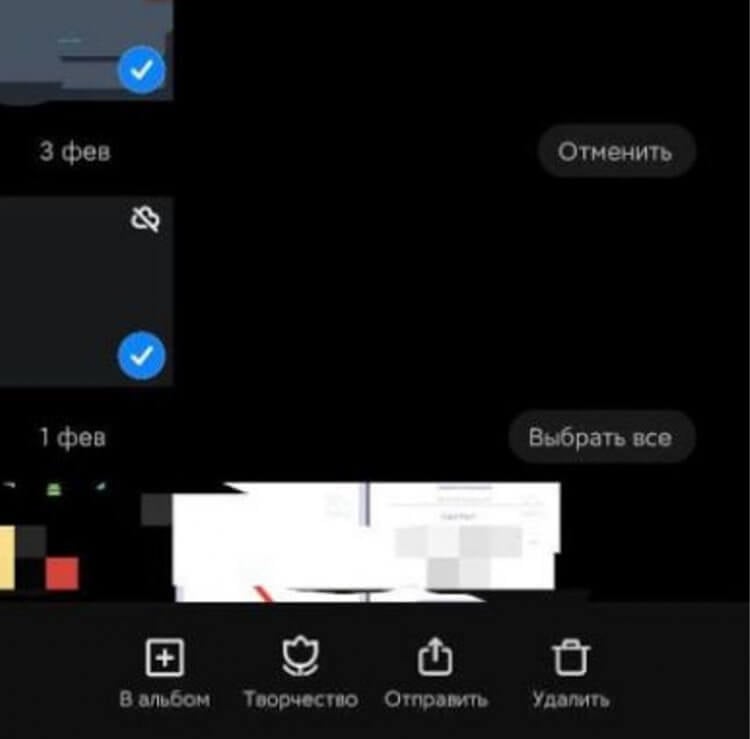
Добавить фото в скрытую папку не составит труда
- Зайдите в Галерею и перейдите во вкладку «Фото».
- Выберите один файл или сразу несколько, отметив их.
- В нижней части экрана нажмите кнопку «В альбом».
- Затем выберите «Приватный альбом» и нажмите «Добавить».
Стоит учесть, что если отключена синхронизация с облаком, система вам об этом сообщит. Можете отменить запрос, если выгрузка фото вам не нужна.
Как скрыть альбом на Xiaomi
Чтобы скрыть уже существующую папку, необходимо проделать несколько простых шагов. Записывайте.
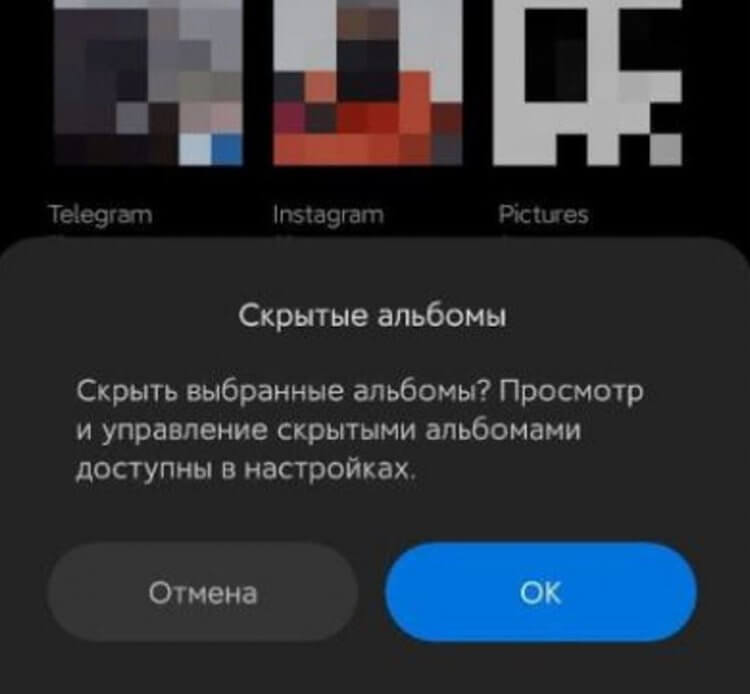
Нет ничего проще, чем создать скрытый альбом
- Зайдите во вкладку «Альбомы».
- Долгим нажатием выберите нужные файлы.
- Во всплывающем меню выберите «Скрыть».
Система предупредит, что происходит скрытие и где можно будет найти скрытые данные.
Как найти скрытый альбом на Xiaomi
После всех проделанных действий отмеченные снимки и видео отправляются в защищенную зону памяти смартфона. Данные отсюда не видны в проводниках и файловых менеджерах, а также при подключении смартфона к ПК. Удобно? Не то слово. Многие читатели нашего Telegram-чата задаются вопросом, как найти личный альбом в Галерее.
Разбираемся, как найти скрытый альбом
- Откройте Галерею и перейдите в раздел «Альбомы».
- Нажмите на пустое место и, не отпуская пальца, двигайте его вниз.
- Появится уведомление о том, что защищенное хранилище отобразится на экране смартфона.
- Введите пароль для того, чтобы получить доступ к данным.
Скрытой областью можно управлять абсолютно так же, как и видимой. Редактируйте фото, удаляйте, отправляйте или смотрите сведения о них.
Подпишитесь на наш Яндекс.Дзен, чтобы узнать последние новости из мира смартфонов!
Как сделать видимыми скрытые папки
Если хотите снова сделать видимыми файлы и папки, то сделать это очень просто.
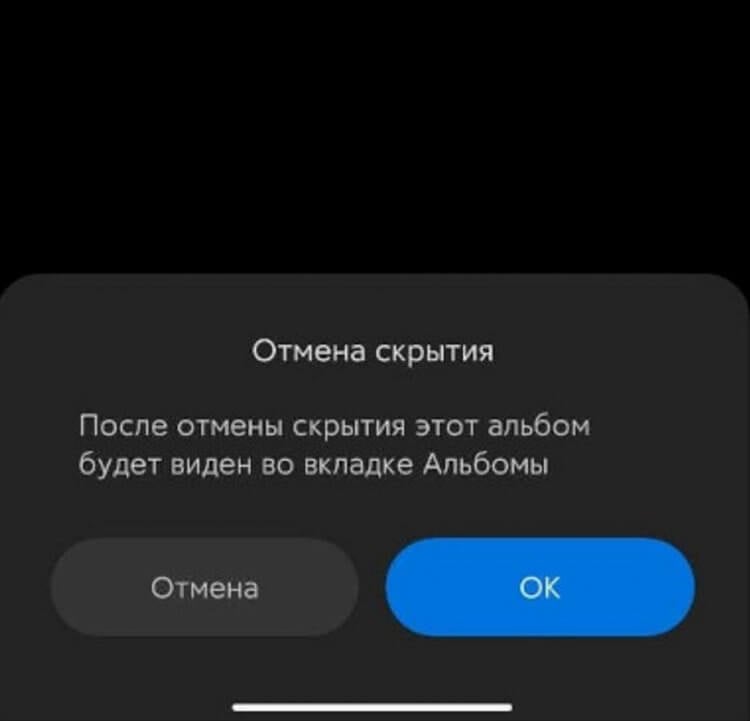
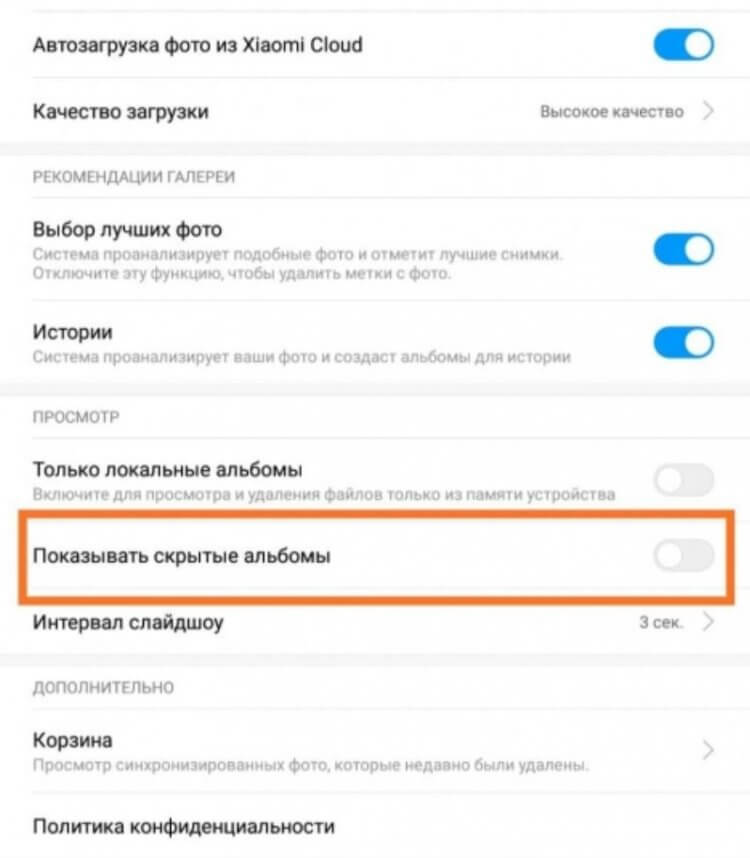
Хотите сделать папки снова видимыми? Это очень просто
- Зайдите в Настройки Галереи: нажмите три точки в правом верхнем углу.
- Выберите пункт «Скрытые альбомы». После перехода в него отобразятся все папки, которые были скрыты.
- Чтобы вернуть альбом в общую галерею, нажмите «Отмена скрытия» напротив папки.
- Система сообщит о том, что после извлечения папки, она снова окажется в списке видимых.
Как сделать видимыми фото в папке
Кроме того, вы можете поочередно извлечь отдельные файлы, чтобы сделать их видимыми.
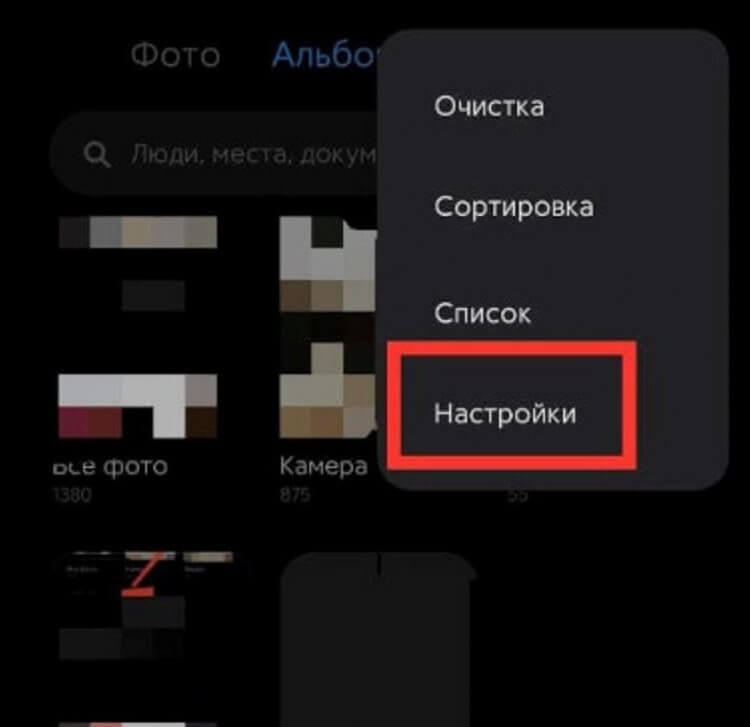
Просто верните папки с помощью настроек
- Нажмите на скрытый файл.
- Выберите кнопку «Переместить».
- Выберите папку, куда будет производиться извлечение.
Как создать скрытую папку на Xiaomi
Скрытые папки — вполне простой и надежный способ спрятать то, что не предназначается для других. Это не только способ защитить себя, но и отличный вариант хранения файлов. Вы можете спрятать свои данные простым способом.
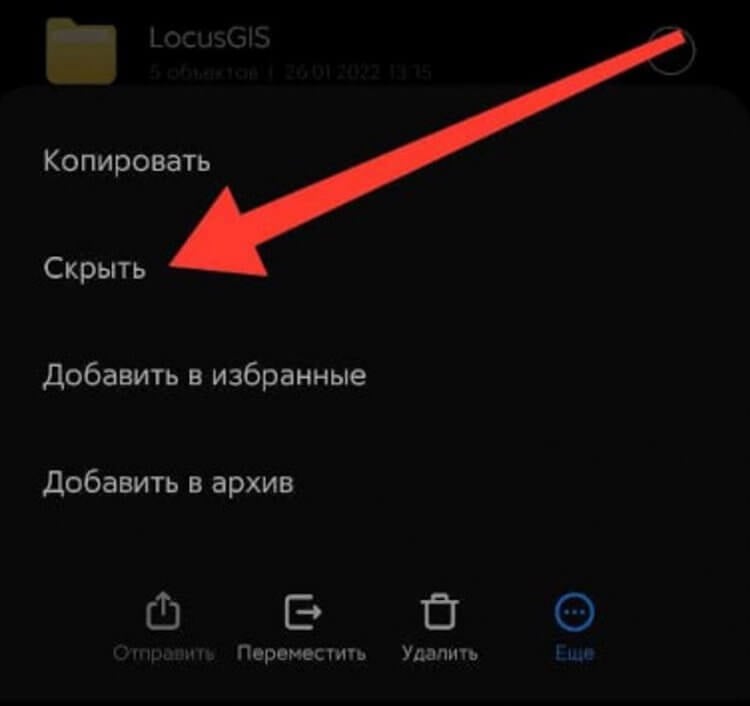
Скрытые папки — топчик! Попробуйте!
- В приложении «Проводник» перейдите на вкладку «Устройство».
- В открывшемся списке длинным тапом выберите необходимый каталог.
- Выберите внизу пункт «Еще».
- В открывшемся меню выберите «Скрыть» и дайте согласие на изъятие раздела из видимости объектов.
- MIUI покажет процесс шифровки содержимого.
После завершения найти скрытую папку на телефоне сможете в специальном разделе внутренней памяти.
Приложения для скрытия фото
С помощью стандартных инструментов Android можете скрыть любой альбом или папку. Как насчет сторонних приложений, которые обладают аналогичными функциями? Попробуйте Solid Explorer.

Скрывать папки можно и с помощью сторонних приложений
- Загрузите Solid Explorer из магазина приложений и установите.
- После установки запустите его.
- Долгим нажатием на любую папку вызовите меню.
- Выберите иконку карандаша (редактирование).
- В меню редактирования перед названием папки просто поставьте точку и раздел пропадет из видимости.
Если хотите включить отображение скрытых данных, то нажмите три точки в правом верхнем углу и нажмите «Показывать скрытые файлы». После этого произойдет обновление видимой области, после чего все папки снова отобразятся в списке.
Важно отметить то, что этот раздел будет виден при подключении смартфона к ПК — Windows не имеет ограничений на имена файлов.
Кстати, вы когда-нибудь задумывались, почему приложения для Android хуже, чем для iOS? Разобрались в извечной проблеме и рассказали в нашем материале.
Новости, статьи и анонсы публикаций
Свободное общение и обсуждение материалов

С начала февраля Google выпускает бета-версии Android 14 для разработчиков: ранние сборки не отличаются стабильной работой и могут быть опасны для смартфонов обычных пользователей. После тестирования Developer Preview компания дорабатывает их и выпускает их для простых пользователей, желающих первыми узнать, что нового в Android 14. Сейчас как раз доступна первая Public Beta, которую может протестировать практически любой владелец смартфона Google Pixel. Рассказываем, какие функции в Android 14 появились на данный момент, какие смартфоны поддерживают бета-версии новой ОС и как ее установить.

Практически каждая игра на телефоне устроена таким образом, что в ней интересно проводить время только на начальном этапе, когда пользователя знакомят с правилами и режимами, а после каждого задания он получает огромное количество баллов. По достижении определенного уровня процесс превращается в рутину, а ощущение прогресса исчезает. Кроме того, на первых порах многие пользователи допускают ошибки, не позволяющие добиться внутриигрового успеха в будущем. Чтобы все это исправить, нужно начать игру заново.

Android является открытой операционной системой, поэтому каждый производитель может взять и доработать ее, создав собственную оболочку. MIUI, One UI и ColorOS являются, пожалуй, самыми популярными среди пользователей, FunTouch OS от vivo почему-то остается незамеченной. А зря: эта хорошая операционка работает очень шустро и больше напоминает чистый Андроид, нежели надстройку. На днях я опробовал недорогой vivo Y35 на базе FunTouch OS 13, которая мне как владельцу iPhone очень понравилась. Если ищете удобный смартфон и не знаете, какая оболочка для Андроид лучше, присмотритесь к FunTouch OS на vivo: здесь есть несколько крутых фишек, которые точно вам понравятся.
Как скрыть файлы и фотографии на смартфоне Xiaomi
Со смартфонами люди получили много свобод. Один маленький гаджет заменил пк, камеру и целое хранилище данных. Но также смартфоны сделали людей уязвимыми. Например, если телефон украли, а пароля на нём не было, злоумышленник получит доступ ко всем документам. Поэтому предварительно лучше спрятать важные данные. Как минимум — нужно поставить пароль на сам смартфон. А о том, как скрыть фото и важные файлы на Xiaomi, мы расскажем в этом материале.
 Скрыть свои данные на телефонах Сяоми можно разными способами. Фото: popupbayarea.org
Как добавить фото в скрытый альбом (Xiaomi)
Важно: такие способы работают на большинстве современных устройств, которые обновлены до версии MIUI 11 и выше. Если установлена другая версия ПО, нестабильная или неофициальная сборка, то методы могут не работать.
Защитить файлы можно разными способами. Например, всё важное можно сразу заливать на виртуальное облако и чистить память самого телефона. Но этот метод не всем может казаться удобным.
Тогда можно сделать иначе, нужно:
- сделать фото;
- зайти в Галерею;
- выделить нужные снимки;
- нажать на кнопку «В альбом» (в нижней части экрана);
- выбрать «Личный (или «Приватный») альбом»;
- нажать на «Ок»;
- нарисовать дважды графический ключ, который будет защищать новый альбом от злоумышленников;
- нажать «Далее»;
- привязать Mi аккаунт. Для чего? Чтобы восстановить пароль от папки, если потеряете его. Но это делать не обязательно;
- сохранить настройки.
В чём особенность такого альбома? Он создаётся всего один для смартфона (проверено на MIUI 12). Если потом вы сделаете фото, зажмёте его и выберете «Добавить в Личный альбом», то оно будет добавлено в тот же альбом, который вы сделали ранее.
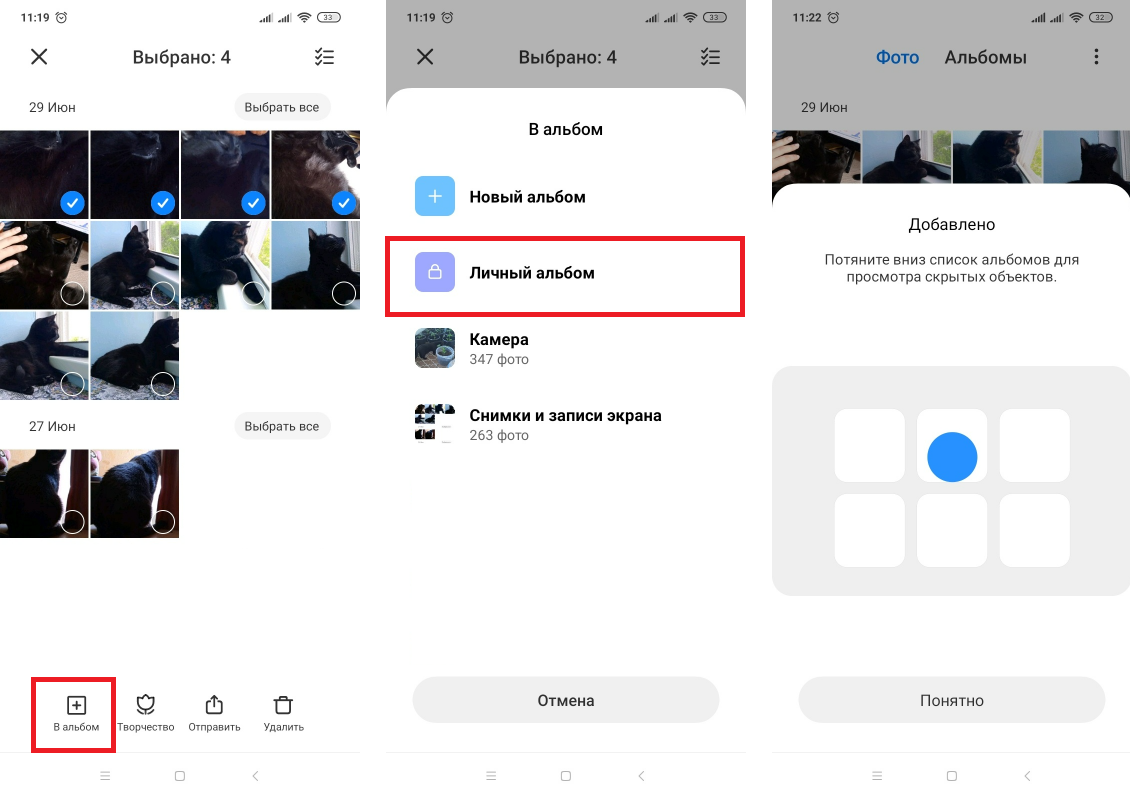 Пример, как скрыть фото из Галереи в Xiaomi (Сяоми). Иллюстрация: Елизавета Чупикова, Xi.Express
Но как сделать разные закрытые папки с фотографиями и видео? Об этом расскажем ниже.
Как спрятать альбом, который был создан раньше
Для чего понадобится эта инструкция?
- Если вы уже сделали альбомы на своём смартфоне, а скрыть решили их только сейчас.
- Если хотите сохранить фото не в один Личный альбом с графическим ключом, а в разных папках.
Как переместить фото в скрытый альбом Xiaomi этим способом? Нужно:
- перейти в Галерею;
- зайти во вкладку Альбомы;
- зажать нужный альбом (у нас это «Тест» и «Тест 2») и дождаться, пока появится панель управления в нижней части экрана. Выбранный альбом можно переименовать, поставить на обложку какую-то картинку и т. д. Но нам нужна кнопка «Скрыть» (чаще всего стоит второй на панели);
- нажать на «Скрыть», «Ок».
После этого альбом сразу пропадёт из перечня общедоступных.
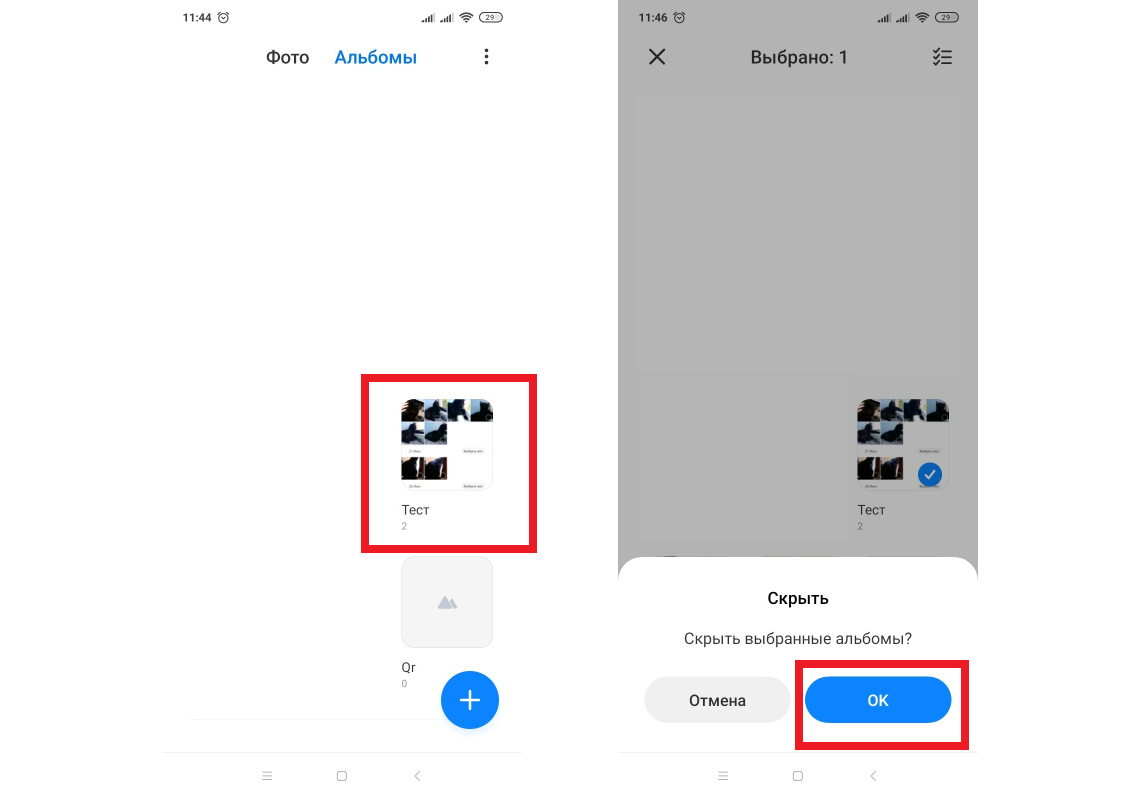 Краткая инструкция — как спрятать старый альбом с фотографиями на Сяоми. Иллюстрация: Елизавета Чупикова, Xi.Express
Как добавить фото в скрытый альбом
Если вы сделали фото и хотите их скрыть, то можете воспользоваться одним из двух вариантов, которые мы описали выше:
- добавить их в Личный альбом, куда система прячет фото и защищает графическим ключом;
- добавить все нужные изображения в новый обычный альбом, а потом скрыть его.
Добавить новые снимки в папку, которая ранее была скрыта с помощью второго метода, нельзя.
Как найти скрытые фото на Xiaomi (Сяоми) в Галерее
Чтобы найти папку, в которую система поместила фотографии, нужно снова зайти в Галерею. Теперь нужно:
- нажать на экран и потянуть его вниз. На экране появится надпись «Отпустите, чтобы открыть личную папку». В этот момент палец нужно убрать с экрана;
- ввести защитный графический пароль, который вы придумали для папки.
Далее вы попадёте в личный альбом. В нём можно сортировать фото, скрыть даты (когда они сделаны). Сделать скриншот экрана находясь в личной папке нельзя.
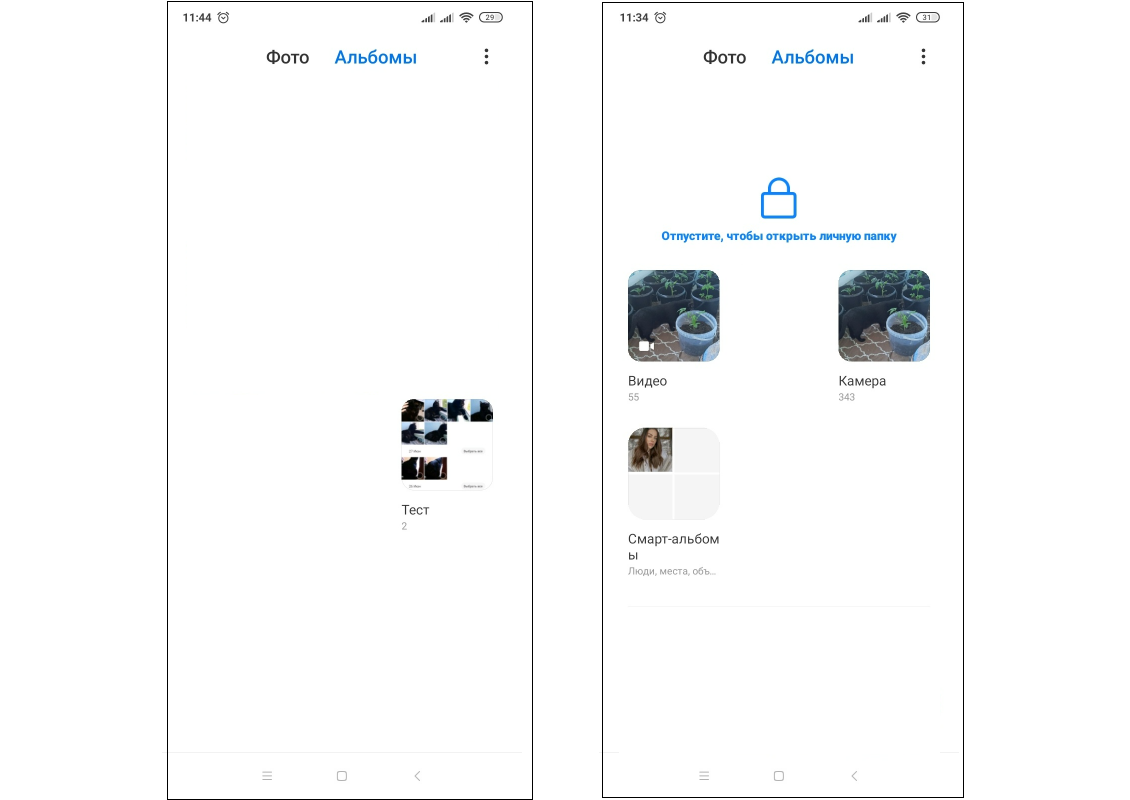 Инструкция — как найти скрытые папки с фотографиями в смартфоне Сяоми. Нужно нажать на страницу и потянуть ее вниз. Иллюстрация: Елизавета Чупикова, Xi.Express
Но этот способ актуален только для «Личного альбома». Чтобы посмотреть папки, которые были спрятаны вторым способом (у нас они называются «Тест» и «Тест 2»), нужно:
- зайти в Галерею — Альбомы;
- нажать три точки (или полоски) в правом верхнем углу;
- в появившемся меню выбрать Настройки;
- выбрать Скрытые альбомы;
- на новой странице появятся все скрытые альбомы.
Здесь вы можете отменить скрытие нужной папки. Потом её можно будет снова скрыть, как было показано ранее.
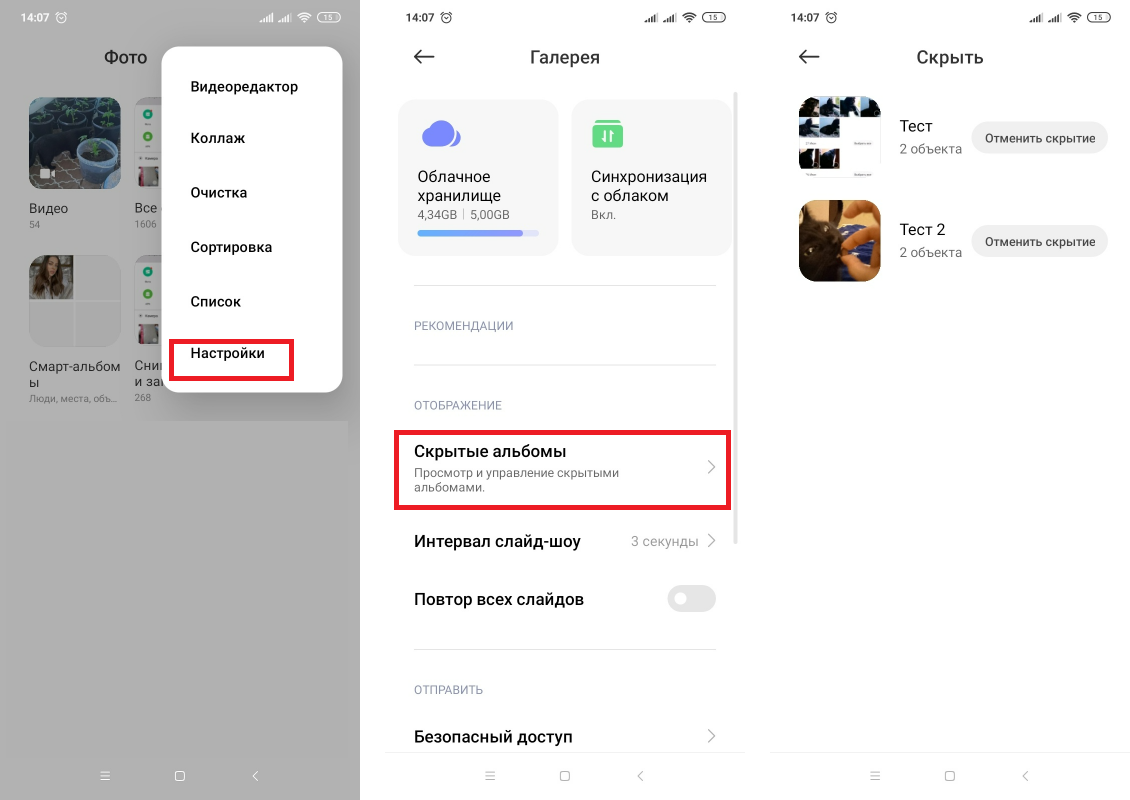 Как найти скрытые файлы (фото) на Xiaomi (Сяоми). Иллюстрация: Елизавета Чупикова, Xi.Express
Выше мы сказали — «Добавить новые снимки в папку, которая ранее была скрыта с помощью второго метода, нельзя». Это правило можно обойти.
Если очень надо переместить изображения именно в ту папку, которая была уже закрыта, можно:
- зайти в Скрытые альбомы;
- выбрать нужную папку;
- нажать на «Отменить скрытие»;
- дождаться, пока папка появится среди альбомов;
- перенести туда нужные снимки;
- снова закрыть папку, как указано во втором методе.
Как спрятать разные файлы на смартфоне Xiaomi
Не только изображения иногда нужно скрыть. А, например, важные таблицы, папки с документами и т. д. В этом случае нужно использовать другой метод.
«Mi Проводник» — удобное, простое и предустановленное приложение для управления файлами. Для скрытия их (и папок, в которых они находятся) также можно использовать его. Нужно:
- зайти в Инструменты, выбрать Проводник;
- выбрать вкладку, где все папки;
- выбрать папку или файлы, которые нужно спрятать;
- нажать на «Ещё»;
- выбрать «Добавить в личные» (в разных версиях MIUI может быть вариант «Скрыть»). Появится уведомление «Все файлы в этой папке будут скрыты»;
- нажать «Добавить в личные» ещё раз;
- после этого система может попросить создать пароль. Это произойдёт, если у вас нет зашифрованных приложений и фото. Система предложит придумать графический ключ. Если же личная папка ранее создавалась, система просто покажет главный экран приложения «Проводник».
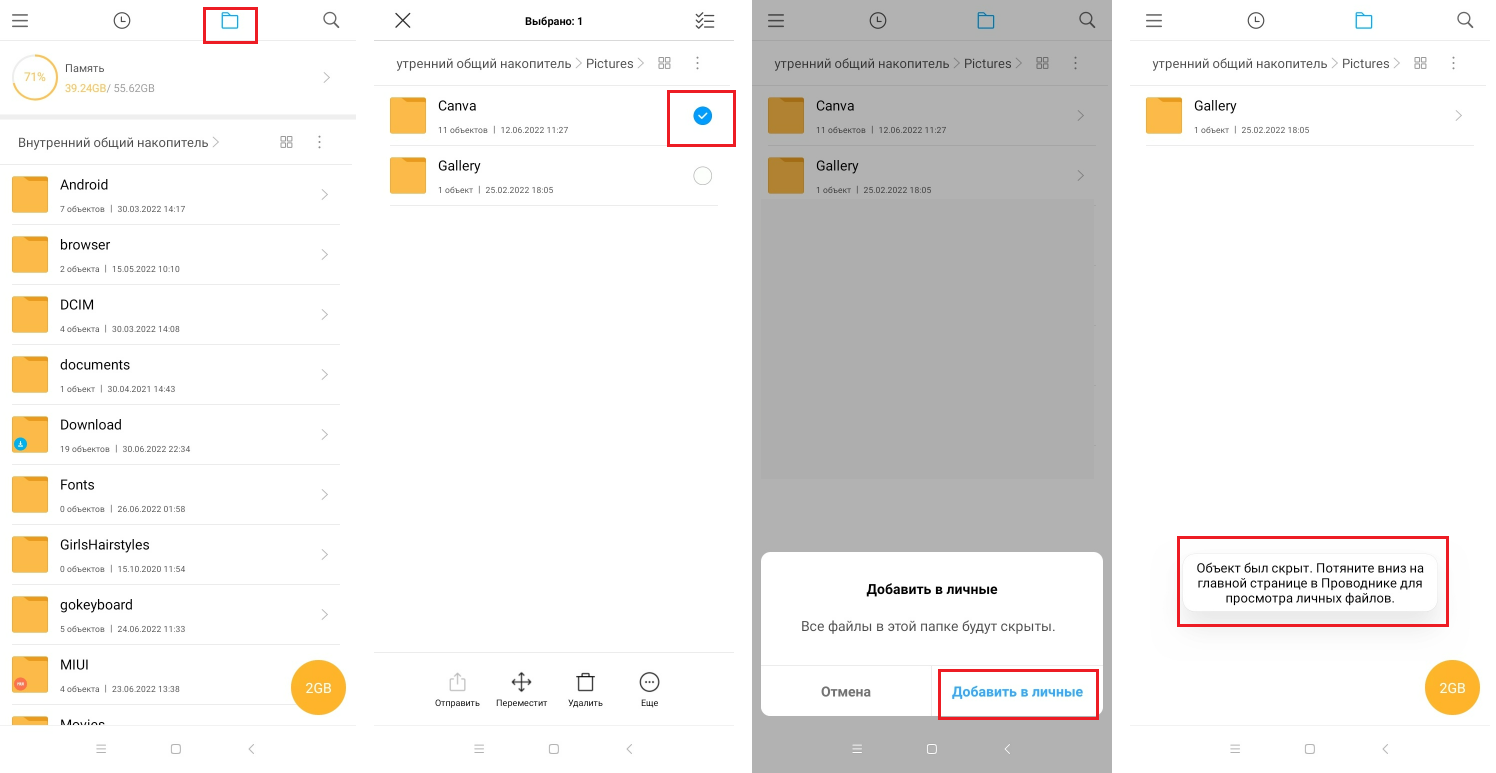 Как сделать файлы скрытыми на Xiaomi (Сяоми). Иллюстрация: Елизавета Чупикова, Xi.Express
Как посмотреть скрытые файлы (фото, документы, таблицы) на Андроиде (Xiaomi)? Нужно:
- зайти в Инструменты, выбрать Проводник;
- потянуть страницу вниз, пока не появится надпись «Отпустите для просмотра личных файлов»;
- ввести графический ключ;
- выбрать нужную скрытую папку;
- нажать на «Убрать из»;
- выбрать место, в которое будет перемещена зашифрованная папка;
- нажать на галочку.
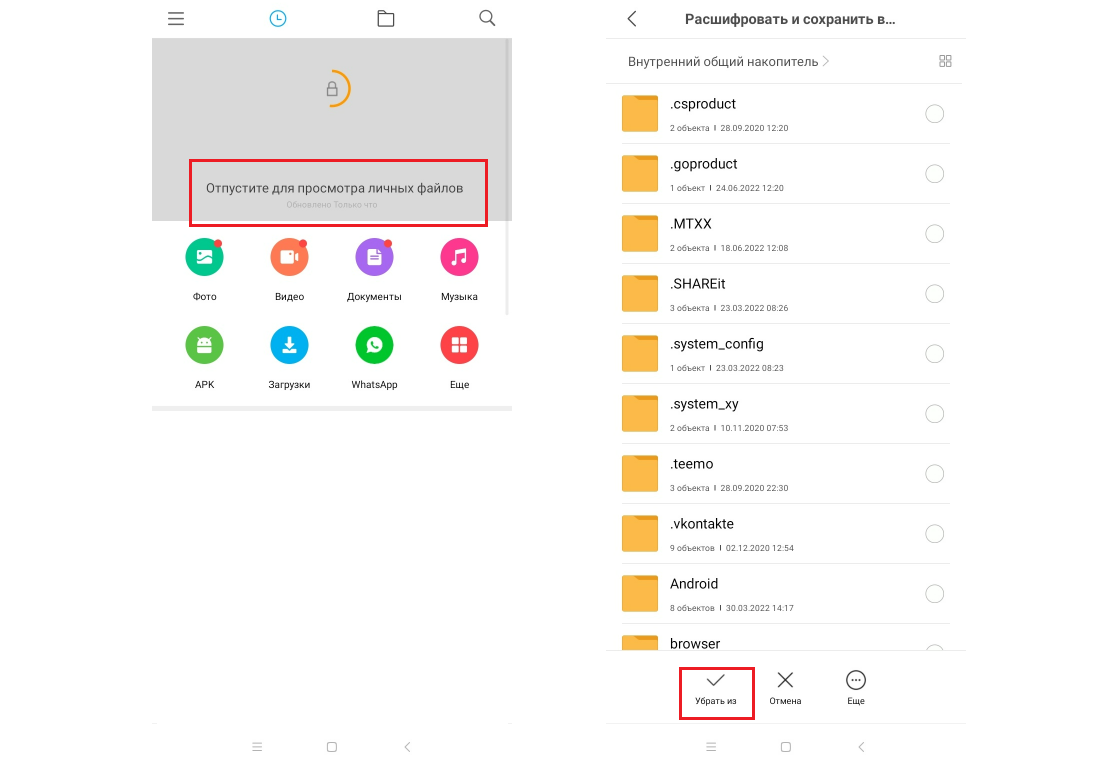 Как можно сделать папку снова видимой. Иллюстрация: Елизавета Чупикова, Xi.Express
Надеемся, что наш материал поможет вам скрыть папки с важными файлами от посторонних глаз. Конечно желательно ещё устанавливать цифровой или графический пароль на сам смартфон, для большей надёжности. Так посторонние не получат доступ к любой информации на вашем телефоне.
Как запаролить альбом в галерее на Xiaomi
В папку «Галерея» устройства Андроид автоматически сохраняются все медиа и графические файлы – снимки, видео, документы. И не всегда пользователю нравится, когда есть свободный доступ порой к самой интимной личной информации на телефоне.
Чтобы избежать любопытствующих глаз друзей, жены или сослуживцев, нужно запоролить весь или выбранный контент телефона.
Рассмотрим самые надежные способы шифрования телефона на ОС Андроид.
Программы для установки пароля только на галерею
Встроенные средства системы Андроид в этом случае не помогут – нужны специальные утилиты . Вот самые популярные из них, которые обладают широким функционалом и понятным интерфейсом для рядового пользователя:
- Smart Loock Free – ее можно скачать из Google Play. Программка может помочь в установке ограниченного доступа на любую папку телефона, даже на карту памяти или сообщения.
- App Protector – у нее большие возможности: блокировка экрана звонков, сообщений, видео и фото. Также можно скачать из магазина Google.
- Smart AppLock – по мнению многих пользователей это очень удобная в использовании утилита, с приятным и понятным интерфейсом. Она тоже есть в свободном доступе в магазине Google.
Установка пароля на галерею на примере Smart AppLock
Давайте подробно разберем установку пароля на галерею с помощью программы Smart AppLock. Кстати, функционал других подобных приложений, практически такой же:
Как скрыть фото в галерее Xiaomi (альбом)?
- Скачайте и установите служебную утилиту на устройство с ОС Андроид;
- При первом использовании необходимо ввести код входа – как правило, это комбинация из 4 семерок ;
- В окне программы ищем иконку со знаком «+» (добавить) ;
- Откроется окно, чем-то напоминающее файловый менеджер, со списком всех установленных приложений и папок, выбираем из него «Галерея», добавляем в защищенный список;
- Теперь нужно изменить стандартный пароль входа на собственную комбинацию: → меню настройки программы;
- Открываем опцию «Настройка личной защиты» → открывается поле для смены пароля. Устанавливаем любое цифровое, буквенное или комбинированное значение;
- Сохраняем настройки входа в приложение.
Как отключить обновления на своем Андроид телефоне или планшете
Особенности функционала программы:
- При попытке доступа без пароля – программа делает снимок и отсылает его на электронную почту;
- Можно задать сложный графический пароль;
- Возможность блокировки со стороннего удаленного устройства – на телефон отправляется зашифрованное sms сообщение с паролем;
- Позволяет сделать резервные копии с передачей в облачное хранилище, восстановить телефон и др.
Таким способом можно зашифровать любую папку, которую пользователь считает важной, сделать ее недоступной для просмотра третьими лицами.
Защита личных данных средствами системы
Предотвратить просмотр личных файлов на телефонах можно разными способами:
Как скрыть файлы на XIAOMI Redmi 9T / Скрыть фото XIAOMI Redmi 9T
Способ первый — Средствами Андроид. Можно установить на папку секретный пин-код:
Установка пароля на Галерею в Android
Практически каждый обладатель смартфона или планшета с ОС Android хранит на нем довольно много личных, конфиденциальных данных. Помимо непосредственно клиентских приложений (мессенджеры, социальные сети), особо высокую ценность представляют фото и видео, которые чаще всего хранятся в Галереи. Предельно важно, чтобы никто из посторонних не получил доступ к столь важному контенту, и проще всего обеспечить должную защиту путем блокировки средства просмотра – установки пароля на запуск. Именно о том, как это сделать, мы расскажем сегодня.
Защита Галереи паролем на Андроид
На большинстве мобильных девайсов с Android, независимо от их производителя, Галерея является предустановленным приложением. Она может отличаться внешне и функционально, но для ее защиты посредством пароля это особого значения не имеет. Решить нашу сегодняшнюю задачу можно всего двумя способами – с помощью сторонних или стандартных программных инструментов, причем последние доступны далеко не на всех устройствах. Приступим к более подробному рассмотрению имеющихся вариантов.
Способ 1: Сторонние приложения
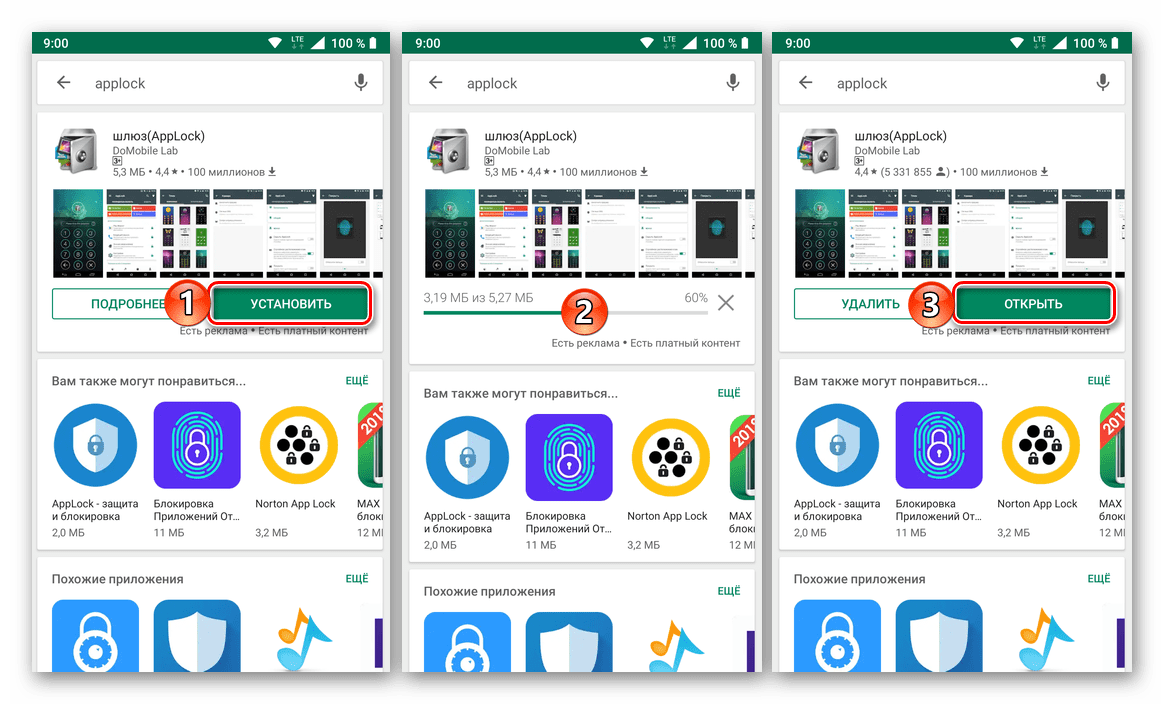
В Google Play Маркете имеется довольно много программ, предоставляющих возможность установки пароля на другие приложения. В качестве наглядного примера мы воспользуемся наиболее популярным из них – бесплатным AppLock. 
Подробнее: Приложения для блокировки приложений на Андроид
Остальные же представители данного сегмента работают по схожему принципу. Ознакомиться с ними можно в отдельной статье на нашем сайте, ссылка на которую представлена выше.
-
Перейдя со своего мобильного девайса по представленной выше ссылке, установите приложение, а затем откройте его.
Способ 2: Стандартные средства системы
На смартфонах популярных китайских производителей, таких как Meizu и Xiaomi, есть встроенное средство защиты приложений, предоставляющее возможность установки на них пароля. Покажем на их примере, как это делается конкретно с «Галереей».
Xiaomi (MIUI)
На смартфонах Xiaomi довольно много предустановленных приложений, и часть из них никогда не понадобятся рядовому пользователю. Но стандартное средство защиты, предоставляющее возможность установки пароля в том числе и на «Галерею» — это то, что нужно для решения нашей сегодняшней задачи.
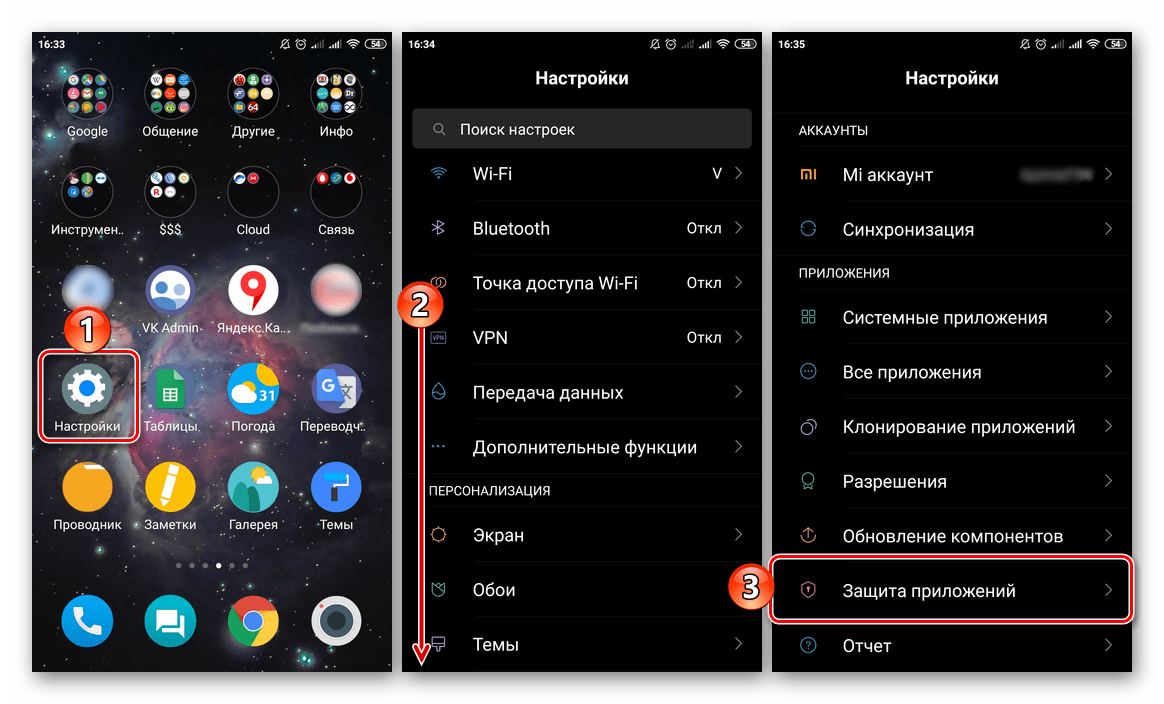
- Открыв «Настройки», пролистайте список доступных разделов до блока «Приложения» и тапните в нем по пункту «Защита приложений».
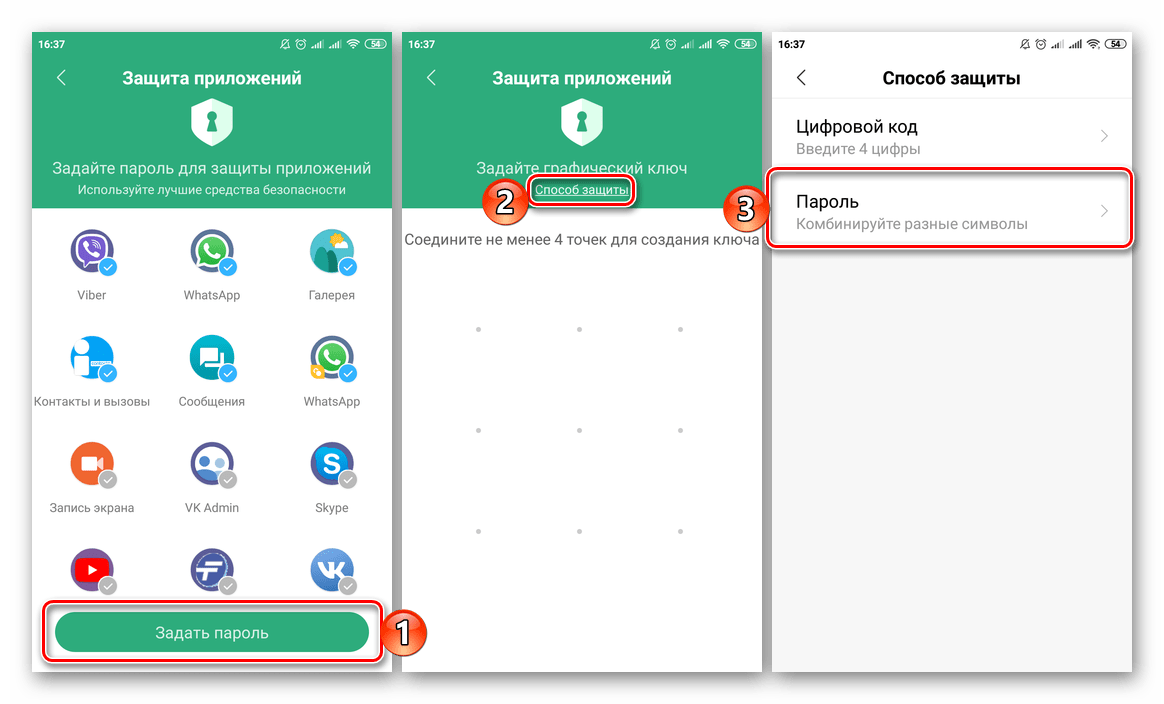
- Нажмите по расположенной внизу кнопке «Задать пароль», затем по ссылке «Способ защиты» и выберите пункт «Пароль».
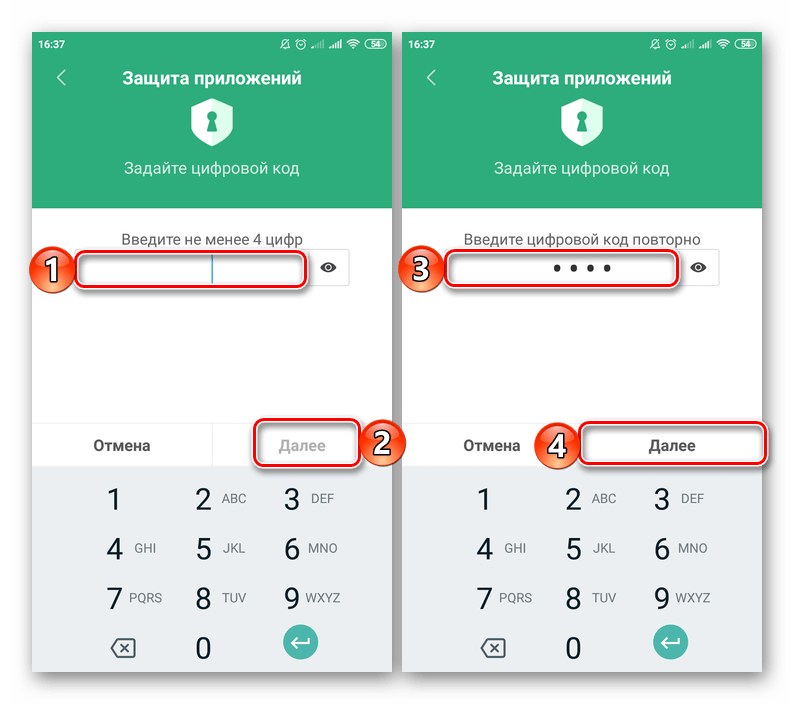
- Введите в поле кодовое выражение, состоящее из не менее, чем четырех символов, затем тапните «Далее». Повторите ввод и снова переходите «Далее».
При желании вы можете привязать сведения из данного раздела системы к своему Mi-аккаунту – это будет полезно в случае, если вы забудете пароль и захотите его сбросить. Дополнительно имеется возможность использования в качестве средства защиты сканера отпечатка пальцев, который собой подменит кодовое выражение.
Meizu (Flyme)
Схожим образом обстоят дела и на мобильных устройствах Мейзу. Для установки пароля на «Галерею» необходимо выполнить следующие действия:
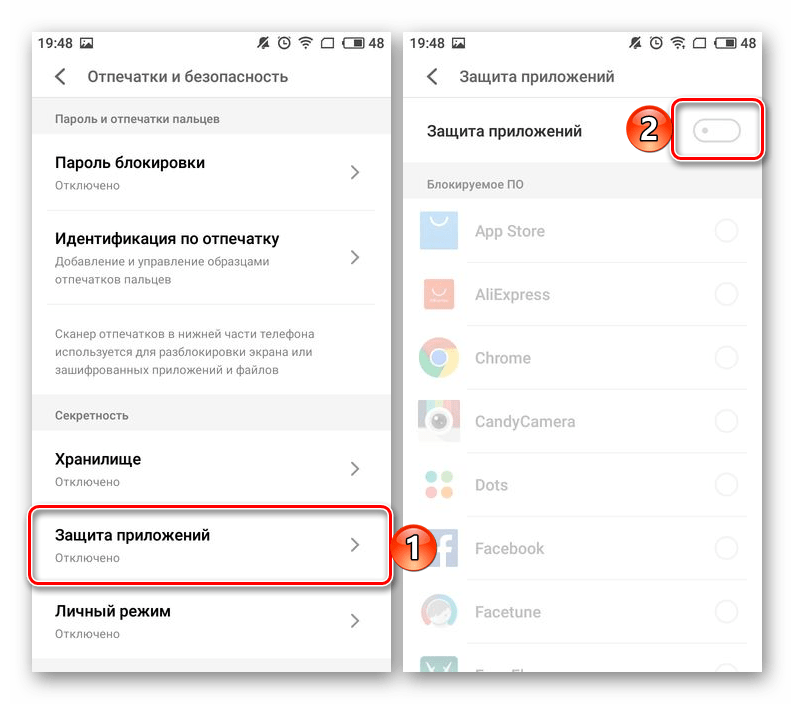
- Откройте меню «Настроек» и пролистайте перечень представленных там опций практически в самый низ. Найдите пункт «Отпечатки и безопасность» и перейдите к нему.

- В блоке «Секретность» тапните по пункту «Защита приложений» и переведите в активное положение расположенный над общим списком переключатель.
- Придумайте пароль (4-6 символов), который будет использоваться для защиты приложений.

- Пролистайте список всех представленных приложений, отыщите там «Галерею» и установите справа от нее галочку.
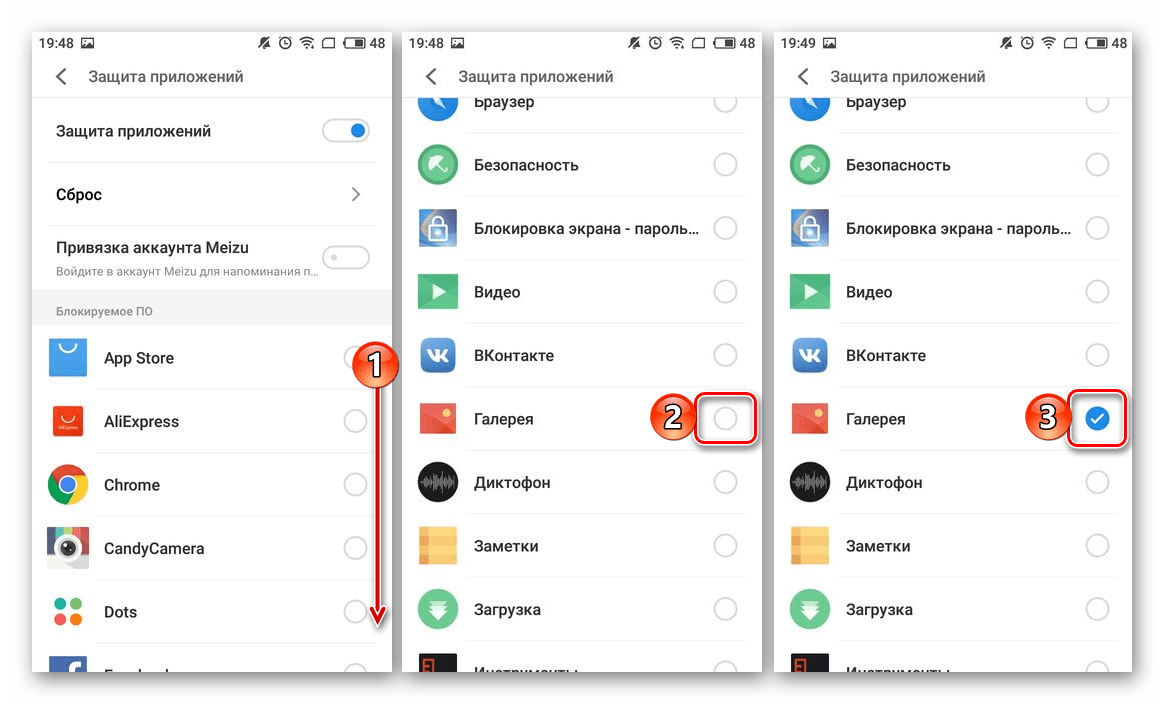
- С этого момента приложение будет защищено паролем, который и потребуется указывать каждый раз при попытке его открытия.

На устройствах других производителей с оболочками, отличными от «чистого» Андроид (например, ASUS и их ZEN UI, Huawei и EMUI), тоже могут быть предустановлены средства защиты приложений, аналогичные рассмотренным выше. Алгоритм их использования выглядит точно так же – все делается в соответствующем разделе настроек.
Заключение
Как видите, нет ничего сложного в том, чтобы защитить паролем «Галерею» на Android. И даже если на вашем смартфоне или планшете не предусмотрено стандартных средств защиты приложений, сторонние решения с этим справляются не хуже, а порой даже лучше.