Как добавить виджет часов на главный экран моего Xiaomi?
Вы хотите изменить домашний экран своего Xiaomi, разместив на нем виджет часов. Виджет позволит быстрее получить доступ к информации и настроить ее отображение. Для виджета часов это позволит вам выбрать способ отображения времени на вашей домашней странице. В нашей статье вы найдете руководство, как разместить виджет часов на свой смартфон Xiaomi. Сначала мы расскажем вам инструкции, которым нужно следовать, чтобы использовать этот виджет часов, а затем как его настроить.

Как добавить виджет часов на домашнюю страницу вашего Xiaomi?
Вы хотите получить доступ к стойке регистрации достаточно быстро и вовремя. Однако вы также хотите изменить отображение этого времени. Не стесняйтесь проверить, правильно ли установлены ваше время и дата на Xiaomi, прежде чем настраивать виджет.
Шаги по размещению виджета часов на домашней странице Xiaomi
Чтобы иметь возможность разместить виджет часов на Xiaomi, вам нужно будет выполнить шаги, перечисленные ниже:
Программы для Windows, мобильные приложения, игры — ВСЁ БЕСПЛАТНО, в нашем закрытом телеграмм канале — Подписывайтесь:)
- Иногда вам нужно удалить исходный виджет: для этого удерживайте долгое нажатие, а затем нажмите на удаление виджета.
- Затем нажмите и удерживайте пустое место на домашней странице: откроются новые окна, в которых значок виджетов
- Затем щелкните значок виджета: откроется несколько небольших окон.
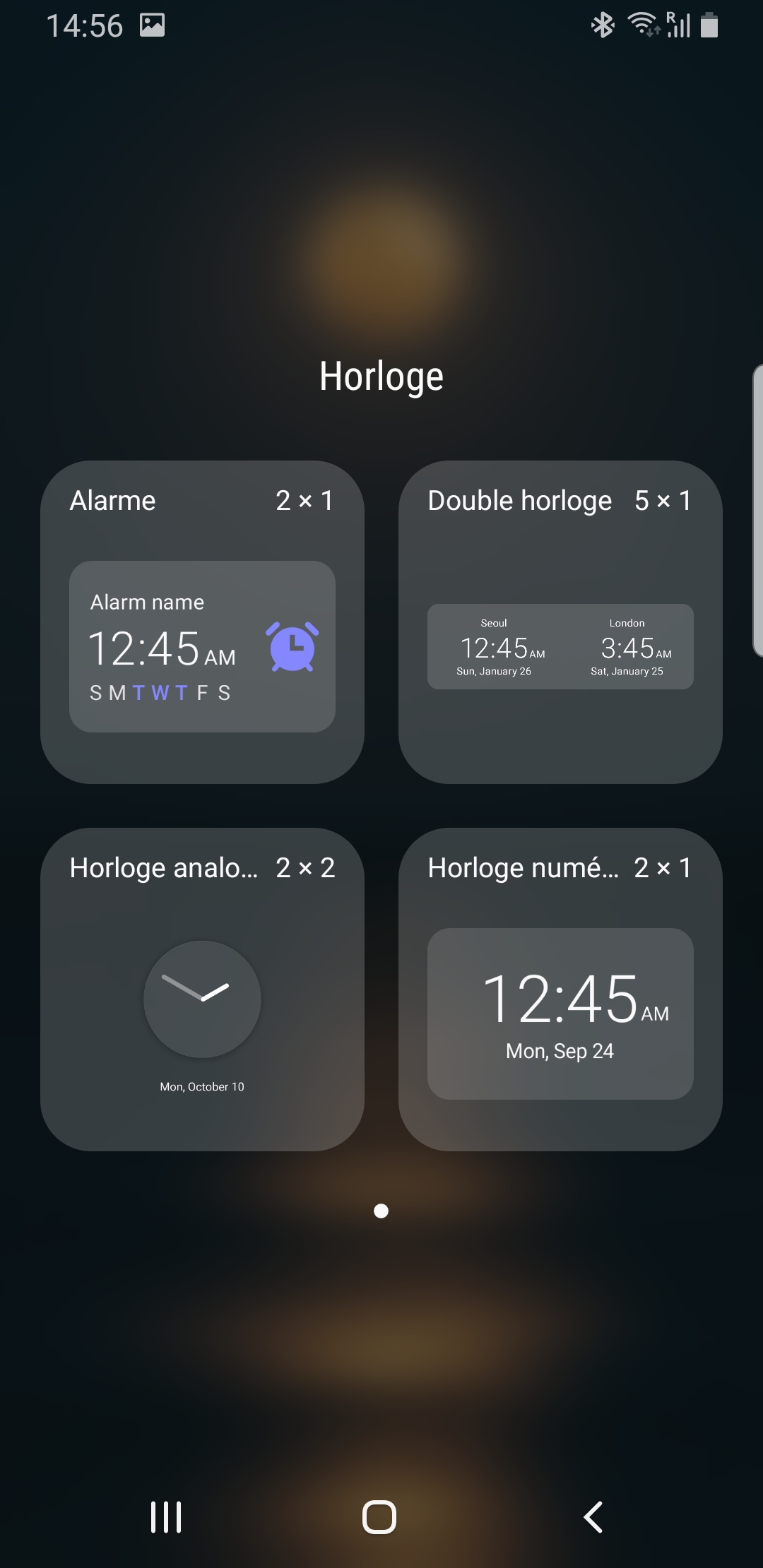
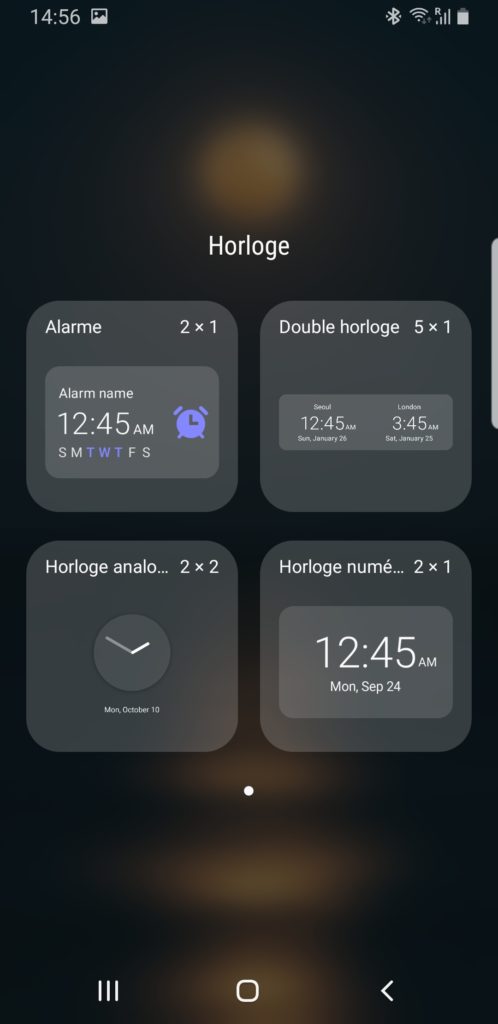
- Нажмите на часы, у вас будет несколько решений для отображения времени и даты:
- Аварийная сигнализация
- Двойные часы
- Аналоговые часы
- Цифровые часы
Как настроить виджет часов?
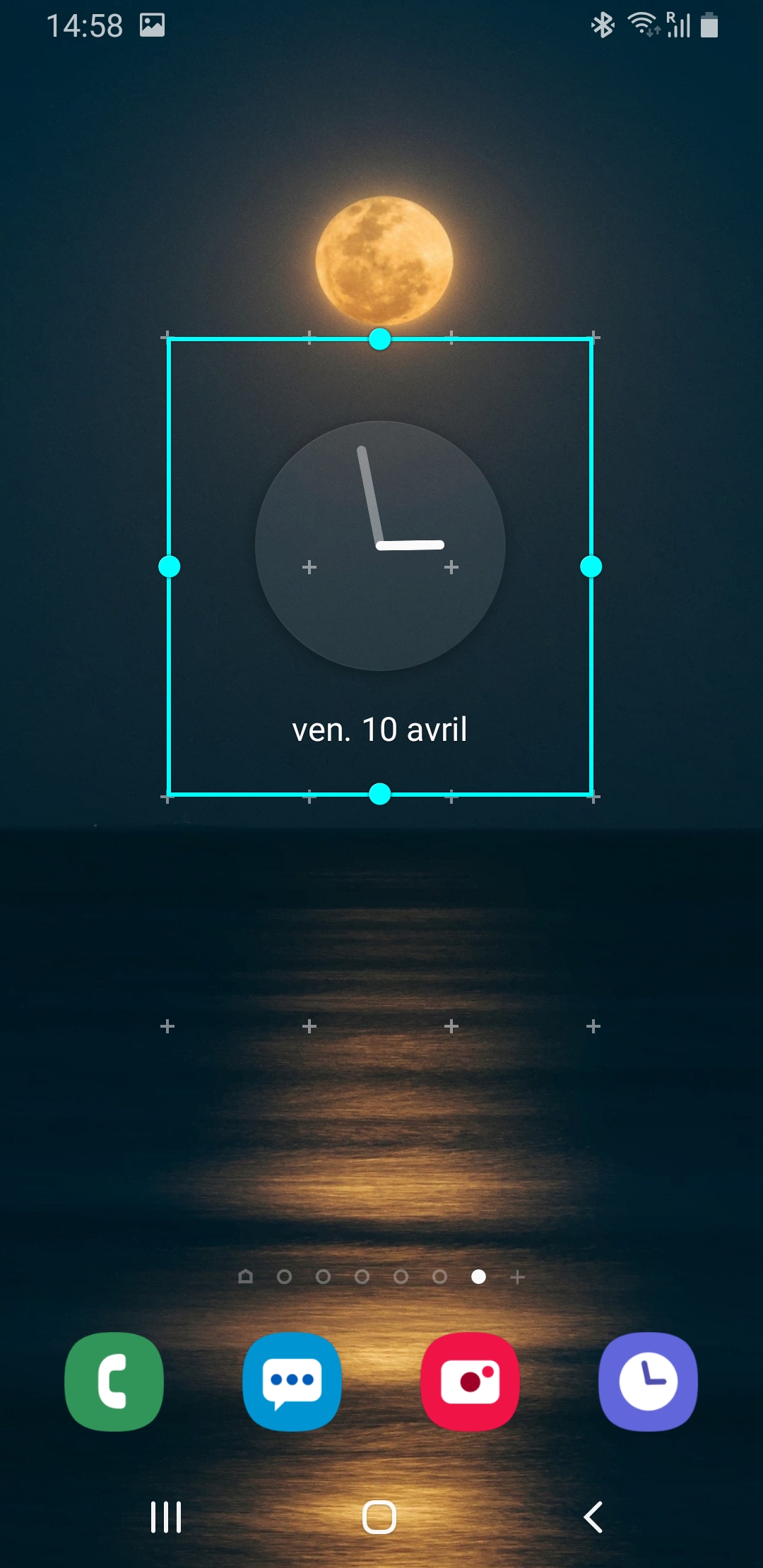
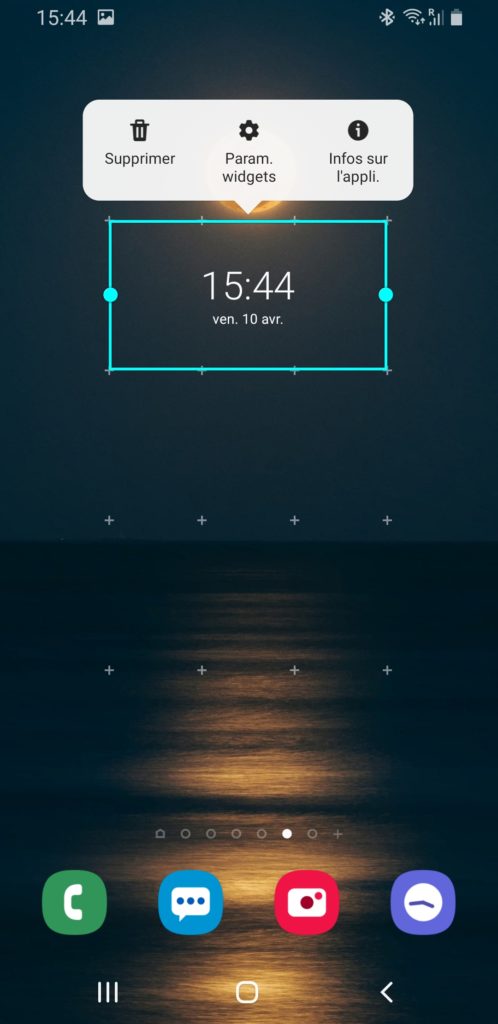
У каждого виджета свои настройки. Некоторые можно изменить по цвету или прозрачности. По этой причине удерживайте нажатой виджет и затем нажмите на настройки или звездочку. Чтобы настроить размер виджета часов, удерживайте долгое нажатие на виджете, и вы сможете увеличить виджет. Если вы хотите изменить размер виджета, появится цветная рамка с точками.
Как выбрать двойной дисплей часов через виджет часов на Xiaomi?
Вы должны выполнить все шаги, чтобы установить виджет часов, нажать на двойные часы и перетащить виджет на главную.
Как поставить аналоговые часы на домашний экран Xiaomi?
Процедура установки часов с маленькими стрелками будет такой же, как и для виджета часов, однако вы должны нажать на аналоговые часы, чтобы перетащить их на главный экран.
Как установить виджет часов через приложение?
Вы найдете большое количество виджетов часов для установки через приложения, часы со стрелками (аналоговые) или цифровые. Вы сможете выбрать соответствующее отображение даты. Вот приложения, которые предлагают такой виджет:

Некоторые виджеты смогут комбинировать отображение времени, даты, а также погоды.
Как очистить виджет часов на Xiaomi?
Чтобы удалить виджет часов на мобильном устройстве Android, нажмите и удерживайте виджет и выберите «Удалить» или «Удалить».
Программы для Windows, мобильные приложения, игры — ВСЁ БЕСПЛАТНО, в нашем закрытом телеграмм канале — Подписывайтесь:)
Как установить часы и вывести время на экран телефона Андроид
Смартфон представляет собой многофункциональное устройство, которое позволяет узнавать самую разную информацию, включая время. Для этого используются часы, но, как правило, они располагаются в правом верхнем углу экрана и едва заметны. Было бы намного удобнее, если бы данный элемент интерфейса располагался прямо на рабочем столе. Поэтому предлагаем разобраться, как установить часы на экран телефона с операционной системой Андроид.
Установка приложения часов
Часы могут быть представлены как приложением по умолчанию, так и сторонним софтом. Поскольку стандартный элемент интерфейса выглядит довольно скучно, предлагаем установить одну из множества утилит, доступных для скачивания через Play Маркет:
- Minimal Clock;
- MiClock;
- Always On;
- Analog Clock Live.
При желании вы можете отказаться от сторонних приложений и воспользоваться стандартными часами, пропустив данный этап.

Но, если вы чувствуете необходимость в использовании дополнительных интерфейсов, установите софт по следующей инструкции:
- Запустите Play Маркет.

- Найдите интересующее приложение при помощи поисковой строки или разбивки по категориям.

- Находясь на странице программы, нажмите кнопку «Установить».

- Дождитесь окончания инсталляции.
Разумеется, Play Маркет – далеко не единственный магазин приложений. Кроме того, существуют альтернативные способы установки программ. Но в рамках данного материала мы не будем на них останавливаться и сразу же перейдем к процессу добавления виджета на рабочий стол.
Добавление виджета на главный экран
Итак, установка приложения не активирует отображение часов на главном экране. Поэтому, чтобы добавить их на рабочий стол, понадобится:
- Задержать палец на свободном пространстве экрана.
- Перейти в раздел «Виджета».
- Выбрать понравившийся вариант интерфейса.
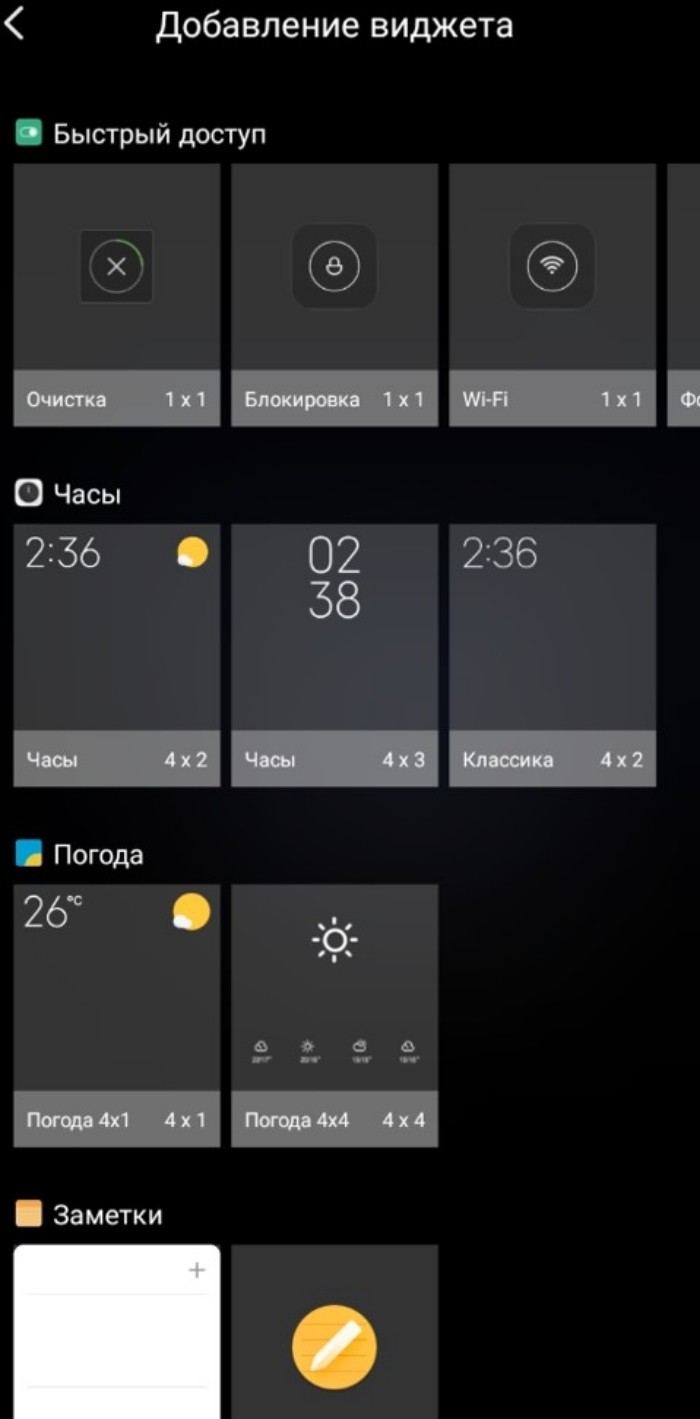
- Разместить виджет по своему усмотрению.
Обращаем внимание, что даже у отдельно взятого приложения может быть несколько виджетов с часами. Они отличаются размером, а также циферблатом. Выбирайте тот вариант, который нравится вам больше всего.
Добавление часов в настройках
На некоторых смартфонах доступна функция добавления виджетов через настройки устройства. Так, если у вас пропал циферблат, вы можете вернуть его по следующей инструкции:
- Откройте настройки телефона.
- Перейдите в раздел «Экран».

- Во вкладке «Заставка» установите значение «Часы».
- Сохраните изменения.
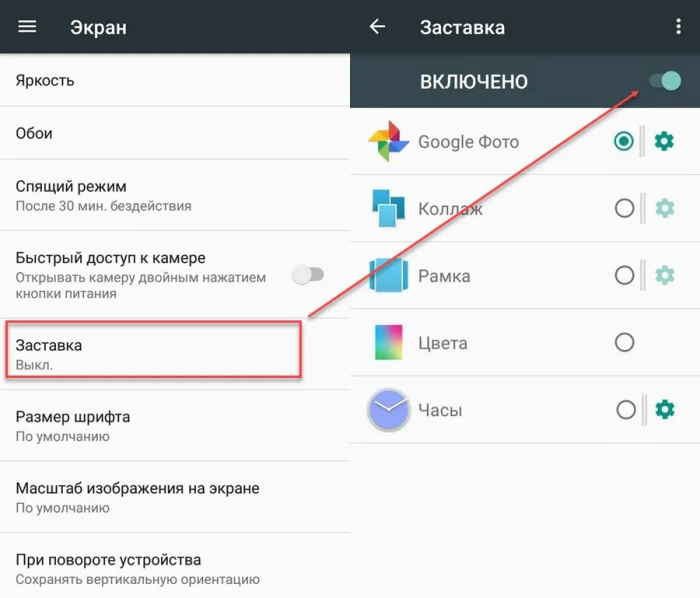
В зависимости от производителя устройства и версии операционной системы названия некоторых пунктов меню могут отличаться. При возникновении сложностей с обнаружением нужного раздела воспользуйтесь поисковой строкой настроек или установите виджет при помощи первого способа, рассмотренного в материале.
Настройка часов на экране блокировки
Что касается экрана блокировки, то вывести на него время через виджет не получится. Кроме того, вам не помогут сторонние приложения. Однако вы можете поступить иначе, обратившись к следующему алгоритму:
- Откройте настройки устройства.

- Перейдите в раздел «Блокировка экрана».
- Откройте вкладку «Стиль часов».
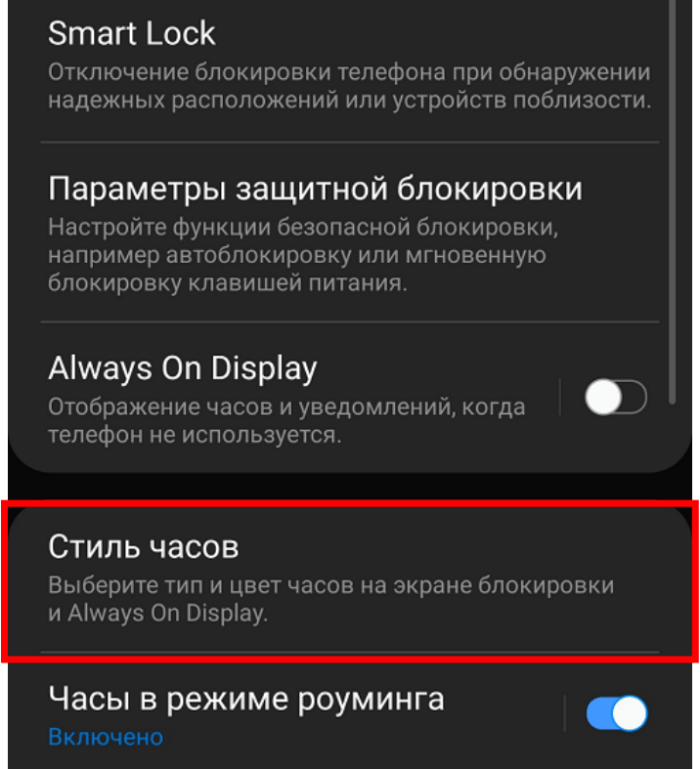
- Выберите интересующий вариант отображения времени.
Как и в случае с установкой виджета на рабочий стол через настройки, названия пунктов меню могут отличаться в зависимости от модели устройства и других факторов.
Как изменить время на часах
Помимо отображения часов важную роль играет то, насколько правильное время они показывают. Если вы заметили какие-либо расхождения, то выполните несколько простых шагов:
- Откройте настройки смартфона.

- Перейдите в раздел «Дата и время».
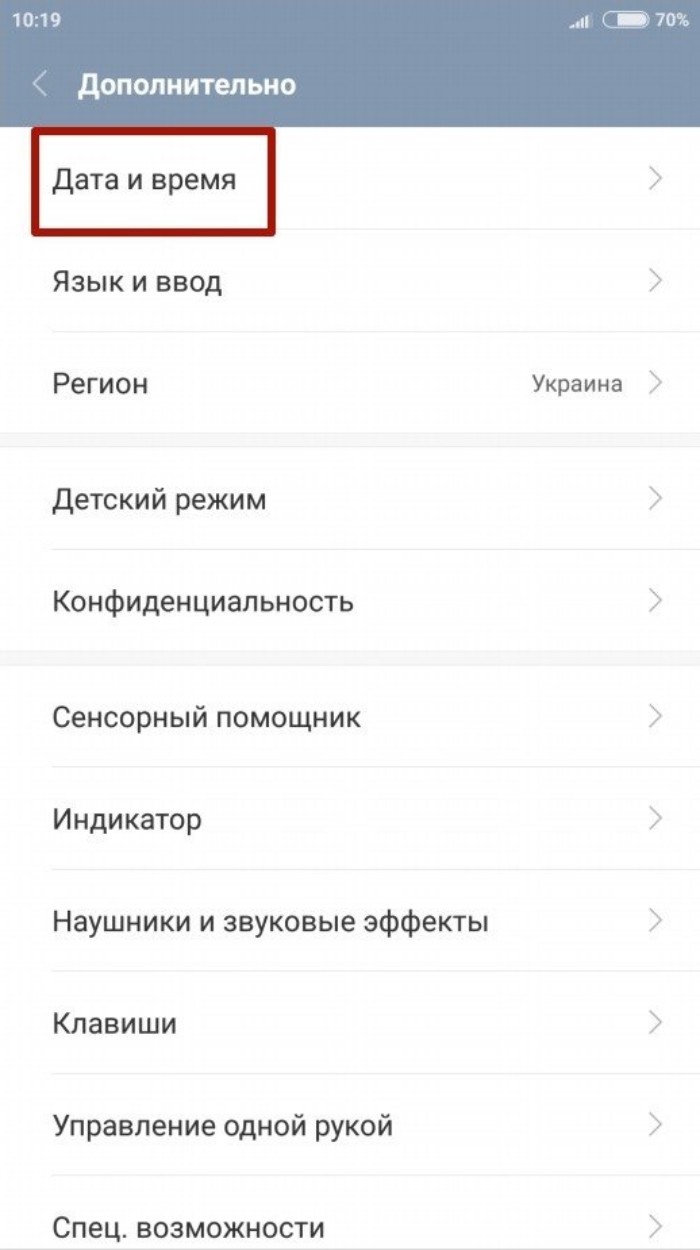
- Установите необходимые значения во вкладках «Дата» и «Время» соответственно.
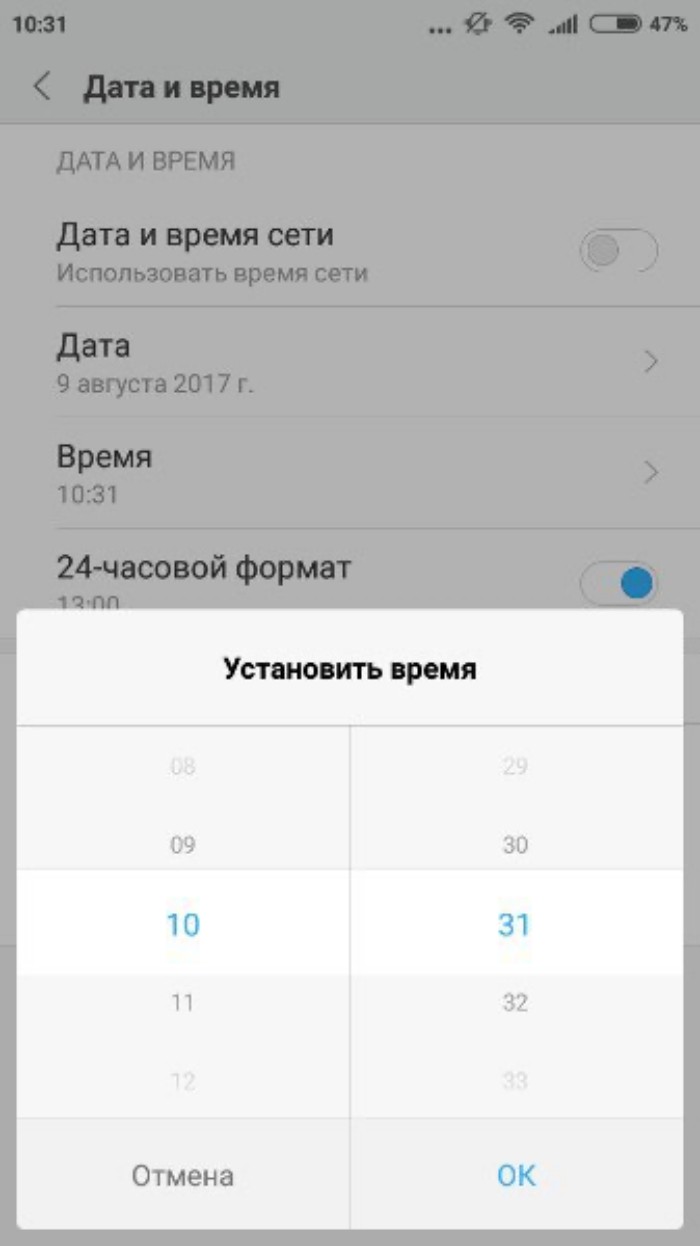
Помимо непосредственных показателей даты и времени вы можете выбрать формат отображения (например, 24-часовой или 12-часовой). Также в указанном разделе настроек доступны другие параметры регулировки времени, но они отличаются в зависимости от конкретной модели смартфона.
Возможные проблемы
В целом, процесс установки времени на главный экран не кажется сложным. В то же время многие пользователи жалуются на то, что у них пропали часы или вовсе не появились на рабочем столе после установки. Ниже рассмотрим наиболее частые проблемы и способы их решения:
- Часов нет в панели виджетов. Если для отображения времени вы устанавливали сторонний софт, то запустите приложение и выдайте ему все запрашиваемые разрешения. Если речь идет о стандартном виджете, то рекомендуется просто внимательнее присмотреться к списку доступных элементов интерфейса.
- Не получается разместить циферблат на главном экране. Помните, что для показа времени на рабочем столе, должно быть свободное место. Также не забывайте об отличии размеров виджетов. Как правило, они указываются в формате 2х2 или 2х4, где каждая цифра означает количество иконок приложений, которые занимает виджет. Следовательно, для решения проблемы необходимо освободить как можно больше пространства.
- Виджет постоянно исчезает. Чаще всего подобная проблема вызвана тем, что пользователь предварительно забыл выдать разрешение приложению, которое предоставляет виджет с часами. Обязательно сделайте это, чтобы не испытывать сложности с отображением интерфейса.
- Часы показывают неправильное время. В данной ситуации рекомендуется посетить раздел настроек «Дата и время», активировав в нем функцию «Автоопределение». Если по умолчанию часы все равно работают со сбоями, установите необходимые значения вручную.
Мы постарались рассмотреть все проблемы, с которыми сталкиваются пользователи при попытке вывода времени на главный экран. Если вам не удалось с ними справиться, свяжитесь с разработчиком софта, часы которого вы используете.
Часы на экране блокировки xiaomi redmi — Настройка
Как установить часы на экране блокировки Xiaomi Redmi? Процедура добавления виджетов часов на телефон.
Комментарии:
- Помогите, пожалуйста, изменить внешний вид темы на Сяоми. Хочу поставить обои на экран блокировки Сяоми. Но не могу никак найти нужный раздел меню в настройках.
- Хочу оживить свой телефон Ксаоми красивыми живыми обоями. Помогите разобраться, как сделать живой экран блокировки на Хиаоми, а то, что-то не получается.
- У меня на экране блокировке Хиаоми нет карусели обоев. Можно их как-то добавить, а то статический экран скучен?
Часы на экране блокировки xiaomi redmi
Многие пользователи всячески желают преобразить свой телефон. Так, например, частенько возникает желание изменить часы на экране блокировки Xiaomi Redmi. Во всех смартфонах, поддерживающих MIUI, экран блокировки стал многофункциональной средой. На нее можно устанавливать красивые меняющиеся обои и часы с возможностью выбора цветов элементов. Чтобы изменить цвет шрифта на экране блокировки, достаточно сменить тему. Например, вы хотите, чтобы цифры часов стали темнее, то установите более контрастную тему. И наоборот. Запишись на, ремонт телефона redmi, очень быстро, в вашем районе!
Также можно изменить стиль часов.
Для этого необходимо выполнить следующие действия:
- Зайти в настройки телефона.
- Затем открыть пункт «Блокировка и защита».
- В открывшемся списке найти и выбрать подраздел «Расширенные настройки».
- На следующем шаге необходимо выбрать пункт «Изменить стиль часов на экране блокировки».
- Затем откроется окно, где пользователь сможет выбрать один из трёх вариантов стильных часов. Они отличаются своим местом расположения относительно центра.
Установка или отключение карусели обоев
Если вам не нужна карусель обоев, которая постоянно мешает или приводит к быстрой разрядке аккумулятора. То ее можно выключить. В MIUI 11 и 12 версии — это возможно на пользовательском уровне.
Чтобы выключить данное приложение, необходимо выполнить:
- Вход в настройки телефона.
- Открытие подраздела «Блокировка экрана».
- Поиск приложения «Карусели обоев» и его отключение путем перевода селектора в противоположное положение.
Так как карусель обоев является ещё и источником рекламы, то стоит удалить его из телефона. Выполнить это можно в настройках в пункте «Приложения». В списке карусели вы не найдено, потому что надо принудительно отобразить все приложения. Когда оно будет найдено, откройте его и удалите из памяти устройства. Если вы захотите установить его на телефон обратно, то можно скачать из Маркета.
Похожие записи

Bluetooth шлюзы Xiaomi — 11 способов настроить
Bluetooth шлюзы Xiaomi, как работает, и какие могут быть схемы подключения устройств.…

Как подключить Xiaomi earbuds к телефону и компьютеру
Как подключить Xiaomi earbuds к телефону и компьютеру, проблема затрагивает многих пользователей.…

Как настроить эквалайзер Xiaomi — 5 способов решения
Как настроить эквалайзер Xiaomi, несколько проверенных решений проблемы. Что пишут пользователи: Появился…

Как включить Bluetooth на Mi band 3 — способы которые помогут
Как включить Bluetooth на Mi band 3, настройка синхронизации браслета. Услуга ремонт…

Как сбросить настройки беспроводных наушников Xiaomi
Как сбросить настройки беспроводных наушников Xiaomi, проблема затрагивающая многие наушники. Что пишут…

Как включить блютуз на фитнес браслете Xiaomi Mi Band 3
Как включить блютуз на фитнес браслете Xiaomi Mi Band 3. Актуальный вопрос…
Рубрики
Свежие записи
Copyright © 2023 Android Shark | Сайт использует информацию из сети интернет, и является ознакомительным. Мы не несём ответственности за Ваши действия.
Когда качество пикселей определено, и среди них удалось обнаружить «выгоревшие», можно приступать к поиску приложений, которые исправят ситуацию:
- JScreenFix проста в использовании, для начала работы необходимо воспользоваться кнопкой Fix Stuck Pixels. Разработчик обещает 30 минут для совершения этой операции, но мастера сервисных центров рекомендуют оставлять устройства. Не менее чем на 10–12 часов для более полной проверки;
- Pixel Fixer: еще одна программа, аналогичная JScreenFix. Для восстановления пикселей также необходимо нажать на кнопку зеленого цвета;
- «Лечение битых пикселей»: платформа не только тестирует мобильный телефон на битые пиксели. А потом «лечит» их, но одновременно выявляет другие дефекты в дисплее.
При использовании приложений рекомендуется на время «лечения», устройства не отключать его от зарядных устройств. Во время обработки пикселей смартфон постоянно включен, поэтому зарядки может не хватить.
Микротрещины экрана, чреваты разрывом цепи питания. Если это случилось, то вам прийдется менять экран. Благо в Китае они стоят в несколько раз дешевле.
Бывает, и неисправности кроется в неправильной установке сим карты, либо флешки. Попробуйте их вынуть и проверить, что будет.
Карту с проблемами можно починить, восстановив битые кластеры, с помощью ПК.
При сотрясении, плохо выставленный штекер от дисплея может выпасть. Что повлечет за собой отключение модуля передачи изображения, либо частичное отключение.
Снимите крышку аппарата, и воткните шлейф в гнездо. Если он вставлен, то выньте его и вставьте. При этом не забудьте отключить шлейф питания, от аккумулятора.
Действия, как поступить в такой ситуации
Поможет смена графики на низкое разрешение. Требуется ограничить режим энергопотребления. Не продолжать играть при включенном зарядном устройстве телефона. Вынуть телефон из чехла, дать возможность общей вентиляции корпуса. Отключить телефон, снять аккумулятор.
Если смартфон, находился во влажном помещении, либо на него попадала влага. Особенно это касается USB входа, и затекания внутрь смартфона. Окислы могут приводить к утечке тока, а это способствует нагреву аппарата. Для устранения, вам необходимо почистить USB. Возьмите тонкую палочку и намотайте на неё ватку. Обмакните её в вайт спирит, либо спирт, и протрите контакты во входе.
Если вода попадала внутрь, то надо разбирать Мейзу. И, туже операцию проводить с контактами, которые присоединяются к плате. Но, прежде чем это делать, отключите шлейф аккумулятора во избежания замыкания.
Если у Meizu M8 не работает микрофон, для этого нужно проделать следующие действия.
Открываем настройки безопасности, ищем root-доступ и нажимаем принять, перезагружаем аппарат. Открываем « телефон » и вводим данную комбинацию *#*#54298#*#* или *#*#3646633#*#* . Листаем вправо и находим « Hardware Testing » -> audio -> Audio Playback выставляем значение Heaset PGA на 160 . Выходим из меню и перезагружаем телефон.
Также, могут применяться программные методы. Но, они смогут помочь только при отсутствии неисправностей в самом устройстве. Этот способ один из самых простых, мы открываем на мобильнике настройки. И, выбираем команду « сбросить настройки ». Имейте в виду, что под этим понимается удаление со смартфона всех данных.
Чтобы полосы на экране Meizu M8 не беспокоили, нужно:
- Убедиться в целостности и подключить заново шлейф дисплейного модуля;
- Заменить экран полностью, если есть реальные повреждения;
- Обновить прошивку и оболочку Flyme.
В первой ситуации мог быть просто нарушен контакт. Соединение отошло из-за удара, засорились контакты или на заводе дисплей не был до конца соединён.
Во втором случае рекомендуется обращаться к специалистам по гарантии или в независимую мастерскую. Третий вариант указывает на то, что вы купили телефон с устаревшей версией ПО. Которое имеет недостатки, исправленные в обновлениях.
Для осуществления данной процедуры нужно:
- Войти в настройки прибора;
- Выбрать пункт «о телефоне»;
- В подменю потребуется выбрать проверку наличия обновлений – при включении Wi-Fi всё начнёт скачиваться;
- Прибор перезагрузится.
Появление полос во время пользования можно исключить сразу после покупки путём обновления. Это не аннулирует гарантию. В отличие от полной перепрошивки или самостоятельного ремонта в этот же период.
Банальный метод, это просто зайти на устройстве в аккаунт.
Нажать внизу на пункт « Удалить mi аккаунт ».В этом случае произойдёт отвязка account от мобильника . Больше не будет выпадать сообщение, во время загрузки аппарата.
Если в Xiaomi пропал звук, сначала стоит проверить настройку аудиопараметров. Если стоит активный режим ( со звуком ), то продолжаем искать проблему.
Необходимо — почистить гнездо для наушников .
Если на экране смартфона xiaomi горит значок гарнитуры, а наушники не подключены, значит, замкнуло контакты. Поэтому звук транслируется в наушники, хоть физически они и не подключены.
После чистки перезагрузите телефон.
Если во время звонка собеседник вас плохо слышит, то возможно отключена эта функция. Зайдите в настройки «звук и вибрация» и подвиньте бегунок « шумоподавление » на значение « вкл «.
Если она активирована, а треск и помехи при разговоре присутствуют, то попробуйте выключить функцию.
Встроенный мобильный помощник так же может мешать нормальной работе микрофона. Перейдите в меню « настройки «, найдите « Google «. Далее, отключите функцию « определитель голоса «.
Перезагрузите телефон xiaomi.Сброс аккаунта можно произвести, с помощью службы поддержки Сяоми.
Для этого необходимо иметь документы на телефон , для подтверждения, что он не краденый.
Как разговаривать с техподдержка Сяоми.
Зайдите на свой почтовый сервис типа mail.ru и авторизуйтесь.
Нажимаем создать сообщение. В первой строчке, пишем вот этот адрес: mishu@xiaomi.com Либо вот этот: service.us@xiaomi.com В теме можно написать ( Разблокировка ми account ). Писать необходимо по-английски. Воспользуйтесь, онлайн переводчиком.
Далее пишем, что требуется. Хочу на Xiaomi redmi 6a сбросить mi аккаунт. Эта процедура, долгая, и может затянуться на 2 — 3 недели .
Выбираем английский язык и любую страну;
Производим подключение к интернету при помощи Wi-Fi или сотовых данных;
Заходим в « Privacy Policy » (Политика безопасности) и выделяем любой фрагмент текста. Справа нажимаем на три точки, « Web Search » и « Google App ». Далее мы можем перейти в настройки, нажав на запись « Settings ». Ищем пункт « О телефоне (About Phone) » и кликаем на него.
После входа нажимаем на « Версия ПО (Miui version) » на которую нужны быстро нажать несколько ( около 5 ) раз, пока не появится уведомление о предоставлении « прав Developer ». Возвращаемся и переходим в «Second Space», а потом «Turn on second space».
Здесь создается второе пространство и устройство уже вполне готово к работе. Тем не менее после перезагрузки все сбросится и придется все делать заново, поэтому продолжаем. Заходим в настройки, потом «About Phone», «Additional Settings» и «Меню разработчика (Developer)». Передвигаем переключать USB Debugging на позицию включения.
Подключаемся к компьютеру при помощи USB и запускаем Switch . Скачиваем « Minimal Adb and Fastboot » и включаем. Переходим на первый рабочий стол, а на компьютере набираем « adb devices ». Здесь же вводим следующую команду: adb (вводная команда) shell pm uninstall (параметры) –k –user 0 (значения) com.xiaomi.finddevice (связь с сервером);
Удаляем « Найти мой телефон (Find my phone) ».
Нюансы после такой отвязки.
После этого гаджет готов к полноценной эксплуатации: можно выходить в интернет, пользоваться различными программами и т. д.
Тем не менее, стоит обратить, что нельзя будет пользоваться сервисами Сяоми. Что объясняется отсутствием самой учетной записи. На учётную запись Xiaomi, много жалоб от пользователей, из-за некачественно выполненого по, и вполне логично, что её удаляют.
Как вернуть часы на рабочий стол телефона Xiaomi Redmi
После первого включения телефона Xiaomi, на одном из его рабочих столов, обязательно присутствует виджет с часами.
Это очень удобно, многие пользователи привыкают к данному виджету, однако случаются ситуации, когда он исчезает, пропадает.
Расстраиваться по этому поводу не стоит, так как часы, в любой момент можно вернуть на своё привычное место, а делается это следующим образом.
Как добавить часы на рабочий стол Xiaomi Redmi
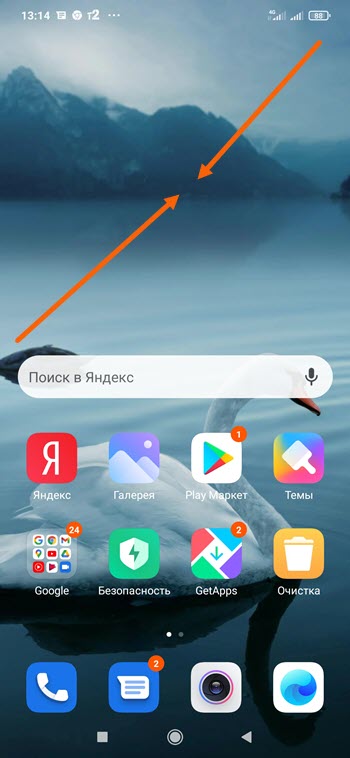
1. Делаем щипок двумя пальцами к центру, в любой свободной части экрана.
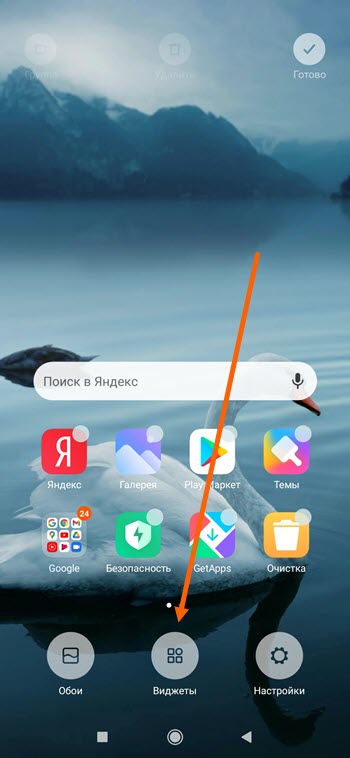 3. Среди виджетов находим часы и выбираем нужный формат, я для примера выбрал с погодой.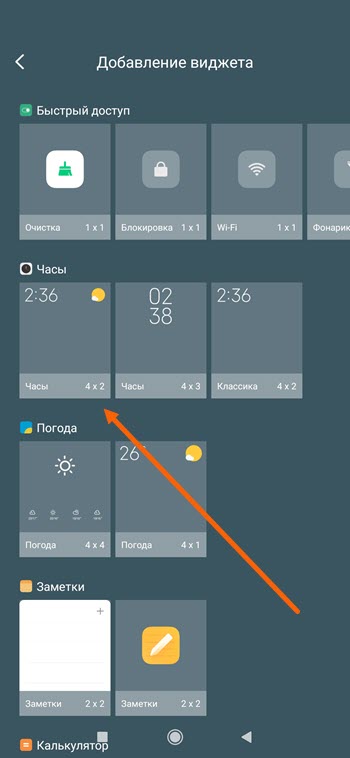
4. Часы появились на рабочем столе, остаётся нажать на кнопку «Готово».