Почему стоит купить AirPods Pro в пару к смартфону Xiaomi
За одиннадцать лет пользования исключительно техникой Apple у меня собрался изрядный зоопарк различных устройств, начиная от старых iPod nano и заканчивая современными AirPods Pro и iPad. Однако полтора года назад пришло время менять повидавший жизнь iPhone X на что-нибудь новое. К сожалению, платить за практически такой же Айфон в этот раз не захотелось и было принято решение переметнуться на Андроид. Попробовать систему на себе. С учетом того, что Apple Watch с операционкой от Google не работают, они были проданы самыми первыми. А вот по поводу AirPods Pro особо думать не пришлось.
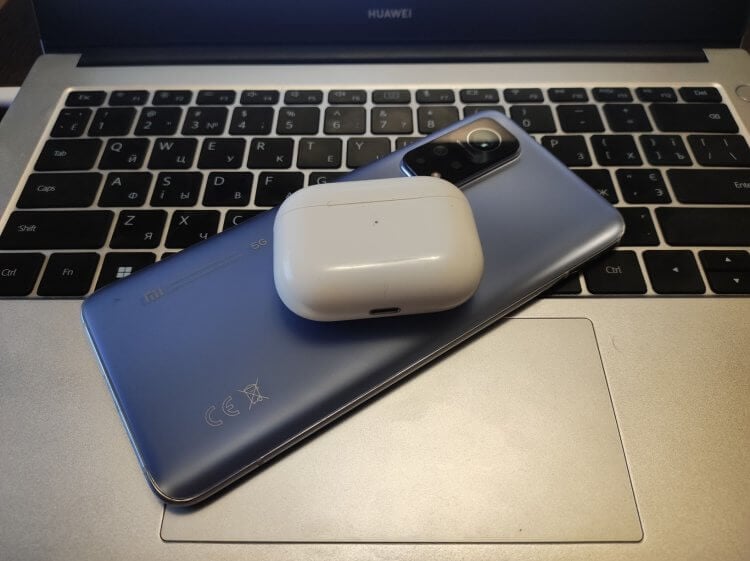
AirPods Pro хорошо работают не только с Айфоном, но и с Андроидом.
❗️ПОДПИШИСЬ НА НАШ ДЗЕН, ЧТОБЫ ЧИТАТЬ ЭКСКЛЮЗИВНЫЕ СТАТЬИ, КОТОРЫХ НЕТ НА САЙТЕ
Наушники абсолютно спокойно подцепились к моему Xiaomi, и спустя полтора года использования такой связки я могу с уверенностью сказать, что жизнь с AirPods на Андроиде есть. Давайте посмотрим, как работают AirPods Pro со смартфоном Xiaomi и какие проблемы есть у этой связки.
Как подключить AirPods к Андроиду
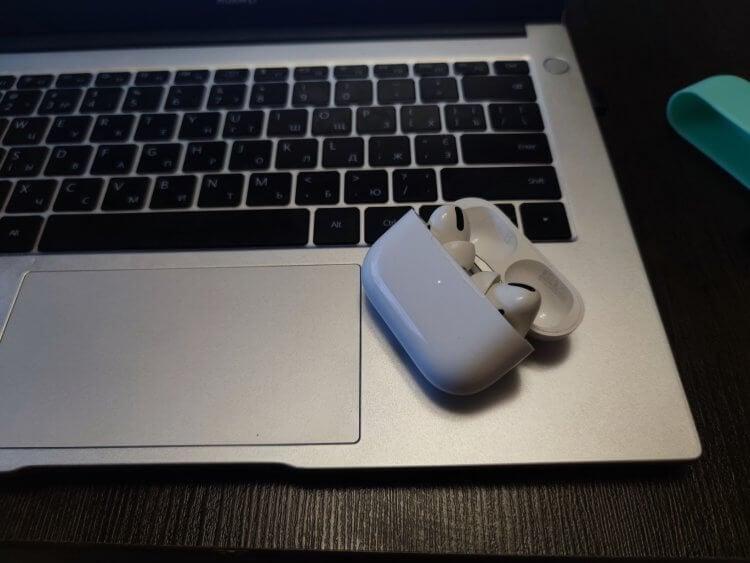
Белый индикатор говорит о том, что наушники находятся в режиме сопряжения.
Первое, что беспокоит всех владельцев наушников Apple при переходе на Андроид — это как законнектить смартфон с AirPods. Ведь никаких удобных всплывающих окон при открытии кейса на Гугловской операционки для них не предусмотрено. Это действительно так, но ребята из Купертино как будто предполагали подобный сценарий использования и дали возможность принудительно перевести наушники в режим сопряжения. Для подключения AirPods любого поколения к смартфону на Андроиде сделайте следующее:
- Поместите оба наушника в кейс.
- Откройте крышку кейса.
- Зажмите кнопку на корпусе, пока индикатор не станет моргать белым цветом.
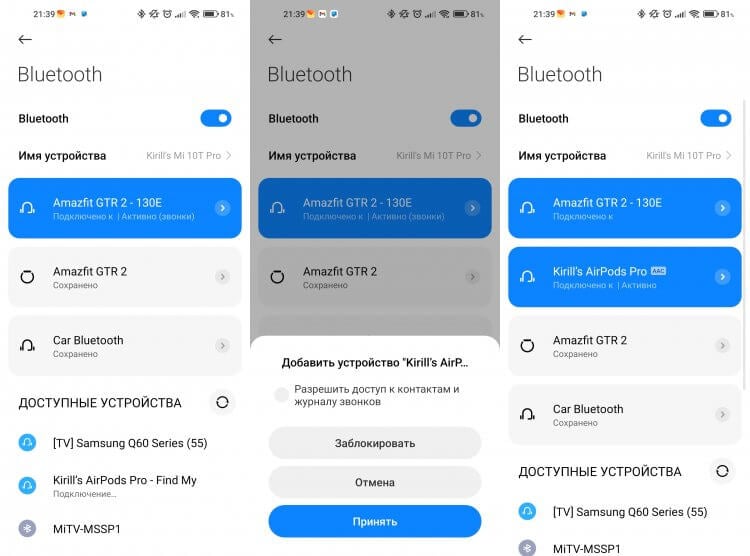
Не забудьте поставить отметку “Разрешить доступ к контактам и журналу звонков”.
Теперь каждый раз при извлечении хотя бы одного наушника из кейса будет происходить автоматическое подключение их к смартфону. Повторять эти действия каждый раз не потребуется. Все будет работать само по себе. Единственный момент, который может смущать, если вы планируете использовать AirPods с разными устройствами — это отсутствие автоматического переключения между ними.
❗️ПОДПИШИСЬ НА НАШ ЧАТИК В ТЕЛЕГРАМЕ. ТАМ ТЫ СМОЖЕШЬ ПООБЩАТЬСЯ С ДРУГИМИ ЧИТАТЕЛЯМИ И ДАЖЕ НАШИМИ АВТОРАМИ
Например, я использую свои наушники со смартфоном Xiaomi, ноутбуком на Windows, iPad и иногда с iPhone XR, который остался в качестве резервного смартфона. Подключать их к каждому из этих устройств приходится в ручном режиме через настройки Bluetooth. Не надо переводить AirPods в режим сопряжения. Достаточно просто вставить их в уши и принудительно соединиться с ними из соответствующего меню.
В этой ситуации следует отметить, что если вы пользуетесь исключительно техникой Apple, то у вас есть возможность бесшовного переключения между разными устройствами, если они используют одну учетную запись iCloud. Достаточно просто запустить звук на одном из них и наушники автоматически подключатся к нужному. Но эта функция работала раньше настолько криво, что я ее отключил и переключался между устройствами самостоятельно.
Заряд AirPods на Андроид
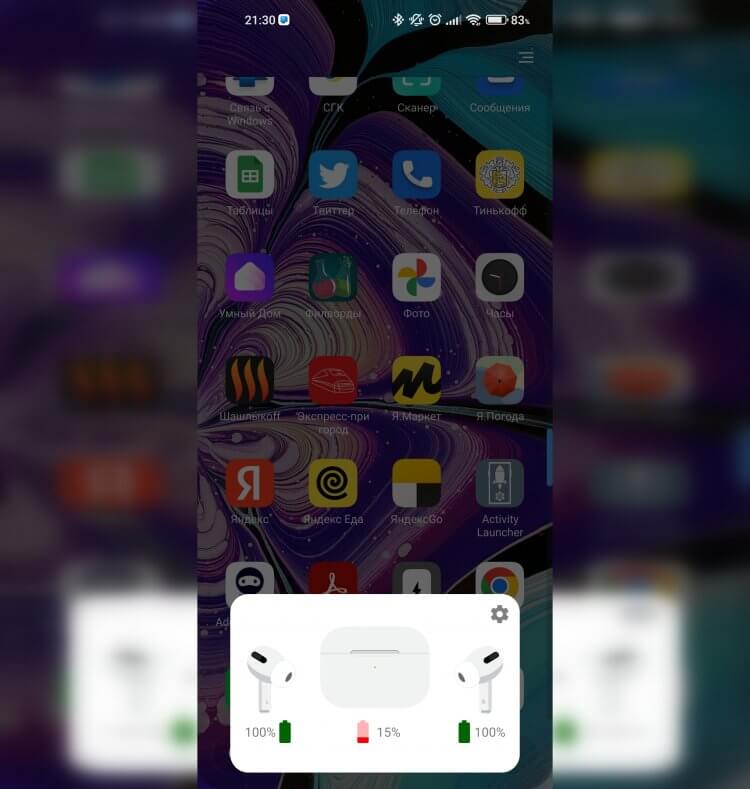
Минималистичный и аккуратный баннер с информацией о заряде.
Другой момент, который интересует таких же перебежчиков, как и я: как определить уровень заряда. Для этого есть несколько разных приложений. Я попробовал их все и остановился на AirBattery. Оно работает максимально четко, и его запуск можно настроить на открытие крышки кейса. В бесплатной версии, правда, есть возможность только просматривать заряд с округлением до 5 или 0. Но в большинстве ситуаций этого будет достаточно.
❗️ПОДПИШИСЬ НА ТЕЛЕГРАМ-КАНАЛ СУНДУК АЛИБАБЫ, ЧТОБЫ ПОКУПАТЬ ТОЛЬКО ЛУЧШИЕ ТОВАРЫ С АЛИЭКСПРЕСС
К сожалению, на Андроиде нельзя никак обновить прошивку AirPods или изменить быстрые действия, выполняемые с самих наушников. На моих AirPods Pro при зажатии ножки включается либо шумоподавление, либо прозрачность. Заменить один из этих режимов на пассивную шумоизоляцию не выйдет. Необходим Айфон, Айпад или Мак. Плюс ко всему, при использовании наушников с Андроидом вы ограничены управлением ими непосредственно с самих ушей. Для многих это может стать принципиальным моментом. Хотя спустя полтора года никаких проблем с подобным принципом взаимодействия у меня нет.
Проблемы с AirPods
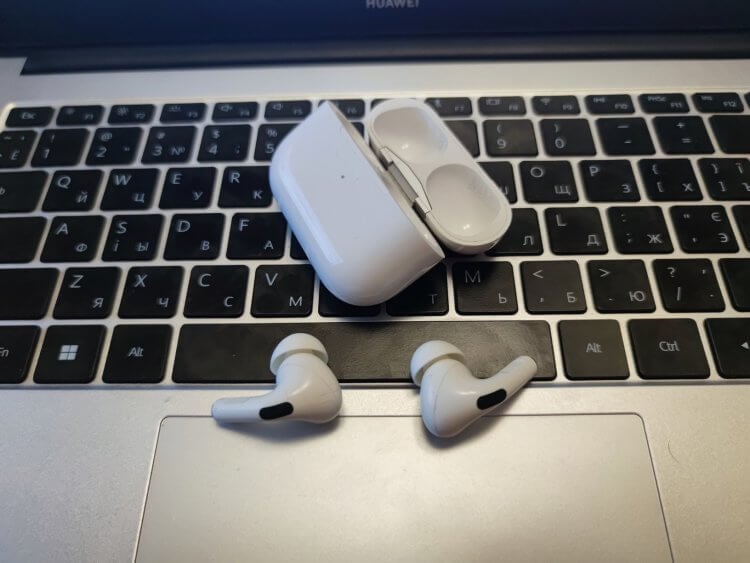
Звук при использовании с другими устройствами ничем не уступает технике Apple.
Ну а что же тут со звуком? В целом он никак не отличается от Айфона или Айпада. За одним небольшим исключением. Периодически в местах большого скопления людей любой поворот головы может вызывать мимолетные разрывы соединения. Оно в итоге восстанавливается, но в наушниках появляется небольшое эхо. При прослушивании музыки это не вызывает каких-то особых проблем, но так как я иногда слушаю аудиокниги, то здесь может возникнуть неприятное ощущение.
Решается это банальным отключением и включением кодека AAC. Сделать это можно следующим образом:
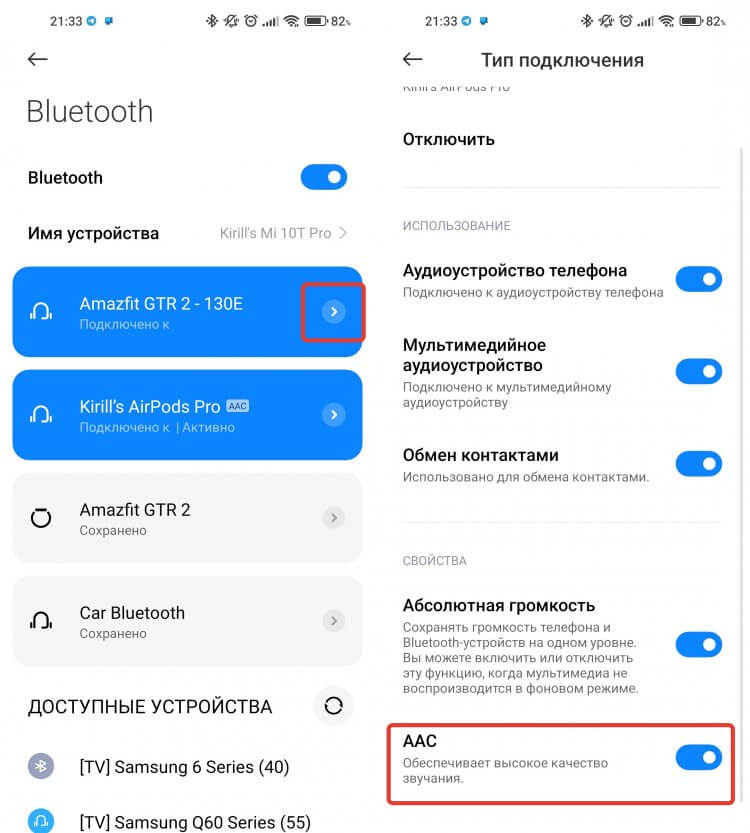
Переключение AAC позволяет решить проблемы со звуком.
- Откройте настройки.
- Перейдите в Bluetooth и нажмите на стрелку напротив AirPods Pro.
- Пролистайте в самый низ, отключите AAC и включите его через несколько секунд.
❗️ПОДПИШИСЬ НА НАШ ПУЛЬС. БУДЕШЬ УЗНАВАТЬ ВСЕ НОВОЕ САМЫМ ПЕРВЫМ
Это решает проблему ровно до следующего скопления людей. Можно, конечно, не крутить головой на улице, но на некоторых перекрестках сделать это не так просто. В целом у меня в городе только два места, где я сталкивался с подобной проблемой. Это вокзал, где всегда огромное количество людей, и центральная площадь. Самое забавное, что на смартфоне моей жены Xiaomi 11 Lite 5G NE такой проблемы вообще нет. Поэтому можно посетовать на то, что мой аппарат устарел.
Если вы сомневались, стоит ли оставлять AirPods при переходе на Андроид, то можете не париться с заменой наушников. Apple сделала очень хорошие уши, которые подойдут к любому устройству. Да, не обойдется без моментов, к которым надо привыкнуть, но это просто дело времени. Тем более что звук вас однозначно порадует.
Как подключить airpods к Android
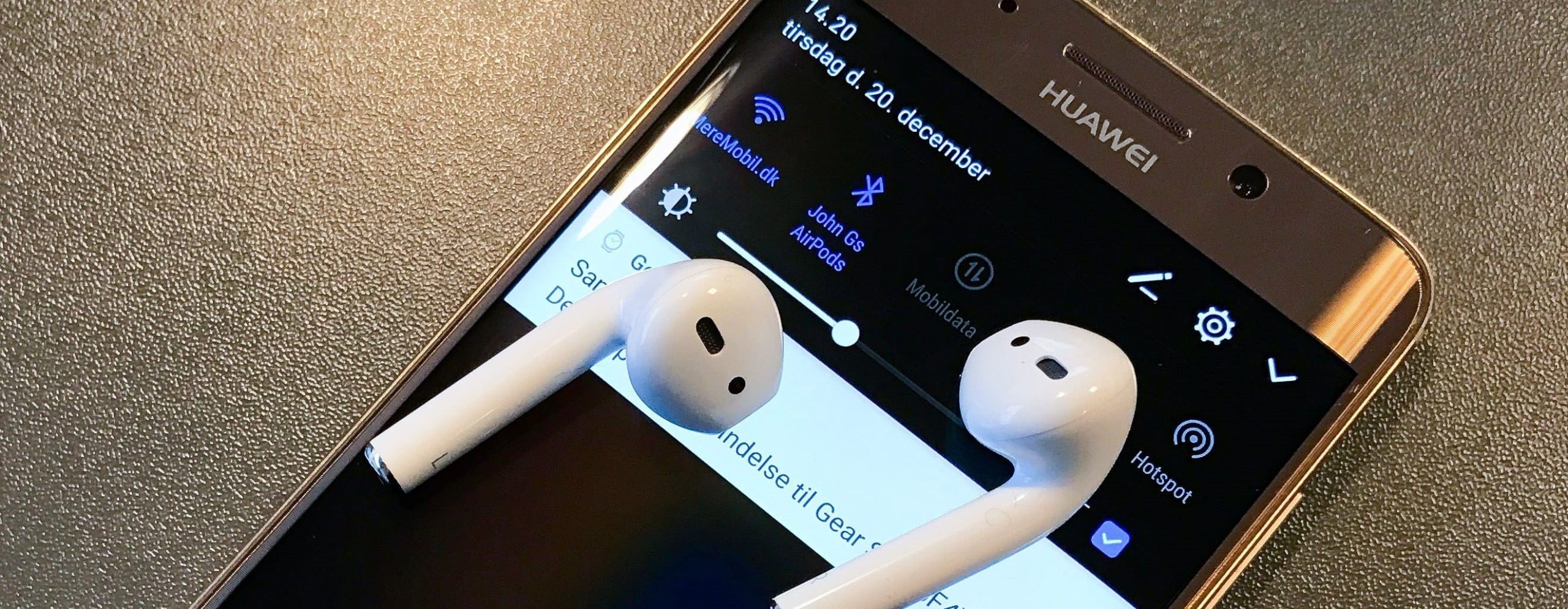
Вопрос, могут ли аир подсы подключиться к Андроиду, актуален для владельцев wireless-гарнитур, желающих получить на своём смартфоне Xiaomi, Samsung, Honor или Sony максимально чистый звук. Сами по себе эти беспроводные наушники предназначены для iPhone, но могут быть сопряжены и с другими телефонами. Некоторые функции при использовании этой технологии станут недоступны. В статье мы дадим инструкцию, как подсоединить аирподсы к смартфону. Возникли сложности? Обратитесь в «Службу добрых дел» — мы проведём дистанционную консультацию и подробно расскажем, как настроить и использовать гарнитуру.
Порядок подключения
Инструкция, как подключить airpods к Андроид беспроводным способом:
- Поместите оба наушника в футляр, используемый для подзарядки. Закройте крышку футляра.
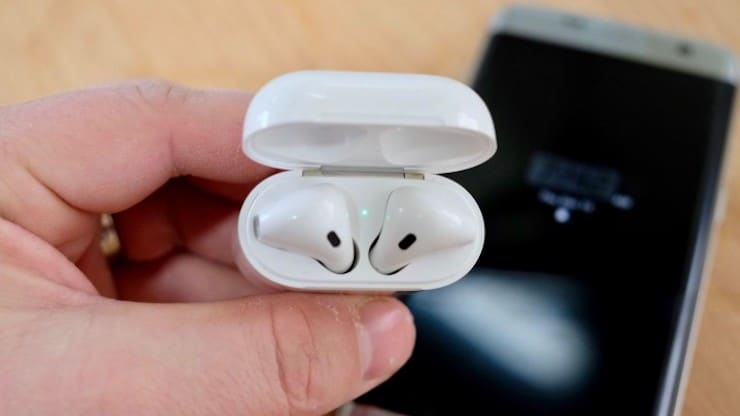
- Откройте на телефоне меню системных настроек и включите передачу данных по протоколу Bluetooth. С ним по умолчанию работает гарнитура AirPods Pro. Подождите, пока в шторке уведомлений появится фирменный значок.
- Откройте крышку футляра, в котором лежат аирподсы, и зажмите кнопку настроек.
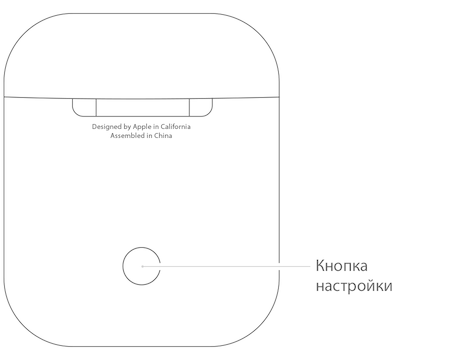
- Сопряжение беспроводных наушников от Apple станет возможно, когда индикатор внутри футляра замигает белым светом. В течение этого времени передача данных по bluetooth должна оставаться активной и на сопрягаемом смартфоне.

- Вернитесь к телефону. На экране, в списке доступных устройств, вы увидите и подключаемую гарнитуру. Нажмите на заголовок и подтвердите сопряжение.
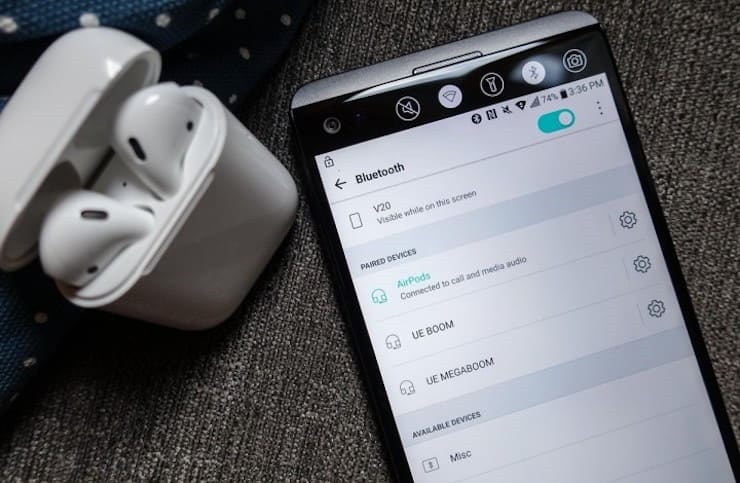
Процесс займёт несколько мгновений. Когда он будет завершён, закройте окошко настроек и проверьте, передаётся ли музыка на наушники. В дальнейшем сопряжение будет происходить автоматически, при каждом включении bluetooth — если гарнитура будет располагаться во включённом состоянии рядом с телефоном.
Решение проблем
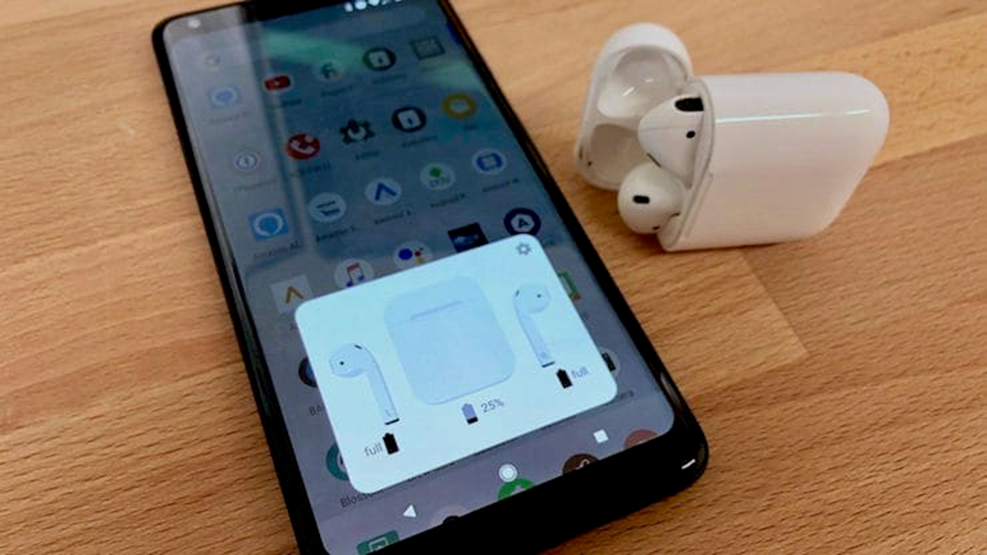
Связав беспроводные наушники airpods c Андроид, вы сможете не только слушать музыку, но и смотреть заряд гарнитуры на смартфоне. Для этого нужно использовать специальное приложение, например, бесплатно распространяемую программу AirBattery. Установите её на смартфон, запустите и откройте крышку футляра для подзарядки наушников: на экране телефона вы увидите, насколько полон аккумулятор.
После сброса настроек смартфона до заводского состояния из памяти пропадут и сопряжённые устройства. Чтобы выполнить для airpods сопряжение с Андроид, вам потребуется пройти все этапы настройки связи с самого начала.
При возникновении неполадок связи между гарнитурой и телефоном следуйте инструкции:
- Убедитесь, что аккумулятор наушников в достаточной степени заряжен.
- Проверьте, включена ли передача данных по протоколу bluetooth на принимающем устройстве.
- Очистите настройки аирподсов, нажав на расположенную на футляре кнопку и удерживая её. После этого перезагрузите смартфон и повторите попытку.
Обратите внимание: возможность подключить airpods к Android не подразумевает работу всего функционала гарнитуры. В частности, окажется недоступен голосовой вызов сервиса Siri.
Строго следовали инструкции по подключению, но столкнулись с трудностями? Позвоните или напишите в «Службу добрых дел»! Наш специалист проведёт дистанционную консультацию, расскажет, как действовать в сложной ситуации. При необходимости возможен выезд на дом — в Москве или Санкт-Петербурге. Обращайтесь — убедитесь, что любая проблема решаема!
Как подключить новые беспроводные наушники AirPods к телефону Xiaomi (Redmi)
AirPods сильно разрекламировали, много людей хотят их купить и использовать каждый день, но в интернете ошибочно полагают, что наушники работают только с техникой Apple.
Я покажу как подключить беспроводные AirPods к телефону Xiaomi так, чтобы они работали.
- Откройте крышку кейса AirPods, чтобы активировать режим сопряжения. Если бы у вас был iPhone, он бы уже подключился к наушникам, но у вас Xiaomi, поэтому нужно совершить дополнительное действие: найдите на задней части корпуса кейса кнопку, нажмите и удерживайте её до тех пор, пока LED индикатор, расположенный между наушниками, не начнёт мигать белым цветом.
- Теперь войдите в общие настройки Xiaomi, найдите меню «Bluetooth», войдите в него, промотайте экран в самый низ, где увидите строку «Доступные устройства». Под ней должно появиться название AirPods. Нажмите на название.
- AirPods готовы к работе с Xiaomi, процедура сопряжения прошла успешно, если модель переместилась в раздел «Сопряжённые устройства».

В следующий раз проводить эту процедуру не требуется, при вынимании наушников из чехла они автоматически подключаться к смартфону.
Помните, что большую часть функций наушники реализовывают при помощи специального чипа H1, спрятанного у них внутри, который разработан Apple. Поэтому он активен только при работе в паре с гаджетами этой же компании.
То, чего вы не получите из функционала:
- Длительное время работы. В паре с Андроид наушники играют музыку примерно на 10-15% времени меньше
- Функции голосового ассистента
- Возможность изменить команды сенсорного управления
- Одновременное подключение к двум устройсвам
- Максимальное удаление от источника звука без нарушения его передачи значительно уменьшится
Но слушать музыку возможно и с телефоном Android.
Следуя представленной инструкции наушники можно подключить к смартфону на Android от другого производителя, алгоритм не изменится.
Как подключить AirPods к Android и стоит ли это делать? Обзор наушников от Apple
Apple AirPods, безусловно, являются самыми узнаваемыми и популярными Bluetooth-наушниками на планете. Фактически, они изменили рынок и отношение пользователей к беспроводному звуку.
Вторая версия AirPods, выпущенная в конце марта 2019 года, хоть и не содержит сколь либо значимых улучшений, по прежнему остается объектом вожделения многих людей по всему миру, включая пользователей Android-смартфонов. Именно для них мы и подготовили обзор новинки от компании Apple.
Удобны ли эти наушники без iPhone? Есть ли ограничения по функционалу? И, в конце концов, стоит ли владельцу Android-смартфона переплачивать деньги за этот «яблочный» продукт?
Обзор Apple AirPods 2. Внешний вид и качество устройства
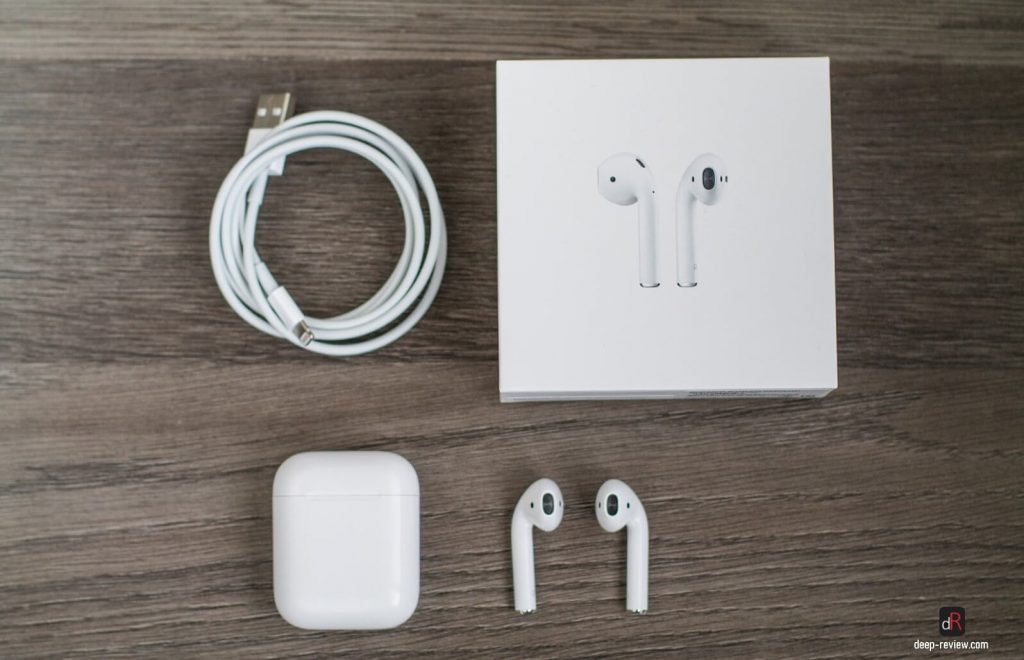
Наушники с кейсом поставляются в небольшой коробке, в которой также находится Lightning-кабель для зарядки. Все собрано аккуратно в привычном минималистичном стиле Applе:
Первым неприятным удивлением стало качество сборки кейса. Попользовавшись до этого наушниками других производителей (Huawei, Samsung, Xiaomi) не ожидаешь от столь дорогого продукта именитого бренда такого низкого качества сборки.
Крышка кейса в закрытом состоянии издает скрипы и щелчки, а также имеет неслабый люфт. В открытом состоянии она не фиксируется магнитами и попросту болтается. Качество кейса у Honor FlyPods на порядок выше.
Сам же кейс выполнен из качественного глянцевого пластика с удобным углублением для открытия крышки одной рукой:
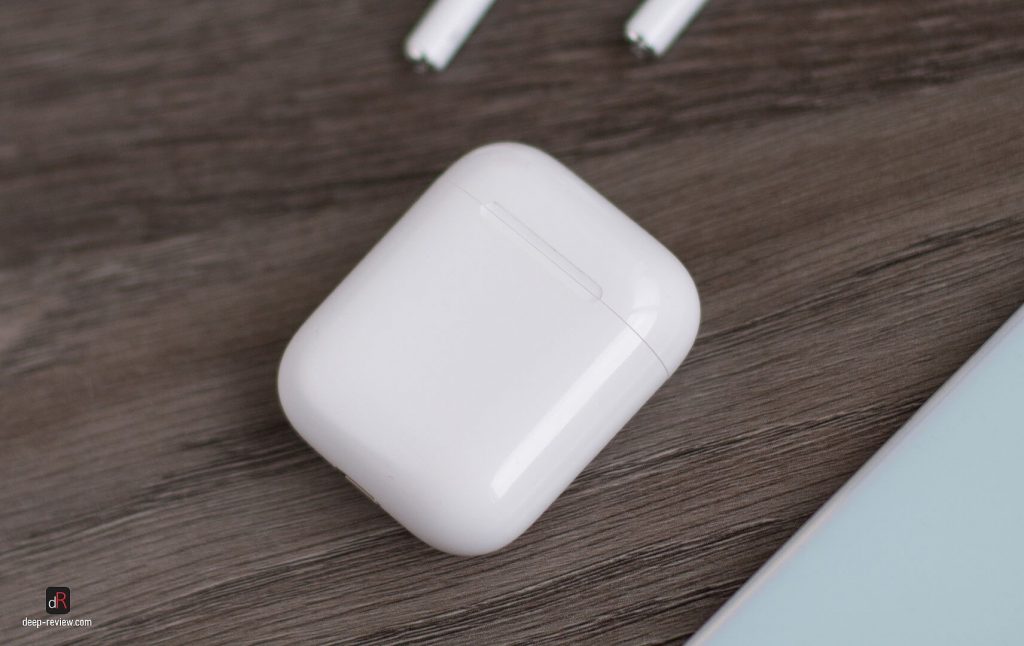
Внутри кейса присутствует один светодиодный индикатор, показывающий примерный заряд наушников или кейса, если наушники извлечены. Сделано все очень неудобно и неинформативно.
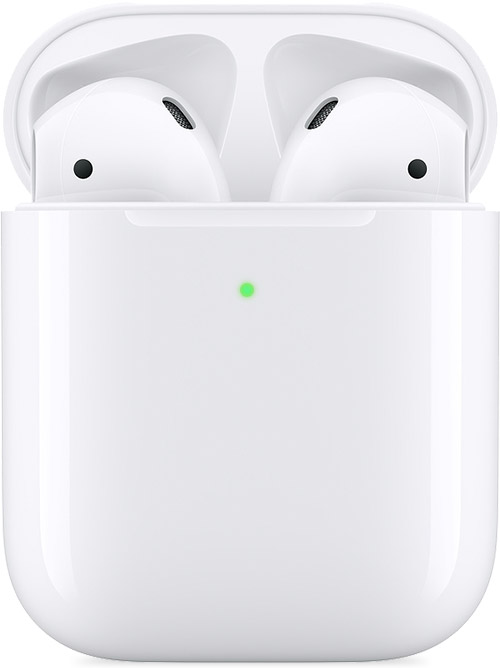
Индикатор горит либо зеленым цветом при полном заряде, либо янтарным, если заряда осталось мало. Насколько мало — производитель не сообщает. В случае с беспроводным кейсом, индикатор вынесен на лицевую сторону.
Качество сборки наушников не вызывает никаких вопросов. Они сделаны из такого же глянцевого пластика.
AirPods очень легкие (всего 4 г) и комфортные, сидят в ушах надежно. Хотя, степень надежности зависит и от анатомических особенностей ушной раковины. Уши не устают и не болят даже при длительной носке.
Помимо двух микрофонов, на каждом из наушников присутствует оптический сенсор, благодаря которому проигрывание музыки автоматически останавливается, когда наушники достаются из ушей. Однако, работает эта функция только в связке с iPhone. Если подключить их к другому устройству, музыка будет играть вне зависимости от того, находятся ли наушники в ушах или нет.
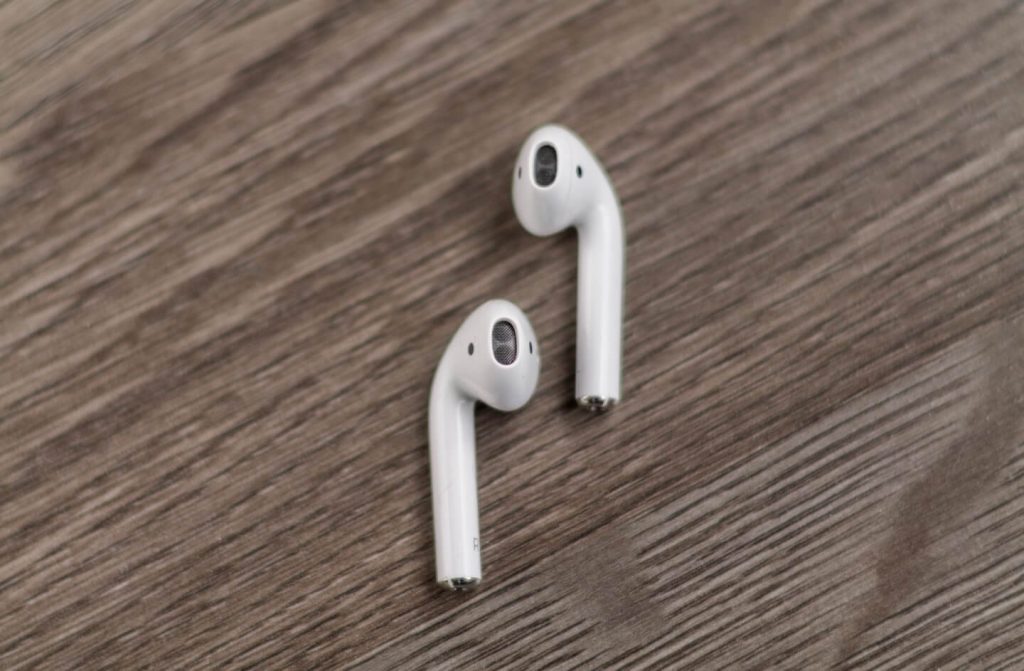
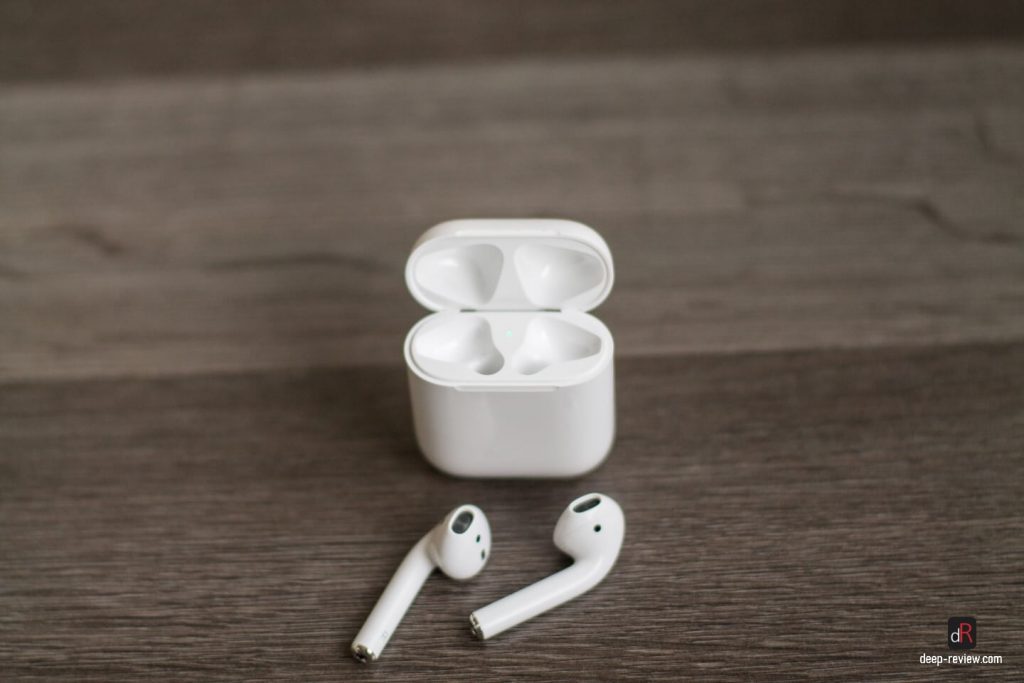
Внешне и по качеству звука Apple AirPods и AirPods 2 не имеют ни малейших отличий. Это ровно те же наушники. Странно, что Apple не добавила даже новых расцветок, как в случае с iPhone. Ведь окружающие должны видеть и понимать, что у вас — самая последняя и дорогая модель. Это было бы в стиле Apple.
Но, видимо, в компании решили, что люди купят новую модель и без каких-либо изменений, даже чисто косметических.
Качество звука Apple AirPods
AirPods — это вставные наушники (они же — вкладыши) со всеми преимуществами и недостатками данного форм-фактора. В этом плане, вакуумные аналоги (Samsung Galaxy Buds или Xiaomi AirDots) принесут гораздо больше удовольствия от прослушивания музыки.
Речь идет не только о лучшей звукоизоляции, но и количестве низких частот. Слушая музыку на AirPods, вы будете прекрасно слышать все, что происходит вокруг, равно как и все окружающие будут слышать вашу музыку. Об этом следует помнить. Иногда даже максимальная громкость не спасает от городского шума или в транспорте.
Качество звука достаточно неплохое. При прослушивании в помещении присутствуют низкие частоты, а середина и верха относительно хорошо детализированы. В шумном месте баса очень не хватает, звук немного теряет объем и детализацию. Но слушать музыку можно. Для сравнения — комплектные проводные наушники Apple EarPods к любой модели iPhone звучат хуже беспроводных AirPods.
Однако, если выбирать наушники для Android-смартфона только исходя из соотношения цена-качество, стоимость Apple AirPods довольно завышена. Можно взять более дешевые аналоги с лучшим качеством звучания.
Из кодеков поддерживается только AAC. Ни о каком Hi-Res звуке (aptX HD или LDAC) речи быть не может. Слушать музыку с битрейтом свыше 320 кб/с нет смысла.
Звук в играх сильно отстает (происходит рассинхронизация). При просмотре видео на YouTube или через другие приложения, задержек звука не наблюдается.
В чем AirPods действительно хороши — так это в удобстве использования наушников в качестве гарнитуры. Из-за наличия дополнительных микрофонов для активного шумоподавления во время звонков (шумоподавления во время музыки здесь нет), собеседник будет хорошо слышать вас даже на шумной улице.
Как подключить Apple AirPods к Android?
Перед первым подключением AirPods к Android-смартфону, необходимо сделать следующее:
- Откройте кейс, не доставая наушников
- Зажмите круглую кнопку на обратной стороне кейса на 2-3 секунды
- Как только индикатор, расположенный между наушниками, начнет мигать белым цветом, отпустите кнопку
Теперь наушники находятся в режиме сопряжения и могут быть подключены к любому устройству. Далее на Android-смартфоне заходим в настройки Bluetooth. Сделать это можно либо зажав на пару секунд иконку Bluetooth в шторке уведомлений, либо перейдя в настройки смартфона к пункту Bluetooth:
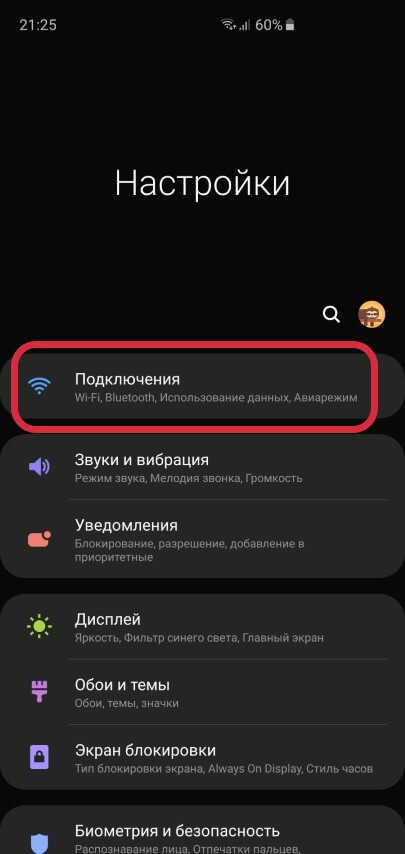
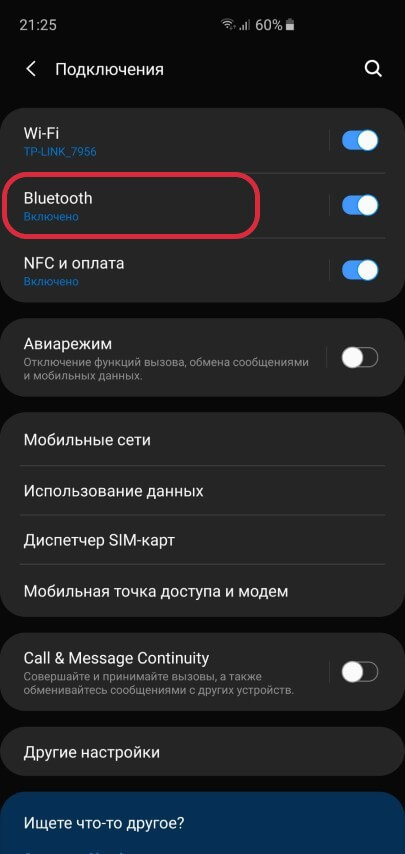
Буквально через несколько секунд наушники будут обнаружены. Выбираем их в списке найденных устройств и подключаем к смартфону.
Всю описанную процедуру необходимо провести только один раз. В дальнейшем наушники автоматически будут подключаться к вашему смартфону, как только вы откроете крышку кейса.
Основные функции и возможности Apple AirPods 2
Наушники имеют сравнительно неплохой функционал в связке с iPhone. Но при использовании с Android-смартфоном вам будут доступны лишь следующие опции:
- Двойное прикосновение к любому наушнику воспроизводит\приостанавливает музыку
- Во время входящего звонка можно ответить на вызов двойным прикосновением к наушнику
Если вы захотите переключить трек, изменить громкость или вызвать голосовой ассистент, придется доставать смартфон. В плане функциональности наушников в связке с Android, хуже Apple AirPods могут быть только AirPods 2. Для первого поколения хотя бы существует приложение, отображающее заряд.
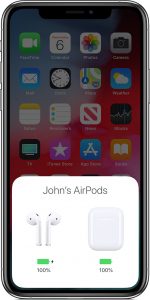
При использовании AirPods с iPhone, можно не только удобно видеть заряд кейса и наушников, но и полноценно управлять плеером (переключение треков, пауза\воспроизведение). А для вызова Siri достаточно лишь произнести команду.
За время тестирования AirPods 2 в паре с Galaxy S10+, наушники часто вели себя странно. Иногда, при подключении к телефону или переключении треков, громкость звука автоматически устанавливалась на максимум, причиняя немалый дискомфорт.
Иногда звук без каких-либо причин сильно искажался, появлялось эхо. А один раз при просмотре YouTube два наушника рассинхронизировались, играя с небольшой задержкой относительно друг друга. Помогло переподключение.
Некоторые проблемы наблюдались и при работе с другими смартфонами на Android 9.
Обзор Apple AirPods. Автономность
В среднем наушники способны проработать от одного заряда до 5 часов. Емкости аккумулятора кейса хватает на 4 полных зарядки. Таким образом, взяв с собой в поездку только AirPods с кейсом, можно получить до 20 часов прослушивания музыки.
Время зарядки наушников в кейсе составляет примерно 25 минут. Сам же кейс при подключении к ноутбуку или блоку питания на 5V заряжается за полтора часа.
Время работы наушников составляет 5 часов
Или 20 часов при подзарядке в кейсе
Из серьезных недостатков стоит отметить лишь проприетарный Lightning-разъем. У пользователей Android-смартфонов вряд ли окажется в наличии запасной кабель. А в случае поездок придется помимо USB-кабеля для зарядки смартфона отдельно брать и кабель для наушников.
Как вариант для решения этой проблемы, можно купить версию AirPods 2 с поддержкой беспроводной зарядки. Но тогда цена наушников возрастает еще сильнее, делая такую покупку совершенно нерациональной.
Часто задаваемые вопросы касательно Apple AirPods
В конце обзора хотелось бы ответить на самые распространенные вопросы о наушниках Apple AirPods:
— Можно ли в Apple AirPods принимать душ? Есть ли влагозащита?
Наушники не имеют IP-сертификата и не являются водонепроницаемыми. Во втором поколении AirPods добавлено водоотталкивающее покрытие на микросхемах, однако это не означает, что в наушниках можно принимать душ. Скорее всего, легкий дождь или пот они перенесут без каких-либо последствий. Не более того.
— Можно ли AirPods подключить к ноутбуку или телевизору?
Если вы хотите подключить AirPods к нескольким устройствам (например, к смартфону и ноутбуку), тогда перед подключением необходимо перевести наушники в режим сопряжения или поиска. Сделать это очень легко:
- Вставьте наушники в кейс
- Зажмите круглую кнопку на обратной стороне кейса на 2-3 секунды
- Как только индикатор внутри кейса начнет мигать белым цветом, отпустите кнопку
- Готово! Наушники в режиме сопряжения
Для подключения AriPods к ноутбуку под управлением Windows 10, необходимо сделать на компьютере следующее (наушники в это время должны быть в режиме сопряжения):
- Открыть меню Пуск
- Выбрать Параметры
- В открывшемся окне перейти в раздел Устройства
- Далее нажимаем Добавление Bluetooth или другого устройства
- В новом окошке выбираем Bluetooth (мыши, клавиатуры, аудио и другие устройства)
- Когда Windows обнаружит наушники, выбираем их щелчком мышки
— Можно ли использовать AirPods по одному наушнику?
Да, каждый наушник подключается к смартфону отдельно и может быть использован самостоятельно. Это очень удобно, если вы планируете использовать их в качестве гарнитуры. Разрядив один из наушников, можно достать из кейса второй, оставаясь на связи до 10 часов подряд.
— Как можно сбросить настройки AirPods до заводских установок?
Для полного сброса настроек до заводских установок (Hard Reset) необходимо сделать следующее:
- Помещаем оба наушника в кейс
- Не закрывая крышку кейса, зажимаем круглую кнопку на его обратной стороне
- Держим кнопку секунд 15 до тех пор, пока не увидим мигающий желтый индикатор внутри кейса
- Отпускаем кнопку. Все настройки сброшены, можно заново пробовать подключить наушники к другому устройству
— Как узнать точный процент заряда батареи кейса и наушников на Android?
Для контроля уровня заряда батареи первого поколения Apple AirPods существует неофициальное приложение в Google Play маркете под названием AirBattery. Однако, это приложение не поддерживает AirPods 2. Так что, используя Android-смартфон, узнать точный процент заряда наушников невозможно.
Обзор Apple AirPods 2. Выводы
Единственная причина, по которой владелец Android-смартфона может купить AirPods — это желание обладать именно наушниками от компании Apple. Другого преимущества у этих наушников перед конкурентами просто нет.
Samsung Galaxy Buds звучат лучше за счет внутриканальной конструкции и имеют гораздо более широкий функционал (можно управлять плеером, регулировать громкость, включать режим усиления окружающих звуков и многое другое).
Качество сборки Honor FlyPods выше, чем у Apple. Крышка кейса не болтается, есть очень удобный индикатор заряда.
Xiaomi AirDots звучат лучше Apple AirPods за счет более глубокого баса и прекрасной шумоизоляции.
Поэтому, если бренд для вас важнее всего остального, можно смело покупать Apple AirPods. Они вполне совместимы с Android-смартфонами, хоть и не так удобны в использовании.
Что касается пользователей iPhone, ситуация совершенно другая. Наушники от Apple станут прекрасным дополнением к смартфону и, возможно, лучшим выбором.