Как отключить системные приложения на Xiaomi
В Android-смартфонах устанавливают большой объём оперативной памяти, правда, параллельно с этим по умолчанию в системе запущено большое количество системных служб и приложений, которые не всегда нужны. Тем самым, оперативка тает на глазах, а это значит, что некоторые приложения нужно отключать, чтобы не расходовать ресурсы и даже заряд аккумулятора. При этом их можно отключить и это совершенно не отразится на функциональности смартфона. Сегодня разберем все способы, как отключить системные приложения в Xiaomi, даже если у них нет специальной клавиши для закрытия.
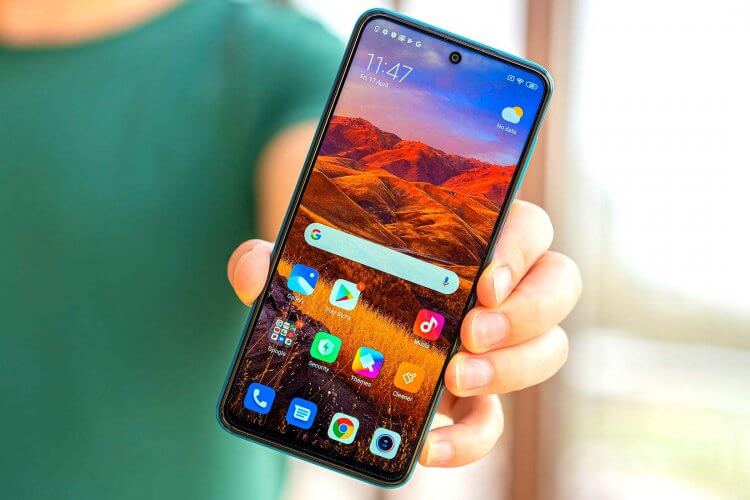
Рассказываем, как отключить неиспользуемые приложения на Xiaomi
❗️ ПОДПИСЫВАЙСЯ НА НАШ ЯНДЕКС.ДЗЕН И ЧИТАЙ СВЕЖИЕ СТАТЬИ КАЖДЫЙ ДЕНЬ
Какие системные приложения можно удалить на Xiaomi
Большое количество встроенных приложений бывает бесполезным для пользователя. Вспомните список служб в Windows, которые со спокойной душой можно отключать — они исчисляются десятками! Точно также вы можете отключить системные приложения в смартфонах Xiaomi, но делать это нужно аккуратно: многие крайне необходимы для стабильной работы системы. Нельзя отключать важные службы, иначе работа смартфона нарушится. Вот, какие службы можно отключить в смартфоне без последствий, имея Root-права.
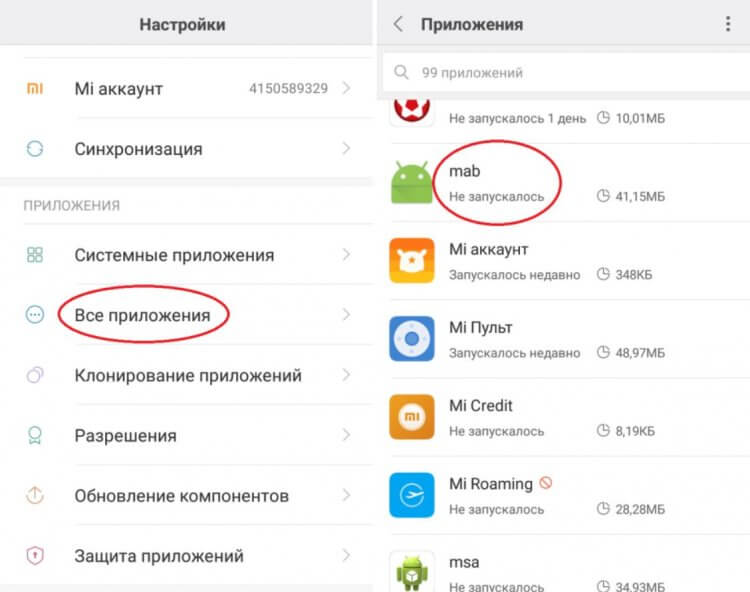
Обратите внимание на то, как в Xiaomi много системных служб
- BugReport и Whetstone. Нужны для отправки отчетов об ошибках, оказывают влияние на скорость работы телефона.
- Email. Можете спокойно удалять его, если пользуетесь сторонним приложением для электронной почты.
- Fasdormancy. Функция, необходимая при поездках в другую страну, но российскими операторами не используется, зато влияет на скорость работы.
- StepsProvider. Используется в дополнение к шагомеру. Снижает производительность телефона, поэтому можно отключать.
- CellBroadcastReceiver — это оповещение о ЧП на территории Азии, поэтому в России не работает. Влияет на производительность.
- GoogleFeedBack — программа от Google Chrome, которая собирает отзывы обо всем, поэтому можно смело отключать.
Отключение системных приложений Xiaomi
Остановить работу встроенных фоновых приложений можно несколькими способами: через настройки, через Google Play или с помощью специальной утилиты. Разберем каждый способ по отдельности и начнем с самого простого — с помощью настроек Xiaomi.
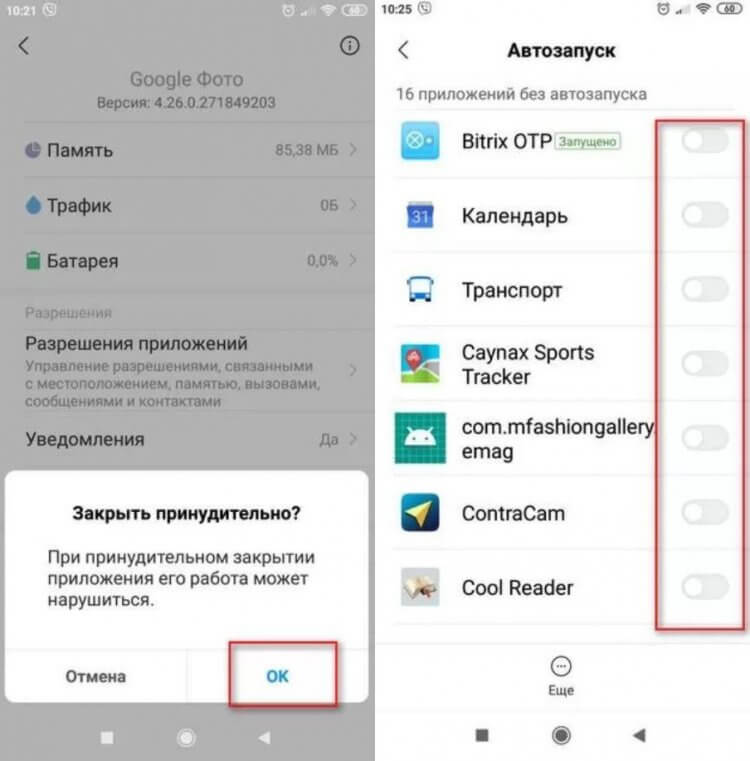
Отключите приложения самым простым способом
- Зайдите в Настройки.
- Выберите «Все приложения».
- Выберите название системной службы, которую нужно отключить.
- Нажмите «Закрыть» в нижней части экрана и подтвердите выбор клавишей «Ок».
Теперь программа не будет использовать оперативную память, а чтобы вернуть все обратно достаточно включить службы снова и перезагрузить смартфон. Вы также можете исключить запуск после перезагрузки, отключив ползунок возле строки «Автозапуск».
Удалить системные приложения на Xiaomi
Некоторые владельцы смартфонов Xiaomi не могут отключить программы простым способом. Если у вас также не получилось это сделать, попробуйте еще один — с помощью Google Play. Сделать это очень просто.
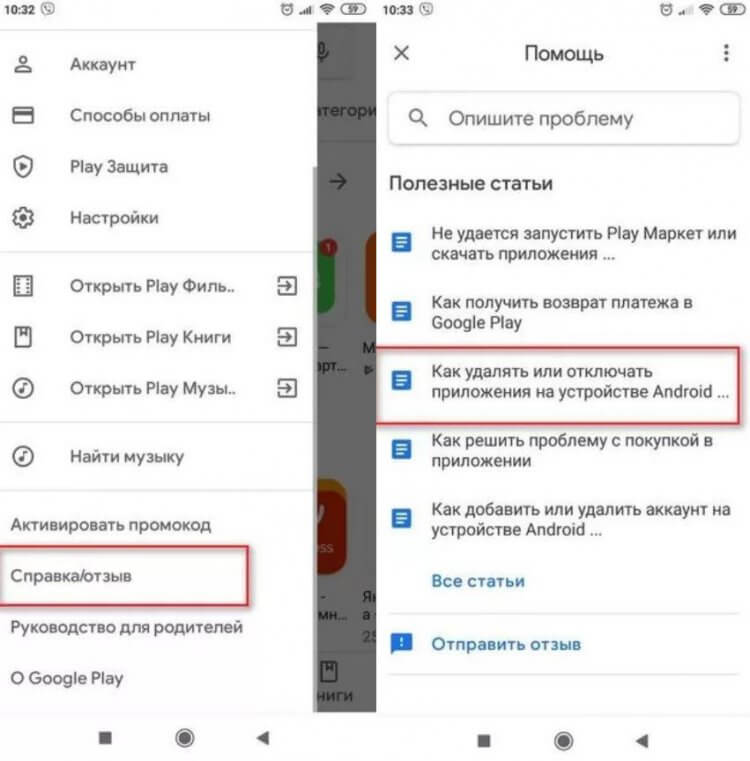
Вы также можете удалить приложение через Google Play
- Откройте Google Play и свайпните слева вправо/
- В открывшемся меню выберите «Справка и обратная связь».
- Нажмите на вкладку «Удалить или отключить приложения на Android». Если пункта нет сверху, прокрутите вниз или нажмите «Все статьи».
- Далее выберите «Нажмите, чтобы перейти к настройкам приложения».
После этого вы попадете к списку всех установленных программ на телефоне и вам останется лишь выбрать ту, которую вы хотите отключить. Это поможет избавиться не только от установленных вами программ, но и встроенных утилит MIUI.
Как удалить приложение на Xiaomi
Большинство системных приложений можно отключить с помощью Root-прав. Получить их бывает сложно, а процесс занимает много времени. Раньше опытные пользователи скачивали утилиту More Shortcuts из Google Play, но теперь она называется по-другому. Если не хотите скачивать ее из других источников, просто введите в поиске Google Play «Удаление», после чего установите и отключите ненужные приложения. Все программы работают одинаково, поэтому расскажу, как это делается через More Shortcuts.
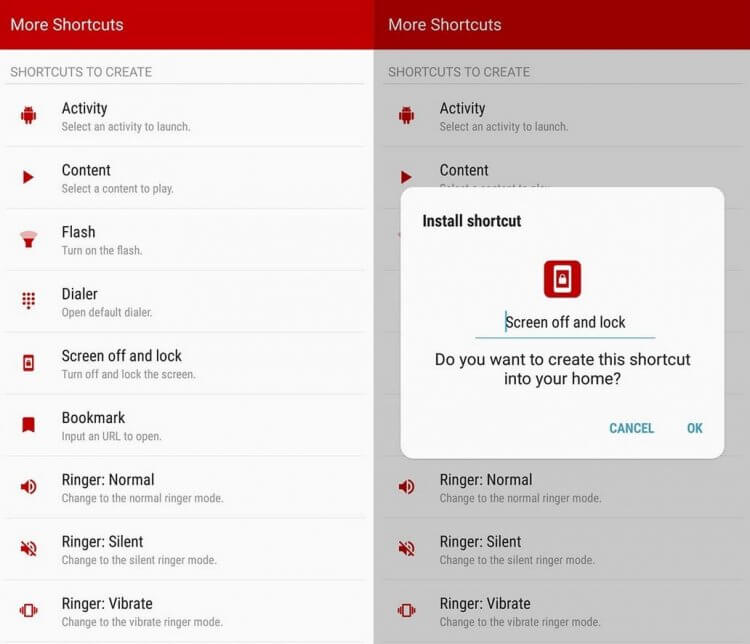
Попробуйте стороннюю утилиту, которая поможет отключить приложение
- Откройте приложение и выберите Activity;
- В поисковой строке напишите «Все приложения».
- Из списка выберите самый последний вариант, подписанный “Settings$AllApplicationsActivity” и установите ярлык на рабочий стол.
- После этого откройте его и выберите приложение, которое необходимо отключить на телефоне.
Вот такими простыми методами вы можете отключить неиспользуемые приложения на Xiaomi, чтобы сэкономить заряд батареи и увеличить производительность в других приложениях. Учтите, что приложение не удалится, а только остановится. Кстати, если вдруг удалили файл со смартфона Xiaomi, вы всегда его можете восстановить: о том, как это сделать, читайте в нашей статье.
Удалить или отключить предустановленные приложения на Xiaomi, Samsung, OPPO, OnePlus, любом Android
Продолжаем убирать мусор из телефона и интернета. В предыдущем посте, мы рассмотрели удаление рекламы в Навигаторе и в интернете в целом.
Теперь займемся мусорными приложениями, которые стали устанавливать по требованию в этом году, а так же некоторыми мусорными приложениями от производителей. Эти приложения жрут память, батарею, занимают место. И они в принципе не нужны.
Есть две элементарные схемы, как их убрать. Список приложений будет ниже.
А) Просто отключаем их в телефоне.
Настройки – приложения – все приложения. И теперь пройдитесь по каждому приложению и если оно вам не нужно, то заходим в него и нажимаем:
Отключить (или удалить, если есть такая возможность)
Уведомления – отключить все
Разрешения – отключить все
Передача данных – отключить фоновый режим. Даже отключенное приложение все равно получает данные (это можно сделать даже у тех приложениях, которыми вы пользуетесь. Просто в закрытом виде, приложение все равно получает данные в фонов режиме, что негативно влияет на заряд батареи).
Батарея – ограничение в фоновом режиме – ограничить.
Очистить кеш – очищаем.
Таким образом, вы не удалите встроенные приложения с телефона, но полностью отключите их. Теперь, если вы установили скажем YouTube Vanced, то при переходе с браузерных ссылок, оригинальный YouTube не будет открываться автоматически.
Некоторые приложение простым способом не отключаются, например, Клавиатура Facemoji keyboard for Xiaomi. Для этого идем в Play Market и скачиваем программу Activity Launcher.
Запускаем его и ищем «Безопасность», нажимаем, и в выпавшем меню ищем «Место в хранилище», нажимаем, открывается меню хранилище, нажимаем «Информация о приложении» находим keyboard for Xiaomi, заходим и внизу будет кнопка «Удалить приложение» — удаляем.
Таким же способом можно удалить еще ряд ненужных вам приложения.
Есть и видео инструкция на английском:
Б) Удаляем полностью из телефона.
1.Если у вас уже есть расширение VPN на ПК или ноуте, то пропускайте этот пункт. Если нет, то идем в интернет магазин Chrome и устанавливаем Browsec VPN.
Открываем расширение и включаем ползунок, он автоматически поставит травокурляндию, этого хватит за глаза.
2. Переходим на сайт 4PDA по ссылке (не забываем, чтобы скачать, нужно зарегистрироваться на сайте. )
и скачиваем программу ADB AppControl 1.7.1 и распаковываем архив.
3. Делаем все, как на видео, чтобы было просто и понятно. Работает для всех телефонов на Android.
О программах, которые можно смело удалить:
YouTube – камон, ребят, YouTube Vanced. В 2021/22 году, уже стыдно не иметь на Android YouTube Vanced, при условии, что он гораздо круче премиума, поскольку в него встроен SponsorBlock (который удаляет встроенную рекламу в ролик). Оригинальный YouTube стоит удалить или отключить, хотя бы для того, чтобы он не открывал ссылки из браузера.
Сам Vanced можете скачать отсюда, а в предыдущем посте, есть вся инструкция для установке и настройке:
Меню SIM-карты — эту дрянь, сотовые операторы используют для рекламы, например, как на Мегафоне при проверке баланса появлялось окно с рекламой. Удаляйте без сожаления.
Отзывы о маркете — будет полезна только для тех, кто пишет отзывы о приложениях в Play Market. Если вы подобным не занимаетесь, можете отключать.
Системный сервис печати — если вы не передаёте файлы со смартфона на принтер для печати, можете отключать.
Android Auto — если не подключаете смартфон к мультимедийной системе автомобиля, можете смело отключать.
Bookmark provider — рекламные вкладки в браузере от партнеров Google
Facebook App Manager, Facebook Services, Facebook App Installer — одна из самых прожорливых партнерских служб в любых смартфонах. Если не пользуетесь этой социальной сетью, без раздумий удаляйте.
Диск -это облачное хранилище от Google. Если вы не пользуетесь облачным хранилищем — смело удаляйте\отключайте это приложение.
Google -за лаконичным названием скрывается Google-ассистент (аналог Siri от Apple). Если вам не охота общаться с виртуальными ассистентами или попросту не интересна та информация, которую они предоставляют — удаляйте это приложение!
Briefing — довольно бесполезное для большинства людей приложение, которое, к тому же, расходует заряд аккумулятора. Это специальный новостной рабочий стол. Его можно открыть, сделав свайп вправо на основном экране с иконками (далеко не на всех смартфонах). Если вы не используете это приложение для чтения новостей — удаляйте!
Duo — этому приложению можно смело дать звание самого бесполезного приложения от Google. Конечно, сама идея (осуществление видео-звонков) отличная, вот только никто этим приложением не пользуется, так как есть гораздо более популярные аналоги. Смело удаляйте!
Google Фото — это приложение, где все фото и видео с вашего смартфона выгружаются в облако (на сервера) Google и хранятся там неограниченное количество времени. Если вам действительно не нужна эта функция, тогда обязательно удалите приложение, так как оно относительно сильно расходует заряд аккумулятора.
Google Музыка — если вы не слушаете музыку по подписке от Google, смысла в этом приложении нет никакого, ведь для прослушивания своих mp3 есть множество более удобных и функциональных аналогов.
Google Фильмы — это приложение можно смело удалять. Если, конечно, вы не против платить за просмотр одного фильма по $10-$20 (или брать его напрокат за $1), да еще без перевода (многие фильмы идут только с оригинальной дорожкой).
Google Карты – это бесполезная утилита для тех, кто пользуется Яндекс картами. Без нее на устройство станет больше места, а его батарея будет держать заряд значительно дольше.
OneDrive — является аналогом Google Диск от Microsoft. Удаляйте его.
LinkedIn — непопулярная на постсоветском пространстве социальная сеть.
Теперь о российских обязательных приложениях
Яндекс.Браузер – если пользуетесь другими браузерами, то стоит его удалить, хотя бы в качестве наказания, что пролоббировали себя в новом законе. Да к тому же, занимает место, жрет батарею в фоне и устраивает слежку.
Яндекс.Диск – облачное хранилище, если не пользуетесь, то смело удаляйте, так же занимает место, жрет батарею в фоне и устраивает слежку.
ICQ New – это пздц. Удаление в обязательном порядке. Те, кто пользуется, должны быть в одиночестве.
«Маруся» помощник от «Мейл.ру» — Все, что создает мейл, нужно только для того, чтобы пихать рекламу. Удаляем без сожаления.
«Новости Mail.Ru» – еще один рассадник рекламы и слежки. Удаляем.
OK Live – прямые эфиры в «Одноклассниках» — кому нужны эфиры в одноклассниках? Кому вообще нужны одноклассники? Если не пользуетесь, то удаляем смело.
Kaspersky Internet Security – антивирус, наиболее ресурсоёмкий в списке. Если вы не качаете всякие левые приложения с левых сайтов, то антивирус вам в принципе не нужен. Более того, есть отличный блокировщик рекламы AdGuard (скачивать только с оф сайта), который защищает гораздо лучше+убирает всю рекламу в интернете и телефоне.
Applist.ru – неработающий каталог приложений, выпущенный Минцифры. Удаляем смело.
Дополнительно для Xiaomi:
MSA – это приложение, которое внедряет рекламные объявления в загрузки и браузер. Удалять немедленно. Инструкция по отключению есть в предыдущем посте.
Analytics – это предустановленное в прошивку приложение, которое занимается сбором и анализом информации о действиях пользователя в системе. Удалять немедленно.
Клавиатура Facemoji keyboard for Xiaomi – у многих проблема удалить это приложение. Можете воспользоваться либо полным удалением по инструкции выше, либо по инструкции ниже.
Все остальное, можно удалять, только внимательно изучив функционал системных приложений, чтобы не задеть работу телефона.
О паре полезных приложениях, которые стоит установить:
Для начала, нам необходимо на всякий случай установить с Play Market Browsec VPN, дабы ссылки на 4 PDA открывались. Включаем ползунок на этом приложении и можно спокойно заходить на любые сайты.
Wi-Fi в метро — Автоматизатор подключения к общественным Wi-Fi сетям вроде MT_FREE, Air_WiFi_Free, AURA. Избавляет от необходимости смотреть рекламные ролики и сбрасывать назойливые объявления в метро, МЦК, наземном транспорте. Приложение бесплатное, свободно распространяется, а исходный код представлен на GitHub. Потрясающая вещь, лишь при первом подключении (регистрации) вы просмотрите рекламу, все остальное без рекламы и в автоматическом режиме.
Яндекс навигатор, Яндекс погода, Яндекс электрички, Яндекс Карты, инструкция, как убрать в них рекламу, есть в предыдущем посте.
DiskDigger photo recovery – данное приложение можно скачать с Play Market и оно показывает вам все удаленные фотографии с вашего телефона. Если вы собрались продавать телефон, то удалите все окончательно, дабы ваши интимная жизнь не стала общественным достоянием. Если случайно удалили нужную фотографию, то можете ее восстановить.

641 пост 7.3K подписчиков
Правила сообщества
Сообщество посвящено обсуждению и обмену опытом использования устройств, работающих под управлением ОС Android/Linux, а также программного обеспечения для них. Обсуждение других операционных систем (в том числе GNU/Linux) — только в рамках их взаимодействия с Android.
В сообществе запрещены:
* заведомо деструктивные рекомендации
* бессодержательная переписка, особенно с переходом на личности собеседников
* обсуждение нужности рутового доступа (он нужен, и если у вас его нет — мы вам искренне посочувствуем, но искать другие способы решения вашей проблемы не будем)
* обсуждение нужности ПО от Google (необходимости в нем нет, и если вам этот функционал не нужен — смело запускайте pm disable-user или даже pm uninstall, только не забудьте предварительно сделать полную резервную копию)
Если вы просите о помощи, обязательно укажите максимально полную информацию об используемом вами устройстве, чего вы хотите добиться и какие шаги для этого предпринимали — это существенно ускорит получение ответа, так как из обсуждения будут исключены диалоги вида «попробуй вот так — пробовал, не помогает». Соответственно, и при ответе следует давать рекомендации, подходящие для любого устройства. Если вы не уверены в универсальности решения, напишите об этом явно: «у меня %s и мне помогло %s».
Данная редакция правил действует с момента ее публикации: 2022-01-27 22:00:00 +03:00
Нынче клавиатуру от Xiaomi удалить не просто. На некоторых телефонах удаётся это сделать, удалив обновления приложения Безопасность и далее по Вашей инструкции. Но отключение пока работает. А ещё рекомендую удалить Карусель обоев – лютый пожиратель батареи, трафика и источник рекламы.
ADB AppControl прога великолепная! Понятна неподготовленным пользователям и с русским интерфейсом. Бесплатного варианта сей утилиты «за глаза» хватит. К тому же, по нажатию кнопки, выдаёт список приложений, рекомендованных к удалению/отключению. Я тут в апреле за неё пост пилил. Не ради плюсцов, а может, кому пригодится Ускоряем свой Андроид. Удаление предустановленных приложений новой программой ADB AppControl
А ещё, на 4pda в теме своего смартфона можно поискать списки приложений для отключения/удаления.
Оба списка с разбором и пояснениями.
Google Карты – это бесполезная утилита для тех, кто пользуется Яндекс картами. Без нее на устройство станет больше места, а его батарея будет держать заряд значительно дольше.
Какой же автор пиздец молодец. Многие проги доставки еды, аренды авто, самокатов и т.д. используют модуль гугл карт для геопозиции, Удаляем гугл карты и мы, например, не можем завершить аренду самоката.
На самом деле, всё это полумеры. Лучше сразу уже накатывать кастомную прошивку. Но поскольку сам процесс гораздо сложней (и опасней, можно и в кирпич превратить телефон), то людям приходиться прибегать к костылям. А наши законодатели, вместо того что бы вообще ограничить любой предустановленный софт и оставить право выбора за конечным пользователем, наоборот пополняют его список.
А подскажите программу для записи звонков
Ответ на пост «Какой кошмар»
Я довольно давно пользуюсь блокировщиком рекламы, и получается уже много денег украла у рекламодателей.
Подскажите, как обналичить украденные деньги.
Используем телефон как датчик движения
Всем привет! Решил написать пост, т.к. столкнувшись с проблемой не нашел готового решения
Итак, на работе имеется компьютерная программа, в которой, при ошибке, начинает двумя цветами мигать окно с этой программой, но звукового сигнала нет. Это создаёт проблему при ночном дежурстве, когда шанс заснуть на рабочем месте неуклонно растёт. Поизучав эту программу и обсудив проблему с компетентными людьми, пришел к следующему:
1. Звук в этой программе включить нельзя, в настройках нет такой возможности
2. Установить на компьютер какой-то скрипт или программу, которая будет фиксировать изменение цвета нужного окна, тоже оказалось невозможным. Никак, прямо совсем.
3. Можно спаять небольшую схему с датчиком движения или фоторезистором (что более подходит), биппером и парой резисторов. Запитав ее от USB кабеля получим приспособление, которое будет издавать звук при изменении цвета
(вопрос подбора компонентов остаётся открытым, т.к. нужно экспериментировать)
4. Можно пойти дальше, и сделать все на Arduino, ведь настроить в таком случае будет ещё проще, но для этого нужно всего лишь иметь опыт общения с Arduino (увы, не имею)
Склоняясь к пункту 3, я внезапно вспомнил, как из старого смартфона делал камеру с датчиком движения для парковки у дома. Немного Гугла и вот оно, необходимое приложение
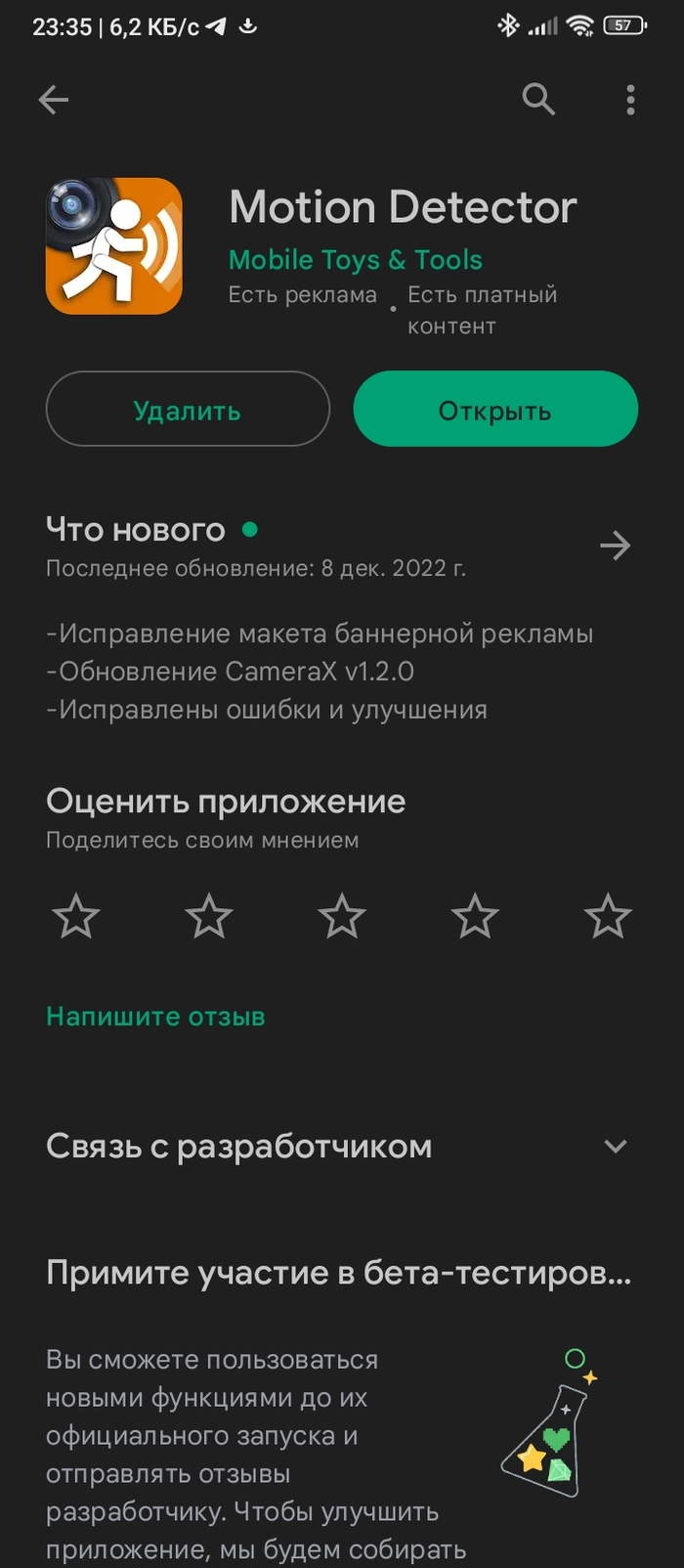
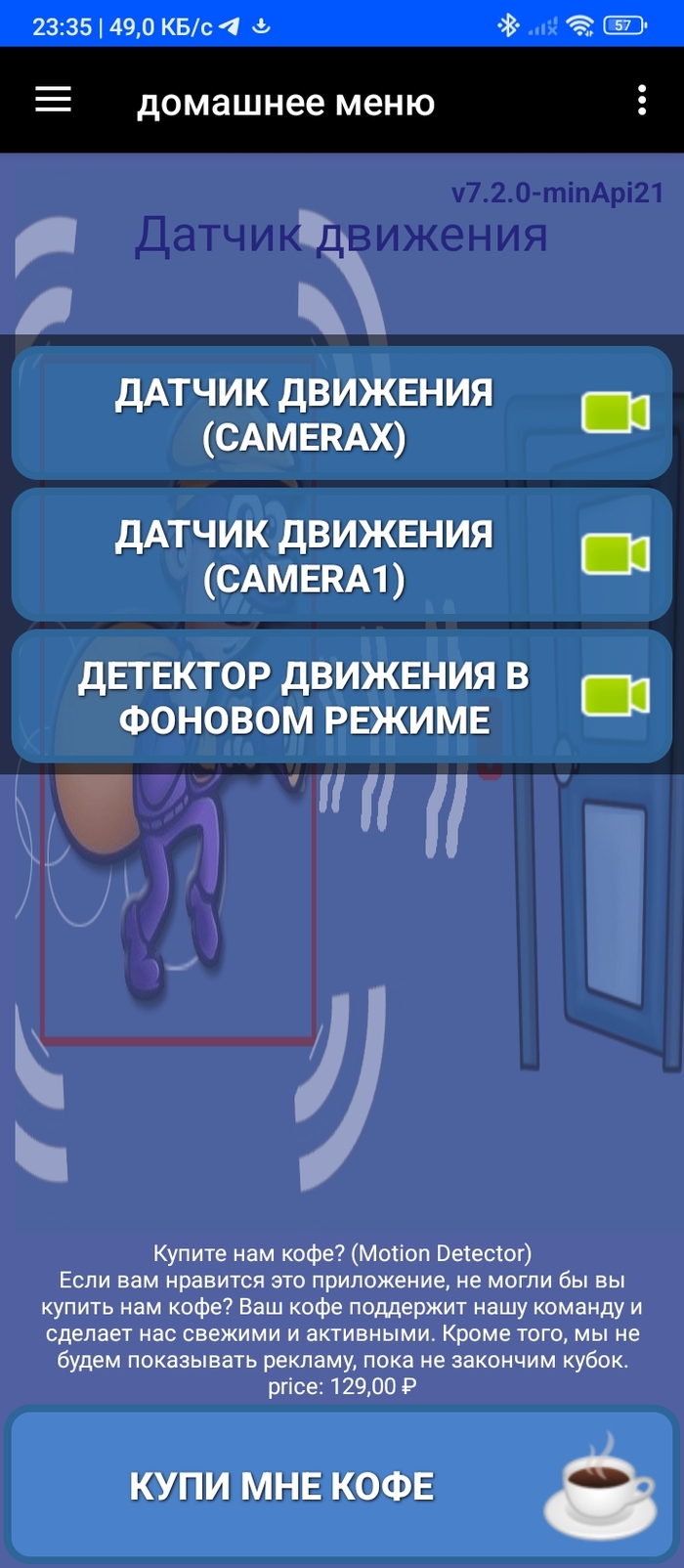
Приложение очень простое, включаю всегда первую камеру (CAMERAX)
В настройках почти ничего не менял, только пару параметров
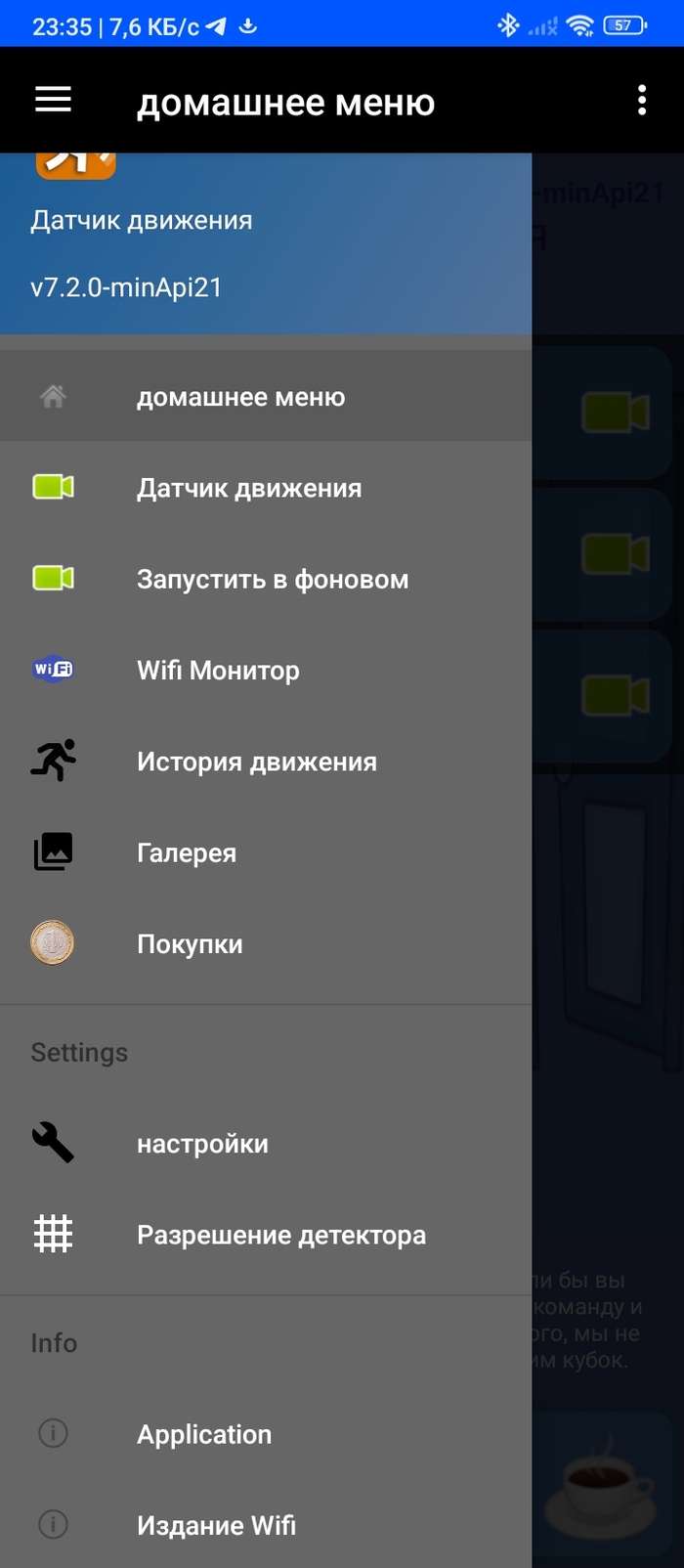
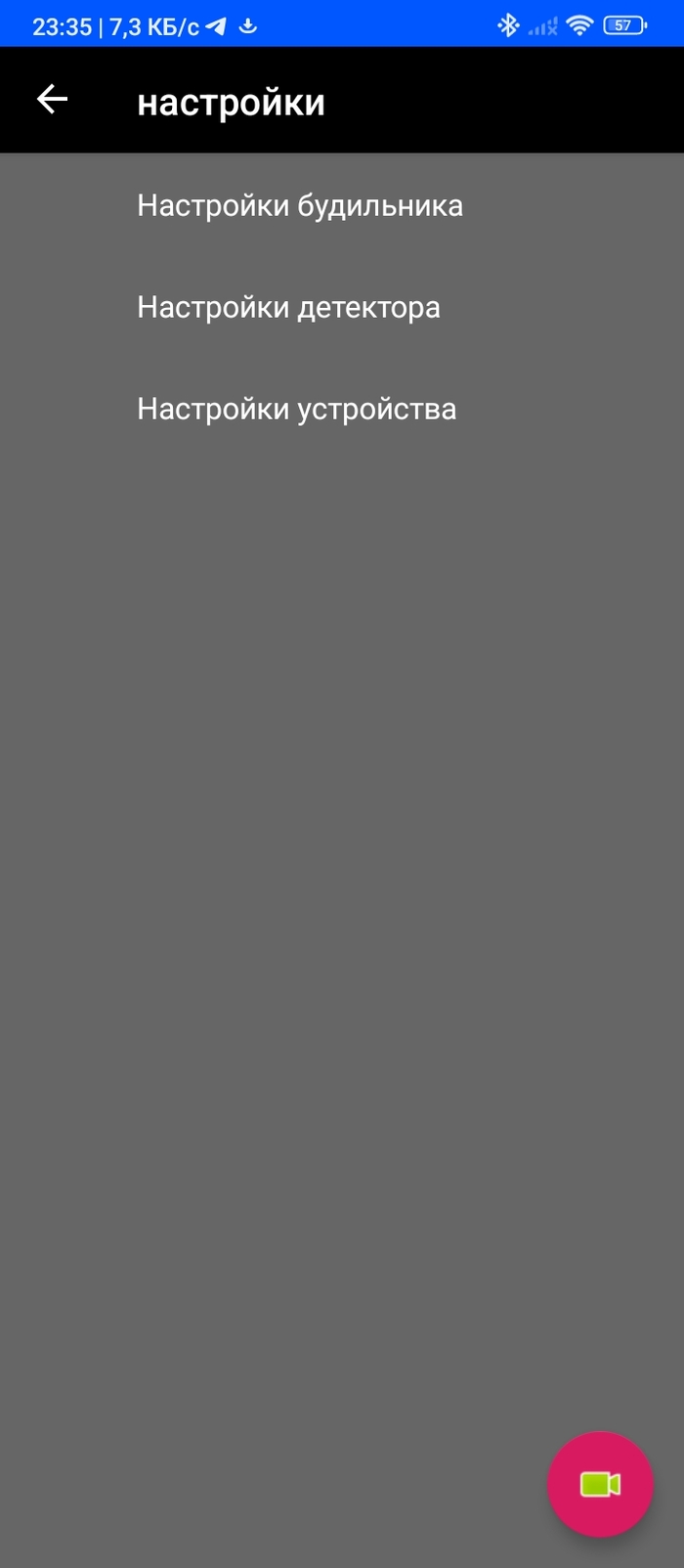
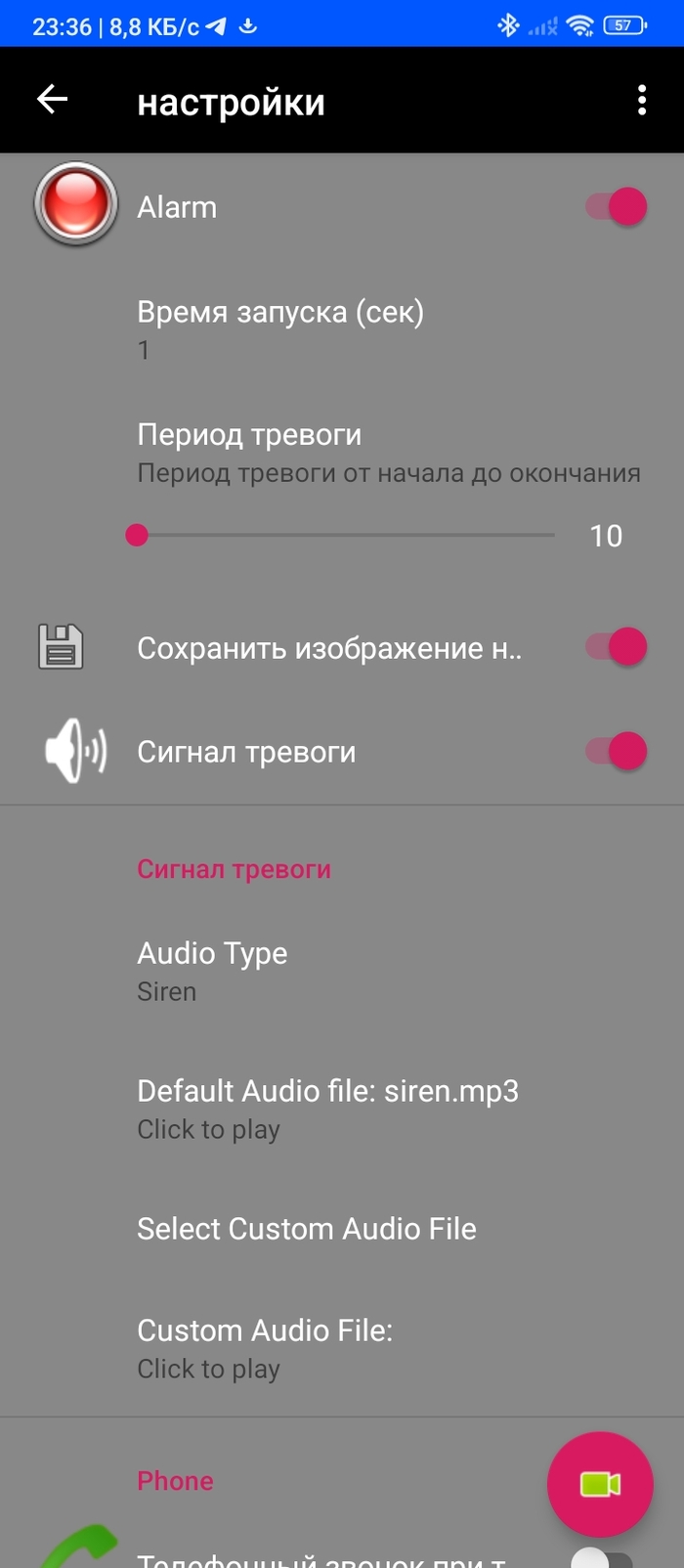
В настройках будильника выставил время запуска (время, через которое звук будет постоянно очень громким, а не проигрываться по нарастающей) и период тревоги (тут все понятно)
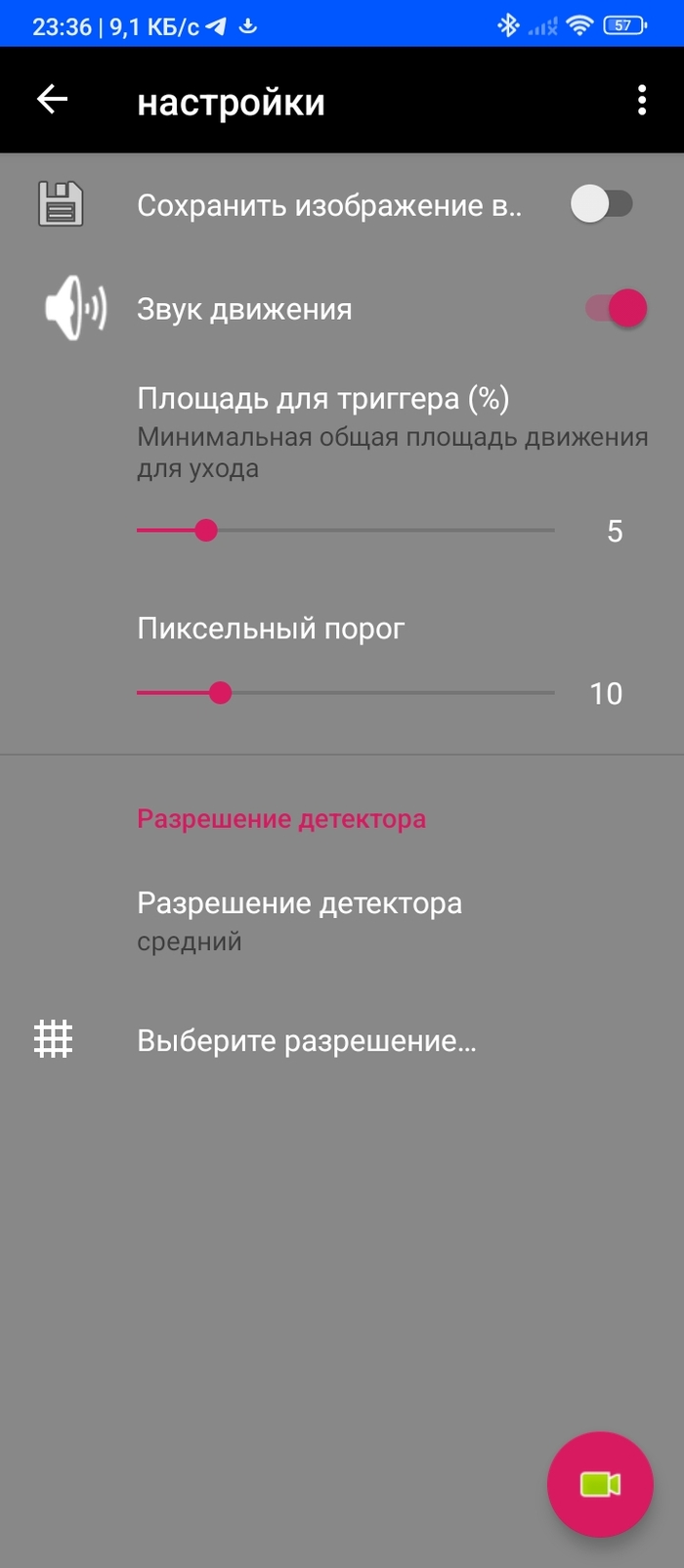
В настройках детектора ничего не менял, можно выбрать разрешение детектора (я оставил по умолчанию), если вам нужно, чтобы программа различала более мелкие детали и движения. При средней настройке она видит мир примерно таким:
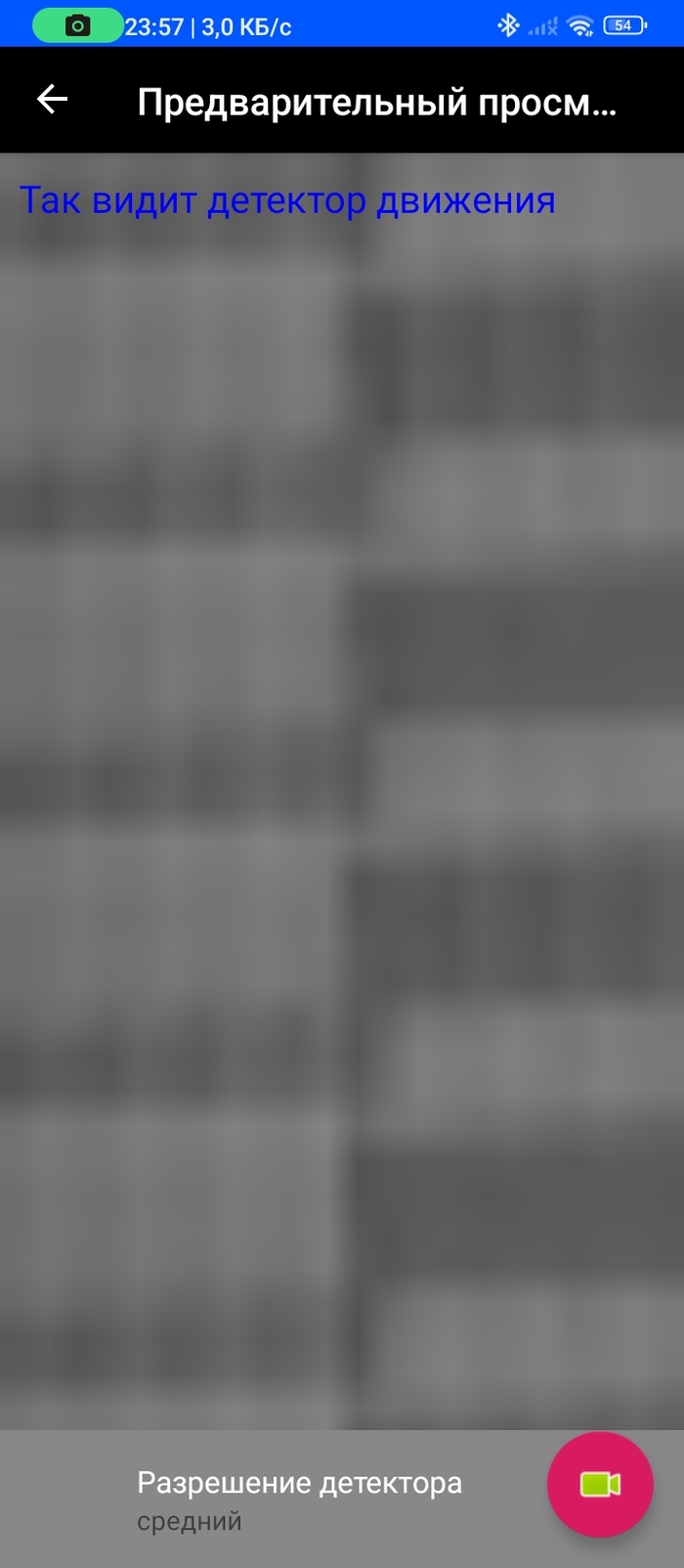
Этого для моей задачи вполне достаточно, ну и вот сам тест (извиняюсь за грязный экран, салфеток или тряпочки в кабинете не нашлось)
Результат меня очень порадовал. Поиск приложения и настройка заняли всего лишь 15 минут. Как я понял, есть более сложные приложения с множеством настроек и более эстетично оформленные, но я решил остановиться на нем. Надеюсь, что кому-то этот пост пригодится. Остался последний вопрос: вопрос крепления телефона напротив экрана, но с этим что-нибудь быстро придумаю
P.S. Извиняюсь за воду в тексте и косноязычие
P.P.S. Если не стало понятно из текста: все это делалось для страховки, а не для переложения ответственности с сотрудника, который должен следить за аппаратурой. Просто дублирующая система

WorldTV Client — Обновление 2.7

Ловите большое обновление. На сегодняшний день добавлены:
— Перевод интерфейса на русский язык. Для переключения языка нажмите на иконку «Знак вопроса» в нижнем правом углу и выберите нужный язык. Доступны русский и английский.
Так же при выборе языка будет доступна небольшая инструкция настройки и использованию приложения.
— Добавлена сортировка списков категорий и каналов по алфавиту
— Добавлены 2 встроенных плеера. «BASIC» и «PLYR»
— Добавлена возможность быстрой смены плеера. В случае, если выбранный плеер не открывает нужный канал, в списке каналов нажмите на шестеренку в нижнем правом углу и выберите другой плеер.
Для новых пользователей в вкратце оп приложении.
WorldTV Client — Клиент под Android предоставляющий доступ к базе ТВ каналов. Всего более 5000 каналов рассортированных по категориям: Страны, Языки, Категории, Регионы.
Более подробно можно ознакомиться полистав ветку темы.
Проект не коммерческий, делаю для себя, делюсь с вами.
Скачать можно в Google Play(базовая версия) — В данный момент может быть не актуальной
Актуальную версию с последними обновлениями качайте посылке: https://t.me/worldtvandroidclient
Буду радо отзывам и предложениям. Хейтеры, люблю вас.
World TV Client — Обновление 2.5
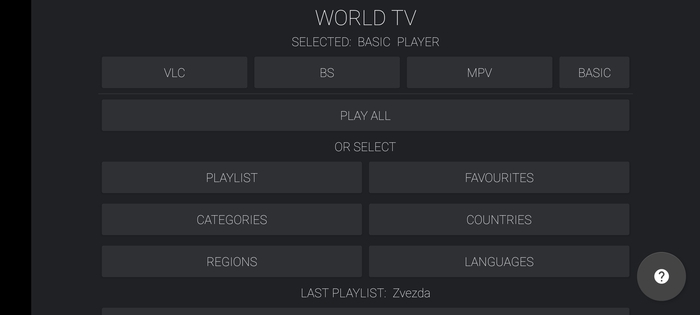
Добрались шальные ручки до обновления.
В этот раз нововведений не очень много, в основном это исправление некоторых багов и одно наиболее значимое обновление на этапе тестирования. А именно:
— Добавлен встроенный плеер. Он задумывался изначально как метод просмотра каналов Wink ну и обычных каналов конечно тоже. В сторонних плеерах эти каналы мы видим как баннер с призывом идти в. а точнее к ним на сайт.
Сразу заметил ограничение: При Просмотре через местный интернет все норм, но если подключить vpn, то мы все равно получаем этот баннер.
Прошу потестить обновление ну и отписаться конечно же, как вам новый плеер.
Для новых пользователей в кратце опишу суть программы:
World TV Client Это каталог тв каналов со всего мира. Базы постоянно самообновляются и на текущее обновление насчитывают более 5000 каналов.
В приложении теперь есть одни встроенный плеер и еще три сторонних.
Советую поставить все доступные плееры и в случае если один плеер не может открыть какой то канал, попробовать открыть его через другой

Типичная проблема и колхозное решение
Данная проблема чаще всего встречается на аппаратах Samsung A30/A31/A50/A51, так же на Poco X3/X3 Pro.
Характер проблемы достаточно прост — после нескольких несильных падений возникают проблемы с зарядкой, телефон начинает заряжаться намного дольше, хотя и говорит что включена быстрая зарядка (если таковая имеется, конечно).
При подключении к USB тестеру видно скачущий ампераж, от 0.2А до 1А, но чаще находящийся в пределах 0.2-0.5А, причем, ЧСХ, если нажать на корпус в местах, где межплатный шлейф подключается к основной и/или нижней плате — то зарядка магическим образом выходит на положенные 2А.
На данном этапе диагностики, некоторые мастера говорят — замена нижней платы, замена межплатного шлейфа, замена коннектора шлейфа на основной плате. В общем, на слух достаточно дорого, однако есть одно но.
Примерно начиная с 20 года, во многих телефонах Samsung и Xiaomi стали использовать для VBUS и GND боковые зажимы коннектора межплатного шлейфа. Вот, к примеру, нижняя плата от Samsung A51
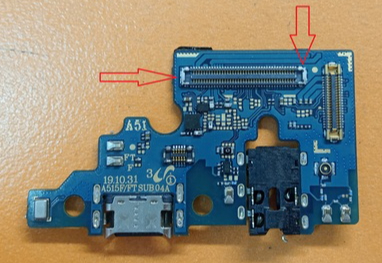
Стрелками я указал эти самые зажимы, используем немного зума на левом зажиме.
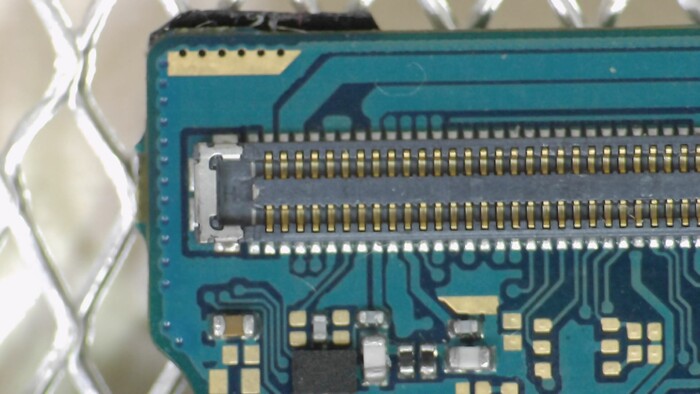
Видно, что он как бы отделен от GND. В качестве положительного момента данного решения — больше площадь контакта с шлейфом, значит можно реализовывать более быструю зарядку, за счет более толстых контактов — лучше переживают контакт с водой. Однако основным минусом данного контакта является его ослабление после нескольких падений ТА, что и приводит к проблемам с зарядкой. Причем проблема массовая, на самом деле, так как похожая система используется во многих ТА, вот к примеру, Redmi Note 10S
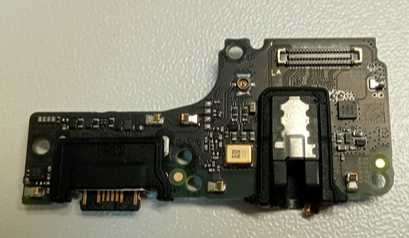
И поближе коннектор
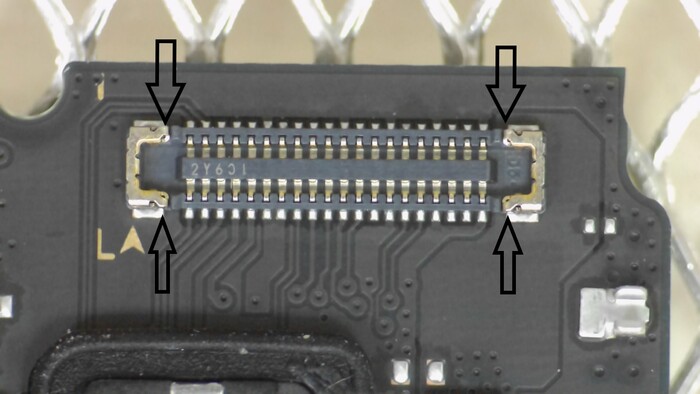
И чтобы решить эту проблему, достаточно просто слегка поджать эти зажимы в местах, помеченных стрелками, и, ваша проблема будет решена.
WorldTV Client — Большое Обновление 2.0

Приветствую всех пикабушников. В первую очередь огромное спасибо всем, кто поддерживает проект копеечкой, через кнопку «поддержать».
Прошло много времени с последнего обновления, но наконец оно готово.
В данной редакции были выполнены следующие изменения:
— Добавлена функция выхода из приложения по нажатию кнопки «Назад»
— Списки каналов теперь загружаются в самом приложении. Доступен как общий список, так и списки по категориям.
— При выборе канала, он сканируется на доступность. Статус отображается в диалоговом окне
— Исправлены баги со списком избранных каналов
— Добавлена функция поиска по каналам
— Добавлены справки на двух языках: Русский, Английский
— Добавлены множество мелких исправлений.
Буду рад если протестируете и дадите обратную связь.
Всем кто читает про проект первый раз в кратце расскажу:
Приложение представляет собой каталог каналов со всего мира рассортированных по категориям: Страны, Категории, Языки и Регионы. Всего порядка 7000 каналов.
В приложении нет встроенного плеера. Дополнительно требуется установить один из трех предложенных: VLC, BS или MPV
Проект был и останется некоммерческим. Нет рекламы и встроенного платного контента.
Делаю для себя и для вас.
Работает под Android. Может быть установлена как на телефон так и на телик с android на борту.
Актуальную, не опубликованную в маркете версию можно скачать по ссылкам:
Буду рад позитивному отзывы на маркете. Ну и свои пожелания и комментарии не забывайте. Эо помогает в развитии.

Свежий Android на 9 летнем железе: Сможет ли смартфон 2016 года оставаться актуальным в 2023 с кастомной прошивкой?
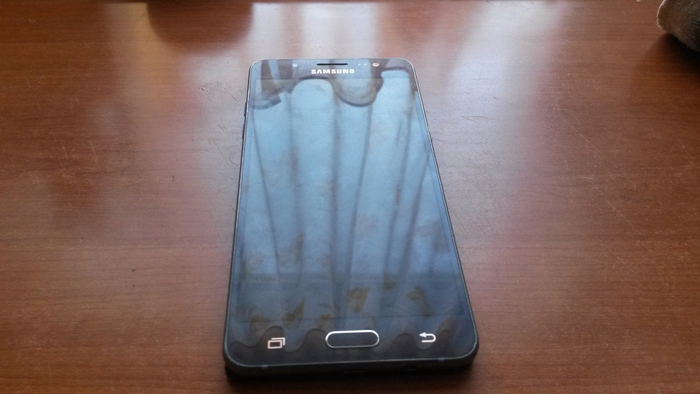
Ребята из Google проделали огромную работу по популяризации Android на массовом рынке и поспособствовали появлению смартфонов в самых разных ценовых сегментах. Ведь разработка своей мобильной ОС — это многомиллионные вложения, плюс серьёзные проблемы совместимости (вспоминаем нулевые и подбор асек и игр под экраны/платформы). Однако годы идут и несмотря на довольно долгую поддержку предыдущих версий Android, со временем даже флагманы умудряются устаревать, чего уж говорить о девайсах среднего сегмента. В качестве подопытного, у нас выступит бюджетный смартфон Samsung Galaxy J5 на Android 6 Marshmallow. Сегодня мы с вами: немного вспомним историю моддинга девайсов, накатим кастом без сервисов Google и узнаем, способен ли смартфон с железом 9 летней давности стать устройством на каждый день. Интересно? Тогда добро пожаловать под кат!
❯ Предисловие
Многие мои читатели помнят период рассвета Android смартфонов, а именно 2010-2011 год. Открытость ОС от Google, а также лёгкость разблокировки загрузчиков мотивировала энтузиастов активно модифицировать свои девайсы. Android уже к версии 2.1 была достаточно удобной и приятной системой, особенно вкупе с интерфейсными фишками от лидеров рынка: HTC, Samsung, LG. Однако, голодному до приключений пользователю всего этого было мало!
Android смартфоны практически нереально было полностью «окирпичить» (исключение — чипсеты Tegra, на которых не сразу научились бэкапить зашифрованные разделы) и пользователи делали самые разные модификации. Причём касались они как части ядра и хардварного моддинга: модификация драйвера cpufreq (разгон чипсета), компиляция ядра с поддержкой swap (увеличение доступной ОЗУ за счёт ПЗУ), «горячее» переключение governer’ов (набор правил, определяющий как Linux будет распоряжаться ресурсами системы в разных ситуациях). Так и по части UI: нельзя сказать, что увидеть интерфейс Samsung TouchWiz на HTC было редкостью. Ну или HTC Sense на мотороле или интерфейс а-ля iOS 5! На очень многих девайсах стояла только-только набирающая обороты, но уже завоевавшая сердца владельцев мощных девайсов MIUI:
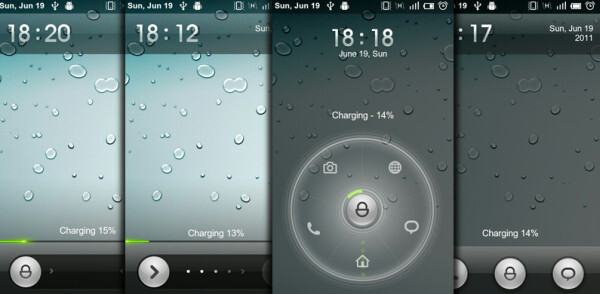
MIUI 2.3. Что-то она мне напоминает, но вот что. =)
Темы на профильных форумах набирали сотни страниц, а разделы с кастомными прошивками на девайсы иногда делились на отдельные темы. Только в топике о Galaxy S2 на 4pda были отдельные темы с прошивками, основанными на 2.3, на 4.0, на Ubuntu Touch и отдельная тема с украшательствами. Новички приходили, читали FAQ (или не читали) и спрашивали более опытных юзеров, которые уже создавали т.н «кухни» — название, пришедшее к нам со времен коммуникаторов на Windows Mobile! Кухни — сборная солянка из программ, необходимая для разборки прошивки и образов системы, дальнейшей модификации и запаковки. Таким образом, стало возможно изменять рамдиск, сделать автозагрузку каких-то сервисов или программ или даже грузиться с SD-карты.

В какой-то момент, некоторые люди для себя выделили главного врага всех тормозов Android — сервисы Google. С годами они заметно «разжирались», а многие программы требовали их для биллинга/показа таргетированной рекламы/API карт и т. д. Жирели они с каждым годом, отъедая не только драгоценную на то время внутреннюю память, но и продолжая работать в фоне со своими сервисами и занимая ресурсы.
В какой-то момент дошло до того, что с флагманского смартфона 2013 года, в 2017-2018 году уже было проблематично зайти в Google Play: всё начинало откровенно тормозить, пока обновлялись сервисы и сам Google Play. После завершения всех операций и скачивания обновлений, ситуация оставалась прежней. Два года назад, Google отключила какую-либо поддержку сервисов Google на Android 2.3, но и с минимально поддерживаемых 4.0-4.1 пользоваться ими очень проблематично. Например, iPhone 5s на своей последней iOS 12 пока что относительно хорошо себя чувствует в AppStore, а устройства от BlackBerry так вообще летали, пока у них магазин был доступен!
К развитию использования Android без сервисов Google поддали «газку» санкции США в сторону Huawei: ребята не отчаялись и сделали свою инфраструктуру, а популярность 4х-5и летних «хуавеев» на вторичке только доказывает, что всё у них получилось хорошо!
Данным образом и получились таким проекты, как microG — миниатюрная замена API сервисов Google, достаточной для запуска YouTube и других необходимых приложений.
К сожалению, я заметил тенденцию, что люди больше стали «потребителями» девайсов, не стремясь продлить им жизнь. Хотя такая возможность обычно есть и любимый девайс может ещё отлично послужить если не моим читателям, то их детям или родителям. При том, что во многих случаях потребуется не более часа времени.

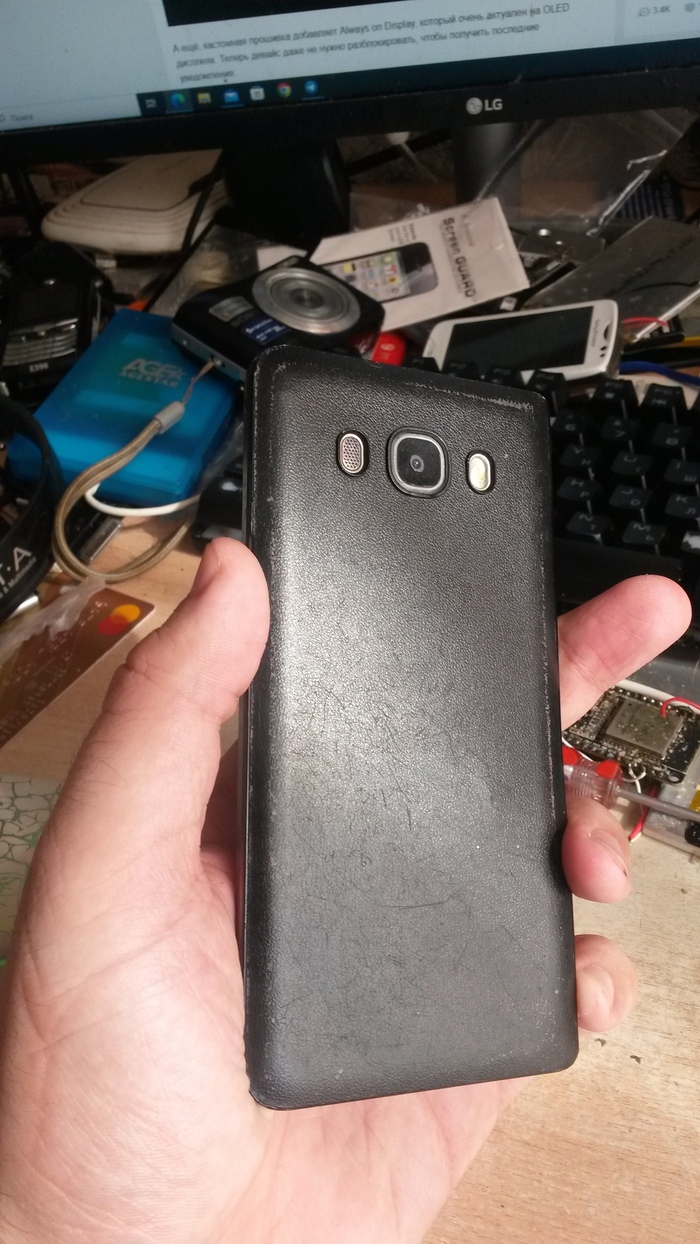
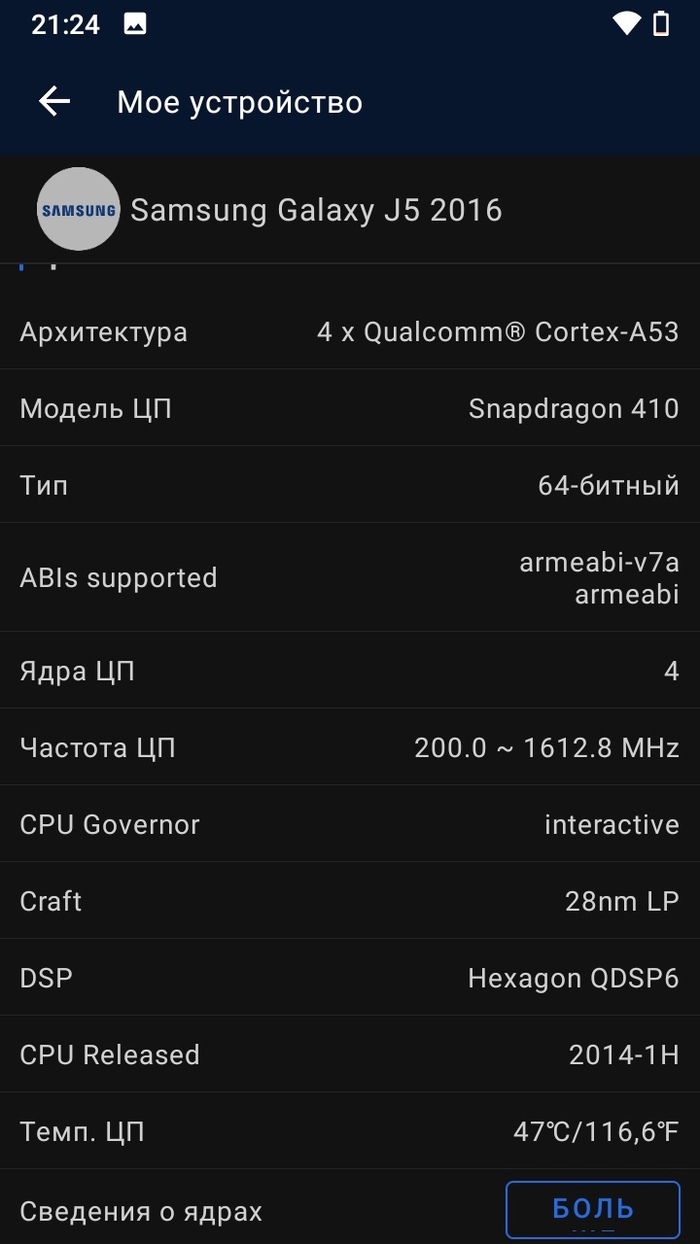
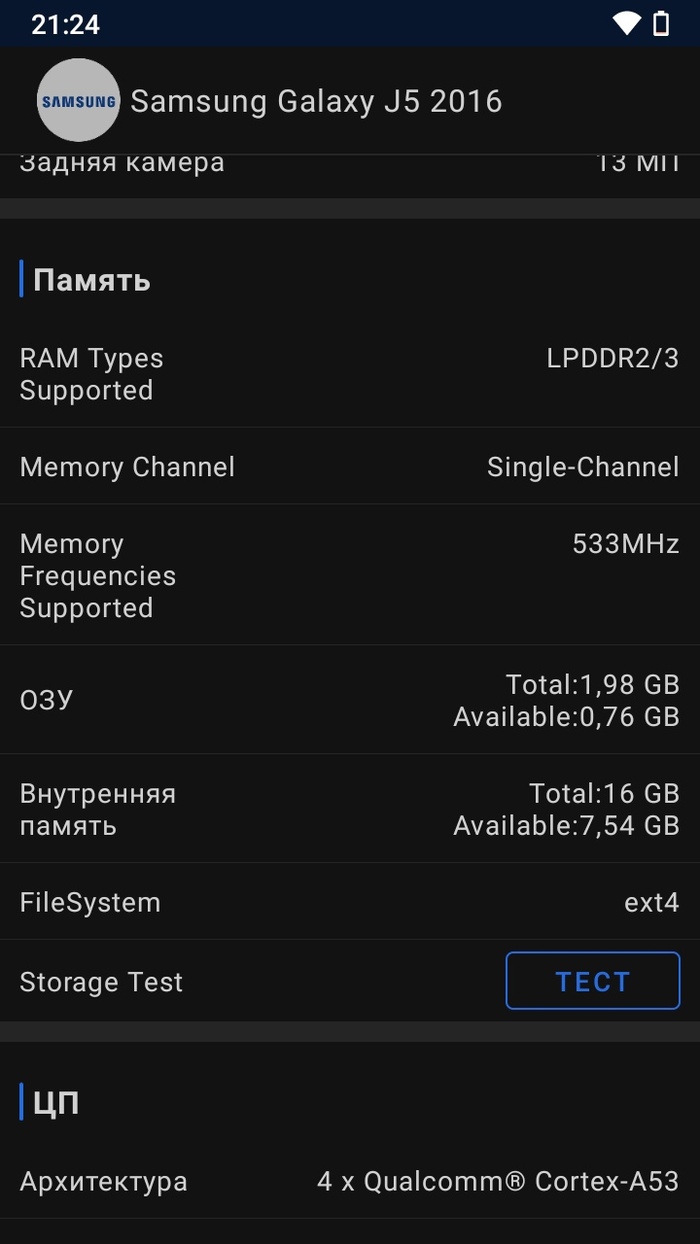
Сегодняшним героем станет «народный» смартфон от Samsung 2016-2017 года — Galaxy J5 2016! Это довольно неплохой девайс, работающий на 4х ядерном чипсете девятилетней выдержки — Qualcomm Snapdragon 410, с графическим ускорителем Adreno 305, 2гб ОЗУ, 16гб ПЗУ и Android 7.0 в качестве ОС. Данное устройство было представлено в среднем ценовом сегменте и стоило около 15 тысяч рублей на 2016 год. Его сегодняшний аналог в этом сегменте: Galaxy A23. Благодаря относительно невысокой цене на девайс и адекватной поддержке (смартфон получал апдейты с 6.0 до 7.0), гаджет часто покупали вместо iPhone 6 со вторичного рынка, а в последующие годы устройство продолжало котироваться на вторичном рынке, оставаясь относительно востребованным и сейчас. Средняя рыночная цена — 1.500-2.000 рублей за рабочее устройство с AMOLED дисплеем. Устройство с китайским IPS аналогом будет стоить около 1.000 рублей (если вам об этом честно напишут).
Мне же этот девайс достался за 200 рублей. Женщина продавала два смартфона за 400 рублей, пометив их как «на запчасти»: Galaxy Y (о котором была статья) и J5. Ей было жалко выкидывать их и она выставила девайсы на известной онлайн-барахолке. Так получилось, что эти девайсы должны были попасть ко мне: я написал одним из первых, хотя сколько же людей навалилось ей в личку!
Толкнув АКБ и обойдя привязку к аккаунту Google (я описывал способ в статье про j3), я начал пользоваться девайсом как своим основным.
С J5 я ходил с апреля 2022 года по октябрь, сменив его на Galaxy S4 Mini, который подарил мне читатель хабра. Недавно я пересел на «большой» Galaxy S4: уж очень он мне нравится!
❯ Прошиваем девайс
Большинство смартфонов на Snapdragon 410 не требуют даже разблокировки загрузчика! Во многих смартфонах Samsung тех лет максимум ограничений — это надпись «set warranty bit recovery» при загрузке и отключение Knox и Samsung Pay. Те, кто ставил прошивки раньше, наверняка найдут процесс установки нового софта до боли знакомым:
Прошиваем рекавери TWRP;
Закидываем во внутреннюю память архив с прошивкой;
Прошиваем архив через Install ZIP;
Делаем wipe cache/wipe data.
Ничего не поменялось с 2011! Для скачивания файлов с 4pda нужна регистрация — иначе будет ошибка 404.
Для прошивки «recovery», нам пригодится фирменный флэшер Samsung —Odin. Odin используется в смартфонах от Samsung с самых первых их устройств на Android и сам по себе очень удобен.
Кроме того, нам понадобится самTWRP.
Запускаем Odin, нажимаем на AP и выбираем TWRP.
Теперь нам нужно ввести девайс в режим Odin. Для этого можно либо нажать громкость вниз + домой + включение, а затем нажать громкость вниз, либо если по каким-то причинам кнопки громкости не работают, можно перезагрузиться используя adb:
adb reboot bootloader
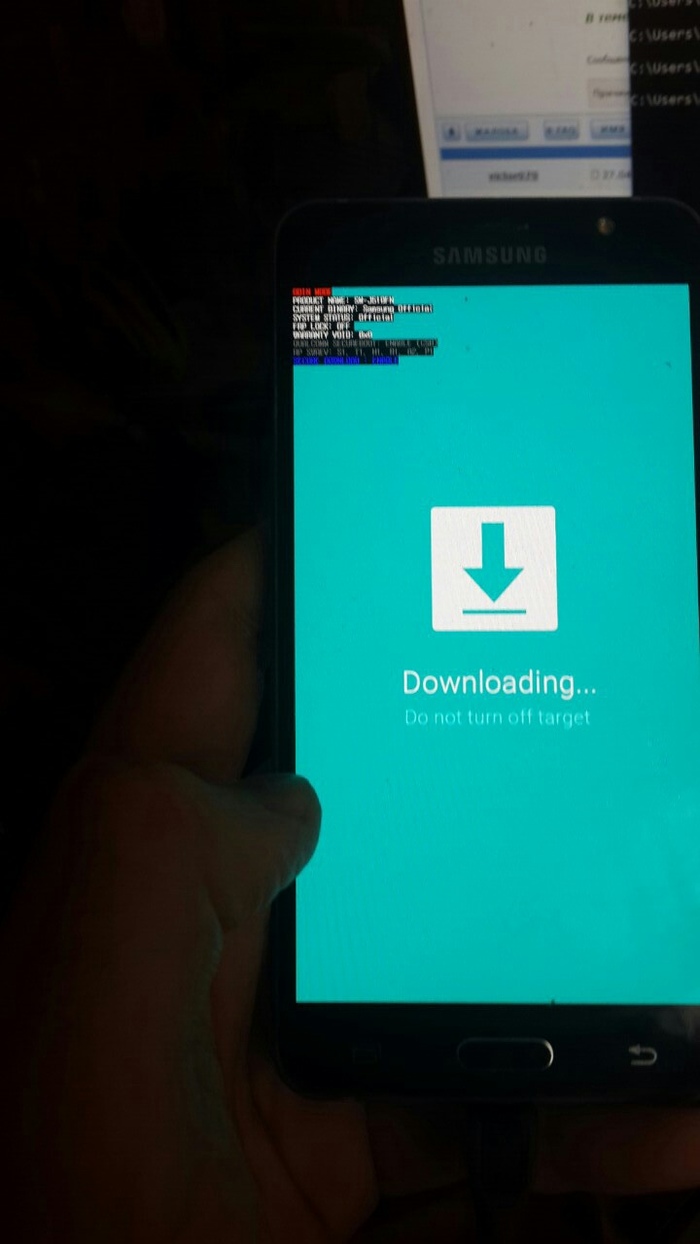
Подключаем девайс к ПК, Odin должен увидеть устройство. Нажимаем Start и прошиваем устройство. После этого, копируем архив с прошивкой во внутреннюю память и обязательно выходим из аккаунта Google. В TWRP можно зайти сочетанием громкость вверх + включение, или если не работают кнопки громкости — с помощью adb reboot recovery.
Делаем вайпы на 4х разделах: ART Cache, Cache, Data и System. Internal memory трогать не нужно — это внутренняя память устройства. Идём в Install ZIP -> выбираем архив и свайпаем слайдер.
Для J510H нужно установить другое ядро, см. в линке на 4pda
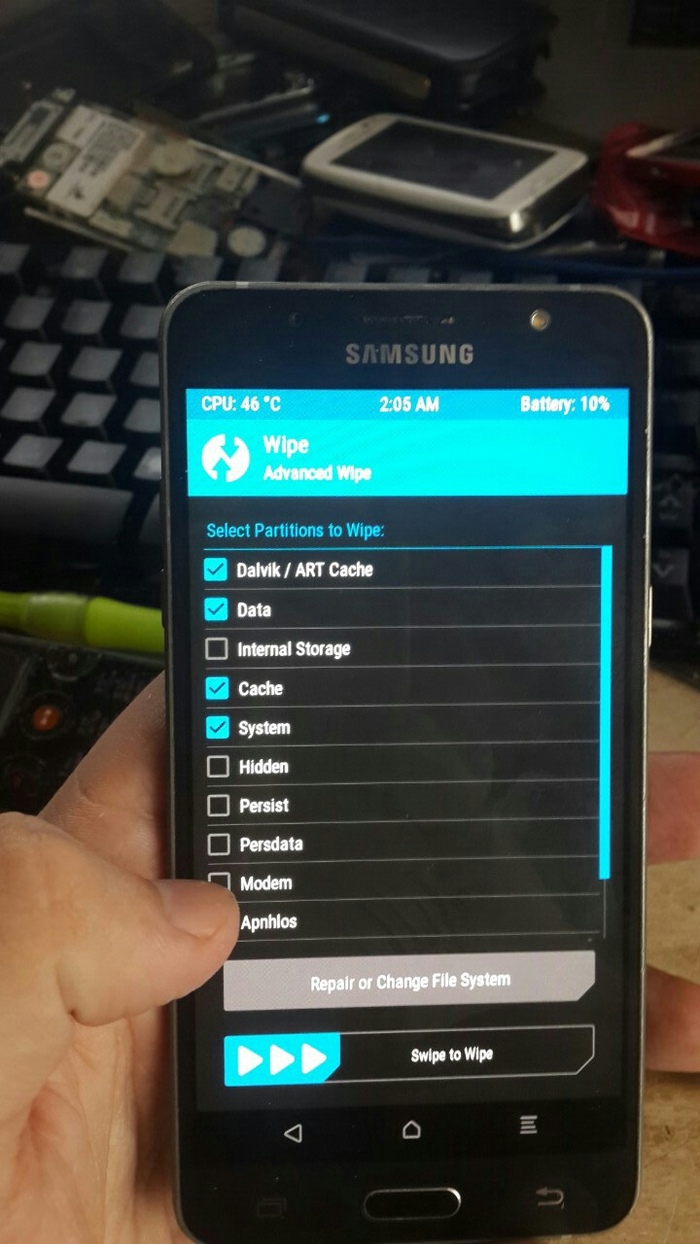
После перепрошивки, девайс перезагружаем и видим меню LineageOS! Я выбрал именно «линейку», поскольку привык к CyanogenMod-подобным кастомам, они максимально чистые и шустрые. Теперь мы лишились NFC и VoLTE, но получали свежую версию Android.
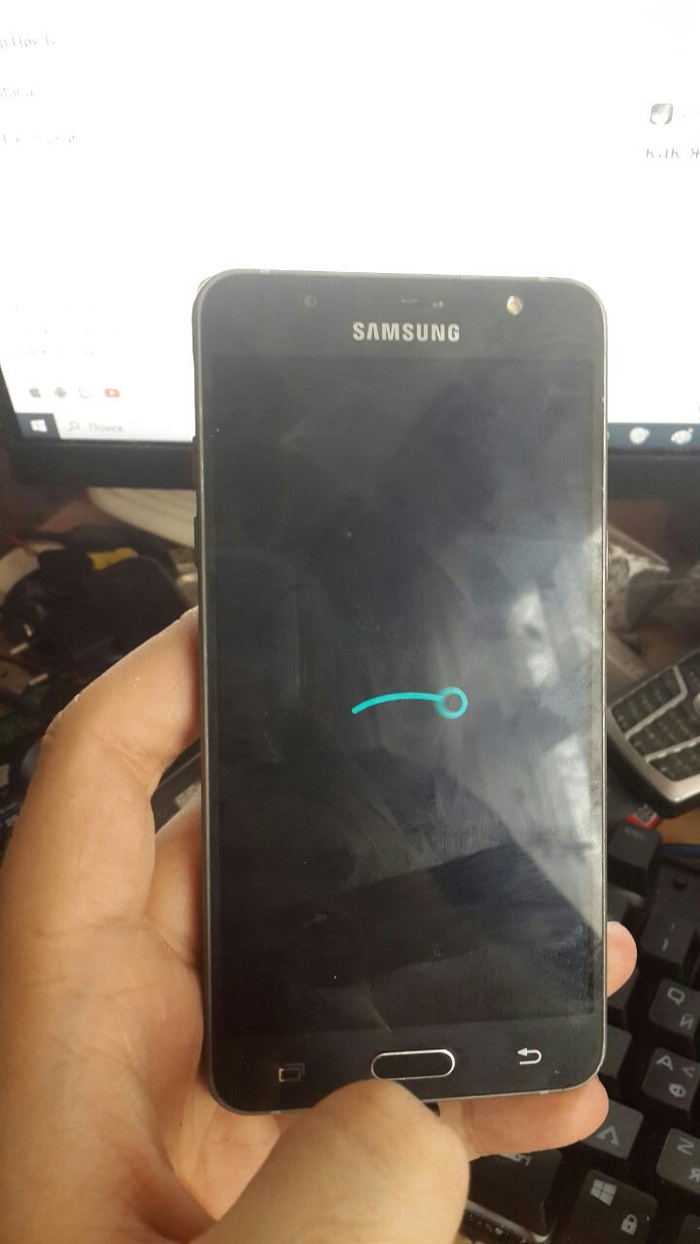
❯ Как работает девайс теперь?
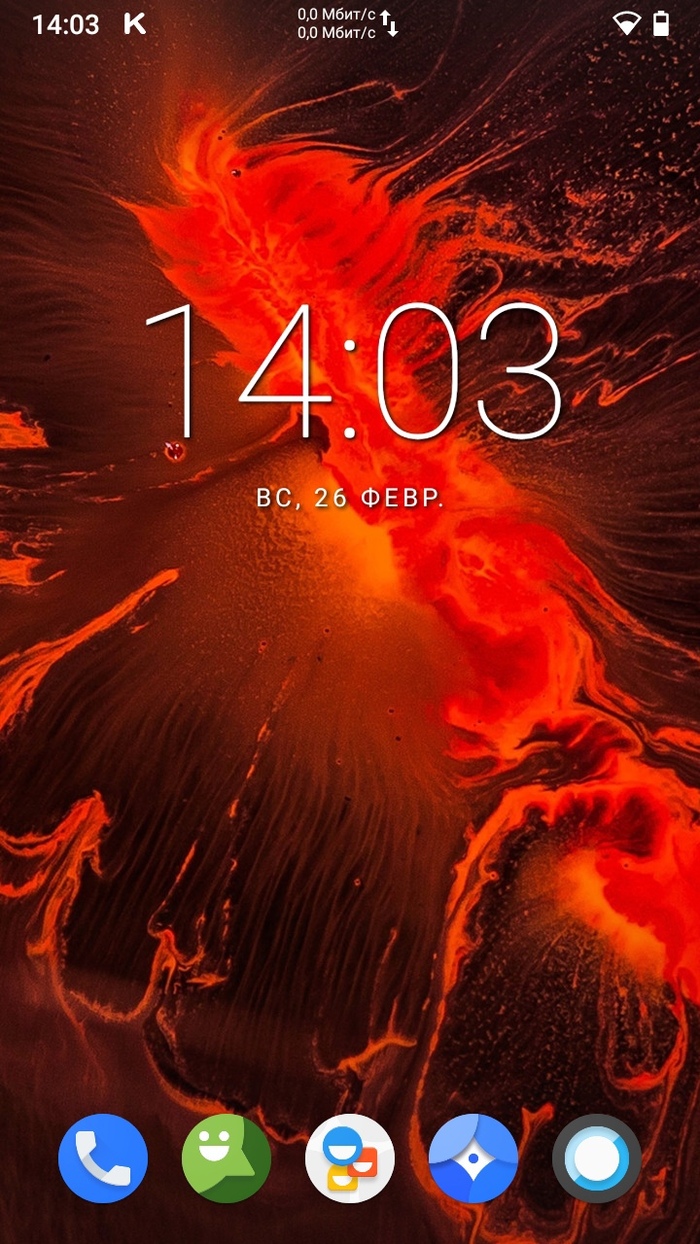
В «линейке» нет блоатвари, по умолчанию тут нет даже GApps (которые можно поставить отдельно). Именно поэтому, девайс летает как ракета во всех повседневных задачах. Установлен минимально-необходимый набор приложений: телефон, браузер, сообщения, контакты. GApps можно поставить отдельно, либо выбрать другой магазин приложений. Например F-Droid

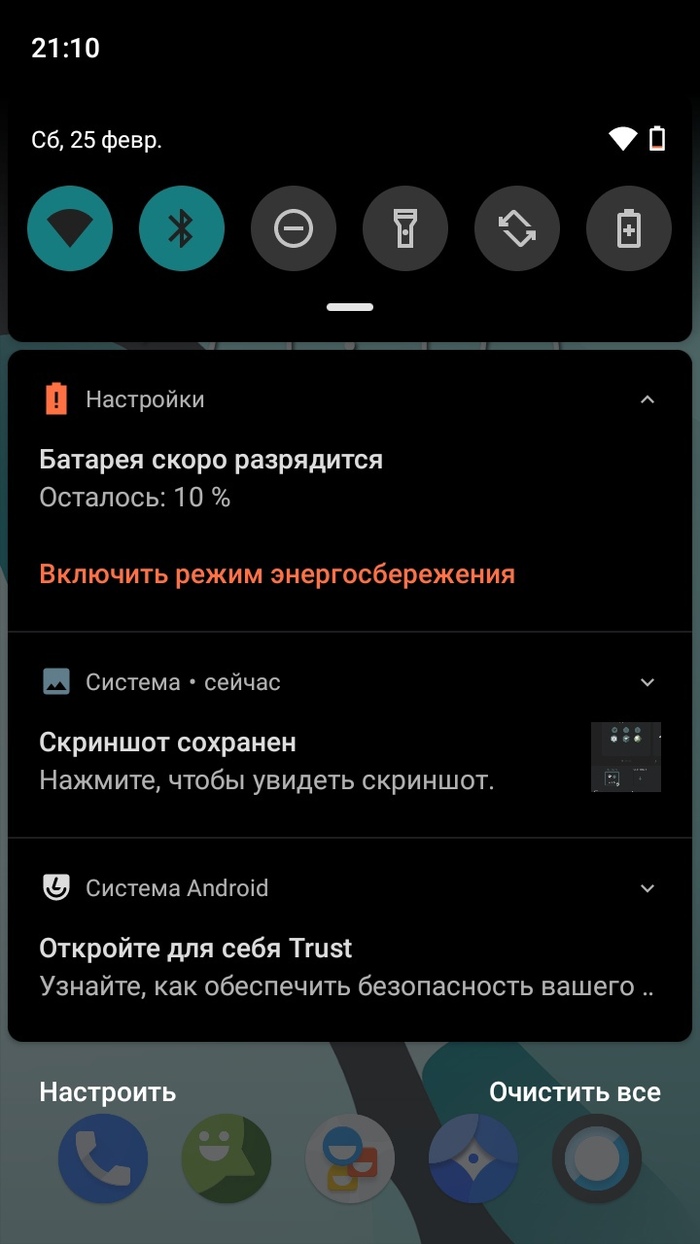
Давайте ещё раз вспомним вводные данные: мы имеем 6-летнее устройство, с чипсетом 9-летней выдержки на Android 10 без GApps’ов. И в базовых задачах он бегает очень хорошо: мессенджеры, соц. сети, музыка — всё это работает на достойном уровне. Хотя о играх придётся забыть — Adreno 305 в HD даже GTA Vice City тянет лишь в 50% разрешении.
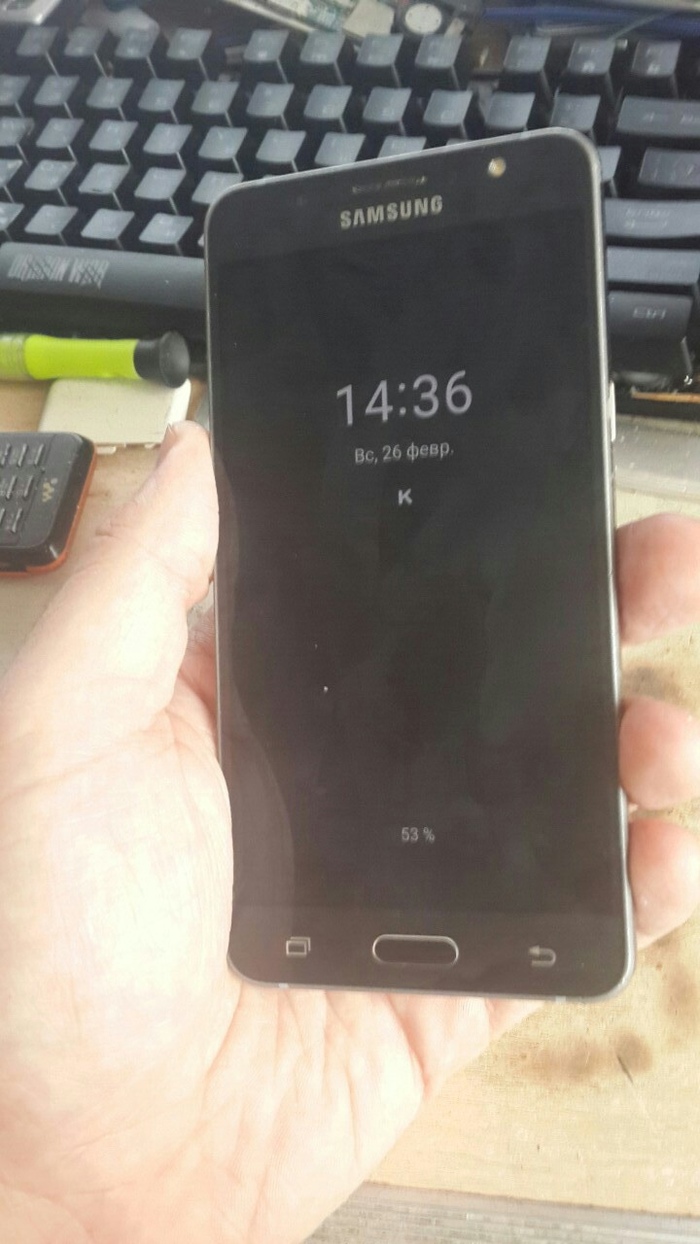
А ещё, кастомная прошивка добавляет Always on Display, который очень актуален на OLED дисплеях. Теперь девайс даже не нужно разблокировать, чтобы получить последние уведомления:
Характеристики устройства выглядят ультрабюджетными в наше время, девайс не наберет много очков в синтетике. Однако он всё ещё мощнее устройств до 6.000 рублей из ближайшего DNS, которые работают на базе MT6580/MT6735, за исключением GPU (Mali показывает себя гораздо лучше). Но синтетика и реальное использование — разные вещи. Редмики в синтетике гораздо мощнее Snapdragon 410 и чего толку, если MIUI отжирает все их ресурсы!? Кстати, пользователи старых редмиков — эта статья наглядный повод прошить инженерку/кастом.
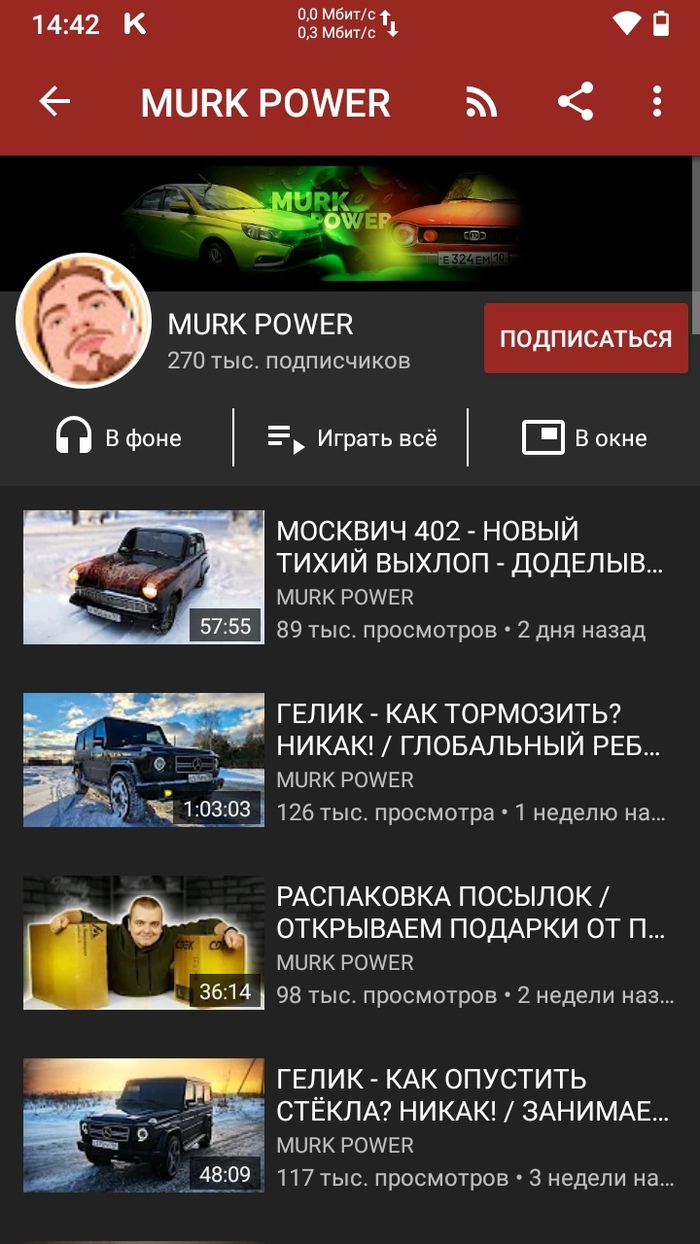
Поскольку у меня нет GApps’ов, в качестве клиента YouTube я использую NewPipe. Это быстрый и легкий клиент, который местами гораздо удобнее официального. Девайс спокойно «переваривает» видео 1080p. Взамен, мы теряем возможность комментировать и управлять каналом, но если вы вдруг ведете свой канал — может поставить Vanced и microG. Я же предпочитаю не пользоваться сервисами от Google вообще.

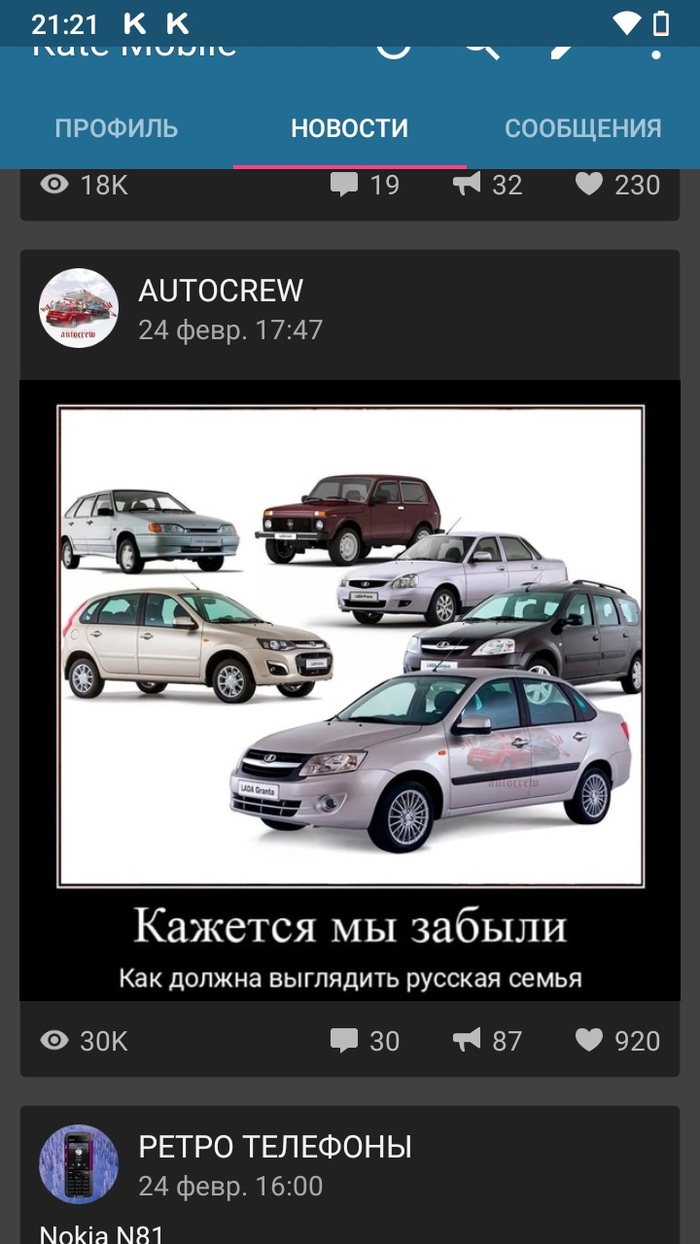
В качестве клиента ВК, я предпочитаю использовать Kate Mobile. В целом, некоторые люди продолжают пользоваться VTosters и прочими модами, основанными на базе старых и шустрых версий оф. клиента ВК. Листание ленты и прослушивание музыки удаётся девайсу на ура — скроллинг очень плавный, а благодаря наличию LTE — ресурсы загружаются весьма быстро.
С Telegram проблем нет, но я пользуюсь им для общения. Я не знаю как он себя поведет, если вам прилетает 100 пушей в минуту с новостных каналов 🙂
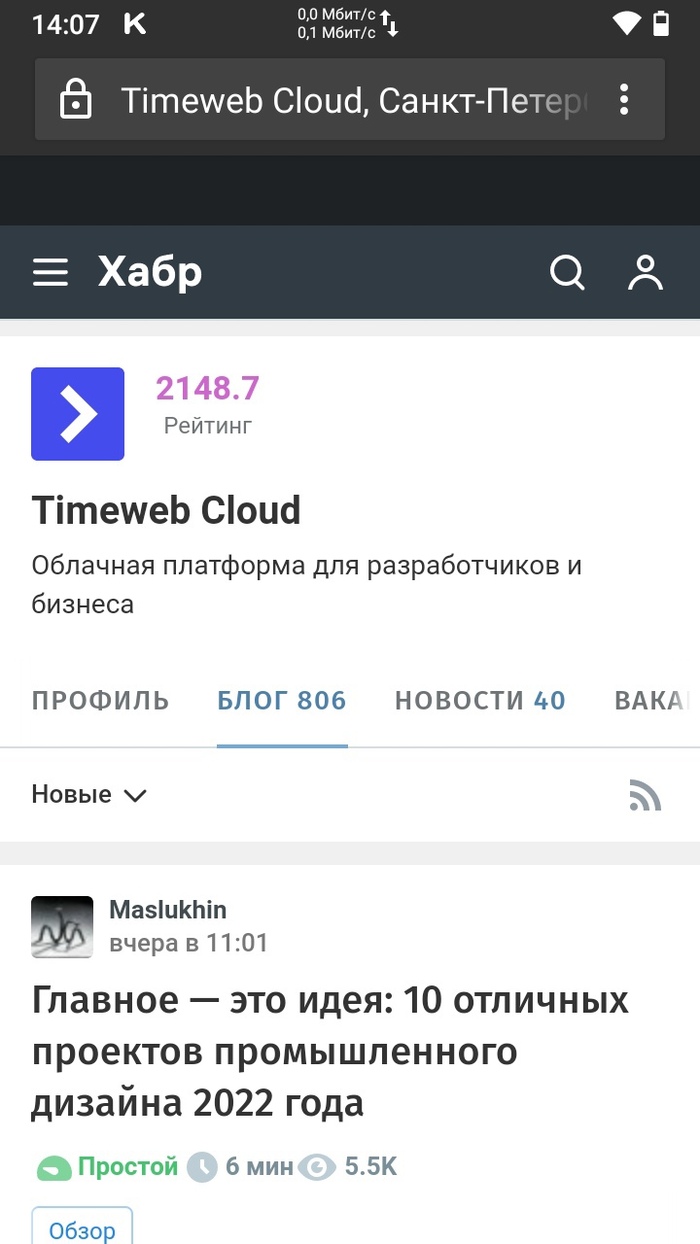
Сёрфинг девайсу даётся отлично. Android 10 ещё долго будет поддерживаться, никаких проблем с сертификатами нет. Хабр грузится не быстро, но лагов при прокрутке нет вообще. В бенчмарках тоже всё неплохо.
Фотовозможности девайса весьма средние. В целом, фотографирует он не так уж и плохо, но только в руках нормального фотографа. Насколько я знаю, есть возможность установить камеру с Google Pixel — там скорее всего всё будет гораздо лучше. Стандартное приложение не блещет возможностями, но запечатлеть момент сможет без проблем.

А вот с играми вопрос обстоит заметно хуже. И всё упирается в GPU. Это не значит, что тут не во что поиграть: игрушки до 2014 он тянет отлично. Почему бы не вспомнить мобильную классику и не поиграть в Dead Trigger, Cut The Rope или, например, GTA 3?
Эмулятор PSP идёт плохо, но Dreamcast/N64/PS1 должны работать очень хорошо. Что занимательно — несмотря на то, что Snapdragon 410 — 64х битный чипсет, ОС под него скомпилирована 32х битная. А значит никакого эмулятора GameCube!
Есть поддержка Miracast через Wi-Fi. Эта фишка тут работает отлично.
❯ Выводы
Конечно, если стоит выбор бюджетного БУ устройства, то можно добавить еще 2-3 тысячи рублей и купить, например, флагманский Galaxy S6/S7. Но поскольку J5 были очень популярными в своё время и у многих продолжают лежать, а у вас появилась необходимость во втором смартфоне, или даже основном, то у такого девайса куча неоспоримых плюсов:
+ Super AMOLED дисплей HD разрешения за копейки. Это серьёзный плюс для большинства людей: амоледы яркие и приятны большинству глаз. Их хорошо видно на солнце. Однако, некоторые люди чувствительны к таким дисплеям и их глаза могут через время уставать.
+ Относительная ремонтопригодность. Оригинальные AMOLED модули стоят весьма дорого, а поскольку самая частая неисправность всей J линейки — это битые модули, то найти за пару сотен рабочего донора и перекинуть плату не составляет никаких проблем. Плюс, китайцы наконец-то научились копировать контроллеры Samsung и делать IPS/TN дисплеи, совместимые с оригиналами.
+ Большое количество кастомных прошивок на самый разный вкус. Тут и PixelExperience со всеми фишками Google Pixel, и гибкий crDroid, и LineageOS. Благодаря не заблокированному загрузчику, мы можем устанавливать что захотим в пару кликов!
+ Поддержка MicroSD. Это звучало бы дико несколько лет назад, но здесь всё ещё есть поддержка флэшек, плюс встроенные 16гб памяти. В целом, этого хватает для комфортного пользования.
+ NFC и приложения банков. Тут всё работает без каких либо проблем, но на части кастомов NFC не работает. Плюс, после установки кастомного рекавери вы навсегда теряете доступ к Samsung Pay и Knox! Однако я не могу сказать, что будет через год после написания этой статьи. Сбер, например, постоянно жирнеет и начинает лагать даже свежих среднебюджетках, а СБП нет в браузерной версии. Задумываюсь о смене банка.
А так же, хотел бы отметить следующие минусы:
— Хрупкий дисплей. Это частая проблема AMOLED дисплеев — у них слишком тонкая воздушная прослойка между тачскрином и самим дисплеем. Тут уж как повезет — от падения на асфальт дисплей либо не выживет (и не будет вообще ничего показывать, малейшее повреждение матрицы на оледах вызывает неработоспособность всего дисплея), либо треснет тачскрин, либо появятся пятна на дисплее. Плюс, нет возможности замены тачскрина отдельно — только модуль в сборе.
— Выгорание дисплея со временем. Это не критично, у меня S4 с выгоревшими участками выглядит нормально, но кому-то может быть неприятно. Но поскольку девайсу 6+ лет, неизвестно сколько им пользовались до этого.
— Слабенькая АКБ и отсутствие поддержки быстрой зарядки. Девайс относительно долго заряжается. Хотя возможность замены АКБ снятием задней крышки частично компенсирует этот недостаток.
— Слабый GPU. Только старые игры, ребенку может не понравится, но кто-то из читателей найдет в этом плюс. Нечего в геншины всякие играть!
В одной из следующих статей, я расскажу вам как портировать кастомную прошивку на свой девайс самостоятельно, в пределах чипсета. А вы как считаете, есть смысл накатывать кастом?
Подписывайтесь на меня и TimeWeb Cloud, чтобы не пропустить новые регулярные статьи о различных девайсах. Возможно, вам будут интересны другие мои статьи по теме мобилок:
Сегодня мы установили уже готовую и протестированную кастомную прошивку. В следующей статье, я хочу рассказать вам, как можно портировать прошивки между устройствами на базе чипсетов MediaTek. Гайд может пригодится владельцам свежих бюджетных реплик с алика а-ля P20 Pro, P30 Pro, Welcome 12 Pro Max, и других подобных девайсов, которые на стоковой прошивке сильно лагают или появились баги, которые не лечатся сбросом до заводских, а родную прошивку найти не представляется возможным.
Как удалить системные приложения с телефона Xiaomi
Смартфоны Xiaomi остаются на пике популярности, несмотря на некоторые проблемы с программным обеспечением. Да, друзья, мы все отлично знаем, что телефоны от данного производителя имеют много «болячек»: например, глюки с датчиком приближения, подвисания интерфейса или огромное количество бесполезных системных приложений.
Но это не останавливает преданных фанатов бренда. Ведь телефоны Сяоми часто предлагают топовые характеристики по доступной цене, а программные неполадки можно самостоятельно устранить. Сегодня как раз обсудим такую важную тему, как удаление стоковых программ. Расскажем как о стандартном удалении через настройки, так и о более сложной процедуре с использованием сторонних утилит.
Зачем может понадобиться удаление системных приложений
Для начала поговорим о том, почему стоит задуматься об удалении бесполезного предустановленного софта.
- В постоянном хранилище закончилась свободное место. Это самая банальная причина. Если вы активный пользователь, часто снимаете фото и видео, устанавливаете много тяжелых игр, то свободное место на телефоне довольно быстро истратится. Особенно это касается версий на 128 ГБ. При возникновении такой проблемы следует проверить список установленных приложений и удалить ненужные.
- Вам не нравятся системные приложения. Чаще всего это касается таких программ, как «Часы», «Калькулятор», «Погода», «Проводник», «Музыка». Если не устраивает дизайн или функционал предустановленных инструментов, смело их удаляйте и скачивайте подходящие аналоги из Google Play.
- Не пользуетесь определенными приложениями. Не все системные программы нужны пользователю. Например, мало кто совершает звонки через Google Meet, а видеоролики просматривает через отдельный видеопроигрыватель. Так зачем хранить эти приложения?
- На телефоне присутствуют сервисы, отвечающие за рекламу. Такого добра тоже много в смартфонах Xiaomi. Они маскируются под якобы важные системные приложения, но на самом деле толку от них нет. В отдельной статье мы уже рассказывали, как отключить рекламу в MIUI 12. Инструкция будет актуальна и для более свежей версии прошивки — MIUI 13.
Какие предустановленные программы удаляются без вреда для телефона
Важно понимать, что не все системные приложения можно удалять. Некоторые отвечают за нормальную работу смартфона, совершение звонков, воспроизведение музыки и видео, съемку фото, синхронизацию по Bluetooth.
Довольно часто встречаются ситуации, когда неопытный юзер с помощью специальной утилиты удаляет важные сервисы, после чего операционная система вообще не запускается. Поэтому настоятельно рекомендуем ознакомиться со списком приложений, удаление которых не нанесет вреда функционированию мобильного устройства .
- Сервисы Google. Сюда относятся все приложения от Гугл: Календарь, Новости, Диск, Фото, Карты, Почта Gmail, Браузер, Meet (Duo), TV, Подкасты, Google One, YouTube, YT Music. В этом перечне есть как полезные, так и абсолютно ненужные программы. Каждый пользователь решает индивидуально для себя, какой софт оставить, а от какого избавиться. Но в теории можно удалить все вышеуказанные сервисы, и это не навредит работе смартфона.
- Бесполезные фирменные сервисы Xiaomi. А именно: Mi Link Service, Mi Video, Mi Coin, Mi Credit, Mi Roaming, Mi App Store. Пользы от этих приложений нет, поэтому можете смело удалять.
- Предустановленный браузер, галерея, почта, погода, заметки. Безусловно, это важные приложения, но их можно заменить крутыми аналогами с Google Play. Совсем необязательно пользоваться системными инструментами.
- Другие ненужные и даже вредоносные приложения. К ним можно отнести PrintSpooler, FingerprintService, Analytics, Quick App, Msa, KLO Bugreport, Bookmark provider, Whetstone, Yellow Pages, Feedback. Данные программы собирают информацию о пользовании телефоном и отвечают за показ рекламы. Смело избавляйтесь от них.
Быстрое удаление системных приложений
После того, как разобрались, какие приложения можно удалять, приступаем непосредственно к самой процедуре. Рассмотрим сначала удаление программ системным способом, без использования сторонних утилит. Этот вариант очень простой и быстрый, поэтому подойдет новичкам и неопытным пользователям.
Учтите, что таким методом удаляются далеко не все предустановленные сервисы, а лишь малая их часть. Если хотите полностью очистить мобильное устройство от ненужных сервисов, придется устанавливать специальный софт и подключаться к компьютеру. Но об этом поговорим во втором пункте.
С рабочего стола
Если заметили ненужное приложение на главном экране, можно попробовать сразу его удалить. Для этого удерживайте палец на ярлыке, пока не появится всплывающее мини-меню. Далее в нем выберите «Удалить». Подтвердите действие, нажав по большой синей кнопке. Готово, бесполезный сервис больше не будет вам мешать.
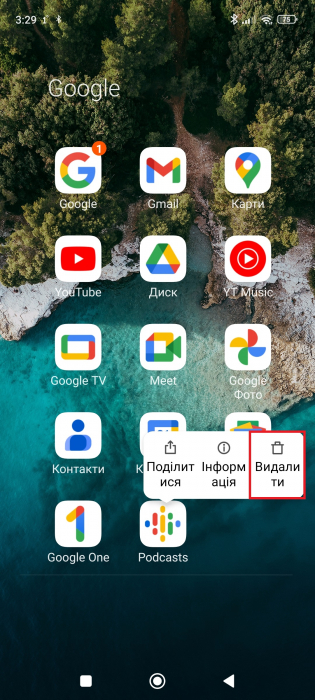
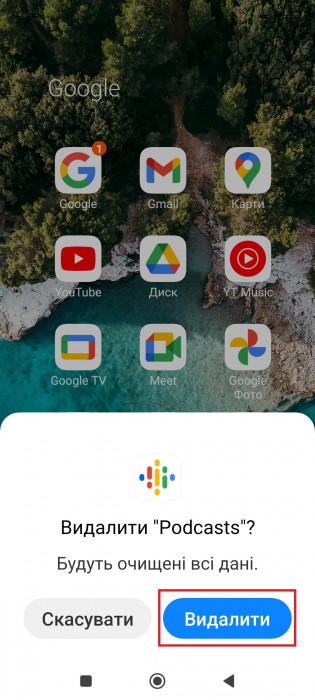
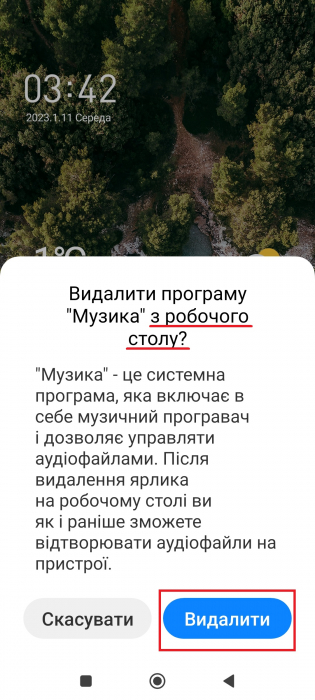
Еще при очистке некоторых программ высвечивается окно с вопросом, подтверждаете ли вы удаление с рабочего стола. Необходимо понимать, что в таком случае с главного экрана исчезнет только иконка, а сама программа останется на смартфоне. Это касается тех приложений, которые нельзя удалить стандартным способом.
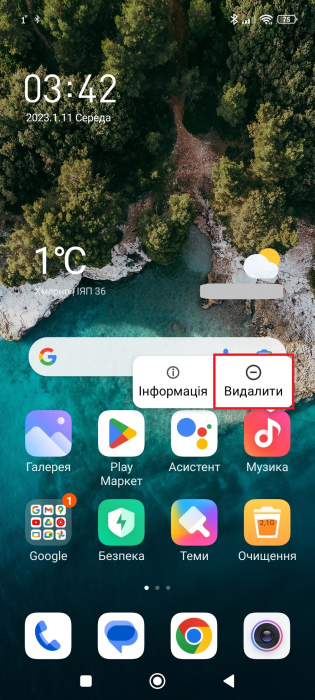
В настройках
Не все программы выносятся на рабочий стол, поэтому поискать их можно в системных настройках. Для этого:
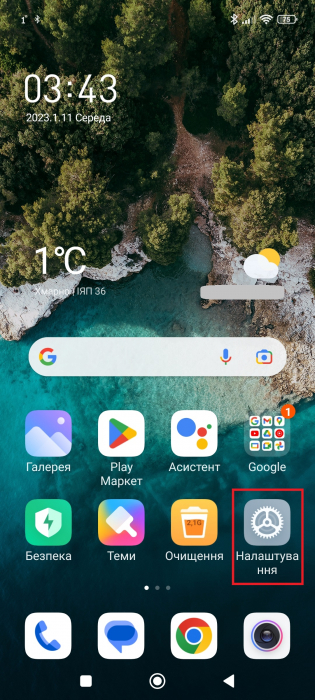
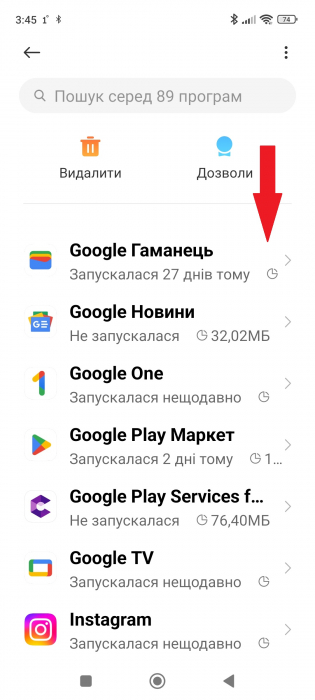
1. Зайдите в «Настройки».
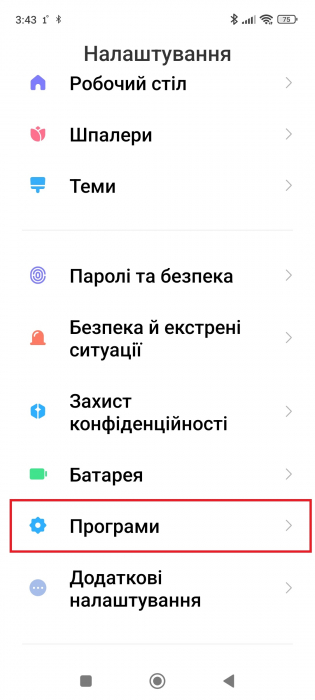
2. Пролистайте страницу до раздела «Приложения» и откройте вкладку «Все приложения».
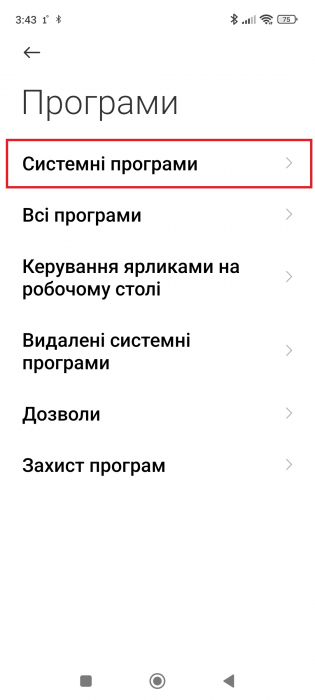
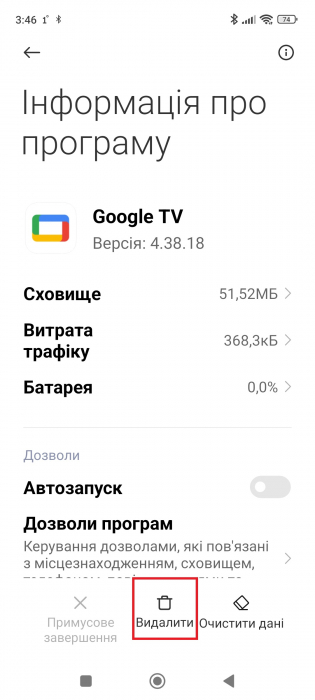
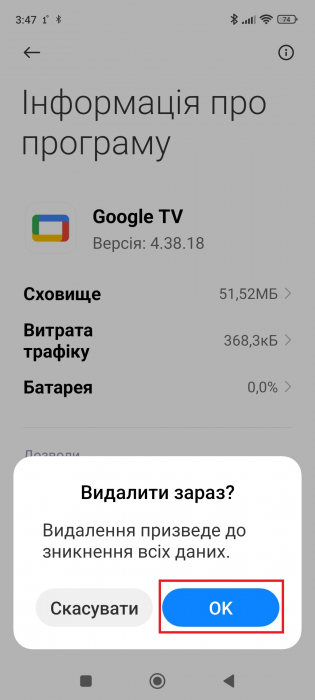
3. Просмотрите список программ, установленных на устройстве. Нажмите по ненужному софту. Внизу тапните по ярлыку «Удалить» (если он есть). Подтвердите свой выбор, нажав «ОК». Сделано, программа успешно удалена.
Как принудительно остановить работу стоковых программ
В настройках при открытии некоторых системных приложений вы можете обнаружить, что там отсутствует функция «Удалить». Есть только «Принудительно завершить», «Удалить обновления», «Отключить» или «Очистить данные». Такая ситуация наблюдается с программами, которые невозможно полностью удалить. К сожалению, на телефонах Xiaomi такого софта очень много.
Рассказываем, что можно сделать в таком случае. Если приложение не влияет на корректную работу смартфона, и вы хотите от него избавиться, нажимаем «Очистить данные» и «Удалить обновления». Также можно принудительно завершить работу софта. Программа останется на устройстве, но будет потреблять гораздо меньше оперативной памяти, а также немного освободится место в постоянном хранилище за счет удаления обновлений.
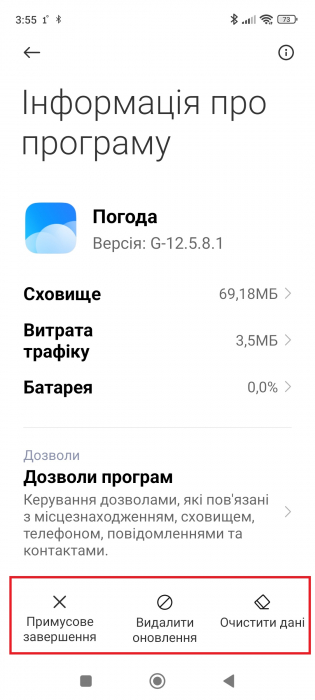
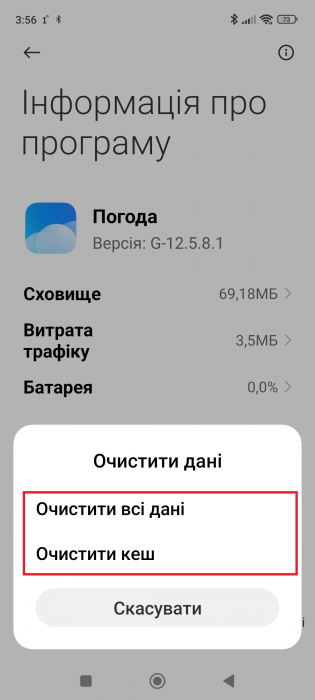
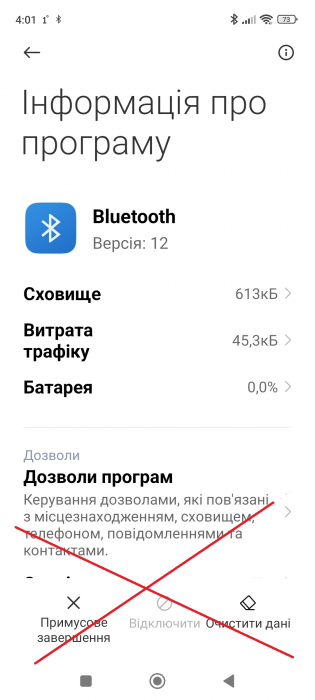
Обратите внимание! Если вы принудительно остановите работу важных программ, это скажется на функционировании смартфона. Например, отключив Bluetooth, вы больше не сможете подключать к смартфону беспроводные устройства. Поэтому будьте внимательны и обязательно проверяйте, какую программу хотите закрыть.
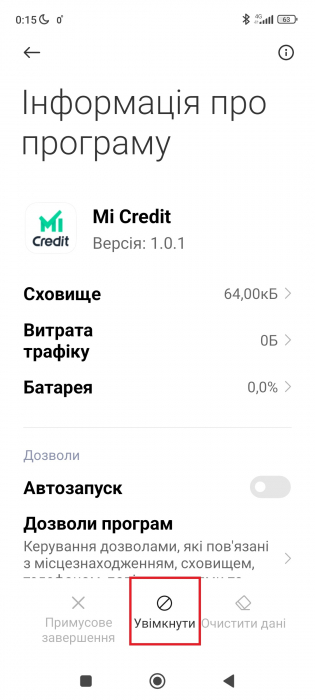
Отключенные приложения можно вернуть к работе. Для этого находим нужную программу и внизу нажимаем «Включить». Теперь приложение вновь будет функционировать в нормальном режиме.
Удаление системных приложений с помощью утилит
Как видим, в прошивке MIUI не предусмотрено полное удаление предустановленных программ. От большей части инструментов нельзя избавиться стандартным способом. Поэтому существуют специальные программы, с помощью которых удаляется ненужный системный софт.
Мы расскажем о двух наиболее популярных утилитах – Xiaomi ADB Fastboot и ADB AppControl. Их функционал очень похож. Данные программы работают без root-прав, что является большим плюсом, поскольку не нужно проводить серьезные системные действия на смартфоне.
Xiaomi ADB Fastboot
Перед началом процедуры осуществляем небольшую подготовку:
1. На смартфоне зайдите в режим разработчика и активируйте отладку по USB. В отдельном материале мы рассказывали, как это сделать.
2. Проверьте, чтобы на компьютере были установлены драйвера adb и fastboot. Если они отсутствуют, самостоятельно скачайте их с надежного источника (например, с форума XDA Developers или сервиса GitHub) и поставьте на ПК.
3. На компьютер установите непосредственно саму утилиту Xiaomi ADB Fastboot. Загрузить ее можно с сайта GitHub, воспользовавшись этой ссылкой. Там представлены версии для операционных систем Windows, Linux и Mac.
Обратите внимание! Сейчас на актуальной странице GitHub размещена новая JAVA-версия программы, взаимодействия с которой более сложное. Если вы не знаете, как работать с java, мы рекомендуем использовать привычную старую версию. После скачивания архива его нужно распаковать.
Теперь приступаем к удалению системных приложений:
1. С помощью USB-провода подключите смартфон к компьютеру и в спецификации USB выберите «Передача файлов».
2. На ПК найдите распакованный архив и запустите программу Xiaomi ADB Fastboot.
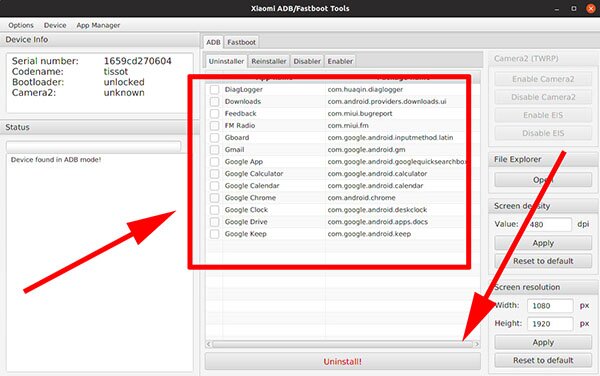
3. Высветится стартовая страница утилиты, где нажмите по большой кнопке «Debloater».
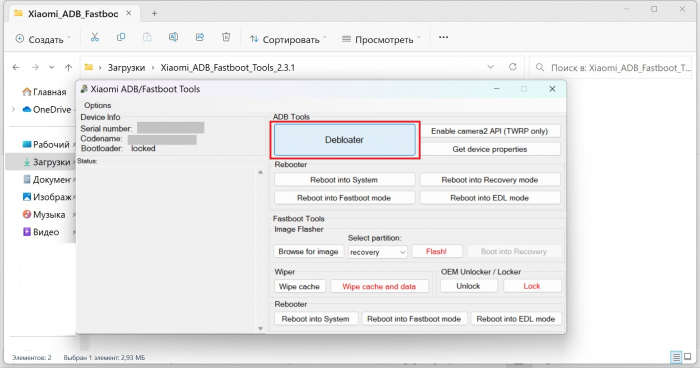
4. На телефон придет запрос с разрешением использовать отладку по USB. Тапните «ОК».
5. Повторно кликнете по кнопке «Debloater». На этот раз высветится список всех системных приложений, установленных на смартфоне. Отметьте галочками программы, которыехотите удалить, и внизу тапните по кнопке с красной надписью «Uninstall!».
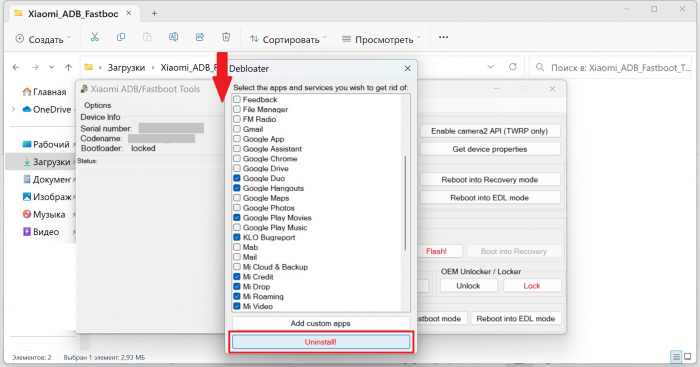
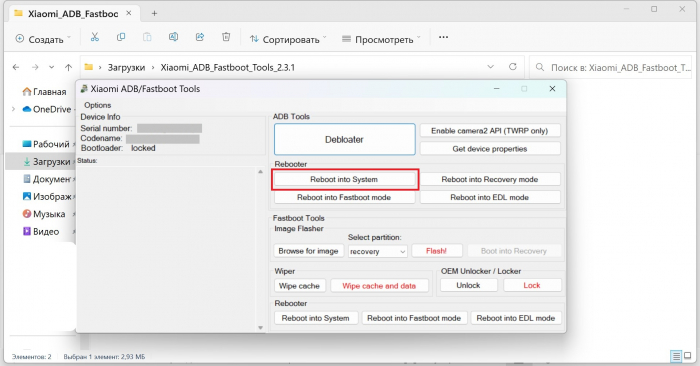
6. Теперь осталось перезагрузить телефон, нажав «Reboot into System». Поздравляем, вы удалили бесполезный предустановленный софт со своего мобильного устройства.
ADB AppControl
Еще одна рабочая утилита для удаления системных приложений. Является более универсальной, поскольку подходит для всех Android-смартфонов, а не только для Xiaomi.
Принцип подготовки аналогичный:
1. Включите USB-отладку на телефоне.
2. Проверьте наличие adb и fastboot драйверов на ПК.
3. Установите на компьютер программу ADB App Control. Для безопасности рекомендуем загрузить ее с официального сайта. Далее запустите установочный файл и следуйте подсказкам на экране.
Процесс удаления приложений очень простой:
1. Подключите телефон к ПК через USB-кабель.
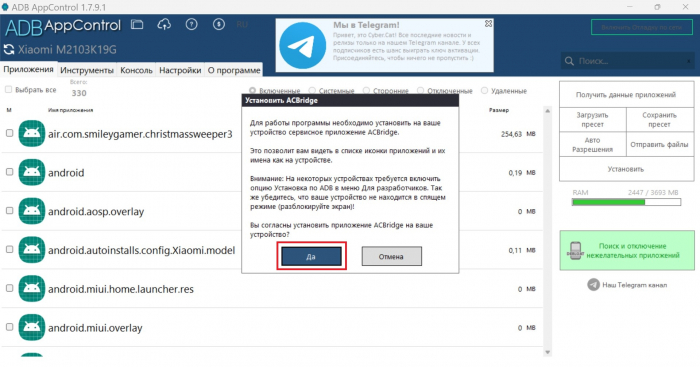
2. Запустите ADB App Control. Высветится окно с предложением установить дополнительную программу ACBridge. Рекомендуем поставить этот инструмент, поскольку он отображает полное название системных приложений и их иконок.
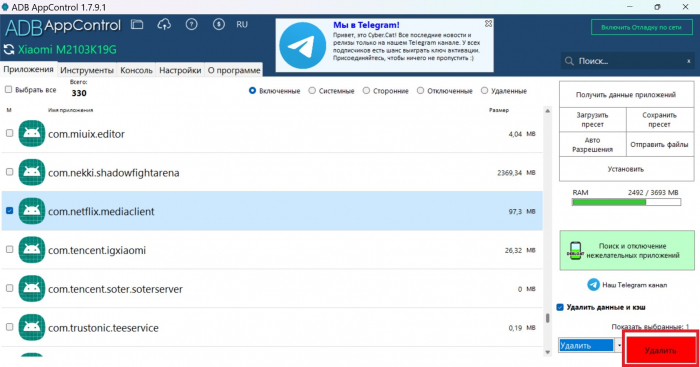
3. Далее отметьте галочками приложения, от которых хотите избавиться. В правом нижнем углу в разделе «Выбрать» нажмите «Удалить». Также доступна опция «Отключить». Появится красная кнопка с надписью «Удалить» – тапните по ней.
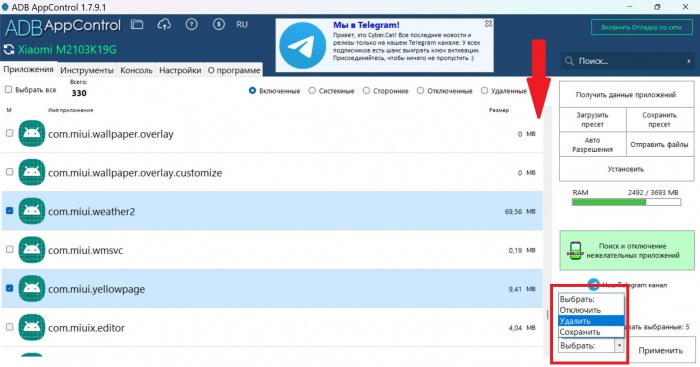
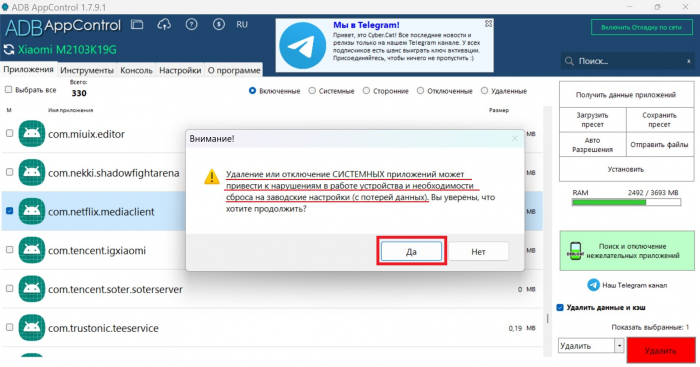
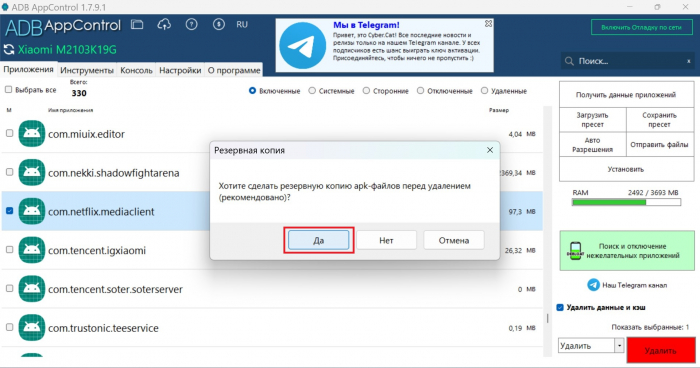
4. Программа выдаст предупреждение, что удаление или отключение важных системных приложений приведет к нарушенной работоспособности смартфона. Если готовы продолжить, нажмите «Да». В целях подстраховки стоит сделать резервную копию apk-файла.
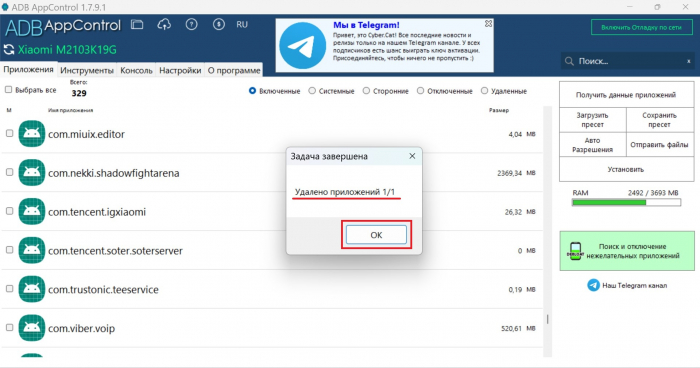
5. Если удаление было выполнено успешно, вы получите соответствующее уведомление. После этого можно отключать смартфон от компьютера и приступать к обычному использованию.
Когда в MIUI появится возможность удалять системные приложения
Многих пользователей не устраивает, что для полного удаления ненужного предустановленного софта нужно пользоваться сторонними утилитами. Несмотря на то, что такие процедуры проводятся довольно легко, все равно они требуют времени.
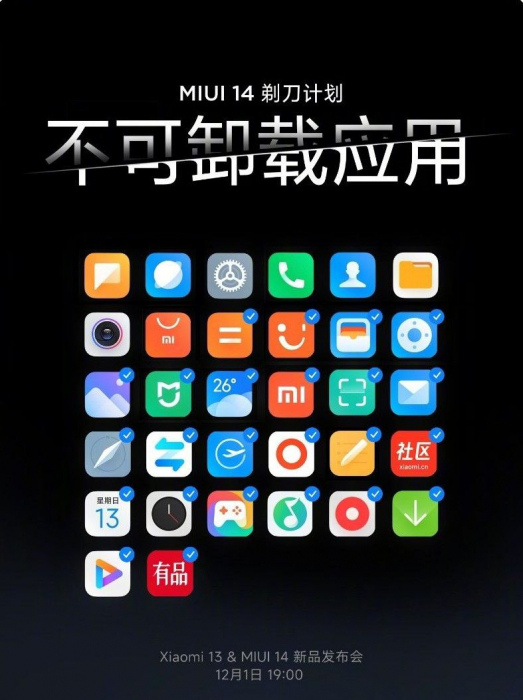
Поэтому спешим обрадовать пользователей Xiaomi: в MIUI 14 наконец можно будет удалять почти все системные программы (даже заметки, погоду, браузер, галерею). Данную функцию анонсировали на недавней презентации. Пока речь идет о китайской прошивке, но, скорее всего, подобная возможность будет и на глобалке. Кстати, с подробным обзором MIUI 14 вы можете ознакомиться здесь .
Теперь вы умеете удалять предустановленные программы на смартфонах Xiaomi. Инструкция также подходит для Redmi и Poco. Дайте знать в комментариях, если статья оказалась полезной. До встречи!
Какие приложения можно удалить на Xiaomi безболезненно и как это сделать правильно
Смартфоны Xiaomi поставляются с некоторыми предустановленными приложениями. Некоторые из них являются обязательными, они влияют на производительность и работают в тандеме с сервисами Google. Другие появляются в меню из-за соглашений с третьими сторонами, или потому что производитель считает их потенциально полезными. Проблема в том, что некоторые такие приложения неинтересны, поэтому нужно знать, какие можно удалить на Xiaomi, а какие придется оставить.
Список стандартных приложений в смартфонах Xiaomi
Достаточно просто определить, какие ненужные приложения в телефоне Xiaomi можно удалить. Желательно стереть их сразу после покупки, так как, работая в фоновом режиме, они потребляют ресурсы памяти и часто влияют на нормальную работу техники. Генеральный директор Xiaomi не отрицает, что в установках от MIUI могут присутствовать вирусы, которые легко убрать без каких-либо root-прав.

Стандартными считаются такие приложения:
- Analytics;
- App Vault;
- резервное копирование;
- браузер Mi;
- Facebook;
- различные игры (меняются в зависимости от модели смартфона);
- Google Duo;
- Google Play фильмы и музыка;
- GetApps;
- Mi Gredit;
- Mi Drop;
- Mi SMS-Extra;
- Услуги MIUI;
- Uniplay;
- VsimCore;
- Joom;
- темы от Mi;
- запись экрана;
- безопасность;
- калькулятор;
- сканер;
- диктофон;
- загрузки;
- компас;
- службы и обратная связь;
- ShareMe.
Большинство этих приложений получится удалить из телефона без последствий для дальнейшей работы системы.
Стоит ли удалять системные приложения в смартфоне Xiaomi
Чтобы не пришлось нести телефон в сервисный центр для реанимации, надо четко понимать, какие приложения можно безболезненно удалить. На Xiaomi все достаточно просто. Потому что некоторые из них никак не влияют на функциональность системы, когда удалены.
Но если их оставить, то это приведет к дополнительной нагрузке на смартфон, который будет «зависать» в самое неподходящее время. Это связано с тем, что в телефон включены приложения, которые хорошо работают в Китае, но абсолютно бессмысленны в России и Европе.
Какие приложения можно безболезненно удалить на Xiaomi
Для удобства пользователей инструмент MIUI позволяет удалить системные приложения без рут-прав. Его использование будет возможно на Redmi 9, Redmi note 8 PRO и других официальных моделях, таких как Mi 8. Для этого достаточно зайти в настройки программы и выбрать нужную функцию:
- Удаление всех системных приложений: позволяет стереть все, но этого делать не рекомендуется.
- Удалить все приложения Xiaomi: допустимо, если они не используются и не планируется их включать в дальнейшем.
- Удаление всех приложений Google, если совсем нет желания использовать эту систему и предпочитаете другое ПО.
- Удаление других приложений. Сначала надо обязательно разобраться в том, для чего они предназначены, прежде чем их форматировать.
И если надо освободить максимум памяти на смартфоне, важно понимать особенности работы значимых программ и отличать их от мусорных, установленных просто для рекламы.
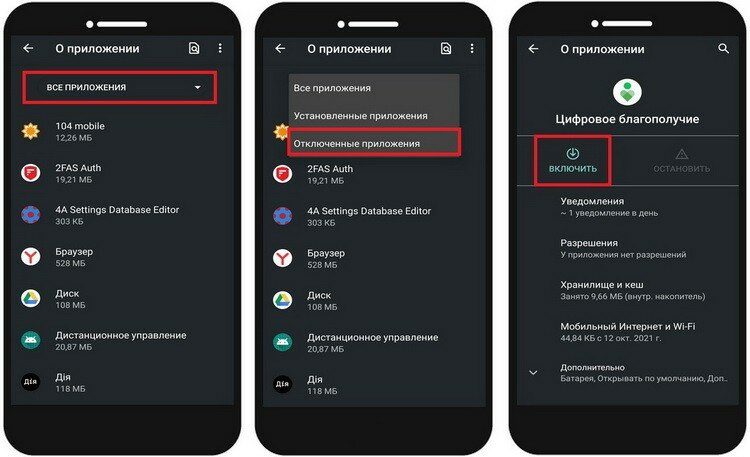
Сделать это проще, если подключиться к телефону через ноутбук или ПК, используя USB-порт, и пройтись по системным файлам вручную. Безопасны к удалению такие приложения:
- аналитика: com.miui.analytics;
- TwarzMoji Клавиатура: com.facemoji.lite.xiaomi [утром придет сообщение, что это приложение не получается удалить, и его можно будет отключить только с помощью команды „pm disable-user com.facemoji.lite.xiaomi»];
- игры: com.xiaomi.glgm;
- Joyose: com.xiaomi.joyose;
- музыка: com.miui.player;
- заметки: com.miui.notes;
- мой (mi) браузер: com.mi.globalbrowser;
- Поверь мне: com.mipay.wallet.id
- Заплати мне: com.mipay.wallet.in
- Анализ: com.xiaomi.mirecycle
- Mi Remote: com.duokan.phone.работа с телефоном дистанционно;
- Мои видео: com.miui.videoplayer;
- карусель обоев: com.miui.android.modagaleria;
- MIUI : com.miui;
- форум MIUI: com.miui.enbbs;
- GetApps : com.xiaomi.mipicks;
- MIUI MSA : com.miui.msa.global;
- учебник MIUI: com.miui.руководство для пользователя;
- Gboard: com.google.android.inputmethod.latin;
- Gmail: com.google.android.gm;
- Google Calendar: com.google.android.calendar;
- Google Chrome: com.android.chrome;
- Google Диск: com.google.android.apps.docs;
- Google Duo : com.google.android.apps.tachyon;
- Google Lens: com.google.ar.объектив;
- Музыка Google : com.google.android.music;
- новости Google: com.google.android.apps.new;
- Google One: com.google.android.apps.subscriptions.red;
- Google Фото: com.google.android.apps.photos;
- Google play видео: com.google.android.videos;
- Поиск в Google: com.google.android.googlequicksearchbox;
- Встречи: com.google.android.talk;
- TalkBack: com.google.android.марвин.talkback;
- живые обои : com.android.wallpaper.livepicker;
- Яндекс: ru.яндекс.searchplugin;
- Амазон: com.amazon.mShop.android.shopping;
- Facebook: com.facebook.services;
- Netflix: com.netflix.партнер.activation.
Какие предустановленные программы не рекомендуется трогать
Важно понимать, какие приложения можно удалить на Xiaomi Redmi и других моделях, а какие нельзя трогать ни при каких обстоятельствах.
К ним относятся:
- обновление.apk (вызовет проблемы связанные с принудительным закрытием других приложений и сбоям в системе);
- XiaomiAccount.apk (приведет к проблемам с охлаждением и произвольному отключению смартфона при любом перегреве);
- FindDevice.apk (вызовет сбой системы и принудительное отключение телефона);
- DocumentsUI.apk (приведет к тому, что станет невозможным переносить файлы и фото на SD-карту и работать с дополнительной памятью).
Также не стоит трогать файлы с настройками SIM-карты, которые напрямую связаны с работой сетевого оператора. Это приведет к тому, что Xiaomi перестанет принимать звонки и не сможет нормально работать без перепрошивки. Все эти приложения трогать нельзя.
Это не полный список системных приложений, которые нельзя удалять, не вызывая сбоя устройства. В списке указаны самые важные, которые будет сложно восстановить самостоятельно.
Как удалить ненужные приложения на Xiaomi
Для этого переходим в «Настройки» и выбираем «Все приложения» или «Системные приложения». Находим то, которое решили удалить, и нажимаем соответствующую кнопку.

Второй способ — это посещение PlayStore. Для этого надо открыть настройки внутри платформы и выбрать «Мои приложения и игры». Затем нужно найти приложение, которое требуется удалить и выбрать соответствующую функцию.
Третий способ самый быстрый. Просто нажимаем на иконку приложения и удерживаем его. Сверху появиться «Удалить». Перетаскиваем приложение в раздел «удаления», появившийся на экране. Готово.
Отключение программ через настройки
Это проще выполнить с помощью приложения. Скачиваем в Play Store программу «QuickShortcutMaker». После установки и запуска приложения выполняем следующие действия:
- Вводим в поисковой строке слово «приложения». Если случается баг и не выполняется поиск, удаляем один или несколько символов, и нужное появится в рекомендуемом списке.
- Выбираем «параметры com.android.settings» и из открывшегося списка опций нажимаем на «попробовать/посмотреть…». Это позволит увидеть список всех приложений, которые можно отключить.
- Нажимаем на соответствующую кнопку «закрыть» и соглашаемся с предупреждением системы.
Перед тем, как отключить приложение, надо удалить обновления. Для этого сначала выбираем «очистить». И действовать так надо только в отношении тех приложений, которые знаете. Иначе можно удалить ПО, которое приведет к сбою работы смартфона.
Удаление ненужных приложений с Root-правами
Чтобы воспользоваться этой функцией, надо отключить все приложения безопасности. Это «анти-кража», «родительский контроль», «антивирус» или «launcher». Иначе все попытки удалить приложения окажутся напрасными, так как система постарается предотвратить стирание.
Для этого открываем «Настройки». Переходим в меню «Пароли и безопасность» >>> «Приложения» >>> и нажимаем Off. Или «отключить это приложение администратора устройства» и соглашаемся со всеми предупреждениями.
В зависимости от версии Android настройки будут отличаться. Например, для некоторых смартфонов от Xiaomi надо перейти в раздел так: «Настройки» >>> «Конфиденциальность» >>> «Управление» >>> «Приложения администратора устройства» (или «со специальным доступом»). Здесь надо будет отключить все приложения, если такие настроены при покупке смартфона.
Затем можно будет удалить мешающие приложения в стандартном режиме, выполнив длительное нажатие на соответствующую иконку и перетаскиванием его в область «удалить».
Получение root-доступа на Xiaomi позволит установить пользовательские настройки, улучшив срок службы батареи и многое другое. Но это приведет к аннулированию гарантии без возможности ремонта в сервисном центре.
Чтобы получить права-root, скачиваем приложение Titanium Backup на Play Store и действуем по инструкции:
- По завершении загрузки запускаем программу и нажимаем на кнопку «Разрешить», чтобы предоставить root-права, и кликаем «OK» дважды.
- Выбираем вкладку «Резервное копирование/восстановление», расположенную вверху и открываем доступные приложения. Чтобы удалить, нажимаем нужную кнопку и жмем «да». Дело сделано.
Прежде чем принять решение о том, какие приложения можно удалить на Xiaomi 4pda или других моделях, важно тщательно продумать свои действия. Иначе придется восстанавливать всю систему из-за сбоя.
Titanium Backup использует определенные цвета для выделения категории каждого приложения: красный — системные и основные, зеленый — содержащие полезные данные, белый — не являются частью операционной системы и могут быть удалены без опасности сбоя.
C помощью Xiaomi ADB Fastboot Tools
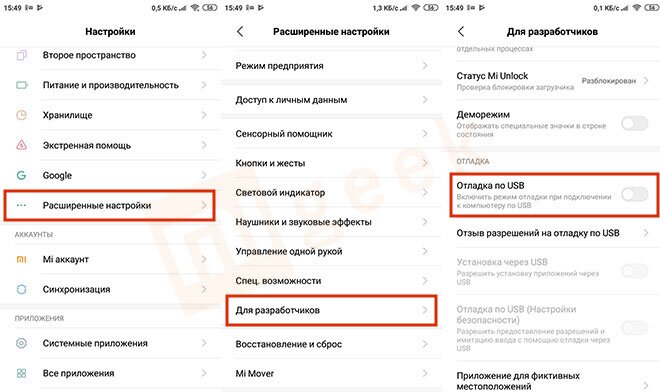
Этот инструмент помогает, когда нет возможности решить проблемы с помощью USB отладки. Для включения последней надо разблокировать меню таким образом:
- заходим в «Настройки», нажимаем на пункт «Версия MIUI» 7 раз подряд, видим на экране «теперь вы разработчик»;
- возвращаемся в «Настройки» >>> «Дополнительные настройки» >>> «Параметры разработчика». И нажимаем на рычаг в пункте «отладка USB».
Читаем предупреждение, ждем несколько секунд и нажимаем «OK» на все сообщения, которые появляются на экране.
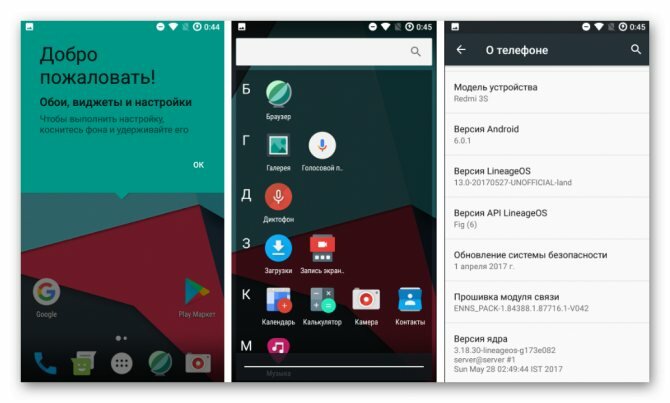
Затем нажимаем на вкладку ADB и выбираем «Удаление» (сверху). Ставим галочки напротив названия приложений, которые надо удалить и нажимаем «Unistall» снизу. Отвечаем на предупреждение и завершаем процедуру.
Если возникнут сомнения, то одно или несколько удаленных приложений можно будет восстановить. Для этого переходим в раздел «Reinstaller» и ставим галочку рядом с названиями программ, которые надо восстановить и нажимаем на кнопку «Reinstall» для возврата.
С помощью Activiti Launcher
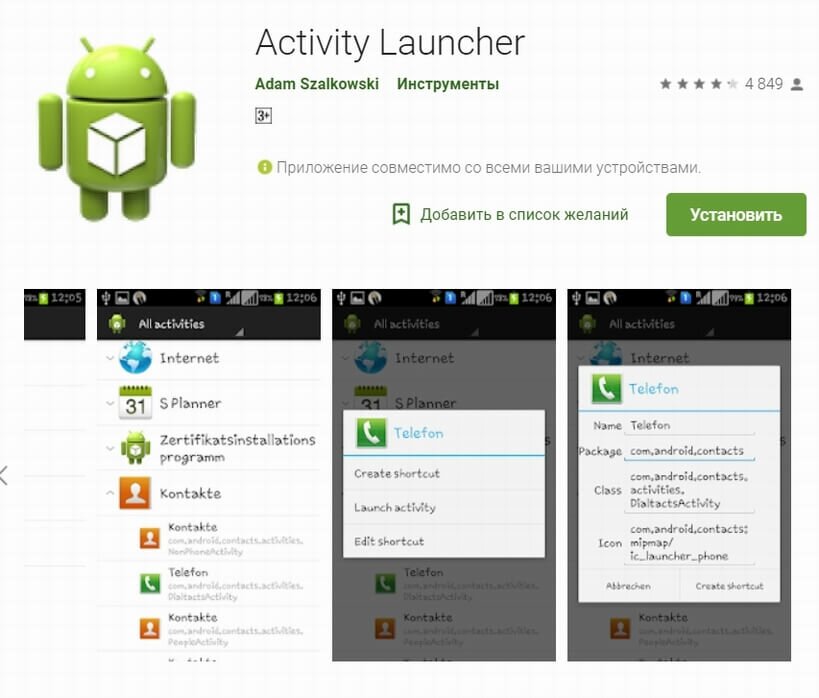
Данное приложение можно скачать на PlayMarket. Оно не удаляет стандартный хлам, а просто отключает его, чтобы снизить загрузку свободного места и освободить оперативную память. Для работы достаточно выполнить простые действия:
- Скачиваем приложение и открываем.
- Тапаем сверху на надпись «Последние действия» и выбираем вместо этого «Все действия».
- Выбираем «Настройки», а потом переходим на «Все приложения».
- В появившемся списке будет много повторяющихся вариантов. Выбираем второй или третий.
- Просматриваем программы и блокируем те, что нравятся меньше всего.
Стандартный поиск Google можно удалять не на всех устройствах. В некоторых моделях такая попытка может привести к ошибке Boot Loop.
Перед удалением приложений на Xiaomi надо создать «точку восстановления». Это позволит быстро вернуть функциональность смартфону, даже если удаление приложений привело к серьезному сбою в его работе.