Как отключить Гугл Ассистент на Xiaomi навсегда
Смартфоны не просто так носят свое название – ведь это действительно умные устройства, вмещающие в себя гораздо более широкий список опций, чем банальные звонки и отправка сообщений в мессенджерах. Одной из наиболее «умных» функций является общесистемная работа так называемых «Голосовых ассистентов», и для смартфонов на Андроид «помощником» выступает Google Ассистент. Но его функциональность нужна далеко не каждому. Отсюда и выходит вопрос – как отключить Гугл Ассистент на смартфоне навсегда? Давайте разбираться.
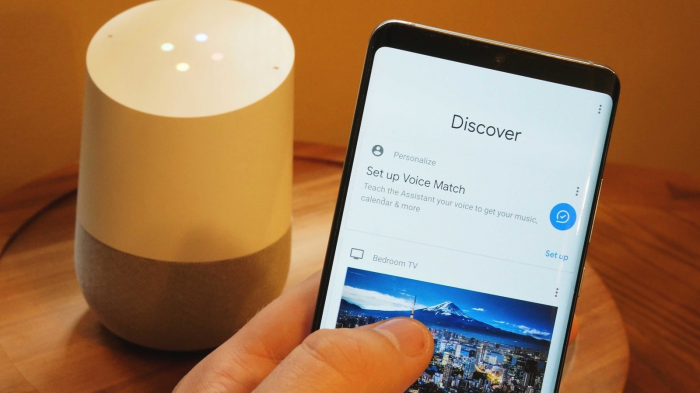
Для начала посмотрим, что из себя представляет Гугл Ассистент. Из названия приложения можно понять, что перед нами Помощник, облегчающий даже самые мелкие действия со смартфоном. Появившись на смартфонах Андроид еще в 2012 году, Ассистент постепенно набирал как популярность, так и количество выполняемых функций. Сейчас Гугл Ассистент является одним из самых востребованных, а для многих даже самым лучшим Голосовым помощником из всех представленных на рынке (к другим относятся, например, Siri от Apple и Алиса от Яндекса).
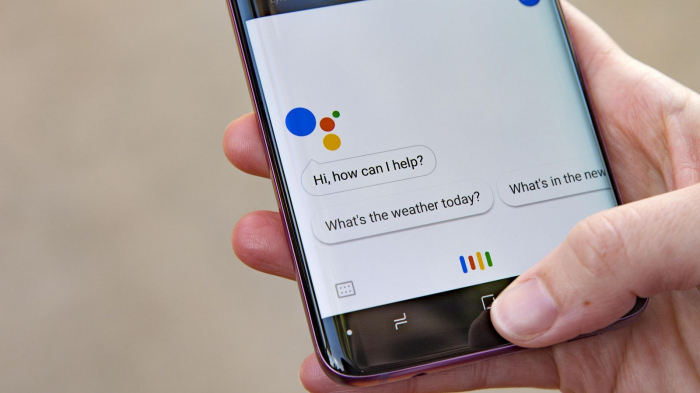
Давайте посмотрим на основные функции Гугл Ассистента. Чаще всего Помощник от Гугл используется для голосового поиска информации: афиша кинотеатров, расписание автобусов, поиск кино и музыки. Естественно, через такой поиск очень удобно искать информацию о погоде, а также предстоящих мероприятиях. Так как Ассистент глубоко интегрирован в систему смартфона и остальные продукты от Google, то его можно использовать как быстрый способ записывать важные дела и планы – таким образом все предстоящие события обязательно останутся в вашем Календаре. Ну, и, конечно, Ассистента можно использовать для совершения звонков, причем как для сохраненных в вашей записной книжке номеров, так и для номеров интересующих вас организаций.
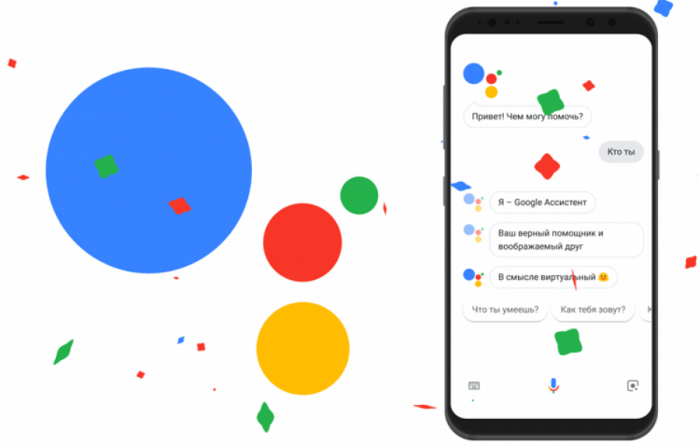
И хоть все эти опции здорово упрощают опыт пользования вашим смартфоном, далеко не всем этот софт необходим. Кому-то может не понравиться увеличенный расход батареи, а кто-то может переживать за свою конфиденциальность – это все можно понять. Для таких случаев Google предусмотрела возможность отключить Ассистента на любом Андроид-смартфоне, в том числе и на смартфонах Xiaomi.
Отключение Google Ассистента через приложение Google
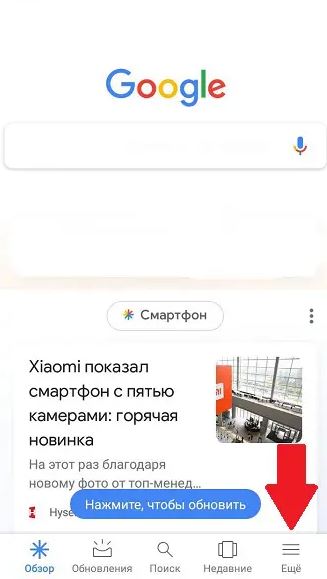
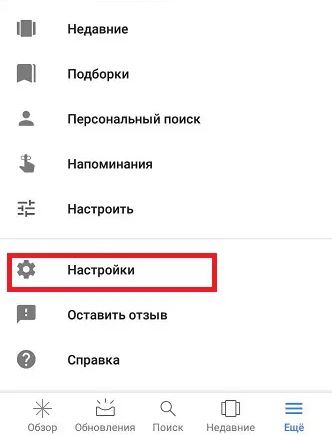
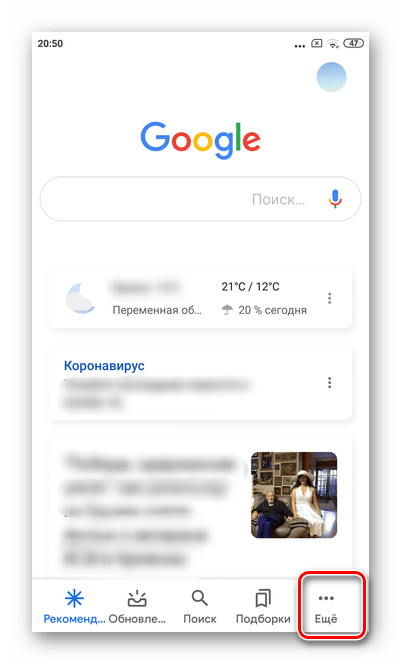
Сначала рассмотрим самый простой способ отключения Гугл Ассистента – через приложение Google. Заходим в приложение, далее жмем на иконку «Еще» в левом нижнем углу, где находим пункт «Настройки». После переходим в Настройки «Голосового ввода», где будет находится подпункт «Voice Match» — это и есть наш Гугл Ассистент. Нажимаем на пункт «Voice Match», и после этого «тапаем» по первой же строчке, где нам предлагают отключить Голосовой ввод.

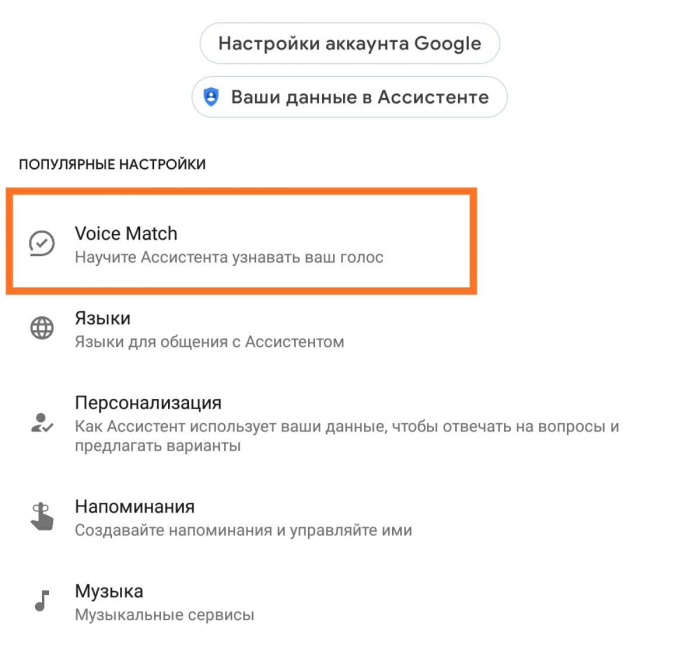
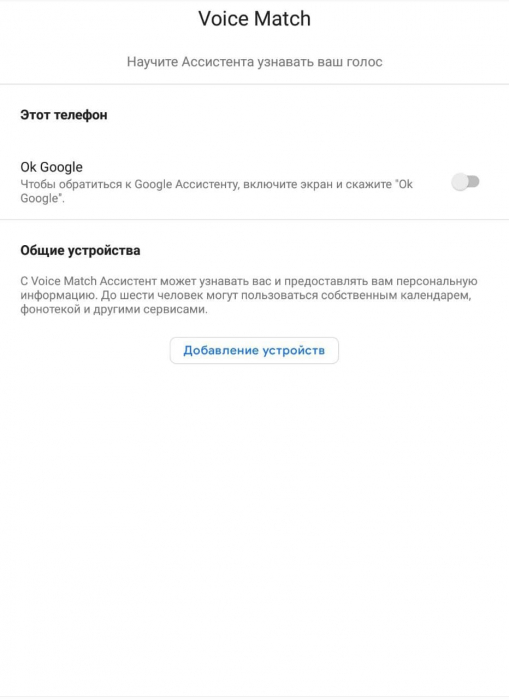
Этот способ подходит для всех смартфонов на Андроид. А теперь мы посмотрим, как можно отключить Гугл Ассистент на смартфонах Xiaomi.
Отключение Google Ассистента на смартфонах Xiaomi
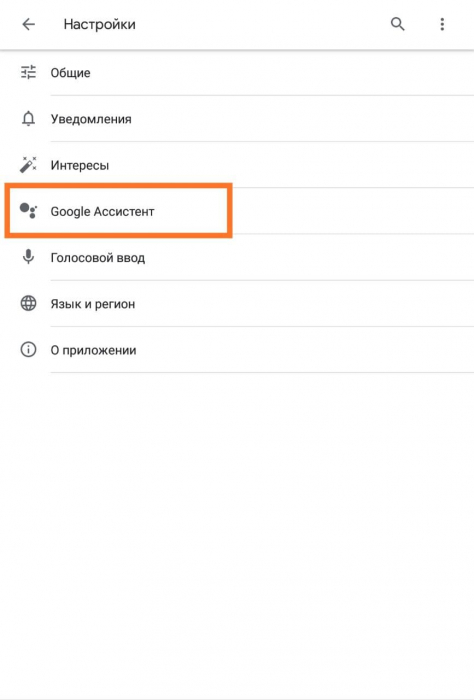
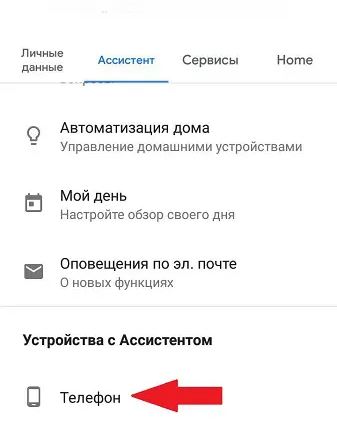
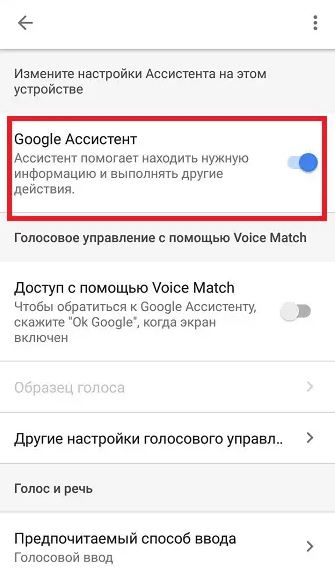
Самый простой способ, по сути, идентичен уже описанному выше, но с небольшими корректировками. После того, как вы зайдете в Настройки приложения Google в списке настроек будет находится пункт с названием «Google Ассистент». Нажимаем на него, входим в меню его настроек и переходим на вторую вкладку «Ассистент». Здесь опускаемся чуть ниже и находим пункт «Телефон», в котором также просто убираем «галочку» с первого пункта «Google Ассистент». Все, с этого момента Ассистент больше вас не побеспокоит.

Способы вызова Google Ассистента
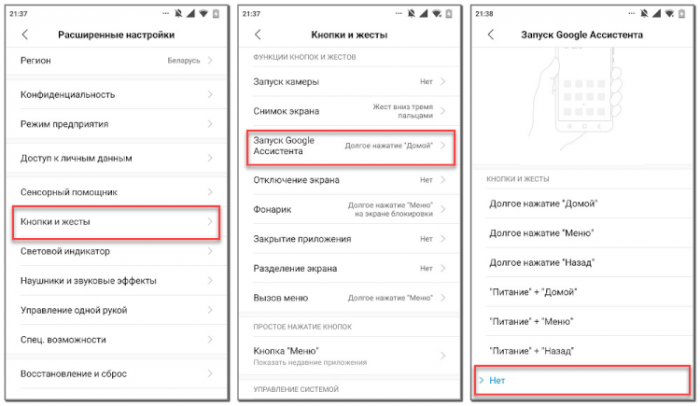
Если же вы вдруг всё-таки планируете пользоваться Помощником от Google, то для вашего удобства Xiaomi предусмотрели несколько способов «механического» вызова Ассистента. Для настройки необходимого вам способа вызова Гугл Ассистента нажимаем на иконку «Настройки» на рабочем столе вашего устройства, ищем пункт «Расширенные настройки», в котором будет находиться подпункт «Функции кнопок». Внутри этого пункта отыскиваем «Запуск Google Ассистента», где можно будет выбрать удобный способ вызова Помощника.
Смена Google Ассистента на Алису от Яндекса
Бонусом расскажем вам, что делать, если вместо Google Ассистента вы бы хотели на постоянной основе пользоваться другим голосовым помощником, например, той же Алисой от Яндекс. Для этого, в первую очередь, необходимо скачать приложение «Яндекс с Алисой», которое можно легко найти в Google Play Маркет. Далее снова заходим в приложение «Настройки» на рабочем столе вашего Xiaomi и ищем пункт «Приложения».
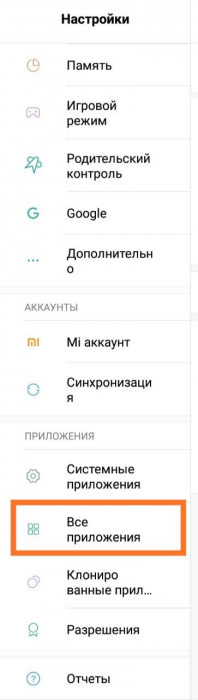
В нем нажимаем на «Три точки» в верхнем правом углу – после этого высветится окошко, где необходимо выбрать пункт «Приложения по умолчанию». Откроется список всех используемых по умолчанию приложений, в котором нужно будет найти пункт «Помощник и голосовой ввод». Первой же строчкой в этом меню будет являться пункт выбора необходимого вам голосового помощника – нажимаем на него и выбираем «Алису». С этого момента на голосовую команду будет реагировать именно она.
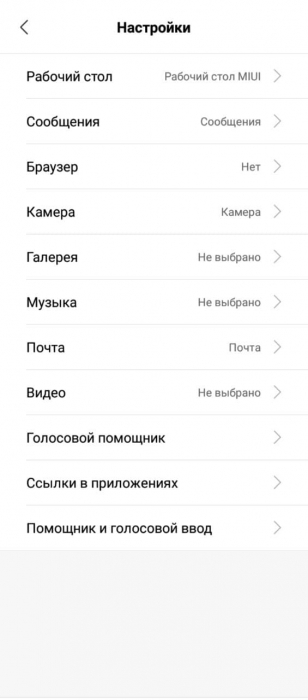
Вот такими нехитрыми способами можно настроить работу для кого-то очень нужной и полезной, а для кого-то совсем бессмысленной функциональности почти любого Андроид-смартфона. Как вы видите, Google и Xiaomi сделали все, чтобы даже не самые очевидные фишки в вашем устройстве были понятны и просты.
Как отключить Гугл Ассистент для наушников Xiaomi?
Самый простой способ · Зайдите в приложение Google · Нажмите иконку “Еще” · В левом нижнем углу нажмите “Настройки” · Настройки “Голосового ввода” · Выберите .
Как отключить Гугл ассистента при подключении наушников?
Как включить или отключить Voice MatchНа телефоне или планшете Android скажите «Окей, Google, открой настройки Ассистента». Также вы можете сами перейти в настройки Ассистента.Нажмите Устройства выберите наушники.Включите или отключите параметр Скажите «Окей, Google».
Как отключить голосовой помощник в наушниках Xiaomi?
Чтобы отключить эту функцию, нам необходимо перейти в «Настройки» — «Расширенные настройки» либо «Дополнительно». Находим подраздел «Функции кнопок и жестов» — «Запуск Google Ассистента». Отключаем его.
Отключение Google Ассистента на смартфоне Xiaomi

Google Ассистент — искусственный интеллект, помогающий облегчить работу с устройством: информативные подсказки, умный поиск, голосовой помощник и т.д. Однако в некоторых ситуациях может потребоваться полностью отключить его на смартфоне Xiaomi. В этой части рассмотрим, как деактивировать все его функции сразу.
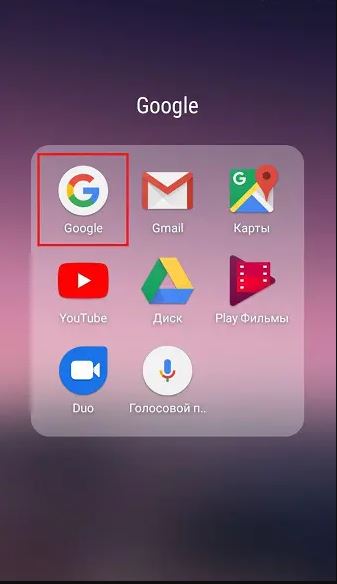
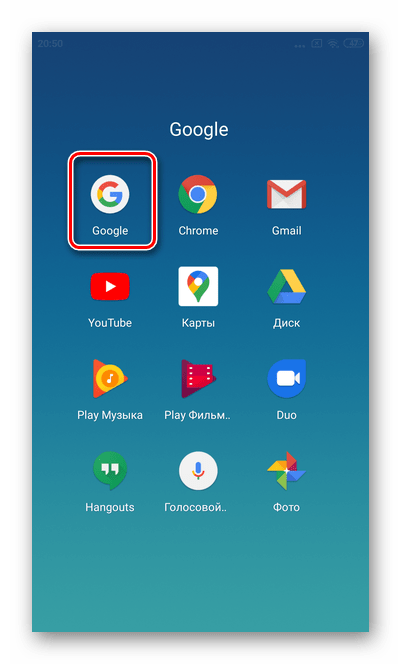
- Во всех смартфонах Xiaomi предустановлено приложение «Google» (не путать с браузером «Google Chrome»), запустите его.
- В правой нижней части экрана тапните «Еще» для перехода к настройкам.
- В списке следует найти строку «Google Ассистент»

Вариант 2: Отключение вызова по жесту
Большая часть смартфонов Xiaomi имеют кнопку Home на экране. В зависимости от установленных настроек, любое нечаянное касание данной кнопки в комбинации с другой может вызывать Google Ассистента. По нижеуказанной инструкции вы сможете не только полностью отключить данную опцию, но и при необходимости изменить схему нажатий.
Вариант 3: Отключение голосового поиска
При настройке нового мобильного устройства Xiaomi автоматически также происходит создание записи голоса для вызова Гугл Ассистента. Чтобы голосовой поиск не активировался по команде «Ok, Google», следует отключить данную опцию.
Как отключить ассистент Гугл на Xiaomi наушники
Когда включены наушники на Ксиаоми постоянно вылезает Гугл ассистент, особенно если шевелить провод от наушников. Как это убрать раз и навсегда?
Такая же беда, всё время выскакивает гугл-ассистент, но только при использовании проводных наушников, попробуйте использовать беспроводные наушники проблема должна решиться. Если узнаете как её решить как то по другому буду весьма благодарен вам.
Энни ЛеонхартМастер (2369) 1 год назад
Остальные ответы
Отключи его к хренам в «Язык и ввод».
А вот от «шевеления» он не должен проявляться, это что-то другое.
Ева КаталонеМыслитель (5209) 3 года назад
Не нашла, где это?
СТАМАК Оракул (59118) Как-то так: https://mi-faq.ru/kak-otklyuchit-gugl-assistenta-na-xiaomi.html На разных моделях могут быть нюансы, Гугл в помощь.
Я понимаю что прошел уже год, но все равно отвечу:
Вообще спроси у гугл ассистента:
Как тебя отключить
И он выдаст полную и понятную информацию как его отключить
как отключить случайное включение Google ассистента через наушники
Анатолий БарковУченик (125) 2 года назад
Не отключается он по этой инструкции
Находите в настроиках гугл асистента устроиства связаные с гугл асистентом нажимаете там на проводную гарнитуру в виде наушников и выключаете первый ползунок 


ALAnnУченик (150) 2 года назад
Я пробовал такое решение — не помогло. Ассистент выключается, но все равно при нажатии кнопки на гарнитуре говорит — «Обнаружена ошибка»
Krosafcheg_aka_SpriteМастер (1757) 2 года назад
Спасибо брат помогло! Придумали какую то заразу без спроса с*ки. зайти в настройки эти можно открыв ассистента и справа сверху тыкнув на свой профиль и там чуть ниже будут связанные устройства
Tu-manЗнаток (454) 2 года назад
Связанных гарнитар нет, но ассистент вылезает все равно.
Настройки — Google — Сервисы в аккаунте — Поиск, Ассистент и голосовое управление — Google Ассистент — Поиск «Устройства» — Личные устройства — Проводная гарнитура — Использовать Google Ассистента — Выкл.
Как отключить Гугл Ассистент на наушниках Xiaomi и нужно ли это

Как отключить Гугл Ассистент на Xiaomi наушниках? Войдите в «Настройки» смартфона, жмите на Google, перейдите в раздел «Настройки для приложений Google». Далее перейдите в «Поиск, ассистент и голосовое управление», кликните на «Голосовой …», а после Voice Match. Переведите тумблер в левую сторону. Как вариант, можно отключить ассистента в наушниках Xiaomi через браузер или иными способами.
Отключение голосового помощника на беспроводной гарнитуре (пример- Blackview AirBuds 3) — получится?
Ниже рассмотрим все варианты, позволяющие деактивировать опцию, а также разберемся, как ей правильно пользоваться.
Как отключить
Несмотря на пользу приложения, не всем нравится использовать Google Assistance в процессе работы. Многие предпочитают управлять наушниками и телефоном в обычном режиме или устанавливать сервисы типа MiAi. В таком случае возникает вопрос, как отключить голосовой помощник на наушниках Xiaomi. Для этого можно использовать один из рассмотренных ниже вариантов.
Через браузер
Наиболее простой способ, как отключить Гугл Ассистент на Xiaomi — сделать это через веб-проводник. Алгоритм действий имеет следующий вид:
- Войдите в браузер Гугл.
- Жмите на картинку аккаунта.
- Перейдите в «Настройки».
- Войдите в пункт «Google Ассистент».

- Жмите Voice Match.

- Переместите тумблер Ok Google в левую сторону.

Через параметры
Второй способ, как отключить Гугл Ассистент в наушниках Xiaomi — сделать это через параметры смартфона. Алгоритм действий следующий:
- Войдите в «Настройки» смартфона.
- Кликните на раздел Google.
- Перейдите в секцию «Настройки для приложений Google».
- Войдите в «Поиск, ассистент и голосовое управление».
- Жмите на «Голосовой …».
- Зайдите в Voice Match.
- Переведите тумблер для опции Гугл в левую сторону.

В наушниках
При включении Гугл Ассистента через наушники Xiaomi отключать его отдельно нет необходимости. После использования опции устройство переходит в обычный режим. Если же снова нужно включить помощника, достаточно дважды нажать на кнопку.
Выключение связи с устройством
Как вариант, можно отключить связь Гугл Ассистента с наушниками Xiaomi. Для этого сделайте следующие шаги:
- Пройдите с первого по пятый пункт рассмотренной выше инструкции до входа в Voice Match.
- Жмите внизу на пункт «Устройства, связанные с …».
- Найдите наушники Xiaomi, которые необходимо отключить, и разорвите соединение.
По такому же принципу можно связать устройство и таким способом управлять им.
Как пользоваться
Google Ассистент — полезная опция, которая позволяет получить дополнительные функции в процессе пользования гарнитурой. С его помощью можно переключать треки, останавливать их и ставить на паузу. Также при наличии доступа к уведомлениям доступно озвучивание сообщений, календарных событий и иной важной информации. Как только приходит новое СМС, помощник сообщает об этом, в том числе в гарнитуре Xiaomi. Это позволяет сразу среагировать.
Для использования девайса можно связать наушники Xiaomi с Гугл помощником по рассмотренной выше схемой. После этого можно использовать помощника не только для управления музыки, но и решения вопросов с навигацией, погодой, спортом, таймером, играми, уведомлениями / напоминаниями, звонками и т. д.
Не лишним будет установить способ запуска приложения Гугл с телефона. Если с гарнитуры Xiaomi он вызывается с помощью двойного нажатия на кнопку, в ситуации со смартфоном может потребоваться другая настройка. Сделайте следующее:
- Войдите в «Настройки».
- Кликните на пункт «Специальные возможности».
- Измените необходимые параметры, касающиеся голосового управления.
Также в поисковой строке введите «Ассистент», зайдите в раздел Google Ассистент, а после переместите тумблер активации кнопкой питания в левую или правую сторону в зависимости от необходимости.
Теперь вы знаете, как отключить помощника на наушниках Xiaomi и через смартфон. В дальнейшем можно в любой момент снова активировать приложение, если в нем имеется необходимость.
Как отключить Гугл Ассистент для наушников, чтобы не включался автоматически?
Как отключить Гугл Ассистент для наушников на смартфоне Андроид, если он автоматически запускается и реагирует на ваш голос? Это не всегда к месту, может сильно мешать и затруднять пользование устройством. Пора разобраться раз и навсегда!
Требования к устройствам
Голосовой помощник – очень удобная штука! Можно задать вопрос или дать команду что-то сделать (например, открыть приложение или прочитать оповещение), даже если вы сейчас в наушниках!
Гугл Ассистент включается при подключении наушников только если ранее вы сами активировали эту опцию, сам по себе помощник срабатывать не будет. Напомним, воспользоваться функцией могут не все.
- Версия ОС Андроид не ниже 6.0
- Приложение 7.0 или более новая версия

Проводные (разъем 3,5 мм)
- Версия ОС Андроижд 9.0 или новее
- Приложение версии 11.24 или более свежее

Кроме того, необходимо стабильное подключение к интернету и минимум 1,5 Гб свободного места на карте памяти.