Как пользоваться роботом-пылесосом Xiaomi: простая и понятная инструкция
Роботы-пылесосы Xiaomi продаются с достаточно объемными руководствами в комплекте. Но, купив это чудо техники, многие торопятся его включить и посмотреть, как робот примется за уборку квартиры. Чтобы оградить вас от долгого и нудного чтива инструкций, мы подготовили облегченное руководство пользователя. Сейчас расскажем, как подготовить к первому запуску пылесос, как за ним ухаживать и что еще нужно знать об этих умных устройствах.
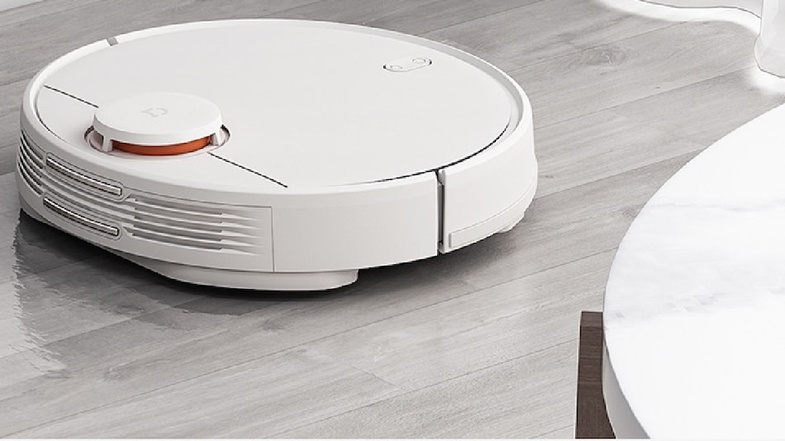
Фото: gadgets.ndtv.com
Первая зарядка пылесоса
Все предельно просто, и мы опустим такие элементарные действия, как распаковка устройства и разматывание проводов.
- Подключите к розетке станцию зарядки и спрячьте излишки кабеля в соответствующем кармане.
- Разместите базу так, чтобы по бокам от нее было по 50 см и перед ней 100 см свободного места.
- Поставьте на станцию пылесос. Если все сделали правильно, сверху на нем замигают индикаторы.
- Если индикатор на корпусе устройства горит, не моргая, батарея заряжена и готова к работе. Нажмите кнопку включения.
Уровень заряда ниже 20% показывается красным индикатором, менее 50% — желтым, а при достаточном заряде горит белый светодиод.
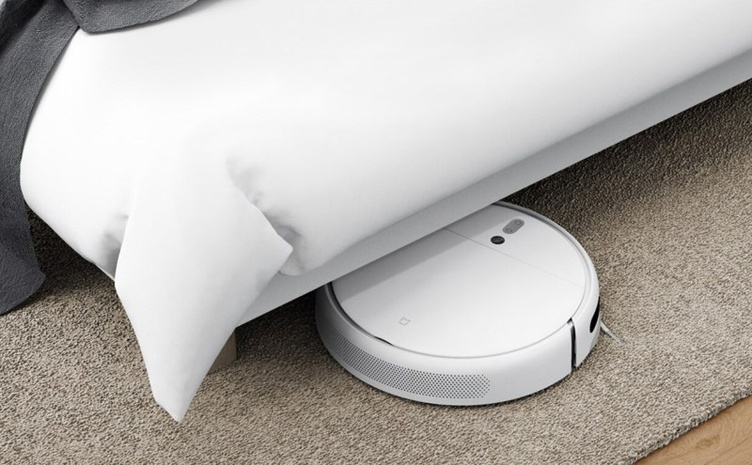
Размеры Mi Robot позволяют ему заезжать под кровать. Фото: innrechmarket.com
Как настроить приложение для робота-пылесоса
Как управлять роботом-пылесосом Xiaomi через телефон — вопрос, интересующий почти каждого владельца Mi Robot. Существует специальное приложение Xiaomi, через которое можно задавать график уборки и другие параметры работы домашнего помощника.
- Скачайте приложение Mi Home для Android или iOS.
- После запуска программы выберите сервер. Лучше указать Европу, США или Сингапур, так как на китайских серверах некоторые опции заблокированы.
- Войдите в учетную запись или зарегистрируйтесь.
- В пункте добавления устройства выберите из списка Mi Robot.
- На пылесосе нажмите кнопку с иконкой домика и подержите ее не менее 5 секунд до звукового сигнала. Он говорит об успешном подключении устройства к приложению.
- Снова выберите Mi Robot и укажите домашнюю сеть Wi-Fi.
- Задайте основное местоположение робота, например «Гостиная», и завершите настройку.
Проделав эти манипуляции, вы сможете управлять пылесосом через приложение, даже находясь не дома.
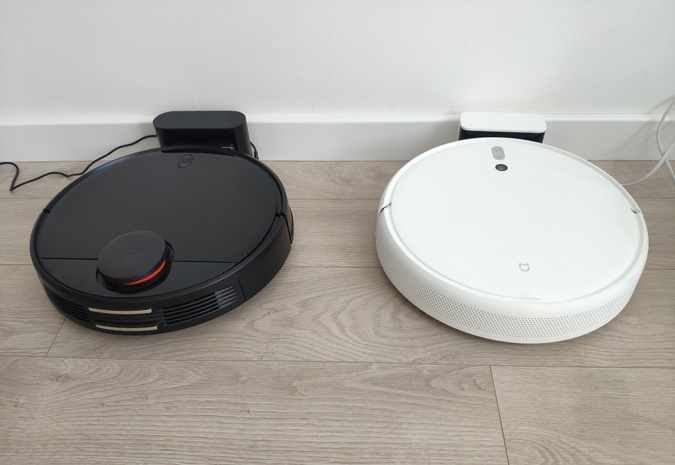
MiJia 1C (белый) тоньше, чем Mi Robot Vacuum Mop P (черный), и заезжает почти под любую мебель. Фото: smartrobotreviews.com
Небольшая, но важная подготовка квартиры
Чтобы в процессе уборки не возникло проблем, лучше потратить несколько минут на небольшую подготовку комнат:
- Все провода, в которых может запутаться Mi Robot, уберите с пола.
- Мелкие вещи пылесос может всосать, поэтому их тоже нужно убрать.
- Зоны, в которые пылесосу нельзя заезжать, нужно ограничить магнитными лентами (приобретаются отдельно). Конечно, можно расставить какие-либо физические барьеры, но это нерационально.
- Обязательно ограничьте пылесосу доступ к ступенькам, с которых он может упасть и сломаться.
Выбираем подходящий режим уборки
В модельном ряду Xiaomi есть роботы-пылесосы с функцией влажной уборки и без нее, но все устройства без исключения имеют два основных рабочих режима: полная и частичная уборка.
Полная уборка
После сканирования рабочей зоны Mi Robot делит большие помещения на зоны и убирает их поочередно, перемещаясь по зигзагообразной траектории от стены к стене. По каждой области пылесос проходит по два раза. После уборки он возвращается на базу и заряжается. Если станцию убрали, робот вернется к точке, с которой началась уборка. Если нужно остановить ее, нажмите кнопку «Домой», после чего Mi Robot вернется на базу.
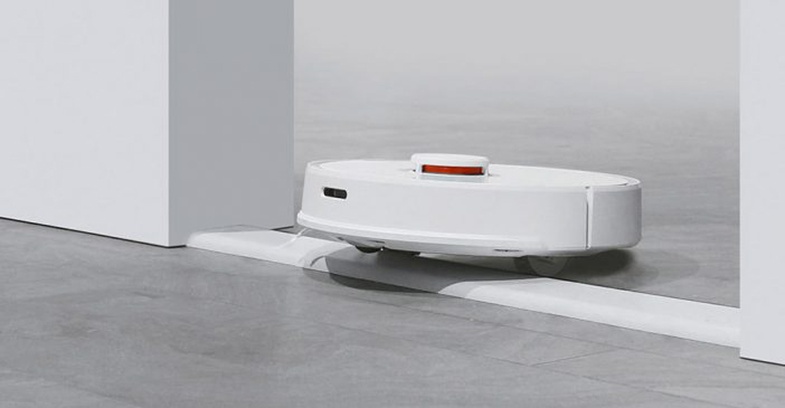
Робот-пылесос Xiaomi способен переезжать небольшие пороги. Фото: diyprojects.io
Частичная уборка
Режим пригодится, когда пылесосить везде не нужно. Например, необходимо убрать только под столом и небольшую зону вокруг него. При активации этого режима пылесос очищает площадку 1,5 на 1,5 метра. Чтобы начать такую уборку, поставьте робота в нужное место, затем нажмите кнопку «Домой» и подержите ее 5–6 секунд. После уборки пылесос возвратится на базу.
Как пользоваться приложением для робота-пылесоса
Чтобы не переносить вручную робот-пылесос с места на место или нажимать на кнопки на корпусе при каждой уборке, используйте приложение. С его помощью вы сможете вызвать Mi Robot из соседней комнаты или вообще запустить его, пока находитесь на работе, чтобы он навел чистоту к вашему приходу.
- Через приложение задается время уборки: например, можно настроить пылесос так, что он будет включаться каждый вторник и пятницу ровно в 15:00.
- В приложении можно выбирать отдельные комнаты или зоны для проведения уборки.
- Если в определенном месте остался мусор, можно переключиться на режим ручного управления. В этом случае Mi Robot превратится в радиоуправляемую машинку, которая будет двигаться в нужном вам направлении.
- В Mi Home приходят уведомления о старте и завершении уборки.
- В приложении собирается статистика по уборкам, их периодичности и продолжительности. Она помогает своевременно менять щетки и прочие расходники.
Уход за роботом-пылесосом, который продлит его срок службы
Постепенно пылесос засоряется волосами, шерстью и грязью, поэтому ему нужна регулярная чистка.
- Контейнер и фильтр рекомендовано чистить каждый раз после уборки.
- Мыть в воде фильтр не следует: его нужно вытряхивать или продувать.
- Центральная щетка нуждается в еженедельной чистке. Боковые щетки, колеса и датчики достаточно очищать один раз в месяц.
Разумеется, все эти рекомендации условны, поэтому просто постарайтесь не запускать состояние робота-пылесоса, периодически уделяя внимание его чистке.
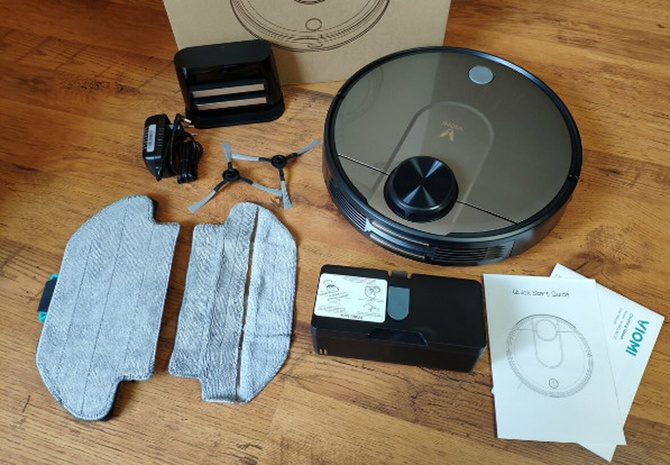
Фильтры и щетки легко снимаются для чистки и мойки. Фото: gearbest.com
Частые вопросы владельцев роботов-пылесосов
С Mi Robot могут возникать разные вещи, которые иногда вводят в ступор. На самом деле большинство подобных ситуаций имеют простейшие решения, если знать, как действовать.
Что делать, если робот-пылесос перестал отображаться в приложении?
Такое происходит, когда теряется связь между смартфоном и роботом, а происходит это по разным причинам: изменилась домашняя сеть, обновилась конфигурация маршрутизатора и так далее. Вам нужно в таком случае одновременно нажать кнопку питания и «Домой» и держать их до голосового оповещения о перезагрузке Wi-Fi. Если индикатор начнет медленно моргать, сброс связи прошел успешно и можно заново добавить Mi Robot в приложение.
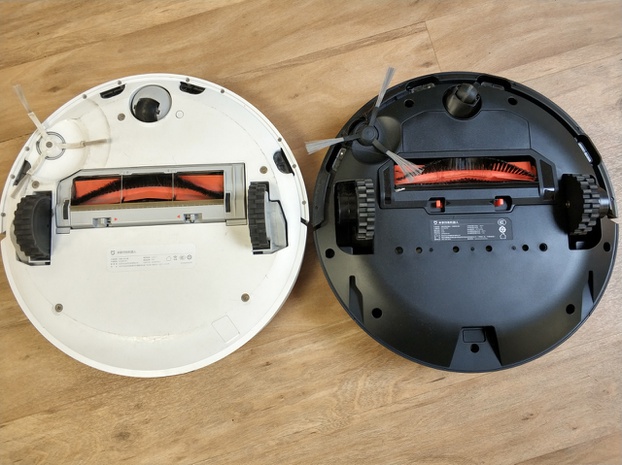
Прорезиненные колеса обеспечивают хорошее сцепление даже со скользкими полами. Фото china-gadgets.com
Нужно ли обновлять прошивку и как?
Обновление прошивки рекомендовано, так как с ним производитель вносит определенные коррективы в работу устройства и исправляет выявленные ошибки. Обновлять версию ПО можно через приложение. Главное — подключить пылесос к станции и убедиться, что уровень заряда выше 20%.
Что делать, если робот перестал реагировать на кнопки и не выключается?
Если Mi Robot завис и перестал реагировать на управление, попробуйте перезагрузить устройство нажатием на клавишу сброса Reset. Система будет автоматически перезагружена. При этом сбросятся все ранее установленные настройки.
Как вернуть заводские параметры, если не получается сделать сброс?
Одновременно зажмите кнопки «Домой» и Reset и держите до голосового оповещения о запуске восстановления настроек. Дождитесь завершения операции и после этого можете приступить к выставлению новых параметров.
Почему Mi Robot перестал включаться?
Основных причин может быть три:
- Батарея не заряжена.
- Окружающая температура ниже 0°C или выше 50°C.
- Пылесос сломался.
Что делать, если робот перестал заряжаться?
Помимо банальной причины, когда док-станция не подключена к розетке, есть еще одна. Коннекторы базы могли настолько сильно загрязниться (например, забиться шерстью домашнего питомца), что пропал контакт. Очистите их, и все заработает.
Как быть, если пылесос стал очень плохо убирать?
Причины того, что после уборки остаются крошки и другие загрязнения, сводятся к недостаточному уходу за роботом. Очистите контейнер для мусора, фильтры и центральную щетку. Если все в порядке, а пылесос все равно плохо работает, обратитесь в сервисный центр.
Даже научившись пользоваться роботом пылесосом Xiaomi, некоторые люди остаются не удовлетворены результатом. Чтобы не разочароваться при покупке этой умной техники, помните, что она не предназначена для капитальной уборки, а лишь помогает поддерживать чистоту. Робот оградит вас от необходимости постоянно пылесосить пол, убирая крошки, шерсть домашних питомцев и другой несущественный мусор.
Руководство пользователя Mi Robot Vacuum-Mop P: узнайте, как безопасно использовать

Настоящим компания Foshan Viomi Electrical Technology Co., Ltd. заявляет, что радиооборудование типа STYTJ02YM соответствует Директиве 2014/53 / EU. Полный текст декларации соответствия ЕС доступен по следующему адресу в Интернете:
http://www.mi.com/global/service/support/declaration.html
Для получения подробного электронного руководства перейдите по ссылке www.mi.com/global/service/userguide
Аккумуляторы и зарядка
- ПРЕДУПРЕЖДЕНИЕ: Для подзарядки аккумулятора используйте только съемный блок питания, входящий в комплект поставки этого устройства.
- Не используйте аккумулятор, зарядное устройство или док-станцию сторонних производителей. Используйте только с блок питания.
- При извлечении аккумуляторной батареи необходимо отключить прибор от электросети.
- Не размещайте док-станцию для зарядки рядом с источником тепла, например, радиатором.
- Не протирайте какую-либо часть пылесоса влажной тканью или другой жидкостью.
- Не утилизируйте старые батареи ненадлежащим образом. Перед тем, как выбросить пылесос, убедитесь, что он отключен от сети, а аккумулятор необходимо извлечь и утилизировать экологически безопасным способом.
- Убедитесь, что пылесос выключен при транспортировке.
и по возможности хранить в оригинальной упаковке. - Если пылесосная швабра не будет использоваться в течение длительного времени, полностью зарядите ее, затем выключите и храните в прохладном сухом месте. Заряжайте пылесос не реже одного раза в месяц, чтобы не повредить аккумулятор.
Лазерный радар этого продукта соответствует стандарту IEC 60825-1: 2014 по безопасности лазерного продукта класса 1 и не производит лазерное излучение, опасное для человеческого тела.
Продукт закончилсяview
Список продуктов и аксессуаров
- Вакуумная швабра

- Отсек для пыли (для режима очистки)

- Чистящая щетка
- Кисть

- Крышка кисти

Содержимое коробки с аксессуарами
- Пылесборник 2-в-1 с резервуаром для воды (для режимов уборки пылесосом и шваброй)

- Боковая щетка (× 2)
- Зарядная док-станция

- Адаптер питания

- Держатель для швабры

- Подушечки для мокрой швабры

- Влажная подушка для швабры

- Руководство пользователя

Примечание: Иллюстрации продукта, аксессуаров и пользовательского интерфейса в руководстве пользователя служат только для справки. Фактический продукт и функции могут отличаться из-за улучшений продукта.


Dock
Нажмите, чтобы отправить пылесос обратно в док-станцию.
- Нажмите, чтобы начать или приостановить очистку.
- Нажмите и удерживайте в течение 3 секунд, чтобы включить или выключить пылесос.
Установка
- Подключите док-станцию для зарядки к розетке.

- Установите боковую щетку в верхнем левом углу пылесоса, как показано на рисунке. Дополнительная боковая щетка входит в комплект поставки и не требует установки.

- Поместите док-станцию для зарядки на ровную поверхность у стены.

- При первом использовании пылесоса нажмите и удерживайте кнопку в течение 3 секунд, чтобы включить пылесос. Когда загорится индикатор, вручную поместите пылесос на док-станцию для зарядки. Затем просто нажмите кнопку, когда пылесос будет чистить, и он автоматически перейдет в док-станцию для подзарядки.

Белый: Включен / Работает нормально / Полностью заряжен / Wi-Fi подключен
Дыхание желтым: зарядка
Мигает красным: ошибка
Установка аксессуаров для желаемого режима
Режим очистки: установите пылесборник или пылесборник 2-в-1 с резервуаром для воды.
- Откройте крышку пылесоса и поместите отсек для пыли или отсек для пыли 2-в-1 с резервуаром для воды в указанном направлении до фиксации.

- Включите пылесос. Теперь он готов к очистке.

Режим пылесоса и мытья полов: установите пылесборник 2-в-1 с резервуаром для воды, держателем для швабры и подушкой для швабры.
- Откройте пылесборник 2-в-1 с крышкой резервуара для воды, наполните резервуар и снова закройте крышку.

- Установите пылесборник 2-в-1 с резервуаром для воды в пылесос до фиксации.

- Прикрепите подушку для швабры к держателю и плотно прижмите полоски на липучке.

- Сожмите зажимы, установите держатель подушечки для швабры горизонтально в нижнюю часть вакуумной швабры, как показано на рисунке.

- Включите пылесос. Теперь он готов к уборке пылесосом и шваброй.

Меры предосторожности
- Не размещайте док-станцию для зарядки в местах с прямыми солнечными лучами.
- Убедитесь, что по обе стороны от зарядной док-станции есть свободное пространство не менее 0.5 метра, а спереди — более 1.5 метра.
- Если пылесос не включается из-за низкого заряда батареи, поместите ее прямо на док-станцию для подзарядки.
- Вакуумная швабра автоматически включается, когда она находится на зарядной станции.
- Вакуумную швабру нельзя выключить, когда она находится на зарядной станции.
- Снимите пылесборник 2-в-1 с резервуаром для воды и держателем подушечки для швабры, когда швабра заряжается или не используется.
- Используйте виртуальную стену или установите ограниченные зоны для коврового покрытия, чтобы пылесос не зацепился за ковер.
- Регулярно очищайте пылесборник, чтобы предотвратить скопление лишней грязи.
Это поможет избежать снижения эффективности уборки пылесосом. - В режиме уборки пылесос может выполнять уборку либо с отсеком для пыли, либо с отсеком для пыли 2-в-1 с установленным резервуаром для воды.
Как использовать
Включение / выключение
Когда пылесос находится на зарядной станции, он автоматически включается и не может быть выключен.
Чтобы вручную включить пылесос, нажмите и удерживайте кнопку, пока не загорится индикатор. Когда пылесос находится в режиме ожидания, а не на зарядной док-станции, нажмите и удерживайте кнопку, чтобы выключить ее.
Уборка
Включите пылесос, затем нажмите кнопку. В зависимости от установленного аксессуара пылесосная швабра автоматически начнет пылесосить или мыть швабру.
Перезарядка
Включите пылесос, затем нажмите кнопку, чтобы отправить пылесос в док для подзарядки.
Когда пылесос завершит уборку, он автоматически вернется в док-станцию для подзарядки, а индикатор замигает желтым.
Если во время уборки батарея пылесоса начинает разряжаться, она автоматически возвращается в док-станцию для подзарядки. Как только пылесос будет полностью заряжен, он возобновит уборку с того места, где она остановилась. Если вакуумная швабра автоматически отключается из-за низкого заряда батареи, вручную поместите ее на зарядную док-станцию и убедитесь, что зарядные клеммы имеют хороший контакт.
Приостановка
Во время работы пылесоса нажмите любую кнопку, чтобы приостановить ее, затем нажмите кнопку, чтобы возобновить уборку. Нажатие кнопки завершит текущее задание по уборке и отправит пылесос обратно в док-станцию для зарядки.
Спящий режим
Пылесос автоматически переходит в спящий режим через 5 минут бездействия. Чтобы разбудить его, нажмите любую кнопку или воспользуйтесь приложением.
- Пылесос не перейдет в спящий режим, пока находится на зарядной станции.
- Пылесос автоматически выключится после 12 часов спящего режима.
Статус неисправности
Если во время работы пылесосной швабры возникнет ошибка, индикатор замигает красным, и вы услышите голосовое оповещение. Чтобы найти решение, обратитесь к разделу «Устранение неполадок».
Если в течение 5 минут не будет предпринято никаких действий, пылесос автоматически перейдет в спящий режим.
Добавление воды или чистящая подкладка для швабры во время чистки
Если вам нужно добавить больше воды в пылесос или очистить подушку для швабры во время уборки, нажмите любую кнопку, чтобы приостановить работу пылесоса, затем снимите пылесборник 2-в-1 с резервуаром для воды. После добавления воды или очистки подушечки для швабры установите на место пылесборник 2-в-1 с резервуаром для воды и подушкой для швабры, затем нажмите кнопку, чтобы возобновить очистку.
Настройки очистки
В приложении Mi Home / Xiaomi Home доступны четыре режима всасывания: бесшумный, стандартный, средний и турбо. Режим по умолчанию — Стандартный.
Не беспокоить режим
В режиме «Не беспокоить» пылесос не возобновляет уборку, не выполняет плановую уборку и не выдает голосовые оповещения.
Режим «Не беспокоить» включен по умолчанию и может быть отключен через приложение.
Возобновление очистки
Пылесос имеет функцию возобновления уборки. Если во время уборки батарея пылесоса начинает разряжаться, она автоматически возвращается в док-станцию для подзарядки. Как только пылесос будет полностью заряжен, он возобновит уборку с того места, где она остановилась. Если задача уборки завершена вручную во время зарядки пылесосной швабры, уборка не будет возобновлена.
Зонированная территория
Вы можете использовать приложение для настройки зонированной области, тогда пылесос уберет в выбранной вами зонированной области.
Чистый Там
Вы можете установить указанную область на карте через приложение, тогда пылесос автоматически переместится в область и очистит квадратную область размером 2 × 2 метра.
Запланированная очистка
Вы можете запланировать время уборки в приложении. Пылесос автоматически начнет уборку в запланированное время, а затем вернется в док-станцию для зарядки после завершения уборки.
Примечание: Пылесос не будет выполнять запланированную уборку в течение периода «Не беспокоить», если включен режим «Не беспокоить».
Виртуальные стены / зоны ограниченного доступа
Вы можете настроить виртуальные стены и закрытые зоны в приложении, чтобы пылесос не проникал в те места, которые вы не хотите убирать.
Умное отображение
Вы можете использовать приложение для включения интеллектуального картографирования. Это позволяет пылесосу автоматически обновлять карту, выполняя очистку и подзарядку.
Подключитесь к приложению Mi Home / Xiaomi Home
Этот продукт работает с приложением Mi Home / Xiaomi Home *. Управляйте своим устройством и взаимодействуйте с ним и другими устройствами умного дома с помощью приложения Mi Home / Xiaomi Home.
http://home.mi.com/do/index.html?model=viomi.vacuum.v8
Отсканируйте QR-код, чтобы загрузить и установить приложение. Вы будете перенаправлены на страницу настройки подключения, если приложение уже установлено. Или выполните поиск «Mi Home / Xiaomi Home» в магазине приложений, чтобы загрузить и установить его.
Откройте приложение Mi Home / Xiaomi Home, нажмите «+» в правом верхнем углу и следуйте инструкциям по добавлению устройства.
* В Европе (кроме России) приложение называется Xiaomi Home.
Название приложения, отображаемое на вашем устройстве, следует использовать по умолчанию.
Примечание:
Версия приложения могла быть обновлена, следуйте инструкциям для текущей версии приложения.
Сброс Wi-Fi
При переключении на новый роутер или изменении пароля Wi-Fi вам необходимо сбросить соединение Wi-Fi пылесоса. Включите пылесос, затем одновременно нажмите и удерживайте кнопки и в течение 3 секунд, пока не услышите голос, говорящий «Ожидание конфигурации сети». После успешного сброса соединения Wi-Fi вы можете повторно подключить пылесос.
Примечание: Поддерживаются только сети Wi-Fi 2.4 ГГц.
Восстановление заводских настроек
Нажмите и удерживайте кнопку в течение 5 секунд. Когда вы услышите голосовое сообщение «Заводские настройки будут восстановлены», снова нажмите и удерживайте кнопку в течение 5 секунд, пока не появится сообщение «Восстановление заводских настроек». Когда настройки будут успешно восстановлены, все пользовательские данные будут удалены, и вы услышите голос, говорящий «Заводские настройки успешно восстановлены».
Уход и обслуживание
- Откройте крышку пылесоса, снимите отсек для пыли, затем откройте крышку, как показано на рисунке.

- Опорожните содержимое пылесборника.

- Очистите пылесборник с помощью прилагаемой щетки для очистки.

- Установите пылесборник в пылесос до щелчка, затем закройте крышку пылесоса.

Пылесборник 2-в-1 с резервуаром для воды
- Откройте крышку пылесоса, снимите пылесборник 2-в-1 с резервуаром для воды, затем снимите фильтр, как показано на рисунке.

- . Опорожните содержимое пылесборника. Очистите отсек с помощью щеточки для очистки, затем выровняйте и установите фильтр на место.

- Установите пылесборник 2-в-1 с резервуаром для воды в пылесос до щелчка, затем закройте крышку пылесоса.

Фильтр
Чтобы очистить фильтр в отсеке для пыли и отсек для пыли 2-в-1 с резервуаром для воды, снимите его, как показано на схеме.
- После ополаскивания фильтра водой убедитесь, что он полностью высох, перед установкой фильтра в пылесборник или пылесборник 2-в-1 с резервуаром для воды.
- Чтобы фильтр не засорялся, рекомендуется регулярно чистить фильтр щеткой для очистки.
- Рекомендуется заменять фильтр каждые 3-6 месяцев.
Кисть
/>
/>
- Переверните пылесос и защелкните зажимы, чтобы снять крышку щетки.
- Снимите щетку и подшипник щетки.
- Используйте чистящую щетку, чтобы очистить щетку.
- Установите щетку и ее подшипник на место, затем верните и надавите на крышку щетки, пока она не встанет на место.
Примечание: Для оптимальной эффективности очистки рекомендуется заменять щетку каждые 6–12 месяцев.
Боковая кисть
Периодически снимайте и очищайте боковую щетку.
Для оптимальной эффективности очистки рекомендуется заменять боковую щетку каждые 3–6 месяцев.
Датчики обрыва
Очищайте датчики обрыва каждые три месяца, используя тряпку.
- Низкий уровень заряда батареи. Зарядите пылесосную швабру и попробуйте еще раз.
- Температура окружающей среды слишком низкая (ниже 0 ° C) или слишком высокая (выше 35 ° C).
- Вокруг зарядной док-станции слишком много препятствий. Разместите док-станцию для зарядки на более открытом месте.
- Пылесос находится слишком далеко от зарядной станции. Переместите его ближе к зарядной док-станции и попробуйте еще раз.
- Отсек для пыли заполнен. Пожалуйста, очистите содержимое.
- Фильтр заблокирован. Пожалуйста, очистите его. 3. В щетку попал посторонний предмет. Пожалуйста, очистите его.
- Сигнал Wi-Fi слабый. Убедитесь, что пылесос находится в зоне с хорошим покрытием Wi-Fi.
- Что-то не так с подключением Wi-Fi. Сбросьте настройки Wi-Fi и загрузите последнюю версию приложения, затем попробуйте подключиться заново.
- Убедитесь, что пылесос не находится в режиме «Не беспокоить», иначе он не сможет продолжить уборку.
- Пылесос не возобновит уборку, если ее вручную зарядить или поместить на зарядную док-станцию.
Решение Проблем
Характеристики
При нормальных условиях использования это оборудование должно находиться на расстоянии не менее 20 см между антенной и телом пользователя.
Электрическая схема

Информация о WEEE
Все продукты, отмеченные этим символом, являются отработанным электрическим и электронным оборудованием (WEEE в соответствии с директивой 2012/19 / EU), которое нельзя смешивать с несортированными бытовыми отходами. Вместо этого вам следует защищать здоровье человека и окружающую среду, передавая свое использованное оборудование в специальный пункт сбора отходов электрического и электронного оборудования, назначенный правительством или местными властями. Правильная утилизация и переработка помогут предотвратить возможные негативные последствия для окружающей среды и здоровья человека.
Пожалуйста, свяжитесь с установщиком или местными властями для получения дополнительной информации о местонахождении, а также об условиях использования таких пунктов сбора.
Для получения дополнительной информации перейдите на www.mi.com
Изготовлено для: Сяоми Коммуникейшнс Ко., Лтд.
Изготовлены по: Фошань ВИОМИ электрические технологии Лтд.
(компания Mi Ecosystem)
Адрес: 2-й этаж здания № 1 и 4-й этаж здания № 7, к северу от улицы Четыре Синьси, деревня Сяши, город Луньцзяо, район Шунде, город Фошань, провинция Гуандун, Китай
Импортер:
Beryko sro
Na Roudné 1162/76, 301 00 Plze
www.beryko.cz
Mi Robot Vacuum-Mop P — это недавно выпущенный продукт с более мощным всасыванием, большим пылесборником и лазерным радаром.
Вы можете чистить все твердые полы, включая дерево, плитку, винил и ламинат. Вы также можете чистить ковры толщиной до 5 см (2 дюйма).
Вы не можете чистить ковер или коврики толщиной более 5 см (2 дюйма).
Да. Вакуумная швабра предназначена для уборки твердых полов. Вакуумная швабра не повредит плиточный пол.
Когда уровень заряда батареи низкий, вакуумная швабра автоматически возвращается на зарядную станцию и перезаряжается. Индикатор в верхней части робота загорится красным, когда ему потребуется зарядка. Если вы заметили, что вакуумная швабра перестала двигаться или начала двигаться медленно, значит, ее нужно зарядить. Если вы не заряжаете его в течение длительного времени, это может повлиять на срок службы батареи вашего робота-пылесоса. Пожалуйста, зарядите его как можно скорее, когда это произойдет.
Категорически запрещается использовать очиститель как моющее средство, дезинфицирующее средство или твердый очиститель, так как они могут вызвать засорение или коррозию пылесборника 2-в-1 с резервуаром для воды.
При возвращении в зарядную док-станцию индикатор пылесоса мигает белым или мигает оранжевым, если аккумулятор пылесоса разряжен. Индикатор медленно мигает белым во время зарядки и остается белым при полной зарядке.
При зарядке дышит индикатор уровня заряда батареи. Когда аккумулятор полностью заряжен, индикатор уровня заряда аккумулятора гаснет. Если вы заряжаете пылесос, когда его батарея полностью заряжена, индикатор уровня заряда батареи будет мигать в течение 20 секунд, а затем погаснет.
Вам вообще не нужно выключать его, если вы не меняете щетки или не надеваете швабру. Когда вы снова включите его, он автоматически переделает карту и начнет зарядку или очистку, если это то, на что вы запрограммировали его в это время.
Хотя роботы-пылесосы рекламируются как более энергоэффективные, авторы обнаружили, что домохозяйства с этими устройствами на самом деле потребляют больше электроэнергии. По сравнению с ручными пылесосами роботы-пылесосы потребляют меньше электроэнергии в единицу времени, что объясняет, почему роботы-пылесосы можно определить как «энергосберегающие» устройства.
Работают ли роботы-пылесосы на кафельных полах? Да! На рынке есть немало роботов-пылесосов, которые очень хорошо работают на кафельных полах.
Короткий ответ: нет. Роботы-пылесосы не поцарапают и не повредят паркет. Большинство из них изготовлены с мягкими щетками и резиновыми колесами, которые безопасны для различных поверхностей, включая твердую древесину.
Чтобы настроить уборку, прикрепите насадку для швабры к держателю. Плотно прижмите застежки-липучки друг к другу, зажмите зажимы и установите держатель насадки для швабры горизонтально.
Это устройство могут использовать дети в возрасте от 8 лет и старше, а также лица с ограниченными физическими, сенсорными или умственными способностями или с отсутствием опыта и знаний, если они находятся под наблюдением или инструктированы относительно безопасного использования устройства и понимают опасности. участвует.
Нет, дети не должны играть с прибором. Очистка и обслуживание пользователем не должны производиться детьми без присмотра.
Нет, не используйте сторонние аккумуляторы, зарядные устройства или зарядные станции. Использовать только с блок снабжения.
Нет, не используйте пылесос для чистки ковра.
Нет, не используйте вакуумную швабру для очистки любых горючих веществ.
Нет, не берите вакуумную швабру за крышку лазерного радара.
Нет, эта вакуумная швабра предназначена только для мытья полов в домашних условиях. Пожалуйста, не используйте его на открытом воздухе, например, на открытом балконе или на поверхности, которая не является полом, например, на диване, или в коммерческих или промышленных условиях.
Нет, не используйте пылесос в местах, подвешенных над уровнем земли, например, на чердаке, открытом балконе или на мебели, если нет защитного барьера.
Нет, не используйте пылесос при температуре окружающей среды выше 35°C или ниже 0°C или на полу с жидкостями или липкими веществами.
Нет, не позволяйте пылесосу забирать твердые или острые предметы, такие как строительные материалы, стекло или гвозди.
Если пылесосная швабра не будет использоваться в течение длительного времени, полностью зарядите ее, затем выключите и храните в прохладном сухом месте. Заряжайте пылесос не реже одного раза в месяц, чтобы не повредить аккумулятор.
Нет, не протирайте никакие части пылесоса влажной тканью или другой жидкостью.
Если батарея вакуумной швабры разряжается во время уборки, она автоматически возвращается на зарядную док-станцию для подзарядки. Как только пылесос полностью зарядится, он возобновит уборку с того места, на котором остановился.
Если пылесос автоматически выключается из-за низкого заряда аккумулятора, поместите его вручную на зарядную док-станцию и убедитесь, что зарядные клеммы имеют хороший контакт.
Да, используйте виртуальную стену или установите зоны ограниченного доступа для ковров, чтобы пылесос не зацепился за ковер.
Регулярно очищайте пылесборник, чтобы предотвратить чрезмерное скопление грязи. Это поможет избежать снижения производительности уборки вакуумной шваброй.
Робот-пылесос Xiaomi Mi Robot Vacuum Mop 1C — отзыв

Не откладывайте на завтра то, что можно сделать сегодня — УБИРАЙТЕСЬ! Лайфхак, как убедить супруга в том, что вам необходим робот-пылесос. Единственный МИНУС, который я обнаружила с приобретением помощника
Маленькая история том, как у нас в доме появился робот Кузька.
Муж устал на меня смотреть, бедную и измученную, ежедневно убирающуюся дома, наводящую порядок, сдувающую пылинки с пола.
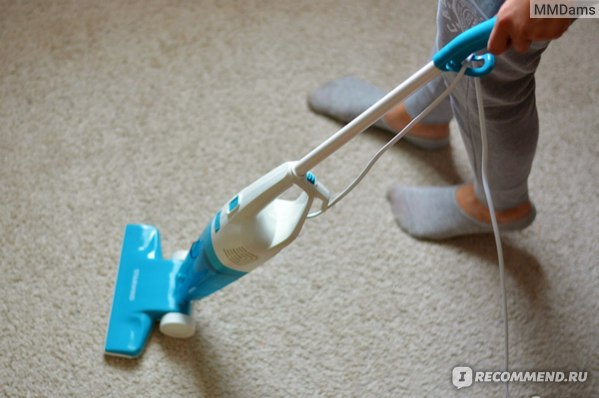
Мужу, наконец-то, надоела дома грязь.
Ловите лайфхак, как убедить супруга в том, что вам необходим робот-пылесос:
Просто перестаёте убираться. Совсем. Ну или делаете это по большим праздникам, ссылаясь на изнуряющую работу, детей, бесконечные развозы по кружкам и тренировкам. Дома пыль и грязь. Потерпите, это временно, рано или поздно ему это надоест. Нам понадобилось два года. Далее сценарий может развиваться по трем путям: либо он сам возьмёт пылесос и тряпку в руки, либо найдет новую жену с функцией уборки, либо подарит вам робот-пылесос! Чтобы все пошло по нужному сценарию, не забываем периодически страдальчески вздыхать и повторять: «. Вот был бы у нас робот-пылесос, все было бы по другому. «
Дабы сэкономить семейный бюджет супруг пробовал убираться сам, но ему это быстро надоело и, поддавшись на уговоры, подарил мне робот-пылесос!
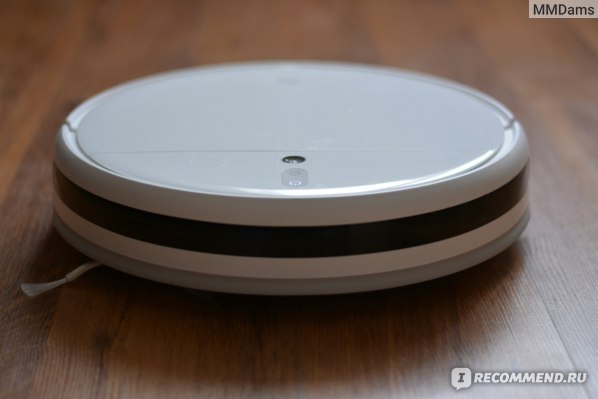
Робот-пылесос Xiaomi Mi Robot Vacuum Mop
Не дожидаясь конца отзыва, подведу сразу итог: робот-пылесос это чудо! Это самая необходимая техника в доме наряду с холодильником, стиральной и посудомоечной машинками. Я довольна на 100%, и ни разу не пожалела о покупке, более того, не представляю, как люди обходятся без такого помощника. Неужели пылесосят и моют полы сами. ��
Конечно, сначала были сомнения, так ли хорош пылесос, как его всех хвалят, не будет ли он стоять в углу без дела, но муж решительно решил подарить мне его на день рождение, а я не стала его а этом переубеждать)
��Стоимость, место покупки, доставка
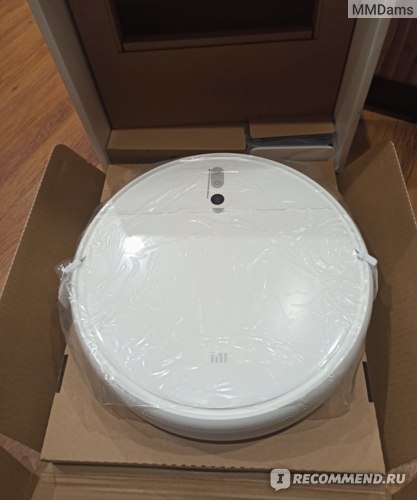
Муж заказывал пылесос на Алиэкспресс Tmall — и магазин надёжный, и гарантия на технику есть. Стоимость его около 15000 рублей, точно не знаю, так как супруг пытался сделать робот-пылесос подарком. Доставили курьером примерно через неделю. Был упакован в коробку. Каждая часть закреплена в индивидуальном отсеке, что позволяло производить безопасную транспортировку. Сверху пылесоса была тонкая пленка, которую я сразу же удалила.
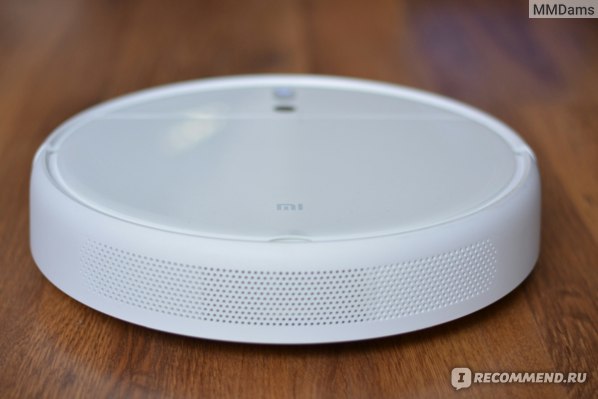
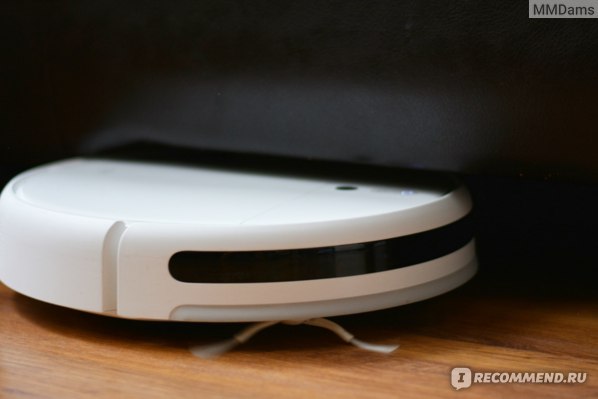
Конечно, с лидаром пылесос лучше ориентируется в пространстве, но для небольших квартир это совсем непринципиально.
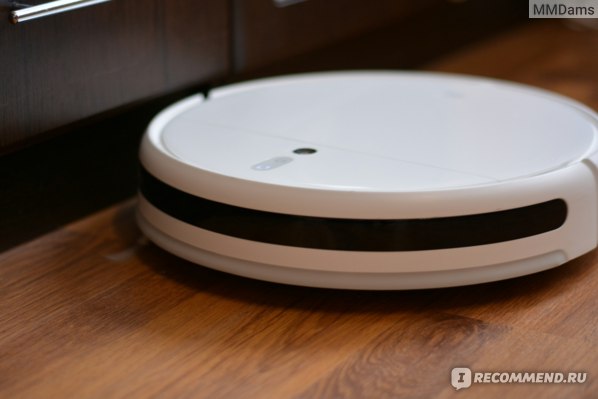
Вес его 3,5 кг, это немного, но я и не поднимаю часто прибор, поэтому его масса мне не важна.
Вообще, габаритами Кузьки очень довольна, компактный, не занимает много места. Также нравится его зарядная док-станция — очень миниатюрная. Стоит пылесос у нас в уголочке, слегка прикрытый шторами и никому не мешает.
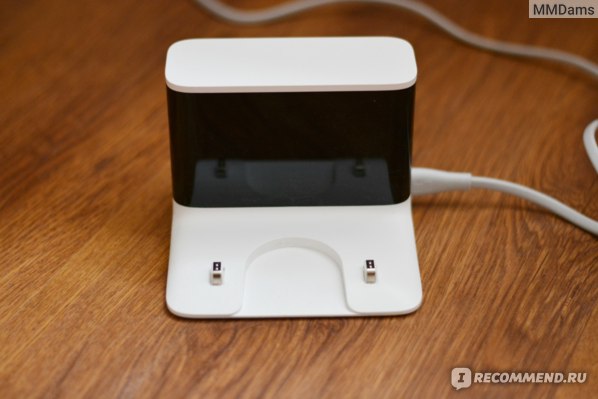
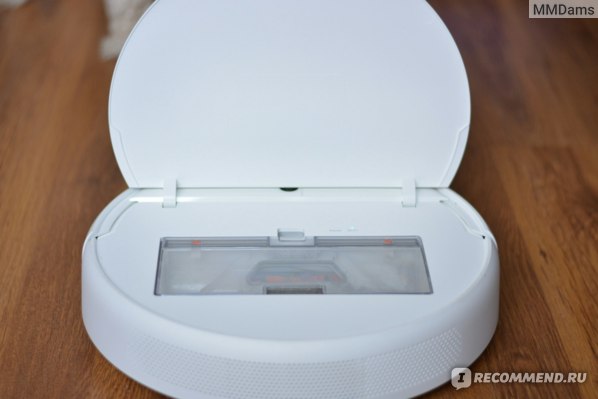
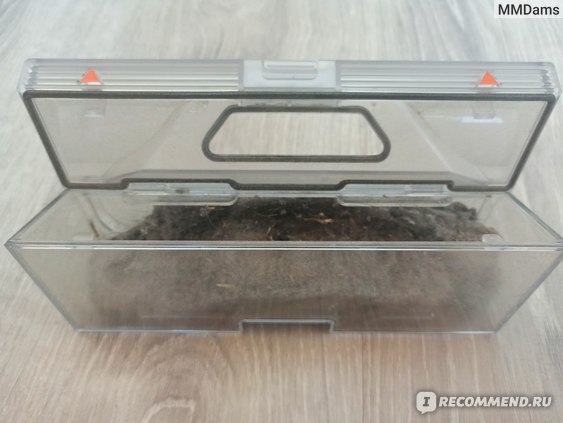
Снизу расположены две щетки: боковая и турбощетка, обе легко отсоединяются и присоединяются. Их я извлекаю редко, только чтобы очистить от волос.
В придачу к пылесосу шла зарядная станция, адаптер, поддон для влажной уборки с тряпочкой, щётка для чистки, инструкция. Пылесос собирать не надо, он уже готов к использованию, необходимо лишь зарядить его и скачать программу на смартфон для его управления.
Именно с помощью ее я запускаю или останавливаю пылесос, там же можно менять режимы. Их всего 4: бесшумный, стандартный, интенс.уборка и турбо. Отличий между бесшумной и стандартной уборками я не увидела. Пользуюсь всегда только стандартной, меня полностью устраивает и уровень шума, и сила всасывания.
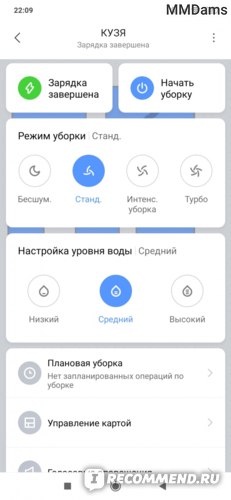
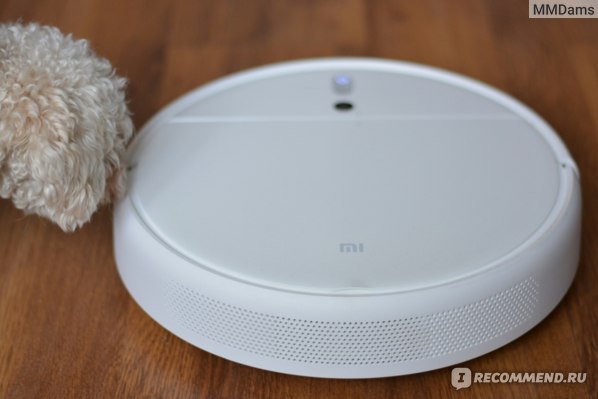
С помощью программы можно делать зонированную уборку — уборку в какой-то определенной зоне или ставить виртуальные стены, за пределы которых пылесос не сможет выйти.
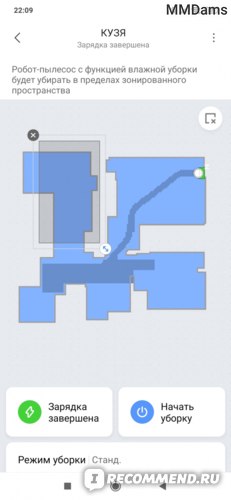
При самом первом использовании важно максимально освободить пол от вещей, так как пылесос выстраивает карту квартиры, на которую и будет ориентироваться впредь.
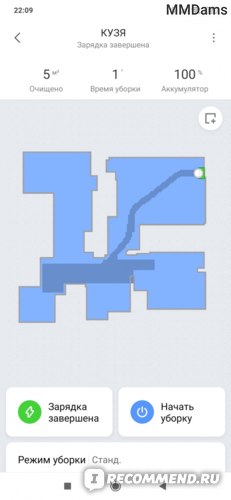
��Пылесос в работе
Запускаю пылесос я всегда через приложение, мне так удобнее, чем подходить, нагибаться и включать кнопку. На самом пылесосе кнопок всего две: включение/выключение и «домой».
Пылесос предупреждает о каждом новом действии приятным негромким женским голосом на русском языке (необходимо настроить в программе язык). Работает тихо, мне даже нравится звук уборки, кайфую от того, что он убирает, а я ничего не делаю. Часто запускаю робота ночью — ни детей, ни соседей пылесос не будит, у него нет ни резких звуков, ни надоедливого шума при работе. Робот ползает по определенному маршруту, не хаотично, а четко следуя схеме. Он пылесосит квартиру последовательно двигаясь по S-образной линии. Пропылесосив комнату проходит вдоль стен, убирает в углах. Благодаря своей длинной боковой щеточке ни один уголок не останется без внимания.
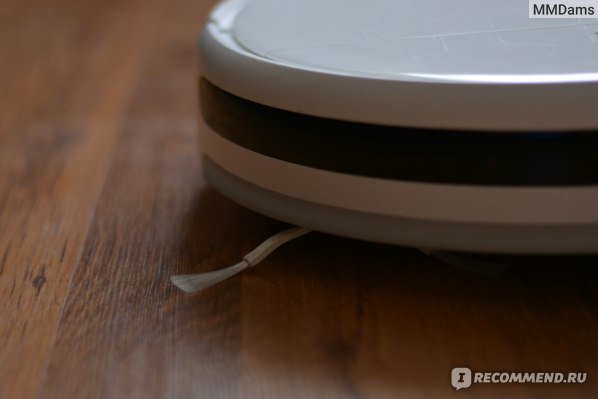
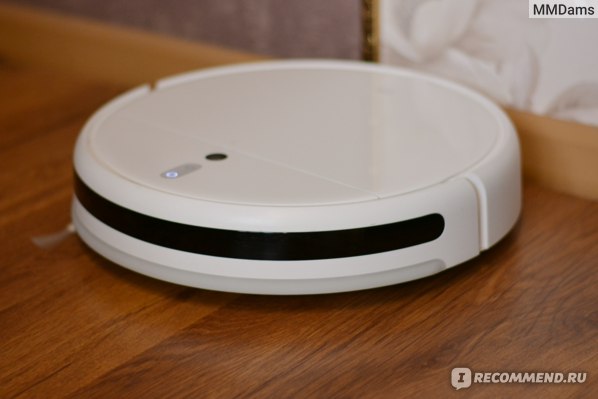
И ламинат, и ковер после уборки на стандартном режиме становятся идеально чистыми. Очень хорошо справляется как с мелким мусором, так и с женскими волосами, которых в квартире от меня предостаточно. У нас в квартире везде ламинат, только в одной комнате имеется один ковер с низким ворсом (как на самом первом фото), который пылесос очищает на стандартном режиме без проблем.
Подъезжая к мебели, робот снижает скорость до минимума и лишь слегка их касается.
Я боялась, что придется каждый раз поднимать шторы, чтобы пылесос их не засосал, но Кузька не такой, его занавески совсем не интересуют. Поэтому запускаю его практически без предварительной уборки дома, крупные предметы он объезжает, а мусор соберёт.
Небольшие препятствия в виде порожек (у нас переход из коридора в ванную) прибор преодолевает без проблем.
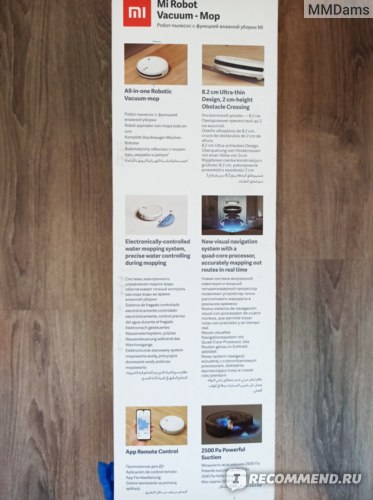
После окончания уборки пылесос сообщает, что уборка закончена и ползёт к док-станции, чтобы подзарядиться. Не нашел робот зарядку только лишь один раз, когда рядом с ней дети положили шарик, ведь важно не забывать оставлять достаточное место возле док-станции.
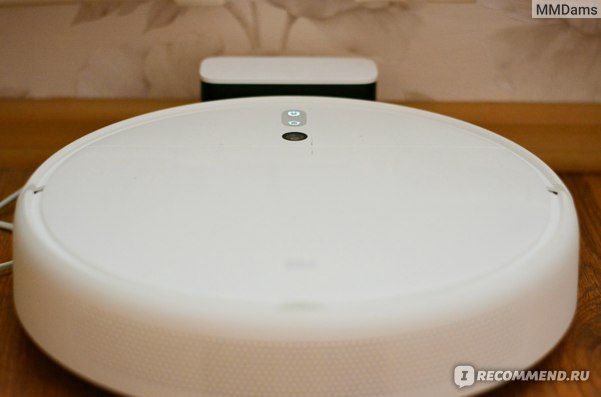
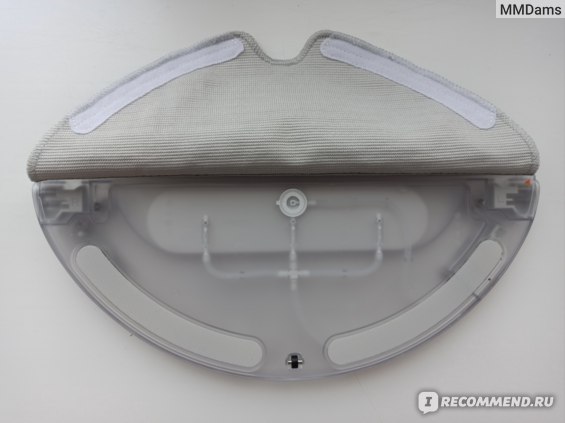
Читала много мнений о том, что роботы-пылесосы не пригодны и не удобны для влажной уборки. Мой же пылесос справляется с мытьём полов отлично, никаких нареканий к нему нет. Наливаю в специальную ёмкость воды, присоединяю предварительно намоченную тряпочку на липучках, одним легким движение руки вставляю это дело в пылесос и запускаю его.
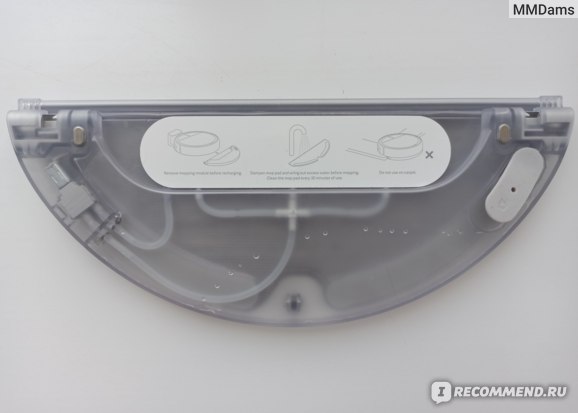
А вот так выглядит та самая тряпочка:
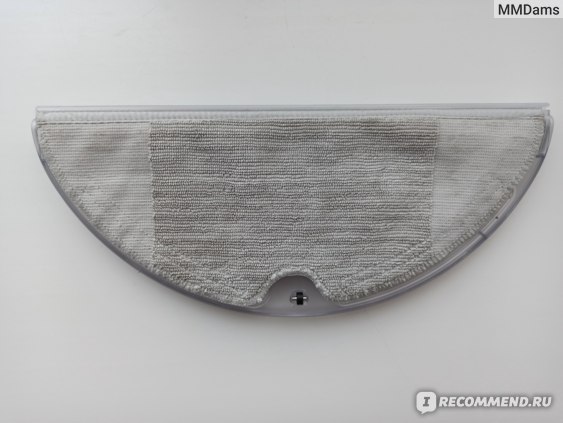
Присоединяется к резервуру она запросто: один край въезжает, другой край — на липучках. Отсоединяется очень быстро.
Единственное, что приходится регулярно делать — это утилизировать мусор из контейнера. Время его заполнения напрямую зависит от размеров квартиры, наличия волосатых животных и других обитателей дома, а также частоты уборки. Квартира у нас небольшая, животное (собака) совсем не линяет, чего не могу сказать о себе (мои волосы повсюду), запускаю пылесос каждые два дня. Контейнер вычищаю через 3 уборки (занимает это пару секунд), и то он неполный.
Съёмный фильтр иногда просто очищаю, но его можно даже мыть (ещё не пробовала).
Щётку тоже надо освобождать от волос и мусора, но она практически всегда у меня остаётся чистой.
А вот после влажной уборки, резервур с водой необходимо обязательно отсоединять, воду выливать, тряпочку стирать и сушить, что сделать совсем не трудно.
Со временем подлежит смене фильтр и щеточки, буду заказывать их на Алиэкспресс. Говорят, приложение мне должно сказать, когда понадобится их заменить, что ж, посмотрим.
��Подводя итоги, ещё раз хочу выделить все плюсы моего помощника:
-низкий, пролезает под диваны и шкафы
-мощный, стандартного режима работы хватает для основной уборки ламината и ковров с маленьким ворсом
-пыесосит четко и последовательно благодаря системе визуальной навигации
-можно делать зонированную уборку
-ни углы, ни область возле стен не остаются без внимания
-зарядки хватает на всю небольшую квартиру
-легко заползает на небольшие порожки
-удобное управление с помощью смартфона
-можно запускать находясь далеко от дома
-отлично справляется с влажной уборкой
Я очень, очень, очень довольна своим роботом-пылесосом. Эксплуатирую его чуть меньше двух месяцев практически ежедневных уборок ( как влажных, так и сухих). Вот только нашла один МИНУС: я стала совсем лентяйкой((( Уже столько времени совсем не беру в руки ни пылесос, ни швабру. А зачем? Ведь робот-пылесос справляется намного лучше������
Спасибо за внимание, жду Ваши комментарии, подписывайтесь, я рада каждому! Правда пишу сейчас редко, но пишу же))
Если будут вопросы, с удовольствием на них отвечу.
Как настроить робот пылесос xiaomi через приложение mi home
Приложение Mi Home пользуется широкой популярностью среди пользователей благодаря предоставлению возможности дистанционного управления всевозможными устройствами «умного дома». И роботы-пылесосы не исключение. Установив такой плагин на смартфон, можно не только контролировать уборку из любой точки мира, но и получить доступ к данным своего пылесоса — будь то уровень заряда аккумуляторной батареи, либо техническое состояние всех узлов и деталей.
Синхронизация с телефоном
Процесс подключения пылесоса « Xiaomi » к мобильному телефону не составляет больших сложностей и состоит из нескольких этапов:
- С помощью Play market или AppStore (в зависимости от ОС телефона), скачивают и устанавливают специальную программу Mi Home.
- Перед синхронизацией у робота-пылесоса заряжают аккумуляторную батарею и включают его. На смартфоне также должны быть включены Wi-Fi, GPS, Bluetooth.
- В разделах приложения «Добавить устройство» — «Бытовая техника» находят иконку пылесоса и кликают по ней для начала процесса синхронизации. В случае возникновения сложностей подключения, пылесос перезагружают с помощью зажима и удерживания двух фронтальных кнопок на корпусе устройства.
- Если нужная модель не появилась в списке после перезагрузки пылесоса, её следует добавить вручную.
- После успешного соединения, появляется поле, в котором следует указать наименование Wi-Fi и пароль сети.
- На успешное окончание синхронизации укажет появившийся на главной странице приложения значок с наименованием модели пылесоса.
Управление уборкой
Существует несколько основных функций, доступ к которым открывает приложение Mi Home:
- Режим «Clean» — позволяет задать нужный порядок уборки.
- Режим «Doc» — отправляет робот-пылесос на док-станцию в случае, если уборка была закончена раньше срока.
- Режим «Timer» — управляет временем уборки помещения, а также периодичностью, с которой совершается чистка.
- Режим «Cleanup mode» — позволяет выставить необходимый способ уборки из представленных вариантов (в количестве 4 шт.). В зависимости от выбранной интенсивности, будет изменяться эффективность уборки, а также уровень шума работы пылесоса.
- Режим «Remte Control» — даёт возможность управления пылесосом в ручном режиме прямо с телефона.
Также имеется возможность получения всей информации о степени износа основных узлов роботизированного пылесоса «Xiaomi». Доступ к ней открывается в разделе «Care».
Возможные проблемы
В процессе подключения пылесоса к приложению на смартфоне пользователь может столкнуться со следующими трудностями:
| Невозможность подключения к точке доступа Wi-Fi | Решение данной проблемы заключается в смене адреса DNS. Для этого входят в настройки вай-фай, открывают активное подключение и переходят на пункт «Свойства сети», удерживая на нём палец 2-3 сек. Затем проходят путь «Изменить сеть» — «Дополнительно» — «Пользовательские», где меняют текущее значение DNS на 114.114.114.114. |
| Телефон iPhone | При наличии системного обеспечения iOS, процедура скачивания и установки приложения ничем не отличается от Android. Однако, пользователи могут столкнуться с проблемой отсутствия распознавания пылесоса «Xiaomi». В этом случае потребуется изменить регион (зайдя в «Profile» — «Setting» — «Regions», выбрать Китай или Индию). |
| Отсутствие возможности входа в учётную запись | Причиной может стать работа серверов, не воспринимающих трафик устройства. Для его маскировки устанавливают программу VPN, запускают её и выбирают другую страну (рекомендуется выбирать Германию или Сингапур). После этого, проводят повторную авторизацию в Mi Home. |
Настройка «Xiaomi» Mi Robot без приложения
Заводская комплектация роботизированного пылесоса «Xiaomi» не предусматривает специального приложения. Поэтому, чтобы максимально раскрыть функционал устройства, проводят следующие действия:
- Подключают док-станцию к сети и убирают лишнюю часть провода в предусмотренное для этих целей гнездо.
- Располагают базу таким образом, чтобы вокруг неё было достаточное количество свободного пространства — минимум 1 м впереди и 0,5 м по бокам.
- Выставляют робот-пылесос на базу. При этом, о правильности установления задних контактов будет сигнализировать лампочка на корпусе (начнёт мигать).
- Беспрерывное свечение лампочки указывает на полный заряд аккумуляторной батареи, и, при необходимости, возможность пылесоса приступать к работе.
- Цвет свечения светодиода указывает на уровень зарядки аккумулятора. Белый — полная зарядка, жёлтый — не менее половины, красный — не более 20%.
Настроить «Xiaomi» Mi Robot через приложение
Для дистанционного управления пылесосом, достаточно подключить его к приложению для смартфонов Mi Home. Делают это в несколько шагов:
- Загружают и устанавливают приложение.
- После запуска Mi Home выбирают регион. Рекомендуемый — Америка, Европа или Сингапур, поскольку для серверов Китая установлена блокировка многих опций (например, Amazone).
- Создают аккаунт и входят в него.
- Добавляют в приложении свою модель робота-пылесоса.
- Включают Mi Robot и, удерживая клавишу на корпусе в течение нескольких секунд, дожидаются звукового сигнала. Именно он будет указывать на успешное подключение устройства к приложению.
- Выбирают на дисплее свой пылесос и точку доступа вай-фай.
- Назначают основное местонахождение пылесоса. (к примеру, «Кухня»).
После данных манипуляций, роботом-пылесосом можно управлять дистанционно, а также вносить необходимые настройки.
Добавляем пылесос в Homey
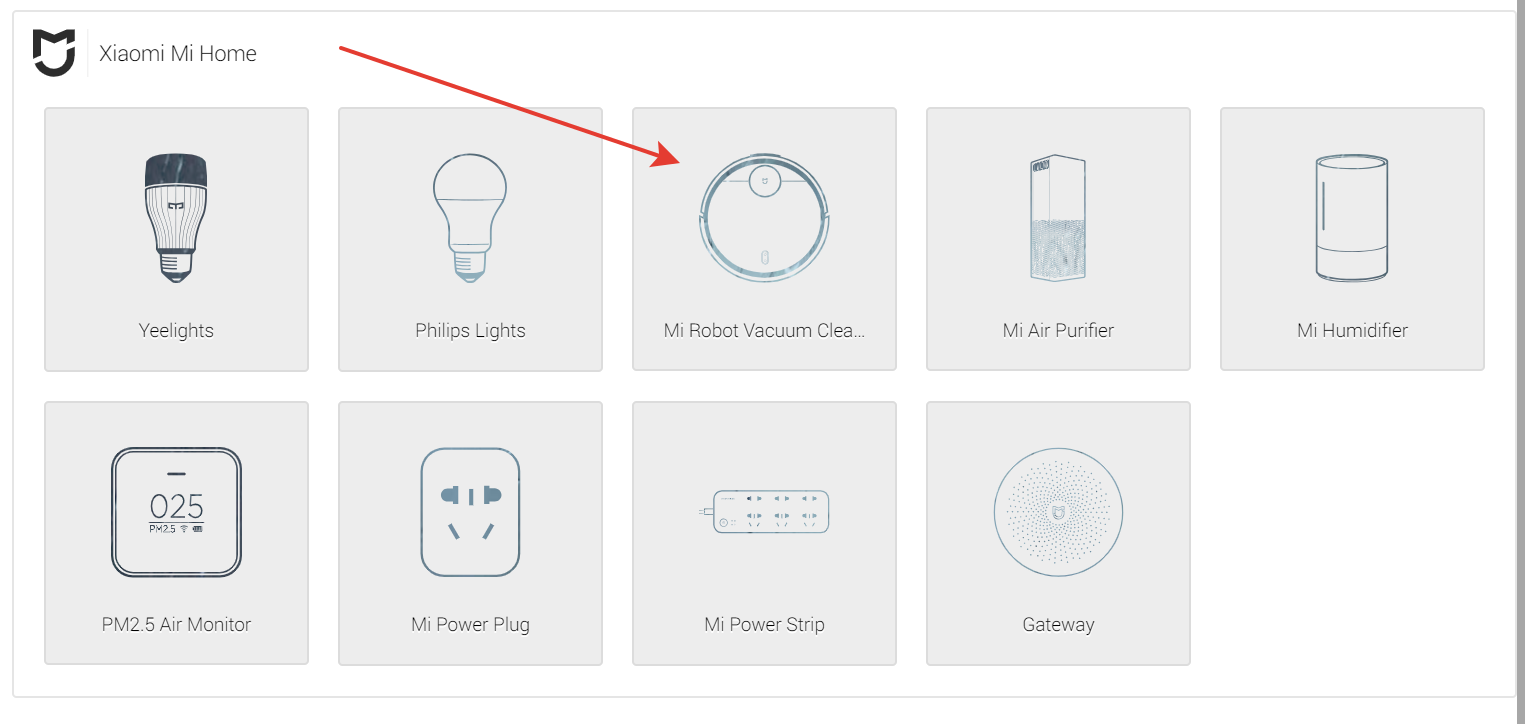
Чтобы провести интеграцию робота-пылесоса «Xiaomi» с Homey выполняют следующую процедуру:
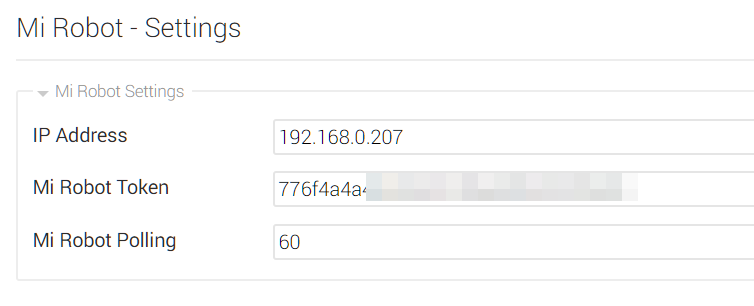
- В Homey проводят установку плагина Xiaomi Mi Home. Для этого из данных потребуются ip-адрес и tоken пылесоса.
- В Homey вставляют новое устройство и в открывшемся поле вносят его данные.
Определяем координаты
Процедура определения координат выполняется в несколько шагов:
- Открывают приложение Mi Home и кликают на значок пылесоса — таким образом на экране высвечивается схема помещения.
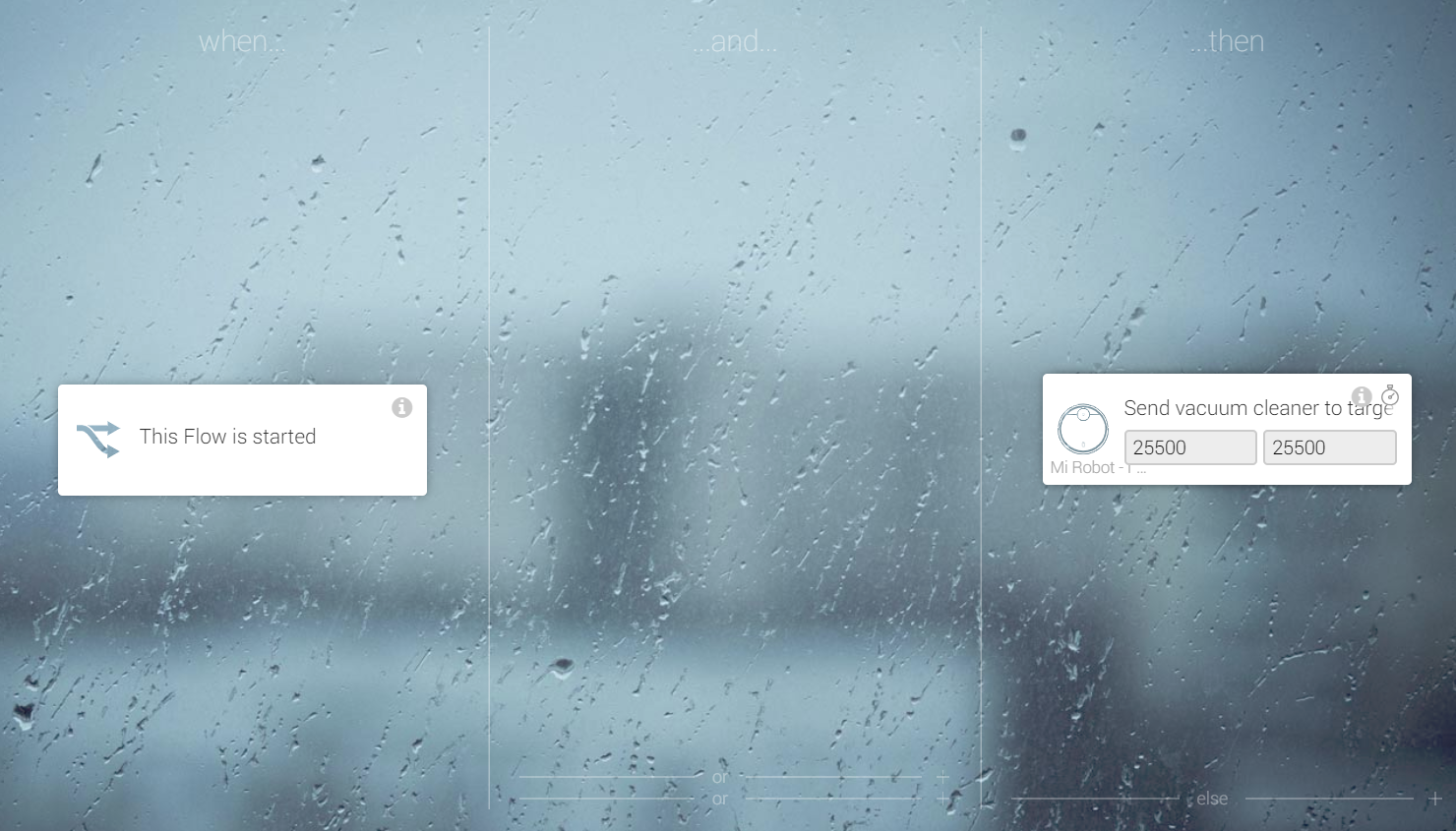
- Прежде, чем вводить координаты, следует знать, что точкой отсчёта принято считать 25500Х25500. Это значение условно является начальным и соответствует расположению базы.
- Создают тестовую версию Flow. В столбец «When» размещают окно «This Flow is started». В столбец «Then» — значок «Mi Robot» и затем листают до действия «Send vacuum cleaner to target».
- Далее задают значение координат от точки отсчёта. Например, в тестовой версии можно добавить 500 и просмотреть результат движения — это позволит в дальнейшем хорошо ориентироваться в пространстве и легко попадать в нужную зону.
Обозначаем границы зон
Для выполнения этого действия проводят следующие манипуляции:
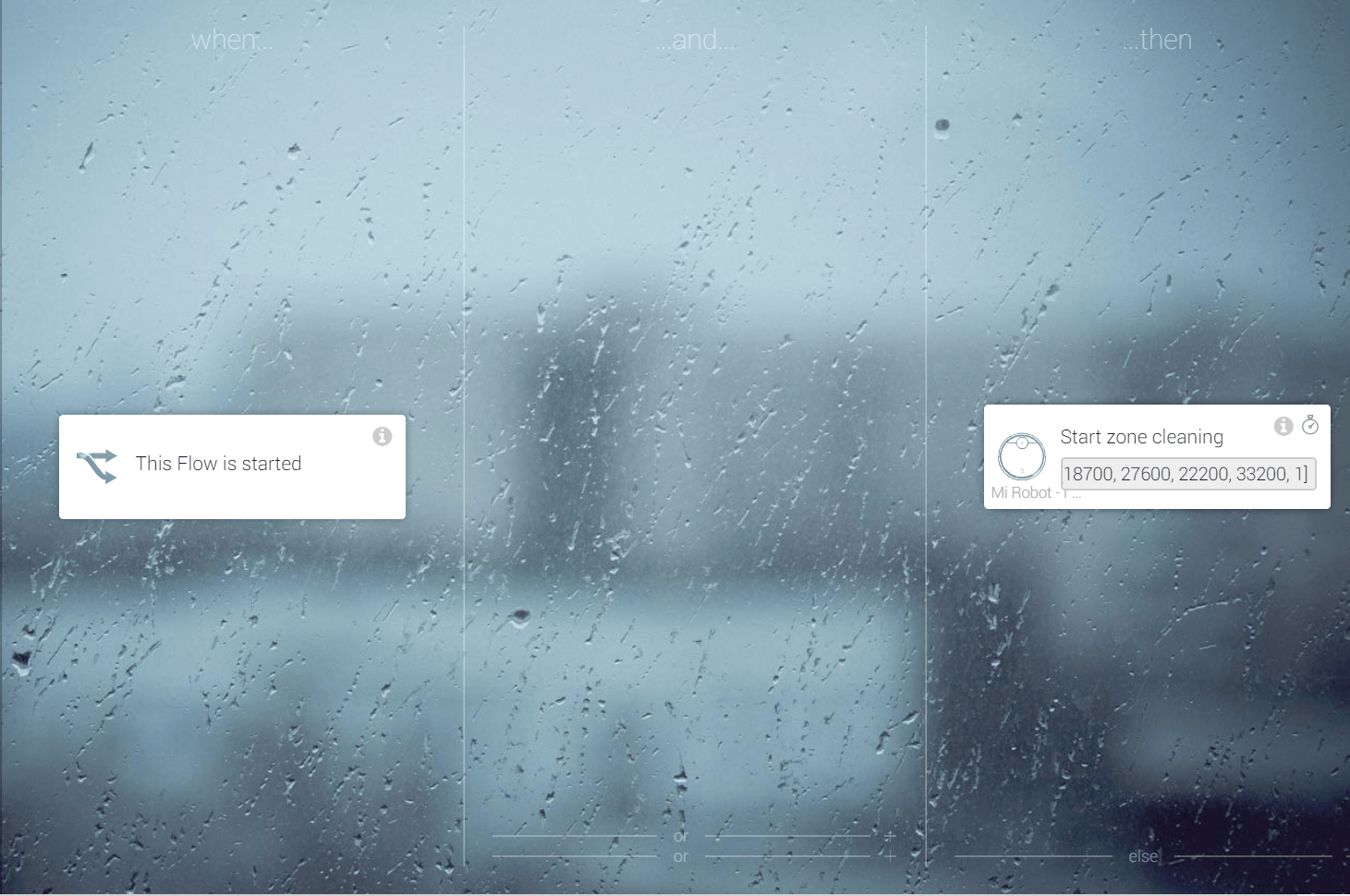
- В тестовой версии Flow заменяют действие «Send vacuum cleaner to target» на «Start zone cleaning».
- Значение координат выбирают экспериментальным путём. При этом, следует учитывать, что вторая координата в шаблоне должна иметь большее значение, чем первая. Иначе, верное функционирование пылесоса будет недоступным.
- Последнее значение в окне «Start zone cleaning» указывает на количество уборок и может составлять от одного до трёх повторов.
Добавляем в Homekit
Для установки и запуска данной функции посредством Siri, требуется провести следующие действия:
- В Homey добавляют виртуальную кнопку. Сделать это можно с помощью «Virtual devices».
- Затем создают Flow. Столбец «When» будет отвечать за информацию процесса активации виртуальной кнопки. Столбец «Then» будет выполнять роль карточки пылесоса, в которой указано действие «Start zone cleaning».
- Дополнительно должна присутствовать карточка, которая будет выключать виртуальную кнопку. Её отсутствие не даст возможности повторного запуска через помощник Siri, поскольку HomeKit будет воспринимать устройство как включённое и передача команды на Homey будет отсутствовать.
Роботизированные пылесосы бренда «Xiaomi» получили широкую популярность среди пользователей. И это неудивительно. Объёмный функционал, а также возможность дистанционного управления пылесосами с помощью специального приложения, дали возможность существенно экономить время и оптимизировать процесс уборки помещения. Также, дополнительным преимуществом служит возможность доступа к информации об износе всех узлов устройства.