Настройка роутера xiaomi ac1200 на китайском
С проведением в квартиру оптоволоконного кабеля приходиться менять и устаревший роутер, максимальная пропускная способность которого ограничена 100 Мбит/с. Выбор многих людей при переходе на новые тарифные планы со скоростями от 100 Мбит/с падает на устройства от корпорации Xiaomi. Она выпускает одни из самых технологичных и доступных для широкой потребительской аудитории продукты, такие как двухканальный беспроводной маршрутизатор Xiaomi Mi Router 4.
Спецификация
Роутер оснащен 4 внешними антеннами с высоким коэффициентом усиления, которые распространяют сигнал в комнаты через стены без значительной потери качества сигнала. Его мощность выставляется в настройках. На каждый канал предназначена пара антенн. Двухдиапазонная конструкция позволяет добиться максимальной скорости беспроводного интернета и обеспечить выходом в сеть устаревшие устройства с Wi-Fi модулем. USB-порт, в сравнении с предыдущей версией, исчез.
.jpg)
Производитель заявляет, что при прямой видимости сигнал ловят гаджеты, расположенные за 100 м от роутера.
Двухядерный процессор с тактовой частотой 880 МГц со 128 ГБ оперативной памяти обеспечивает стабильную работу всем 128 клиентам при тысячах установленных соединений. В диапазоне 2,4 ГГц коэффициент усиления составляет 5dBi, максимальная теоретическая скорость – до 300 Мбит/с, а при 5 ГГц – 6dBi и 867 Мбит/с.

Перфорированное дно улучшает теплообмен между силовыми элементами и воздухом. Увы, производитель не прислушался к мнению пользователей и не позаботился о креплении девайса на стену.
.jpg)
Яркость светодиода снижена, его световой поток направлен вниз. Индикатор сигнализирует о режиме работы маршрутизатора:
- бирюзовый – функционирует;
- оранжевый – запуск;
- красный – критическая ошибка, нужно вмешательство пользователя.
.jpg)
Может управляться удаленно при помощи телефона после предварительной настройки и входа в аккаунт. Для связи используется зашифрованное соединение. Беспроводная сеть функционирует на базе продвинутого в плане безопасности протокола MIOT fast Wi-Fi – предотвращает подключение к домашней сети посторонних устройств. Поддерживает функцию MiNet – возможность установки соединения вез ввода пароля (по сути, это новое название известной функции Wi-Fi Protected Setup) и возможность подключения «умного дома».
Подключение
Китайский производитель сэкономил на патч-корде – куске обжатого с обеих сторон сетевого кабеля для подключения маршрутизатора к компьютеру или ноутбуку. Для настройки воспользуемся беспроводным каналом связи.
Если у вас есть такой кабель, например, остался от старого роутера:
- Подключите к WAN-порту (окрашен в синий цвет) входящий в квартиру кабель;
- LAN-интерфейсы маршрутизатора и ноутбука или компьютера соедините патч-кордом;
- Подключите блок питания к сети и соответствующему разъему на задней панели устройства.
.jpg)
-
Подключитесь к незащищенной беспроводной сети, название которой начинается с «Xiaomi_».
.jpg)
После загрузки настроек примите условия эксплуатации – отметьте флажком опцию внизу и кликните по единственной кнопке с иероглифической надписью.
.png)
В первую строчку введите название беспроводной сети, во вторую – пароль, состоящий минимум из 8 символов. Отметьте флажком единственно опцию для повышения мощности сигала, если интернет нужно раздавать устройствам, расположенным за стенами. Жмите по последней кнопке для внесения изменений.
Веб-интерфейс роутера на китайском языке. Для Chrome, Яндекс.Браузер создано расширение, которое переведет язык интерфейса с китайского на русский. Машинная локализация позволяет работать, но она далека от совершенства.
Появится окно со следующими данными:
— логин для входа в настройки;
— пароль для защиты настроек;
— функция повышения мощности для прохождения сигнала через стены.
.png)
При необходимости измените название и пароль и перезагрузите девайс кнопкой «Конфигурация».
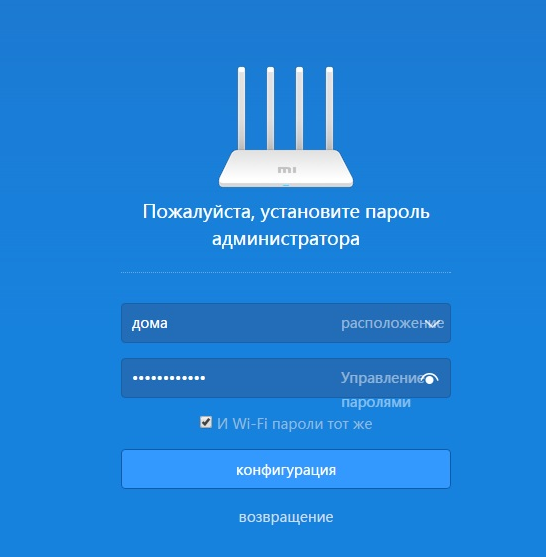

Начальная конфигурация завершена.
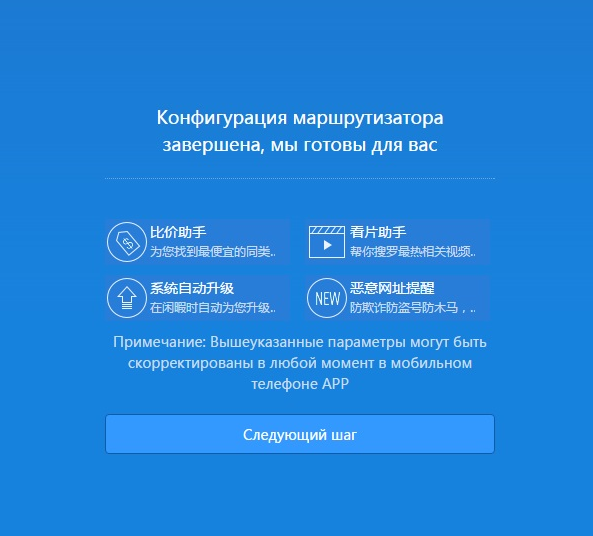
- Снова подключитесь к созданной точке доступа с новым названием и паролем.
.jpg)
Желательно активировать опцию автоматической установки связи – после обрывов, перезапуска устройств не придется вручную подключаться к точке доступа.
Вход в настройки и перевод интерфейса
После сопряжения с маршрутизатором авторизуйтесь в веб-интерфейсе настроек.
- Через браузер перейдите по адресу 192.168.31.1.
.jpg)
Адрес для доступа до настроек может быть иным, смотрите на наклейке на нижней части корпуса. Там же указаны стандартные логин с паролем.
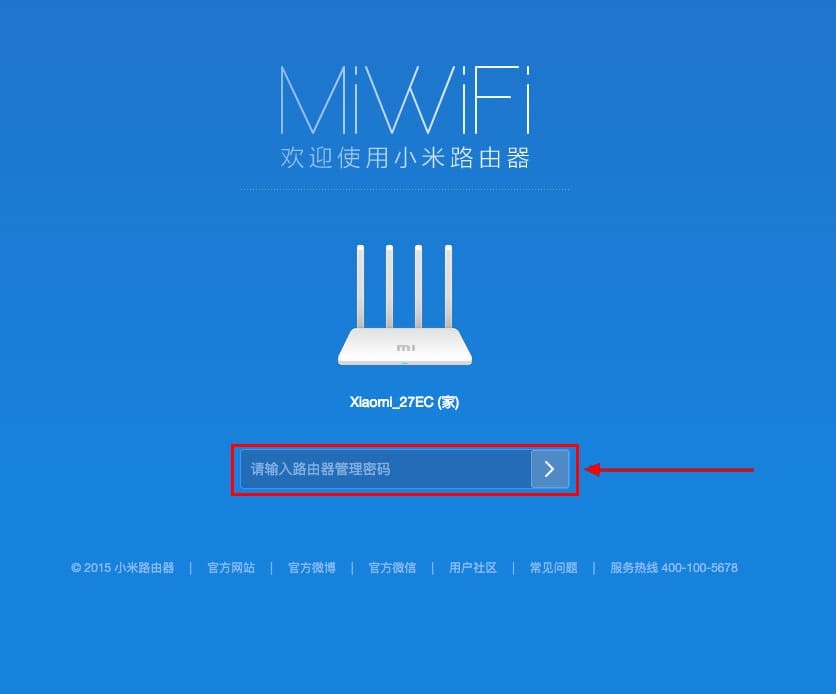
Попадете в главное меню.
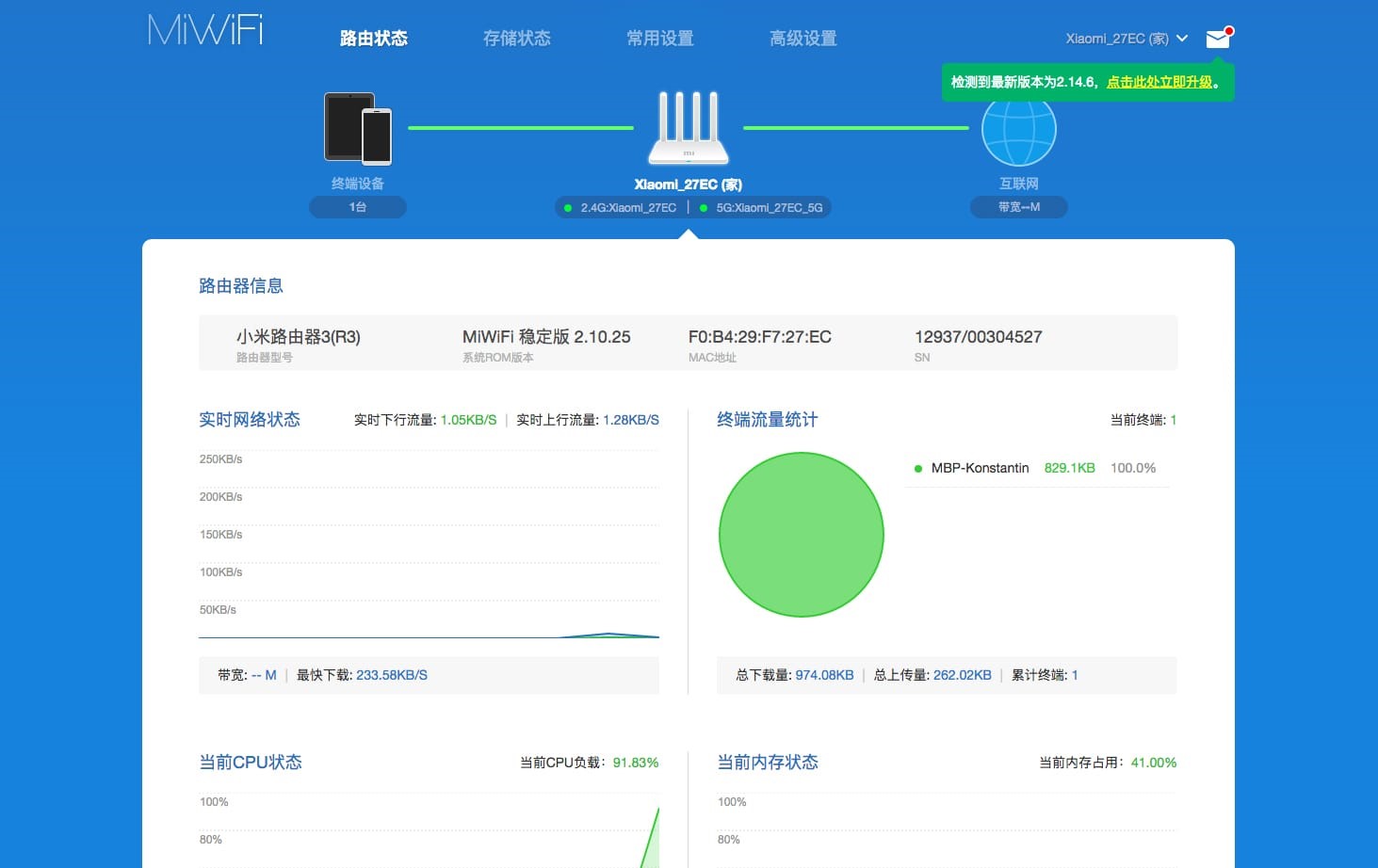
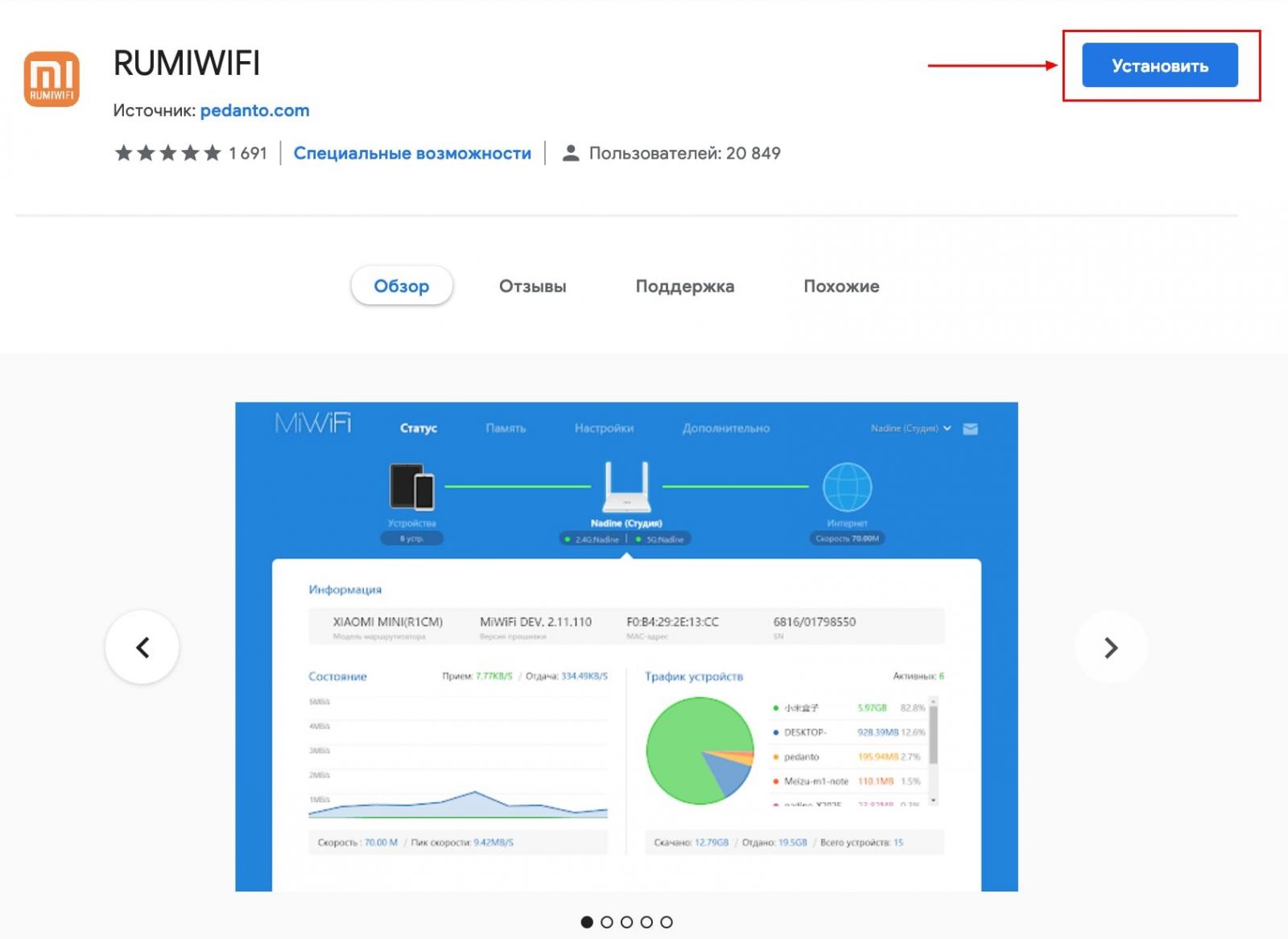
2.Для перевода текста на русский язык установите расширение RUMIWIFI в браузер на движке .
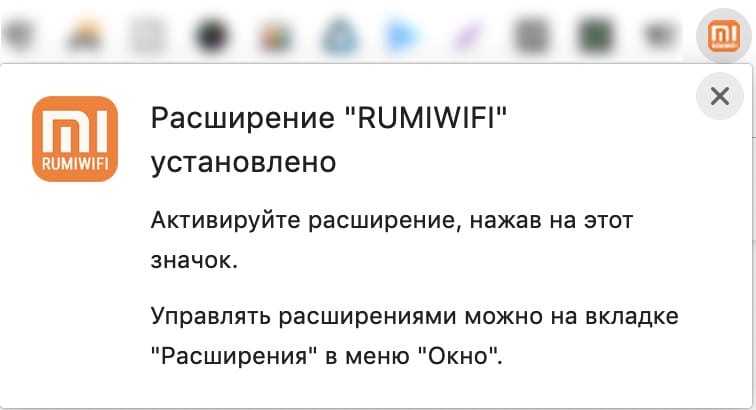
3.Активируйте расширение – кликните по его иконке на панели инструментов.
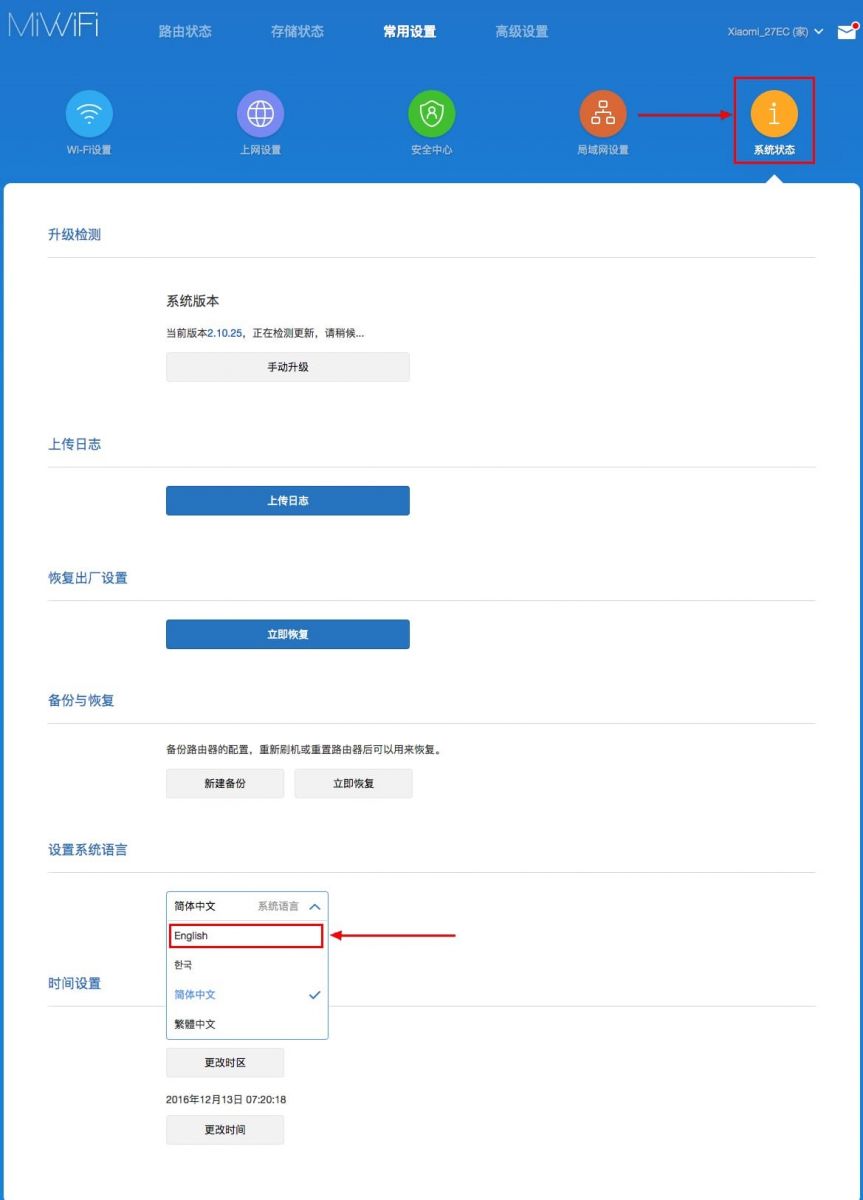
Для переключения языка меню на английский щелкните по третьей кнопке вверху окна. Затем – по последней, в выпадающем списке выберите язык локализации.
Настройка Wi-Fi
Название и пароль сети изменены ранее, осталось настроить роутер на максимальную скорость интернета и изменить дополнительные параметры.
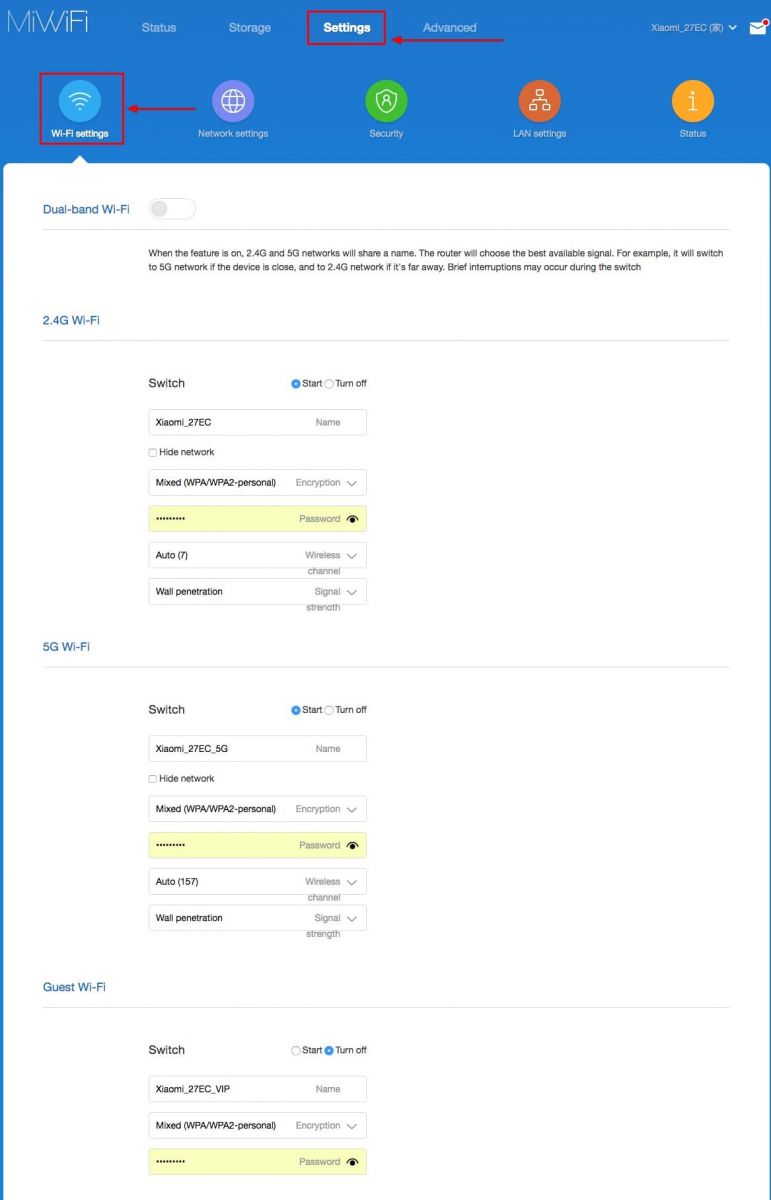
В разделе «» перейдите во вкладку «-».
Параметры для обоих диапазонов аналогичные:
- Switch – выбранная сеть включена или выключена;
- Name – название беспроводной точки, логин для авторизации, если SSID не транслируется – сеть скрытая;
- Hide Network – сделает точку доступа невидимой для сканирования – ее название не будет вещаться, подключаться нужно по имени и паролю;
- Encryption – алгоритм шифрования соединения – изменять не рекомендуется, устаревшие методы могут отрицательно повлиять на скорость интернета, легко взламываются;
- Password – новый пароль.
- Wireless channel – лучше оставить значение «Auto» (особенно для диапазона 2,4 ГГц) — так роутер автоматически выберет наименее загруженный канал.
- Signal strength – мощность сигнала – чем больше стен или расстояние к клиентам – тем выше выбирайте значение.
Настройка PPT-протокола
При использовании провайдером PPTP протокола проделайте следующие шаги.
- Зайдите во вкладку «VPN» в разделе «Advanced» и кликните по кнопке «Add service».
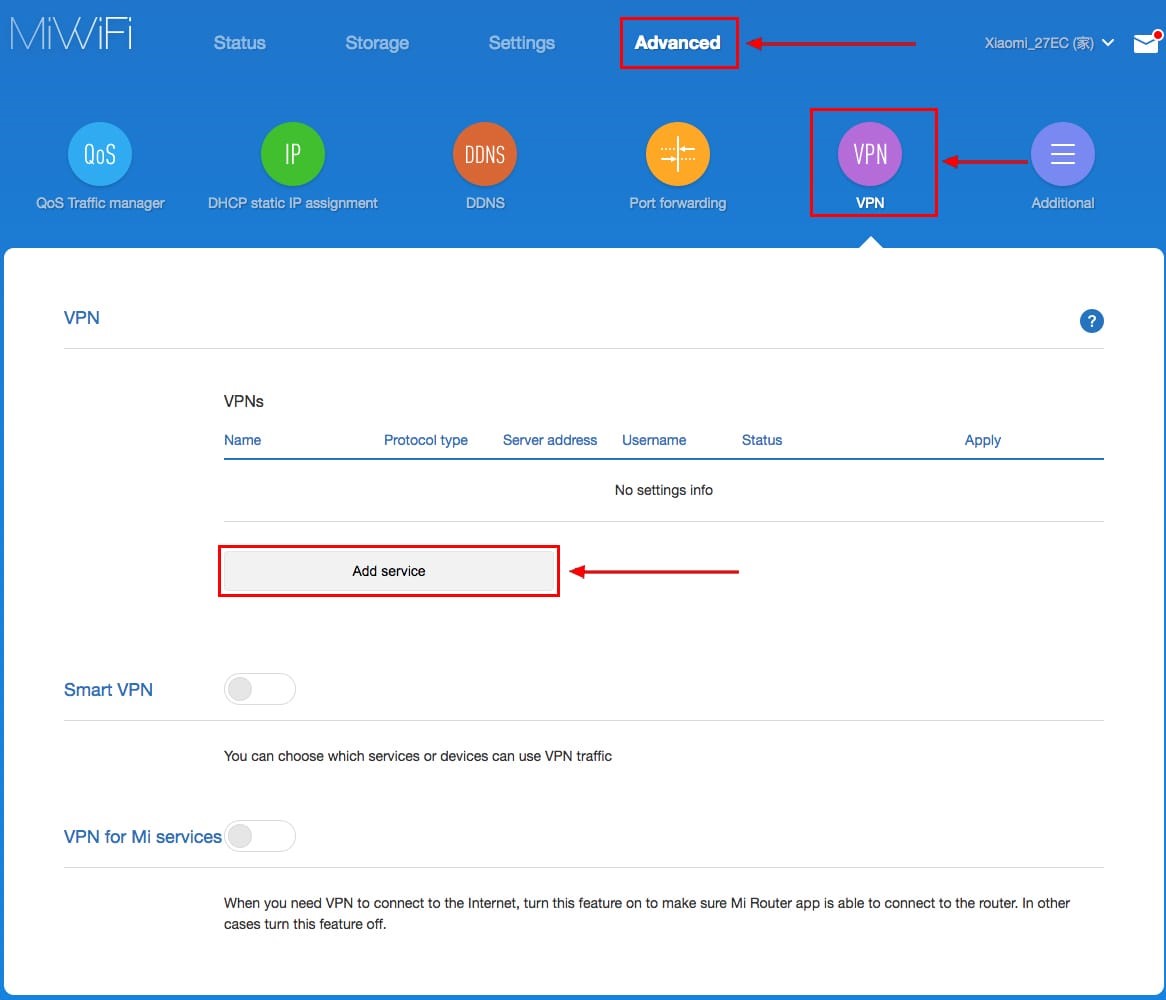
2.В строчке «» введите название соединения.
3.В выпадающем списке укажите «».
4.Введите -адрес используемого сервера, имя учетной записи и пароль для авторизации.
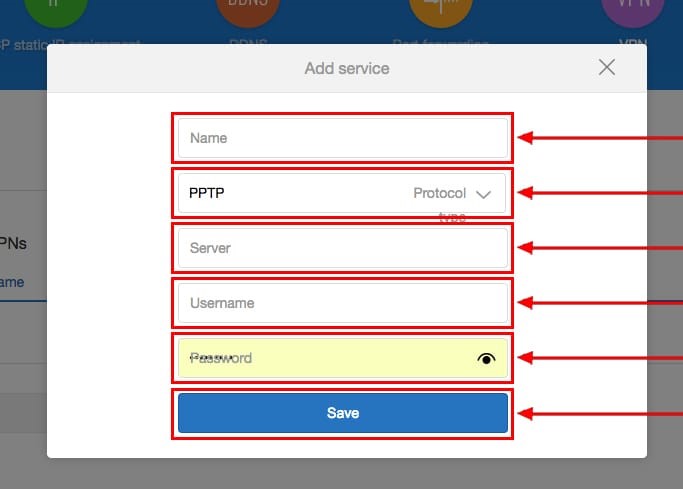
Сведения для 4-го шага можете получить у провайдера.
После сохранения настроек роутер начнет раздавать интернет.
Процесс аналогичный описанному выше.
- Посетите раздел «Advanced».
- В нем перейдите во вкладку «VPN», в окне ниже кликните «Add service».
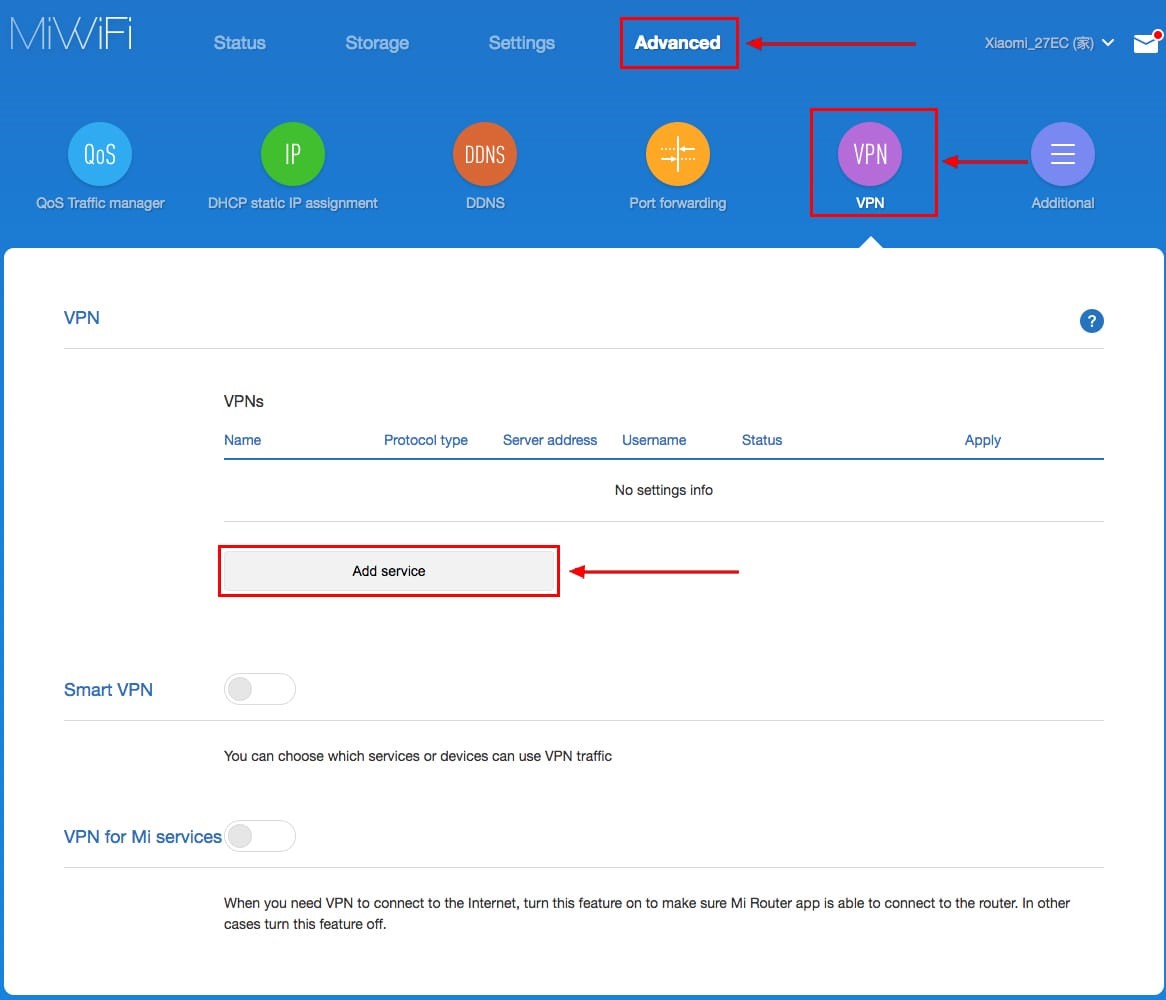
-
Введите имя соединения, выберите протокол «L2TP» из выпадающего списка, укажите полученные у провайдера IP-адрес сервера, логин и пароль учетной записи.
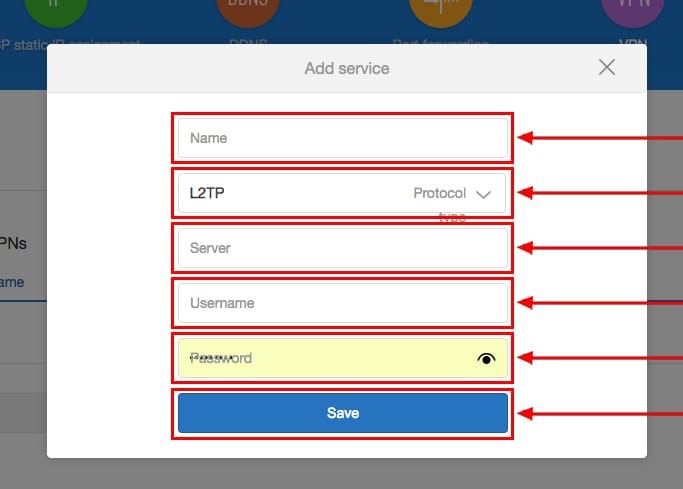
Они вступают в силу без перезагрузки беспроводного маршрутизатора.
Настройка PPPoE
Туннелирующий протокол PPPoE создается отдельно.
- Откройте «Settings» и кликните «Network settings».
- В одноименном выпадающем списке выберите вариант «PPPoE».
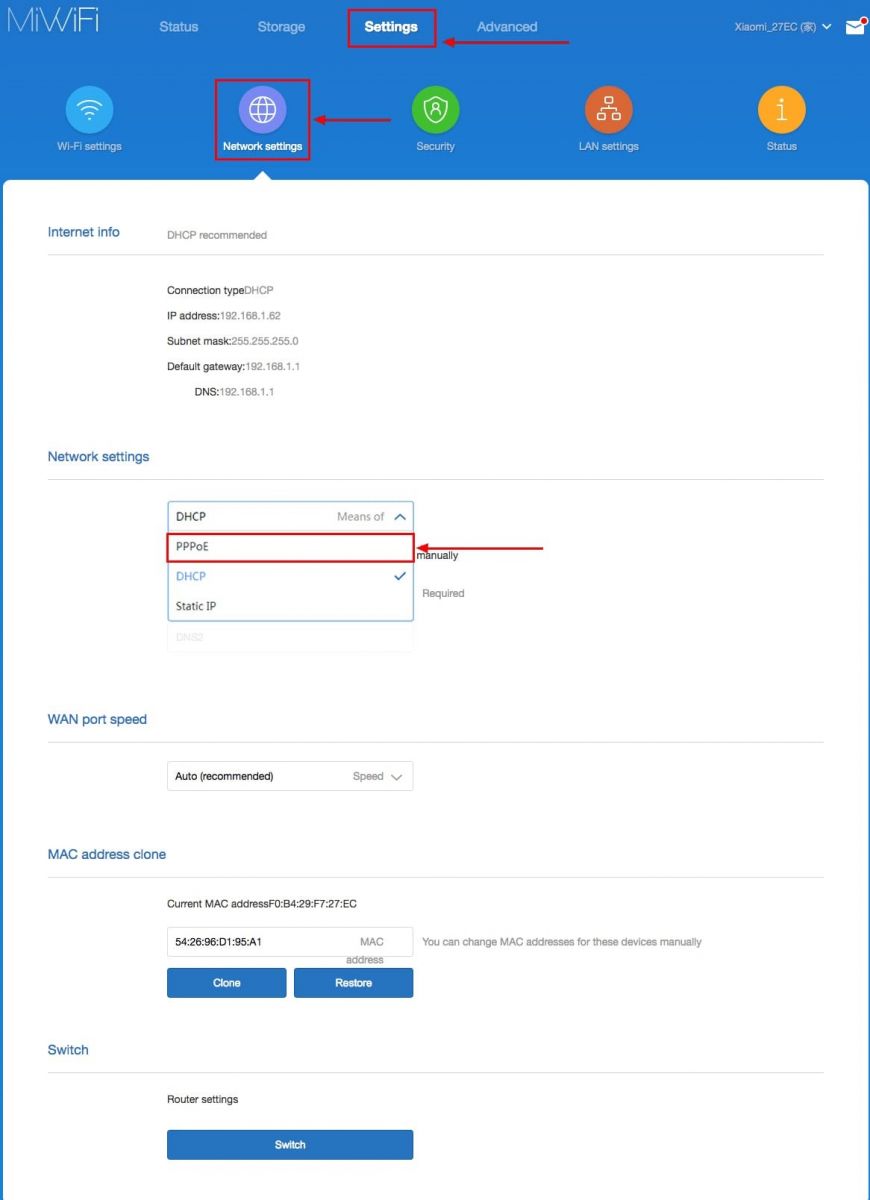
-
В появившихся ниже текстовых формах введите имя пользователя и пароль, которые прописаны в договоре с поставщиком интернет-услуг.

Настройка локальной сети
Для конфигурирования локальной сети отключите интернет – выдерните сетевой кабель из WAN порта.
- В веб-интерфейсе щелкните «Settings» и перейдите в раздел «LAN Settings».
- Активируйте «DHCP server».
- Введите диапазон выделяемых адресов и о основной IP (внизу).

Для организации общего доступа:
- Перейдите во вкладку «Network settings».
- Во втором подразделе выберите «DHCP» из выпадающего списка.
- Активируйте функцию автоматической раздачи IP.
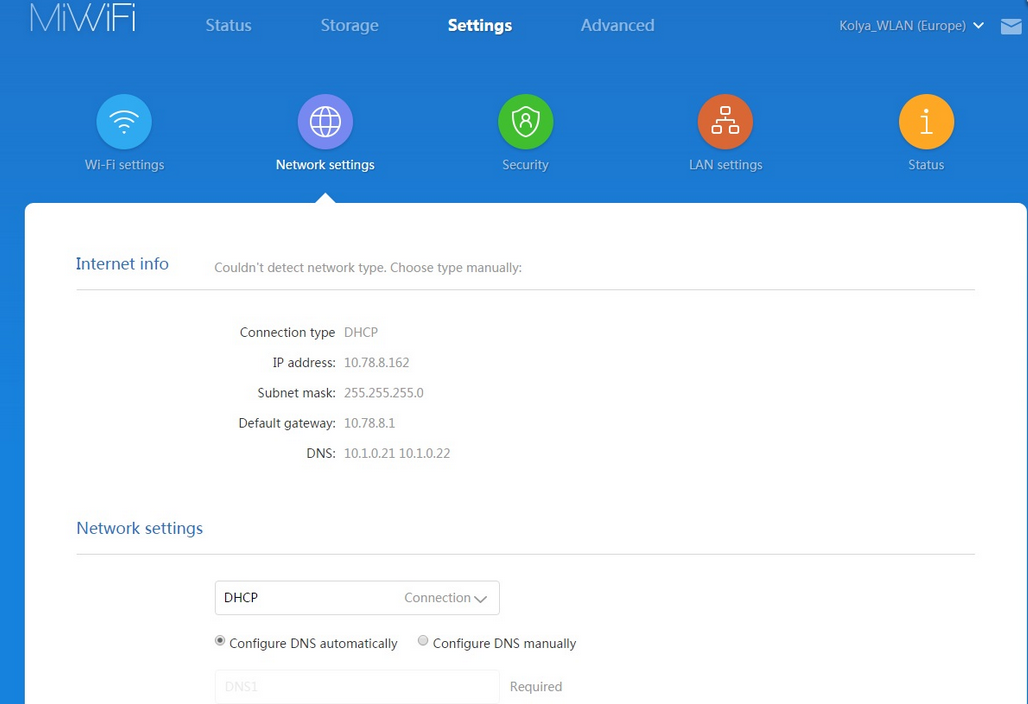
Внесите изменения. На этом настройка роутера Xiaomi MI 4 завершена.
Возможности прошивки
Маршрутизатор собирает подробные сведения о работе сети и ее клиентах в реальном времени. Отображает статистику о загруженности памяти и процессора, расходованном трафике и текущей скорости интернета. Позволяет устанавливать лимиты скорости и объема передаваемых данных для каждого устройства, формировать белый и черный списки.
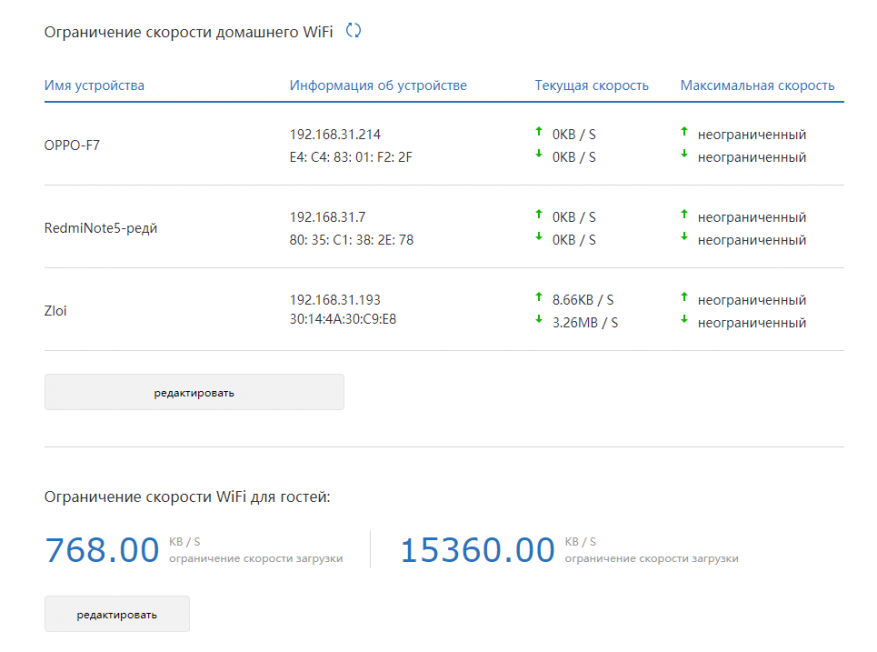
В разделе с параметрам локальной сети изменяются IP-адреса DNS-сервера и роутера (для входа в настройки).
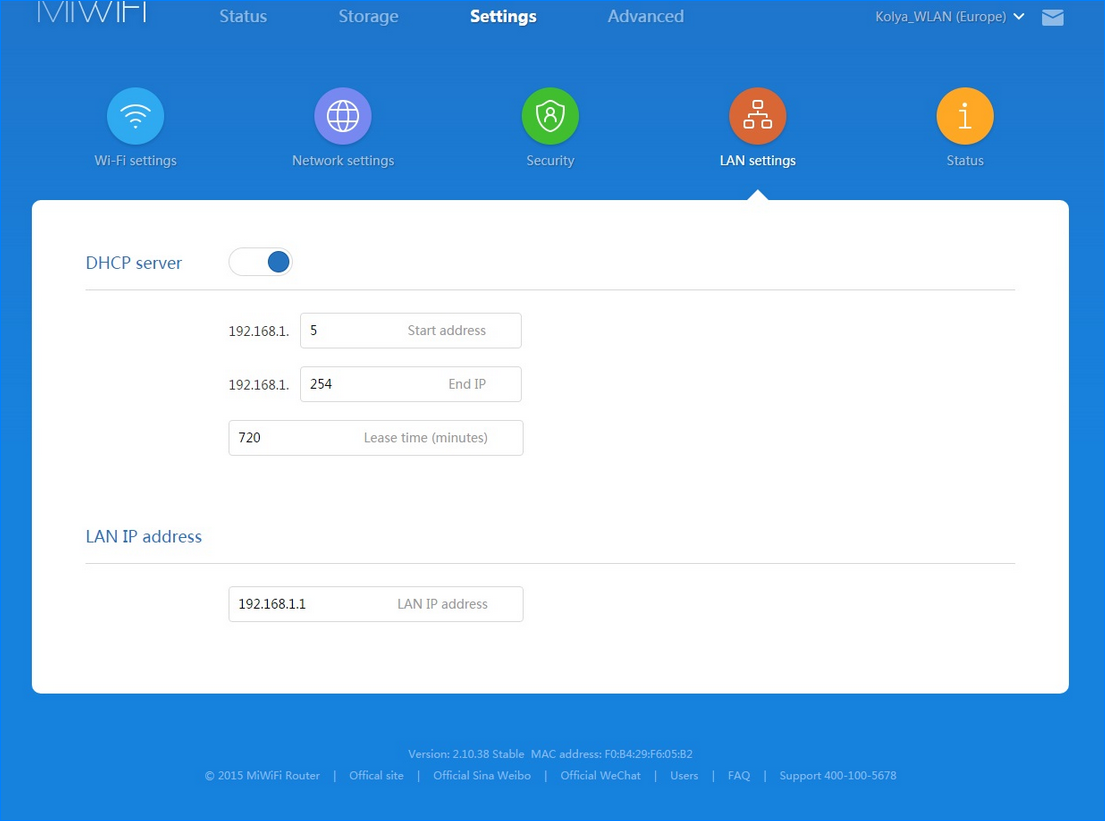
В расширенных настройках пробрасываются порты.

Прошивка
Для прошивки маршрутизатора можно использовать как официальную микропрограмму, так и сторонние модифицированные прошивки.
Для замены микропрограммы в первом случае роутер должен иметь доступ до интернета.
- В первом случае зайдите в настройки «Settings» и посетите вкладку «Status».
- Нажмите «Update» для загрузки и установки последней версии официальной прошивки и подтвердите ее замену.
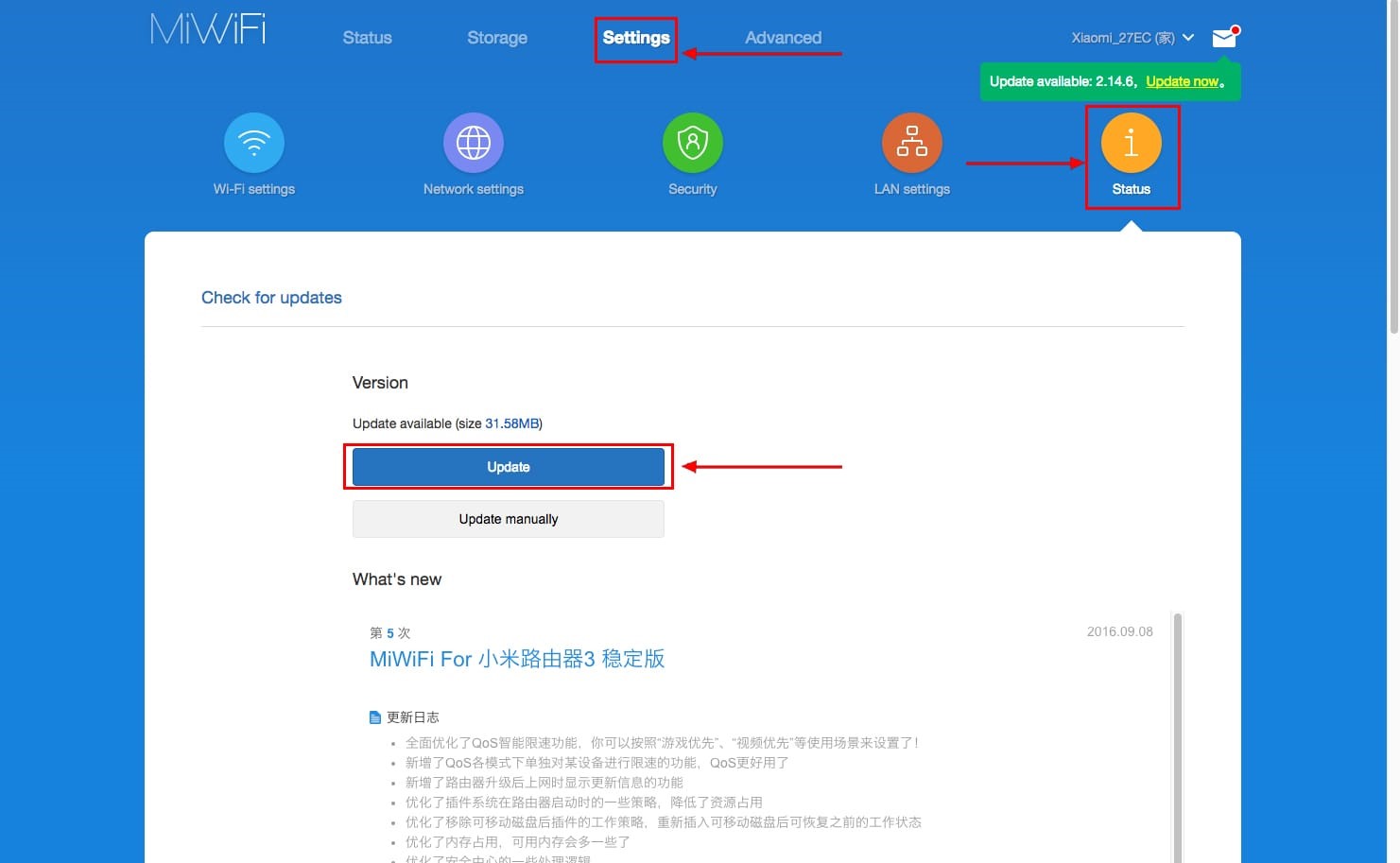
После завершения процесса устройство перезагрузится.
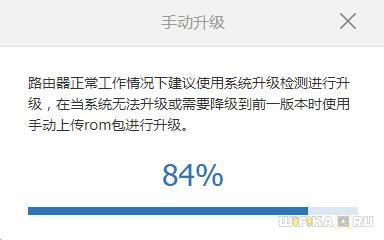
Альтернативные прошивки
Для установки сторонней прошивки от или загрузите файл с микропрограммой, в той же вкладке «» кликните «».

Укажите место расположения файла с прошивкой, подтвердите перезапись и дожидайтесь завершения операции. После перезагрузки сетевого устройства настройте его заново.
В разделе «» изменяется пароль для входа в веб-интерфейс, устанавливается запрет на подключение устройств к точке доступа по их -адресах и девайсов, имеющих доступ до веб-интерфейса настроек.

Настройка через мобильное приложение
Для установки мобильного приложения MiRouter отсканируйте QR-код на коробке из-под устройства или отыщите программу в Play Market.
При отсутствии учетной записи ее необходимо завести, в ином случае – авторизоваться. Сеть обнаруживается автоматически. Подключитесь к ней, добавьте новый роутер (или перенесите настройки с предыдущего), задайте имя сети и пароль для шифрования доступа к ней.

На главной странице приведен список устройств, которые подключались к беспроводному маршрутизатору с данными о времени последнего соединения, расходованном трафике, текущей скорости для активных подключений.
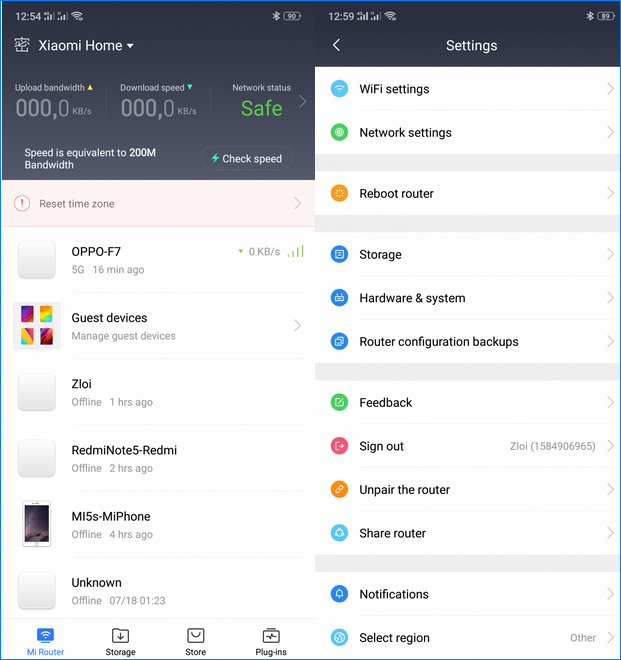
Каждому клиенту можно ограничить скорость, установить квоту на объем трафика или запретить подключение к точке доступа. В настройках создаются отдельные сети для каждого частотного диапазона с собственными настройками: типом шифрования, силой сигнала, списком запрещенных устройств. Любая из них скрывается независимо от другой.
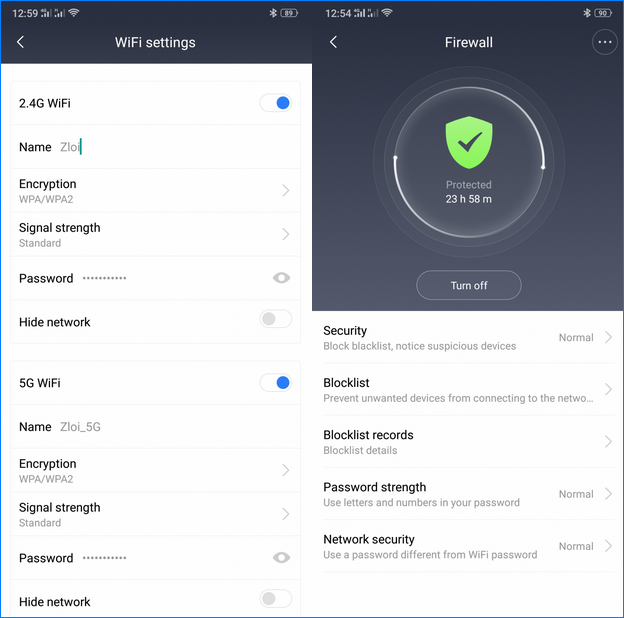
В отдельном разделе находятся утилиты для работы с трафиком, квотами для подключаемых клиентов, настройки VPN, проверки скорости соединения и отключения светодиодного индикатора.
Прошивка
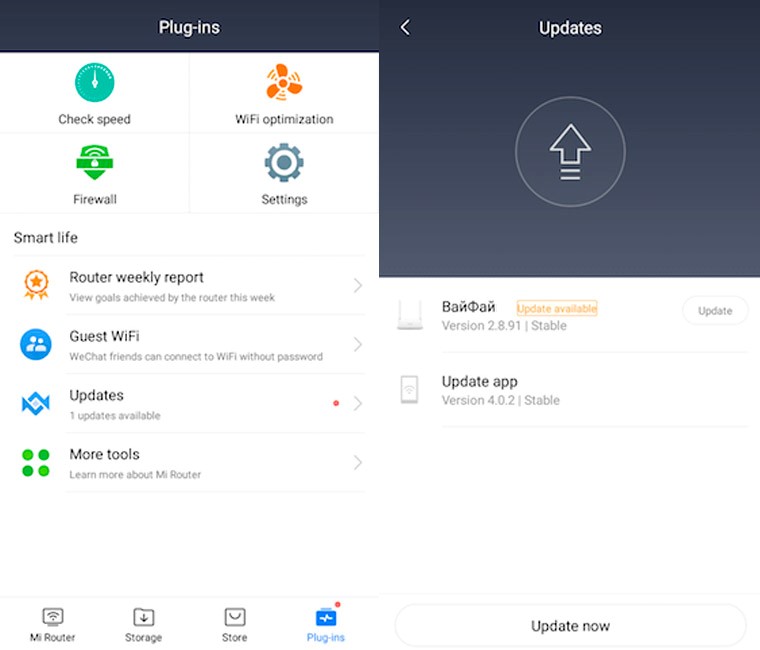
Микропрограмма маршрутизатора обновляется с телефона. Для этого роутер должен иметь выход в интернет для загрузки архива с прошивкой.
1.Посетите раздел «Plug-ins» и тапните «».
2.В следующем окне жмите по надписи «» и подтвердите выполнение операции.
Сброс настроек на заводские
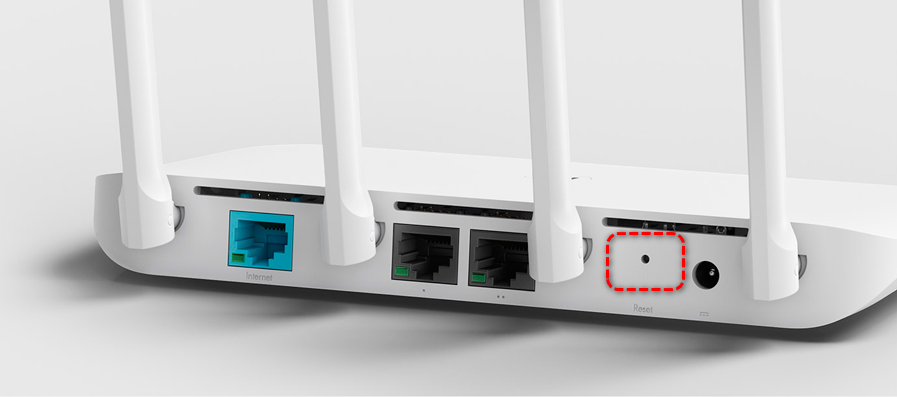
Для обнуления конфигурации до стандартной можно на несколько секунд зажать кнопку «Reset», расположенную на задней панели корпуса. Она защищена от случайного нажатия – спрятана в корпус, нажимать клавишу следует скрепкой или иным тонким предметом.
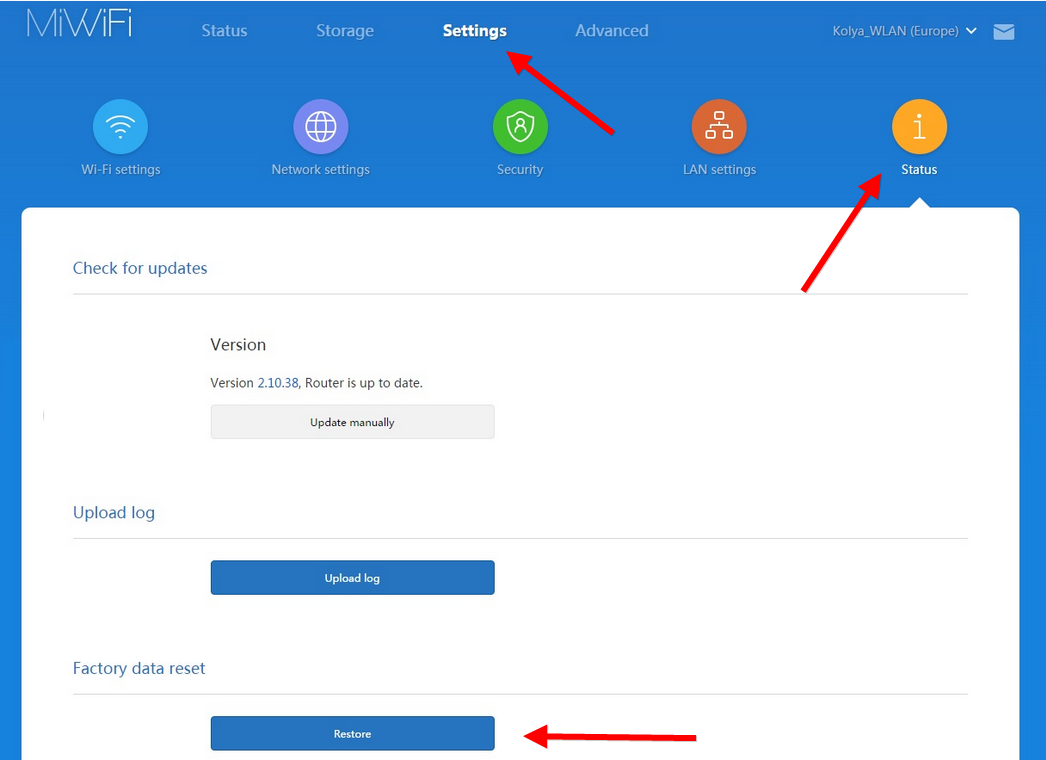
1.Перейдите в раздел настроек «» — «».
2.Кликните по третьей кнопке «» и подтвердите сброс настроек на заводские.
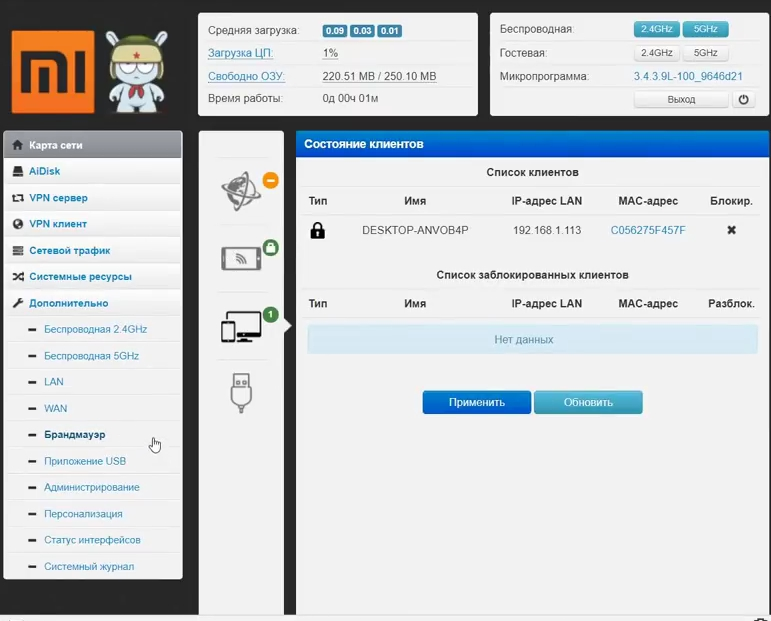
Интерфейс Padavan заметно отличается от стандартного.
Xiaomi Mi WiFi Router 4 – бюджетное устройство с максимальной пропускной способностью до 300 Мбит/с для 2,4 ГГц и до 867 Мбит/с для частот в диапазоне 5 ГГц. Поддерживает подключение к системе «умный дом» и покрывает сигналом значительный объем пространства – сигнал обнаруживается на высоте до 8 этажа и расстоянии до 50 м. Стандартная прошивка полностью возможностей устройства не раскрывает, но она легко заменяется на сторонние.
В данной статье мы рассмотрим вопрос выбора приставки для цифрового телевидения. Также наша редакция подготовила рейтинг наиболее популярных и функциональных ТВ-приставок в 2020 году.
Какие телевизоры поддерживают цифровое ТВ без приставки, как это узнать, список популярных моделей ТВ поддерживающих цифру.
Пошаговая инструкция по подключению и настройке приставки цифрового телевидения к телевизору со скриншотами и детальным описанием каждого шага.
Подключение и настройка Xiaomi Mi Wi-Fi Router 3
Компания Xiaomi делает неплохие маршрутизаторы. Характеристики, цена, внешний вид – в этом плане там все хорошо. Но вот с настройками беда. Я имею ввиду китайский, ну в лучшем случае английский язык web-интерфейса и некоторые сложности с настройками подключения через протоколы PPTP и L2TP, которые используют некоторые популярные интернет-провайдеры (например, Билайн) . Настроить PPPoE можно без проблем (для Ростелеком, Дом.ру и т. д.) . В этой статье я покажу, как настроить маршрутизатор Xiaomi Mi Wi-Fi Router 3. В моем случае это International Version, и это значит, что настройки на английском языке, а не на китайском. Я уже писал инструкцию по настройке Xiaomi mini WiFi router, так вот там все настройки были на китайском языке. Если на вашем Mi Wi-Fi Router 3 веб-интерфейс тоже на китайском, то можете смотреть инструкцию по настройке модели Mini (по ссылке выше) .
Много вопросов по поводу настройки IPTV на Xiaomi Mi Wi-Fi Router 3 для Ростелеком и других провайдеров. IPTV через этот роутер никак не настроить. На родной прошивке так точно. Если вы хотите смотреть IPTV через Mi Router 3, то вам нужно прошивать его прошивкой от Padavan.
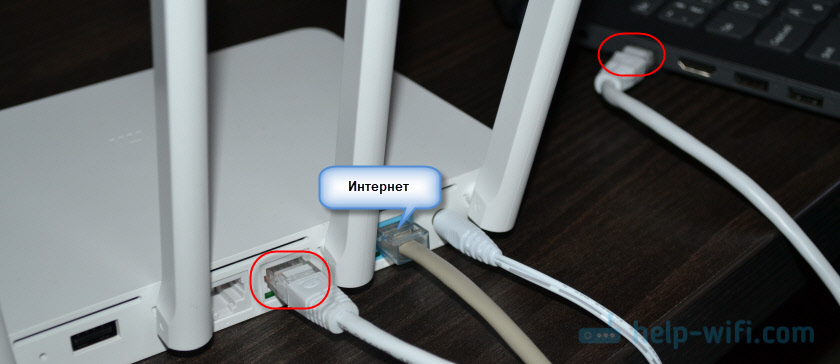
Давайте сразу к делу – подключаем роутер. Нам нужно подключить только блок питания и включить его в розетку. В порт WAN (он выделен голубым цветом) подключаем интернет. Имеется введу сетевой кабель от провайдера, или от ADSL модемы. Если у вас есть компьютер или ноутбук с LAN-портом и сетевой кабель (которого в комплекте с роутерами Xiaomi нет) , то можете подключить ПК/ноутбук по кабелю. Хотя бы для настройки, потом сможете отключить. У меня получилось вот так:
Если у вас нет кабеля, нет возможности подключить к Mi Wi-Fi Router 3 компьютер по LAN, то просто подключите свое устройство по Wi-Fi. Это может быть не только компьютер, но и смартфон, или планшет. В таком случае мы к роутеру подключаем только интернет и питание.
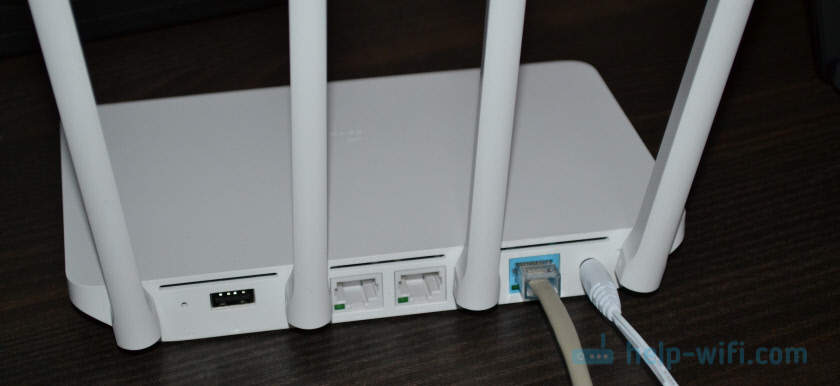
Как только вы включите маршрутизатор, он будет раздавать открытую Wi-Fi сеть с именем «Xiaomi_. «. Подключитесь к ней.

Подключение может быть без доступа к интернету – не страшно. Главное, что наше устройство подключено к маршрутизатору. Если на устройстве есть другие активные подключения к интернету – отключите их.
Быстрая настройка Xiaomi Mi Wi-Fi Router 3
Откройте баузер и перейдите по адресу miwifi.com, или 192.168.31.1. В отдельной статье я уже рассказывал, как открыть настройки роутера Xiaomi.
Нажимаем на кнопку «Agree».

Дальше может появится (а может и не появится) окно, в котором нужно выбрать режим работы. Их там два: роутер и репитер. Нам нужен первый режим «Mode (Set up WiFi Network)». Если вы хотите настроить свой Mi Wi-Fi Router 3 в режиме репитера, то смотрите статью: роутер Xiaomi как репитер.

В следующем окне нужно задать имя Wi-Fi сети (одно для диапазона 2.4 ГГц и 5 ГГц) и пароль.
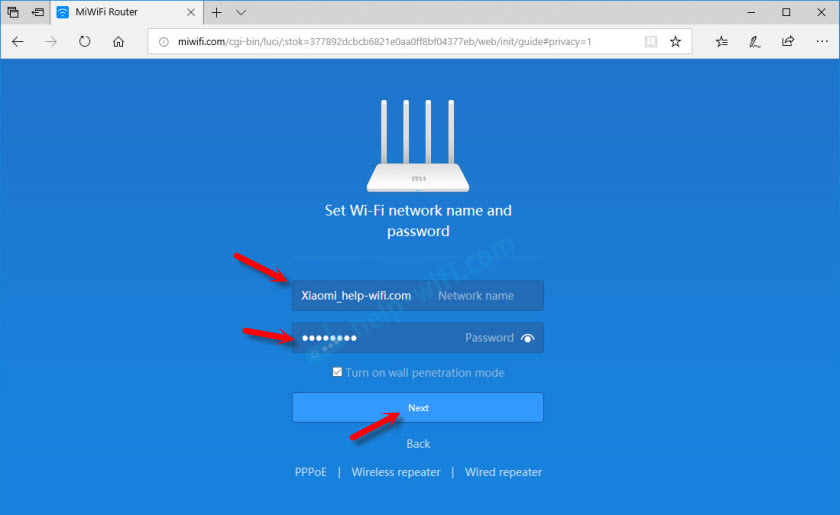
Галочка возле пункта «Turn on penetration mode» означает, что будет установлена максимальная мощность передатчика Wi-Fi сети. Если галочку убрать, то роутер установит сбалансированный режим работы беспроводной сети.
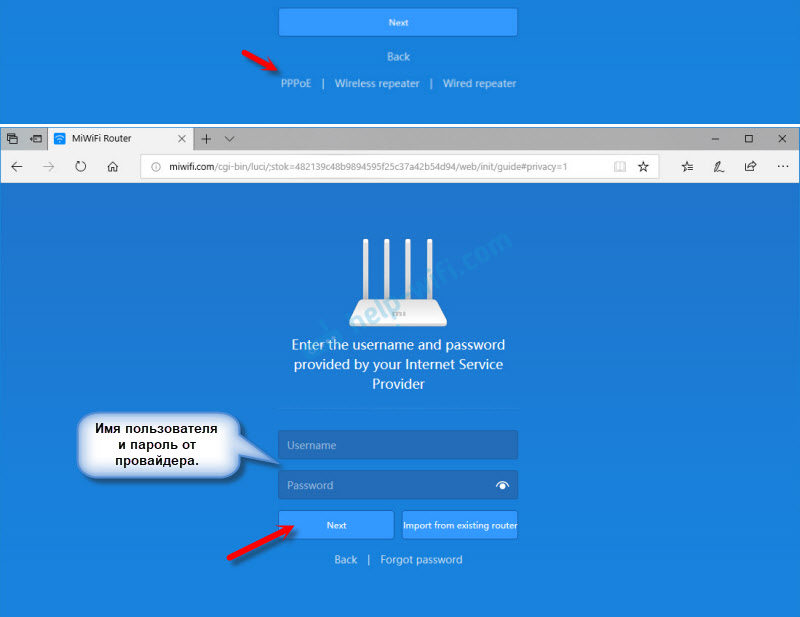
Позже эти настройки можно будет задать/сменить в веб-интерфейсе.
Дальше нужно выбрать расположение маршрутизатора и установить пароль администратора. Этот пароль нужно будет вводит каждый раз, когда вы будете выполнять вход в настройки своего роутера Xiaomi 3.

Роутер сохранит настройки и перезагрузится.
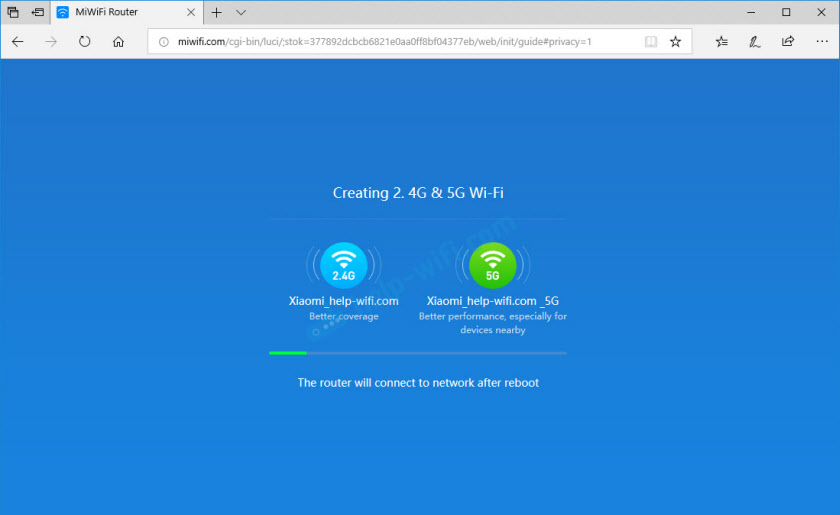
Нам нужно заново подключится к Wi-Fi сети, так как мы сменили ее имя и установили пароль.
После повторного подключения к роутеру можно снова зайти в настройки по адресу miwifi.com (или 192.168.31.1) . Или нажать на кнопку «Router admin page».

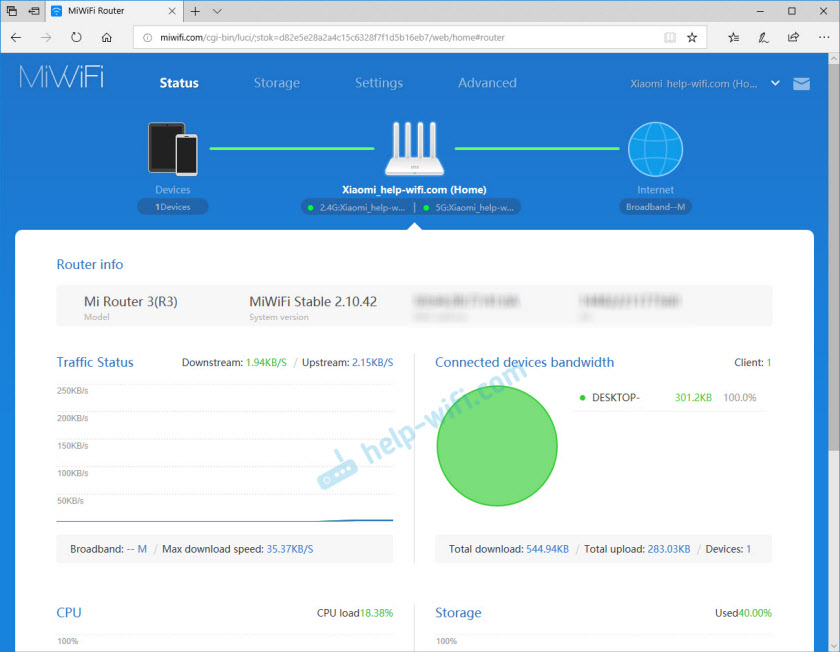
Если интернет через роутер на всех устройствах работает, в веб-интерфейсе показывает, что есть подключение к интернету (как у меня на скриншоте выше) , то настройка закончена. Если не работает интернет через Xiaomi Mi Wi-Fi Router 3, то нужно проверить параметры подключения к провайдеру. Сейчас покажу, как сменить настройки PPPoE и настроить L2TP подключение к интернету.
Настройка подключения PPPoE на Mi Wi-Fi Router 3
Если вы не задали настройки PPPoE (этот тип подключения использует Дом.ру и Ростелеком) в процессе первой настройки маршрутизатора, или вам нужно сменить эти параметры, то в web-интерфейсе перейдите в раздел «Settings» – «Network Settings».
Выберите из списка «PPPoE» и укажите имя пользователя и пароль (их можно уточнить у провайдера, или посмотреть в договоре о подключении к интернету) . Сохраните настройки.

Наш Сяоми Ми3 должен подключится к интернету через протокол PPPoE. При условии, что вы правильно указали все настройки и нет ограничения со стороны провайдера.
Настройка подключения PPTP и L2TP (Билайн) на роутере Сяоми Ми3
В настройка «Network Settings» нужно оставить тип подключения DHCP.
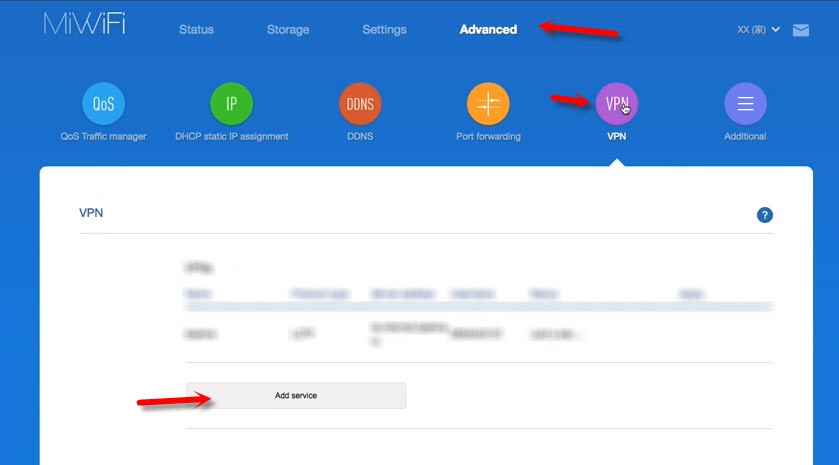
Так же нам нужно создать L2TP-тоннель. Сделать это можно в разделе «Advanced» – «VPN».
Нажмите на кнопку «Add service».
Нужно указать имя подключения. Можно написать там название вашего провайдера. Например, «beeline». Дальше выбираем тип подключения (протокол) : L2TP, или PPTP (для Билайн – L2TP) . Указываем адрес сервера (например, tp.internet.beeline.ru) . Ну и остается задать имя пользователя и пароль. Важно: имя сервера, имя пользователя и пароль выдает интернет-провайдер.
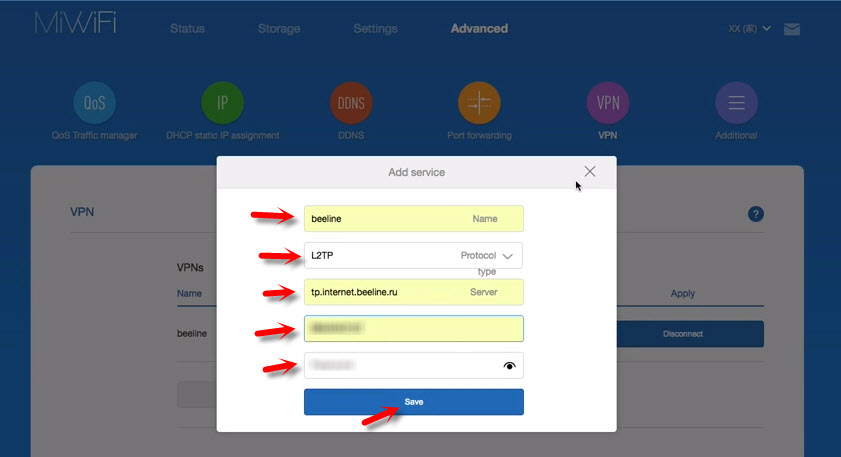
Не забудьте сохранить настройки нажав на кнопку «Save».
Появится подключение. Нужно просто нажать на кнопку «Connect» и роутер подключится к интернету ( если вы правильно указали все параметры) .
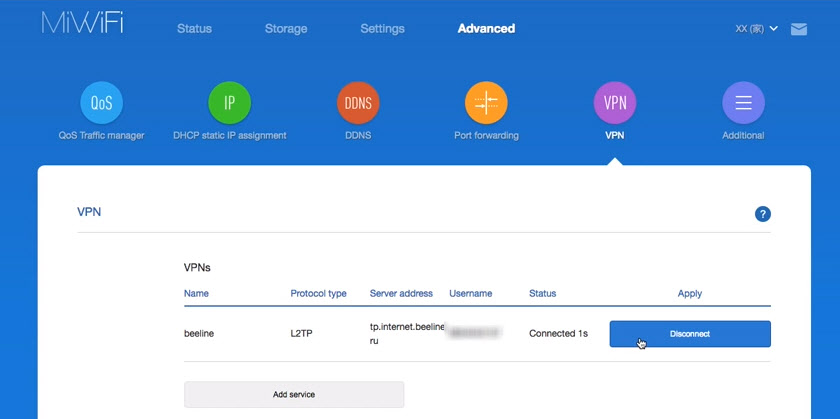
Все готово! Можно использовать подключение к интернету!
Настройка Wi-Fi сети
Изменить параметры беспроводной сети можно в разделе «Settings» – «WiFi Settings».
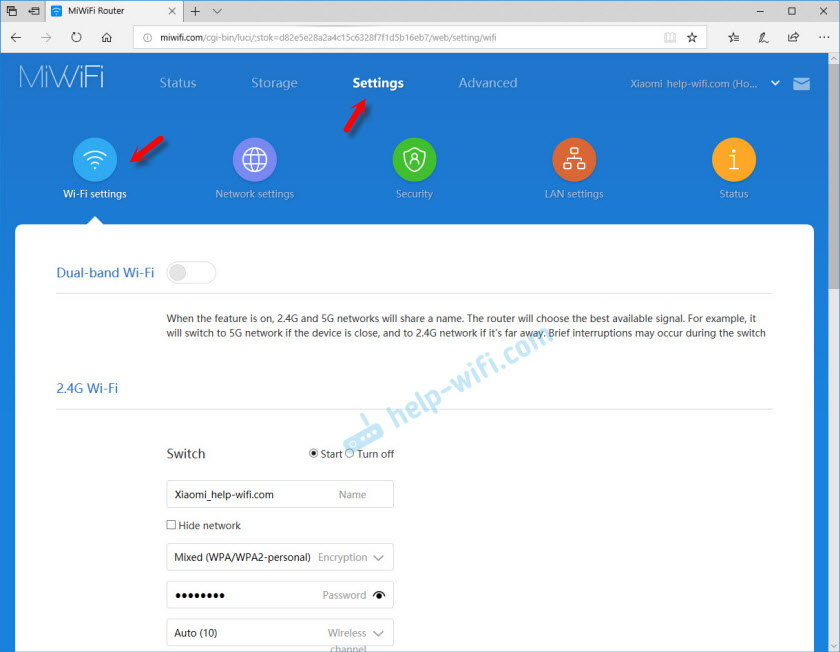
Там можно отдельно изменить настройки Wi-Fi для сети в каждом диапазоне (2.4 GHz и 5GHz) . Можно сменить имя сети (SSID) , тип безопасности, пароль, канал Wi-Fi сети.
Если у вас остались какие-то вопросы по настройке маршрутизатора Xiaomi Mi Wi-Fi Router 3 – задавайте их в комментариях под этой статьей.
220
 251272
Сергей
Xiaomi
я уже везде лазил,нет информации не у кого,обидно
На частоте 5Ghz какой лучше выставить канал и ширину канала?
А бы оставил все на «Авто». Ширину канала поставьте «20/40/80 МГц». А канал 36, 40, 44 или 48.
При подключении роутера сделал все по инструкции. В строчке Protocol стоит “PPTP” и нет больше вариантов, то есть никак не выдрать L2TP. Что делать?
Отпишитесь на email пожалуйста, эту страницу нашёл случайно.
Если по инструкции не получилось настроить L2TP, то не знаю как вам помочь. Других вариантов к сожалению не знаю.
Здравствуйте.Подключил данный роутер Xiaomi Mi WiFi Router 3G прошивка (покупал новый уже с Падаван ) сначала со смартфона зашел,сменил имя сети и пароли,потом с ноутбука со староватой картой и вин 10,видит только сеть 2.4,но подключится не может.Второй ноут с картой по новее видит оба диапазона 2.4-5,к обеим подключается бе проблем.Подскажите может канал надо настроить?Спасибо.
с ноутбука со староватой картой и вин 10,видит только сеть 2.4,но подключится не может
Какая конкретно проблема/ошибка? На каком этапе? К другим сетям он подключается?
Какую прошивку надо чтобы настроить IPTV через Xiaomi Mi Wi-Fi Router 3G?
Заранее спасибо!
Здравствуйте — Xiaomi Mi WiFi Router 3 AC1200 — перестал работать WAN порт
есть-ли возможность интранет переключить через один из LAN портов?
Здравствуйте. Думаю, что на заводской прошивке это сделать невозможно.
Человек, который обращался ко мне с вопросом мной здесь заданным, сегодня, когда я ему про прошивку рассказал, ответил так: а мне сосед уже настроил — галочку с WAN на LAN переставил…
Очень интересно, что он там переставили. Возможно, на том роутере уже стоит сторонняя прошивка.
«Какую прошивку надо чтобы настроить IPTV через Xiaomi Mi Wi-Fi Router 3G?
Заранее спасибо!»
так что по моему вопросу то?
На прошивке от Padavan есть поддержка IPTV.
Здравствуйте, подключил к данному устройству неуправляемый коммутатор TL-SF1005D, через этот свич подключены еще 2 устройства, им присвоены соответствующие ip, но с ними нет сигнала. Свич рабочий — подключал его к пк и к роутеру — интернет есть.
TL-SF1005D не создает свою сеть, значит подключенные к нему устройства должны находится в одной сети. Насколько я понимаю.
им присвоены соответствующие ip
Автоматически присвоены? Какие IP? Из подсети роутера?
Имеете ввиду, что нет связи по локальной сети? Может проблема в настройках локальной сети на этих устройства. Или при подключении их к роутеру сеть работает?
Здравствуйте, подскажите может кто-нибудь сталкивался с такой проблемой. Роутер «отваливается» устройства его не видят. Работает мин 15 потом отключается, 5 мин «не видно» его потом опять подключается, причем не важно подключен LAN или нет. Индикатор в такие моменты из синего становится оранжевым.
Здравствуйте. Если устройства вообще перестают видеть сеть, значит что-то с роутером. Пробуйте обновить прошивку, может прошить его прошивкой от Padavan. Не исключено, что проблемы в железе.
Как решили вашу проблему?
Добрый день , у меня нет в Wi-Fi seting — ползунка на DUAL BAND WiFi , и решил скорость интернета !
Как быть?
Добрый день. Какой роутер?
Не понял вас по поводу скорости.
доброго времени суток, подскажите пожалуйста роутер xiaomi mi wifi 4a gigabit как мне подключить интерактивное телевидение от ростелекома, порта всего два и я так понимаю они работают на интернет а мне нужно для тв…. как перенастроить один из портов?
Насколько я знаю, в этих роутерах нет поддержки IPTV.
Обратитесь в поддержку Ростелеком, может они что-то подскажут.
Добрый день!
Настраиваю ПППОЕ, на Xiaomi router 4, указываю логин и пароль. На железке видно, что интернет приходит (горит голубым), но интернет не работает. Выдает ошибку соединения, ругается на китайском. Подключаю от старого роутера по DHCP, все мгновенно взлетает.
Подскажите пожалуйста, что не так может быть? Провайдер Ростелеком. Логин\Пароль верные
Подключаю от старого роутера по DHCP
Выдает ошибку соединения, ругается на китайском.
В какой момент? Скопируйте текст ошибки и переведите его.
Настройка PPPoE, логин, пароль от провайдера — нолдь эмоций, правда провайдер также выдал IP, маску, шлюз и DNS. И если DNS еще можно влепить в ручную в режиме PPPoE, то все остальное нет. Как быть? На асусе все было доступно
У меня сейчас нет возможности заглянуть в настройки Xiaomi Mi Wi-Fi Router 3, но для PPPoE должна быть возможность задать статические IP адреса.
Раз провайдер выдал именно статические адреса, то без них скорее всего никак не подключить роутер к интернету. Но при PPPoE обычно используется динамический IP.
Есть возможность внести DNS вручную и все. руотер 4ка, прошу прозения, что немного мимо темы
Да, там есть такая возможность. Я уже ответил вам в комментариях к другой статье и прикрепил там скриншот: https://help-wifi.com/xiaomi/nastrojka-routera-xiaomi-mini-wifi-podrobnaya-instrukciya/#comment-103588
Сергей, добрый день! С вашей помощью настроила роутер xiaomi mi wifi 4a gigabit. Большое вам спасибо! У меня вопрос. При отключении света все настройки на роутере сбились и пришлось снова всю процедуру проводить с нуля. Есть ли возможность сделать так, чтобы они в этом случае сохранялись?
Добрый день. Если вы все правильно настроили, сохранили настройки, то после отключения питания они не должны сбиваться.
Если сбываются — это аппаратная поломка роутера.
Здравстуйте, Сергей! Есть ли возможность у Xiaomi Mi Wi-Fi Router 3 подключать к себе другие роутеры? Хочу дома сделать большую сеть из роутера и усилителя, усилитель ZyXEL Keenetic LITE 3.
Здравствуйте. На роутере не должна быть такая возможность. Без ризницы какой главный роутер. Они работают на одном стандарте Wi-Fi.
Здравствуйте, Есть ли смысл включить ползунок на DUAL BAND WiFi ?
Как я понимаю, этот пункт в настройках включает двухдиапазонную сеть Wi-Fi (5 ГГц). Есть смысла, если в доме есть устройства с поддержкой диапазона Wi-Fi 5 ГГц.
Только странно, что он отключен. Обычно сеть 5 ГГц всегда включена по умолчанию.
Здравствуйте.
Пользуюсь данной моделью уже полтора года. На протяжении всего времени периодически отваливается вай- фай на всех устройствах на несколько секунд, потом подключение восстанавливается самостоятельно. Причем, при проводном подключении к ПК, интернет работает стабильно. Обновить прошивку не получается. При автообновлении пишет, что его (обновление) не удалось загрузить. «Couldn’t download» Подскажите, пожалуйста, в чем могла бы быть проблема.
Здравствуйте. Сложно сказать в чем проблема в вашем случае.
Поищите информацию по ошибке с обновлением ПО. Может все таки сможете обновить.
Так же можно в настройках Wi-Fi сети установить статический канал (6, например) и ширину канала 20 MHz.
Причина может быть так же в железе роутера.
Здравствуйте, не могу подключится к wifi, ноутбук сеть видит, но при вводе пароля не подключается, установлена 8 винда Подскажите, пожалуйста, в чем могла бы быть проблема.
Какая ошибка? Другие устройства подключаются?
Доброго Дня! К этому роутеру нужно было подключить USB LTE модем, поставил прошивку padavan. Работает, но теперь не видит роутер в «Mi Home» есть ли возможность подключить роутер к Mi home с прошивкой падаван. Просто Теле 2 не поддерживает DDNS так что непонятно как зайти на роутер удалённо, а иметь такую возможность хотелось бы.
есть ли возможность подключить роутер к Mi home с прошивкой падаван
Такой возможности нет.
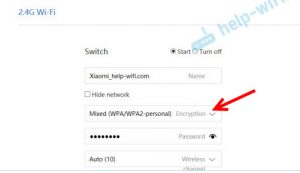
Здравствуйте.Скажите пожалуйста как сменить тип безопасности на маршутихаторе? я все перелистала не могу этот раздел найти.
В настройках Wi-Fi. Смотрите скриншот.
У меня роутер Xiaomi me wifi 3, уже как 3 часа горит оранжевая кнопка, интернета нет, подскажите пожалуйста что делать
Может у провайдера что-то случилось, например.
Подскажите как на этом роутере активировать WPS
Судя по всему, в этом роутере нет WPS.
Кто-то посоветовал, что кнопка есть виртуальная, но она находится в приложении для телефона по управлению роутером.
Добрый день. Купил роутер Xiaomi Mi WiFi Router 4A GIGABIT, подключил, настроил, интернет — 500 мбит, по факту меньше, но не важно. Возле роутера при тесте скорости выдаёт
150 Mbps скачивание, стоит уйти в соседнюю комнату через 1 стену, сразу скорость
30 Mbps. Что делать?
Прошивку обновлял, антенны крутил, настройки сбрасывал. Пытался даже ставить в зал, но оттуда вообще сигнал не ловил.
Делал Smart connect (использование 2.4 и 5 герц) — толку нет. Периодически вскакивает максимум до 60 Mbps в комнате.
Ну так в каком диапазоне такая скорость? На каких устройствах вы проверяли?
Проверял на телефоне, компьютере, айфоне. Может быть нужно как-то определенно повернуть антенны? У меня он висит и получается все анкеты просто вверх, не могу их наклонить.
Сигнал стоит — High, типа сигнала через стену — нет.
Диапазон не настраивал, т.к. нет такой возможности, без ручного выбора канала. Может быть что-то нужно поднастроить?
Стоит ли вообще использовать Smart connect (использование 2.4 и 5 герц) ?
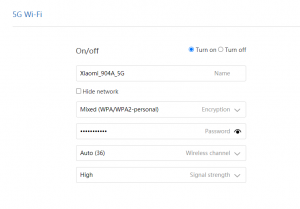
Мы говорим о разных вещах. Диапазон — это 2.4 ГГц и 5 ГГц. Вы отключаете Smart connect и у вас роутер раздает две сети. К сети на каком диапазоне вы подключаетесь? Какая скорость на разных диапазонах.
Какой уровень сигнала обеих сетей за стеной?
Подключаюсь к 5 ГГц, сигнал от 2 до 4 полосок из 5 на ПК, скорость от 3 до 30 Mbps по данным спидтеста.
Подключаюсь к 2.4 ГГЦ, сигнал от 2 до 4 полосок из 5 на ПК, скорость примерно такая же…
Иногда как-то удаётся крутить антенны, что сигнал становится 4 полоски, но до 5 не доходит. Роутер стоит посреди квартиры, в вертикальном положении. Между роутером и ПК стенка и рядом дверь.
Ну уровень сигнала нормальный (многое от самой стены зависит), тем более для диапазона 5 ГГц, в котором сигнал всегда хуже. Но почему так падает скорость — не знаю. Я не думаю, что проблема в антеннах. Можно попробовать сменить канал (меняется для каждого диапазона отдельно, на вашем скриншоте «wireless channel»), но вряд ли это что-то поменяет.
Заместо сигнала High поставь Wall penetration и будет тебе счастье.
Здравствуйте. Есть mi router 4a вчера пробовали настроить под протокол pptp. Вроде все работает кроме нескольких сайтов (фейсбук, телега, спидтест ит.д.). Искали mtu, но не нашли. Где можно найти настройки mtu может кто знает? Роутер на глобалке и не разу не шился стоком.
Здравствуйте. Ни разу не встречал настройки MTU на роутерах Xiaomi. Думаю, так этих настроек просто нет.
здесь ни где ни написано что при сбросе у этого загадочного роутера выходят настройки ASUS, и WiFi и внутри все мозги. И мне весь вечер пришлость промучиться чтобы эту хрень настроить доставшуюся в наследство от хозяина дома. Заходишь по ip настройкам ASUS и все на русском. Пять минут и он готов
Нe так значит ваш роутер прошит сторонней прошивкой от Padavan. Это не его родная прошивка.
Здравствуйте. Использую Mi Router 3 как ретранслятор. При выборе сети для ретрансляции он видит только сети диапазона 2,4 ГГц, а я хотел ретранслировать 5 ГГц канал. Mi Router 3 не поддерживает прием сигнала 5 ГГц?
Возможно в режиме репитера он не работает с сетями в диапазоне 5 ГГц. К сожалению, у меня сейчас нет возможности это проверить.
Здравствуйте! Подскажите, в чем может быть проблема? На ноуте с Win10 и в телефоне Wifi роутер видит без проблем. На ПК с Windows 10 сеть работает и отваливается каждые 2 минуты. Иногда, если повезет — раз в 10 минут и реже. Периодически стала возникать ошибка «В этой сети Wi-Fi применяется устаревший стандарт безопасности (Сеть Wi-Fi в Windows 10 является небезопасной). Меняю тип подключения с Mixed (WPA/WPA2-personal) на Strong (WPA2-personal) и ПК вообще не может подключиться. Ноут и телефон по-прежнему работают.
Сбрасывал роутер до заводских настроек — бесполезно.
Сбрасывал сеть в настройках Windows 10 — бесполезно.
Сотню раз делал диагностику сети средствами Windows 10 — бесполезно.
Отключал/удалял Wifi модуль ASUS PCE-AC51 и в Win10 и физически (вытаскивал/вставлял заново) — бесполезно.
Копался с DNS (пытался прописать гугловские DNS, т.к Chrome ругался на dns probe finished no internet) — бесполезно.
Обновил Chrome — бесполезно.
Единственный выход вижу в том, чтобы переустановить винду. Я не знаю, в чем может быть проблема. Прошить до Padavan? Или к черту сменить роутер?
В настройках роутера нужно ставить безопасность WPA/WPA2 и шифрование AES.
Перед этим на ПК нужно удалить (забыть) эту сеть и заново подключиться.
Поставил WPA/WPA2 как было изначально. А вот AES в настройках вообще негде выбрать. Нет такой возможности.
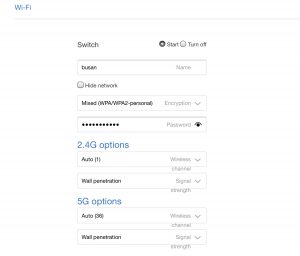
Роутер Xiaomi, судя по скриншоту. Наверное он сам устанавливает шифрование. Не подскажу какое-то конкретное решение.
Я бы сменил имя сети в настройках роутера. Экспериментировал еще с драйвером Wi-Fi адаптера.
Здравствуйте.Есть медиапригрователь Dune hd max 4k.Так именно он(только он) не хочет соединяться с роутером Xiaomi ax 3600 по wi-fi 5(5Ггц)На 2.4Ггц без проблем.Что только не менял.И каналы,и ширину канала.Что самое интересное,на каналах от 36-48 при ширине 20Мгг,соединяется.Но на такой частоте резко режется скорость,,что не хотелось бы просматривая торренты в режиме онлайн.А ставя 40,80,20-40-80-160 где скорость обычно хороша,медиапригрователь теряет связь с роутером по вайфаю.Интернет 1Гбит.
Здравствуйте. К сожалению, ничем не смогу помочь в этой ситуации. В медиаплеере нет каких-то секретных настроек, с помощью которых можно заставить его работать на других каналах и ширине канала.
Здравствуйте есть роутер с4 xiaomi , возможно ли. Его добавить в ми хом?
Здравствуйте.
Такая история… поставил роутер Xiaomi Mi Router 4A, провайдер фридом, всё настроил через бук msi gf63, всё заработало и вайфай 2.4 ггц т 5 ггц. через минут 20 при подключеном 5 ггц появилась надпись Нет доступа к интернету. При этом на этом же буке сеть 2.4 ггц работает отлично. попробовал подключить телефон, так на нём работает и 2.4 ггц и 5 ггц. ноут перезагрузил, но на нём все равно нет интернета на 5 ггц. Я так понимаю проблема с софтом в буке… Где искать?
А устройства, и в том числе ноутбук видят две Wi-Fi сети? Отдельно 2.4 ГГц и 5 ГГц?
Что делать если забыл пароль от роутера что бы войти на сайт
Нужно делать сброс настроек.
Не могу зайти через WIFI в Steam или в любую игру или приложение связанное с интернетом, я так понимаю это связано с правильной настройкой переадресации портов, пытался найти информацию как настроить TCP и UDP, максимум узнал, что надо открыть порты от 27015 до 27030, но так и не смог понять, как это правильно сделать. Может кто-нибудь знает как это сделать?
подскажите пожалуйста,как сделать впн соединение на роутере сяоми ми 3 с прошивкой падаван,не могу купить яндекс плюс подписку в моей стране нельзя,заранее спасибо
Здравствуйте, подскажите пожалуйста, как настроить WPS?
Насколько я знаю, WPS на роутерах Xiaomi Mi Wi-Fi Router 3 нет.
Подскажите, можно ли роутаром сяоми мі 4a управлять дистанционно? Напр, с работы? Отключать и подключать wi-fi?
Не настраивал такую функцию на данном роутере, не могу подсказать.
Добрый вечер хотелось бы спросить Xiaomi Mi WiFi Router 3, подойдёт ли он для Своей Компании Плюс?
У меня нет такой информации. Этот вопрос вам нужно задать в поддержку самой компании (провайдера).
Здравствуйте, подскажите, пожалуйста, как изменить диапазон к 5000 ГГЦ на роутере Mi router 4c? У меня не происходит процесс настройки так как на скринах, ни на одном из этапов нет выбора по диапазону, автоматом ставить 2,4. и в настройках не вижу где его можно изменить.
Спасибо за ответ
Mi Router 4C не поддерживает диапазон 5 ГГц. Это однодиапазонный роутер.
Есть роутер MI-3 четырёхантенный двухдиапазонный, как распределяется частота на антенны? другими словами, когда включено два диапазона, то 2 антенны работают на 2,4 ГГц, а 2 — на 5 ГГц? Главный вопрос, если включить только 2,4 ГГц диапазон, то будут работать все 4 антенны или 2, а оставшиеся 2 антенны будут простаивать без работы? Подскажите, пожалуйста.
Точно не знаю. Но скорее всего две для одного диапазона и две для другого.
Появилась проблема, Xiaomi Mi Router 4A Gigabit — пропала сеть 5ггц, хотя раньше была, теперь же ни одно устройство не видит, хотя в меню роутера показывает что сеть работает стабильно. Смена каналов не помогла.
Здравствуйте! Скажите пожалуйста можно к этому роутеру подключить обыкновенную usb веб камеру, к usb входу а сам роутер настроить так чтобы он был как репитер и в тоже время передавал видео с камеры, думаю вы поймете мой вопрос. Спасбо за ответ.
Вопрос ваш понял, но веб-камеру к роутеру по USB никак не подключить.
Сергей, доброго Вам дня! Решил вот тут сменить тарифный план для того, чтобы увеличить скорость интернет-трафика от провайдера МТС со 100 до 200 мб/сек. , для чего через абонентскую службу пригласил их техника. Пришедший сегодня специалист очень долго возился с их оборудованием, долго перезванивалися с диспетчером и по всей видимости какими-то своими коллегами, но так скорость через роутер «Xiaomi Mi Router 3» со 100 до 200 мб/сек. увеличить и не смог, заявив то, что якобы это имеющийся у меня роутер режет скорость и программно не позволяет её увелить до необходимой, в связи с чем мне самому необходимо в настройках роутера найти, и переключить скорость до 1 гигабайта. Сам он этого сделать не может в связи с тем, что настройки на английском языке, а самому ему некогда т.к много заявок, после чего ушёл. После этого, я долго искал в настройках своего роутера то, как и где я могу это сделать, но тоже не нашёл. Я понимаю, что заявленный пришедшим ко мне сегодня представителем провайдера МТС т.н. «переключатель» скорости по идее должен находится в настройках порта VLAN, но найти её не могу. В связи с этим решил побеспокоить Вас, для чего максимально подробнее расписал суть возникшей у меня проблемы и очень сильно вас прошу помочь мне эту проблему, если это вообще возможно, решить. Заранее благодарю вас за помощь.
На этом роутере скорость портов до 100 Мбит/с. Можете посмотреть характеристики. Так что это физически невозможно.
Руководство пользователя гигабитного маршрутизатора xiaomi RB02 AC1200

Включите маршрутизатор, затем подключите порт Интернета (WAN) к DSL / кабельному / спутниковому модему
* Если ваша интернет-сеть подключена сетевым кабелем через настенную интернет-розетку, подключите кабель непосредственно к порту WAN маршрутизатора.
Please enable JavaScript
Шаг 2. Настройте сетевое подключение

- Подключитесь к Wi-Fi с помощью телефона или компьютера (без пароля). Обратитесь к информации на штанге маршрутизатора для имени Wi-Fi.
* Подождите, пока индикатор системы не станет синим. Найдите сеть Wi-Fi и подключитесь - После подключения Wi-Fi вы будете перенаправлены на страницу конфигурации. Если страница конфигурации отсутствует, откройте браузер и перейдите на «router.miwifi.com» или «192.168.31.1», чтобы завершить настройку.
* Mi Router EULA доступен по адресу –http://www1.miwifi.com/router/eula/20191230.html - Введите имя учетной записи и пароль, предоставленные вашим провайдером широкополосного доступа, затем нажмите/коснитесь «Далее» (зависит от выбранного вами интернет-провайдера, требуется ли имя учетной записи и пароль).
* Если вы отказались от имени или пароля учетной записи широкополосного доступа, вы можете получить их, связавшись с вашим поставщиком услуг широкополосного доступа.

Управление Ми Wi-Fi

Наблюдения и советы этой статьи мы подготовили на основании опыта команды web управление webСайт router.miwifi.com поддерживает основные функции Интернета. Отсканируйте QR-код, загрузите приложение Mi Home / Xiaomi Home и управляйте своим маршрутизатором в любое время и в любом месте. https://home.mi.com/do/home.html?f=xz&p=73501

Я закончил просматривать свою сеть. Почему я не могу подключиться к Интернету?
Шаг 1: Используйте свой телефон для поиска сети Wi-Fi, настроенной вашим маршрутизатором. Если вы не можете его найти, убедитесь, что роутер подключен к питанию и начинает нормально работать.
Шаг 2: Подключите телефон к сети Wi-Fi вашего роутера, перейдите на сайт «router.miwifi.com» и попробуйте решить проблему на основе результатов диагностики сети.
Я забыл пароль администратора для своего маршрутизатора. Что я должен делать?
Если вы не установили конкретный пароль, ваш пароль администратора будет таким же, как ваш пароль Wi-Fi, поэтому попробуйте использовать его для входа в систему. Если проблема не исчезнет, рекомендуется восстановить заводские настройки маршрутизатора, затем снова настройте сеть
Как восстановить заводские настройки роутера?
Сначала убедитесь, что маршрутизатор начинает нормально работать, затем удерживайте кнопку сброса на основании маршрутизатора более 5 секунд и отпустите ее, когда индикатор состояния системы станет оранжевым. Когда маршрутизатор завершит перезагрузку, сброс прошел успешно.
Что означают разные световые индикаторы на роутере?
На передней панели должны быть два световых индикатора: индикатор состояния сети (два цвета: синий и оранжевый) и индикатор состояния системы (два цвета: синий и оранжевый).

Характеристики
Имя: Роутер Сяоми AC1200
Модель: RB02 Рабочий
Температура: 0 ° C до 40 ° C
Входной сигнал: 12V, 1A
Рабочая частота: 2400 МГц 2483.5 МГц (20 дБм для Великобритании), 5150 МГц 5250 МГц (23 дБм для Великобритании), 2400 МГц 2473.5 МГц (для США), 5150 МГц 5250 МГц (для США), 5725 МГц 5850 МГц (для США)
Сертификаты:
Настоящим Xiaomi Communications Co., Ltd заявляет, что радиооборудование типа R4A соответствует Директиве 2014/53/ЕС, а также Правилам радиооборудования Великобритании SI 2017 № 1206. Полный текст декларации о соответствии ЕС доступен по следующему адресу в Интернете: http://www.mi.com/global/service/support/declaration.html
Все продукты, отмеченные этим символом, являются отходами электрического и электронного оборудования (WEEE согласно директиве 2012/19 / EU), которые нельзя смешивать с несортированными бытовыми отходами. Вместо этого вам следует защищать здоровье человека и окружающую среду, передавая свое использованное оборудование в специальный пункт сбора отходов электрического и электронного оборудования, назначенный правительством или местными властями. Правильная утилизация и переработка помогут предотвратить возможные негативные последствия для окружающей среды и здоровья человека. Пожалуйста, свяжитесь с установщиком или местными властями для получения дополнительной информации о местонахождении, а также об условиях использования таких пунктов сбора.
Внимание: Продукт можно использовать во всех странах Европейского Союза. Чтобы соответствовать требованиям CE по воздействию радиочастотного излучения, устройство необходимо устанавливать и эксплуатировать на расстоянии 20 см (8 дюймов) или более между устройством и телом человека. Адаптер должен быть установлен рядом с оборудованием и должен быть легко доступен.
Это устройство можно использовать только внутри помещений при работе в диапазоне частот 5150–5250 МГц.
Данное устройство соответствует части 15 Правил FCC. Работа устройства зависит от следующих двух условий: (1) Это устройство не должно вызывать вредных помех, и (2) это устройство должно принимать любые получаемые помехи, включая помехи, которые могут вызывать сбои в работе.
ПРИМЕЧАНИЕ: Это оборудование было протестировано и признано соответствующим ограничениям для цифровых устройств класса B в соответствии с частью 15 правил FCC. Эти ограничения разработаны для обеспечения разумной защиты от вредных помех при установке в жилых помещениях. Это оборудование генерирует, использует и может излучать радиочастотную энергию и, если оно установлено и используется не в соответствии с инструкциями, может создавать вредные помехи для радиосвязи. Однако нет гарантии, что помехи не возникнут при конкретной установке. Если это оборудование действительно создает недопустимые помехи для приема радио или телевидения, что можно определить путем включения и выключения оборудования, пользователю рекомендуется попытаться устранить помехи одним или несколькими из следующих способов:
-Изменить ориентацию или местоположение приемной антенны.
-Увеличьте расстояние между оборудованием и приемником.
–Подключить оборудование к розетке в цепи, отличной от той, к которой подключен приемник.
— Обратиться за помощью к дилеру или опытному специалисту по радио / телевидению.
Изменения или модификации, прямо не одобренные стороной, ответственной за соответствие, могут лишить пользователя права на эксплуатацию оборудования.
FCC радиационное воздействие
Это оборудование соответствует ограничениям FCC на радиационное воздействие, установленным для неконтролируемой среды. Это оборудование следует устанавливать и эксплуатировать на минимальном расстоянии 20 см между радиатором и вашим телом. Этот передатчик не должен располагаться рядом или работать вместе с какой-либо другой антенной или передатчиком.
Производитель: Xiaomi Communications Co., Ltd # 019, 9-й этаж, здание 6, 33 Xi’erqi Middle Road, район Хайдянь, Бытие, Китай, 100085

Мы принимаем к оплате:
«Подарочный сертификат» от нашего Учебного Центра – это лучший подарок для тех, кто Вам дорог! Оплате обучение и подарите Вашим родным и близким обучение по любому из курсов.
«Сертификат на повторное обучение» дает возможность повторно пройти обучение в нашем Учебном Центре со скидкой 1000 рублей!
Как настроить роутер xiaomi ac1200
Подключение и настройка Xiaomi Mi Wi-Fi Router 3
Компания Xiaomi делает неплохие маршрутизаторы. Характеристики, цена, внешний вид – в этом плане там все хорошо. Но вот с настройками беда. Я имею ввиду китайский, ну в лучшем случае английский язык web-интерфейса и некоторые сложности с настройками подключения через протоколы PPTP и L2TP, которые используют некоторые популярные интернет-провайдеры (например, Билайн). Настроить PPPoE можно без проблем (для Ростелеком, Дом.ру и т. д.). В этой статье я покажу, как настроить маршрутизатор Xiaomi Mi Wi-Fi Router 3. В моем случае это International Version, и это значит, что настройки на английском языке, а не на китайском. Я уже писал инструкцию по настройке Xiaomi mini WiFi router, так вот там все настройки были на китайском языке. Если на вашем Mi Wi-Fi Router 3 веб-интерфейс тоже на китайском, то можете смотреть инструкцию по настройке модели Mini (по ссылке выше).
Много вопросов по поводу настройки IPTV на Xiaomi Mi Wi-Fi Router 3 для Ростелеком и других провайдеров. IPTV через этот роутер никак не настроить. На родной прошивке так точно. Если вы хотите смотреть IPTV через Mi Router 3, то вам нужно прошивать его прошивкой от Padavan.
Давайте сразу к делу – подключаем роутер. Нам нужно подключить только блок питания и включить его в розетку. В порт WAN (он выделен голубым цветом) подключаем интернет. Имеется введу сетевой кабель от провайдера, или от ADSL модемы. Если у вас есть компьютер или ноутбук с LAN-портом и сетевой кабель (которого в комплекте с роутерами Xiaomi нет), то можете подключить ПК/ноутбук по кабелю. Хотя бы для настройки, потом сможете отключить. У меня получилось вот так: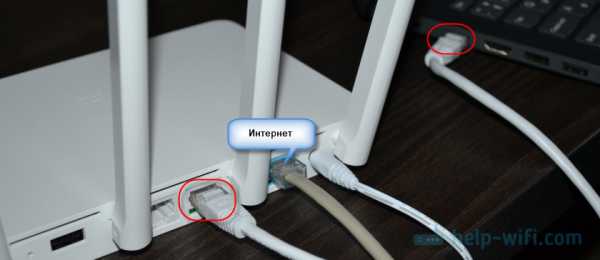
Если у вас нет кабеля, нет возможности подключить к Mi Wi-Fi Router 3 компьютер по LAN, то просто подключите свое устройство по Wi-Fi. Это может быть не только компьютер, но и смартфон, или планшет. В таком случае мы к роутеру подключаем только интернет и питание.
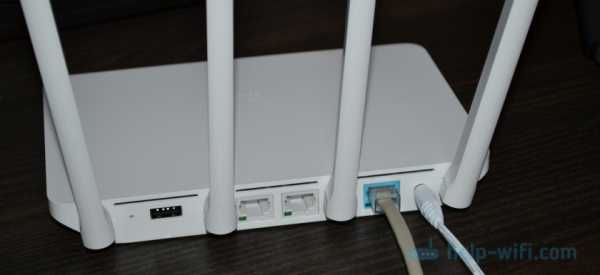
Как только вы включите маршрутизатор, он будет раздавать открытую Wi-Fi сеть с именем «Xiaomi_. «. Подключитесь к ней.
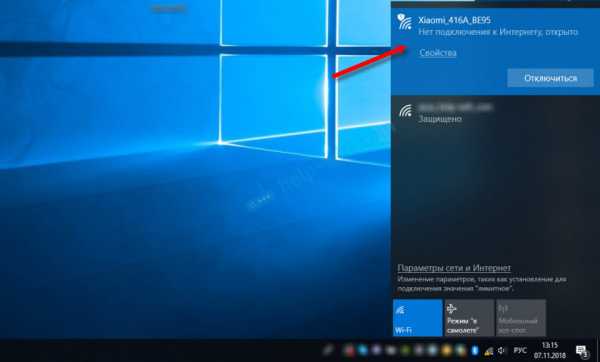
Подключение может быть без доступа к интернету – не страшно. Главное, что наше устройство подключено к маршрутизатору. Если на устройстве есть другие активные подключения к интернету – отключите их.
Если на этом этапе вы столкнулись с проблемой, когда Wi-Fi сеть, которую раздает Xiaomi Mi Router 3 защищена паролем, или она вообще с другим именем, то нужно выполнить сброс настроек. Нажмите чем-то острым на кнопку «Reset». Подержите 5 секунд. Индикатор начнет мигать желтым цветом и настройки будут сброшены к заводским. Подождите, пока роутер загрузится. Больше информации на эту тему можно найти здесь.
Быстрая настройка Xiaomi Mi Wi-Fi Router 3
Откройте баузер и перейдите по адресу miwifi.com, или 192.168.31.1. В отдельной статье я уже рассказывал, как открыть настройки роутера Xiaomi.
Нажимаем на кнопку «Agree».
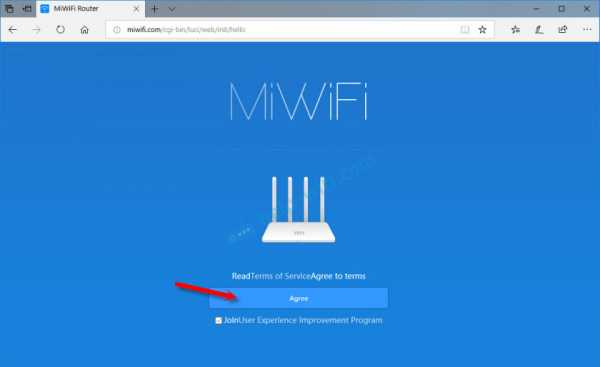
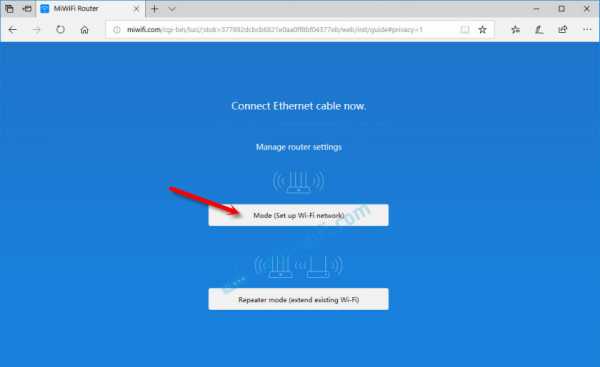
Дальше может появится (а может и не появится) окно, в котором нужно выбрать режим работы. Их там два: роутер и репитер. Нам нужен первый режим «Mode (Set up WiFi Network)». Если вы хотите настроить свой Mi Wi-Fi Router 3 в режиме репитера, то смотрите статью: роутер Xiaomi как репитер.
В следующем окне нужно задать имя Wi-Fi сети (одно для диапазона 2.4 ГГц и 5 ГГц) и пароль.
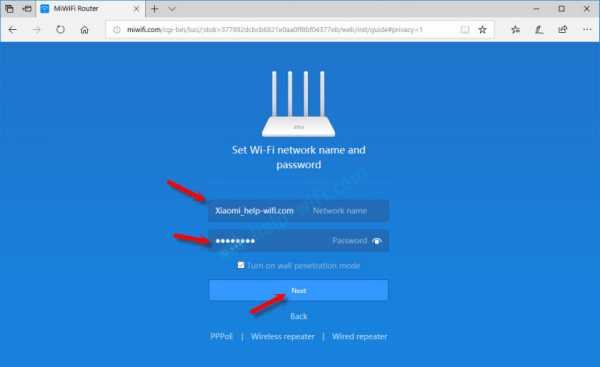
Галочка возле пункта «Turn on penetration mode» означает, что будет установлена максимальная мощность передатчика Wi-Fi сети. Если галочку убрать, то роутер установит сбалансированный режим работы беспроводной сети.
Если у вас провайдер использует тип подключения PPPoE, то на этом этапе вы можете внизу нажать на «PPPoE», задать имя пользователя и пароль (которые выдает провайдер) и продолжить настройку.
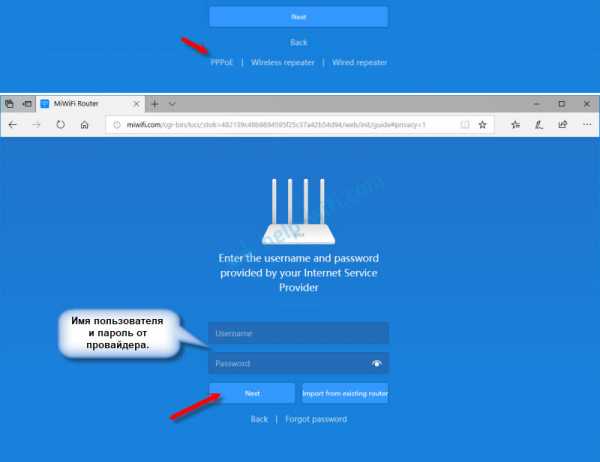
Позже эти настройки можно будет задать/сменить в веб-интерфейсе.
Дальше нужно выбрать расположение маршрутизатора и установить пароль администратора. Этот пароль нужно будет вводит каждый раз, когда вы будете выполнять вход в настройки своего роутера Xiaomi 3.
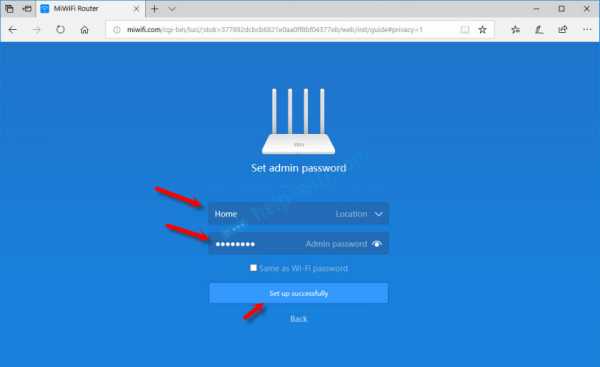
Роутер сохранит настройки и перезагрузится.
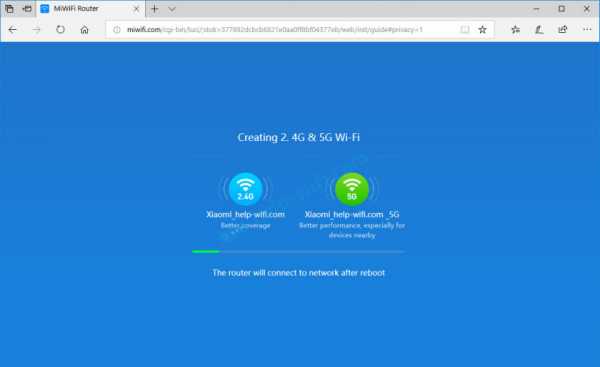
Нам нужно заново подключится к Wi-Fi сети, так как мы сменили ее имя и установили пароль.
После повторного подключения к роутеру можно снова зайти в настройки по адресу miwifi.com (или 192.168.31.1). Или нажать на кнопку «Router admin page».
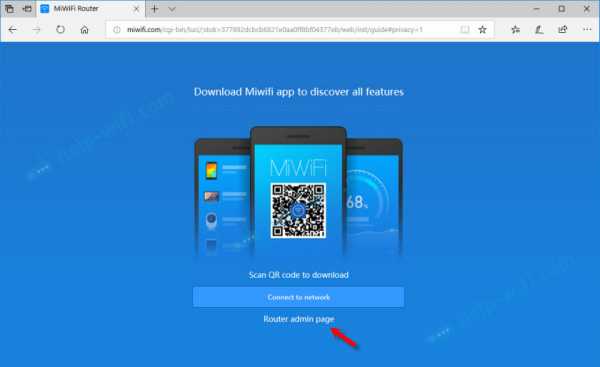
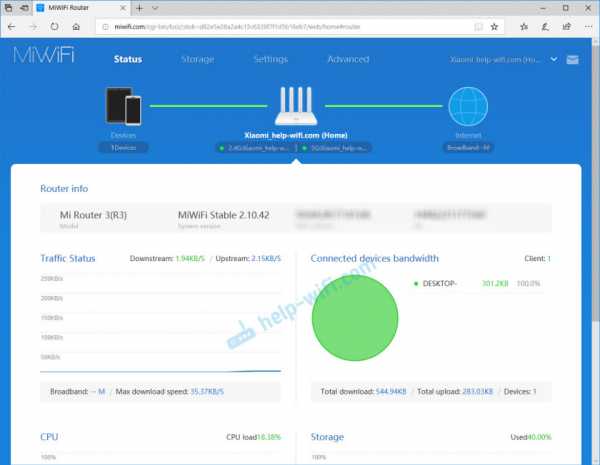
Если интернет через роутер на всех устройствах работает, в веб-интерфейсе показывает, что есть подключение к интернету (как у меня на скриншоте выше), то настройка закончена. Если не работает интернет через Xiaomi Mi Wi-Fi Router 3, то нужно проверить параметры подключения к провайдеру. Сейчас покажу, как сменить настройки PPPoE и настроить L2TP подключение к интернету.
Настройка подключения PPPoE на Mi Wi-Fi Router 3
Если вы не задали настройки PPPoE (этот тип подключения использует Дом.ру и Ростелеком) в процессе первой настройки маршрутизатора, или вам нужно сменить эти параметры, то в web-интерфейсе перейдите в раздел «Settings» – «Network Settings».
Выберите из списка «PPPoE» и укажите имя пользователя и пароль (их можно уточнить у провайдера, или посмотреть в договоре о подключении к интернету). Сохраните настройки.
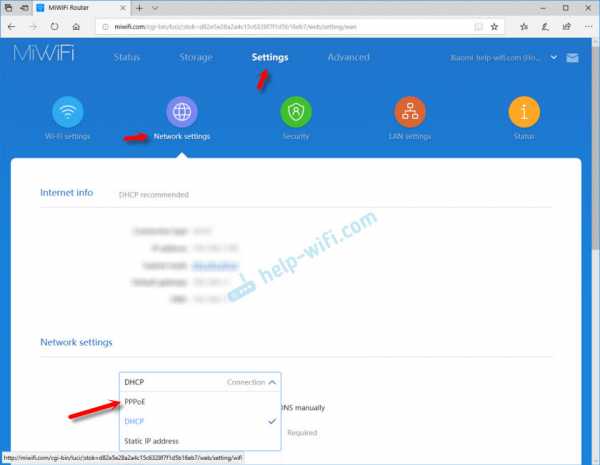
Наш Сяоми Ми3 должен подключится к интернету через протокол PPPoE. При условии, что вы правильно указали все настройки и нет ограничения со стороны провайдера.
Настройка подключения PPTP и L2TP (Билайн) на роутере Сяоми Ми3
В настройка «Network Settings» нужно оставить тип подключения DHCP.
Так же нам нужно создать L2TP-тоннель. Сделать это можно в разделе «Advanced» – «VPN».
Нажмите на кнопку «Add service».
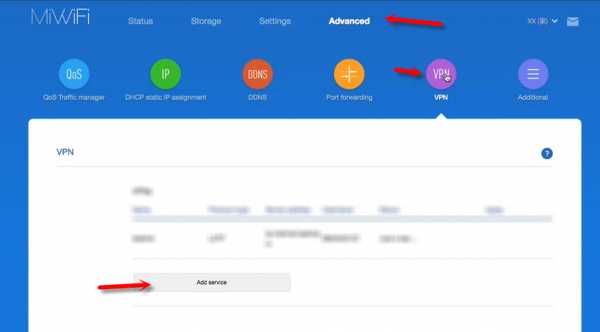
Нужно указать имя подключения. Можно написать там название вашего провайдера. Например, «beeline». Дальше выбираем тип подключения (протокол): L2TP, или PPTP (для Билайн – L2TP). Указываем адрес сервера (например, tp.internet.beeline.ru). Ну и остается задать имя пользователя и пароль. Важно: имя сервера, имя пользователя и пароль выдает интернет-провайдер.
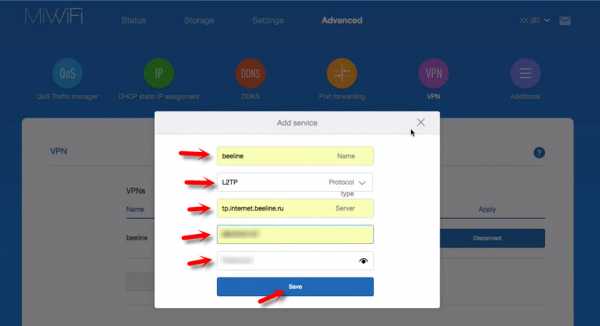
Не забудьте сохранить настройки нажав на кнопку «Save».
Появится подключение. Нужно просто нажать на кнопку «Connect» и роутер подключится к интернету (если вы правильно указали все параметры).
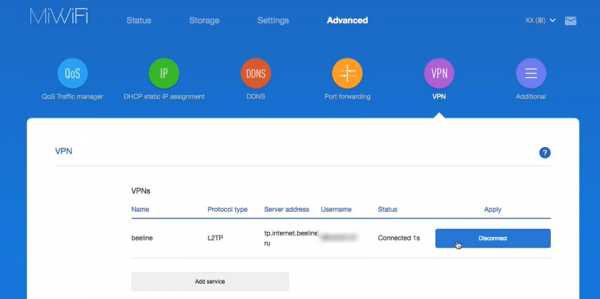
Все готово! Можно использовать подключение к интернету!
Настройка Wi-Fi сети
Изменить параметры беспроводной сети можно в разделе «Settings» – «WiFi Settings».
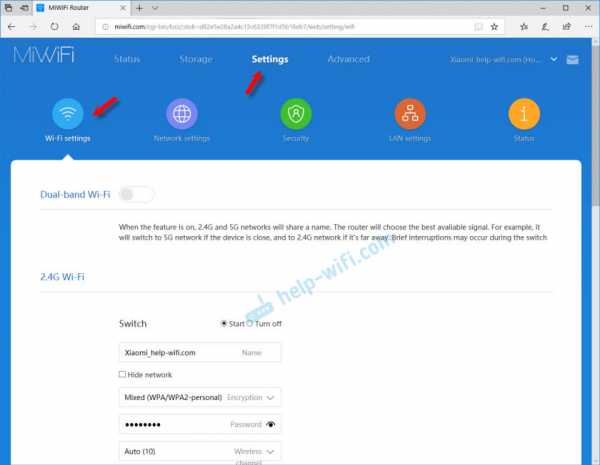
Там можно отдельно изменить настройки Wi-Fi для сети в каждом диапазоне (2.4 GHz и 5GHz). Можно сменить имя сети (SSID), тип безопасности, пароль, канал Wi-Fi сети.
Если у вас остались какие-то вопросы по настройке маршрутизатора Xiaomi Mi Wi-Fi Router 3 – задавайте их в комментариях под этой статьей.
Как настроить WiFi роутер Xiaomi Mi?
Xiaomi, как мобильная интернет-компания, специализирующаяся на исследованиях и разработках интеллектуального оборудования и электронных продуктов, и концепция продукта Xiaomi «рожденная для лихорадки», участие Xiaomi в области продуктов для умного дома очевидно для всех. Роутер Xiaomi — один из них. В
Маршрутизатор Xiaomi сильно отличается от традиционного маршрутизатора, который интеллектуально и просто реализует функцию передачи по сети, в то время как маршрутизатор Xiaomi, помимо передачи по сети, также может выполнять резервное копирование фотографий с камеры, загрузку видео в автономном режиме, ускорение онлайн-игр и другие функции.В качестве интеллектуального маршрутизатора его эксклюзивное приложение для мобильного телефона может удаленно управлять маршрутизатором, поддерживать сеть с защитой от трения, онлайн-напоминания, удаленный поиск и загрузку, интеллектуальное ограничение скорости, перехват рекламы, ускорение игры, ускорение полосы пропускания и другие функции.
Смотрите здесь, не спрашивая, роутер Xiaomi настолько сложен, как его настроить и использовать? Затем Pacific Network даст вам краткое введение в настройку роутера Xiaomi.
Шаг настройки маршрутизатора Xiaomi на ПК:
Шаг 1: подключите питание к маршрутизатору Xiaomi, подключите широкополосную линию к синему интерфейсу «Интернет-интерфейс» или «WLAN» маршрутизатора Xiaomi, а затем используйте сетевой кабель для подключения порт LAN роутера Xiaomi черный к сетевой карте компьютера.
Шаг 2: откройте браузер, введите «www.miwifi.com» или «192.168.31.1», чтобы открыть интерфейс управления маршрутизатором Xiaomi, а затем введите «пароль администратора» для входа в систему. Конечно, если компьютерная сторона оснащен беспроводной сетевой картой, мы также можем подключиться к маршрутизатору Xiaomi по беспроводной сети, подключив точки доступа с помощью «Xiaomi».
Шаг 3. После завершения операции входа перейдите на вкладку «Настройки маршрута», щелкните элемент «Внешние сетевые настройки», чтобы войти, а затем введите данные учетной записи, предоставленные оператором сети, чтобы завершить настройки доступа к сети.
Шаг 4: затем мы можем настроить роутер Xiaomi по желанию. Например, если вы переключитесь на пункт «Настройки маршрутизации» -> «Завершение работы и перезапуск», вы можете выключить или перезапустить роутер Xiaomi.
Установите шаг маршрутизатора Xiaomi на Мобильный телефон:
Шаг 1: Включите переключатель беспроводной сети мобильного телефона, найдите горячие точки, начинающиеся с «Xiaomi», в это время автоматически подключитесь к маршрутизатору Xiaomi.
Шаг 2: Когда соединение с роутером Xiaomi будет завершено, появится интерфейс для загрузки «клиента» и щелкните непосредственно, чтобы загрузить и установить его.
Шаг 3: После загрузки и завершения установки клиента вы официально войдете в интерфейс управления роутером Xiaomi.
Шаг 4: Во всплывающем интерфейсе «Внешние настройки сети» введите учетную запись, предоставленную оператором сети, чтобы завершить операцию настройки доступа к сети.
Шаг 5: Затем перезапустите имя и пароль WiFi. Когда настройки доступа к сети будут завершены, нажмите кнопку «Настройки» в правом верхнем углу.
● Более 300 000 товаров
● 20 различных категорий
● 15 локальных складов
● Несколько ведущих брендов
● Глобальные способы оплаты: Visa, MasterCard, American Express
● PayPal, Western Union и банковский перевод принимаются
● Boleto Bancario через Ebanx (для Бразилии)
● 45-дневная гарантия возврата денег
● 365-дневная гарантия на бесплатный ремонт
● 7-дневная гарантия Dead on Arrival (DOA)
WiFi | Настройка вашего нового беспроводного маршрутизатора Xiaomi, установка Wi-Fi-маршрутизатора
Превосходный беспроводной маршрутизатор Xiaomi Mi Mini — настоящая карманная ракета в мире маршрутизаторов. Двухдиапазонный интеллектуальный маршрутизатор переменного тока 2,4 / 5 ГГц, он в три раза быстрее традиционных беспроводных маршрутизаторов.
Поддерживая новейший протокол 802.11ac и скорость передачи до 1167 Мбит / с, это действительно интеллектуальный домашний концентратор, который может управлять всей интеллектуальной домашней техникой.
Тем не менее, некоторые люди все еще не понимают, как настроить мини-роутер Mi WiFi. Ниже представлена простая и удобная процедура настройки.
Установка беспроводного мини-маршрутизатора Xiaomi
Step1
Подключите источник питания и сетевой кабель к WiFi-маршрутизатору Mi . Через несколько секунд вы увидите синий свет, что означает, что устройство готово.
Step2
Подключите провод к синему порту WAN.Синий порт маршрутизатора предназначен для подключения к сетевым портам, таким как модем ADSL, оптический модем.
Step3
Когда индикатор станет синим, подключитесь к WiFi SSID (точке доступа) с именем «Xiaomi». Обратите внимание, что « Xiaomi-XXXX » представляет частоту 2,4 ГГц, а « Xiaomi-XXXX-5G » означает 5 ГГц (требуются поддерживаемые устройства).
5G обеспечит более стабильное соединение, необходимое для онлайн-игр. Кроме того, XXXX представляет последние четыре цифры MAC-адреса маршрутизатора.
Руководство по настройке беспроводного мини-маршрутизатора Xiaomi
Step1
Откройте браузер. Посетите веб-сайт « miwifi.com », чтобы войти; или введите 192.168.31.1 прямо в адресную строку. Мы увидим страницу MiWiFi (на китайском языке), однако вы можете перевести ее на английский, если используете браузер Chrome.
На странице Routing Status отображается скорость и состояние соединений.
Step2
Нажмите Router Settings , вы получите 6 вариантов:
2. Настройки Интернета
3. Центр безопасности
4. Настройки LAN
5. Расширенные настройки
6. Статус системы
● Настройки WiFi: Измените SSID и пароль для обоих ваших Соединения 2.4G и 5G.
● Настройки Интернета: Измените детали подключения PPPoE или введите параметры DHCP / статического IP-адреса.
● Центр безопасности: Измените пароль вашего маршрутизатора.
● Настройки LAN: Для значений DHCP и IP.
● Расширенные настройки: Только для опытных пользователей!
● Состояние системы: вы можете проверить версию прошивки маршрутизатора и вручную обновить ее до последней стабильной версии или версии для разработчиков.
И вот вы завершили настройку своего нового беспроводного маршрутизатора Xiaomi Mini!
● Более 300 000 товаров
● 20 различных категорий
● 15 местных складов
● Несколько ведущих брендов
a ● Глобальные варианты оплаты: MasterCard Экспресс
● Принимаются PayPal, Western Union и банковский перевод
● Boleto Bancario через Ebanx (для Бразилии)
● 45-дневная гарантия возврата денег
● 365-дневная гарантия на бесплатный ремонт
● 7-дневная гарантия по прибытии (DOA)
Для целей этой новой статьи Избранные изображения были получены из Интернета.По любым вопросам обращайтесь к нам, и мы оперативно решим их.
Как настроить и защитить ваш маршрутизатор Linksys WRT1200AC
Двухдиапазонный маршрутизатор Wi-Fi Linksys WRT1200AC (120 долларов США) — популярный маршрутизатор, и на то есть веские причины: он надежен, обладает высокой производительностью и очень прост в настройке. Это руководство по настройке поможет вам подключить новый WRT1200 к сети и защитить устройство с помощью нового имени и пароля. Вы будете в сети через несколько минут.
Хотя мы использовали маршрутизатор WRT1200AC для прохождения процесса настройки, приведенные ниже шаги должны работать с любым маршрутизатором 1200AC от Linksys.
Настройка начального подключения
1. Присоедините антенны. Их два, по одному с каждой стороны задней панели маршрутизатора.
2. Подключите маршрутизатор к источнику питания.
3. Подключите маршрутизатор к модему с помощью кабеля Ethernet. Порт Ethernet на WRT1200 имеет желтую линию под ним.
4. Откройте настройки беспроводного Интернета на вашем компьютере .Значок Wi-Fi находится в правом нижнем углу экрана на компьютерах с Windows и в правом верхнем углу на компьютерах Mac.
5. Подключитесь к новому маршрутизатору . У вас будет свое собственное уникальное имя, указанное на карточке с инструкциями маршрутизатора. Вы можете выбрать нормальный диапазон или диапазон 5 ГГц — любой будет работать.
6. Введите пароль, прилагаемый к маршрутизатору.
7. Перейдите на страницу настройки в своем веб-браузере. Браузер должен открыться на эту страницу автоматически, но если этого не произошло, перейдите по ссылкеsyssmartwifi.com с помощью адресной строки.
8. Примите условия и нажмите «Далее».
Защита маршрутизатора
Ваш маршрутизатор поставляется с паролем по умолчанию для настройки. Но вы захотите изменить его на уникальный пароль в процессе установки. Если дать вашему маршрутизатору уникальный пароль, который будет сложно угадать другим, непрошеному посетителю будет сложнее проникнуть в вашу сеть.
БОЛЬШЕ: Как создавать и запоминать сверхзащищенные пароли
Вот шаги в процессе установки, которые обеспечат безопасность вашего маршрутизатора Linksys 1200AC.
9. Разрешить автоматическое обновление. Установите флажок и нажмите «Далее», чтобы маршрутизатор каждую ночь проверял наличие последней версии микропрограммы, гарантируя, что вы получите исправления безопасности для защиты вашей сети от уязвимостей.
10. Выберите новое имя сети и пароль. Выберите уникальный и надежный пароль, который вы никогда не забудете. Получайте удовольствие от имени сети (хотя вы можете изменить его в любое время). Это отменяет имя и пароль, которые поставлялись с маршрутизатором из коробки, позволяя вам выбрать учетные данные для входа, которые известны только вам.
11. Подождите. Персонализация сети занимает несколько минут.
12. Подключитесь к новой сети. Вы сделаете это так же, как вы изначально подключались к маршрутизатору, но с новым сетевым именем и паролем.
13. Создайте пароль маршрутизатора. Это пароль, который вы будете использовать, когда захотите внести изменения в свои настройки, и он отличается от того, который вы используете для доступа к сети.
Вы увидите страницу подтверждения со всей вашей информацией.
Если вы хотите использовать приложение Linksys Smart Wi-Fi, вы можете зарегистрироваться на этом этапе. Приложение позволяет легко настроить роутер с телефона, где бы вы ни находились. Приложение Smart Wi-Fi включает в себя родительский контроль, настройку расписания и создание гостевых сетей. По умолчанию будет настроена гостевая сеть, которой вы можете поделиться с теми, кому не нужен полный доступ к вашей сети.
Как настроить роутер Xiaomi Mi AX1800?
Xiaomi Mi Router AX1800 стал одним из самых популярных роутеров WiFi 6 благодаря стабильной сетевой производительности и приемлемой цене. В настоящее время поклонники Mi могут также купить этот последний маршрутизатор Xiaomi AX1800 WiFi 6 на Gearbest по сниженной цене. Однако для тех, кто впервые использует роутер Xiaomi Mi, как его запустить? Не волнуйтесь! В этом посте мы дадим вам подробное руководство по быстрому запуску Xiaomi Mi Router AX1800.
Xiaomi Mi Router AX1800 Краткое руководство по установке
Вы можете выполнить следующие шаги, чтобы настроить свой новый Xiaomi Mi Router AX1800.
Шаг 1: Подключение к источнику питания и присоединение к сетевому кабелю.
Подключите к источнику питания и вставьте кабель внешнего оборудования в разъем маршрутизатора Xiaomi AX1800. Подключите другой конец кабеля внешней сети к оптическому модему / модему ADSL / абонентскому шлюзу.
Примечание: Если указанное выше оборудование недоступно, вы можете подключиться напрямую к домашней сети.
Шаг 2: Подключитесь к беспроводной сети Wi-Fi.
Используя мобильное устройство или компьютерный поиск, подключитесь к беспроводной сети Wi-Fi под названием « Xiaomi_XXXX », созданной Xiaomi Mi Router AX1800.
● Этот шаг можно пропустить, если компьютер подключен к Xiaomi Mi Router AX1800 через сетевой кабель.
● «XXXX» — это последние 4 символа MAC-адреса маршрутизатора, они находятся в нижней части маршрутизатора.
Шаг 3: Открытие браузера или установка приложения Xiaomi Mi WiFi на свой телефон.