Как включить NFC на смартфоне Xiaomi (Mi, Redmi, POCO)
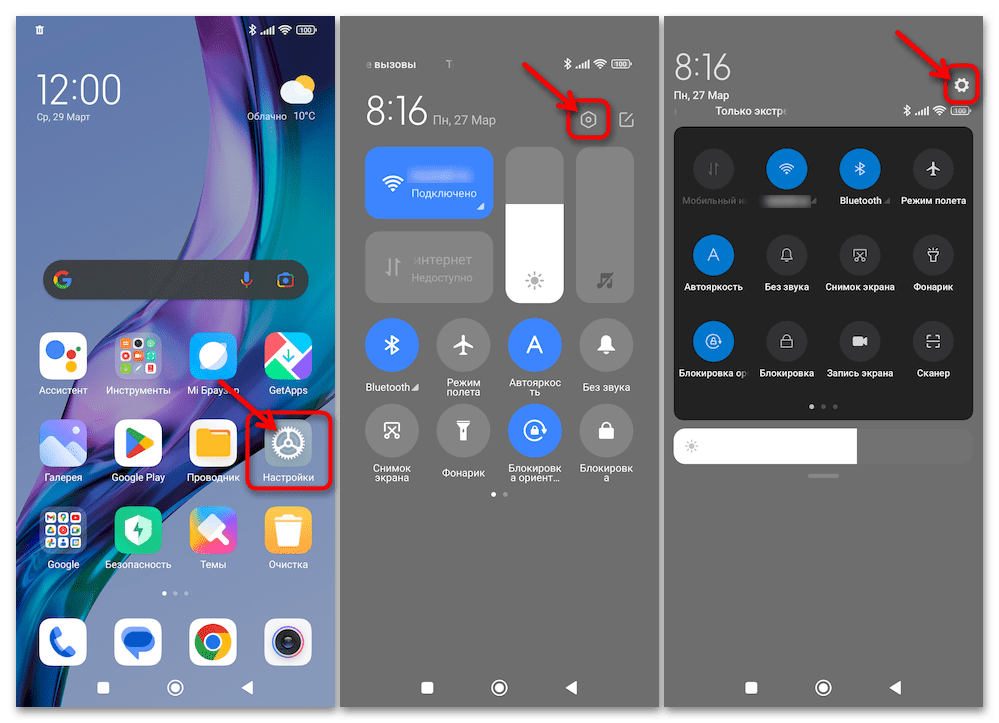
Основной путь к включению обеспечивающего в первую очередь возможность совершения бесконтактной оплаты модуля NFC на любом оснащённом им смартфоне Xiaomi проходит через «Настройки» управляющей фактически всеми девайсами производителя и суббрендов (Redmi, POCO) операционной системы MIUI. Включить и настроить целевую в нашем случае функцию в действительности несложно.
- Коснувшись иконки «Настройки» на одном из «Домашних экранов» либо выполненного в виде в виде гайки/шестерёнки значка на панели быстрого доступа (системной шторке) смартфона, переходим к списку разделов параметров операционной системы МИЮАЙ.
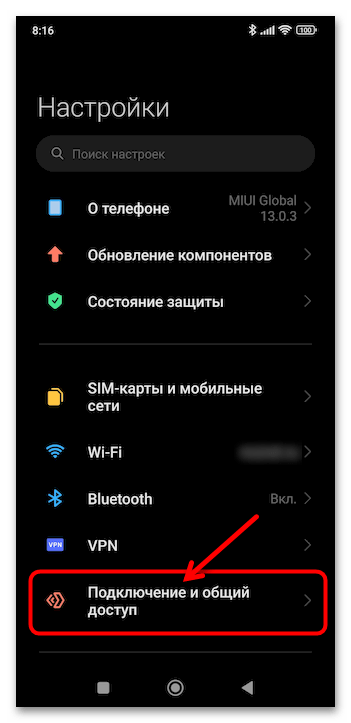
- При необходимости прокручиваем перечень настроек, находим в нём и тапом открываем категорию «Подключение и общий доступ».
Способ 2: Центр управления (новая версия)
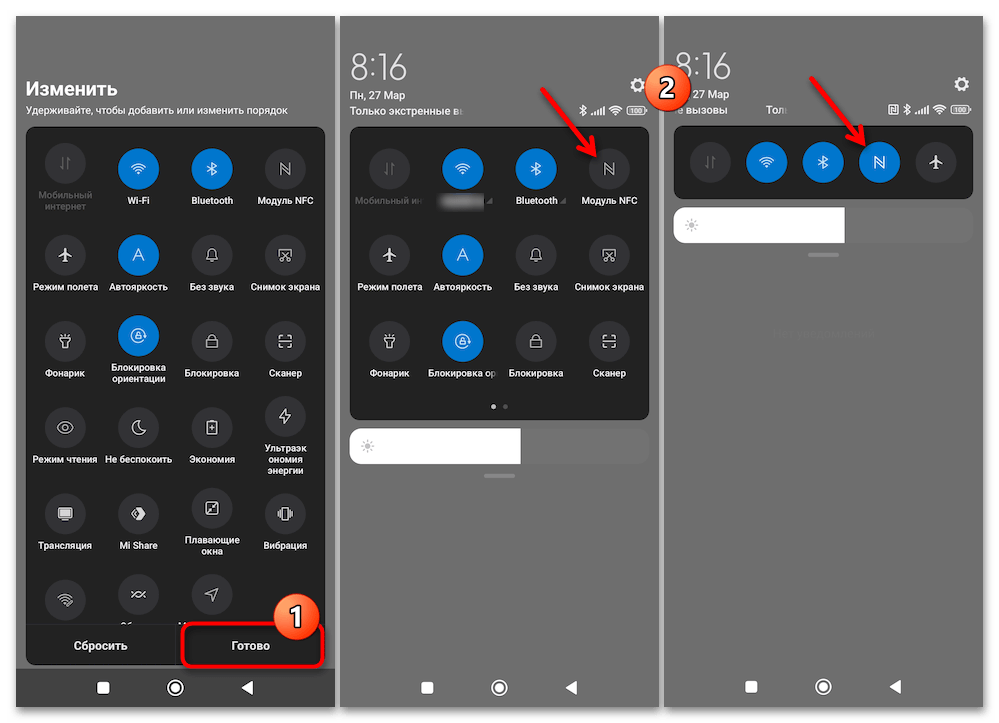
Настроенный и функционирующий должным образом «NFC» на девайсах Xiaomi проще всего включать и выключать через панель быстрого доступа («Центр управления»), а не «Настройки» операционки описанным выше образом. В современной реализации (на смартфонах с MIUI 12 и версий выше) «Центра управления» это осуществляется следующим образом.
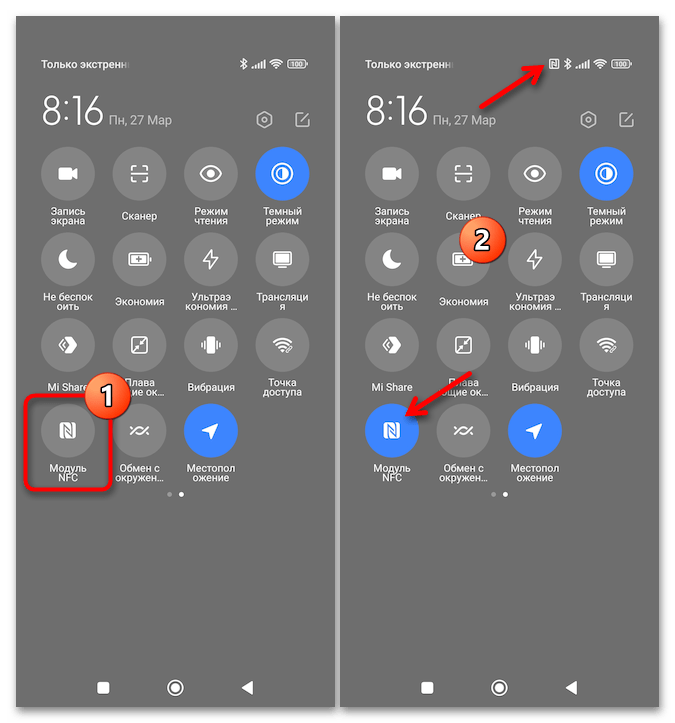
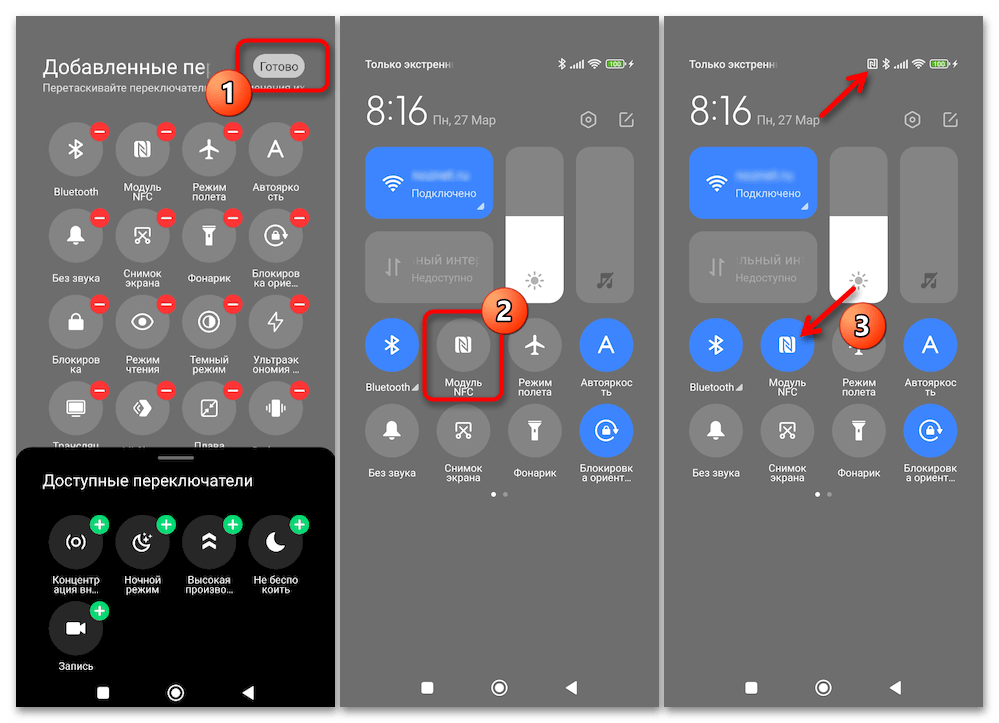
- Свайпом вниз от правого края строки состояния вверху экрана девайса открываем «Центр управления». Ищем среди представленных здесь элементов кнопку «Модуль NFC» (по умолчанию расположена во втором блоке «Центра», то есть, чтобы её обнаружить, нужно сначала провести пальцем по экрану влево).
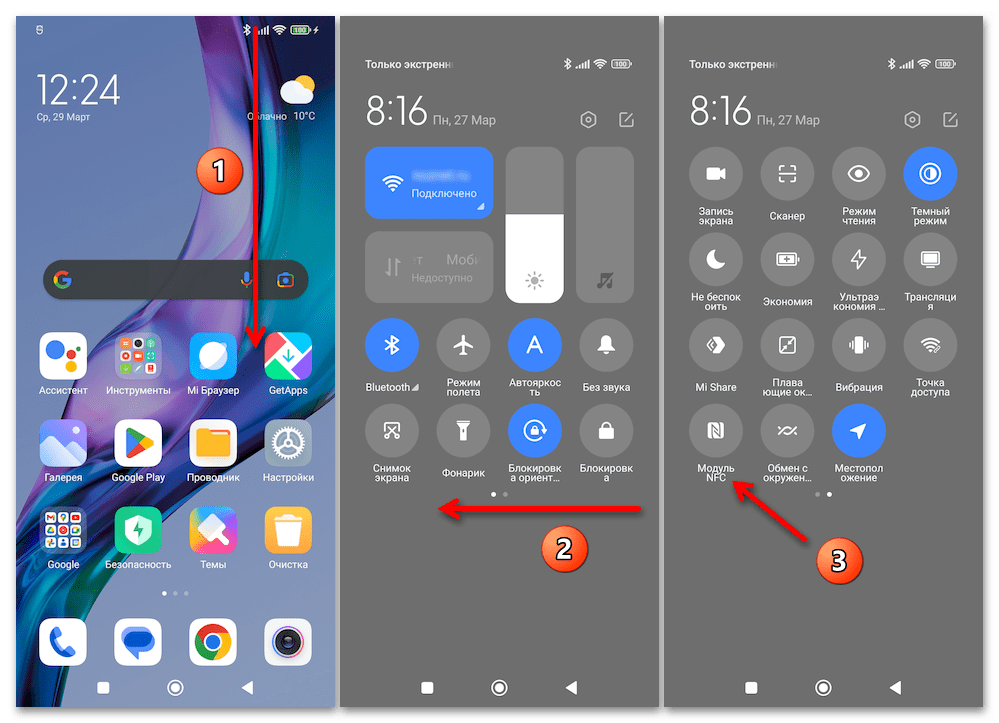
- Нажимаем «Модуль NFC». В результате элемент окрасится в синий (по умолчанию для стандартной темы оформления MIUI) цвет, а целевая функция окажется активированной. Соответственно, чтобы выключить «NFC», потребуется тапнуть по рассматриваемой кнопке ещё раз.
- Тапаем по значку «Настроить» справа от часов и даты вверху «Центра управления».
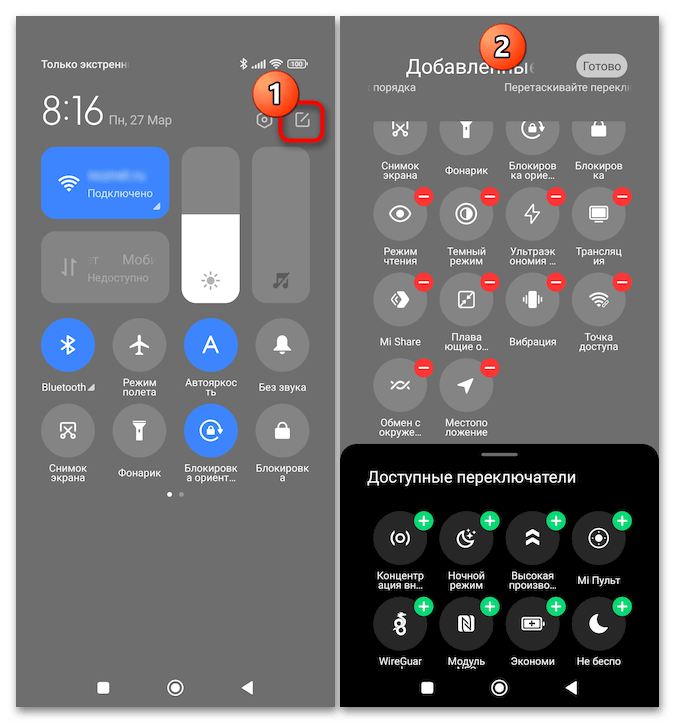
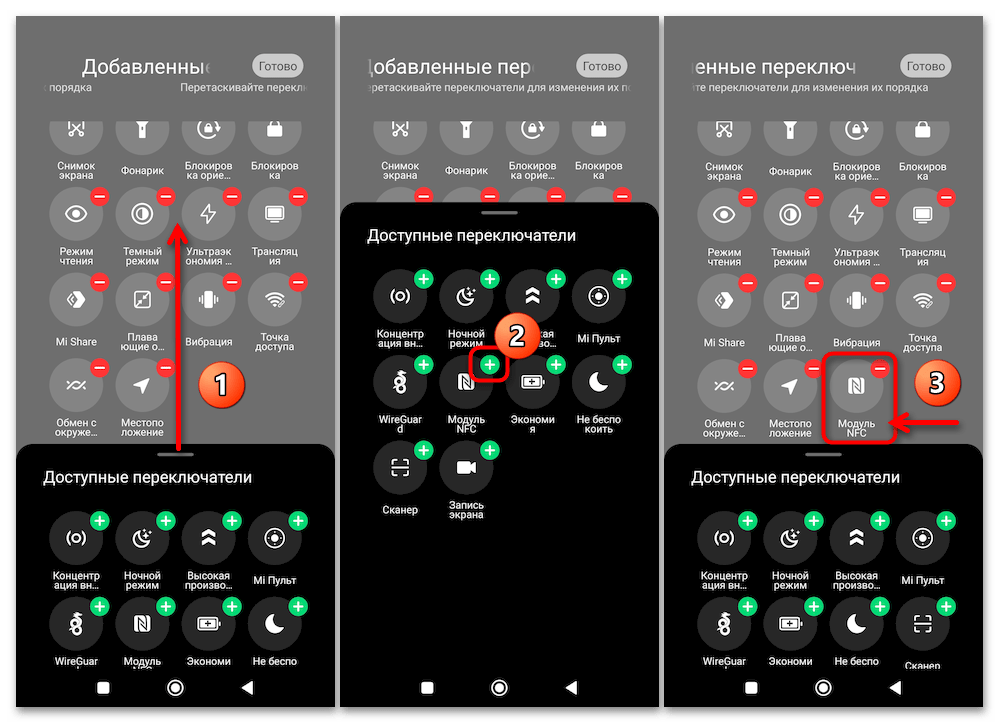
- При необходимости включения «Модуля NFC» в перечень демонстрируемых «Центром управления» ищем элемент в нижней и озаглавленной «Доступные переключатели» области экрана, касаемся «+» на его иконке. В результате «Модуль NFC» переместится в область «Добавленные переключатели».
- Когда нужно изменить расположение целевой кнопки в «Центре управления» с целью обеспечения более быстрого к ней доступа, нажимаем «Модуль NFC» в области «Добавленные переключатели» и, не прекращая воздействия на экран, перетаскиваем элемент на новое место в панели, затем «бросаем» его.
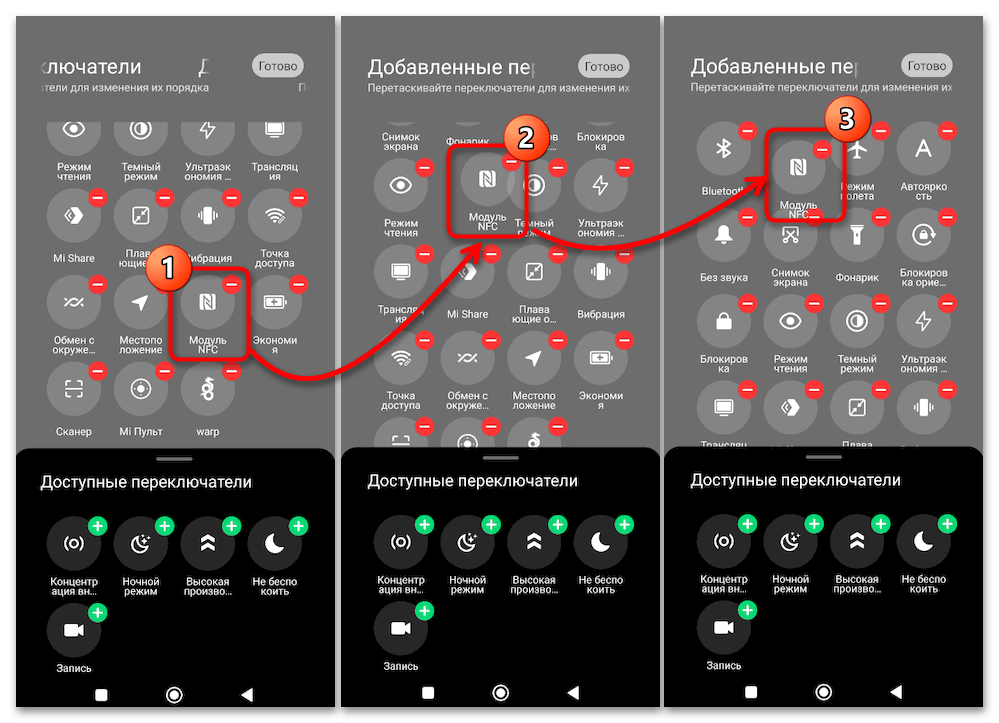
- Завершив конфигурирование «Центра управления», тапаем «Готово» вверху экрана справа.
Способ 3: Центр управления (старая версия)
Если на смартфоне функционирует старая версия «Центра управления» (в MIUI 11 и ниже либо это выбрано в «Настройках» операционки пользователем), то есть он совмещён с панелью уведомлений, действия по активации/деактивации NFC-модуля будут аналогичными вышеописанным в случае с новой версией, но визуально всё выглядит по-другому.
-
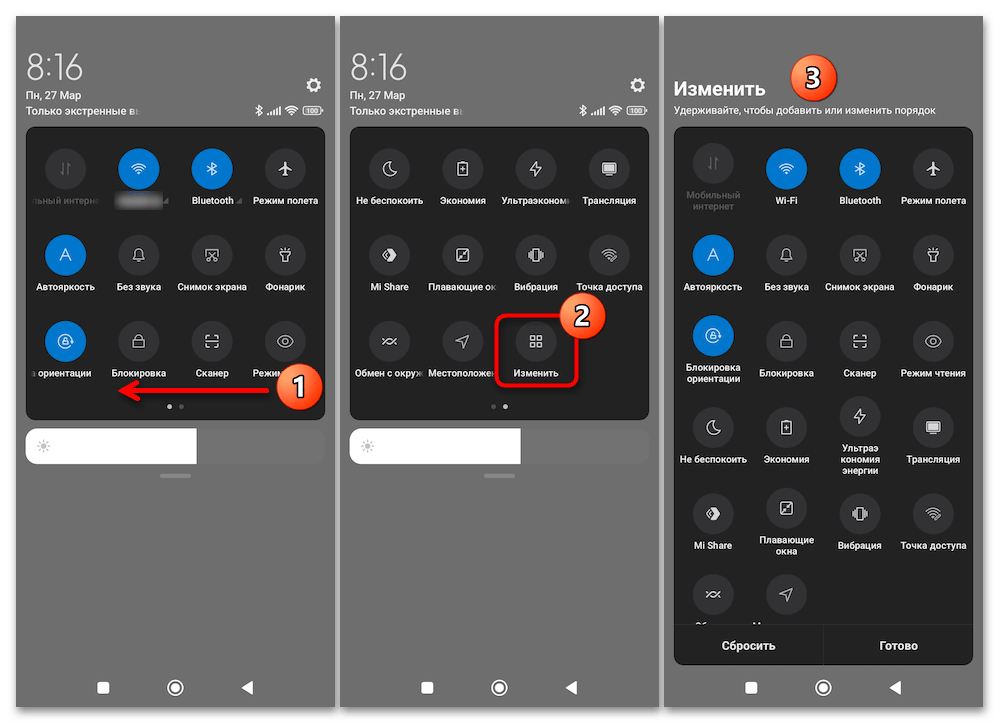
Проведя пальцем от верхней кромки экрана смартфона вниз, вызываем системную шторку. Разворачиваем содержащую переключатели функций девайса область.
- Пролистываем «Быстрые настройки» влево до конца, тапаем по кнопке «Изменить». В результате попадаем на экран конфигурирования рассматриваемого интерфейсного модуля.
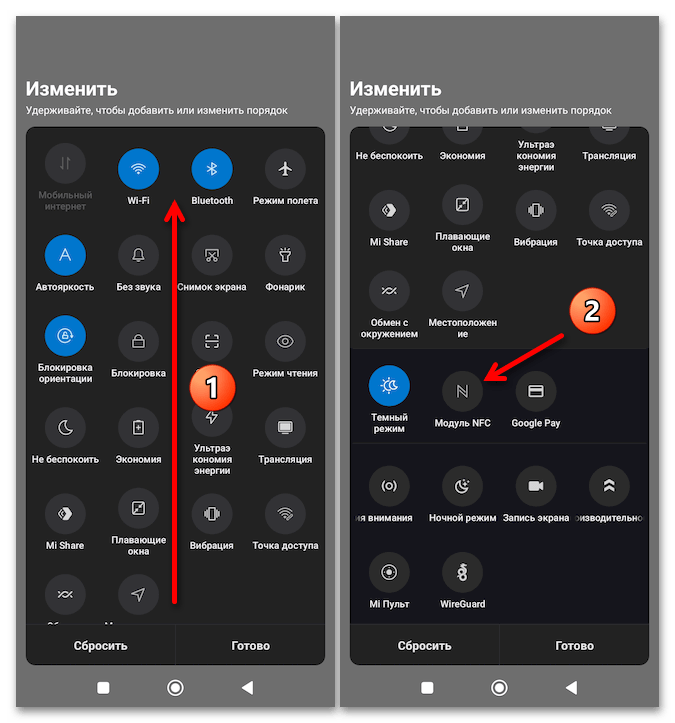
- Прокручиваем перечень значков, находим нужный в нашем случае (если «Модуль NFC» не отображается на панели быстрого доступа в её обычном рабочем состоянии, искать его следует в самой нижней «затемнённой» области списка доступных для конкретного устройства).
- Нажимаем на элемент, и, не отпуская палец, перетаскиваем его вверх, на наиболее удобное для вызова в дальнейшем место. Определившись с расположением переключателя «NFC», прекращаем воздействие на экран смартфона.
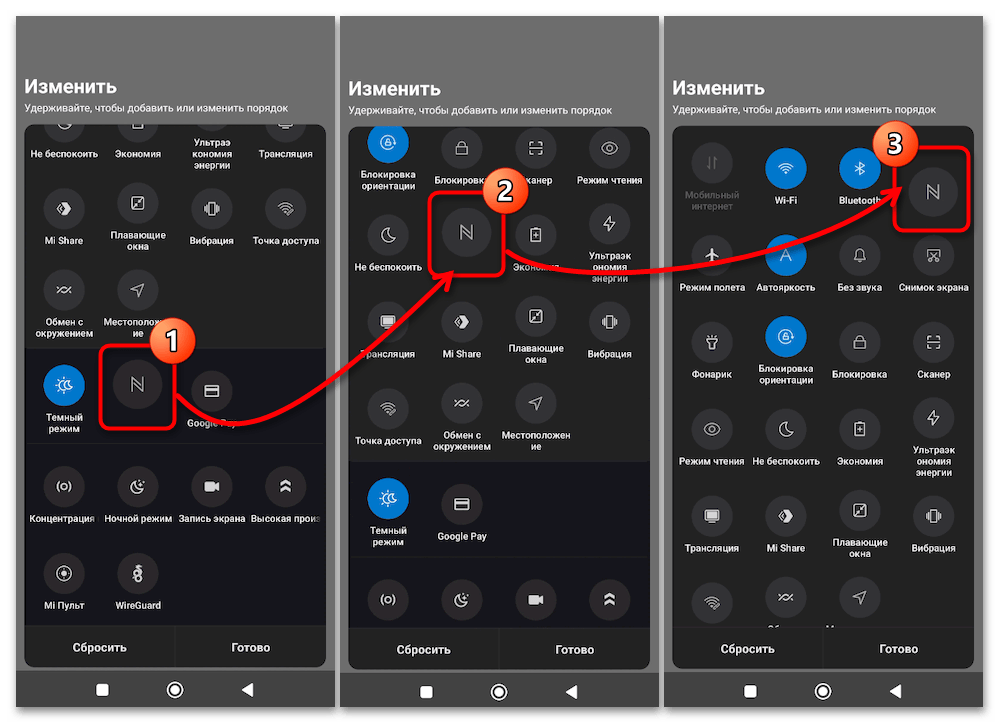
- Завершив конфигурирование значков в «Центре управления» и для сохранения внесённых изменений, тапаем «Готово» внизу экрана.
Как настроить nfs на xiaomi
Для корректной работы бесконтактных платежей на телефонах Xiaomi следуйте инструкции:
Настройте NFC и элемент безопасности
1. Откройте приложение Настройки .
2. Перейдите в раздел Дополнительные функции или Подключение и общий доступ .
4. Нажмите Расположение элемента безопасности и выберите пункт Кошелек HCE .
Настройте разрешения для Swoo
1. Вернитесь в главное меню приложения Настройки .
2. Перейдите в Приложения → Все приложения → Swoo .
3. Включите Автозапуск .
4. Нажмите Другие разрешения и включите Отображение всплывающих окон в фоновом режиме и Экран блокировки.
5. Вернитесь назад, нажмите Контроль активности и выберите пункт Нет ограничений .
Порядок и название пунктов меню на вашем телефоне может отличаться от указанных. Если вы не можете найти нужные настройки, посетите сайт службы поддержки Xiaomi или обратитесь в нашу службу поддержки любым удобным способом:
чат в приложении (раздел «Чат» на нижней панели навигации),
форма обратной связи в приложении («Меню» → «Связаться с нами по почте»).
Как включить и настроить NFC на Xiaomi (Android Pay)
Здесь вы узнаете как подключить банковскую карту, как включить, настроить и пользоваться NFC.
Как включить NFC на Xiaomi?
Чтобы включить NFC необходимо зайти в настройки смартфона и выбрать пункт “Дополнительные функции” из подраздела “Беспроводные сети”, и в новом диалоговом окне необходимо активировать “NFC”.

Далее Android Beam, если он отключен.

Теперь у смартфона есть возможность делать оплату, обмениваться данными с другими устройствами и считывать NFC-метки.
Как настроить бесконтактную оплату на Xiaomi смартфоне читайте ниже.
Как подключить банковскую карту к Android Pay?
Чтобы пользоваться Android Pay, понадобится скачать одноименное приложение из Google Play Маркет. А далtt все предельно просто, программа сама подскажет что и как делать.
Во время первого запуска Android Pay предложит подключить банковскую карту — для этого нужно навести на неё объектив камеры, чтобы приложение считало номер и срок её действия. Конечно, можно и как в былые времена, ввести цифры вручную. Также нужен CVV-код с обратной стороны карты и адрес владельца. При верификации карты банк пришлет проверочный SMS-код для подтверждения карточки.
Если вы ранее уже подключали банковские карты к своему Google-аккаунту то Android Pay предложит использовать на выбор одну из них — для привязки к учетной записи понадобится только ввести CVV-код.
Какие модели Xiaomi поддерживают Android Pay
- Mi 2A
- Mi 3
- Mi 5S
- Mi 5S Plus
- Mi 9 SE
- Mi CC9
- Mi Mix (1)
- Mi Mix 2
- Mi Mix 2s
- Mi Mix 3
- Mi Note 2
- Mi Note 3
- Redmi K20 Pro
Что делать если терминал не считывает NFC смартфона
Не знаете как настроить NFC на Xiaomi? Вот советы:
- Зайдите в стандартное приложение «Безопасность». Выберите Разрешения — Другие разрешения — Android Pay и устанавливаете все галочки в положение «Разрешить».
- В настройках «Безопасность» в графе Автозапуск, ставим отметку на против Android Pay.
- Заходим в Настройки — Батарея и производительность — Расход заряда батареи приложениями. В том случае, если уже стоит галочка на «Включить», то чуток выше нажимаем на «Выбрать приложения» — Android Pay. И ставим «Нет ограничений» и ниже «Разрешить». В том случае, если там уже стоит отметка на «Выключить», то ничего не изменяйте.
- На всякий случай перейдите в раздел Настройки — Уведомления и строка состояния — Уведомления приложений. Выберите Android Pay и проставьте везде галочки.
- Переходим в Настройки — Еще — Расположение элемента безопасности — «Использовать HCE Wallet». Ниже пункт Бесконтактная оплата — Основное средство оплаты — «Android Pay».
- Перепроверьте, включен ли NFC и можно ли им пользоваться.
Если ничего из перечисленного не помогло, попробуйте зайти в приложение «Безопасность» — Питание — Энергосбережение — снимите галочку.
Надеемся, теперь вы знаете как включить функцию NFC на Xiaomi и пользоваться Android Pay.
Как настроить Google Pay на Xiaomi
У современных смартфонов от Xiaomi есть функция бесконтактной оплаты. Это значит, что вы можете не носить с собой банковские карточки, а использовать для совершения покупки телефон. Рассказываем о том, как настроить оплату со смартфона при помощи приложения Google Pay.
Google Pay соединил в себе Android Pay и Google Wallet. Иллюстрация: gsmarena.com
Чем Android Pay отличается от Google Pay
Android Pay — это платежная система на базе Android, с помощью которой можно оплачивать товары банковской картой (дебетовой или кредитной), не используя ее саму, то есть через смартфон. Платеж проходит через модуль NFC для бесконтактного соединения с терминалом.
Android Pay был отдельным приложением до 2018 года, после его объединили с Google Wallet — сервисом, предназначенным для отправки средств от одного пользователя к другому через смартфон или ПК. Общее приложение назвали Google Pay.
На каких телефонах Xiaomi работает Google Pay
Не каждый смартфон от Xiaomi поддерживает приложение и функции Google Pay. В первую очередь устройству необходим модуль NFC. Есть ли он на вашем смартфоне — смотрите в характеристиках на сайте производителя или в инструкции. Также можно узнать о наличии NFC в настройках: загляните в раздел «Подключение и общий доступ» (в некоторых моделях телефонов Xiaomi он может называться по-другому) либо введите NFC в поисковую строку. Если эти способы вас не устраивают, то для обнаружения модуля на смартфоне можно скачать одно из специальных приложений, например NFC Check.
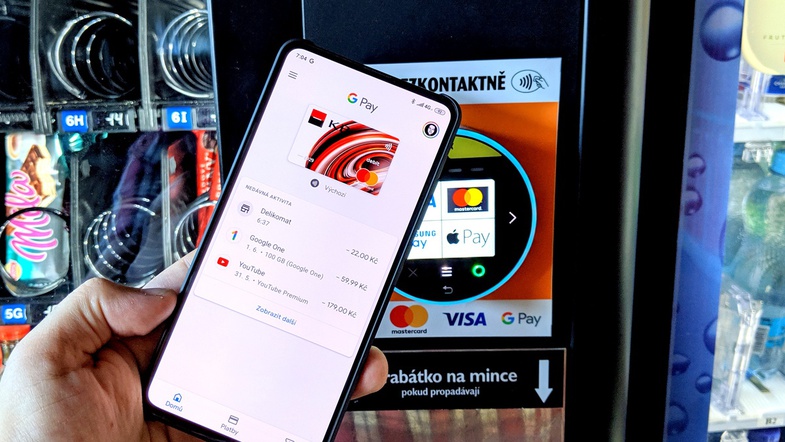
С помощью Google Pay можно совершать оплату через терминалы и в онлайн-магазинах. Фотография: dotekimania.cz
Вот список некоторых смартфонов Xiaomi с NFC модулем:
NFC-модуль есть не только на самых новых моделях, но и на некоторых устаревших и снятых с производства смартфонах Xiaomi.
Почему «вылетает» или совсем не работает Google Pay на Xiaomi
Для корректного запуска и работы приложения Google Pay необходимо убедиться в том, что смартфон поддерживает стандарты ПО. Это значит, что операционная система устройства должна быть сертифицирована сервисом Play Защита, тогда на смартфоне вы сможете использовать приложения, лицензированные Google. Иными словами, нужно, чтобы телефон прошел тестирование на совместимость с Google.
Узнать, сертифицирован ли девайс, можно в несколько шагов:
- Откройте приложение Google Play.
- Выберите раздел «Настройки».
- В разделе «Сертификация в Play Защите» указан статус.
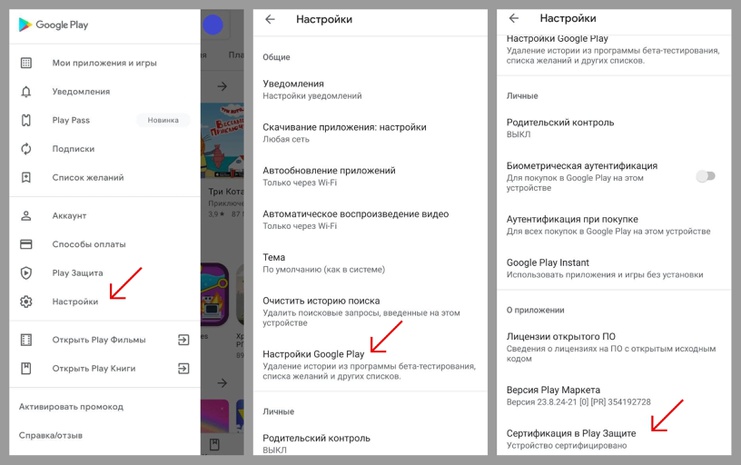
Как проверить, сертифицирована ли ОС смартфона сервисом Play Защита, на примере Xiaomi Mi 9T Pro (версия прошивки — MIUI 12.0.4.0)
Если ПО смартфона модифицировано, то Google не гарантирует стабильность работы сервиса. Под модификацией понимают версии Android для разработчиков, пользовательское расширение памяти с помощью дополнительных чипов и открытые root-права на устройстве. Подобные прошивки Google не санкционирует из-за риска для безопасности данных. Также не сертифицируются устройства, которые не протестированы компанией, и те, где разлочен Bootloader (загрузчик ОС).
Если смартфон был одобрен Google, но потом вы установили модификации, то, чтобы его сертифицировали, нужно в настройках восстановить заводские установки.
Как правильно настроить и пользоваться Google Pay на Xiaomi
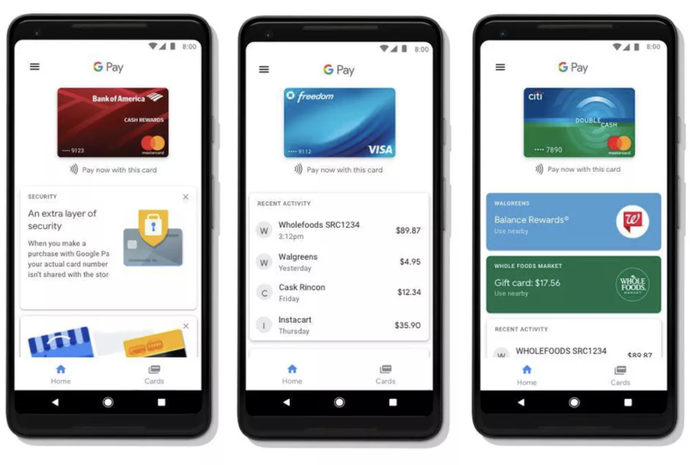
G Pay поддерживает сразу несколько кредитных и дебетовых карт. Иллюстрация: cnet.com
Установка и первичная настройка Google Pay
Приложение Google Pay устанавливается через магазин приложений Google Play. В собственном магазине приложений Xiaomi GetApps этого сервиса нет.
- После установки сразу необходимо выбрать учетную запись, которую вы будете использовать для приложения. Если у вас есть несколько аккаунтов в Google, можно выбрать один из списка. Если вы не заводили учетную запись в Google, необходимо создать новый аккаунт.
- Дальше приложение предлагает начать настройку и синхронизировать сервис с Gmail (почтовой службой от Google), чтобы в электронный кошелек добавились билеты, посадочные талоны, платежные данные и другие документы из аккаунта.
- Google попросит активировать доступ к локации устройства. Это делать не обязательно: сервис нужен лишь для того, чтобы Google Pay могло сообщить вам, принимается ли такой способ оплаты там, где вы находитесь.
- Для настройки банковской карты в G Pay вам нужно открыть раздел «Платежи» и нажать кнопку «+Способ оплаты».
- После этого можно либо отсканировать карту при помощи камеры, либо вручную ввести ее данные: номер, имя владельца, дату окончания действия и код безопасности.
- Карта добавлена. В списке способов оплаты теперь можно сразу выбрать приложения, в которых вы хотите оплачивать покупки с помощью этой карты, например Google Play.
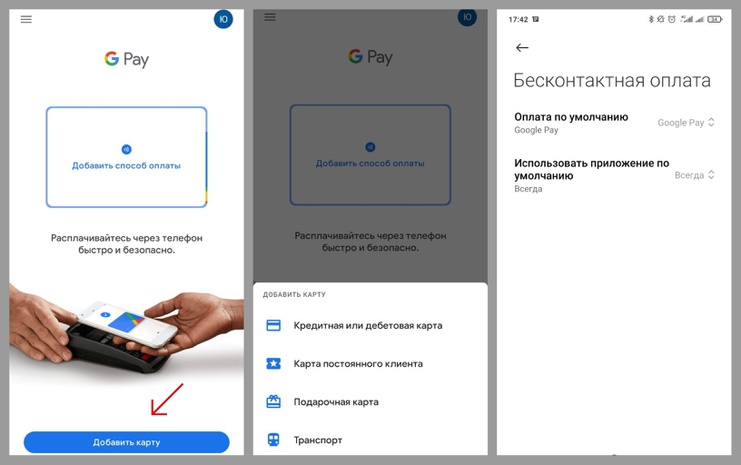
Первичная настройка Google Pay на примере Xiaomi Mi 9T Pro (версия прошивки — MIUI 12.0.4.0)
Активация модуля NFC
Активировать NFC на устройстве предельно просто:
- Откройте настройки смартфона
- В поиске настроек (сверху) введите NFC
- Перейдите в настройки NFC
- Переключите слайдер в активную позицию
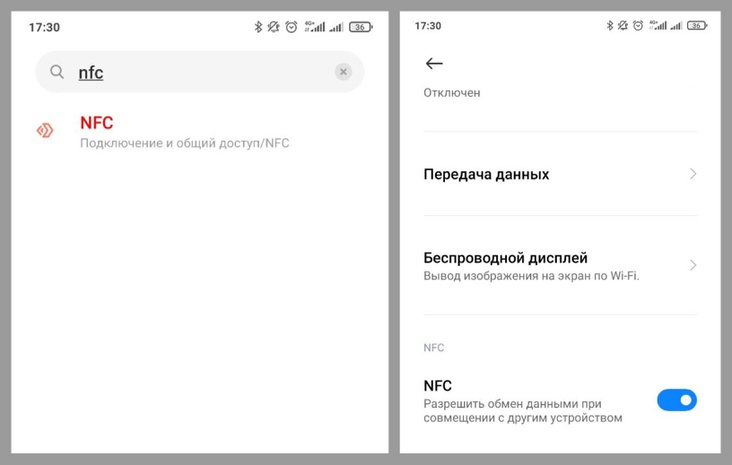
Как активировать NFC-модуль (на примере Xiaomi Mi 9T Pro с прошивкой MIUI 12.0.4.0)
Проведение платежей
Проверить оплату можно, сделав покупку в любом приложении. В зависимости от настроек, смартфон предложит один из вариантов, как оплатить: при помощи ПИН-кода, узора, сканера отпечатка пальца или сканера зрачка. Google Pay не работает с распознаванием лиц или функциями Smart Unlock.
Смартфон не нужно разблокировывать для небольших платежей, до 1 000 рублей. Однако количество таких покупок ограничено.
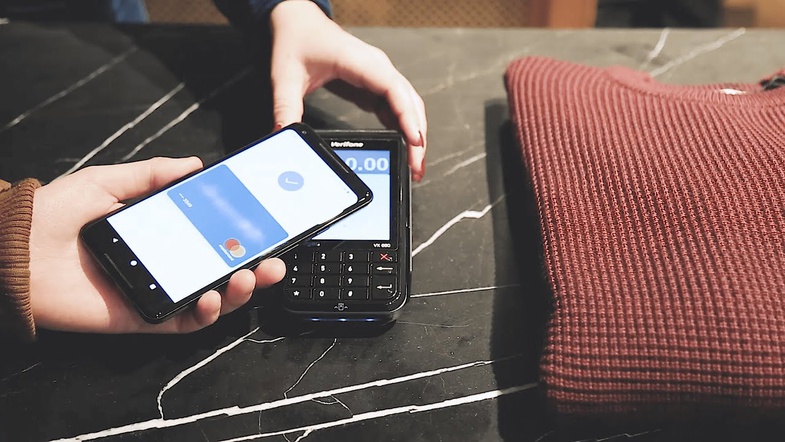
Для совершения покупки через терминал оплаты, достаточно поднести смартфон к нему и Google Pay автоматически запустится. Фотография: theburnin.com
Что делать, если на Xiaomi не работает Android / Google Pay
- Проверить платежные данные
Если информация о карте неполная (например, вы не ввели код безопасности или имя владельца карты), платеж не пройдет до тех пор, пока вы не обновите информацию.
- Установить Google Pay как способ оплаты по умолчанию
Чтобы выбрать приложение как основное, необходимо перейти в Настройки -> Приложения -> Управление приложениями -> Google Pay. Внизу под информацией о приложении есть пункт «Автозапуск». Его нужно включить для корректной работы Google Pay.
- Выставить все необходимые разрешения
Там же, в настройках приложений, можно выставить все доступные разрешения для Google Pay.
- Выбрать HCE-кошелек
HCE — это технология, которая эмулирует NFC-карты на мобильных устройствах. В настройках смартфона перейдите: Подключение и общий доступ -> NFC -> Расположение элемента безопасности -> Кошелек HCE. Эта настройка необходима для совершения платежей в России.
- Проверьте, заблокированы ли root-права
Если нет, то скачайте приложение Magisk Manager: оно скрывает разблокировку от Google, чтобы вы могли использовать сервисы.
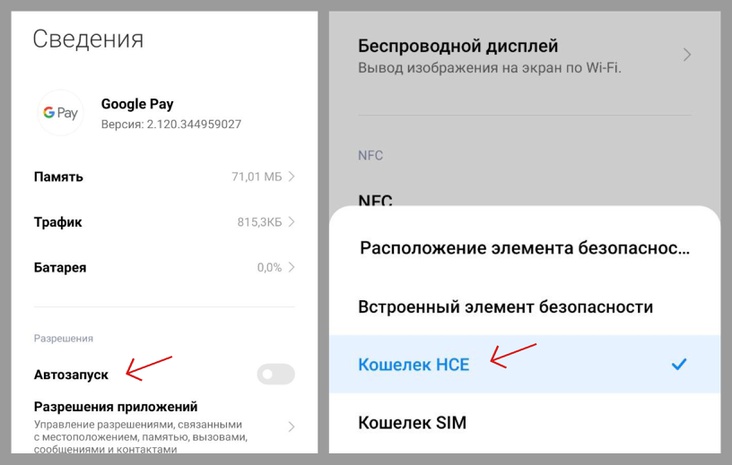
Для корректной работы Google Pay необходимо включить «Автозапуск» (в настройках) и выбрать HCE-кошелек (в разделе «Подключение и общий доступ»)
Распространенные вопросы и ответы на них
Обязательно ли подтверждать платеж кодом из СМС-сообщения?
Нет, при оплате через Google Pay может прийти только сообщение или уведомление от банка, сообщающее об остатке средств на счете.
Взимается ли комиссия при бесконтактной оплате через Google Pay?
В большинстве случаев комиссии нет, однако более точную информацию нужно узнать в банке, которым вы пользуетесь.
Нужно ли повторно настраивать Google Pay при обновлении или переустановке системы?
При обновлении системы — нет. При ее переустановке, если не сделано резервное копирование данных, Google Pay нужно настроить заново, поскольку карты перестают работать.
Если вы переносите систему с одного смартфона на другой, также может потребоваться повторная установка.
Платить за товары бесконтактно можно везде, где есть такой значок. Источник: lifewire.com
Как исправить ошибку, что в Google Pay «слетают» карты на Xiaomi?
Если возникла такая проблема, что у вас «пропадают» карты в Google Pay на Xiaomi, нужно проверить следующее:
- Меняли ли вы пароль от своего аккаунта?
- Включали ли вы блокировку экрана?
- Используете ли вы приложения для очистки памяти или ускорения производительности (в том числе и приложения Xiaomi)?
- Нет ли у вас клонированных приложений от Google, особенно Google Framework? Это можно проверить в настройках («Приложения»). Если вы нашли дубль одного из приложений от Google, его нужно удалить, а функцию клонирования — отключить.
Настроить Google Pay (ранее — Android Pay) на смартфонах Xiaomi несложно. Но если у вас возникли какие-то вопросы или проблемы, то надеемся, что в этой статье вы нашли необходимую для себя информацию.