Как вынести ярлык папки на рабочий стол Xiaomi?
Иногда при использовании мобильного устройства возникает необходимость вынести ярлык папки файловой системы на рабочий стол. Это может быть удобно, например, при прослушивании сохраненных записей телефонных разговоров, быстрого доступа к текстовым документам, фильмам или прочим файлам. Как же вынести ярлык необходимой папки на рабочий стол смартфона Xiaomi?
К сожалению, стандартными средствами встроенного “Проводника” этого достичь не удастся, а значит потребуется установка стороннего приложения. Одной из таких программ является ES Проводник (ES File Explorer). Установить его бесплатную версию можно из Google Play или скачать PRO-версию.
Далее запускаем свежеустановленный файловый менеджер и ищем папку, ярлык которой необходимо вынести на рабочий стол. В случае с сохраненными записями телефонных разговоров это “Устройство\MIUI\sound_recorder\call_rec”.
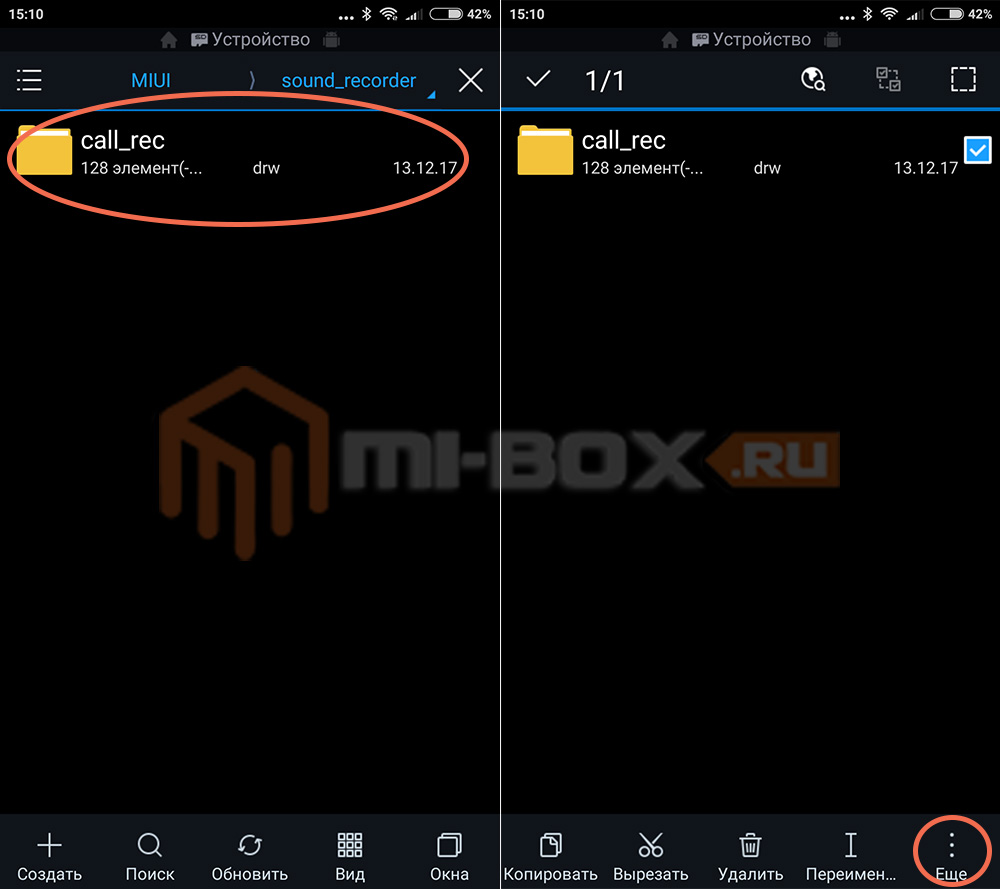
Долгим нажатием выделяем папку и в появившемся контекстном меню нажимаем “Еще”, где среди возможных вариантов выбираем пункт “Добавить на рабочий стол”.
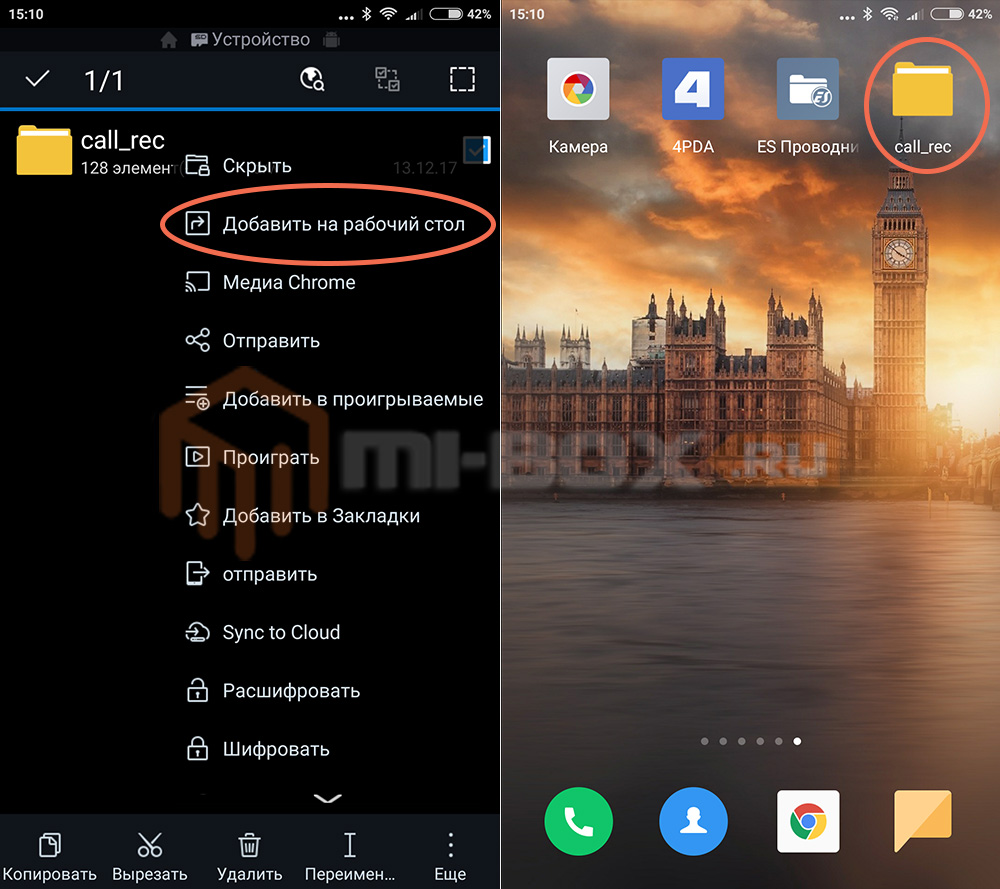
После этого на рабочем столе моментально появится ярлык, нажав на который вы автоматически перейдете в выбранную папку.
Удалить данный ярлык так же просто, как и удалять приложения со смартфона.
Если вы хотите создать папку для группировки ярлыков рабочего стола, ознакомьтесь со статьей:
Как создать ярлык файла на рабочем столе Андроид?

Согласитесь, иногда бывает удобно иметь некоторые файлы под рукой. Чтобы не рыться по папкам, а запускать их прямо с рабочего стола. Зачем?
Многие из нас часто обращаются к определенным документам, таблицам, презентациям и пр. На ноутбуке или компьютере c практически любой операционной системой на борту создание ярлыка или перенос файла на рабочий стол делается очень просто. А как насчет того, чтобы проделать тоже самое в Андроид?
Сразу хочу предупредить, сам файл на рабочий стол перенести нам не удастся. Но ярлык все таки попробуем.
Как мы знаем, для того, чтобы вывести на рабочий стол ярлык приложения, нужно сделать длинный тап на экране. После этого появляется список того, что можно вытащить на экран. К сожалению, нашего файла мы там не увидим. Но, это же Андроид, который очень гибок и для любой задачи всегда есть решение. В данном случае оптимальным решением будет использование файлового менеджера. Я просто уверен, что он у вас уже установлен, а если нет, то советую сделать это прямо сейчас. Когда я покупаю очередное андроид устройство, в числе приложений, которые устанавливаю в первую очередь, есть файловый менеджер ES Проводник, который, на мой взгляд, является одним из лучших в своем роде. Данное приложение бесплатное и позволяет выполнять множество операций с файлами и папками на Вашем устройстве. Подробный обзор проводника я планирую написать в ближайшее время. Но это выбор лично мой, вы же можете использовать то, что вам будет больше по душе. На примере данной программы я покажу, как сделать ярлык файла и вынести его на рабочий стол Андроид.
Итак, файловый менеджер у нас есть, что дальше? А дальше все очень и очень просто.
Запускаем ES Проводник (или что там у вас установлено), находим нужный нам файл, выделяем его. Далее, идем в меню «Еще» (у вас оно может называться немного по другому). Тут, среди прочих, находим команду «Добавить на рабочий стол». На приложенном мною скриншоте эта команда вверху. (Кстати, о том, как сделать скриншот на Андроид, Вы можете прочесть в моей прошлой статье.) Нажимаем данную кнопку и все. Ярлык нужного нам файла создан на рабочем столе.
 выделение файла
  добавление ярлыка на рабочий стол Андроид
Все очень просто, как видите. Также, не забывайте, что при удалении с рабочего стола, вы удаляете только лишь ярлык. Сам файл остается на своем месте на диске.
Если статья оказалась для Вас полезной, прошу поделиться ссылкой на нее в соцсетях!
Как в MIUI Добавить файл на рабочий стол?
Открываем “Проводник” и находим файл, который вы планируете переместить на рабочий стол;Нажимаем на файл и удерживаем, чтобы открыть дополнительное меню;Выбираем “Отправить”;В появившемся окне выбираем иконку ранее установленного приложения “Pin to home screen”;Sep 12, 2018
Как создать ярлык на рабочем столе MIUI?
Кликаем на режим «С меню приложений». Свайп с нижнего края дисплея приведет к появлению общего списка утилит. Требуется найти нужный список для размещения ярлыка программы, удержать его в течение нескольких секунд для активации режима переноса, подтянуть к верхнему краю для переключения на рабочий стол.
Как создать ярлык на рабочем столе андроид Xiaomi?
Нажмите на приложение и удерживайте, а затем отпустите. Если у приложения есть ярлыки, вы увидите их список. Коснитесь ярлыка и удерживайте его. Переместите ярлык на нужный экран и отпустите палец.
Как создать папку на рабочем столе MIUI 12?
Способ 1: Создать папку на экране Xiaomi путем перетаскивания ярлыков Этот вариант заключается в нажатии на ярлыки и перемещении на места друг друга. Необходимо удерживать нажатие на выбранном приложении, а потом перетащить его на иконку другого файла. В результате манипуляций появится новая безымянная ячейка.
Как добавить документ на главный экран Xiaomi?
Некоторые из этих действий можно выполнить только на устройствах с Android 9 и более поздних версий. Как добавить объекты на главный экранОткройте список Все приложения. . Нажмите на приложение и удерживайте его. . Переместите приложение на нужный экран и отпустите палец.
Как создать папку в меню на андроид?
Можно переключится на SD карту при желании и уже создать каталог там. Перейдите в нужно место и нажмите на кнопку МЕНЮ (обычно это иконка — троеточие) и выберите действие «Новая папка». Сразу же можно дать ей новое имя. Затем можно переместить сюда любые нужные вам файлы и пользоваться ими в удобное время.
Как добавить файл на главный экран Xiaomi
Переместите ярлык на нужный экран и отпустите палец. Найдите то приложение, ярлык которому вы хотите создать на рабочем столе. Или щелкните правой кнопкой мыши на рабочем столе, наведите курсор на создать и нажмите ярлык. Многие из нас часто обращаются к определенным документам, таблицам, презентациям и пр.
На ноутбуке или компьютере c практически любой операционной системой на борту создание ярлыка или перенос файла на рабочий стол делается очень просто. Почему некоторые программы и сама windows 10 не видят папки и ярлыки общего рабочего стола cuserspublicdesktop. Вопрос в том, что почему проводник windows 7 видит общие папки и ярлыки, а проводник windows 10нет. Секретный рабочий стол xiaomi redmi note 8 pro.
Windows 11 украшаем прозрачная панель задач удалить корзину и добавить в панель задач. Пропал значок браузера гугл хром с рабочего стола и панели задач! Нужно поместить в. Localshareapplications, а когда надо запустить нажать win и набрать первые 2-3 буквы названия. Это гораздо быстрее чем сворачивать все окошки, чтобы раскопать рабочий стол и потом выцеливать мышкой в свалке на нём.
ПОКАЗЫВАЮ КАК ДОБАВИТЬ ФАЙЛЫ на РАБОЧИЙ СТОЛ XIAOMI
Хочу добавить ярлык на рабочий стол, открываю стр. В браузере, нажимаю добавить на рабочий стол но на рабочем столе не появляется ярлык. Рабочий стол состоит из трех экранов, ярлык находится на третьем экране.
Популярные запросы
- Как добавить ярлык файла на рабочий стол xiaomi
- Как добавить ярлык файла на рабочий стол xiaomi redmi
- Как добавить ярлык сайта на рабочий стол xiaomi
- Как добавить ярлык сайта на рабочий стол xiaomi redmi note
- Как добавить ярлык файла на рабочий стол xiaomi mi
Как добавить документ на рабочий стол Xiaomi?
Запускаем ES Проводник (или что там у вас установлено), находим нужный нам файл, выделяем его. Далее, идем в меню «Еще» (у вас оно может называться немного по другому). Тут, среди прочих, находим команду «Добавить на рабочий стол».
Как вывести документ на рабочий стол?
Нажмите клавишу Windows и найдите программу Office, для которой вы хотите создать ярлык на рабочем столе. Щелкните название программы или плитку правой кнопкой мыши и выберите Открыть место хранения файла. Щелкните правой кнопкой мыши название программы и выберите команды Отправить > Рабочий стол (создать ярлык).