Хранилище повреждено ваше устройство под угрозой xiaomi что это
FAQ общих инструкций и рекомендаций для устройств Xiaomi
 Mi, Mi Max, Mi Mix, Mi Note, Mi Pad, Redmi, Redmi Note, Pocophone
Каталог моделей | Разблокировка загрузчика » | Mi Аккаунт » | Общие инструкции и рекомендации »
- 2018.11.15.0 | AFH |
- 2018.05.28.0 | GDrive | AFH | Русифицированная версия
- 2017.07.20.0 | AFH |
- 2017.04.25.0 | AFH |
- 2016.12.22.0 | GDrive |
- 2016.08.30.0 | GDrive |
- 2016.04.01.0 | AFH |
- 2015.10.28.0 | AFH |
-
| Platform-tools (adb/fastboot) | r29.0.4
| Platform-tools (adb/fastboot) | r29.0.2
| Platform-tools (adb/fastboot) | r29.0.1
| Platform-tools (adb/fastboot) | r28.0.2
| Platform-tools (adb/fastboot) | r.25.0.4 | Windows
| Platform-tools (adb/fastboot) | r.23.1_. | Windows — поддержка XP
| Platform-tools (adb/fastboot) | r.25.0.4 | Linux
| Platform-tools (adb/fastboot) | r.25.0.4 | macOS
Официальный сайт с прошивками
Глобальные: Recovery | Fastboot
Китайские: Recovery | Fastboot

+ файлы firehose
(рекомендуется использовать утилиту версии 9.8.7)
-
+ QCN файлы
Сообщение отредактировал Dima_Apatity — 09.06.20, 17:17
- MI Pad 1 — mocha
- MI Pad 2 — latte
- MI Pad 3 — cappu
- MI Pad 4 — clover
- MI Pad 4 Plus — nope
- MI 2/2s — aries
- MI 2A — taurus_beta
- MI 3W/4W — cancro
- MI 3TD — pisces
- MI 4i — ferrari
- MI 4c — libra
- MI 4s — aqua
- MI 5/5Pro — gemini
- MI 5s — capricorn
- MI 5s+ — natrium
- MI5c — song
- MI 5x — tiffany
- MI 6 — sagit
- MI 6x — wayne
- MI 8 Pro — Equuleus
- MI 8 SE — sirius
- MI 8 EE — ursa
- MI 8 — dipper
- MI 8 Lite — platina
- MI 9 — cepheus
- MI 9 SE — grus
- MI 9 Pro 5G — crux
- Mi 9 Lite — pyxis
- MI 9T / Redmi K20 — davinci
- MI 9T Pro / Redmi K20 Pro — raphael
- MI CC9 — pyxis
- MI CC9e — laurus
- MI CC9 Meitu Edition — vela
- Mi CC9 Pro/Mi Note 10 — tucana
- Mi Play — lotus
- Mi 10 — umi
- Mi 10 Pro — cmi
- Mi 10 Lite — vangogh
- MI A1 — tissot, tissot_sprout
- MI A2 — jasmine
- MI A2 Lite — daisy_sprout
- MI A3 — laurel_sprout
- MI Max — hydrogen
- MI Max Pro — helium
- MI Max 2 — oxygen
- MI Max 3 — nitrogen
- MI Mix — lithium
- MI Mix 2 — chiron
- MI Mix 2S — polaris
- MI Mix 3 — perseus
- Mi MIX 3 5G – andromeda
- MI Note — virgo
- MI Note LTE — virgo_lte_ct
- MI Note Pro — leo
- MI Note 2 — scorpio
- MI Note 3 — jason
- Mi Note 10 — tucana
- Mi Note 10 Lite — toco
- Redmi 1 TD — HM2013022
- Redmi 1 W — HM2013023
- Redmi 1S 4G — HM2014501
- Redmi 1S TD — HM2014011
- Redmi 1S W — armani
- Redmi 2 Pro T — wt86047
- Redmi 2 Pro — wt88047
- Redmi 2 TD — HM2014813
- Redmi 2 W — HM2014811
- Redmi 2A lte26007
- Redmi 3/3Pro — ido
- Redmi 3S/3X — land
- Redmi 4 — prada
- Redmi 4A — rolex
- Redmi 4X — santoni
- Redmi 4 Pro — markw
- Redmi 5 — rosy
- Redmi 5A — riva
- Redmi 5 Plus — vince
- Redmi 6 — cereus
- Redmi 6A — cactus
- Redmi 6 Pro — sakura
- Redmi 7 — onclite
- Redmi 7A — pine
- Redmi 8 — olive
- Redmi 8A — olivelite
- Redmi 10X — atom
- Redmi 10X 4G — merlin
- Redmi 10X Pro — bomb
- Redmi Go — tiare
- Redmi K20 — davinci
- Redmi K20 Pro — raphael
- Redmi K20 Pro Premium Edition — raphaels
- Redmi K30 4G — phoenix
- Redmi K30 5G — picasso
- Redmi K30 Pro — lmi
- Redmi Pro — omega
- Redmi S2 — ysl
- Redmi Y3 — onc
- Redmi Note 1 4G — dior
- Redmi Note 1S 4G — gucci
- Redmi Note 1 W — lcsh92_wet_jb9
- Redmi Note 1TD — lcsh92_wet_tdd
- Redmi Note 2 — hermes
- Redmi Note 3 — hennessy
- Redmi Note 3 Pro — kenzo
- Redmi Note 3 Pro SE — kate
- Redmi Note 4 MTK — nikel
- Redmi Note 4 SD — mido
- Redmi Note 5A Lite — ugglite
- Redmi Note 5A Prime — ugg
- Redmi Note 5/5 Pro — whyred
- Redmi Note 6 Pro — tulip
- Redmi Note 7 — lavender
- Redmi Note 7 Pro — violet
- Redmi Note 8 — ginkgo
- Redmi Note 8 Pro — begonia
- Redmi Note 8T — willow
- Redmi Note 9 — merlin
- Redmi Note 9S — curtana
- Redmi Note 9 Pro — joyeuse
- Pocophone F1 — beryllium
- Pocophone F2 Pro — lmi
- Pocophone X2 — phoenix
Сообщение отредактировал Dima_Apatity — 09.06.20, 14:11
- whyred_global_images — кодовое имя модели и локаль (на китайских просто кодовое имя)
- V10.0.6.0.OEIMIFH — индекс прошивки
- 20181127.0000.00 — дата сборки
- 8.1 — версия Андроид
- global — локаль (на китайских cn)
- 8fdb6af8d8 — первые 10 знаков хэш-суммы архива
- miui_HMNote5HMNote5ProGlobal — обозначение модели и локаль
- V10.0.6.0.OEIMIFH — индекс прошивки
- 3043c65cbb — первые 10 знаков хэш-суммы архива
- 8.1 — версия Андроид
- 10 — версия MIUI
- 0 — подверсия MIUI
- x.х — меняются с выходом новых обновлений.
- MI — Глобальная прошивка
- RU — Глобальная прошивка, выпущенная для России
- EU (EEA) — Глобальная прошивка
- IN — Для Индии
- ID — Индонезия
- CN — Китай
Сообщение отредактировал Dima_Apatity — 12.11.19, 14:17
- Скачать Platform-tools (adb/fastboot) и распаковать содержимое в одну папку;
- Переводим смартфон в режим fastboot (на выключенном устройстве зажать Гр- и Питание, ждём появления картинки с зайцем).;
- Подключаем его к ПК/ноутбуку;
- В папке с файлами adb/fastboot зажимаем Shift и по нажатию правой кнопки мыши выбираем Открыть окно команд или Windows PowerShell (зависит от вашей операционной системы)
- В открывшемся окне консоли последовательно набираем команды
- Официальная прошивка для MiFlash\fastboot. Скачать и распаковать на диск С;
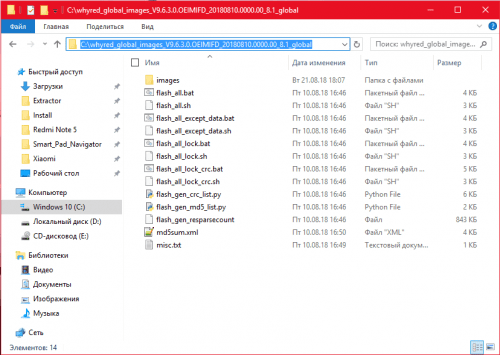
- Запускаем Miflash;
- Подключаем наше устройство в режиме fastboot ;
- Указываем путь к папке с прошивкой:
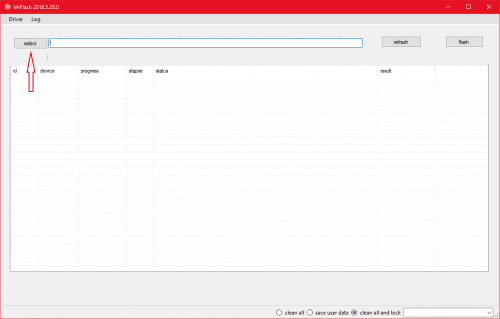
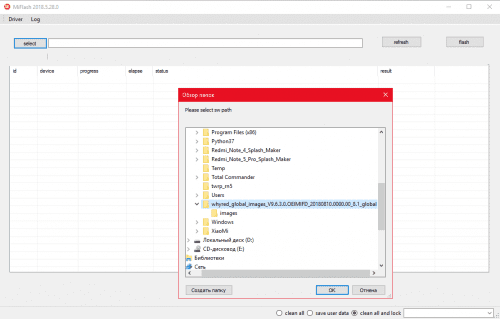
- Содержимое архива adb распаковать в корневую папку с прошивкой
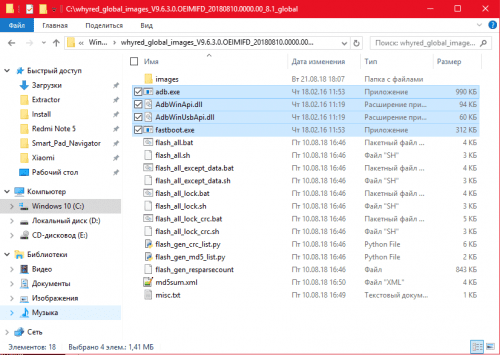

Сообщение отредактировал draiv88 — 19.04.19, 16:43
- MiFlash (драйвера установятся вместе с программой)
- Устройство в EDL режиме. На старых моделях действует кнопочный способ, флэш кабель, перевод командой из режима fastboot. На новых только тест поинт. Если загрузчик разблокирован, то возможно из fastboot.

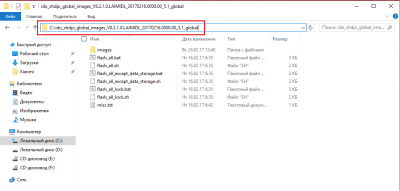
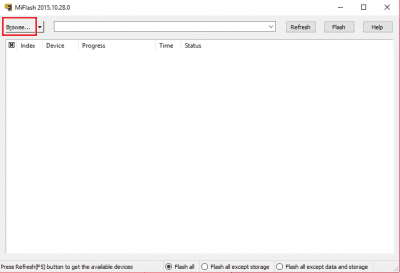
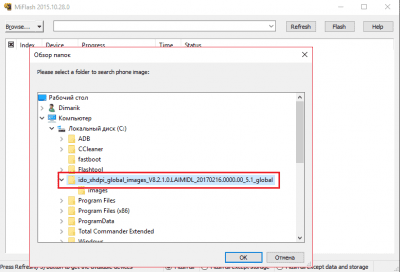
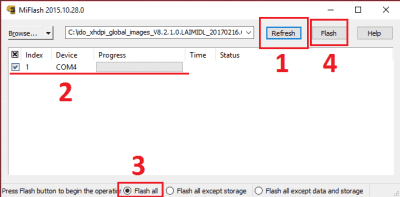
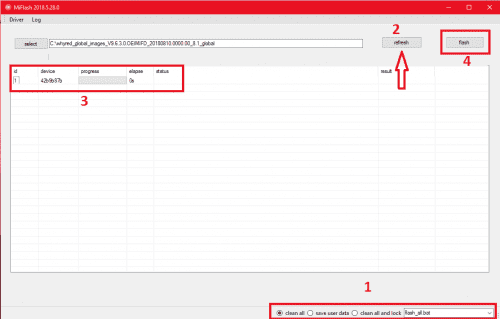
- Запустить MiFlash, указать путь к прошивке
- Обновить (Refresh) список устройств и убедиться что оно появилось в нем (1, 2)
- Выбрать пункт (3) (сохранение возможно только при прошивке в fastboot): Flash all — прошивка с очисткой всех данных на устройстве
- Нажать кнопку Flash (4), пойдет процесс прошивки
После успешной прошивки в EDL зажать кнопку Вкл/Выкл и удерживать до первой вибрации!
Сообщение отредактировал draiv88 — 19.04.19, 16:44
За наличие регионов в прошивке отвечает раздел Cust, в корне всей системы. На старых моделях (такие как Mi3, Mi4) регионы находятся в разделе data, и шьются вместе с userdata.img.
Установленный регион может касаться некоторых функций, заложенных в прошивке. К примеру на одном регионе есть какая то функция, при переключении на другой, она пропадает. Или настройки звука, на одних громче, на других тише.
Также там присутствуют (cust\app\customized) некоторые предустановленные приложения, для того или иного региона. И если выставить например «Индию», то устанавливаются дополнительные пользовательские приложения, прописанные в настройках этого региона.
Сами регионы лежат в cust\cust\**
** — папка с конкретным регионом.
В системе выбор находится в: Настройки — Расширенные настройки — Регион
Что означает в телефоне хранилище под угрозой. Загрузки требуют доступа к памяти устройства в Xiaomi что делать


Для настройки и профилактики угроз зайдите в приложение “Безопасность” и изучите его.
Разрешения
Нажмите на главном экране приложения на кнопку “Разрешения” и откроется меню. В нем выберите пункт “Автозапуск”.
В меню “Автозапуск” отметьте галочкой приложения с приоритетным запуском. Некоторые приложения могут работать в фоне некорректно без автозапуска. Вы можете добавить необходимые приложения вручную в список автозапуска. Достаточно проставить галочки напротив нужных приложений. Это помогает, например, когда не приходят оповещения из Вконтакте.
Все приложения запрашивают разрешения на доступ к вашим данным и функциям. Вы можете вручную выбрать к какому типу данных приложение имеет доступ. Пролистайте до нужного приложения и выберите тип данных, доступ к которым нужно изменить.
Чтобы не настраивать доступ, например, к местоположению у каждого приложения вручную, вы можете пролистнуть направо и увидите список типов данных. В нашем случае доступ к местоположению запрашивают всего четыре приложения. Далее как и в первом случае нажимаете на каждое приложение и выбираете разрешить ему доступ к данным, запретить или заставить спрашивать.
В наше время, почти у каждого человека есть смартфон. У кого-то их даже два или три. Не секрет, что к ним очень часто проявляют интерес криминальные лица, которые не против завладеть вашим гаджетом, с целью его дальнейшей перепродажи или собственного использования. Банально, вы сами можете потерять свое устройство. Сегодня, мы с вами постараемся настроить наш смартфон Xiaomi
, под управлением MIUI, таким образом, чтобы защитить его после вышеперечисленных происшествий. Поехали!
- Создание Mi-аккаунта
- Пароль, отпечаток пальца или графический ключ
- Сообщение на экране блокировке
- Защита шторки
- Включение поиска устройства
Опасные разрешения для приложений
В категорию «опасно» можно отнести девять групп полномочий. Приложения, которые их требуют, каким-то образом влияют на частную жизнь или безопасность пользователя . В каждой группе есть такие полномочия, которых может потребовать какое-либо приложение.
Если пользователь одобрит какие-либо разрешения, приложение получает все разрешения из этой группы автоматически, без дополнительного подтверждения. Например, если приложение получает разрешение на чтение SMS-сообщений, то может также отправлять SMS-сообщения, просматривать MMS-сообщения и выполнять другие действия, относящиеся к этой группе.
Календарь
- Просмотр событий, хранящихся в календаре (READ_CALENDAR).
- Редактирование старых событий и создание новых (WRITE_CALENDAR).
Опасности : если вы активно используете календарь, приложение изучит вашу ежедневную рутину и, может быть, эти сведения передаст третьим лицам. Кроме того, из-за ошибки приложение может случайно удалить из календаря важную встречу.
Камера
Опасности : приложение будет знать, где вы находитесь, в любое время. Может, например, дать знать грабителям, когда Вас нет дома.
Микрофон
- Запись звука с микрофона (RECORD_AUDIO).
Опасности : приложение может записывать всё, что происходит рядом с телефоном. Все разговоры. Не только тогда, когда Вы разговариваете по телефону, но и в течение всего дня.
Телефон
- Чтение информации о телефоне (READ_PHONE_STATE) позволяет программе узнать номер телефона, текущей мобильной сети, состояние текущих соединений и т.д.
- Совершать звонки (CALL_PHONE).
- Просмотр списка вызовов (READ_CALL_LOG).
- Изменение списка вызовов (WRITE_CALL_LOG).
- Добавление почтового автоответчика (ADD_VOICEMAIL).
- Использование VoIP (USE_SIP).
- Обработка разрешений исходящих вызовов (PROCESS_OUTGOING_CALLS) дает приложению доступ к информации, кто звонит, и позволяет перенаправить его на другой номер.
Угрозы : когда Вы передаёте полномочия, связанные с телефоном, вы предоставляете приложениям выполнения практически любого действия, связанного с голосовой связью. Приложение будет знать, когда и кому Вы звоните, – и может само позвонить, в том числе на платные номера, за ваш счет.
Датчики тела
- (BODY_SENSORS) – эти права обеспечивают доступ к данным, связанным со здоровьем, собираемым некоторыми датчики, такими как датчик сердечного ритма.
Опасности : если вы используете аксессуаров с датчиками тела (помимо встроенных в телефон датчиков движения), это приложение получает данные о том, что происходит с вашим телом.
- Отправка SMS-сообщения (SEND_SMS).
- Просмотр сохраненных сообщений (SMS READ_SMS).
- Прием SMS-сообщений (RECEIVE_SMS).
- Прием сообщений WAP Push (RECEIVE_WAP_PUSH).
- Прием входящих MMS-сообщений (RECEIVE_MMS).
Угрозы : позволяет приложению принимать и читать входящие SMS-сообщения и отправлять их (разумеется, за ваш счет).
Память устройства
- Чтение SD-карты или другого носителя памяти (READ_EXTERNAL_STORAGE).
- Сохранение записей в памяти или на SD-карте (WRITE_EXTERNAL_STORAGE).
Опасности : приложение может считывать, изменять или удалять любые файлы, хранящиеся на вашем телефоне.
Как настроить разрешения для приложений
Если разрешения, которые запрашивает приложение, кажутся Вам подозрительными, не устанавливайте его – по крайней мере, не соглашайтесь на них.
В каждом случае предоставление полномочий следует тщательно обдумать. Например, если какая-то игра или инструмент для редактирования фотографий, пытается получить доступ к вашему текущему местоположению, это выглядит страно. Между тем, карты и навигаторы действительно нуждаются в GPS-данных – но им не зачем получать доступ к списку контактов или SMS.
В Android 6 и более поздней версии приложения спрашивают пользователей о разрешение всякий раз, когда требуется одно из опасных прав. Если вы не хотите их предоставлять, вы всегда можете отклонить запрос. Конечно, если приложение действительно нуждается в этом разрешении, оно будет отображать сообщение об ошибке и не будет правильно работать.
Вы также можете проверить список предоставленных разрешений и изменить их для любого приложения. Для этого выберите пункт Настройки
→
Приложения
(в зависимости от версии Android эти и другие элементы меню могут иметь разные названия).
Теперь у вас есть на выбор два пути. Вы можете проверить все разрешения, предоставленные приложениям. Для этого нажмите на название приложения и выберите Разрешения
Другой способ – это просмотреть список всех приложений, которые уже требовали или могут не требовать одно из опасных прав. Например, хорошей идеей будет проверить, какие приложения хотят иметь доступ к списку контактов, и аннулировать разрешения в случае сомнений. Для этого щелкните Настройка приложения
(значок шестеренки в правом верхнем углу) и выберите пункт
Разрешения приложений
.
Особые разрешения для приложений
Помимо опасных разрешений, приложение также может потребовать особых разрешений
. В таком случае будьте осторожны: так часто поступают трояны.
Доступность
Это разрешение упрощает работу с приложениями и устройствами людям, имеющим проблемы со зрением и слухом. Этими функциями могут злоупотреблять вредоносные программы.
После получения таких разрешений доступа троянские программы могут извлекать данные из приложений (в том числе ввод текста – пароли). Кроме того, вредоносные программы могут приобретать приложения в магазине Google Play.
Стандартное приложение для общения
Банковские трояны хотят быть стандартными приложениями для обработки SMS, потому что таким образом они могут читать SMS-сообщения и скрывать их – даже в более поздних версиях Android.
Например, троянские программы могут использовать эту функцию для перехвата паролей, передаваемых банками в сообщениях SMS и для того чтобы подтвердить вредные операции без ведома пользователя (помните, что они могут скрывать SMS-сообщения).
Всегда сверху
Право наложения окна поверх других приложений позволяет троянам отображать фишинговые окна вместо интерфейса оригинальных приложений (обычно это относится к приложения мобильного банкинга или социальных сетей).
Жертва думает, что вводит свой пароль в форму реального приложения, но, на самом деле, всё происходит в ложном окне, открывающемся трояном, а конфиденциальные данные мигрируют к преступникам.
Права администратора устройства
Эти разрешения позволяют пользователям изменять пароль, блокировать камеру или удалять все данные с устройства. Вредоносные программы часто пытаются получить такие права, потому что их трудно потом удалить.
Права root
Это самое опасное разрешения. По умолчанию система Android никогда не дает их приложениям, но некоторые троянские программы могут использовать уязвимости в системе, чтобы получить root-права. Тогда все остальные защиты становятся бесполезными – вредоносная программа может использовать права root для выполнения всего, независимо от того, какие полномочия были одобрены или отклонены.
Стоит отметить, что даже новая система разрешений (в Android 6 и выше) не защищает полностью от вредных программ. Например, trojan-Gugi неоднократно заражает жертву, требуя (до получения результата) разрешения на внесение изменений в интерфейс. В конечном итоге, вредоносное приложение перекрывает все другие приложения до тех пор, пока не получит необходимых разрешений.
Выводы
Приложения не должны делать всё, что хотят на вашем телефоне, особенно, если они без причины хотят прав из категории опасных.
Однако, существуют приложения, которым действительно нужно много разрешений. Например, антивирусные программы для сканирования системы и защиты от угроз.
Прежде чем дать некоторые полномочия, подумайте о том, действительно ли приложение в них нуждается. Если вы не уверены, поищите эту информацию в интернете.
В конце надо добавить, что даже самый бдительный пользователь не защищен от вредоносных программ, использующим уязвимости системы. Поэтому так важно правильное управление разрешениями приложений (помогает защитить конфиденциальные данные от приложений-шпионов).
Многие из нас попадают в такую ситуацию, когда мы даем своим друзьям подержать телефон, чтобы показать им что-либо, а потом понимаем, что они за несколько шагов от просмотра файлов и папок, которые вы не хотите им показывать. Сейчас мы разберем все возможные способы спрятать фотографии, приложения и другие файлы от остальных глаз.
Почему возникает такая ошибка
По каким причинам в «Ватсапе» может появляться ошибка «Выбранный файл не является фото»:
- Не тот формат файла. Мессенджер распознаёт и передаёт файлы формата jpg или jpeg. Типы файлов GIF, TIFF, PNG и RAW могут не восприниматься.
- Произошла ошибка во время подключения к интернету.
- На телефоне стоит не то время или дата.
- Возникла проблема с флешкой SD: нет свободного места, техническая неисправность карты, установлен режим «Только для чтения».
Как сделать целые папки невидимыми
Если вы хотите обеспечить вашим файлам лучшую защиту, попробуйте их скрыть. Для этого вам потребуется установить какой-нибудь файловый менеджер. Я буду показывать на примере Solid Explorer, мощного приложения для управления всеми файлами на мобильном устройстве.
При попытке скачать файл на телефон «Xiaomi» пользователь устройства может получить сообщение «Загрузки требуют доступа к памяти устройства». Подобная дисфункция обычно вызвана особенностями настроек приложений «Загрузки» и «Браузер», из-за которых доступ данных приложений к памяти телефона оказывается заблокирован. Разберёмся со спецификой данной проблемы и вариантами её решения.
Вотсап не загружает фото
Порой при общении с другим пользователем в чат необходимо отправить сообщение с картинкой или, наоборот, скачать ее на свой смартфон для дальнейшего просмотра. Если при выполнении этих операций происходит ошибка, тогда попытайтесь выполнить следующие действия:
- Проверьте интернет-соединение. Часто бывает так, что пользователь попросту забывает включить интернет на своем устройстве, из-за чего часть функций, включая передачу медиафайлов, становится недоступной.
- Настройте дату и время. Как ни странно, но из-за сбитой даты в смартфоне многие приложения могут работать некорректно, поэтому на всякий случай проверьте их верность.
- Освободите место на устройстве. Если ошибка происходит при скачивании фотографии, тогда вполне возможно, что на телефоне не хватает места. Если это так, освободите его через настройки.
- Неисправность SD-карты. Если в приложении выставлен параметр загрузки изображения на внешний накопитель, тогда, возможно, он может быть поврежденным. Чтобы это проверить, попытайтесь скинуть на него другое изображение через компьютер. Если проблемы наблюдаются, можно попробовать отформатировать устройство.
- Недостаточно прав. Иногда смартфон неверно распределяет права на запись, поэтому используя компьютер, проверьте директории на внутреннем и внешнем накопителе устройства.
- Сбои в работе мессенджера. В этом случае стопроцентно поможет переустановка Ватсап. Для этого удалите его и повторно установите через Play Маркет.
Гран-при 2020 по фигурному катанию. Расписание этапов, полный состав участников

Суть возникновения проблемы требования доступа
Как известно, операционная система «Андроид» позволяет пользователю регулировать специфику доступа того или иного мобильного приложения к системным компонентам вашего телефона. Это вызвано как политикой безопасности (злокачественные приложения не могут автоматически получать доступ к системным компонентам), так и особенностями работы с аккумулятором, позволяя более бережно расходовать его потенциал.
Получение сообщения «Загрузки требуют доступа к памяти устройства» обычно означает, что настройки вашего мобильного браузера заблокировали необходимый ему доступ к памяти гаджета.
В некоторых случаях схожее уведомление также может касаться приложения «Загрузки» (Downloads), которому также запрещён указанный доступ.
Давайте разберёмся, как решить проблему «Загрузки требуют доступа» на Xiaomi.
Whatsapp и китайцы
В последнее время поднялась настоящая паника вокруг запрета мессенджера относительно китайских смартфонов Хуавей. На самом деле всё не так страшно. Как известно, Ватсап с 2014 года принадлежит корпорации Facebook, и все мобильные приложения от этой компании больше не будут устанавливаться на смартфоны от Huawei. Пользователи, у которых уже имеется телефон с этими программами, сможет и дальше работать и общаться в них без ограничений. Однако, при покупке нового устройства этой фирмы придётся устанавливать приложения самостоятельно.
Забеспокоились и обладатели смартфонов Мейзу М6. На их телефоны перестали приходить уведомления сообщений мессенджеров. Общественность бросилась всеми доступными способами устранять неполадки. Но оказалось, что это не ошибка, а специальный режим ОС, позволяющий сэкономить энергию на работе в фоновом режиме. Теперь пользователь сам может решить «Запретить работу в фоне» или «Разрешить работу в фоне» , воспользовавшись для этого одноимёнными параметрами в настройках смартфона. Объясним, как отвязать номер в другой статье.
В какой-то момент пользователь мессенджера может столкнуться с тем, что при отправке изображения другому человеку в чате появляется ошибка. Причина этому может быть самая разная, соответственно, и способы по ее устранению тоже разняться. В этой статье будут даны рекомендации к действиям, которые потребуется произвести для нормализации функции загрузки фото.

Что делать, если в Xiaomi — Загрузки требуют доступа к памяти устройства
Чтобы исправить проблему с загрузкой на Xiaomi нет необходимости получать рут-права, перешивать устройство или делать другие аналогичные им операции. Способы решения проблемы довольно просты.
- Первым делом проверьте общую работоспособность вашего мобильного браузера.
- Закройте его, затем перейдите в настройки девайса, и выберите там «Все приложения».
- В перечне приложений найдите ваш браузер, тапните на нём, и перейдя в его настройки нажмите на «Очистить данные», а также на «Очистить кэш».
- Затем закройте настройки гаджета, запустите браузер, и попробуйте вновь скачать нужные вам файлы.
Если ошибка продолжает повторяться, тогда необходимо изменить настройки доступа вашего браузера и приложения «Загрузки». Перейдите в настройки вашего Xiaomi, там выберите «Все приложения» — («Сторонние»), затем «Браузер», потом «Разрешения приложений», и активируйте там ползунок «Память».
Также рекомендуется провести аналогичное действие в отношении приложения «Загрузка» (или по-английски «Downloads»). В настройках устройства необходимо найти указанное приложение, тапнуть по нему, и войдя в его настройки передвинуть ползунок «Память», отвечающий за доступ приложения к последней. Проблема будет решена.
Основные причины ошибки
Перед тем, как перейти к решению проблемы, рекомендуем ознакомится с ее причинами. Все они грамотно структурированы в списке по мере распространенности:
- Отсутствие свободного места на устройстве;
- Плохое качество Интернет-соединения;
- Неправильно установленное время и дата в настройках телефона;
- Сбои на серверах компании;
- Некорректно настроенное приложение;
Автомобили участники программы Семейный автомобиль – модели и цены
Конечно, существует огромное количество второстепенных причин, но перечислять их тут смысла нет.
Хранилище повреждено ваше устройство под угрозой xiaomi что это
Официальная разблокировка загрузчика на телефонах Xiaomi. «Ваше устройство находится под угрозой» афера с вашего устройства находится под удаление угрозы Что означает в телефоне хранилище под угрозой
В наше время, почти у каждого человека есть смартфон. У кого-то их даже два или три. Не секрет, что к ним очень часто проявляют интерес криминальные лица, которые не против завладеть вашим гаджетом, с целью его дальнейшей перепродажи или собственного использования. Банально, вы сами можете потерять свое устройство. Сегодня, мы с вами постараемся настроить наш смартфон Xiaomi , под управлением MIUI, таким образом, чтобы защитить его после вышеперечисленных происшествий. Поехали!
- Создание Mi-аккаунта
- Пароль, отпечаток пальца или графический ключ
- Сообщение на экране блокировке
- Защита шторки
- Включение поиска устройства
1. Создание Mi-аккаунта
Многие пользователи очень недолюбливают mi-аккаунт. А все потому, что он расходует батарею в режиме ожидания. Хотя, на последних версиях MIUI, расход снизился. Однако, как нам кажется, это не большая плата за возможность найти свой смартфон. Поэтому, мы рекомендуем создать его. Сделать это можно двумя способами:
На самом деле, там все очень просто и интуитивно понятно, поэтому подробно останавливаться на регистрации аккаунта не будем. Теперь вы можете производить манипуляции с вашем смартфоном прямо с домашнего ПК через сайт i.mi.com (при условии, если включен мобильный интернет. Но об этом, в пункте 4).
2. Пароль, отпечаток пальца или графический ключ
Здесь, мы думаем, что вы уже давно разобрались, как это делается. Вкратце напомним, что находится все в:
- Настройки—>Экран блокировки и отпечаток пальца. Сначала включаем блокировку экрана, задав пароль или графический ключ, а затем, если ваше устройство поддерживает, добавляем отпечатки пальцев.
3. Сообщении на экране блокировки
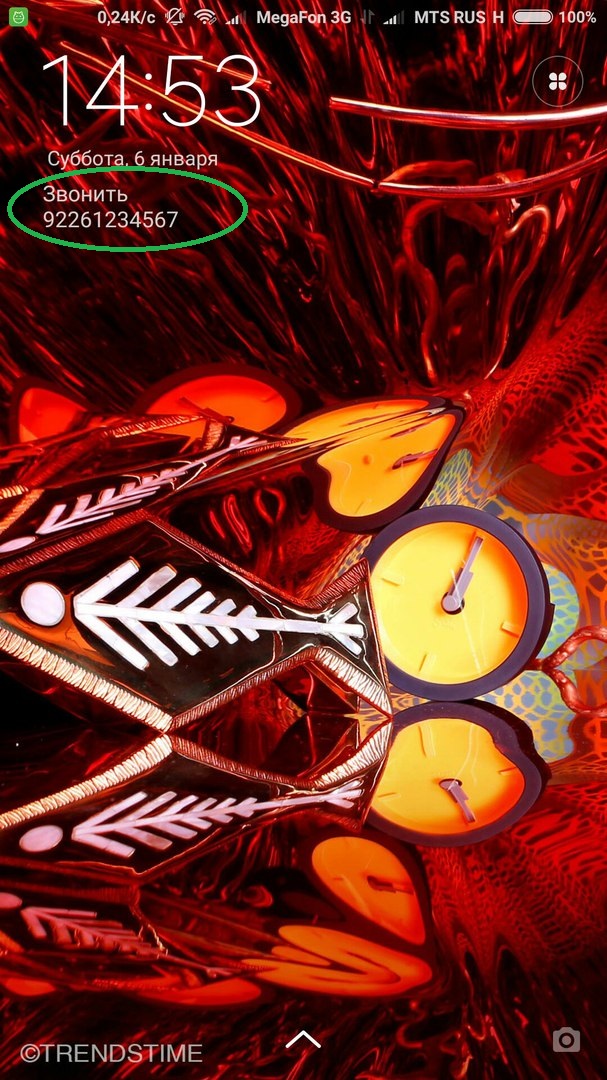
Если вы потеряли смартфон, а его нашел добропорядочный гражданин, то как же ему связаться с вами? Для это, в MIUI есть такая функция, как сообщение на экране блокировки. Оно будет отображаться тогда, когда вы нажмете на кнопку питания, чтобы включить экран. Активировать его можно, зайдя в:
- Настройки—>Экран блокировки и отпечаток пальца—>Расширенные настройки—>Информация о владельце на экране блокировки. И здесь пишем что-то вроде этого: «Звонить 79221234567», где 79221234567 — номер вашего близкого человека. Стоит отметить, что в это поле помещается не более 20 символов .
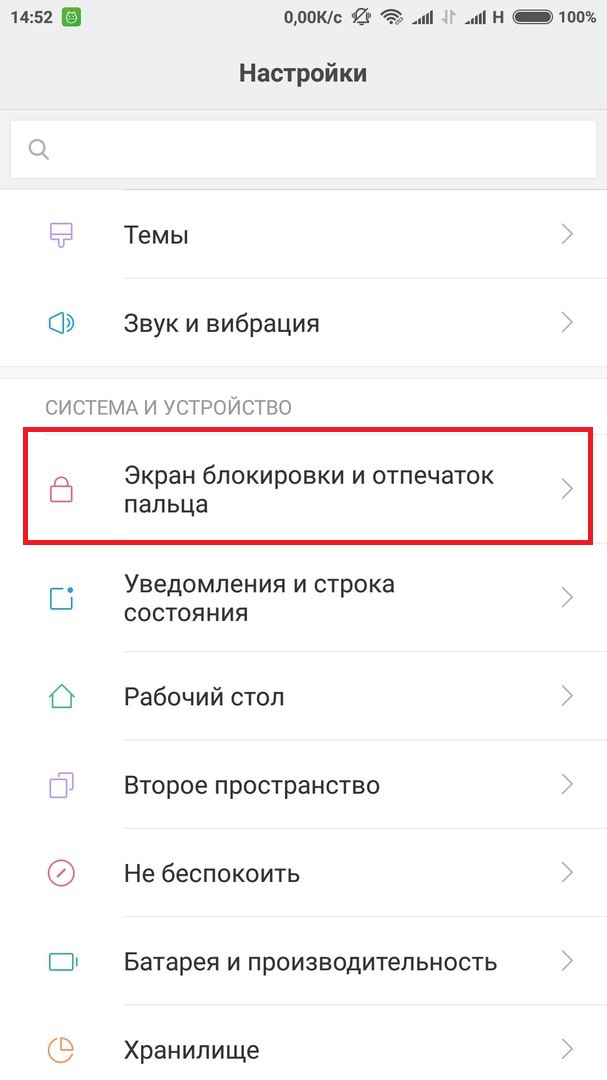
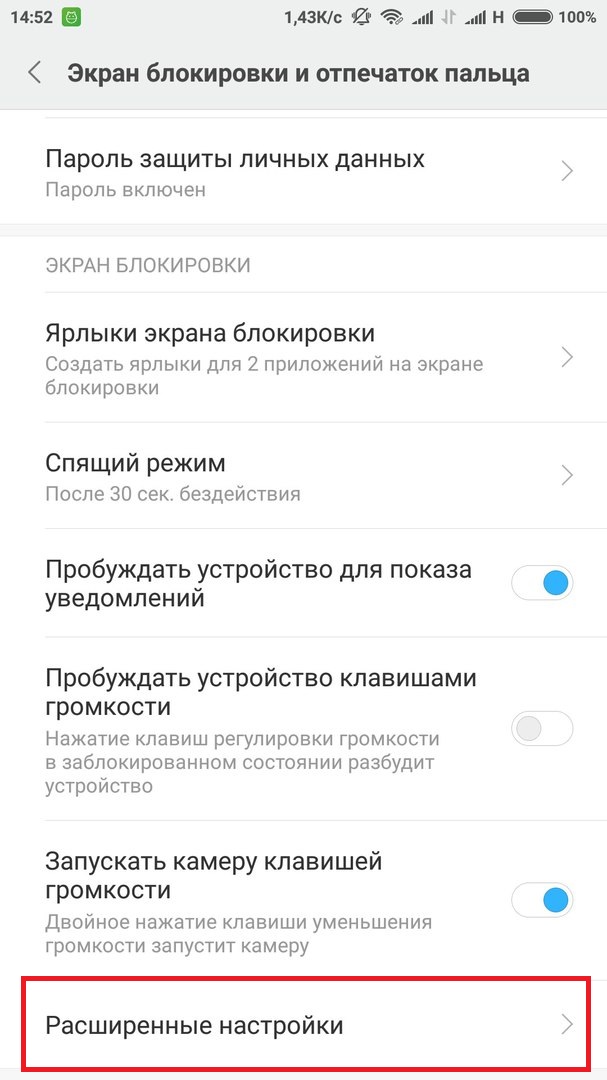
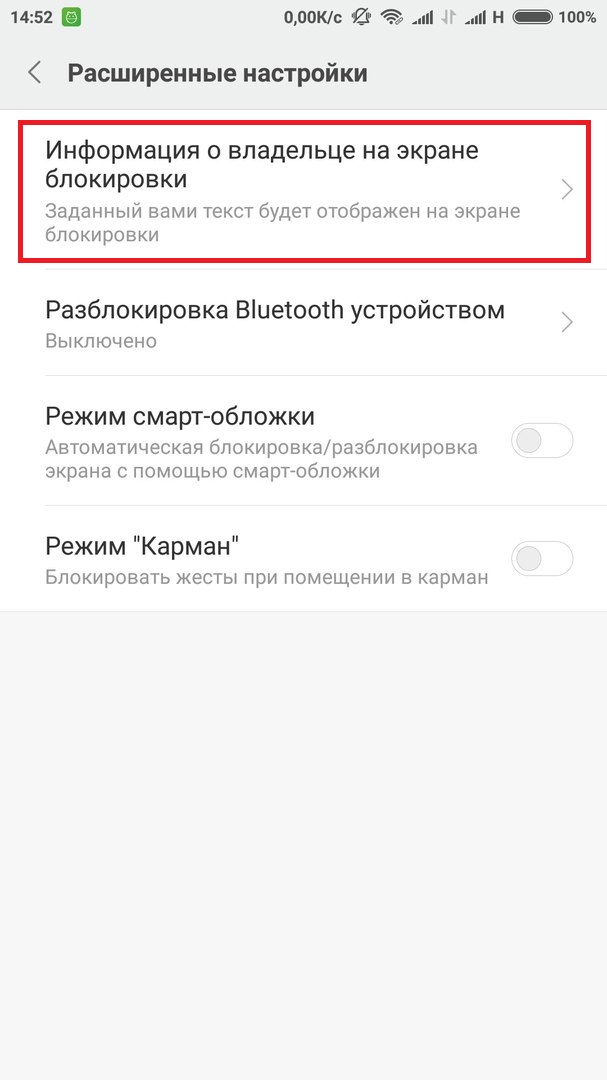

Таким образом, если кто-то найдет телефон и захочет его вернуть, он сможет сделать это, связавшись с вами по номеру, указанному на экране блокировки.
4. Защита шторки
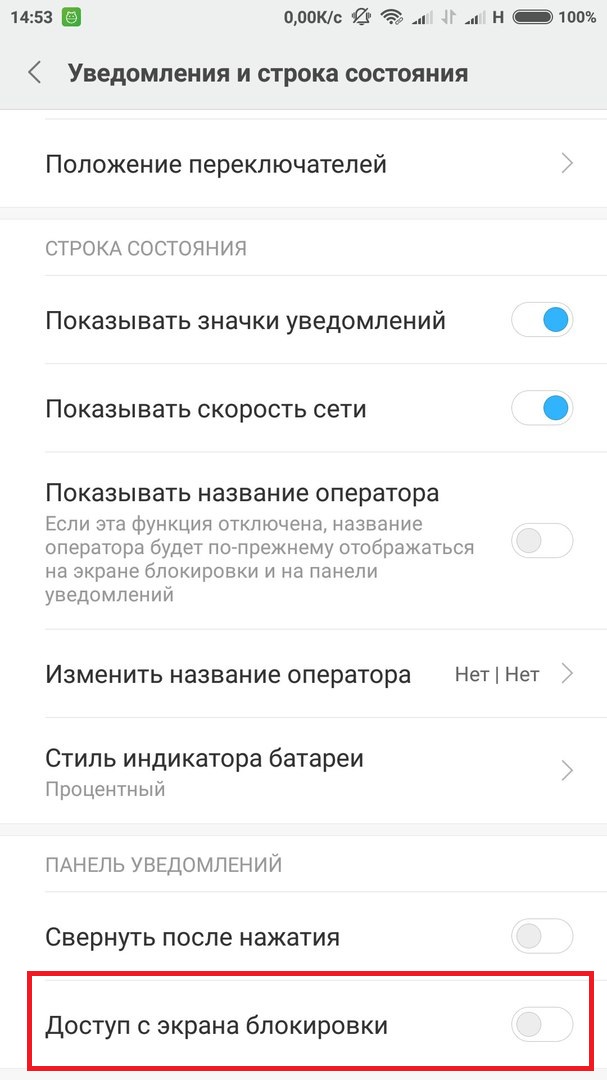
После создания Mi аккаунта, его привязки к телефону и с помощью сайта Mi Cloud, мы можем найти наше потерянное или украденное устройство. Но есть один нюанс. Для этого, на смартфоне должен быть включен мобильный интернет или Wi-Fi. А ведь злоумышленник легко может отключить их в шторке. Чтобы этого не произошло, запретим к ней доступ с экрана блокировки:
- Настройки—>Уведомление и строка состояния. В самом низу, отключаем пункт «Доступ с экрана блокировки».

5. Включение поиска устройства
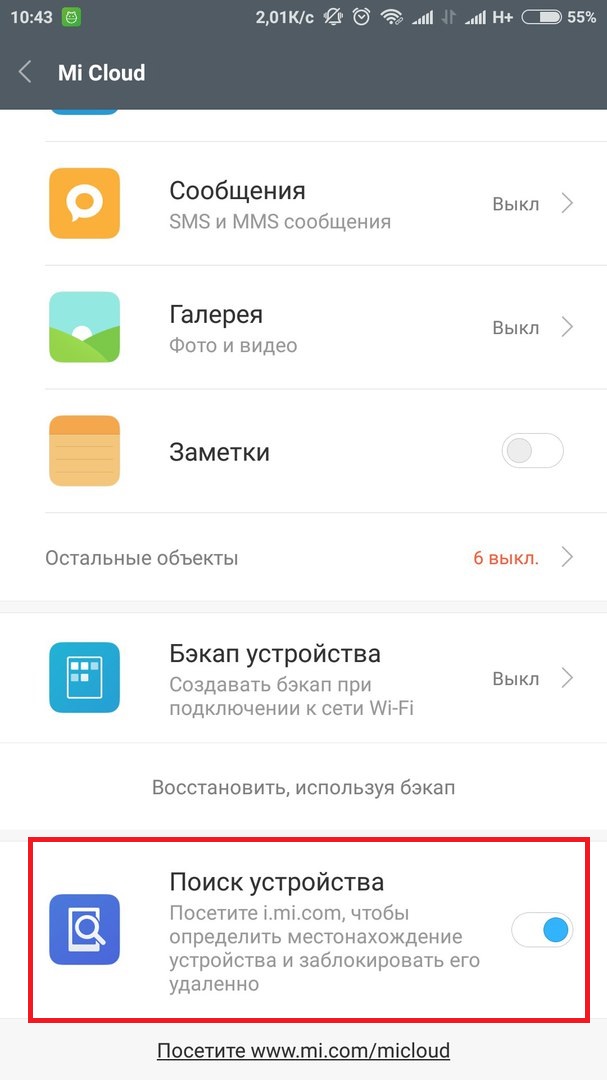
Чтобы найти ваше потеряное устройство, предварительно нужно включить опцию, которая разрешит его поиск. Для этого, переходим в:
- Настройки—>Mi аккаунт—>Mi Cloud. В самом низу есть пункт «Поиск устройства». Активируем его.

Вот такие нехитрые советы, которые помогут защитить ваш гаджет в случае потери или кражи. О том, как его найти с помощью Mi Cloud, мы поговорим в следующей инструкции.
Думаем никому не нужно объяснять почему так важно следить за безопасностью вашего и за чистотой его операционной системы. Если этого не делать, то через время смартфон станет тормозить или вовсе выйти из строя из-за вредоносных программ. Пользователи других ОС зачастую устанавливают много “чистящих” программ и антивирусов, но в MIUI это не нужно. MIUI имеет свое собственное многофункциональное приложение, помогающее следить за чистотой и безопасностью вашей ОС.
Для настройки и профилактики угроз зайдите в приложение “Безопасность” и изучите его.
Разрешения
Нажмите на главном экране приложения на кнопку “Разрешения” и откроется меню. В нем выберите пункт “Автозапуск”.
В меню “Автозапуск” отметьте галочкой приложения с приоритетным запуском. Некоторые приложения могут работать в фоне некорректно без автозапуска. Вы можете добавить необходимые приложения вручную в список автозапуска. Достаточно проставить галочки напротив нужных приложений. Это помогает, например, когда не приходят оповещения из Вконтакте.
Все приложения запрашивают разрешения на доступ к вашим данным и функциям. Вы можете вручную выбрать к какому типу данных приложение имеет доступ. Пролистайте до нужного приложения и выберите тип данных, доступ к которым нужно изменить.
Чтобы не настраивать доступ, например, к местоположению у каждого приложения вручную, вы можете пролистнуть направо и увидите список типов данных. В нашем случае доступ к местоположению запрашивают всего четыре приложения. Далее как и в первом случае нажимаете на каждое приложение и выбираете разрешить ему доступ к данным, запретить или заставить спрашивать.
«Ваше устройство находится под угрозой» страшная тревога, что вы можете вдруг увидеть исходя из вашего устройства находится под угрозой ресурса. Сообщение может неожиданно атаковать все широко используемые браузеры в эти дни. Вы увидите неисправное предупреждение упоминая, что ваш компьютер находится в опасности из-за различные видами вирусов, якобы найденных в системе. Тогда сообщение будет сказать вам о необходимости выполнить дополнительные действия, такие как загрузка какое-то подозрительное программное обеспечения или позвонив по определенному бесплатному телефону доверия.

«Ваше устройство находится под угрозой»
Реальность с «вашего устройства находится под угрозой» всплывающих окон является то, что они работать и под контролем пакет кибер мошенничеств. Они теперь охотятся за свои деньги, так что вы не должны доверять любые лживые заявления, которые доставляются через устройство находится под угрозой сайта. более того, «Ваше устройство находится под угрозой» всплывающие окна будут производить крайне негативное влияние на то, как ваш браузер в настоящее время действует.
«Ваше устройство находится под угрозой» всплывающие окна не происходят в вашем компьютере без причины. Как правило, они в настоящее время установлены и запущена на вашем компьютере части некоторых рекламных. Чаще всего рекламное впрыскивает систему наряду с некоторыми бесплатными программами, загруженных через Интернет. Затем можно удалить это бесплатное программное обеспечение, Однако, рекламная программа вызывает «Ваше устройство находится под угрозой» всплывающие окна будут оставаться. Это, конечно, очень важно быть осторожным при установке бесплатного программного обеспечения. Не допускайте скрытые нежелательные установки пройдут. Для этой цели, пожалуйста, всегда внимательно прочитайте сопроводительную документацию, связанную с бесплатными программами, которые вы намерены включить в рабочей станции.
Говоря о правовой защиты, чтобы удалить «Ваше устройство находится под угрозой» всплывающие окна, исходящие от вашего устройства находится под веб-странице угроз, иметь в виду, что ручное устранение рекламного всегда отнимает много времени предприятие. Вы могли бы найти некоторые подозрительные утилиты и удалите их, Однако, «Ваше устройство находится под угрозой» всплывающие окна будут держать атаковать ваш экран. Пожалуйста, внимательно следить за это руководство, которое объясняет, что нужно сделать, чтобы полностью исправить вашу систему в автоматическом режиме.
Скачать надежный инструмент для «Вашего устройства находится под угрозой» удаление:
Подробная инструкция о том, как удалить «Ваше устройство находится под угрозой» инфекция.

Профилактические советы для вашего ПК от быть с повторным заражением «Ваше устройство находится под угрозой» в будущем:
GridinSoft Anti-Malware предлагает отличное решение, которое может помочь предотвратить вашу систему от загрязнения вредоносным раньше времени. Эта функция называется “О перспективе защиты”. По умолчанию, она отключена после установки программного обеспечения. Чтобы включить его, пожалуйста, нажмите на “Защищать ” и нажмите на кнопку “Начало “
Эта полезная функция может позволить людям предотвратить установку вредоносного программного обеспечения. Это значит, когда вы будете пытаться установить некоторые подозрительные файлы, В перспективе Protection будет блокировать эту попытку установки раньше времени. ЗАМЕТКА! Если пользователи хотят, чтобы опасные программы для установки, они могут выбрать «Игнорировать всегда» кнопку. В случае, если вы хотите прекратить вредоносную программу, Вы должны выбрать «Блок всегда».
Здравствуйте! Прочитал статью на вашем сайте « », но в моём случае, при вводе в командной строке « » выходит ошибка « Хранилище компонентов повреждено. Ошибка: 14098 »
Хранилище компонентов повреждено. Ошибка: 14098
Привет друзья! В предыдущей статье мы с вами узнали предназначение папки WinSxS в операционной системе и то, как уменьшить её размер в случае необходимости. В двух словах напомню о чём шла речь.
В операционных системах Windows существует полезная системная папка WinSxS (хранилище компонентов Windows), содержащая в себе копии оригинальных файлов Windows, которые OS использует для своего восстановления, но есть у этой папки одно неприятное свойство — может она разрастаться до огромных размеров (20-30 Гб), в этом случае пользователи прибегают к очистке папки WinSxS с помощью командной строки или встроенной в Windows утилиты «Очистка диска», во втором случае результат часто получается менее эффективным, поэтому большая часть пользователей использует командную строку и команду «Dism.exe /Online /Cleanup-Image /StartComponentCleanup», в результате у некоторых пользователей выходит ошибка «Хранилище компонентов повреждено. Ошибка: 14098», происходит это на самом деле по вине повреждённого хранилища компонентов Windows 10! Данное хранилище можно восстановить. Восстановление происходит таким образом.
Во-первых, проверяем целостность хранилища оригинальных компонентов Windows 10 командой
Dism /Online /Cleanup-Image /ScanHealth
Как видим, хранилище компонентов подлежит восстановлению,
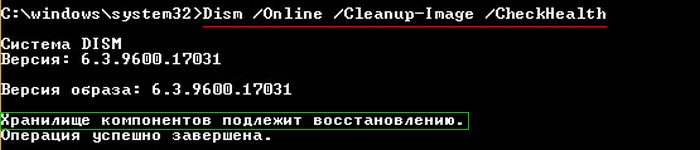
вводим следующую команду:
DISM /Online /Cleanup-Image /RestoreHealth
При выполнении данной команды произойдёт восстановление хранилища компонентов с помощью средства DISM, использующего для получения отсутствующих файлов — «Центр обновления Windows»

После операции восстановления хранилища компонентов обязательно перезагружаемся и опять вводим команду:
Как удалить вирус на Xiaomi (Redmi). 5 признаков того, что на смартфоне появился вирус
Смартфонов Xiaomi (Redmi) с каждым днём становится больше, а значит они являются лакомым кусочком для коварных хакеров и иных граждан, желающих поживиться за счёт честных людей.
В сети распространены вирусы, кейлогеры, трояны и прочие паразитные программы, которые попав на телефон с Android начинают паразитическую деятельность: воруют номера кредитных карт, используют смартфон в собственном зловредном ботнете, майнят биткоины и совершают иные злорадства.
Владельцы iPhone, на первый взгляд, защищены от вирусов лучше, чем Android, однако, это не так: разница в том, что iOS закрыта, пользователь не имеет прав и не может ничего сделать в этой операционной системе кроме того, что ему явно разрешено. В это же время Android даёт более широкие полномочия, и нерасторопные пользователи самостоятельно дают вирусам разрешение на работу.
Вирус на Xiaomi это не тоже, что вирус на Windows, если в случае с компьютером вирус самостоятельно скрывается от обнаружения, работает незаметно, пользователь может не подозревать о его существовании, то на Android вирус всегда выглядит либо как часть функционала браузера, либо как отдельное приложение, иного не бывает. Android, хоть и свободнее iOS в плане прав пользователя, надёжно защищён от наглого вторжения и без явного разрешения владельца вирус не сможет ничего сделать.
Случается так, что мы не читаем какое приложение какие права запрашивает, мы нажимаем «Разрешить», чтобы продолжить пользоваться Xiaomi, а ведь мы только что могли разрешить вирусу свободно работать внутри устройства. Читайте то, что написано на всплывающих окнах о требовании дать права на использование памяти, передачи данных и иных функций смартфона каким-то приложением. Если вы не уверены, что вы самостоятельно установили это приложение – смело отказывайте ему в правах, так вы обезопасите себя и свои данные.
5 признаков вирусов, кейлогеров и троянов на смартфоне Xiaomi
Резкое увеличение интернет трафика
Возьмите за привычку время от времени просматривать статистику потребляемого интернет трафика, не нужно считать его точно, главное понимать масштаб траты, знать среднее количество, которое вы потребляете в сутки. Таким образом, вы моментально заметите работу шпионского софта на телефоне, ведь очень часто вирусы и трояны начинают передавать данные в большом количестве, что сразу же видно в статистике.
Исчезновение денег с личного счёта оператора
Если вы получаете смс о подписках на сервисы, на которые не подписывались, или заметили, что каждый день со счёта пропадает определённое количество денег, это повод насторожиться. Вероятно, вирус уже проник на телефон и в тайне рассылает команды на подписки к сервисам, которые вам не нужны, но они платные, потому деньги и списываются. Либо подобные программы способны совершать телефонные звонки на платные номера.
Всплывающие окна и странное поведение операционной системы
Если вы заметили, что во время работы браузера появляются всплывающие окна со странными текстами, самостоятельное открытие вкладок, которые вы не запрашивали или «системные» уведомления о безопасности или иных призывах к действию – высокая вероятность того, что Xiaomi заражён и нуждается в лечении. Мало того, что это приводит к общему замедлению работы смартфона, так ещё тратятся ваши ресурсы на поддержание благосостояния хакеров.
Подозрительные приложения, которые появились сами собой
Внимательно следите за иконками на рабочем столе, на Xiaomi нельзя установить приложение без того, чтобы его икона не отобразилась на главном экране. Если на нём появилась подозрительная иконка, ни в коем случае не запускайте её, сразу же удалите. После запуска возможные самые разные последствия от простой всплывающие и раздражающей рекламы до воровства денег со счёта мобильного оператора.
Расход батареи, перегрев, общее снижение производительности смартфона
Вирусы и прочие коварные программы делаются так, чтобы активная фаза их деятельности происходила в момент блокировки экрана. В этом случае значительно снижается вероятность обнаружения пользователем того, что телефон заражён. Однако, по косвенным признакам можно определить, что телефон чем-то нагружен в то время, когда он должен находиться в спящем режиме.
Если телефон нагревается при заблокированном экране – это верный признак того, что процессор сильно нагружен и выполняет волю хакеров.
Если вы заметили, что аккумулятор без видимой причины начал быстро разряжаться – это повод проверить систему на безопасность.
Автоматический метод удаления вирусов на телефоне Xiaomi (Redmi) встроенным антивирусом
К счастью, в глобальные версии прошивок Xiaomi на базе MIUI встроен антивирус, с его помощью возможно обезопасить телефон с высокой долей надёжности без необходимости устанавливать сторонний антивирус.
Чтобы запустить его найдите на рабочем столе иконку «Безопасность».

После чего вы увидите раздел «Антивирус», нажмите на него.

Начнётся автоматическая проверка, если всё в порядке, вы увидите надпись, как на скриншоте. Если антивирус найдёт угрозы, рекомендую следовать указаниям на экране – безопасность прежде всего.

Для уверенности нажмите на иконку в верхнем правом углу в виде шестерёнки, убедитесь, что настройки установлены так, как на скриншоте внизу.

Если встроенный антивирус не обнаружил угроз, но телефон продолжает вести себя подозрительно, рекомендую установить Kaspersky Antivirus, у него есть небольшой бесплатный период работы, которого хватит, чтобы полностью очистить телефон от мусора и зловредных программ.
Ручной метод очистки памяти Xiaomi от вирусов
Как я уже писал выше, вирусы и зловредные программы возможно удалить руками, потому что они в системе видны, как программы.
Самый простой метод заключается в том, чтобы открыть список всех установленных приложений и внимательно его просмотреть, удаляя все подозрительные или давно не используемые программы.
Сделать это можно зайдя в общие настройки, после чего запустив меню «Все приложения». 

Однако, иногда вредные программы могут быть скрыты, тогда понадобится выполнить иной алгоритм действий.
Первым делом нужно войти в безопасный режим, о том, как это сделать есть статья на сайте. После чего проделать поиск заново, но теперь все программы будут видны в списке.
Если же ни автоматический, ни ручной метод не помогают – остаётся выполнить сброс к заводским настройкам.
Хранилище повреждено устройство под угрозой Xiaomi что это
Добро пожаловать в нашу последнюю статью #GooglePixel за эту неделю. В этом мы пытаемся решить некоторые проблемы с Android или операционной системой, о которых некоторые члены нашего сообщества сообщали в течение последних нескольких дней. Надеюсь, вы найдете наши решения полезными.
Если вы ищете решения своей собственной проблемы #Android, вы можете связаться с нами, перейдя по ссылке внизу этой страницы.
При описании вашей проблемы, пожалуйста, будьте как можно более подробными, чтобы мы могли легко найти подходящее решение. Если можете, включите точные сообщения об ошибках, которые вы получаете, чтобы дать нам представление, с чего начать. Если вы уже попробовали несколько шагов по устранению неполадок, прежде чем писать нам, обязательно укажите их, чтобы мы могли пропустить их в наших ответах.
Ниже приведены конкретные темы, которые мы предлагаем вам сегодня:
Проблема 1: Google Pixel «Ваше устройство повреждено. Ему нельзя доверять, и он может работать некорректно ». ошибка при загрузке
Мой Google Pixel не включается. Выдает предупреждение системы безопасности: «Устройство повреждено. Он не будет работать должным образом », затем он выключится. Это не загрузка ни в восстановительное настроение, ни в безопасное настроение. Я хотел включить OEM-блокировку, чтобы нельзя было разблокировать загрузчик.
Хранилище повреждено. Ваше устройство под угрозой как исправить
Что мне делать? Это вариант Verizon. – Azeemk35
Решение: Привет, Azeemk35. Если вы получаете эту ошибку, « Ваше устройство повреждено. Ему нельзя доверять, и он может работать некорректно ». это означает, что устройство обнаружило проблему с операционной системой, которая может поставить под угрозу ваши данные или привести к потере. При перезапуске телефона Pixel система выполняет быструю самопроверку, чтобы убедиться, что Android не поврежден, а обычные функции безопасности реализованы должным образом. Если эта процедура самопроверки обнаружит некоторые неофициальные изменения в операционной системе или если она повреждена, вы, скорее всего, получите сообщение.
Теперь, поскольку мы не знаем полной истории вашего устройства, а описание вашей проблемы не дает много работоспособной информации, наш вопрос к вам: вы намеренно изменили официальное программное обеспечение своего устройства? . Если да, то вы можете просто проигнорировать это сообщение и продолжить запуск устройства, нажав один раз кнопку Питание . Мы предполагаем, что вы знаете, что делаете (поскольку вы в первую очередь сами взломали официальное программное обеспечение), поэтому используйте устройство на свой страх и риск.
Однако, если вы никогда не вмешивались намеренно. Android, мы рекомендуем вам не пользоваться телефоном. Кто-то должен был изменить программное обеспечение устройства, поэтому вы должны позволить этому человеку вернуть все обратно в исходное состояние, если вам неудобно пользоваться телефоном. Прежде чем вы позволите этому человеку перепрошить заводской образ на ваше устройство, обязательно создайте резервную копию всего, что важно для вашего Google Диска..
Если вы никогда не позволяете кому-либо намеренно вмешиваться в программное обеспечение вашего телефона, мы рекомендуем вам вернуть телефон производителю, чтобы он мог перепрограммировать прошивку обратно в исходное состояние. Если вы хотите выполнить перепрошивку самостоятельно, обязательно сначала проведите небольшое исследование. В Интернете можно найти множество руководств о том, как это сделать.
Проблема 2: Google Pixel застрял в загрузочном цикле
Привет. Я купил Google Pixel около 2 месяцев назад в Лондоне. Я сейчас живу в Австралии, и на главном экране она не загружается. Я попытался выполнить полный сброс и все другие процедуры, перечисленные на этой странице, но безуспешно. Не могли бы вы посоветовать, что делать дальше?
Как вы понимаете, мне нужен телефон, это основной способ поддерживать связь с семьей за границей. Как лучше всего исправить это и заменить как можно скорее? – Стефани
Решение: Привет, Стефани. Лучшее и единственное эффективное решение этой проблемы, помимо обращения к производителю телефона и отправки телефона, – это сброс настроек до заводских. Это означает очистку устройства и возврат всех настроек программного обеспечения к их, ну, заводскому состоянию.
Попробуйте сначала загрузить свой Pixel в безопасном режиме
Однако, прежде чем вы сделаете это радикальное решение, мы предлагаем вам сначала попробовать перезагрузить телефон в безопасном режиме. Если телефон загружается в безопасном режиме, это означает, что причина проблемы, скорее всего, связана с программным обеспечением или приложением, которое вы сможете исправить на своей стороне. Для загрузки в безопасном режиме выполните следующие действия:
- Выключите устройство, нажав и удерживая кнопку Питание .
- Когда появятся параметры телефона, нажмите Выключить и дождитесь полного выключения устройства.
- Затем нажмите и удерживайте кнопку Power , пока не появится логотип Google. Отпустите кнопку питания.
- Когда логотип Google все еще отображается на экране, нажмите и удерживайте кнопку уменьшения громкости .
- Продолжайте удерживать нажимайте кнопку уменьшения громкости , пока в нижнем левом углу экрана разблокировки не появится сообщение « Безопасный режим », затем отпустите. Это может занять до 30 секунд.
Помните, что если телефон успешно загружается в безопасном режиме, вы также должны проверить, правильно ли он работает. В безопасном режиме сторонние приложения отключаются, поэтому вы вообще не сможете их использовать. Чтобы вернуться в нормальный режим, просто перезагрузите телефон.
Протрите телефон с помощью сброса настроек
Если телефон вообще не загружается в безопасный режим, то это время, когда вам следует продолжить восстановление заводских настроек. Вот как это делается:
- Если ваше устройство включено, выключите его.
- Нажмите и удерживайте кнопку уменьшения громкости. Удерживая нажатой кнопку уменьшения громкости, нажмите и удерживайте
- кнопку питания, пока телефон не включится. Вы увидите слово «Пуск» со стрелкой вокруг него.
- Нажимайте кнопку уменьшения громкости, пока не выделите «Режим восстановления».
- Нажмите кнопку питания чтобы запустить режим восстановления. Вы увидите изображение робота Android с восклицательным знаком (вы также можете увидеть «Нет команды»).
- Нажмите и удерживайте кнопку питания. Удерживая нажатой кнопку питания, нажмите кнопку увеличения громкости один раз. Затем отпустите кнопку питания.
- Если не выделено «Wipe data/factory reset», нажимайте кнопку уменьшения громкости до тех пор, пока не станет. Затем нажмите кнопку питания, чтобы выбрать его.
- Нажимайте кнопку уменьшения громкости, пока не выделите «Да» (или «Да – удалить все данные пользователя»). Затем нажмите кнопку питания, чтобы выбрать его.
- После завершения сброса нажмите кнопку питания, чтобы выбрать «Перезагрузить систему сейчас».
- По завершении , восстановите ваши данные.
Проблема 3: в Google Pixel отсутствует звуковой сигнал при перезапуске
У меня довольно новый телефон Pixel. После обновления Oreo он один или два раза подавал звуковой сигнал о включении, но теперь он вообще перестал издавать звуковой сигнал при включении. Я позвонил техническому тренеру, а они ничего не знают. Телефон работает нормально, так что, вероятно, это деталь в новом апгрейде Oreo. Я проверил все настройки звука в разделе «Настройки», но ничего не нашел. Любые идеи? – Том Форрест
Решение: Привет, Том. Хорошо, что ты поднял этот пропавший звонок. Мы также заметили, что наш собственный Pixel больше не звонит ни при перезапуске, ни при загрузке после выключения. Android постоянно развивается, и функции приходят и уходят, поэтому по какой-то причине Google, возможно, намеренно удалил его. По какой-то причине мы можем никогда не узнать.
Проблема 4: проблема с зависанием Google Pixel XL в приложении Texas Holdem Poker Pro
ОРИГИНАЛЬНАЯ ПРОБЛЕМА: Я только что купил Pixel XL, на котором без проблем играл в покерные приложения Geax Texas Holdem. Две недели спустя Pixel XL заставил меня обновить систему нового Oreo, из-за чего все игровые функции зависли так сильно, что я не могу их использовать после многих лет игры. Как вы думаете, что произошло и что мне делать?
Я выполнил сброс настроек до заводских, но это не помогло. Я связался с Google, чтобы запросить отчеты об отладке, которые я отправил, и мой оператор связи обнаружил сбои, которые, по их словам, выполнялись при удаленной диагностике. Мой домашний Wi-Fi работает правильно и настроен на очень высокую скорость. Кто-нибудь может предложить какие-либо достоверные знания по этому поводу? Большое спасибо. – LA
ПОСЛЕДУЮЩИЕ ДЕЙСТВИЯ: Я оставил здесь более ранний вопрос, который все еще рассматриваются на предмет ответов. Речь идет о зависании/задержке в новейшем принудительном обновлении системы Oreo, а также о многих других проблемах, с которыми сталкиваются владельцы Google.
Я расскажу, как Google предложил свою помощь: они хотят вернуть мой телефон (оставив меня без телефона), а затем пришлют мне еще один отремонтированный по моей гарантии за определенную плату! Купил этот телефон 3 недели назад!
Google с его миллиардами все равно, получат ли потребители то, за что они платят, и у меня было это с этими корпорациями Голиафа, которые продают мусор по завышенной цене.. Пришло время прихватить Дэвида и его рогатку! Вопрос этой девушки в том, кто готов взять на себя роль Дэвида? Интересно, знает ли Цукерберг о том, как обращаются с его клиентами, или его вообще заботит? Нет! – LA
Решение: Привет, Лос-Анджелес. Устройства Pixel и Pixel XL, являющиеся флагманскими телефонами Google, обычно получают последние обновления Android, что довольно круто. Однако это также означает, что устройства Pixel первыми испытывают проблемы, если возникают какие-либо проблемы с совместимостью с некоторыми приложениями. Мы думаем, что это именно то, что сейчас происходит.
Хотя разработчики Google стремятся минимизировать количество ошибок в своих новых продуктах для Android, они постоянны, как солнце, в нашей повседневной жизни. В среде Android есть миллионы переменных, и не все проблемы можно предвидеть. Возможно, новое обновление Android Oreo испортило приложения, с которыми у вас возникли проблемы. Но в том же ключе не исключено и обратное – что это проблема приложения, и сами разработчики приложения, возможно, выпустили несовместимую версию.
Поскольку вы уже связались с Google, мы также рекомендуем вам сообщить разработчикам приложений о проблеме. Не все проблемы, связанные с приложениями, вызваны проблемами кодирования Android. Как и операционная система, приложения также состоят из кодов, которые разработчик приложений может время от времени вводить в заблуждение. Обязательно обратитесь к ним напрямую, чтобы узнать, слышали ли они о вашем опыте от других пользователей Pixel.
Хранилище повреждено. Ваше устройство под угрозой.
De telekom tsc xiaomi что это