Где хранятся альбомы в Xiaomi?
По умолчанию в приложении «Галерея» смартфона Xiaomi Вы увидите только несколько альбомов. Это «Недавние», «Камера», «Видео» и может быть «Снимки экрана», если Вы делали скриншоты экрана Xiaomi.
Где андроид хранит альбомы?
Где хранятся изображения на Андроид
Расположение фотографий всегда неизменно – папка DCIMCamera. Полный путь выглядит так: /storage/emmc/DCIM — если в памяти телефона /storage/sdcard0/DCIM — если на карте памяти
Где хранятся фото Xiaomi?
нажмите на экран смартфона и найдите папку dcim — в ней хранятся фото снимки; выберите нужные фото, чтобы скопировать и скинуть их на компьютер.
Как очистить хранилище ми Клауд?
Через ПК Перейдите на сайт облачного хранилища и авторизуйтесь через свой Mi-аккаунт. После этого вас перекинет на страницу, где будут отображаться все сохраненные в облаке материалы. Выберите нужную категорию (сообщения, контакты, фотографии или записи) и удалите ненужные сведения.
Как найти скрытые файлы на Xiaomi?
Mi 7.1. Cоздаём «Скрытые папки»
- Нажмите на дисплей и удерживайте до появления надписи «Создание скрытой папки», теперь потяните палец к нижней части экрана.
- Закодируйте доступ. …
- Папка открыта. …
- Войдите в хранилище файлов (например, SD-карта) и выберите те данные, которые необходимо скрыть.
Как найти скрытые фото в галерее?
Откройте приложение «Фото». В строке меню выберите «Вид» > «Показать скрытый фотоальбом». На боковой панели выберите «Скрытые». Выберите фотографию или видеозапись, которую нужно отобразить.
Куда сохраняются фото на андроид?
Браузеры Интернет и Chrome: по умолчанию все скачанные из интернета файлы сохраняются в папку Download (Загрузки), которая находится в памяти устройства. … Например, UC Browser сохраняет файлы в Память устройства → Android → data → com.
Где хранятся все удаленные фото на Андроиде?
В случае полной потери данных все фото останутся в облаке, а если вы удалили фотографии самостоятельно, то они еще 60 дней будут храниться в корзине. Чтобы восстановить удаленные фото, зайдите на сайт photos.google.com или на телефоне в приложение «Google Фото» и найдите корзину.
Как удалить альбом в галерее андроид?
Удалить ненужные папки можно в приложении «Галерея» по следующей инструкции:
- Открываем «Галерею».
- Находим нужную папку, жмем на нее и удерживаем, пока не произойдет выделение. Затем жмем на иконку корзины.
- Подтверждаем удаление.
Как перекинуть файлы с Xiaomi на компьютер?
Как передавать файлы с устройства Xiaomi на Windows компьютер по Wi-Fi
как найти альбом в телефоне xiaomi через компьютер
Наверняка у вас в жизни появлялась необходимость сделать из вашего смартфона своего рода хранилище некоторых приватных файлов, будь то важные документы или же фотографии, которыми вы бы хотели делиться только с самым близким кругом лиц. Если вы являетесь обладателем смартфона Xiaomi, то прошивка MIUI поможет вам скрыть, а после найти скрытый альбом на смартфоне Redmi с нужными вами фотографиями. Сегодня мы разберемся с вами, как именно это можно сделать.
Как скрыть альбом на Xiaomi
Для начала изучим алгоритм скрытия альбомов с фотографиями. Открываем родное приложение Галерея, далее нажимаем на раздел Альбомы.

В данном разделе будут перечислены все собранные вами и вашим смартфоном альбомы. Выбираем нужный вам альбом, держим несколько секунд на нем палец, пока не выскочит меню выбора действий.
Одним из этих действий будет возможность «Сделать невидимым» нужную папку. Нажимаем на нее и получаем нужный результат – альбом стал скрытым.
Как открыть скрытый альбом на Xiaomi
Теперь сделаем обратное: чтобы сделать скрытый альбом снова видимым, вновь заходим в Галерею, нажимаем на «три точки» (пункт «Опции» Галереи) и видим на экране пункт «Настройки».
Выбрав данный пункт, ищем опцию «Показывать скрытые альбомы» и нажимаем на нее. После этого в разделе «Альбомы» будут указаны все имеющиеся на смартфоне папки.
Выбираем необходимый нам альбом долгим нажатием и в появившемся списке выбираем «Отменить скрытие» (на нашей версии MIUI этот пункт называется «Отобразить»). После этого альбомом можно пользоваться как обычно.
Вот такими простыми способами можно управлять конфиденциальностью на вашем устройстве.
[Вопросы] как найти личный альбом
| Перенесла фотографии в «личный» альбом, который находится под замком, теперь не могу найти его в галерее. Скрытый альбом это не то, скрытый знаю как найти в настройках, а личный то где? |
Ломастер
в приложений «галерея» перейдите в раздел «альбом», и потяните вниз
Ломастер
в приложений «галерея» перейдите в раздел «альбом», и потяните вниз
Ломастер
в приложений «галерея» перейдите в раздел «альбом», и потяните вниз
Mi Comm APP
Получайте новости о Mi продукции и MIUI
Рекомендации
* Рекомендуется загружать изображения для обложки с разрешением 720*312
Изменения необратимы после отправки
Cookies Preference Center
We use cookies on this website. To learn in detail about how we use cookies, please read our full Cookies Notice. To reject all non-essential cookies simply click «Save and Close» below. To accept or reject cookies by category please simply click on the tabs to the left. You can revisit and change your settings at any time. read more
These cookies are necessary for the website to function and cannot be switched off in our systems. They are usually only set in response to actions made by you which amount to a request for services such as setting your privacy preferences, logging in or filling in formsYou can set your browser to block or alert you about these cookies, but some parts of thesite will not then work. These cookies do not store any personally identifiable information.
These cookies are necessary for the website to function and cannot be switched off in our systems. They are usually only set in response to actions made by you which amount to a request for services such as setting your privacy preferences, logging in or filling in formsYou can set your browser to block or alert you about these cookies, but some parts of thesite will not then work. These cookies do not store any personally identifiable information.
These cookies are necessary for the website to function and cannot be switched off in our systems. They are usually only set in response to actions made by you which amount to a request for services such as setting your privacy preferences, logging in or filling in formsYou can set your browser to block or alert you about these cookies, but some parts of thesite will not then work. These cookies do not store any personally identifiable information.
Как пользоваться Xiaomi Mi Cloud: синхронизация, перенос данных, бэкап, очистка Mi Cloud Xiaomi
Производители смартфонов постепенно увеличивают объем встроенных накопителей, но пользователям по-прежнему катастрофически не хватает свободного пространства для размещения файлов и приложений. Вес фотографий, отснятых в высоком разрешении, часто составляет 30-40 МБ, а размеры некоторых видео и вовсе исчисляются гигабайтами. Поэтому пользователи вынуждены регулярно переносить данные с телефона на ПК или ноутбук, иначе места на все попросту не хватит. Впрочем, для владельцев смартфонов Xiaomi предусмотрен более продуктивный вариант. Речь об удаленном переносе данных с телефона Xiaomi в Xiaomi Mi Cloud – официальное облачное хранилище, вмещающее большой объем данных разных типов. О функционале этого сервиса мы сегодня и поговорим.
Как пользоваться Xiaomi Mi Cloud: основные понятия
Если вы смутно представляете, что такое Mi Cloud и зачем он нужен, то рекомендуем сначала ознакомиться с обзором основного функционала Mi Cloud Xiaomi, а затем продолжать читать сегодняшнюю статью. Но если вы уже в курсе основ и интересуетесь вопросами оптимизации синхронизации смартфона и «облака», осуществления бэкапа, восстановления данных с помощью Xiaomi Mi Cloud или попросту хотите узнать, как почистить Mi Cloud Xiaomi, то переходите к соответствующим разделам. В рамках статьи мы предоставим необходимую информацию по упомянутым вопросам. А пока расскажем об основах использования сервиса с помощью смартфонов и ПК.
Напомним, что Mi Cloud – это облачный сервис, предназначенный для хранения и удаленного управления некоторыми данными (сообщениями, заметками, фотографиями, звукозаписями, видео и т.д.). За счет удаленной синхронизации все эти данные со смартфона дублируются в «облаке», после чего могут быть перемещены на сторонние носители. Часто сервис используют для восстановления важных данных после прошивки смартфона, при его потере или при выходе из строя важнейших элементов устройства.
Грубо говоря, Xiaomi Mi Cloud – это запасной «аэродром» для хранимых данных (в том числе контактов и переписок), позволяющий как перенести данные с Xiaomi на Xiaomi (при использовании двух гаджетов), так и сделать резервную копию Xiaomi на компьютер перед выполнением рискованных действий с функционалом телефона (например, перед блокировкой или разблокировкой загрузчика).
Как пользоваться Xiaomi Mi Cloud, решают непосредственно владельцы гаджетов Сяоми. Получить доступ к функционалу сервиса можно через официальный сайт Mi Cloud (зайти туда можно с ПК, ноутбука и других подобных устройств), а также через приложение Mi Cloud (входит в список предустановленного софта Xiaomi). Во всех случаях требуется наличие Mi аккаунта, так как с его помощью производится авторизация в системе и последующее управление файлами из облачного хранилища Сяоми.
После авторизации пользователю становятся доступны общие настройки аккаунта (устанавливаются через личный кабинет), а также непосредственное управление сохраненной в «облаке» информацией, в том числе сообщениями, контактами, заметками, а также фото-, видео- и аудиозаписями. Дополнительно владельцам смартфонов Xiaomi доступен поиск устройства по Wi-Fi, мобильному интернету и GPS. Функционал на ПК и телефоне одинаков. Поэтому решение, как пользоваться Xiaomi Mi Cloud, зависит от пользователя.
Как синхронизировать Xiaomi с компьютером: основные способы
Существует несколько способов синхронизации смартфонов Сяоми с персональным компьютером, однако с учетом тематики статьи мы рассмотрим только два варианта.
Первый – прямое подключение через USB. Подключаем USB-кабель к ПК и телефону, дожидаемся момента определения устройства на компьютере, затем сдвигаем шторку на дисплее смартфона и выбираем пункт «Передача файлов». Далее компьютер отобразит файлы со смартфона в отдельной директории. Останется лишь заняться копированием и редактированием материалов. С этим способом знакомы даже начинающие пользователи, поэтому заострять на нем внимание мы не будем. К тому же читателей больше интересует вопрос, как синхронизировать Xiaomi с компьютером в удаленном режиме.
Второй вариант – синхронизация телефона и ПК с помощью Mi Cloud через Mi аккаунт. После выполнения этой процедуры пользователь сможет с легкостью оперировать файлами (при наличии интернета), передавая их в облачное хранилище или на конкретное устройство (в зависимости от ситуации и поставленной цели).
Обычно синхронизация телефона с «облаком» включена по умолчанию. Проверить ее статус можно через меню телефона. Нужно зайти в настройки, нажать «Mi аккаунт» и «Mi Cloud». Появится меню с объектами синхронизации и надписями напротив них. Передвинутый вправо ползунок или надпись «Вкл» означают, что синхронизация выбранных данных активна. Если какие-либо данные синхронизировать не надо, то достаточно передвинуть ползунок влево или переключить статус на «Выкл». Если мобильный интернет лимитирован или обходится дорого, то в процессе настройки рекомендуем выбрать опцию «Синхронизация только по Wi-Fi».
Особое внимание советуем уделить разделу «Галерея». Там можно отрегулировать опцию автоматического сжатия файлов после их отправки на облачный сервер. Для деловых людей не менее важна синхронизация контактов. В каждую запись в телефонной книге можно добавить массу информации. Вся она сохранится не только в телефоне, но и в «облаке». Впоследствии, при случайной утере важных данных их восстановление займет несколько минут.
После установки подходящих настроек нужные файлы будут автоматически отправляться в хранилище, а пользователь получит возможность управлять ими не только со смартфона, но и с компьютера. Не самый простой (поначалу) вариант, зато надежный и действительно удобный.
Автоматическое использование Mi Cloud – лучший способ хранения информации. Особенно для людей, не понимающих, как сделать резервную копию Xiaomi на компьютер и вынужденных опасаться поломки или потери смартфона со всеми сохраненными на нем данными. Главное – заранее обеспечить достаточный объем свободного места в Mi Cloud (с помощью оформления подписки на платный пакет в меню управления аккаунтом).
Наглядные рекомендации по оптимизации настроек синхронизации смартфона с «облаком» можно увидеть в видео, размещенном в конце статьи. Подробное пошаговое руководство позволит установить подходящие настройки – без существенных затрат времени и усилий.
Возможные ошибки при переносе данных с Xiaomi в Xiaomi Mi Cloud
В некоторых случаях синхронизация смартфона с сервером Mi Cloud невозможна из-за появления ошибок технического или программного характера. Далее рассмотрим три популярных причины рассинхронизации и, соответственно, невозможности переноса данных с Xiaomi в Xiaomi Mi Cloud.
В случае регулярного повторения ошибок целесообразно перенести данные с Xiaomi в Xiaomi Mi Cloud (в момент работоспособности соединения) или на физический носитель, а затем обратиться в сервисный центр Сяоми для выявления причин нестабильной синхронизации телефона с облачным хранилищем Xiaomi.
Как сделать бэкап на Xiaomi через Mi Cloud
Сброс данных Xiaomi (равно как и пропажа телефона) зачастую становится неожиданностью для владельцев смартфонов. Потеря информации обычно приводит к неприятным последствиям. Поэтому перестраховка в виде периодического резервного дублирования файлов является вполне логичным решением. Тем более что копирование информации в Xiaomi – автоматическая процедура, проводимая по расписанию. Постоянного контроля со стороны пользователя процесс не требует.
Для проведения бэкапа Xiaomi нужно:
Именно там размещены кнопки для настройки параметров выполнения бэкапа Xiaomi и последующего использования созданных копий для восстановления утерянных/удаленных данных.
Процесс резервирования приложений стартует сразу после нажатия кнопки «Начать», причем выполняемое сохранение затрагивает сразу несколько опций. В «облаке» сохраняются настройки интерфейса (в том числе выбранные обои и значки, вынесенные на рабочий стол) и времени (часовой пояс, отображение часов и будильника), а также параметры уведомлений и актуальные системные настройки.
Чтобы не заниматься резервированием в ручном режиме, можно установить автоматическое выполнение задачи. Для этого стоит взглянуть на настройки, расположенные в том же меню (ниже кнопки «Начать»). В первую очередь надо включить опцию авторезервирования, затем установить расписание (частоту бэкапов) и выбрать дополнительные опции.
Обратите внимание на пункт «Управление резервными копиями». Он открывает доступ к функции удаления невостребованных данных. При необходимости пользователь вправе перейти к пункту «Восстановление из Mi Cloud», выбрать требуемый бэкап, а затем выполнить откат системы. Эта опция особенно актуальна при возникновении критических ошибок, связанных с установкой новых приложений, или при потере нужных данных по различным причинам.
Если же нужно восстановить утерянные файлы аудио, фото и видео форматов, то достаточно загрузить их копии из облачного хранилища, куда они попали за счет заранее настроенной синхронизации с телефоном. Последовательный перенос данных с Xiaomi Mi Cloud на Xiaomi смартфон позволит быстро восстановить данные, причем все выбранные файлы будут иметь изначальное качество. Отметим, что сделать бэкап на Xiaomi можно неограниченное количество раз, поэтому периодическое создание резервных копий файлов определенно имеет смысл.
Как почистить Mi Cloud Xiaomi: руководство по удалению ненужных файлов
Поскольку облачное хранилище Xiaomi имеет ограниченный объем, его периодическое пополнение новыми файлами неизбежно приведет к переполнению выделенного пространства. Когда это случится, то для новых файлов попросту не найдется места. И если у пользователя не появится желания докупать дополнительный объем, повышая вместимость хранилища, то единственным решением проблемы станет последовательное удаление ставших ненужными файлов.
Чтобы почистить Mi Cloud, достаточно выполнить несколько простых шагов:
Непосредственно удаление файлов выполняется в несколько шагов. Сначала производится авторизация на сайте Mi Cloud Xiaomi (желательно с компьютера), затем переход в нужное меню (например, «Галерея» или «Записи диктофона») и ручной выбор файлов. Далее остается нажать кнопку удаления, перейти в корзину и окончательно удалить файлы с сервера.
Подробная демонстрация необходимых действий приведена в размещенном ниже видео. В нем пошагово показано, как почистить Mi Cloud Xiaomi. Дополнительно рассмотрены действия по оптимизации настроек синхронизации смартфона с облачным хранилищем.
Как найти или скрыть фотоальбом в телефоне Xiaomi
Наверняка у Вас в жизни появлялось желание сделать из Вашего мобильного гаджета своего рода хранилище некоторых приватных файлов, будь то важные документы или же фото, которыми Вы бы хотели делиться только с самым близким или ни с кем. Если Вы являетесь обладателем девайса от Xiaomi, то прошивка MIUI поможет Вам скрыть, а после найти скрытый альбом на Redmi с нужными Вами фото.
Как скрыть альбом в Xiaomi
Для начала изучим алгоритм скрытия альбомов с фото. Открываем родное приложение «Галерея», далее нажимаем на раздел «Альбомы».
В этом разделе будут перечислены все собранные Вами и Вашим мобильным гаджетом альбомы. Выбираем нужный Вам альбом, держим несколько секунд палец, пока не выскочит меню выбора действий.
Выбираем «Сделать невидимым» нужную папку. Нажимаем на нее и получаем нужный результат – и вот альбом стал скрытым.
Как открыть скрытый альбом в Xiaomi
Теперь проделаем обратное: чтобы сделать скрытый альбом опять видимым, снова заходим в «Галерею», нажимаем на «три точки» (пункт «Опции» Галереи) и видим на экране «Настройки».
Выбрав этот пункт, ищем опцию «Показывать скрытые альбомы» и нажимаем на нее. В разделе «Альбомы» будут указаны все имеющиеся на девайсе папки.
Выбираем нужный нам альбом долгим нажатием в списке выбираем «Отменить скрытие» (или в версии МIUI «Отобразить»). После этого альбомом можно пользоваться как обычно.
Вот такими вот простыми способами можно управлять конфиденциальностью на Вашем мобильном гаджете.
Как найти файл на смартфоне Xiaomi
Данные, хранимые на телефонах Xiaomi, записаны в память в виде файлов. Они делятся на типы: видео, музыка, фото, документы и другие.
Обычно нам не нужно оперировать непосредственно с ними, мы управляем фотографиями из галереи, читаем книги из любимого приложения и слушаем музыку в проигрывателе.
Но иногда получить доступ к файлу на Xiaomi необходимо, чтобы переместить его в другое место, переслать другу или удалить, чтобы освободить место для записи новых данных.
Как найти скаченные или уже имеющиеся файлы в памяти телефона Xiaomi (Redmi)
Операции производятся с помощью системного приложения «Проводник». Найдите его на своём смартфоне и запустите.
Вы видите главный экран проводника, приложение заранее распределило файлы по типам хранимых данных, которые можно найти по иконкам, расположенным в верхней части экрана: Фото, Видео, Документы, Музыка, APK (установщик приложений для Android), Загрузки, Архивы.
Скаченный из интернета файл всегда находится в разделе «Загрузки».
С каждым отдельным элементом можно провести следующие операции:
Чтобы получить возможность использовать команды, выделите интересующий вас файл, после чего нажать на кнопку «Ещё» в нижней части экрана.
Это может быть полезно:
Не работает микрофон на телефоне Xiaomi (Redmi), что делать?
Что делать, если перестал работать сканер отпечатков пальцев на Xiaomi (Redmi)
Сохранил ряд ссылок. Сяоми сказал, что сохранил их в папке “Мои мссылки”. А вот найти эту папку не могу. Подскажите, плиз.
Как через ПК найти фото в «Галерее» на телефоне Xiaomi
Смартфоны Android могут быть довольно сложными, если вы не разбираетесь в технологиях. Бесконечные функции настройки, настройки программного обеспечения, меню, списки и множество приложений с аналогичными операциями могут быть ошеломляющими даже для пользователей, хорошо знакомых с операционной системой Google. Вдобавок ко всему, каждый OEM-производитель имеет собственный скин, который включает в себя новые функции и настройки для дальнейшего улучшения, но усложняет работу для конечных пользователей.

Среди различных случаев использования смартфонов в повседневной жизни наиболее распространенными являются приложение для камеры и галереи. Использование галереи многократно возрастает, если вы заядлый фотограф и любите хранить особые воспоминания и путешествия в отдельных папках. Поскольку наши телефоны имеют ограниченное хранилище, рекомендуется передавать файлы данных на ПК для бесперебойной работы.
Если вы могли заметить, собственное приложение галереи телефона Android создает папку DCIM для хранения изображений и видео, снятых на камеру телефона. Вы можете легко сортировать эти изображения / видео и управлять ими, создавая новые папки, которые появляются в приложении галереи вашего телефона.
Все начинает усложняться, когда вы пытаетесь переместить определенную папку из приложения галереи вашего телефона на ПК. Эти конкретные папки галереи не отображаются в собственном приложении галереи телефона, когда телефон подключен к ПК через кабель для передачи данных.
 О телефоне Xiaomi
Выполните следующие действия, чтобы найти конкретную папку в приложении галереи вашего смартфона. Для справки мы используем телефон Xiaomi. В телефоне установлена последняя версия MIUI 12 на базе Android 10.
- Откройте приложение «Галерея» или «Диспетчер файлов» на своем смартфоне Xiaomi.
- Откройте конкретную папку, которую вы хотите скопировать со своего телефона на ПК.
- Откройте любой файл изображения в определенной папке.
- Нажмите на три точки в правом нижнем углу изображения в приложении галереи MIUI.
- Щелкните «Подробности», чтобы увидеть путь к изображению.
Потому как вы теперь знаете точный путь — вы можете легко найти конкретный альбом в пуле данных вашего устройства, когда оно подключено к вашему ПК через кабель для передачи данных.
Стоит отметить, что вышеупомянутые шаги можно выполнить для всех телефонов Android; однако назначенный путь к папке для альбомов, созданных вручную, будет отличаться для всех пользовательских обложек, работающих на разных устройствах Android.
Где хранятся альбомы Android

По умолчанию в приложении «Галерея» смартфона Xiaomi Вы увидите только несколько альбомов. Это «Недавние», «Камера», «Видео» и может быть «Снимки экрана», если Вы делали скриншоты экрана Xiaomi.
Где хранятся изображения на Андроид
Расположение фотографий всегда неизменно – папка DCIMCamera. Полный путь выглядит так: /storage/emmc/DCIM — если в памяти телефона /storage/sdcard0/DCIM — если на карте памяти
Как удалить альбом в галерее андроид?
- Откройте приложение «Google Фото» на устройстве Android.
- Войдите в аккаунт Google.
- Откройте альбом.
- В правом верхнем углу нажмите на значок «Ещё» выберите Удалить альбом. Все фотографии и видео из альбома останутся в библиотеке Google Фото, пока вы не удалите их из основного раздела «Фото».
В Хранилище
Если по каким-то причинам проводник не нашёлся, можно поступить следующим образом.
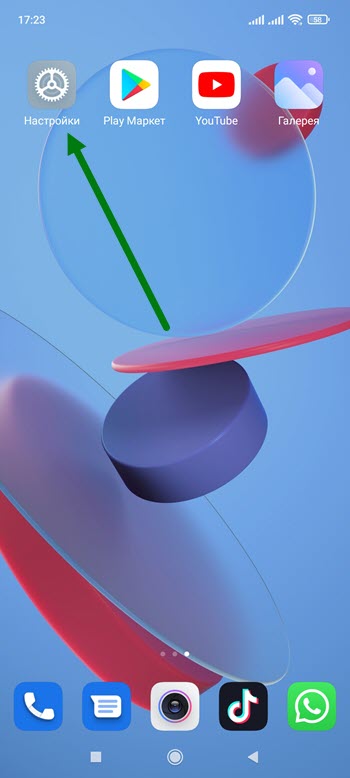
1. Открываем настройки нажав на шестерёнку.
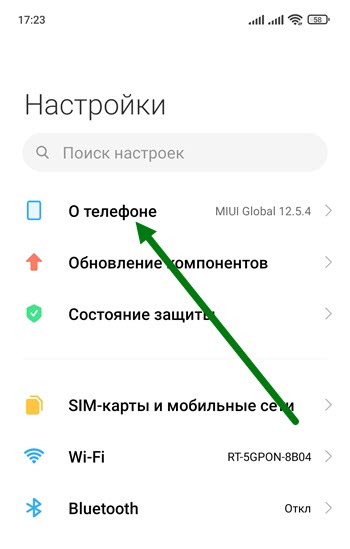
2. Переходим в самый верхний раздел.
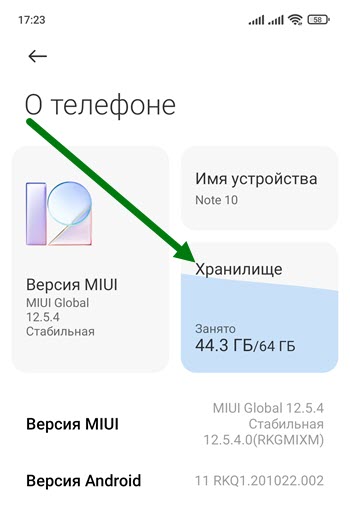
3. Открываем «Хранилище».
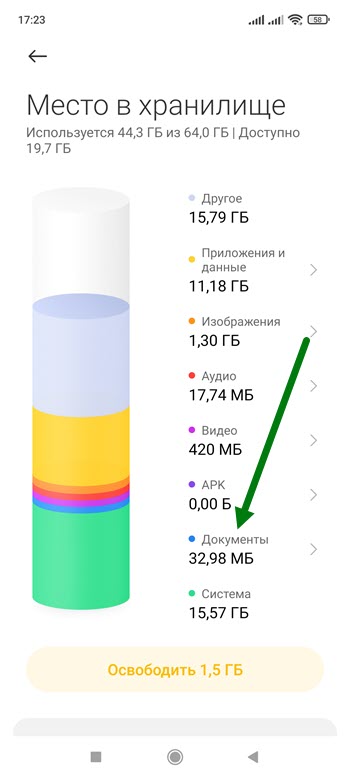
4. Ждём отрисовки всех разделов, и переходим в соответствующий.
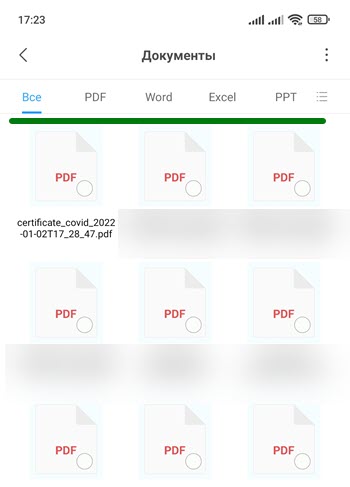
5. Вот мы и на месте.
Как сделать видимым альбом в Xiaomi?
- Заходим в раздел ГАЛЕРЕЯ и выбираем АЛЬБОМЫ.
- Далее проводим пальцем сверху вниз, после чего появляется окно защиты конфиденциальности. .
- Как только проверка пройдена успешно, появятся скрытые альбомы.
Если фотографии хранились на карте памяти, возможно, ваш телефон просто ее не видит, поэтому и не отображает в галерее Android. Проверьте, правильно ли расположена sd-карта в гнезде телефона. Возможно, фото из Галереи были повреждены. Можно достать sd-карту и присоединить к ПК через картридер.
Где хранятся фотографии на телефоне?
Фотографии, снятые на Камеру (стандартное приложение Android), хранятся на карте памяти или внутренней памяти телефона – в зависимости от настроек приложения. Расположение фотографий всегда неизменно – папка DCIMCamera. Полный путь выглядит так: /storage/emmc/DCIM – если в памяти телефона
Откройте страницу photos.google.com на компьютере. Войдите в аккаунт Google. В правом верхнем углу нажмите на фото профиля. Убедитесь, что вошли в аккаунт, в который загрузили фотографии.
Как открыть скрытый альбом на Xiaomi
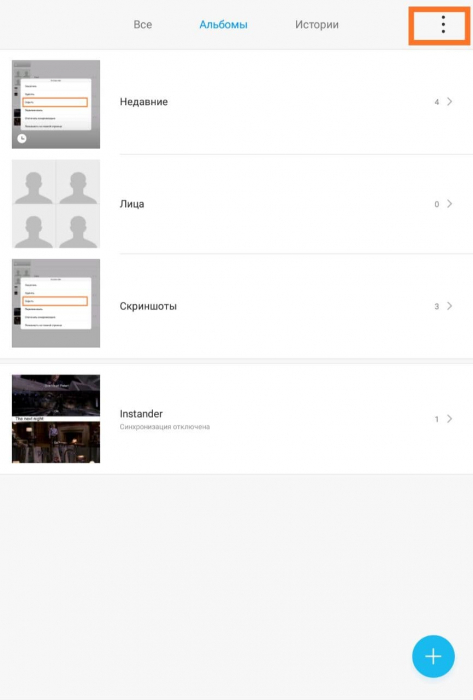
Теперь сделаем обратное: чтобы сделать скрытый альбом снова видимым, вновь заходим в Галерею, нажимаем на «три точки» (пункт «Опции» Галереи) и видим на экране пункт «Настройки».
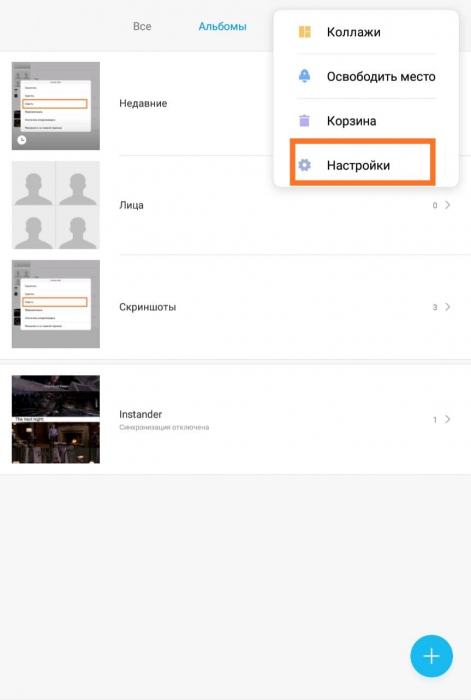
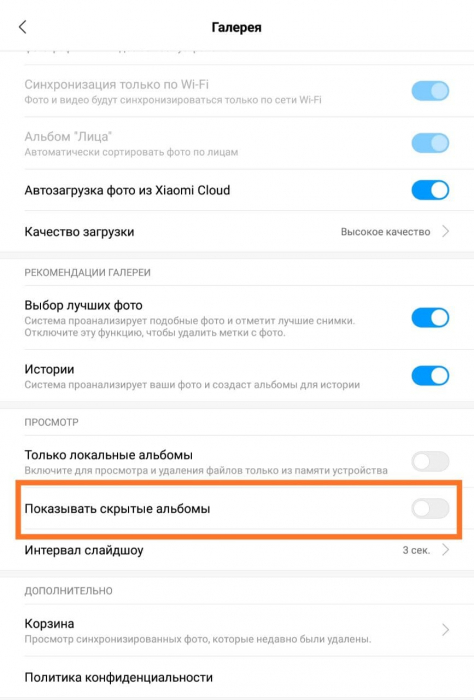
Выбрав данный пункт, ищем опцию «Показывать скрытые альбомы» и нажимаем на нее. После этого в разделе «Альбомы» будут указаны все имеющиеся на смартфоне папки.
Выбираем необходимый нам альбом долгим нажатием и в появившемся списке выбираем «Отменить скрытие» (на нашей версии MIUI этот пункт называется «Отобразить»). После этого альбомом можно пользоваться как обычно.
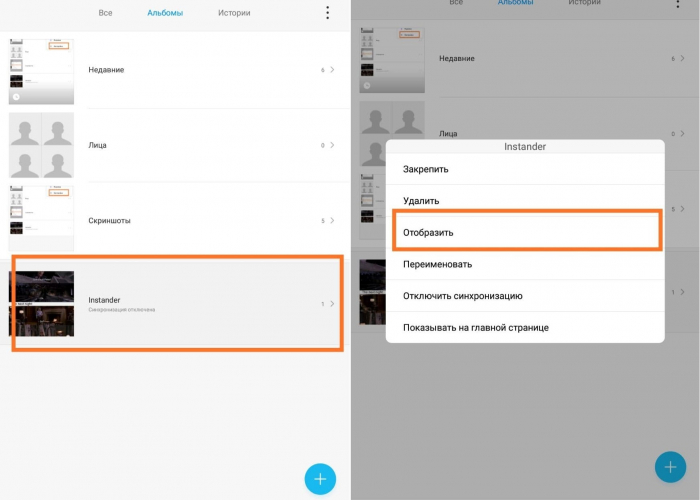
Вот такими простыми способами можно управлять конфиденциальностью на вашем устройстве.