Как восстановить удаленные файлы на Xiaomi
Смартфоны Xiaomi перестали ассоциироваться с недорогими устройствами эконом-класса: теперь у компании есть мощные флагманы, которые ожидают увидеть на ежегодной презентации. Оболочка же в смартфонах Xiaomi имеет множество секретов и фишек, о которых мы не раз рассказывали. Но даже операционная система не способна помочь восстановить удаленные файлы с телефона — в большинстве случае для этого приходится пользоваться сторонней программой или приложением. Уверен, вы хотя бы раз в жизни случайно удаляли файл с телефона и проходили через все круги ада, чтобы его вернуть. Сегодня расскажу вам о том, как восстановить музыку, контакты или фото на телефоне Xiaomi.
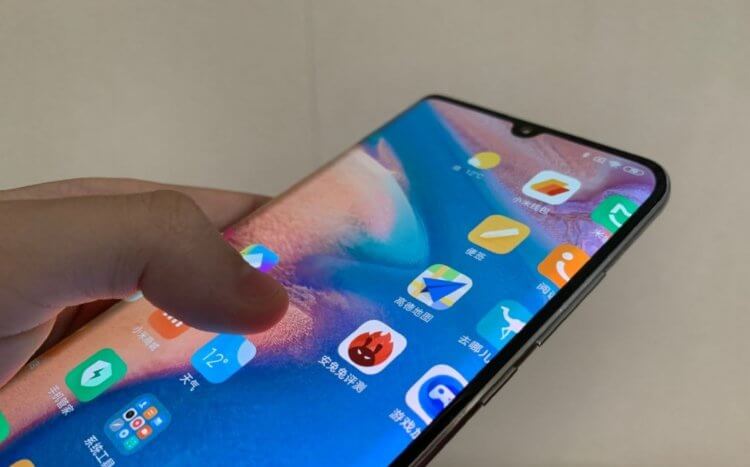
Восстановить удаленные файлы на Xiaomi сложно, но вполне реально
❗️ ПОДПИСЫВАЙСЯ НА НАШ ЯНДЕКС.ДЗЕН И ЧИТАЙ ЭКСКЛЮЗИВНЫЕ СТАТЬИ ПРО СМАРТФОНЫ КАЖДЫЙ ДЕНЬ ❗️
Как восстановить фото на Xiaomi
Как вы понимаете, простого способа восстановления фотографий на телефоне нет: придется хорошенько попотеть. Для начала проверьте корзину в галерее Xiaomi: по аналогии с Windows здесь есть отдельное хранилище для удаленных файлов. Найти Корзину в телефоне Xiaomi очень просто.
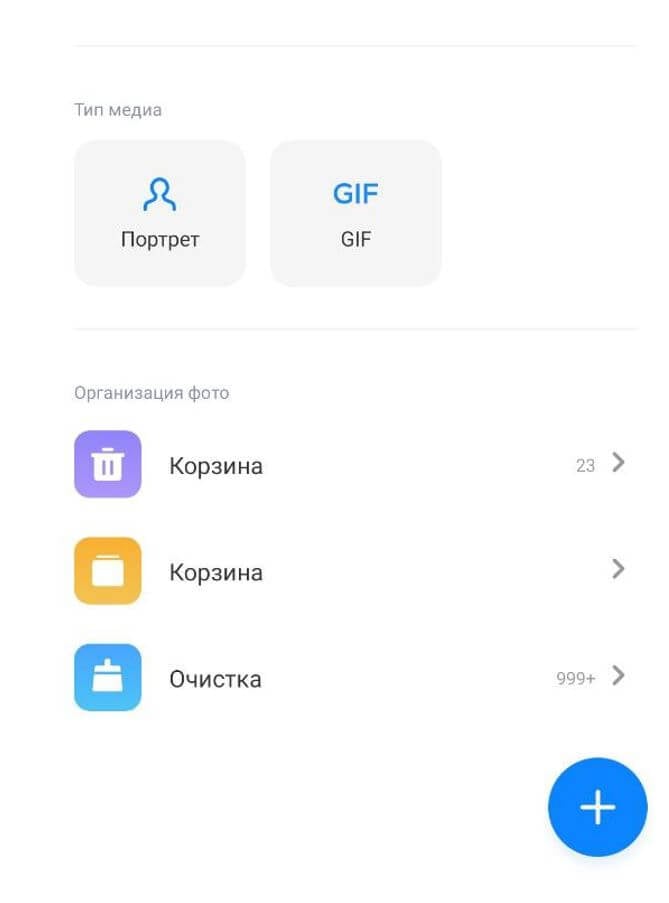
В последних версиях MIUI корзина может быть прямо в Галерее
- Зайдите в приложение Галерея.
- Нажмите «Настройки».
- Пролистайте страницу до конца и в разделе «Дополнительные настройки» выберите «Корзина».
- Нажмите на этот пункт, чтобы попасть в папку с фотографиями: здесь хранятся файлы, удаленные за последние 30 дней. Просто выберите нужные и нажмите «Восстановить».
Правда некоторые фотографии могут быть удалены даже из Корзины. Для этого придется пользоваться специальным ПО или найти эскизы с помощью проводника: сжатые версии изображений легко найти в телефоне. Качество их оставляет желать лучшего, но вдруг вам пригодится этот способ.
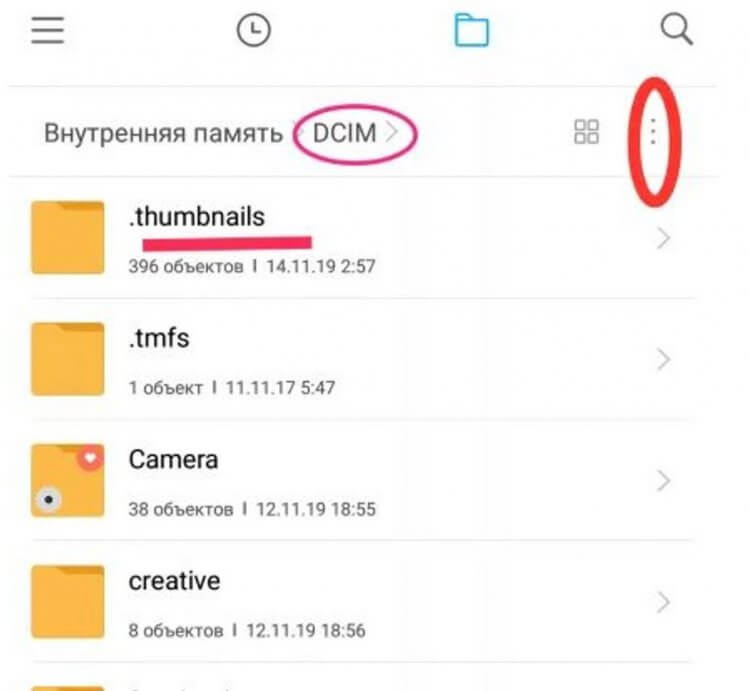
В этой папке хранятся эскизы изображений
- Откройте проводник и выберите «Настройки».
- Активируйте пункт «Показывать скрытые файлы».
- Затем зайдите в корневую папку смартфон и найдите папку «DCIM».
- Внутри нее будет папка «.thumbnails»: откройте ее и найдите среди миниатюр нужное изображение.
После того, как найдете файл, можете просмотреть его или перенести в другую папку на телефоне.
Как скачать удаленные файлы
Чтобы восстановить удаленное видео, фото или музыку, можно воспользоваться программмой DiskDigger. Оно умеет восстанавливать даже удаленные документы и архивы: приложение также поддерживает форматы PDF, GIF, DOCX, ZIP и MP3. Оно есть в платном варианте, если нужно восстановить не только фотографии, зато сможете вернуть любые файлы. Разобраться в нем очень просто.
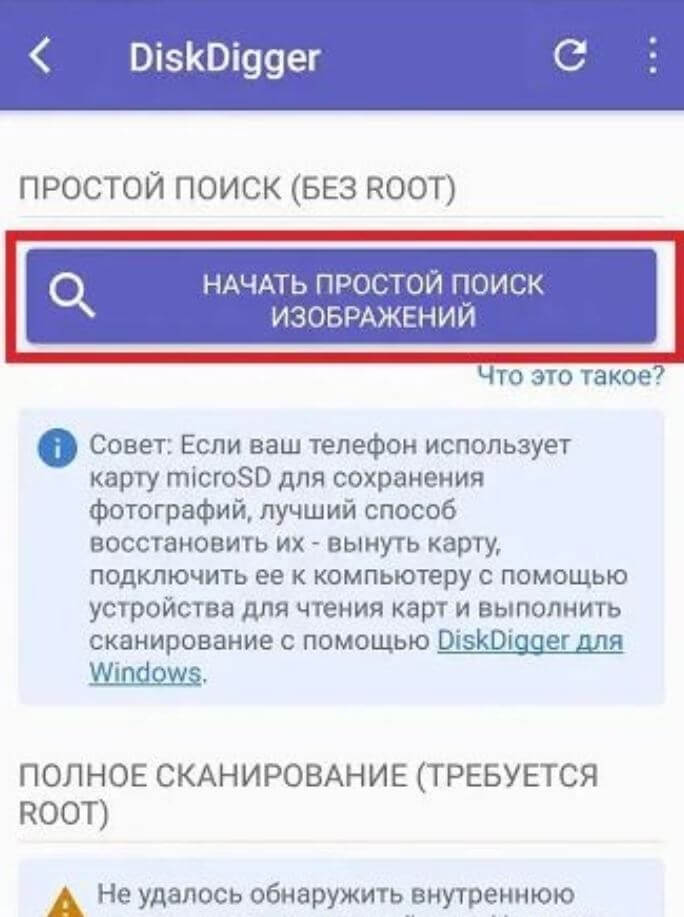
Интерфейс приложения очень прост — достаточно нажать одну кнопку
- Установите приложение из Google Play и откройте его.
- Нажмите «Начать простой поиск изображений» и дайте приложению необходимые разрешения.
- Начнется поиск фотографий, который может продлиться около 5 минут.
- После этого увидите список всех картинок. Выберите нужные, нажмите «Восстановление» и выберите папку для сохранения.
С другой стороны, есть и бесплатные приложения: например, Undeleter. Оно умеет восстанавливать не только фото, но и СМС с переписками в мессенджерах. В нем простой дизайн, а большинство форматов бесплатно. Для восстановления может понадобиться Root-доступ, зато утерянные данные можно восстановить даже с SD-карты.
❗️ У НАС ЕСТЬ ТОПОВЫЙ ТЕЛЕГРАМ-ЧАТ, ГДЕ МЫ ОБЩАЕМСЯ БЕЗ КУПЮР ❗️
Что делать, если удалил файл безвозвратно
Для восстановления файлов на Xiaomi также имеется и бесплатный софт. Особенно, если речь про документы и системные файлы, которые были случайно удалены. Попробуйте Document Recovery — бесплатное приложение для восстановления документов.
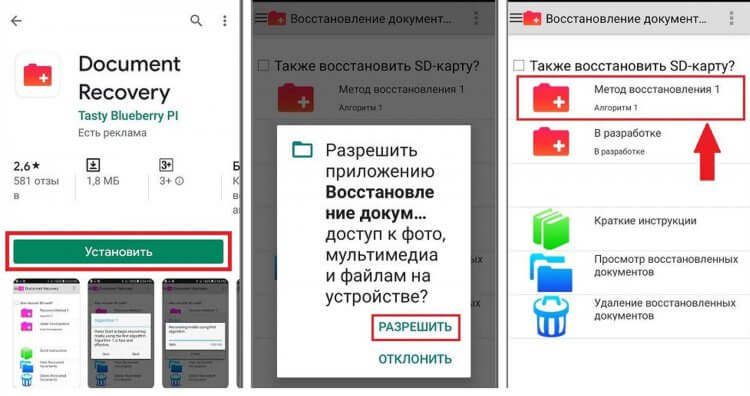
С помощью приложения можете восстановить документы на смартфоне или системные файлы
- Скачайте приложение из Google Play и установите.
- Откройте его и предоставьте необходимые разрешения.
- Затем нажмите «Метод восстановления 1».
- Нажмите «Старт», после чего начнется сканирование.
Восстановленные файлы будут храниться в отдельной папке «ALL-RECOVERED_DOCUMENT», откуда их можно перекинуть в Mi Cloud или на ПК. Просто выделите их и нажмите «Восстановить».
Обязательно подписывайтесь на Телеграм-канал «Сундук Али-Бабы», чтобы узнавать о крутых товарах со скидкой КАЖДЫЙ ДЕНЬ!
Как восстановить музыку на Xiaomi
В наше время, когда стриминговые сервисы уходят из России, проще всего традиционно скачивать музыку на телефон для дальнейшего прослушивания. Как быть, если удалил нужный трек и не получается его восстановить?
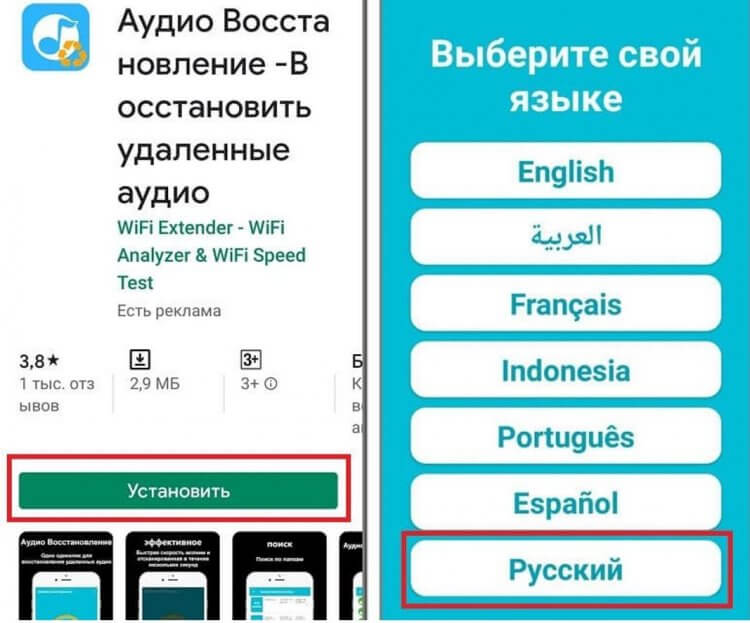
Еще одна узкоспециализированная программа позволяет восстановить удаленную музыку
-
«Аудио восстановление» из Google Play.
- Выберите язык и дайте необходимые разрешения.
- Затем нажмите «Восстановление» и выберите «Восстановить аудио».
Начнется быстрое сканирование, после которого появится список результатов. Просмотрите записи и восстановите их обратно.
Восстановить файлы на телефоне через ПК
Если планируете восстановить файлы на телефоне через ПК, попробуйте Hetman Partition Recovery: это всем известная программа, которая позволяет вернуть картинку в полном размере. К сожалению, программа платная, но для одноразового использования есть пробный период.
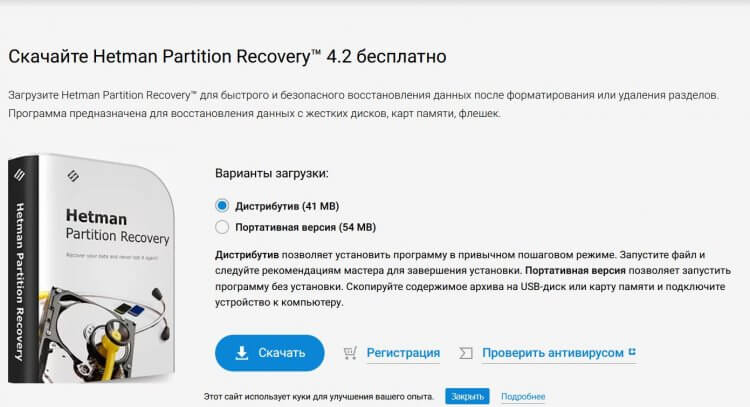
Программа работает не только со смартфонами, но и с другими носителями
- Установите программу на ПК и подключите телефон, нажав на нем «Передача файлов».
- Нажмите на иконку смартфона, выберите пункт «Полный анализ».
- После окончания сканирования выберите удаленные снимки и нажмите «Восстановить».
У перечисленных выше программ есть и другие аналоги, но мы перечислили только самые проверенные и бесплатные. Кстати, проверить состояние аккумулятора на Xiaomi тоже можно — подробнее об этом читайте в нашей статье.
Новости, статьи и анонсы публикаций
Свободное общение и обсуждение материалов

Внушительная диагональ экранов с поддержкой технологий HDR и Dolby Vision превратила современные смартфоны в одно из лучших устройств для просмотра видео. Но, увы, с этим порой возникают проблемы. Вы наверняка сталкивались с ситуацией, когда не работает видео на телефоне. И, если не хотите, чтобы подобное повторилось вновь, давайте разберемся, как нужно действовать при возникновении проблем с воспроизведением.

Наши смартфоны оснащены массой полезных функций второго плана. Многие из нас не обращают на них внимания и даже не знают об их существовании. Однако данный факт не говорит о том, что такие опции никому не нужны. Напротив, они могут пригодиться в самых разных сценариях. И одна из таких малоизвестных, но очень важных функций — голосовой ввод на Андроид. Она преобразует речь в текст, буквально освобождая наши руки. Посмотрим, как она работает и в каких ситуациях является просто незаменимым инструментом.

Уход с российского рынка смартфонов некоторых именитых брендов открыл окно возможностей перед новыми компания, а также теми, кто в последние годы держится в тени. Яркий пример — HUAWEI. В 2020-2021 годах доля этого производителя на нашем рынке существенно снизилась, а сейчас, когда та же динамика прослеживается в отношении Samsung и Apple, у китайцев появился шанс отвоевать позиции. Осенью этого года компания представила новый смартфон HUAWEI Mate 50 Pro, который активно продвигается в российской рознице, а недавно он даже возглавил рейтинг DxOMark. Но за ширмой ультимативного флагмана скрывается масса проблем, заставляющих отказаться от покупки камерофона.
Где находится Корзина на смартфонах Xiaomi. Где находится корзина в телефоне Xiaomi Где находятся другие файлы в xiaomi


Удаляя ненужные файлы, можно по неосторожности отправить важные данные, которые в дальнейшем потребуется восстановить. Корзина в телефоне Xiaomi расположена не на самом гаджете, а в облачном хранилище Mi Cloud. Найти облачную корзину галереи можно следующим образом:
Откройте приложение « Галерея ».
Во вкладке « Альбомы » нажмите кнопку в верхнем углу с тремя точками — контекстное меню.
Корзина смартфона Xiaomi хранит удаленные файлы бесплатно в ограниченном объеме. При необходимости разработчики предлагают докупить дополнительное место, для того чтобы в корзине могло поместиться большее количество данных.
Важно! Доступ к облачной корзине имеют только пользователи с зарегистрированным Mi-аккаунтом. Удаленные файлы хранятся 60 дней, после чего корзина самоочищается и восстановить данные невозможно.
Чтобы смартфон не был захламлён ненужной информацией рекомендуется регулярно проводить очистку памяти телефона, для чего можно использовать один из популярных способов.
Как в телефоне найти корзину за 5 секунд: полное руководство
- 3поделились
- 0Facebook
- 3
- 0VKontakte
- 0Odnoklassniki
Когда пользователь Windows удаляет с жесткого диска каталог или файл, то он помещается в Корзину — специальную директорию, из которой удаленный объект можно восстановить. С этой функцией операционной системы от Microsoft знакомы многие, поэтому нет ничего удивительного, что у пользователей возникает вопрос «где находится Корзина на Андроиде». Вроде бы подобный функционал должен присутствовать и в популярной мобильной ОС.
Удалить «Другие файлы»
Существует не один способ очистки «Другие файлы» в памяти Xiaomi, каждый из которых следует применять, при появлении характерных «симптомов»:
Очистка кэша
Пользователь может самостоятельно очистить память как от кэш, сгенерированного отдельно взятой утилитой, так и от всех вместе. Для этого необходимо:
- перейти во вкладку «Все приложения» в разделе «Настройки»;
- отметить прогу, данные которого нужно стереть;
- нажать кнопку «Очистить кэш».

Чтобы удалить временные данные о работе массива программ, установленных на смартфоне, нужно перейти в «Настройки»-«Хранилище»-«Очистка». MIUI автоматически определит, от чего можно безболезненно избавиться и выведет результаты на экран.
После этого кликнуть по ярлыку «Галерея» на рабочем столе, войти в настройки, выбрать пункт «Облачные», отметить птичкой все файлы и удалить их. Данная процедура позволит убрать фото только из облачного сервиса, на телефоне все останется без изменений.
Почистить Mi Cloud можно несколькими способами:
- через мобильное устройство;
- через браузер.
Наиболее простым и удобным вариантом считается очистка через планшет или смартфон. Для этого необходимо открыть «Настройки», перейти в раздел «Системные приложения» и найти кнопку перехода в облачное хранилище.
Затем нужно перейти во вкладку «Память», где появится инфограмма, отображающая, какие группы файлов хранятся в сервисе, и сколько места они занимают.
Для удаления нужно кликнуть по ярлыку раздела, например, «Recordings», и галочкой отметить все позиции, которые можно отправить в корзину. Повторяем процедуру с каждым разделом. Чтобы виртуальная память не засорялась, нужно в настройках синхронизации отключить ряд позиций и оставить только важные приложения.

В новой вкладке следует открыть официальный англоязычный сайт сервиса, ввести логин и пароль. Для верификации сервер запросит код из смс и после проверки перекинет пользователя в профиль хранилища.

На синем фоне высветятся иконки всех сохраненных данных:
- Messages;
- Contacts;
- Gallery;
- Notes;
- Find device;
- Recordings.
Нужно выбрать любой раздел, просмотреть и отметить ненужные файлы и после кликнуть «Очистить».
Как удалить фото из Mi Cloud, но оставить на телефоне
После этого кликнуть по ярлыку «Галерея» на рабочем столе, войти в настройки, выбрать пункт «Облачные», отметить птичкой все файлы и удалить их. Данная процедура позволит убрать фото только из облачного сервиса, на телефоне все останется без изменений.

Фотографии и видеоролики занимают львиную долю всей памяти девайса. Чтобы не засорять ее и сохранить важные воспоминания, рекомендуется периодически переносить мультимедиа на стационарный компьютер и освобождать место для новых снимков.
В Xiaomi встроена поддержка собственного облака Mi, в которое попадают все фотографии, снятые на телефон, конечно, в том случае, если вы это указали в настройках. Однако, бесплатно в Mi облаке хранятся лишь 5 Гб данных, за дополнительное пространство необходимо платить, что большинство из нас, конечно, не делает.
Способ первый
Наиболее простой и безопасный способ — установка специального бесплатного приложения Activity Launcher. В нем содержится большое количество изменяемых параметров операционной системы Android, с помощью которых можно оптимизировать свой смартфон. Найти его можно в Google Play.
Для отключения стандартного приложения необходимо запустить Activity Launcher и в верхней части экрана сменить пункт «Последние действия» на «Все действия».
После этого необходимо перейти в раздел «Настройки» на русском языке (не «Settings»)
и выбрать пункт «Все приложения» (com.android.settings.applications.ManageApplications).
Откроется список приложений, установленных на устройстве, в том числе и сервисы Гугл.
Выбрав приложение, его можно отключить стандартным способом, таким же, как и в меню Xiaomi Redmi. При этом программа будет остановлена, а ее обновления удалены. Таким способом можно отключать любые приложения.
Достоинством этого метода является то, что программа не будет удалена из исходного каталога, а в случае возникновения ошибки приложение можно активировать.
Если же вы хотите не только отключить сервисы, но и навсегда избавиться от них, то необходимо использовать второй способ.
Восстановление удалённых фото из облаков
В Xiaomi встроена поддержка собственного облака Mi, в которое попадают все фотографии, снятые на телефон, конечно, в том случае, если вы это указали в настройках. Однако, бесплатно в Mi облаке хранятся лишь 5 Гб данных, за дополнительное пространство необходимо платить, что большинство из нас, конечно, не делает.
Но есть другое облако – Google. За последние несколько лет приложение Google Фото набрало огромную популярность и, если вы часто и много снимаете на Xiaomi, уверен, вы знаете о нём. Кроме прочих полезных функций облако Google крайне полезно тем, что в нём неограниченное пространство для хранения фотографий. Да, это возможно лишь при условии, что фотография будет сжата специальным алгоритмом Google, который совсем незначительно влияет на качество, но серьёзно уменьшает размер занимаемой памяти.
В Google Фото, как и в Mi облаке есть корзины, в которые помещаются недавно удалённые данные и из которых их возможно оперативно восстановить.
Как восстановить фото в Mi Cloud
Как восстановить фото из облака Google
Откройте приложение Google фото, слева от строки поиска вы увидите иконку «Бутерброд», нажмите на неё.

В появившемся меню выберите пункт
«Корзина».

Появится окно, в котором вы увидите все недавно утраченные фото на Xiaomi, которые возможно восстановить.

Все файлы (фотографии, музыка, документы, видеоролики), которые добавляются в Dumpster после удаления, можно моментально восстановить. Поддерживается функция автоматической очистки системы.
Корзина Dumpster (Baloota) — бесплатная корзина для смартфонов. Она нужна пользователям, которые могут случайно удалить системные файлы и изображения. Утилита поддерживает 14 языков, включая русский. Есть функция блокировки экрана для защиты фотографий — для этого нужно установить пароль из 4 цифр.
Все файлы (фотографии, музыка, документы, видеоролики), которые добавляются в Dumpster после удаления, можно моментально восстановить. Поддерживается функция автоматической очистки системы.

В премиум-версии программы открывается доступ к облачному хранилищу Dumpster. Все файлы корзины синхронизируются с онлайн-версией утилиты. Также приложение поддерживает различные темы и оформления, которые помогут персонализировать Dumpster.
Программа интегрируется в панель быстрых настроек операционной системы Android. В списке файлов из корзины отображается информация: тип, формат, размер и дата удаления.

Нужно подтвердить действие. Как вы можете заметить, по-умолчанию стоит галочка «Перенести в корзину». Не снимайте ее, нажмите ОК.
Корзина Яндекс диска
К преимуществам использования приложения относится:
- Наличие функции автоматической загрузки фотофайлов при условии Wi-Fi соединения и выполнения требуемых настроек;
- Каждому пользователю на бесплатной основе доступно 10 Гб свободного пространства, дополнительные гигабайты придется приобретать;
- Доступность режима постоянного хранения фото в облачном сервисе даже при условии его удаления со смартфона;
- Поделиться ссылкой на фотографию можно в один клик.
Видеоинструкция
Еще один вариант — удаление с помощью сторонних приложений вроде ES Проводник. Скачиваем приложение. Если оно у вас установлено, обновляем до последней версии. Запускаем приложение и видим такую главную страницу, на ней есть иконка корзины.

Теперь в ES Проводнике ищем файл для удаления. Мы нашли изображение, его и будем удалять. Нажмите на файл и удерживайте, пока не появится галочка. В нижней части страницы нажмите «Удалить».

Нужно подтвердить действие. Как вы можете заметить, по-умолчанию стоит галочка «Перенести в корзину». Не снимайте ее, нажмите ОК.

Файл был перемещен в корзину, но не удален окончательно. Возвращаемся на главную страницу приложения, заходим в корзину и видим наш файл. Чтобы его восстановить или удалить окончательно, нажмите на него и удерживайте. На файле появится галочка, а внизу — дополнительное меню. В нем выберите действие, которое нужно провести с файлом.

Как видите, все очень даже просто.
Друзья! Если наш сайт помог вам или просто понравился, вы можете помочь нам развиваться и двигаться дальше. Для этого можно:
- Оставить комментарий к статье.
- Подписаться на наш канал на YouTube.
- Подписаться на нашу группу ВКонтакте.
Если вам нужно провести очистку кэша одного приложения, первым делом зайдите в настройки.
Какие системные приложения можно удалить
Удаление ненужных приложений на Xiaomi сэкономит мобильный интернет-трафик, место и оперативную память. Но некоторые системные утилиты удалять нельзя! К ним относятся: системные часы, загрузчики, установщики, драйверы, интерфейсы, штатный бэкапер, системное хранилище и проводник. Большинство из них обозначено иконками Android.
Системные приложения на Miui, которые можно удалять: китайские сервисы (AlipayMsp, GameCenter, GuardProvider, MiShop), AntiSpam, живые обои (Galaxy4, HoloSpiralWallpaper, LiveWallpapers, VisualizationWallpapers), браузеры, календари, любые приложения Google, FM-радио, проигрыватели, заметки, сервисы погоды (Weather, WeatherProvider). Их удаление не влияет на целостность операционной системы.
Откроется тестовое меню, с помощью которого можно провести полную проверку смартфона.
После прохождения всех тестов следует выполнить резервное копирование системы.
На операционных системах для настольных компьютеров есть Корзина. Если удалить фотографию или иной файл, он не уничтожается сразу, а помещается в Корзину, откуда пользователь может вернуть его одним кликом.
На мобильных телефонах под управлением Android реализация этого режима достигается сторонними программами. Но смартфоны Xiaomi – исключение. На них Корзина есть, хотя и хорошо спрятана.
Очистка кэша для одного приложения
Если вам нужно провести очистку кэша одного приложения, первым делом зайдите в настройки.

Далее откройте раздел «Все приложения».

Найдите приложение, для которого собираетесь очистить кэш. Нажмите на его название.

На странице приложения нажмите «Память».

Теперь тапните по кнопке «Очистить кэш».

Восстанавливаем утраченные фотографии
К сожалению, несмотря на все усилия Xiaomi, чтобы вернуть удаленные фотографии придется немного попотеть. Так как проблема не нова, в Сети можно найти немало приложений, с помощью которых можно только попробовать восстановить удаленные картинки, но никто не обещает стопроцентно удовлетворительного результата.

Также простым поиском можно найти способ более глубокого поиска утраченных фото, но только вот этот способ предполагает использование рут-прав, а для нашего случая это обстоятельство не очень подходит.
Напоследок уточним, что самый простой способ решения данной проблемы – превентивный. Используйте облачные хранилища: либо родной для Xiaomi Mi Cloud, либо любой другой сервис облачного хранения вроде Google Диска.

Поиск утраченных фотографий в Корзине Галереи
Если вы случайно удалили важные для вас фотографии, в первую очередь попробуйте просмотреть Корзину родного приложения Галерея от Xiaomi. Да, по аналогии с Windows, в MIUI также есть своеобразный «склад» удаленных файлов – в нашем случае разговор идет именно об изображениях.
Найти Корзину очень просто. Заходим в приложение Галерея (у многих она находится прямо на рабочем столе), нажимаем на иконку в виде трех точек в верхнем правом углу экрана и в появившемся окне тапаем по строчке «Настройки». Откроется новое меню – пролистываем его до конца. В разделе «Дополнительные настройки» нас будет ждать Корзина.
Теперь нажимаем на этот пункт и попадаем в папку удаленных фотографий, которые вы случайно или специально стерли из памяти в течение последних 30 дней. Выбираем нужные нам, соглашаемся на восстановление – готово! Теперь нужные вам фотографии никуда не «убегут».
Универсальные программы для восстановления
Есть много утилит, которые обещают быстро вернуть утерянные данные, но не все предоставляют расширенный функционал и интуитивно понятный интерфейс. Мы обсудим четверку лучших программ, восстанавливающих основные типы информации (фото, видео, документы и прочее).
DiskDigger Pro
DiskDigger Pro File Recovery — это kучшее приложение для Андроид-устройств. Восстанавливает удаленные видео, фотографии, музыку, документы, записи, архивы. Поддерживает большинство распространенных форматов, таких как GIF, MP3, PDF, DOC, DOCX, PDF, ZIP. Восстановленные данные можно сохранить в облачном хранилище, файловом менеджере или сразу переслать по электронной почте.
Данный инструмент подойдет тем, кто не хочет проводить процедуру через ПК. Все максимально просто и быстро. Но есть два существенных минуса: приложение платное (около $2), и для полноценного функционала требуется активированный режим Суперпользователя. Если на устройстве отсутствуют рут-права, удастся вернуть только фотографии в низком качестве или миниатюры.
Undeleter (ROOT)
Бесплатное приложение, восстанавливающий удаленные СМС, изображения, видео, документы, архивы, электронные книги и переписки с мессенджеров. Большинство форматов не требует дополнительной платы, а вот ROOT обязателен. К сожалению, практически все универсальные утилиты работают только на рутированных телефонах.
Скачать Undeleter можно с Google Play и сразу приступить к восстановлению без компьютера. Поиск утерянных данных проводится как на внутренней памяти смартфона, так и на SD-карте.
Также приложение предлагает безвозвратное удаление материалов, что подойдет для конфиденциальной информации.
Recuva для ПК (только SD)
Это самая популярная условно-бесплатная утилита для Windows, которая не требует root-доступа. Recuva работает не только с компьютером, но и восстанавливает материалы со сторонних накопителей. Если вы потеряли важную информацию, которая хранилась на карте памяти – просто вставьте SD в картридер либо подключите устройство по USB, и программа отыщет необходимые файлы.
Кэш представляет собой набор данных для работы приложений. Временные файлы загружаются из Интернета без предупреждения. Можно очищать кэш каждого приложения по отдельности, а можно произвести глобальную чистку всех файлов.
Восстановление при помощи приложений на Андроид
Однако некоторые фотографии могут удалиться бесследно, либо может закончится срок их хранения в Корзине (который тоже равен 30 дням). В этом случае придется пользоваться специальным ПО для смартфона.
DiskDigger Photo Recovery
Приложение DiskDigger Photo Recovery является, пожалуй, самым известным и стабильно работающим решением для восстановления утерянных фотографий. Кроме обычной версии, которую бесплатно можно скачать в Google Play Маркете, существует также и платная Pro-версия, с помощью которой можно также найти файлы, отличающиеся от фотографий (документы, музыка и т.д.).
Имейте в виду, как и все приложения, рассматриваемые в данном тексте, DiskDigger Photo Recovery лучше работает на рутированных устройствах – в этом случае программа лезет глубоко внутрь хранилища, отыскивая файлы в недоступных для «защищенного» смартфона местах. Приложение для нерутированных устройств ограничено областью поиска – просматриваются только кэш и неудаленные миниатюры.

Что ж, пробуем восстановить фото. Заходим в установленное приложение и нажимаем на первую увиденную нами кнопку с названием «Начать простой поиск изображений». На экране появятся запросы приложения на доступ к памяти и другим разрешениям – соглашаемся со всеми пунктами. Далее начинается поиск фотографий, который не занимает больше 5 минут.

После выполнения поиска вы увидите список всех восстановленных изображений, которые смог обнаружить DiskDigger Photo Recovery. Отмечаем необходимые для возвращения в память смартфона фотографии, нажимаем на кнопку «Восстановление», после чего выбираем папку, куда стоит сохранить нужные нам фото.
RecovMy
Еще одно приложение со схожей с DiskDigger функциональностью. У них даже похожи интерфейсы и алгоритм работы.

После установки приложения заходим в него, нажимаем на кнопку «Start Photo Scan» и ждем окончания процесса поиска. После сканирования снова отобразятся удаленные из Галереи фотографии – выбираем нужные и нажимаем по кнопке в виде закрученной стрелочки. Готово.

Восстановление с помощью проводника файлов
Если же данные приложения не помогают, и нужные вам фотографии все еще остаются удаленными, то можно попробовать поискать их более ужатые версии – так называемые «миниатюры». Найти их не сложно, поможет в этом вам любой файловый менеджер – в нашем случае для примера берется родной Проводник, встроенный в MIUI.
Заходим в проводник. Делаем жест слева-направо, чтобы показались настройки приложения, и в открывшемся списке нажимаем на пункт «Настройки». Первой строчкой в новом окне будет стоять «Показывать скрытые файлы». Активируем данный пункт. После этого возвращаемся на главный экран приложения.

Далее заходим в корневую папку вашего смартфона – в Проводнике от Xiaomi она вызывается свайпом справа-налево. Для вас откроется список все доступных на устройстве папок. Ищем папку с названием DCIM, внутри которой нас будет ждать еще одна папка «.thumbnails». Нажимаем на нее и ищем среди сохраненных на устройстве миниатюр нужное вам изображение, после чего переносим его стандартными средствами в любую доступную папку на смартфоне.

Очистка кэша
Когда смартфон используется довольно долго, можно заметить, как свободного места становится всё меньше. Не обязательно устанавливать приложения – память заполняется вспомогательными файлами, которые необходимы для работы уже установленных программ.
Кэш представляет собой набор данных для работы приложений. Временные файлы загружаются из Интернета без предупреждения. Можно очищать кэш каждого приложения по отдельности, а можно произвести глобальную чистку всех файлов.
Чтобы удалить временные данные определённой игры, социальной сети, либо другой программы:
- зайдите в настройки телефона Xiaomi,
- потом во вкладку «Все приложения».
- выберите из списка выбирается то приложение, данные о работе которого нужно стереть.
- сделать это можно, нажав «Очистить кэш».
Все сведения о работе программы удалятся, но при повторной активации будет создан новый кэш. Особенно «прожорливые» приложения стоит удалить, если память заполняется очень быстро, и это мешает нормальной работе устройства.
Программное обеспечение Xiaomi также предусматривает удаление временных данных и отчетов о работе сразу всех приложений. Для этого в настройках перейдите в «Хранилище» и нажмите пункт «Очистка».
В автоматическом режиме будут найдены ненужные файлы в памяти, от которых можно избавиться, не переживая по поводу последствий. Если что-то нужно оставить, снимите галочку справа. По нажатию кнопки «Очистить» будет запущен процесс удаления отмеченных файлов.
Таким образом можно очистить смартфон от мусора, используя лишь встроенные возможности операционной системы.
В традиционном представлении такой опции, как корзина, на Андроиде нет. Возможно, причиной этому является ограниченный объем памяти, выделенный для хранения файлов. Известно, что на смартфоне под внутреннюю память выделяется от 32 Гб до 256 Гб. Это очень мало, и для корзины, которая бы была общей для всей системы, места не остается.
Корзина Фото Google
Если на флагмане установлен софт «Фото от Гугл», которое стандартно для ОС MIUI, то копии изображений появляются в хранилище. Чтобы перейти туда, необходимо запустить приложение, нажать на три полоски в верхнем левом углу и выбрать корзину.
Для правильной работы должна быть запущена синхронизация с «Гугл диск». Если сравнивать эту корзину с предыдущей, то она отличается некоторыми особенностями:
Как восстановить удаленные файлы на телефоне Xiaomi/Redmi
Теперь Xiaomi, благодаря своей отличной производительности и доступной цене, постепенно привлекает пользователей, которые становятся преданными поклонниками мобильных телефонов Xiaomi. Однако, основываясь на отзывах пользователей о проблеме и нашем опыте использования мобильных телефонов, независимо от типа мобильного телефона, данные на устройстве могут быть потеряны по какой-либо причине. Когда наши данные будут потеряны, мы будем очень расстроены. Если вы также страдаете от потери данных, эта статья может вам помочь. В этой статье представлены различные методы, которые помогут вам восстановить удаленные файлы на Xiaomi.
Часть 1. Как восстановить удаленные файлы из корзины на Андроиде Xiaomi
Некоторые фото и видео, которые вы удалите, будут храниться в корзине 30 дней и автоматически удалятся через 30 дней. Может быть, несколько пользователей не знают, где хранятся удаленные файлы из корзины Андроид Xiaomi. На самом деле, это очень просто.
- Зайдите в приложение Галерея.
- Нажмите «Настройки».
- Пролистайте страницу до конца и в разделе «Дополнительные настройки» выберите «Корзина».
- Нажмите на этот пункт, чтобы попасть в папку с фотографиями: здесь хранятся файлы, удаленные за последние 30 дней. Просто выберите нужные и нажмите «Восстановить».
Часть 2. Как восстановить удаленные файлы на телефоне xiaomi если их нет в корзине
Если вам нужные фото или видео удалены даже из Корзины, не беспокрйтесь, ещё можно попробовать пользоваться специальным ПО или восстановить удаленные файлы с iCloud или найти эскизы с помощью проводника.
Способ 1. Восстановить удаленные файлы на Xiaomi через Проводник
Если вы хотите легко и быстро восстановить фотографии на телефонеи Xiaomi без загрузки программы, то вы можете сначала попробовать этот метод. Но у этого метода есть недостаток. Восстановленные изображения представляют собой представляют собой эскизы, которые нечеткие и низкого качества, и нужные вам фотографии могут быть не найдены.
- Откройте проводник и выберите «Настройки».
- Активируйте пункт «Показывать скрытые файлы».
Затем зайдите в корневую папку смартфон и найдите папку «DCIM».

Способ 2. Восстановить удаленные файлы на Xiaomi из Mi Cloud
Ещё можно восстановить удаленные файлы на Xiaomi из Mi Cloud, если вы создали резервную копию необходимых данных в Mi Cloud. Чтобы использовать этот метод, убедитесь, что вы используете последнюю версию MIUI, потому что Xiaomi Cloud требует, чтобы ваш телефон работал с MIUI V4 или выше. Сейчас давайте посмотрим как восстановить удаленные файлы с телефона Xiaomi.
- Разблокируйте свой телефон Xiaomi, затем подключите телефон к стабильной сети Wi-Fi.
- На странице телефона Xiaomi откройте приложение Xiaomi Cloud и войдите в свою учетную запись Xiaomi Mi. Или откройте «Настройки» и перейдите в пункт «Аккаунт Mi».
- После успешного входа в систему выберите на странице «Восстановить данные из резервной копии». Выберите файл резервной копии, который необходимо восстановить, а затем нажмите «Восстановить», чтобы восстановить данные на телефон Xiaomi.
Способ 3. Восстановить удаленные файлы на Xiaomi с помощью Tenorshare UltData for Android(Без root)
Как восстановить удаленные файлы на Xiaomi или Редми если у вас нет резервной крпии? Так можно использовать специальную утилиту для восстановления данных Андроида — Tenorshare UltData for Android. Эта утилита может бысто и эффективно восстонавливать удаленные фото, видео, аудио, контакты музыки и т.д на Android. Восстановленные файлы также вышекачаственные. Кроме этого, она также поддерживает восстановление данных Whatsapp/Whatsapp Business.
Скачайте и установите UltData for Android на вам компьютер. Подключите смартфон к компьютеру с помощью кабеля-usb. Затем выберите опцию «Восстановить данные Android».

После этого на Android-устройстве необходимо включить отладку по USB по инструкциям.

Затем выберите файлы, которые вы хотите восстановить и нажмите «Начать». Потом программа запустит сканирование файлов на вашем устройстве.

После этого программа отобразит все файлы с вашего устройства, включая удаленные. Вы можете их также предварительно посмотреть.

Способ 4. Восстановить удаленные файлы на Xiaomi через DiskDigger
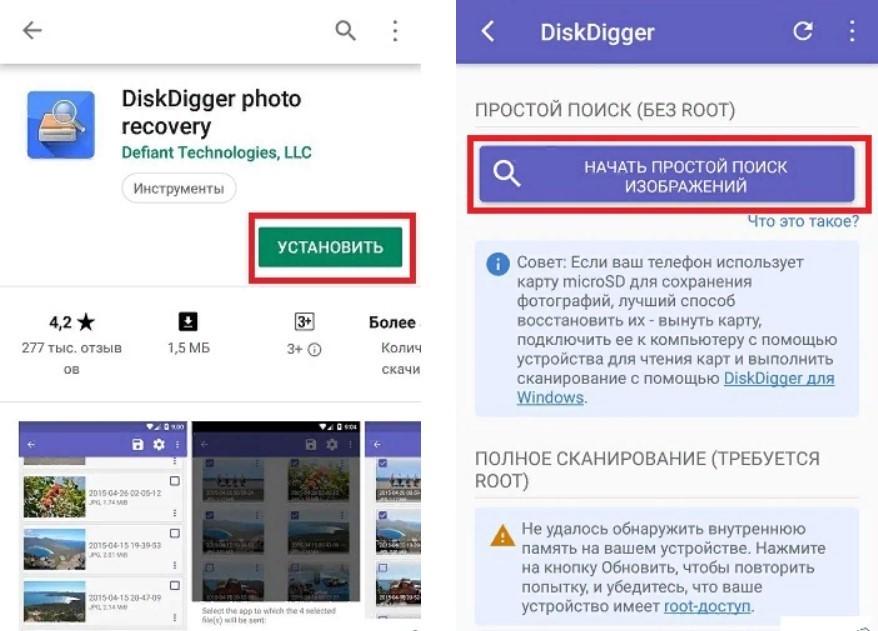
Ещё есть одно приложение — DiskDigger может помочь вам, если вы хотите узнать, как восстановить удаленные файлы на Ксиоми. Но в ограниченном режиме без прав суперпользователя ищет только фото. При наличии Root-прав можно запустить полное сканирование, которое обнаружит видео и документы.
-
Скачайте программу DiskDigger на Google Play Market и установите на ваш смартфон.
Далее запустите программу и выберите функцию «Начать простой поиск изображений» (без root).
Способ 5. Восстановить удаленные музыки на Xiaomi через Аудио Восстановление
Если вы удалили музыку, операционная система Android помечает файл удалённым, но на самом деле, физически, он всё ещё находится в ячейках памяти. Вы можете использовать приложение “Аудио Восстановление” для восстановления удаленной музыки. Примечание, в ходе работы с программой придётся посмотреть очень много рекламы, но зато денег не берут.
-
Скачайте приложение «Аудио восстановление» из Google Play.
Выберите язык и дайте необходимые разрешения.

Заключение
Теперь вы уже узнали, как восстановить удаленные файлы xiaomi из корзины. Также есть 5 способов помогут вам восстановить удаленные файлы на xiaomi если их нет в корзине. Но самыое простое и быстрое приложение, мы думаем, это Tenorshare UltData for Android. Потому что оно восстановит разные типы данных Android одним кликом один раз без загрузки разных программ. Попробуйте, пожалуйста.
Как в телефоне найти корзину за 5 секунд: полное руководство
Когда пользователь Windows удаляет с жесткого диска каталог или файл, то он помещается в Корзину – специальную директорию, из которой удаленный объект можно восстановить. С этой функцией операционной системы от Microsoft знакомы многие, поэтому нет ничего удивительного, что у пользователей возникает вопрос «где находится Корзина на Андроиде». Вроде бы подобный функционал должен присутствовать и в популярной мобильной ОС.
Где в смартфоне Xiaomi корзина?
Удаляя ненужные файлы, можно по неосторожности отправить важные данные, которые в дальнейшем потребуется восстановить. Корзина в телефоне Xiaomi расположена не на самом гаджете, а в облачном хранилище Mi Cloud. Найти облачную корзину галереи можно следующим образом:
Откройте приложение « Галерея ».
Во вкладке « Альбомы » нажмите кнопку в верхнем углу с тремя точками — контекстное меню.
Корзина смартфона Xiaomi хранит удаленные файлы бесплатно в ограниченном объеме. При необходимости разработчики предлагают докупить дополнительное место, для того чтобы в корзине могло поместиться большее количество данных.
Важно! Доступ к облачной корзине имеют только пользователи с зарегистрированным Mi-аккаунтом. Удаленные файлы хранятся 60 дней, после чего корзина самоочищается и восстановить данные невозможно.
Чтобы смартфон не был захламлён ненужной информацией рекомендуется регулярно проводить очистку памяти телефона, для чего можно использовать один из популярных способов.


Стандартная функция
Не ищите в телефоне корзину по типу Windows. Это принципиально другая система, на смартфонах все иначе.
В гаджетах на андроиде нового образца есть стандартная корзина в разделе фотографий. После удаления фото и видео помещается туда на 30 дней, по прошествии которых удаляется навсегда. До этого момента можно восстановить удаленное.
Как найти:
- Заходим в галерею.
- Ищем папку «Недавно удаленные».
- На каждом файле отображается срок хранения. Можно сразу же очистить хранилище или восстановить объекты как полностью, так и частично.
Удалить «Другие файлы»
Существует не один способ очистки «Другие файлы» в памяти Xiaomi, каждый из которых следует применять, при появлении характерных «симптомов»:
Очистка кэша
Пользователь может самостоятельно очистить память как от кэш, сгенерированного отдельно взятой утилитой, так и от всех вместе. Для этого необходимо:
- перейти во вкладку «Все приложения» в разделе «Настройки»;
- отметить прогу, данные которого нужно стереть;
- нажать кнопку «Очистить кэш».

Чтобы удалить временные данные о работе массива программ, установленных на смартфоне, нужно перейти в «Настройки»-«Хранилище»-«Очистка». MIUI автоматически определит, от чего можно безболезненно избавиться и выведет результаты на экран.
После этого кликнуть по ярлыку «Галерея» на рабочем столе, войти в настройки, выбрать пункт «Облачные», отметить птичкой все файлы и удалить их. Данная процедура позволит убрать фото только из облачного сервиса, на телефоне все останется без изменений.
Почистить Mi Cloud можно несколькими способами:
- через мобильное устройство;
- через браузер.
Наиболее простым и удобным вариантом считается очистка через планшет или смартфон. Для этого необходимо открыть «Настройки», перейти в раздел «Системные приложения» и найти кнопку перехода в облачное хранилище.
Затем нужно перейти во вкладку «Память», где появится инфограмма, отображающая, какие группы файлов хранятся в сервисе, и сколько места они занимают.
Для удаления нужно кликнуть по ярлыку раздела, например, «Recordings», и галочкой отметить все позиции, которые можно отправить в корзину. Повторяем процедуру с каждым разделом. Чтобы виртуальная память не засорялась, нужно в настройках синхронизации отключить ряд позиций и оставить только важные приложения.

В новой вкладке следует открыть официальный англоязычный сайт сервиса, ввести логин и пароль. Для верификации сервер запросит код из смс и после проверки перекинет пользователя в профиль хранилища.

На синем фоне высветятся иконки всех сохраненных данных:
- Messages;
- Contacts;
- Gallery;
- Notes;
- Find device;
- Recordings.
Нужно выбрать любой раздел, просмотреть и отметить ненужные файлы и после кликнуть «Очистить».
Как удалить фото из Mi Cloud, но оставить на телефоне
После этого кликнуть по ярлыку «Галерея» на рабочем столе, войти в настройки, выбрать пункт «Облачные», отметить птичкой все файлы и удалить их. Данная процедура позволит убрать фото только из облачного сервиса, на телефоне все останется без изменений.

Фотографии и видеоролики занимают львиную долю всей памяти девайса. Чтобы не засорять ее и сохранить важные воспоминания, рекомендуется периодически переносить мультимедиа на стационарный компьютер и освобождать место для новых снимков.
В Xiaomi встроена поддержка собственного облака Mi, в которое попадают все фотографии, снятые на телефон, конечно, в том случае, если вы это указали в настройках. Однако, бесплатно в Mi облаке хранятся лишь 5 Гб данных, за дополнительное пространство необходимо платить, что большинство из нас, конечно, не делает.
Dumpster
Данное приложение интегрирует всего лишь одну опцию, разрешающую внедрить временное хранилище удаленных файлов. Чтобы создать и настроить:
- Скачайте Корзина Dumpster из Play Market и запустите.

- Удалите любое фото из галереи. После этого вы заметите, как удалились фотографии в ней и переместились в список «Dumpster».
Кроме этой опции, программа оснащена и другими, для восстановления файлов. Естественно, они становятся доступными после активации PRO-версии, которая является платной.
Восстановление удалённых фото из облаков
В Xiaomi встроена поддержка собственного облака Mi, в которое попадают все фотографии, снятые на телефон, конечно, в том случае, если вы это указали в настройках. Однако, бесплатно в Mi облаке хранятся лишь 5 Гб данных, за дополнительное пространство необходимо платить, что большинство из нас, конечно, не делает.
Но есть другое облако – Google. За последние несколько лет приложение Google Фото набрало огромную популярность и, если вы часто и много снимаете на Xiaomi, уверен, вы знаете о нём. Кроме прочих полезных функций облако Google крайне полезно тем, что в нём неограниченное пространство для хранения фотографий. Да, это возможно лишь при условии, что фотография будет сжата специальным алгоритмом Google, который совсем незначительно влияет на качество, но серьёзно уменьшает размер занимаемой памяти.
В Google Фото, как и в Mi облаке есть корзины, в которые помещаются недавно удалённые данные и из которых их возможно оперативно восстановить.
Как восстановить фото в Mi Cloud
Как восстановить фото из облака Google
Откройте приложение Google фото, слева от строки поиска вы увидите иконку «Бутерброд», нажмите на неё.

В появившемся меню выберите пункт
«Корзина».

Появится окно, в котором вы увидите все недавно утраченные фото на Xiaomi, которые возможно восстановить.

Все файлы (фотографии, музыка, документы, видеоролики), которые добавляются в Dumpster после удаления, можно моментально восстановить. Поддерживается функция автоматической очистки системы.
Корзина Dumpster (Baloota) — бесплатная корзина для смартфонов. Она нужна пользователям, которые могут случайно удалить системные файлы и изображения. Утилита поддерживает 14 языков, включая русский. Есть функция блокировки экрана для защиты фотографий — для этого нужно установить пароль из 4 цифр.
Все файлы (фотографии, музыка, документы, видеоролики), которые добавляются в Dumpster после удаления, можно моментально восстановить. Поддерживается функция автоматической очистки системы.

В премиум-версии программы открывается доступ к облачному хранилищу Dumpster. Все файлы корзины синхронизируются с онлайн-версией утилиты. Также приложение поддерживает различные темы и оформления, которые помогут персонализировать Dumpster.
Программа интегрируется в панель быстрых настроек операционной системы Android. В списке файлов из корзины отображается информация: тип, формат, размер и дата удаления.

Нужно подтвердить действие. Как вы можете заметить, по-умолчанию стоит галочка «Перенести в корзину». Не снимайте ее, нажмите ОК.


Облачные хранилища
Облачные сервисы, предлагающие собственные приложения для хранения данных на Андроид имеют собственный аналог «Корзины». Эта опция больше относится к облачным хранилищам, чем к устройствам Андроид, но из-за тесной интеграции сервиса и операционной системы его нельзя не упомянуть.
Яндекс.Диск
Чтобы открыть нужный раздел на Яндекс.Диске:
- Загрузите приложение на смартфон, откройте его и авторизуйтесь в собственном «Яндекс. Профиле». После этого отобразится главное окно, где нужно нажать кнопку «Меню» – «Корзина».

- Затем в окне располагаются все удаленные файлы, которые вы туда могли поместить, удаляя через это приложение. В ином случае данные удаляются навсегда.

Google Диск
Для работы с Google Диск можно обнаружить заветное хранилище файлов перед окончательным удалением по типу с Яндекс.Диском:
- Запустите загруженное на смартфон приложение, авторизуйтесь в Google аккаунте, если до этого еще не были авторизованы. Клинтоне «Меню» – «Корзина», чтобы обнаружить место содержания удаленных файлов.
- В данном окне будут содержаться удаленные файлы. Управлять ими можно с помощью интерфейса вверху приложения.

- При отсутствии синхронизации с устройством, в хранилище удаленных файлов будут удаляться копии облачных данных, а не тех, что сохранены на устройстве.
Видеоинструкция
Еще один вариант — удаление с помощью сторонних приложений вроде ES Проводник. Скачиваем приложение. Если оно у вас установлено, обновляем до последней версии. Запускаем приложение и видим такую главную страницу, на ней есть иконка корзины.

Теперь в ES Проводнике ищем файл для удаления. Мы нашли изображение, его и будем удалять. Нажмите на файл и удерживайте, пока не появится галочка. В нижней части страницы нажмите «Удалить».

Нужно подтвердить действие. Как вы можете заметить, по-умолчанию стоит галочка «Перенести в корзину». Не снимайте ее, нажмите ОК.

Файл был перемещен в корзину, но не удален окончательно. Возвращаемся на главную страницу приложения, заходим в корзину и видим наш файл. Чтобы его восстановить или удалить окончательно, нажмите на него и удерживайте. На файле появится галочка, а внизу — дополнительное меню. В нем выберите действие, которое нужно провести с файлом.

Как видите, все очень даже просто.
Друзья! Если наш сайт помог вам или просто понравился, вы можете помочь нам развиваться и двигаться дальше. Для этого можно:
- Оставить комментарий к статье.
- Подписаться на наш канал на YouTube.
- Подписаться на нашу группу ВКонтакте.
Если вам нужно провести очистку кэша одного приложения, первым делом зайдите в настройки.
Поиск корзины на Android
В отличие от Windows и большинства операционных систем, по умолчанию на Андроид отсутствует раздел «Корзина», в то время как удаляемые файлы исчезают из памяти без возможности восстановления. При этом, несмотря на данную особенность, некоторые сторонние приложения все же добавляют нужную папку, выступающую в качестве временного хранилища документов с возможностью восстановления и окончательного удаления. Мы рассмотрим лишь несколько вариантов, но в Google Play Маркете существуют альтернативные решения.
Вариант 1: ES Проводник
Приложение ES Проводник является одним из наиболее популярных файловых менеджеров, предоставляющим множество функций для управления файлами на устройстве. К числу подобных возможностей также относится раздел «Корзина», воспользоваться которым можно для восстановления или удаление документов.
- Для перехода к корзине в этом приложении, на главной странице нажмите по значку меню в левом верхнем углу и найдите пункт «Корзина». Его необходимо активировать для использования в будущем.

После включения, где бы на устройстве ни находились файлы, при удалении они будут перемещены в корзину. Тапните по строке с названием папки, чтобы просмотреть стертые файлы.

Управление корзиной выведено в панель управления, вызываемого кнопкой с троеточием и в меню каждого отдельного файла.

Вариант 2: Корзина Dumpster
В отличие от ES Проводника, это приложение, как видно по названию, предоставляет всего лишь одну функцию, заключающуюся во временном хранении удаляемых документов. Именно поэтому достаточно установить и запустить программу, чтобы ознакомиться со всеми некогда удаленными файлами.

Поддерживаются в данном случае лишь некоторые расширения, из-за чего первое приложение гораздо эффективнее. Более того, многие функции Корзины Dumpster предоставляются на платной основе при условии приобретения PRO-версии.
Вариант 3: Облачный сервис
Многие облачные сервисы, предназначенные для хранения файлов в облаке, точно так же предоставляют корзину с несколькими возможностями восстановления и окончательного удаления файлов. Относится подобное, скорее, к онлайн-сервису, нежели к смартфону, но при этом позволяет перемещать документы во временное хранилище через главное меню программы.
Яндекс Диск
-
Для перехода к временному хранилищу в приложении Яндекс Диск, откройте начальную страницу и разверните главное меню в левом верхнем углу экрана. Из представленного списка выберите пункт «Корзина».

После этого отобразится окно со всеми когда-либо удаленными файлами, но только если была использована эта программа. В ином случае документы будут удаляться окончательно, сводя на нет пользу от «Корзины».

Google Drive
-
Официальное приложение для управления облачным сервисом Google, по аналогии с Яндекс Диском, предоставляет автоматическую синхронизацию файлов. По этой причине все найденные на устройстве документы и удаленные при помощи Google Drive будут перемещены в раздел «Корзина».

Найти раздел вы можете через основное меню, развернув его в левом углу экрана и выбрав пункт «Корзина». Учтите, при отсутствии синхронизации в корзину будут удаляться копии файлов из облака, а не с устройства.

Вариант 4: Google Фото
Если вы пользуетесь официальным приложением Google Фото, предназначенным для автоматической синхронизации графических и видеофайлов на смартфоне с облачным хранилищем, можно также воспользоваться корзиной. Как и в ситуации с облачными сервисами, удаление в корзину производится после включения синхронизации и только через главное меню программы.
-
Доступна корзина в данном случае через главное меню Google Фото. Чтобы просмотреть список удаленных файлов, выберите одноименный пункт.

В плане управления «Корзина» в приложении не отличается от ранее рассмотренных аналогов. При этом время хранения файлов строго ограничено 60-дневным сроком.

Вариант 5: Корзина в Галерее
Этот способ имеет много общего с предыдущим, так как ограничен исключительно графическими файлами, но при этом позволяет получить доступ к разделу «Корзина» без установки специальных приложений. Открыть нужную папку можно лишь на некоторых фирменных устройствах вроде Samsung или Xiaomi. В целом действия аналогичны во всех случаях и сводятся к использованию стандартной «Галереи».

Вне зависимости от вида приложения корзина располагается на главной странице в разделе «Параметры галереи». При этом иногда требуется включить синхронизацию с облачным хранилищем.
- Подписаться на наш канал на YouTube.
Очистка кэша для одного приложения
Если вам нужно провести очистку кэша одного приложения, первым делом зайдите в настройки.

Далее откройте раздел «Все приложения».

Найдите приложение, для которого собираетесь очистить кэш. Нажмите на его название.

На странице приложения нажмите «Память».

Теперь тапните по кнопке «Очистить кэш».

Универсальные программы для восстановления
Есть много утилит, которые обещают быстро вернуть утерянные данные, но не все предоставляют расширенный функционал и интуитивно понятный интерфейс. Мы обсудим четверку лучших программ, восстанавливающих основные типы информации (фото, видео, документы и прочее).
DiskDigger Pro
DiskDigger Pro File Recovery — это kучшее приложение для Андроид-устройств. Восстанавливает удаленные видео, фотографии, музыку, документы, записи, архивы. Поддерживает большинство распространенных форматов, таких как GIF, MP3, PDF, DOC, DOCX, PDF, ZIP. Восстановленные данные можно сохранить в облачном хранилище, файловом менеджере или сразу переслать по электронной почте.
Данный инструмент подойдет тем, кто не хочет проводить процедуру через ПК. Все максимально просто и быстро. Но есть два существенных минуса: приложение платное (около $2), и для полноценного функционала требуется активированный режим Суперпользователя. Если на устройстве отсутствуют рут-права, удастся вернуть только фотографии в низком качестве или миниатюры.
Undeleter (ROOT)
Бесплатное приложение, восстанавливающий удаленные СМС, изображения, видео, документы, архивы, электронные книги и переписки с мессенджеров. Большинство форматов не требует дополнительной платы, а вот ROOT обязателен. К сожалению, практически все универсальные утилиты работают только на рутированных телефонах.
Скачать Undeleter можно с Google Play и сразу приступить к восстановлению без компьютера. Поиск утерянных данных проводится как на внутренней памяти смартфона, так и на SD-карте.
Также приложение предлагает безвозвратное удаление материалов, что подойдет для конфиденциальной информации.
Recuva для ПК (только SD)
Это самая популярная условно-бесплатная утилита для Windows, которая не требует root-доступа. Recuva работает не только с компьютером, но и восстанавливает материалы со сторонних накопителей. Если вы потеряли важную информацию, которая хранилась на карте памяти – просто вставьте SD в картридер либо подключите устройство по USB, и программа отыщет необходимые файлы.
Кэш представляет собой набор данных для работы приложений. Временные файлы загружаются из Интернета без предупреждения. Можно очищать кэш каждого приложения по отдельности, а можно произвести глобальную чистку всех файлов.
Очистка кэша
Когда смартфон используется довольно долго, можно заметить, как свободного места становится всё меньше. Не обязательно устанавливать приложения – память заполняется вспомогательными файлами, которые необходимы для работы уже установленных программ.
Кэш представляет собой набор данных для работы приложений. Временные файлы загружаются из Интернета без предупреждения. Можно очищать кэш каждого приложения по отдельности, а можно произвести глобальную чистку всех файлов.
Чтобы удалить временные данные определённой игры, социальной сети, либо другой программы:
- зайдите в настройки телефона Xiaomi,
- потом во вкладку «Все приложения».
- выберите из списка выбирается то приложение, данные о работе которого нужно стереть.
- сделать это можно, нажав «Очистить кэш».
Все сведения о работе программы удалятся, но при повторной активации будет создан новый кэш. Особенно «прожорливые» приложения стоит удалить, если память заполняется очень быстро, и это мешает нормальной работе устройства.
Программное обеспечение Xiaomi также предусматривает удаление временных данных и отчетов о работе сразу всех приложений. Для этого в настройках перейдите в «Хранилище» и нажмите пункт «Очистка».
В автоматическом режиме будут найдены ненужные файлы в памяти, от которых можно избавиться, не переживая по поводу последствий. Если что-то нужно оставить, снимите галочку справа. По нажатию кнопки «Очистить» будет запущен процесс удаления отмеченных файлов.
Таким образом можно очистить смартфон от мусора, используя лишь встроенные возможности операционной системы.
В традиционном представлении такой опции, как корзина, на Андроиде нет. Возможно, причиной этому является ограниченный объем памяти, выделенный для хранения файлов. Известно, что на смартфоне под внутреннюю память выделяется от 32 Гб до 256 Гб. Это очень мало, и для корзины, которая бы была общей для всей системы, места не остается.