Какие фишки приносит с собой Android 13 на Xiaomi
Компания Xiaomi не спешно распространяет на свои смартфоны свежую версию ОС Android 13. Какие нововведения приносит с собой новая версия ОС ? Давайте разбираться .
Личная безопасность
Одним из нововведений стало новое приложение / сервис «Личная безопасность», которое интегрировано в новоиспеченный раздел настроек под названием «Безопасность и экстренные случаи».
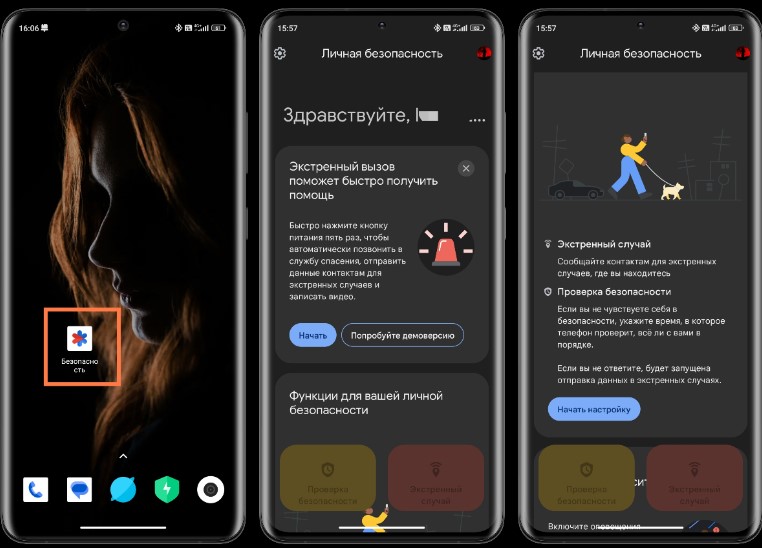
С помощью данного сервиса мы можем сделать следующие действия:
Настроить функцию экстренного вызова для автоматического звонка в службу спасения, отправки СМС выбранным контактам и записи видео.
Сообщить контактам для экстренных случаев наше местоположение в случае чрезвычайной ситуации.
Если мы не чувствуем себя в безопасности, можно указать время, в которое смартфон проверит, все ли с нами в порядке. (Если мы не ответим произойдет отправка данных в экстренных случаях).
Включить оповещения о стихийных бедствиях и других крупных происшествий в нашем регионе.
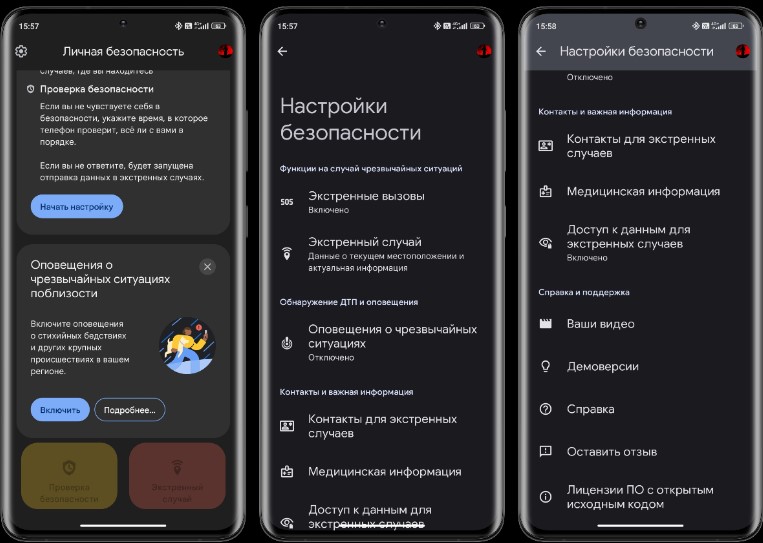
Само приложение «Личная безопасность» еще имеет ряд настроек безопасности, начиная с функций на случай чрезвычайных ситуаций и заканчивая обнаружением ДТП и оповещений.
Порядок в настройках
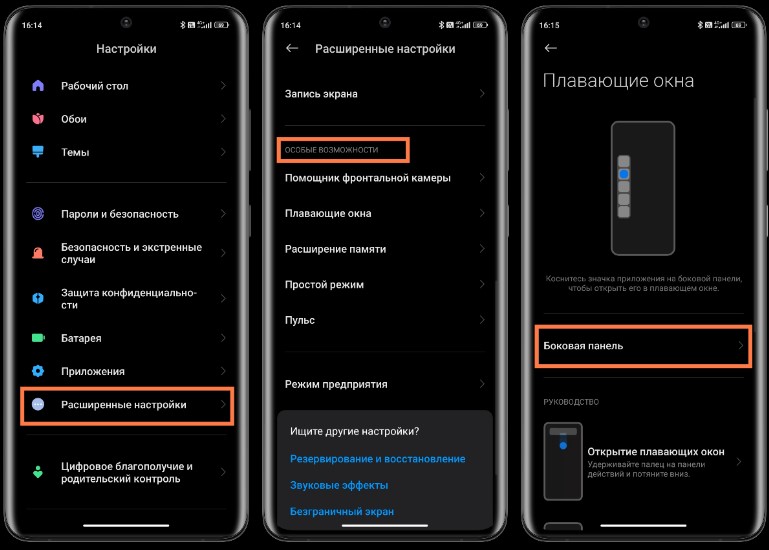
В MIUI 13 на новой версии ОС Android 13 провели небольшую перестановку в настройках. К примеру раздел «Особые возможности» был спрятан в общий раздел «Расширенные настройки», а настройки боковой панели и вовсе спрятали в «Плавающие окна» этого самого общего раздела расширенных настроек.
Адаптивность интерфейса
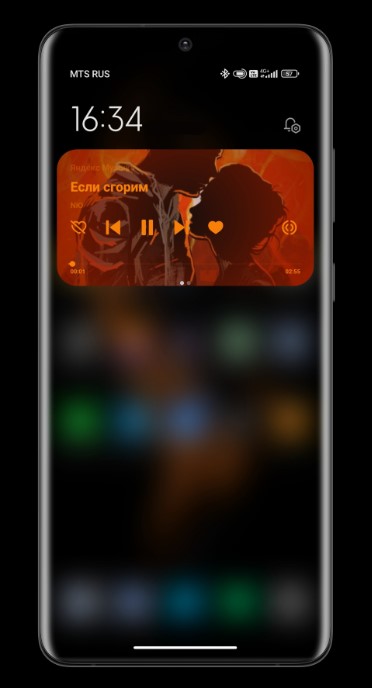
Еще одной фишкой новой ОС Android 13 является адаптивность интерфейса. Дизайн иконок, приложений и уведомлений в шторке подстраивается под вашу тему.
Конфиденциальность
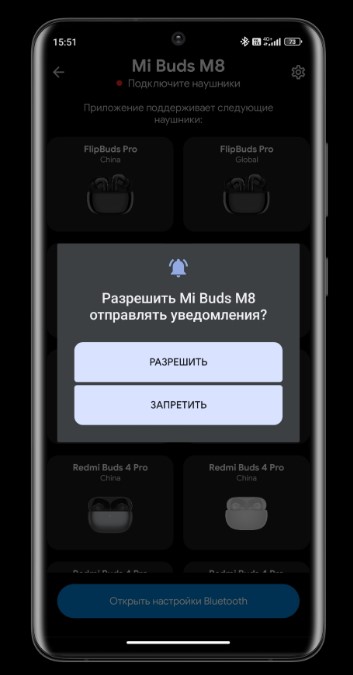
В новой ОС Android 13 немного изменилась система выдачи разрешений на уведомления, теперь они не включаются автоматически, а при первом запуске приложения дается возможность разрешения или запрета отправки уведомлений от него.
Автоматическая очистка буфера обмена
Еще одним из нововведений ОС Android 13 в целом является также функция автоматической очистки буфера обмена, которая работает при копировании адресов электронной почты или мобильных номеров. В MIUI с использованием клавиатуры Gboard это нововведение также получило реализацию.
Поддержка Bluetooth LE
Также новая ОС Android 13 приносит с собой поддержку стандарта беспроводной технологии Bluetooth Low Energy (LE) с низким энергопотреблением. В купе со стандартом Bluetooth LE Audio помимо экономии энергии также достигается более стабильное подключение к беспроводным наушникам. Поддержка этой фишки также зависит от технической части самих устройств, как смартфона, так и самих наушников.
На этом скромный список замеченных мною новшеств ОС Android 13 на Xiaomi подошел к концу, оно и понятно, ведь в смартфонах компании главную роль все же играет фирменная оболочка MIUI. А пока мы в ожидании MIUI 14 предлагаю вам в комментариях написать упущенные мною моменты ОС Android 13, если таковы имеются 😉
Смартфон может спасти вам жизнь. Рассказываем, как вы можете помочь ему с этим
Все мы всегда надеемся, что ничего плохого не случится как с нашими близкими, так и с нами самими. К сожалению, никто не застрахован от несчастных случаев, и если все же что-то подобное случится, единственным, что отделяет вас от последствий непредвиденной ситуации, может оказаться ваш смартфон, даже если вы не сможете использовать его самостоятельно. Именно в такой ситуации возможность добавления экстренной информации на заблокированный экран становится особенно полезна.
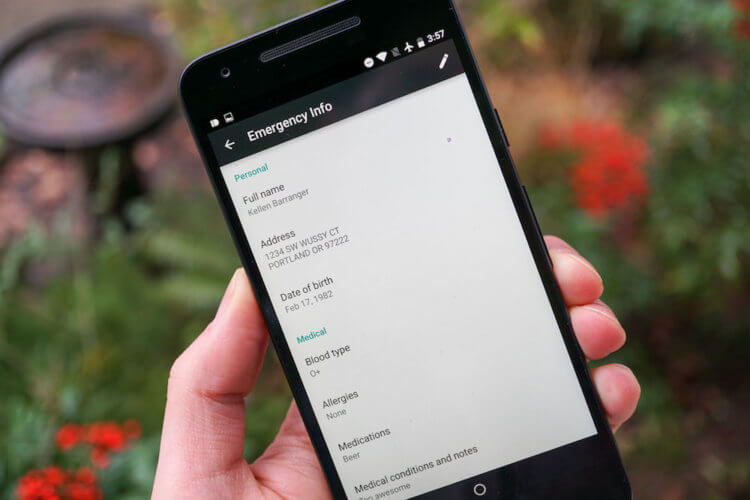
Если у вас есть имеются какие-то хронические заболевания или вы страдаете от какого-то недуга, и вам необходимо, чтобы кто-то имел быстрый доступ к вашей медицинской информации, вам нужно предпринять всего несколько простых шагов. Эта функция была добавлена впервые еще в Android Nougat и, само собой, продолжает присутствовать в системе и по сей день.
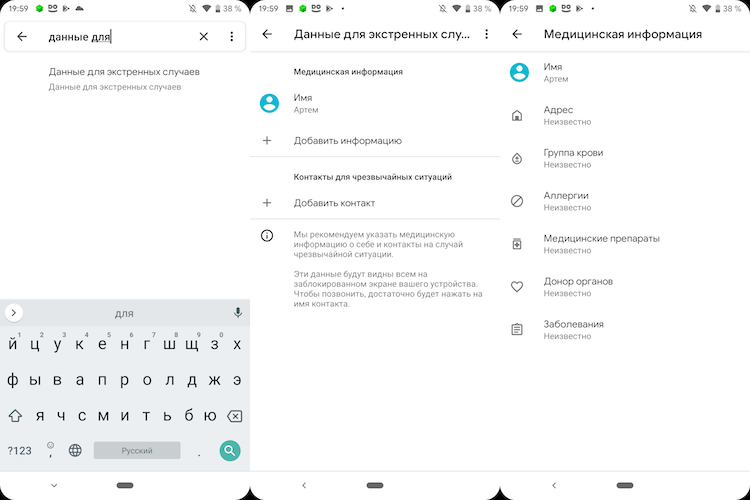
Небольшая, но такая важная функция будет находится на экране блокировки после ее настройки, и также будет отображать массив с необходимой информацией. Эта информация включает вашу группу крови, имеющиеся аллергии, медицинские препараты и другое.
- Перейдите в «Настройки» и в стоке поиска вбейте «Данные для экстренных случаев»
- Нажмите на пункт «Добавить информацию» и вы попадете на экран «Медицинская информация»
- Заполните различную информацию о себе, начиная с поля Имя
- Адрес
- Группа крови
- Аллергии
- Медицинские препараты
- Донор органов
- Заболевания
После ввода информации вы увидите надпись «Экстренный вызов» под клавиатурой для ввода PIN-кода на заблокированном экране. Нажмите на эту надпись и вы попадете на другой экран, на котором вверху будет отображаться панель «Данные для экстренных случаев». Нажмите на эту панель дважды, чтобы получить доступ к необходимой информации.
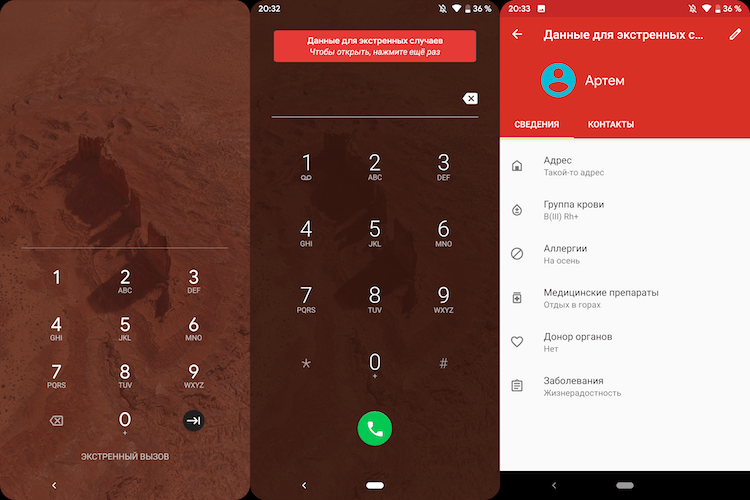
В верхней части страницы вы увидите ваше имя большими буквами, а ниже вы увидите список различной о вас информации, которые вы ввели ранее. В разделе «Контакты» будет список ваших экстренных контактов, благодаря чему кто-нибудь сможет легко позвонить вашим близким в случае чрезвычайной ситуации.
Делитесь своим мнением в комментариях под этим материалом и в нашем Telegram-чате.
Android. Данные для экстренных случаев
Оказывается, в андроиде есть возможность отображать данные на экране экстренного вызова. А также можно указать контакты, по которым андроид даст связаться после экстренного вызова. Xiaomi 4x во всяком случае так: настройки-пользователи-данные для экстренных случаев.
Случайно нашёл, решил поделиться.
Может быть полезным, если владелец телефона потерял сознание. А также в случае находки телефона (хотя там скорее текст на экране блокировки поможет).
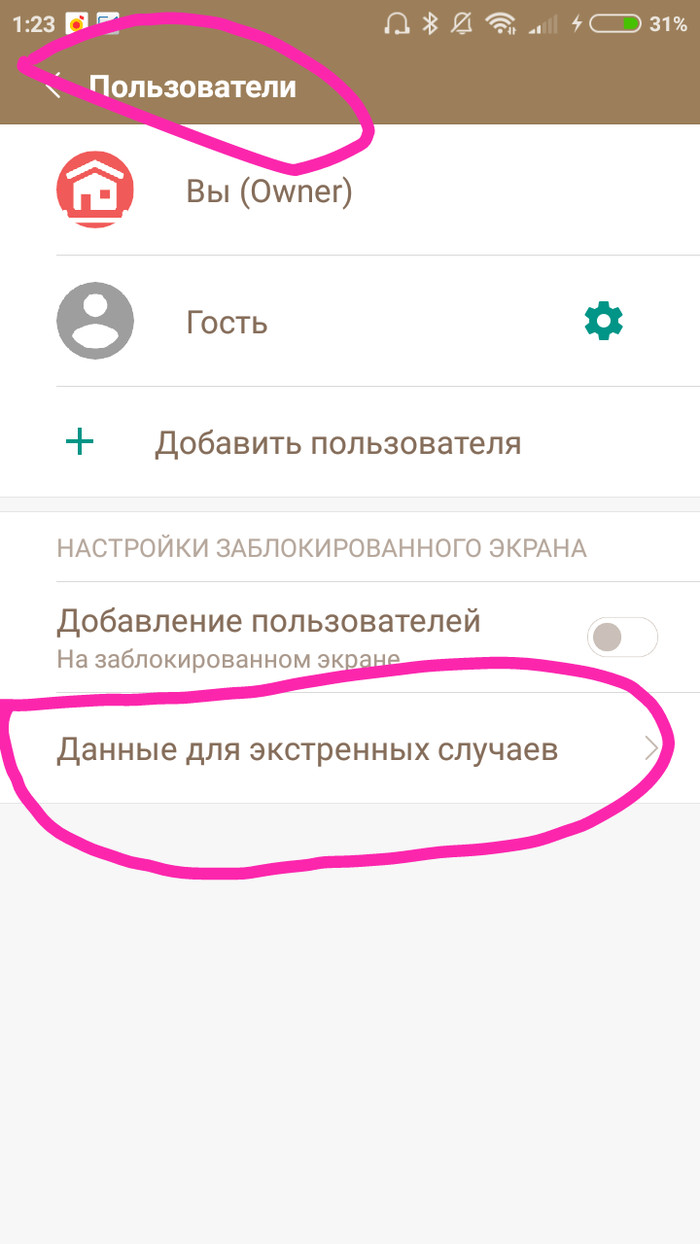
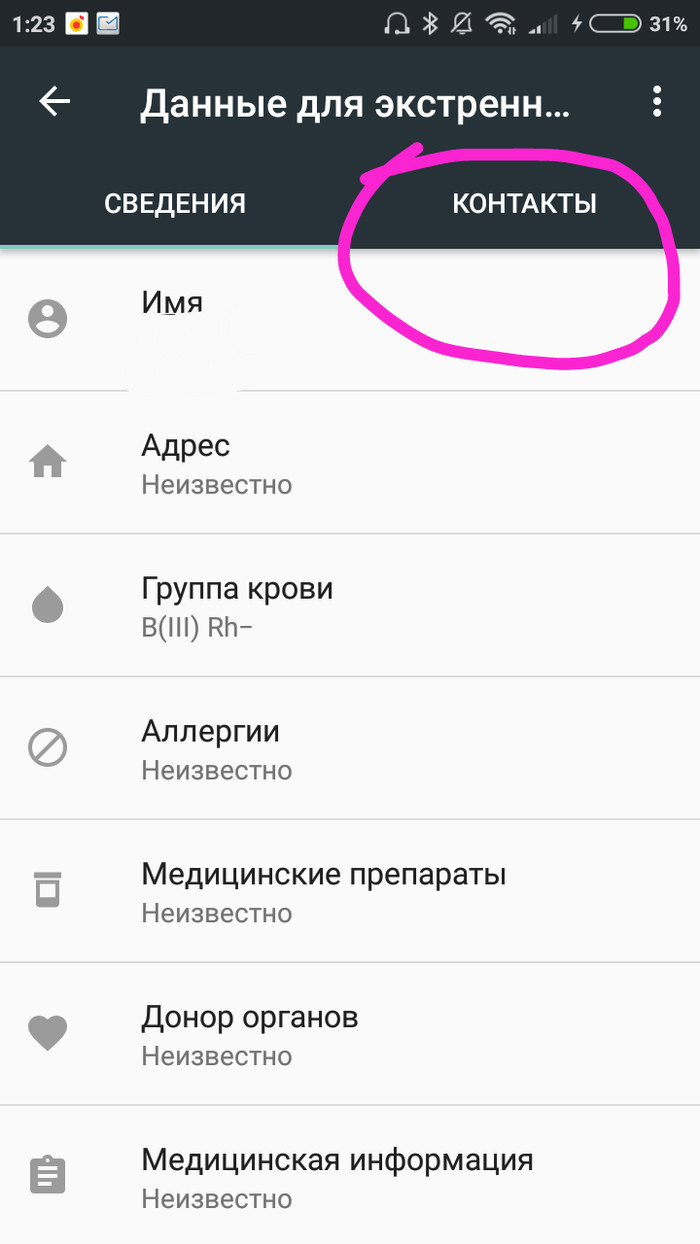
охуеть конечно ты автор открытие сделал. а еще с андроида можно звонить и выходить в интернет. давай про все штатные функции ос по посту сделаем, вдруг не знает кто?
p.s. — ладно, это на самом деле не очень очевидная фича, вон выше уже спрашивают как же так)
А как оно должно работать, если телефон заблокирован?

Бот Флибусты для Телеграмма. Рабочий вариант
Сегодня на работе обсуждали книжные предпочтения. Коллеги любят читать книги в бумажном формате, я же несколько лет сижу на Флибусте в Телеграмме и с помощью бота качаю электронные. Решил показать способ, каким пользуюсь, но с удивлением обнаружил, что бот @flibustafreebook отсутствует в поиске для новых пользователей.

Если зайти в настройки самого бота, то оказывается, что он заблокирован в связи с нарушением авторских прав
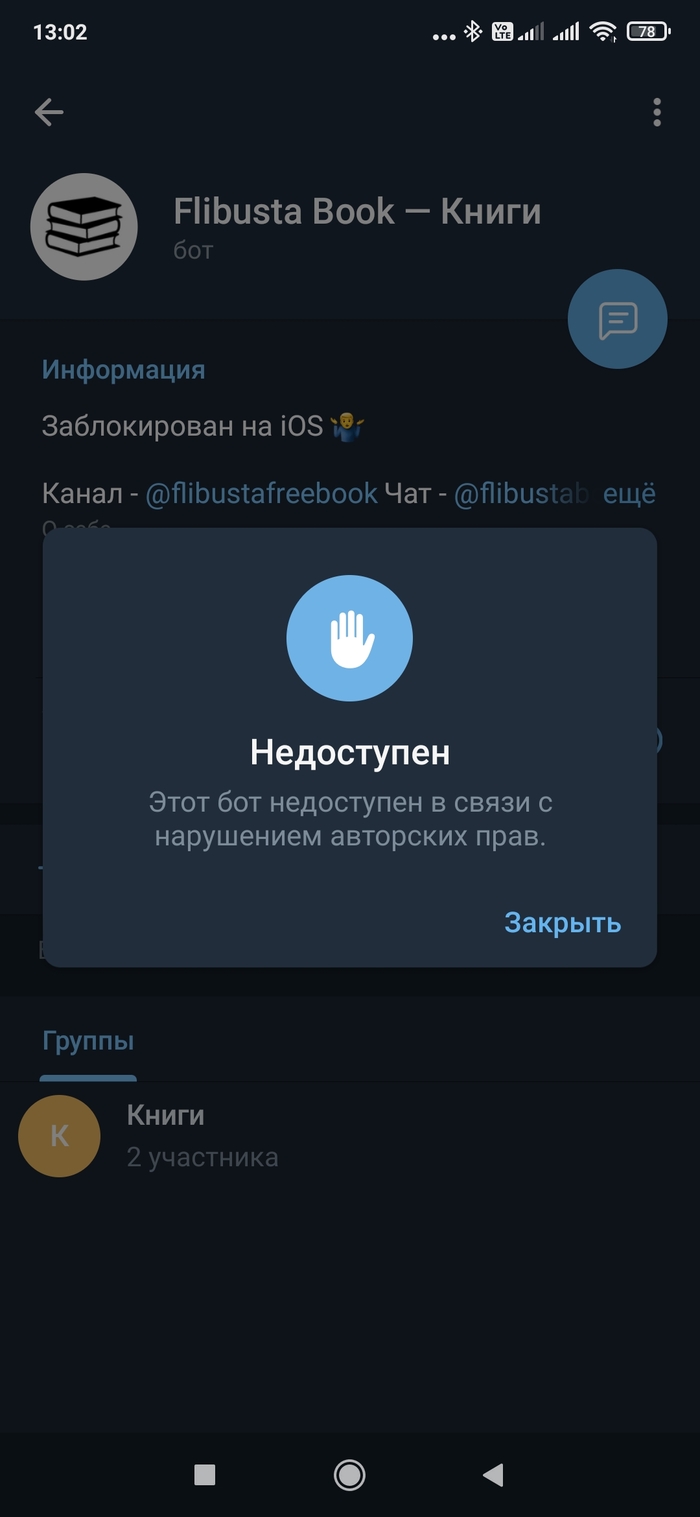
Кстати, на скриншоте видно, что он не работает для iOS, но об этом чуть позже.
Мой же чат с ботом, начатый несколько лет назад, ничуть не изменился. Я продолжаю им пользоваться без каких либо проблем. На примере ниже книга, скачанная сегодня.
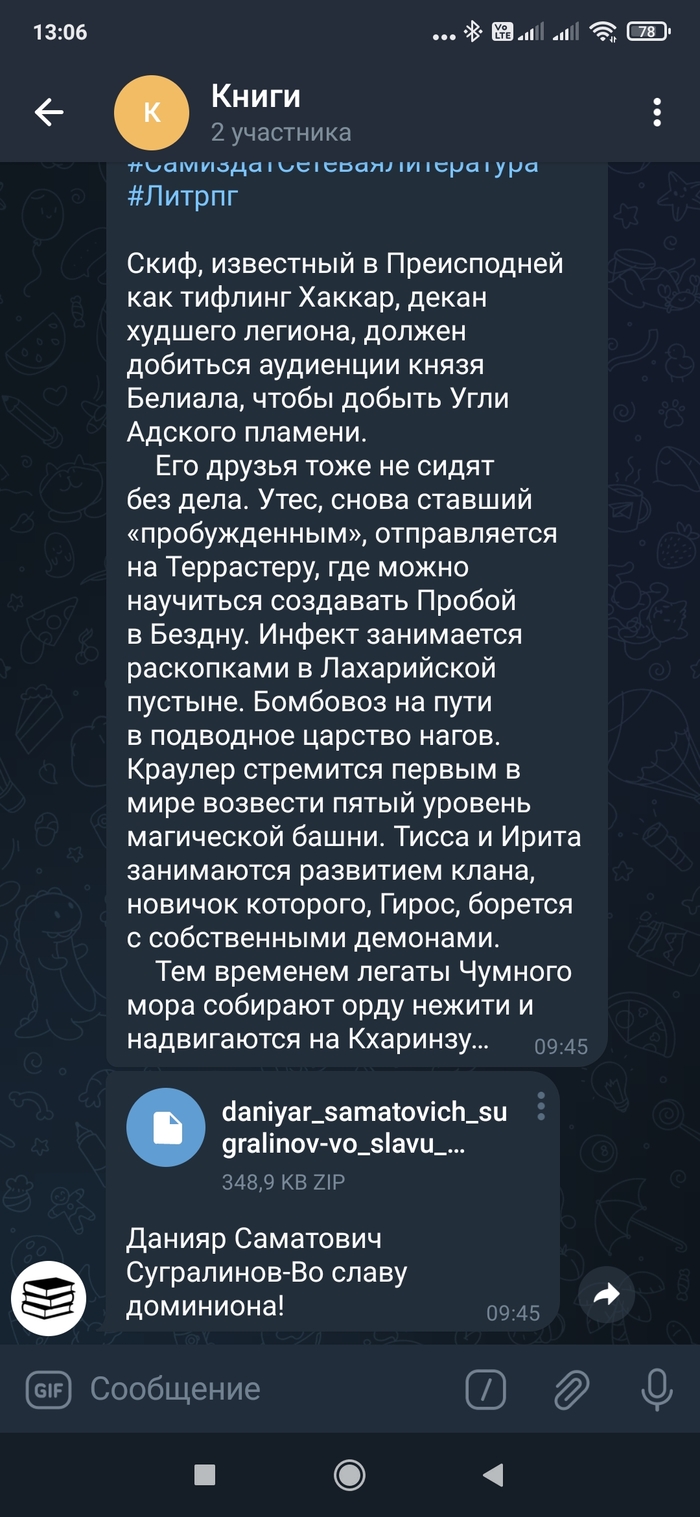
Поковыряв три телефона(свой андроид, андроид и айфон коллег) я решил вопрос таким образом:
Создается чат с человеком, у которого есть рабочий бот @flibustafreebook, этот человек назначается админом со всеми привилегиями.
Далее, данный товарищ заходит в бота в своем работающем чате и добавляет бота в чат, к которому ранее получил доступ, и наделяет бота максимальными правами(кроме анонимности).
Потом он может спокойно выходить из новой группы, а владелец пользоваться установленным ботом
Через слеш работают все команды бота
Вернемся к вопросу работы бота на айфоне. При установке по такому алгоритму он тоже работает. Пример ниже
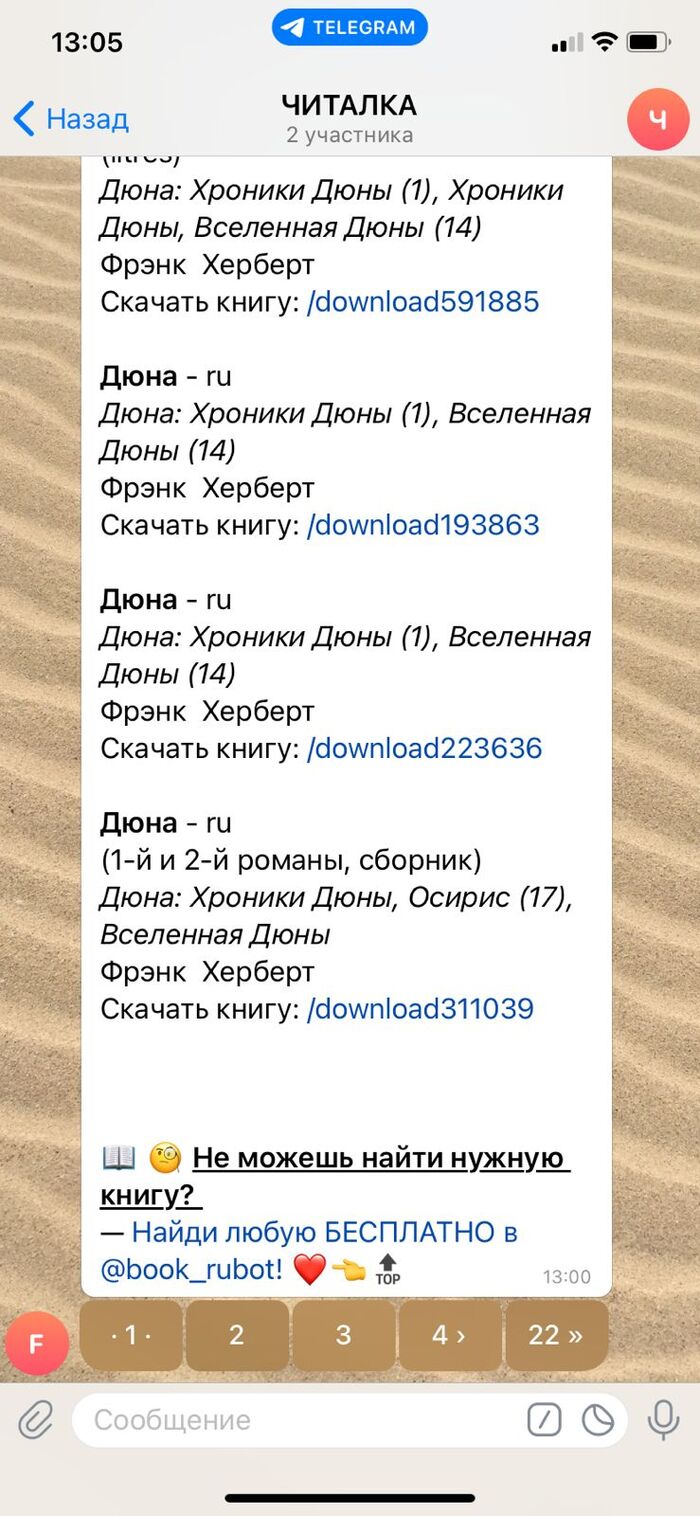
Друзья, подключил донаты(интересно жеж). Надеюсь те, кому пост помог в решении проблем с ботом Флибусты и поиском книг, оценят предложенный мной алгоритм.
P.S. Не думал, что поиск людей с рабочим ботом будет проблемой. Создал группу в Телеге с ботом. Добавляйтесь, забирайте бота себе и удаляйтесь.

Свежий Android на 9 летнем железе: Сможет ли смартфон 2016 года оставаться актуальным в 2023 с кастомной прошивкой?
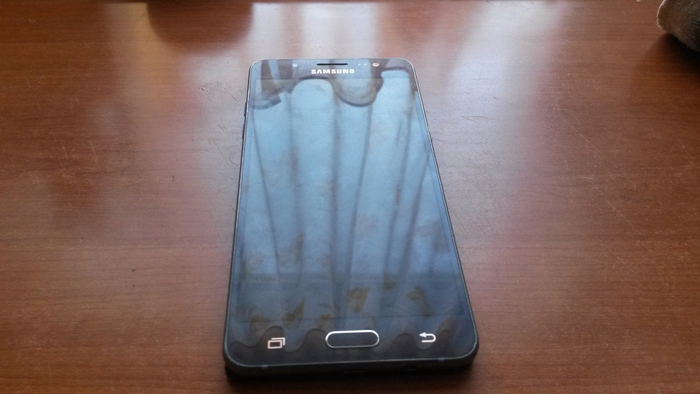
Ребята из Google проделали огромную работу по популяризации Android на массовом рынке и поспособствовали появлению смартфонов в самых разных ценовых сегментах. Ведь разработка своей мобильной ОС — это многомиллионные вложения, плюс серьёзные проблемы совместимости (вспоминаем нулевые и подбор асек и игр под экраны/платформы). Однако годы идут и несмотря на довольно долгую поддержку предыдущих версий Android, со временем даже флагманы умудряются устаревать, чего уж говорить о девайсах среднего сегмента. В качестве подопытного, у нас выступит бюджетный смартфон Samsung Galaxy J5 на Android 6 Marshmallow. Сегодня мы с вами: немного вспомним историю моддинга девайсов, накатим кастом без сервисов Google и узнаем, способен ли смартфон с железом 9 летней давности стать устройством на каждый день. Интересно? Тогда добро пожаловать под кат!
❯ Предисловие
Многие мои читатели помнят период рассвета Android смартфонов, а именно 2010-2011 год. Открытость ОС от Google, а также лёгкость разблокировки загрузчиков мотивировала энтузиастов активно модифицировать свои девайсы. Android уже к версии 2.1 была достаточно удобной и приятной системой, особенно вкупе с интерфейсными фишками от лидеров рынка: HTC, Samsung, LG. Однако, голодному до приключений пользователю всего этого было мало!
Android смартфоны практически нереально было полностью «окирпичить» (исключение — чипсеты Tegra, на которых не сразу научились бэкапить зашифрованные разделы) и пользователи делали самые разные модификации. Причём касались они как части ядра и хардварного моддинга: модификация драйвера cpufreq (разгон чипсета), компиляция ядра с поддержкой swap (увеличение доступной ОЗУ за счёт ПЗУ), «горячее» переключение governer’ов (набор правил, определяющий как Linux будет распоряжаться ресурсами системы в разных ситуациях). Так и по части UI: нельзя сказать, что увидеть интерфейс Samsung TouchWiz на HTC было редкостью. Ну или HTC Sense на мотороле или интерфейс а-ля iOS 5! На очень многих девайсах стояла только-только набирающая обороты, но уже завоевавшая сердца владельцев мощных девайсов MIUI:
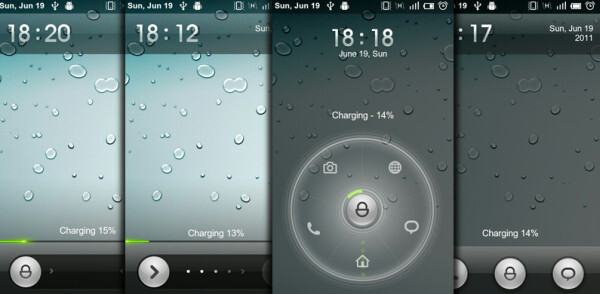
MIUI 2.3. Что-то она мне напоминает, но вот что. =)
Темы на профильных форумах набирали сотни страниц, а разделы с кастомными прошивками на девайсы иногда делились на отдельные темы. Только в топике о Galaxy S2 на 4pda были отдельные темы с прошивками, основанными на 2.3, на 4.0, на Ubuntu Touch и отдельная тема с украшательствами. Новички приходили, читали FAQ (или не читали) и спрашивали более опытных юзеров, которые уже создавали т.н «кухни» — название, пришедшее к нам со времен коммуникаторов на Windows Mobile! Кухни — сборная солянка из программ, необходимая для разборки прошивки и образов системы, дальнейшей модификации и запаковки. Таким образом, стало возможно изменять рамдиск, сделать автозагрузку каких-то сервисов или программ или даже грузиться с SD-карты.
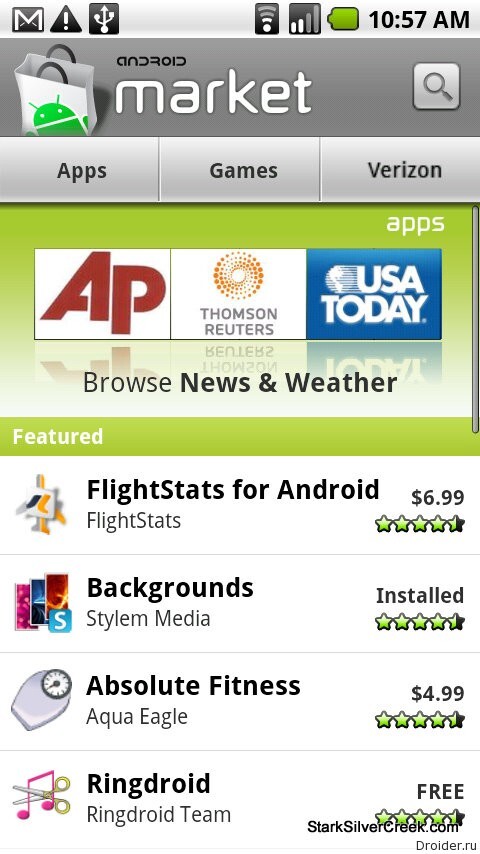
В какой-то момент, некоторые люди для себя выделили главного врага всех тормозов Android — сервисы Google. С годами они заметно «разжирались», а многие программы требовали их для биллинга/показа таргетированной рекламы/API карт и т. д. Жирели они с каждым годом, отъедая не только драгоценную на то время внутреннюю память, но и продолжая работать в фоне со своими сервисами и занимая ресурсы.
В какой-то момент дошло до того, что с флагманского смартфона 2013 года, в 2017-2018 году уже было проблематично зайти в Google Play: всё начинало откровенно тормозить, пока обновлялись сервисы и сам Google Play. После завершения всех операций и скачивания обновлений, ситуация оставалась прежней. Два года назад, Google отключила какую-либо поддержку сервисов Google на Android 2.3, но и с минимально поддерживаемых 4.0-4.1 пользоваться ими очень проблематично. Например, iPhone 5s на своей последней iOS 12 пока что относительно хорошо себя чувствует в AppStore, а устройства от BlackBerry так вообще летали, пока у них магазин был доступен!
К развитию использования Android без сервисов Google поддали «газку» санкции США в сторону Huawei: ребята не отчаялись и сделали свою инфраструктуру, а популярность 4х-5и летних «хуавеев» на вторичке только доказывает, что всё у них получилось хорошо!
Данным образом и получились таким проекты, как microG — миниатюрная замена API сервисов Google, достаточной для запуска YouTube и других необходимых приложений.
К сожалению, я заметил тенденцию, что люди больше стали «потребителями» девайсов, не стремясь продлить им жизнь. Хотя такая возможность обычно есть и любимый девайс может ещё отлично послужить если не моим читателям, то их детям или родителям. При том, что во многих случаях потребуется не более часа времени.

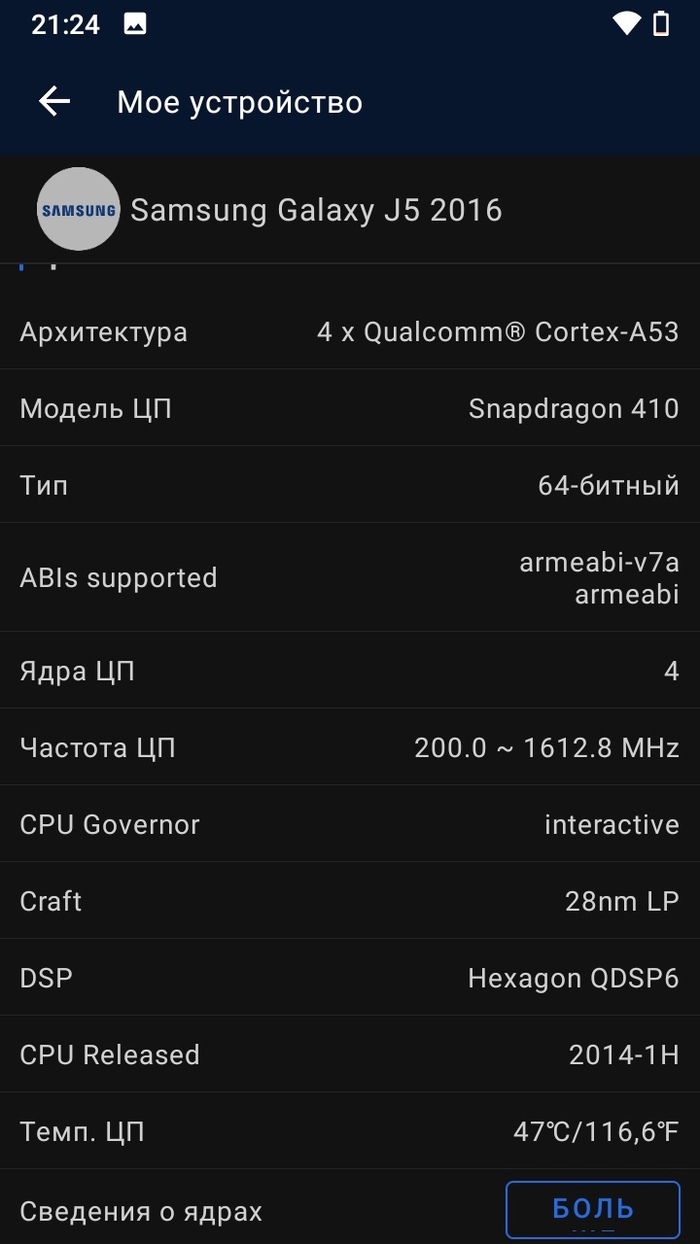
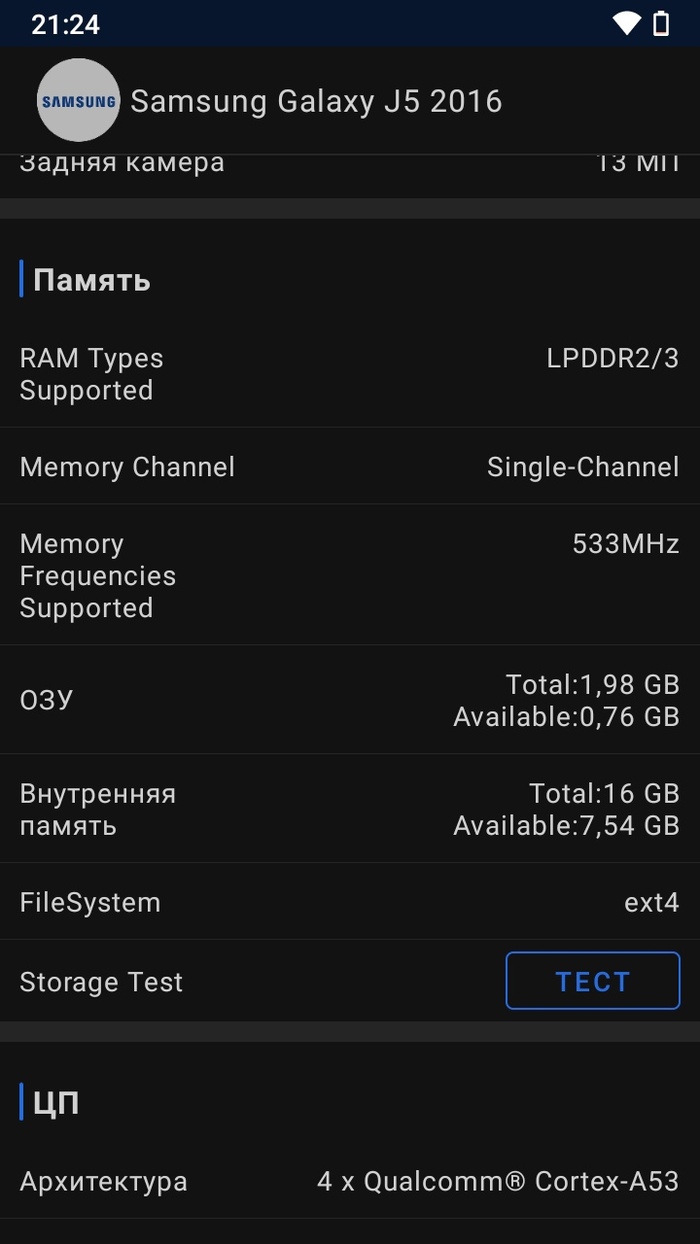
Сегодняшним героем станет «народный» смартфон от Samsung 2016-2017 года — Galaxy J5 2016! Это довольно неплохой девайс, работающий на 4х ядерном чипсете девятилетней выдержки — Qualcomm Snapdragon 410, с графическим ускорителем Adreno 305, 2гб ОЗУ, 16гб ПЗУ и Android 7.0 в качестве ОС. Данное устройство было представлено в среднем ценовом сегменте и стоило около 15 тысяч рублей на 2016 год. Его сегодняшний аналог в этом сегменте: Galaxy A23. Благодаря относительно невысокой цене на девайс и адекватной поддержке (смартфон получал апдейты с 6.0 до 7.0), гаджет часто покупали вместо iPhone 6 со вторичного рынка, а в последующие годы устройство продолжало котироваться на вторичном рынке, оставаясь относительно востребованным и сейчас. Средняя рыночная цена — 1.500-2.000 рублей за рабочее устройство с AMOLED дисплеем. Устройство с китайским IPS аналогом будет стоить около 1.000 рублей (если вам об этом честно напишут).
Мне же этот девайс достался за 200 рублей. Женщина продавала два смартфона за 400 рублей, пометив их как «на запчасти»: Galaxy Y (о котором была статья) и J5. Ей было жалко выкидывать их и она выставила девайсы на известной онлайн-барахолке. Так получилось, что эти девайсы должны были попасть ко мне: я написал одним из первых, хотя сколько же людей навалилось ей в личку!
Толкнув АКБ и обойдя привязку к аккаунту Google (я описывал способ в статье про j3), я начал пользоваться девайсом как своим основным.
С J5 я ходил с апреля 2022 года по октябрь, сменив его на Galaxy S4 Mini, который подарил мне читатель хабра. Недавно я пересел на «большой» Galaxy S4: уж очень он мне нравится!
❯ Прошиваем девайс
Большинство смартфонов на Snapdragon 410 не требуют даже разблокировки загрузчика! Во многих смартфонах Samsung тех лет максимум ограничений — это надпись «set warranty bit recovery» при загрузке и отключение Knox и Samsung Pay. Те, кто ставил прошивки раньше, наверняка найдут процесс установки нового софта до боли знакомым:
Прошиваем рекавери TWRP;
Закидываем во внутреннюю память архив с прошивкой;
Прошиваем архив через Install ZIP;
Делаем wipe cache/wipe data.
Ничего не поменялось с 2011! Для скачивания файлов с 4pda нужна регистрация — иначе будет ошибка 404.
Для прошивки «recovery», нам пригодится фирменный флэшер Samsung —Odin. Odin используется в смартфонах от Samsung с самых первых их устройств на Android и сам по себе очень удобен.
Кроме того, нам понадобится самTWRP.
Запускаем Odin, нажимаем на AP и выбираем TWRP.
Теперь нам нужно ввести девайс в режим Odin. Для этого можно либо нажать громкость вниз + домой + включение, а затем нажать громкость вниз, либо если по каким-то причинам кнопки громкости не работают, можно перезагрузиться используя adb:
adb reboot bootloader
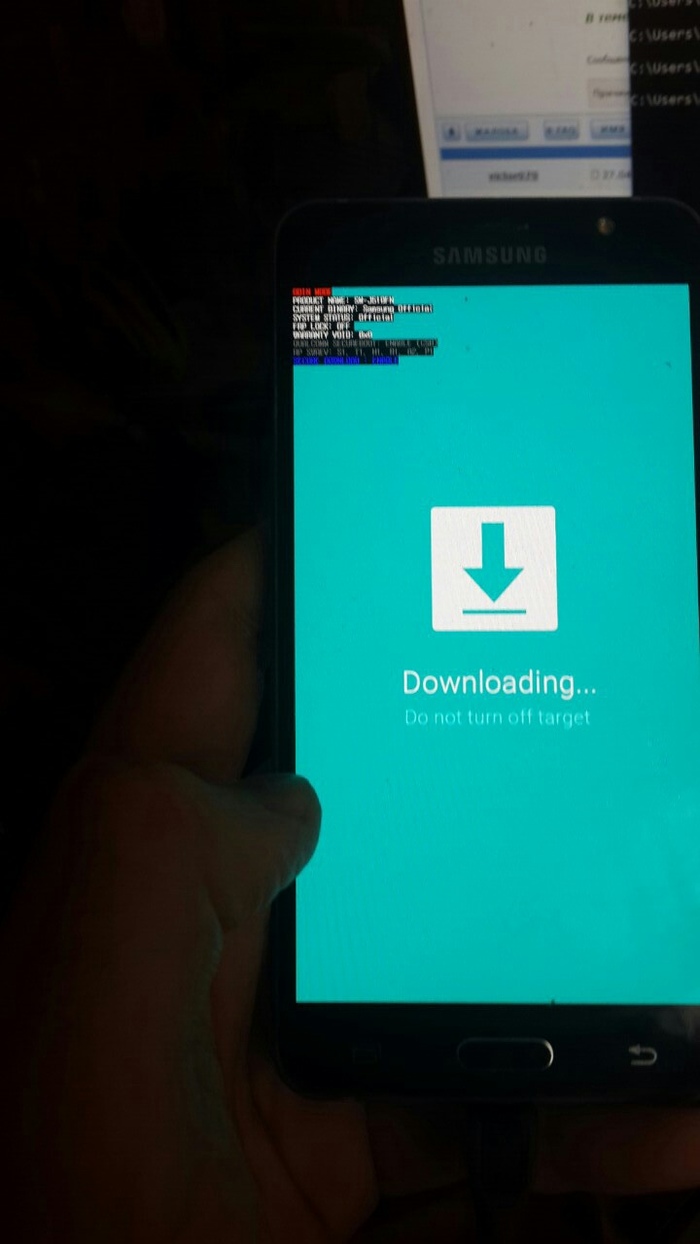
Подключаем девайс к ПК, Odin должен увидеть устройство. Нажимаем Start и прошиваем устройство. После этого, копируем архив с прошивкой во внутреннюю память и обязательно выходим из аккаунта Google. В TWRP можно зайти сочетанием громкость вверх + включение, или если не работают кнопки громкости — с помощью adb reboot recovery.
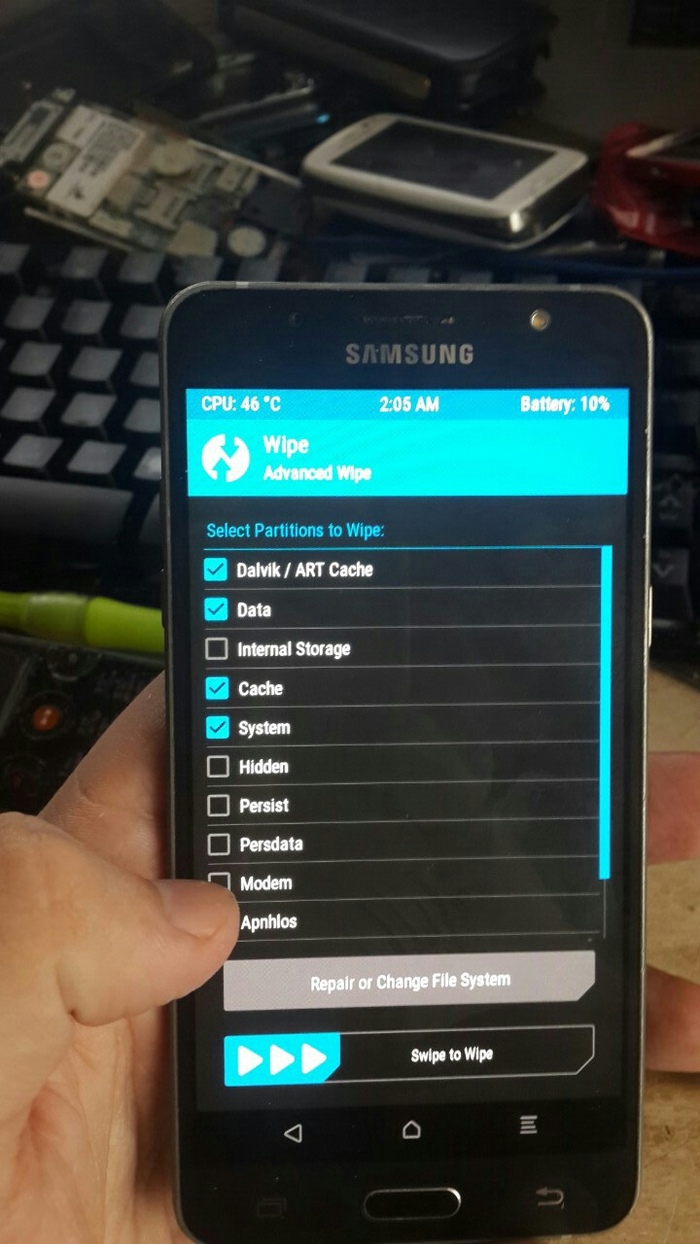
Делаем вайпы на 4х разделах: ART Cache, Cache, Data и System. Internal memory трогать не нужно — это внутренняя память устройства. Идём в Install ZIP -> выбираем архив и свайпаем слайдер.
Для J510H нужно установить другое ядро, см. в линке на 4pda
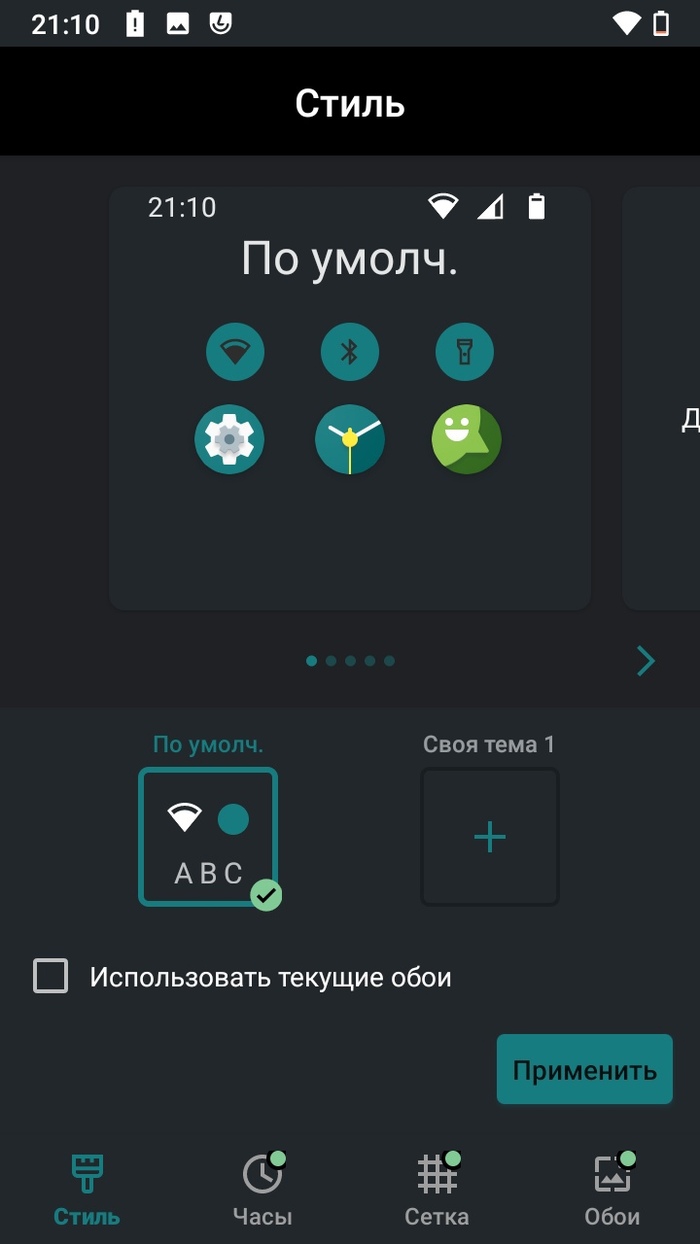
После перепрошивки, девайс перезагружаем и видим меню LineageOS! Я выбрал именно «линейку», поскольку привык к CyanogenMod-подобным кастомам, они максимально чистые и шустрые. Теперь мы лишились NFC и VoLTE, но получали свежую версию Android.
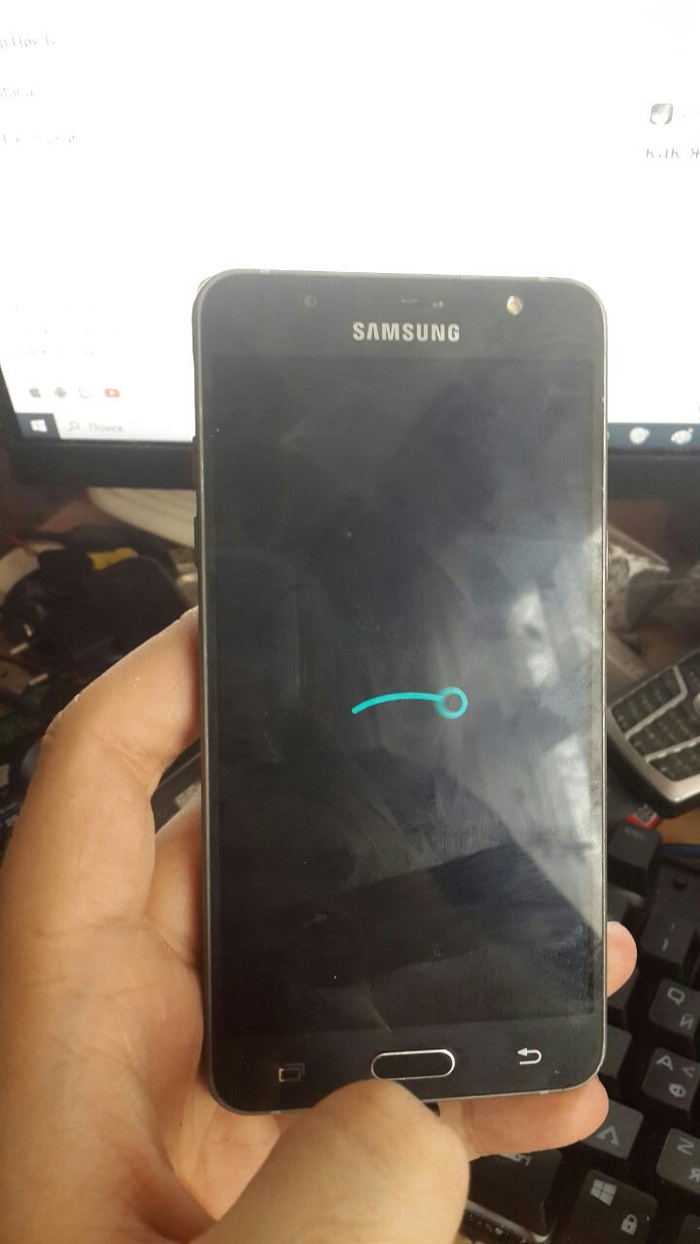
❯ Как работает девайс теперь?
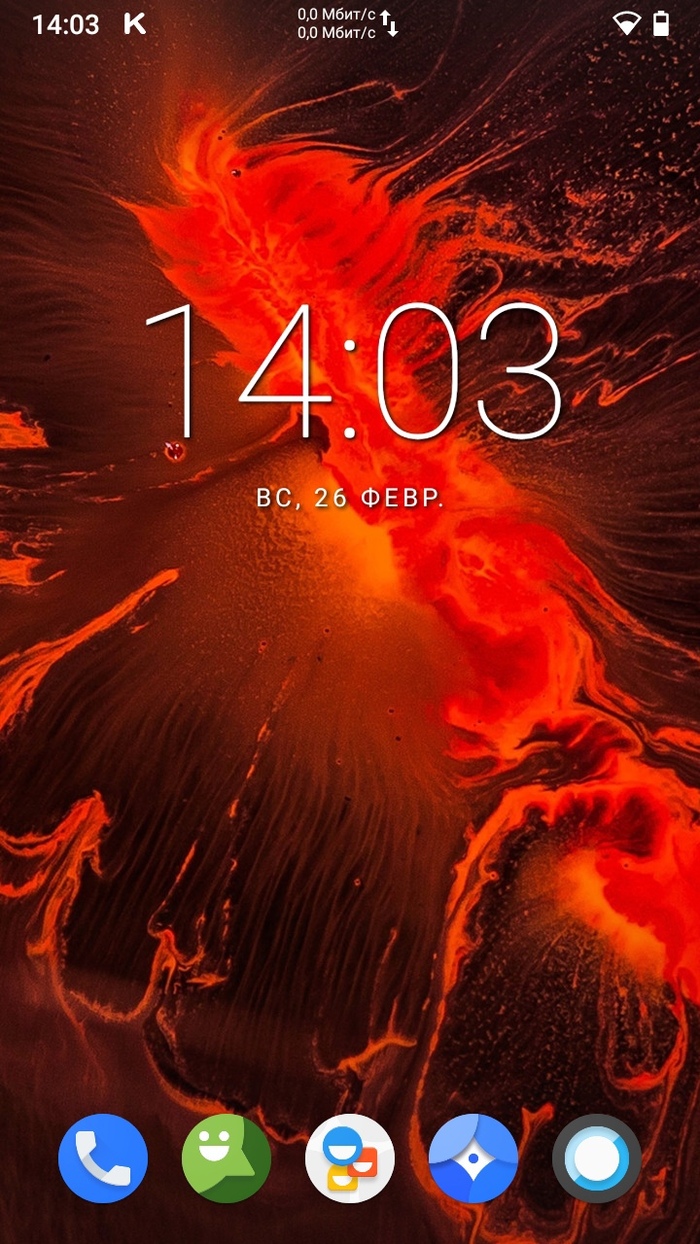
В «линейке» нет блоатвари, по умолчанию тут нет даже GApps (которые можно поставить отдельно). Именно поэтому, девайс летает как ракета во всех повседневных задачах. Установлен минимально-необходимый набор приложений: телефон, браузер, сообщения, контакты. GApps можно поставить отдельно, либо выбрать другой магазин приложений. Например F-Droid

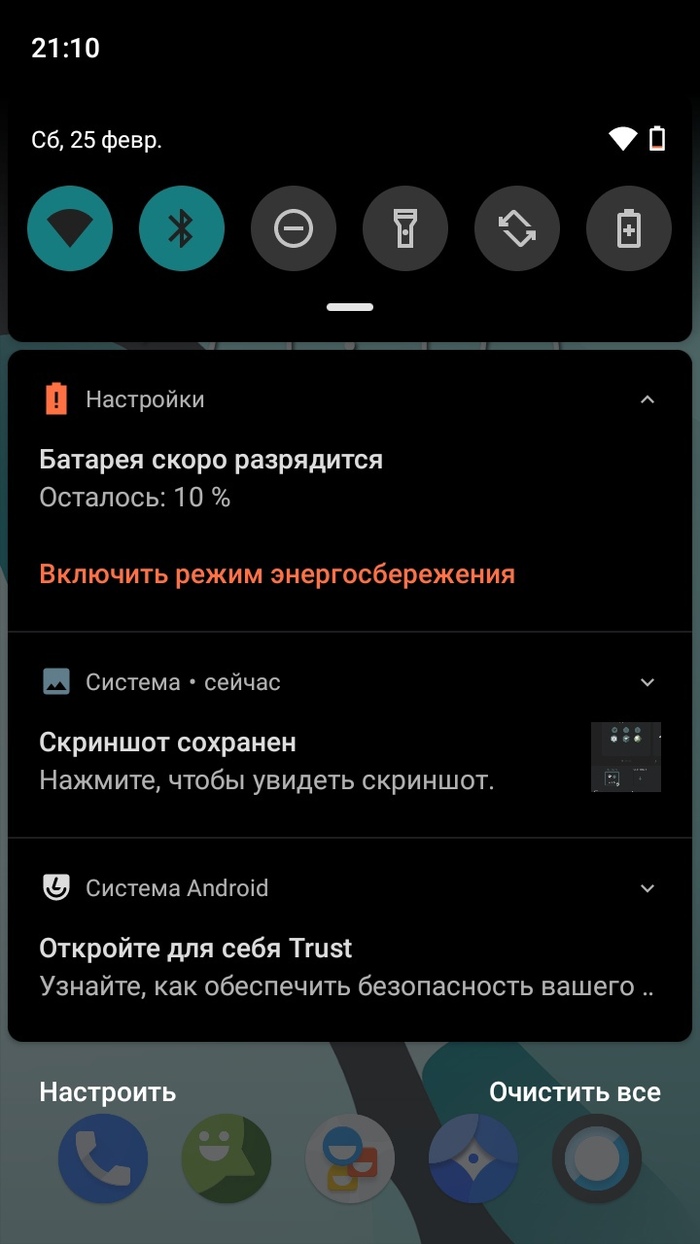
Давайте ещё раз вспомним вводные данные: мы имеем 6-летнее устройство, с чипсетом 9-летней выдержки на Android 10 без GApps’ов. И в базовых задачах он бегает очень хорошо: мессенджеры, соц. сети, музыка — всё это работает на достойном уровне. Хотя о играх придётся забыть — Adreno 305 в HD даже GTA Vice City тянет лишь в 50% разрешении.
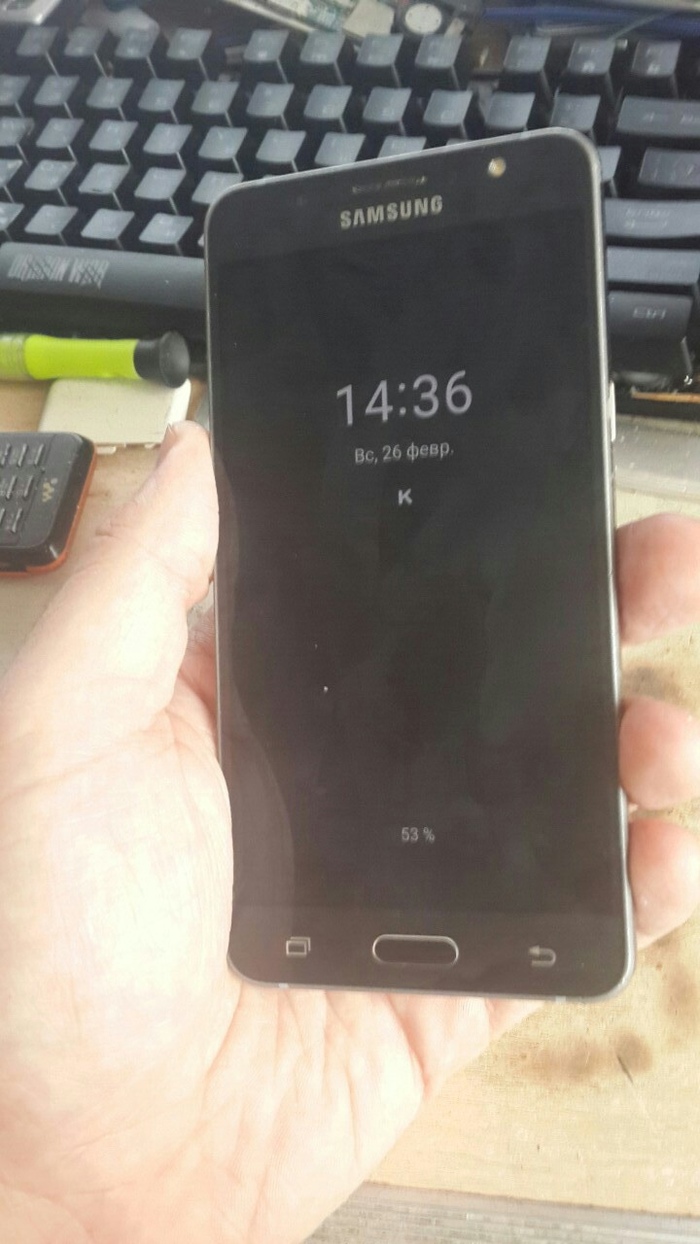
А ещё, кастомная прошивка добавляет Always on Display, который очень актуален на OLED дисплеях. Теперь девайс даже не нужно разблокировать, чтобы получить последние уведомления:
Характеристики устройства выглядят ультрабюджетными в наше время, девайс не наберет много очков в синтетике. Однако он всё ещё мощнее устройств до 6.000 рублей из ближайшего DNS, которые работают на базе MT6580/MT6735, за исключением GPU (Mali показывает себя гораздо лучше). Но синтетика и реальное использование — разные вещи. Редмики в синтетике гораздо мощнее Snapdragon 410 и чего толку, если MIUI отжирает все их ресурсы!? Кстати, пользователи старых редмиков — эта статья наглядный повод прошить инженерку/кастом.
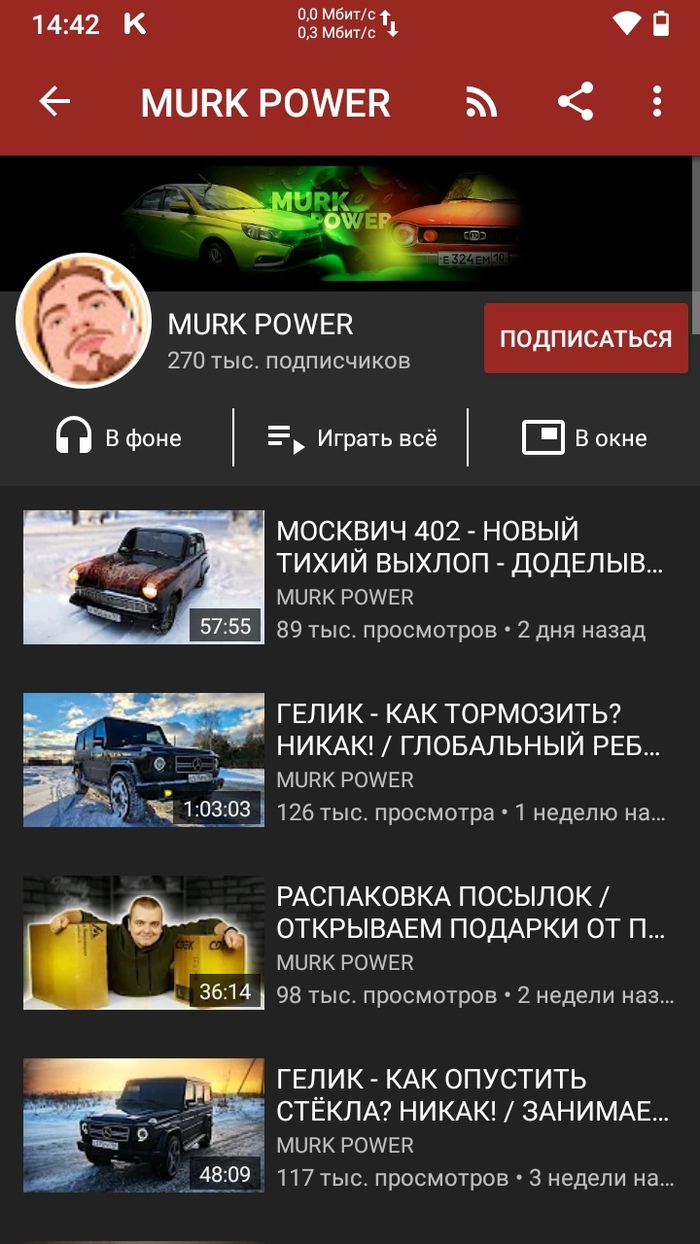
Поскольку у меня нет GApps’ов, в качестве клиента YouTube я использую NewPipe. Это быстрый и легкий клиент, который местами гораздо удобнее официального. Девайс спокойно «переваривает» видео 1080p. Взамен, мы теряем возможность комментировать и управлять каналом, но если вы вдруг ведете свой канал — может поставить Vanced и microG. Я же предпочитаю не пользоваться сервисами от Google вообще.

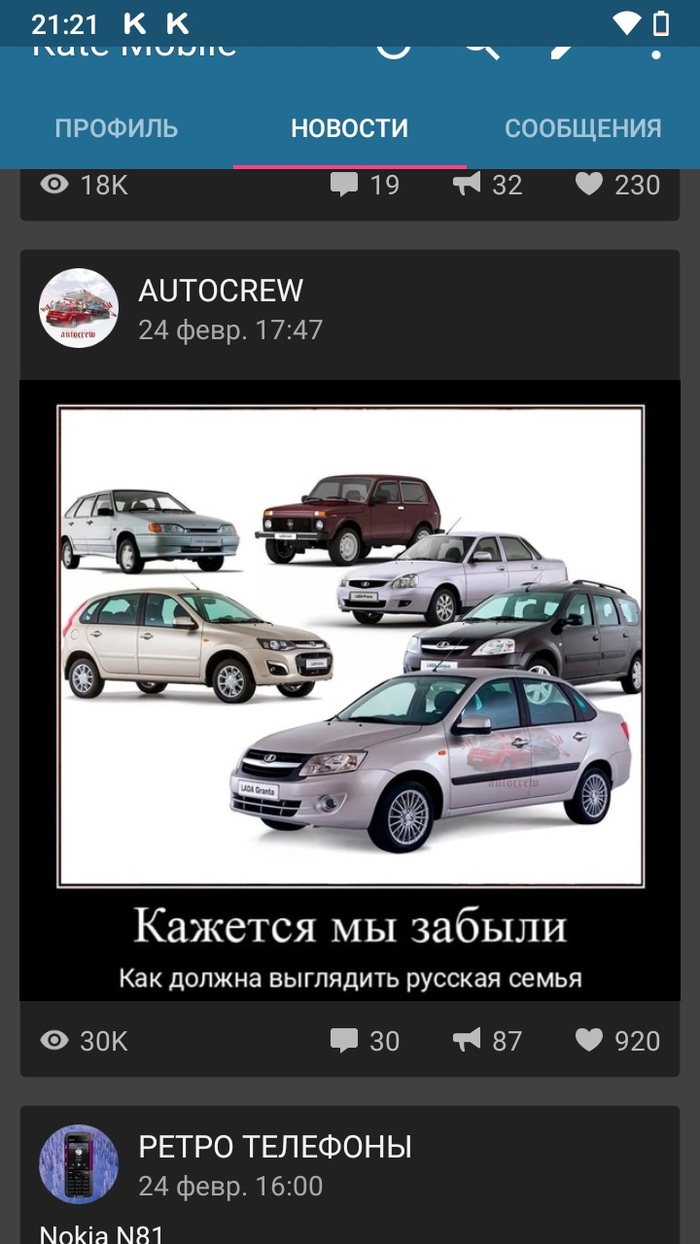
В качестве клиента ВК, я предпочитаю использовать Kate Mobile. В целом, некоторые люди продолжают пользоваться VTosters и прочими модами, основанными на базе старых и шустрых версий оф. клиента ВК. Листание ленты и прослушивание музыки удаётся девайсу на ура — скроллинг очень плавный, а благодаря наличию LTE — ресурсы загружаются весьма быстро.
С Telegram проблем нет, но я пользуюсь им для общения. Я не знаю как он себя поведет, если вам прилетает 100 пушей в минуту с новостных каналов 🙂
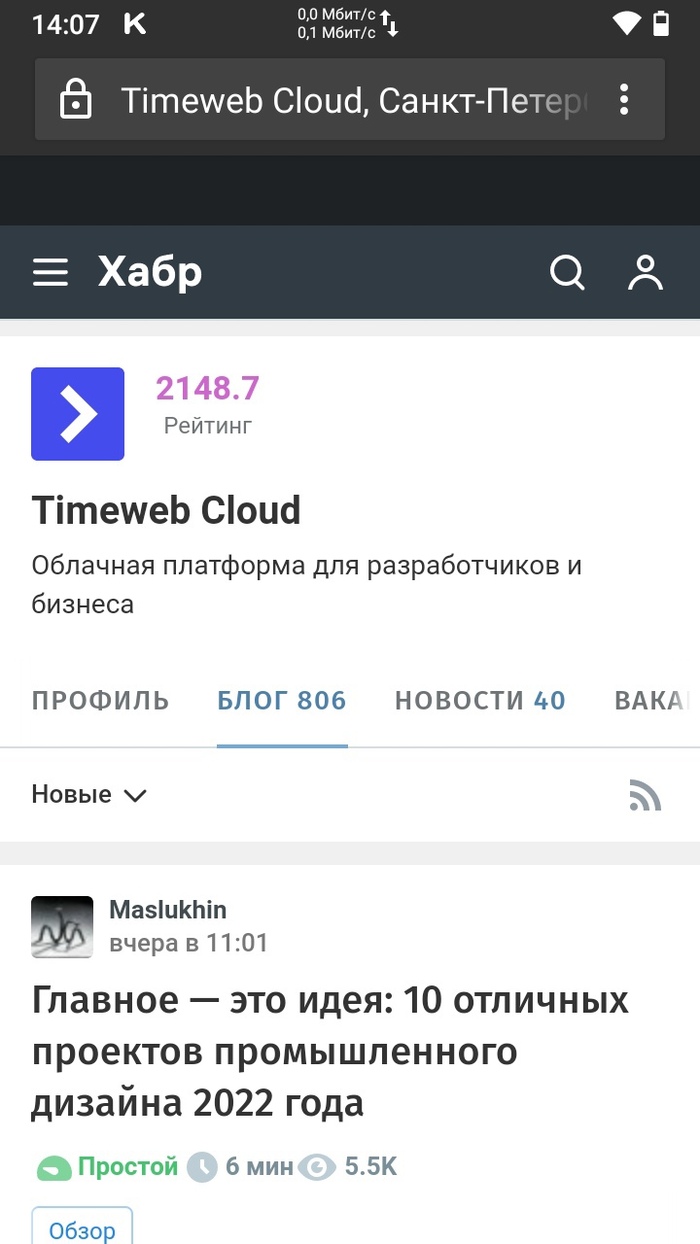
Сёрфинг девайсу даётся отлично. Android 10 ещё долго будет поддерживаться, никаких проблем с сертификатами нет. Хабр грузится не быстро, но лагов при прокрутке нет вообще. В бенчмарках тоже всё неплохо.
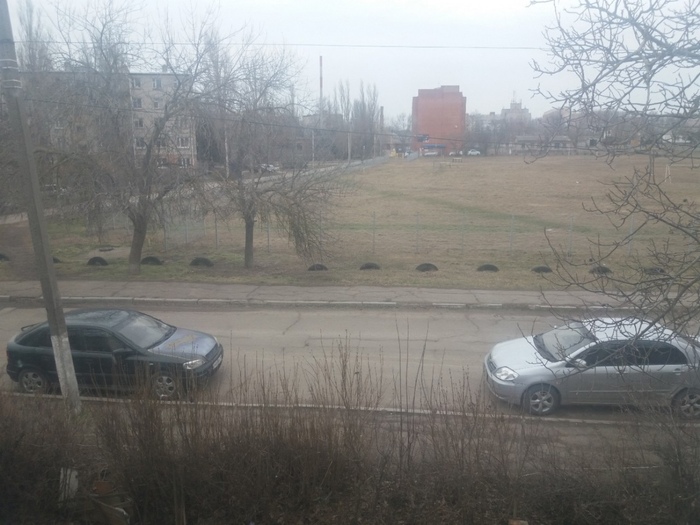
Фотовозможности девайса весьма средние. В целом, фотографирует он не так уж и плохо, но только в руках нормального фотографа. Насколько я знаю, есть возможность установить камеру с Google Pixel — там скорее всего всё будет гораздо лучше. Стандартное приложение не блещет возможностями, но запечатлеть момент сможет без проблем.
А вот с играми вопрос обстоит заметно хуже. И всё упирается в GPU. Это не значит, что тут не во что поиграть: игрушки до 2014 он тянет отлично. Почему бы не вспомнить мобильную классику и не поиграть в Dead Trigger, Cut The Rope или, например, GTA 3?
Эмулятор PSP идёт плохо, но Dreamcast/N64/PS1 должны работать очень хорошо. Что занимательно — несмотря на то, что Snapdragon 410 — 64х битный чипсет, ОС под него скомпилирована 32х битная. А значит никакого эмулятора GameCube!
Есть поддержка Miracast через Wi-Fi. Эта фишка тут работает отлично.
❯ Выводы
Конечно, если стоит выбор бюджетного БУ устройства, то можно добавить еще 2-3 тысячи рублей и купить, например, флагманский Galaxy S6/S7. Но поскольку J5 были очень популярными в своё время и у многих продолжают лежать, а у вас появилась необходимость во втором смартфоне, или даже основном, то у такого девайса куча неоспоримых плюсов:
+ Super AMOLED дисплей HD разрешения за копейки. Это серьёзный плюс для большинства людей: амоледы яркие и приятны большинству глаз. Их хорошо видно на солнце. Однако, некоторые люди чувствительны к таким дисплеям и их глаза могут через время уставать.
+ Относительная ремонтопригодность. Оригинальные AMOLED модули стоят весьма дорого, а поскольку самая частая неисправность всей J линейки — это битые модули, то найти за пару сотен рабочего донора и перекинуть плату не составляет никаких проблем. Плюс, китайцы наконец-то научились копировать контроллеры Samsung и делать IPS/TN дисплеи, совместимые с оригиналами.
+ Большое количество кастомных прошивок на самый разный вкус. Тут и PixelExperience со всеми фишками Google Pixel, и гибкий crDroid, и LineageOS. Благодаря не заблокированному загрузчику, мы можем устанавливать что захотим в пару кликов!
+ Поддержка MicroSD. Это звучало бы дико несколько лет назад, но здесь всё ещё есть поддержка флэшек, плюс встроенные 16гб памяти. В целом, этого хватает для комфортного пользования.
+ NFC и приложения банков. Тут всё работает без каких либо проблем, но на части кастомов NFC не работает. Плюс, после установки кастомного рекавери вы навсегда теряете доступ к Samsung Pay и Knox! Однако я не могу сказать, что будет через год после написания этой статьи. Сбер, например, постоянно жирнеет и начинает лагать даже свежих среднебюджетках, а СБП нет в браузерной версии. Задумываюсь о смене банка.
А так же, хотел бы отметить следующие минусы:
— Хрупкий дисплей. Это частая проблема AMOLED дисплеев — у них слишком тонкая воздушная прослойка между тачскрином и самим дисплеем. Тут уж как повезет — от падения на асфальт дисплей либо не выживет (и не будет вообще ничего показывать, малейшее повреждение матрицы на оледах вызывает неработоспособность всего дисплея), либо треснет тачскрин, либо появятся пятна на дисплее. Плюс, нет возможности замены тачскрина отдельно — только модуль в сборе.
— Выгорание дисплея со временем. Это не критично, у меня S4 с выгоревшими участками выглядит нормально, но кому-то может быть неприятно. Но поскольку девайсу 6+ лет, неизвестно сколько им пользовались до этого.
— Слабенькая АКБ и отсутствие поддержки быстрой зарядки. Девайс относительно долго заряжается. Хотя возможность замены АКБ снятием задней крышки частично компенсирует этот недостаток.
— Слабый GPU. Только старые игры, ребенку может не понравится, но кто-то из читателей найдет в этом плюс. Нечего в геншины всякие играть!
В одной из следующих статей, я расскажу вам как портировать кастомную прошивку на свой девайс самостоятельно, в пределах чипсета. А вы как считаете, есть смысл накатывать кастом?
Подписывайтесь на меня и TimeWeb Cloud, чтобы не пропустить новые регулярные статьи о различных девайсах. Возможно, вам будут интересны другие мои статьи по теме мобилок:
Сегодня мы установили уже готовую и протестированную кастомную прошивку. В следующей статье, я хочу рассказать вам, как можно портировать прошивки между устройствами на базе чипсетов MediaTek. Гайд может пригодится владельцам свежих бюджетных реплик с алика а-ля P20 Pro, P30 Pro, Welcome 12 Pro Max, и других подобных девайсов, которые на стоковой прошивке сильно лагают или появились баги, которые не лечатся сбросом до заводских, а родную прошивку найти не представляется возможным.


Про черный список в телефоне
Рекламные агентства, мошенники, банки, коллекторы часто звонят с разных номеров, где меняются последние цифры.
Если кто не знал, в телефоне можно добавлять в ЧС по началу номера, отсекая оставшуюся часть звездой. Удобно добавлять номера не из своего региона, с которых приходит спам.
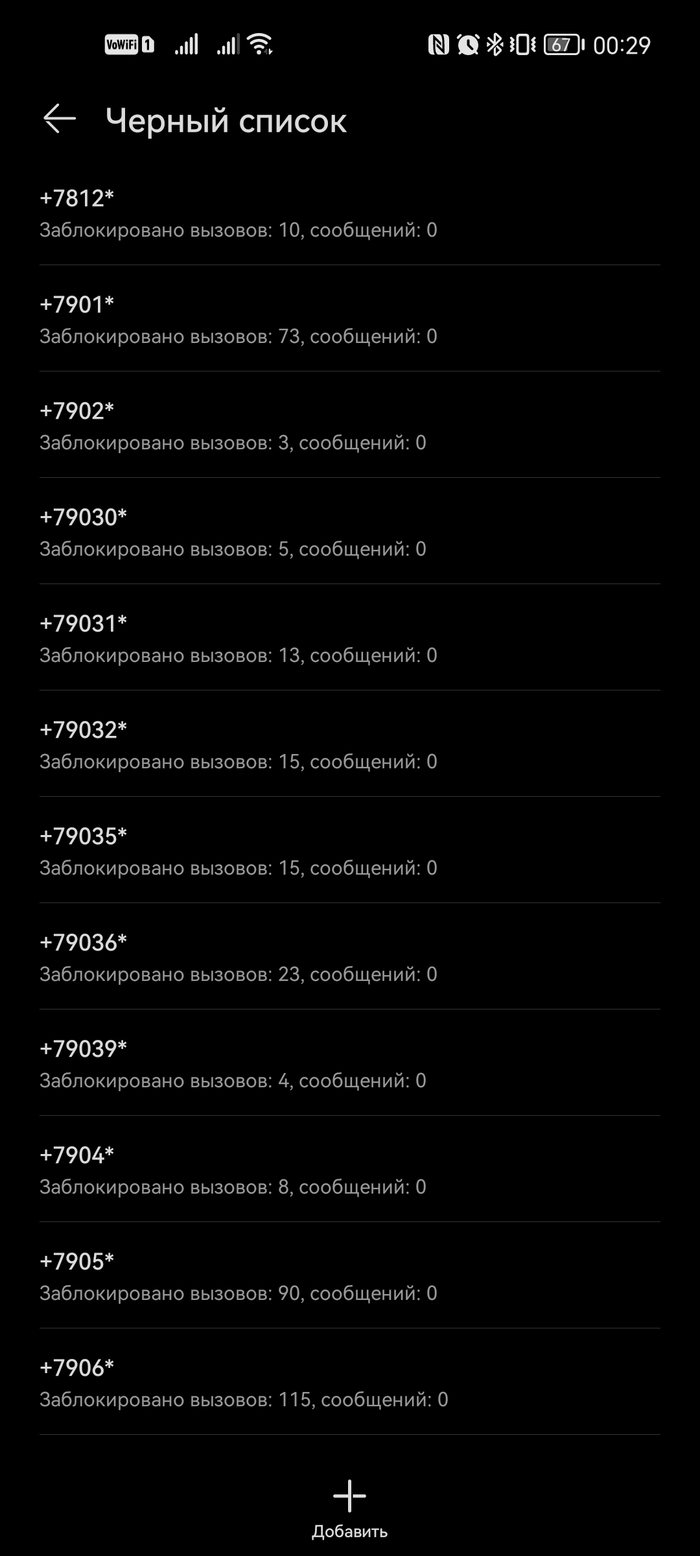
P.S. точно работает на телефонах Хуавей/Хонор и Xiaomi.
Работа приложений в фоновом режиме в MIUI или как файл подкачки может подпортить вам нервы
Проблема. Купил телефон POCO X4 GT. Подключил к нему умные часы и столкнуся проблеммой постоянного откючения от телефона каждые 5-10 минут. Давно знал про проблему «оптимизации работы приложений» в Xiaomi, но думал, что борьба с этим будет более простой.
Вводные данные: имеется телефон с 8GB+3GB оперативки, постоянно отваливающиеся умные часы от Samsung, кучу впустую прочитанных статей, подбирающееся чувство плохой покупки и куча мёртвых нервных клеток.
MiUI по своей природе постоянно пытается избавться от приложений, работающих в фоновом режиме. Решением всегда выступает «закрепление» приложения с помощью замочка и в «Режиме энергопотребления» выставлять параметр «Нет ограничений». И действительно в большинстве случаев это помогает, но, к сожалению, не в моём.
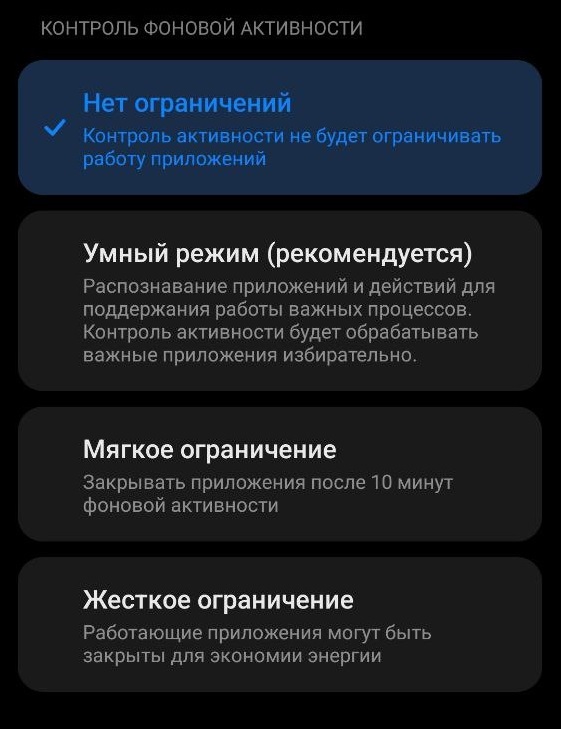
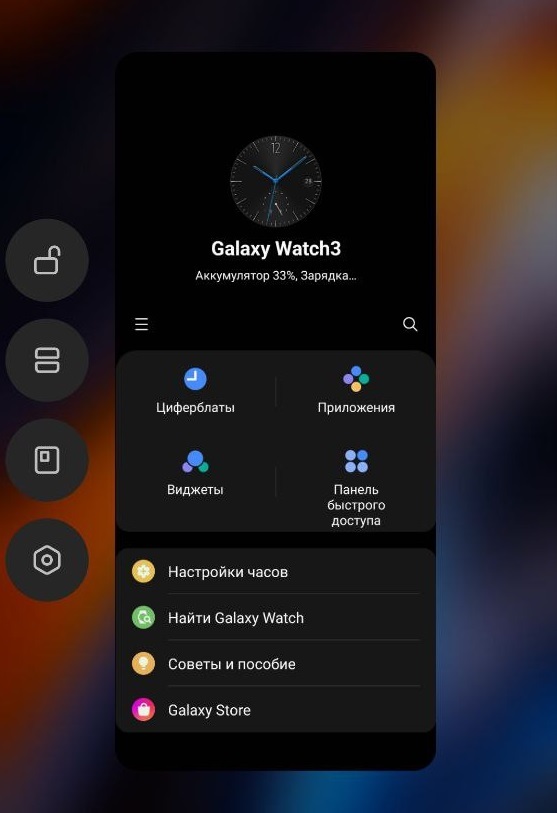
При этом Приложение действительно открывалось быстро, как будто его никто из оперативки не выгонял, но часы продолжали потсоянно отключаться спустя пару минут работы приложения в фоновом режиме.
Корень зла проблемы. Вспомнилось, что в последних версиях добавили файл подкачи. Возможно вы видели, что в настройках телефона теперь в объёме ОП написанно, не просто 8GB, а 8GB+3GB. Эти 3GB и есть тот самый файл подкачки, который должен помогать рабатать вашей ОП лучше и он, впринципе, с это проблемой справляется, если бы не один нюанс. Никакое закрепление и никакой режим не спасёт ваше приложение от выгрузки туда. И в тот момент, когда приложение часов сносилось в swap(подкачку) оно теряло соединение по Bluethooth.
Решением стало отлючение файла подкачки. Теперь закреплённое приложение действительно никуда не проподает и автор начинает чувствовать, как нервные клетки начинают помнемного востанавливаться(не важно что так не работает — главное верить).
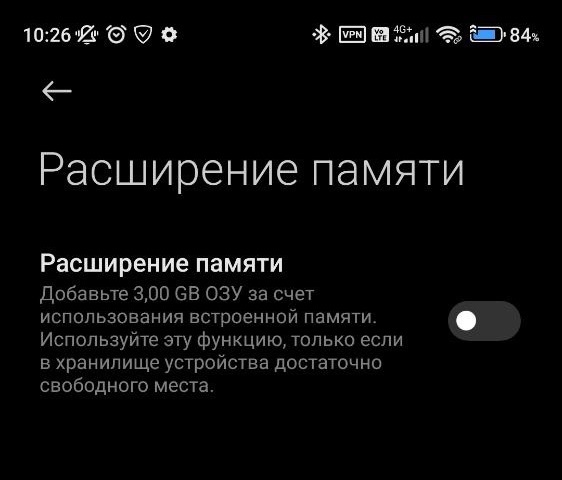
Итог. Если вы столкнулись с проблемой аналогичной моей, можете смело рубить эту новую функцию. Разницы в работе замеченно не было. Всем спасибо за внимание)
Оптимизация настроек Xiaomi и Poco и пр. Андроид систем с целью уменьшения разряда батареи
Оптимизация настроек Xiaomi и Poco и пр. Андроид систем с целью уменьшения разряда батареи:
1. Настройки – Обновление компонентов — шестерёнка в верхнем правом углу экрана — Уведомлять о наличии обновлений – Отключить. Не лезет уведомлять про то, что есть обновления.
2. Настройки – Wi-Fi – Помощник Wi-Fi – Выбирать лучшую сеть автоматически – Выбирать лучшую сеть автоматически – Отключить.
3. Настройки – Подключение и общий доступ – Mi Share — «Mi Share» – Отключить. Отключаем передачу и обмен между смартфонами Oppo, Vivo, Readme и т.д. Опцию «Включать автоматически» тоже отключаем, если включена.
4. Настройки – Подключение и общий доступ – Печать – «Системный сервис печати» – Отключить. Мы ведь не печатаем на принтере со смартфона, верно?
5. Настройки – Звук и вибрация – «Звук при наборе номера» – Отключить.
6. Настройки – Уведомления и Центр управления – Уведомление приложений – Выключаем всё, что связано с играми, Google, Facebook, соцсетями.
7. Настройки – Рабочий стол — Рабочий стол – «Google Discover» – Отключить.
8. Настройки – Рабочий стол – Меню приложений – Вибрация при прокрутке – Отключить. Ни к чему при простой прокрутке вхолостую гонять вибромотор.
9. Настройки – Пароли и Безопасность – Экстренные оповещения – Отключить. Они обычно ни к чему. Можно также отключить «Разрешить оповещения» там же, что бы не получать их через сети Wi-Fi. Там же отключается и вибрация на них, если нужно.
10. Настройки – Пароли и Безопасность – Конфиденциальность – Google Play Защита – шестерёнка в верхнем правом углу экрана – Настройки Play Защиты – Отключить. Если есть сомнения, оставляем включенной.
11. Настройки – Пароли и Безопасность – Конфиденциальность – Google Play Защита – шестерёнка в верхнем правом углу экрана – Настройки Play Защиты – «Помочь улучшить защиту» тоже отключаем, эта опция отправляет все неизвестные приложения в Гугл для их анализа без нашего ведома.
12. Настройки – Пароли и Безопасность – Конфиденциальность – «Участвовать в программе улучшения качества» — Отключить. Это убирает сбор и отправку данных с нашего телефона. «Отправлять данные для диагностики», эта опция ниже, я оставил, но если есть желание, тоже можно отключить.
13. Настройки – Пароли и Безопасность – Конфиденциальность – Рекламные службы – «Персонализированная реклама» — Отключить.
14. Настройки – Пароли и Безопасность – Конфиденциальность – Веб-приложения – «Веб-приложения» — Отключить. Это быстрый запуск приложений без их установки. Потому если есть здоровая паранойя, то однозначно отключаем.
15. Настройки – Пароли и Безопасность – Доступ к личным данным — Доступ к личным данным. Ту список всяких приложений. Обязательно отключаем приложения «msa» — аналитика и подбор рекламного контента и «MiUiDaemon» — его служба. Нажимаем и ждём десять секунд, пока нам активируют кнопку «Да» в диалоговом окне.
16. Настройки – Питание и производительность — шестерёнка в верхнем правом углу экрана – «Уведомлять о разряде» — Отключить. У нас же нет быстрого разряда батареи, верно? Система анализирует каждое запущенное приложение, и эта служба контроля жрёт заряд батареи. Но если отключить, индикатор заряда при подзарядке батареи не покажет десятые и сотые доли процента заряда. Будет только целое число.
17. Настройки – Питание и производительность — шестерёнка в верхнем правом углу экрана – «Контроль активности». По очереди тыкаем во все сервисы Гугла и ставим «Жесткое ограничение». Это закрывает нам ненужные приложения для экономии энергии. То же можно проделать с играми и соцсетями.
18. Настройки – Расширенные настройки – Дата и время – «Двойные часы» — Отключить. 19. Настройки – Расширенные настройки – Язык и ввод – Управление клавиатурами – Gboard – Голосовой ввод – «Голосовой ввод» — Отключить.
20. Настройки – Расширенные настройки – Язык и ввод – Управление клавиатурами – Gboard – Настройки – отключаем «Подсказки со стикерами», «Звук при нажатии клавиш».
21. Настройки – Расширенные настройки – Язык и ввод – Управление клавиатурами – Gboard – Настройки – Непрерывный ввод – «Включить непрерывный ввод» — Выключить. Я никогда не ввожу слова, не отрывая пальцев от клавиатуры.
22. Настройки – Расширенные настройки – Язык и ввод – Управление клавиатурами – Gboard – Настройки – Дополнительно. Отключаем «Отправлять статистику использования», «Персонализация».
23. Настройки – Конфиденциальность. Можно отключить «Автозаполнение от Google»(я оставил), «История местоположений»(я отключил), Отслеживание действий – «История приложений и веб-поиска»(я оставил включённым, иначе пропадает журнал истории посещённых сайтов в ГуглоХроме), Персонализация рекламы – «Персонализация рекламы»(я выключил), «История YouTube»(я оставил включенной).
24. Настройки – Конфиденциальность – Реклама — «Отключить персонализацию рекламы» — Отключить.
25. Приложение «Безопасность» — Настройки – «Получать рекомендации» — Отключить.
26. Приложение «Безопасность» — Передача данных – Настройки(шестерёнка в верхнем правом углу экрана) – «Отправлять отчёты о траффике» — Выключить. «Показывать скорость сети» тут же — Включить.
27. Приложение «Загрузки» — Настройки(три точки в верхнем правом углу экрана и опция «Настройки») – «Получать рекомендации» — Отключить. Отключает рекламу в загрузках.
28. Приложение «Проводник» — три полосочки в верхнем левом углу экрана – Настройки – Информация – «Получать рекомендации» — Отключить. Отключает рекламу в «Проводнике».
29. Настройки – Расширенные настройки – Для разработчиков – Трассировка системы – отключаем «Запись действия на телефоне» и «Записывать действия приложений, доступных для отладки». Отключаем запись процессов в специальный файл на телефоне, которые происходят в памяти устройства. На стабильность работы системы не влияют, но заряд батареи жрут исправно.
30. Настройки – Расширенные настройки – Для разработчиков – Сети – Ограничение запросов Wi-Fi – Включить. Уменьшает разряд батареи и повышает производительность сети.
31. Настройки – О телефоне – Версия MIUI – три точки в верхнем правом углу экрана – Настройки – «Обновлять автоматически» — выключить. Это ночное обновление, работает исключительно ночью, когда телефон не используется. А заряд батареи жрёт! Там же чуть ниже отключаем опцию «Ранние обновления». Я в ней смысла не увидел, потом и отключил.
32. Настройки – Обновление компонентов – значок шестерёнки в верхнем правом углу экрана(Настройки) – «Уведомлять о наличии обновлений» — Отключить. Там же отключаем «Автоматическое обновление» или переводим его в режим «Только по Wi-Fi».
33. Настройки – Расширенные настройки – Язык и ввод – Синтез речи – Настройка синтеза речи – «Анонимные отчёты о синтезе речи» — Отключить. 34. Настройки – Расширенные настройки – Для разработчиков – Сети – «Не отключать мобильный интернет» — Отключить. Иначе будет работать сразу два интернет-канала – от сим-карты и от вайфая, что садит батарею.
34. Настройки – Расширенные настройки – Для разработчиков – Сети – «Не отключать мобильный интеренет» — Отключить. Иначе будет работать сразу два интернет-канала – от сим-карты и от вайфая, что садит батарею.
35. Настройки – Местоположение – Поиск сетей Wi-Fi и устройств Bluetooth. Отключаем опции «Поиск сетей Wi-Fi» и «Поиск Bluetooth-устройств». У меня обе были включены по умолчанию, что естественно не продлевало жизни заряду батареи.
36. Настройки — Wi-Fi – Помощник Wi-Fi – «Выбирать нужную сеть автоматически» — Выключить. Постоянно мониторит качество Интернет-соединения и может переключаться между ними.
37. Настройки – Цифровое благополучие и родительский контроль – три точки в верхнем правом углу экрана – Управление данными – «Использование устройства за день» — Отключить – «Закрыть доступ в настройках». Это фактически прямой шпион! Потом должно перебросить в меню, там выбрать «Цифровое благополучие» и отключить «Доступ к истории использования». Возвращаемся в прежнее меню, выбираем «Device Health Service», отключаем и ему «Доступ к истории использования».
38. Настройки – Защита конфиденциальности – Специальные разрешения – Поверх других приложений — там выбрать «Цифровое благополучие» и отключить «Показывать поверх других приложений».
39. Настройки – Защита конфиденциальности – Специальные разрешения – Доступ к функции «Не беспокоить»» — там выбрать «Цифровое благополучие» и отключить «Разрешить доступ к режиму «Не беспокоить»». Если воспользуетесь строкой поиска по словам «Экономия заряда батареи», там указан неправильный путь расположения этой функции настроек, хотя переход осуществляется при тапе по ней нормально.
40. Настройки – Защита конфиденциальности – Специальные разрешения – Неограниченный мобильный интернет – в списке находим и отключаем «Цифровое благополучие» и «Device Health Service».
41. Настройки – Защита конфиденциальности – Специальные разрешения – Внешние источники — в списке находим «Цифровое благополучие» и «Device Health Service», тыц по очереди на каждый и отключаем им опции «Разрешить установку из этих источников».
42. Настройки – Приложения – Все приложения – в строке поиска пишем «Device Health Service»(собирает все показания о батарее девайса и отправляет их на сервера производителя) – тыц – Сетевые подключения – Отключаем доступ в мобильный интернет для данной программы. Тоже проделать и с «Цифровое благополучие»
43. Настройки – Приложения – Разрешения – Автозапуск – три точки в верхнем правом углу экрана – «Показать системные приложения» — отключаем автозапуск приложений, у меня были включены «Камера», «Карусель обоев» и пара игр.

Ответ на пост «Почему любой, даже самый производительный и топовый телефон, спустя 2-4 года превращается в кирпич?»
Не надо всякие мировые заговоры придумывать для объяснения этой проблемы.
Проблема в деградации памяти. Вкратце, это когда операции с памятью со временем становятся медленнее, и она превращается в бутылочное горлышко устройства. По примеру с ПК, который с условно топовым процессором и стареньким жестким диском будет работать на скорости старых «2 ядра 2 гига» компьютеров и даже на открытие Пуска тратить секунды вместо мгновений. Компьютер с HDD глючит не из-за деградации памяти, это просто пример того, насколько важна энергонезависимая память в вычислительных устройствах.
На сегодняшнем рынке смартфонов есть два вида памяти, в зависимости от стоимости — eMMC для устройств подешевле, и UFS для подороже, при этом обе используют тип памяти NAND. Эта память всегда, в любой реализации будет подвержена деградации.
Устройства на eMMC ей особенно подвержены — на смартфонах, где пользователь очень активен (постоянно посещает сайты с медиаконтентом, что-то сохраняет, качает/обновляет приложения, играет в игры), происходит большое число чтения/записей, что деградирует память. Пользователь может и сам не замечать, сколько операций с памятью проводит его устройство. Один пользователь на XDA с Xiaomi A1 с таким видом памяти доложил о том, что его смартфон стал тыквой уже спустя год.
UFS приблизила смартфоны ближе к SSD и частично решила эту проблему, вернее, отодвинула её наступление немного назад — память быстрая и до момента когда пользователь начинает ощущать тормоза проходит больше времени. В вопросе указан Xiaomi MI6, на GSMArena информации о его памяти нет, но по другому источнику у него как раз UFS, правда прошлого поколения — UFS 2.1. Для неё, по сравнению с eMMC,
3 года уже более адекватная цифра (субъективно, примеров в интернете не нашел). Современные UFS 2.2 и UFS 3.1 уже не должны демонстрировать эту проблему, так как к моменту деградации смартфон уже и так устареет, либо потеряет запас батареи.
Не ограничивайте себя в пользовании телефоном, просто заранее удостоверьтесь перед покупкой, что смартфон базируется не на eMMC. Автор поступил правильно с покупкой MI6 в 2018 году, и смартфон прослужил ему дольше, чем более бюджетные модели на рынке того времени. Нынешний смартфон на UFS 2.2 должен будет прослужить ещё дольше.
Почему любой, даже самый производительный и топовый телефон, спустя 2-4 года превращается в кирпич?
Это вина криворуких программистов, которые не оптимизируют код приложений, в результате чего калькулятор с фонариком весит 100 мб, а Сбербанке онлайн 700 мб? Или производитель сознательно вносит в алгоритм операционной системы дополнительное время отклика + 0,05 сек. каждый месяц? В итоге чем дольше, тем больше время отклика.
У меня есть с чем сравнивать. Есть Xiaomi MI6 2018 года, у которого 6гб оперативки и 8 ядер процессора и который сейчас тупо еле открывает любое приложение, даже фонарик и камеру. И есть Xiaomi 11 Lite 5G NE, у которого также 8 ядер, 6 гб оперативки, но при этом всё летает, даже топовые игры. Кто в теме, почему с более-менее одинаковой начинкой такая дикая разница в производительности между старым и новым телефоном?

MIUI13 и NFC
Так совпало, что перед командировкой в Узбекистан прилетело обновление MIUI.
Обновился, но по прилёту не смог оплатить через MIR Pay. Сначала грешил на него, но в Москве опять ничего не работало, даже тройку перестал видеть. Ковыряние в настройках не помогало. MIR Pay из подозрения ушёл.
Тут я вспомнил, что у меня вставлена вторая симка от командировки в Таджикистан, которую я после прилёта отключил.
И вот оно счастье! В MIUI 13 есть реальный глюк. Если вторая сим-карта установлена, но отключена, то NFC умирает совсем.
Лечение: или физически удалить её или включить.
Надеюсь инфа будет полезной — на форумах не увидел.
Телефон Redmi Note 10S, Версия MIUI 13.0.6, но с таким глюком и на других моделях народ уже сталкивается.
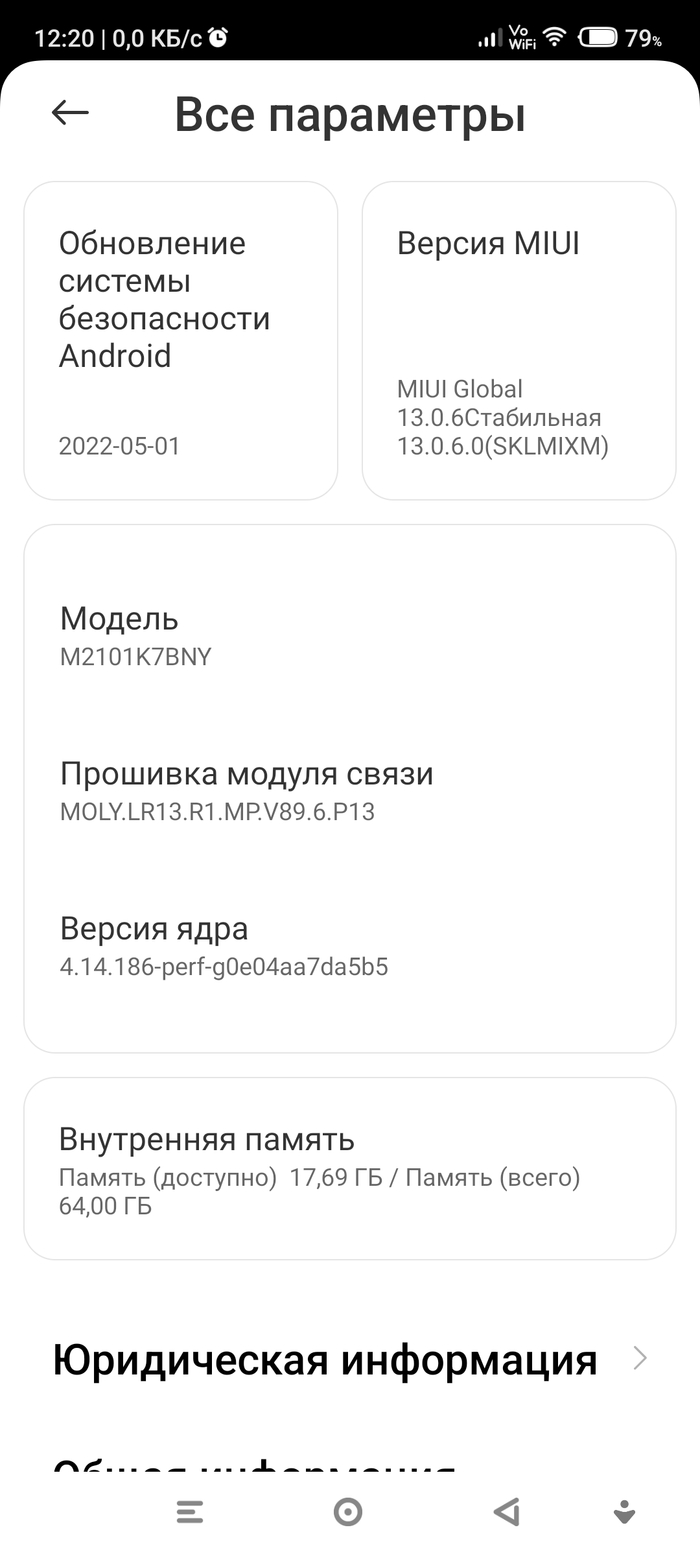
Небольшое дополнение: основная сим-карта у меня стояла в слоте 2, а отключенная в слоте 1. На радостях выкинул, после обнаружения глюка, Таджикскую (один хрен больше пока не нужна), потому не скажу есть ли тут какая-то взаимосвязь. Просто факт.
Глава 3. Время, перед временем Х
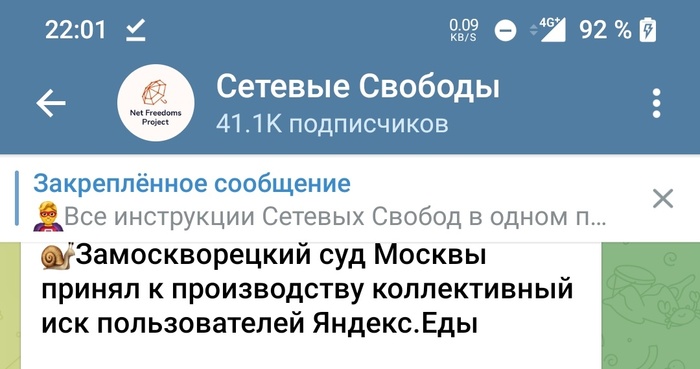
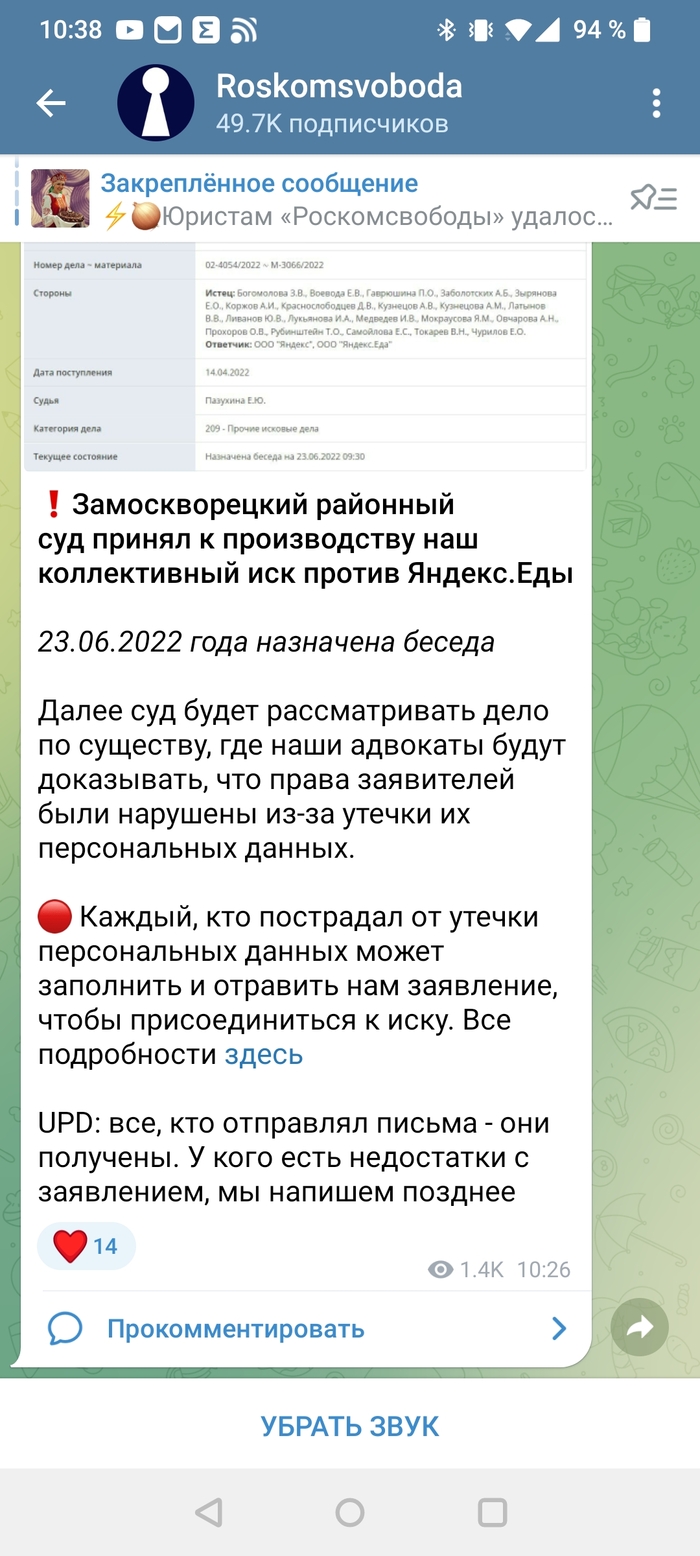
Ну собственно суд принял все, что должен был принять и назначено время заседания.
Не знаю, надо ли каждый раз давать ссылки. Если что ищите в предыдущих постах

Размышления о замене Google Play

Здравствуйте, господа!
Случайно наткнулся на альтернативу "Google Play" под названием "NashStore".
ДИСКЛЕЙМЕР: Текст ниже является описанием процесса получения информации о "NashStore". Не является ни рекламой, ни антирекламой. Использована открытая публичная информация. Её достоверность гарантируется или не гарантируется соответствующими владельцами ресурсов, из которых я её получил.
Пост для меня нетипичный, ибо на Pikabu пишу о ZX Spectrum, но не смог пройти мимо. Если такого рода статьи на IT-шные темы интересны, то плюсуйте, у меня есть чего рассказать. 🙂
Поехали.
Итак, наткнулся на российскую "альтернативу" Google Play. СМИ весьма яростно эту "альтернативу" пиарят (раз, два, или вот в Google), но не будем кидаться полимерами раньше времени. Называется это чудо "NashStore". Как-то так себе патриотическое название, как по мне, ну, да ладно. Не суть.
Вот собственно сайт: https://store.nashstore.ru/
С 9 по 15 мая альфа-тестирование, 16-го — релиз. Ну, допустим.
По тексту много пестрит "мы", "наше". Задаюсь вопросом, кто такие "мы" и чьё это "наше".
В разделе "О нас" указано не так уж и до хрена, а именно "Альтернативный, независимый, санкционно-устойчивый магазин приложений для Android."
Мдя. Уже закрадываются мысли, но дадим шанс!
Заходим в раздел "Оферта": https://store.nashstore.ru/rules/developers
Оставим саму оферту за скобками. Прежде чем читать её, надо узнать хотя бы кто её написал. Возможно, что и читать не придётся.
В первых строках оферты видим — "ООО «Цифровой чемпион» (ОГРН 1167746847773)".
Опа!
Это уже что-то!
Ходим на сайт "ЗаЧестныйБизнес" и ищем нашего "чемпиона": https://zachestnyibiznes.ru/
Поиск по имени ничего не даёт, что еще больше намекает.
Ну, ок! Ок! Возможно это новая контора и просто база данных не обновлена.
Сомнительный аргумент для алиби, но допустим.
Стоять-бояться! У нас ведь есть ОГРН!
Ищем по ОГРН. Есть контакт!
"ООО "ЧЕЙНБИ" ИНН 7725330785, ОГРН 1167746847773"
Не понял! А где наш "чемпион"? О.о
Тут уже оправдать не выйдет. ОГРН это не номер телефона и его не передают по наследству другим организациям!
Сайт предупреждает нас, что у компании "низкий рейтинг", что бы это ни значило.
Статус — Действующее (ну и на том спасибо).
Дата регистрации — 09.09.2016.
Генеральный директор: Поздняков Иван Вячеславович. По имени можно найти иные организации, где этот человек является соучредителем, но тут приводить не буду. Это уже будет на грани домыслов.
Уставной капитал: 10 000 руб (классика!).
Больше тут не выкачаем. Нужен премиум-доступ. Топаем на другой портал: https://pb.nalog.ru/
По данным на 31 декабря 2020 года есть задолженность 57 рублей. Более свежих данных нету, а жаль. Применяет упрощёнку.
Ладно. Опять не густо. Идём на другой сайт. Там для получения информации о финансовом состоянии нужен платный доступ, но можно увидеть диаграммы по которым очевидно, что с 2019 года доход равен нулю: https://www.rusprofile.ru/finance/10624790
Кроме того, есть нечто, что называется "АНО Цифровые платформы" и это нечто тоже запускает "альтернативу" под названием NashStore: https://vk.com/digitalplatforms
На это чудо я вышел через поиск whois по имени домена сайта.
Дальше копать не буду. Не интересно.
Резюме: Информация скудная и местами косвенная, однако, попытка пустить пыль в глаза, для меня, очевидна.
Размещать ли там свой софт или устанавливать что-то с этой платформы? Решайте сами. Я никого ни к чему не призываю, а то набегут минусомётчики. 🙂
Если у кого-то есть премиум-подписка на одном из использованных ресурсов, то поделитесь скриншотами. Очень любопытно.
More Shortcuts — Скрытые возможности мобильного софта, или «Всё в одно касание»
С этими самыми shortcuts мне уже приходилось встречаться (в софтинке PaperLaunch). Да что там, практически каждый из вас, уважаемые читатели, видел их (если, конечно, пользовался Android седьмой версии): попробуйте на своём смартфоне выполнить долгий тап на значке диалера, к примеру. Видите — появилось меню с пунктом «Создать контакт» и несколькими последними абонентами из истории вызовов. Вот это шорткаты и есть. То есть, формально — это быстрый доступ к скрытым (или просто далеко спрятанным) системным (и не только) функциям Android. Да и у не системных приложений тоже есть шорткаты, чего уж тут скрывать. Софтинка More Shortcuts позволяет вывести на рабочий стол ярлыки, связанные со всевозможными shortcuts. И последних реально много, и все мы их сейчас разложим по полочкам.

Уникальный случай в моей практике — приложение без настроек. Нет кнопки с тремя вертикальными точками, нет кнопки с тремя горизонтальными линиями, свайп с левого края экрана ни к чему не приводит. Даже версию приложения из самого приложения не узнать. Главная и единственная форма приложения (оформленная с преобладанием красного и белого цветов) представляет собой список, озаглавленный «Shortcuts to create». А в самом низу списка всевозможных шорткатов автор приложения разместил пункт «Деинсталлировать это приложение».


Для эксперимента я решил воспользоваться предложенной возможностью удалить приложение. Удалить не для того, чтобы проверить работоспособность красной кнопки с крестиком, а для того, чтобы выяснить — останутся ли созданные с помощью More Shortcuts ярлыки или покинут мой смартфон вместе с породившей их софтинкой. Вы не поверите, но с рабочего стола исчезли все ярлыки (шорткаты), кроме одного: быстрой ссылки на сайт Helpix.ru. Причём ярлык вполне себе работоспособный: один клик — и можно читать свежий обзор.


Вы уже, наверное, заметили, что приложение полностью на английском языке, и переключиться на какой-либо другой язык нет никакой возможности, так как настроек нет. Но умельцы с портала 4PDA уже перевели софтинку на русский, поэтому желающие могут скачать русскоязычный мод на уже упомянутом портале (ссылка на тему).
Мы же не будем страшиться языка жителей Туманного Альбиона и приступим к изучению огромного списка шорткатов.
Первым идёт пункт Activity с пояснением «Select an activity to launch». Что за activity такое (-ая, -ой)? Если обратиться к базовым основам программирования под Android, то выяснится, что activity — это окно приложения со всеми элементами управления, то есть, грубо говоря, пользовательский интерфейс приложения. Таким образом, можно предположить, что в этом пункте разработчик даст нам возможность выбрать шорткаты, связанные с приложениями. Смотрим и убеждаемся, что это действительно так. Перед нами перечень всех приложений, включающий даже системные.

При касании названия любого приложения открывается список его действий, для которых можно вывести ярлыки на рабочий стол (те самые шорткаты). Вот к примеру, мне сразу бросилось в глаза приложение «Данные для экстренных случаев». Никогда про него не слышал. Тапаем на него и видим всего два подпункта, названных к тому же одинаково: «Данные для экстренных случаев».

А вот пояснения к ним уже разные: для первого «ViewInfoActivity», а для второго «EditInfoActivity». Редактировать пока ничего не будем, а вот посмотреть — посмотрим, поэтому выбираем первый подпункт. И получаем вспомогательное окно для создания шортката.

Нам предлагают подтвердить наше желание создать шорткат. Также здесь можно изменить название ярлыка (шортката) и его значок. При смене значка есть выбор: оставить всё как есть (Default), выбрать значок из установленных в системе наборов иконок (Icon pack) или в качестве значка указать любое изображение из Галереи (Картинка).

Для системных приложений значком по умолчанию всегда будет «системная шестерёнка», вот её и оставлю. Нажимаем «Ок» и ищем на рабочем столе новый ярлык. Есть? Да, есть. А что он скрывает? А скрывает он некую информацию о владельце, которой в экстренных случаях может в благих намерениях воспользоваться другой человек. Это как на специальной бирке школьного портфеля пишут ФИО ребёнка, телефоны и адрес родителей и группу крови ребёнка. Введённая и сохранённая в этом приложении («Данные для экстренных случаев») информация будет доступна на экране вызова экстренных служб без необходимости разблокировки устройства.


Одно только это знание уже оправдывает установку софтинки More Shortcuts. И таких знаний и возможностей довольно много, стоит только посидеть и поэкспериментировать.
И одно важное замечание: приложению More Shortcuts для полноценного существования на вашем смартфоне не нужны root-права, ведь использует оно по сути только имеющиеся возможности (только зачастую скрытые) приложений, ничего в системе не меняя.
Вернёмся к софтинке и рассматриваемому пункту Activity. По перечню приложений имеется поиск, который ищет совпадения не только в названиях приложений, но и в названиях действий.

У некоторых приложений довольно много действий, у некоторых всего одно (launch, то есть непосредственно запуск соответствующего приложения).


Переходим ко второму пункту, который называется Content. Тут сразу всё понятно, да и пояснение «Select a content to play» довольно прозрачно. Здесь, прямо как в десктопной Windows, можно создать на рабочем столе ярлык для абсолютно любого файла (не обязательно даже мультимедийного). Диалог открытия (терминология опять же из Windows) стандартный — комбинируется из системных средств (Изображения, Видео, Аудио, Недавние) и пользовательских (у меня это WPS Office, QuickPic, Total Commander и прочие).

Но у такого способа создания ярлыков на контент есть один существенный минус: все ярлыки создаются обезличенными. Вообще ярлыки-шорткаты приложения More Shortcuts имеют единую прямоугольную красную форму с белыми значками. Хорошо хоть значки отличаются. Но это ладно, в этом даже какой-то стиль наблюдается, а вот то, что все ярлыки на изображения называются «image», на видеофайлы — «video» и т.д. — это уже неудобно. Благо, что на этапе создания ярлыка можно изменить значок (для картинки можно выбрать саму картинку) и его подпись.

Следующие 23 (двадцать три) пункта создают каждый по одному всего лишь ярлыку. Опять же, все они имеют «говорящие» названия и понятные пояснения, поэтому просто перечислю их без подробного «разбора полётов».
- Flash — создаёт ярлык для включения/выключения фонарика (вспышки). Интересно будет посмотреть на результат выполнения этой команды на смартфонах с двумя вспышками — основной и фронтальной; по идее должна сработать только основная. Отмечу, что если вы захотите использовать ярлык для фонарика, то придётся дать разрешение софтинке More Shortcuts на доступ к камере;
- Dialer — ярлык на приложение по умолчанию для совершения голосовых звонков;
- Screen off and lock — создаёт на рабочем столе ярлык для выключения экрана (если у вас не гаснет экран по двойному тапу, а каждый раз нажимать физическую кнопку питания жалко или лень — то вам этот ярлык пригодится);
- Bookmark — создаёт ярлык-ссылку на адрес в сети интернет. Именно так я сделал ярлык для быстрого открытия Helpix.ru;

- Ringer: Normal — создаёт ярлык для включения режима звонка «Обычный»;
- Ringer: Silent — режим звонка «Беззвучный»;
- Ringer: Vibrate — режим звонка «Вибрация»;
- Ringer: Toggle — ярлык для поочерёдного переключения всех режимов звонка;
- WiFi — помещает на рабочий стол ярлык для включения/выключения Wi-Fi. Естественно, что при длительном нажатии на ярлык расширенные настройки беспроводных сетей не откроются; придётся идти или в системные настройки, или в шторку уведомлений;
- WiFi hotspot — создаёт ярлык для включения беспроводной точки доступа;
- Bluetooth — ярлык для включения/выключения Bluetooth;
- Auto sync — ярлык для включения/отключения Google-синхронизации;
- Notification panel — создаёт ярлык для отображения панели уведомления (в кратком виде, как будто был сделан только один свайп; необходимо сделать приложение администратором устройства);
- Settings panel — ярлык для системных настроек (хотя, по мне, удобнее было бы воспользоваться пунктом Activity, чтобы сделать ярлыки для открытия конкретных и нужных настроек, например, приложений);
- Recent apps — ярлык для доступа к списку недавних (последних использованных) приложений;
- Power dialog — создаёт на рабочем столе ярлык для вызова диалога отключения питания (необходимо дать софтинке специальные разрешения);
- Brightness up — увеличивает яркость свечения экрана на 10%;
- Brightness down — уменьшает яркость свечения экрана на 10%;
- Set brightness — устанавливает яркость свечения экрана равной значению, заданному при создании ярлыка (софтинке необходимо разрешить изменять системные настройки);
- Volume up — создание ярлыка для увеличения громкости звонка на один пункт;
- Volume down — уменьшение громкости звонка на один пункт;
- Set volume — устанавливает громкость звонка равной значению, заданному при создании ярлыка.

Предпоследний пункт в разделе «Shortcuts to create» — это Popup widget. Это единственная (и статичная) реклама в приложении More Shortcuts. При выборе этого пункта нас перенаправляют в Google Play на страничку приложения Popup Widget.
Последний пункт — Advanced — не простой, но интересный. Для разработчиков, как следует из пояснения. Если вы знаете все тонкости (или хотя бы основные моменты) программирования под Android, то вам не составит труда заполнить все пункты предлагаемой формы (хотя абсолютно все пункты заполнять и не обязательно).

И тогда вы сможете добиться от установленных в вашей системе приложений даже ещё больше, чем с помощью пункта Activity. Я не ахти какой программист, поэтому обратился к порталу 4PDA (ничто не мешает вам сделать то же самое). И там нашлось немало готовых примеров заполнения вышеуказанной формы для различных приложений.
К примеру, пункт Activity для официального клиента 4PDA даёт возможность создать ярлык только для запуска приложений. А вот если мне сразу хочется попасть в QMS (быстрые личные сообщения)? Тогда заполняю форму так:
Action: android.intent.VIEW
Data: //4pda.ru/forum/index.php?act=qms
Package: ru.four.pda.client
Class: ru.fourpda.client.MainActivity
И по одному клику (на соответствующий ярлык) получаю требуемое. Удобно.
Или хочется мне не искать в Telegram требуемый чат или канал, а сразу попасть в строго определённый. Можно? Легко! Заполняем форму:
Action: android.intent.VIEW
Data: https://t.me/»id»
Package: org.telegram.messenger
Class: org.telegram.ui.LaunchActivity
Только вместо «id» необходимо указать контакт или канал без кавычек и символа собаки (@).
Ещё легче создать аналог виджета быстрого звонка выбранному контакту:
Action: android.intent.action.CALL
Data: tel:»номер»
Вместо «номер» вводим номер с префиксом, но без кавычек (а также без пробелов, скобок и прочих разделителей). По одному клику на ярлык получаем исходящий звонок заданному абоненту. Очень удобно.
И таких возможностей очень много (можно даже процедуру смены обоев одним кликом запустить).
Тем, кто хотел бы увидеть полный список имеющихся на данный момент дополнительных шорткатов (как для пользовательских приложений, так и для системных), советую посетить непосредственно 4PDA и соответствующую тему More Shortcuts (сообщение #39 пользователя Zeratzerat21).
Выводы, рекомендации, оценка
Софтинка безусловно заслуживает внимания. А если учитывать, что она не требует root-прав, то использовать её можно на любом современном гаджете. Вариантов «нужности» софтинки два (как это видится мне): первый — это сокращение числа кликов (тапов) для достижения необходимого результата (запуск приложения, выполнение какого-либо действия и т.д.), а второй — это получение доступа к скрытым и недокументированным возможностям установленных в системе и системных приложений. И учитывая пункт Advanced, здесь есть где разгуляться. Единственное, что придётся дать приложению More Shortcuts довольно много разрешений (к вашим деньгам доступ оно всё равно не получит. ). Ну и чем больше ваших «хотелок» будет реализовано с помощью этой софтинки, тем больше ярлыков будет у вас на рабочем столе. Имеет смысл размещать ярлыки-шорткаты на дополнительном рабочем столе или раскидывать их по папкам.
Оцениваю софтинку на девять баллов, претензий к ней никаких не имею, и её использование вами на ваших гаджетах одобряю.