2. Using Python on Unix platforms
2.1. Getting and installing the latest version of Python
2.1.1. On Linux
Python comes preinstalled on most Linux distributions, and is available as a package on all others. However there are certain features you might want to use that are not available on your distro’s package. You can easily compile the latest version of Python from source.
In the event that Python doesn’t come preinstalled and isn’t in the repositories as well, you can easily make packages for your own distro. Have a look at the following links:
for Debian users
for OpenSuse users
for Fedora users
for Slackware users
2.1.2. On FreeBSD and OpenBSD
FreeBSD users, to add the package use:
OpenBSD users, to add the package use:
For example i386 users get the 2.5.1 version of Python using:
2.1.3. On OpenSolaris
You can get Python from OpenCSW. Various versions of Python are available and can be installed with e.g. pkgutil -i python27 .
2.2. Building Python
If you want to compile CPython yourself, first thing you should do is get the source. You can download either the latest release’s source or just grab a fresh clone. (If you want to contribute patches, you will need a clone.)
The build process consists of the usual commands:
Configuration options and caveats for specific Unix platforms are extensively documented in the README.rst file in the root of the Python source tree.
make install can overwrite or masquerade the python3 binary. make altinstall is therefore recommended instead of make install since it only installs exec_prefix /bin/python version .
2.3. Python-related paths and files
These are subject to difference depending on local installation conventions; prefix and exec_prefix are installation-dependent and should be interpreted as for GNU software; they may be the same.
For example, on most Linux systems, the default for both is /usr .
Recommended location of the interpreter.
prefix /lib/python version , exec_prefix /lib/python version
Recommended locations of the directories containing the standard modules.
prefix /include/python version , exec_prefix /include/python version
Recommended locations of the directories containing the include files needed for developing Python extensions and embedding the interpreter.
2.4. Miscellaneous
To easily use Python scripts on Unix, you need to make them executable, e.g. with
and put an appropriate Shebang line at the top of the script. A good choice is usually
which searches for the Python interpreter in the whole PATH . However, some Unices may not have the env command, so you may need to hardcode /usr/bin/python3 as the interpreter path.
To use shell commands in your Python scripts, look at the subprocess module.
2.5. Custom OpenSSL
To use your vendor’s OpenSSL configuration and system trust store, locate the directory with openssl.cnf file or symlink in /etc . On most distribution the file is either in /etc/ssl or /etc/pki/tls . The directory should also contain a cert.pem file and/or a certs directory.
Download, build, and install OpenSSL. Make sure you use install_sw and not install . The install_sw target does not override openssl.cnf .
Build Python with custom OpenSSL (see the configure —with-openssl and —with-openssl-rpath options)
Patch releases of OpenSSL have a backwards compatible ABI. You don’t need to recompile Python to update OpenSSL. It’s sufficient to replace the custom OpenSSL installation with a newer version.
Как установить Python на Linux

В последнее время, среди нового поколения разработчиков программного обеспечения большую популярность набирает язык программирования Python (Питон). На примере Python, мы видим высокоуровневый язык, который не нуждается в компиляторе и применяется для написания самого разного вида софта (мобильные приложения, веб-разработка, СПО под Линукс, системы искусственного интеллекта и machine learning, Data Science и др.). Надо отметить, что профессия программиста на Python сейчас достаточно популярна и востребована среди молодежи, ей обучают на многочисленных курсах, да и предложения по зарплате очень даже неплохие.
Так как программы, разработанные на Python, не компилируются, то роль интерпретатора байт-кода играет CPython. Исходный код программ, написанных на питоне, хранится в файлах с расширением .py.
В ОС Linux язык Python играет важную роль, он используется для системного администрирования, и именно на нем написаны такие известные программы, как GIMP, Blender и др. В Линукс интерпретатор питон уже установлен «по умолчанию», но как правило, разработчику необходима или наиболее свежая версия или же несколько версий Python сразу. На сегодня, последняя стабильная версия языка Python — это 3.9.2, скачать ее можно на официальном сайте проекта.
В этой статье мы расскажем все тонкости установки Python для Linux, на примере Ubuntu 20, Debian 10, а также CentOS 7/8.
Подготовка к установке Python под Ubuntu 20 (Debian 10)
Как мы уже писали ранее, Python должен быть установлен «по умолчанию» в стандартном пакете сборки Ubuntu 20.04. Перед выполнением инсталляционных работ, наша задача — проверить какая версия питон у нас уже установлена в системе. Сделать это можно с помощью следующей команды:

В нашей ОС Ubuntu 20 уже есть версия Python 3.8.5. Существует еще одна полезная команда, с помощью которой можно узнать, какие вообще версии Python установлены в нашей ОС Линукс, см. ниже на скриншоте:

Сейчас мы покажем, как установить Python на Ubuntu двумя популярными способами:
- с помощью apt (используя deadsnakes PPA);
- из исходников, скачанных с официального сайта.
Все команды следует выполнять или под пользователем root, или используя sudo.
Установка новой версии Python из deadsnakes PPA
Первоначально, введем команды для обновления списка пакетов и установки необходимых нам для дальнейшей работы библиотек:

Затем необходимо включить deadsnakes PPA (Personal Package Archive), для этого выполним следующую команду:

После этого действия, еще раз выполним команду:
Сейчас установим версию Python 3.9:

На следующем этапе, мы опять проверим список установленных в системе версий Python и видим, что добавилась версия 3.9:

Сборка Python 3.9.2 в Linux из исходников
Этот способ может показаться немного сложнее предыдущего, но зато с помощью него можно установить самую свежую версию Python, которая доступна на официальном сайте. Процесс установки опробован на ОС Ubuntu 20, также его можно применять и на Debian 10.
Зайдем на FTP сервер официального сайта проекта Python (https://www.python.org/ftp/python) и выберем там архив с последней стабильной версией питон:

Перед началом процесса работ по установке выполним команды для обновления системы:
На следующем шаге, необходимо инсталлировать необходимые нам для работы пакеты:
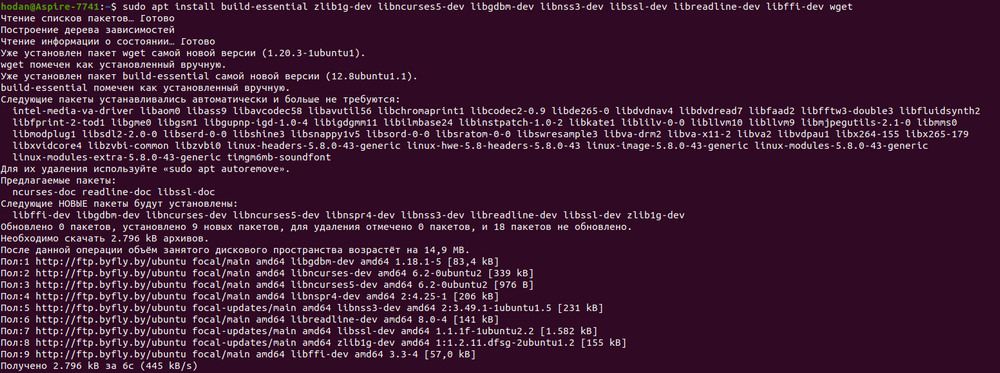
Затем перейдем в папку /tmp и скачаем в нее архив с официального сайта Python*:
*Примечание: можно использовать как команду wget, так и команду curl.

Cейчас распакуем этот архив во временную папку и затем его сразу же и удалим:
На следующем этапе, запустим команду, которая выполнит подготовку к установке (enable-optimization — служит для оптимизации двоичного файла Python). Исполнение данной команды займет некоторое время:
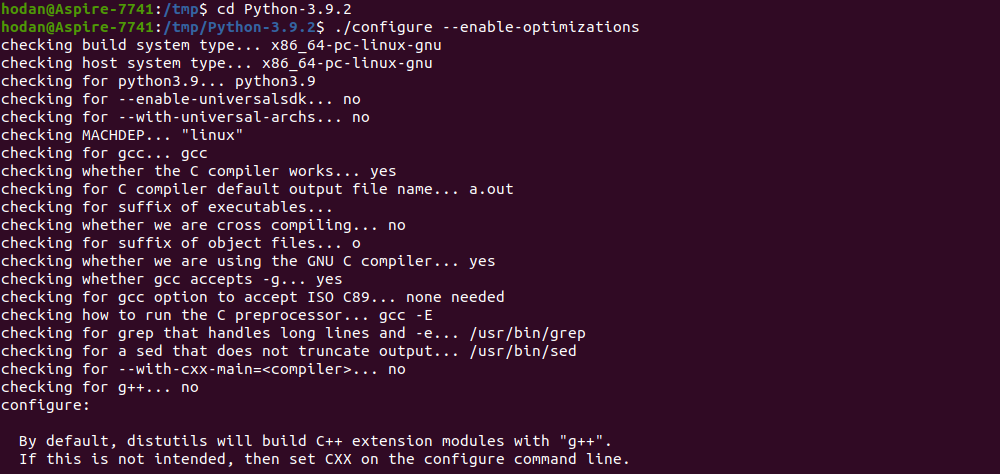
Для того, чтобы начать процесс сборки, выполним команду*:
*Примечание: цифра 2 указывает на количество ядер процессора. Узнать эти данные можно с помощью команды nproc.

Если в процессе сборки будут замечены проблемы, то необходимо запустить сборку в однопоточном режиме, следующим образом (без параметров -j 2), просто выполнив команду make.
Теперь установим Python 3.9.2 с помощью команды altinstall, последняя версия Python инсталлируется наряду со старыми версиями, т.е. у вас в ОС будет несколько версий языка Python. Если же вы используете команду install, то новая версия питон будет установлена поверх старых (а все старые версии будут удалены).
*Процесс инсталляции Python путем сборки пакета из исходников может занять длительное время.
В результате, в нашей ОС Ubuntu 20 (Debian 10) будет установлено сразу несколько версий языка Python, у нас конкретно — это версии 3.9.2 и 3.8.5, проверить можно с помощью команд:

Особенности установки Python на CentOS
Для инсталляции Python на CentOS версии 7 необходимо использовать репозиторий epel (Extra Packages for Enterprise Linux) или же DNF (Dandified YUM, т.е. yum нового поколения) для CentOS 8.
Для способа с использованием DNF выполним следующие команды:
- Проверим обновления нашего диспетчера пакетов:
- Установим стабильную версию Python 3 из репозитория:
- Проверим, какая точно версия Python у нас инсталлировалась:
- Чтобы установить инструментарий для разработчиков, выполним следующую команду:
Если же вы будете использовать репозиторий epel, то следуйте простым инструкциям:
- Подключите репозиторий epel для начала работы:
- Затем установите Python (например, версии 3.6):
- Для проверки номера версии введите команду:
- Для отображения последней установленной в вашей ОС версии используйте команду:
Как создать и настроить виртуальную среду
Для чего нужна виртуальная среда? С помощью виртуальной среды мы можем для каждого своего проекта на языке Python выделить отдельную область (со своими зависимостями, с установленными модулями питон, разными версиями языка и т.д.).
Работа с пакетом virtualenv
Например, у нас есть Project A и Project B, для каждого из них мы можем создать свою виртуальную среду, сделать это можно с помощью venv, выполнив несложные команды:
- Создаем каталог для нового проекта my_project и переходим в него:
- Выполним команду, чтобы создать виртуальную среду:
- На данном этапе необходимо ее активировать:
На скриншоте ниже показано, что далее работа с проектом ведется уже внутри виртуальной среды:

Работа с виртуальной средой с помощью virtualenvwrapper и pip
Все действия исполняем для пользователя root, чтобы перейти в root, выполним команду:
-
Для начала устанавливаем менеджер пакетов pip:


Добавим в конец файла следующие строки:
Сохраним изменения и закроем файл.
А) Для создания новой виртуальной среды (например, ansible) используется команда:
Б) Для удаления виртуальной среды:
В) Чтобы активировать нужную вам виртуальную среду:
Г) Для выхода из среды:
Д) Показать список установленных пакетов:

Е) Для инсталляции конкретных пакетов:
Заключение
В этой статье мы рассказали нашим читателям об использовании языка программирования Python и подробно изложили два способа установки последней версии Python для ОС Linux (на Ubuntu 20, Debian 10, CentOS 7 и 8). Также дали основные понятия о работе с виртуальной средой.
Sorry, you have been blocked
This website is using a security service to protect itself from online attacks. The action you just performed triggered the security solution. There are several actions that could trigger this block including submitting a certain word or phrase, a SQL command or malformed data.
What can I do to resolve this?
You can email the site owner to let them know you were blocked. Please include what you were doing when this page came up and the Cloudflare Ray ID found at the bottom of this page.
Cloudflare Ray ID: 7d47403ea9fb24b6 • Your IP: Click to reveal 88.135.219.175 • Performance & security by Cloudflare
Как запустить Python офлайн и онлайн: руководство для новичка
Python — самый популярный язык программирования, на котором разрабатывают ИИ, игры и сложные системы. Разбираемся с его установкой.

Иллюстрация: Skillbox Media

Python — это высокоуровневый язык программирования общего назначения с минималистичным и простым в освоении синтаксисом. Он был создан под влиянием языка ABC, который изначально задумывался как обучающий и над которым ранее работал автор Python Гвидо ван Россум.
К сожалению, не все ОС содержат Python по умолчанию. В таких случаях, чтобы начать программировать на языке, его придётся установить. В этой статье мы расскажем, как это сделать.
Гайд по установке Python:
Какую версию Python выбрать
Вообще, для решения простых задач или знакомства с языком хватит и онлайн-интерпретатора. Это сервис, который позволяет писать и запускать код прямо в браузере, ничего не скачивая. Самые популярные онлайн-интерпретаторы — Replit, Programiz и Online Python.
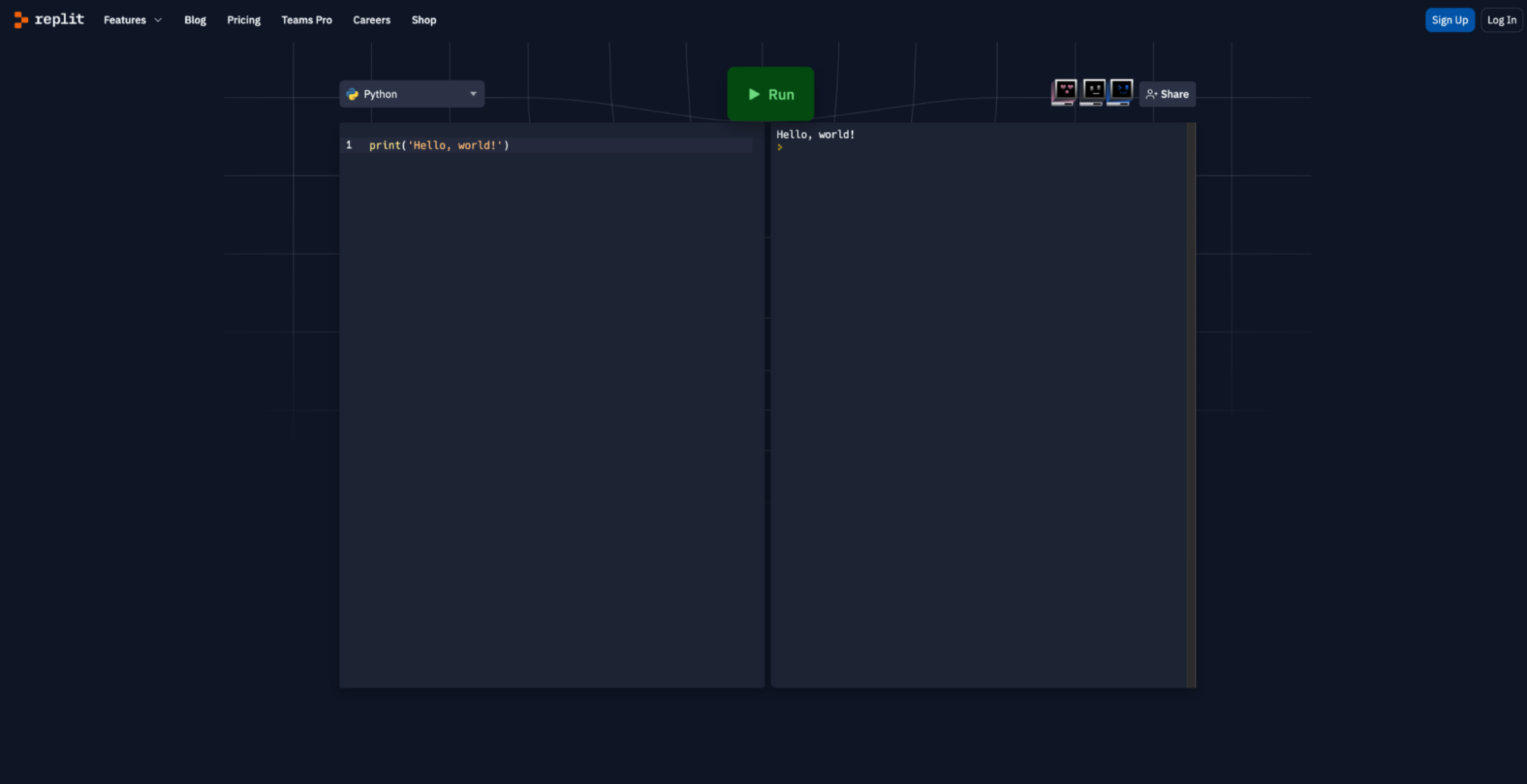
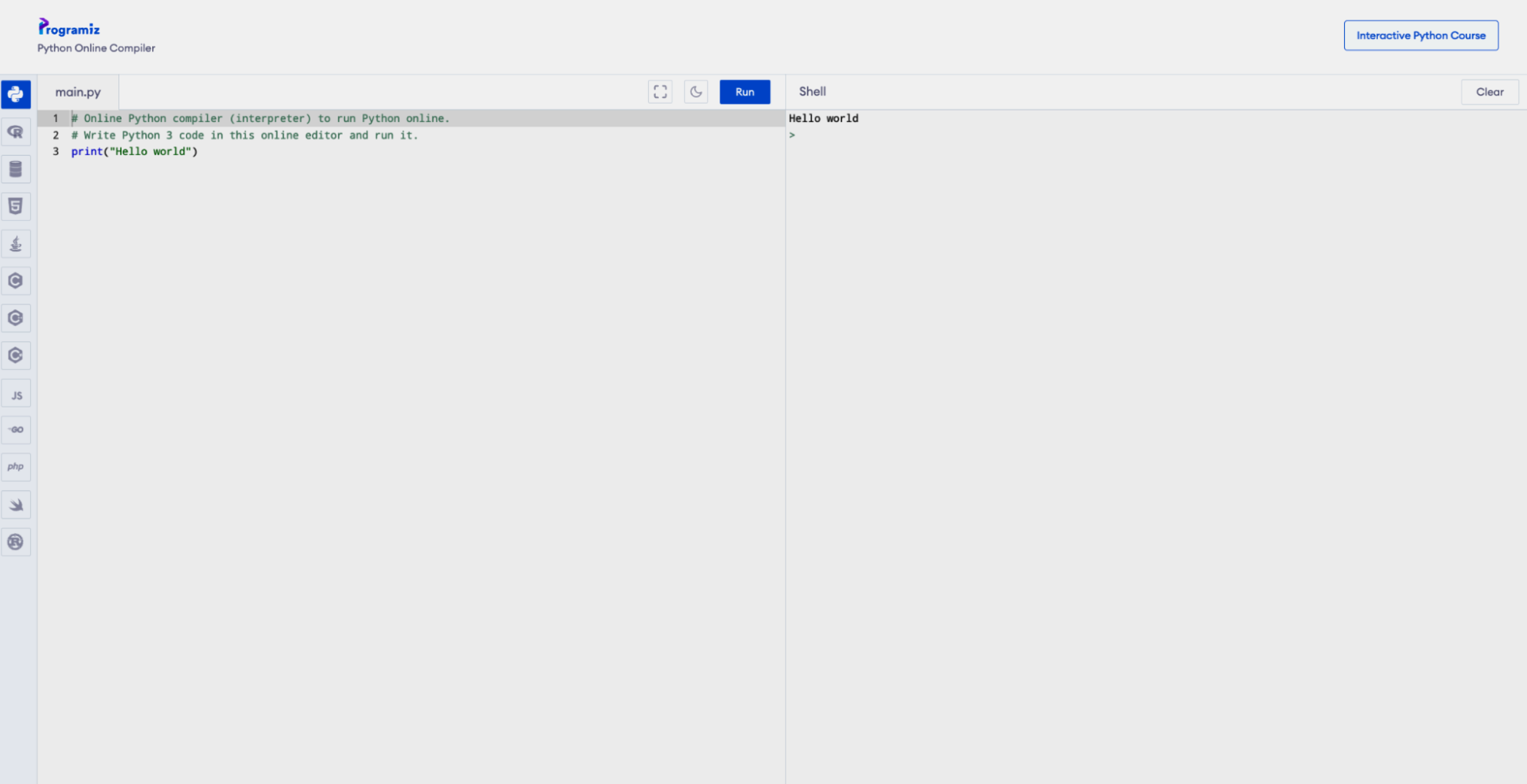
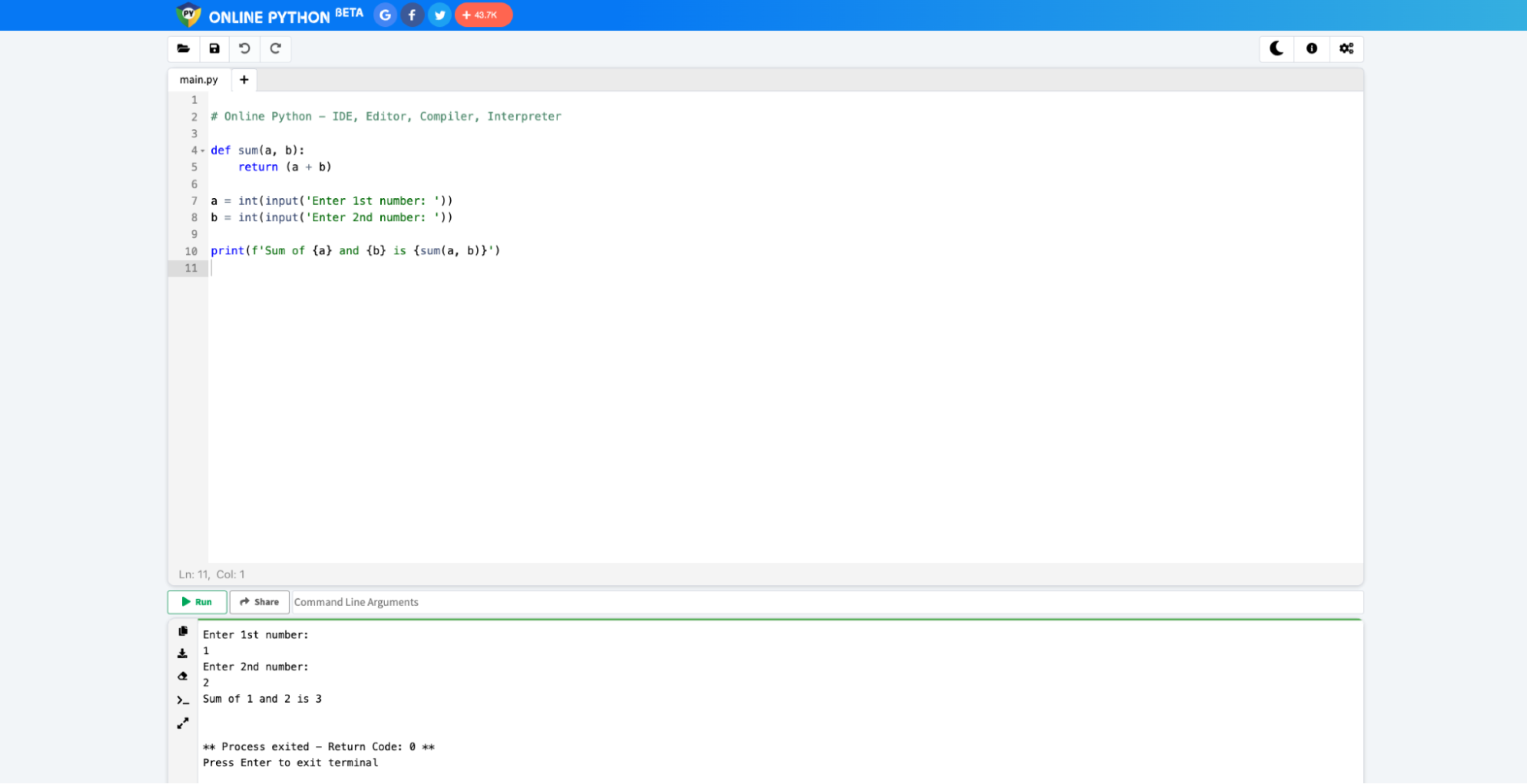
Это хороший инструмент, но только для написания простых программ. Там сложно тестировать приложения, полноценно работать с файлами и использовать продвинутые возможности языка.
Для полноценной разработки всё-таки нужно будет установить Python на компьютер. Но, поверьте, оно того стоит: вы сможете легко подключать сторонние библиотеки, использовать утилиты и создавать сложные проекты.
Выбор версии языка — тоже важный этап. Очевидно, что в новых версиях больше интересных фишек и, как правило, меньше багов — поэтому для собственных проектов лучше скачивать самый свежий дистрибутив. На момент написания статьи это Python 3.11.2.
Однако для поддержки старых проектов, которые не могут переехать на Python 3, придётся скачивать Python 2 и разбираться в различиях версий. Поэтому даже в 2023 году в вакансиях среди требований можно найти «уверенное знание Python 2.7».
В состав базовой версии Python входят следующие компоненты:
- IDLE — простая среда разработки Python-программ;
- документация — инструкция по использованию Python;
- стандартная библиотека — набор функций, которые упрощают работу с числами, файлами, API сторонних сервисов и так далее;
- пакетный менеджер PIP — утилита для скачивания и установки библиотек, фреймворков и других пакетов, расширяющих функциональность Python;
- стандартный набор тестов — чтобы проверять надёжность программы;
- Python Launcher — приложение для запуска программ с расширением .py.
Этого набора вполне хватит, чтобы начать изучение языка и писать простые программы.
Как установить Python на Windows, Linux и macOS
Перед установкой убедитесь, что ваш компьютер удовлетворяет системным требованиям:
- 64- или 32-разрядный процессор на архитектуре Intel или AMD;
- 2 ГБ оперативной памяти, желательно 4 ГБ;
- 5 ГБ свободного места в памяти компьютера;
- версия операционной системы: не ниже Windows 7, macOS X 10.11, Red Hat Enterprise Linux 6/7.
Дистрибутивы Python есть для всех популярных операционных систем, они перечислены на официальном сайте python.org. По большому счёту, не так важно, какую конкретно версию Python вы скачаете, — главное, чтобы её номер начинался с цифры 3.
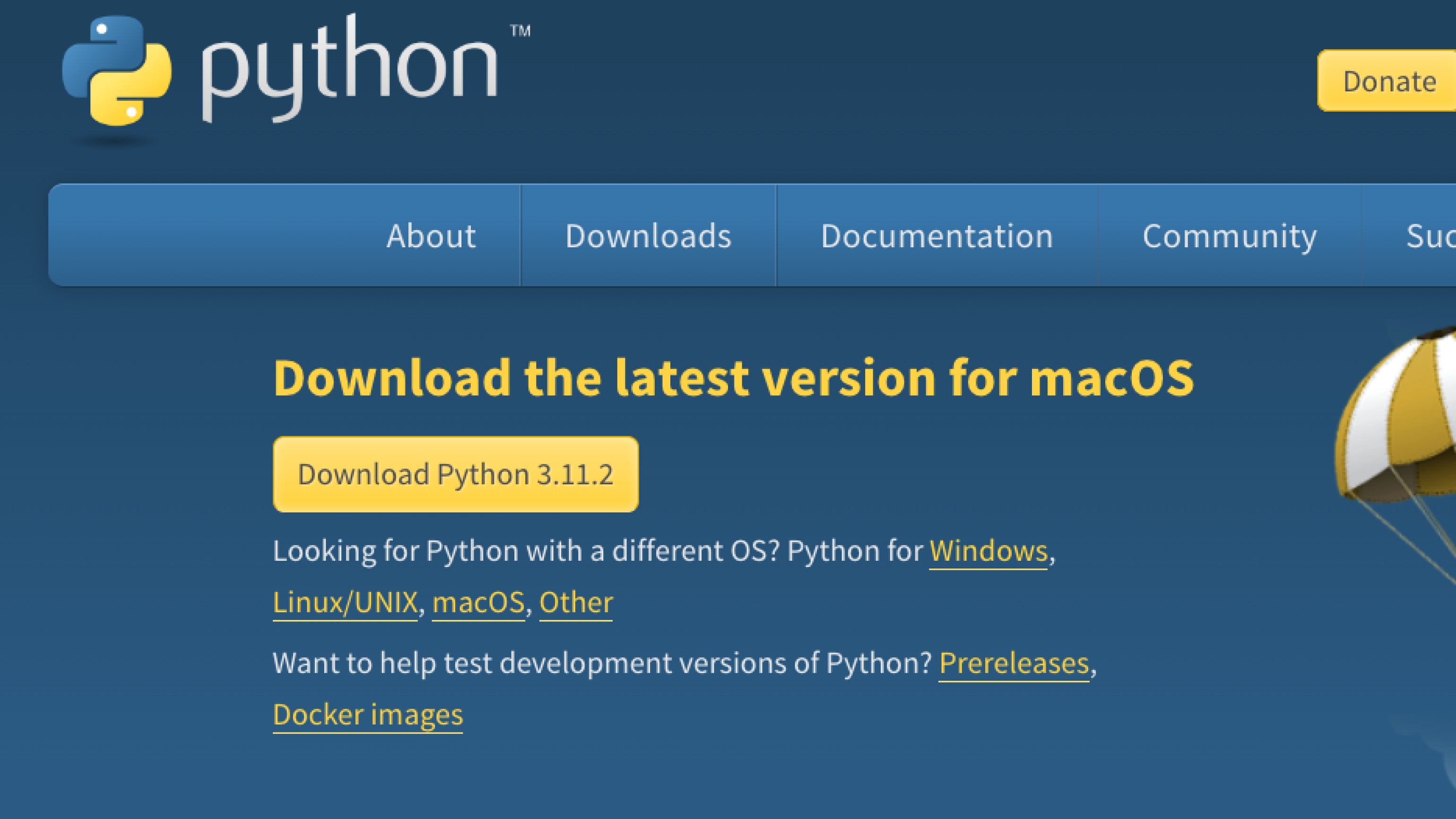
Установка в Windows 10
Скачайте установочный файл, нажав на жёлтую кнопку Download Python, и запустите его.
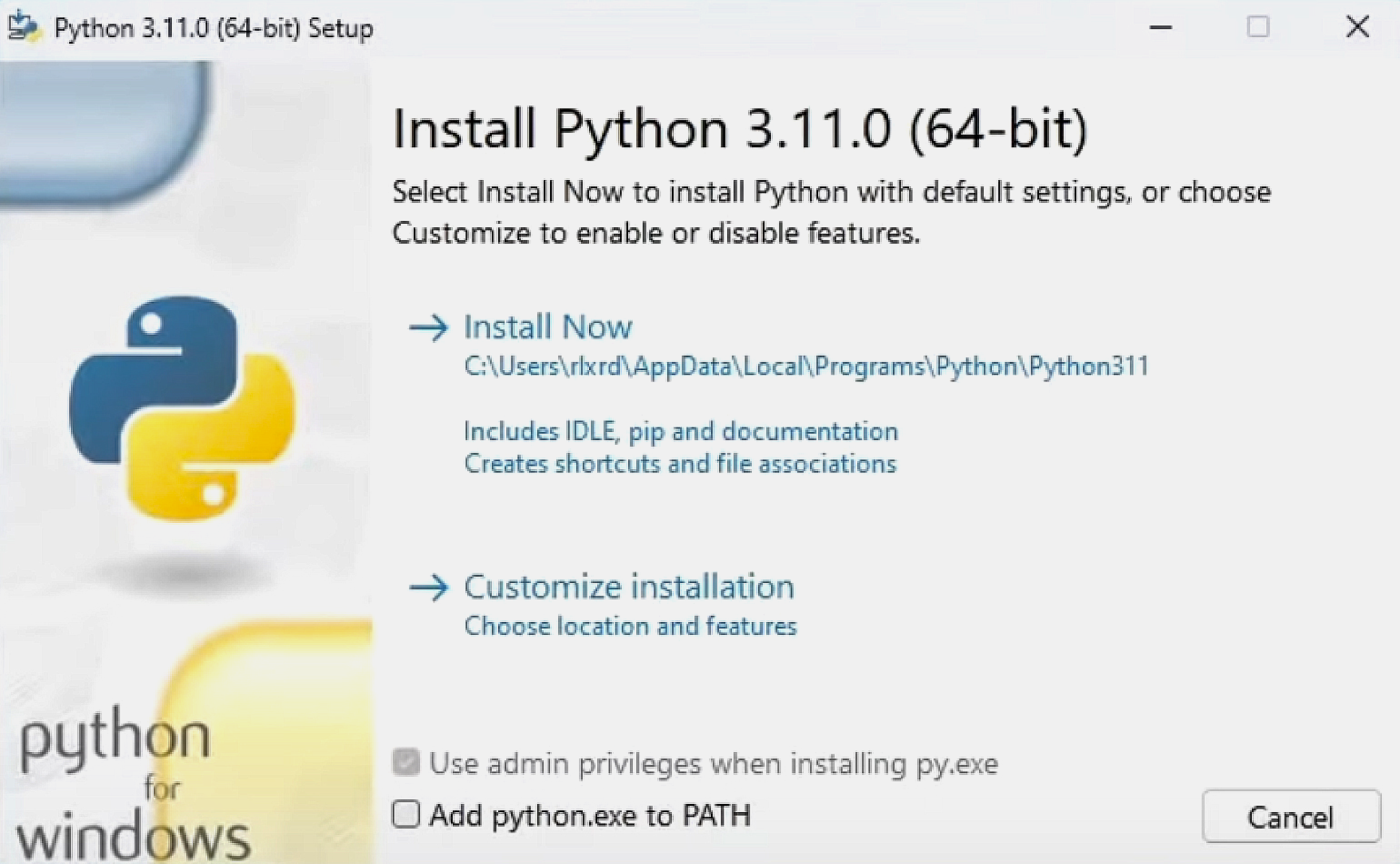
Выберите путь установки и поставьте обе галочки: во втором пункте мы указываем, что нужно добавить Python в переменную окружения PATH — это позволит вызывать его из любой директории. Затем выбираем «Установка для всех пользователей» (Install for all users), нажимаем Install Now и разрешаем приложению вносить изменения:
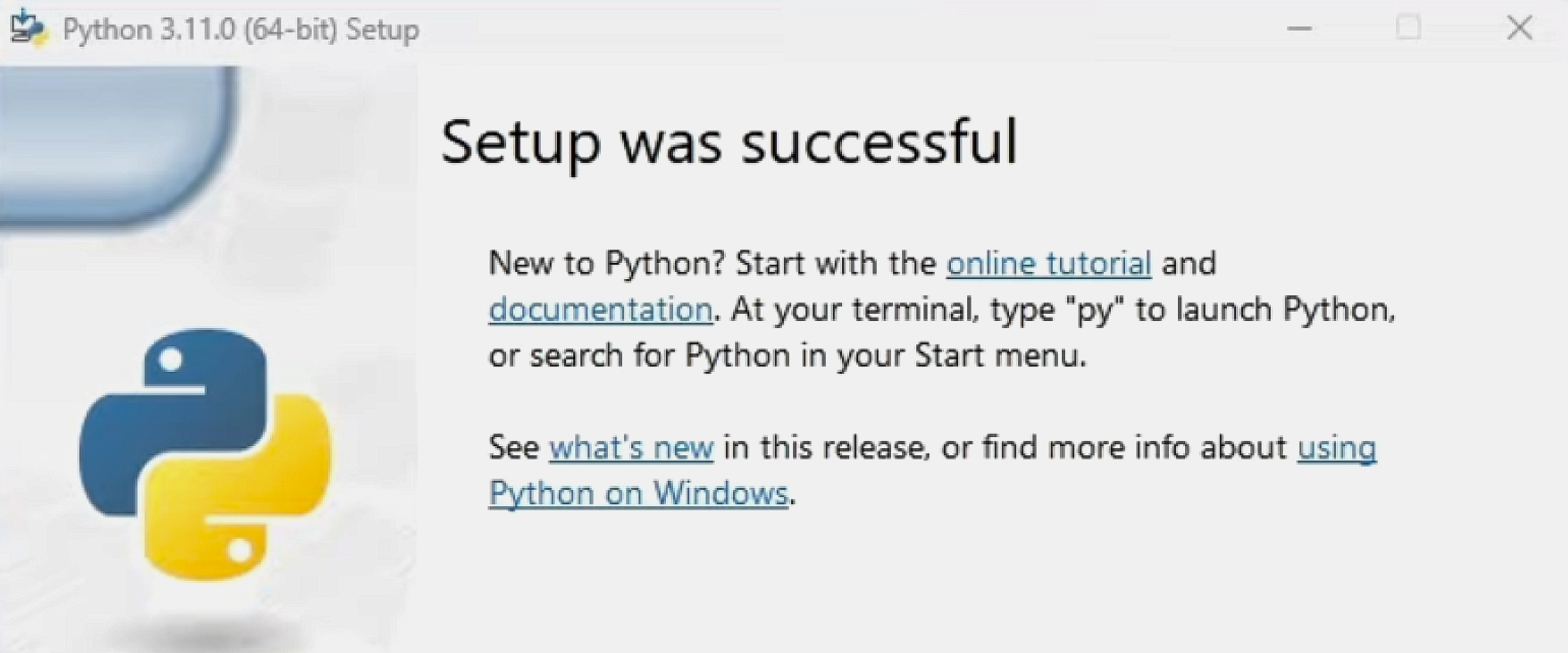
Когда всё установится, вы увидите окно завершения инсталляции:
Теперь проверим, что Python действительно установлен. Для этого откроем окно «Выполнить» сочетанием клавиш Win + R и введём cmd:
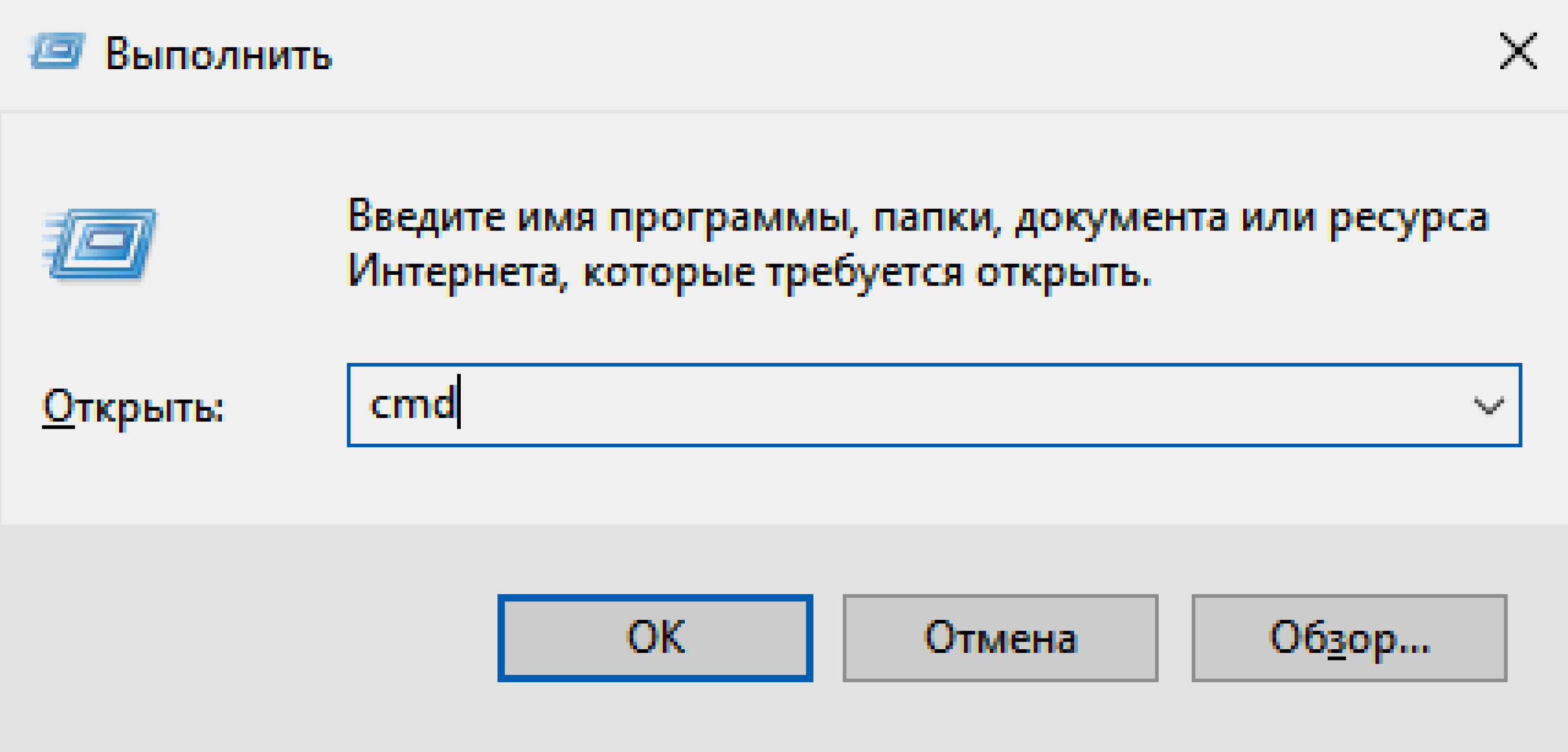
Откроется командная строка. Введите в ней команду py или python, чтобы запустить интерпретатор. На экране появится примерно такое сообщение:
Оно означает, что Python установлен на ваш компьютер и работает.
Как установить Python на Windows 7 или более раннюю версию
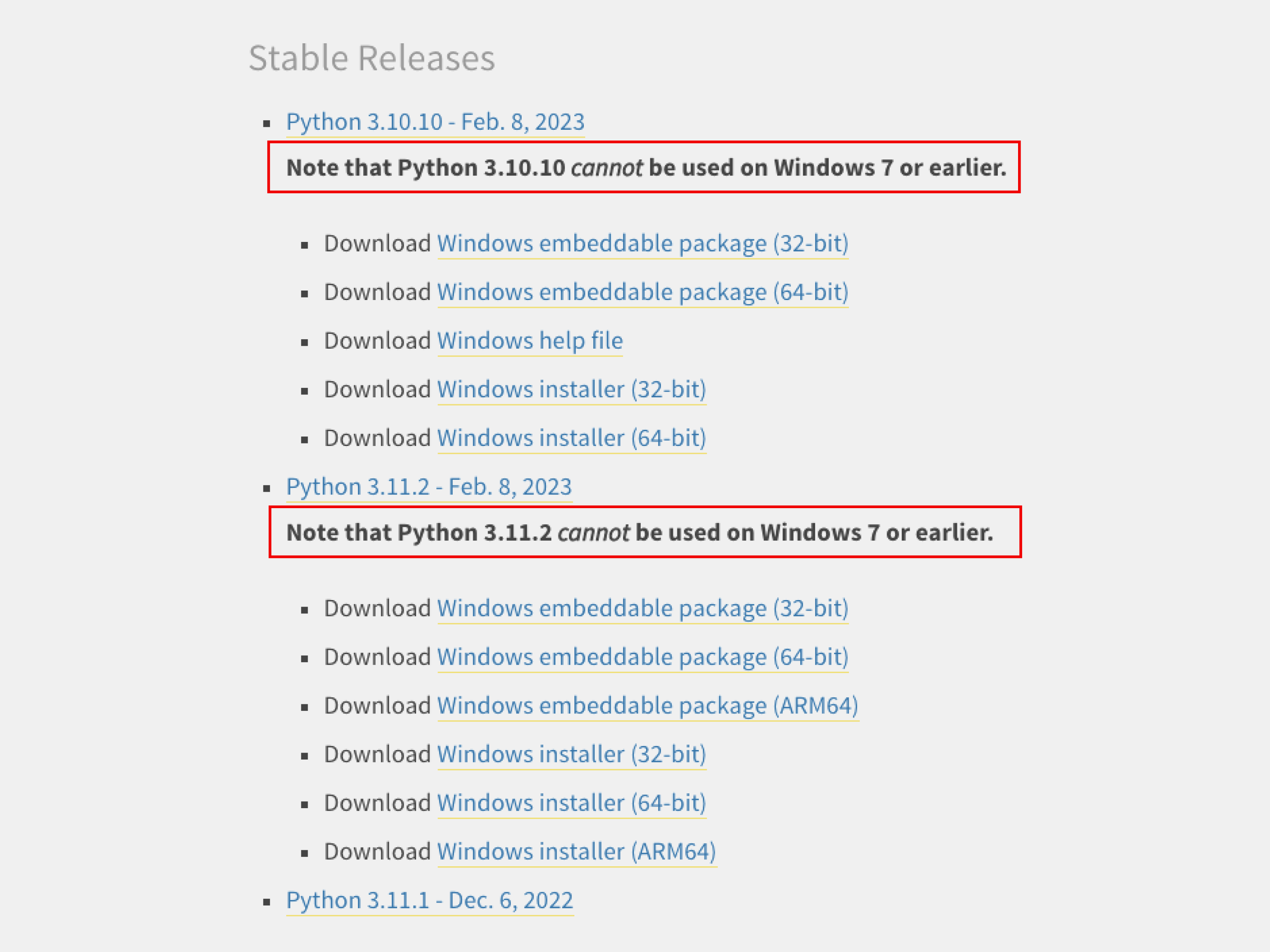
Если у вас более ранняя версия Windows, процесс установки Python ничем не отличается, кроме того, что некоторые версии языка не поддерживаются на старых операционных системах. Узнать, подходит ли версия Python вашей ОС, можно в примечаниях на странице скачивания:
Установка в Linux
Python входит в состав большинства дистрибутивов Linux. Чтобы это проверить, введите в терминале следующую команду:
В окне должен появиться номер версии языка. Если этого не произошло, нужно установить Python с помощью пакетного менеджера.
В Ubuntu 16.10 это делается так:
Утилита попросит вас ввести пароль и после ввода начнёт установку.
Однако, если вы хотите поставить более свежую версию Python, для установки нужно использовать репозиторий deadsnakes PPA:
В Fedora Linux процесс установки похожий, но используется другая команда:
Ещё можно самостоятельно собрать Python из исходников, которые лежат на сайте Python. Но это очень сложный и мучительный процесс, поэтому останавливаться на нём мы не будем.
macOS
С давних времён MacBook и iMac выпускались с предустановленным Python 2.7. Правда, начиная с версии 12.3 разработчики «яблочной» ОС отказались от этой традиции.
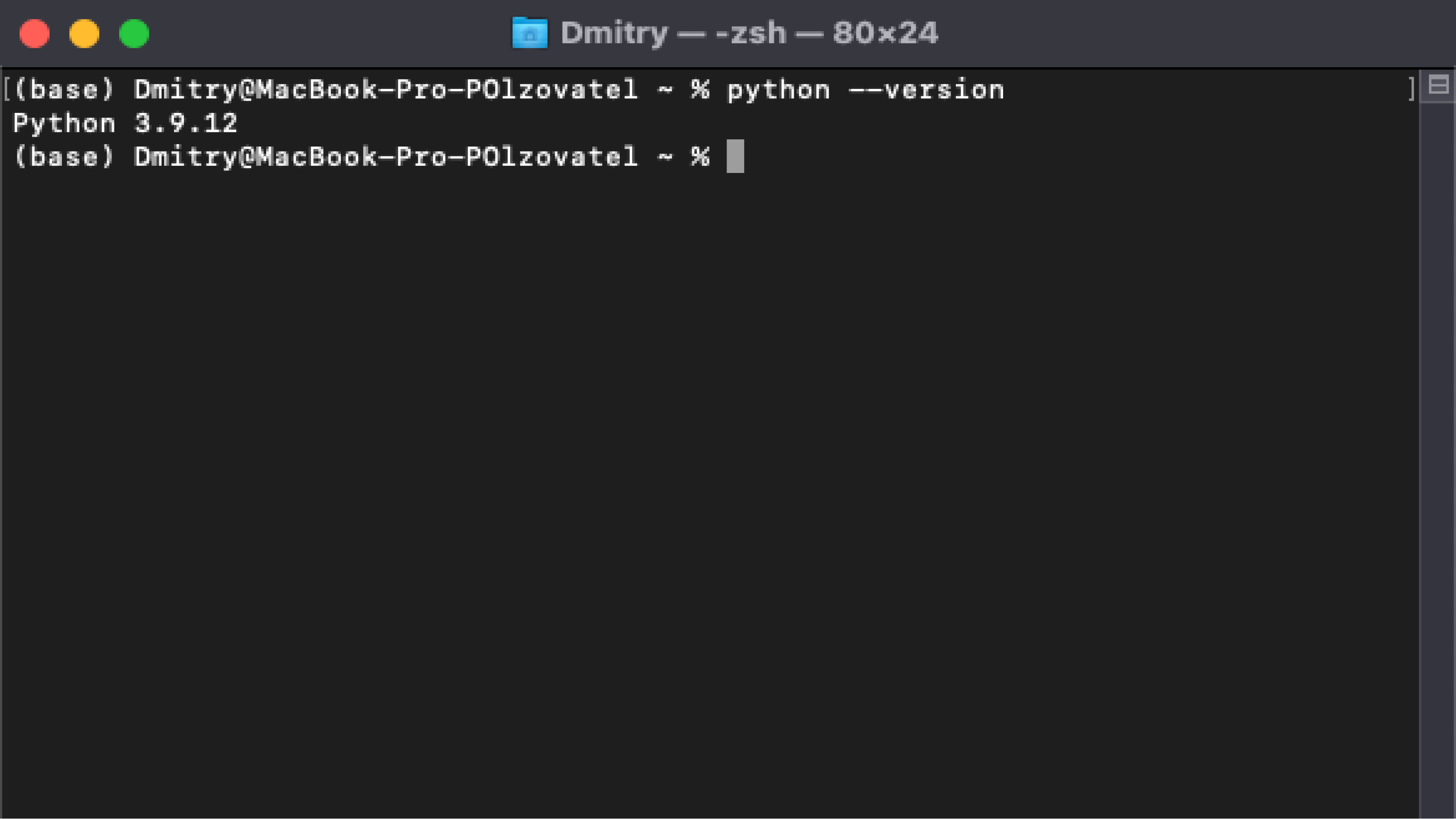
Чтобы проверить, установлен ли Python, откройте командную строку и введите следующую команду:
В любом случае лучше установить последнюю версию Python — найти её можно на официальном сайте.
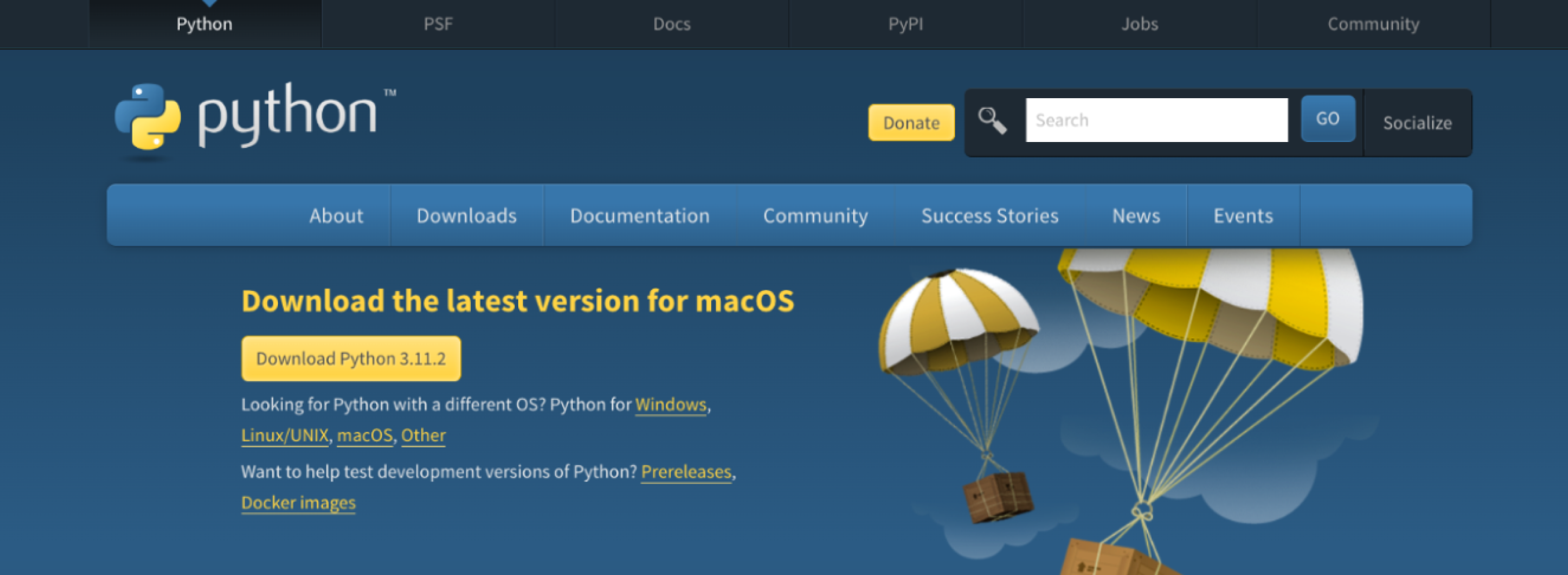
Нажмите жёлтую кнопку Download Python 3.11.2, и пакет начнёт скачиваться:

Когда загрузка завершится, откройте его:
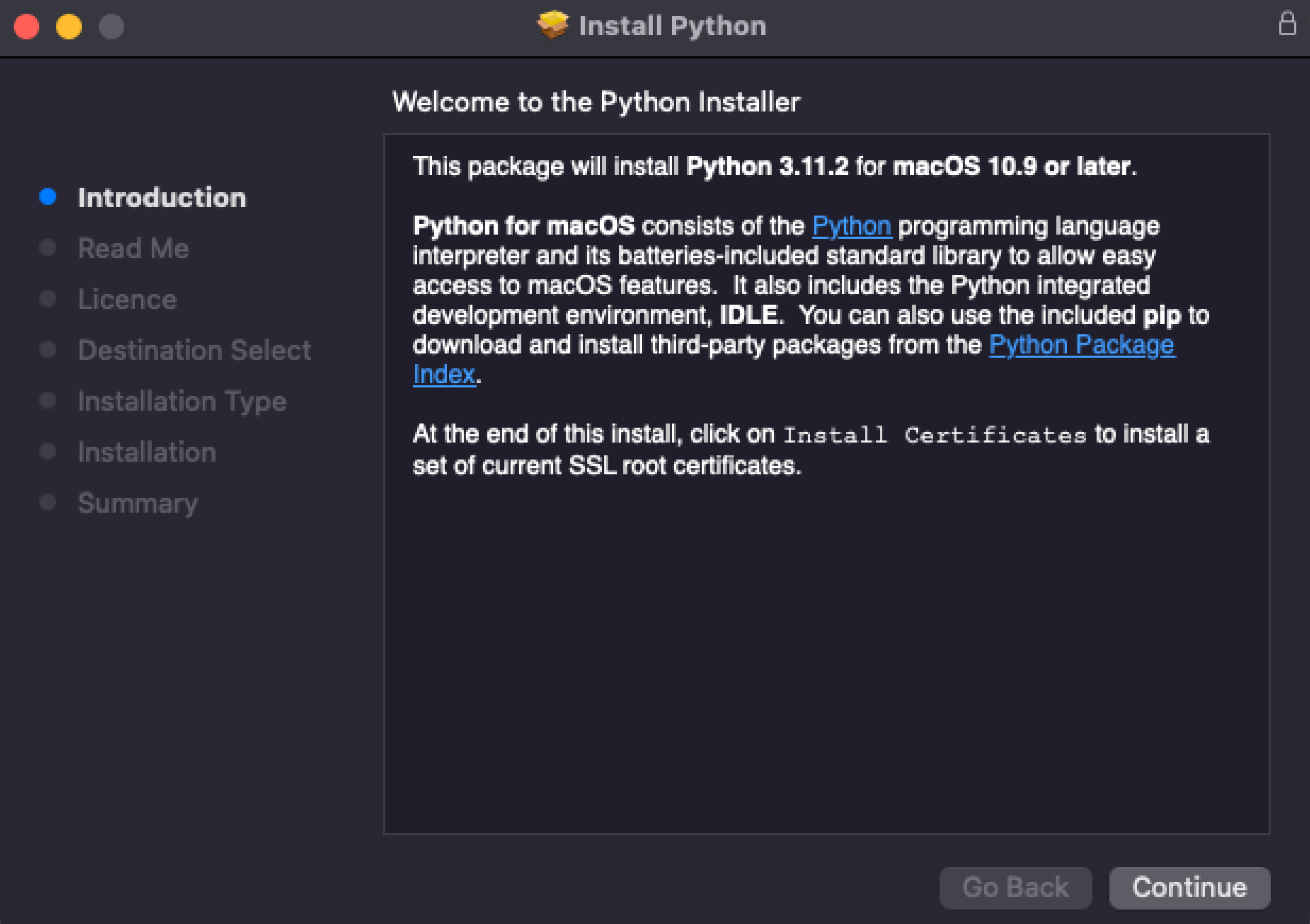
Согласитесь со всеми пунктами и переходите к установке. Вас попросят ввести пароль, а после — начнётся установка, по окончании которой вы увидите такое окно:
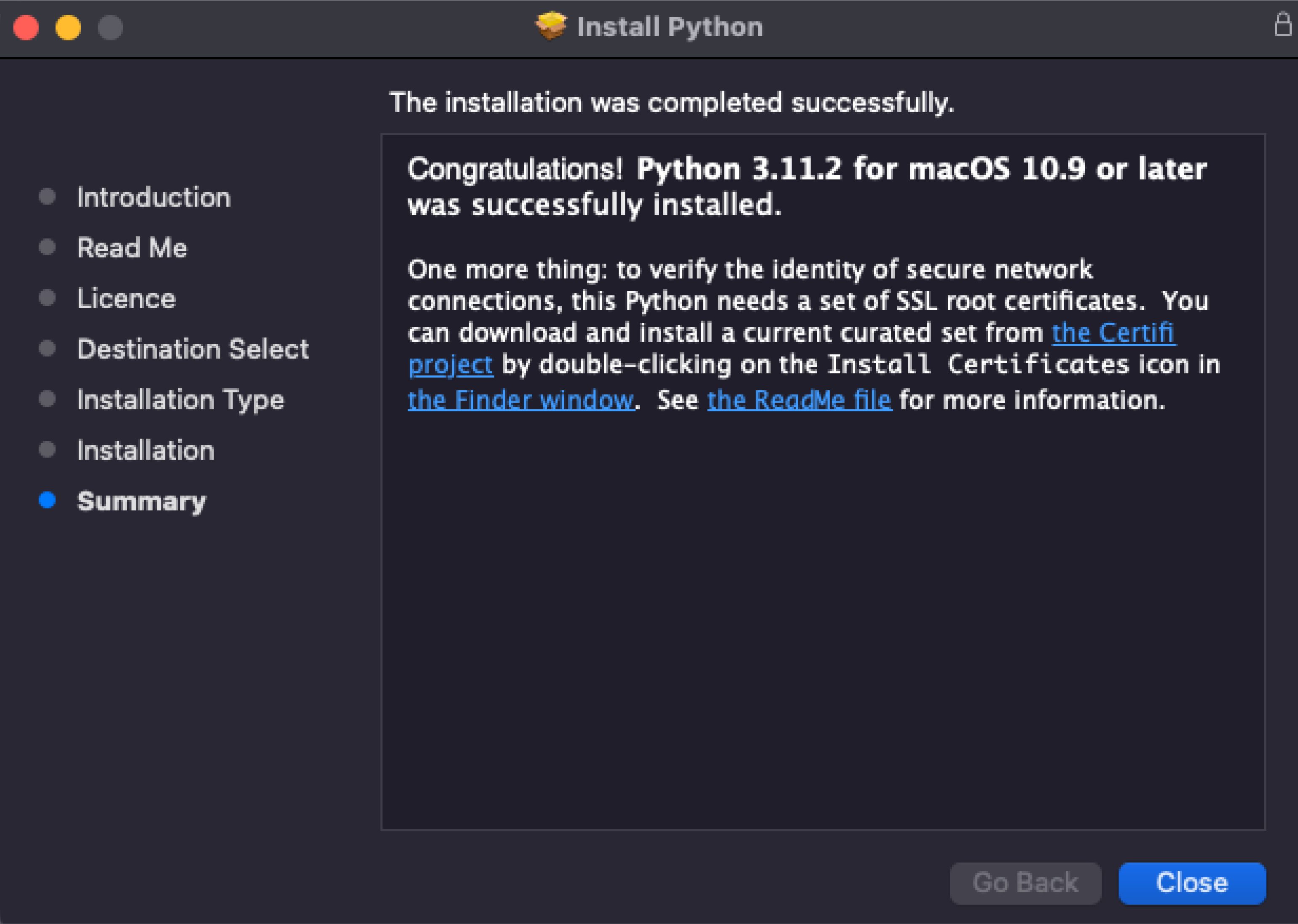
Нажмите Close и откройте терминал, чтобы проверить версию Python:
Должно быть выведено сообщение Python 3.11.2.
Как установить Python для data science
Дата-сайентисты используют свои библиотеки для работы — например, NumPy и Pandas. Их можно устанавливать по отдельности, а можно скачать готовую сборку со всеми библиотеками.
Самый популярный способ — использовать дистрибутив Anaconda. Он бесплатный и легко устанавливаемый, а также доступен для всех операционных систем. Мы покажем, как установить его на macOS.
Нажмите на кнопку Download, чтобы начать скачивание:

Затем откройте установщик, согласитесь со всеми пунктами и выберите место для установки.
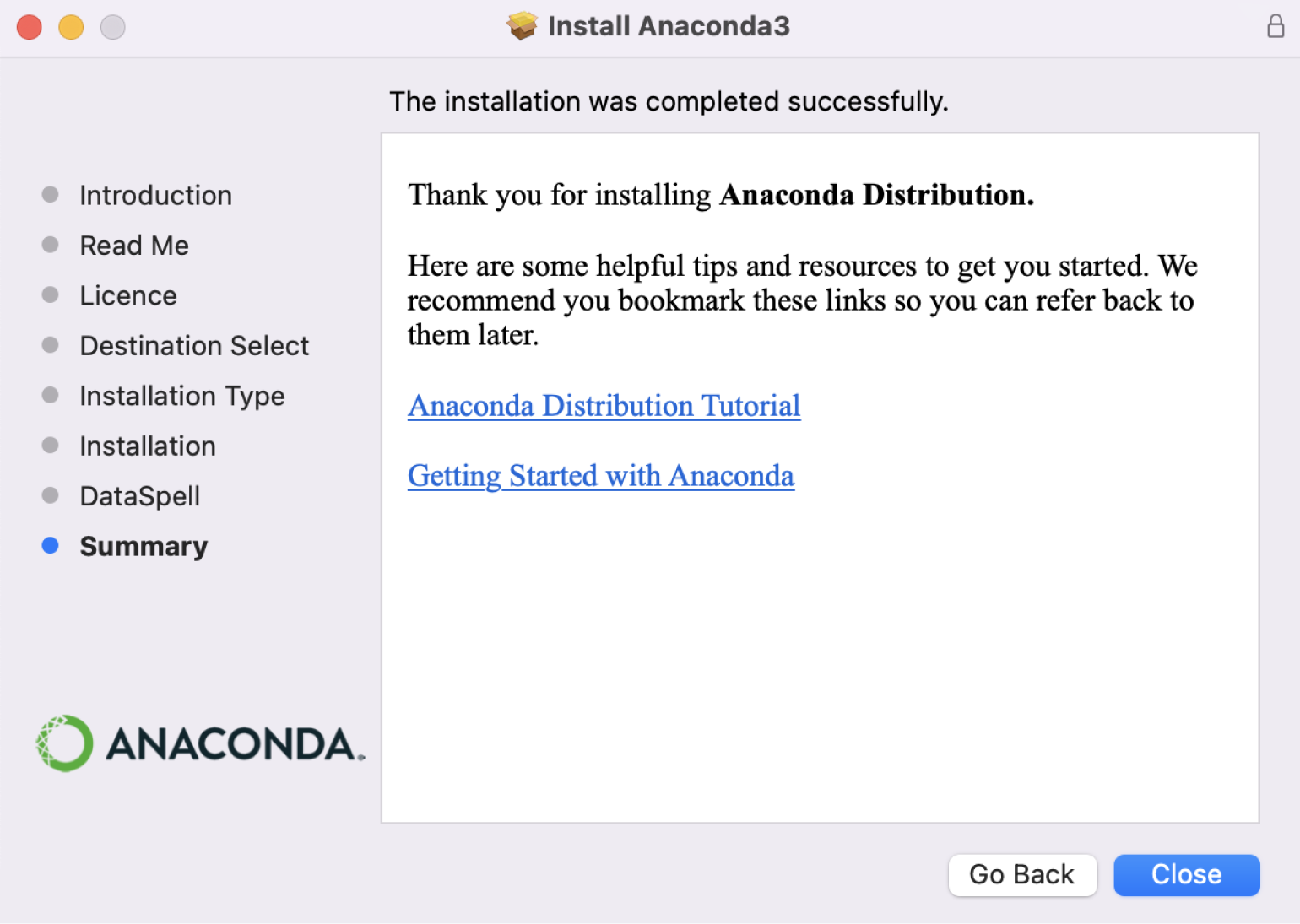
Чтобы убедиться, что Python установлен, откройте консоль и введите команду python3 — должен запуститься интерпретатор Python, в котором можно писать код. Выглядит это примерно так:
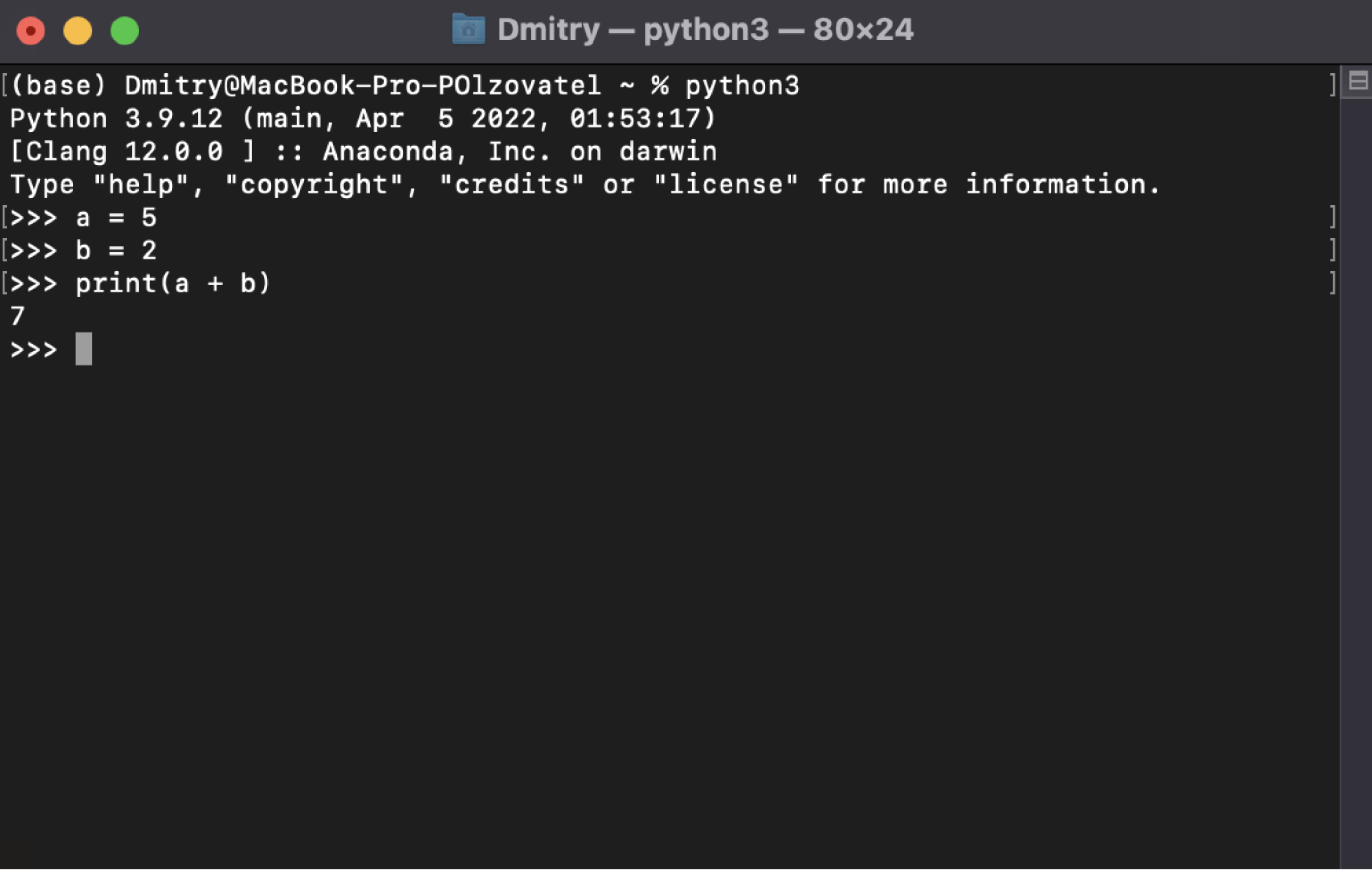
Теперь, чтобы использовать одну из библиотек для data science, нужно всего лишь импортировать её в Python-файле:
А чтобы проверить, работает ли библиотека, достаточно запустить файл, в котором вы её подключили. Если библиотека не подключилась, то интерпретатор выдаст сообщение об ошибке.
Если хотите узнать больше об инструментах для анализа данных, советуем прочитать нашу статью о библиотеке NumPy.
Как начать работать с Python
После того как мы установили Python, пора написать пару строк кода. Вы можете использовать любую IDE (в том числе IDLE), редактор кода или даже «Блокнот».
Создадим файл program.py на рабочем столе. В нём мы вызовем всего одну функцию, которая выведет на экран текстовое сообщение:
Запустим программу командой py или python в командной строке, прописав полный путь до файла program.py. Например, если он лежит на рабочем столе, запустить его можно так:
Мы передали код интерпретатору, который обработал его и вывел сообщение на экран. Всё получилось!
Чтобы узнать, как самостоятельно изучать программирование на Python, советуем прочитать наше руководство для новичков.
Как подключить Python к VS Code
VS Code — это удобный редактор кода, который поддерживает десятки языков программирования и плагинов. По популярности VS Code сильно опережает аналоги, поэтому будет полезно разобраться, как установить Python туда.
Сначала нужно найти плагин для языка. Откройте вкладку Extensions («Расширения») и введите в поиске следующую строку:
В появившемся списке найдите Python и нажмите Install.
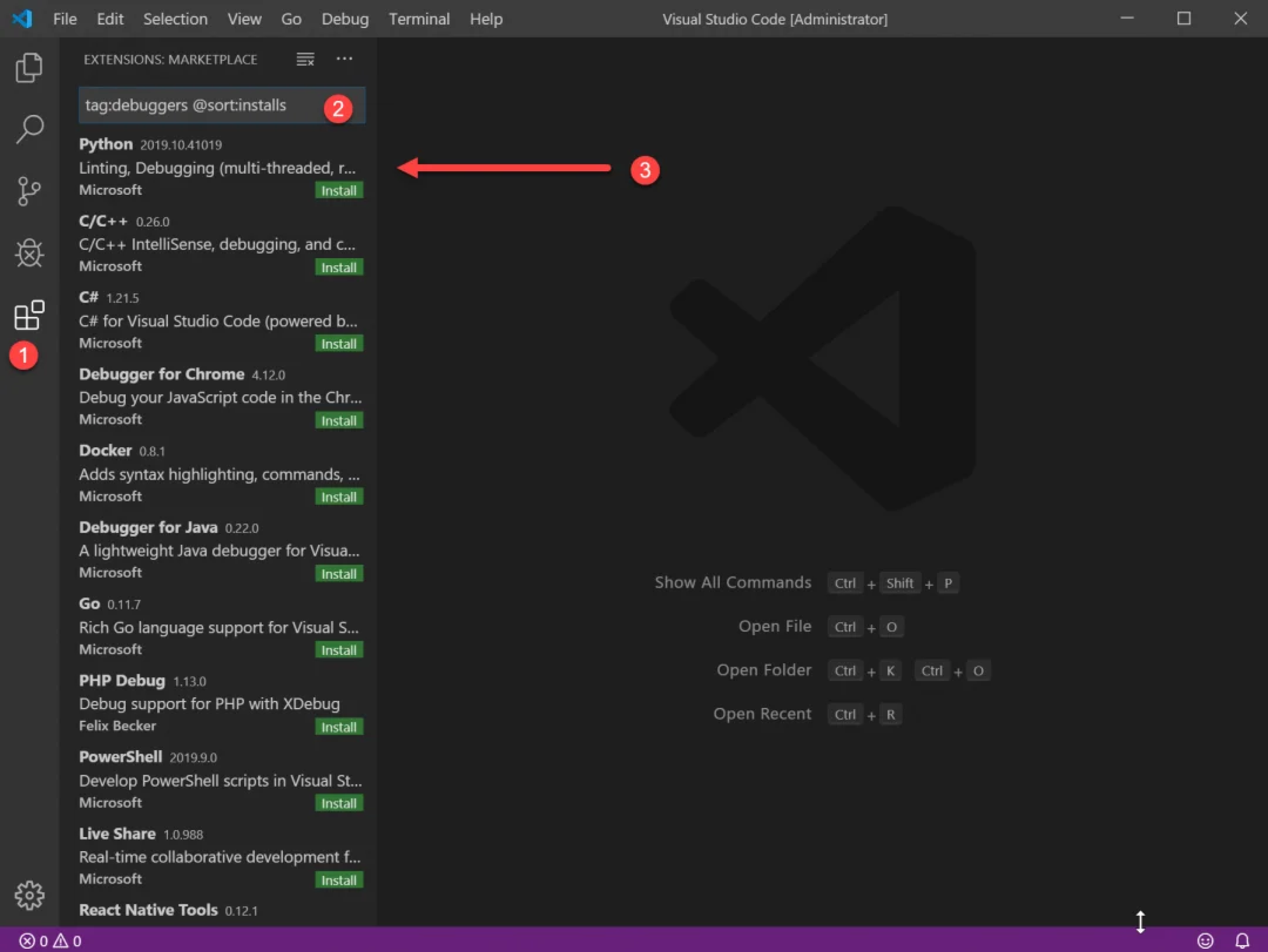
Теперь нужно включить подсветку кода. Для этого установите плагин Magic Python — найти его можно в том же поиске, введя команду ext: py3. Чтобы всё заработало, перезапустите VS Code и создайте файл с расширением .py. Когда редактор спросит, на каком языке вы собираетесь программировать, — выберите Python. Готово!
Как установить PyCharm
Хоть VS Code является самым популярным редактором кода, многие программисты предпочитают специализированные IDE, заточенные именно под разработку на Python. Абсолютный фаворит здесь — PyCharm, в состав которой уже входит Python.
Чтобы установить PyCharm, зайдите на сайт JetBrains и нажмите кнопку Download:
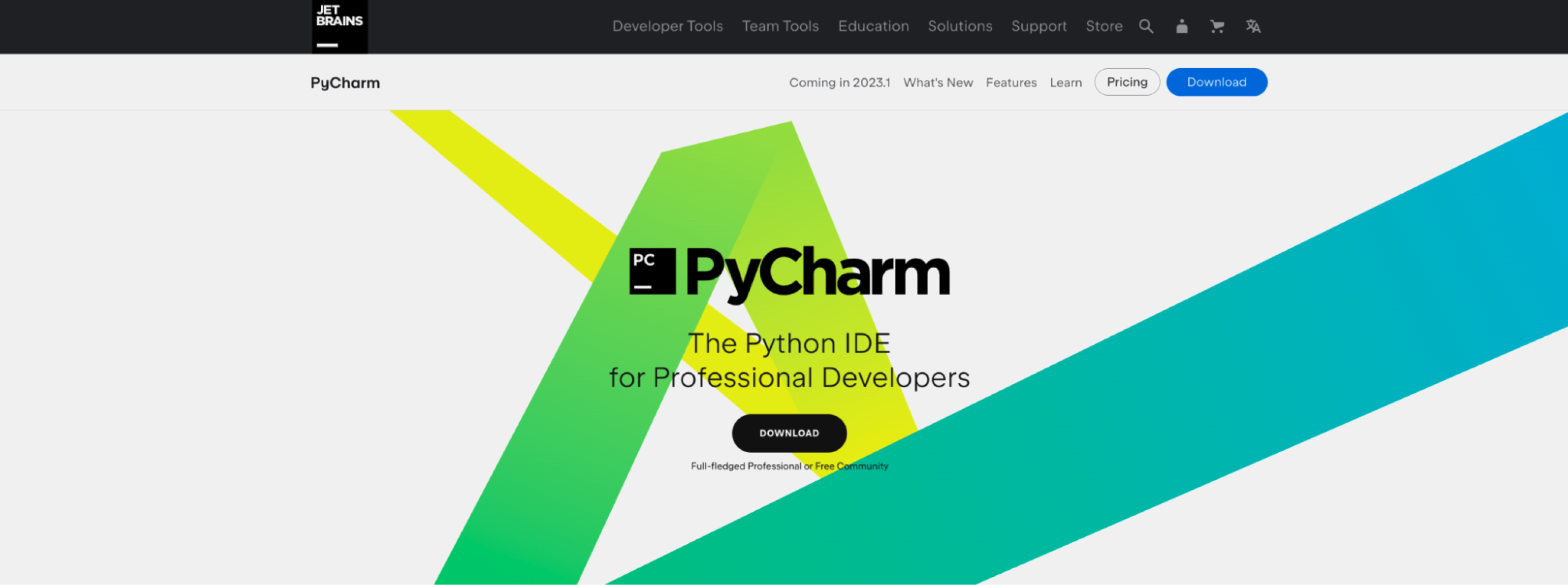
Вам предложат выбрать операционную систему и версию среды разработки: Professional и Community. Community — это бесплатная версия, в которой отсутствует поддержка некоторых функций и фреймворков, например Django. Но на первых порах её вполне хватит, поэтому выбираем её: