Русские Блоги

SELENIUIM может симулировать реальные браузеры, автоматизированные тестовые инструменты, полностью моделируют работу браузера, такие как прыжка, вход, щелчок, выпадание и т. Д., Чтобы получить результат после рендеринг, поддержите различные браузеры.
Больше ссылки: https://baike.baidu.com/item/selenium/18266 ?fr=aladdin
Во-вторых, установка среды
1, Загрузить и установить Selenium:
2, скачать драйвер браузера:
- http://chromedriver.storage.googleapis.com/index.html
3. Просмотр вашей версии браузера
- Google Browser:chrome://settings/help Или настройки — о Chrome — найдите хромированную версию
Выберите драйвер загрузки, который подходит вам версия браузера, Windows скачать chromedriver_win32.zip
В-третьих, Selenium Простой случай
В-четвертых, селен поддержки браузера
Selenium поддерживает очень много браузеров, таких как Chrome, Firefox, Edge и т. Д., А также браузеры, такие как Android, BlackBerry. Кроме того, существует также бесцельный браузер Phantomjs.
5. Основное использование селена
1, простая запись
2, элемент позиционирования
| метод | Функции |
|---|---|
| find_element_by_id() | Найдите элемент на основе идентификатора. |
| find_element_by_class_name() | Найти элементы на основе названий классов |
| find_element_by_name() | Найти элементы в соответствии со значением имени свойства |
| find_element_by_tag_name() | Найти элементы в соответствии с именем метки |
| find_element_by_xpath() | Приобретайте элемент в соответствии с синтаксисом XPate |
| find_element_by_css_selector() | Выберите элемент в соответствии с селекторами CSS |
| find_element_by_link_text() | Позиционирование через текстовый контент |
| find_element_by_partial_link_text() | Позиционирование через текстовый контент |
Расположенный в поле ввода Baidu, чтобы увидеть, будет ли скачок страницы успешно расположен
Примечание :
- Find_Element — это элемент, который получает первое условие. Find_Elements — это элемент, который получает все условия.
- Selenium также предоставляет общий метод find_element() , Ему необходимо пройти два параметра: поиск By И ценность. На самом деле, это find_element_by_id() Этот метод универсальных функциональных версий, таких как find_element_by_id(id) Равная цена find_element(By.ID, id) Полученные результаты были именно результатом.
3, взаимодействие элемента
| Общий метод | Функции |
|---|---|
| webelement.send_keys() | Входная коробка получает контент |
| webelement.clear() | Пустое поле ввода |
| webelement.click() | Нажмите кнопку |
4, цепочка действий
Вообще говоря, мы можем использовать взаимодействие страницы. Webelement Способ нажимать и другие операции. Однако иногда нам нужны более сложные движения, похожие на сопротивление, двойной щелчок, длинный пресс и многое другое.
На этот раз вам нужно использовать наш Action Chains (Действие цепочки).
Метод общих действий
| метод | эффект |
|---|---|
| click (on_element=None) | Щелкните левой кнопкой мыши на входящем элементе, если вы не входящие, щелкните текущее местоположение мыши. |
| context_click (on_element=None) | Щелкнуть правой кнопкой мыши |
| double_click (on_element=None) | Двойной клик. |
| click_and_hold (on_element=None) | Нажмите и Grab. |
| drag_and_drop (source, target) | Нажмите на исходный элемент для перемещения к целевому элементу. |
| drag_and_drop_by_offset (source, xoffset, yoffset) | Нажмите на исходный элемент, чтобы перейти к позиции координат относительно исходного элемента смещения XOFFSET и YOFFSET. |
| send_keys (*keys_to_send) | Отправьте ключ к текущему фокусированному элементу. |
| send_keys_to_element (element, *keys_to_send) | Отправьте ключ к указанному элементу. |
| reset_actions () | Очистить хранимое действие. |
Пример:
После импорта модуля цепочки действий необходимо объявить объект цепочки действий, и WebDriver включается в декларацию и назначает объект к переменной действия.
Затем мы передаем эту переменную действия, вызовите различные методы действия, включенные в внутри.
Примечание. После того, как различные методы действия вызываются, эти методы не будут реализованы немедленно, но будут храниться в очереди объекта TheChickains в порядке вашего кода. Эти действия начнут выполнять в порядке, когда вы вызываете выполнение ().
5, отображение ожидания и неявное ожидание
Во время браузера операции Selenium каждый раз, когда запрошен URL-адрес, Selenium будет ждать после загрузки страницы, и разрешение на операцию снова будет передано нашей программе.
Однако из-за асинхронной задачи нагрузки AJAX и различного кода JS мы часто встречаем элементы операции при использовании Selenium, он приведет к ошибке. Для решения этой проблемы, Selenium Было предусмотрено ряд методов ожидания, чтобы мы могли дождаться, пока элементы будут загружены, то работают.
Ждать:
Явное ожидание: укажите в течение определенного времени, если условие удовлетворено, то он не будет ждать, если условия не удовлетворены в указанном времени, то она не будет ждать.
from selenium.webdriver.support.ui import WebDriverWait
Попробуйте код блока, объяснение:
Подождите 10 секунд до того, как элементы не будут существовать. В этот 10 секунд, WebDriverWait Будет запускать контент среди unsil каждый 500 мс каждые 500 мс, а в неправде EC.presence_of_element_located Затем проверьте, был ли элемент загружен, проверка элементов передается By.ID Таким образом, поиск.
То есть за 10 секунд проверяется по умолчанию, существует ли элемент каждые 0,5 секунды, и существует существование для назначения элемента к переменной элемента. Если этот элемент не существует более 10 секунд, исключение тайм-аута брошено.
Неявное ожидание:
Укажите время в ожидании времени в течение этого времени. Неявное ожидание driver.implicitly_wait Отказ По умолчанию 0.
6, получите данные исходного кода страницы
7, получите содержимое метки элемента
8, обработка печенья
Webdriver предоставляет связанные методы для операционных файлов cookie:
| метод | Функции |
|---|---|
| get_cookies | Получить все печенье |
| get_cookie(‘key’) | Получить печенье указанного ключа |
| add_cookie(cookie_dict) | Добавить cookie |
| delete_cookie(name) | Удалить указанное cookie |
| delete_all_cookies() | Удалить все файлы cookie |
Пример:
Значение имени ключей cookie
Add_Cookie () Эта функция имеет параметр cookie_dict, который включен в форму словаря. Ключ «и« значение »в словаре« Имя »и« Значение », а дополнительный ключ« Путь », — "," Безопасный "," истечение ".
- Имя: имя cookie
- Значение: cookie соответствует значению, сгенерированному динамически
- Домен: имя домена сервера
- Истечение истечения: Эффективное дату завершения cookie
- Путь: атрибут PATH определяет, какие пути на веб-сервере могут получить файл cookie на сервере.
- Httponly: флэш-атака
- Безопасность: эта переменная записана в файле cookie, указывая, что только протокол связи между браузером и веб-сервером является зашифрованным протоколом аутентификации.
Шестой, фактический случай (1)
Получите все блоганские подростки и URL-адреса и храните их в Excel в соответствии с классификацией колонны
Selenium Client Driver
The selenium package is used to automate web browser interaction from Python.
| Home: | https://selenium.dev |
| GitHub: | https://github.com/SeleniumHQ/Selenium |
| PyPI: | https://pypi.org/project/selenium/ |
| IRC/Slack: | Selenium chat room |
Several browsers/drivers are supported (Firefox, Chrome, Internet Explorer), as well as the Remote protocol.
Supported Python Versions
- Python 3.7+
Installing
If you have pip on your system, you can simply install or upgrade the Python bindings:
Alternately, you can download the source distribution from PyPI (e.g. selenium-4.10.0.tar.gz), unarchive it, and run:
Note: You may want to consider using virtualenv to create isolated Python environments.
Drivers
Selenium requires a driver to interface with the chosen browser. Firefox, for example, requires geckodriver, which needs to be installed before the below examples can be run. Make sure it’s in your PATH , e. g., place it in /usr/bin or /usr/local/bin .
Failure to observe this step will give you an error selenium.common.exceptions.WebDriverException: Message: ‘geckodriver’ executable needs to be in PATH.
Other supported browsers will have their own drivers available. Links to some of the more popular browser drivers follow.
| Chrome: | https://chromedriver.chromium.org/downloads |
| Edge: | https://developer.microsoft.com/en-us/microsoft-edge/tools/webdriver/ |
| Firefox: | https://github.com/mozilla/geckodriver/releases |
| Safari: | https://webkit.org/blog/6900/webdriver-support-in-safari-10/ |
Example 0:
- open a new Firefox browser
- load the page at the given URL
Example 1:
- open a new Firefox browser
- load the Yahoo homepage
- search for “seleniumhq”
- close the browser
Example 2:
Selenium WebDriver is often used as a basis for testing web applications. Here is a simple example using Python’s standard unittest library:
Selenium Server (optional)
For normal WebDriver scripts (non-Remote), the Java server is not needed.
However, to use Selenium Webdriver Remote , you need to also run the Selenium server. The server requires a Java Runtime Environment (JRE).
Установка драйвера chromedriver для Chrome Selenium

Для запуска тестов Selenium в Google Chrome, помимо самого браузера Chrome, должен быть установлен ChromeDriver. Установить ChromeDriver очень просто, так как он находится в свободном доступе в Интернете. Загрузите архив в зависимости от операционной системы, разархивируйте его и поместите исполняемый файл chromedriver в нужную директорию.
Какую версию chromedriver установить?
Мы должны установить именно ту версия которая была бы совместима с установленным Google Chrome на нашем ПК или VDS. В случае, если версии не совпадают, то мы получим данную ошибку:
selenium.common.exceptions.SessionNotCreatedException: Message: session not created: This version of ChromeDriver only supports Chrome version 81
Введите в адресную строку Google Chrome данный путь:
У вас появится вот такое окно:
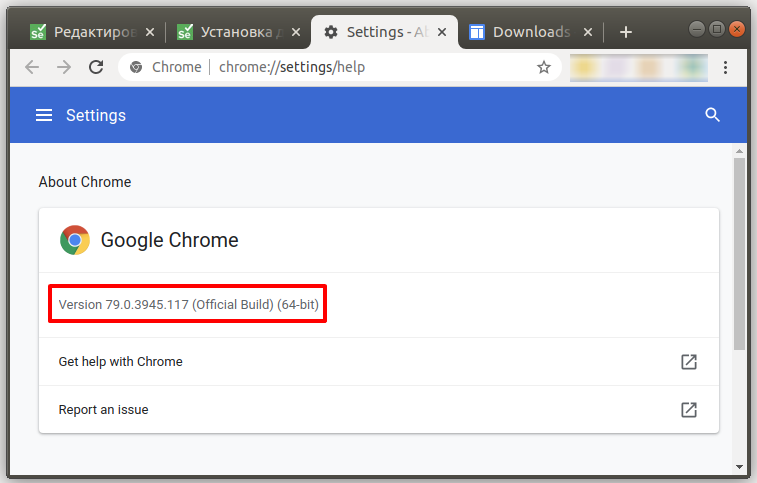
Рисунок 1 — Узнаем версию браузера Google Chrome
Скачать ChromeDriver для Linux, Windows и Mac
На данный момент актуальная версия драйвера 81.0.40 хотя у меня установлен более старый Google Chrome и последняя версия мне не подойдет. Как видно на рисунке выше, мне нужна версия 79.0.39 у вас может быть другая версия, нужно её скачать.
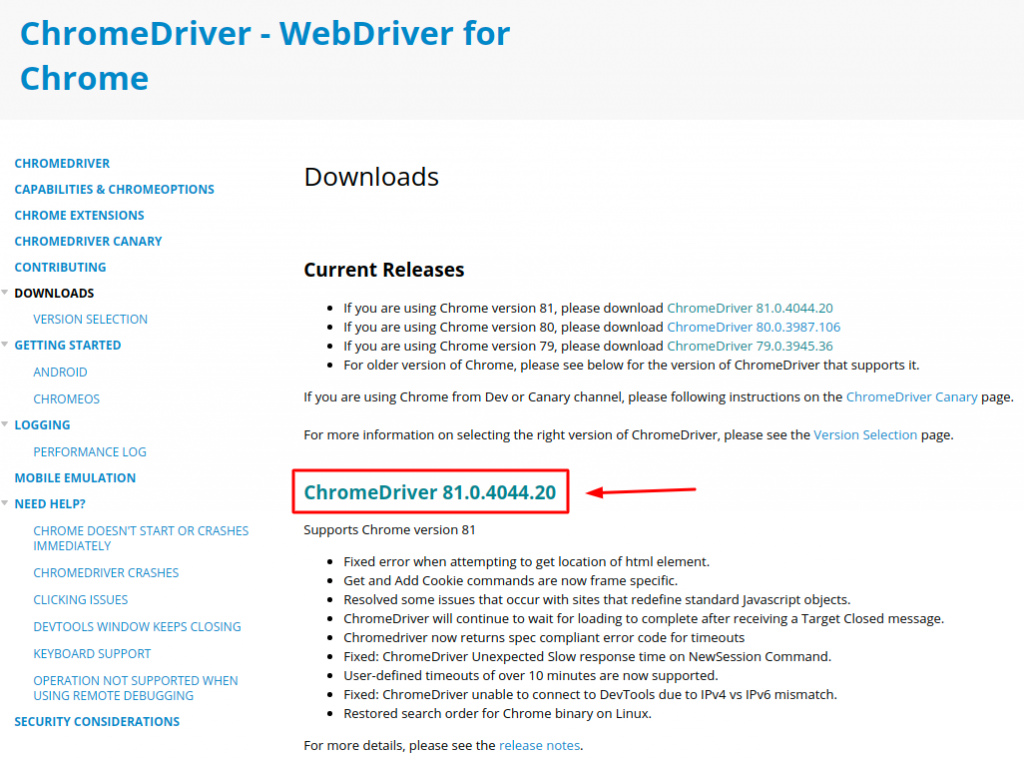
Рисунок 2 — Официальный сайт Google для загрузки драйвера chromedriver
На момент прочтения этой статьи версия может быть другой. Всегда выбирайте более новую версию, чтобы не поймать старые баги которые уже давно исправили в новой версии. НО! Помните, что вам нужно обновить и свой браузер Google Chrome если вы хотите работать с новой версией ChromeDriver.
Установка ChromeDriver под Linux, Windows и Mac
- Заходим на сайт https://chromedriver.storage.googleapis.com/index.html?path=79.0.3945.36/ (Проверьте сайт с Рис. 2 на обновления, тут версия: 79.0.3945);
- Скачиваем архив под вашу операционную систему;
- Распаковываем файл и запоминаем где находится файл chromedriver или chromedriver.exe (Windows).
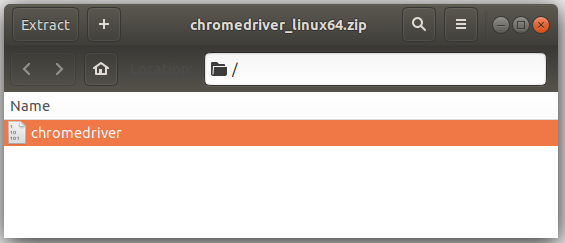
Рисунок 3 — Скаченный архив с ChromeDriver
Если у вас Linux дистрибутив или Mac, вам нужно дать файлу chromedriver нужные права на выполнения. Открываем терминал и вводим команды одна за другой.
Selenium для Python. Глава 1. Установка
Представляю перевод неофициальной документации Selenium для Python.
Перевод сделан с разрешения автора Baiju Muthukadan.
Оригинал можно найти здесь.
Предисловие от автора статьи
Selenium WebDriver – это программная библиотека для управления браузерами. WebDriver представляет собой драйверы для различных браузеров и клиентские библиотеки на разных языках программирования, предназначенные для управления этими драйверами.
По сути своей использование такого веб-драйвера сводится к созданию бота, выполняющего всю ручную работу с браузером автоматизированно.
Библиотеки WebDriver доступны на языках Java, .Net (C#), Python, Ruby, JavaScript, драйверы реализованы для браузеров Firefox, InternetExplorer, Safari, Andriod, iOS (а также Chrome и Opera).
Чаще всего Selenium WebDriver используется для тестирования функционала веб-сайтов/веб-ориентированных приложений. Автоматизированное тестирование удобно, потому что позволяет многократно запускать повторяющиеся тесты. Регрессионное тестирование, то есть, проверка, что старый код не перестал работать правильно после внесения новых изменений, является типичным примером, когда необходима автоматизация. WebDriver предоставляет все необходимые методы, обеспечивает высокую скорость теста и гарантирует корректность проверки (поскольку человеский фактор исключен). В официальной документации Selenium приводятся следующие плюсы автоматизированного тестирования веб-приложений:
- возможность проводить чаще регрессионное тестирование;
- быстрое предоставление разработчикам отчета о состоянии продукта;
- получение потенциально бесконечного числа прогонов тестов;
- обеспечение поддержки Agile и экстремальным методам разработки;
- сохранение строгой документации тестов;
- обнаружение ошибок, которые были пропущены на стадии ручного тестирования.
Также одной из незаменимых особенностей Selenium WebDriver является ожидание загрузки страницы. Сюда можно отнести случаи, когда парсинг данных на странице невозможен из-за страниц перенаправления или ожидания, содержащих примерно такой текст: «Подождите, страница загружается». Такие страницы, само собой разумеется, не является целью парсинга, однако обойти их часто не представляется возможным. Естественно, без Selenium WebDriver. Selenium WebDriver позволяет в таких случаях «ожидать», как ожидал бы человек, пока на странице, к примеру, не появится элемент с необходимым именем.
Еще один плюс Selenium заключен в том, что действия веб-драйвера видимы визуально и требуют минимального времени нахождения на странице, это позволяет с удобством демонстрировать функционал сайта, когда необходима презентация сервиса.
Некоторые проблемы WebDriver (из сети и личного опыта):
- бывает, что поведение отличается в разных браузерах;
- иногда возникают сложности с поиском элементов (XPath и другие методы иногда просто не работают, хотя должны);
- необъяснимые падения драйвера прямо посреди теста;
- взаимодействие возможно только с первой вкладкой браузера, драйвер позволяет открывать новые вкладки и новые окна, но не позволяет в них работать;
- необходимо четко продумывать архитектуру теста, часто использовать assert или ожидания, чтобы тест умел «думать», когда делать и когда нет.
Содержание:
1. Установка
1.1. Введение
Привязка Selenium к Python предоставляет собой простой API [Интерфейс программирования приложений (англ. Application Programming Interface) — Прим. пер.] для написания тестов функциональности/тестов соответствия требованиям с использованием веб-драйвера Selenium WebDriver. С помощью Selenium Python API вы можете интуитивно просто получить доступ ко всему функционалу Selenium WebDriver.
Привязка Python-Selenium предоставляет удобный API для доступа к таким веб-драйверам Selenium как Firefox, Ie, Chrome, Remote и других. На данный момент поддерживаются версии Python 2.7, 3.2, 3.3 и 3.4.
В данной документации рассмотрен Selenium 2 WebDriver API. Selenium 1 / Selenium RC API в ней не охвачены.
1.2. Загрузка Selenium для Python
Для создания изолированной среды Python вы можете использовать virtualenv. Также библиотека Python 3.4 содержит модуль pyvenv, который практически аналогичен virtualenv.
1.3. Подробная инструкция для пользователей Windows
1.4. Загрузка Selenium server
Selenium server написан на языке Java. Для его запуска рекомендована среда Java Runtime Environment (JRE) версии 1.6 или выше.
Вы можете скачать Selenium server 2.x на странице загрузок сайта selenium. Имя файла должно выглядеть примерно таким образом: selenium-server-standalone-2.x.x.jar. Вы всегда можете загрузить последнюю версию Selenium server 2.x.
Если Java Runtime Environment (JRE) не установлена в вашей системе, вы можете скачать JRE с сайта Oracle. Если вы используете системы GNU/Linux и имеете права root [права администратора — Прим. пер.], вы так же можете установить JRE, используя инструкции вашей системы.
Если команда java доступна в PATH (переменная окружения), вы можете запустить Selenium server используя следующую команду:
Замените 2.x.x актуальной версией Selenium server, скачанной вами с сайта.
Если JRE установлена под пользователем, не обладающим правами root и/или если она недоступна в переменной окружения PATH, вы можете ввести относительный или полный путь до файла java. Аналогично, вы можете дополнить имя jar-файла Selenium server до относительного или полного пути. После этого команда будет выглядеть так: