Python-сообщество
Начал осваивать python 3.3
Работаю на 15 дюймовом экране.
Интересует как увеличить размер вводимого текста, а то он слишком мелкий.
Устают глаза при длительной работе.
#2 Окт. 6, 2012 19:29:34
Размер текста
Настроить разрешение экрана/размер шрифта в редакторе?
#3 Окт. 6, 2012 20:12:21
Размер текста
Именно, интересует изменение размера шрифта в самом редакторе IDLE.
Установил python под mac. Перекопал все системные настройки, но ничего не меняется.
#4 Окт. 6, 2012 20:28:03
Размер текста
options -> configure IDLE -> Fonts/Tabs -> Size
нет такого?
#5 Окт. 6, 2012 20:36:29
Размер текста
К сожалению такого нет.
Прикреплённый файлы:
 Screen Shot 2012-10-06 at 21.32.42.png (78,0 KБ)
#6 Окт. 6, 2012 20:43:50
Размер текста
может на яблоко тыкнуть или IDLE?
у меня так вот
Прикреплённый файлы:
idle.png (57,3 KБ)
#7 Окт. 6, 2012 21:00:21
Размер текста
sergeek, благодарю за помощь! настроил!
всё перепробовал, а в idle/preferences не зашёл.)
теперь можно и дальше продолжать осваивать.
How to make IDLE window more readable? Font too small for me to see
On the top menu, choose Options , then Configure IDLE . The Fonts/Tabs tab will be displayed. There is a Size button. Click on it and select a bigger size than the default of 10. At present, this only only affects the font in Shell, editor, and output windows, but that is the main issue for me.
EDIT: correct Options menu entry as suggested by Nathan Wailes. IDLE Preferences was once the title of the resulting dialog, but it is now Settings .

For Mac Python 3.9, Go to Idle -> Preferences -> Fonts/Tabs Option.
-
The Overflow Blog
Related
Hot Network Questions
Subscribe to RSS
To subscribe to this RSS feed, copy and paste this URL into your RSS reader.
Site design / logo © 2023 Stack Exchange Inc; user contributions licensed under CC BY-SA . rev 2023.6.8.43486
By clicking “Accept all cookies”, you agree Stack Exchange can store cookies on your device and disclose information in accordance with our Cookie Policy.
Как увеличить шрифт в idle python
In this article, we will see how to Change the Font Size in Python Shell
Follow these steps to change font size:
Step 1: Open the Python shell

Step 2: Click on the Options and select Configure IDLE

Step 3: In Fonts/Tabs tab set Size value

Step 4: Let’s select a size value is 16 and click on Apply and click on Ok
Основные настройки IDLE Python
Среда разработки IDLE Shell достаточно проста, если сравнивать с другими средствами разработки, такими как Delphi или Visual Studio, или со средствами разработки на Python от сторонних разработчиков. Однако и её тоже не помешает настроить под свои предпочтения.
Основные настройки можно оставить со значениями по умолчанию. Настроить под себя для начала следует, разве что, подсветку синтаксиса и параметры шрифта.
Настройки IDLE выполняются в окне настроек, которое вызывается через меню
OPTIONS — CONFIGURE IDLE
Окно настроек содержит пять вкладок (страниц):
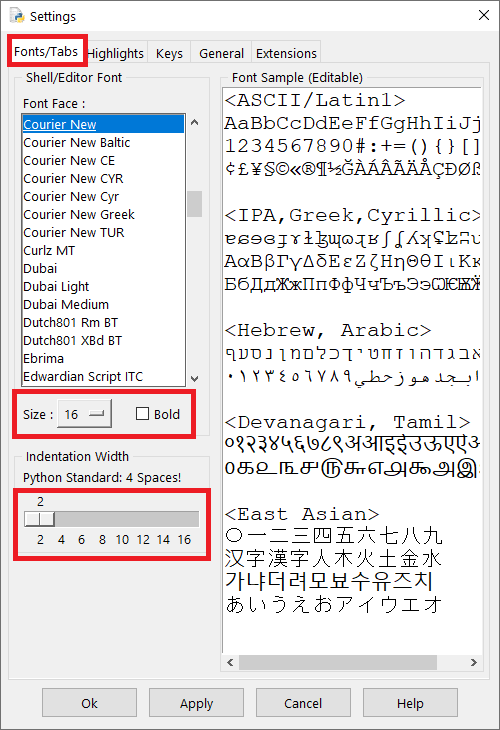
Рис. 1-3-1. Окно настроек IDLE: вкладка ШРИФТЫ И ТАБУЛЯЦИЯ
Шрифты и табуляция
На первой вкладке FONTS/TABS (шрифты/табуляция) можно выбрать шрифт и установить размер табуляции.
Для исходных кодов лучше выбирать моноширинный шрифт (шрифт с одинаковой шириной всех символов). Я предпочитаю Courier New.
Ниже (под списком шрифтов) можно выбрать размер шрифта, а также сделать его жирным.
Справа предварительный просмотр выбранного шрифта.
Также вы можете установить размер табуляции (то есть на какое количество пробелов будет перемещаться курсор при нажатии на клавишу ТАВ). Значение по умолчанию равно 4. Но я всегда ставлю 2, чтобы код не расползался в ширину при наличии множества вложенных блоков.
Подсветка синтаксиса
Я работаю в разных средах разработки с разными языками. И практически в каждой среде разработки свои предпочтения по цвету ключевых слов, строк, цифр и т.п. Но мне не нравится, когда подсветка синтаксиса отличается от привычной. Поэтому, когда я устанавливаю какую-то новую IDE, то я первым делом настраиваю цвета текста в редакторе исходного кода.
Если это ваш первый язык программирования, то можете здесь ничего не менять (вам пока без разницы), можете привыкнуть и к стандартным цветам.
Но если захотите изменить, то переходите на вкладку HIGHLIGHTS (подсветка), и устанавливайте цвета, какие вам больше нравятся:
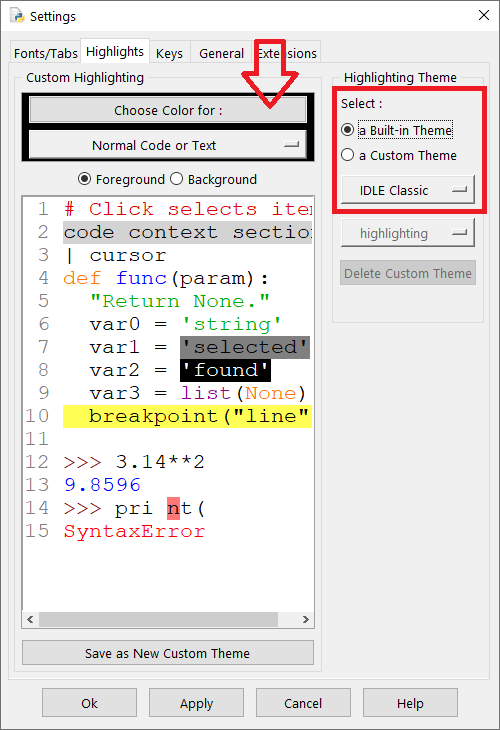
Рис. 1-3-2. Окно настроек IDLE: вкладка ПОДСВЕТКА СИНТАКСИСА
Если в группе SELECT вы выберите “a Built-in Theme” (встроенные темы), то установится подсветка по умолчанию. В этом случае можно будет выбрать одну из трёх предустановленных тем:
- IDLE Classic
- IDLE Dark
- IDLE New
Если же вы выберите “a Custom Theme” (пользовательская тема), то можете установить свои цвет текста и цвет фона для любого доступного элемента (для ключевых слов, для чисел, для строк и т.п.). Вы можете создать несколько собственных тем.
После того, как вы вдоволь наиграетесь с выбором цветов, надо щёлкнуть по кнопке APPLY, чтобы изменения вступили в силу. Если вы создали свою тему, то её нужно сохранить с помощью кнопки “Save as New Custom Theme”.
Цвета изменяются отдельно для текста (Foreground) и для фона (Background). Для изменения текста или фона должен быть выбран соответствующий переключатель (см. рис. 1-3-2).
Чтобы установить цвет для элемента — щёлкните по кнопке с надписью “Choose Color For” и в открывшемся окне установите нужный цвет.
Под этой кнопкой расположена кнопка выбора элемента, а надпись на этой кнопке указывает на название выбранного элемента. Если щёлкнуть по этой кнопке, то появится список доступных элементов.
Чтобы выбрать элемент для изменения цвета, можно также щёлкнуть по элементу в окне предварительного просмотра.
Остальные три вкладки рассматривать не будем — для начинающих они пока не нужны.