Sorry, you have been blocked
This website is using a security service to protect itself from online attacks. The action you just performed triggered the security solution. There are several actions that could trigger this block including submitting a certain word or phrase, a SQL command or malformed data.
What can I do to resolve this?
You can email the site owner to let them know you were blocked. Please include what you were doing when this page came up and the Cloudflare Ray ID found at the bottom of this page.
Cloudflare Ray ID: 7d475a8b99f522f5 • Your IP: Click to reveal 88.135.219.175 • Performance & security by Cloudflare
IDLE Python, интегрированная среда разработки для обучения
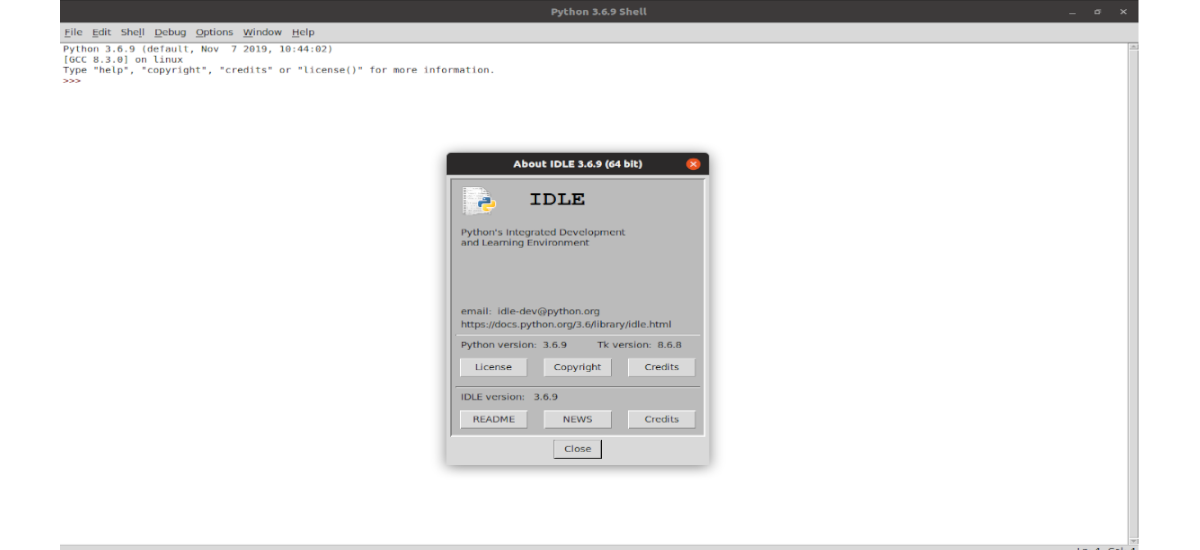
В следующей статье мы рассмотрим IDLE Python. Это о интегрированная среда разработки для изучения Python, которая является альтернативой командной строке. Некоторые операционные системы поставляются с интерпретатором Python, но в других системах может потребоваться его установка. В Gnu / Linux, IDLE распространяется как отдельное приложение которые можно установить из репозиториев каждого дистрибутива.
Эта IDE бесплатно и с открытым исходным кодом. Хотя его интерфейс гораздо менее богато украшен, чем у других IDE, в IDLE нет недостатка в функциях. В следующих строках мы увидим, насколько легко установить его в Ubuntu, 18.04 в этом примере.
Общие функции в IDLE Python
IDLE означает интегрированная среда разработки. и включает такие функции, как:
- Было закодирован на Python 100% чистый, используя инструментарий tkinter графический интерфейс.
- Es мультиплатформенная. Он работает почти одинаково в Windows, Unix и macOS.
- Многооконный текстовый редактор с отменить несколько.
- Подсветка синтаксиса.
- Он предложит нам возможность автозаполнение.
- Умный отступ.
- Окна Оболочка Python (интерактивный переводчик) с раскраской ввода кода, вывода и сообщений об ошибках.
- Включает в себя отладчик с постоянными точками останова, шаги и отображение глобального и локального пространств имен.
- эс Возможное поиск в любом окне, заменить в окнах редактора и выполнить поиск по нескольким файлам (GREP).
к больше информации об этом проекте, вы можете ознакомиться с документацией, которую они предлагают в своих сайт.
Установите IDLE Python в Ubuntu
Единственное, что нам понадобится для этой работы, — это система Ubuntu и учетная запись пользователя с привилегиями sudo. Перед началом установки всегда умно запустить обновление программного обеспечения, доступного в репозиториях. Для этого нам нужно будет только открыть окно терминала (Ctrl + Alt + T) и написать в нем:
После завершения обновления при необходимости перезагрузите компьютер.
La IDLE установка это настолько просто, что нам нужно будет только написать в терминале (Ctrl + Alt + T):
После завершения установки IDLE готов к работе.
Как использовать IDLE
Если мы нажмем на меню рабочего стола, мы найдем две записи для IDLE. Один помечен как IDLE (используя python 3.6.9, в моем случае) а другой просто ПРОСТОЙ.
Когда откроется окно IDLE, все готово для начала кодирования. Главное окно IDLE представляет собой интерактивную среду Python, в которой команды Python могут быть написаны после приглашения >>> (на английском, подсказка). Нажимая Главная, IDLE выполнит заказ немедленно. Если заказ дает результат, он будет показан синим цветом без символа запроса. Например, в индикаторе IDLE можно написать строку:

После нажатия Главная на клавиатуре вы должны увидеть что-то вроде скриншота выше.
Запишите вашу программу в файл
IDLE также является простейшим программным редактором, который позволяет писать программы, сохранять их в файлы и запускать их. Главное окно IDLE всегда является интерактивной средой, но это также окно, в котором будут запускаться программы.
Чтобы создать программный файл с IDLE, нам нужно будет откройте новое окно с помощью меню Файл> Новый файл (или сочетание клавиш Ctrl + N).
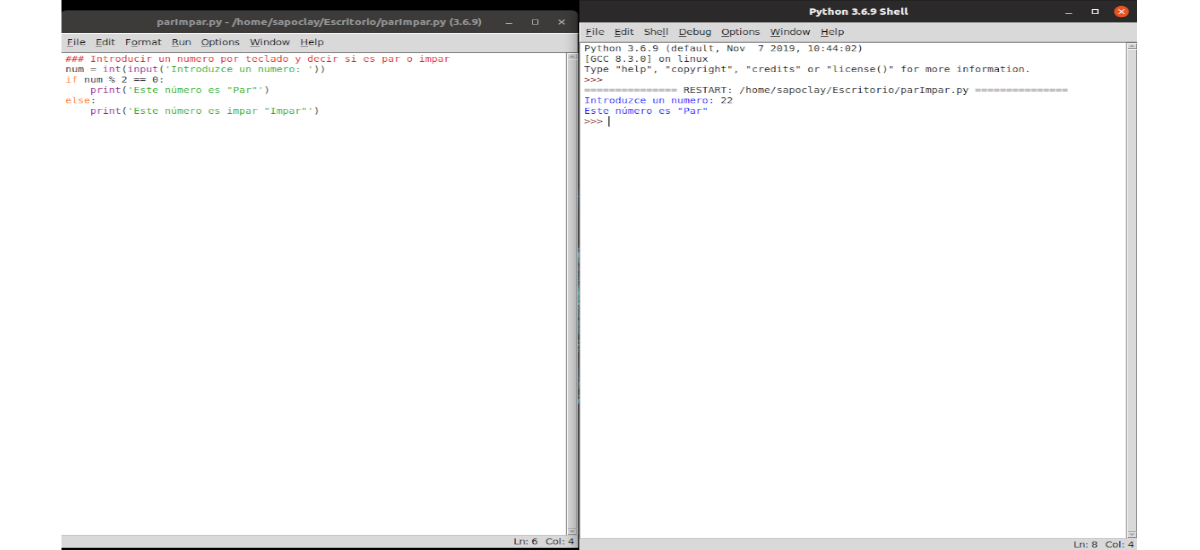
Когда мы закончим писать наш код, чтобы выполнить программу, отредактированную в IDLE, сначала необходимо ее сохранить. После сохранения может быть запущен через пункт меню Run> Run module (мы также можем использовать клавишу F5).
И это базовый взгляд на то, как вы можете установить и использовать IDLE. Питон в Ubuntu. Для получения дополнительной информации о том, как получить максимальную отдачу от этой интегрированной среды разработки, вы можете взглянуть на официальная документация.
Использование IDLE может быть хороший опыт обучения для новых пользователей. Хотя мы не должны забывать, что это только один из многих доступных вариантов, как вы можете видеть в следующем список.
Содержание статьи соответствует нашим принципам редакционная этика. Чтобы сообщить об ошибке, нажмите здесь.
Полный путь к статье: Убунлог » Ubuntu » IDLE Python, интегрированная среда разработки для обучения
Установка IDLE Python в Ubuntu 20.04
IDLE (расшифровывается как Integrated Development and Learning Environment — Интегрированная среда для разработки и обучения) — интегрированная среда разработки на языке Python. Официально — искажение от слова IDE, но на самом деле названа в честь Эрика Айдла (Eric Idle) из комедийной комик группы Монти Пайтон.
Преимущества IDLE заключается в подсветке синтаксиса, поддержке автозаполнения и встроенным отладчиком. Поставляется вместе с Python и может использоваться на многих платформах, среди которых Windows, Mac OS, Unix-подобные ОС. В данной статье будет рассмотрена установка данной IDE в операционной системе Ubuntu 20.04 и запуск первой программы.
Установка IDLE Python в Ubuntu 20.04
Для установки сначала необходимо обновить индекс пакетов при помощи команды:
sudo apt update
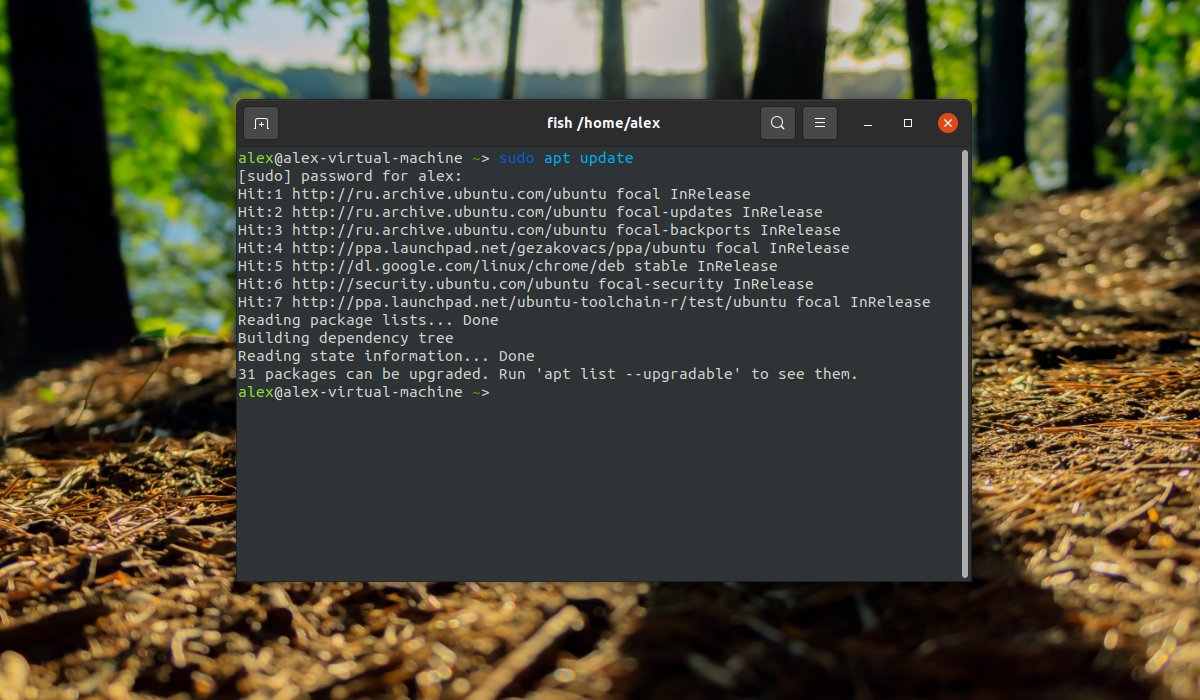
Так как интерпретатор языка программирования Python уже установлен в Ubuntu 20.04 по умолчанию, то можно сразу переходить к установке самой IDLE выполнив команду:
sudo apt -y install idle3
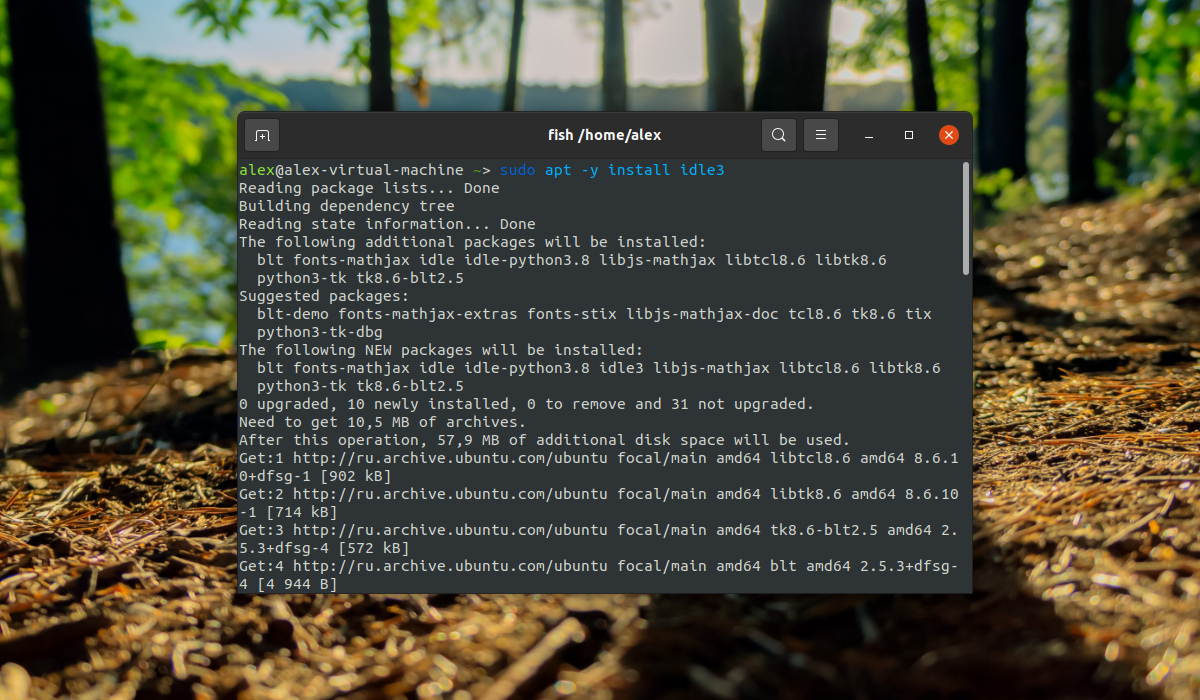
Для запуска IDLE можно воспользоваться 2 способами. Первый способ заключается в запуске из терминала для этого необходимо ввести команду:

Второй способ — запуск при помощи ярлыка из меню с приложениями:
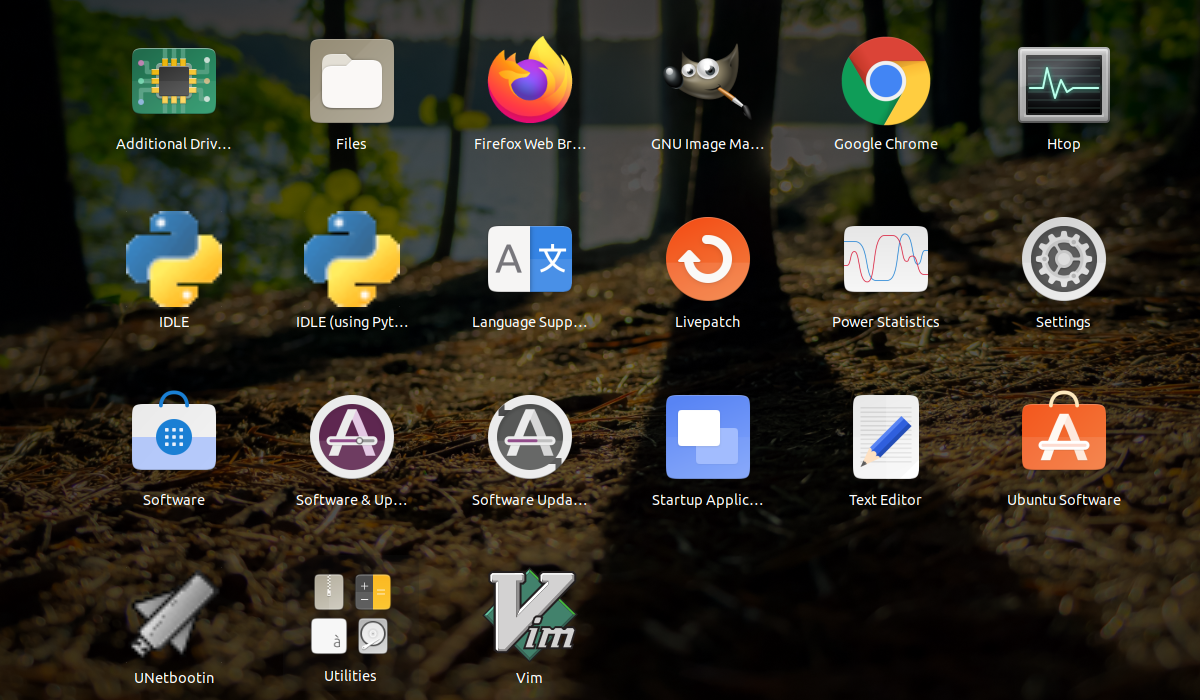
Создание первой программы в IDLE
Запустите IDLE любым из вышеперечисленных способ и в открывшемся окне интерпретатора введите следующий код:
print («Первая программа созданная в IDLE!»)
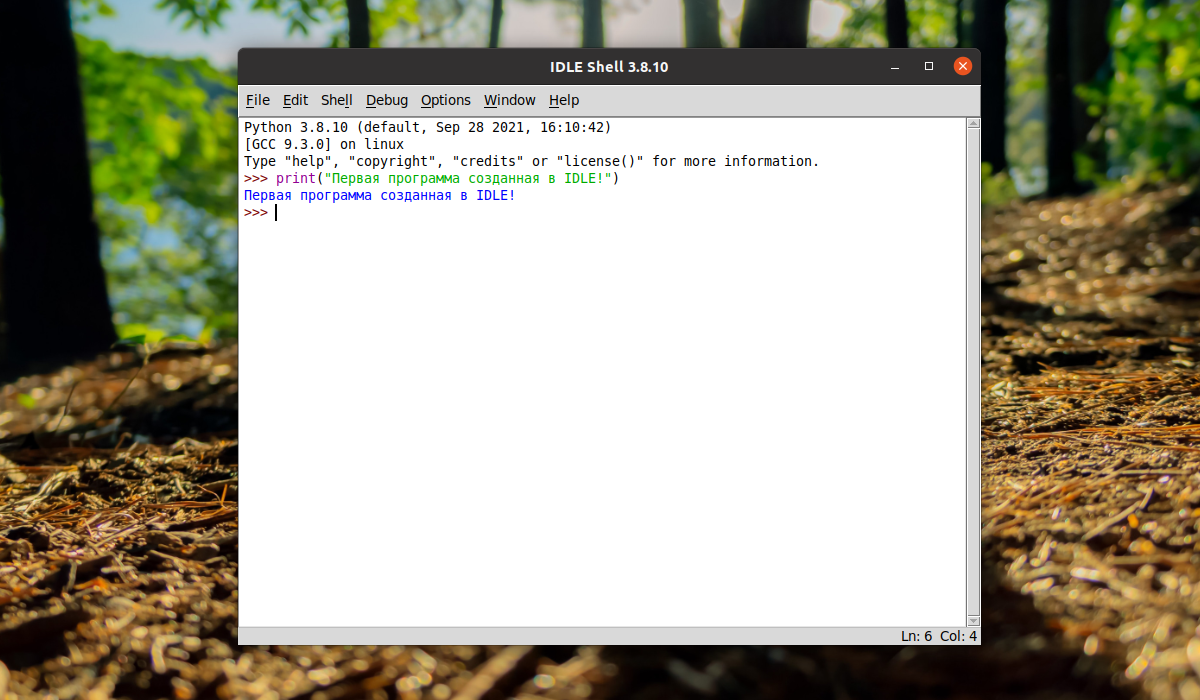
Нажмите на клавишу Enter и в терминале отобразится фраза — Первая программа созданная в IDLE!
Выводы
В этой небольшой статье была рассмотрена установка IDLE в Ubuntu 20.04, а также было показано написание первой программы, выводящее строку в терминал.
Обнаружили ошибку в тексте? Сообщите мне об этом. Выделите текст с ошибкой и нажмите Ctrl+Enter.
How to Install IDLE Python IDE on Ubuntu 22.04?
IDLE is an Integrated Development Environment (IDE) for Python, a simple, easy-to-use program that allows users to write and run Python code. IDLE provides several useful features for working with Python, including a powerful editor, an interactive shell, and tools for debugging and profiling your code.
It is a great way to get started with Python, whether you are a beginner or an experienced programmer. If you are new to Python, you must use IDLE (Integrated Development and Learning Environment) IDE for Python. It is easy to use and does come with only the required features.
The content of this article is mentioned below:
- What is the IDLE IDE of Python?
- How to Install IDLE Python IDE on Ubuntu 22.04?
- How to Use IDLE Python IDE on Ubuntu 22.04?
- How to Remove IDLE Python IDE From Ubuntu 22.04?
What is the IDLE IDE of Python?
IDLE is included when you install Python on Windows or Mac, so it is cross-platform, and Linux users need to install it, which can be done using the package manager of the respective distribution.