Как установить пакеты Python из файла tar.gz без использования pip install
Короче говоря, мой рабочий компьютер имеет сетевые ограничения, что означает попытку использовать pip install в cmd, просто приводит к тайм-ауту/не обнаруживает ошибки пакета.
Например; когда я пытаюсь pip install seaborn : 
Вместо этого я попытался загрузить файл tar.gz пакетов, которые мне нужны, однако я не знаю, как их установить. Я извлек файлы из файла tar.gz, и в нем есть файл «setup», но он не делает для меня ничего.
Если кто-то может объяснить, как установить пакеты python таким образом, не используя pip install для окон, которые были бы удивительными.
Install Python Package Without Pip

In this article, we will learn how to install a library without pip in Python. We will also learn how to use the conda command to install a package in Python.
Please enable JavaScript
Install Python Library Without pip Command
In Python, the pip command is the most often used method for installing open source libraries in our systems. However, there is another way to manually install Python libraries rather than the pip command.
To install a Python library without using the pip command, we need to download and install the package from pypi.org and run the setup.py file with Python.
This section covers the procedures to be followed before installing additional Python packages.
Go to Google and search pypi.org, and you will be redirected to the following page.
Suppose we want to install python packages SciPy . We will first write it in the search project bar, and press Enter .
We will get a list of different libraries and click on the library we want to install, and the first package on the list is the most relevant of them all. Select the first one, scipy 1.9.1 , in our case.
Once we click on the required package, we will be redirected to the next page. Click on the download file option to move to the further process of downloading the python package without pip .
After clicking on the Download files , we will see some links. If we want, we can go through them all, but if we want to install the package directly, we can click on the first link from the Source Distribution .
Once we click on the link, the installation of the python package SciPy will start without using the pip command. We will get a zip file of it.
Once the installation is completed, we will click on the show in folder to move into the folder where we have installed the zip file.
Now we are redirected to the folder where the zip file scipy-1.9.1.tar is available.
We open the zipped folder and then drag files or folders to a new location to decompress them. We will hold down the zipped folder or click right, choose Extract All , and then follow the on-screen instructions to unzip the whole contents.
We have all the files extracted into our system.
We will open the command prompt as administrator. Use the cd command to navigate our extracted directory.
Run the setup.py file in Python using the command below.
The necessary package must then be installed on our system after this. To check if the Python package is installed in the system or not, we open the cmd prompt and import the package we want to check the availability.
After this, we will check the version of the package.
This shows that scipy is installed in the system.
Install Python Package With Conda Command
We can also install python packages using conda in the cmd prompt.
The conda command installs all the requirements along with packages.
We can now utilize the installed libraries to import into our Python application.
My name is Abid Ullah, and I am a software engineer. I love writing articles on programming, and my favorite topics are Python, PHP, JavaScript, and Linux. I tend to provide solutions to people in programming problems through my articles. I believe that I can bring a lot to you with my skills, experience, and qualification in technical writing.
Установка питоновых модулей
Будучи популярным проектом разработки с открытым исходным кодом,Python имеет активное сообщество разработчиков и пользователей,которые также предоставляют свое программное обеспечение для использования другими разработчиками Python на условиях лицензии с открытым исходным кодом.
Это позволяет пользователям Python эффективно обмениваться информацией и сотрудничать,получая выгоду от решений,которые другие уже создали для общих (а иногда и редких!)проблем,а также потенциально вносить свои собственные решения в общий пул.
В этом руководстве рассматривается часть процесса установки. Руководство по созданию и совместному использованию ваших собственных проектов Python см . В руководстве по распространению .
Корпоративным и другим институциональным пользователям следует помнить,что многие организации имеют свою собственную политику в отношении использования и вклада в программное обеспечение с открытым исходным кодом.Пожалуйста,учитывайте эту политику при использовании дистрибутива и инструментов установки,поставляемых вместе с Python.
Key terms
- pip — это предпочтительная программа установки. Начиная с Python 3.4, он по умолчанию включен в двоичные установщики Python.
- Виртуальная среда — это полуизолированная среда Python, которая позволяет устанавливать пакеты для использования конкретным приложением, а не в масштабе всей системы.
- venv — это стандартный инструмент для создания виртуальных сред, который является частью Python со времен Python 3.3. pip устанавливается во все созданные виртуальные среды.
- virtualenv — это сторонняя альтернатива (и предшественник) venv . Это позволяет использовать виртуальные среды в версиях Python до 3.4, которые либо вообще не предоставляют venv , либо не могут автоматически устанавливать pip в созданные среды.
- Индекс пакетов Python — это общедоступный репозиторий лицензионных пакетов с открытым исходным кодом, доступных для использования другими пользователями Python.
- Python Packaging Authority — это группа разработчиков и авторов документации, отвечающая за поддержку и развитие стандартных инструментов упаковки и связанных с ними стандартов метаданных и форматов файлов. Они поддерживают множество инструментов, документации и средств отслеживания проблем как на GitHub , так и на Bitbucket .
- distutils — это исходная система сборки и распространения, впервые добавленная в стандартную библиотеку Python в 1998 году. Хотя прямое использование distutils постепенно прекращается, оно по-прежнему закладывает основу для текущей инфраструктуры упаковки и распространения и не только остается частью стандарта. библиотека, но ее имя сохраняется и в других отношениях (например, в названии списка рассылки, используемого для координации разработки стандартов упаковки Python).
Изменено в версии 3.5: теперь рекомендуется использовать venv для создания виртуальных сред.
Basic usage
Все стандартные инструменты упаковки предназначены для использования из командной строки.
Следующая команда установит последнюю версию модуля и его зависимостей из индекса пакетов Python:
Для пользователей POSIX (включая пользователей macOS и Linux) примеры в этом руководстве предполагают использование виртуальной среды .
Для пользователей Windows примеры в этом руководстве предполагают,что при установке Python была выбрана опция настройки системной переменной окружения PATH.
Также можно указать точную или минимальную версию непосредственно в командной строке. При использовании операторов сравнения, таких как > , < или некоторых других специальных символов, которые интерпретируются оболочкой, имя пакета и версия должны быть заключены в двойные кавычки:
Обычно,если подходящий модуль уже установлен,попытка установить его снова не даст никакого результата.Обновление существующих модулей должно быть запрошено явно:
Дополнительную информацию и ресурсы, касающиеся pip и его возможностей, можно найти в Руководстве пользователя Python Packaging .
Создание виртуальных сред осуществляется через модуль venv . Для установки пакетов в активную виртуальную среду используются команды, показанные выше.
Как мне .
Это краткие ответы или ссылки на некоторые общие задачи.
… установить pip в версиях Python до Python 3.4?
Python только начал связывать pip с Python 3.4. Для более ранних версий pip необходимо «загрузить», как описано в Руководстве пользователя по упаковке Python.
. устанавливать пакеты только для текущего пользователя?
Передача параметра —user —user python -m pip install установит пакет только для текущего пользователя, а не для всех пользователей системы.
. установить научные пакеты Python?
Ряд научных пакетов Python имеют сложные двоичные зависимости, и в настоящее время их нелегко установить с помощью pip напрямую. На данный момент пользователям часто будет проще установить эти пакеты другими способами , чем пытаться установить их с помощью pip .
. работать с несколькими версиями Python,установленными параллельно?
В Linux, macOS и других системах POSIX используйте команды Python с поддержкой версий в сочетании с параметром -m для запуска соответствующей копии pip :
Также могут быть доступны команды pip с соответствующей версией .
В Windows используйте средство запуска py Python в сочетании с переключателем -m :
Общие проблемы при установке
Установка в систему Python в Linux
В системах Linux установка Python обычно входит в состав дистрибутива. Для установки в эту установку Python требуется root-доступ к системе, и это может помешать работе системного диспетчера пакетов и других компонентов системы, если компонент неожиданно обновлен с помощью pip .
В таких системах часто лучше использовать виртуальную среду или установку для каждого пользователя при установке пакетов с помощью pip .
Pip не установлен
Возможно, что по умолчанию pip не устанавливается. Одно из возможных исправлений:
Также есть дополнительные ресурсы для установки pip.
Установка бинарных расширений
Python обычно в значительной степени опирается на распространение на основе исходных текстов,при этом конечные пользователи должны компилировать модули расширения из исходных текстов как часть процесса установки.
Ожидается, что с введением поддержки формата двоичного wheel и возможностью публиковать колеса по крайней мере для Windows и macOS через индекс пакетов Python со временем эта проблема уменьшится, поскольку пользователи смогут более регулярно устанавливать предварительно созданные расширения. вместо того, чтобы строить их сами.
Некоторые решения для установки научного программного обеспечения , которые еще не доступны в виде предварительно созданных файлов wheel , также могут помочь с получением других двоичных расширений без необходимости создавать их локально.
Poetry — прекрасная альтернатива pip (шпаргалка)
Poetry — это инструмент для управления зависимостями в Python проектах (аналог встроенного pip). Идея реализации данного инструмента пришла его создателю в связи с тем, что различные способы менеджмента пакетов (requirements.txt, setup.cfg, MANIFEST.ini и другие) показались создателю Poetry не очень-то удобными.
Предлагаю тем, кто пишет на Python, познакомиться с данным инструментом, так как это очень простой и удобный в использовании инструмент, применение которого может упростить ведение и разработку проекта.
Установка
Установить poetry на windows можно либо при помощи pip:
Либо более гибким вариантом через powershell:
Отличие от pip
Pip хранит данные о зависимостях в файле requirements.txt (название на самом-то деле может быть любое), poetry хранит информацию в файле pyproject.toml, однако, в случае с pip, в его файле хранится только список зависимостей с описанием версий, а в .toml хранится вся основная информация о проекте, что очень удобно, так как все данные собраны в одном месте (далее последует более подробное описание).
Чтобы установить зависимости в pip необходимо выполнить:
Что для poetry займет всего 2 слова:
Просмотр зависимостей в pip можно сделать только командой:
Однако будут показаны только актуальные версии библиотек, не будет возможности увидеть структуру всех пакетов с их зависимостями. В poetry в файле poetry.lock можно увидеть сведения обо всех установленных пакетах, команда:
Покажет древовидную структуру пакетов с их личными зависимостями.
Так же запуск проекта в pip (в случае с виртуальным окружением) создает неудобства, так как первым делом необходимо зайти в это самое окружение при помощи команды:
И только затем можно выполнять какие-либо изменения с проектом. В poetry нет необходимости активировать виртуальное окружение, достаточно лишь зайти в папку с проектом и начинать пользоваться командами. Poetry сам найдет нужное окружение. Также в poetry можно менять версию python без необходимости менять старое виртуальное окружение.
Это лишь малая часть преимуществ. Далее рассмотрим примеры команд и структуру poetry файлов.
pyproject.toml
Главный файл для poetry — это pyproject.toml. Все данные о проекты должны быть записаны в нём. При установке пакетов poetry берёт данные из этого файла и формирует файл с зависимостями poetry.lock (если уже есть готовый файл poetry.lock, то данные будут браться из него). Toml файл состоит из нескольких блоков, каждый из которых имеет свои особенности, рассмотрим данные блоки:
[tool.poetry] — содержит основную информацию о проекте, такую как:
name — имя проекта
version — версия проекта
description — описание проекта
license — лицензия проекта
authors — список авторов проекта в формате name <email>
maintainers — список менторов проекта формате name <email>
readme — readme файл проекта в формате README.rst или README.md
homepage — URL сайта проекта
repository — URL репозитория проекта
documentation- URL документации проекта
keywords — список ключевых слов проекта (макс: 5)
classifier — список PyPI классификаторов
[tool.poetry.dependencies] — содержит описание всех зависимостей проекта. Каждая зависимость должна иметь название с указанием версии, также присутствует возможность скачать проекта с github с указанием ветки/версии/тэга, например:
[tool.poetry.scripts] — в данном разделе можно описать различные сценарии или скрипты, которые будут выполняться при установке пакетов или при запуске приложения. Например:
main-run = ‘new_proj.main:run’ (после чего достаточно запустить poetry main-run и будет выполнен запуск функции run в файле new_prof/main.py)
[tool.poetry.extras] — в данном блоке описываются группы зависимостей, которые можно устанавливать отдельно:
Далее зависимости можно установить двумя способами:
[tool.poetry.urls] — помимо основных URL, указанных в [tool.poetry], можно указывать свои URL:
Основные методы
Чтобы создать новый проект с помощью Poetry, достаточно выполнить poetry new <название папки с проектом>. После чего создастся папка с названием вашего проекта, в этой папке будет лежать файл pyproject.toml.
Чтобы сделать пакетным менеджером poetry в уже имеющемся проекте, достаточно выполнить:
Далее будет предложено заполнить немного основной информации о проекте
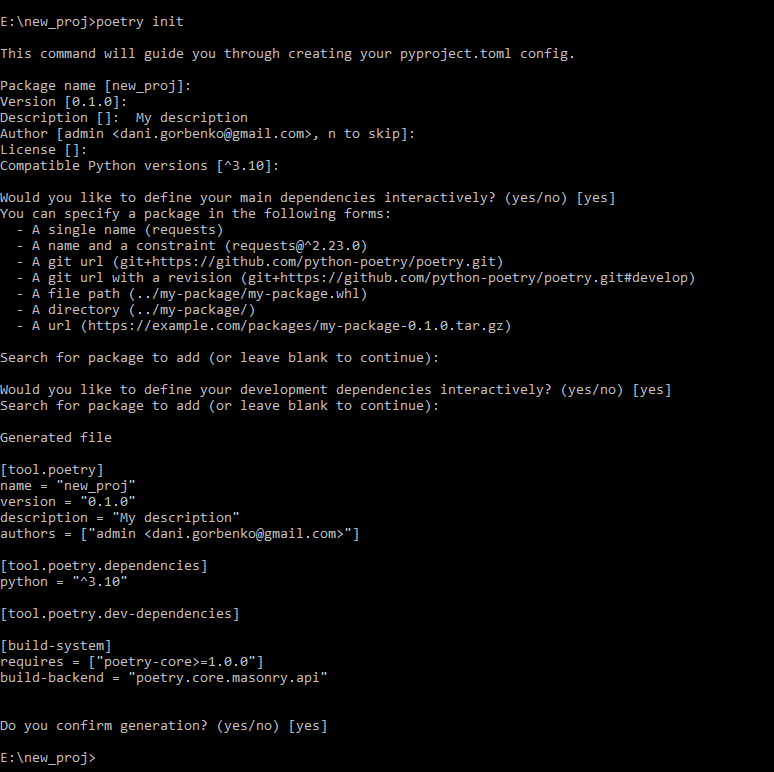
Пример заполнения информации о проекте
Метод может принимать некоторые необязательные параметры:
—name: имя проекта
—description: описание проекта
—author: имя автора
—python: совместимые версии Python
—dependency: требуемый пакет с версией пакета
—dev-dependency: требования к разработке
После чего в проекте появится файл pyproject.toml, в котором вручную можно изменить любые данные.
install
Чтобы установить зависимости проекта достаточно выполнить команду:
Poetry считывает данные из pyproject.toml, строит дерево зависимостей проекта, разрешая проблемы с версиями зависимостей, и устанавливает все пакеты. Однако, если в проекте уже есть файл poetry.lock, то будут использоваться точные версии из этого файла.
Метод может принимать параметры:
—remove-untracked: удалит старые пакеты, которые больше не используются в проекте
—no-dev: dev пакеты не будут устанавливаться
update
Чтобы обновить версии зависимостей (тем самым обновив файл poetry.lock) достаточно выполнить:
Также есть возможность обновить лишь определенные пакеты:
Метод может принимать дополнительные параметры:
—no-dev : игнорирует обновление dev пакетов
—lock : не устанавливает и не обновляет пакеты, а только обновляет файл poetry.lock
Чтобы добавить новую библиотеку достаточно выполнить:
Можно указывать версию пакета:
Можно передать параметры:
—dev (-D): установит пакет в качестве dev зависимости
—path: путь к пакету (если пакет лежит локально)
—lock : не устанавливает зависимости, а только обновляет файл poetry.lock
remove
Чтобы удалить зависимость достаточно выполнить:
Дополнительно можно передать параметры:
—dev : удалит пакет из dev зависимостей
Чтобы посмотреть зависимости проекта достаточно выполнить:
результат poetry show

результат poetry show
Если необходимо посмотреть информацию о конкретном пакете:
результат poetry show pygame
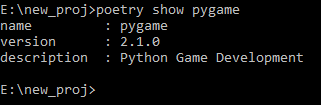
результат poetry show pygame
Посмотреть дерево зависимостей проекта можно при помощи:
результат poetry show —tree
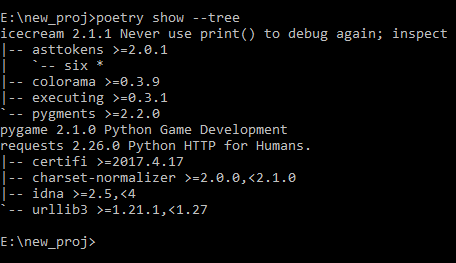
результат poetry show —tree
Также можно передать параметры:
—tree: список зависимостей в виде дерева
—latest (-l): показать последние версии проектов
—outdated (-o): показать последние версии только для устаревших пакетов
Чтобы запустить проект достаточно выполнить:
PyCharm & Poetry
В PyCharm 2021.3 добавили поддержку Poetry. Теперь при создании проекта можно сразу указать poetry основным пакетным менеджером. Перед использованием необходимо установить executable версию poetry (на windows через poweshell):
После чего можно без проблем выбрать Poetry при создании проекта:
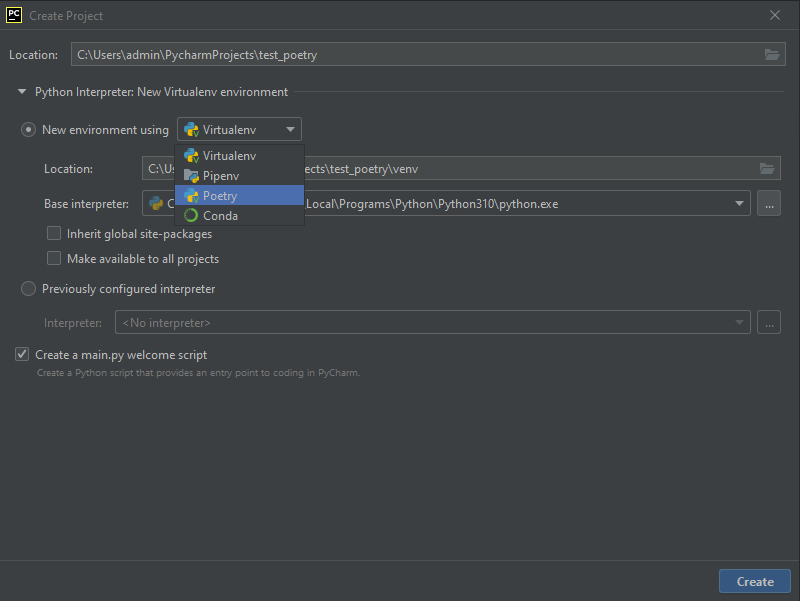
Установка poetry как менеджер пакетов в Pycharm
Далее автоматически будет создан .toml файл:
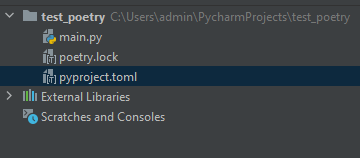
Структура проекта
При установке пакетов через менеджер PyCharm файл pyproject.toml будет автоматически обновляться сам:
 Загрузка пакета через PyCharm
 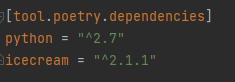 Обновленный .toml
Версии зависимостей
При установке пакета можно указать точную версию проекта, например:
Но иногда есть необходимость указать диапазон версий пакета, чтобы получать обновления, в таком случае есть несколько способов указать диапазон: