Installing on Windows
Using Anaconda in a commercial setting? You may need to purchase a license to stay compliant with our Terms of Service. This can be accomplished through several of Anaconda’s tiers: Pro , Business (On-prem), Business (Cloud) , or Enterprise. If you have already purchased Professional, please proceed to the “Authenticating to Anaconda” section of the appropriate Pro tier quickstart for your operating system and installation method.
Visit https://anaconda.cloud/pricing to compare tier capabilities and pricing.
On this page:
More of a visual learner? Watch the Installing Anaconda (Windows) video in the course linked below!

Installation
Go to your Downloads folder and double-click the installer to launch. To prevent permission errors, do not launch the installer from the Favorites folder .
If you encounter issues during installation, temporarily disable your anti-virus software during install, then re-enable it after the installation concludes. If you installed for all users, uninstall Anaconda and re-install it for your user only.
Click Next.
Read the licensing terms and click I Agree.
It is recommended that you install for Just Me, which will install Anaconda Distribution to just the current user account. Only select an install for All Users if you need to install for all users’ accounts on the computer (which requires Windows Administrator privileges).
Click Next.
Select a destination folder to install Anaconda and click Next. Install Anaconda to a directory path that does not contain spaces or unicode characters. For more information on destination folders, see the FAQ .
Do not install as Administrator unless admin privileges are required.

Choose whether to add Anaconda to your PATH environment variable or register Anaconda as your default Python. We don’t recommend adding Anaconda to your PATH environment variable, since this can interfere with other software. Unless you plan on installing and running multiple versions of Anaconda or multiple versions of Python, accept the default and leave this box checked. Instead, use Anaconda software by opening Anaconda Navigator or the Anaconda Prompt from the Start Menu.
As of Anaconda Distribution 2022.05 , the option to add Anaconda to the PATH environment variable during an All Users installation has been disabled. This was done to address a security exploit. You can still add Anaconda to the PATH environment variable during a Just Me installation.

Click Install. If you want to watch the packages Anaconda is installing, click Show Details.
Click Next.
Optional: To learn more about Anaconda’s cloud notebook service, go to https://www.anaconda.com/code-in-the-cloud.

Or click Continue to proceed.
After a successful installation you will see the “Thanks for installing Anaconda” dialog box:

If you wish to read more about Anaconda.org and how to get started with Anaconda, check the boxes “Anaconda Distribution Tutorial” and “Learn more about Anaconda”. Click the Finish button.
If you are behind a company proxy, you may need to do some additional setup. See how to set up your proxy .
Problems?
What’s next?
Get started programming with Anaconda in the Getting started with Anaconda guide.
Visit Anaconda Cloud to start programming for FREE in a notebook. Learn how from Anaconda Learning, too!
Python. Начало работы
Для выполнения лабораторных работ необходимо поставить интерпретатор CPython, установить нужные пакеты и настроить окружение. Для продуктивной разработки ещё рекомендуется установить программы для редактирования кода.
Установка каждого компонента по отдельности занимает много времени и часто возникают проблемы с установкой из-за различных конфигураций и систем. Для более быстрой и легкой установки будем использовать специальный дистрибутив Anaconda в который уже входит:
- Интерпретатор Python 2.7.x/3.5.x
- 411 математических пакетов, 160 из которых уже предустановленны
- Среды для разработки (Spyder, Jupyter)
- Удобный пакетный менеджер
Набор пакетов ориентирован на статистическую обработку данных, вычесления в научных и инженерных областях. С таким набором пакетов Python покрывает большую часть функционала таких математических пакетов как Matlab, Octave и R.
Установка Anaconda
-
Скачайте последний дистрибутив Anaconda. Его можно скачать с официального сайта. Выберите установщик в соотвествии c разрядностью вашей операционной системы (Пуск -> ПКМ на “Мой компьютер” -> Свойства -> Тип системы) и версией CPython — 3.5.x. или 3.6.х
Запустите скачанный инсталятор. Процесс установки мало чем отличается от установки любой Windows программы. Единственное, на что необходимо обратить внимание, это путь, куда устанавливается Anaconda. В пути директории, куда ставится Anaconda, не должно быть русских букв. Поэтому рекомендуется ставить в директорию по следующему пути: C:\Program Files\Anaconda3
Поставьте обе галочки Add Anaconda to my PATH environment variable (Добавить каталог программ в путь поиска по умолчанию) и Register Anaconda as my default Python (Зарегистрировать Anaconda в качестве основного интерпретатора Python) . Нажмите кнопку Install.
Использование Anaconda из графической оболочки
Ярлык для запуска находится в Пуск -> Программы -> Anaconda -> Anaconda Navigator В той же директории, так же находятся ярлыки для запуска сред.
| Название закладки | Её назначение |
|---|---|
| Home | Инструменты для работы с Python кодом |
| Environment | Список установленных или готовых к установке пакетов. Здесь можно выбрать пакет для установки, удалить или обновить его |
| Learning | Коллекция онлайн уроков и курсов по Python и математическим пакетам |
| Community | События и сайты коммьюнити где могут помочь с решением проблем |
Использование Anaconda из консоли
Если были поставлены 2 галочки в процессе установки, то все установленные программы были установлены в общий путь. Это обозначает что любую программу можно запустить как из стандартной консоли Windows, так и из специализированной консоли Anaconda. Можно воспользоваться стандартной конcолью Windows (Пуск -> Ввести cmd в Найти программы и файлы -> Enter) или использовать специальную консоль, которая установилась вместе с Anaconda. Ярлык для запуска должен был появиться в Пуск -> Программы -> Anaconda -> Anaconda Promt .
Знакомство с Anaconda: что это такое и как установить
Простое руководство по Anaconda и его установке на Ubuntu 16.04 (64-bit).


NOP::Nuances of Programming
Что такое Anaconda?
Перед тем, как изучать Anaconda, рассмотрим Conda.
Цитируем определение Conda с официального блога:
Conda — это менеджер пакетов с открытым кодом и система управления средой, которая работает на Windows, macOS и Linux.
Conda проста в установке, выполнении и обновлении пакетов и зависимостей. Conda легко создает, сохраняет, загружает и переключается между средами на локальном компьютере.
Она задумывалась для программ на Python, но может создавать пакеты и дистрибутивы программного обеспечения на любом языке.
Возникает вопрос: почему вдруг речь зашла о Conda? Все мы знаем, что это система управления пакетами, которая используется для установки и управления пакетов приложений, написанных на Python.
Система имеет и свои ограничения. Ей можно пользоваться только для пакетов Python.
pip работает с Python и пренебрегает зависимостями из не-Python библиотек (HDF5, MKL, LLVM), в исходном коде которых отсутствует файл установщика.
Проще говоря, pip – это менеджер пакетов, который облегчает установку, обновление и удаление пакетов Python. Он работает с виртуальными средами Python.
Conda – это менеджер пакетов для любого программного обеспечения (установка, обновление, удаление). Он работает с виртуальными системными средами.
Conda — это инструмент для управления пакетами и установщик с куда большим функционалом, чем в pip . Conda может обрабатывать зависимости библиотек вне пакетов Python, а также сами пакеты Python.
Кроме того, Conda создает виртуальную среду.
Как возникла Anaconda?
Conda написан на чистом Python, что облегчает его использование в виртуальных средах Python. Кроме того, Conda подходит для библиотек С, пакетов R, Java и т.д.
Он устанавливает двоичные системы. Инструмент conda build создает пакеты из исходного кода, а conda install выполняет установку из пакетов сборки Conda.
Conda является менеджером пакетов для Anaconda — дистрибутива Python, предоставляемого Continuum Analytics. Емкое описание Anaconda следующее:
Anaconda — это дистрибутивы Python и R. Он предоставляет все необходимое для решения задач по анализу и обработке данных (с применимостью к Python).
Anaconda — это набор бинарных систем, включающий в себя Scipy, Numpy, Pandas и их зависимости.
Scipy — это пакет статистического анализа.
Numpy — это пакет числовых вычислений.
Pandas — уровень абстракции данных для объединения и преобразования данных.
Anaconda полезна тем, что объединяет все это в единую систему.
Двоичная система Anaconda — это установщик, который собирает все пакеты с зависимостями внутри вашей системы.
Простая установка
Установка файлов иногда превращается в сущий ад. Но Anaconda куда проще, чем кажется. Я предпочитаю Ubuntu, поскольку здесь установка зависит от выполнения пары команд и хорошего сетевого подключения. Поэтому все становится еще проще. Вот дальнейшие шаги для установки Anaconda.
(Данный процесс подойдет только для 64-битных компьютеров).
Шаг 1: скачивание bash-скрипта Anaconda
Скачать последнюю версию bash-скрипта установщика Anaconda можно с официального сайта. Это можно сделать через выполнение команды curl. Если в вашей системе не установлен curl, то скачайте его через следующую команду.
Перейдите в папку /tmp.
После установки curl выполните следующую команду:
Размер файла — порядка 500 МБ, поэтому установка обычно занимает несколько минут. Пожалуйста, дождитесь полного скачивания файла.
Этот скриншот был сделан после скачивания скрипта. Убедитесь в стабильности сетевого подключения. В противном случае могут возникнуть ошибки при скачивании.
Шаг 2: проверка целостности
Для проверки целостности данных установщика воспользуемся криптографическим алгоритмом хеширования под названием SHA-2 (алгоритм безопасного хеширования).
Контрольная сумма генерируется следующей строкой после выполнения команды.
Шаг 3: запуск bash-скрипта
Мы почти закончили. Пакет загрузился. Теперь осталось запустить скрипт через нужную команду.
На стандартном этапе проверки у вас спросят, хотите ли вы установить Anaconda. Для продолжения установки введите yes .
Шаг 4: установка криптографических библиотек
Это часть предыдущего процесса. Установщик спрашивает у пользователя, хочет ли он установить все криптографические библиотеки. Введите yes и можете продолжать. Ориентируйтесь по скриншоту ниже – вы увидите примерно ту же информацию.
Шаг 5: подтверждение папки
Последним и итоговым шагом является подтверждение папки, куда будут выгружаться все пакеты Anaconda. Укажите путь, нажмите Enter и готово! Anaconda начнет творить чудеса, устанавливая все, что вам нужно!
How to Install Anaconda on Ubuntu: A Step-by-Step Tutorial

Anaconda is a popular Python/R data science platform available for novice users, data scientists, and other scientific communities. The platform is an open-source distribution (distro), meaning users can experiment with Python/R for data science and machine learning on commonly used operating systems like Linux, Windows, and Mac OS X.
In this tutorial, we will provide a step-by-step guide on how to install the latest version of Anaconda on a virtual private server (VPS) running Ubuntu 18.04, 20.04, and 22.04. We will also cover the process of testing the Anaconda connection and updating the distribution altogether.

What Is Conda, Anaconda, and Miniconda
As an open-source distribution for Python/R, Anaconda can be divided into three main versions – Anaconda and Miniconda are free, and Anaconda Business is a paid version for enterprises. This tutorial will compare only the free versions, as they have everything a beginner data scientist would need.
Step 1 – Download and Install Anaconda Script
Once you’re logged into your VPS, refresh the APT command to synchronize all repositories via the command line:
Move to the /tmp directory:
Download the newest Anaconda installer with the wget command. If you don’t have it, install it first:
Download the Anaconda installer:
Once the download is complete, verify the hash code integrity of the package:
The output will notify if any errors occurred. If there are no errors, move on to the actual installation step. To continue, run the Anaconda bash shell script:
If you want to install Miniconda instead, use the following commands consecutively:
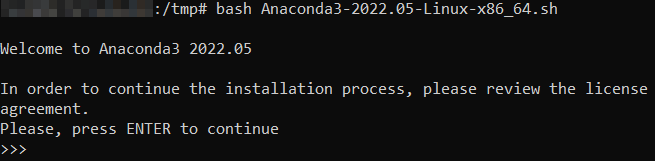
After running the bash command, you’ll be welcomed to the Anaconda setup. However, you must review and agree to its license agreement before the installation. Hit Enter to continue.
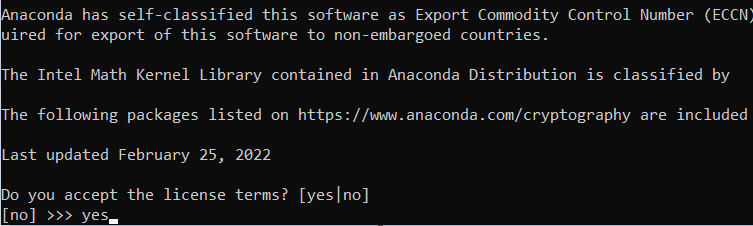
Pressing the space bar a few times will bring you to the end of the license agreement, where you can accept the terms. Type in “yes” as highlighted and hit Enter.
Step 2 – Choose Installation Directory
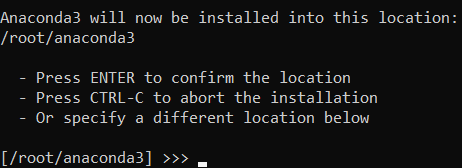
After agreeing to the license terms, the following prompt will ask you to input the directory where to install the Anaconda on the Ubuntu system. The default location is the user’s HOME directory on Ubuntu.
It is recommended to have Anaconda installed in this location. Therefore, press Enter to confirm the default location.
Pro Tip
By entering the desired directory manually, you can change the install location to the path you want.
In the next prompt, you will see that the installation process has started. Wait a few minutes until the installer successfully completes the installation process. Type “yes” once more and press Enter.
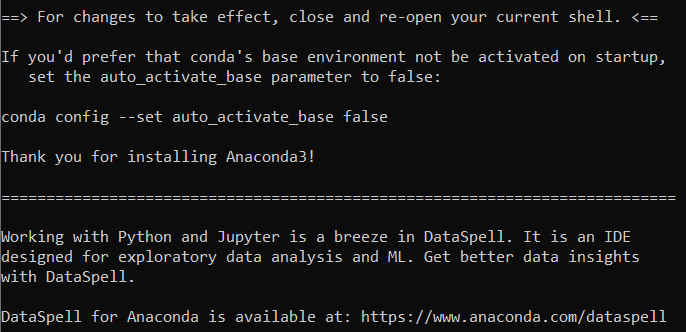
Congratulations, you have successfully installed Anaconda!
Step 3 – Test the Connection
With the installation done, the next step is to activate the added environment settings using the following command:
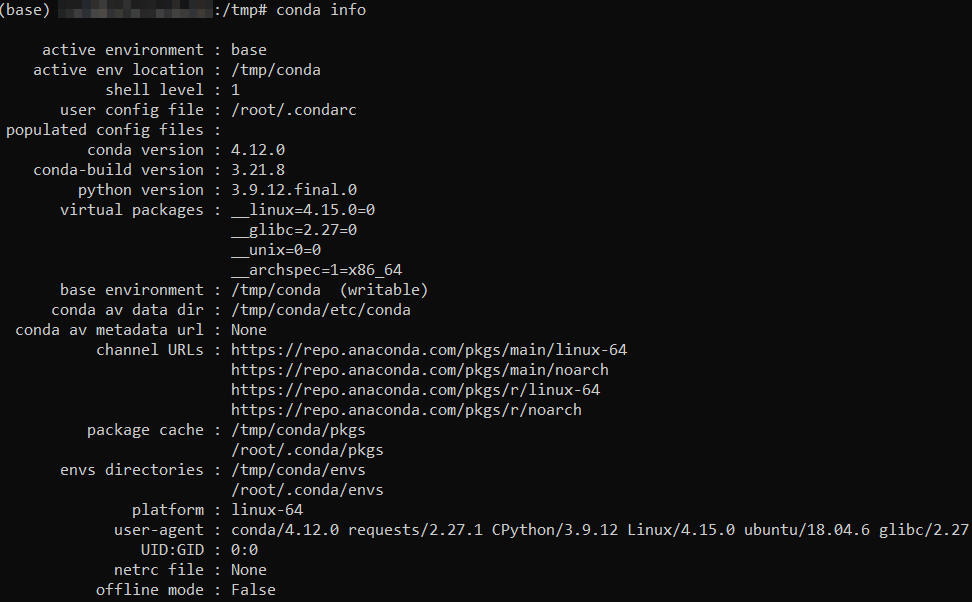
Then, test out the connection:
If the installation process was successful, a piece of similar-looking information should be displayed:
Updating Anaconda
In case you ever need to update Anaconda, start by updating the conda package manager first:
Then, update the actual Anaconda distribution:
Wait a few minutes until the installer successfully completes the Anaconda installation process, type “y” and press Enter.
Uninstalling Anaconda
In order to uninstall Anaconda, install the following anaconda-clean package:
Lastly, remove all Anaconda-related files and directories:
Conclusion
Anaconda is a powerful scientific computing distribution used by some of the most prominent organizations in the world. Despite the problematic nature of data sciences, Anaconda makes learning easy with the help of thousands of open-source packages and libraries.
In this tutorial, we’ve compared the different Anaconda versions and covered the installation process for Anaconda and Miniconda on Ubuntu 18.04, 20.04, and 22.04.
We hope this article helped you to install Anaconda on your Ubuntu machine. If you have any questions or suggestions, be sure to leave them in the comments below.

Ignas takes great satisfaction in helping people tackle even the most complex technical issues. His current goal is to write easy-to-follow articles so that these issues will not happen at all. During his free time, Ignas likes to play video games and fix up things around his house.