Полное удаление Python в Windows 10
Как и все программы, Python можно и нужно удалять средствами Windows. При этом часть файлов приложения останутся на компьютере, стереть их можно будет вручную.
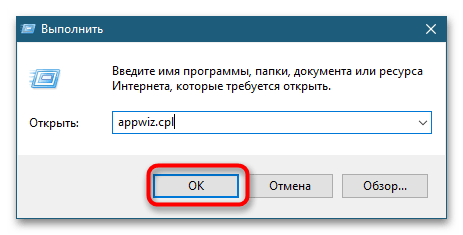
- Нажмите комбинацию Win + R и выполните в открывшемся диалоговом окошке команду appwiz.cpl , чтобы запустить апплет «Программы компоненты».
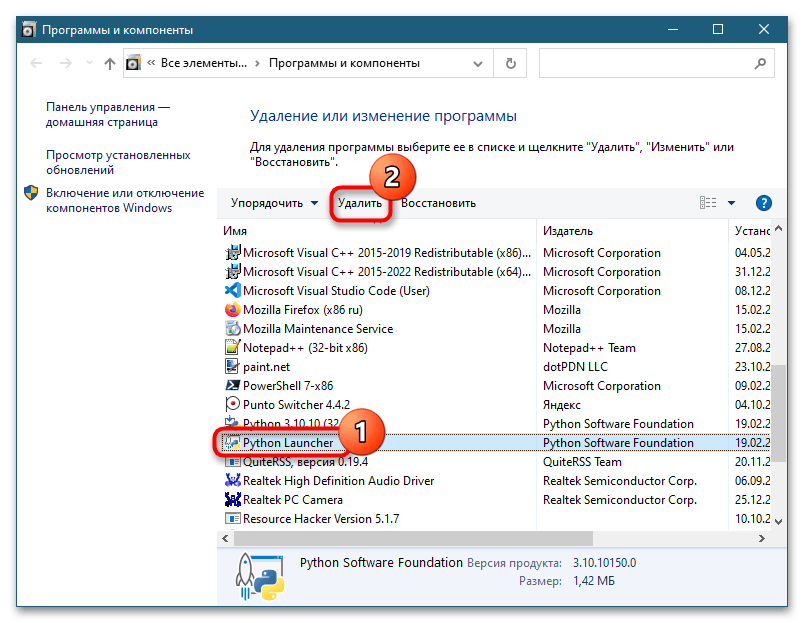
- Найдите «Python Launcher» в списке программ, выделите его мышкой и нажмите «Удалить».
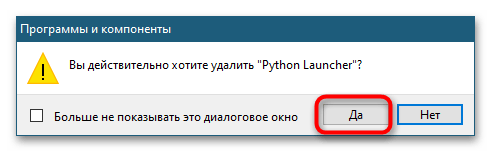
- Подтвердите удаление.
После удаления приложение рекомендуется перезагрузить компьютер.
Способ 2: Использование деинсталляторов
Как вариант, для полного удаления Python можно использовать сторонние деинсталляторы, например, бесплатную программу Revo Uninstaller.
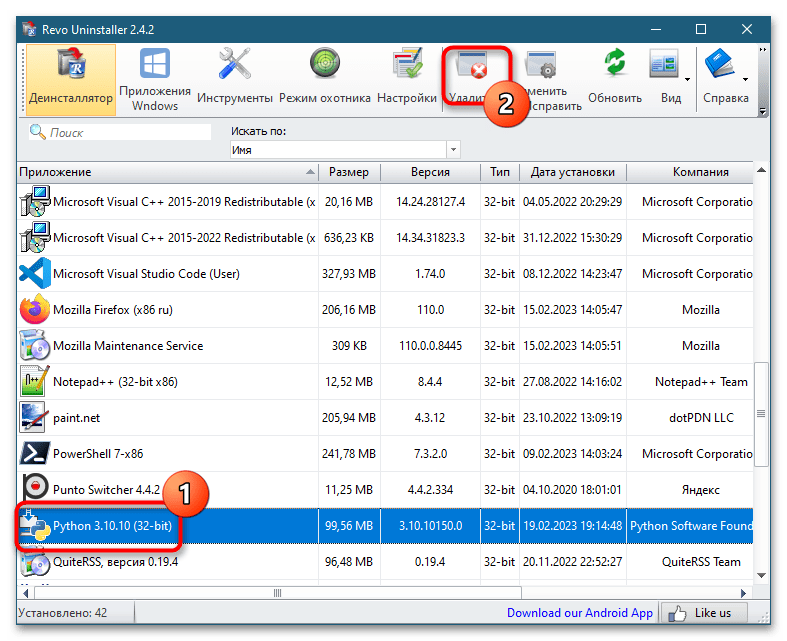
- Скачайте Revo Uninstaller с сайта разработчика, установите и запустите.
- В списке программ найдите Python, выделите его и нажмите кнопку «Удалить».
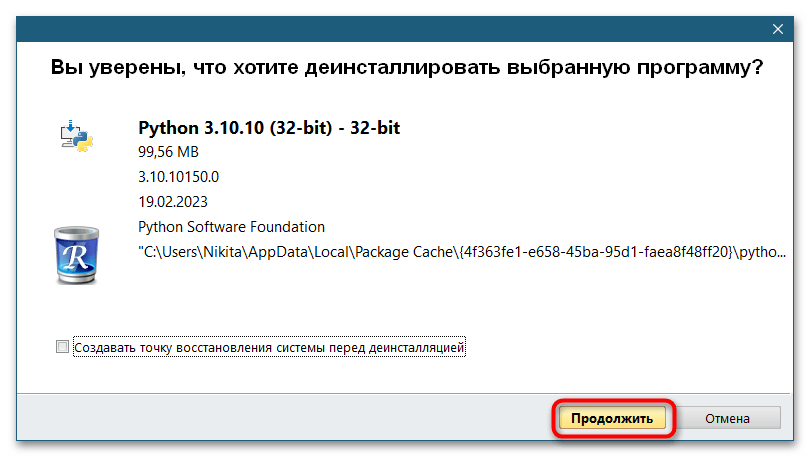
- В открывшемся окне нажмите «Продолжить».
Поиск и удаление оставшихся файлов и папок Python в ручном режиме в случае использования сторонних деинсталляторов рекомендован, но не обязателен.
Полностью удалите Python из Windows
В программном обеспечении Python есть много ошибок, которые время от времени необходимо исправлять. В Python также есть много устаревших типов пакетов и библиотек. По этим причинам всегда необходимо удалить старую версию программного обеспечения Python и загрузить обновленную, чтобы максимально использовать ее при написании любой программы. Следовательно, есть разные способы удалить старую версию программного обеспечения Python в разных операционных системах, таких как Mac, Windows и Linux.
В этом руководстве основное внимание уделяется демонстрации того, как окончательно удалить программное обеспечение Python с устройства Windows.
Please enable JavaScript
Окончательно удалить Python с помощью панели управления
Проверить установленную версию Python.
Вы можете использовать командную строку вашей системы, чтобы проверить установленное программное обеспечение Python на вашем устройстве. Введите следующую команду, чтобы увидеть установленную версию, которая присутствует в системе, и нажмите ввод.
После нажатия Enter будет возвращена текущая версия программного обеспечения Python. Ниже представлен результат.
Используйте панель управления для удаления Python.
Перейдите в панель управления из панели задач окна. После открытия панели управления выберите опцию Удалить программу . Появится список всех программ, которые в настоящее время установлены на компьютере. После этого введите в поисковой строке Python . После поиска будет отображено программное обеспечение Python с его текущей версией. Наконец, выберите опцию удалить , чтобы удалить программное обеспечение.
Повторно проверьте наличие установленных версий Python.
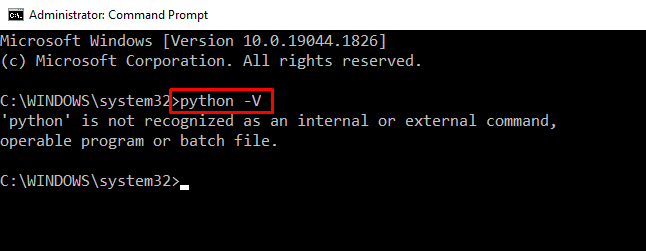
Снова введите команду, указанную в ШАГЕ 1, в командной строке, чтобы проверить, установлено ли программное обеспечение Python. После нажатия Enter в командной строке должен отобразиться следующий оператор.
Обратите внимание, что эти шаги действительны для любой версии Python, установленной на компьютере, например Python 2.7.0 , Python 3.7.0 или любой другой.
Окончательно удалите Python с помощью командной строки
Откройте командную строку системы Windows.
Определите правильный путь для доступа к файлу Python, используя ключевое слово cd в командной строке. Посмотрите на руководство ниже.
Используйте ключевое слово del , чтобы удалить файл Python после доступа к нему, и нажмите Enter.
После выполнения указанной выше команды любые другие версии Python могут быть установлены с использованием любого открытого исходного кода, такого как Anaconda Navigator .
Как удалить Python
Python — это объектно-ориентированный язык программирования общего назначения. Его можно использовать для множества приложений, от программного обеспечения для ПК и Mac до веб-приложений и игр.
Если вы используете Python для разработки, в вашей системе должна быть установлена платформа. Его удаление варьировалось для установок Windows и Mac. Эта статья даст вам краткое руководство по удалению Python из вашей системы, независимо от того, какую из двух операционных систем вы используете.
Если вы удаляете Python с ПК с Windows, сделайте следующее:
Table of Contents
Откройте меню «Пуск» и щелкните значок «Настройки» в виде шестеренки.
В окне настроек нажмите «Приложения».
В списке установленных приложений найдите Python и щелкните его.
Нажмите кнопку «Удалить», которая появляется рядом с Python, и следуйте инструкциям на экране, чтобы завершить процесс.
Если вы удаляете Python с компьютера Mac, сделайте следующее:
Откройте Finder.
Нажмите «Приложения» в левом меню, чтобы получить доступ к папке приложений.
Перетащите Python в корзину.
На Mac простое перетаскивание Python в корзину не удалит его полностью. Чтобы завершить удаление, откройте Activity Monitor и завершите все процессы, связанные с Python.
Затем откройте Терминал и перейдите в папку вашей библиотеки. Вы можете использовать терминал, чтобы удалить находящуюся в нем папку Python, используя следующую команду:
Обратите внимание, что для этого вам потребуются привилегии суперпользователя.
Есть еще три папки, связанные с Python, которые вам нужно будет удалить. Это следующие:
Имейте в виду, что этот метод не рекомендуется для начинающих пользователей, поскольку разные дистрибутивы и установки Python могут иметь немного разные структуры файлов и папок.
Популярные Посты

«123456» и «password» — все еще худшие пароли, которые вы.
Киберпреступники используют спам на тему коронавируса для.

Cybercrooks извлекает выгоду из глобальной пандемии, чтобы.

Мошенническое всплывающее окно «Аномальный сетевой трафик на.
Оставьте Ответ
Продукты
Мы разрабатываем программные решения для управления данными, предназначенные для обеспечения доступности шифрования, а также для обеспечения простоты и организации вашей повседневной онлайн-жизни.
Компания
Программные решения для управления данными, разработанные и разработанные для упрощения работы в Интернете.
Cyclonis Backup Details & Terms
The Free Basic Cyclonis Backup plan gives you 2 GB of cloud storage space with full functionality! No credit card required. Need more storage space? Purchase a larger Cyclonis Backup plan today! To learn more about our policies and pricing, see Terms of Service, Privacy Policy, Discount Terms and Purchase Page. If you wish to uninstall the app, please visit the Uninstallation Instructions page.
Cyclonis Password Manager Details & Terms
FREE Trial: 30-Day One-Time Offer! No credit card required for Free Trial. Full functionality for the length of the Free Trial. (Full functionality after Free Trial requires subscription purchase.) To learn more about our policies and pricing, see EULA, Privacy Policy, Discount Terms and Purchase Page. If you wish to uninstall the app, please visit the Uninstallation Instructions page.
Главная
Products
Support
Компания
Легальный
Подписывайтесь на нас
© 2017-2023 Cyclonis Ltd. CYCLONIS является торговой маркой Cyclonis Ltd. Все права защищены.
Зарегистрированный офис: 3 Castle Street, Penthouse, Дублин D02KF25, Ирландия.
Cyclonis Limited, Закрытое акционерное общество с ограниченной ответственностью, регистрационный номер компании 574974.
Windows является товарным знаком Microsoft, зарегистрированным в США и других странах.
Mac, iPhone, iPad и App Store являются товарными знаками Apple Inc., зарегистрированными в США и других странах.
iOS является зарегистрированным товарным знаком Cisco Systems, Inc. и / или ее дочерних компаний в США и некоторых других странах.
Android и Google Play являются товарными знаками Google LLC.
How to Uninstall Python From Windows
In this article, we will illustrate the techniques used to uninstall Python from Windows:
Method 1: Uninstall Python From Windows Using GUI
The GUI of Windows provides a user-friendly interface to install/uninstall applications easily. The following steps guide you to uninstall Python from windows using GUI.
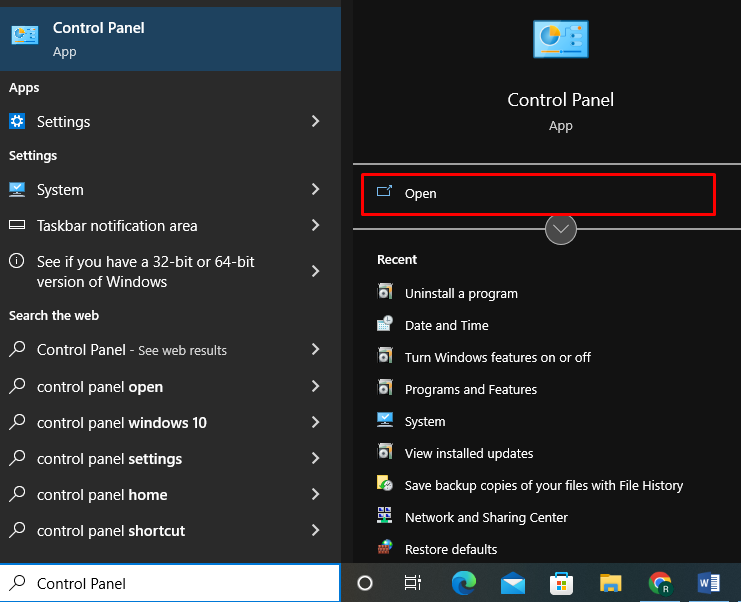
Step 1: Open Control Panel
Type “Control Panel” in the “Startup” menu to open the control panel:
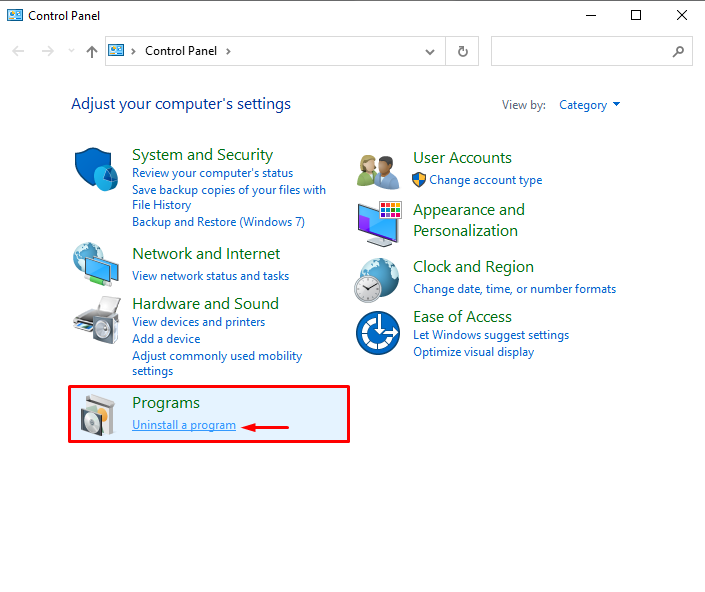
Step 2: Navigate Programs Settings
Navigate to the “Programs” option in the “Control Panel” Window, and click on “Uninstall a program”:
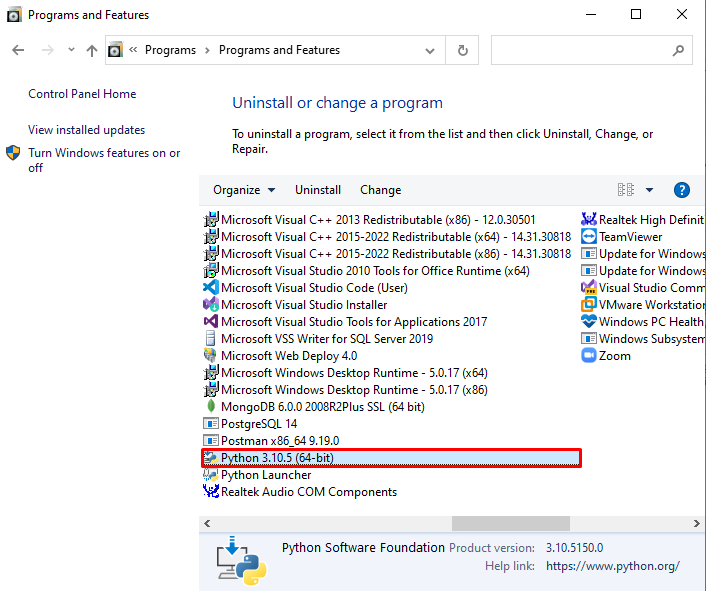
Step 3: Select Python Setup
Find and select the Python setup file from the list of installed software:
Step 4: Uninstall Python
Right-click on the selected file, and choose the “Uninstall” option to uninstall Python from Windows:
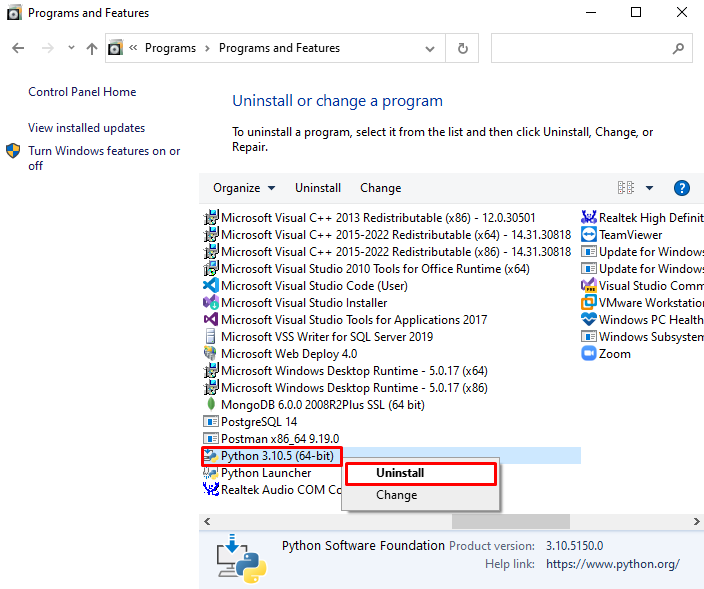
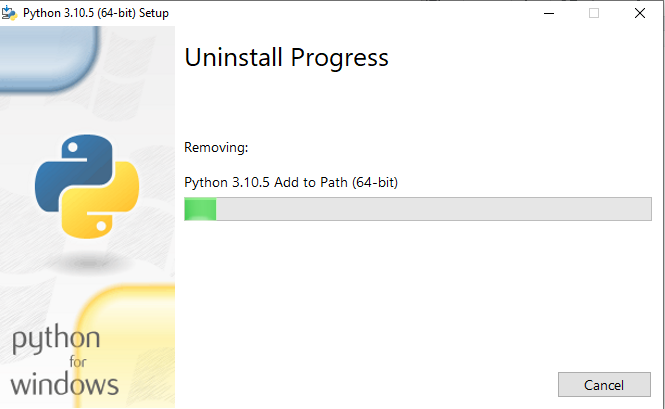
Upon doing so, the Python uninstallation will begin:
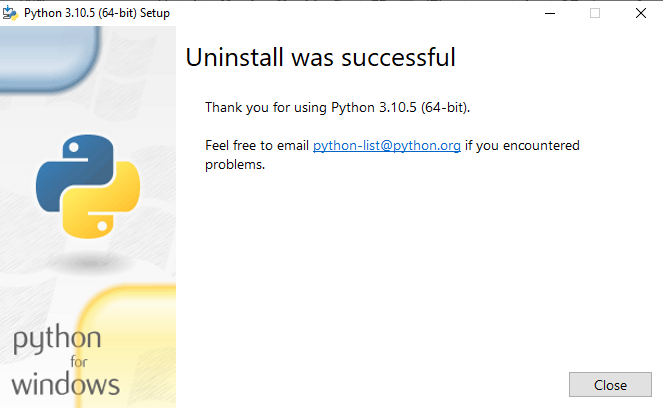
Now, you can see that we have successfully uninstalled Python from Windows:
Let’s have a look at how to uninstall Python from Windows using the Command line.
Method 2: Uninstall Python From Windows Using Command Line
To uninstall Python from Windows using the command line, follow the below-mentioned steps:
Step 1: Open Windows Command Prompt
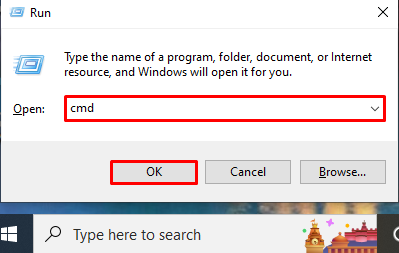
Firstly, utilize the “Window+R” shortcut key to open up the Run box. Then, type “cmd” in the drop-down menu and hit the “OK” button:
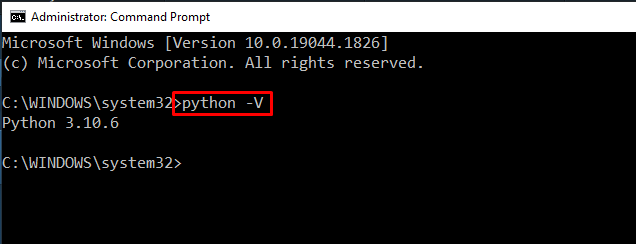
Step 2: Verify Python Installation
Next, verify whether Python is installed on the system or not by checking out its version:
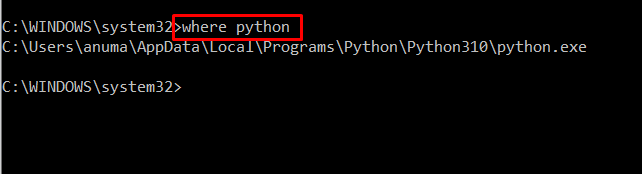
Step 3: Find Python Location
Check out the location where Python is installed using the “where” command:
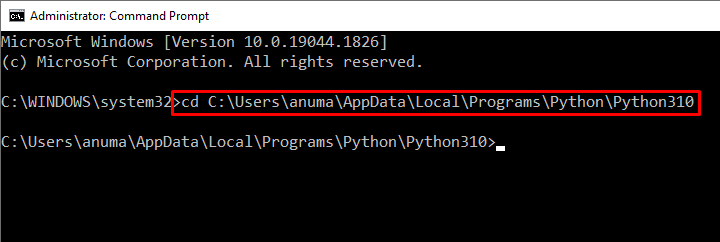
Step 4: Change the PWD
Utilize the “cd” command to change the present working directory to the location where the Python is installed. In our case, the command would be:
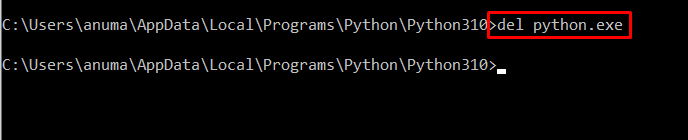
Step 5: Uninstall Python
Now, uninstall the Python from Windows by deleting its execution file:
Step 6: Verify Python Uninstallation
Verify the Python uninstallation by again checking out its version:
The below-provided output indicates that the Python is removed from the system.
We have offered various methods to uninstall Python from Windows.
Conclusion
To uninstall Python from Windows, you can either use Window Graphical User Interface or Command line. In the first approach, open the Control Panel application and utilize the “Programs” setting to uninstall Python from Windows. In the Command line, open the directory where the Python is installed, and then utilize the “del python.exe” command to remove Python from the system. Here, you have learned python uninstallation from windows.
About the author

Rafia Zafar
I am graduated in computer science. I am a junior technical author here and passionate about Programming and learning new technologies. I have worked in JAVA, HTML 5, CSS3, Bootstrap, and PHP.