Загрузка файлов на сервер
В прошлом уроке мы научились работать с файлами в PHP, а именно – читать и писать данные в файлы. Теперь давайте рассмотрим возможность языка PHP, позволяющую загружать пользователю файлы на сервер.
Для начала давайте обговорим, как будет выглядеть наше мини-приложение. Пусть у нас будет форма для загрузки файлов: upload.php. Этот же файл будет содержать логику по обработке загружаемых пользователем файлов. И ещё давайте создадим папку uploads, в которую будем складывать все загружаемые файлы.
Давайте для начала напишем саму форму для загрузки файла. Она ничем не отличается от обычной формы для POST-запроса. Единственное отличие – появляется input со специальным типом file. У него также как и у текстового input’а есть атрибут name. Простейшая форма для загрузки файла будет выглядеть следующим образом. Содержимое файла upload.php:
Для того, чтобы начать работать с файлом на стороне PHP, нужно познакомиться с ещё одним суперглобальным массивом в PHP — $_FILES. Так как мы указали в input атрибуту name значение attachment, то и узнать информацию о загружаемом нами файле можно получить по соответствующему ключу — $_FILES[‘attachment’].
Давайте разместим PHP-код для обработки загружаемого файла в этом же файле. Для начала просто посмотрим что у нас там вообще есть с помощью var_dump.
Откроем в браузере нашу форму http://myproject.loc/upload.php, и выберем какой-нибудь файл для загрузки. Я для этого выбрал картинку, валяющуюся на рабочем столе. 
После нажатия на кнопку «Отправить» мы получим содержимое массива $_FILES. 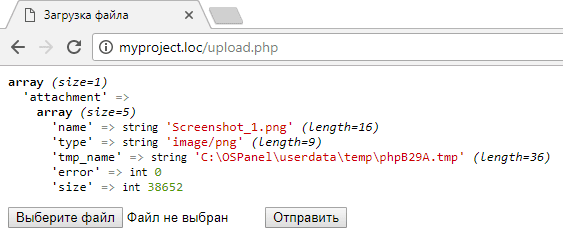
- разовая работа для php,js новичков — средне 5000₽ — 6000₽
- PHP-разработчик 80000₽ — 140000₽
- PHP-разработчик 55000₽ — 120000₽
- Web-разработчик на PHP (Laravel) Зарплата договорная
- PhP разработчик для написание модулей под Личный Кабинет 20000₽ — 80000₽
Значение $_FILES[‘attachment’] представляет собой массив с пятью ключами. Давайте рассмотрим каждый из элементов этого массива более подробно.
- name – имя файла, переданное из браузера;
- type – тип файла, в моём случае это image/png;
- tmp_name – путь до временного файла, который загрузился на сервер, но если с ним до конца запроса ничего не сделать, то он удалится;
- error – код ошибки при загрузке файла, если 0 – то ошибки нет. Изучите возможные коды ошибок вот тут;
- size – размер загруженного файла в байтах.
Как мы уже сказали, пока что на сервере создан временный файл. Чтобы его сохранить нужно вызвать специальную функцию, которая переместит его из временной папки в нужную нам папку (в нашем случае это папка uploads). Эта функция — move_uploaded_file(). Первым аргументом она принимает путь до временного файла (в нашем случае — $_FILES[‘attachment’][‘tmp_name’]), а вторым аргументом – путь, по которому нужно его сохранить. Функция вернёт true, если всё ок, и false, если что-то пошло не так.
ВНИМАНИЕ! Для перемещения временного файла в нужную вам папку стоит всегда использовать функцию move_uploaded_file(). Она предварительно проверяет, что указанный файл действительно является временным загруженным файлом, а не чем-то ещё. Другие функции для копирования файлов не подойдут, так как они эту проверку не выполняют, а это небезопасно. Кому интересно – можете подробнее прочитать тут.
В простейшем виде скрипт для загрузки файла на сервер будет выглядеть следующим образом.
Если сейчас выбрать файл и нажать на кнопку “Отправить”, то скрипт вернёт нам адрес загруженного файла. 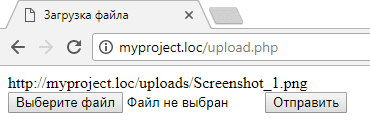
Мы можем открыть этот адрес в новой вкладке, и убедиться, что действительно файл доступен по этому адресу. Ну и если посмотрим в папку uploads, то тоже увидим, что наш файлик теперь там валяется.
Этот скрипт ещё очень сырой, давайте его доработаем.
Проверка на существующий файл с таким же именем
Первое, что приходит на ум – убедиться, что файл с таким именем не загружался ранее. Иначе мы рискуем перезатереть что-нибудь важное. Давайте проверим существование такого файла с помощью функции file_exists().
Обработка ошибок при загрузке файлов
Теперь вспомним об элементе массива по ключу error. Как мы помним, при отсутствии ошибок там будет 0. Во всех остальных случаях стоит уведомить пользователя об ошибках при загрузке файла. Если мы прочитаем вот эту страничку документации, то увидим, что ошибки на самом деле могут быть самыми разными.
Хороший код должен обрабатывать каждую из этих ошибок и выдавать соответствующую информацию пользователю. Мы же в учебном примере ограничимся только проверкой на 0, будет большим плюсом, если вы самостоятельно напишите обработку всех этих ошибок в своём коде. Итак, результат.
Проверяем расширение загружаемого файла
Ещё необходимо проверить то, что у загружаемого файла корректное расширение. Например, если мы хотим чтобы через форму загружали только картинки, то допустимыми расширениями для нас будут .jpg, .gif, .png.
Если этого не предусмотреть – то через форму загрузки можно будет загрузить какой-нибудь вредоносный скрипт. Представьте, что кто-то загрузил на сервер .php-скрипт, который удаляет все файлы в текущей директории, а затем просто запустил его, зайдя по адресу http://myproject.loc/uploads/very_bad_script.php. И это еще не самое страшное, что могут сделать злобные хакеры. Поэтому нужно всегда контролировать то, что пользователи загружают на сервер.
Получить расширение файла можно при помощи функции pathinfo(). Первым аргументом передаётся путь до файла, вторым – константа PATHINFO_EXTENSION.
В переменной $extension после это будет строка c расширением загруженного файла, например, png.
Нам остаётся только проверить, что расширение загружаемого файла находится в списке разрешенных. Давайте создадим массив со списком таких расширений и проверим наличие расширения загружаемого файла в списке разрешенных.
Теперь, если вы попробуете загрузить файл с каким-то другим расширением, то скрипт на нас ругнётся. 
Результат
В ходе данного урока получили скрипт следующего содержания.
Есть ещё несколько проверок, которые было бы неплохо провести, прежде чем позволить загрузить файл на сервер. О них вы узнаете в домашнем задании.
Загрузка файлов на сервер в PHP

Наверняка, Вы часто загружали различные файлы на сайты. Например, загружали аватары на форуме, фотографии в социальных сетях, различные видеоролики на видеохостинги, просто файлы на файлообменники. И вот в этой статье Вы узнаете, как загрузить файлы на сервер в PHP. Именно через PHP в большинстве случаев это и реализуют.
Первым делом, что нужно усвоить — это то, что сама HTML-форма, в которую подставляется файл должна быть не совсем обычной, вот пример HTML-кода такой формы:
<form action = «loading.php» method = «post» enctype = ‘multipart/form-data’>
<input type = «file» name = «somename» />
<input type = «submit» value = «Загрузить» />
</form>
Ключевой момент здесь — это атрибут «enctype» со значением «multipart/form-data«. Без него ничего работать не будет.
Теперь пишем скрипт «loading.php«, в котором мы ещё загружать файл не будем, а пройдёмся немного по различным важным моментам, которые надо обязательно учитывать, иначе может пострадать безопасность:
В результате, Вы увидите содержимое глобального двумерного массива $_FILES:
- name — имя загружаемого файла.
- type — MIME-type загружаемого файла. Это, пожалуй, самый важный параметр для обеспечения безопасности. И всегда при приёме файлов необходимо проверять MIME-type, иначе проблем не оберётесь. В следующей статье мы поговорим об этом более детально.
- tmp_name — физический путь к временному файлу. Именно в это место и помещается файл, а уже потом мы его переносим в другое место. Фактически, файл уже загружен, а нам лишь надо его переместить в нужную папку на сервере.
- error — код ошибки. Если 0, то ошибок нет.
- size — размер загружаемого файла. Вот это тоже частоиспользуемая опция, и её также надо проверять, чтобы ограничить размер загружаемых файлов. Безусловно, самим сервером этот размер ограничен, однако, для всяких картинок, этот размер явно завышен (как правило, он 10 МБ).
И все эти параметры присутствуют для каждого загружаемого файла (каждые из которых представляют собой массив в двумерном массиве $_FILES).
Теперь давайте уже закончим с загрузкой файлов на сервер в PHP, и для этого напишем такой код («loading.php«):
<?php
$uploadfile = «images/».$_FILES[‘somename’][‘name’];
move_uploaded_file($_FILES[‘somename’][‘tmp_name’], $uploadfile);
?>
То есть вначале мы задаём путь к загружаемому файлу на сервере. Здесь мы хотим поместить файл в директорию «images» с тем же именем, что и было раньше у файла. А функцией move_uploaded_file() мы перемещаем файл в выбранную нами директорию из его временного хранилища.
Однако, обратите внимание, это очень важно! Так использовать код ни в коем случае нельзя, иначе Вашему сайту будет угрожать серьёзная опасность! Фактически, на данный момент может быть загружено абсолютно всё, что угодно: любые исполняемые файлы, скрипты, HTML-страницы и другие весьма опасные вещи. Поэтому обязательно надо проверять загружаемые файлы на сервер очень тщательно. И вот этим мы и займёмся в следующей статье. Поскольку тема очень важная, то я советую Вам подписаться на обновления, чтобы не пропустить эту статью.

Копирование материалов разрешается только с указанием автора (Михаил Русаков) и индексируемой прямой ссылкой на сайт (http://myrusakov.ru)!
Добавляйтесь ко мне в друзья ВКонтакте: http://vk.com/myrusakov.
Если Вы хотите дать оценку мне и моей работе, то напишите её в моей группе: http://vk.com/rusakovmy.
Если Вы не хотите пропустить новые материалы на сайте,
то Вы можете подписаться на обновления: Подписаться на обновления
Если у Вас остались какие-либо вопросы, либо у Вас есть желание высказаться по поводу этой статьи, то Вы можете оставить свой комментарий внизу страницы.
Порекомендуйте эту статью друзьям:
Если Вам понравился сайт, то разместите ссылку на него (у себя на сайте, на форуме, в контакте):
Она выглядит вот так:
Комментарии ( 62 ):
У меня этот скрипт не работает! Неделю голову ломал. PHP говорит, что одно значение лишнее. Убирал каждое по очереди: в двух синтаксическая ошибка, в другой — просто ничего.
Вот посмотри тут может яснее будет http://saitsozdanie.ru/php/php-zagruzka-fajlov-na-server.html
а что прописывается в пункте [somename] и [tmp_name]?? в [name] пишется имя файла, что на форме?
somename — это название поля с файлом в HTML-форме, а в tmp_name прописывается временный путь к файлу на сервере. Он генерируется самим PHP.
тоесть [tmp_name] оставляем пустым или так и писать [tmp_name]? (Выберите фоновый рисунок:<input type="file" name="path">) Здесь [somename]=path? а что пишется тогда в после [name]?
<input type="file" name="somename"> — вот так, tmp_name нужен для того, чтобы потом можно было скопировать файл из этого временного пути в уже какую-то папку на сайте.
PHP File Upload
However, with ease comes danger, so always be careful when allowing file uploads!
Configure The "php.ini" File
First, ensure that PHP is configured to allow file uploads.
In your "php.ini" file, search for the file_uploads directive, and set it to On:
Create The HTML Form
Next, create an HTML form that allow users to choose the image file they want to upload:
<form action="upload.php" method="post" enctype="multipart/form-data">
Select image to upload:
<input type="file" name="fileToUpload" > <input type="submit" value="Upload Image" name="submit">
</form>
Some rules to follow for the HTML form above:
- Make sure that the form uses method="post"
- The form also needs the following attribute: enctype="multipart/form-data". It specifies which content-type to use when submitting the form
Without the requirements above, the file upload will not work.
Other things to notice:
- The type="file" attribute of the <input> tag shows the input field as a file-select control, with a "Browse" button next to the input control
The form above sends data to a file called "upload.php", which we will create next.
Create The Upload File PHP Script
The "upload.php" file contains the code for uploading a file:
PHP script explained:
- $target_dir = "uploads/" — specifies the directory where the file is going to be placed
- $target_file specifies the path of the file to be uploaded
- $uploadOk=1 is not used yet (will be used later)
- $imageFileType holds the file extension of the file (in lower case)
- Next, check if the image file is an actual image or a fake image
Note: You will need to create a new directory called "uploads" in the directory where "upload.php" file resides. The uploaded files will be saved there.
Check if File Already Exists
Now we can add some restrictions.
First, we will check if the file already exists in the "uploads" folder. If it does, an error message is displayed, and $uploadOk is set to 0:
Limit File Size
The file input field in our HTML form above is named "fileToUpload".
Now, we want to check the size of the file. If the file is larger than 500KB, an error message is displayed, and $uploadOk is set to 0:
Limit File Type
The code below only allows users to upload JPG, JPEG, PNG, and GIF files. All other file types gives an error message before setting $uploadOk to 0:
Complete Upload File PHP Script
The complete "upload.php" file now looks like this:
<?php
$target_dir = "uploads/";
$target_file = $target_dir . basename($_FILES["fileToUpload"]["name"]);
$uploadOk = 1;
$imageFileType = strtolower(pathinfo($target_file,PATHINFO_EXTENSION));
// Check if image file is a actual image or fake image
if(isset($_POST["submit"])) <
$check = getimagesize($_FILES["fileToUpload"]["tmp_name"]);
if($check !== false) <
echo "File is an image — " . $check["mime"] . ".";
$uploadOk = 1;
> else <
echo "File is not an image.";
$uploadOk = 0;
>
>
// Check if file already exists
if (file_exists($target_file)) <
echo "Sorry, file already exists.";
$uploadOk = 0;
>
// Check file size
if ($_FILES["fileToUpload"]["size"] > 500000) <
echo "Sorry, your file is too large.";
$uploadOk = 0;
>
// Allow certain file formats
if($imageFileType != "jpg" && $imageFileType != "png" && $imageFileType != "jpeg"
&& $imageFileType != "gif" ) <
echo "Sorry, only JPG, JPEG, PNG & GIF files are allowed.";
$uploadOk = 0;
>
// Check if $uploadOk is set to 0 by an error
if ($uploadOk == 0) <
echo "Sorry, your file was not uploaded.";
// if everything is ok, try to upload file
> else <
if (move_uploaded_file($_FILES["fileToUpload"]["tmp_name"], $target_file)) <
echo "The file ". htmlspecialchars( basename( $_FILES["fileToUpload"]["name"])). " has been uploaded.";
> else <
echo "Sorry, there was an error uploading your file.";
>
>
?>
Complete PHP Filesystem Reference
For a complete reference of filesystem functions, go to our complete PHP Filesystem Reference.
Краткий эксурс в upload
Даже если у Вас в распоряжении всего один компьютер, на котором совмещен и сервер и рабочая станция, не стоит забывать о том, что php использует технологию клиент/сервер. Файл, который мы хотим загрузить, как правило, находится на машине клиента, т.е. пользователя, обыкновенного посетителя сайта. Место назначения — сервер. Для того чтобы совершить процесс передачи файла, нам понадобиться следующая форма:
При этом в поле action должен быть указан URL Вашего php-скрипта, который в дальнейшем будет заниматься обработкой загружаемых файлов. Скрытое поле MAX_FILE_SIZE должно предшествовать полю выбора файла, и содержать максимально допустимый размер файла в байтах. Его назначение — проверка размера файла еще до момента отправки файла на сервер. Это должно избавить пользователя от длительной и безрезультатной загрузки файла на сервер и образования лишнего трафика, но не стоит особо полагаться на это ограничение, так как его легко обойти.
Что происходит, когда пользователь выбрал файл на своем диске, и нажал на кнопку «Send file»? Браузер отсылает файл на сервер, где php-интерпретатор помещает его в свою временную директорию, присваивая ему случайное имя и выполняет скрипт, указанный в поле action.
Как должен выглядеть upload.php?
- $_FILES[‘userfile’][‘name’] — оригинальное имя файла, такое, каким его видел пользователь, выбирая файл;
- $_FILES[‘userfile’][‘type’] — mime/type файла, к примеру, может быть image/gif; это поле полезно сохранить, если Вы хотите предоставлять интерфейс для скачивания загруженных файлов;
- $_FILES[‘userfile’][‘size’] — размер загруженного файла;
- $_FILES[‘userfile’][‘tmp_name’] — полный путь к временному файлу на диске;
- $_FILES[‘userfile’][‘error’] — Начиная с версии 4.2.0, содержит код ошибки, который равен 0, если операция прошла успешно.
Для PHP версии ниже 4.1.0 этот массив называется $HTTP_POST_FILES. Не стоит забывать, что в отличие от $_FILES этот массив не является суперглобальным и при обращении к нему, к примеру, из функции, необходимо явно указывать global $HTTP_POST_FILES;
Если в настройках Вашего сервера register_globals=on, будут созданы дополнительные переменные вида $userfile_name, $userfile_type, $userfile_size… Учитывая, что, начиная с версии 4.2.0, в настройках по умолчанию register_globals=off использования этих переменных не рекомендовано, даже если они определены. Лучший способ получения информации о загружаемых файлах — использовать массив $_FILES.
Для работы с загруженными файлами лучше всего использовать встроенные функции is_uploaded_file() и move_uploaded_file(), которые проверяют, был ли загружен файл, и помещают его в указанную папку соответственно. Более детальную информацию Вы можете найти на страницах руководства. Не стоит изобретать велосипед и работать самому с временными файлами, копировать их, удалять. Это уже сделано до Вас и для Вас.
Настройка сервера
Я все сделал правильно, но у меня что-то не работает. Может, у меня неправильно сконфигурирован сервер?
Если Вы «все сделали правильно», но Ваш код неработает, или работает неправильно, не спешите отчаиваться. Возможно проблема не в Ваших руках, а в неверных настройках сервера. Вот список директив, которые имеют отношения к загрузке файлов:
- Если Вы хотите узнать, где расположен Ваш php.ini, выполните
- file_uploads — возможность запретить или разрешить загрузку файлов в целом. По умолчанию On.
- upload_max_filesize — максимальный размер файла, который может быть загружен. Если Вам необходимо работать с большими файлами, измените эту настройку. По умолчанию 2М. Не забудьте изменить post_max_size.
- post_max_size — общее ограничение сверху на размер данных, передаваемых в POST запросе. Если Вам необходимо работать с большими файлами, или передавать несколько файлов одновременно, измените эту настройку. Значение по умолчанию 8М.
- upload_tmp_dir — временная директория на сервере, в которую будут помещаться все загружаемые файлы. Проверьте, какие на нее выставлены права(если на данном этапе у Вас возникли сложности, смотрите пояснения в конце статьи). Такая директория должна существовать и у пользователя, под которым выполняется Apache, также должны быть права на запись в эту директорию. Если Вы работаете с включенным ограничением open_basedir — то временный каталог должен находиться внутри. Вам не нужно заботиться о ее чистке или об уникальности имен, PHP решает эту проблему за Вас.
-
Прежде всего, убедитесь, что Вы используете веб-сервер Apache 1.3 (последняя версия на момент написания статьи — 1.3.27). Если Вы используете Apache 2.0, Вам следует прочитать следующий отрывок из документации:
Do not use Apache 2.0 and PHP in a production environment neither on Unix nor on Windows.
Небольшие пояснения, к этому рецепту: вышеописанная проблема, когда загруженные на сервер архивы не распаковываются и картинки не отображаются, может возникать из-за того, что используется веб-сервер Russian Apache. Директива CharsetDisable отключает модуль charset-processing module, т.е. никакой перекодировки при скачивании файлов, находящихся в данной папке, происходить не будет. Директива CharsetRecodeMultipartForms выключает перекодировку данных, переданных методом POST с заголовком Content-Type: multipart/form-data. Т.е. двоичные данные, переданные с такой настройкой, будут оставлены в первоначальном виде, а все остальное наполнение сайта будет перекодировано согласно текущим настройкам сервера.
Но при этом могут возникнуть осложнения: будьте готовы к тому, что в некоторых случаях текстовые части запросов вам придется перекодировать самостоятельно. Вот что по этому поводу говорится в документации:
Используйте директиву CharsetRecodeMultipartForms, которая появилась в PL23, но при этом вам все-равно придется перекодировать вручную текстовые части запросов. Для этого можно использовать Russian Apache API, доступное в других модулях или Russian Apache Perl API, доступное из mod_perl.
Один из примеров определения кодировки вы можете найти тут: http://tony2001.phpclub.net/detect_charset/detect.phps
Самая свежая документация по Russian Apache находится на его официальном сайте: http://apache.lexa.ru/.
Не забывайте, что после любой смены конфигурации, Вам необходимо перезапустить Ваш веб-сервер.
Также возможна настройка параметров Apach с помощью .htaccess:
Дополнительные возможности
Загрузка нескольких файлов одновременно
Пример формы загрузки нескольких файлов:
И не забудьте увеличить post_max_size, если предполагается много файлов
Автоматическая загрузка файлов на сервер
Не стоит забывать, что файлы на диске пользователя — конфиденциальная информация, к которой ни JavaScript, ни уж тем более PHP не имеют ни малейшего отношения. До тех пор, пока пользователь сам не выбрал файл при помощи <input type=»file»> ни о какой работе с ним не может идти и речи. И не забывайте, что у данного поля ввода атрибут value защищен от записи.
Хранение файлов в базе данных mySQL
- Необходимо использовать поле типа BLOB
- Перед тем, как класть в базу, не забыть применить к строке mysql_escape_string()
- При отображении файла необходимо указывать заголовок content/type
Помните, что скрипт отображающий ваш HTML никак не связан со скриптом, который должен выводить изображение. Это должны быть два различные приложения.
Хранение картинок в базе не является хорошем стилем. Гораздо удобней хранить в базе лишь пути к файлам изображений.
Получение свойств изображения.
Если перед вами возникла задача проверить тип или размеры картинки перед загрузкой файла на сервер, вам потребуется функция getimagesize(). В качестве аргумента она принимает имя файла на диске и возвращает массив, первые два элемента которого — ширина и высота соответственно, третий — тип изображения. В случае невозможности прочитать из указанного файла корректное изображение, функция возвращает ложь.
Загрузка файлов, имеющих русско-язычное название
При загрузке на сервер файлов, необходимо проверять их оригинальные имена на предмет наличия «нестандартных» символов (к примеру русских букв). В случае их присутствия необходимо произвести замену. Оригинальное имя файла можно найти в переменной $_FILES[‘userfile’][‘name’]. Как перекодировать русскоязычную строку в транслит можно можно найти в примерах PHP.
Отображения статуса загрузки (Progress bar)
Необходимо учитывать, что до полной загрузки файла, PHP не может оперировать ни размером файла, ни процентом его загрузки. Только когда файл уже находится на сервере PHP, то он получает возможность обращаться к информации. Если вам все-таки крайне необходимо реализовать такую возможность, воспользуйтесь Java-аплетом.
Права на файлы
Проблемы с правами на сервере (upload_tmp_dir)
В Unix-подобных операционных системах каждой папке, файлу, ссылке выставлены соответствие права доступа. Они могут выглядеть как rwx-rw-r- или же как число 754.
Доступность файла или каталога зависят от идентификатора пользователя и идентификатора группы, в которую он входит. Режим в целом описывается в терминах трех последовательностей, по три буквы в каждой:
Здесь владелец, члены группы и все прочие пользователи обладают правами чтения файла, записи в него и его выполнения. Права — любая осмысленная комбинация следующих букв:
r Право на чтение. (4)
w Право на запись. (2)
x Право на выполнение (поиск в каталоге). (1)