Как редактировать исходные файлы прямо в Chrome
Хотя такие инструменты, как «живая» перезагрузка, упростили этот процесс, многие разработчики продолжают настраивать код как в DevTools, так и в их редакторе.
Тем не менее, можно открывать и редактировать исходные файлы непосредственно в Chrome. Любые сделанные вами изменения сохраняются в файловой системе и обновляются в редакторе (при условии, что они обновляются при изменении файла ).
Шаг 1: Запустите инструменты разработчика
Откройте Chrome, загрузите страницу из локальной файловой системы / сервера и откройте Инструменты разработчика из меню « Дополнительные инструменты» или нажмите F12 или Ctrl / Cmd + Shift + I, в зависимости от вашей системы. Перейдите на вкладку « Источники », чтобы проверить файловый менеджер:
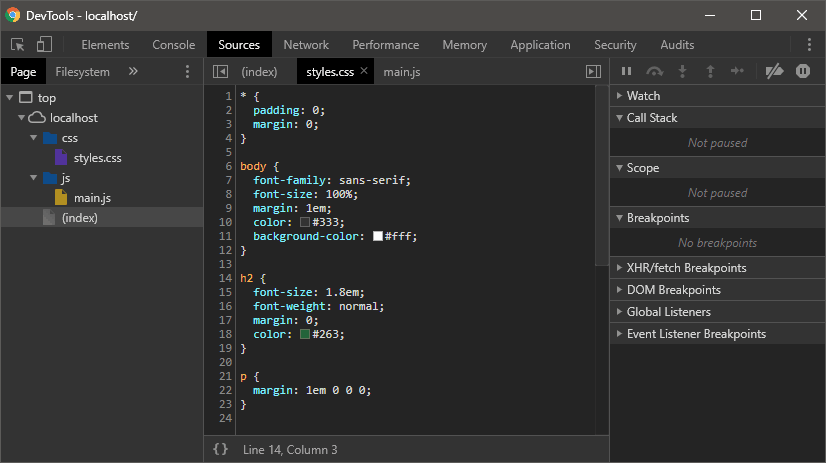
В этом представлении вы можете открывать и редактировать файлы CSS и JavaScript, но любые изменения будут потеряны, как только вы обновите страницу.
Шаг 2. Свяжите папку с рабочей областью
Перейдите на вкладку « Файловая система », затем нажмите « + Добавить папку в рабочую область» . Вам будет предложено найти вашу рабочую папку, и Chrome попросит вас подтвердить, что вы разрешите доступ. Проводник показывает файлы в вашей системе, которые можно открыть одним щелчком мыши:

Шаг 3: отредактируйте и сохраните ваш код
Теперь вы можете перейти и редактировать свой код. Несохраненные изменения помечаются звездочкой на вкладке файла.
Изменения CSS мгновенно обновляются, но, в случае HTML и JavaScript, вам обычно нужно нажать Ctrl / Cmd + S, чтобы сохранить файл в файловой системе, а затем обновить браузер.

Обратите внимание, что вы также можете щелкнуть правой кнопкой мыши вкладку файла и выбрать « Сохранить как…», чтобы сохранить копию файла в другом месте.
Шаг 4. Просмотр и отмена изменений
Чтобы просмотреть изменения, щелкните правой кнопкой мыши вкладку файла и выберите Локальные изменения … из контекстного меню:
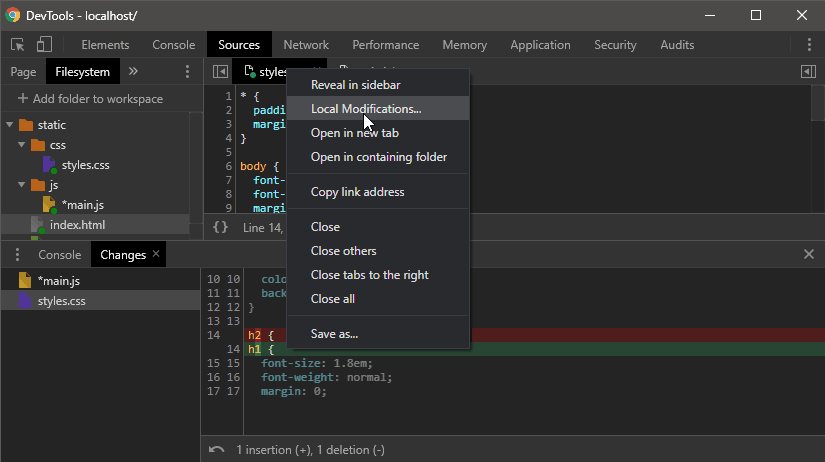
Дифференциальный вид показан. Значок стрелки в нижнем левом углу панели отменяет все изменения и возвращает файл в исходное состояние.
Инструменты разработчика Chrome никогда не станут полной заменой вашего любимого редактора, но могут быть полезны, когда вы делаете быстрые изменения или работаете с другого компьютера, на котором ваш редактор может быть не установлен.
Обзор Chrome DevTools. Решаем основные задачи разработчика
Мы продолжаем цикл статей об инструментах разработчика — Chrome DevTools. В первых двух частях мы уже познакомились с вкладками Elements, Console, Sources и Network и разобрались с их основными функциями.
Возможности Chrome DevTools огромны. С их помощью можно изменять анимацию, проверять доступность, отлавливать ошибки, следить за производительностью сайта и выполнять многие другие задачи. Но на начальных этапах обучения веб-разработке не обязательно разбираться со всеми функциями. Достаточно знать набор базовых инструментов, который понадобится для решения повседневных задач.
Давайте разберёмся, какие задачи можно решить с помощью Chrome DevTools
Посмотреть, как выглядит страница с телефона и планшета
При создании адаптивных сайтов или веб-приложений полезно знать, как выглядит страница на планшете и мобильных устройствах. С помощью инструментов разработчика вы можете сделать это за несколько секунд. Для этого откройте Chrome Devtools, а затем кликните на иконку Toggle device toolbar в левом углу или нажмите комбинацию Ctrl+Shift+M:

Над страницей появится панель с режимами эмуляции из мобильных устройств и планшетов. По умолчанию панель инструментов открывается в режиме адаптивного окна просмотра. Чтобы изменить область до нужных размеров, задайте ширину или потяните за границы рабочей области. А если хотите увидеть, как страница отображается на конкретных устройствах, например, на iPhone 5, кликните на Responsive и выберите подходящий девайс.

 Так выглядит страница в мобильной версии
На этой же панели есть еще одна полезная кнопка — DPR (Device Pixel Ratio). С её помощью проверяют, как выглядят изображения на ретина-дисплеях — экранах с повышенной плотностью. Чтобы посмотреть, как выглядит графика на разных устройствах, измените значение DPR и обновите страницу.
Быстро изменить стили прямо на странице
В процессе разработки бывает удобно менять стили прямо в браузере. Например, чтобы проверить, как выглядит элемент с новыми CSS-правилами, или выровнять его при вёрстке под PixelPerfect.
Менять стили в Chrome DevTools можно во вкладке Elements. Сначала выберите элемент, который хотите изменить. Для этого кликните по нему в дереве DOM или активируйте иконку выбора, а затем прямо на странице нажмите на этот элемент.
 Меняем элемент прямо на странице
После этого в разделе Styles добавьте, удалите или поменяйте стилевые правила.
В разделе Styles также можно проверять, задавать и исправлять стилевые правила для :hover , :active , :focus и других псевдоклассов. Чтобы это сделать, выберите элемент, которому задано интерактивное состояние. Затем в разделе Styles нажмите на кнопку : hov, выберите подходящий псевдокласс и управляйте его стилями.
 Изменяем стилевые правила для псевдоэлементов
Протестировать блоки на переполнение
Во вкладке Elements можно редактировать не только стили, но и DOM-дерево: добавлять и удалять элементы или блоки, менять текст, управлять атрибутами и классами. Это очень удобно, особенно если нужно протестировать какую-то гипотезу или проверить ошибки в вёрстке.
Одна из задач, выполняемых разработчикам с помощью Chrome DevTools — тестирование вёрстки на переполнение. То есть проверка, как ведут себя блоки и элементы при добавлении контента или изменении размеров страницы. Например, вы можете проверить, не выходит ли текст за рамки блока или не выпадают ли элементы из общего потока.
Популярный среди разработчиков мем и заодно пример того, как не нужно делать: вёрстка не должна ломаться при добавлении новых элементов, увеличении текста или изменении размеров страницы.

Как проверить элемент на переполнение текстом
Во вкладке Elements найдите в DOM-дереве элемент, кликните по нему два раза и добавьте текст:

Добавлять текст можно и на самой странице. Для этого откройте соседнюю вкладку Console, введите команду document.body.contentEditable = true и нажмите Enter. После запуска команды вы сможете нажать на элемент и отредактировать его.

Переполнение родительских блоков
Чтобы проверить, не выпадают ли блоки из потока и сохраняется ли сетка, найдите родителя и ему добавьте несколько дополнительных дочерних элементов. Для этого кликните на одном из таких элементов правой кнопкой мыши и нажмите на Duplicate Element.

Пример переполнения: элементы выпадают из родительского блока.
Узнать, какие файлы подключены, и посмотреть их расположение
Порой разработчикам нужно проверить подключенные к проекту файлы и посмотреть их содержимое. В таких случаях на помощь приходит вкладка Sources:

Слева на панели находятся все загруженные ресурсы. Справа — редактор, в котором можно просмотреть любой из загруженных файлов, в том числе изображения. Здесь же можно редактировать CSS и JavaScript. При этом если вы редактируете скрипты, обязательно сохраняйте изменения с помощью команд Command + S для Mac или Control + S для Windows и Linux. Сохранять правки CSS не нужно, они сразу вступают в силу. Конечно, после перезагрузки страницы всё откатится до начального состояния.
Понять, почему не работают скрипты
Если вы написали код на JavaScript и что-то пошло не так, ищите ошибки с помощью вкладок Console и Sources. Во вкладке Console отображаются сообщения об ошибках с указанием файла и строки, на которых находится баг. Если нажать на этот файл, документ сразу же откроется на нужной строке.
 Здесь разработчик добавил лишнюю кавычку. Ошибка на первой строке в документе diseasmap.js
Иногда бывает сложно разобраться, с чем связана ошибка и как её решить — особенно если вы только начали учиться разработке. В таких случаях приходится искать ответ в интернете: на форумах и профессиональных чатах.
Еще один способ найти и отладить ошибку — воспроизвести её. Используйте для этого точки останова, которые приостанавливают код в момент его выполнения.
Как использовать точки останова
Для начала откройте вкладку Sources и выберите файл со скриптом. Затем кликните по номеру строки, на которой вы хотите приостановить выполнение кода. Выбранные точки сразу появятся на панели справа в разделе Breakpoints.

Также можно пойти другим путём: кликните на Event Listener Breakpoints и выберите события, на которых нужно приостановить выполнение кода.

JavaScript выполняется последовательно. Когда Chrome дойдет до точек останова, он остановит выполнение скрипта, и вы сможете отследить, что происходит с кодом. Например, посмотреть значения переменных или разобраться с логикой функций. С этого момента только вы управляете кодом. Можете перейти к следующей точке, шагнуть внутрь функции или отключить точки останова. В этом вам помогут кнопки на панели справа.

Для чего они нужны, пойдем по порядку:
Resume Script Execution — продолжает выполнение скрипта до следующей точки останова. Горячая клавиша F8.
Step over next function call — выполняет строку кода и переходит к следующей функции. Горячая клавиша F10.
Step into next call function call — выполняет строку кода и затем ныряет внутрь функции — на первую строку. Горячая клавиша F11.
Step out of current function — выполняет до конца текущую функцию и останавливается на её последней строке. Горячая клавиша Shift + F11.
Step — по принципу действия похожа на Step into of current function. Но если Step into нужен для того, чтобы попасть внутрь функции, то Step просто выполнит её и покажет результат. Горячая клавиша F9.
Deactivate breakpoints — отключает точки останова. Горячая клавиша Ctrl + F8.
Pause on exceptions — выполнение JavaScript приостанавливается, когда появляется какое-то исключение.
Проверить качество сайта
При разработке сайта важно позаботиться о том, чтобы он быстро загружался и был доступен для пользователей и поисковых систем. С помощью инструмента Lighthouse вы можете протестировать свой сайт на скорость, семантику, доступность, разметку и другие характеристики.
Lighthouse оценивает классические сайты по четырём критериям: производительность, лучшие практики, SEO и доступность. Для сайтов, выполненных по технологии PWA (прогрессивные веб-приложения), добавляется пятый критерий — progressive web app.
Как использовать Lighthouse
Чтобы запустить проверку, перейдите во вкладку Lighthouse и нажмите на кнопку Generate report. Во время тестирования инструмент будет менять размеры браузера, имитировать отключение и подключение интернета и выполнять другие операции.
В конце вы получите оценки качества сайта по 100-балльной шкале: чем выше оценка, тем лучше. При этом на чистоту проверки могут влиять разные факторы, в том числе интернет-соединение и расширения Chrome. Поэтому лучше запускать тест в режиме инкогнито, закрыв остальные вкладки.
 Запускаем Lighthouse
 Результаты проверки.
Ниже находятся показатели, которые повлияли на оценку, скриншоты поэтапной отрисовки страницы и предложения — что можно улучшить. Например, Lighthouse может предложить оптимизировать картинки и шрифты, включить отложенную загрузку графики, уменьшить неиспользуемый CSS и JavaScript или внести другие изменения. Каждое предложение подробно описано, можно даже перейти на отдельную страницу и прочитать о нём подробнее.
Lighthouse не единственный инструмент для оценки качества сайта. Есть и другие сервисы, например, PageSpeed Insights. Но он хорошо справляется со своей задачей, и его можно можно использовать при работе с сайтами на локальном сервере.
При оптимизации сайта в Chrome DevTools вы также можете использовать вкладку Network. Она поможет проанализировать загрузку страницы, посмотреть приоритет и вес загружаемых ресурсов, а также увидеть другую полезную информацию. Более подробно о ней мы рассказали в статье «Введение в Chrome DevTools. Console, Sources, Network».
Chrome DevTools облегчает процесс разработки. И хотя начинающим разработчикам бывает непросто сразу разобраться во всех инструментах — это и не нужно. Сначала осваивайте базу и читайте документацию. А чтобы научиться применять Chrome DevTools на практике, попробуйте наши интенсивы «HTML и CSS. Адаптивная вёрстка и автоматизация» и «JavaScript. Профессиональная разработка веб-интерфейсов». Создайте свой проект под руководством наставника, оптимизируйте его производительность и научитесь отладке кода с помощью инструментов разработчика.
Быстрое погружение в Chrome Devtools
Chrome Devtools очень мощные инструмент и в этой статье я хотел бы немного разобрать его немного подробней. Показать как использовать панель команд и вызывать нужный инструмент с помощью него.
Использование панели команд
Панель команд дает вам доступ к почти всем особенностям Devtools с помощью одной команды.
Для того, чтобы активировать его, используйте Ctrl + Shift + P.
Использование панели команд в Chrome DevTools
Оттуда вы можете быстро перемещаться по различным панелям или боксам в devtools, переключаться на темную тему, изменять положение devtools, очищать данные сайта и т.д.
Если вы удалите > и замените его на ? , вы увидите, как получить доступ к другим командам.
Например, вы можете перейти к определенной строке в файле, написав : после нее номер строки, по которой вы хотите перейти.
Переход к файлам и строкам
>screenshots делать разные скриншоты
>resources очистить данные сайта
>appearance переключиться в темный режим
Панель источников
Панель источников позволяет просматривать, редактировать и отлаживать файлы. Доступно 5 различных панелей:
- Страница: все ресурсы, загруженные страницей. Вы можете редактировать CSS без необходимости сохранения файла, однако изменения в файлах JavaScript должны быть сделаны через панель Файловая система или Переопределения.
- Файловая система: для локальной разработки. Вы можете использовать Chrome devtools для редактирования файлов из вашего приложения и просмотра изменений.
- Переопределения: для рабочих сайтов вы можете использовать devtools для редактирования файлов с живых сайтов и просмотра изменений.
- Сценарии содержимого: см. Источники из расширений.
- Фрагменты кода. Вы можете написать фрагменты кода для запуска на веб-сайтах.
Изменения в файлах JavaScript:
Файловая система
При локальной разработке изменения в файлах JS могут быть сделаны на панели файловой системы. Для этого выполните следующие действия:
- Добавьте папку вашего проекта на панель файловой системы, и вы увидите зеленую точку рядом с файлами, указывающую, что вы можете вносить локальные изменения.
- Сделайте небольшое изменение в файле.
- Сохранить.
- перезагрузите
Вы сможете увидеть свои изменения после перезагрузки и использовать devtools в качестве редактора.
Внесение локальных изменений с помощью панели файловой системы
Переопределение
Вы также можете вносить изменения в файлы JS на рабочих сайтах с помощью панели «Переопределения».
Как сделать это:
- Создайте папку на своем компьютере, чтобы сохранить переопределения.
- Откройте панель Overrides в Chrome и выберите эту папку.
- Перейдите на панель Page , щелкните правой кнопкой мыши файл, который вы хотите отредактировать, и выберите «Сохранить для переопределений» . Вы должны увидеть фиолетовую точку рядом с добавленными файлами.
- Вернитесь на панель Overrides , отредактируйте файл, сохраните и перезагрузите.
Теперь вы сможете увидеть свои изменения на живом сайте.
Внесение изменений в рабочие сайты с использованием переопределений
Изменения в файлах в Overrides работают только при открытых devtools.
Вы можете щелкнуть правой кнопкой мыши по файлам и выбрать «Удалить», чтобы удалить переопределения.
Сниппеты
Сниппеты — это фрагменты кода, которые вы можете запустить на любом веб-сайте.
Они должны быть IIFE (выражениями немедленного вызова функций), не могут принимать аргументы или загружаться при загрузке страницы (их нужно запускать вручную).
Чтобы создать сниппет:
- Перейти на панель Snippets
- Нажмите на New snippet
- Написать код
- Сохранить
- Щелкните правой кнопкой мыши и запустите.
Вы также можете в любой момент запустить фрагмент из командной палитры, запустив !NAME_OF_SNIPPET .
Мониторинг производительности в реальном времени
Вы можете быстро получить доступ к панели производительности через панель команд, набрав >performance .
Rendering
Помимо доступа к монитору производительности, вы также можете получить доступ к блоку рендеринга с дополнительными параметрами через панель команд, набрав >rendering . В этом ящике вы можете проверить FPS, что перекрашивается и т.д.
Coverage
Вы также можете получить доступ к тому, сколько кода на самом деле используется на странице, используя команду >coverage . Он покажет вам все CSS и JS файлы, загруженные на странице, отсортированные по неиспользуемым байтам.
Затем вы можете нажать на один из ресурсов, чтобы перейти к файлу, где используемый код выделен зеленым, а неиспользуемый код красным.
Это позволяет увидеть, какие фрагменты кода являются хорошими кандидатами для рефакторинга кода.
Monitor
Монитор позволяет отслеживать такие показатели, как загрузка процессора, прослушиватели событий JS, количество восстановленных раскладок и повторных стилей / сек…
Чтобы узнать, какие свойства CSS запускают повторный пересчет стилей, просмотрите этот ресурс: csstriggers.com.
Layers
Эта панель показывает, как ваша страница отображается с высотой слоев в 3D.
Devtools как изменять файлы php
Goal: This tutorial provides hands-on practice in setting up and using Workspaces so that you can use Workspaces in your own projects. Workspaces enable you to save changes that you make within DevTools to source code that’s stored on your computer.
Prerequisites: Before beginning this tutorial, you should know how to:
# Overview
Workspaces enable you to save a change that you make in Devtools to a local copy of the same file on your computer. For example, suppose:
- You have the source code for your site on your desktop.
- You’re running a local web server from the source code directory, so that the site is accessible at localhost:8080 .
- You’ve got localhost:8080 open in Google Chrome, and you’re using DevTools to change the site’s CSS.
With Workspaces enabled, the CSS changes that you make within DevTools are saved to the source code on your desktop.
# Limitations
If you’re using a modern framework, it probably transforms your source code from a format that’s easy for you to maintain into a format that’s optimized to run as quickly as possible. Workspaces is usually able to map the optimized code back to your original source code with the help of source maps.
The DevTools community works to support the capabilities provided by source maps across a variety of frameworks and tools. If you run into issues while using Workspaces with your framework of choice, or you get it working after some custom configuration, please start a thread in the mailing list or ask a question on Stack Overflow to share your knowledge with the rest of the DevTools community.
# Related feature: Local Overrides
Local overrides is another DevTools feature that is similar to Workspaces. Use local overrides when you want to experiment with changes to a page, and you need to see those changes across page loads, but you don’t care about mapping your changes to the page’s source code.
# Step 1: Setup
Complete this tutorial to get hands-on experience with Workspaces.
# Set up the demo
Open the demo. In the bottom-left of the editor, click the button labelled Tools.
Under Tools, select Import / Export > Download Project.
Unzip the source code and move the unzipped app directory to your desktop. For the rest of this tutorial this directory will be referred to as
Start a local web server in
/Desktop/app . Below is some sample code for starting up SimpleHTTPServer , but you can use whatever server you prefer.
Open a tab in Google Chrome and go to locally-hosted version of the site. You should be able to access it via a URL like localhost:8000 . The exact port number may be different.
# Set up DevTools
Open DevTools on the locally-hosted demo page.
Navigate to the Sources > Filesystem tab and click Add folder to workspace.
/Desktop/app folder you downloaded and unpacked in the previous step.
In the prompt at the top, click Allow to give DevTools permission to read and write to the directory.
In the Filesystem tab, there is now a green dot next to index.html , script.js , and styles.css . These green dots mean that DevTools has established a mapping between the network resources of the page, and the files in

# Step 2: Save a CSS change to disk
/Desktop/app/styles.css in a text editor. Notice how the color property of h1 elements is set to fuchsia .
Close the text editor.
Back in DevTools, click the Elements tab.
Change the value of the color property of the <h1> element to your favorite color. To do so:
- Click the <h1> element in the DOM Tree.
- In the Styles pane, find the h1 < color: fuchsia >CSS rule and change the color to your favorite. In this example, the color is set to green.

The green dot next to styles.css:1 in the Styles pane means that any change you make is mapped to
/Desktop/app/styles.css in a text editor again. The color property is now set to your favorite color.
Reload the page. The color of the <h1> element is still set to your favorite color. This works because when you made the change, DevTools saved the change to disk. And then, when you reloaded the page, your local server served the modified copy of the file from disk.
# Step 3: Save an HTML change to disk
# Try changing HTML from the Elements panel
Warning: The workflow that you’re about to try doesn’t work. You’re trying it now so that you don’t waste time later trying to figure out why it’s not working.
Open the Elements tab.
Double click the text content of the h1 element, which says Workspaces Demo , and replace it with I ❤️ Cake .
/Desktop/app/index.html in a text editor. The change that you just made isn’t there.
Reload the page. The page reverts to its original title.
# Optional: Why it doesn’t work
Note: This section describes why the workflow from Try changing HTML from the Elements panel doesn’t work. You can skip this section if you don’t care why.
- The tree of nodes that you see on the Elements panel represents the page’s DOM.
- To display a page, a browser fetches HTML over the network, parses the HTML, and then converts it into a tree of DOM nodes.
- If the page has any JavaScript, that JavaScript may add, delete, or change DOM nodes. CSS can change the DOM, too, via the content property.
- The browser eventually uses the DOM to determine what content it should present to browser users.
- Therefore, the final state of the page that users see may be very different from the HTML that the browser fetched.
- This makes it difficult for DevTools to resolve where a change made in the Elements panel should be saved, because the DOM is affected by HTML, JavaScript, and CSS.
In short, the DOM Tree !== HTML.
# Change HTML from the Sources panel
If you want to save a change to the page’s HTML, do it via the Sources panel.
Navigate to Sources > Page.
Click (index). The HTML for the page opens.
Replace <h1>Workspaces Demo</h1> with <h1>I ❤️ Cake</h1> .
Press Command + S (Mac) or Control + S (Windows, Linux, ChromeOS) to save the change.
Reload the page. The <h1> element is still displaying the new text.
/Desktop/app/index.html . The <h1> element contains the new text.
# Step 4: Save a JavaScript change to disk
The Sources panel is also the place to make changes to JavaScript. But sometimes you need to access other panels, such as the Elements panel or the Console panel, while making changes to your site. There’s a way to have the Sources panel open alongside other panels.
Open the Elements tab.
Press Command + Shift + P (Mac) or Control + Shift + P (Windows, Linux, ChromeOS). The Command Menu opens.
Type QS , then select Show Quick Source. At the bottom of your DevTools window there is now a Quick Source tab.

The tab is displaying the contents of index.html , which is the last file you edited in the Sources panel. The Quick Source tab gives you the editor from the Sources panel, so that you can edit files while having other panels open.
Press Command + P (Mac) or Control + P (Windows, Linux, ChromeOS) to open the Open File dialog.
Type script , then select app/script.js.
Notice the Save Changes To Disk With Workspaces link in the demo. It’s styled regularly.
Add the following code to the bottom of script.js via the Quick Source tab.
Press Command + S (Mac) or Control + S (Windows, Linux, ChromeOS) to save the change.
Reload the page. The link on the page is now italic.
# Next steps
Congratulations! You now know how to save to sources the changes you make in DevTools to your locally hosted website.
You can set up multiple folders as Workspaces. All such folders are listed in Settings > Workspace.