Как настроить phpStorm и OpenServer
В веб-разработке есть два прекрасных инструмента: IDE для языка php от JetBrains phpStorm и сборка WAMP для Windows OpenServer. Однако в каждом из инструментов есть свои косяки и так просто не получается их преодолеть.
Проблема из-за путей OpenServer
Часть этих косяков происходит от того, что в OpenServer применяется несколько версий серверов Apache и NGINX, несколько версий интерпретатора php, несколько версий баз данных MySQL. Для разработчика это в плюс, поскольку все настроено и работает, а значит не нужно ломать голову как самому это связать. Но с другой стороны получается нужно хранить несколько версий настроек и как-то их динамически подсовывать системе в соответствии с выбором пользователя.
В OpenServer настройки хранятся x:\OpenServer\userdata\config\, причем пути заменяются на специальные теги типа %sitedir%, %progdir%. Из-за этого тупо указать эти файлы для настроек не получается, поскольку они просто не будут работать.
А «скомпилированные» для работы файлы хранятся x:\OpenServer\userdata\temp\config\. Вот только их опять же нельзя использовать, поскольку они при следующем запуске со сменой профиля будут переписаны. Да и php.ini должен лежать в корне папки интерпретатора, иначе все идет по умолчанию, что очень не хорошо.
А IDE phpStorm, да и не только она, требует указанию путей к php, его настройкам и так далее. Из-за этого не работает функционал работы с Composer, консоль, xDebug.
В других сборках этой проблемы нет, потому что либо вы берете сборку с одной версией Apache, одной версией php и одной версией MySQL, либо файлы настроек хранятся там, где они должны быть.
Однако из-за этой особенности не стоит отказываться от такой замечательной сборки!
Решение проблемы путей «в лоб»
Решить проблему путей можно что называется «в лоб» и просто скопировать готовые фай php.ini в папку интерпретатора d:\OpenServer\modules\php\PHP-5.5\. Вот только при смене настроек, нужно будет править ОБА файла.
Так что этот путь есть, но он не слишком перспективный на мой взгляд.
Другое решение этой проблемы – руками внести изменения в пути переменной PATH для командной оболочки. Судя по документации, раньше был в x:\OpenServer\userdata\config\ файлик path.txt, где были прописаны эти пути и можно было его в настройках подключить. Сейчас его нет, так что можно попробовать его самостоятельно составить и подключить.
Но мне кажется, что этот путь тоже излишне прямолинеен и сложен.
Элегантное решение проблемы путей в OpenServer от «производителя»
Запуск phpStorm из меню OPenServer
После штудирования документации и форума, по некоторым намекам, есть более простое решение проблемы.
Это включение phpStopm в меню OpenServer. Делается это очень просто: правая клавиша мыши на значке – Настройки – Закладки

Настройка меню OpenServer для запуска phpStorm
Маленькая подсказка: в категорию забивайте свое название (я забил IDE) и автоматом создалась отдельная папка.
Точно так же, с Composer адекватно работать можно, только если запустить из контекстно меню OpenServer, поскольку ему требуется доступ к интернету по протоколу SSH, а по умолчанию это расширение работает только после настройки в php.ini.
А при работе с командным процессором Artisan, входящим в поставку Laravel, если запустить его через командную оболочку cmd через меню Пуск, то будут выведены сообщения об ошибках подключения к базе данных.
Но если делать запуск через выпадающее меню, то и Composer прекрасно работает, и в phpStorm работает Composer, Artisan и консоль.
Настройка phpStorm для работы с php
Но прописать вызов phpStorm в контекстном меню OpenServer лишь половина задачи. Теперь нужно прописать пути до php в самом phpStorm.
Для этого запускаем из контекстного меню OpenServer phpStorm и создаем проект, который вы хотите разрабатывать. Я не буду останавливаться на этом подробнее, тут ничего сложного нет.
Настройки в phpStorm
Затем идете в верхнее меню File-Settings и в левой колонке ищите пункт php.
Настройки php в phpStorm
Тут определяете пункт со своей версией php в выпадающем списке, затем ниже нажимаете кнопку с точками для определения пути до интерпретатора.
Нажимаем плюсик в левом верхнем углу и вводите нужное имя, а затем ищем свой интерпретатор. Если все правильно сделано, то phpStorm проверит вашу версию и напишет версию и версию дебагера.
How to Apply Changes in “php.ini” on Localhost
From this tutorial you’ll learn how to add changes to php.ini on localhost, and how to locate the file.
Locating “php.ini” File
- First, let’s launch your localhost server. In this tutorial we’ll use OpenServer software.
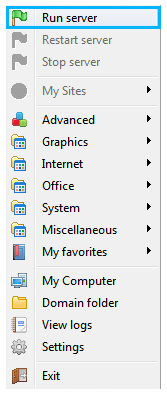
- Create the info.php file using any code editor that is convenient for you (Sublime text editor, Notepad ++, etc.).
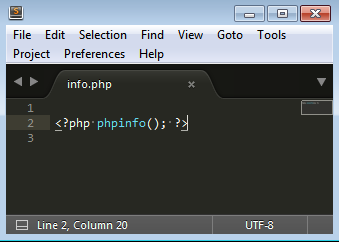
- You need to add the following line of code to the newly created file. Then save it.
- Open your hard drive and locate the root folder (the directory containing all WordPress files).
- Open any browser that is convenient for you and type localhost/info.php in the address bar. A page containings settings will open. You can also open OpenServer tray and navigate to Advanced > PHP info tab.
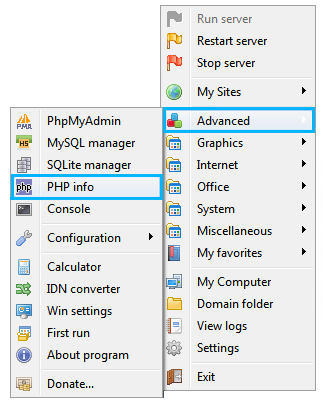
- Hit Ctrl+F hotkeys to open the search field. You’ll need to search for php.ini file location.
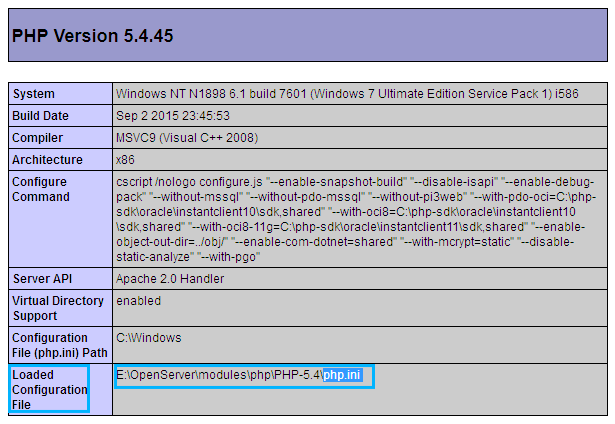
- Follow the path to locate the file. Now you can open it for editing with any code editor convenient for you.
Где находится файл php.ini в Openserver: полный путеводитель
Как известно, файл php.ini отвечает за настройку PHP на сервере. Он содержит множество параметров, которые влияют на работу PHP-скриптов. Однако, где же находится этот важный файл в системе оператора Windows, если вы используете веб-сервер Openserver?
В данной статье мы разберёмся, как найти файл php.ini в Openserver. Мы рассмотрим несколько способов, включая поиск по умолчанию и настройку путей к файлу вручную. Также, мы узнаем, какие настройки можно изменять в файле php.ini, и как это сделать, чтобы улучшить работу вашего сервера.
Итак, если вы хотите узнать, где находится файл php.ini в Openserver, читайте дальше!
Что такое файл php.ini?
Файл php.ini – это конфигурационный файл для PHP, который содержит глобальные настройки PHP. Он используется для управления параметрами, связанными с работой PHP на уровне сервера, к примеру, изменения параметров ограничения времени выполнения скриптов или установки максимального размера загружаемых файлов. Кроме того, этот файл используется для настройки расширений PHP, таких как MySQL или SOAP.
Php.ini имеет определенную структуру и организацию, в которой содержатся параметры, которые можно настроить в соответствии с требованиями вашего веб-сайта. В большинстве случаев, файл php.ini находится в корневой директории PHP.
Без файла php.ini PHP будет использовать значения по умолчанию и многие параметры поведения могут работать не так, как ожидается. Если вы собираетесь использовать PHP на вашем сервере, то необходимо проследить, чтобы файл php.ini был найден и настроен корректно, чтобы гарантировать правильную и безопасную работу вашего веб-сайта.
Зачем нужен файл php.ini в Openserver?
Файл php.ini – это конфигурационный файл PHP, который позволяет управлять настройками PHP-движка. В среде Openserver файл php.ini играет особую роль, поскольку позволяет настраивать работу локального веб-сервера и PHP-скриптов на локальном компьютере.
От настроек в файле php.ini зависят такие параметры, как:
- максимальные размеры загружаемых файлов;
- максимальное время выполнения скрипта;
- уровень вывода ошибок и предупреждений;
- параметры авторизации и подключения к базам данных;
- и многие другие.
По умолчанию в Openserver используется файл php.ini, расположенный в папке «OSPanelmodulesphpPHP_VERSION», где PHP_VERSION – версия PHP, установленная в Openserver. Однако этот файл может быть легко заменен пользователем, чтобы настроить PHP под свои нужды.
Таким образом, файл php.ini необходим для корректной работы сервера и PHP-скриптов на локальном компьютере. Его изменение позволяет настраивать различные параметры PHP-движка, оптимизировать его работу и адаптировать под свои нужды, что может значительно повысить производительность и функциональность локального сервера.
Как найти файл php.ini в Openserver?
Файл php.ini – это файл конфигурации PHP, который задает настройки PHP-интерпретатора. Находить файл php.ini в Openserver очень важно для правильной настройки сервера под нужды проекта. Тем не менее, искать этот файл может быть не так легко, особенно для начинающих пользователей Openserver. Но не стоит беспокоиться – мы расскажем вам, как найти файл php.ini в Openserver.
Если вы используете последнюю версию Openserver (например, Openserver 5.3.8), то файл php.ini находится в директории «settings» вашего сервера. Для того, чтобы перейти в эту директорию, нужно кликнуть на иконку вашего сервера в левой части основного окна программы, затем выбрать «Конфигурации» и перейти во вкладку «Настройки». Здесь вы найдете путь к файлу php.ini в открывшейся строке.
Также вы можете попробовать поискать файл php.ini внутри вашей папки с проектом. Для этого вам нужно найти папку, где расположен ваш проект, и перейти в нее. Далее откройте папку «openserver» и найдите файл php.ini. Обычно этот файл находится внутри подпапки «userdata».
Найдя файл php.ini, вы можете его открыть и изменить настройки сервера так, чтобы они соответствовали вашим нуждам. Удачной работы с Openserver!
Как открыть файл php.ini в Openserver?
Php.ini — файл конфигурации для интерпретатора PHP. В нем определяются параметры работы сервера и приложений на PHP. Если нужно изменить настройки PHP на сервере Openserver, нужно изменить параметры в этом файле.
Открыть файл php.ini в Openserver можно с помощью любого текстового редактора. Однако, учтите, что важно открыть файл от имени администратора, чтобы правильно сохранить изменения.
Для открытия файла php.ini в Openserver, следуйте следующим шагам:
- Запустите программу Openserver и откройте вкладку «Домены».
- Найдите в списке доменов тот домен, для которого хотите изменить настройки PHP, и нажмите кнопку настроек (шестеренка).
- В открывшемся окне выберите пункт «PHP» в левом меню.
- Внизу страницы настройте параметры PHP, включая параметры из файла php.ini.
- Чтобы сохранить изменения, нажмите кнопку «Применить» в нижней части окна.
Также можно открыть файл php.ini напрямую из папки с установленным Openserver. Откройте папку с Openserver, найдите папку «userdata», затем папку с конкретным доменом. В папке с доменом найдите файл php.ini и откройте его любым текстовым редактором.
Как изменить настройки php.ini в Openserver?
Для изменения настроек php.ini в Openserver вам необходимо выполнить несколько простых шагов. Во-первых, найдите главное окно программы и нажмите на кнопку «Серверы». Далее выберите нужный вам сервер и нажмите на кнопку «Настройки».
В открывшемся окне выберите вкладку «PHP». Здесь вы увидите список доступных настроек php.ini. Выберите нужный параметр и измените его значение. Для применения изменений нажмите кнопку «Применить».
Также вы можете отредактировать файл php.ini напрямую. Для этого найдите его в корне вашего сервера Openserver. Откройте файл с помощью текстового редактора и измените нужные параметры. После сохранения изменений, перезапустите сервер, чтобы они вступили в силу.
Не забывайте, что некоторые изменения в php.ini могут привести к нежелательным последствиям. Поэтому перед изменением каких-либо параметров рекомендуется ознакомиться с документацией и советоваться с опытными разработчиками.
Как сохранить изменения в файле php.ini в Openserver?
После того как вы нашли файл php.ini в Openserver, вам может понадобиться внести изменения в этот файл. Например, добавить новые расширения или изменить максимальный размер загружаемых файлов.
Для сохранения внесенных изменений в файл php.ini в OpenServer нужно выполнить следующие действия:
- Откройте файл php.ini с помощью любого текстового редактора, например, Блокнота.
- Внесите необходимые изменения в файл php.ini.
- Сохраните файл php.ini с помощью комбинации клавиш Ctrl + S или в меню Файл выберите Сохранить.
- Перезапустите веб-сервер, чтобы изменения вступили в силу. Для этого откройте панель управления OpenServer, выберите сервер, который вы использовали для своего проекта и кликните на кнопку Перезапустить.
Если вы производите изменения в файле php.ini, не забудьте сохранять изменения и перезапускать веб-сервер, чтобы изменения приняли эффект. Не забудьте также создать резервную копию файла php.ini до того, как начнете вносить в него изменения.
Часть настроек php.ini в Openserver, которые необходимо знать
post_max_size — определяет максимальный размер данных, который может быть отправлен через POST-запрос. Если вы загружаете большие файлы на ваш сервер, необходимо установить достаточно большое значение в этом параметре.
upload_max_filesize — определяет максимальный размер загружаемых файлов на сервер. Если вы планируете загружать большие файлы на сервер, установите достаточно большое значение в этом параметре.
max_execution_time — задает максимальное количество времени, которое PHP может исполнять скрипт. Если ваш скрипт обрабатывает большой объем данных, увеличение этого параметра может быть необходимым.
memory_limit — определяет максимальный объем памяти, который может использоваться PHP для выполнения скрипта. Если ваш скрипт обрабатывает большой объем данных, установка более высокого значения этого параметра может быть необходимой.
date.timezone — задает часовой пояс вашего сервера. Если время на вашем сервере неправильно отображается, установите правильный часовой пояс в этом параметре.
error_reporting — определяет уровень отчетности ошибках PHP. Если вам нужно отображать все ошибки, установите значение «E_ALL». Если же вы хотите скрыть все ошибки, установите значение «0».
Как копировать файл php.ini в Openserver?
Для копирования файла php.ini в Openserver, необходимо следовать нескольким простым шагам:
- Откройте панель управления Openserver.
Запустите панель управления Openserver на своем компьютере. - Откройте вкладку «Настройки».
Нажмите на вкладку «Настройки» в верхней части панели управления. - Выберите пункт «PHP».
Найдите и выберите из списка пункт «PHP» в левой части окна настроек. - Найдите файл php.ini.
Найдите файл php.ini в открывшемся окне настройки PHP. - Скопируйте файл php.ini.
Выберите файл php.ini и скопируйте его в нужное вам место, например, на рабочий стол. - Вставьте файл php.ini в нужную директорию в Openserver.
Откройте вашу папку Openserver и найдите директорию с вашим сайтом. Вставьте скопированный файл php.ini в эту директорию.
После того, как вы скопировали файл php.ini в нужную директорию в Openserver, вам необходимо перезапустить сервер. Это можно сделать с помощью кнопки «Перезапустить сервер» в панели управления Openserver. После перезапуска сервера, ваши изменения в файле php.ini будут применены.
Ошибки при работе с файлом php.ini в Openserver
Работа с файлом php.ini может вызвать различные ошибки, которые необходимо уметь предотвращать или исправлять, чтобы не нарушить работу сервера и не повредить проекты, которые на нем запущены. Рассмотрим наиболее распространенные ошибки:
- Ошибка при изменении файлов php.ini. Убедитесь, что вы правильно указали путь к файлу и имеете доступ к правкам. Также, проверьте, что файл не защищен от записи.
- PHP не находит файл php.ini. Возможно, файл был удален или перемещен, проверьте, что он находится в нужной директории. Также, убедитесь, что вы работаете с той версией PHP, которая используется на сервере.
- Ошибка синтаксиса в файле php.ini. При добавлении новых настроек в файл php.ini может произойти ошибка синтаксиса, что может привести к ошибке сервера. Убедитесь, что вы корректно указали значения и не допустили ошибок.
- Проблемы с загрузкой сервера. Если после редактирования файла php.ini сервер не загружается, возможно, вы внесли изменения, которые противоречат настройкам сервера. Проверьте все настройки, внесенные в файл php.ini и убедитесь, что они не портят работу сервера.
Теперь, зная об основных ошибках при работе с файлом php.ini, можно самостоятельно предотвратить их возникновение или быстро и эффективно исправить, если они уже произошли. Главное — быть внимательным и не забывать о сохранении копии файла php.ini на случай непредвиденных ситуаций.
Вопрос-ответ:
Что такое файл php.ini в Openserver?
Файл php.ini — это конфигурационный файл, который настраивает работу PHP и всех его модулей на сервере.
Где находится файл php.ini в Openserver по умолчанию?
Файл php.ini по умолчанию находится в папке OpenservermodulesphpPHP_VERSION, где PHP_VERSION — версия PHP, установленная в Openserver.
Как изменить файл php.ini в Openserver?
Чтобы изменить файл php.ini в Openserver, нужно открыть панель управления Openserver, выбрать вкладку «Статус серверов», далее выбрать нужный сервер и нажать на кнопку «Открыть конфиг». Здесь можно изменять настройки php.ini и сохранять изменения.
Что можно настроить в файле php.ini в Openserver?
В файле php.ini можно настроить множество параметров, например, максимальный размер загружаемых файлов, установить режим вывода ошибок, настроить подключение к базе данных и т.д. Также можно подключить/отключить модули PHP.
Как узнать, какие модули PHP доступны для подключения в Openserver?
Чтобы узнать, какие модули PHP доступны для подключения в Openserver, нужно открыть панель управления, выбрать вкладку «Модули PHP» и посмотреть список доступных модулей. Если нужного модуля нет, то его можно установить через composer.
Изменение параметров php.ini в Open Server Panel
Если вам нужно изменить параметры PHP в файле php.ini то искать этот файл нужно по следующему пути:
Пояснение
Дело в том, что многие люди находят файл php.ini в папке с версией PHP. Например, если у меня в настройках выбрана версия PHP 8.0, то вполне логично что я пытаюсь внести изменения в файл OpenServer\modules\php\PHP_8.0\php.ini. Но как бы я не старался, внесённые корректировки в этом файле не сохраняются. Поэтому ещё раз напоминаю, изменять нужно файл в папке \userdata\config.
Например, если я использую версию PHP 8.0, то полный путь к файлу настроек будет следующим: