Почему шумит ноутбук при работе, и как избавиться от шума?
Всем привет! Сегодня мы поговорим о проблеме, когда ноутбук шумит, кряхтит, жужжит, шипит или издает громкие звуки во время работы. Вы должны понимать, что подобный мини-пк может шуметь при активной работе: во время игр или при обучении нейронных сетей. Некоторые ноутбуки шумят больше, а некоторые меньше – и это вполне нормально. Другое дело, когда ноутбук начал сильно шуметь в последнее время. Есть три основные причины:
- Вентиляторы – тут все банально, чем больше греется ноутбук, тем больше прибавляется оборотов.
- Жесткий диск – через лет 7-10 при постоянном использовании HDD, он начинает понемногу выходить из строя. При включении слышен не шум, а именно отчетливый скрежет. Он может то появляться, то исчезать.
- CD/DVD-ром – посмотрите, не вставлен ли у вас диск в дисковод. Он может крутиться при включении или активации некоторых программ.
Обо всех причинах мы и поговорим в статье. Если у вас возникнут какие-то вопросы, или есть дополнения, то пишите в комментариях.
Чистка
Почему шумит вентилятор в ноутбуке? Тут также есть две причины:
- Из-за перегрева или неправильного контроля со стороны системы идет повышенный оборот вентиляторов.
- Кулер сломался или искривилась траектория поворота вентилятора, тогда можно слышать постоянный скрежет или мелкие постукивания.
В 90% случаев ноутбук гудит из-за большого слоя пыли в трубках или на кулерах. Отключаем ноутбук и вытаскиваем аккумулятор.

Теперь откручиваем все болты и снимаем заднюю крышку.

Ваша задача максимально прочистить кулеры от пыли, если вы боитесь лезть дальше, то можно попробовать пропылесосить все видимые отверстия с помощью пылесоса. Но желательно полностью снять охлаждающую систему с вентиляторами и металлическими трубками. Также нам нужно проверить термопасту, которая могла высохнуть – это может привести к тому, что вентиляторы в работе будут постоянно увеличивать обороты, но недостаточно охлаждать процессор и видеокарту.

Ещё проблема в том, что конструкция у ноутбуков разная в зависимости от производителя, а также от модели – поэтому советую посмотреть универсальную инструкцию в видео:
Если же шум остался, то скорее всего вентилятор поврежден. В таком случае можно попробовать его смазать. Но скорее всего придется менять его на новый. Смазка обычно помогает на несколько месяцев, поэтому в любом случае его нужно будет менять.
Устранение максимальной нагрузки на процессор
Когда ноутбук гудит, пользователю потребуется устранить чрезмерную нагрузку на его процессор. Многие игровые и рабочие программы требуют повышения мощности гаджета. Это приводит к перегреванию его комплектующих деталей, к увеличению энергии. Результат — ноутбук сильно шумит, а неприятный звук мешает полноценно работать. Что делать в подобных случаях:
- Открыть диспетчер задач при помощи комбинации клавиш Ctrl+Alt+Delete.
- Найти вкладку «Процессы».
- Закрыть программы, которые не используются.

Пользователю необходимо внимательно изучить раздел «Процессоры», так как там могут быть открыты проги, которые не отображаются как рабочие системой или которые юзером не были открыты. Иногда случается так, что ноутбук очень сильно шумит уже после включения, а диспетчер задач показывает, что он загружен на 90+ %. Почему шумит ноутбук, как уменьшить шум вентилятора в домашних условиях:
- Просмотреть в диспетчере задач, нет ли на компьютере открытых утилит, которые требуют большой затраты ресурсов системы. Если таковые имеются, их можно закрыть. Понять, что прога для работы не нужна, можно по ее формату и папке содержания. Если файл имеет расширение .exe, то его можно сразу же закрывать;
- Попытаться избавиться от вируса-майнера. Это вредоносные файлы, которые увеличивают нагрузку системы и приводят к тому, что ноутбук шумит и перегревается. Обнаружить их можно при помощи антивирусных программ.
Вредоносный код и хлам
В течение долгой работы как правило комп забивается ненужными программами, кэшем, а также вредоносными вирусами. Ваша задача:
- Почистить комп от лишних программ.
- Убрать все из автозагрузки.
- Выключить лишние и ненужные службы, которые забивают память.
- Очистить жесткий диск от временных файлов.
- Проверить систему на наличие вредоносных программ.
Обо всем этом я уже подробно писал в отдельных статьях, так что идем туда:
- Windows 7
- Windows 10
Программно
Многие современные ноутбуки при установке стандартного ПО имеют на борту специальное приложение, которое помогает грамотно контролировать скорость оборотов винтов. Если у вас этой программы нет, или вы давно её не обновляли, то советую зайти на официальный сайт и скачать полный пак-утилит вместе с дровами.
- Находим полное название ноутбука, которое обычно находится на этикетке аппарата.

- Теперь заходим на официальный сайт производителя. Можно также вбить название модели в поисковик и найти нужную ссылку сразу.
- Далее переходим на страницу поддержки и скачиваем все основные драйвера и утилиты.

Советую переустановить все. Если в списке не будет специальной утилиты, которая контролирует скорость оборотов кулер, то можно воспользоваться сторонними приложениями:
- SpeedFan – удобная, понятная и самое главное, бесплатная программа.

- AMD OverDrive – данное ПО чаще используется для разгона, но она также хорошо контролирует процесс работы вентиляторов.

- MSI Afterburner – если у вас есть подозрение, что сильно шумит именно видеокарта, то можно попробовать это ПО.
Причины шума в Леново и как их исправить
Когда шумит вентилятор в ноутбуке Lenovo, то проблема может заключаться в нескольких компонентах ноутбука, которые работают со значительным громкостью:
- вентилятор в корпусе устройства;
- кулер в видеокарте;
- жесткий HDD диск;
- CD/DVD привод.
На современных ноутбуках нет большинства из этих устройств. CD/DVD приводы присутствуют только в старых моделях, HDD диски постепенно вытесняется SSD дисками, которые работают беззвучно. Видеокарта присутствует на более дорогих моделях, которые называют геймерскими или бизнес устройствами. Однако далее я разберу каждый из этих случаев, чтобы вы могли протестировать самостоятельно, с чем связана ваша проблема.

Программная проблема
Если шумит вентилятор в ноутбуке Леново, то что делать в первую очередь – так это обновить драйвера. Если вы используете старую версию BIOSа, процессы внутри ПК могут быть не оптимизированы, что приводит к более высокому уровню шума. Необходимо скачать новую версию для вашей материнской платы с официального сайта производителя, и затем её установить.
Просто запустите скачанные файлы, как обычную программу, и всё будет готово. Но убедитесь, что вы скачали официальные драйвера с сайта бренда Леново, именно для вашей модели.

Вентилятор в корпусе устройства
Данная проблема наиболее часто встречается. Особенно если ваш ПК уже не новый и использовался некоторое время. В лопасти вентилятора со временем попадает пыль и грязь, что вызывают более медленное вращение или громкие звуки при их работе.
В обязательном порядке специалисты сервисных центров рекомендуют чистить ноутбуки время от времени. Это можно сделать и самостоятельно, сняв нижнюю крышку и воспользовавшись мягкой синтетической кисточкой. Также проверьте, не мешает ли какой-либо предмет работе ноутбука, так как из-за это вентилятор может шуметь громче.

Ещё одной возможной проблемой может быть физическое повреждение ноутбука Леново при падении или ударе. Возможно, после этого вентилятор сместился, либо в него попал кусочек пластика, и это создает дополнительные шумы.
Также можно скачать специальную утилиту, которая регулирует скорость вращения вентилятора. Для некоторых моделей ноутбука это достаточно важная программа, так как она более оптимально контролируют температуру внутри корпуса и регулирует скорость вращения кулера. Найти такую утилиту можно в интернете среди нескольких вариантов, среди которых вы сможете подобрать для себя самые удобные. Например, такой программой является SpeedFan.

Вентилятор в видеокарте
Те ноутбуки Леново, которые оснащены отдельной (не интегрированной) видеокартой, начинают шуметь, когда выполняется «тяжёлая» программа. Например, это Photoshop, многие игры, особенно требовательные к ресурсам. Также иногда к работе кулера видеокарты приводит нахождение девайса в жарком помещении.
В таком случае временное увеличение шума оправдано и естественно. Компьютер пытается охладить видеокарту и внутреннюю начинку. Если он при этом шумит выше допустимых показателей, то также следует прочистить вентилятор видеокарты. Возможно, для этого лучше обратиться в сервисный центр.

В этом варианте также можно установить утилиту для регулировки шума вентиляторов Lenovo, а именно скорости вращения кулера. Например, программу MSI Afterburner.
Жесткий диск
Жесткие диски формата HDD функционируют с помощью движущихся частей: считывающей головки и дисков. Именно поэтому при чтении и записи информации вы можете слышать звуки, исходящие от жёсткого диска. Если он начинает шуметь громче обычного, вы слышите щелчки и резкие звуки, то это может говорить о постепенном его выходе из строя. Также возможен вариант, когда просто у данной модели повышенная громкость. Чтобы убедиться, что вашей информации ничего не грозит, продиагностируйте жёсткий диск одной из утилит, доступных в интернете.
Исправить ситуацию с чрезмерно громким жёстким диском можно при помощи специальных программ, например quietHDD. Скачайте её, откройте от имени администратора, и передвигайте ползунки в интерфейсе. Так вы сможете выставить оптимальный уровень.

CD/DVD привод
Данное устройство уже практически не встретить в новых моделях ноутбуков Леново. Однако если ваш девайс им оборудован, дисковод будет шуметь каждый раз при запуске. Особенно, если там внутри всё же есть диск. Это гудение будет происходить периодически, когда ПК будет проверять файловую систему. Также возможно, что что это устройство выходит из строя, поэтому работает громче обычного.

Теперь вы знаете, что делать, если в вашем Леново шумит вентилятор. Если описанные выше проверки не помогут, то, вероятно, придётся отнести ноутбук в сервисный центр. Я надеюсь, что вы сможете быстро решить проблему и устранить неприятный шум с помощью данной инструкции.
В БИОС можно найти параметр «PWM», который отвечает за скорость оборотов. Его можно снизить, если вы уверены, что причина шума и гула – именно высокие обороты, а не пыль или высохшая термопаста.

Также можно попробовать обновить BIOS – наверное, это наилучший вариант, так как в обновленной мини-ОС может быть решена эта проблема. Про обновление советую посмотреть вот эту инструкцию. Сам БИОС можно скачать с официального сайта производителя вашего ноутбука.
Подставки
Если ничего из перечисленного не помогло, а при работе все равно сильно шумит кулер, то скорее всего кулеры не справляются с охлаждением. Причем данный шум может повышаться в летнее время или в жарком помещении. Как вариант может помочь специальная подставка, которая будет грамотно уводить горячий воздух.

Подобных подставок достаточно много. Для игровых компьютеров можно подумать прикупить подставку с вентиляторами, которые дополнительно будут уменьшать температуру процессора и видеокарты.
Очистка от пыли

Очистку от пыли можно провести самостоятельно при помощи специальных средств и инструментов, предназначенных для компьютерной техники. Запрещено мыть устройство обычной влажной тряпкой или салфеткой. Если специализированного инвентаря дома не, лучше отдать гаджет в сервисный центр для тщательной прочистки. Если пользователь решил все-таки попытаться самостоятельно провести моющие процедуры, то ему потребуется:
- Выключить аппарат.
- Выкрутить шурупы от его задней панели.
- Аккуратными движениями извлечь детали из корпуса.
- При помощи мягких щеток или кисточек убрать пыль и грязь.
После этого все детали можно заново вставлять в устройство, а затем прикрутить аккуратными движениями корпус.
Скрежет
При загрузке системы вы слышите отчетливый скрежет. Он может то пропадать, то появляться во время работы. Также есть ещё один симптом – операционная система стала загружаться дольше. У меня был случай, когда Windows загружалась минут 10, но потом ноутбук работал нормально без каких-либо лагов и проблем. Все указывает на проблему с жестким диском. Проще всего проверить его программой Victoria HDD.

Ничего сложного нет, просто скачиваем, запускаем программу и нажимаем на кнопку «Get SMART». В самом конце вы увидите оценку вашего жесткого диска. Если вы видите значение «BAD», то стоит задуматься, поменять жесткий диск на новый.
Як зменшити шум від ноутбука: 4 основні причини та шляхи їх усунення
При невисоких навантаженнях ноутбук поводиться тихо, а от якщо ж ви запускаєте досить вимогливі ігри, ресурсомісткі програми або, наприклад, працюєте з високоякісними відеоматеріалами, то кулер відразу дає знати про себе — з’являється якийсь гул. Днем, коли звуками наповнений і будинок, і вулиця, шум цей не особливо помітний. Але під час нічної роботи, коли не хочеться будити родину, гудіння кулерів і нутрощів ноутбука дуже привертає увагу. Чому ж він шумить і що необхідно зробити, щоб лептоп працював швидко і безшумно — читайте далі.
Чому шумить ноутбук
Внутрішня будова ноута передбачає три деталі, які можуть послужити джерелом стороннього звуку: кулер, жорсткий диск, привід.
1. Кулер шумить завжди, тому що являє собою невеликий вентилятор, що ганяє повітря для охолодження» нутрощів» лептопа. Якщо не давати ноуту велике навантаження, то рівень шуму від вентилятора буде ледь помітним. Підвищення навантаження на процесор відразу підсилює цей гул, так як кулер прискорюється, щоб встигати подавати всередину корпусу ноутбука холодне повітря і запобігати перегрів запчастин.
2. CD/DVD приводи теж дуже шумно працюють. Зараз, звичайно, інформація на дисках не користується великою популярністю, але навіть порожній, привід іноді видає гучні звуки, а при зчитуванні або запису на диск, шум стає дуже гучним. Існують програми, що регулюють швидкість обміну даними в приводі, однак вони значно уповільнюють роботу. Кращим рішенням цієї проблеми буде своєчасне виймання дисків по закінченню роботи з ними.
3. Остання причина гучної роботи лептопа криється в функціонуванні жорсткого диска. Це його магнітні головки видають скрегочучі звуки з клацанням. Так буває не завжди, а тільки при посиленій роботі: зчитуючи» важку» інформацію» хард» прискорюється і починає працювати в посиленому режимі.
Що робити, якщо ноутбук шумить, гріється?
Для підвищення працездатності ноута і для того, щоб видавані їм звуки стали тихіше є кілька оптимальних способів, так чи інакше пов’язаних або з особливостями зовнішнього пристрою, або з ПО ноутбука.
Оновлення Bios і драйверів
Багато користувачів, модернізуючи технічні складові свого лептопа, частенько забувають про модернізацію програмної. Вона не менш важлива для достатньої працездатності обладнання, особливо, якщо справа стосується поновлення (перепрошивки) системи BIOS і драйверів. Якщо раз на півроку-рік відвідувати сайт виробника лептопа і оновлювати програмне забезпечення у вигляді, як мінімум, драйверів, то це дозволить позбутися від моментів, коли ноутбук шумить або сильно гріється. До того ж, поліпшення ПО значно підвищить швидкість роботи переносного комп’ютера.
Важливі нюанси та поради для оновлення BIOS:
- нові версії не завантажуйте нізвідки, окрім офіційного сайту, і то, після того, як дізнаєтеся модель материнської плати ;
- якщо оновлення відбувається за допомогою офіційних програм, процес стає простіше і зрозуміліше. Є і» але» — ви ризикуєте, так як антивірусні програми і інші сторонні процеси можуть спровокувати зависання ноута;
- Під час оновлення програмного необхідно убезпечитися від будь-яких проблем з електромережею, так як від цього материнська плата може значно пошкодити;
- стару, звичну варіацію BIOS рекомендується заздалегідь зберегти на окремому носії, на випадок поганої працездатності поновлення;
- рекомендується не вибирати альфа-версії, що знаходяться в процесі тестування.
Перепрошивка BIOS оптимізує процеси в ноутбуці, в тому числі і швидкість обертання кулера.
Оновити драйвери просто: відвідайте сайт виробника, скачайте їх окремо або паком, запустіть і, слідуючи підказкам, встановіть драйвери, як звичайну програму.
Чистка від пилу
Забиваючись в кулер, дрібні частинки сміття уповільнюють його роботу, ускладнюють обертання, викликаючи гучне дзижчання і шум. Регулярне чищення кулерів допоможе зберегти працездатність машини і уникнути гучних звуків під час роботи.
Рекомендації по очищенню ноутбука від пилу:
1. беріть пензлики з синтетичним ворсом — вони менше линяють і якісніше очищають поверхню» нутрощів» ноутбука;
2. чистити лептоп рекомендується не рідше, ніж раз на півроку;
3. при чищенні краще міняти ще і термопасту, змащувати рушійні частини кольорів;
4. процес очищення рекомендується проводити на столі, а не на ліжку, підлозі чи стільці, так як інакше всі необхідні гвинтики можуть загубитися;
5. для відкручування болтів зручніше використовувати намагнічені викрутку, щоб простіше діставати гвинтики з пазів і не втрачати їх;
6. ноутбуки на гарантії радять не чистити самостійно, так як розтину задньої кришки анулює гарантійні зобов’язання;
7. фахівці настійно рекомендують перед розбором лептопа знайти матеріали про те, як це правильно робити;
8. необхідними інструментами для фізичної чистки є: набір викруток з відповідними битками, тонкі пензлики, спиртові серветки.
Регулярна турбота про ноутбуці, виражена в очищенні від пилу і зміні термопасти, зменшить шум працюючого вентилятора, вбереже ноутбук від нагрівання.
Зниження швидкості обертання кулера
Усунення зайвого шуму також здійснюється локально. Можна завантажити софт, який контролює швидкість обертання вентилятора. Подібні програми вловлюють температурні зміни всередині корпусу ноутбука, налаштовуючи автоматом темпи руху лопатей — так кулер буде працювати з оптимальною ефективністю, а ви уникнете великого шуму.
Найчастіше, такі утиліти не потрібні для якісної працездатності ноутбука, однак, деякі моделі лептопів вимагають цього контролю швидкості вентилятора, так як з самого початку не мають достатньо чутливими датчиками температури.
Через малу чутливості цих датчиків кулер може сповільнюватися не відразу, як тільки температура процесора і відеокарти впала, а через деякий час. Така затримка призводить до швидкої зношуваності рухомих частин кулера і до постійного шуму.
Слід дуже обережно використовувати подібний софт, так як є ймовірність збою програми і, як наслідок, небезпечного перегріву лептопа.
Зменшення шуму жорсткого диска
Скреготливий шум вашого апарату — не що інше, як позиціонування голівок, що зчитують жорсткого диска, це вони видають гучний шум. Не поспішайте панікувати, затикати вуха, шукати новий девайс — просто подивіться в настройки самого» хард-року» . Там є функція контролю головок, апріорі вона за замовчуванням вимкнена. За допомогою спеціальних програм можна включити її, тим самим знизивши швидкість зчитування і прибравши шумовий супровід. Звичайно, це трохи зменшує швидкодію жорсткого диска, одночасно суттєво додавши йому років служби.
Найкращою програмою для такого вважають quietHDD. Розібратися в ній не складно:
- скачати і розпакувати програму, запустити від імені адміністратора;
- на панелі завдань знайти іконку програми;
- викликати контекстне меню правим кліком і вибрати» Settings» ;
- перейти у вкладку» AAM Settings» ;
- обидва повзунка пересунути вліво до мінімального значення;
- зберегти все кнопкою» Apply» .
Після виконання цього алгоритму, робочі частини» хард-року» сповільняться, і він перестане гудіти, скреготати або клацати. Для того, щоб додаток починало свою роботу одночасно з включенням ноутбука, необхідно скопіювати файл запуску на Робочий стіл, помітити в Свойствах запуск від адміністратора і перемістити цей файл у Автозапуск, який можна знайти в панелі» Пуск» .
Програми для зміни швидкості обертання кулера
По праву самої простим і функціональним софтом для управління кольором вважається SpeedFan. Зрозумілий інтерфейс і робота, заснована на автоматиці, — найкращі супутники програми подібного характеру.
Додаток легко відкоригує швидкість обертання кулерів — у вас це не викличе складнощів:
1. встановити софт;
2. запустити його;
3. за лічені секунди програма здійснить збір інформації про всіх працівників кулери ноутбука і виведе дані в список;
4. в робочому вікні запам’ятати два блоки інформації.
Перший блок показує швидкість кулера, виражену в кількості оборотів, а програма визначає, який вентилятор куди відноситься. Іноді, звичайно, вона не здатна виконати це завдання і тоді можна змінювати показники навмання.
Другий блок — зміна швидкості кулерів по процентних співвідношень. Експериментуючи з цими показниками, можна налаштувати швидкості кулера і, довірившись своєму слуху, вибрати прийнятну швидкість. Врахуйте, що ваш правильний вибір вплине і на температуру всередині ноутбука — вона дуже залежить від інтенсивності роботи лопатей. Отже, до швидкості кулерів потрібно поставитися ще більш уважно: від неї залежить гучність роботи девайса і охолодження його» начинки» .
Щоб SpeedFan включався при запуску роботи комп’ютера, клікніть на поля в еквівалентних пунктах опції програми. Увійти в них можна, перейшовши по кнопці» Configure» і вибравши однойменну вкладку» Options» .
Другою гарною програмою для контролю кулера є MSI Afterburner. Ця утиліта працює виключно з кулерами відеокарт . Встановивши і відкривши програму можна побачити, що повзунок-регулювальник кулера тільки один. Так як за замовчуванням він працює в автоматичному режимі, для автоматичної настройки потрібно переключити на призначений для користувача режим. Якщо кулер відеокарти сильно шумить, то необхідно вибрати оптимальне значення швидкості його обертання. Параметри вступають в силу при натисканні кнопки» Apply» .
Праве вікно програми показує графіки зміни температур, швидкість лопатей як у відсотках, так і в оборотах в секунду.
Також програма ця відома тим, що в ній є функція, що дозволяє виставити різні обороти кулера при різних температурних умовах. Знайти цю функцію можна, зайшовши в» Settings» , після чого відкрити вкладку» Кулер» . Вибрати» Призначений для користувача автоматичний режим» . На графіку виставити додаткові точки, які будуть програмувати вентилятор. Після налаштувань програма буде самостійно підлаштовувати обертів під призначені для користувача.
Всі дії, описані в цій статті, спрямовані на своєчасну турботу про ноутбуці, як з суто технічного боку, так і з програмною. І якщо регулярне очищення лептопа від пилу необхідна в будь-якому випадку, то інші способи зменшення шуму фахівці радять застосовувати лише в тих ситуаціях, коли ноутбук гуде поза великих навантажень, ігор або ресурсномістких програм.
Оновлення драйверів варто робити раз на півроку-рік, якщо нове ПЗ на офіційному сайті має значні відмінності від вже наявного, а BIOS взагалі не варто оновлювати без потреби. Проте, найчастіше ноут надмірно шумить саме через забруднене кулера і старої термопасти, тому домогтися від нього тихої роботи буде не складно.
Шумит вентилятор в ноутбуке что делать lenovo

Что делать, если шумит вентилятор в ноутбуке?
Сколько раз вас раздражал слишком шумный вентилятор ноутбука? Вы когда-нибудь слышали, чтобы ваш ноутбук вдруг стал невыносимо громко работать? Это может случиться с кем угодно, независимо от того, сколько лет вашему ноутбуку. Может быть много причин, вызывающих эту проблему, но в большинстве случаев все они легко решаемы и не потребуют больших усилий для их решения. Конечно, иногда бывает невозможно справиться с шумом из-за возраста ноутбука. Некоторые детали просто изнашиваются. Либо вы можете их заменить, либо купить новый ноутбук. Но, прежде чем выбросить свой старый ноутбук, есть несколько вещей, которые вы можете попробовать, чтобы уменьшить шум вентилятора ноутбука.
Тем не менее, вы также можете использовать эту тактику, чтобы улучшить свой новый ноутбук и уменьшить/предотвратить потенциальный шум. Шум вентилятора ноутбука — это проблема, с которой приходится сталкиваться многим пользователям при использовании ноутбука. Итак, когда вы обнаружите, что вентилятор вашего ноутбука издаёт громкий шум, как это можно исправить? Почему вентилятор Вашего ноутбука так громко работает?
Первый шаг — определить, является ли звук вентилятора нормальным звуком. Современные вентиляторы для ноутбуков имеют интеллектуальный контроль температуры, то есть регулируют скорость вращения вентилятора в зависимости от температуры. Таким образом, вы обнаружите, что при запуске мощной игры или программного обеспечения звук вентилятора будет очень громким, изменение этого звука является нормальным, и это изменение не повлияет на нормальную работу ноутбука. Пока ноутбук не имеет автоматического выключения, перезагрузки, сбоя и других проблем, его обычно можно использовать в обычном режиме.
Но есть случай, когда у вентилятора появляется необычный царапающий звук, когда он вращается, то есть очевидный звук столкновения лопастей вентилятора или звук вентилятора очень быстрый, и вы кладёте руку на охлаждающее отверстие ноутбука и находите что объем воздуха на выходе очень маленький, так что это ненормальная ситуация.
3 способа исправить проблему шума вентилятора вашего ноутбука
Способ 1: изменить настройки системы
Для более новых ноутбуков, если есть физическая проблема с вентилятором, если звук вентилятора громче без запуска мощной игры или программного обеспечения, то это может быть вызвано системой. Это Вы должны проверить в первую очередь. Посмотрите на использование процессора. Если всё в порядке, попробуйте следующий метод, чтобы уменьшить шум вентилятора, изменив настройки системы.
Чтобы изменить настройки плана, вы можете сделать следующее, возьмём ОС Windows 10 в качестве примера
1. Windows 10: выберите «Пуск»> «Настройка»> «Система»> «Питание и спящий режим»> «Дополнительные параметры питания».
2. Нажмите «Изменить настройки плана».
3. Нажмите «Изменить дополнительные параметры питания».
4. Нажмите «Управление питанием процессора» и в раскрывающемся меню выберите «Политика охлаждения системы», затем нажмите «Активно», измените «Активно» на «Пассивно», Нажмите «ОК».
Настройка завершена. Теперь вы обнаружите, что шум вентилятора должен быть значительно уменьшен.
Способ 2: очистить вентилятор
Если звук вентилятора ненормальный или звук громкий, а объем воздуха небольшой, то в этой ситуации, как правило, слишком много пыли на вентиляторе или даже попадание различных вещей, что приводит к низкой эффективности рассеивания тепла вентилятором, особенно для ноутбука, который никогда не чистили раньше.
В этой ситуации нам обычно нужно очистить пыль с вентилятора, радиатора и удалить пыль из вентиляционных отверстий. Конечно, это не имеет значения, если вы не сможете очистить пыль, вы можете пойти в ремонтную мастерскую, чтобы почистить свой ноутбук. После очистки ноутбука звук вентилятора должен быть намного меньше.
Способ 3: заменить вентилятор
Если ваш ноутбук использовался более года, я не рекомендую вам чистить вентилятор. Даже после очистки его теплоотдача будет не так хороша, как у нового, поэтому я советую заменить его на новый.
С помощью описанных выше трёх способов вы сможете значительно снизить шум вентилятора вашего ноутбука, но следует отметить, что если вам нужно почистить или заменить вентилятор охлаждения ноутбука, вам необходимо нанести новую термопасту на CPU и GPU.
Если у вас нет опыта замены вентилятора, я советую вам пойти в ремонтную мастерскую, чтобы там заменили вентилятор. Если вы используете ультрабук, заменить вентилятор очень просто. Вам нужно только снять заднюю крышку, чтобы заменить вентилятор или очистить его от пыли.
Предыдущая статья: Что лучше — iPad или ноутбук? Следующая статья: Проблемы и их решения для iPad.
Чистка от грязи и пыли
Если кулер в вашем ноутбуке стал сильно шуметь и перегреваться, то это может означать о его чрезмерном загрязнении. Рекомендуется проводить регулярную чистку ноутбука, но для этого совсем не обязательно нести его в сервисный центр, ведь все можно сделать в домашних условиях.
Если вы решили самостоятельно почистить лэптоп, вам необходимо:
- Отключить устройство от сети, отключить аккумулятор.
- Открутить все болты и аккуратно снять заднюю панель. Она может быть оснащена специальными защелками, поэтому следует тщательно удостовериться, не препятствуют ли они.
- Используя ватную палочку, уберите пыль с комплектующих устройства. Не спешите, чтобы ничего не повредить или не зацепить.
- При помощи пылесоса или специального баллончика со сжатым воздухом соберите или сдуйте (функция «реверс») остатки пыли.
- Теперь с особой внимательностью соберите лэптоп обратно, аккуратно закручивая все болты.
Если в устройстве было много пыли, то после чистки вы сразу заметите положительный результат: компьютер будет меньше греться и намного тише работать. Однако профилактика помогает не всегда, например, при износе механизма, в таком случае может потребоваться полная замена.
Как предотвратить появление и уменьшить шум ноутбука?
- Используйте лэптоп на твердой и чистой поверхности. Если во время работы вы поставите его на кровать или диван, то, скорее всего, перекроются вентиляционные отверстия. Возможно, ваш ноутбук очень сильно греется и постоянно шумит именно по этой причине, так как теплый воздух не выходит, температура внутри возрастает и вентилятор начинает работать намного быстрее и издавать больше шума. Особенно если он у вас игровой.
- Повлиять на температуру лэптопа можно используя специальную подставку с кулерами. Она способна снизить температуру до 10 градусов, благодаря чему кулеру будет намного легче справляться с возлагаемой на него нагрузкой. Такие устройства крайне распространены и универсальны для всех фирм ноутбуков, будь то sony, asus или Samsung.
- Периодически поглядывайте за обновлениями BIOS и драйверов. Как мы уже выяснили выше – это оказывает значительное влияние на работу всей системы, и возможно ваше устройство громко шумит и тарахтит именно по этой причине.
- Не спрашивайте, почему греется ноутбук и шумит вентилятор, если вы не чистите его от пыли, хотя бы раз в полгода. Это особенно касается лопастей вентилятора, так как он отвечает за охлаждение лэптопа. Обычно он трещит или жжужит из-за большого количества скопившейся пыли и засыхания смазки, которую так же регулярно нужно менять.
- При работе с дисками CD/DVD, всегда вынимайте их из привода после окончания использования. В обратном случае, компьютер будет считывать с них информацию при каждом запуске и, соответственно, привод будет издавать значительный шум.
Теперь вы знаете, как быстро и без каких-либо проблем снизить шум вентилятора самостоятельно в домашних условиях, и сможете помочь не только себе, но и своим друзьям и близким.
Как же снизить издаваемый шум?
В большинство современных компьютеров ставят, для охлаждения системы, мощные вентиляторы. Ведь как известно, комплектующие сейчас шагнули далеко вперед и выдают колоссальную мощность, что зачастую является причиной их перегрева. Для их охлаждения нужны большие обороты, которые создают дополнительный шум. Следовательно, нужно уменьшить количество оборотов кулеров и не сильно нагружать систему. кулер пк
Такой способ будет актуален для видеокарты и процессора, а вот с блоком питания следует обращаться осторожней, ведь вентилятор, установленный в нем, обеспечивает охлаждение всей системы, а значит уменьшение его оборотов может привести к перегреву.
Существует ряд способов по снижению оборотов кулеров. Зачастую это действие можно реализовать через видеокарту или материнскую плату в BIOS. В нем будет специальный раздел, посвященный охлаждению комплектующих, так что разобраться в нем не составит труда. Также, на современных вентиляторах существует специальный переключатель, который регулирует их обороты. Еще существуют специальные программы, которые способны управлять оборотами вентиляторов, например программа SpeedFan. Есть более радикальные методы, о которых не упомянуто в этой статье, но они предусматривают вмешательство в схему комплектующего. cpu fan
Компьютеры, которые несут свою службу на протяжении многих лет без отдыха, разборки и чистки, начинают шуметь сильнее обычного. Это происходит из- за пыли, которая скапливается на подшипниках и лопастях вентилятора, тем самым образую пылевую шубу. пыль в ПК
Все платы и микросхема подвергаются загрязнению и покрываются слоем этой субстанции. Она забивает радиаторы, тем самым ухудшая в разы охлаждение и вынуждает вентиляторы крутиться с большими оборотами, чем обычно. Как показывает практика в большинстве нечищеных компьютерах кулеры работают на полную мощность.
Для того, чтобы устранить этот шум, следует раз в полгода открывать крышку системного блока и все прочищать от пыли. Это можно сделать довольно просто, с вентилятора и радиатора можно все убрать с помощью пылесоса или фена, тем самым пыль вылетит из деталей под напором воздуха. Далее необходимым действием будет отключить от питания компьютер, взять кисточку и очистить все платы от пыли. Также не стоит забывать о специальном устройстве по очищению комплектующих, которое представляет собой баллон с сжатым воздухом, который выходит под давлением, тем самым выбивая всю грязь.
После очистки вашего компьютера от пыли, следует смазать все вентиляторы, для лучшего их действия. При истечение магазинной гарантии на блок питания, его тоже можно смазать, но стоит понимать, что он с вентилятором идет монолитом и без разборки не обойтись. Если после этих манипуляций шум остался, то значит дело в подшипниках, а это значит, что без замены вентилятора не обойтись. смазка кулеров пк
В этой статье были описаны самые распространенные и действенные методы. Существует ряд дополнительных действий по устранению шума компьютера, но зачастую они являются малоэффективными и ими почти никто не пользуется. Обязательно хорошо затянуть каждый открученный болтик, ведь он может открутиться, а это значит, что в системе может что- то повредиться. Также, не стоит забывать о вибрации, которая ослабляет болты, чтобы этого не происходило, не ленитесь раз в месяц открывать крышку системного блока и подтягивать их, при необходимости.
как борться с сильным шумом кулера на материнке
В своё время тоже задался уменьшить шум от системника. И, скажу я вам, занятие это весьма трудоемкое и творческое. Если руки не заточены для работы со слесарным инструментом и паяльником, и в голове нет основ радиотехники — то лучше не лезть, ибо последствия от спаленной статикой материнки, будут куда плачевнее от отрицательного результата по уменьшению шума Итак, приступим.
1. Вентиляторы.
1. Механические работы.
а.
Правильно говорят, что чем больше вентилятор, тем он больший поток воздуха перемещает, следовательно может крутиться на более медленных оборотах, следовательно меньше шуметь. Поэтому для уменьшения шумов от вентиляторов — нужно по возможности использовать большие вентиляторы. Ну, и само-собой периодически их разбирать, чистить и смазывать. Я, тоже раньше, просто капал масло на вал и был спокоен, но это не всегда помогало избавиться от шума. Приходилось заниматься ювелирной работой — полностью разбирать вентилятор, прочищать его бензином от грязи, пыли и кокса. протирать спиртом, потом смазывать и снова собирать. Геморойное занятие, но результат того стоит. Ну, это конечно смотря каму как. Кому-то может проще купить новый вентилятор .
б.
Какой бы ни был вентилятор, как бы он не был сбалансирован — идеальной балансировки не будет никогда. Поэтому, для уменьшения шума от вибрации вентилятора при работе — крепить вентилятор желательно через резиновые шайбы. Идеальный вариант — резина от камер автомобильного колеса(только не от ЗИЛа или КАмаза ), от легкового автомобиля. Вообщем 1-3мм в толщину. Вырезаете колечки и подкладываете под места, где вентилятор касается корпуса или радиатора.
в.
В процесорном кулере — так же не забывайте периодически менять термопасту.
г.
«лучшее уменьшение шума — это убрать вообще источник шума «. К процессору это врят-ли можно отнести, хотя, если уменьшить его частоту работы до минимума, думаю вполне можно обойтись и пассивным радиатором. Про северный мост: там стоит мелкий вентилятор, а сл-но самый быстрый, а сл-но может шуметь громче всех. Как вариант — можно вообще убрать этот вентилятор, но — поставив массивный радиатор. Его можно купить или у Залманов, или сделать самому, вытачив по нужным размерам из процессорного радиатора. Если процессорный кулер — обдувает всё вокруг себя(например круглый ребристый радиатор), то такого пассивного кулера для северного моста — будет достаточно для хорошего охлаждения.
2. Электрические работы.
Ну, тут, полагаю всё понятно. Это — уменьшение оборотов вентилятора. Осуществить это можно разными способами. Всё зависит от вашей фантазии, финансов и степени ленивости Можно просто включить в разрыв питающего провода токоограничительный резистор(расчет — по простому закону Ома, элементарные вещи писать не буду). Можно включить переменый резистор, можно собрать электронную регулировку напряжения, можно в конце-концов просто купить реобас(электронное ус-во для плавной регулировки оборотов вентиляторов, которое обычно вставляется в 5″ отсек системника). Можно сделать дискретную регулировку. Например поставить токоограничительный резистор в питающую цепь, к нему подключить тумблер, который будет замыкать резистор, и вывести на переднюю панель. будет 2 режима: полный ход и уменьшенный
У меня так и сделано: сдвоенный микротумблер на 2 вентилятора — на вентилятор блока питания и на вентилятор вытяжки. Когда сижу в инете или смотрю фильм — вентиляторы работают неслышно, т.к. комп не сильно греется. Когда играю — включаю на полные обороты
3. Программные работы.
Регулировку оборотов кулера также можно осуществлять программно. Например с помощью программы SpeedFan.
Так же, уменьшить обороты вентилятора можно — уменьшив нагрев греющегося элемента, например процессора. Если у вас мощный проц и в игры вы не играете, зачем вам его мегагерцы мощности? Уменьшите его частоту(или лучше множитель частоты) в БИОСе, и вы сразу заметите, как уменьшится его нагрев. Уменьшение производительности в повседневной работе — вы не ощутите.
ВНИМАНИЕ!
Производя любые работы по уменьшению оборотов кулеров/вентиляторов — следите за температурным режимом греющихся элементов, дабы уменьшение шума не пошло в ущерб перегреву.
2. Винчестеры, сидиромы.
За свою жизнь попробовал 3 способа уменьшения шума.
1. Подвесить винчестер на плотных полосках 5-8мм резины.
+ шум от винчестера вообще пропадает, т.к. шум от винчестера передавался в корпус через салазки, а резиновые подвески полностью его поглащали;
— Винчестер, находясь в таком подвешенном состоянии — может со временем сбоить и глючить, поскольку не закреплен жестко. А блины дисков винчестера, как и вентиляторы не могут быть идеально сбаллансированны.
2. Подложить между винчестером и корзиной — резиновые уплотнители.
+ винчестер жестко закреплен;
— шум уменьшится, но незначительно.
3. Разместить винчестер в специальном боксе. Данный бокс почти на 100% гасит любой шум + шорошо отводит тепло. Минусы — цена этого бокса
Как вариант — можно уменьшить обороты блинов винчестера с помощью фирменных утилит. Шум конечно уменьшится, но и уменьшится производительность винта.
С сидиромами подойдет только 1 способ — резиновые уплотнители.
3. Видеокарта.
Уменьшить шум от видеокарты можно 3-мя способами:
1. купить хороший, качественный кулер на тепловых трубках от Залман(типа VF1000, 900, 700).
2. выкинуть маленький, шумный вентилятор и установить большой 8 или 9см вентилятор, включенный через токограничительный резистор. У меня так и сделано. Работу его вообще не слышно, т.к. установил обороты чуть меньше 1000, а охлаждает значительно лучше родного. + Охлаждаются потоком воздуха память и мосфеты.
3. Установить пассивный радиатор. Например ребристый аллюминиевый радиатор с усилителя мощности танковой радиостанции
Но, устанавливая пассивный радиатор, нужно обеспечить хорошую вентиляцию самого корпуса.
4. Корпус.
Виновником шума, гудения и прочего — так же может быть корпус, который может играть роль резонатора от вибраций внутренних устройств. Вот, несколько советов.
1. Во-первых корпус должен быть тяжелым, минимум килограмм 9-10, чем больше, тем лучше. Поэтому если у вас китайская консервная банка, которую можно погнуть, поставив на корпус 1л «Русского размера» — лучше выкините его и купите хороший, увесистый. Хороши корпуса из дюраля от Термалтейк, но они весьма дороги. Как вариант «жестко и сердито» подойдут корпуса от INWIN, которые выполнены из толстой листовой стали.
2. Блок питания в корпусе нужно закрепить через резиновые уплотнители. Материнскую плату так же, желательно прикручивать через резиновые уплотнители.
3. Сам корпус нужно изнутри оклеить звукоизоляционным материалом. Оптимальный вариант — утепленный линолиум. Т.е. линолиум с ворсом. Ворс будет поглощать шум, а линолиум — «возвращать/отражать» шум обратно внутрь. Линолиум сшивается в 2 слоя нитками и наклеивается(ворсом внутрь корпуса) на: боковые стенки, на пол, на потолок, на часть задней и передней панелей. Данный метод сразу(. ) значительно уменьшит шум от системника.
4. Сам системник желательно поставить на резиновые уплотнители из толстой и пористой резины(можно срезать с беговых дорожек на стадионе ), чтобы вибрации не передавались в пол/стол.
5. Так же источником шума служат — перфорированные отверстия в корпусе системника, куда устанавливаются вентиляторы. Удаляйте их сразу любыми деструктивными инструментами . Если дома нет детей и (блондинок ) можно так и оставить. Если есть — нужно на место получившихся дыр — установить металлические решеточки из круглой проволки.
Эстеты и богатые, могут использовать и водяные системы системы охлаждения. Однако лично я — противник ентого дела, т.к. у меня всегда что-то колит где-то в животе, от осознания присутствия жидкости внутри системника
Удачи.
Почему кулер шумит?
Кулер – это пластиковый вентилятор, который устанавливается на радиатор греющихся элементов, в частности это микропроцессоры. Благодаря его работе удается качественно отводить тепло и процессор может нормально работать, чего не добиться при определенных сбоях в работе кулера. Когда сильно шумит кулер, нужно сначала определить причину, а затем уже приступать к решению сложившейся проблемы.
Так можно выделить несколько причин шумов:
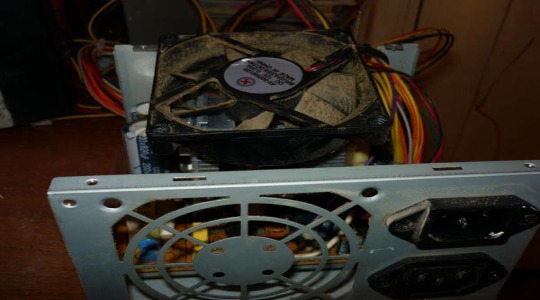
- Загрязнение. Самая распространенная проблема, её характерный симптом заключается в шуме, который был вызван без каких-либо вмешательств в компьютер. При этом пользователь не догадывается из-за чего наблюдается шум, так как прежде всё было в порядке. При накоплении большого количества пыли, грязи на кулере он постепенно теряет в своих качественных характеристиках и начинает шуметь, цепляясь за грани корпуса. Проблема чревата тем, что лопасти будут повреждены: надломаны, неравномерно стерты, что приведет к разбалансировке устройства. В другом случае постоянное механическое воздействие предотвращает нормальное движение кулера, и он останавливается, что приводит к перегреву и выходу из строя блока питания, процессора, видеокарты;
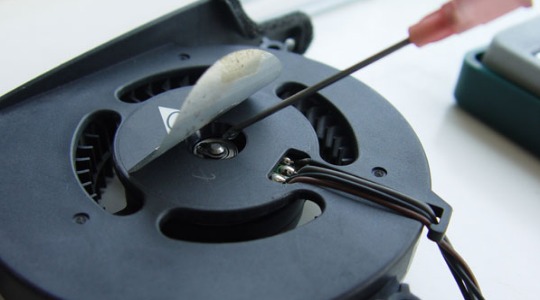
- Смазка. В кулере, как и во всех трущихся деталях присутствует смазка, в нём используется силиконовый тип. Периодически масло следует добавлять, иначе рано или поздно оно пересохнет. Другой случай, когда человек чрезмерно часто добавляет в вентилятор смазку и от этого он засоряется. В некоторых случаях используется WD-40, которая для этой цели категорически не подходит (хотя многие уверяют, что она работает, придется смазывать каждые 1-4 недели), следует купить специальное силиконовое масло;
- Высокие обороты кулера. В нормальной ситуации компьютер самостоятельно определяет, с какой скоростью будет крутиться вентилятор. Некоторые специалисты устанавливают параметры, когда количество оборотов всегда максимальное, соответственно и возникают шумы, а также непродуктивный расход энергии. Пользователю придется просто понизить количество оборотов или включить автоматическую регулировку;
Читайте также: Что такое охлаждающая подставка для ноутбука и для чего она предназначена?
- Неправильное крепление корпуса. Обычно кулера устанавливаются на корпус системного блока или ноутбука, а также на радиатор процессора. Если крепления будут неплотными, станут заметными дребезжание, а соответственно и определенные проблемы с работоспособностью вентилятора и качеством отвода тепла;
- Большое количество кулеров. Новые компьютеры всё больше оснащаются кулерами в силу высокой производительности и сильного нагрева. Если у вас корпусе 5 и больше активных систем охлаждения, то рассчитывать на низкий уровень шума не приходится, хотя стоит проверить, может ситуацию можно несколько улучшить.
Стоит отметить, что шум увеличивается при сильной нагрузке на ПК, например, запуске игр, требовательных приложений и это нормальное поведение компьютера.
Очистка от загрязнений и смазка
Итак, что делать, когда кулер шумит? Проблема в том, что мы не знаем, шумит кулер на процессоре, в блоке питания, видеоадаптере и др. Прежде, чем приступать к процедуре очистки необходимо определить, от какого именно кулера исходит неприятный шум.
В случае с ноутбуком всё несколько проще, большого количества вентиляторов в нём не предусмотрено, так шум исходит, практически всегда, от видимого устройства, которое находится за решеткой, обычно снизу или по бокам ПК. Зато ноутбук сложнее очистить.
Для стационарного компьютера всё несколько сложнее, практически всегда в нём присутствует минимум 3 системы активного охлаждения. Чтобы определить виновника нежелательного звука достаточно по очереди останавливать каждый кулер при помощи прикасания руки и проверять наличие шума. Первым делом следует начать из того, что останавливается вентилятор на центральном процессоре, затем видеоадаптере и, в конечном счете, на блоке питания.
Читайте также: Правильный уход за ноутбуком
Итак, чтобы устранить шумы следует очистить и смазать устройства, рассмотрим на примере стационарного ПК:
- Выключить компьютер и отключить питание от системного блока;
- Снять боковую крышку, обычно ту, что слева;
- Здесь существует несколько вариантов:
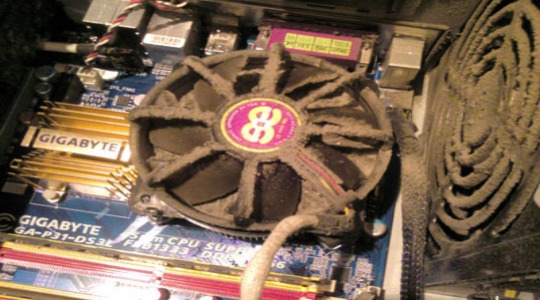
- Если шумы с центрального процессора – необходимо открутить 4 болтика по краям корпуса с вентилятором и изъять его, но прежде отключить шлейф от материнской платы (можно и не отключать его). С одной из сторон находится наклейка, которую нужно аккуратно отклеить. Чтобы не заморачиваться можно просто в отверстие залить несколько капель силиконового масла. Необходимо очистить лопасти при помощи кисточки или щетки, также устраните загрязнение с самого корпуса и радиатора;
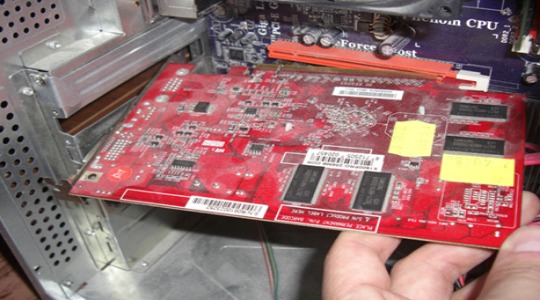
- Когда шумы исходят от видеокарты, необходимо её очистить. Сразу стоит отметить, кулера засоряются редко, так как чаще всего находятся снизу платы, хоть и не всегда. Первым делом отключить видеоадаптер, выкрутив болтик, крепящий одну из сторон к каркасу.Возможно придется снять защитный кожух из устройства. Часто крепление кулера находится под ним, придется взять маленькую отвертку и вставлять её между лопастями, выкручивая болтики. Изъять шлейф подключения и отклеить наклейку. Очистите от грязи и закапайте масло;
- Шумы, исходящие от блока питания – это наиболее частая причина отклонений. Основная сложность – необходимо разбирать корпус блока. Первым делом открутить 4 болта, держащие блок питания вместе с корпусом (не перепутайте с креплениями кулера). Затем аккуратно вынуть его и выкрутить ещё 4 болта, соединяющие 2 части воедино. Теперь открутить сам вентилятор. Очистить его кисточкой и смазать.
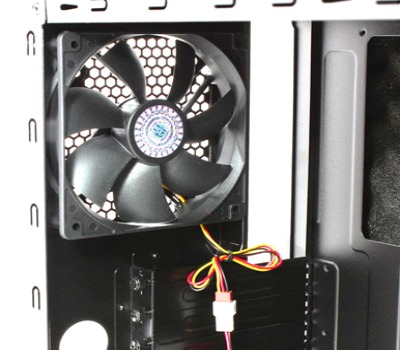
- Аккуратно очистите системный блок от грязи в других местах, иначе кулер скоро забьётся снова;
- Теперь соберите и подключите всё обратно;
- Можно запускать компьютер и наслаждаться тихой работой.
Здесь есть такой нюанс, что внутри самого кулера может скопиться много отработанного масла, которое загустело и блокирует его свободный ход. Тогда придется полностью разобрать и очистить вентилятор, поддев маленький фиксатор в отверстии под наклейкой.
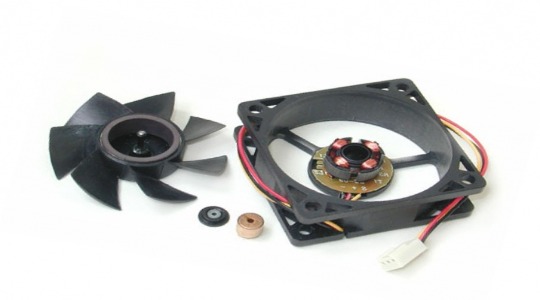
На ноутбуке всё неоднозначно, так как каждая модель имеет отличительные методы разбора. Для того, чтобы добраться к кулеру лучше посмотрите соответствующую инструкцию по разборке, а очистка и смазка происходит также, как и на ПК.
Громко работает вентилятор в ноутбуке. Что делать?

Что делать, если вентилятор в ноутбуке начал сильно гудеть и трещать?
Intel RST VMD Controller Driver для процессоров 12-13 поколений

Asus TUF Gaming не работает тачпад

Ошибка Access Denied на сайте Lenovo. Что делать?
Из-за чего вентилятор ноутбука может громко работать?
Рано или поздно любой обладатель ноутбука столкнется с ситуацией, когда вентилятор охлаждения в его ноутбуке начнет работать громче обычного. В особо тяжелых случаях шум будет сопровождаться вибрацией по корпусу. При этом сам корпус ноутбука во время работы в некоторых местах нагревается довольно сильно.
Стоит отметить, что такое может произойти не только со старыми ноутбуками, но и с относительно свежими.
Сейчас мы расскажем о причинах шумной работы вентилятора охлаждения, а также о способах их устранения.
Причины шума и их устранение
Шум, треск и вибрацию в ноутбуке может издавать только вращающийся компонент – вентилятор охлаждения. В мощных игровых ноутбуках их бывает два. Один для процессора, второй для видеокарты. Но гораздо чаще встречаются решения именно с одним вентилятором.
По мере пользования ноутбуком, система охлаждения забивается пылью. Выглядит это примерно вот так:
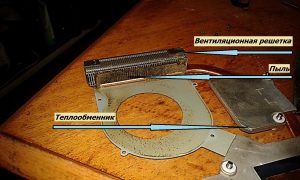
Вот так выглядит засоренный пылью радиатор охлаждения
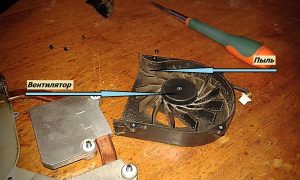
Забитый пылью вентилятор охлаждения
Выброс горячего воздуха за пределы корпуса затрудняется из-за забитых пылью сот радиатора. По этой причине процессор и/или видеокарта начинают греться сильнее. Это видит специальный температурный датчик, который отдает команду на повышение оборотов вентилятора охлаждения. Как следствие – более быстрое вращение приводит к повышенному шуму работы ноутбука.
Решение здесь одно – разборка ноутбука, чистка системы охлаждения и замена термопасты.
Также довольно часто засорение пылью сопровождается износом подшипников вентилятора охлаждения или пересыханием смазки в нем. Сначала этот процесс проявляется в виде кратковременного шума сразу при включении, который исчезает спустя несколько минут работы ноутбука. Далее шум прогрессирует и уже не исчезает.
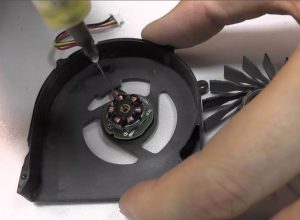
Разборка вентилятора и его смазка
В этом случае может потребоваться разборка и смазка вентилятора. Если он не обслуживаемый, то есть не разборный, то тогда замена на новый.
Вывод
К повышению шума работы вентилятора в ноутбуке приводят засорение пылью и износ самого вентилятора. Решение здесь одно – разборка ноутбука, чистка от пыли, замена термопасты и смазка/замена вентилятора охлаждения.