HotKey Mode что это в биосе Lenovo?
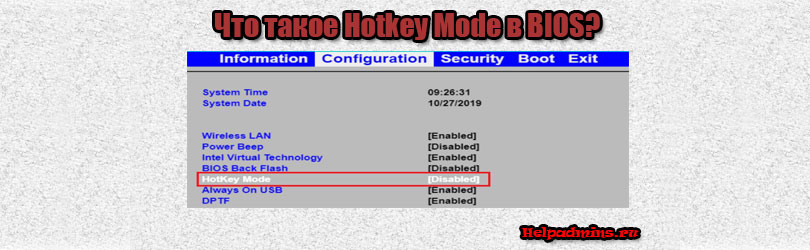
Чаще всего обнаружить параметр с этим названием можно на ноутбуках фирмы Lenovo в разделе Configuration системных параметров BIOS. Почти всегда по умолчанию он находится в выключенном состоянии, то есть в положении Disabled.
Что это за параметр и за что он отвечает вы узнаете из сегодняшней статьи.
Режим работы функциональных клавиш
В предыдущих обзорах мы говорили о параметре BIOS с названием Action keys mode. Так вот HotKey Mode является его полным аналогом.
Эти две опции служат для переключения режимов работы функциональных клавиш ноутбука, которые располагаются на кнопках F1… F12.
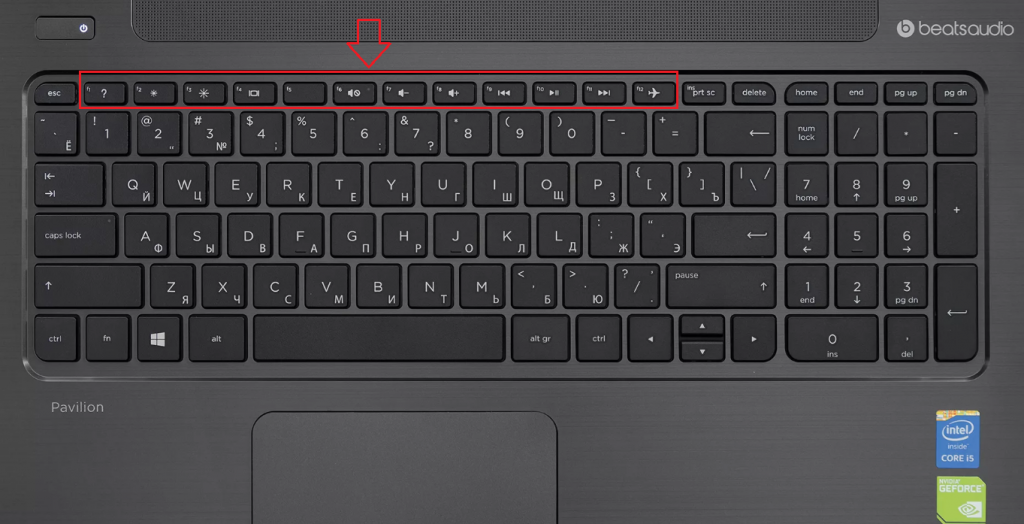
Расположение функциональных кнопок на клавиатуре ноутбука
Если HotKey Mode включена (Enabled), то для регулировки звука, отключения тачпада, уменьшения или прибавления яркости экрана, а также для задействования остальных возможностей, изображенных на верхнем ряду кнопок, Вам не нужно зажимать клавишу Fn.
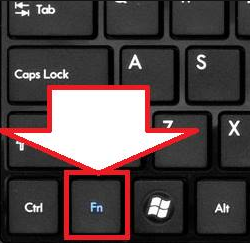
Кнопка Fn на клавиатуре
Если же HotKey Mode отключена (Disabled), то функциональные клавиши будут работать только с зажатой кнопкой Fn. Если Fn не зажимать, то верхний ряд кнопок работает как клавиши F1, F2,…., F12.
Описание и решение проблем с работой фирменных утилит Lenovo — 5 страница
к сожалению установка нового аудио драйвера не помогла решить проблему .
После обновления windows 7 hm до windows 8 pro перестал работать bluetooth и wifi.Сначала не было драйверов,но даже когда нужные драйвера были благополучно найдены и установлены,bluetooth и wifi никак не хотят включаться.Ноут lenovo z580,до обновления все стационарно работало.После диагностики неполадок выдает сообщение:»для включения беспроводной связи на компьютере используйте переключатель на передней или боковой панели компьютера или функциональные клавиши».Никаких внешних переключателей не имеется,а комбинацией fn+f5 лишь вкл/откл режим в самолете.Очень нужна помощь в решении данной проблемы.
chicago, Lenovo Energy Management установлен и работает?
chicago, такое окошко появляется? Там всё включили.
![[Изображение: 1511820.jpg]](http://4put.ru/pictures/max/492/1511820.jpg)
chicago, в Диспетчере устройств как Wi-Fi и Bluetooth отображаются?
доброго дня
юзаю Z580, кнопка переключения режимов Onekey Theatre не работает, хотя все остальные выполняют свои функции
в чем может быть проблема?
Попробуйте скачать Onekey Theatre отсюда ссылка
Dulya, а как вам вообще ноутбук? Нравится?
Здравствуйте, не могли бы Вы помочь мне советом, что делать если после установки утилиты YouCam выходит сообщение «Это программное обеспечение можно установить только с помощью LEGEND DRAGON системы». Что за LEGEND DRAGON система? Весь интернет облазила, ничего вразумительного на эту тему не нашла(
natucia, деинсталлируйте YouCam и установите драйвер для веб камеры со страницы поддержки вашей модели — Integrated Camera Driver for Windows 7 (32-bit, 64-bit) and XP — Notebook. Для проверки работы камеры установите утилиту AMCap.
Спасибо, драйвер то нормально и так был установлен, но хотелось бы программу для того, чтобы делать фото. Amcam — программка, как я поняла, для снятия видео или что-то типа того. Может быть есть какие-то аналоги Youcam для Lenovo?
natucia, WebCamMax смотрели?
Здравствуйте, у меня проблема с Energy Management. Все прекрасно работает кроме шкалы яркости она не изменяется когда я прибавляю либо уменьшаю яркость т.е. яркость прибавляется и уменьшается но шкала стоит и делений больше чем положено.
Попробуйте переустановить Energy Management, скачать можно с этого сайта ссылка.
Попробуйте переустановить Energy Management, скачать можно с этого сайта ссылка.
поставил но делений все равно больше чем положено((
Попробуйте более ранние версии Energy Management.
Всем привет. Ноут Lenovo Z580, windows 7 *64. Возникла проблема как и у многих в клавишей Fn. Сейчас она никак не реагирует на нажатия в сочетании с кнопками F1-F12, кнопками вверх-вниз(регулировка яркости), лево-право(звук), ничего не происходит, сенсорная панель работает, значки регулировки звук из сенсорной панели появляются, caps lock, num lock, тоже в порядке, появляются значки при переключении. Из этого могу сделать вывод что программа Energy Management в порядке. Программы переставлял уже нескольк раз разных версий, откатывался на бекап винды в котором точно она работала, тоже не работает. Складывается ощущение что кнопка просто не работает маханически. Подскажите что делать, можно както проверить какойто сторонней программой механическую работу кнопки. Возможно нести в сервис опять придеться!
kofein установи —
Hotkey Features Integration
Hotkey Features Integration предназначена для ноутбуков Lenovo ThinkPad и не устанавливается на ноутбуки IdeaPad
A1ex
Лучше не пишите, если не знаете.
serg-serg в случае с Lenovo Z580 вы правы, посмотрел на сайте Леново и в самом деле Hotkey Features Integration для него нет.
Но для Lenovo V580 и B580, например есть и они не разу не ThinkPadы.
Ещё раз, прежде чем написать вначале изучите суть про, что вы пишите, чтобы потом не оказаться в неловком положении.
Ваша ссылка на V580, находим драйвер Hotkey Features Integration проходим по ссылке и читаем
А после чего это все произошло?
У меня есть два вопроса (g580 20157):
1. раньше был нетбук при увеличении громкости было визуальное показывалось что увеличивалось, сейчас windows 8 32 вылазит только каличная виндузовская, в енержи мэнеджере ничего нет.
2. стал плохо включаться, загорается заставка леново и стаит. Вытаскиваю батарею, опять пару раз включаю только после этого запускается. Работает нормально. Иногда вылазила ошибка 133. Ноуту неделя.
Драйвера для ноутбуков Lenovo
Драйвера для Lenovo B560
Все необходимые драйвера и утилиты для различных модификаций ноутбука Lenovo IdeaPad B560 для Windows XP, Windows Vista и Windows 7.
Драйвера для Lenovo V580
Полный набор всех необходимых драйверов и утилит для различных модификаций ноутбука Lenovo IdeaPad V580 для Windows XP, Windows Vista, Windows 7 и Windows 8.
Драйвера для Lenovo Y570
Комплект всех необходимых драйверов и утилит для различных модификаций ноутбука Lenovo IdeaPad Y570 для операционных систем Windows XP, Windows Vista и Windows 7.
Драйвера для Lenovo B575
Комплект всех драйверов и утилит для ноутбука Lenovo IdeaPad B575 для Windows XP, Windows Vista и Windows 7.
Consent to the use of Personal Data and Cookies
This website needs your consent to use cookies in order to customize ads and content.
If you give us your consent, data may be shared with Google.
- Accept
- Reject
How to Stop the Caps Lock Popup on Lenovo Laptops
I am having an issue with a huge Caps Lock popup notification appearing in the center of my screen, and it does not seem like there is an easy way to turn it off.

Edited: 2022-02-04 12:43
I ran into a particularly annoying problem with an «ABC» or «abc» Caps Lock popup notification in the center of my screen on my new Lenovo laptop. Initially I thought that it was Microsoft’s making, but after fiddling around and disabling some Lenovo processes in the background I finally managed to make it go away.
It turns out the Program you need to disable is named «This utility controls special keyboard functions like hotkeys and function keys, on your Lenovo notebook.«, which is one of the longest titles I have ever seen for a program — if not the longest 😛
The name of the .exe file is FnHotkeyUtility.exe, and runs as the service «Lenovo Fn and function keys service«. Personally I just decided to delete the file, since there was no way to uninstall it. To be exact, I first disabled the service, and then I deleted the file. However, deleting the file was not initially possible due to NTFS permission issues.
If you want to avoid having to close the program via Task Manager on each bootup, you will need to either remove the .exe file, uninstall the program somehow, or disable the service in the startup settings for services.
Regardless what you do, the Fn Hotkey functions seem to continue working, presumably because Windows has its own driver or something. But, the annoying Caps Lock popup will be gone. Yay!
Here is a video showing how to quit the service in Task Manager:
Your browser does not support the video element.
How to disable the FnHotkey Service
Disabling the service is probably safer than deleting the file completely, since it seems it is somehow integrated in the system. I have so much Windows experience that I know deleting the file will probably not do any harm, but I better show you how to do it the «right way» as well.
Now, there are multiple ways to access services; you can either do it through Task Manager, or you can simply open up the GUI via start. I suggest you try via start first, because the services UI we are looking after is a bit harder to find via Task Manager.
1. Click on start, search for «Services» and open the services UI.
2. The name of the service is Lenovo Fn and function keys service, find it, then right click on it and open Properties.
3. A new window opens, and here you should be able to change the startup type. The default type is «automatic», you can go ahead and set this to «disabled».
How to delete FnHotkeyUtility.exe
Note. It may be better to simply disable the Lenovo Hotkey service at startup. There is a setting that disables it and prevents it from running when your computer boots up, but it is hidden deep within the service- settings in Task Manager.
I was unable to uninstall the program, since there is no uninstaller for it in add & remove programs on my system, so instead I tried deleting the FnHotkeyUtility.exe file. This turned out to be very difficult, since it is protected by SYSTEM, and there is no easy way to take ownership of the file.
In my case, the file was located in:
The exact name of the last directory might be different on your system, but you can get the correct path in Task Manager by looking at the properties of the file.
Unfortunately, an uninstaller may not be available. I am on Windows 11 myself, so that may have something to do with it. However, we can just try to delete the file.
There are probably more than one way to take ownership of a file in order to delete it, in my case I figured I just needed to copy the permissions from my users directory, and delete the file from a PowerShell terminal.
1. Open a Windows Terminal as Administrator by clicking on start, and searching for «Terminal». Right click on the Windows Terminal icon and choose «Run as Administrator».
2. use the Set-Acl command to take ownership of the file:
3. Finally, you will be able to delete the file:
Keep in mind, it may be better to simply disable the service at startup; doing that is done via Task Manager in the services section. But, it is not very user friendly, since you can not search for the service of interest, and so, you have to browse through a bunch of other services in order to find what you are looking for. The services GUI is just awful.
Permission issues
Trying to delete the file by normal means will result in a popup message about some sort of permission issue, and this even happens when you are using the administrator account. The message will look like this:
You need permission to perform this action
You require permissions from SYSTEM to make changes to this file
FnHotkeyUtility.exe
File description:
Company: Lenovo(beijing) Limited
File version: 2.0.0.0
Date created: 21/11/2021 19.22
Size: 795 KB
This is a NTFS permission issue, and I just do not know how to get around that without using a terminal window. You can not simply change the permissions on the file, and booting into safe mode does also not allow you to delete it!
I even tried deleting the file from Windows terminal (PowerShell) that i had opened with «Run as Administrator»; using the del command like this still results in permission issues. The file is owned by SYSTEM, and it will not allow you to change the permissions easily from the GUI, despite using an administrator account. Insanely moronic.
Instead, I found I had to somehow take ownership of the file using the set-acl command to change the NTFS permissions of the file. Copying the permissions from an existing file or directory should be easier than typing in your own, hence the use of (Get-Acl -Path $HOME) to copy the permissions from $HOME.
Lenovo bloatware
I am on Lenovo Yoga Slim 7 14ARE05, with Windows 11, but other Lenovo laptops may also be affected by this problem.
Other services I tried disabling:
- Lenovo Intelligent Sensing Service
- Lenovo Intelligent Sensing Application
- Lenovo Fn and function keys service
Stuff like this can usually be safely disabled. Manufactures has been notorious for installing bloatware, and oftentimes the default software that comes with Windows has performed better than alternatives made by the manufacture.
The fact that someone came up with this idea is truly mind-boggling — I mean, the popup is often in the way, covering text on the screen, and making it difficult to write. This «feature» is easily the most annoying thing I had to deal with in a long time.
I even tried to check the «Turn off all unnecessary animations (when possible)» option in control panel, as some tutorials recommend, but this does not seem to have any effect.
Lenovo hotkey что это за программа

Почему не работает кнопка FN на клавиатуре
Если исключить вероятность, что кнопка FN не работает по причине механического сбоя, можно предположить два варианта – проблемы с Windows или проблемы с BIOS. Наиболее частые причины сбоя следующие:
 На компьютере не установлены специализированные драйвера ноутбука, часть из которых отвечает за работу функциональной клавиши. Чаще всего с такой проблемой приходится сталкиваться пользователям, которые переустановили Windows и поставили драйвера из набора, где собрано ПО для различного «железа». Также такая проблема может возникнуть, если установить драйвера с диска, но, например, они частично или полностью не поддерживают операционную систему, на которую были установлены (чаще всего это Windows 10);
- Для работы клавиши FN на компьютере требуется установка специализированного софта от разработчиков ноутбука, который должен постоянно работать в фоновом режиме. Если данный софт не запущен, то кнопка FN не будет выполнять возложенные на нее функции;
- Были внесены изменения в BIOS, отключившие кнопку FN. Стоит отметить, что возможность отключить клавишу FN через BIOS присутствует далеко не на всех ноутбуках.
На рынке присутствует огромное количество ноутбуков от различных производителей. Способы решения проблемы с нерабочей клавишей FN будут для различных ноутбуков отличаться. Ниже в статье мы приведем основные алгоритмы действий, которые помогут исправить ситуацию на ноутбуках популярных брендов.
Не работает кнопка FN на ноутбуке Lenovo
Одни из самых популярных брендов ноутбуков в мире – это Lenovo. Если на одной из моделей компьютеров данного бренда не работает клавиша FN, нужно зайти на официальный сайт разработчиков в раздел драйверов и загрузить необходимое программное обеспечение. Поскольку Lenovo выпускает огромное количество продуктов и сайт у них довольно сложный, рекомендуем ввести в поисковой системе запрос «ваша модель ноутбука + драйвера». Одной из первых будет ссылка на официальный ресурс Lenovo в раздел с драйверами.
Стоит отметить одну особенность драйверов Lenovo. На сайте компании их представлено большое количество, при этом, не всегда понятно какой именно набор следует скачать для конкретной модели ноутбука. Проведем небольшой экскурс по доступным наборам:
- Hotkey Features Integration for Windows 10. Список всех моделей ноутбуков, которым подходит данный набор драйверов, можно увидеть на этой странице;

- Lenovo Energy Management. Данный набор предназначен для большинства современных ноутбуков Lenovo;
- Lenovo OnScreen Display Utility. Утилита, отвечающая за работу функциональных клавиш. Она является частью Hotkey Features Integration, но при необходимости ее можно скачать отдельно.
Стоит отметить, что зачастую владельцы ноутбуков Lenovo жалуются на проблему, когда не работают только сочетания клавиш, отвечающие за включение/выключение Bluetooth и Wi-Fi. В такой ситуации нужно отдельно скачать драйвера для беспроводных сетей, которые также можно найти на официальном сайте Lenovo.
Если проблема не связана с Windows и драйверами для операционной системы, то нужно проверить настройки BIOS. В зависимости от модели ноутбука, в BIOS можно найти опции «HotKey Mode» или «Fn and Ctrl Key Swap».
Не работает кнопка FN на ноутбуке HP
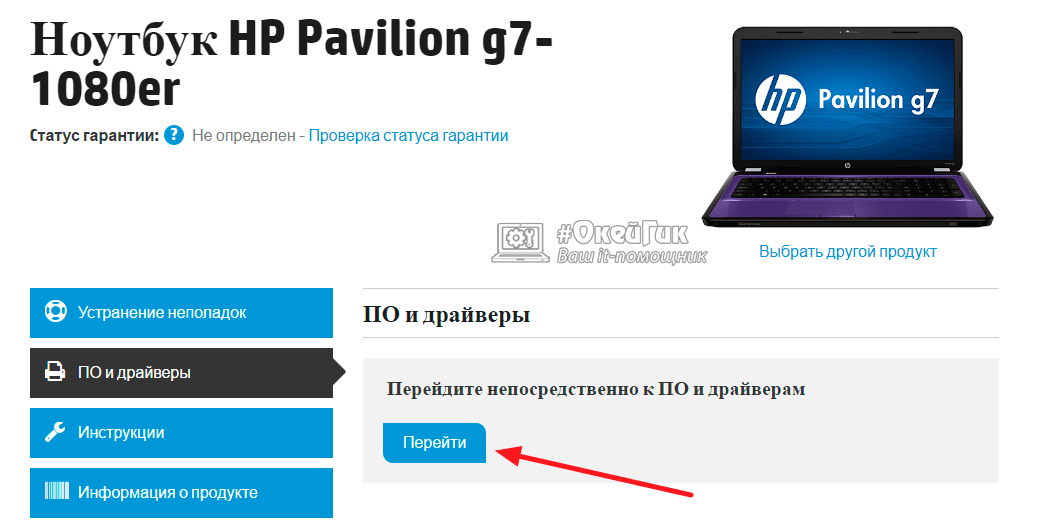
Чтобы найти драйвера для конкретной модели ноутбука HP нужно сделать следующее:
- Написать в поисковой системе «Ваша модель ноутбука + поддержка»;
- Зайти на официальный сайт HP и нажать «Перейти» в разделе «ПО и драйверы»;
- Далее необходимо выбрать версию операционной системы;
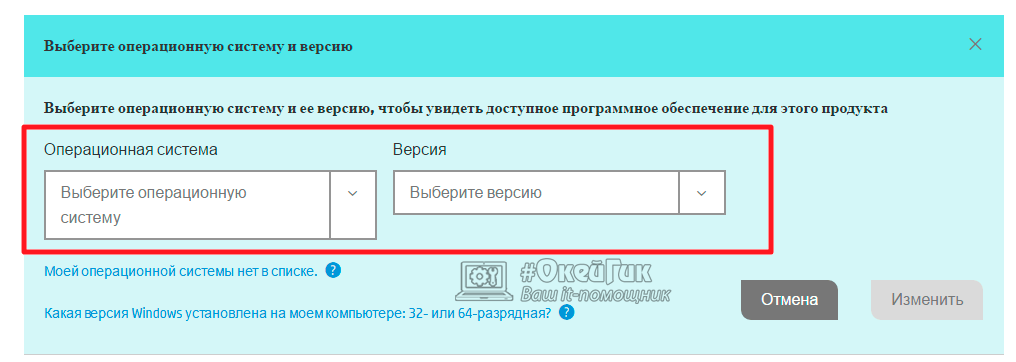
- После этого откроется список доступных драйверов. Чтобы работала клавиша FN на ноутбуке HP, нужно установить драйвера:
- HP Software Framework (раздел: «Программное обеспечение – решения»);
- HP On-Screen Display (раздел: «Программное обеспечение – решения»);
- Программа для быстрого запуска HP (HP Quick Launch) (раздел: «Программное обеспечение – решения»);
- HP Unified Extensible Firmware Interface (UEFI) (раздел: «Утилита – Инструменты»).
После установки всех требуемых приложений, перезагрузите компьютер и проверьте, исправно ли работает клавиша FN.
Стоит отметить, что BIOS в ноутбуках HP предусматривает возможность настройки клавиши FN. Пользователь может установить вариант, что кнопка FN будет всегда в нажатом состоянии, то есть, клавиши F1-F12 будут срабатывать, если нажать FN, а функциональные кнопки без зажатия FN. Настраивается это в разделе «System Configuration» пунктом «Action Keys Mode».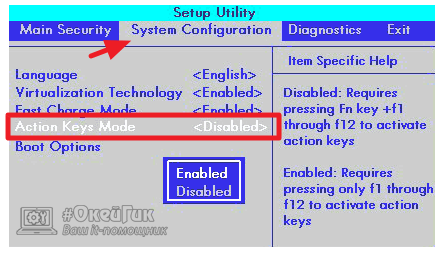
Не работает кнопка FN на ноутбуке Dell
Если пользователь ноутбука компании Dell столкнулся с проблемой нерабочей клавиши FN, ему также требуется установить набор драйверов, от работы которых зависит функциональная клавиша. С официального сайта Dell потребуется скачать и установить следующие приложения: Dell Foundation Services – Application, Dell QuickSet Application и Dell Power Manager Lite Application.
Обратите внимание: если рассматриваемая проблема с неработающей клавишей FN возникла на ноутбуке под управлением одной из старых операционных систем Windows (например, Vista или XP), тогда также потребуется загрузить и установить приложение Dell Function Keys.
Все перечисленные выше драйвера обязательно нужно загружать для конкретной модели ноутбука в правильной версии операционной системы. Для этого потребуется:
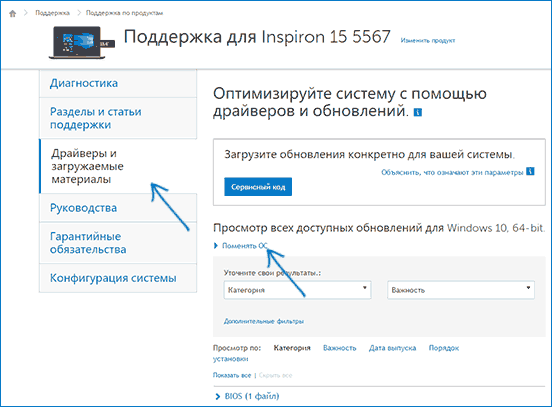
- Зайти на официальный сайт Dell и выбрать модель компьютера. Сделать это можно различными способами: использовать онлайн-утилиту, ввести сервисный код или другой идентификатор продукта или найти ноутбук в списке;
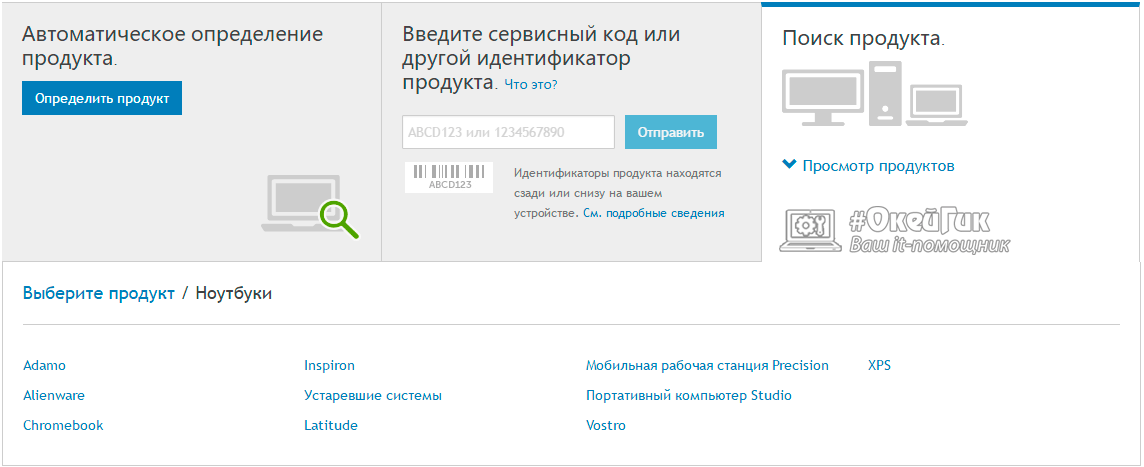
- Далее в левом меню нажать на раздел «Драйвера и загружаемые материалы» и выбрать версию операционной системы, для которой будут загружаться драйвера;
- Следом необходимо найти в списке драйверов и приложений нужные, скачать их и установить.
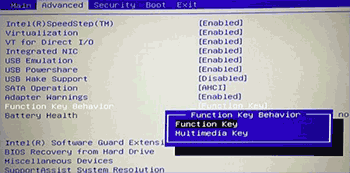
Также возникать проблемы с клавишей FN на ноутбуках Dell могут из-за неправильных настроек BIOS. Ситуация здесь аналогична ноутбукам HP, то есть можно поменять, необходимо нажатие клавиши FN для использования F1-F12 или мультимедийных кнопок. Данная настройка располагается в разделе «Advanced» в BIOS и носит название «Function key Behavior».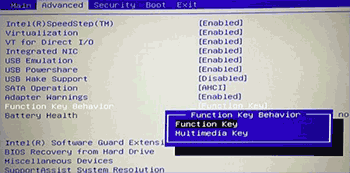
Не работает клавиша «Fn» на лэптопе ASUS
Чаще всего основная причина возникновения проблем с клавишей «Fn» заключается в недавней переустановке операционной системы. Однако помимо этого могут быть и сбои в работе драйверов или физическая поломка кнопок и клавиатуры в целом.
Читайте также: Причины неработоспособности клавиатуры на ноутбуке
Причина 1: Отключение клавиш
В большинстве случаев на ноутбуках ASUS включаются и выключаются функциональные клавиши путем использования следующих комбинаций:
- «Fn+NumLock»;
- «Fn+Insert»;
- «Fn+Esc».
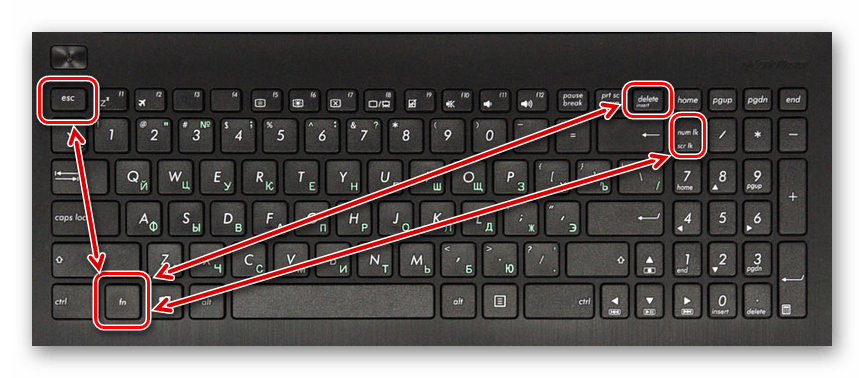
Попробуйте воспользоваться указанными сочетаниями клавиш, вместе с тем проверяя работоспособность «Fn».
Причина 2: Настройки BIOS
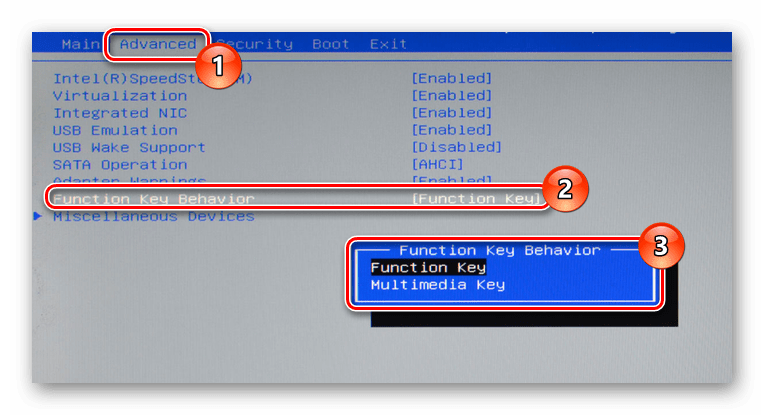
В случае с ноутбуками ASUS через BIOS нельзя отключить или включить функциональные клавиши, но при этом можно настроить их работу. Если у вас на лэптопе «Fn» работает неправильно, вполне может помочь наша инструкция.
Подробнее: Включение клавиш «F1-F12»
-
Перезапустите ноутбук и по инструкции войдите в БИОС.
Читайте также: Как войти в BIOS на ноутбуке ASUS
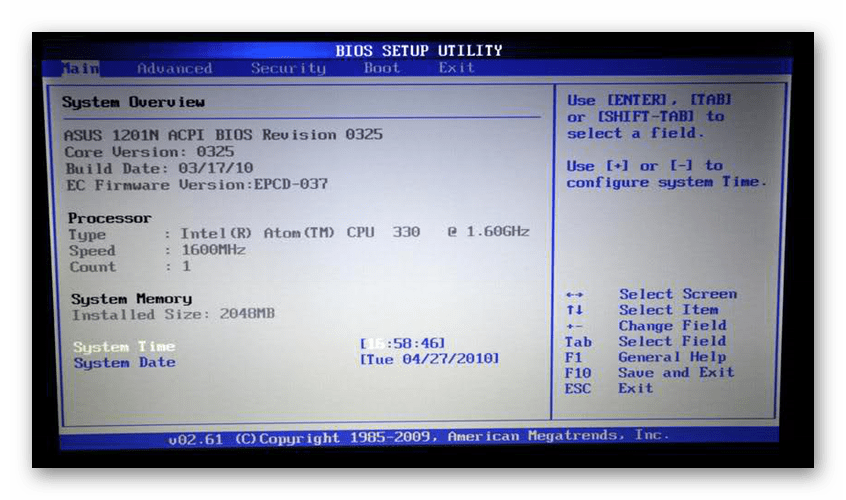
Примечание: На ноутбуках ASUS в разных версиях BIOS функция может вовсе отсутствовать.
Читайте также: Как настроить BIOS на ноутбуке ASUS
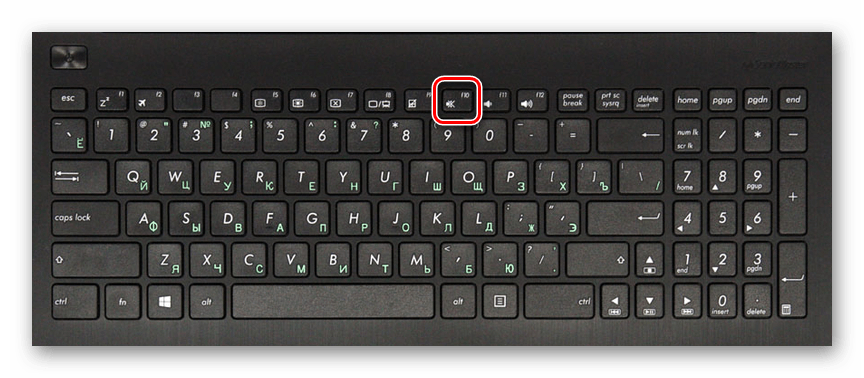
После проделанных действий клавиша «Fn» станет обязательной при обращении к функциональным клавишам ноутбука. Если описанные действия не принесли должно результата, можно переходить к следующим причинам неисправности.
Причина 3: Отсутствие драйверов
Чаще всего основная причина неработоспособности клавиши «Fn» на лэптопе ASUS заключается в отсутствии подходящих драйверов. Связано это может быть как с установкой не поддерживаемой операционной системы, так и системным сбоем.
-
Кликните по представленной ссылке и на открывшейся странице в текстовое поле введите модель вашего ноутбука. Узнать данную информацию можно несколькими способами.
Подробнее: Как узнать модель ноутбука ASUS
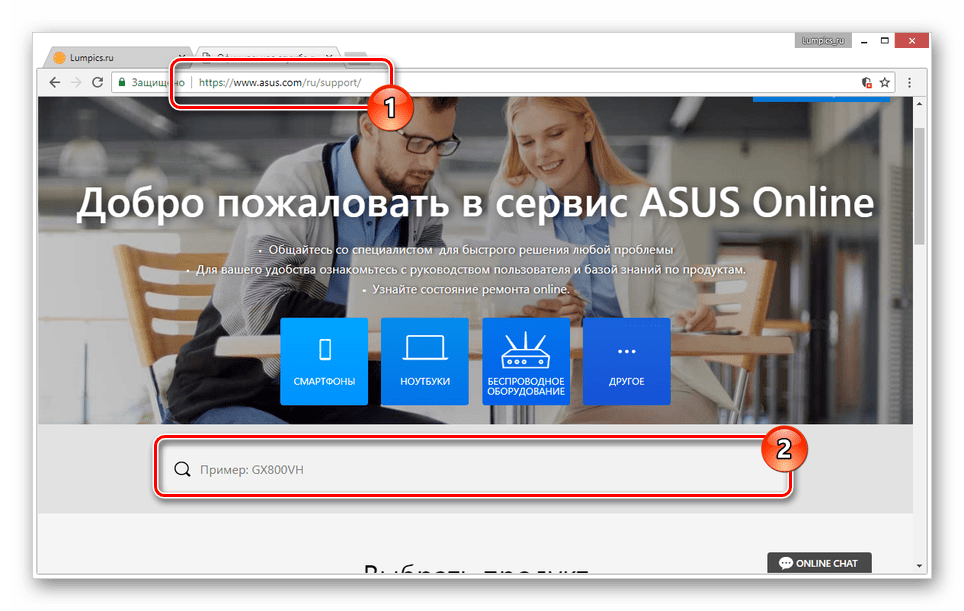
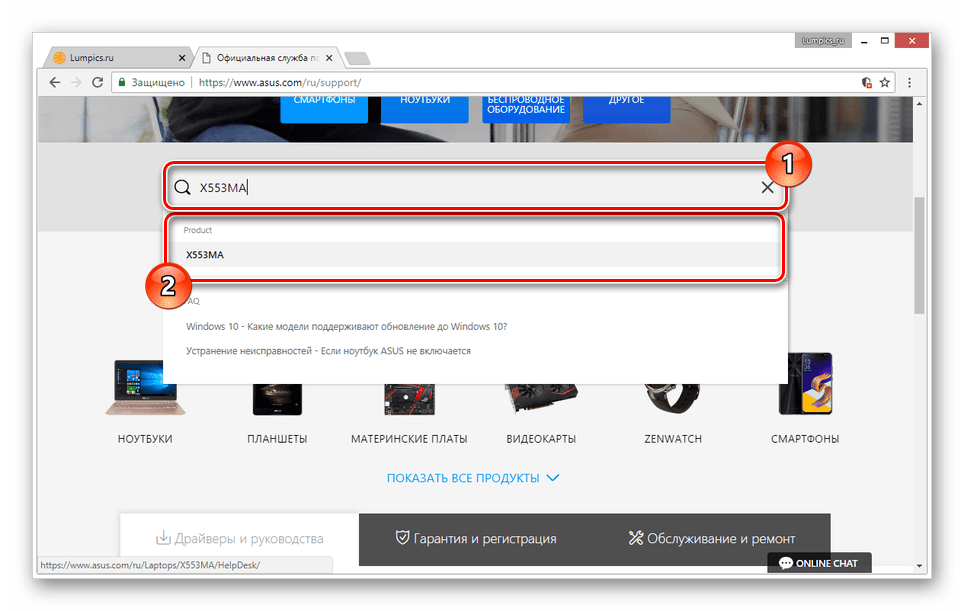
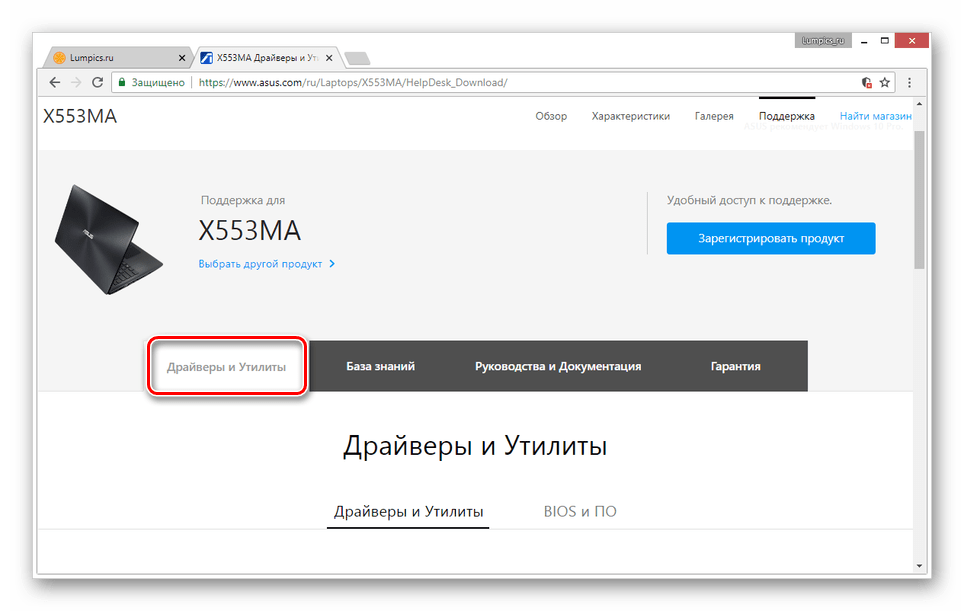
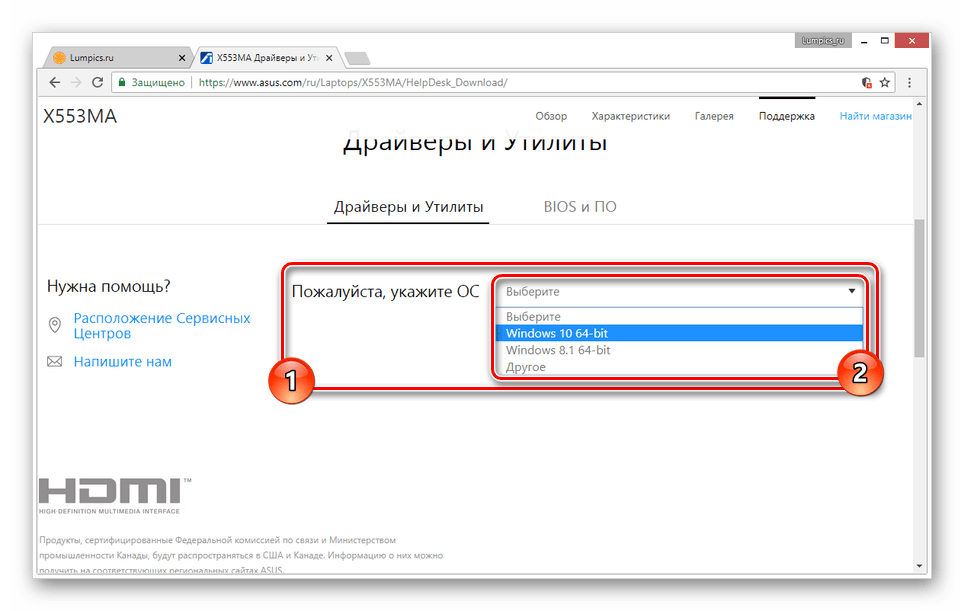
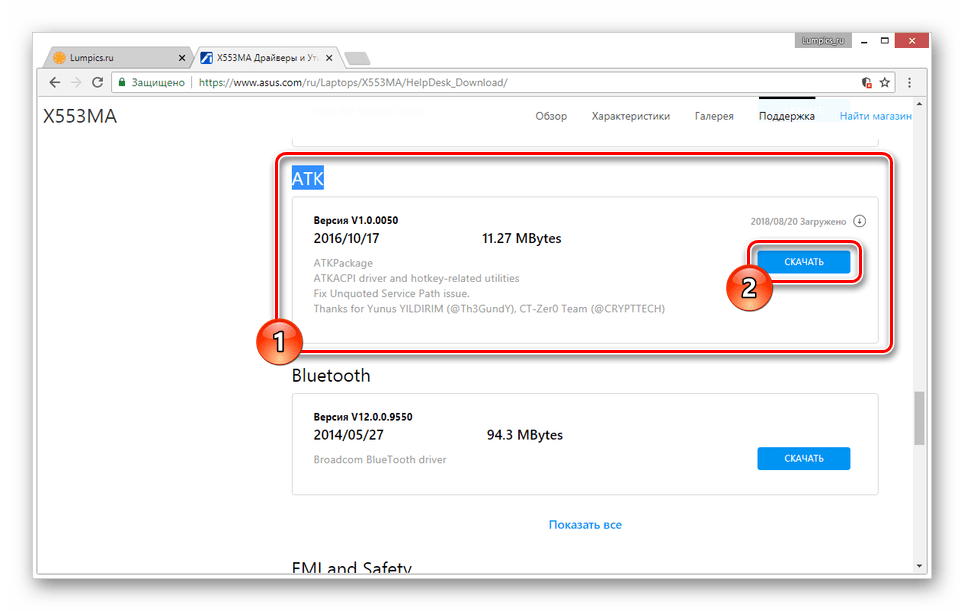
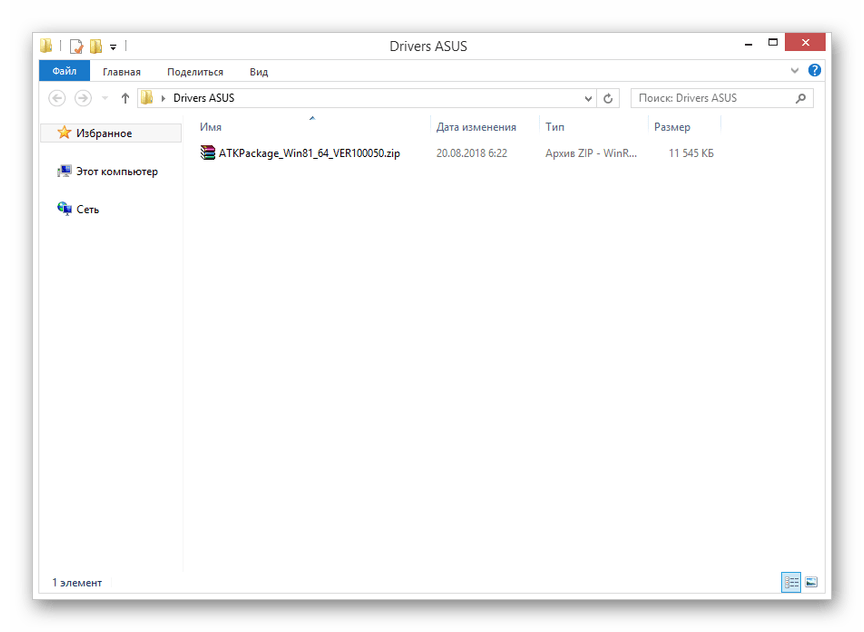
Примечание: На нашем сайте вы можете найти инструкции по установке драйверов на конкретных моделях ноутбуков ASUS и не только.
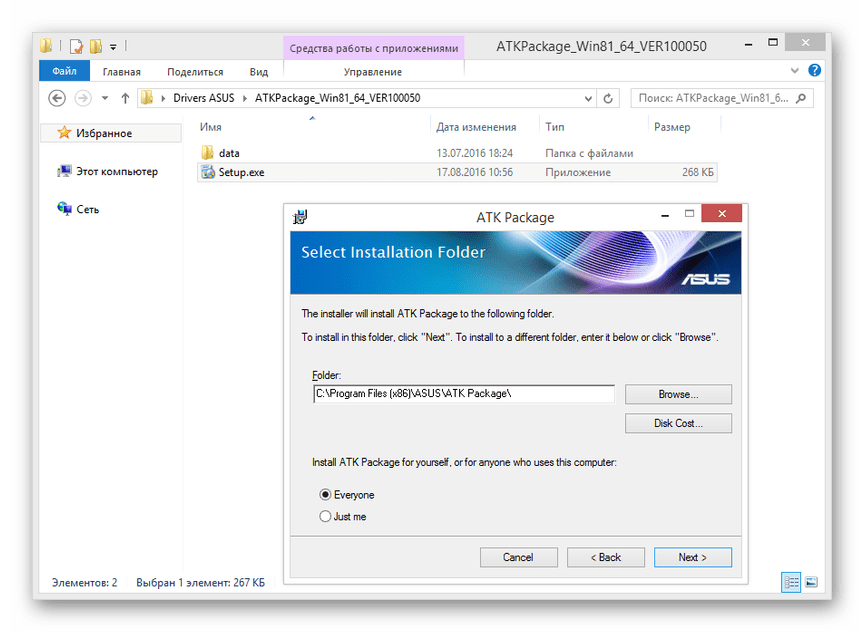
В ситуации с драйверами от другой системы ошибок быть не должно. Иначе же пробуйте устанавливать пакет в режиме совместимости.
ASUS Smart Gesture
Дополнительно можно скачать и установить драйвер «ASUS Smart Gesture» в том же разделе на официальном сайте ASUS.
-
На ранее открытой странице найдите блок «Pointing Divice» и, если нужно, разверните его.
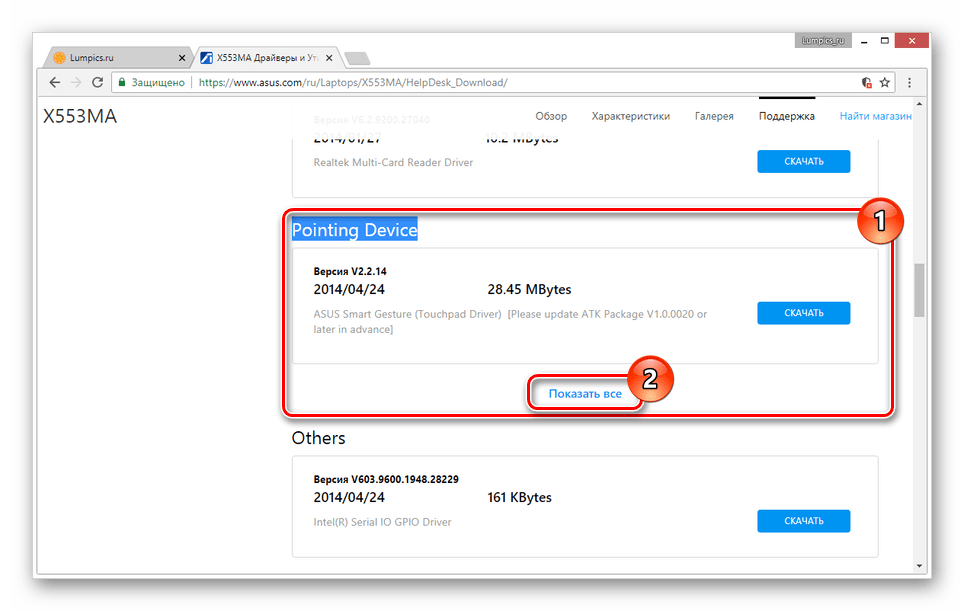
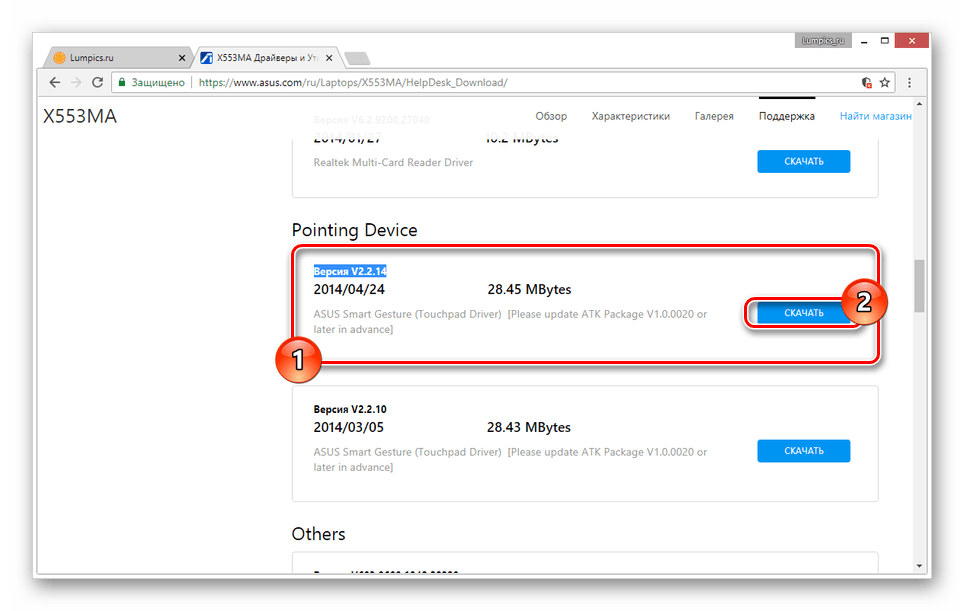
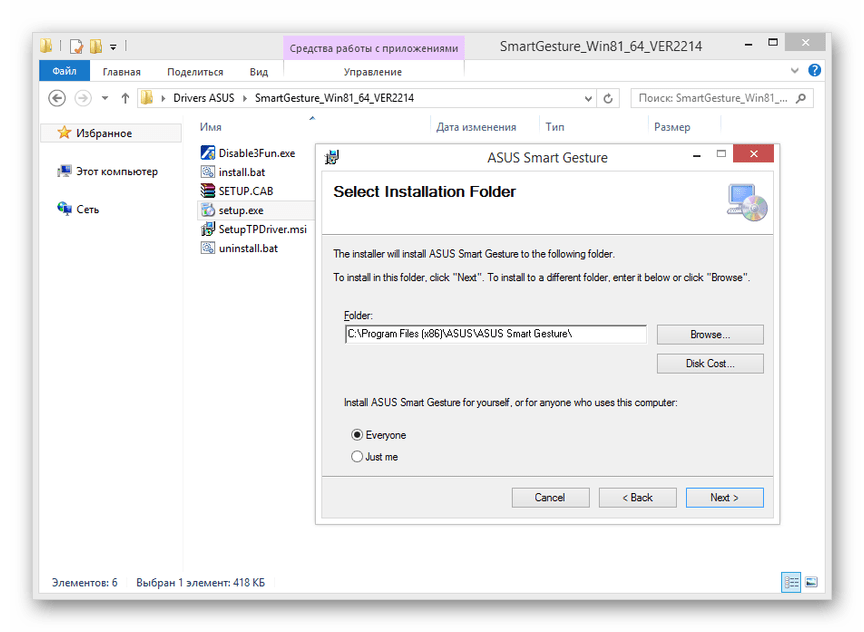
Теперь остается только перезапустить ноутбук и проверить работоспособность «Fn».
Причина 4: Физическая поломка
Если ни один из разделов данной инструкции не помог вам с исправлением возникшей проблемы, причиной неисправности может выступать поломка клавиатуры или конкретно клавиши «Fn». В таком случае можно прибегнуть к чистке и проверке контактов подключения.

Подробнее:
Как снять клавиатуру c ноутбука ASUS
Как почистить клавиатуру в домашних условиях
Возможны также фатальные повреждения, например, вследствие физического воздействия. Решить проблему можно только путем полной замены клавиатуры на новую в зависимости от модели лэптопа.
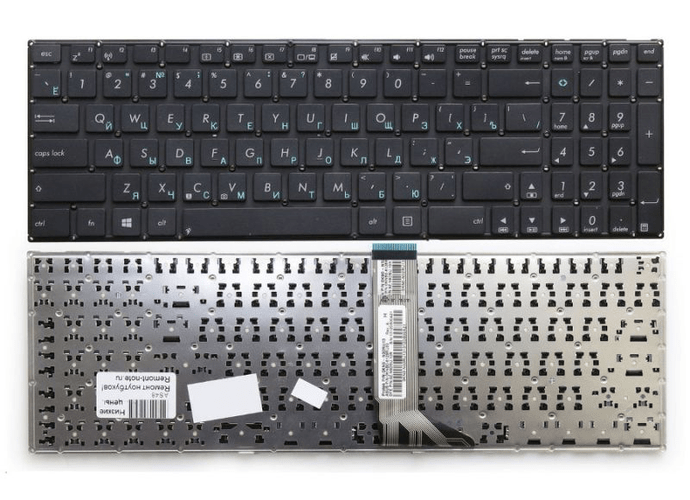
Читайте также: Замена клавиатуры на ноутбуке ASUS
По ходу статьи мы рассмотрели все возможные причины неработоспособности клавиши «Fn» на ноутбуках марки «ASUS». При возникновении вопросов задавайте их нам в комментариях.
/>Мы рады, что смогли помочь Вам в решении проблемы.
Отблагодарите автора, поделитесь статьей в социальных сетях.
/>Опишите, что у вас не получилось. Наши специалисты постараются ответить максимально быстро.
Не работает клавиша Fn на ноутбуке — что делать?
30.01.2017  windows | для начинающих | ноутбуки
 На большинстве ноутбуков предусмотрена отдельная клавиша Fn, которая в сочетании с клавишами в верхнем ряду клавиатуры (F1 – F12) обычно выполняет специфичные для конкретного ноутбука действия (включение и отключение Wi-Fi, изменение яркости экрана и другие), либо, наоборот — без ее нажатия срабатывают эти действия, а с нажатием — функции клавиш F1-F12. Частая проблема владельцев ноутбуков, особенно после обновления системы или ручной установки Windows 10, 8 и Windows 7 — то, что клавиша Fn не работает.
В этой инструкции подробно о распространенных причинах, по которым может не работать клавиша Fn, а также о способах исправить эту ситуацию в ОС Windows для распространенных марок ноутбуков — Asus, HP, Acer, Lenovo, Dell и, самого интересного — Sony Vaio (если у вас какая-то другая марка, можете задать вопрос в комментариях, думаю, я смогу помочь). Также может быть полезно: Не работает Wi-Fi на ноутбуке.
- Основные причины, почему не работает клавиша Fn
- Asus
- HP
- Acer
- Lenovo
- Dell
- Sony Vaio
- Возможные проблемы и способы их решения
Причины, почему не работает клавиша Fn на ноутбуке
Для начала — об основных причинах, по которым может не функционировать Fn на клавиатуре ноутбука. Как правило, с проблемой сталкиваются после установки Windows (или переустановки), но не всегда — та же ситуация может возникнуть после отключения программ в автозагрузке или после некоторых настроек БИОС (UEFI).
В подавляющем большинстве случаев ситуация с неработающей Fn бывает вызвана следующими причинами
- Не установлены специфичные драйверы и ПО от производителя ноутбука для работы функциональных клавиш — особенно если вы переустановили Windows, а затем использовали драйвер-пак для установки драйверов. Также, возможно, что драйверы есть, например, только для Windows 7, а вы установили Windows 10 (возможные решения будут описаны в разделе про решение проблем).
- Работа клавиши Fn требует запущенного процесса утилиты производителя, но эта программа была убрана из автозагрузки Windows.
- Поведение клавиши Fn было изменено в БИОС (UEFI) ноутбука — некоторые ноутбуки позволяют изменять настройки Fn в БИОС, также они могут измениться при сбросе БИОС.
Чаще всего причиной оказывает пункт 1, но далее рассмотрим все варианты по каждой из вышеуказанных марок ноутбуков и возможные сценарии исправления проблемы.
Клавиша Fn на ноутбуке Asus
За работу клавиши Fn на ноутбуках Asus отвечает набор ПО и драйверов ATKPackage — ATKACPI driver and hotkey-related utilities, доступный для загрузки на официальном сайте Asus. При этом, помимо установленных компонентов, в автозагрузке должна находится утилита hcontrol.exe (добавляется в автозагрузку автоматически при установке ATKPackage).
Как скачать драйверы клавиши Fn и функциональных клавиш для ноутбука Asus
- В поиске в Интернете (рекомендую Google) введите «модель_вашего_ноутбука поддержка» — обычно первый же результат — это официальная страница загрузки драйверов для вашей модели на сайте asus.com
- Выберите нужную ОС. Если нужной версии Windows не представлено в списке, выберите ближайшую из тех, что в наличии, очень важно, чтобы совпадала разрядность (32 или 64 бит) с той версией Windows, которая у вас установлена, см. Как узнать разрядность Windows (статья о Windows 10, но подойдет и для предыдущих версий ОС).
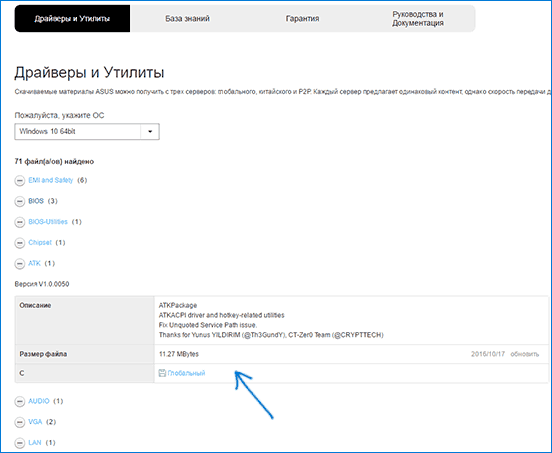
- Необязательно, но может повысить вероятность успеха пункта 4 — загрузите и установите драйверы из раздела «Chipset».
- В разделе ATK загрузите ATKPackage и установите его.
После этого, возможно, потребуется перезагрузить ноутбук и, если всё прошло успешно — вы увидите, что клавиша Fn на вашем ноутбуке работает. Если же что-то пошло не так, ниже — раздел про типичные проблемы при исправлении неработающих функциональных клавиш.
Ноутбуки HP
Для полноценной работы клавиши Fn и связанных с нею функциональных клавиш в верхнем ряду на ноутбуках HP Pavilion и других HP необходимы следующие компоненты с официального сайта
- HP Software Framework, HP On-Screen Display и Программа для быстрого запуска HP (HP Quick Launch) из раздела «Программное обеспечение — решения».
- Средства поддержки HP Unified Extensible Firmware Interface (UEFI) из раздела «Утилита — инструменты».
При этом для конкретной модели некоторые из указанных пунктов могут отсутствовать.
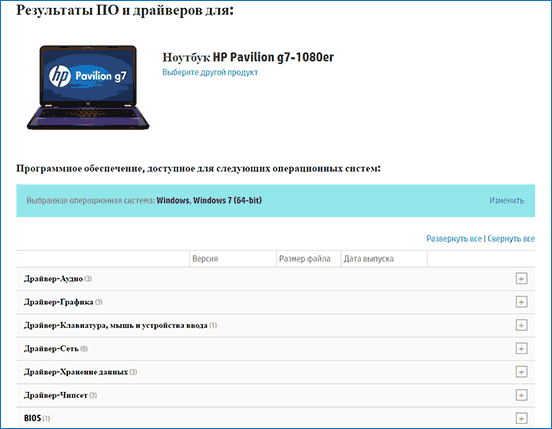
Чтобы скачать необходимое ПО для ноутбука HP, выполните поиск в Интернете по запросу «Ваша_модель_ноутбука поддержка» — обычно первый же результат является официальной страницей на support.hp.com для вашей модели ноутбука, где в разделе «ПО и драйверы» достаточно нажать «Перейти», а затем выбрать версию операционной системы (если вашей нет в списке — выбирайте ближайшую по хронологии, разрядность должна совпадать обязательно) и загрузить необходимые драйверы.
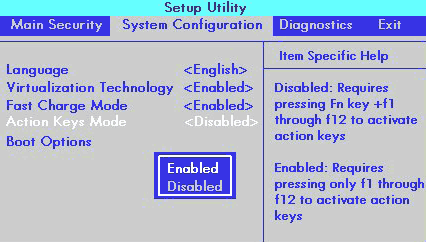
Дополнительно: в БИОС на ноутбуках HP может присутствовать пункт для изменения поведения клавиши Fn. Находится в разделе «System Configuration», пункт Action Keys Mode — если Disabled, то функциональные клавиши срабатывают только с нажатой Fn, если Enabled — то без нажатия (но для использования F1-F12 нужно нажимать Fn).
Lenovo
Для разных моделей и поколений ноутбуков Lenovo доступны разные наборы ПО для работы клавиш Fn. На мой взгляд, самый простой способ, если не работает клавиша Fn на Lenovo, поступить так: ввести в поисковике «Ваша_модель_ноутбука + поддержка», перейти на официальную страницу поддержки (обычно первая в результатах поиска), в разделе «Top Downloads» нажать «View all» (просмотреть все) и проверить, что из списка ниже доступно для загрузки и установки на ваш ноутбук для нужной версии Windows.
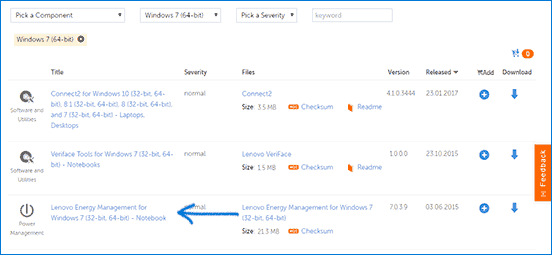
- Hotkey Features Integration for Windows 10 (32-bit, 64-bit), 8.1 (64-bit), 8 (64-bit), 7 (32-bit, 64-bit) — https://support.lenovo.com/ru/en/downloads/ds031814 (только для поддерживаемых ноутбуков, список внизу на указанной странице).
- Lenovo Energy Management (Power Management) — для большинства современных ноутбуков
- Lenovo OnScreen Display Utility
- Advanced Configuration and Power Management Interface (ACPI) Driver
- Если не работают только комбинации Fn+F5, Fn+F7, попробуйте дополнительно установить официальные драйверы Wi-Fi и Bluetooth с сайта Lenovo.
Дополнительная информация: на некоторых ноутбуках Lenovo, комбинация Fn+Esc переключает режим работы клавиши Fn, также такая опция присутствует в БИОС — пункт HotKey Mode в разделе Configuration. На ноутбуках ThinkPad также может присутствовать опция БИОС «Fn and Ctrl Key Swap», меняющая клавиши Fn и Ctrl местами.
Для работы функциональных клавиш на ноутбуках Dell Inspiron, Latitude, XPS и других обычно требуются следующие наборы драйверов и приложений:
- Dell QuickSet Application
- Dell Power Manager Lite Application
- Dell Foundation Services – Application
- Dell Function Keys — для некоторых старых ноутбуков Dell, поставлявшихся с Windows XP и Vista.
Найти те драйверы, которые требуются для вашего ноутбука можно следующим образом:
- в разделе поддержки сайта Dell https://www.dell.com/support/home/ru/ru/ укажите вашу модель ноутбука (можно использовать автоматическое определение или через «Просмотр продуктов»).
- Выберите пункт «Драйверы и загружаемые материалы», при необходимости измените версию ОС.
- Загрузите необходимые приложения и установите их на компьютер.
Учтите, что для правильной работы клавиш Wi-Fi и Bluetooth могут потребоваться оригинальные драйверы беспроводных адаптеров с сайта Dell.
Дополнительная информация: в BIOS (UEFI) на ноутбуках Dell в разделе Advanced может присутствовать пункт Function Keys Behavior, изменяющий то, как работает клавиша Fn — включает мультимедийные функции или действия клавиш Fn-F12. Также параметры клавиши Fn Dell могут быть в стандартной программе «Центр мобильности Windows».
Клавиша Fn на ноутбуках Sony Vaio
Несмотря на то, что ноутбуке Sony Vaio уже не выпускаются, вопросов по установке драйверов на них, в том числе для включения клавиши Fn очень много, связано это с тем, что очень часто драйверы с официального сайта отказываются устанавливаться даже на ту же ОС, с которой поставлялся ноутбук после ее переустановки, а тем более на Windows 10 или 8.1.
Для работы клавиши Fn на Sony обычно (некоторые могут отсутствовать для конкретной модели) требуются следующие три компонента с официального сайта:
- Sony Firmware Extension Parser Driver
- Sony Shared Library
- Sony Notebook Utilities
- Иногда — Vaio Event Service.
Загрузить их можно с официальной страницы https://www.sony.ru/support/ru/series/prd-comp-vaio-nb (или можно найти по запросу «ваша_модель_ноутбука + support» в любом поисковике, если на русскоязычном сайте вашей модели не оказалось). На официальном российском сайте:
- Выберите вашу модель ноутбука
- На вклакде «ПО и загрузки» выберите операционную систему. Несмотря на то, что в списках может присутствовать Windows 10 и 8, иногда нужные драйверы доступны только если выбрать ту ОС, с которой ноутбук изначально поставлялся.
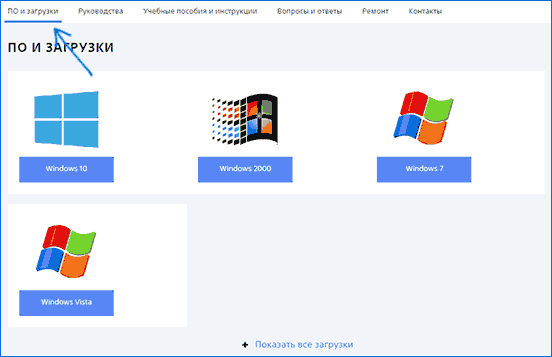
- Скачайте необходимое ПО.
А вот далее могут возникнуть проблемы — не всегда драйверы Sony Vaio желают устанавливаться. На эту тему — отдельная статья: Как установить драйверы на нотубук Sony Vaio.