Как не запутаться в аббревиатурах SCCM [Шпаргалка]
CM2012, SCCM 2012 R2 SP1, SCCM Current Branch, SCCM CB 1702, ConfigMgr 2016… Это далеко не полный список аббревиатур, которые встречаются админам при работе с System Center Configuration Manager (SCCM). Чтобы у вас больше не возникало путаницы, мы попросили одного из наших ITPro написать полезную шпаргалку на основе его опыта. Передаю слово автору.
Зачем?
В наше время System Center Configuration Manager (SCCM) — одна из самых популярных систем для управления ИТ-инфраструктурой на основе Microsoft технологий в Enterprise средах. Каждый администратор, работая с данной системой, сталкивается с большим разнообразием аббревиатур в официальной документации, статьях, многочисленных блогах и форумах. Помимо личного неудобства, это бывает причиной критических ошибок при внедрении, настройке и работе с SCCM.
Задача статьи — разобраться и понять, почему используется столько сокращений, как правильно «читать» и, самое главное, какую информацию можно получить из этого.
Шпаргалка и немного истории
Сначала немного истории. Продукт появился в 1994 и назывался Microsoft Systems Management Server (SMS) вплоть до 2007 года. За это время вышло три версии SMS. В 2007 году выходит следующая версия — System Center Configuration Manager 2007 (SCCM 2007). Смена названия здесь обусловлена созданием линейки продуктов System Center, куда был включен SMS 4.
В 2012 году был выпущен System Center 2012 Configuration Manager RTM (build 5.00.7711), представляя из себя принципиально новое поколение продукта. В качестве аббревиатуры, в официальной документации стали использовать SCCM 2012, CM2012 и ConfigMgr 2012. Точная причина появления новых сокращений неизвестна, но есть популярное неофициальное объяснение — SCCM это аббревиатура Society of Critical Care Medicine.
Далее продукт развивался традиционно, путем выхода обновлений, фиксов и дополнений функционала. В мае 2015 года, готовясь к официальному релизу Windows 10, Microsoft выпускает на рынок две версии SCCM — SCCM 2012 R2 SP1/SCCM 2012 SP2, которые имели одинаковый build 5.00.8239.1000, но различались по функционалу и модели лицензирования (R2 требовала доп лицензии при определенных условиях). Подробнее про различия можно прочитать здесь.
В июле 2015 компания Microsoft официально выпускает ОС Windows 10 RTM, которая имеет принципиально новую модель обновления системы — Windows as a Service. Начиная с этого момента, администраторы начинают работать с тремя разными версиями Windows 10 — «Current Branch», «Current Branch for Business» и «Long-Term Servicing Branch». В то же время появилась информация про готовящееся к релизу следующее поколение SCCM под кодовым названием ConfigMgr v.Next.
В октябре 2015 была опубликована стратегия развития продукта, откуда становится известно про будущее название — SCCM Current Branch, и в декабре 2015 официально выходит первая версия SCCM Current Branch 1511 (SCCM CB 1511). Аналогично релизам Windows 10, цифры означают год и месяц выхода данного релиза. Главной особенностью здесь является то, что время поддержки каждого релиза — 12 месяцев.
Также необходимо учитывать, что пока не вышел более новый релиз, будут приходить security&critical обновления. Как только выходит следующий релиз, для SCCM с предыдущим релизом – будут приходить только security обновления. На данный момент (апрель 2017) вышли следующие релизы: SCCM CB 1602, SCCM CB 1606, SCCM CB 1610, SCCM 1702. В приведённой таблице наглядно показано, как выглядит жизненный цикл релизов:
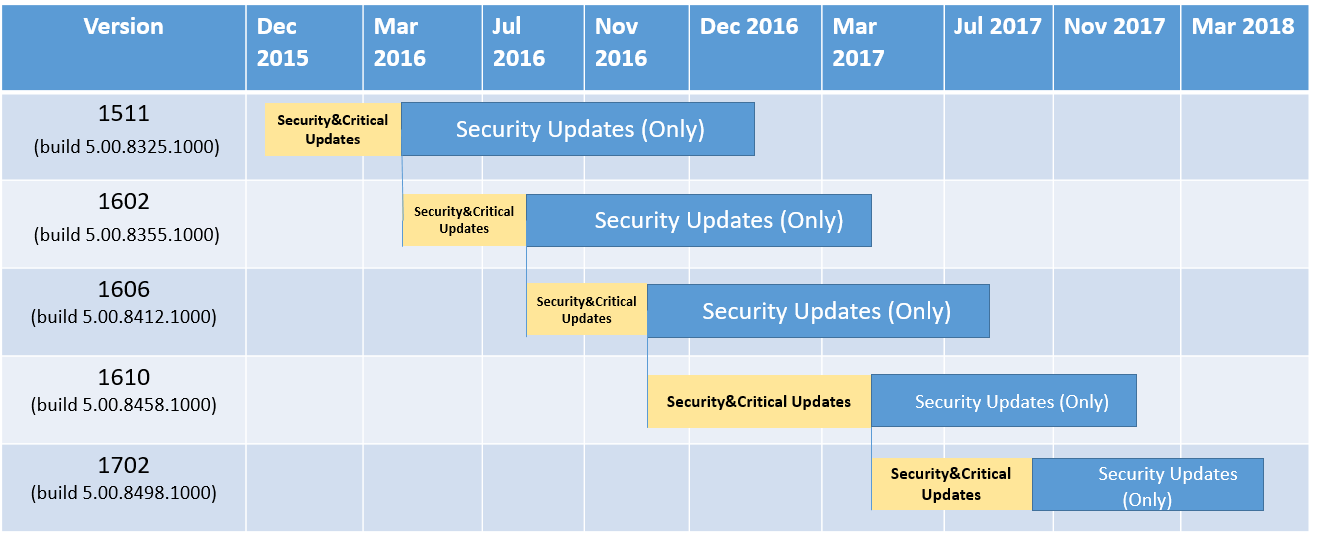
В каждом релизе вносятся изменения в функционал SCCM, поэтому необходимо регулярно знакомится с этим списком.
Казалось бы на этом всё, но в официальных блогах Microsoft можно найти ещеёодно сокращение, не указанное выше — ConfigMgr 2016 — что это? Это общее название для SCCM CB, начиная с релиза 1606 и далее, в связи с выходом линейки System Center 2016, подробнее об этом можно прочитать тут. Фактически это маркетинговое переименование, так как принципиально ничего не поменялось, например поколение продукта осталось 5.00.
Давайте подведем краткое резюме выше сказанного. На данный момент существует две актуальные версии SCCM:
- SCCM 2012 R2 SP1/SCCM SP2. Дата выхода 14.05.2015 и поддерживает только Windows 10 RTM (1507) и Windows 10 1511. Окончание поддержки — 11.07.2017, окончание расширенной поддержки — 12.07.2022.
- SCCM Current Branch. SCCM as Service — продолжение развития SCCM 2012, первая версия вышла в декабре 2015 (SCCM CB 1511). Обновляется несколько раз в год выпуском релизов, каждый релиз поддерживается ровно год. Основная идея — обеспечить поддержки Windows 10 CB и Windows 10 CBB. То есть на данный момент SCCM CB 1511 и SCCM CB 1602 уже не поддерживаются, SCCM CB 1606, SCCM CB 1610, SCCM 1702 — актуальные версии. Начиная с SCCM CB 1606, используется сокращение ConfigMgr 2016.
Погружение, или как определить текущую версию
Полученная выше информация важна при работе с официальной документацией — некоторые фичи и настройки относятся к любой версии продукта, а некоторые — только к определенной версии. При работе с docs.microsoft.com или с technet.microsoft.com необходимо обязательно просматривать список версий, к которым относится та или иная статья. На картинке ниже видно, что статья относится к SCCM 2012 R2.
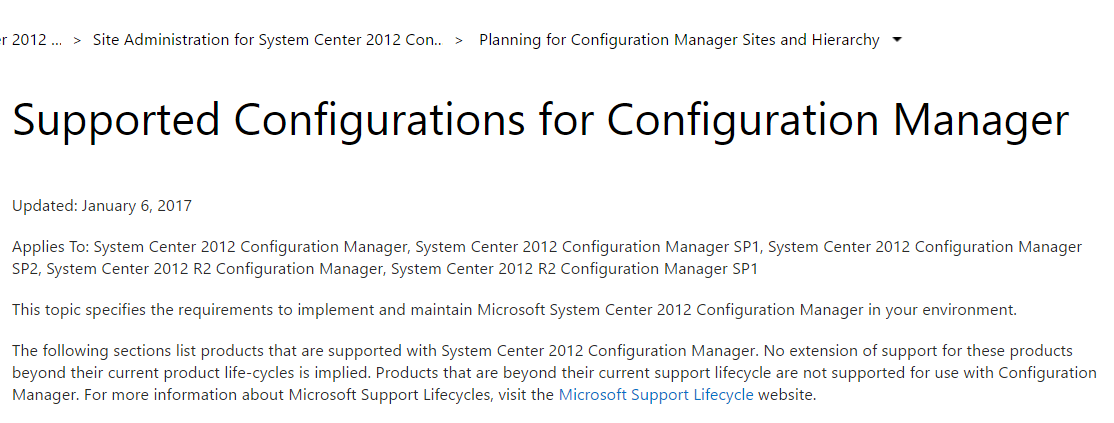
Для SCCM CB эта статья неприменима, так как SCCM 2012 R2 поддерживает Windows XP, как ОС для клиентов, а SCCM CB — нет.
В официальном блоге продуктовой команды в качестве тегов уже используется только ConfigMgr вместо SCCM. Видимо в ближайшее время нас ждет эволюционный переход к всего лишь одной аббревиатуре, что конечно существенно упростит жизнь администраторам системы.
Для полноты картины осталось обсудить, как же определять текущую версию (релиз) в работающей системе. Это необходимо для понимания, какие именно фиксы уже стоят и какой функционал есть в данной версии.
Первый способ (на мой взгляд наиболее информативный) — в консоле ConfigMgr выбрать раздел Administration, после чего перейти в раздел Cloud Services и выбрать пункт Updates and Servicing.
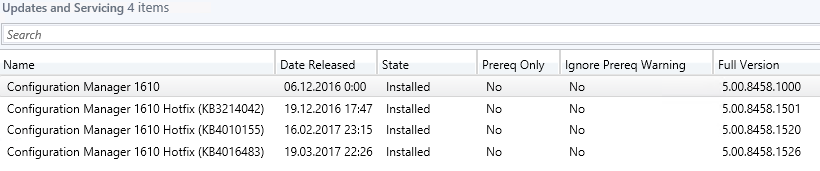
В колонке Full Version видим полный build системы (state — Installed) — 5.00.8458.1526, где 5.00 — поколение ConfigMgr (это SCCM 2012, SCCM 2007 был 4-го поколения), 8458 — build релиза SCCM CB 1610, 1526 — установленный хотфикс КВ4016483. Если после накатки крайнего релиза (например 1702) хотфиксы не ставились, то build системы будет заканчиваться на 1000. В данном разделе также будут отображаться доступные к установке релизы и хотфиксы, только в колонке State значение будет Available.
Второй способ — также в консоли ConfigMgr. Соответственно нужно открыть консоль, в верхнем левом углу выбрать выпадающее меню и выбрать пункт «About Configuration Manager».
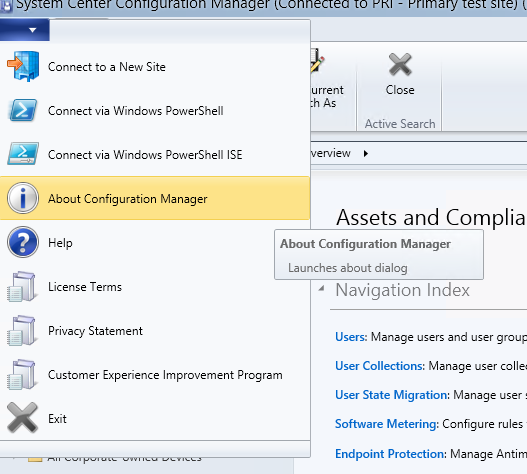
После выбора данного пункта появится окно «About System Center Configuration Manager».
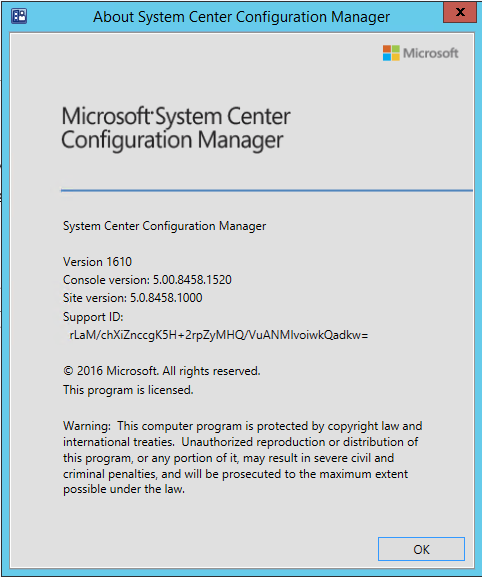
Мы видим несколько значений:
- Version 1610. Это информация про текущий установленный релиз.
- Console Version: 5.00.8458.1520. Это текущая версия консоли. Эта важно, если используются удаленные консоли, которые могли быть не обновлены в процессе установки нового релиза.
- Site Version: 5.0.8458.1000. Необходимо учитывать, что здесь не отображается информация про установленные хотфиксы. То есть всегда будет 1000, хотя в реальности в системе 1526;

Но так же, как и во втором способе, мы не получим информацию с точности до установленного хотфикса. В SCCM 2012 R2SP1 использовался параметр CUlevel, для отображения информации про установленные кумулятивные обновления, но для SCCM Current Branch он уже не актуален (хотя все еще присутствует в реестре).
Четвертый способ — через PowerShell, но и здесь мы не получим информации с точностью до хотфикса.

Надеюсь, что приведенная выше информация позволила лучше понять именование системы, где и как правильно искать актуальную информацию про установленную версию и как правильно искать документацию.
Об авторе
 Андрей Петров — ИТ-специалист с 15 летним стажем, специализируюсь в области Infrastructure Support, Cloud Computing и DevOps.
Установка приложений программ через SCCM System Center Configuration Manager
System Center Configuration Manager 2012 R2/2016 позволяет централизованно управлять программным обеспечением. Роль Администратор приложения дает право сотрудникам группы поддержки самостоятельно создавать пакеты установок и распространять их содержимое на рабочие станции пользователей.
https://www.silent-install.net/ примеры тихой установки приложений exe\пакетов
1)Скачиваем установщик приложения в формате *.MSI *.MSP Windows Installer
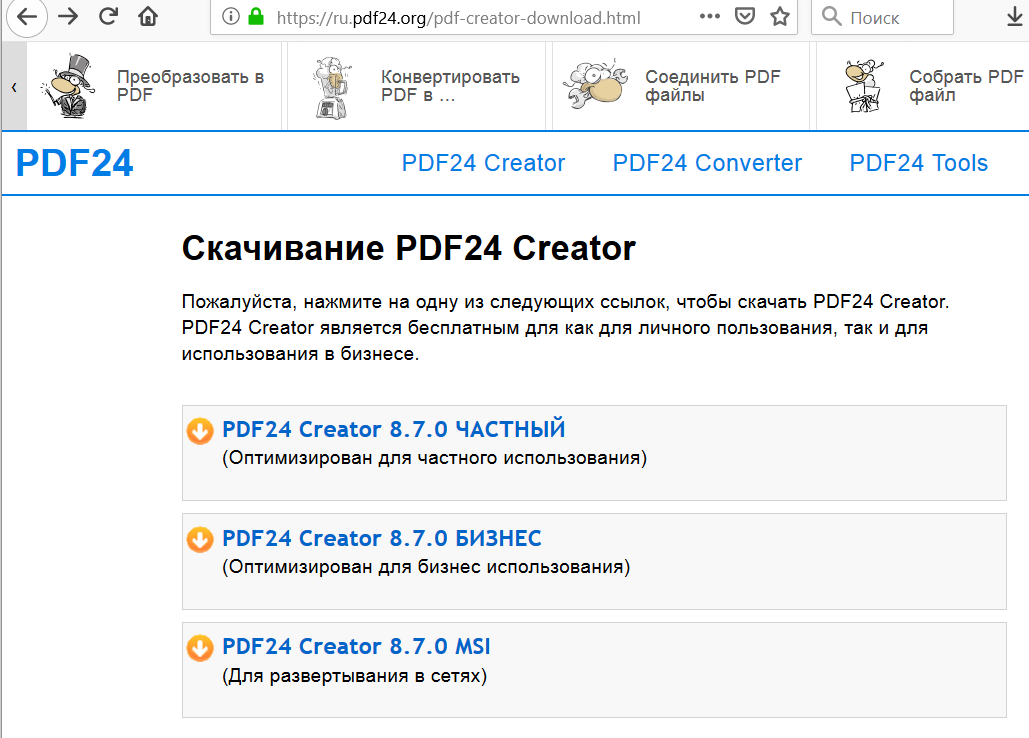
2.1) Аргументы командной строки MSI MSI command line arguments
AUTOUPDATE=Yes|No
Enables or disables the autoupdate feature of PDF24. Set the public property [AUTOUPDATE=No] for disabling the autoupdate feature. The feature is enabled by default.
DESKTOPICONS=Yes|No
Creates or disables the Windows Desktop icons for PDF24-PDF and PDF24-Fax. Set the public property [DESKTOPICONS=No] for disabling the Windows Desktop icons. The Windows Desktop icons will be created by default.
FAXPRINTER=Yes|No
Enables or disables the Fax printer feature of PDF24. Set the public property [FAXPRINTER=No] for disabling the Fax printer feature. The feature is enabled by default.
Usage of the MSI properties
pdf24-creator.msi AUTOUPDATE=[Yes|No] DESKTOPICONS=[Yes|No] FAXPRINTER=[Yes|No] /[QR|QB|QN]
3)Библиотека программного обеспечения\Приложения\Создание приложения

4)Мастер создания приложений — Автоматически получить данные об \том приложении из файлов установки , расположение \\fileserver.5house.local\distrib$\soft\PDF24 Creator\pdf24-creator-8.7.0.msi
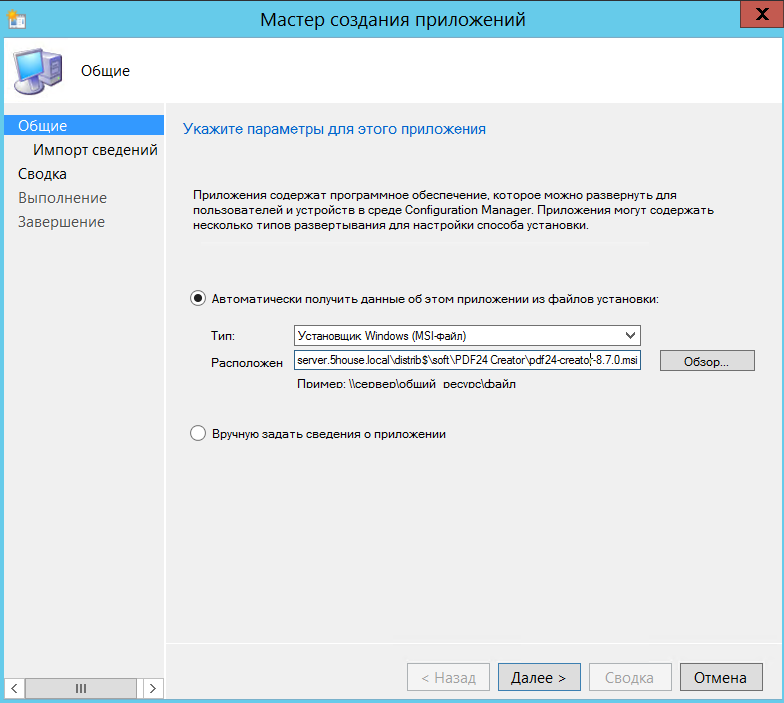
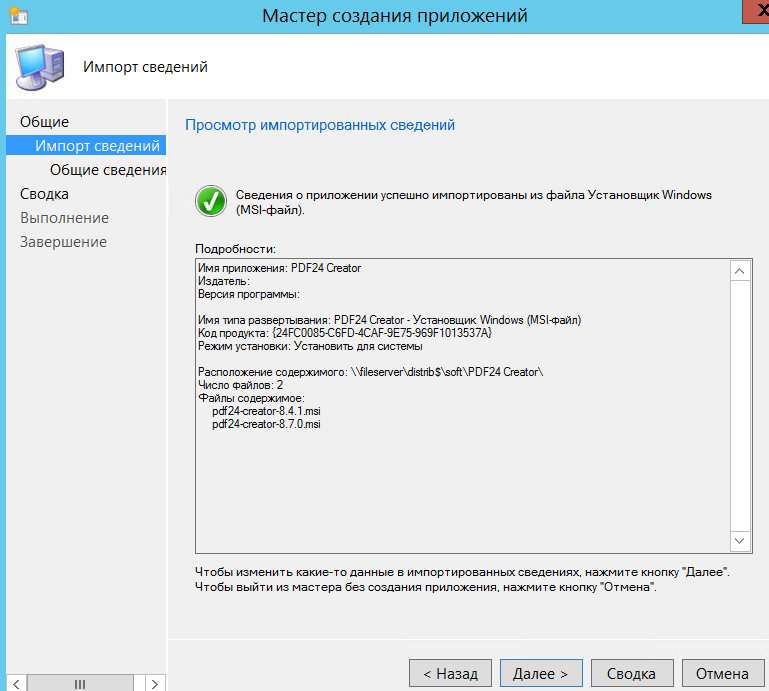
5)Просмотр импортированных сведений
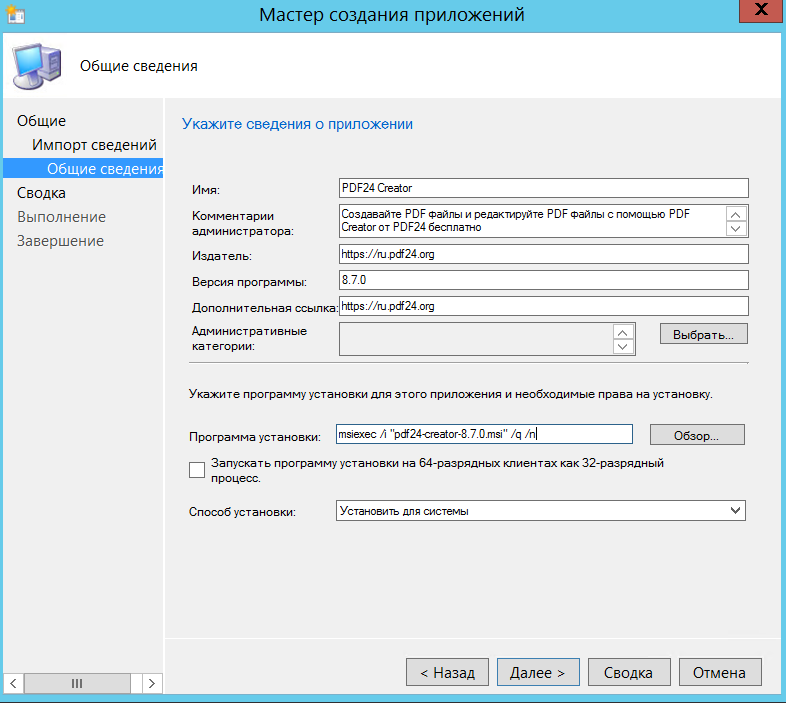
6)Укажите сведения о приложении
Программа установки msiexec /i «pdf24-creator-8.7.0.msi» /q /n
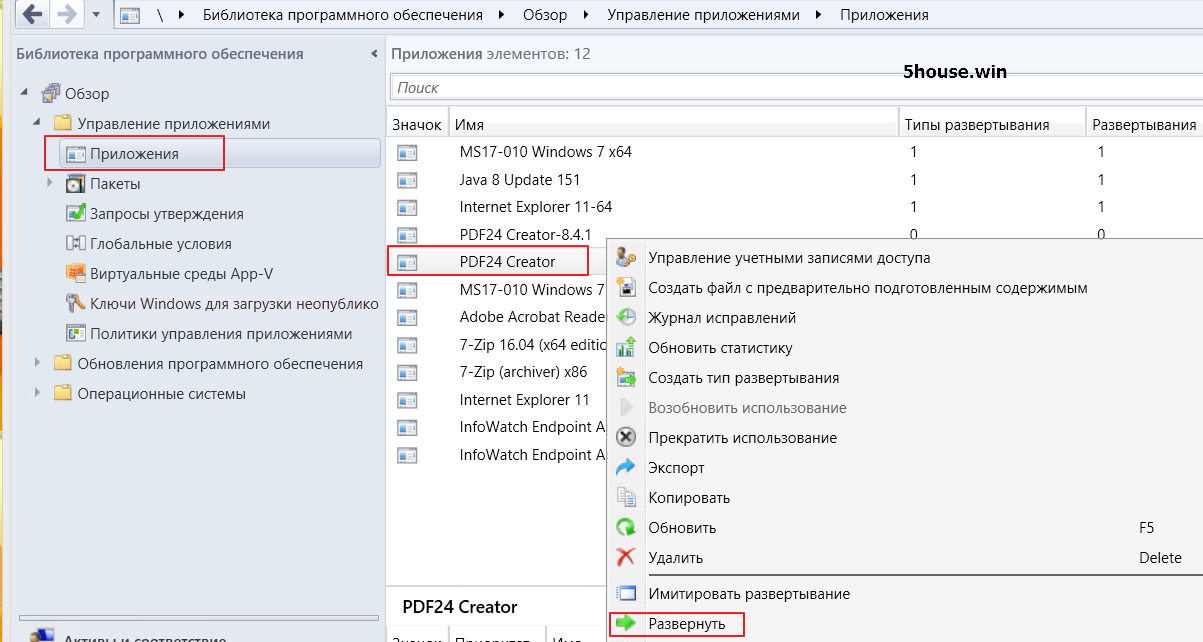
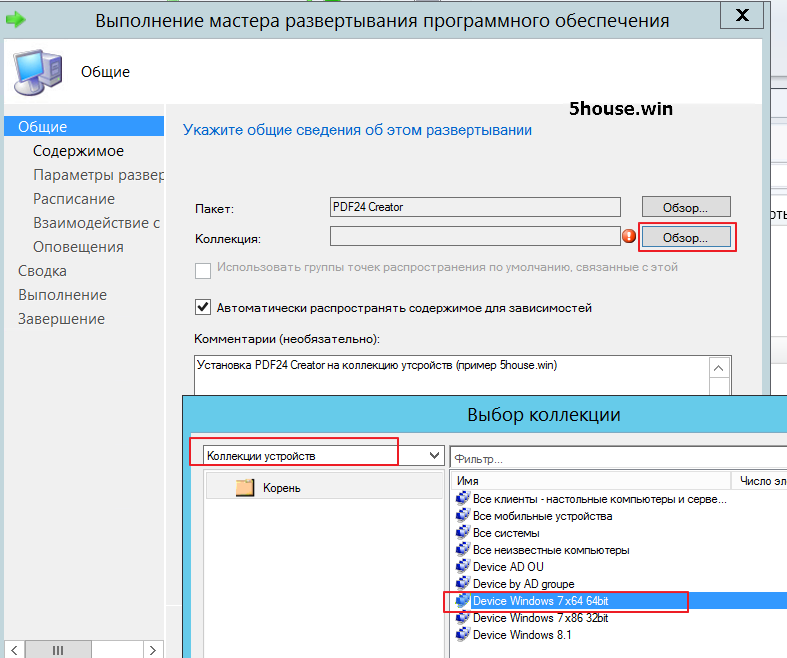
8)Укажите общие сведения об этом развертывании Пакет и Коллекция\Коллекция устройств
9)Укажите места распространения содержимого \ Точка распространения
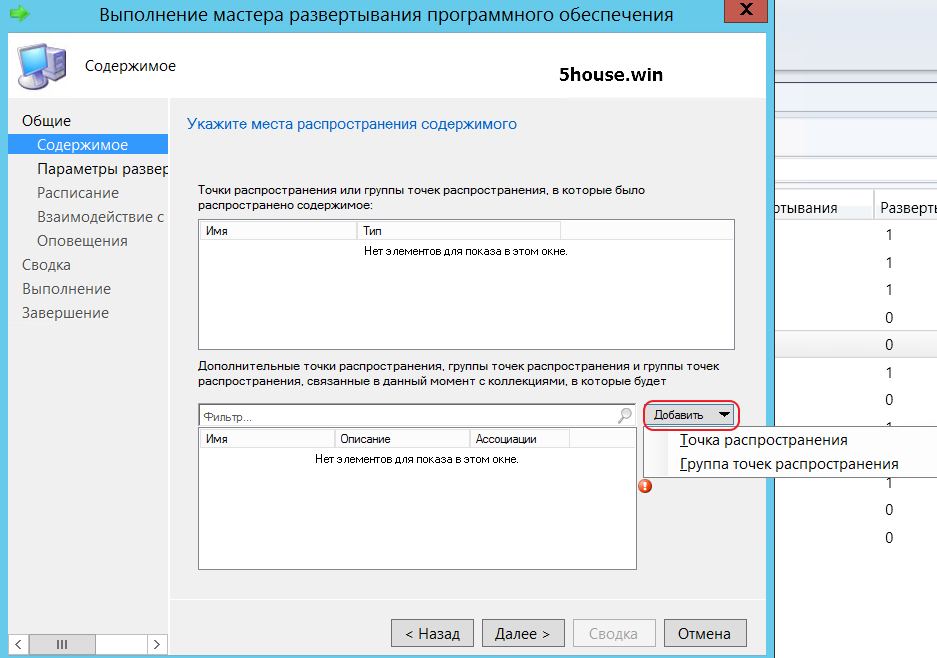

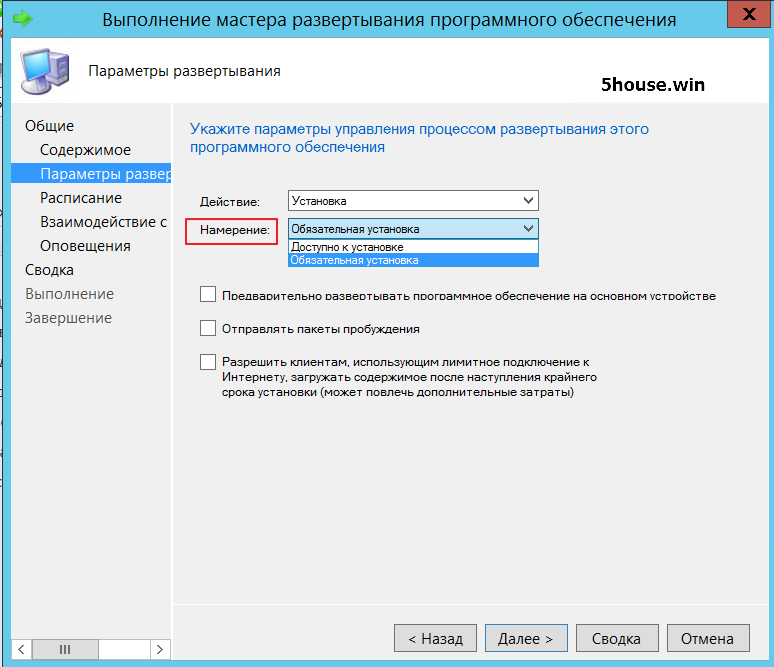
10)Укажите параметры управления процессом развертывания этого программного обеспечения
Действия:Установка\Удаление
Намерение:Обязательная установка\Доступно к установке
11)Укажите расписание этого развертывания — Приложение доступно с \ Крайний срок установки: Как можно скорее в ближайшее доступное время\Назначить установку на

12)Укажите параметры взаимодействия с пользователем при установке этого программного обеспечения Уведомления для пользователя

13)Укажите параметры оповещения Configuration Manager и Operation Manager
Install SCCM Admin Console On Windows 10
Any SCCM admin would find it very useful and bit more convenient to have the console installed on their local machine. This is especially the case as apposed to remoting into the Site server whenever they want to administer SCCM. For me personally, I have always found it very useful to have the console on hand so today we’re going to go through the steps to install the SCCM admin console on a Windows 10 machine.
- To start off you’ll need to have admin rights to your machine
- You’ll need to know the name of site server you’re going to connect to
- Navigate to <SCCM site server installation path>\Tools\ConsoleSetup
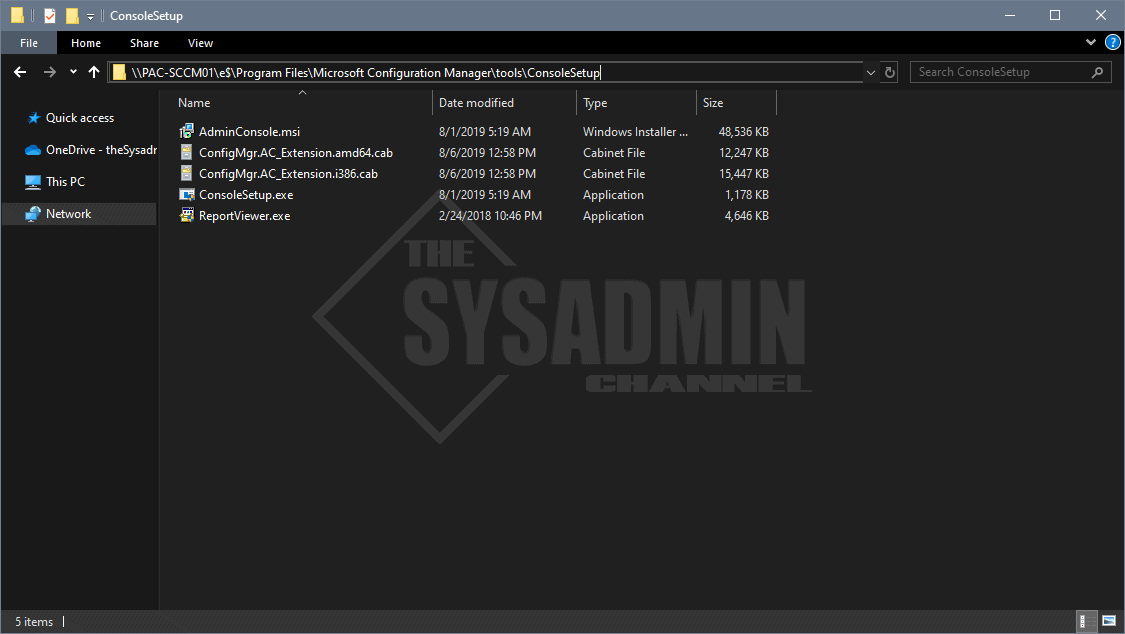
In my case, PAC-SCCM01 is my primary server and the installation path is “E:\Program Files\Microsoft Configuration Manager”
Install SCCM Admin Console On Windows 10
Once you’re in that folder follow these steps to install the SCCM administrative console on your Windows 10 machine.
- Double click on ConsoleSetup.exe
- Click Next and follow prompts
- Enter in your Primary Server name e.g. PAC-SCCM01
- Finish installation and open application
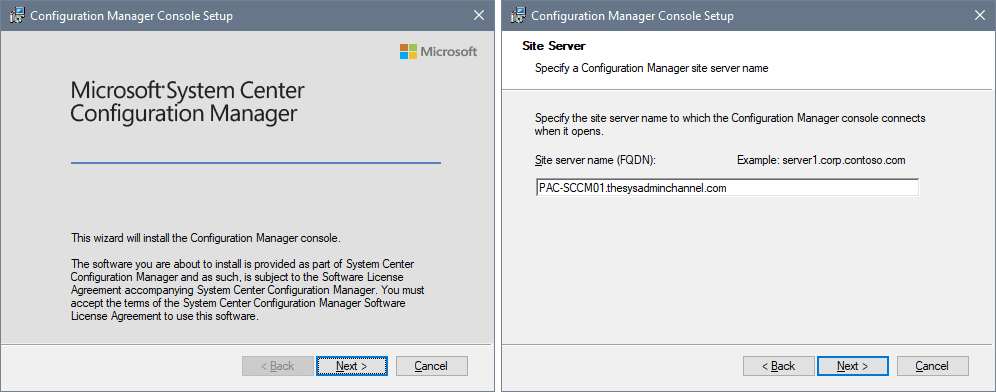
So hopefully you were able to install the admin console on your Windows 10 machine and have it work like a charm. It’s great knowing that you can connect locally without having to RDP into a different machine.
If you’re interested in more content like this, be sure to check out our SCCM category and SCCM playlist on YouTube.
Через тернии к SCCM 1606 и Windows 10 1607

Ладно, а если серьезно, Microsoft уже больше года, как изменила весь процесс выхода новых релизов для многих своих продуктов, т.к. этот блог про Configuration Manager и прочий Enterprise Client Management, то давайте разберемся, что делать, т.к. развлечений хватает и главное это разложить все по полочкам у себя в голове.
Самое главное, если вам нужна Windows 10 и вы собираетесь переходить на Windows 10, то вам в любом случае надо обновляться до SCCM Current Branch. SCCM 2012 R2 SP1 с кумулятивными апдейтами для вас не подходит. Если таких задач не стоит, то оставайтесь на SCCM 2012 R2, но помните, что любая поддержка рано или поздно заканчивается. Большой холивар по этому поводу был в нашей группе в фейсбуке — SCCM User Group Russia — https://www.facebook.com/groups/sccm.russia/ и на канале в телеграме — https://telegram.me/configmgr (присоединяйтесь, т.к. весь свежак там)
Второй важный момент про который все забывают. Для Windows 10 у нас есть 3 релиза — Windows 10 Current Branch, Windows 10 Current Branch for Business, Windows 10 LTSB (Long-Term Servicing Branch). Все подробно расписано здесь — https://technet.microsoft.com/ru-ru/library/mt574263(v=vs.85).aspx Если вы не поняли, что там к чему, то пишите в комментариях. Из статьи стоит понять одну основную вещь, что время поддержки Current Branch релиза всего 12 месяцев. Многих удивляет это. Так например, поддержка sccm 1511 и Windows 10 1511 уже закончилась, и хотите этого или нет, то вам необходимо обновляться на новые версии. Эта ситуация не касается версий LTSB, например для Windows 10 LTSB 2016 основной цикл поддержки до 2021 года, расширенный до 2026. Все даты можно глянуть тут — https://support.microsoft.com/en-us/lifecycle/selectindex
И третий пункт. Что делать со всем этим, если хотим полностью соответствовать трендам? Ну вот, сейчас и разберемся.
Для полной поддержки обновлений Windows 10 нужен Windows Server 2012 R2 (на самом деле WSUS/SUP на Windows Server 2012R2 / 2016), поэтому если ваш сайт-сервер крутится под Windows Server 2008 R2, задумайтесь о переходе уже сейчас. У нас есть как минимум два способа: миграция сайт-сервера через процедуру восстановления сайт-сервера ConfigMgr — поднимаем рядом новую ВМ с WS Server 2012 R2 и проходим восстановления сайта на новой системе; или в SCCM 1602 появилась возможность выполнить in-place апдейт Windows Server 2008 R2 до Windows Server 2012 R2 — https://docs.microsoft.com/ru-ru/sccm/core/plan-design/changes/whats-new-in-version-1602 Составить какое-то представление о переходе можно по паре постов у меня: раз и два.
Если у вас SCCM 1511 или SCCM 1602, то можно обновиться до SCMM 1606: SCCM 1511 -> 1602 -> 1606 или 1511 -> 1606.
Если у вас SCCM 2012 R2 SP1 (тут какое-то последнее CU, я уже счет потерял всем версиями и апдейтам 😉 ), то обновляемся до SCCM 1511 и затем до 1606.
Сам процесс обновления между билдами версии Current Branch описывать смысла не вижу, т.к. в большинстве случаев все проходит гладко, next — next — готово + на просторах интернета полно статей-картинок, где этот процесс описывается.
Кроме этого, не забываем про поддержку базы данных — https://docs.microsoft.com/en-us/sccm/core/plan-design/configs/support-for-sql-server-versions Самое вкусное у нас в SQL 2016, с новым SSRS, интеграцией PowerBi и языком R.
После обновления, скачиваем и устанавливаем Windows ADK 10 1607 — https://developer.microsoft.com/ru-ru/windows/hardware/windows-assessment-deployment-kit, ниже таблица из блога продуктовой группы о поддержке разных версий.
Windows 10 ADK Version
1 — Windows ADK 10 1511 обеспечивает базовую совместимость и может быть использован для захвата образов, раскатки образов, добавление драйверов, но рекомендуем обновиться до последней версии Windows ADK; 2 — Последний Windows ADK требуется для деплоя Windows 10 1607.
Как обновить Windows ADK 10 1607?
Удаляем старый Windows ADK, устанавливаем новый Windows ADK 1607, перезагружаем ВМ. Есть нюансы в том, что рекомендуется использовать стандартный путь установки и не менять его, т.к. часто путь на пакет USMT ссылается именно на каталог установки Windows ADK. Так что обязательно проверяйте этот момент. Плюс, я рекомендую обновлять Windows ADK до установки апдейта SCCM 1606.

Что делать с Windows PE?
Ну, а что с ними делать? Обновлять. 😉 Есть несколько способов.
- Забрать бутовые образы в каталоге C:\Program Files (x86)\Windows Kits\10\Assessment and Deployment Kit\Windows Preinstallation Environment и добавить в Boot Images;
- Воспользоваться скриптом по регенерации образов — https://gallery.technet.microsoft.com/RegenerateBootImageWinPE10-f508f1e4
- Если используете MDT, тогда обновляем еще и MDT, и пересобираем бутовые образы для него, дополнительно можно воспользоваться, например, таким скриптом для переноса драйверов — https://gallery.technet.microsoft.com/Import-boot-image-drivers-c43e04da/ Поддержка Windows 10 1607 появилась в билде 8443 — https://blogs.technet.microsoft.com/msdeployment/2016/11/14/microsoft-deployment-toolkit-8443-now-available/ В целом готовьтесь повторять эти процедуры, т.к. выходит новый билд Windows, выходит апдейт на Configuration Manager, появляется новый WADK и т.д.
Помните, что потребуется поставить галку «Deploy this boot image from PXE-enabled distribution point» в свойствах бутового образа и заменить в свойствах последовательностей задач (Properties — Adcandes — Use a boot image). Проверяем компоненты внутри бутовых образов, если вы используете пош, китайский язык или еще что-нибудь. 😉
Итак, у нас теперь Windows Server 2012 R2, SCCM 1606, последний Windows ADK 10 1607, но на этом все не заканчивается, теперь нам нужна полная поддержка WSUS для работы с фича апдейтами для десятки.
Ставим для WSUS KB3159706 — https://support.microsoft.com/en-us/kb/3159706 Внимательно выполняем все, что сказано в описании к обновлению, про Get-HotFix не говорю, понятно, что проверяем, вдруг уже все ставили.
За компанию забираем шаблоны GPO — Administrative Templates (.admx) for Windows 10 and Windows Server 2016 — https://www.microsoft.com/en-us/download/details.aspx?id=53430
Обновляем клиентов до Windows 10 1607.
Всё веселье здесь. Итак, что мы имеем? Способов обновления несколько. 😉
- Клиент просто скачивает апдейт Windows 10 1607 из интернета;
- После обновления KB3159706 для WSUS, там появляется новый класс обновлений Upgrades, который, кстати, мы не забываем включать. Вот как раз в нем и идут фича апдейты (можно читать как сервис пак или Windows Servicing) для Windows 10. Подтверждаем обновление на WSUS, ставим на клиентов;

3. Ставим апдейт через SCCM 1606: список апдейтов лежит в Windows 10 Servicing. Процедура такая же, как с апдейтами на SUP (Software Update Point), скачиваем обновление, создается Deployment Package, деплоим на коллекцию.

4. In-place upgrade. Как вы помните, в current branch релизе 1511 появился шаг при создании последовательности задач (task sequences) — Upgrade an operating system from an upgrade package. Для этого нам необходимо просто распаковать ISO с Windows 10 1607 и добавить в Operating System Upgrade Packages, создать последовательность и задеплоить на клиентов. Профит.

Но! это идеальный вариант, т.к. всегда что-нибудь пойдет не так и оно пойдёт. 😉
Обязательно необходимо добавить MIME-types ESD на IIS WSUS’a, т.к. это одна из самых частых проблем.
File name extension: .esd MIME type: application/vnd.ms-cab-compressed

Логи по апдейту до Windows 10 1607 лежат на системном диске в $Windows.
BT — Setupact.log и setuperr.log. Часть клиентов может получить ошибку (0xC1800118). Один из вариантов лечения обновить агента SCCM до последней версии, т.к. бывает так, что девайс может долгое время не появляться в сети.
Другое решение описано в KB3194588. Даже если вы установили обновление для поддержки апдейтов на Windows 10, часть клиентов может сыпать вот такими ошибками: