Как сбросить Lenovo до заводских настроек через Recovery и систему
В последнее время многие производители ноутбуков, помимо возможности использования инструментария устранения проблем, имеющегося в самих установленных операционных системах, стали включать в них собственные средства, позволяющие выполнить практически аналогичные действия без задействования системных апплетов или съемных носителей даже в тех случаях, когда устройство не загружается ни под каким предлогом. Далее остановимся на ноутбуках Lenovo. Восстановление системы путем сброса всех параметров до заводского состояния можно выполнить как раз за счет применения инструментов, предусмотренных самим производителем. В дополнение к основному материалу будет приведено несколько советов по выполнению аналогичных операций, но с учетом средств Windows, о которых должен знать каждый уважающий себя пользователь.
Рекавери меню Андроид на русском: как зайти и выйти, расшифровка
Меню рекавери андроид – для какой цели предназначено и какие преимущества дает, это вопрос, который считается актуальным для пользователей этой ОС. Здесь присутствует специальный режим проведения загрузки, который запускает операцию по восстановлению. В статье вниманию представлены особенности и преимущества режима, а также варианты его использования.

Меню Рекавери Андроид – расшифровка
Подобная программа представляет собой режим восстановления Андроид системы. Заводской вариант отличается ограниченным функционалом. Но все равно можно провести сброс и последующее восстановление настроек и прошивки.
В меню программы есть определенные важные пункты. Каждый из них отвечает за выполнение своей собственной функции:
- Install zip from sdcard. Отвечает за инсталляцию архива с ранее проведенными обновлениями на встроенную карту памяти телефона.
- Wipe data/factory reset. С его помощью можно провести полную очистку установленного системного раздела и вернуть их к изначальному положению.
- Wipe cache partition. Используется для очистки кэша. Следует активировать при замене прошивки смартфона.
- Backup and restore. Отвечает за резервное копирование ОС и за восстановление специальной резервной копии.
- Mounts and storage. Обеспечивает работу встроенных разделов, отслеживается правильность монтажа и подключения.
- Специальные дополнительного характера настройки и описания, отвечающие за такие процессы, как перезагрузка, удаление кэша и сброс настроек.
Данное рекавери меню андроид на русском не представлено, потому нужно знать его расшифровку, знать, что значит mode и иные слова. Используется грамотными пользователями или программистами. Выбор пунктов осуществляется листанием, то есть громкостью вниз или движением громкости вверх.
Пошаговое описание процесса сброса
После такого включения компьютерного устройства на экране появляется меню выбора действий, в котором из представленных пунктов необходимо задействовать System Recovery или OneKey Recovery (в зависимости от модели). Далее появляется специальное меню выбора задачи с двумя пунктами.
Исходим из того, что пользователь собственную резервную копию не создавал, поэтому выбираем пункт восстановления системы Lenovo из исходного бэкапа для модели G50. После этого нужно согласиться с предупреждениями по поводу старта сброса и удаления всех пользовательских данных. Далее запускается сам процесс восстановления, а по его завершении нужно будет нажать кнопку «Готово», после чего так же в ручном режиме выбрать перезагрузку, поскольку автоматический вариант рестарта здесь попросту не предусмотрен.
Но и это еще не все. Следующий этап восстановления системы Lenovo предполагает ввод данных и выбор параметров, как это делается при установке операционной системы. А вот на устройствах IdeaPad такие действия выполнять не нужно. На этих устройствах перезагрузка по окончании сброса будет выполнена автоматически, и в итоге получите «чистую» систему, какой она была на момент покупки лэптопа.
Как зайти в меню Рекавери?
Чтобы осуществить вход в программу, потребуется нажимать определенную комбинацию клавиш. Какие кнопки требуется зажимать, зависит от марки смартфона:
- Samsung — включение, дополнительно увеличение громкости и Домой;
- LG — активация и снижение громкости;
- Google Nexus, а также HTC — включение телефона, кнопка тише, сразу после этого нужно нажать на Recovery;
- Гаджеты леново, Motorola — включение, повышение громкости и Домой;
- Sony — питание, а после сигнала вибрации требуется зажать и подержать повышение громкости.
Данные системы комбинации одинакового действуют для вхождения в обычное меню и в кастомное. Также их разрешается использовать при необходимости активировать восстановление.

Это характерно для ситуации, когда телефон не загружается. Если не удается войти стандартным способом, желательно найти официальную инструкцию и проверить правильность авторизации.
Через компьютер
В случае действия через компьютер требуется применять отладку кабеля USB. Нужно перейти в настройки, выбрать строку для разработчиков и далее нажать на отладку. Если данный режим был деактивирован, представленный метод использовать не получится. Здесь нужно использовать ADB Run, работающий прибор и кабель. После этого пользователь должен осуществить следующие действия:
- Устройство подключается к ПК.
- Запускается программа ADB Run.
- В меню нужно поочередно нажать пункт 4, потом 3.
Если все выполнено правильно, специальное устройство автоматически перезагрузится. Это откроет возможность выполнять требуемые процессы.
Если у Вас остались вопросы — сообщите нам
Механизмы восстановления заводской Windows от производителей ноутбуков
Не все, но некоторые производители ноутбуков предусматривают официальную возможность восстановления заводской Windows на случай, если раздел Recovery удалён. У Dell, например, есть фирменная утилита Dell OS Recovery Tool, которая создаёт загрузочную флешку восстановления заводской Windows для той или иной модели ноутбука. Но для этого потребуется флешка не менее 16 Гб. И также в окне утилиты нужно будет указать сервисный код ноутбука Dell.

На страницу описания работы утилиты и её загрузки можно попасть по этой ссылке:
https://is.gd/Xznrmw
Компания Lenovo также предусматривает утилиту восстановления заводской Windows, правда, не для всех, а только для некоторых моделей компьютерных устройств своего производства.

Это утилита Windows Lenovo USB Recovery Creator для создания загрузочного носителя восстановления заводской системы. Для использования этой утилиты также нужна флешка не менее 16 Гб. И ещё нужны будут зарегистрированный аккаунт Lenovo ID и серийный номер ноутбука.
Детальнее об этой возможности можно почитать на сайте поддержки Lenovo:
https://support.lenovo.com/ru/ru/solutions/ht103653
Как выйти из меню recovery?
При возникновении ситуации, когда пользователь выполнил при помощи программы необходимые манипуляции и не может выйти, ему нужно произвести действия по такой инструкции:
- Проводится переход в меню Reboot;
- Выбирается вкладка system.
Если и после этого не получается выйти, и смартфон, работающий на Андроид не переходит в нормальный рабочий режим, но возвращается в стандартное меню, стоит зажать и какое-то время удерживать кнопку питания. Оптимальное время здесь составляет 10 секунд, потом начинает все работать.

После этого требуется снять батарею и снова ее поставить после полной разрядки гаджета. Производится подключение устройство Андроид к ПК, к ПО под названием ADB RUN. Нужно найти в меню кнопку Manual Command. Нажать на команду adb reboot normal, но стоит знать, что она действует не везде.
Что делать, если не открывается Рекавери меню?
На определенных приборах кастомное меню отката на русском отсутствует. Соответственно попасть в ПО не получится, если ничего не открывается. В этой ситуации нужно провести его установку. При появлении уведомления Нет команды, можно судить, что при запуске и входа возникли проблемы. Для устранения неполадки нужно быстро нажать на активацию и увеличение громкости.
Если гаджет отказывается грузиться в подобном режиме, причиной может являться ошибка ПО. Устранить ее можно только методом установки кастомного Рекавери. Когда и это не помогает, пользователю останется вызвать форму обратной связи или обратиться в сервисный центр. Есть вероятность, что поврежден аппарат, и провести настройки можно будет программными методиками.
Слетел Windows 10 как восстановить на ноутбуке или ПК?
Если нет доступа к системе, придется проводить все манипуляции на уровне BIOS и Live CD-накопителей. Так как восстановить Windows 10 на ноутбуке Lenovo и прочих устройствах без специального диска невозможно, заранее стоит разыскать установочный дистрибутив. Им может быть диск с лицензионной системой или смонтированная флешка. Для создания подходящего накопителя нужен образ ОС и приложение, вроде UltraISO. Следуя дальше мы предполагаем, что диск или флешка уже готовы.
Как восстановить Windows 10 на ноутбуке Acer :
К сожалению, восстановить Windows 10 через BIOS без диска и USB-накопителя не получится. В прошлых версиях ОС подобная функция была встроена, но в десятке она отсутствует. Диск или флешка обязательны.
Как перевести Android-девайс в режим Recovery

Пользователи Android знакомы с понятием recovery – особого режима работы устройства, вроде BIOS или UEFI у настольных компьютеров. Как и последние, рекавери позволяют проводить внесистемные манипуляции с аппаратом: перепрошиваться, сбрасывать данные, делать резервные копии и прочее. Однако не все знают, как входить в режим рекавери на своем девайсе. Сегодня мы попробуем восполнить этот пробел.
Как зайти в recovery mode
Основных методов зайти в этот режим существует 3: комбинация клавиш, загрузка с помощью ADB и сторонние приложения. Рассмотрим их по порядку.
В некоторых устройствах (например, Sony модельного ряда 2012 г.) стоковое рекавери отсутствует!
Способ 1: Комбинации клавиш
Самый простой способ. Для того чтобы им воспользоваться, проделайте следующее.
- Выключите девайс.
- Дальнейшие действия зависят от того, какого именно производителя ваш аппарат. Для большинства устройств (например, LG, Xiaomi, Asus, Pixel/Nexus и китайские B-бренды) сработает одновременное зажатие одной из кнопок громкости вместе с кнопкой включения питания. Упомянем также частные нестандартные случаи.
-
Samsung. Зажмите кнопки «Домой»+«Повысить громкость»+«Питание» и отпустите, когда recovery запустится.
- Sony. Включите аппарат. Когда загорится логотип Sony (для некоторых моделей – когда начнет светиться индикатор уведомлений), зажать «Volume Down». Если не сработало – «Volume Up». На новейших моделях требуется нажать на логотип. Также попробуйте включить, зажать «Питание», после вибраций отпустить и часто нажимать кнопку «Volume Up».
- Lenovo и новейшие Motorola. Зажать одновременно «Громкость плюс»+«Громкость минус» и «Включение».
- В рекавери управление происходит кнопками громкости для перемещения по пунктам меню и кнопкой питания для подтверждения.
В случае если ни одна из указанных комбинаций не срабатывает, попробуйте следующие способы.
Способ 2: ADB
Android Debug Bridge – многофункциональный инструмент, который поможет нам и перевести телефон в режим Recovery.
-
Скачайте ADB. Архив распакуйте по пути C:adb.

Запустите командную строку – способ зависит от вашей версии Windows. Когда она откроется, пропишите команду cd c:adb .

adb reboot recovery
После неё телефон (планшет) автоматически перезагрузится, и начнет загружать режим рекавери. Если этого не произошло – попробуйте ввести последовательно такие команды:
adb shell reboot recovery
Если и снова не сработало – следующее:
adb reboot —bnr_recovery
Этот вариант достаточно громоздкий, однако дает почти гарантированный положительный результат.
Способ 3: Эмулятор терминала (только Root)
Перевести аппарат в режим рекавери можно при помощи встроенной командной строки Android, получить доступ к которой можно, установив приложение-эмулятор. Увы, но воспользоваться этим методом могут только владельцы рутированных телефонов или планшетов.
-
Запустите приложение. Когда окно загрузится, введите команду su .

Затем команду reboot recovery .

Спустя некоторое время ваш девайс перезагрузится в режим восстановления.
Быстро, эффективно и не требует наличия компьютера или выключения девайса.
Способ 4: Quick Reboot Pro (только Root)
Более быстрой и удобной альтернативой вводу команды в терминале является приложение с тем же функционалом – например, Квик Ребут Про. Как и вариант с командами терминала, это сработает только на аппаратах с установленными рут-правами.
-
Запустите программу. После прочтения пользовательского соглашения нажмите «Далее».

В рабочем окне приложения нажмите на «Режим восстановления».

Подтвердите выбор нажатием на «Да».

Также выдайте приложению разрешение использовать рут-доступ.

Устройство будет перезагружено в рекавери-режим.
Тоже простой способ, однако в приложении присутствует реклама. Кроме Квик Ребут Про, в Play Маркет есть похожие альтернативы.
Описанные выше способы входа в recovery mode являются самыми распространенными. Из-за политики Google, владельцев и распространителей Android, доступ к режиму рекавери без рут-прав возможен только первыми двумя способами, описанными выше.
Отблагодарите автора, поделитесь статьей в социальных сетях.
Создание пользовательской резервной копии
В принципе, о создании бэкапа можно позаботиться и заранее, причем, использовать для этого инструменты Windows вовсе необязательно. Такие средства есть и во «вшитой» утилите.
Например, для Windows 8.1 можно изначально выбрать запуск предустановленного приложения OneKey Recovery из списка программ, после чего, либо согласиться с сохранением копии в разделе, предлагаемой самой утилитой, либо указать другой путь.
Для запуска отката системы из пользовательского бэкапа при вызове инструментария восстановления, описанного выше, при выборе задачи по восстановлению нужно будет указать не исходную копию, а собственную, используя для доступа к ней кнопку обзора с выбором файла Backup.wsi. При этом, в отличие от первого варианта, ни дисковые разделы, ни пользовательские данные удалены не будут.
Сброс настроек Hard Reset на Lenovo
Наверняка вы согласитесь, что телефон Леново – один из лучших вариантов мобильных гаджетов. Он работает на Андроид и достаточно надёжен, да и стоит совсем недорого. Тем не менее какую бы модель Леново вы ни выбрали, рано или поздно в работе изначально сделанных установок наметятся сбои. Это вполне логично, поскольку любая техника не идеальна. Это может случиться из-за непродуманной установки стороннего ПО либо просто если вы давно не обновляли его. В такой ситуации возникает вопрос: как сбросить настройки на Lenovo? Не беспокойтесь, всё вполне реально сделать! Откат к заводским параметрам на телефоне ничуть не сложнее, чем на компьютере.

Как мы поступаем, если есть необходимость скинуть все настройки на компьютере или ноутбуке? Если нужна жёсткая и решительная мера, то мы переустанавливаем операционную систему, заходя в Биос. Это безопасный, но радикальный способ – переустановка ОС через Биос приводит к утрате всех данных. Вы могли пробовать делать это на Леново, если у вас есть ноутбук производства данной компании. К примеру, lenovo g50, lenovo a2020, lenovo g580, lenovo b590, b50, g50-45, S 40-40 и т.д.
Восстановление заводских настроек на телефоне или планшете Леново также получило название Хард Ресет. С его помощью можно полностью обнулить все параметры, но помните, что хранящаяся информация будет удалена и уже не вернётся.

Windows для ноутбука: оригинальный дистрибутив VS заводская сборка
Заводские сборки Windows от производителей ноутбуков примечательны тем, что обычно содержат все необходимые драйверы. Они избавляют от необходимости вручную устанавливать драйверы внутренней начинки ноутбука, как это происходит после установки Windows с чистого дистрибутива Microsoft. Иногда заводские сборки предусматривают полезный интегрированный софт. На этом их преимущества заканчиваются.
Недостатков по сравнению с оригинальным дистрибутивом Windows больше. Раздел Recovery, необходимый для хранения образа заводской Windows, занимает место на диске. Обычно это объём от 15 Гб и более. Заводская сборка Windows со временем теряет свою актуальность, и после отката к её исходному состоянию операционной системе нужно внедрять большие объёмы обновлений. Причём если мы говорим о Windows 10, это может быть долгий и мучительный процесс. Если мы захотим сменить разметку жёсткого диска путём удаления всех разделов и создания новых или обнулить диск с целью устранения логических бэд-блоков, мы не сможем сделать это так просто. Мы всегда будем ограничены неприкасаемым разделом Recovery. Нам прежде нужно будет создать бэкап-образ этого раздела, поместить образ в отличное от оперируемого диска хранилище, а потом ещё и возиться с восстановлением этого образа.
Переустановка Windows с актуального оригинального дистрибутива – более простой способ приведения ноутбука в рабочее состояние. Тем более, что на рынке софта есть программы типа WinToHDD или DISM++, позволяющие осуществлять переустановку без необходимости создания установочного носителя. Более того, в среде Windows 10 есть штатная функция «Новый запуск» в составе приложения «Безопасность Windows», осуществляющая переустановку системы с сохранением пользовательских данных. Эта функция использует дистрибутив, скачанный в фоне проведения операции с серверов Microsoft. Ну а для установки драйверов существуют комплексные средства автоматической установки – программы типа Snappy Driver Installer, SlimDrivers, DriverHub и т.п.
Когда нужно делать Hard Reset на Lenovo
Необходимость возвращения всех заводских настроек телефона возникает в следующих случаях:
- Аппарат начал работать медленно.
- При загрузке определённых приложений (или любых) наблюдается серьёзное зависание системы.
- Телефон заражён вирусом.

Выполнить reset lenovo можно двумя основными способами. Первый из них предполагает работу в меню телефона, а второй – использование физических кнопок. О том, как сделать hard reset с помощью каждого из них, мы поговорим детальнее.
Сброс до заводских настроек через меню
Полный сброс настроек через меню телефона возможен следующим образом:
- Заходим в раздел «Настройки».
- Находим пункт «Восстановление и сброс».
- Нажимаем на «Сброс».

Прежде чем выполнить сброс настроек, Биос спросит вас, уверены ли вы в своих действиях. Ведь если бы система не делала этого, можно было бы по ошибке сбросить все настройки Lenovo. Если вы делаете reset Lenovo осознанно, то подтвердите свои действия, и через несколько минут смартфон перезагрузится, после чего предустановки будут сброшены автоматически.
Первый раз смартфон включается достаточно долго, но не беспокойтесь – так и должно быть. Когда он включится, укажите свои пожелания по основным параметрам работы устройства и проверьте, правильно ли работает настроенный заново гаджет.
Можно ли восстановить потерянные данные после сброса
Если вы по какой-то причине не смогли или попросту забыли сохранить данные до сброса, их можно восстановить.
Для этого существуют специальные программы, которые нужно скачать и установить на компьютер. Но перед этим на планшете надо включить отладку по USB.
Для этого откройте настройки, далее перейдите в раздел “Об устройстве” и несколько раз нажимайте на “Модель”, “Номер модели” или “Номер устройства”. Если такого пункта нет, перейдите во вкладку “Подробная информация”, в которой точно есть либо пункт “Модель”, либо пункт “Номер модели” (“Номер устройства”).
После десяти или более кликов, гаджет откроет доступ к настройкам для разработчиков и появится соответствующее уведомление. Затем перейдите на вкладку “Подключение устройств” в основном разделе настроек, и передвиньте ползунок “Отладка по USB” во включенное состояние. Далее следует скачать и установить драйвера Леново. В противном случае компьютер просто не распознает вашу модель. Как было упомянуто выше, есть много ПО для восстановления. Я дам инструкцию с программой 7data, но принцип действия во всех ПО одинаковый.
Инструкция по восстановлению потерянных данных:
-
Загрузите и установите программу 7data на компьютер.

Данное ПО является платным, но можно бесплатно восстановить 1Гб потерянных данных.
Сброс на заводские настройки через кнопки
Теперь делаем возврат Lenovo к заводским настройкам другим способом. Использовать будем физические кнопки. Этот способ вернуться к первоначальным данным системы особенно актуален, если Биос заражён вирусом, и вы не можете даже включить гаджет. Делается такой reset Lenovo следующим образом:

- Одновременно зажимаем кнопку регулирования громкости и клавишу питания. Удерживаем их порядка 10 секунд.
- По прошествии этого времени вы увидите на экране логотип Андроид. Это значит, что кнопки можно отпускать.
- Через некоторое время откроется Рекавери, и при помощи кнопок уменьшения и увеличения громкости выбираем нужный нам пункт – Wipe Data. Это позволит сделать Хард Ресет всех настроек.
- Биос снова задаст вопрос, уверены ли вы в удалении всех данных. Соглашаемся, нажимая кнопку увеличения громкости и восстанавливаем систему.
- После перезагрузки и выставления настроек телефон работает как новый.

Как откатить настойки на планшете Леново?
Вы уже знаете, как вернуть систему к первоначальному состоянию на телефонах производства фирмы Леново. Но что делать, если вы хотите обнулить ПО планшета Lenovo 30 или 7600? Эту задачу легко выполнить! Вам будет достаточно сделать то же самое, что и в случае со смартфоном. В настройках планшета тоже есть функция сброса к заводскому состоянию, и как вы знаете, на этих гаджетах кнопки громкости и питания аналогичны. Отличается только расположение – кнопка питания обычно сверху, а не сбоку.
Таким образом, вы можете обнулить систему на любом мобильном устройстве Леново, и никакие программные сбои вам не страшны.
Как запустить восстановление системы Lenovo с использованием встроенного инструмента?
Теперь перейдем к рассмотрению процесса сброса. Для начала рассмотрим восстановление системы на Lenovo IdeaPad, Essentials и моделях вроде G50.

На всех таких устройствах рядом с кнопкой питания или на боковой панели расположена дополнительная кнопочка, которая как раз и отвечает за вызов системного инструментария сброса параметров без использования каких бы то ни было съемных носителей или средств имеющейся работоспособной или даже поврежденной операционной системы. Чтобы приступить к восстановлению системы на Lenovo G50 или других аналогичных моделях, ноутбук сначала нужно полностью выключить, а затем для запуска встроенного средства нажать ту самую кнопку Novo Button вместо кнопки питания.
Lenovo A760

Lenovo A760 — бюджетный смартфон с весьма внушительными характеристиками. Укомплектован телефон 4-ядерным процессором Qualcomm Snapdragon MSM8225Q, каждое из ядер которого работает на частоте 1.2 ГГц, оперативной памятью 1 ГБ и встроенной – 4 ГБ. При необходимости смартфон можно укомплектовать картой памяти MicroSD емкостью до 32 ГБ, батарея 2000 мАч.
Вход в recovery для lenovo a760
Д ля входа в рекавери выполните следующее:
Затем одновременно зажмите кнопки «Питание», «Громкость +» и «Громкость -«.
Когда на экране появится логотип Lenovo а затем экран потухнет отпустите кнопки
Дождитесь загрузки рекавери.
Навигация кнопками «Громкость +» и «Громкость -«, подтверждение «Питание»
Сброс на заводские установки (wipe)
Сброс на заводские установки осуществляется через рекавери.
Входите в рекавери
Выберите пункт wipe data/factory reset
В следующем меню — пункт Yes — delete all user data
Телефон выполнит сброс настроек телефона, после чего отобразится первое меню. Теперь выберите пункт reboot system now для перезагрузки.
Сброс на заводские настройки ( Способ №2 )
Сброс настроек в смартфоне Lenovo A760 выполняется следующим образом:
Зажимаете кнопку «Громкость -» и кнопку «Включение»
После включения подсветки отпустите кнопки
Через некоторое время появится меню
Кнопками громкости выберите пункт «5. Erase Userdata» и подтвердите выбор кнопкой «Включение»
В следующем меню еще раз нажмите «Включение»
После выполнения форматирования выберите пункт «8. Reboot». Смартфон перезагрузится с настройками по умолчанию
Комментарии
Комментариев нет
Если вам помог какой-то совет или наоборот не помог, то не поленитесь — зарегистрируйтесь и проголосуйте. Тем самым вы поможете другим пользователям и нам. Ну или просто кликните на рекламе, это нас тоже порадует и таким образом вы можете нас отблагодарить. Так же, только зарегистрированные пользователи могут оставлять комментарии и вносить изменения в базу. Зарегистрировавшись вы сможете добавлять новые устройства или добавлять заметки к уже существующим.
Зарегистрироваться или войти вы можете на этой странице
Recovery для китайского HTC на Android
Для HTC мы также рассмотрим только hard reset, обычный сброс, я полагаю не вызовет у вас затруднений. Также не забываем делать бэкап и помним, что ответственность за последствия после выполнения hard reset вы берете целиком и полностью на себя. Если вы готовы, давайте начнём.
Для того, чтобы зайти в рекавери:

7 – Wipe eMMC (выполнение hard reset)
9 – Перезагрузка смартфона
Как зайти в Recovery
Отсоедините зарядку или USB-кабель от вашего устройства!
1. Самый распространенный способ.
- Выключите смартфон.
- Зажмите центральную кнопку (home).
Такой способ подходит для многих современных смартфонов и планшетов Samsung.

2. Центральная клавиша + громкость вниз + включение.
3. Клавиша громкость вверх + включение.
4. Громкость вниз + питание (подходит для большинства HTC).
5. Центральная клавиша + питание.
Редкие способы входа в Recovery
У некоторых производителей существуют мудреные способы входа в меню восстановления.
Так, у Lenovo для входа в Recovery нужно:
- Снять галочку Быстрая загрузка при следующем включении.
- Выключить смартфон.
- Зажать кнопки Питание, Громкость+ и Громкость-.
- При появлении логотипа отпустить клавишу Питание и продолжать удерживать обе клавиши громкости.
- После появления робота отпустить все клавиши и выполнить короткое нажатие на кнопку Питание.
Для вызова меню Recovery на смартфонах Sony:
- Выключите устройство.
- Включить.
- При появлении логотипа или включении индикатора питания зажать либо Громкость+, либо Громкость-, либо тапнуть по логотипу на дисплее.
Для входа в Recovery на устройствах Fly порой приходится пройти целый ритуал:
- Зажать Громкость+ и Питание.
- После появления логотипа Fly, отпустите кнопку Питание.
- После появления зеленого робота отпустите клавишу Громкость +.
- Коротко нажмите кнопку Питание.
Имейте в виду! Рекавери меню может отсутствовать. Естественно, в этом случае в него зайти невозможно.
UPD! Читаем
Друзья, если при попытке войти в рекавери вы видите меню похожее на картинках ниже, то имеет смысл попробовать другую комбинацию кнопок для входа.
Lenovo a328 как зайти в рекавери
Для сброса на заводские установки смартфона Lenovo A328 выполните следующее:
Выключите смартфон.Галочка быстрая загрузка должна быть снята, либо выключите долгим нажатием на кнопку "Включение"
Зажмите кнопку "Включение" а затем, через секунду, одновременно кнопки "Громкость +", "Громкость -"
Через секунду после появления логотипа Lenovo отпустите все кнопки
Через некоторое время появится андроид с открытым пузом
Коротко нажмите кнопку "Включение" и у вас отобразится стандартное рекавери меню
Кнопкой "Громкость -" выберите "wipe data/factory reset" и подтвердите выбор кнопкой "Громкость +"
Затем кнопкой "Громкость -" выберите "Yes — delete all user data" и подтвердите выбор кнопкой "Громкость +"
После появления желтой надписи "Data wipe complete" отобразится рекавери меню, выберите "reboot system now" для перезагрузки устройства
Комментарии
не получается выходит логотип и все
Вероятнее всего у вас раздел recovery поврежден. Поможет только прошивка.
Если вам помог какой-то совет или наоборот не помог, то не поленитесь — зарегистрируйтесь и проголосуйте. Тем самым вы поможете другим пользователям и нам. Так же, только зарегистрированные пользователи могут оставлять комментарии и вносить изменения в базу. Зарегистрировавшись вы сможете добавлять новые устройства или добавлять заметки к уже существующим.
Зарегистрироваться или войти вы можете на этой странице
В процессе эксплуатации телефона на базе операционной системы Андроид рано или поздно наступает момент, когда владельцу по той или иной причине может понадобиться выполнить сброс настроек своего устройства до состояния заводских. Смартфоны же производства компании Lenovo, работающие на данной операционной системе, к сожалению (или к счастью), в этом плане практически ничем от своих конкурентов не отличаются. Они подвержены тем же болячкам и проблемам, что и другие смартфоны, но в этом есть и положительная сторона: на Леново все эти проблемы исправляются так же просто.

Как говорится, осведомлен — значит, вооружен. Даже если вам никогда в жизни не понадобится обновлять свой смартфон Lenovo, лучше знать, как это делается, чем потом судорожно искать решение в Интернете. В качестве примера в данной статье мы поговорим о Lenovo A328 hard reset. Расскажем, для чего он может понадобиться и как его выполнить напрямую, а также через настройки.
Сброс к заводским настройкам Lenovo A328
Леново А328 работает на базе операционной системы Андроид версии 4.4. Начиная с 2008 года в Андроид-смартфонах начала появляться очень интересная система графических ключей блокировки устройства. Со временем подобные пароли становились всё популярнее, так как неплохо защищали смартфон от посторонних людей. Однако как поступать в тех случаях, когда владелец сам напрочь забыл свой графический ключ? В таких ситуациях и пригодится прямой сброс смартфона до заводских настроек, кстати, абсолютно то же касается и более привычных числовых ПИН-кодов.

Также во время длительной эксплуатации смартфон может начать вести себя не совсем адекватно. Могут проявлять себя мелкие повисания, телефон может стать «задумчив», скорость работы и реакция на команды сильно упасть. Такое поведение чаще всего связано с переполнением памяти устройства различными «мусорными», ненужными программами или элементами. Дабы не искать и не удалять каждую из них вручную, можно произвести жёсткую перезагрузку. Также в последнее время в сети развелось множество зловредных рекламных вирусов, которые загружают на телефон различные баннеры и очень портят настроение владельцу смартфона. Бороться с такими вирусами очень тяжело, антивирусные программы довольно часто их не видят, а сами они маскируются так хорошо и так глубоко сидят в телефоне, что вручную их практически не достать. В таких случаях также может понадобиться полный сброс смартфона до состояния заводских настроек.
Однако перед тем как приступать к действиям, вам нужно иметь в виду, что хард ресет Lenovo A328 произведёт полную очистку памяти смартфона и возвращение его к состоянию недавно купленного. Если у вас есть на телефоне важные данные или файлы, то обязательно позаботьтесь о переносе их на другое устройство или компьютер. Итак, вы убедились в том, что вам нужен сброс и очистка телефона, а также сохранили все свои личные данные в надёжном месте. Теперь давайте рассмотрим несколько вариантов сброса.

HARD RESET
В первом варианте мы расскажем вам о прямом сбросе к заводским настройкам в обход загрузки самой операционной системы, который будет полезен, если вы забыли пароль или телефон работает настолько медленно, что идти искать в меню нет никакого желания. Прежде всего, перед тем как сделать хард ресет Леново А328, проверьте, достаточно ли заряжена батарея устройства, так как сбой во время ресета может вызвать нежелательные последствия. После этого можете приступать к процедуре, выполняя действия в следующем порядке:
- Полностью выключите свой смартфон.
- Нажмите и удерживайте кнопку включения. Когда услышите вибрацию телефона, одновременно зажмите обе кнопки регулировки громкости, не отпуская при этом кнопку включения.
- На экране смартфона должна высветиться надпись «Нет команды». Отпустите кнопки «Ресет» и подождите, пока загрузится специальное меню.

- В списке меню вам будет нужно выбрать пункт «Wipe data/factory reset». Для навигации по меню используйте клавиши регулировки громкости «Плюс-минус», а для выбора — клавишу блокировки.
- В открывшемся подменю выберите «Yes — delete all user data» и подтвердите действие. С этого момента хард ресет системы запущен. Смартфону понадобится некоторое время, чтобы удалить все данные, а вам останется только подождать.
- После того как данные будут удалены, вам необходимо выбрать в меню пункт «Reboot system now». Смартфон перезагрузится, и на этом процедура будет завершена.
Через настройки
Второй способ, как сбросить настройки Леново А328, — это воспользоваться специальным меню в настройках самого телефона. Сброс настроек через меню — это гораздо более простой и быстрый способ. Он не решает проблем с забытым паролем, так как для его реализации операционная система должна быть загружена, однако если данный способ доступен, то будет предпочтительнее для большинства пользователей.

Чтобы выполнить сброс через настройки, сделайте следующее:
- Откройте меню «Параметры системы».
- Во вкладке «Система» найдите пункт «Все параметры», а затем — «Восстановление и сброс».
- В открывшейся вкладке найдите пункт «Возвращение к заводским настройкам» и подтвердите своё решение.
Вот и все, после этих действий ваш телефон будет «как новенький» и полностью очищенный от лишних программ. Таким способом телефону можно вернуть вторую молодость либо быстро подготовить к продаже постороннему человеку. Надеемся, наша статья была вам полезна, и желаем, чтобы ваш смартфон всегда работал быстро и чётко.
Как сделать hard reset — как сбросить заводские настройки
Как сделать Hard Reset (как cбросить заводские настройки) lenovo a328. Для этого предлагаем следующие действия:

1. Необходимо выключить ваше устройство
2. Надавите на кнопку "Вкл" а затем, сразу, одновременно кнопочки " увеличения громкости +", " уменьшение громкости -"
3. После отображения логотипа Lenovo сбросьте все кнопки
4. Спустя непродолжительное время произойдет переход в RECOVERY MODE
5. Манипулируя кнопочками управления звуком(+ и -) перейдите к "wipe data/factory reset", чтобы войти надавите регулятор "Home".
6. Следует обнаружить пункт"Yes — delete all user data", снова надавить на кнопочку Home"
7. Если вы следовали предписаниям вас будет приветствовать надпись на дисплее в желтых тонах сообщающая "Data wipe complete". Чтобы изменения вступили в силу находим и подтверждаем "reboot system now".
Похожие записи
Характеристики lenovo a328
Процессор: 1300 Мгц (4-ядерный), граф.процессор
Память: 4 Гб + 32 Гб, 1 Гб RAM, microSDHC, microSD
Платформа: Android 4.4
Аккумулятор: 2000 мА*ч Li-Pol, 21 ч разг.(GSM), 13 ч разг.(WCDMA)
Экран 4.5", сенсорный, 854×480, емкостный, 16 млн.цв., 218 пикс./дюйм
Как войти в рекавери (Recovery Mode) на Lenovo A5000
Рекавери — режим восстановления смартфона на базе Андроид. Существуют два Recovery Mode: заводской (встроенный) и программный (через стороннее ПО). Режим пригодится в тех случаях, когда нет возможности запустить устройство с помощью обычной загрузки. Например, смартфон заражен вирусами, с обновлением в операционную систему попали баги, необходимо установить прошивку. Войти в режим рекавери на Lenovo A5000 достаточно просто, но необходимо знать правильное сочетание кнопок.
Другие виды Recovery Mode
Рекавери от производителя ничего не способен испортить — максимум пользователь потеряет свои данные из-за случайного сброса до заводских настроек. А вот с модифицированными версиями могут возникнуть проблемы.
Всего их две Clockworkmod Recovery (CWM) и Team Win Recovery Project (TWRP). Функционал обоих режимов содержит опасные функции — получение рут-прав, установка кастомной прошивки и ядра.
В режимах есть полезные и безопасные функции, например резервное копирование данных и восстановление из заранее подготовленного бэкапа. Но выполнить эти действия можно даже без рекавери мода, поэтому установка модифицированных версий просто не оправдана.
Конечно, мы не запрещаем вам самим все узнать, тем более если нужно получить рут-права или установить кастомную прошивку. Но настоятельно не рекомендуем это делать, потому что как минимум смартфон лишится гарантии, а как максимум перестанет работать.
Вход в Recovery Mode обычным способом
Для начала стоит выключить устройство, так как зайти в рекавери можно только в момент запуска. Для входа в режим нужно не вводить коды, а нажать правильную комбинацию кнопок:
- Зажать кнопку питания и уменьшения громкости.
- Зажать кнопку питания и увеличения громкости.
- Зажать кнопку питания и уменьшения и увеличения громкости.
Управление в Recovery Mode осуществляется с помощью кнопок уменьшения (движение вниз) и увеличения (движение вверх) громкости. Кнопке питания присвоено действие «ОК» или «Выбрать». Все надписи всегда будут на английском, так как это основной язык оболочки Андроид.
Заходим в Recovery Mode с помощью ADB
ADB — Android Debug Bridge. Это расширение для стандартной командной строки, с помощью которого можно управлять подключенным к компьютеру устройством. А если еще точнее — отправлять команды, которые будут запускаться не на компьютере, а на смартфоне. Установка ADB довольно проблематична, но достаточно либо следовать инструкциям на официальном сайте Android Studio, либо найти пошаговый гайд в интернете. Если что, ссылка на официальный сайт для скачивания — https://developer.android.com/studio/index.html. На странице нужно спуститься в самый низ и найти пункт «Command line tools only».
Также потребуется установить дополнительные драйвера. Советуем воспользоваться общим пакетом, который можно скачать по этой ссылке — https://adbdriver.com/downloads/. Но производители и сами предоставляют такие драйвера, правда их сначала придется найти. К слову, для работы ADB смартфон должен находиться в режиме отладки.
После установки всего стороннего ПО достаточно просто открыть консоль в режиме администратора из папки с утилитами ADB и прописать команду «adb reboot recovery». После этого смартфон автоматически перезагрузится в режиме рекавери.
Почему не стоит пользоваться сторонними программами
Есть специальное ПО, с помощью которого в рекавери можно зайти одним кликом. Но оно просто занимает место, так как это действие можно выполнить и с помощью нажатия двух кнопок. А пользоваться эмулятором терминала, как рекомендуют многие сайты — глупо, для него нужны рут-права.
Вместо рекавери мода появляется значок Андроида с восклицательным знаком в треугольнике и надпись «No commands»
Ошибка исправляется зажатием кнопки питания и кнопки увеличения или уменьшения громкости. Зажать нужно один раз на пару секунд. После этого откроется меню рекавери.
К слову, еще одна распространенная проблема — после перезагрузки появляется сообщение об отсутствии ОС и запускается режим Fastboot. Это значит, что вы активировали функцию быстрой загрузки в рекавери моде. Отключается режим зажатием кнопки питания на 10-15 секунд.
Как перевести Android-девайс в режим Recovery
Пользователи Android знакомы с понятием recovery – особого режима работы устройства, вроде BIOS или UEFI у настольных компьютеров. Как и последние, рекавери позволяют проводить внесистемные манипуляции с аппаратом: перепрошиваться, сбрасывать данные, делать резервные копии и прочее. Однако не все знают, как входить в режим рекавери на своем девайсе. Сегодня мы попробуем восполнить этот пробел.
Как зайти в recovery mode
Основных методов зайти в этот режим существует 3: комбинация клавиш, загрузка с помощью ADB и сторонние приложения. Рассмотрим их по порядку.
В некоторых устройствах (например, Sony модельного ряда 2012 г.) стоковое рекавери отсутствует!
Способ 1: Комбинации клавиш
Самый простой способ. Для того чтобы им воспользоваться, проделайте следующее.
- Выключите девайс.
- Дальнейшие действия зависят от того, какого именно производителя ваш аппарат. Для большинства устройств (например, LG, Xiaomi, Asus, Pixel/Nexus и китайские B-бренды) сработает одновременное зажатие одной из кнопок громкости вместе с кнопкой включения питания. Упомянем также частные нестандартные случаи.
- Samsung. Зажмите кнопки «Домой»+«Повысить громкость»+«Питание» и отпустите, когда recovery запустится.
- Sony. Включите аппарат. Когда загорится логотип Sony (для некоторых моделей – когда начнет светиться индикатор уведомлений), зажать «Volume Down». Если не сработало – «Volume Up». На новейших моделях требуется нажать на логотип. Также попробуйте включить, зажать «Питание», после вибраций отпустить и часто нажимать кнопку «Volume Up».
- Lenovo и новейшие Motorola. Зажать одновременно «Громкость плюс»+«Громкость минус» и «Включение».
- В рекавери управление происходит кнопками громкости для перемещения по пунктам меню и кнопкой питания для подтверждения.
В случае если ни одна из указанных комбинаций не срабатывает, попробуйте следующие способы.
Способ 2: ADB
Android Debug Bridge – многофункциональный инструмент, который поможет нам и перевести телефон в режим Recovery.

-
Скачайте ADB. Архив распакуйте по пути C:\adb.
adb reboot recovery
После неё телефон (планшет) автоматически перезагрузится, и начнет загружать режим рекавери. Если этого не произошло – попробуйте ввести последовательно такие команды:
adb shell
reboot recovery
Если и снова не сработало – следующее:
Этот вариант достаточно громоздкий, однако дает почти гарантированный положительный результат.
Способ 3: Эмулятор терминала (только Root)
Перевести аппарат в режим рекавери можно при помощи встроенной командной строки Android, получить доступ к которой можно, установив приложение-эмулятор. Увы, но воспользоваться этим методом могут только владельцы рутированных телефонов или планшетов.
- Запустите приложение. Когда окно загрузится, введите команду su .
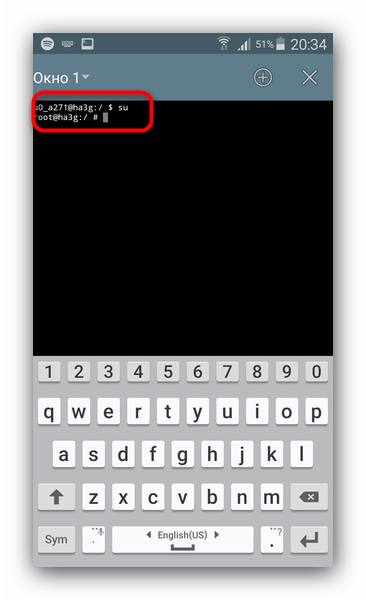
- Затем команду reboot recovery .

Спустя некоторое время ваш девайс перезагрузится в режим восстановления.
Быстро, эффективно и не требует наличия компьютера или выключения девайса.
Способ 4: Quick Reboot Pro (только Root)
Более быстрой и удобной альтернативой вводу команды в терминале является приложение с тем же функционалом – например, Квик Ребут Про. Как и вариант с командами терминала, это сработает только на аппаратах с установленными рут-правами.
- Запустите программу. После прочтения пользовательского соглашения нажмите «Далее».

- В рабочем окне приложения нажмите на «Режим восстановления».
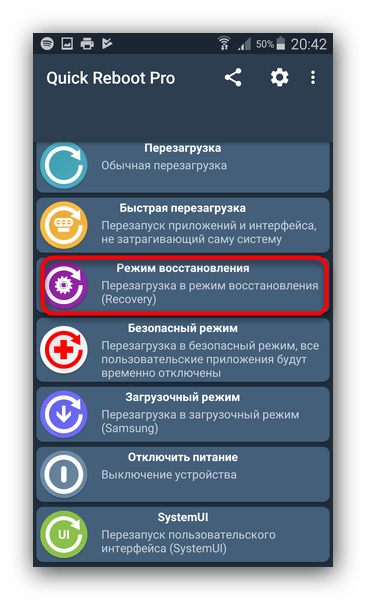
- Подтвердите выбор нажатием на «Да».
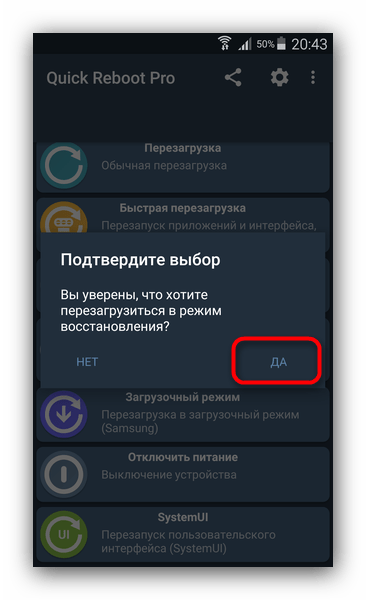
Также выдайте приложению разрешение использовать рут-доступ.
- Устройство будет перезагружено в рекавери-режим.
Описанные выше способы входа в recovery mode являются самыми распространенными. Из-за политики Google, владельцев и распространителей Android, доступ к режиму рекавери без рут-прав возможен только первыми двумя способами, описанными выше.