Меню startup – Инструкция по эксплуатации Lenovo ThinkPad Tablet 2

Выбор варианта Enabled дает возможность
использовать беспроводную локальную сеть.
Выбор варианта Enabled дает возможность
использовать беспроводную глобальную сеть.
Выбор варианта Enabled позволяет
использовать устройства Bluetooth.
Выбор варианта Enabled позволяет
использовать разъемы USB.
Memory Card Slot
Выбор варианта Enabled позволяет
использовать гнезда модулей памяти.
Выбор варианта Enabled дает возможность
использовать встроенную камеру.
I/O Port Access
Выбор варианта Enabled дает возможность
использовать NFC.
Включает или отключает функцию UEFI Secure
Boot. В операционных системах Windows 8
и Windows 8.1 требуется, чтобы эта функция
была включена.
Укажите режим работы системы.
Secure Boot Mode
• Standard Mode
Указывает, является ли режим Secure
Boot стандартным (Standard Mode) или
пользовательским (Custom Mode).
Reset to Setup Mode
Этот параметр используется для очистки
текущего ключа платформы и переключения
системы в режим Setup Mode. Можно
установить собственный ключ платформы и
настроить базы данных подписей Secure Boot
в режиме Setup Mode. Для функции Secure
Boot будет выбран режим Custom Mode.
Secure Boot
Restore Factory keys
Этот параметр используется для
восстановления настроек по умолчанию для
всех ключей и сертификатов в базах данных
Secure Boot. Все измененные пользователем
значения параметров Secure Boot будут
удалены, а заданный по умолчанию ключ
платформы будет заново установлен вместе с
исходными базами данных подписей, включая
сертификат для операционных систем
Windows 8 и Windows 8.1.
Меню Startup
Иногда бывает необходимо изменить настройки загрузки планшета. Для этого выберите Startup
в меню программы ThinkPad Setup.
Как сбросить БИОС на ноутбуке Леново без вреда для устройства

Как сбросить настройки биоса на ноутбуке Lenovo? Использовать сам интерфейс BIOS, использовать дополнительное программное обеспечение или применить механический способ. Ниже мы рассмотрим особенности каждого варианта, как их реализовать и в каких случаях следует выполнять эту работу.
Как сбросить BIOS
Существует несколько способов, как сбросить BIOS на ноутбуке Lenovo и тем самым восстановить работоспособность устройства. Давайте вкратце рассмотрим особенности каждого варианта.
Применение самого BIOS
Самый простой способ – сбросить данные через сам BIOS. Для этого выполните следующие действия:
- Выключите ноутбук.
- Нажмите кнопку питания и нажмите F2 или F1 для входа в меню. На некоторых устройствах может потребоваться использование комбинации клавиш Fn+F2. В более редких случаях необходимо нажать F12.
- Нажмите на кнопку “Выход”.
- Нажмите на “Load Setup Default” (Загрузить настройки по умолчанию).
- Выберите “Выход с сохранением изменений”. (Выход из сохранения изменений).
- Подтвердите действие и дождитесь перезагрузки.
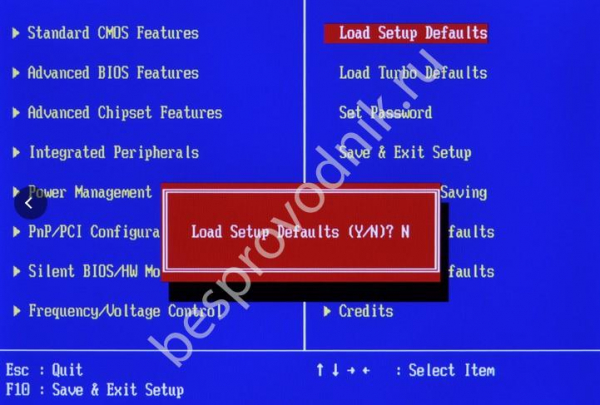
После сброса настроек обновите BIOS.
Утилита Debug
Популярный вариант того, как сбросить BIOS на ноутбуке Lenovo, – сделать это с помощью специального программного обеспечения Debug. По сути, это микропрограмма, которая отвечает за отладку и проверку системных файлов. Чтобы воспользоваться этой услугой, необходимо иметь как минимум Windows x32, доступ к операционной системе и рабочему столу, а также возможность войти в безопасный режим. Также рекомендуется отключить все внешние устройства, которые могут создавать помехи в работе устройства.
Чтобы сбросить настройки Bios на ноутбуке Lenovo, выполните следующие действия:
- Нажмите Win+R.
- В командной строке введите cmd.
- Нажмите OK.
- В появившемся окне введите debug.exe.
- Введите код o702E, o71FF, q. Нажмите Enter после установки каждого символа.
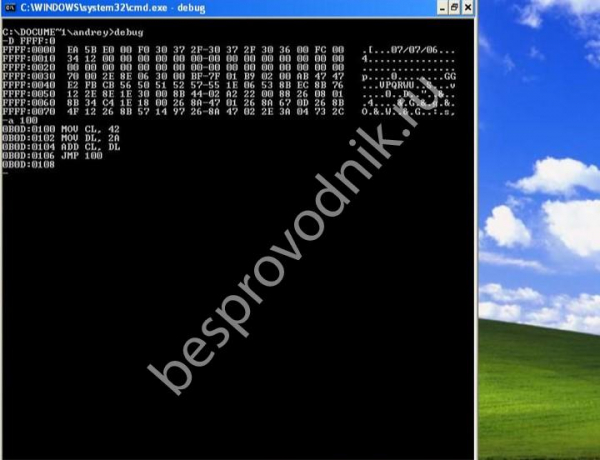
Если это не сработает, проделайте то же самое, но в безопасном режиме. Для этого нажмите кнопку Power и удерживайте ее в течение 5-10 секунд до выключения компьютера. Во время загрузки системы нажмите на кнопку “Безопасный режим с поддержкой командной строки”. Затем повторите описанные выше действия.
Перед сбросом Bios на ноутбуке Lenovo проверьте его версию. Это связано с тем, что рассмотренные выше инструкции могут не сработать. Чтобы проверить BIOS, выполните следующие действия:
- Нажмите Win+R.
- В командной строке введите msinfo32.
- Посмотрите на версию.
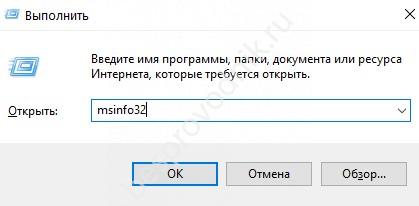
Используйте следующие коды, чтобы сбросить BIOS ноутбука Lenovo с учетом его версии. Основными вариантами являются:
- ПРИЗ – O7017, O7317, Q.
- Феникс – O70FF, O71FF, Q.
Во всех случаях применяются инструкции, рассмотренные выше. Единственное отличие заключается в том, что в командной строке должен быть введен правильный код.
Кнопка обнуления
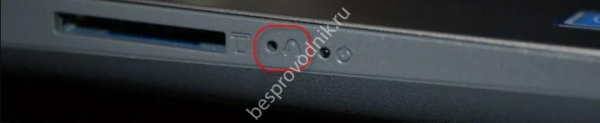
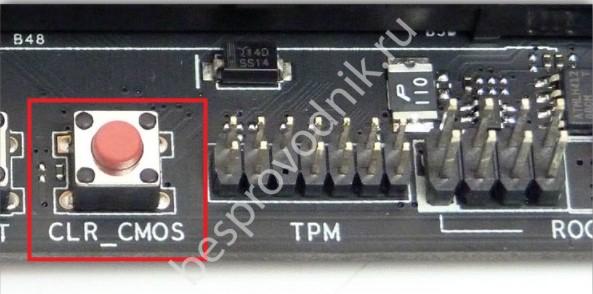
Рассмотренные выше методы, как отменить BIOS на ноутбуке Lenovo, могут не сработать по разным причинам. В этом случае используйте аппаратные методы. Один из них предполагает нажатие специальной кнопки. Они могут быть установлены на материнской плате. Их имена следующие:
- Сброс – аварийный перезапуск ноутбука;
- CLR CMOS – используется для сброса биоса;
- Питание – включение/выключение аварийного источника питания.
Наличие и названия клавиш зависят от модели материнской платы. Чаще всего они встречаются в игровых ноутбуках, где аппаратное обеспечение может перегреваться и где есть возможность его разгона с помощью программного обеспечения.
Чтобы сбросить настройки биоса, нажмите соответствующую кнопку и удерживайте ее в течение 7-10 секунд. За этим следует перезагрузка ноутбука Lenovo, если он был включен.
Отключение батарейки
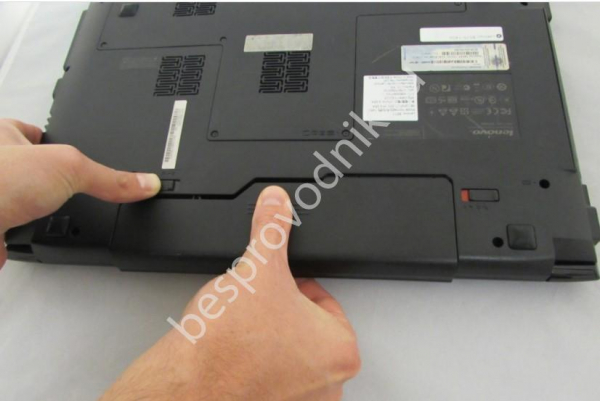
Чтобы сбросить Биос на ноутбуке Lenovo, попробуйте отсоединить батарею. Для этого выполните следующие действия:
- Выключите устройство и переверните его вверх дном.
- Поместите устройство на твердую поверхность.
- Снимите защелки с аккумулятора и извлеките его.
- Открутите заднюю крышку с помощью отвертки с мелкими зубцами.
- Разберите ноутбук, пока не получите доступ к круглой батарее.
- Используйте острый предмет, чтобы открыть адаптер питания.
- Подождите 35-40 минут, затем установите батарею на место.
- Убедитесь, что щелчок произошел, и соберите все обратно.
- Загрузите биос ноутбука Lenovo.
- Снова установите время и дату.
Обратите внимание, что описанный выше метод не подходит для энергонезависимой материнской платы. На этом этапе необходимо переключить перемычку, замкнув контактную группу. Давайте рассмотрим, как правильно это сделать. Если батарея припаяна, ее необходимо отсоединить с помощью паяльника.
Использование джампера
Это универсальный метод, позволяющий сбросить Bios на ноутбуке Lenovo, даже если вы забыли пароль. Выполните следующие действия:
- Отключите ноутбук Lenovo от источника питания.
- Переверните его и удалите винты по углам.
- Извлеките планки оперативной памяти и жесткий диск.
- Найдите плату с надписью JCMOS.
- Найдите два контакта на перемычке.
- Соедините их между собой с помощью отвертки.
- Подключите зарядное устройство к ноутбуку Lenovo. Для сброса настроек Bios отвертка все еще должна стоять.
- Нажмите кнопку питания, чтобы включить устройство.
- Удерживайте отвертку еще 25 секунд.
- Подождите еще полминуты, затем выключите устройство.
- Установите крышку на место.
Вышеописанных действий достаточно, чтобы сбросить настройки Bios и войти в Windows даже без пароля. Помните, что извлечение оперативной памяти и жесткого диска является обязательным. Невыполнение этого требования может привести к повреждению устройства и необходимости обращения в сервисный центр. Кстати, очень удобно одновременно менять оперативную память на устройстве.
Есть еще несколько моментов, которые необходимо учитывать:
- Не все материнские платы имеют контакты, которые можно легко закоротить;
- Возможно, вместо группы контактов будет кнопка для более быстрого сброса биоса;
- Не все перемычки позволяют быстро сбросить BIOS (иногда приходится долго держать отвертку).
Если у вас три контакта, возможно, придется использовать перемычку. Это используется для соединения первых двух, а затем следующего отверстия. Будьте осторожны, не держите перемычку/отвертку над контактами, так как это может повредить устройство.
Для чего сделать сброс
Как видите, существует несколько способов сброса биоса на ноутбуке Lenovo. Такой шаг часто необходим для решения следующих проблем:
- Ошибки при выборе настроек или разгоне оборудования, которые вызывают синий экран “смерти”.
- Невозможно войти в Windows из-за отсутствия пароля.
- Оптимизация аппаратного обеспечения производится на старом BIOS, который не выдерживает апреля.
- Ноутбук Lenovo не может загрузить операционную систему.
- Компьютер не может загрузить Windows из-за неправильной настройки приоритета загрузки.
- Windows не видит жесткий диск.
В большинстве упомянутых ситуаций лучшим способом является сброс настроек Bios на ноутбуке Lenovo и восстановление заводских настроек. Однако существуют и другие неисправности, связанные с аппаратным обеспечением. В этом случае сброс настроек не всегда помогает. Сообщите нам в комментариях, какой метод вы используете и удалось ли вам самостоятельно сбросить BIOS.
What does 'Clear PK' do?
I’m in BIOS Setup on my Lenovo Yoga 2 Pro running Windows 8.1 (yuck, sorry) and I want to get into setup mode in order to access the terminal from the system account. There is an option under the ‘Security’ tab that says ‘Reset to Setup Mode’. The description is «Clear PK, disable secure boot and enter Setup Mode.» I understand what it means to disable the secure boot and enter Setup Mode, but I’m not sure what clearing the PK would do. Would this make the computer unusable after I boot back up with normal settings?

1 Answer 1
When secure boot is enabled, it is initially placed in Setup Mode , which allows a public key known as the Platform key (PK) to be written to the firmware. Once the key is written, secure boot enters User Mode , where only drivers and loaders signed with the platform key can be loaded by the firmware.
Clearing it might cause problems as clearing the PK will set you back to Setup Mode from User Mode . However, while there’s no key and your firmware is compromised, so is the process of setting the PK , so there’s no point on enrolling a PK then. It’s all your take.
Hope I could help! 🙂
-
The Overflow Blog
Related
Hot Network Questions
Subscribe to RSS
To subscribe to this RSS feed, copy and paste this URL into your RSS reader.
Site design / logo © 2023 Stack Exchange Inc; user contributions licensed under CC BY-SA . rev 2023.5.30.43465
By clicking “Accept all cookies”, you agree Stack Exchange can store cookies on your device and disclose information in accordance with our Cookie Policy.