как разобрать зарядку на ноутбук леново
После того как корпус будет разъединен на две части, нужно демонтировать из него радиатор охлаждения. Но для облегчения работы, необходимо предварительно отпаять провод.
Затем на выходе прозваниваем мультиметром провод с целью определения короткого замыкания и сразу же прозвонить диод.
В случае пробитого диода, необходимо извлечь теплоотвод, на котором закреплен диод. Здесь нужно быть осторожным, так как одна сторона радиатора запаяна в плату. Ну, а дальше все понятно — меняем диод на заведомо исправный и ставим радиатор на место.
Не забывать после замены любой детали и впаивания ее в плату, отрезать лишнюю длину ее ножек. Хорошо очистить плату с помощью спирта от остатков флюса. Для обеспечения наилучшего контакта площадки диода с радиатором, на место крепления следует нанести теплопроводную пасту КПТ-8.
На следующем этапе устанавливаем на место теплоотвод. При этом принять меры, чтобы исключить короткое замыкание на проводе. Если провод сильно перекручен, то вполне возможно, что в этом месте может возникнуть КЗ. Поэтому нужно кусачками отрезать штекер на проводе и удалить с него изоляцию с остатками провода.
Следующим шагом будет удаление с конца провода части изоляции, хорошенько зачистить, а затем припаять то же место к штекеру. При пайке обратите внимание на полярность — не перепутайте!(смотрите снимок). Убедится в отсутствии короткого замыкания и надеть на данный разъем термоусадочную трубку.
Далее припаиваем отреставрированный провод к печатной плате, так же с соблюдением полярности. Нанесенная на контактной площадке печатной платы маркировка «GND» служит для подключения минусового провода.
Сборку блока питания нужно производить поэтапно в обратной последовательности. После установки всех деталей в корпус не нужно сразу его заклеивать. Необходимо вначале проверить его на работоспособность, а затем уже склеивать.
Распиновка (распайка) квадратного разъема зарядки Lenovo.
Автор: STRIDER · Опубликовано 16.02.2018 · Обновлено 08.09.2020
Всем привет! Сегодня разбираем разъемы Lenovo IdeaPad G500, Yoga 11, 11S, 13, 13 Touch, X1 carbon и другие с таким же разъемом.
В разъеме задействованы 3 контактные группы:
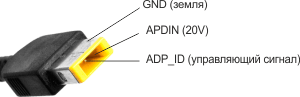
Распиновка (распайка) джека зарядного устройства.
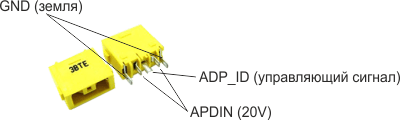
Распиновка (распайка) порта для подключения зарядного устройства ноутбука.
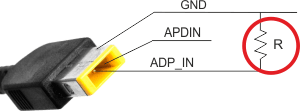
Схема делителя размещенного в джеке зарядного устройства.
Фрагмент принципиальной схемы системной платы ноутбука для общего понимания работы этого узла. На нем видно — напряжение ADP_ID формируется через N-канальный мосфет из +3VALW, путем подачи на затвор напряжения VIN. Причем величина напряжения на ADP_ID формируемая делителем находящемся в джеке (штекере) зарядного устройства, указывает мультиконтроллеру мощность подключаемого зарядного устройства 90W, 65W или 45W.
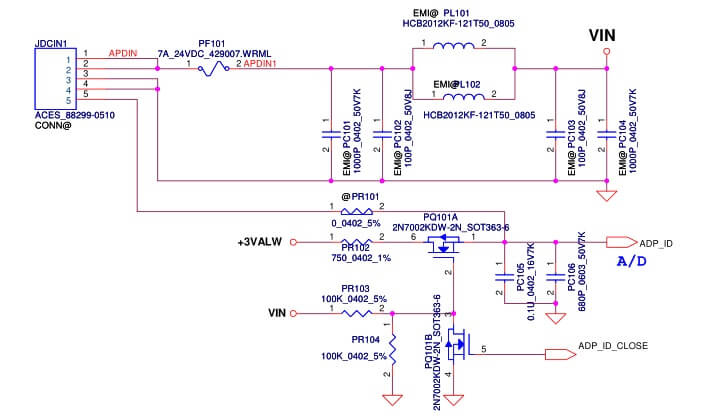
Ниже представлена таблица установленного в джек сопротивления для формирования величины напряжения ADP_ID.
| Мощность з\у | Установленный резистор |
| 36 W | 7,3 kOhm |
| 45 W | 120 Ohm |
| 65 W | 280 Ohm |
| 90 W | 550 Ohm |
| 135 W | 1 kOhm |
| 170 W | 1,9 kOhm |
| 230 W | 4,6 kOhm |
В заключении становится понятны причины ошибок многих сервисных центров при замене сломанных разъемов. Ведь по аналогии с HP многие подключают сопротивление на APDIN (20V), и получают на выходе сгоревший ноутбук по линии ADP_ID. Так же понятны и объяснимы случаи когда ломали разъем и выходил из строя мультиконтроллер на системной плате. Замена и прошивка которого часто превышает 3000 рублей.
Ну и глядя на эту статью возможна модификация схемы на системной плате, для отключения проверки мощности зарядного устройства. Те кто давно дружит с паяльником, уже наверное поняли как это сделать). Такая модификация упростит конструкцию и обезопасит мультиконтроллер от попадания APDIN (20V) на ADP_ID.
Правильное открытие блока питания от ноутбука
Со временем адаптер питания от ноутбука может прийти в нерабочее состояние, требуя ремонта с предварительным разбором. Далее в данной статье мы расскажем обо всем, что нужно знать для открытия блока питания практически от любого лэптопа.
Разбираем блок питания ноутбука
В отличие от персонального компьютера, ноутбуки оснащаются куда меньшей по размерам системой энергоснабжения компонентов. Как правило, наиболее важным устройством является адаптер питания. Однако помимо него в корпусе ноутбука также установлена микросхема с разъемом, которую по необходимо можно отключить.
Вариант 1: Внешний блок питания
Главной сложностью при разборе подавляющего большинства адаптеров питания является отсутствие винтиков и видимых креплений. Связано это с тем, что подобное устройство не предназначено для вскрытия в домашних условиях и потому надежно склеено изнутри.
Шаг 1: Вскрытие корпуса
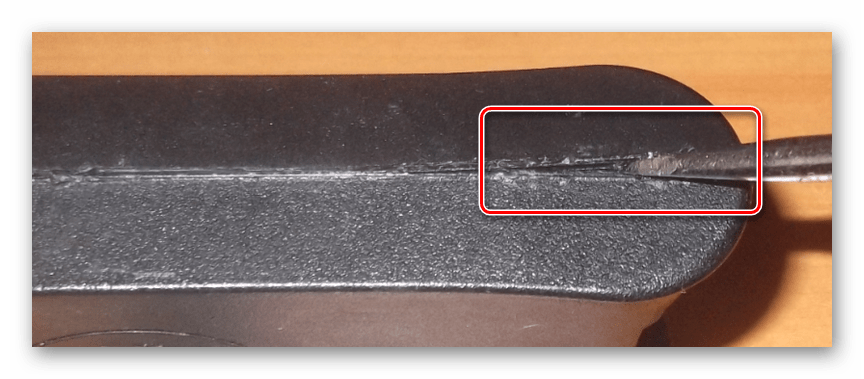
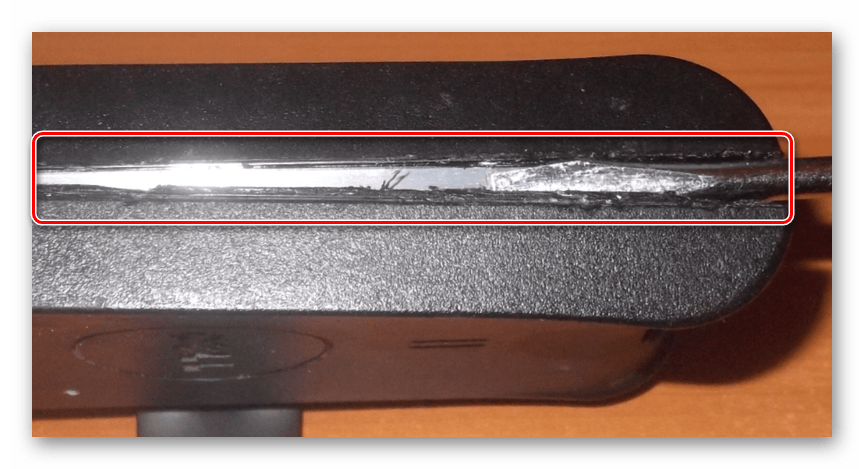
Примечание: В некоторых случаях адаптер питания оснащен ремешком. Он будет отсоединен сам по себе во время вскрытия.
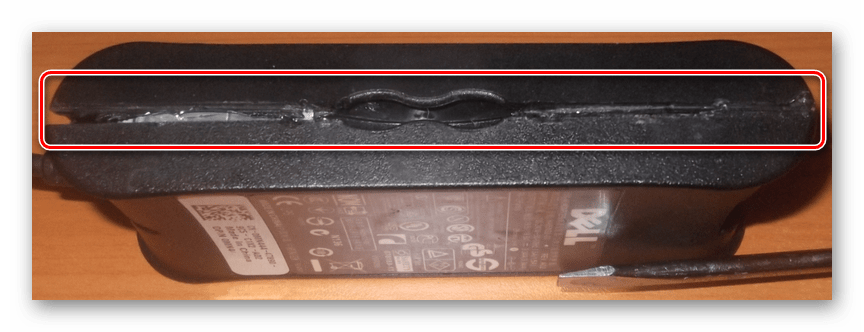
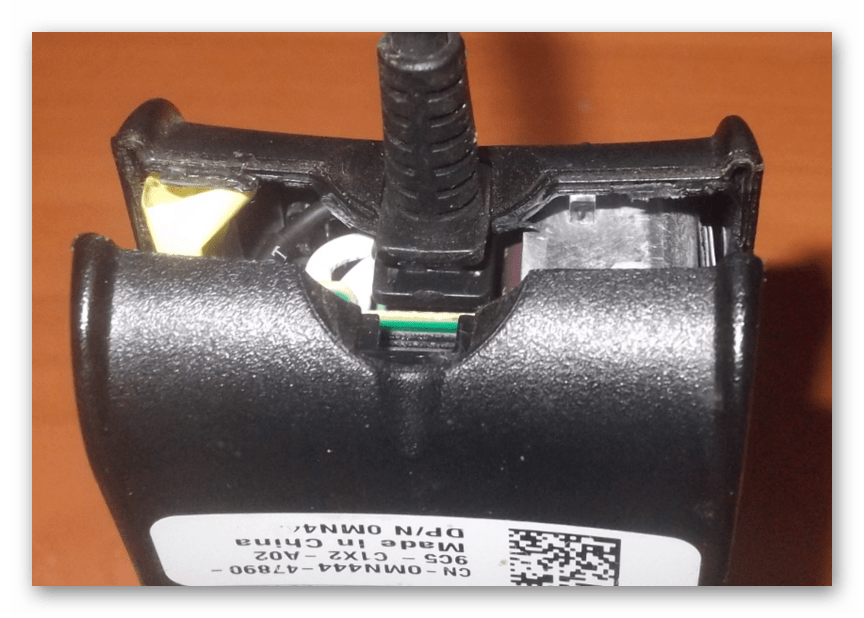
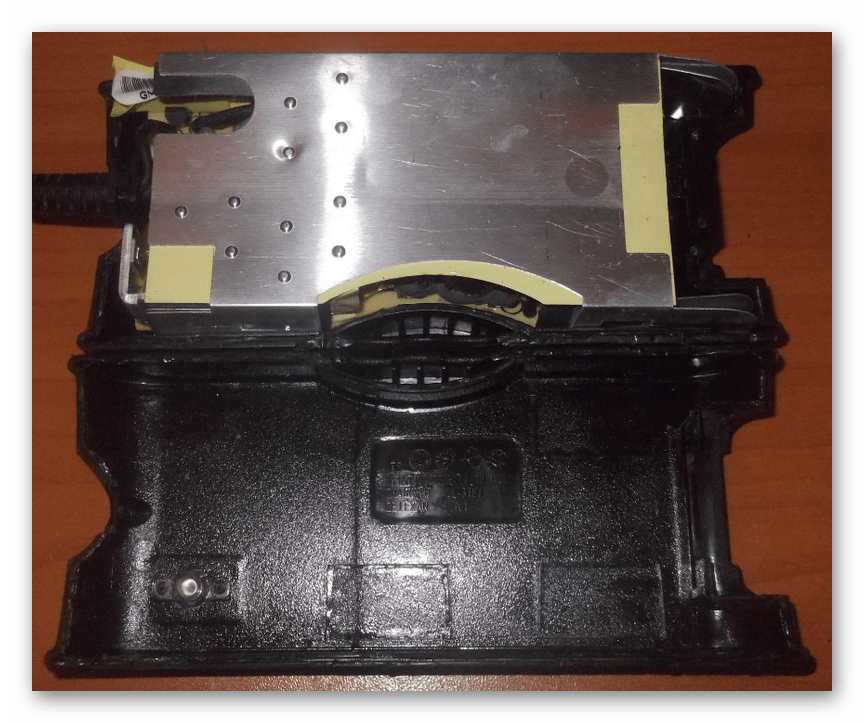
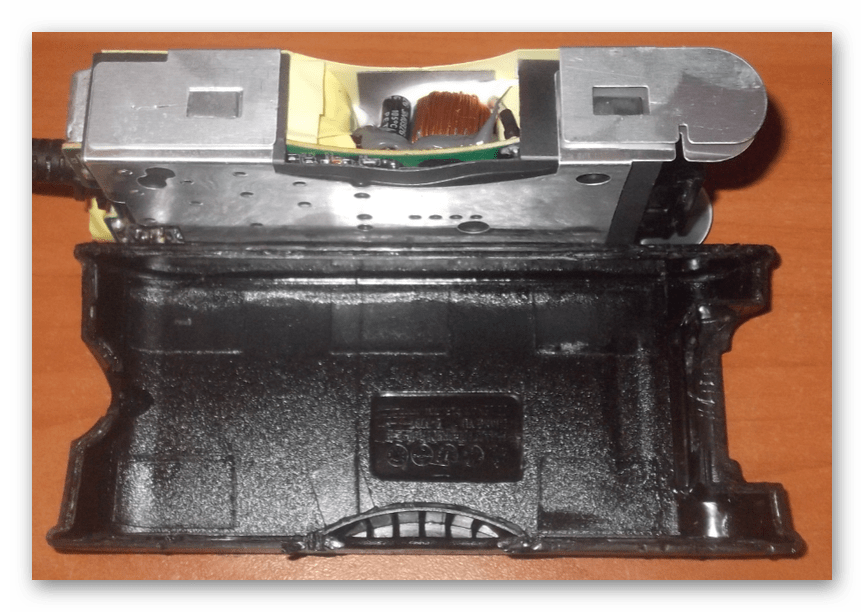
После открытия корпуса адаптера питания и извлечения платы процесс можно считать завершенным.
Шаг 2: Извлечение платы
Металлическую оболочку платы снять гораздо легче, чем открыть корпус.
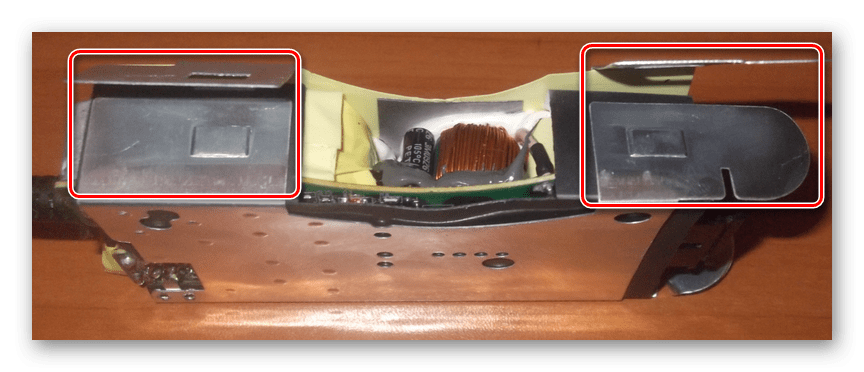
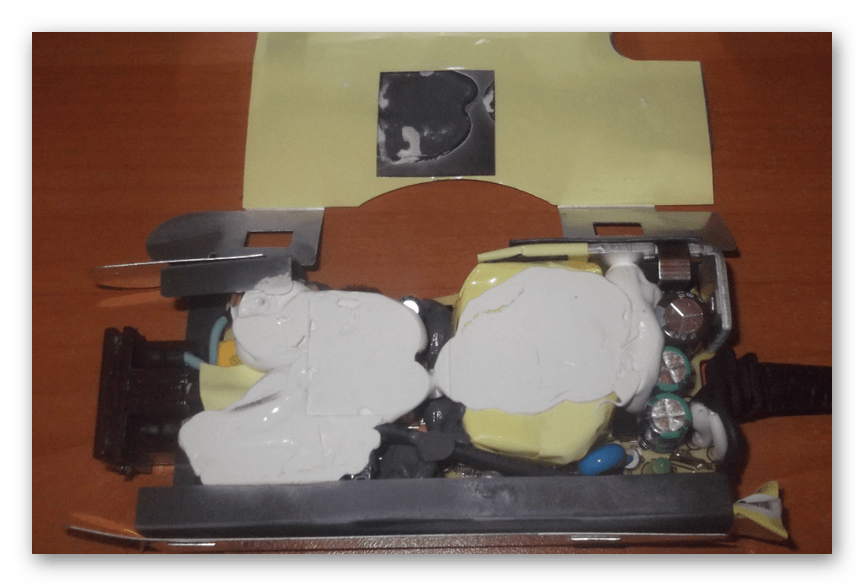
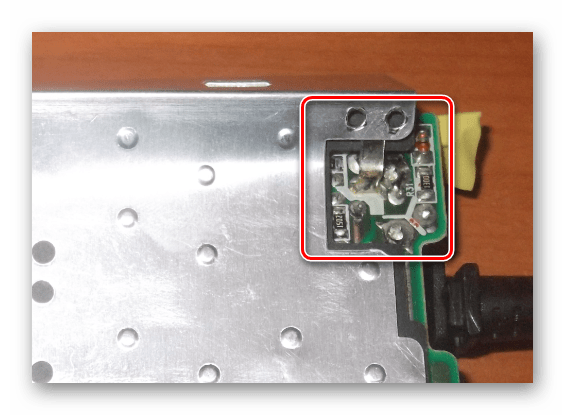
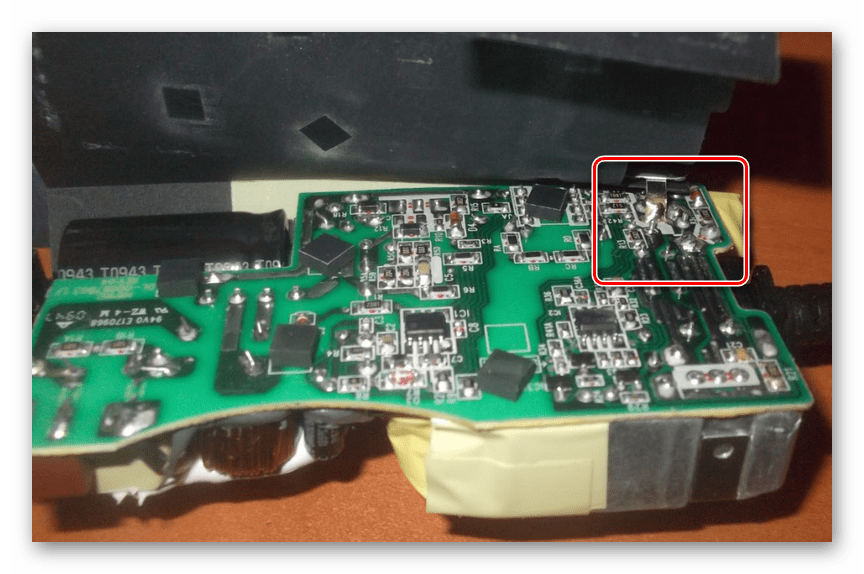
Менять провод будет удобно только при снятии нижней поверхности.
Шаг 3: Проверка платы
После извлечения важно сделать несколько замечаний, связанных с диагностикой и починкой адаптера.

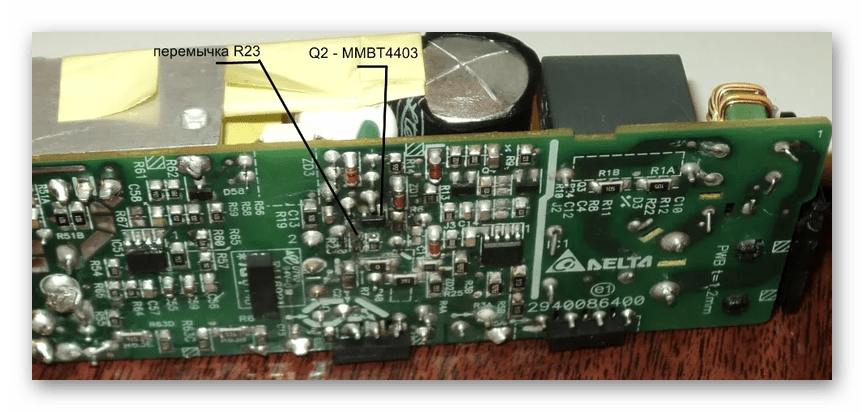
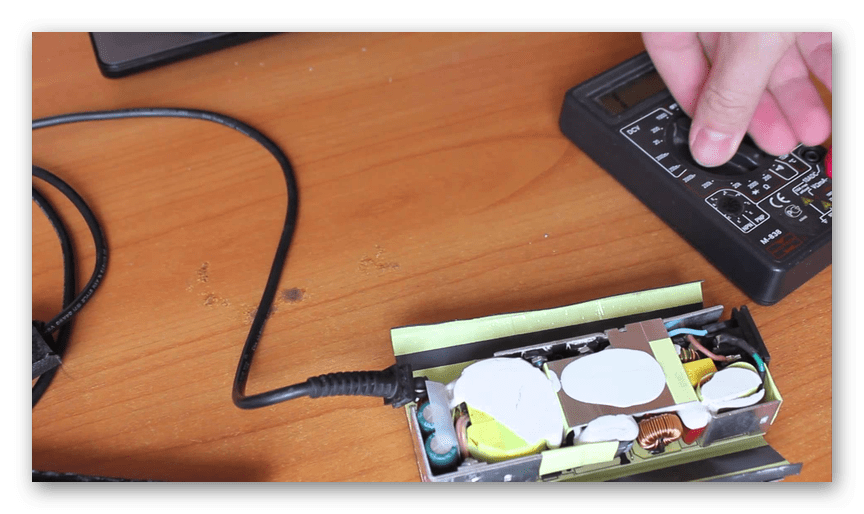
В случае починки тестировать адаптер питания следует до склейки корпуса.
Шаг 4: Склейка корпуса
Так как крепления на корпусе подобного устройства зачастую отсутствуют, необходимо его закрыть и заново склеить. В данном случае рекомендуется использовать густые клеящие смеси, например, эпоксидную смолу. Иначе возможно нарушение целостности внутренних компонентов.
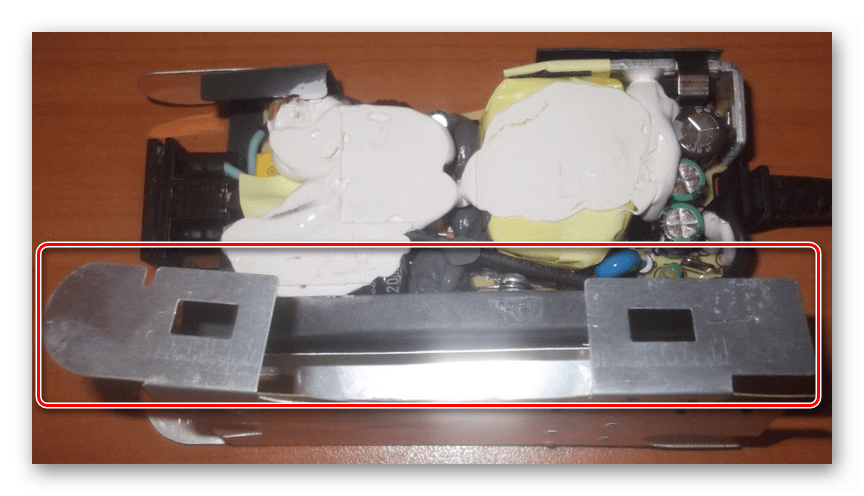
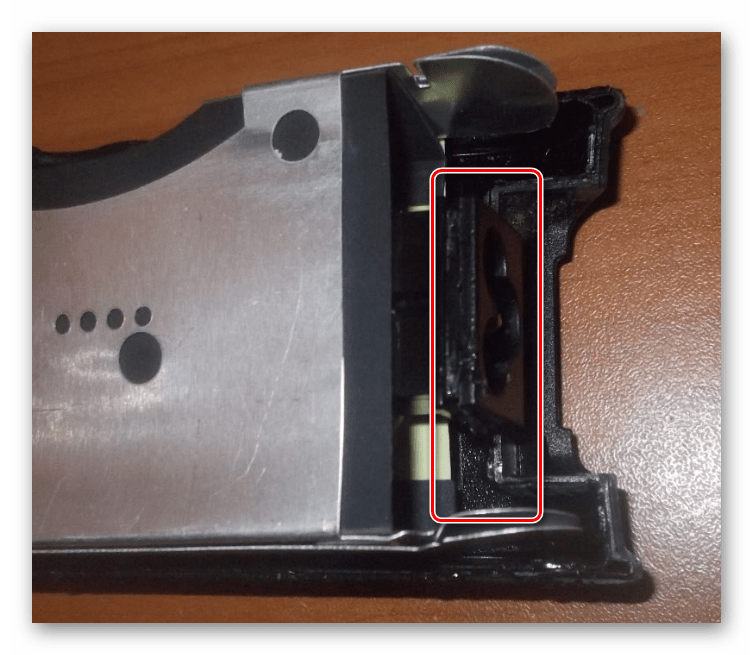
Примечание: Не забудьте установить на прежнее место ремешок.
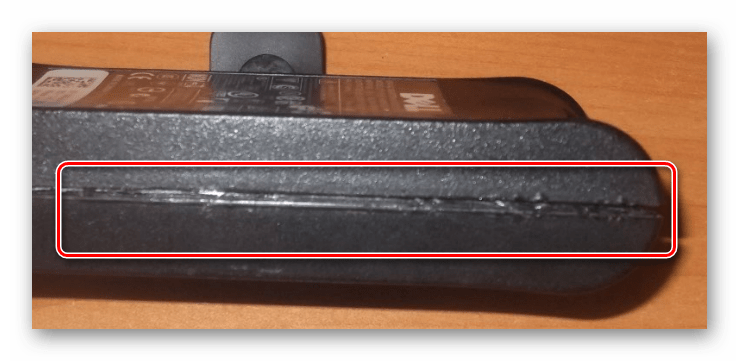
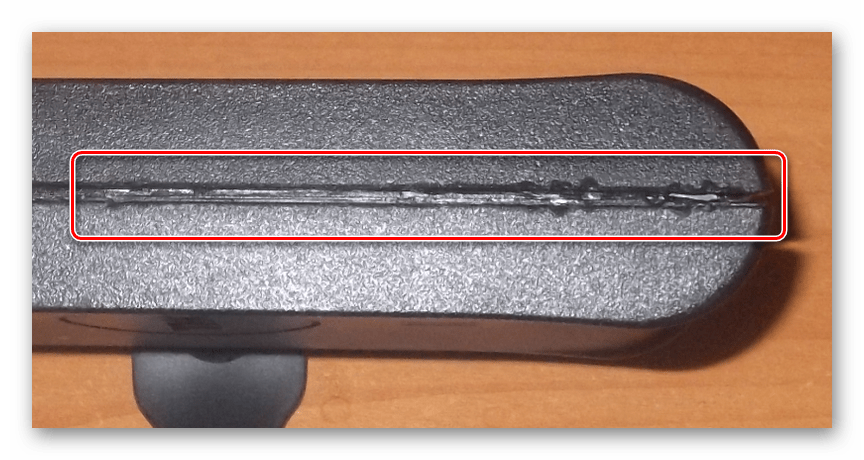
После продленных действий адаптер питания можно использовать.
Вариант 2: Внутренний блок питания
Добраться до внутреннего блока питания ноутбука гораздо сложнее, нежели в случае с внешним адаптером. Это связано с необходимостью открытия корпуса лэптопа.
Шаг 1: Разборка ноутбука
Процедуру открытия ноутбука мы детально рассмотрели в одной из статей на сайте, ознакомиться с которой вы можете, перейдя по соответствующей ссылке. Несмотря на необходимость разборки блока питания, процесс открытия полностью идентичен описанному.
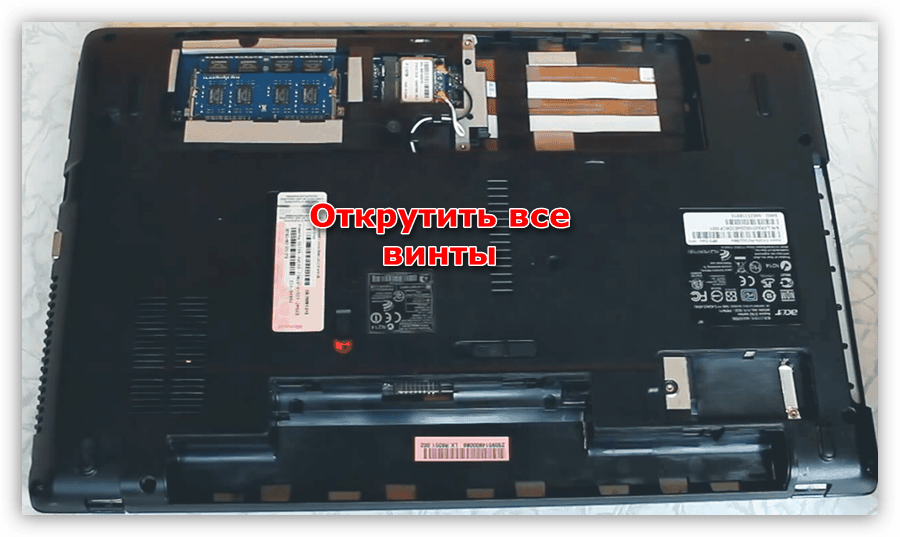
Шаг 2: Отключение разъема
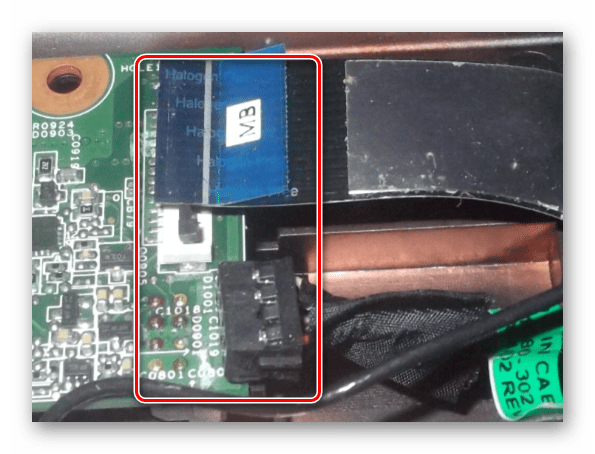
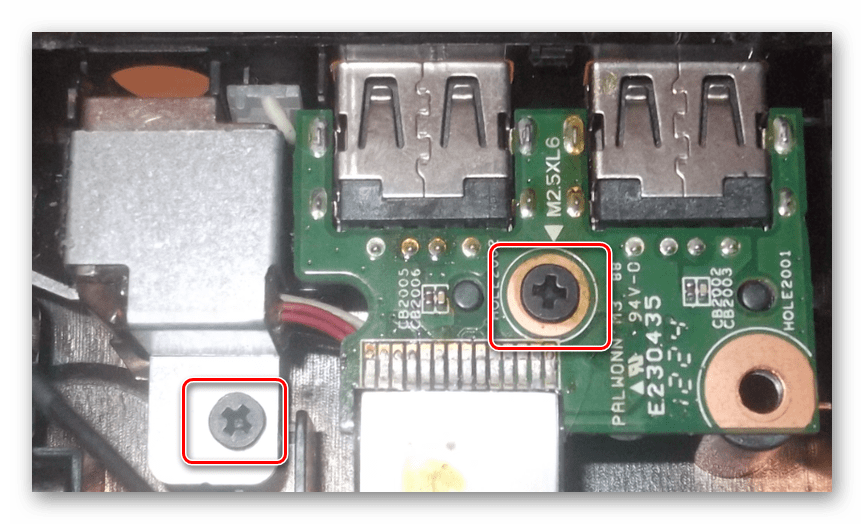
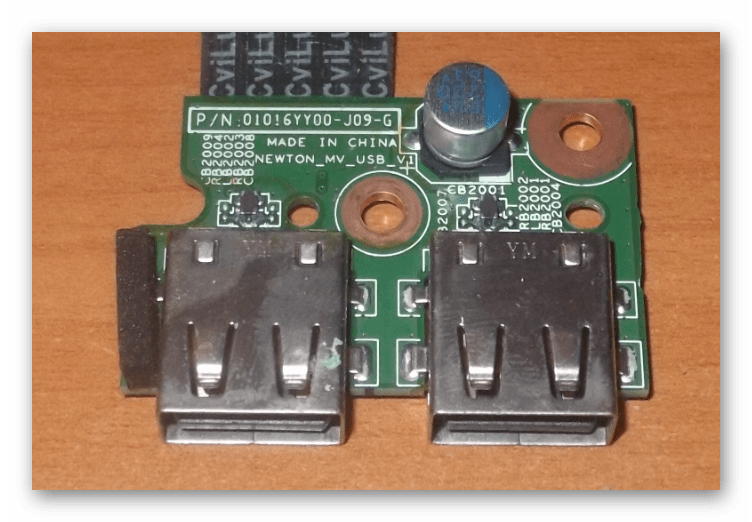
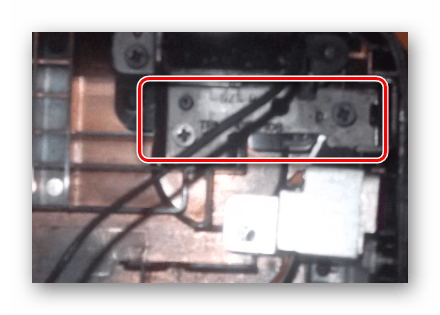
Чтобы установить плату на место, произведите те же действия в обратном порядке.
Заключение
Помимо этой статьи, на сайте еще 12369 инструкций.
Добавьте сайт Lumpics.ru в закладки (CTRL+D) и мы точно еще пригодимся вам.
Отблагодарите автора, поделитесь статьей в социальных сетях.
Как легко разобрать блок питания от ноутбука.
В данной статье мы покажем, как же легко разобрать обычный блок питания от ноутбука. Для этого ненужно использовать никаких молотков, отверток, разрезать блок и других способов.
Нам понадобится только какая-нибудь емкость, желательно ненужная и шприц с бензином (95й). Ставим блок питания в емкость, чтобы бензин не испортил вам поверхность. Смачиваем бензином шов на блоке с обеих сторон.
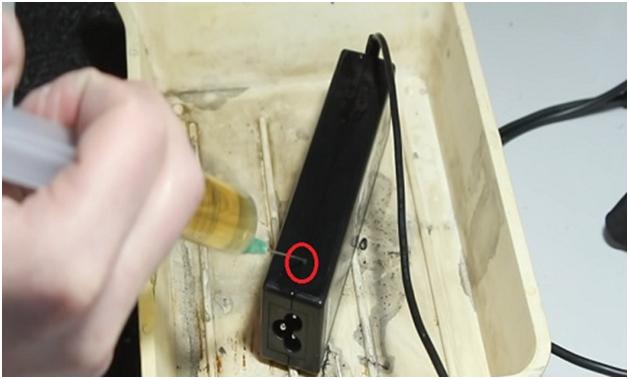
Даем постоять несколько минут и повторяем эту процедуру. Так нужно повторять на протяжении минут десяти или более. Это нужно делать, чтобы бензин по максимуму растворил клей, что скрепляет крышки.
Далее можно попытаться раздвинуть крышки руками. Если блок не поддается, можно взять пластиковую карточку и провести по шву, чтобы он немного разошелся. Старайтесь засунуть карточку как можно глубже, чтобы полностью разделить крышки.
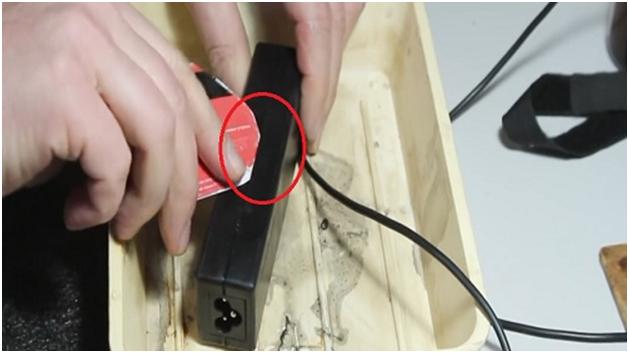
Лучше не использовать для этих целей отвертку, чтобы не повредить корпус. После данных действий крышка блока должна сняться уже намного легче.
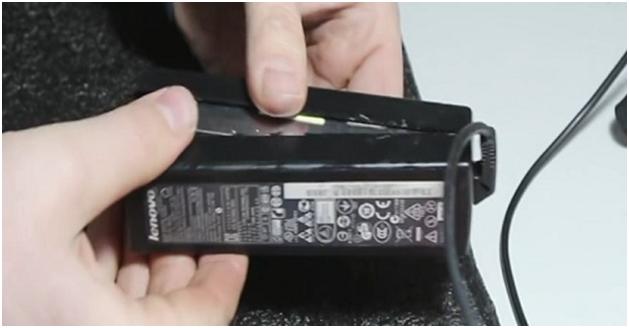
Вот так можно разобрать блок питания без усилий, при этом сохранив корпус в целостности и хорошем эстетическом виде.
Как разобрать блок питания ноутбука?
 Блок питания ноутбука способен обеспечить бесперебойную работу лэптопа при отсутствии батареи либо при её полной разрядке. Также с его помощью можно зарядить аккумулятор, тем самым дать возможность работы ноутбука автономно – без применения электрической сети. Иногда случается так, что блок питания выходит из строя, перед пользователем встаёт вопрос – возможен ли самостоятельный ремонт устройства или придётся купить новое? Приобретение нового устройства обойдётся «в копеечку», поэтому для начала стоит попытаться самостоятельно отремонтировать устройство.
Как разобрать зарядное устройство от ноутбука
Прежде чем приступить к ремонту, необходимо установить причину неисправности и её местонахождение. Для определения неисправности от пользователя, скорее всего, потребуется проникновение в «сердце» блока питания. Перед тем как открыть блок питания ноутбука, лучше ознакомиться с советами специалистов, так как этот процесс может отличаться для различных моделей.
Устройство малогабаритного аккумулятора для ноутбука довольно простое. Если, по вашему мнению, причина отсутствия зарядки кроется в неисправности адаптера, то проверить этот вариант можно посредством специальной программы. Наиболее частыми причинами выхода из строя блока питания являются:
Инструменты для работы
Для работы потребуется набор нехитрых инструментов:
Получить доступ к внутреннему адаптеру питания значительно сложнее, чем к внешнему. Причина кроется в необходимости вскрытия корпуса ноутбука.
Снятие нижней панели
Все известные модели ноутбуков разбираются примерно одинаково, то есть имеют идентичное внутреннее устройство и агрегаты, требующие демонтажа.
Важно. Стоит запомнить, что самостоятельное снятие нижней панели устройства лишает пользователя права на гарантийное обслуживание, то есть если ноутбук ещё на гарантии, то лучше для ремонта отдать его в сервисный центр.
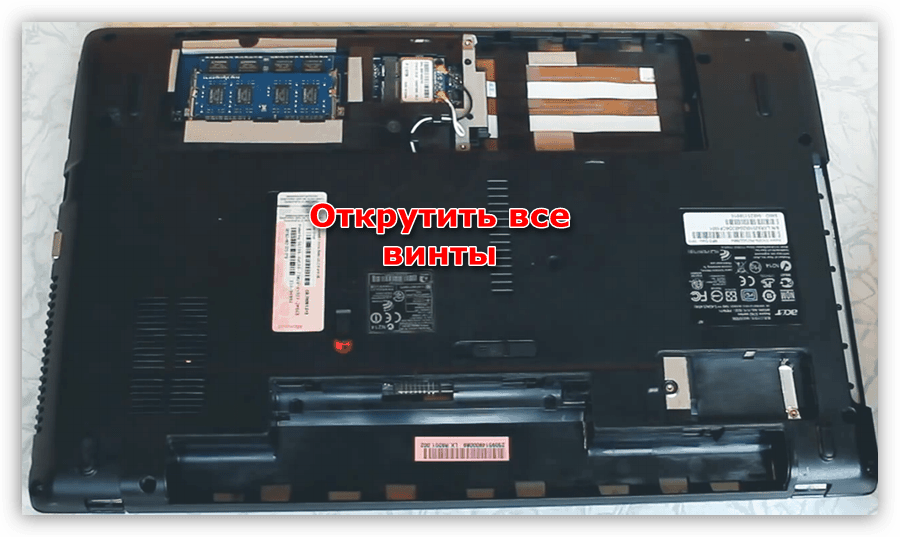
Основной объём работы сводится к откручиванию большого количества крепёжных винтов. Чтобы не перепутать и не растерять винты лучше заранее подготовить ёмкость с несколькими отсеками.
Важно. Перед тем,как разобрать ноутбук необходимо обязательно отключить батарею. Если этого не сделать, то появляется риск короткого замыкания, что неизбежно приведёт к дорогостоящему ремонту.
При выполнении работ необходимо соблюдение следующей последовательности действий:
Отключение платы, диагностика
Для демонтажа разъёма источника питания от «материнки» необходимо выполнить:
Важно. При самостоятельной диагностике и желании отремонтировать разъём, стоит быть осторожным. При его повреждении велика вероятность проблем с работой всего ноутбука.
Основными причинами неисправности внутреннего блока питания являются скачки напряжения в сети и неосторожное подключение внешних устройств. Самостоятельный ремонт может привести более серьёзным последствиям.
Как разобрать внешнюю зарядку ноутбука
Для внешнего адаптера основной сложностью его разбора является отсутствие крепежа. Причиной является то, что, по мнению производителя, устройство не подлежит ремонту на дому и поэтому оно запаяно изнутри.
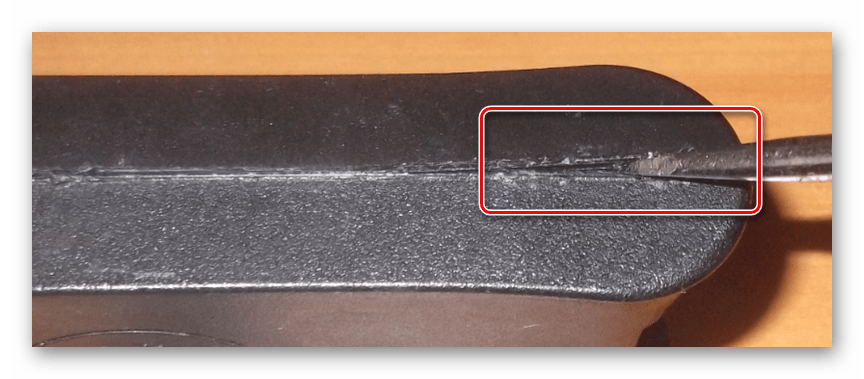
Открытие корпуса и извлечение платы
Открыть корпус внешнего адаптера можно посредством отвёртки, ножа либо иного острого предмета. Ряд умельцев перед вскрытием аккуратно через шприц проливают шов бензином, который якобы растворяет пластик и упрощает вскрытие корпуса.
После разделения корпуса на 2 части не составит труда обнаружить аккумулятор. Его следует осмотреть на наличие механических повреждений. Если их не выявлено, то стоит переходить к плате, которая аккуратно извлекается из корпуса.
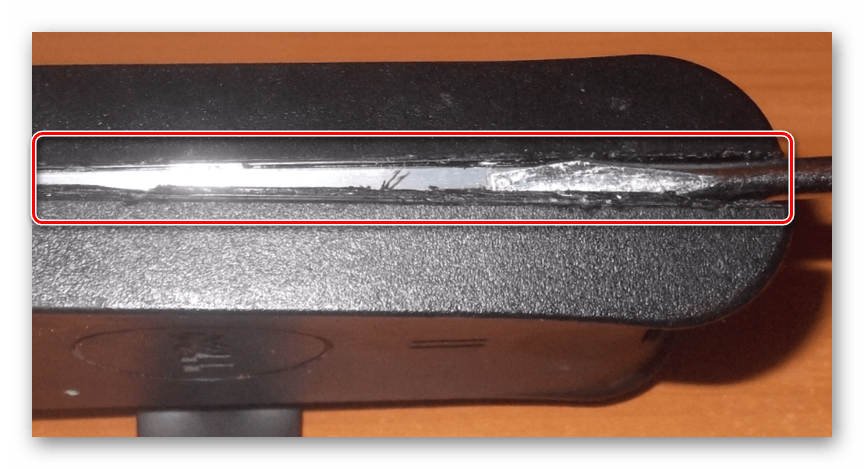
Достаём и разбираем плату
Плата из корпуса извлекается аккуратно, она не крепится к корпусу, поэтому лучше постараться сохранить её в первозданном виде. Теперь стоит заняться поиском неисправности.
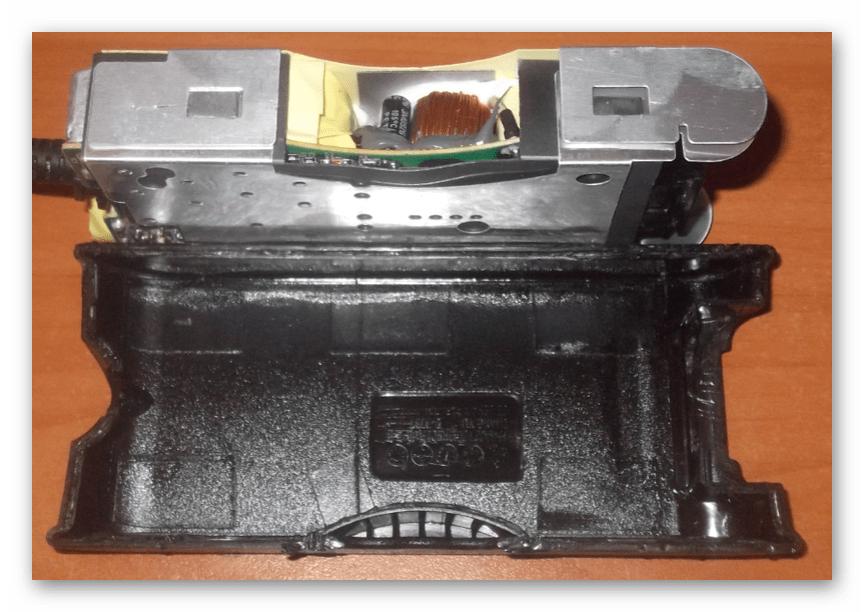
Осмотр платы и запайка
После внешнего осмотра платы и при отсутствии видимых повреждений нужно замерить напряжение на выходе из платы. При соответствии выходного напряжения потребуется снять корпус из металла, отпаяв его от платы. Аккуратно разрезается ограничитель штекера, обрезаются лишние элементы проводов. Целые части провода паяются к разъёму,
Корпус адаптера питания сажается на клей – он снова исправен. При осторожной разборке корпус будет не повреждённым.
Важно Для ремонта более серьёзных неисправностей блока питания ноутбука потребуется ряд профессиональных приборов, таких как осциллограф, тестер и т. д. Поэтому серьёзные ремонтные работы лучше доверить профессионалам, имеющим в своём «арсенале» необходимое оборудование.