0190 critical low battery error lenovo что делать
When powering on, a refurbished Lenovo Thinkpad T540p (which worked for a few months without any problems) shows «0190: Critical low-battery error».
Although the Thinkpad splash screen says to press Enter to see the BIOS settings, that doesn’t work. The system immediately shuts down.
The manual says for this error:
Solution: The computer turns off, because the battery is low. Connect the ac power adapter to the computer and charge the battery, or replace the battery with a fully charged one.
Unfortunately the laptop won’t boot when plugged into AC either. And I’ve also tried removing the battery and just using AC, and it won’t boot at all (and doesn’t even show the error).
I’ve tried unplugging the coin cell CMOS battery and plugging it back in (since I read on forums that resetting settings in this way might help).
The only effect was that now I also see a new error upon boot:
0251 : System CMOS Checksum bad — Default configuration used. Real Time Clock Error — Check Date and Time settings.
I’ve also tried replacing the main battery and also the charger. Neither helped.
A friend uses her Thinkpad T540p plugged into the wall without a battery.
The fact that mine can’t do this (boot up while relying on AC power from the wall, leaving the main battery removed) implies to me that the problem is neither the main battery nor the charger nor the coin cell battery but instead is the wiring between the AC charger port and the rest of the system.
That is, even when a known «good» charger is plugged into the power port, the power isn’t flowing through to the system or to charging a dead battery.
What should the next step of my diagnosis (and fix) be?
It’s confusing to me that the computer worked fine for months, and now that the warranty is expired, it won’t charge or boot up, even though I can’t think of any event that would have caused this problem.
When powering on, a refurbished Lenovo Thinkpad T540p (which worked for a few months without any problems) shows «0190: Critical low-battery error».
Although the Thinkpad splash screen says to press Enter to see the BIOS settings, that doesn’t work. The system immediately shuts down.
The manual says for this error:
Solution: The computer turns off, because the battery is low. Connect the ac power adapter to the computer and charge the battery, or replace the battery with a fully charged one.
Unfortunately the laptop won’t boot when plugged into AC either. And I’ve also tried removing the battery and just using AC, and it won’t boot at all (and doesn’t even show the error).
I’ve tried unplugging the coin cell CMOS battery and plugging it back in (since I read on forums that resetting settings in this way might help).
The only effect was that now I also see a new error upon boot:
0251 : System CMOS Checksum bad — Default configuration used. Real Time Clock Error — Check Date and Time settings.
I’ve also tried replacing the main battery and also the charger. Neither helped.
A friend uses her Thinkpad T540p plugged into the wall without a battery.
The fact that mine can’t do this (boot up while relying on AC power from the wall, leaving the main battery removed) implies to me that the problem is neither the main battery nor the charger nor the coin cell battery but instead is the wiring between the AC charger port and the rest of the system.
That is, even when a known «good» charger is plugged into the power port, the power isn’t flowing through to the system or to charging a dead battery.
What should the next step of my diagnosis (and fix) be?
It’s confusing to me that the computer worked fine for months, and now that the warranty is expired, it won’t charge or boot up, even though I can’t think of any event that would have caused this problem.
Добрый день форумчане.
Убив два дня на ремонт ноута, обращаюсь к Вам за помощью.
Поступил к нам в сервис такой девайс:
Ноутбук — Lenovo ThinkPad EDGE 15 (TYPE 0302-RZ8)
МВ — DAGC6CMB8D0 (8 L) REV:D
Платформа — Quanta LD-Note AMD UMA
Поступил со следующими симптомами:
1. От адаптера без батареи не включается;
2. С адаптером и батареей включается (сек. на 10) на экране Error 0190: critical low-battery error и выключается;
3. От батареи без адаптера включается (сек. на 10) на экране Error 0190: critical low-battery error и выключается.
Что было сделано:
1. Пробовал подключать заведомо исправный адаптер — результат такой же.
2. Пробовал подключать заведомо исправную батарею — результат такой же.
3. Путем детальной проверки были обнаружены неисправные следующие элементы PQ3 и PQ9.
4. После замены — ноутбук заработал от адаптера, но с теми же симптомами: включается (сек. на 10) на экране Error 0190: critical low-battery error и выключается. Батарею не заряжает.
5. Замена ШИМа ISL88731A положительный результат не дала.
6. Замена мультика ITE8502E так же результата не дала.
Перерыл форум по этой проблеме, но как то не особо много информации, а хотелось бы узнать истину.
Что бы внести большую ясность — привожу замеры при подключенном адаптере и батареи:
VIN — 20.1v
VA — 20.3v
VA2 — 20.1v
ACIN — 3.05v
ACDC_ID — 1.71v (при отключении центрального контакта штекера поднимается до 3.3v)
D/C# — 3.37v
Напряжения на ISL88731A:
2 — ACIN — 3.71v
3 — VREF — 3.20v
8 — ICM — 0v (0.20v кратковременно при включении)
9 — SDA — 3.34v
10 — SCL — 3.34v
13 — ACOK — 5.07v
15 — VFB — 12.12v
17 — CSON — 12.12v
18 — CSOP — 12.12v
21 — VDDP — 5.09v
22 — DCIN — 18.54v
23 — PHASE — 12.12v
24 — UGATE — 12.10v
25 — BOOT — 11.81v
26 — VCC — 11.81v
27 — CSSN — 20.1v
28 — CSSP — 20.1v
PU11 : 1- 3.36v, 4- 3.36v, 5- 5.12v
PQ64 : затвор — 3.37v, cток -0v, исток-0v
PQ5 : затвор — 5.25v, cток -0v, исток-0v
PQ40 : з-0v, с-3.71v, и-0v
PQ47 : з-5.06v, c-0v, и-0v
PQ41 : з-6.15v, c-20.1v, и-20.0v
PQ42 : з-20.1v, c-12.12v, и-20.0v
PQ8 : з-3.37v, c-0v, и-20.0v (в дежурке) и з-0v, c-0.75v, и-0v
PQ9 : база-6.17v, k-20.1v, э-20.1v
PQ3 : база-0v, k-5.10v, э-5.08v
А теперь вопросы, на которые хотелось бы получить ответы с Вашей помощью:
1. Какой уровень сигнала ACDC_ID должен быть, 1.71v нормально?
2. Сигнал ICM разве не должен быть равен напряжению адаптера?
3. Нормальны ли указанные мной напряжения?
4. Проверил почти всю обвязку, Что я мог упустить из виду?
Заранее спасибо за участие, я думаю, что решение этой проблемы многим могло бы помочь в будущем.
- 0190 critical low battery error как исправить
- 0190 critical low battery error как исправить
- Numeric error codes, Intermittent problems – Lenovo ThinkPad 8 User Manual
- 0190 critical low battery error как исправить
0190 critical low battery error как исправить
0190 critical low battery error как исправить
Ноутбук — Lenovo ThinkPad EDGE 15 (TYPE 0302-RZ8)
МВ — DAGC6CMB8D0 (8 L) REV:D
Платформа — Quanta LD-Note AMD UMA
точ такая тема уже была на форуме viewtopic.php?f=231&t=62918 и тут viewtopic.php?f=58&t=6621
все тоже самое
но конца темы так и нет
подскажите это типовуха какя-то ? в чем тут проблема
заметил что с подключенным зарядником и батареей мать ваще не включается даже пропадают дежурные напряжения — тоесть плата глухарь полностью
а от батареи все ок дежурка есть , включается все крутится , только выдает ошибку Error 0190: critical low-battery
может быть в заряднике проблема?
биос не шил может есть у кого дамп рабочий?

с него и начал вплоть что заменил его, поскольку был под руками новый, но увы безрезультатно
замеры что до замены что после
VIN — 20.1v
ACDC_ID — 0 v —- со вставленным зарядным
ISL88731A:
2 — ACIN — 3.5v
3 — VREF — 3.20v
8 — ICM — 0v
9 — SDA — 0v
10 — SCL — 0v
13 — ACOK — 4,8
15 — VFB — 11,1
17 — CSON — 11,1
18 — CSOP — 11,1
21 — VDDP — 5.10
22 — DCIN — 19,8v
23 — PHASE — 11,1
24 — UGATE — 11,1
25 — BOOT — 4,8v
26 — VCC — 5,1v
27 — CSSN — 20.3v
28 — CSSP — 20.3v
joni12341 писал(а):
ACDC_ID — 0 v —- со вставленным зарядным
Вроде 3.3 должно быть, по крайней мере в Т60/61/400/410 так..
да должно
с батареей и без зарядки эти 3,3 поднимаются
———- Добавлено спустя 1 час 5 минут 47 секунд: ———-
какие-то приколы происходят с этой платой
в субботу когда сидел с ней работала только с батареи
сегодня пришел на работу решил дальше помучать
и вот на те с батареи тоже нету старта тоже самое что и от зарядки глухарь
так я еще пару рас подсоединил отсоединил батарею и на те снова старт запускается и Error 0190: critical low-battery и выключается
и был слышен в районе isl6237 писк при подсоединении батареи (позже писк ваще пропал)
потом воткнул зарядку бац на те загорелся индикатор зарядки и тоже включается ну и потом снова само собой Error 0190: critical low-battery и выключается
дальше снимаю батарею и с подключенной зарядкой все запускается и снова Error 0190: critical low-battery (и это без батареи)
Numeric error codes, Intermittent problems – Lenovo ThinkPad 8 User Manual

Note: For a device not supported by diagnostic codes in the ThinkPad tablet computers, see the manual for
that device.
Numeric error codes
Table 1. Numeric error codes
Symptom or error
FRU or action, in sequence
0183
Bad CRC of Security Settings in EFI Variable. Enter
ThinkPad Tablet Setup.
Checksum of the Security settings in the EFI Variable
is not correct. Enter ThinkPad Tablet Setup to check
Security settings, and restart the system. If you still have
a problem, have the tablet serviced.
0187
EAIA data access error.
The access to EEPROM is failed. Have the tablet serviced.
0188
Invalid RFID Serialization Information Area.
The EEPROM checksum is not correct (block # 0 and 1).
The system board should be replaced, and the box serial
number needs to be reinstalled. Have the tablet serviced.
0189
Invalid RFID configuration information area.
The EEPROM checksum is not correct (block # 4 and
5). The system board should be replaced, and the UUID
needs to be reinstalled. Have the tablet serviced.
0190
Critical low-battery error.
The tablet turned off, because the battery is low. Connect
the ac adapter to the tablet and charge the battery.
0199
System Security — Security password retry count
exceeded.
This message is displayed if you enter a wrong supervisor
password more than three times. Confirm the supervisor
password and try again. To clear the error, enter the
ThinkPad Tablet Setup.
2200
Machine Type and Serial Number are invalid.
Machine Type and Serial Number are invalid. Have the
tablet serviced.
2201
Machine UUID is invalid.
Machine UUID is invalid. Have the tablet serviced.
2300
Built-in Battery is broken.
Replace the built-in battery.
2301
Built-in Battery needs to recharge.
Recharge the built-in battery.
2302
Built-in Battery is not detected.
Attach or replace the built-in battery.
Intermittent system hang problems can be due to a variety of causes that have nothing to do with a hardware
defect, such as cosmic radiation, electrostatic discharge, or software errors. FRU replacement should be
considered only when a problem recurs.
When analyzing an intermittent problem, do the following:
1. Run the diagnostic test for the system board in loop mode at least 10 times.
2. If no error is detected, do not replace any FRUs.
3. If any error is detected, replace the FRU shown by the FRU code. Rerun the test to verify that no
0190 critical low battery error как исправить
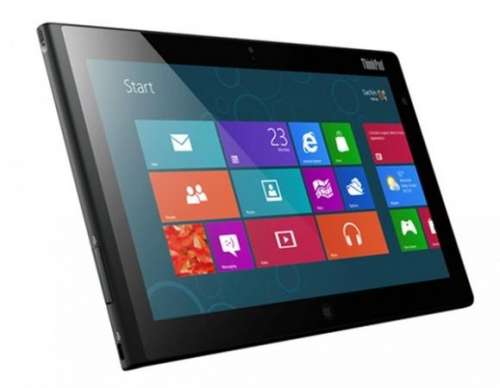
- Windows 8 Pro
- процессор Intel Atom (Clover Trail)
- 10,1″, 1366 x 768 пикселей, IPS-матрица
- камеры — основная 8 Мп и фронтальная — 2 Мп
- NFC, Wi-Fi, Bluetooth, mini-HDMI
- опционально — стилус, 3G и 4G и сканер отпечатков пальцев
- аксессуары — клавиатура и док-станция с тремя портами USB, выходом HDMI и разъемом Ethernet
- толщина 9,8 мм
- вес — менее 600 гр
- время работы от аккумулятора — до 10 часов
Разыскивается куратор темы. Заявку можно оставить в теме Хочу стать Куратором или обратиться в ЛС к модераторам раздела.
Сообщение отредактировал stp101 — 22.09.20, 15:27
10 дюймов для работы,да для всего мало.Но с такими ценами можно надеяться на другие планшеты до 1000$
Сообщение отредактировал Vladimir^ — 03.10.12, 14:50
Сообщение отредактировал espantajo — 10.10.12, 10:21
Нормальная экранная клавиатура была в версиях Windows 7 и раньше. В Windows 8 — экранной клавиатуры практически нет, по крайней мере 90% своих текстов я на ней набрать не могу — тупо символов не хватает.
А есть ли информация по типу стилуса — Ваком, резестивный тач или фуфловый?
Maiklkapitosha, набрёл недавно на сравнение с surface: http://surfaceadvice.com/surface-rt-vs-len. ndows-8-tablet/
размеры сабжа по данным сайта: 6.5 x 10.3 x 0.39 inches. или 16.5 х 26.2 х 1 см
на оф. сайте появилась дата релиза в америке: Coming November 16, 2012
А что там со стилусом? Работает вместе с дигитайзером Wacom , распознает давление пера?
Сообщение отредактировал Dzenrei — 11.11.12, 12:47
Планшет со встроенным пером для дигитайзера можно использовать как карандаш и бумагу.
вот источник
- Fix Alert Сообщение о низком напряжении батареи системы
- Как исправить предупреждение, низкое напряжение батареи системы:
- Выключите и включите устройство
- Замена батарей
- 5 способов исправить уведомление о низком уровне заряда батареи в Windows 10, когда оно не отображается
- Включить уведомление о низком заряде батареи
- Проверьте низкий уровень заряда батареи
- Проверьте действие низкого заряда батареи
- Проверить уведомление о критическом заряде батареи
- Проверить критическое действие батареи
- Ноутбук Acer Aspire ES1-571 после разборкисборки проблемы при включении
- 0190 Critical low battery error как исправить
- 2 Answers
- Anonymous
- Chris Hingee
- 0190 Critical low battery error как исправить
- 2 Answers
- Anonymous
- Chris Hingee
Fix Alert Сообщение о низком напряжении батареи системы
Обновление: Перестаньте получать сообщения об ошибках и замедляйте работу своей системы с помощью нашего инструмента оптимизации. Получите это сейчас на эту ссылку
В последнее время много людей говорили о новых машинах. Обычно небольшая батарея на материнской плате не разряжается в течение нескольких лет, но из-за большого количества сообщений об этой проблеме на новых системах Dell, возможно, заряжалась от плохих батарей.
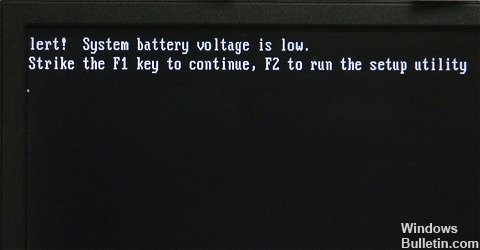
Как известно, BIOS работает в фоновом режиме при запуске или перезапуске устройства. Это интерфейс, запускающий загрузочные программы и текущую систему Windows. Итак, если программное обеспечение BIOS не работает должным образом, вы получаете проблемы с загрузкой и другие серьезные неисправности. Таким образом, этот специальный интерфейс отображает ошибку «Низкое напряжение системной батареи», что указывает на проблему с аппаратным компонентом, подключенным к материнской плате.
В большинстве случаев автором является батарея BIOS, которую необходимо заменить. Да, BIOS работает от специальной батареи, подключенной к материнской плате, что означает, что для замены BIOS может потребоваться некоторый технический опыт работы с оборудованием. В противном случае, я рекомендую вам принести ваше устройство в послепродажное обслуживание и обратиться за технической помощью.
Тем не менее, существуют ситуации, когда батарея BIOS не является реальной проблемой. Прежде чем рассматривать замену этого аппаратного компонента, попробуйте следующие методы устранения неполадок.

Как исправить предупреждение, низкое напряжение батареи системы:
Кажется, не существует единого решения для сообщения об ошибке «Предупреждение, низкое напряжение аккумуляторной батареи», которое вы можете увидеть во время процесса запуска. Он мигает на экране вашего компьютера и предлагает пользователю нажать F1, чтобы продолжить, F2, чтобы запустить программу установки, или F5, чтобы выполнить встроенную диагностику.
По сути, есть две причины, по которым сигнал тревоги отключается при низком напряжении батареи. Это,
Если ваш компьютер с Windows отображает предупреждающее сообщение, во время запуска напряжение батареи системы низкое, вот некоторые вещи, на которые следует обратить внимание.

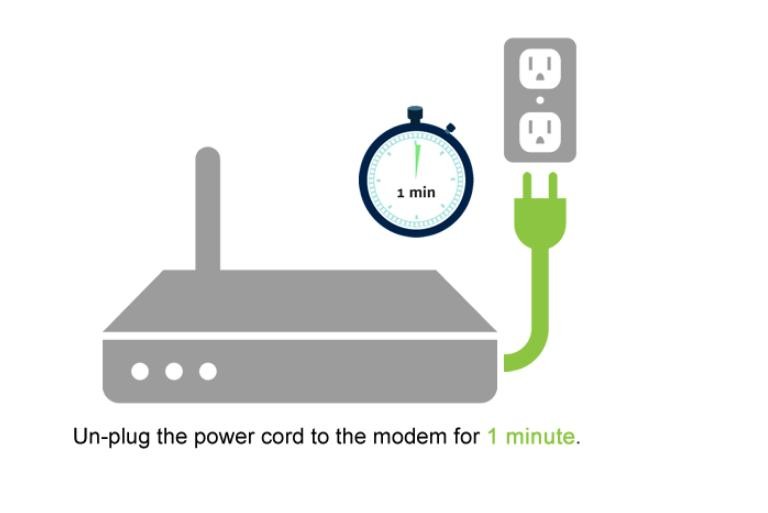
Выключите и включите устройство
Замена батарей
Вы можете получить доступ к BIOS и запишите свои настройки перед заменой батареи. У Dell может быть не так много пользовательских настроек, но вы все равно можете их проверить. В зависимости от учетных записей пользователей, если вы не будете слишком медленно извлекать старую батарею и вставлять новую, «крышка фильтра» справа может поглотить достаточно энергии для питания часов CMOS в течение короткого периода времени.
С цифровыми часами ток для работы генератора 32768 Hz составляет около микроампер 2, поэтому южный мост не должен слишком быстро поглощать заряд этого конденсатора (технические данные ICH5 указывают, что ток аккумулятора равен микроамперам 6).
Заключение
Dell объясняет, что батареи могут взорваться при неправильной установке. По этой причине вы можете предпочесть обратиться к специалисту по компьютерам, а не выполнять процедуру замены батареи самостоятельно.

CCNA, веб-разработчик, ПК для устранения неполадок
Я компьютерный энтузиаст и практикующий ИТ-специалист. У меня за плечами многолетний опыт работы в области компьютерного программирования, устранения неисправностей и ремонта оборудования. Я специализируюсь на веб-разработке и дизайне баз данных. У меня также есть сертификат CCNA для проектирования сетей и устранения неполадок.
5 способов исправить уведомление о низком уровне заряда батареи в Windows 10, когда оно не отображается
Когда уровень заряда батареи низкий, Windows 10 отображает предупреждающее сообщение, чтобы вы могли сохранить свою работу или подключить зарядное устройство. Обычно предупреждение появляется, когда уровень заряда батареи низкий, и второе предупреждение, когда уровень заряда батареи критический. Если вы не получаете эти уведомления, возможно, вам нужно проверить некоторые настройки Windows 10.
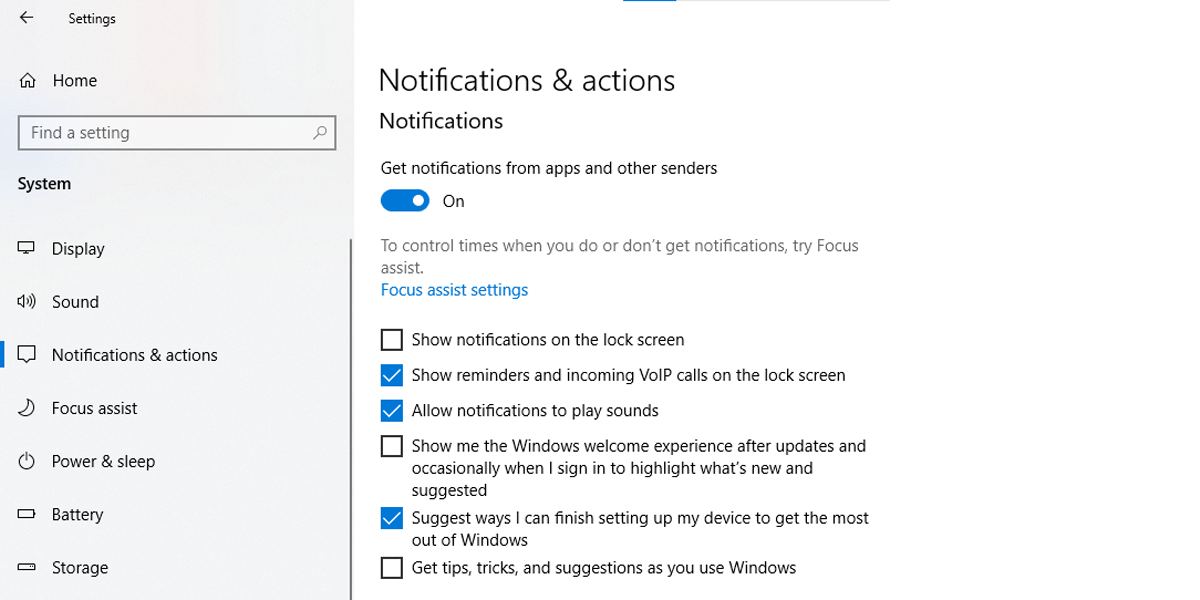
1. Включите уведомления Windows 10.
Если вы отключили уведомления, чтобы работать без перерывов, это также может помешать Windows 10 отображать уведомление о низком заряде батареи. Чтобы исправить это, вам нужно изменить настройки уведомлений Windows 10.
Щелкните правой кнопкой мыши Пуск> Параметры> Система> Уведомления и действия.
Включите переключатель Получать уведомления для приложений и других отправителей.
Прокрутите вниз до списка Получать уведомления от этих отправителей.
Включите переключатель безопасности и обслуживания.
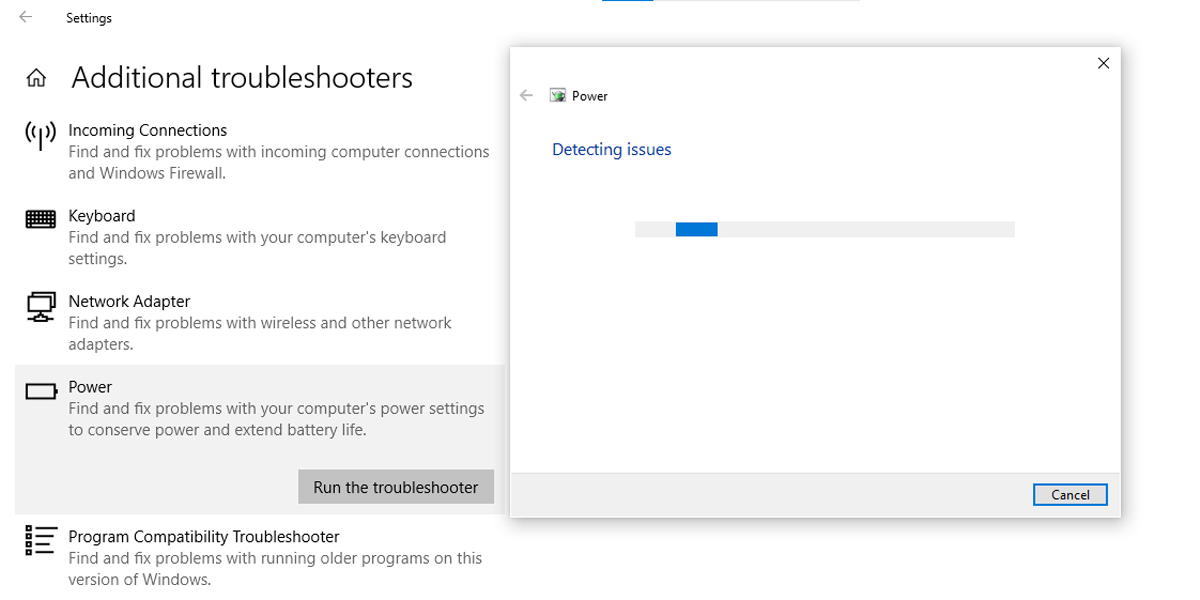
2. Используйте средство устранения неполадок питания.
Если у вас возникли проблемы с уведомлениями о батарее, используйте встроенное средство устранения неполадок Windows 10, чтобы обнаружить и решить проблемы.
Щелкните правой кнопкой мыши Пуск> Параметры> Обновление и безопасность.
В меню слева выберите Устранение неполадок> Дополнительные средства устранения неполадок.
В разделе «Найти и устранить другие проблемы» выберите «Питание»> «Запустить средство устранения неполадок».
Следуйте инструкциям на экране.
3. Используйте настройки питания по умолчанию.
Возможно, вы случайно изменили настройки питания, которые теперь мешают уведомлению о низком заряде батареи. Однако не о чем беспокоиться, так как вы всегда можете восстановить настройки питания по умолчанию. Вот как это сделать:
В строке поиска меню «Пуск» найдите «панель управления» и выберите «Лучшее совпадение».
Щелкните Оборудование и звук> Параметры питания> Изменить настройки плана.
Щелкните Восстановить настройки по умолчанию для этого плана> Да.
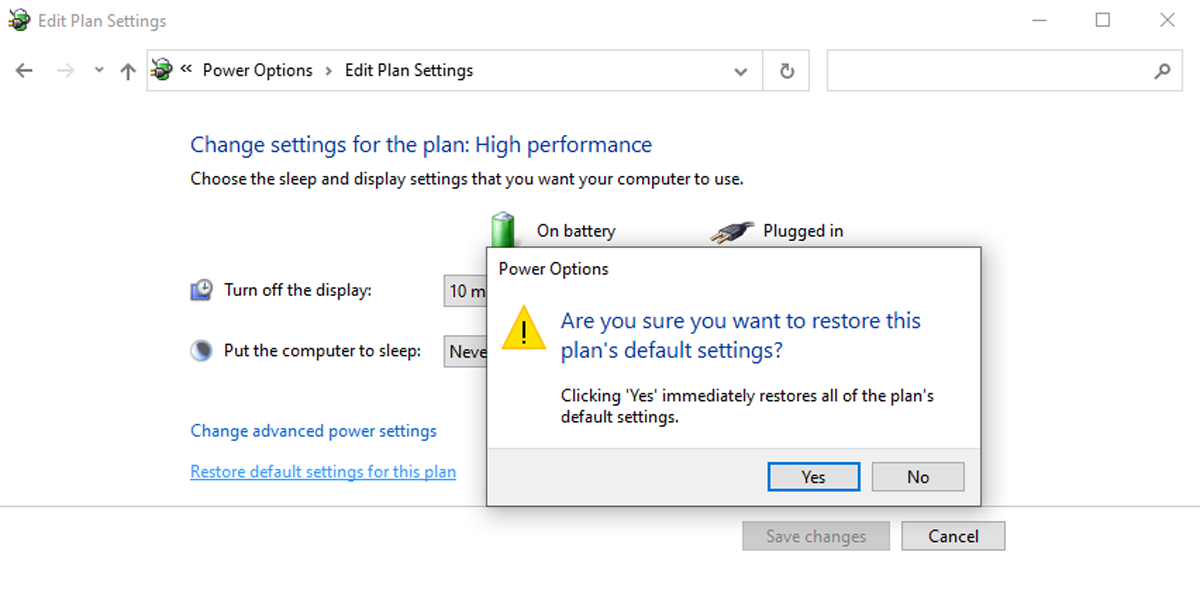
Примечание. Если вы переключаетесь на несколько схем управления питанием, вам необходимо сбросить настройки по умолчанию для каждой из них.
4. Проверьте настройки параметров электропитания.
Настройки параметров электропитания довольно сложны, поэтому их легко потерять. Тем не менее, вы можете установить их правильно, следуя нашему руководству.
Включить уведомление о низком заряде батареи
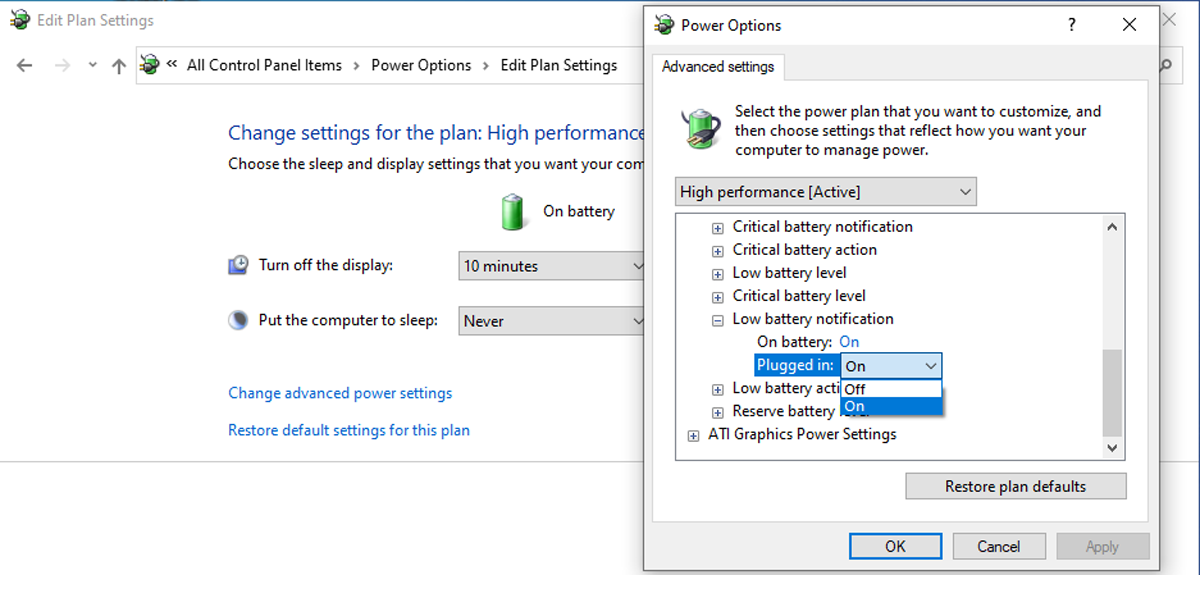
Уведомление о низком заряде батареи включено по умолчанию, но есть вероятность, что вы изменили его по ошибке при изменении других настроек Windows 10. Или, может быть, стороннее приложение произвело изменение. Независимо от причины вы можете настроить уведомление о низком заряде батареи, выполнив следующие действия:
В строке поиска меню «Пуск» найдите панель управления и выберите «Лучшее совпадение».
Щелкните меню «Просмотр по» и выберите «Мелкие значки» или «Крупные значки».
Щелкните Параметры электропитания> Изменить настройки плана.
Щелкните Изменить дополнительные параметры питания. Это откроет меню параметров электропитания.
Разверните меню «Батарея».
Разверните меню уведомления о низком заряде батареи.
Чтобы включить уведомление о низком заряде батареи, установите для него значение Вкл. Для От батареи и Подключен.
Нажмите Применить> ОК, чтобы сохранить изменения.
Проверьте низкий уровень заряда батареи
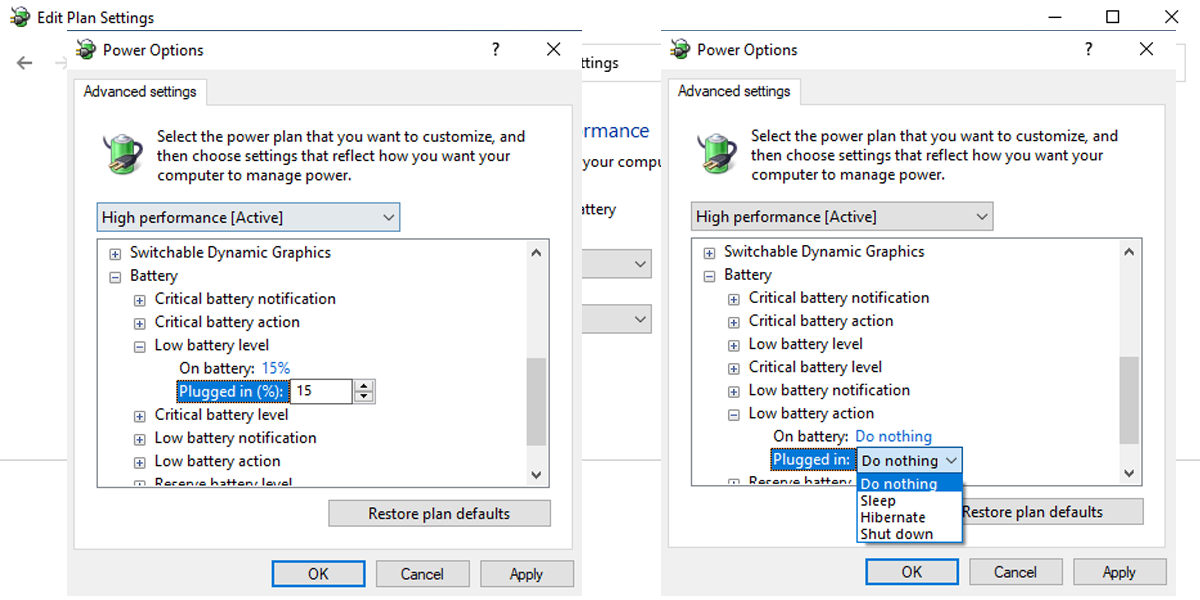
Ваше устройство может выключиться до того, как отобразится уведомление о низком уровне заряда батареи, если для параметра Низкий уровень заряда батареи установлен низкий уровень, особенно если вы запускаете программы, использующие много ресурсов. Вот как это исправить:
Выполните шаги 1–5 из предыдущего раздела, чтобы открыть меню «Аккумулятор».
Разверните меню Низкий уровень заряда батареи.
Установите процент для параметров «От батареи» и «Подключено к сети» не менее 15-20%.
Щелкните Применить> ОК.
Проверьте действие низкого заряда батареи
Чтобы убедиться, что ваше устройство не выключается, не спит или не переходит в режим гибернации после того, как заряд батареи достигает нижнего порога, вам необходимо проверить настройки действия разряда батареи.
Откройте меню «Батарея».
Разверните меню действий при низком заряде батареи.
Выберите Ничего не делать в параметрах От батареи и Подключен к сети.
Щелкните Применить> ОК.
Проверить уведомление о критическом заряде батареи
Откройте меню «Батарея».
Разверните меню уведомления о критическом разряде батареи.
Установите для него значение «Вкл.» Для параметров «От батареи» и «Подключен к сети».
Проверить критическое действие батареи
Откройте меню «Батарея».
Разверните действие Критическая батарея.
Установите его в режим гибернации для работы от батареи и подключения к сети.
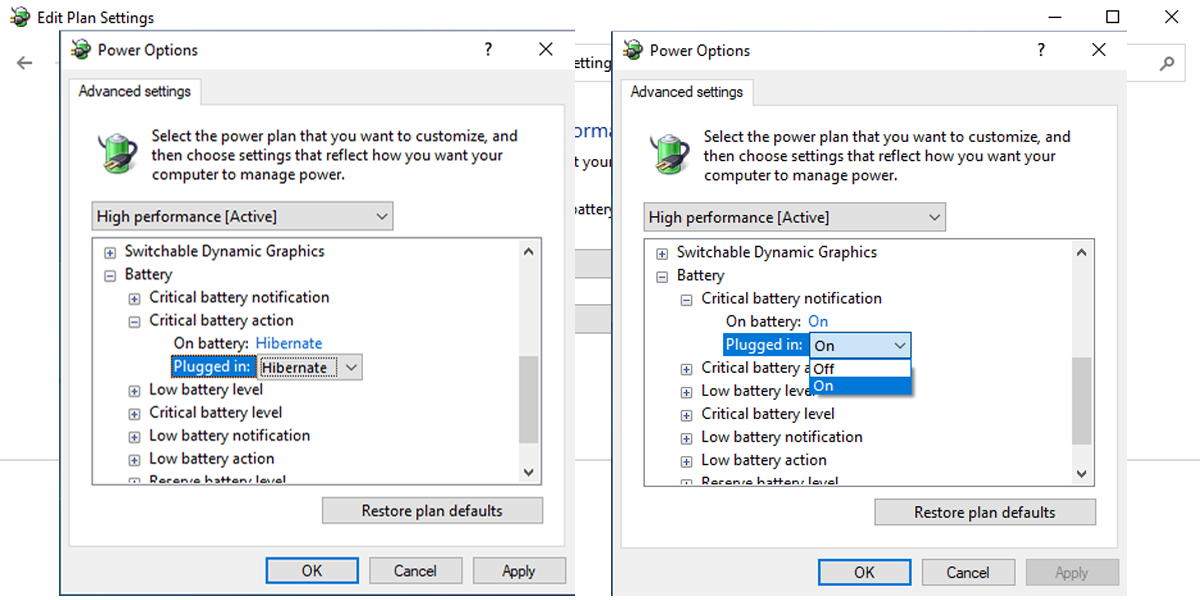
Наконец, разверните меню «Резервный уровень заряда батареи» и установите для него более низкий процент, чем низкий уровень заряда батареи. Обычно значение резервного уровня заряда батареи находится между значением критического уровня заряда батареи и значением низкого уровня заряда батареи.
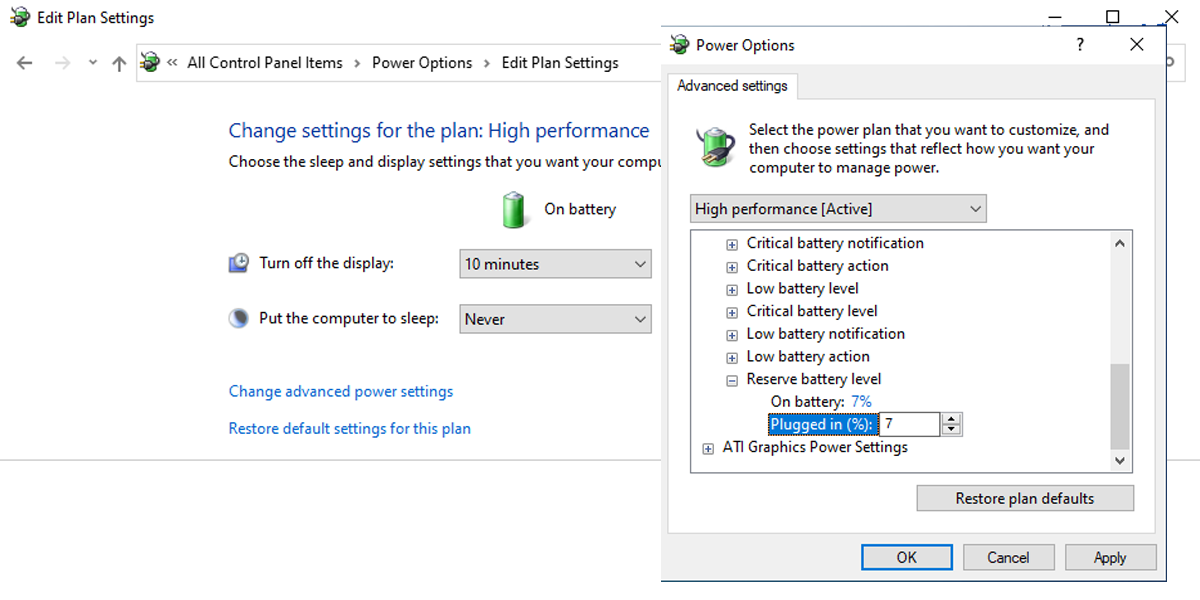
Перезагрузите устройство и проверьте, показывает ли Windows 10 уведомление о низком заряде батареи. Если вы переключаетесь между несколькими схемами управления питанием, вам необходимо выполнить указанные выше действия для каждого из них.
5. Измените процент экономии заряда батареи.
Режим экономии заряда аккумулятора Windows 10 может мешать отображению предупреждения о низком заряде аккумулятора. Обычно режим экономии заряда аккумулятора включается, когда уровень заряда аккумулятора достигает 20%. Если для уведомления о низком заряде батареи задан уровень ниже 20%, вы можете не получить это уведомление.
Это связано с тем, что функция энергосбережения Windows 10 ограничивает определенные уведомления. Вы можете изменить настройки режима энергосбережения, выполнив следующие действия:
Щелкните правой кнопкой мыши «Пуск»> «Настройка»> «Система».
В меню слева выберите Батарея.
Измените значение ниже Автоматически включать экономию заряда батареи в.
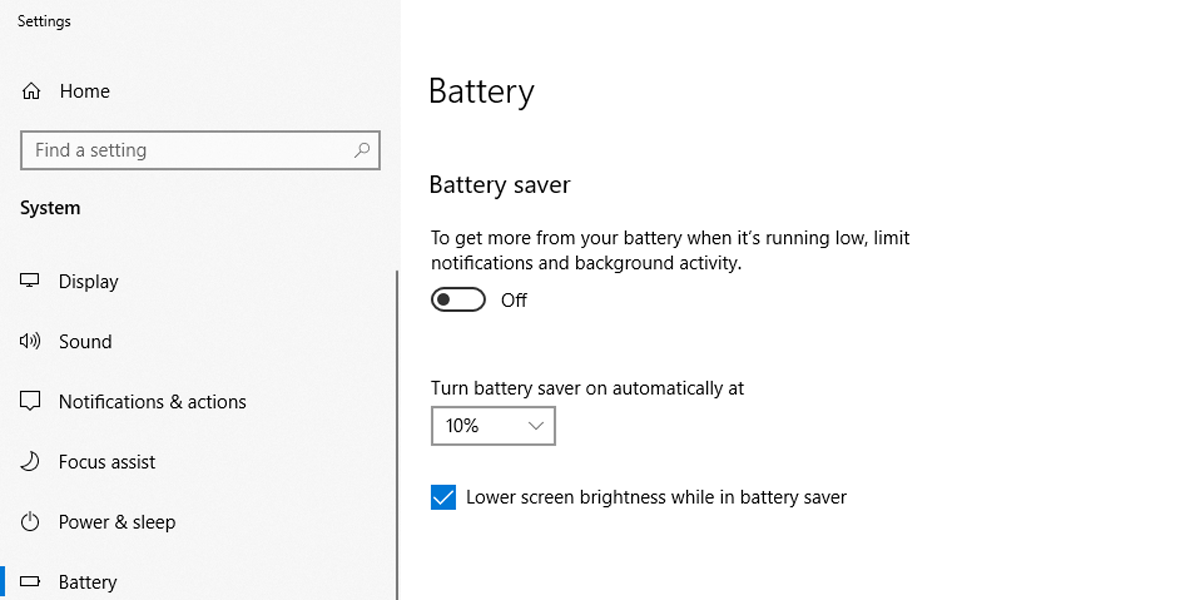
Теперь, когда вы исправили это, убедитесь, что вы не потеряете свой прогресс в работе. Если вы настроили несколько дисплеев или часто покидаете свой рабочий стол, это может помочь вам персонализировать уведомление о низком заряде батареи. Вот как это сделать:
В строке поиска меню «Пуск» найдите панель управления и выберите «Лучшее совпадение».
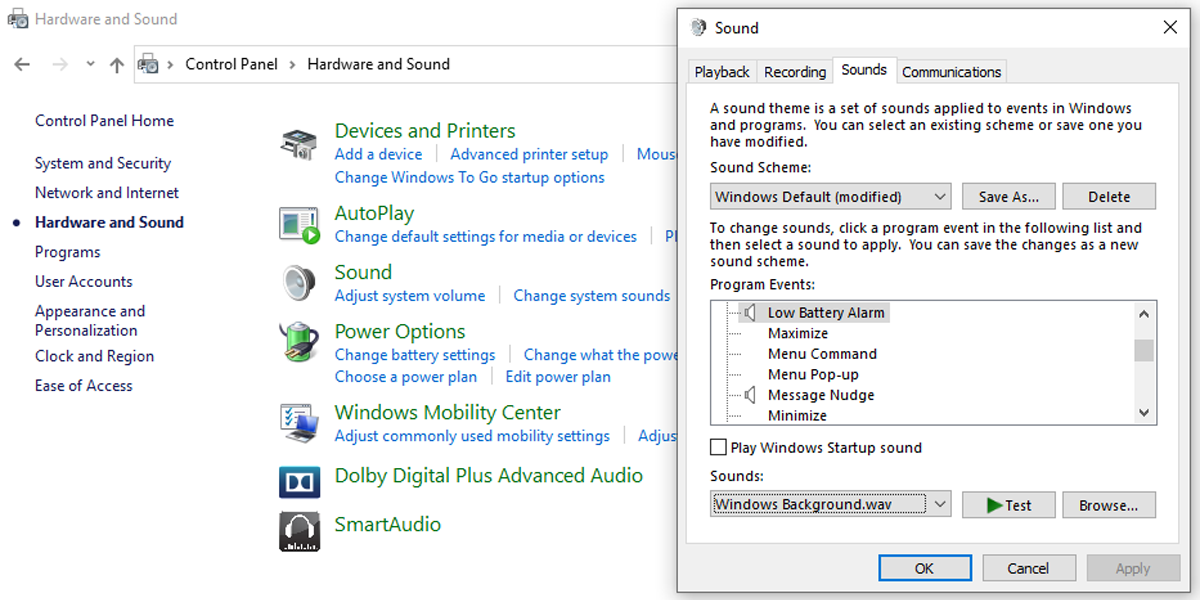
Щелкните Оборудование и звук> Изменить системные звуки.
В меню Program Events выберите Low Battery Alarm.
Выберите новый будильник в звуковом меню и нажмите «Проверить», чтобы услышать его.
После того, как вы выбрали новый звук для уведомления о низком заряде батареи, нажмите «Применить»> «ОК».
Проблема могла быть в аккумуляторе
Если вы попробовали эти решения, а ваше устройство по-прежнему отключается до отображения уведомления о низком заряде батареи, проблема может быть вызвана самой батареей.
Температура аккумулятора слишком высока. Если вентиляция недостаточна или система охлаждения не работает должным образом, температура батареи повысится. Это ускорит разрядку аккумулятора или даже отключит ноутбук, чтобы предотвратить его перегрев. В качестве временного решения можно использовать кулер.
В аккумуляторе много мертвых ячеек. Нет ничего необычного в том, что некоторые клетки мертвы через несколько лет, в то время как другие все еще функционируют. Вы можете подумать, что у вас полностью заряженный аккумулятор, но ваш ноутбук внезапно выключится. В этом случае единственное решение — заменить аккумулятор.
Обеспечьте безопасность своей работы
Теперь вы знаете, как исправить ошибку уведомления о низком заряде батареи в Windows 10, чтобы вы могли продолжать работать или играть, не беспокоясь о внезапном выключении устройства. Как уже говорилось, проблема может заключаться в батарее, но перед ее заменой попробуйте изменить настройки, как описано в этой статье.
Ноутбук Acer Aspire ES1-571 после разборкисборки проблемы при включении
Помощь в написании контрольных, курсовых и дипломных работ здесь.
Acer aspire ES1-512-C9NE при включении горит только подсветка,экран черный
Здравствуйте!кулер работает,но монитор только подсвечивается слегка,а сам экран черный, на нем.
Acer Aspire v 571 не идет зарядка на ноутбук
Здравствуйте!Помогите пожалуйста,мой ноутбук Acer Aspire v 571 перестал заряжаться,то есть сначала.
Acer Aspire V3-571 (LA-7912P) не стартует ноутбук!
Здравствуйте! Такая проблема. Не стартует ноутбук! Вначале он упал на пол, и на ноуте разбилось.
Помощь в написании контрольных, курсовых и дипломных работ здесь.
Ноутбук acer aspire V5-571: на сайте три варианта биоса, какой мне выбрать?
Я лично раньше в биос не лез по этому пишу всю информацию, может даже лишнию. И так один горе хакер.
Не могу сбросить пароль в БИОС.Ноутбук Acer Aspire E 15 Start ES1-512
Здравие всем. Имеется ноут Acer Aspire E 15 Start ES1-512. Нужно было зайти в BIOS но когда-то.
 Acer aspire v3 571-g Не работает экран после первой чистки
Добрый день. Сосбтвенно впервые в жизни решил разобрать ноутбук для его чистки. Сделал всё по видео.
Toshiba satellite l300 проблемы после разборки и сборки
Доброго времени суток. Суть моего вопроса вот в чем. Разобрал свой старый ноутбук, дабы почистить.
0190 Critical low battery error как исправить
Устранение неполадок при работе на компьютере
| Сообщение : Решение: | 0176: System Security — The System has been tampered with (Защита системы – Произошло несанкционированное вмешательство в систему). Это сообщение появляется, если вы извлекли микросхему защиты (security chip) и заново установили ее, или установили новую микросхему. Чтобы исправить эту ошибку, войдите в приложение BIOS Setup, нажмите F9, чтобы восстановить значения по умолчанию, а затем нажмите F10, чтобы сохранить изменения. Если так устранить неполадку не удастся, обратитесь в службу сервиса. |
| Сообщение : Решение: | 0182: Bad CRC2 (Ошибка в CRC2). Enter BIOS Setup and load Setup defaults (Войдите в BIOS Setup и загрузите настройки по умолчанию). Контрольная сумма в установках CRC2 в EEPROM неверна. Нажмите F1, чтобы открыть приложение BIOS Setup. Нажмите F9, а затем Enter, чтобы загрузить настройки по умолчанию. Нажмите F10, а затем Enter, чтобы перезапустить систему. |
| Сообщение : Решение: | 0185: Bad startup sequence settings (Ошибка в настройках последовательности загрузки). Enter BIOS Setup and load Setup defaults (Войдите в BIOS Setup и загрузите настройки по умолчанию). Контрольная сумма в настройках последовательности загрузки в EEPROM неверна. Нажмите F1, чтобы открыть приложение BIOS Setup. Нажмите F9, а затем Enter, чтобы загрузить настройки по умолчанию. Нажмите F10, а затем Enter, чтобы перезагрузить систему. |
| Сообщение : Решение: | 0190: Critical low-battery error (Аккумулятор разряжен). Компьютер выключился из-за разрядки аккумулятора. Присоедините к компьютеру адаптер электропитания и зарядите аккумулятор, либо замените аккумулятор на полностью заряженный. |
| Сообщение : Решение: | 0191: System Security — Invalid remote change requested (Запрошено недопустимое дистанционное изменение). Неудачная попытка изменить конфигурацию системы. Подтвердите операцию и повторите попытку. Чтобы исправить эту ошибку, войдите в приложение BIOS Setup, нажмите F9, чтобы восстановить значения по умолчанию, а затем нажмите F10, чтобы сохранить изменения. |
| Сообщение : Решение: | 0199: System Security — Security password retry count exceeded (Защита системы – превышено допустимое число попыток ввода пароля). Это сообщение появляется, если вы ввели неверный пароль супервизора более трёх раз. Подтвердите пароль супервизора и попробуйте ещё раз. Чтобы исправить эту ошибку, запустите приложение BIOS Setup. |
| Сообщение : Решение: | 01C8: More than one modem devices are found (Обнаружено более одного модема). Remove one of them (Удалите один из них). Press to continue (Для продолжения нажмите Esc). Удалите либо плату Modem Mini-PCI, либо плату Modem Daughter Cards. Чтобы проигнорировать это сообщение, нажмите Esc. Если это не устранит неполадку, то обратитесь в службу сервиса. |
| Сообщение: Решение: | 2010: Warning: Your internal hard disk drive (HDD) may not function correctly on this system (Предупреждение: Возможно, внутренний жесткий диск функционирует неправильно). Убедитесь, что ваш жесткий диск поддерживается на этом компьютере и что в системе установлено новейшее программно-аппаратное обеспечение для жесткого диска. Если в отсеке для основного диска вы все же на свой страх и риск используете жесткий диск других производителей (не IBM и не Lenovo) или жесткий диск IBM предыдущего поколения, который не поддерживается в этом компьютере, то нажмите ESC. Если в отсеке для основного диска вы используете поддерживаемый IBM или Lenovo жесткий диск с программно-аппаратным обеспечением предыдущего поколения, то обновите программно-аппаратные средства до новейшей версии; обновление можно загрузить с Web-сайта www.lenovo.com/think/support. |
Ошибки, при которых сообщения не появляются
| Проблема: Решение: | Когда я включаю компьютер, на экране ничего не появляется, и компьютер не подаёт звуковых сигналов при загрузке. Примечание: Если вы не уверены, подавал ли компьютер звуковые сигналы или нет, то выключите его, удерживая кнопку включения нажатой в течение не менее четырех секунд; а затем снова включите, прислушиваясь к сигналам. Если установлен пароль при включении, то нажмите любую клавишу для того, чтобы увидеть приглашение к вводу пароля, а затем введите правильный пароль и нажмите Enter. Если пароль при включении не установлен, то, возможно, слишком мала яркость. Отрегулируйте яркость, нажимая Fn+Home. Если экран остается пустым, то убедитесь в том, что: · Аккумулятор установлен правильно. · Адаптер электропитания присоединен к компьютеру, а шнур питания включен в исправную электрическую розетку. · Включено питание компьютера. (Чтобы убедиться в этом, нажмите кнопку включения.) |
| Проблема: Решение: | Когда я включаю компьютер, на экране ничего не появляется, но компьютер подаёт два или более звуковых сигнала. Убедитесь в том, что модуль памяти установлен верно. Если он установлен правильно, а экран пуст, и вы слышите пять звуковых сигналов, компьютеру требуется ремонт. Если вы слышите 4 раза по четыре звуковых сигнала, то это неполадки микросхемы защиты. Обратитесь в службу сервиса. |
| Проблема: Решение: | Когда я включаю компьютер, появляется только белый указатель на пустом экране. Переустановите операционную систему и включите компьютер. Если на экране по-прежнему нет ничего, кроме указателя, то обратитесь в службу сервиса. |
| Проблема: Решение: | При включенном компьютере гаснет экран. Возможно, включен хранитель экрана или управление электропитанием. Прикоснитесь к манипулятору TrackPoint или нажмите любую клавишу, чтобы вывести компьютер из режима хранения экрана, или нажмите на кнопку включения питания для выхода из режима ожидания или спящего режима. |
| Проблема: Решение: | Я забыл пароль. Если вы зарегистрировали компьютер в службе переустановки паролей и забыли пароль при включении или пароль жесткого диска, то вы можете переустановить их, нажав кнопку ThinkVantage, когда вам предложат ввести пароль. · Если переустановить пароль для включения не удается, то для его отмены вы должны доставить ваш компьютер в уполномоченный сервисный центр Lenovo или обратиться к торговому представителю. · Если вы не можете переустановить пароль жесткого диска, то уполномоченный сервисный центр Lenovo не сможет восстановить ваш пароль или получить доступ к данным на жёстком диске. Вы должны доставить ваш компьютер в уполномоченный сервисный центр или к торговому представителю Lenovo для замены жёсткого диска. Необходимо иметь на руках документы, подтверждающие приобретение вами данного компьютера, и вы должны быть готовы оплатить стоимость запасных частей и обслуживания. Если вы забыли пароль супервизора, то уполномоченный сервисный центр Lenovo не сможет переустановить его. Вы должны доставить ваш компьютер в уполномоченный сервисный центр или к торговому представителю Lenovo для замены материнской платы. Необходимо иметь на руках документы, подтверждающие приобретение вами данного компьютера, и вы должны быть готовы оплатить стоимость запасных частей и обслуживания. |
| Проблема: Решение: | Экран пуст. · Нажмите Fn+F7, чтобы восстановить изображение. Примечание: Если вы используете комбинацию клавиш Fn+F7 для применения схемы презентации, нажмите Fn+F7 по меньшей мере трижды в течение трех секунд, и на экране компьютера появится изображение. · Если вы используете адаптер электропитания или аккумулятор, и индикатор аккумулятора включен (светится зеленым), то нажмите Fn+Home для того, чтобы сделать экран ярче. · Если индикатор режима ожидания включен (светится зеленым), нажмите Fn для выхода из режима ожидания. |
| Проблема: Решение: | На экране неразборчивое или искаженное изображение Убедитесь, что: · Драйвер дисплея установлен правильно. · Разрешение и цветовая палитра экрана заданы правильно. · Правильно задан тип монитора. Чтобы проверить эти параметры: 1. Щелкните правой кнопкой мыши по рабочему столу, щелкните по Свойства, а затем щелкните по вкладке Настройки. 2. Проверьте, правильно ли заданы разрешение и цветовая палитра экрана. 3. Щелкните по Дополнительно. 4. Щелкните по вкладке Адаптер. 5. Убедитесь, что в информационном окне адаптера присутствуют надписи ″Mobile Intel(R) 945GM Express Chipset Family″, ″ATI Mobility Radeon X1300″, или ″ATI Mobility Radeon X1400″. 6. Щелкните по кнопке Свойства. Проверьте окно ″Состояние устройства″ и убедитесь, что устройство работает правильно. Если оно работает неправильно, то щелкните по кнопке Устранение неполадок 7. Щелкните по вкладке Монитор. 8. Убедитесь, что информация верна. 9. Щелкните по кнопке Свойства. Проверьте окно ″Состояние устройства″ и убедитесь, что устройство работает правильно. Если оно работает неправильно, то щелкните по кнопке Устранение неполадок. |
| Проблема: Решение: | Компьютер не работает от полностью заряженного аккумулятора. Возможно, сработало устройство защиты от бросков напряжения в аккумуляторе. Выключите компьютер на одну минуту, чтобы произвести сброс защитного устройства, а затем снова включите его. |
Дата публикования: 2015-02-18 ; Прочитано: 3131 | Нарушение авторского права страницы
| About | Компьтерная жизнь в Израиле по русски. |
|---|
| Profile |
|---|
| dvoranord posting in komp_online_il |
| Page Summary |
|---|
| [#] (без темы) |
| [#] (без темы) |
| [#] (без темы) |
| Navigation |
|---|
| Свежие записи |
| Архив |
| Друзья |
| Личная информация |
| Поделиться |
| Пожаловаться |
| Март 2020 |
|---|
| 1 | 2 | 3 | 4 | 5 | 6 | 7 |
| 8 | 9 | 10 | 11 | 12 | 13 | 14 |
| 15 | 16 | 17 | 18 | 19 | 20 | 21 |
| 22 | 23 | 24 | 25 | 26 | 27 | 28 |
| 29 | 30 | 31 |
я так думаю, что это Т20?
под клавой справа. Но комп гаварит не о этой батарее.
0190
Critical low-battery error
Charge the battery pack.
когда ломается маааленькая батарейка, то сообщение обычно такое:
0260
System timer error
Replace the backup battery and run BIOS Setup Utility to reset the time and date.
System board.
Это обычная батарея и скорее всего у вас не работает зарядка.
Удачи.
| From: | ahitech |
|---|---|
| Date: | Октябрь, 1, 2008 13:53 (UTC) |
(Link)
Это основная батарейка ноута. Либо с зарядкой проблемы, либо сам аккумулятор скончался от старости.
Posted by richardz1984 on Nov 24, 2009
2 Answers
Anonymous
An expert who has achieved level 1.
Lights ambar blinking 5 times, stop, and again..
I was pushing the power button at the same time with thinkpad button, and fast press F1 key.
I only needed 3 times and it fixed problem.
Right now laptop remaining in bios mode, charging battery normally.
good luck!
Posted on Jul 19, 2010
Chris Hingee
An expert who has achieved level 3 by getting 1000 points
An expert that got 20 achievements.
An expert that got 10 achievements.
An expert that got 5 achievements.
The battery could be old or the charging circuit is faulty or the power socket in the laptop is faulty.

0190 Critical low battery error как исправить
Устранение неполадок при работе на компьютере
| Сообщение : Решение: | 0176: System Security — The System has been tampered with (Защита системы – Произошло несанкционированное вмешательство в систему). Это сообщение появляется, если вы извлекли микросхему защиты (security chip) и заново установили ее, или установили новую микросхему. Чтобы исправить эту ошибку, войдите в приложение BIOS Setup, нажмите F9, чтобы восстановить значения по умолчанию, а затем нажмите F10, чтобы сохранить изменения. Если так устранить неполадку не удастся, обратитесь в службу сервиса. |
| Сообщение : Решение: | 0182: Bad CRC2 (Ошибка в CRC2). Enter BIOS Setup and load Setup defaults (Войдите в BIOS Setup и загрузите настройки по умолчанию). Контрольная сумма в установках CRC2 в EEPROM неверна. Нажмите F1, чтобы открыть приложение BIOS Setup. Нажмите F9, а затем Enter, чтобы загрузить настройки по умолчанию. Нажмите F10, а затем Enter, чтобы перезапустить систему. |
| Сообщение : Решение: | 0185: Bad startup sequence settings (Ошибка в настройках последовательности загрузки). Enter BIOS Setup and load Setup defaults (Войдите в BIOS Setup и загрузите настройки по умолчанию). Контрольная сумма в настройках последовательности загрузки в EEPROM неверна. Нажмите F1, чтобы открыть приложение BIOS Setup. Нажмите F9, а затем Enter, чтобы загрузить настройки по умолчанию. Нажмите F10, а затем Enter, чтобы перезагрузить систему. |
| Сообщение : Решение: | 0190: Critical low-battery error (Аккумулятор разряжен). Компьютер выключился из-за разрядки аккумулятора. Присоедините к компьютеру адаптер электропитания и зарядите аккумулятор, либо замените аккумулятор на полностью заряженный. |
| Сообщение : Решение: | 0191: System Security — Invalid remote change requested (Запрошено недопустимое дистанционное изменение). Неудачная попытка изменить конфигурацию системы. Подтвердите операцию и повторите попытку. Чтобы исправить эту ошибку, войдите в приложение BIOS Setup, нажмите F9, чтобы восстановить значения по умолчанию, а затем нажмите F10, чтобы сохранить изменения. |
| Сообщение : Решение: | 0199: System Security — Security password retry count exceeded (Защита системы – превышено допустимое число попыток ввода пароля). Это сообщение появляется, если вы ввели неверный пароль супервизора более трёх раз. Подтвердите пароль супервизора и попробуйте ещё раз. Чтобы исправить эту ошибку, запустите приложение BIOS Setup. |
| Сообщение : Решение: | 01C8: More than one modem devices are found (Обнаружено более одного модема). Remove one of them (Удалите один из них). Press to continue (Для продолжения нажмите Esc). Удалите либо плату Modem Mini-PCI, либо плату Modem Daughter Cards. Чтобы проигнорировать это сообщение, нажмите Esc. Если это не устранит неполадку, то обратитесь в службу сервиса. |
| Сообщение: Решение: | 2010: Warning: Your internal hard disk drive (HDD) may not function correctly on this system (Предупреждение: Возможно, внутренний жесткий диск функционирует неправильно). Убедитесь, что ваш жесткий диск поддерживается на этом компьютере и что в системе установлено новейшее программно-аппаратное обеспечение для жесткого диска. Если в отсеке для основного диска вы все же на свой страх и риск используете жесткий диск других производителей (не IBM и не Lenovo) или жесткий диск IBM предыдущего поколения, который не поддерживается в этом компьютере, то нажмите ESC. Если в отсеке для основного диска вы используете поддерживаемый IBM или Lenovo жесткий диск с программно-аппаратным обеспечением предыдущего поколения, то обновите программно-аппаратные средства до новейшей версии; обновление можно загрузить с Web-сайта www.lenovo.com/think/support. |
Ошибки, при которых сообщения не появляются
| Проблема: Решение: | Когда я включаю компьютер, на экране ничего не появляется, и компьютер не подаёт звуковых сигналов при загрузке. Примечание: Если вы не уверены, подавал ли компьютер звуковые сигналы или нет, то выключите его, удерживая кнопку включения нажатой в течение не менее четырех секунд; а затем снова включите, прислушиваясь к сигналам. Если установлен пароль при включении, то нажмите любую клавишу для того, чтобы увидеть приглашение к вводу пароля, а затем введите правильный пароль и нажмите Enter. Если пароль при включении не установлен, то, возможно, слишком мала яркость. Отрегулируйте яркость, нажимая Fn+Home. Если экран остается пустым, то убедитесь в том, что: · Аккумулятор установлен правильно. · Адаптер электропитания присоединен к компьютеру, а шнур питания включен в исправную электрическую розетку. · Включено питание компьютера. (Чтобы убедиться в этом, нажмите кнопку включения.) |
| Проблема: Решение: | Когда я включаю компьютер, на экране ничего не появляется, но компьютер подаёт два или более звуковых сигнала. Убедитесь в том, что модуль памяти установлен верно. Если он установлен правильно, а экран пуст, и вы слышите пять звуковых сигналов, компьютеру требуется ремонт. Если вы слышите 4 раза по четыре звуковых сигнала, то это неполадки микросхемы защиты. Обратитесь в службу сервиса. |
| Проблема: Решение: | Когда я включаю компьютер, появляется только белый указатель на пустом экране. Переустановите операционную систему и включите компьютер. Если на экране по-прежнему нет ничего, кроме указателя, то обратитесь в службу сервиса. |
| Проблема: Решение: | При включенном компьютере гаснет экран. Возможно, включен хранитель экрана или управление электропитанием. Прикоснитесь к манипулятору TrackPoint или нажмите любую клавишу, чтобы вывести компьютер из режима хранения экрана, или нажмите на кнопку включения питания для выхода из режима ожидания или спящего режима. |
| Проблема: Решение: | Я забыл пароль. Если вы зарегистрировали компьютер в службе переустановки паролей и забыли пароль при включении или пароль жесткого диска, то вы можете переустановить их, нажав кнопку ThinkVantage, когда вам предложат ввести пароль. · Если переустановить пароль для включения не удается, то для его отмены вы должны доставить ваш компьютер в уполномоченный сервисный центр Lenovo или обратиться к торговому представителю. · Если вы не можете переустановить пароль жесткого диска, то уполномоченный сервисный центр Lenovo не сможет восстановить ваш пароль или получить доступ к данным на жёстком диске. Вы должны доставить ваш компьютер в уполномоченный сервисный центр или к торговому представителю Lenovo для замены жёсткого диска. Необходимо иметь на руках документы, подтверждающие приобретение вами данного компьютера, и вы должны быть готовы оплатить стоимость запасных частей и обслуживания. Если вы забыли пароль супервизора, то уполномоченный сервисный центр Lenovo не сможет переустановить его. Вы должны доставить ваш компьютер в уполномоченный сервисный центр или к торговому представителю Lenovo для замены материнской платы. Необходимо иметь на руках документы, подтверждающие приобретение вами данного компьютера, и вы должны быть готовы оплатить стоимость запасных частей и обслуживания. |
| Проблема: Решение: | Экран пуст. · Нажмите Fn+F7, чтобы восстановить изображение. Примечание: Если вы используете комбинацию клавиш Fn+F7 для применения схемы презентации, нажмите Fn+F7 по меньшей мере трижды в течение трех секунд, и на экране компьютера появится изображение. · Если вы используете адаптер электропитания или аккумулятор, и индикатор аккумулятора включен (светится зеленым), то нажмите Fn+Home для того, чтобы сделать экран ярче. · Если индикатор режима ожидания включен (светится зеленым), нажмите Fn для выхода из режима ожидания. |
| Проблема: Решение: | На экране неразборчивое или искаженное изображение Убедитесь, что: · Драйвер дисплея установлен правильно. · Разрешение и цветовая палитра экрана заданы правильно. · Правильно задан тип монитора. Чтобы проверить эти параметры: 1. Щелкните правой кнопкой мыши по рабочему столу, щелкните по Свойства, а затем щелкните по вкладке Настройки. 2. Проверьте, правильно ли заданы разрешение и цветовая палитра экрана. 3. Щелкните по Дополнительно. 4. Щелкните по вкладке Адаптер. 5. Убедитесь, что в информационном окне адаптера присутствуют надписи ″Mobile Intel(R) 945GM Express Chipset Family″, ″ATI Mobility Radeon X1300″, или ″ATI Mobility Radeon X1400″. 6. Щелкните по кнопке Свойства. Проверьте окно ″Состояние устройства″ и убедитесь, что устройство работает правильно. Если оно работает неправильно, то щелкните по кнопке Устранение неполадок 7. Щелкните по вкладке Монитор. 8. Убедитесь, что информация верна. 9. Щелкните по кнопке Свойства. Проверьте окно ″Состояние устройства″ и убедитесь, что устройство работает правильно. Если оно работает неправильно, то щелкните по кнопке Устранение неполадок. |
| Проблема: Решение: | Компьютер не работает от полностью заряженного аккумулятора. Возможно, сработало устройство защиты от бросков напряжения в аккумуляторе. Выключите компьютер на одну минуту, чтобы произвести сброс защитного устройства, а затем снова включите его. |
Дата публикования: 2015-02-18 ; Прочитано: 3131 | Нарушение авторского права страницы
| About | Компьтерная жизнь в Израиле по русски. |
|---|
| Profile |
|---|
| dvoranord posting in komp_online_il |
| Page Summary |
|---|
| [#] (без темы) |
| [#] (без темы) |
| [#] (без темы) |
| Navigation |
|---|
| Свежие записи |
| Архив |
| Друзья |
| Личная информация |
| Поделиться |
| Пожаловаться |
| Март 2020 |
|---|
| 1 | 2 | 3 | 4 | 5 | 6 | 7 |
| 8 | 9 | 10 | 11 | 12 | 13 | 14 |
| 15 | 16 | 17 | 18 | 19 | 20 | 21 |
| 22 | 23 | 24 | 25 | 26 | 27 | 28 |
| 29 | 30 | 31 |
я так думаю, что это Т20?
под клавой справа. Но комп гаварит не о этой батарее.
0190
Critical low-battery error
Charge the battery pack.
когда ломается маааленькая батарейка, то сообщение обычно такое:
0260
System timer error
Replace the backup battery and run BIOS Setup Utility to reset the time and date.
System board.
Это обычная батарея и скорее всего у вас не работает зарядка.
Удачи.
| From: | ahitech |
|---|---|
| Date: | Октябрь, 1, 2008 13:53 (UTC) |
(Link)
Это основная батарейка ноута. Либо с зарядкой проблемы, либо сам аккумулятор скончался от старости.
Ошибка critical low battery
Добрый день форумчане.
Убив два дня на ремонт ноута, обращаюсь к Вам за помощью.
Поступил к нам в сервис такой девайс:
Ноутбук — Lenovo ThinkPad EDGE 15 (TYPE 0302-RZ8)
МВ — DAGC6CMB8D0 (8 L) REV:D
Платформа — Quanta LD-Note AMD UMA
Поступил со следующими симптомами:
1. От адаптера без батареи не включается;
2. С адаптером и батареей включается (сек. на 10) на экране Error 0190: critical low-battery error и выключается;
3. От батареи без адаптера включается (сек. на 10) на экране Error 0190: critical low-battery error и выключается.
Что было сделано:
1. Пробовал подключать заведомо исправный адаптер — результат такой же.
2. Пробовал подключать заведомо исправную батарею — результат такой же.
3. Путем детальной проверки были обнаружены неисправные следующие элементы PQ3 и PQ9.
4. После замены — ноутбук заработал от адаптера, но с теми же симптомами: включается (сек. на 10) на экране Error 0190: critical low-battery error и выключается. Батарею не заряжает.
5. Замена ШИМа ISL88731A положительный результат не дала.
6. Замена мультика ITE8502E так же результата не дала.
Перерыл форум по этой проблеме, но как то не особо много информации, а хотелось бы узнать истину.
Что бы внести большую ясность — привожу замеры при подключенном адаптере и батареи:
VIN — 20.1v
VA — 20.3v
VA2 — 20.1v
ACIN — 3.05v
ACDC_ID — 1.71v (при отключении центрального контакта штекера поднимается до 3.3v)
D/C# — 3.37v
Напряжения на ISL88731A:
2 — ACIN — 3.71v
3 — VREF — 3.20v
8 — ICM — 0v (0.20v кратковременно при включении)
9 — SDA — 3.34v
10 — SCL — 3.34v
13 — ACOK — 5.07v
15 — VFB — 12.12v
17 — CSON — 12.12v
18 — CSOP — 12.12v
21 — VDDP — 5.09v
22 — DCIN — 18.54v
23 — PHASE — 12.12v
24 — UGATE — 12.10v
25 — BOOT — 11.81v
26 — VCC — 11.81v
27 — CSSN — 20.1v
28 — CSSP — 20.1v
PU11 : 1- 3.36v, 4- 3.36v, 5- 5.12v
PQ64 : затвор — 3.37v, cток -0v, исток-0v
PQ5 : затвор — 5.25v, cток -0v, исток-0v
PQ40 : з-0v, с-3.71v, и-0v
PQ47 : з-5.06v, c-0v, и-0v
PQ41 : з-6.15v, c-20.1v, и-20.0v
PQ42 : з-20.1v, c-12.12v, и-20.0v
PQ8 : з-3.37v, c-0v, и-20.0v (в дежурке) и з-0v, c-0.75v, и-0v
PQ9 : база-6.17v, k-20.1v, э-20.1v
PQ3 : база-0v, k-5.10v, э-5.08v
А теперь вопросы, на которые хотелось бы получить ответы с Вашей помощью:
1. Какой уровень сигнала ACDC_ID должен быть, 1.71v нормально?
2. Сигнал ICM разве не должен быть равен напряжению адаптера?
3. Нормальны ли указанные мной напряжения?
4. Проверил почти всю обвязку, Что я мог упустить из виду?
Заранее спасибо за участие, я думаю, что решение этой проблемы многим могло бы помочь в будущем.
- Fix Alert Сообщение о низком напряжении батареи системы
- Как исправить предупреждение, низкое напряжение батареи системы:
- Выключите и включите устройство
- Замена батарей
- 5 способов исправить уведомление о низком уровне заряда батареи в Windows 10, когда оно не отображается
- Включить уведомление о низком заряде батареи
- Проверьте низкий уровень заряда батареи
- Проверьте действие низкого заряда батареи
- Проверить уведомление о критическом заряде батареи
- Проверить критическое действие батареи
- Ноутбук Acer Aspire ES1-571 после разборкисборки проблемы при включении
- 0190 Critical low battery error как исправить
- 2 Answers
- Anonymous
- Chris Hingee
- 0190 Critical low battery error как исправить
- 2 Answers
- Anonymous
- Chris Hingee
Fix Alert Сообщение о низком напряжении батареи системы
Обновление: Перестаньте получать сообщения об ошибках и замедляйте работу своей системы с помощью нашего инструмента оптимизации. Получите это сейчас на эту ссылку
В последнее время много людей говорили о новых машинах. Обычно небольшая батарея на материнской плате не разряжается в течение нескольких лет, но из-за большого количества сообщений об этой проблеме на новых системах Dell, возможно, заряжалась от плохих батарей.
Как известно, BIOS работает в фоновом режиме при запуске или перезапуске устройства. Это интерфейс, запускающий загрузочные программы и текущую систему Windows. Итак, если программное обеспечение BIOS не работает должным образом, вы получаете проблемы с загрузкой и другие серьезные неисправности. Таким образом, этот специальный интерфейс отображает ошибку «Низкое напряжение системной батареи», что указывает на проблему с аппаратным компонентом, подключенным к материнской плате.
В большинстве случаев автором является батарея BIOS, которую необходимо заменить. Да, BIOS работает от специальной батареи, подключенной к материнской плате, что означает, что для замены BIOS может потребоваться некоторый технический опыт работы с оборудованием. В противном случае, я рекомендую вам принести ваше устройство в послепродажное обслуживание и обратиться за технической помощью.
Тем не менее, существуют ситуации, когда батарея BIOS не является реальной проблемой. Прежде чем рассматривать замену этого аппаратного компонента, попробуйте следующие методы устранения неполадок.
Как исправить предупреждение, низкое напряжение батареи системы:
Кажется, не существует единого решения для сообщения об ошибке «Предупреждение, низкое напряжение аккумуляторной батареи», которое вы можете увидеть во время процесса запуска. Он мигает на экране вашего компьютера и предлагает пользователю нажать F1, чтобы продолжить, F2, чтобы запустить программу установки, или F5, чтобы выполнить встроенную диагностику.
По сути, есть две причины, по которым сигнал тревоги отключается при низком напряжении батареи. Это,
Если ваш компьютер с Windows отображает предупреждающее сообщение, во время запуска напряжение батареи системы низкое, вот некоторые вещи, на которые следует обратить внимание.
Выключите и включите устройство
Замена батарей
Вы можете получить доступ к BIOS и запишите свои настройки перед заменой батареи. У Dell может быть не так много пользовательских настроек, но вы все равно можете их проверить. В зависимости от учетных записей пользователей, если вы не будете слишком медленно извлекать старую батарею и вставлять новую, «крышка фильтра» справа может поглотить достаточно энергии для питания часов CMOS в течение короткого периода времени.
С цифровыми часами ток для работы генератора 32768 Hz составляет около микроампер 2, поэтому южный мост не должен слишком быстро поглощать заряд этого конденсатора (технические данные ICH5 указывают, что ток аккумулятора равен микроамперам 6).
Заключение
Dell объясняет, что батареи могут взорваться при неправильной установке. По этой причине вы можете предпочесть обратиться к специалисту по компьютерам, а не выполнять процедуру замены батареи самостоятельно.
CCNA, веб-разработчик, ПК для устранения неполадок
Я компьютерный энтузиаст и практикующий ИТ-специалист. У меня за плечами многолетний опыт работы в области компьютерного программирования, устранения неисправностей и ремонта оборудования. Я специализируюсь на веб-разработке и дизайне баз данных. У меня также есть сертификат CCNA для проектирования сетей и устранения неполадок.
5 способов исправить уведомление о низком уровне заряда батареи в Windows 10, когда оно не отображается
Когда уровень заряда батареи низкий, Windows 10 отображает предупреждающее сообщение, чтобы вы могли сохранить свою работу или подключить зарядное устройство. Обычно предупреждение появляется, когда уровень заряда батареи низкий, и второе предупреждение, когда уровень заряда батареи критический. Если вы не получаете эти уведомления, возможно, вам нужно проверить некоторые настройки Windows 10.
1. Включите уведомления Windows 10.
Если вы отключили уведомления, чтобы работать без перерывов, это также может помешать Windows 10 отображать уведомление о низком заряде батареи. Чтобы исправить это, вам нужно изменить настройки уведомлений Windows 10.
Щелкните правой кнопкой мыши Пуск> Параметры> Система> Уведомления и действия.
Включите переключатель Получать уведомления для приложений и других отправителей.
Прокрутите вниз до списка Получать уведомления от этих отправителей.
Включите переключатель безопасности и обслуживания.
2. Используйте средство устранения неполадок питания.
Если у вас возникли проблемы с уведомлениями о батарее, используйте встроенное средство устранения неполадок Windows 10, чтобы обнаружить и решить проблемы.
Щелкните правой кнопкой мыши Пуск> Параметры> Обновление и безопасность.
В меню слева выберите Устранение неполадок> Дополнительные средства устранения неполадок.
В разделе «Найти и устранить другие проблемы» выберите «Питание»> «Запустить средство устранения неполадок».
Следуйте инструкциям на экране.
3. Используйте настройки питания по умолчанию.
Возможно, вы случайно изменили настройки питания, которые теперь мешают уведомлению о низком заряде батареи. Однако не о чем беспокоиться, так как вы всегда можете восстановить настройки питания по умолчанию. Вот как это сделать:
В строке поиска меню «Пуск» найдите «панель управления» и выберите «Лучшее совпадение».
Щелкните Оборудование и звук> Параметры питания> Изменить настройки плана.
Щелкните Восстановить настройки по умолчанию для этого плана> Да.
Примечание. Если вы переключаетесь на несколько схем управления питанием, вам необходимо сбросить настройки по умолчанию для каждой из них.
4. Проверьте настройки параметров электропитания.
Настройки параметров электропитания довольно сложны, поэтому их легко потерять. Тем не менее, вы можете установить их правильно, следуя нашему руководству.
Включить уведомление о низком заряде батареи
Уведомление о низком заряде батареи включено по умолчанию, но есть вероятность, что вы изменили его по ошибке при изменении других настроек Windows 10. Или, может быть, стороннее приложение произвело изменение. Независимо от причины вы можете настроить уведомление о низком заряде батареи, выполнив следующие действия:
В строке поиска меню «Пуск» найдите панель управления и выберите «Лучшее совпадение».
Щелкните меню «Просмотр по» и выберите «Мелкие значки» или «Крупные значки».
Щелкните Параметры электропитания> Изменить настройки плана.
Щелкните Изменить дополнительные параметры питания. Это откроет меню параметров электропитания.
Разверните меню «Батарея».
Разверните меню уведомления о низком заряде батареи.
Чтобы включить уведомление о низком заряде батареи, установите для него значение Вкл. Для От батареи и Подключен.
Нажмите Применить> ОК, чтобы сохранить изменения.
Проверьте низкий уровень заряда батареи
Ваше устройство может выключиться до того, как отобразится уведомление о низком уровне заряда батареи, если для параметра Низкий уровень заряда батареи установлен низкий уровень, особенно если вы запускаете программы, использующие много ресурсов. Вот как это исправить:
Выполните шаги 1–5 из предыдущего раздела, чтобы открыть меню «Аккумулятор».
Разверните меню Низкий уровень заряда батареи.
Установите процент для параметров «От батареи» и «Подключено к сети» не менее 15-20%.
Щелкните Применить> ОК.
Проверьте действие низкого заряда батареи
Чтобы убедиться, что ваше устройство не выключается, не спит или не переходит в режим гибернации после того, как заряд батареи достигает нижнего порога, вам необходимо проверить настройки действия разряда батареи.
Откройте меню «Батарея».
Разверните меню действий при низком заряде батареи.
Выберите Ничего не делать в параметрах От батареи и Подключен к сети.
Щелкните Применить> ОК.
Проверить уведомление о критическом заряде батареи
Откройте меню «Батарея».
Разверните меню уведомления о критическом разряде батареи.
Установите для него значение «Вкл.» Для параметров «От батареи» и «Подключен к сети».
Проверить критическое действие батареи
Откройте меню «Батарея».
Разверните действие Критическая батарея.
Установите его в режим гибернации для работы от батареи и подключения к сети.
Наконец, разверните меню «Резервный уровень заряда батареи» и установите для него более низкий процент, чем низкий уровень заряда батареи. Обычно значение резервного уровня заряда батареи находится между значением критического уровня заряда батареи и значением низкого уровня заряда батареи.
Перезагрузите устройство и проверьте, показывает ли Windows 10 уведомление о низком заряде батареи. Если вы переключаетесь между несколькими схемами управления питанием, вам необходимо выполнить указанные выше действия для каждого из них.
5. Измените процент экономии заряда батареи.
Режим экономии заряда аккумулятора Windows 10 может мешать отображению предупреждения о низком заряде аккумулятора. Обычно режим экономии заряда аккумулятора включается, когда уровень заряда аккумулятора достигает 20%. Если для уведомления о низком заряде батареи задан уровень ниже 20%, вы можете не получить это уведомление.
Это связано с тем, что функция энергосбережения Windows 10 ограничивает определенные уведомления. Вы можете изменить настройки режима энергосбережения, выполнив следующие действия:
Щелкните правой кнопкой мыши «Пуск»> «Настройка»> «Система».
В меню слева выберите Батарея.
Измените значение ниже Автоматически включать экономию заряда батареи в.
Теперь, когда вы исправили это, убедитесь, что вы не потеряете свой прогресс в работе. Если вы настроили несколько дисплеев или часто покидаете свой рабочий стол, это может помочь вам персонализировать уведомление о низком заряде батареи. Вот как это сделать:
В строке поиска меню «Пуск» найдите панель управления и выберите «Лучшее совпадение».
Щелкните Оборудование и звук> Изменить системные звуки.
В меню Program Events выберите Low Battery Alarm.
Выберите новый будильник в звуковом меню и нажмите «Проверить», чтобы услышать его.
После того, как вы выбрали новый звук для уведомления о низком заряде батареи, нажмите «Применить»> «ОК».
Проблема могла быть в аккумуляторе
Если вы попробовали эти решения, а ваше устройство по-прежнему отключается до отображения уведомления о низком заряде батареи, проблема может быть вызвана самой батареей.
Температура аккумулятора слишком высока. Если вентиляция недостаточна или система охлаждения не работает должным образом, температура батареи повысится. Это ускорит разрядку аккумулятора или даже отключит ноутбук, чтобы предотвратить его перегрев. В качестве временного решения можно использовать кулер.
В аккумуляторе много мертвых ячеек. Нет ничего необычного в том, что некоторые клетки мертвы через несколько лет, в то время как другие все еще функционируют. Вы можете подумать, что у вас полностью заряженный аккумулятор, но ваш ноутбук внезапно выключится. В этом случае единственное решение — заменить аккумулятор.
Обеспечьте безопасность своей работы
Теперь вы знаете, как исправить ошибку уведомления о низком заряде батареи в Windows 10, чтобы вы могли продолжать работать или играть, не беспокоясь о внезапном выключении устройства. Как уже говорилось, проблема может заключаться в батарее, но перед ее заменой попробуйте изменить настройки, как описано в этой статье.
Ноутбук Acer Aspire ES1-571 после разборкисборки проблемы при включении
Помощь в написании контрольных, курсовых и дипломных работ здесь.
Acer aspire ES1-512-C9NE при включении горит только подсветка,экран черный
Здравствуйте!кулер работает,но монитор только подсвечивается слегка,а сам экран черный, на нем.
Acer Aspire v 571 не идет зарядка на ноутбук
Здравствуйте!Помогите пожалуйста,мой ноутбук Acer Aspire v 571 перестал заряжаться,то есть сначала.
Acer Aspire V3-571 (LA-7912P) не стартует ноутбук!
Здравствуйте! Такая проблема. Не стартует ноутбук! Вначале он упал на пол, и на ноуте разбилось.
Помощь в написании контрольных, курсовых и дипломных работ здесь.
Ноутбук acer aspire V5-571: на сайте три варианта биоса, какой мне выбрать?
Я лично раньше в биос не лез по этому пишу всю информацию, может даже лишнию. И так один горе хакер.
Не могу сбросить пароль в БИОС.Ноутбук Acer Aspire E 15 Start ES1-512
Здравие всем. Имеется ноут Acer Aspire E 15 Start ES1-512. Нужно было зайти в BIOS но когда-то.
Acer aspire v3 571-g Не работает экран после первой чистки
Добрый день. Сосбтвенно впервые в жизни решил разобрать ноутбук для его чистки. Сделал всё по видео.
Toshiba satellite l300 проблемы после разборки и сборки
Доброго времени суток. Суть моего вопроса вот в чем. Разобрал свой старый ноутбук, дабы почистить.
0190 Critical low battery error как исправить
Устранение неполадок при работе на компьютере
| Сообщение : Решение: | 0176: System Security — The System has been tampered with (Защита системы – Произошло несанкционированное вмешательство в систему). Это сообщение появляется, если вы извлекли микросхему защиты (security chip) и заново установили ее, или установили новую микросхему. Чтобы исправить эту ошибку, войдите в приложение BIOS Setup, нажмите F9, чтобы восстановить значения по умолчанию, а затем нажмите F10, чтобы сохранить изменения. Если так устранить неполадку не удастся, обратитесь в службу сервиса. |
| Сообщение : Решение: | 0182: Bad CRC2 (Ошибка в CRC2). Enter BIOS Setup and load Setup defaults (Войдите в BIOS Setup и загрузите настройки по умолчанию). Контрольная сумма в установках CRC2 в EEPROM неверна. Нажмите F1, чтобы открыть приложение BIOS Setup. Нажмите F9, а затем Enter, чтобы загрузить настройки по умолчанию. Нажмите F10, а затем Enter, чтобы перезапустить систему. |
| Сообщение : Решение: | 0185: Bad startup sequence settings (Ошибка в настройках последовательности загрузки). Enter BIOS Setup and load Setup defaults (Войдите в BIOS Setup и загрузите настройки по умолчанию). Контрольная сумма в настройках последовательности загрузки в EEPROM неверна. Нажмите F1, чтобы открыть приложение BIOS Setup. Нажмите F9, а затем Enter, чтобы загрузить настройки по умолчанию. Нажмите F10, а затем Enter, чтобы перезагрузить систему. |
| Сообщение : Решение: | 0190: Critical low-battery error (Аккумулятор разряжен). Компьютер выключился из-за разрядки аккумулятора. Присоедините к компьютеру адаптер электропитания и зарядите аккумулятор, либо замените аккумулятор на полностью заряженный. |
| Сообщение : Решение: | 0191: System Security — Invalid remote change requested (Запрошено недопустимое дистанционное изменение). Неудачная попытка изменить конфигурацию системы. Подтвердите операцию и повторите попытку. Чтобы исправить эту ошибку, войдите в приложение BIOS Setup, нажмите F9, чтобы восстановить значения по умолчанию, а затем нажмите F10, чтобы сохранить изменения. |
| Сообщение : Решение: | 0199: System Security — Security password retry count exceeded (Защита системы – превышено допустимое число попыток ввода пароля). Это сообщение появляется, если вы ввели неверный пароль супервизора более трёх раз. Подтвердите пароль супервизора и попробуйте ещё раз. Чтобы исправить эту ошибку, запустите приложение BIOS Setup. |
| Сообщение : Решение: | 01C8: More than one modem devices are found (Обнаружено более одного модема). Remove one of them (Удалите один из них). Press to continue (Для продолжения нажмите Esc). Удалите либо плату Modem Mini-PCI, либо плату Modem Daughter Cards. Чтобы проигнорировать это сообщение, нажмите Esc. Если это не устранит неполадку, то обратитесь в службу сервиса. |
| Сообщение: Решение: | 2010: Warning: Your internal hard disk drive (HDD) may not function correctly on this system (Предупреждение: Возможно, внутренний жесткий диск функционирует неправильно). Убедитесь, что ваш жесткий диск поддерживается на этом компьютере и что в системе установлено новейшее программно-аппаратное обеспечение для жесткого диска. Если в отсеке для основного диска вы все же на свой страх и риск используете жесткий диск других производителей (не IBM и не Lenovo) или жесткий диск IBM предыдущего поколения, который не поддерживается в этом компьютере, то нажмите ESC. Если в отсеке для основного диска вы используете поддерживаемый IBM или Lenovo жесткий диск с программно-аппаратным обеспечением предыдущего поколения, то обновите программно-аппаратные средства до новейшей версии; обновление можно загрузить с Web-сайта www.lenovo.com/think/support. |
Ошибки, при которых сообщения не появляются
| Проблема: Решение: | Когда я включаю компьютер, на экране ничего не появляется, и компьютер не подаёт звуковых сигналов при загрузке. Примечание: Если вы не уверены, подавал ли компьютер звуковые сигналы или нет, то выключите его, удерживая кнопку включения нажатой в течение не менее четырех секунд; а затем снова включите, прислушиваясь к сигналам. Если установлен пароль при включении, то нажмите любую клавишу для того, чтобы увидеть приглашение к вводу пароля, а затем введите правильный пароль и нажмите Enter. Если пароль при включении не установлен, то, возможно, слишком мала яркость. Отрегулируйте яркость, нажимая Fn+Home. Если экран остается пустым, то убедитесь в том, что: · Аккумулятор установлен правильно. · Адаптер электропитания присоединен к компьютеру, а шнур питания включен в исправную электрическую розетку. · Включено питание компьютера. (Чтобы убедиться в этом, нажмите кнопку включения.) |
| Проблема: Решение: | Когда я включаю компьютер, на экране ничего не появляется, но компьютер подаёт два или более звуковых сигнала. Убедитесь в том, что модуль памяти установлен верно. Если он установлен правильно, а экран пуст, и вы слышите пять звуковых сигналов, компьютеру требуется ремонт. Если вы слышите 4 раза по четыре звуковых сигнала, то это неполадки микросхемы защиты. Обратитесь в службу сервиса. |
| Проблема: Решение: | Когда я включаю компьютер, появляется только белый указатель на пустом экране. Переустановите операционную систему и включите компьютер. Если на экране по-прежнему нет ничего, кроме указателя, то обратитесь в службу сервиса. |
| Проблема: Решение: | При включенном компьютере гаснет экран. Возможно, включен хранитель экрана или управление электропитанием. Прикоснитесь к манипулятору TrackPoint или нажмите любую клавишу, чтобы вывести компьютер из режима хранения экрана, или нажмите на кнопку включения питания для выхода из режима ожидания или спящего режима. |
| Проблема: Решение: | Я забыл пароль. Если вы зарегистрировали компьютер в службе переустановки паролей и забыли пароль при включении или пароль жесткого диска, то вы можете переустановить их, нажав кнопку ThinkVantage, когда вам предложат ввести пароль. · Если переустановить пароль для включения не удается, то для его отмены вы должны доставить ваш компьютер в уполномоченный сервисный центр Lenovo или обратиться к торговому представителю. · Если вы не можете переустановить пароль жесткого диска, то уполномоченный сервисный центр Lenovo не сможет восстановить ваш пароль или получить доступ к данным на жёстком диске. Вы должны доставить ваш компьютер в уполномоченный сервисный центр или к торговому представителю Lenovo для замены жёсткого диска. Необходимо иметь на руках документы, подтверждающие приобретение вами данного компьютера, и вы должны быть готовы оплатить стоимость запасных частей и обслуживания. Если вы забыли пароль супервизора, то уполномоченный сервисный центр Lenovo не сможет переустановить его. Вы должны доставить ваш компьютер в уполномоченный сервисный центр или к торговому представителю Lenovo для замены материнской платы. Необходимо иметь на руках документы, подтверждающие приобретение вами данного компьютера, и вы должны быть готовы оплатить стоимость запасных частей и обслуживания. |
| Проблема: Решение: | Экран пуст. · Нажмите Fn+F7, чтобы восстановить изображение. Примечание: Если вы используете комбинацию клавиш Fn+F7 для применения схемы презентации, нажмите Fn+F7 по меньшей мере трижды в течение трех секунд, и на экране компьютера появится изображение. · Если вы используете адаптер электропитания или аккумулятор, и индикатор аккумулятора включен (светится зеленым), то нажмите Fn+Home для того, чтобы сделать экран ярче. · Если индикатор режима ожидания включен (светится зеленым), нажмите Fn для выхода из режима ожидания. |
| Проблема: Решение: | На экране неразборчивое или искаженное изображение Убедитесь, что: · Драйвер дисплея установлен правильно. · Разрешение и цветовая палитра экрана заданы правильно. · Правильно задан тип монитора. Чтобы проверить эти параметры: 1. Щелкните правой кнопкой мыши по рабочему столу, щелкните по Свойства, а затем щелкните по вкладке Настройки. 2. Проверьте, правильно ли заданы разрешение и цветовая палитра экрана. 3. Щелкните по Дополнительно. 4. Щелкните по вкладке Адаптер. 5. Убедитесь, что в информационном окне адаптера присутствуют надписи ″Mobile Intel(R) 945GM Express Chipset Family″, ″ATI Mobility Radeon X1300″, или ″ATI Mobility Radeon X1400″. 6. Щелкните по кнопке Свойства. Проверьте окно ″Состояние устройства″ и убедитесь, что устройство работает правильно. Если оно работает неправильно, то щелкните по кнопке Устранение неполадок 7. Щелкните по вкладке Монитор. 8. Убедитесь, что информация верна. 9. Щелкните по кнопке Свойства. Проверьте окно ″Состояние устройства″ и убедитесь, что устройство работает правильно. Если оно работает неправильно, то щелкните по кнопке Устранение неполадок. |
| Проблема: Решение: | Компьютер не работает от полностью заряженного аккумулятора. Возможно, сработало устройство защиты от бросков напряжения в аккумуляторе. Выключите компьютер на одну минуту, чтобы произвести сброс защитного устройства, а затем снова включите его. |
Дата публикования: 2015-02-18 ; Прочитано: 3131 | Нарушение авторского права страницы
| About | Компьтерная жизнь в Израиле по русски. |
|---|
| Profile |
|---|
| dvoranord posting in komp_online_il |
| Page Summary |
|---|
| [#] (без темы) |
| [#] (без темы) |
| [#] (без темы) |
| Navigation |
|---|
| Свежие записи |
| Архив |
| Друзья |
| Личная информация |
| Поделиться |
| Пожаловаться |
| Март 2020 |
|---|
| 1 | 2 | 3 | 4 | 5 | 6 | 7 |
| 8 | 9 | 10 | 11 | 12 | 13 | 14 |
| 15 | 16 | 17 | 18 | 19 | 20 | 21 |
| 22 | 23 | 24 | 25 | 26 | 27 | 28 |
| 29 | 30 | 31 |
я так думаю, что это Т20?
под клавой справа. Но комп гаварит не о этой батарее.
0190
Critical low-battery error
Charge the battery pack.
когда ломается маааленькая батарейка, то сообщение обычно такое:
0260
System timer error
Replace the backup battery and run BIOS Setup Utility to reset the time and date.
System board.
Это обычная батарея и скорее всего у вас не работает зарядка.
Удачи.
"0190: Critical low-battery error" on Lenovo Thinkpad T540p
When powering on, a refurbished Lenovo Thinkpad T540p (which worked for a few months without any problems) shows «0190: Critical low-battery error».
Although the Thinkpad splash screen says to press Enter to see the BIOS settings, that doesn’t work. The system immediately shuts down.
The manual says for this error:
Solution: The computer turns off, because the battery is low. Connect the ac power adapter to the computer and charge the battery, or replace the battery with a fully charged one.
Unfortunately the laptop won’t boot when plugged into AC either. And I’ve also tried removing the battery and just using AC, and it won’t boot at all (and doesn’t even show the error).
I’ve tried unplugging the coin cell CMOS battery and plugging it back in (since I read on forums that resetting settings in this way might help).
The only effect was that now I also see a new error upon boot:
0251 : System CMOS Checksum bad — Default configuration used. Real Time Clock Error — Check Date and Time settings.
I’ve also tried replacing the main battery and also the charger. Neither helped.
A friend uses her Thinkpad T540p plugged into the wall without a battery.
The fact that mine can’t do this (boot up while relying on AC power from the wall, leaving the main battery removed) implies to me that the problem is neither the main battery nor the charger nor the coin cell battery but instead is the wiring between the AC charger port and the rest of the system.
That is, even when a known «good» charger is plugged into the power port, the power isn’t flowing through to the system or to charging a dead battery.
What should the next step of my diagnosis (and fix) be?
It’s confusing to me that the computer worked fine for months, and now that the warranty is expired, it won’t charge or boot up, even though I can’t think of any event that would have caused this problem.
Thinkpad T61 не заряжается
Lenovo Thinkpad T61 во время зарядки примерно на 98 % неожиданно перестал видеть ЗУ без видимой причины , уведомлений о необходимости замены АКБ не было . АКБ по AIDA64 износ 31% .
1 При подключённом ЗУ не видит его вообще
2 Если вытащить АКБ и подключить к ЗУ отрубается на ошибке Error 0190: critical low-battery error
отключение уведомление в BIOS результата не дало
3 От ЛБП батарея заряжается без проблем
Поискав в интернете обнаружил , что проблема часто встречается на Thinkpadах , и похоже никто толком и не знает как решить проблему .
Чаржер заменил сразу — результата не дало
Прошёлся мультиметром — всё вроде в порядке , даже не знаю где искать причину .

9.1K постов 13.1K подписчика
Правила сообщества
Посты с процессом ремонта создавайте в родительском сообществе pikabu.ru/community/remont.
В этом сообществе, можно выкладывать посты с просьбами о помощи в ремонте электро-техники. Цифровой, бытовой и т.п., а про ремонт картин, квартир, ванн и унитазов, писать в других сообществах 🙂
Требования к оформлению постов:
1. Максимально полное наименование устройства.
2. Какие условия привели к поломке, если таковые известны.
3. Что уже делали с устройством.
4. Какое имеется оборудование.
5. Ну и соответственно, уровень знаний.
В общем нашёл решение . Меняем диод D39 маркировка 1SS400G
Временно кинул вместо него перемычку т.к нет детали в наличии
У его блока питания есть центральная игла контакта идентификации БП. Она идет сразу в мульт при подключении. Надо проверить всю линию этого контакта от БП (перебитый провод) до мульта.

Какой кошмар

НЕ снимайте ПВО.
Люди! Всё приехали!
ПВО это теперь не прикольная штука, а Военный объект стоящий на нашей с Вами безопасности! Не снимайте пожалуйста элементы ПВО (да и любую военную технику) которые повстречались Вам на пути: в поле, у дома, на дороге . А если уж засняли, то не нужно выкладывать фото и видео в интернет (отправлять друзьям через месенджер). Вы ставите под удар, ребят, что работают. Вы ставите под удар СЕБЯ и своих близких. Ваша минутная слава не стоит жизней ваших близких и Вас!
Всем Удачи и здоровья! И мирного неба над головой!

Льготы и ипотека
Ебал я пропаганду.
Как, сука, объяснить этим ебанутым депутатам, что льготы на ипотеку нужны одиночкам? Я, сука, не могу завести семью без базового жилья.
Эти конченые дауны слышали про пирамиду Маслоу?
Сначала, сука, жильё, потом дети, не наоборот.
Ответ на пост «Радио маяк. Стукачи»

Ответ на пост «Радио маяк. Стукачи»
Я тут на выходных не пустил одного обочечника (черная пятерка БМВ). Он обошел меня слева и пытался выбить от впереди идущего, чтобы оттормозить, но потом бросил попытки и уехал. А после прислал целое эссе (очевидно, загуглил номер)
Думал ему написать, про то, что обочечники — это как мошенники, но только крадут не деньги, а время. Такие же сволочи, которые мусорят в лесу и поганят электрички, что многие пробки были короче, а некоторые не возникали бы вовсе,мне будь этих пидорасов.
Но подумал, перед кем бисер мечу? Объясню одному, а их как было миллион, так и останется.
Впрочем, если кто-то напишет хороший текст, перешлю.
Ответ на пост «Радио маяк. Подчищает»
Тем временем радио Маяк закрыли комментарии во ВКонтакте и потерли всё, что было написано. По-моему, это образец того, как не надо реагировать на критику или негативные отзывы. Вместо того, чтобы признать неправоту, сказать, что это не имеет ничего общего с мнением редакции, они по сути заняли сторону ведущего и согласились с его позицией, попытавшись заткнуть недовольных. Наверное, стоит написать в отзывах на Яндексе и Гугле, как думаете?
Медведев

Воспоминания
Ответ Norbman в «Радио маяк. Стукачи»
тоже накидал по быстрому письмецо. Ни на что особо не претендую, но если им немного нервы помотают, то уже хорошо
если кто-то захочет поступить также, вот текст
В программе «Ассамблея автомобилистов» от 29.05.2023 г. ведущий и приглашенные гости негативно отзывались о людях с активной гражданской позицией, фиксирующих нарушения ПДД для последующей передачи в органы МВД.
В ходе диалога гости и ведущий высмеивали приложения «Помощник Москвы» и «Народный инспектор», которые были созданы по поручению Президента РФ В.В.Путина. Также вышеупомянутые персоны называли социально активных граждан «стукачами», то есть использовали терминологию движения АУЕ (запрещенная в России организация, признанная экстремистской).
В связи с этим прошу провести внутреннюю проверку в отношении ведущего программы «Ассамблея автомобилистов», так как в его поведении усматривается:
Пропаганда ценностей АУЕ (запрещенная в РФ организация);
Дискредитация органов власти.
Обратную связь прошу осуществлять через ответ на это письмо.
P.S. От себя скажу так — прослушал передачу, долго плевался. Всю первую половину эфирного времени троица выдавала такие «перлы», что хоть стой, хоть падай:
«разрешенная скорость 90, ну я так и ехал 100» — один из гостей
«а смысл мне доносить на кого-то если это бесплатно. то есть лично мне не принесет никаких ништяков» — ведущий
«МВД явно повязаны с дорожниками, вот бы их проверили» — снова гость
«депутаты молодцы, что отклонили проект Народный инспектор» — гость
То есть у людей настолько бардак в голове. что они двумя руками за проверки и наказания дорожников (в том числе и по жалобам граждан), но категорически против наказания обычных участников движения по таким же точно жалобам. Воют и стенают, что гадкие дорожники мешают водителям, но при этом если сами нарушают, то «ачотакова»
Бля, у меня печет, ребята. Людей тащат за шкирку, пинают штрафами в сторону цивилизованного общества без нарушений, а они не упираются и не хотят
P.P.S. Если мне ответят, обещаю выложить на Пикабу

Ответ Аноним в «Они думают мы роботы, которым нужен лишь секс»
У меня супруга как в посте. Неприступная, возвышенная, даже немного высокомерная, а я просто работяга с порта, работаю на кране. Прочитал пост и скажу иначе. Я задумался сперва, после прочтения, а что если и у нас так в браке? Но потом вспомнил как однажды упал. Пошел с собаками гулять и упал на обледеневших ступенях крыльца. Все как положено, с трещиной позвоночника или крестца, я не помню уже, так бывает, и с потерей сознания. Причем я упал, вырубился, очнулся, встал, закурил…. и снова упал без памяти. Очнулся уже в травмпункте, когда меня закатывали на носилках (которые в скорой помощи) под рентген. В коридоре была зареванная жена и моя мама, которой она позвонила. Я лежал три месяца. Сказали, что лучше будет ходить в утку, но я себялюб и все-таки вставал в туалет. Подпоясывался натуго армейским поясным ремнем, так боль отступала. Переворачивался на живот (минут 10 пыхтел), потом ногами к краю как рак сползал с кровати, вставая на коленки. Затем переносил вес в тазовую область, как будто садился на корточки с идеально вертикальным положением спины. И вставал только ногами, распрямляясь из положения «корточки» в стоя. Моя осанка никогда не была такой идеальной 🙂 Подъем с кровати у вас занимает секунды три-пять, у меня он занимал полчаса, по сантиметрику, по чуть-чуть.
Все это время супруга была рядом, помогала вставать (но чаще я сам, совесть не позволяла опираться на нее, она комплекции в 40кг и рост 158, а я 197 роста и 130 кг), кормила, поила, поправляла подушки…
Но с таким же гордым невозмутимым и неприступным лицом, хаха))
Сборная России стала абсолютным победителем Азиатской олимпиады по физике
Азиатская физическая олимпиада — это престижное соревнование по физике для старшеклассников, которое проводят ежегодно начиная с 2000 года. Впервые турнир прошел в Индонезии.

Шестеро учеников из «Физтех-лицея» имени Капицы в Долгопрудном в составе сборной России завоевали золотые медали на Азиатской физической олимпиаде в Улан-Баторе в Монголии.
В их команде были московские школьники Вячеслав Бобков и Егор Потапов. Потапов помимо золотой медали взял спецприз за лучший результат экспериментального тура.
За победу боролись команды более чем из 25 стран. Им предложили пройти один пятичасовой теоретический тур и несколько экспериментальных. Помимо соревнований школьники смогли насладиться культурной программой. В нее вошли экскурсии в буддийские монастыри и музей Чингизхана.
«Пятеро из шестерых ребят — выпускники 11-х классов. Ради этой поездки они пропустили такой важный для каждого школьника праздник, как „Последний звонок“. Только один представитель нашей делегации в сборной России — 10-классник. Это Даниил Гаврилов», — рассказал педагог лицея Андрей Лукашин.
«Важно отметить, что в сборной из восьми человек трое десятиклассников. Это хороший задел на олимпиадный сезон 2024 года», — заявил тренер сборной России и преподаватель МФТИ Виталий Шевченко.
К соревнованиям столичная команда готовилась на учебно-тренировочных сборах, организованных Московским физико-техническим институтом.
А если посмотреть статистику, то и 2 года назад Московские школьники уже завоёвывали золото по той же дисциплине.
Мэт из Техаса

Как моей маме сто тысяч пришло
Воскресенье, 7 утра, звонит мама с паникой в голосе и рассказывает, что ей пришло 100к и трезвонит какая-то женщина, угрожает и требует перевести обратно, якобы она ошиблась на одну цифру. В конце мама добавляет, что помнит все мои анти-мошеннические лекции и поэтому сразу набрала мне (горжусь. ).
Говорю маме значит так, прям сейчас звони в банк (она живёт там, где нет отделений этого банка) говори что тебе пришли чужие деньги, пусть принимают заявку и обратно отсылают откуда пришли. Если будет звонить эта женщина снова, объясни ей, что эти деньги вернутся через банк в течении трех дней и если она снова будет угрожать я ей ебало разобью мы напишем на неё заявление за угрозы (а она там начала маме козырять мужем в прокуратуре и всё такое).
Через 10 минут мама отзвонилась, сказала что оператор банка принял заявление, также той женщине мама это тоже объяснила, та немного умерила пыл (и почему-то позвонила уже с другого телефона, что мне показалось странным) и сказала, что если в течении пары дней деньги не вернут она напишет на маму заявление в полицию.
Я отправила маму отдыхать, всё таки воскресенье, и попросила перезвонить когда всё закончится.
Через час звонит мама и рассказывает такую историю:
Смотрю в приложение банка, а там деньги обратно ушли отмененной транзакцией, думаю — отлично, несмотря на воскресенье быстро сработали. От дамочки тишина. позвонила на номер, с которого та набрала первый раз — не берет. Звоню на второй, берет трубку мужчина, в возрасте, мама спрашивает пришли ли деньги? Он окликает дочь, та говорит «да, пришли». Мужчина очень долго благодарил мою маму за сознательность и честность, попросил прощения за дочь, которая сегодня оплачивала поставку всяких штук для маникюра и что-то перепутала, ещё раз поблагодарил и попрощался.
Через минуту приходит ПЯТЬ ТЫСЯЧ от того же номера, мама в ужасе звонит обратно и говорит, что опять пришли какие-то деньги, мужчина смеётся и говорит нет-нет, это вам, спасибо ещё раз.
Не знаю были ли это такие странные мошенники или люди действительно ошиблись, но я считаю, что мы всё сделали правильно и всем советую непонятные деньги ВСЕГДА возвращать через банк.