Преимущества операционной системы DOS на ноутбуке — как проверить ноутбук с DOS?
На некоторых ноутбуках вместо привычного Windows по умолчанию устанавливается операционная система DOS. Disk Operating System — программное обеспечение, работающее на дисковых носителях. Для запуска DOS на ноутбуке требуется дискета либо жесткий диск. Основа любой ДОС — файловая система (или несколько). Она считывает информацию с накопителей, записывает и хранит.
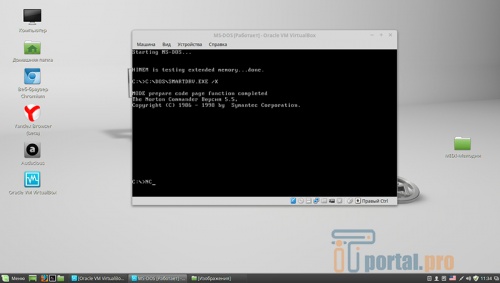
Что такое операционная система DOS
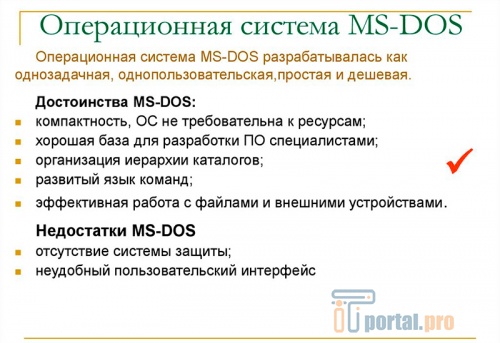
Система DOS однозадачная, поэтому пользователю доступна работа лишь с 1 программой одновременно. Отличается от Windows тем, что имеет текстовый интерфейс (командная строка), а не графический. Однако, как и продукт Microsoft, выводит информацию на монитор, работает с портами, памятью и программами.
Аббревиатура DOS появилась вместе с первыми моделями ПК, которые выпускались без жесткого диска. Они работали на базе бездисковой операционной системы. Информацию на эти компьютеры загружали обученные специалисты, используя перемычки, перфокарты, дискеты, магнитные ленты и клавиатуру.
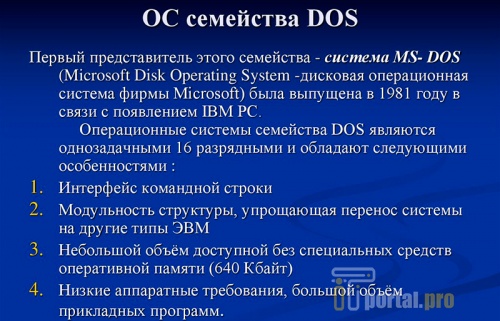
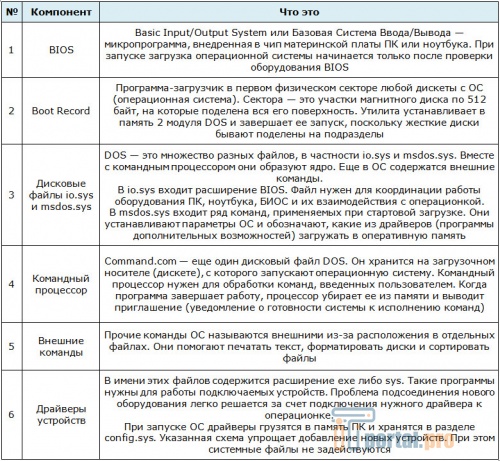
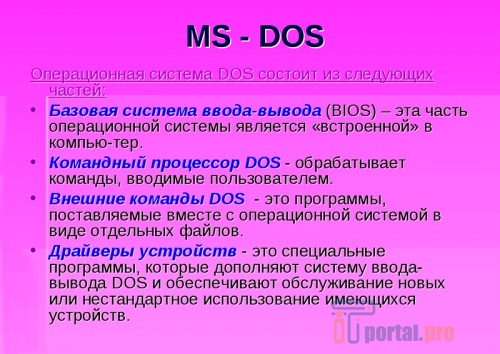
ДОС состоит из 6 частей.
Впервые использовать дисковое программное обеспечение стали в 1980 г., когда вышла QDOS, позже ее переименовали в 86-DOS.
Популярность ее продолжалась до 1985 г. Тогда Microsoft представила новую операционную систему Windows 1.01.
- MS-DOS. Разработана корпорацией Microsoft. Специалисты взяли за основу 86-DOS, которую выпустили партнеры — Seattle Computer Products. Продукт появился на устройствах в 1981 г. Его использовали до 1995 г., потом все перешли на Windows.
- PC DOS. Эту операционную систему разработали в IBM как усовершенствованную вариацию MS-DOS 1.0. в 1981 г.
Операционная система Free DOS и ноутбуки
Пик DOS давно прошел, однако в некоторых сферах ее до сих пор используют. Один пример — управление работой промышленного оборудования. Чаще прочих встречается Free DOS, так как это открытое программное обеспечение. Его исходный код можно просмотреть, изменить и изучить. Это делает Free DOS удобным инструментом для разработок.
На ноутбуках и ПК некоторых изготовителей Free DOS используется по умолчанию. В отличие от Windows, здесь не нужно покупать лицензию, что избавляет заводы от лишних расходов и помогает снизить цены. Сторонниками подобного подхода являются HP, Самсунг, Dell, ASUS и Леново. Поэтому актуален вопрос, как проверить ноутбук с DOS.
Операционная система Free DOS на ноутбуке не даст полноценно работать с устройством. Пользователю придется самостоятельно установить Windows. Это получается даже у новичков. Достаточно следовать инструкциям установщика. Поэтому можно смело приобретать ноутбук. Если же возникают сомнения или требуется сразу после покупки работать с устройством без предустановок, лучше выбрать модель на базе Windows или Linux.
Как проверить ноутбук с DOS
- неравномерность подсветки;
- битые пиксели;
- скорость реакции.
Если магазин заинтересован в покупателе, продавцы бесплатно выполнят проверку сами при покупателе, используя Live CD с необходимыми диагностическими утилитами. Одна модель у таких торговых предприятий обычно представлена несколькими экземплярами, из которых можно выбрать подходящий вариант.
Если человек желает сэкономить и уверен, что справится с переустановкой ОС – можно покупать ноутбук с DOS без раздумий. При отсутствии нужных навыков лучше немного переплатить и получить уже готовый к работе девайс.
Если вы знаете другие способы проверки, пожалуйста, расскажите о них в комментариях. Сохраните статью в закладках, поделитесь ею в социальных сетях.
Также рекомендуем посмотреть подобранные видео по нашей теме.
Первые шаги после покупки нового ноутбука.
Сильно греется ноутбук — как снизить температуру? Ответ в статье по ссылке.
Что такое Free DOS?
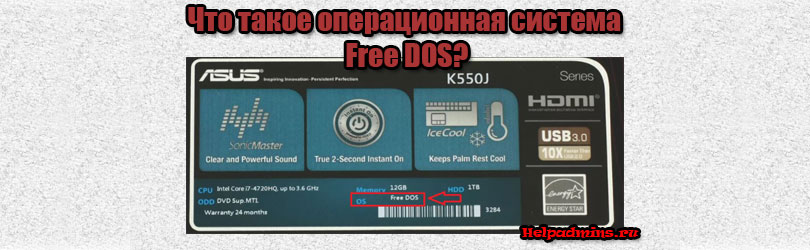
При выборе и покупке ноутбука, одним из определяющих факторов является операционная система, установленная на нем. Несомненно, семейство Windows является самой распространенной ОС, которая знакома практически каждому современному человеку. Чего нельзя сказать, например, про Free DOS, которая может быть указана в колонке “Операционная система” для того или иного компьютера/ноутбука, продаваемого в магазине.
В данной статье мы расскажем, что значит операционная система Free DOS и о чем это говорит.
Как удешевить ноутбук?
Для многих не секрет, что Windows является платной системой. Ее стоимость в зависимости от версии может легко перевалить за 100$. Покупая ноутбук с уже установленной лицензионной Windows, вы автоматически оплачиваете ее стоимость, которая уже заложена в конечной цене ноутбука.
Чтобы ее снизить и тем самым сделать свой ноутбук более привлекательным в плане цены, многие производители отказываются от Windows в пользу других бесплатных, но гораздо менее функциональных операционных систем. Среди них значится и Free DOS. Ее рабочий интерфейс выглядит вот так:
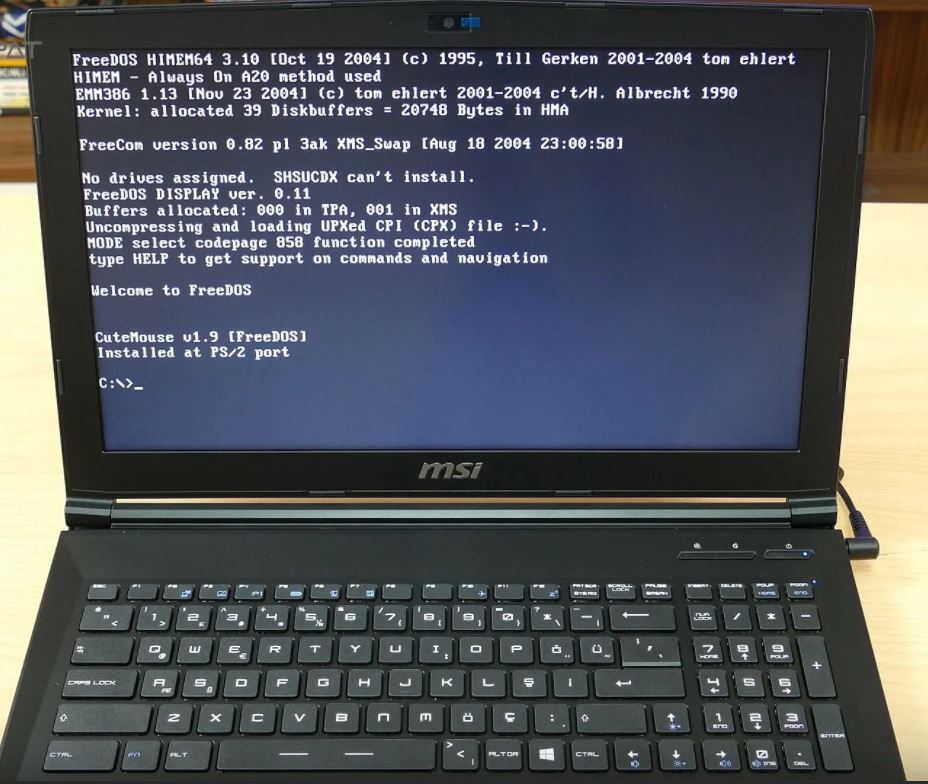
Рабочее окно системы Free DOS
Как видите, работать в нем обычному пользователю практически невозможно. Но зато он бесплатный, что положительно влияет на цену компьютера.
Говоря простыми словами, если в ноутбуке указана операционная система Free DOS, это равносильно тому, что “операционки” на таком ноутбуке попросту нет.
Сразу после покупки Вам самостоятельно придется решать вопрос с установкой Windows, сделав это своими руками, через знакомых или обратившись в компьютерную мастерскую. Некоторые магазины сами предложат установить Windows на определенных условиях.
Многие пользователи, которые сами могут установить систему, целенаправленно ищут ноутбуки с Free DOS с целью сэкономить.
Вывод
Free DOS является бесплатной демонстрационной оболочкой, устанавливаемой на новые ноутбуки и компьютеры с целью снижения их конечной стоимости. Для Вас, как для конечного пользователя, наличие ОС Free DOS говорит о том, что сразу после покупки такого компьютера на нем нужно будет устанавливать Windows.
установка freedos на ноутбук lenovo
Добрый день уважаемые читатели, в прошлый раз я вам рассказывал о своем опыте с новым ноутбуком, а точнее мы рассматривали Как установить Windows 7 на ноутбук HP 15-ay043ur, сегодня ситуация немного другая, предположим, что по каким, то причинам вам не подошел это аппарат, и вы хотите его вернуть в магазин, но проблема в том, что вам необходимо его вернуть в первозданное состояние, а именно установить freedos на ноутбук, так как он был там изначально, этим мы и займемся.
Операционная система freedos
Для начала давайте разберемся, что такое операционная система freedos > ОС совместимая с MS-DOS, полностью бесплатна, не имеет графического интерфейса, создана в 1994 году. Такие крупные компании по производству железа и компьютеров, такие как:
Устанавливают freedos, для того чтобы человек купив их ноутбук, мог сам выбрать какую операционную систему он хочет установить, так как не для кого не секрет, что OEM ОС очень часто включают в себя кучу не нужного софта.
Где скачать freedos
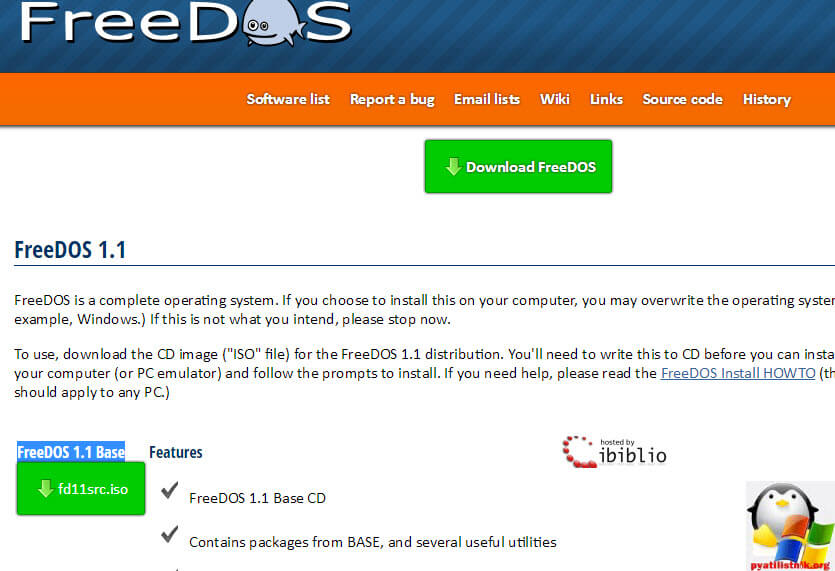
Для того, чтобы скачать последнюю версию системы freedos, вам необходимо перейти на официальный сайт производителя.
На текущий момент самой актуальной версией является FreeDOS 1.1 Base.
Как установить freedos с флешки
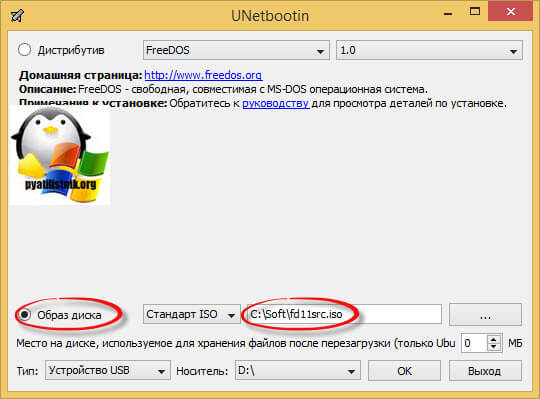
Для того, чтобы иметь возможность установить freedos с флешки, логично, что нужно ее создать, ниже я покажу как это делается буквально за пару минут. Поможет нам в этом утилита unetbootin. Запускаем ее.
Как создать флешку с Freedos
В unetbootin, выбираем пункт Образ диска и через кнопку с тремя точками указываем путь до ISO с freedos, я не стал использовать пункт Дистрибутив, так как он может скачать только версию 1.0, а мы же уже можем сделать 1.1 версию. Указываем ваш USB и нажимаем ок.
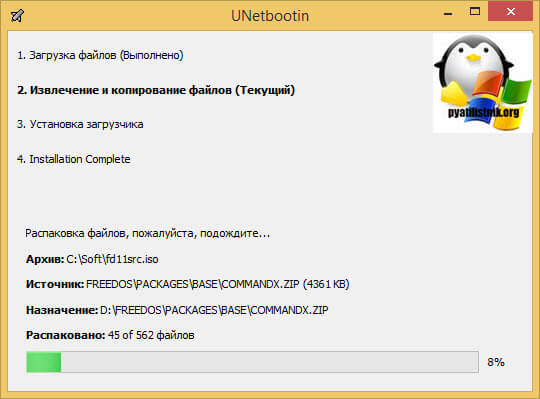
У вас начнется копирование нужных файлов, процесс весьма быстрый.
Вы должны получить
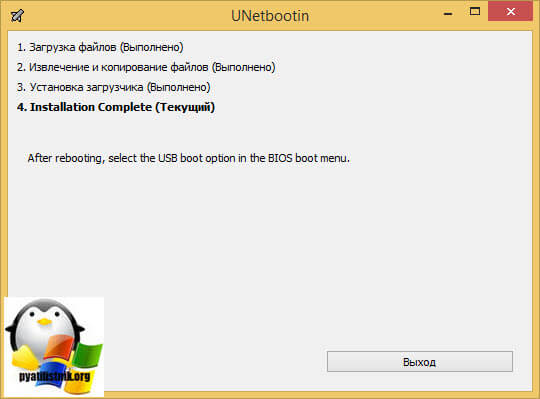
В итоге на флешке вы получите вот такие каталоги и файлы и операционная система freedos у вас в кармане.
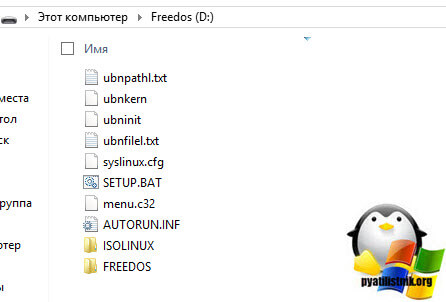
Устанавливаем freedos на ноутбук HP 15-ay043ur
Давайте теперь разбирать как установить freedos на ноутбук, выбираем загрузку с флешки у данного ноутбука, для этого нажимаете при включении ESC и далее F9, а так посмотреть как в биос поставить приоритет, читайте по ссылке слева. Если вы все сделали правильно, то у вас начнется загрузка операционной системы freedos. Выбираем install to harddisk.
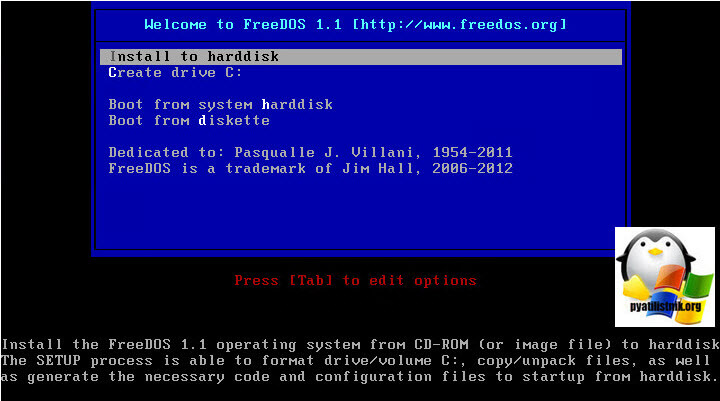
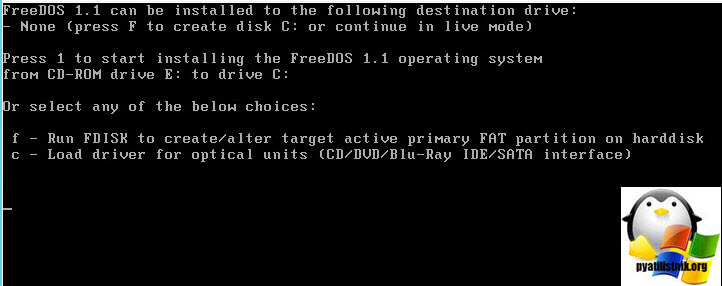
Первое, что вы должны сделать это разметить основной раздел для установки, жмем f для запуска FDISK утилиты.
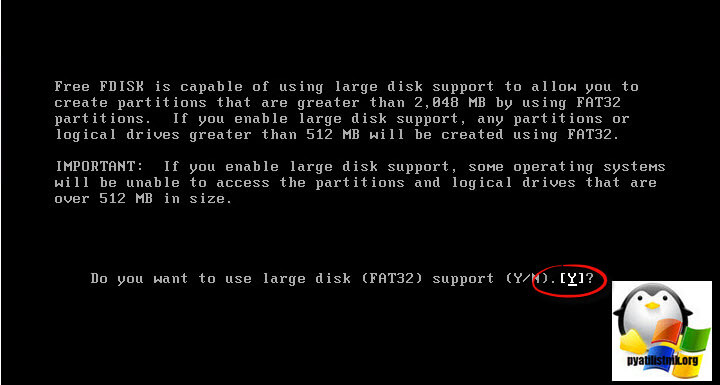
На следующем шаге, вас спросят будите ли вы использовать формат диска FAT32 говорим, Y.
Перед тем, как начнется установка freedos, логично, что нужно посмотреть, что у вас есть в арсенале и куда это можно произвести. Выбираем пункт 4 Display partition information
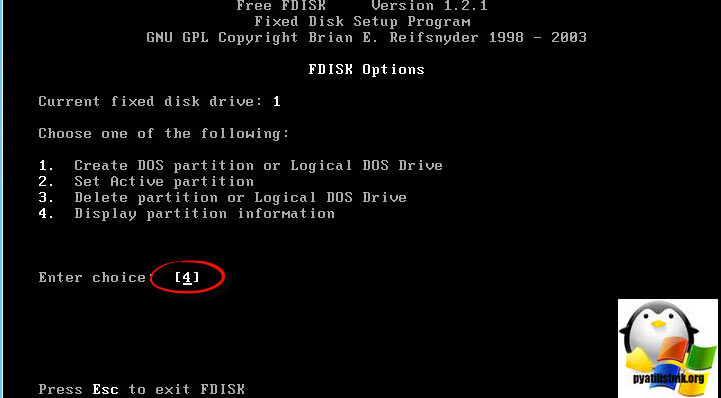
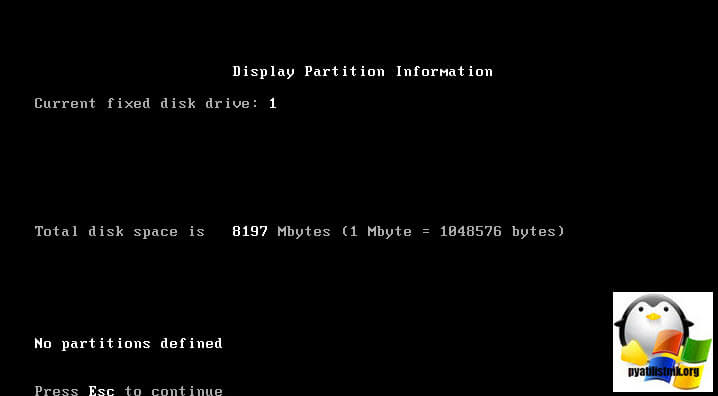
В моем случае это 8 шб жесткий диск, меня это утраивает. Для возврата в меню нажимаем ESC.
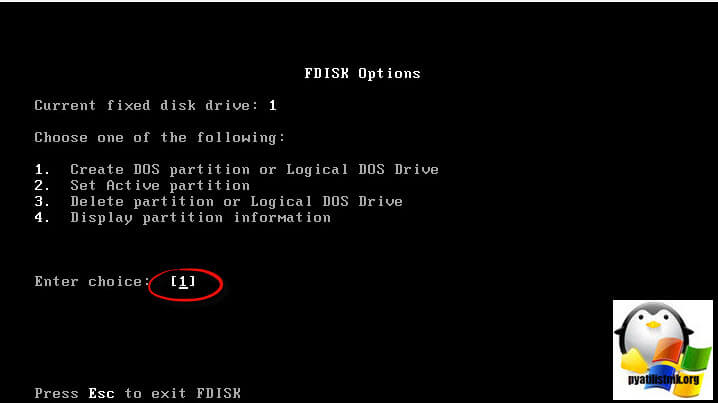
Теперь выбираем 1 пункт Create DOS partition or logical DOS Drive.
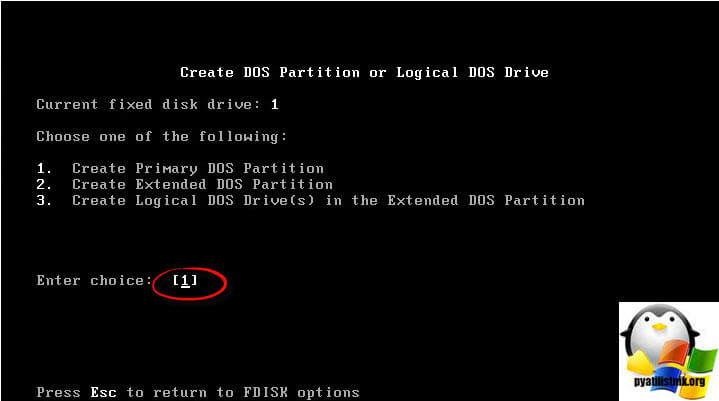
Тут вам необходимо создать основной раздел, для этого нажимаем 1 и выбираем пункт Create Primary DOS Partition,
Теперь вас спросят готовы ли вы отдать под установку фридос весь раздел, если согласны, то говорим Y
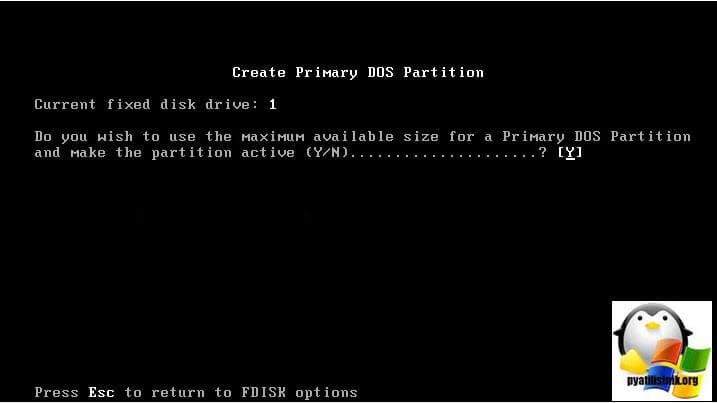
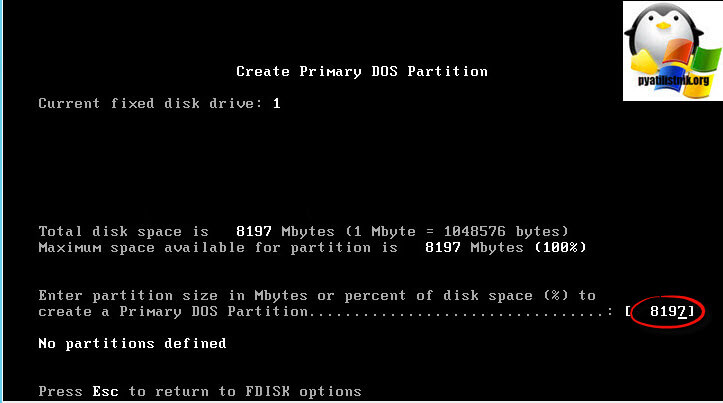
Если не согласны, то ждем N и задаем размер в мегабайтах.
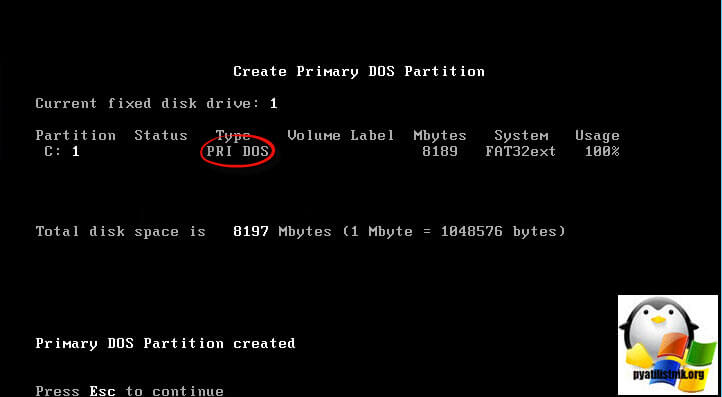
Все видим PRI DOS и жмем esc.
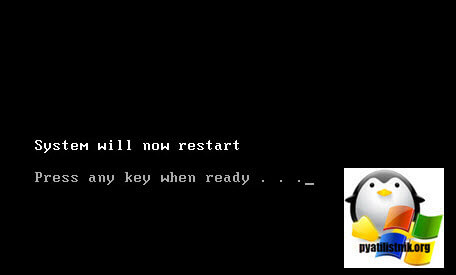
Все подготовительные требования выполнены и операционная система freedos может быть установлена. Снова выбираем Install to harddisk.
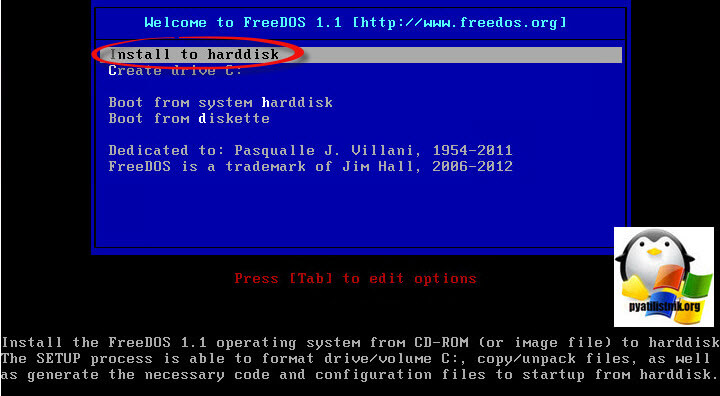
Это хорошо, что сейчас есть флешки, а раньше все было на дискетах и мороки было больше, так, что установить freedos на ноутбук стало попроще. Все жмакаем 1 пункт.
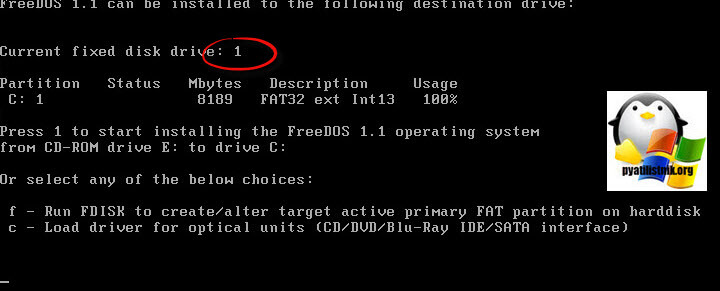
Задаем какой язык будет, я выбираю английскую.
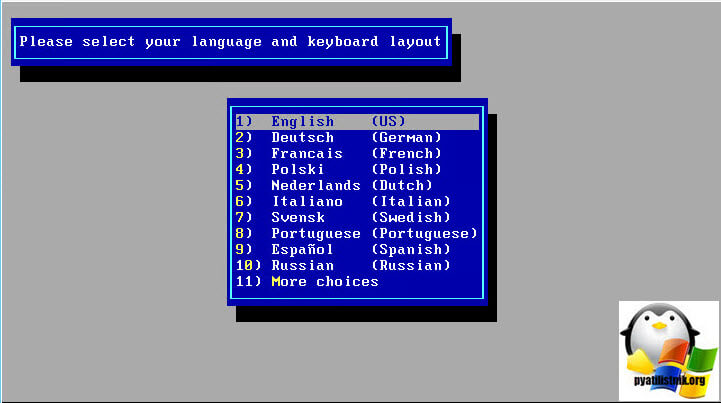
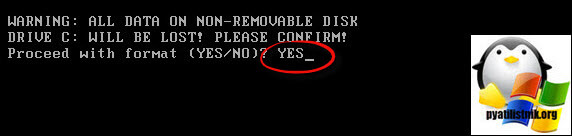
Подтверждаем согласие форматирования основного диска.
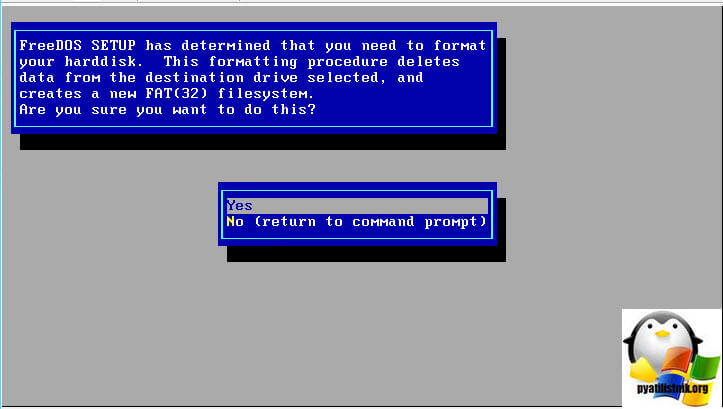
Пишем YES и жмем Enter, начинается форматирование в FAT32.
Выбираем Continue with FreeDOS installation
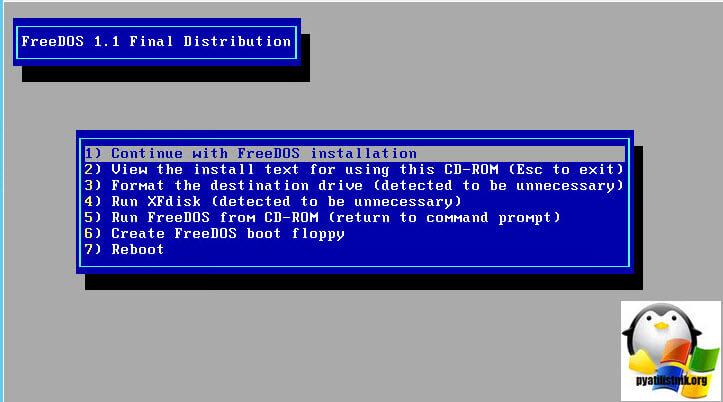
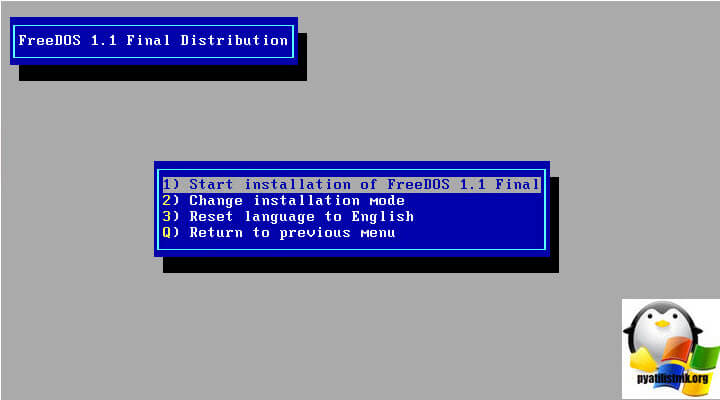
Далее собственно Start installation of FreeDOS 1,1 Final.
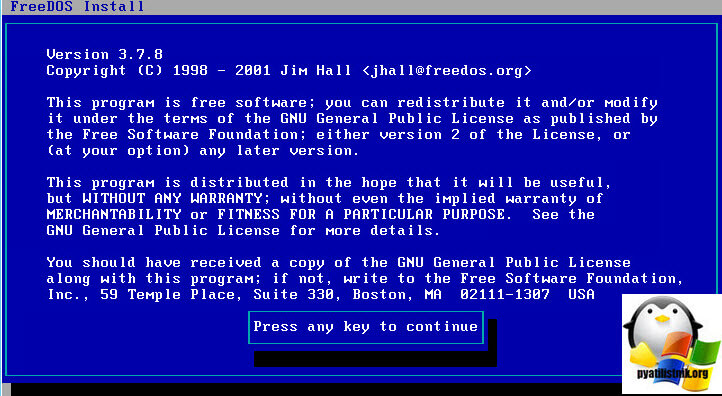
Читаем лицензионное соглашение и жмем continue.
Вам покажут директорию куда будет ставится операционная система freedos
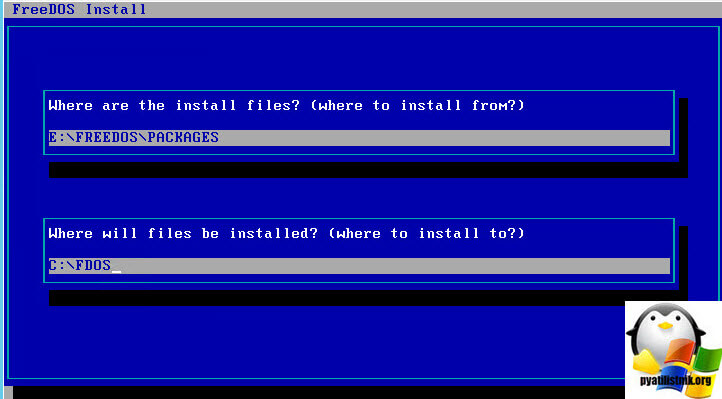
С помощью клавиш стрелки и пробела выбираем все пункты:
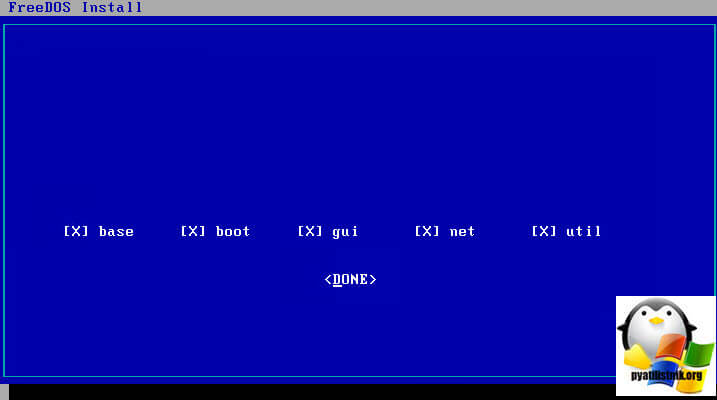
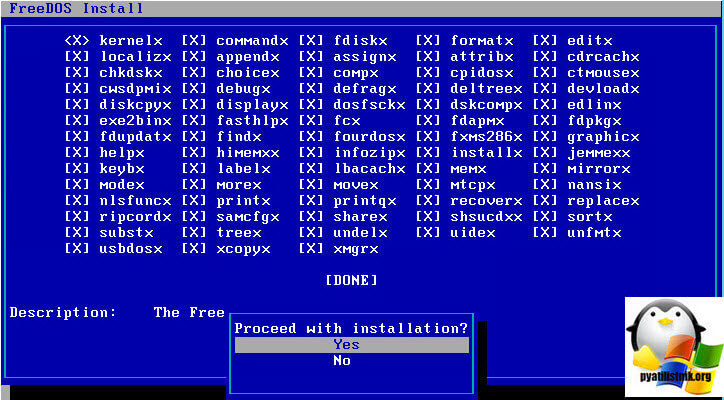
Выбираем все пункту и говорим proceed with installatin.
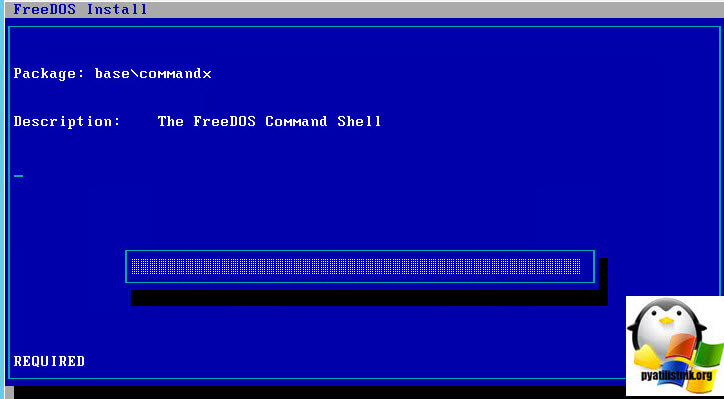
Начинается распаковка файлов фридоса.
Далее так же выбираем все из представленного.
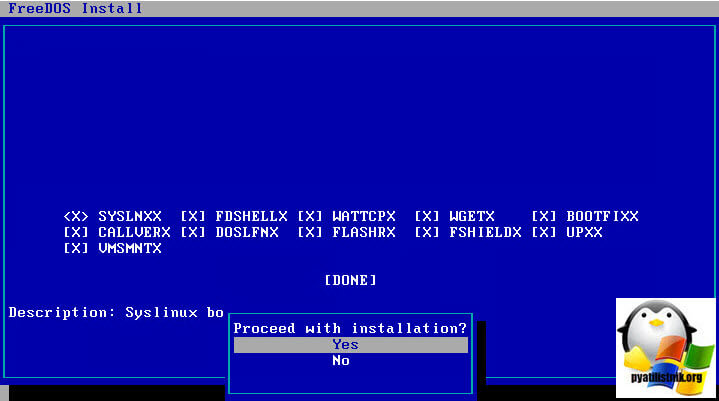
Начинается установка загрузочной записи фридос Syslinux,
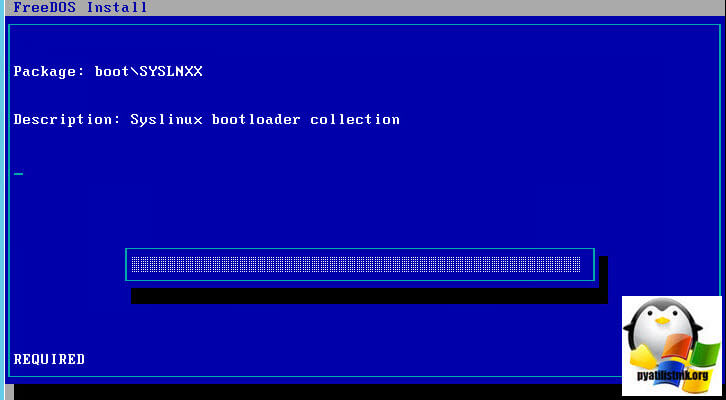
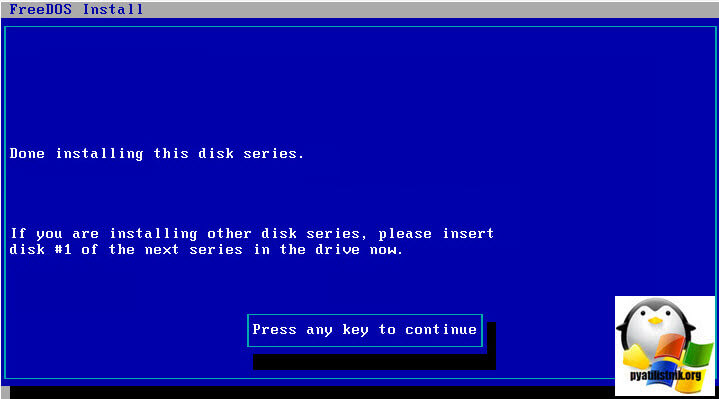
После пары страниц черно белых комиксов, выбираем 1 Write FreeDOS specific code to this area so KERNEL,SYS will be loader,
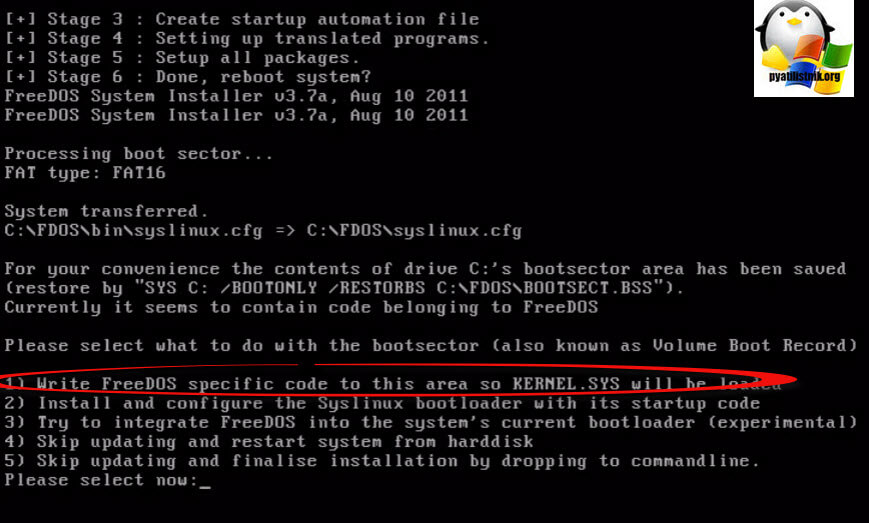
теперь выбираем Boot from system harddisk.
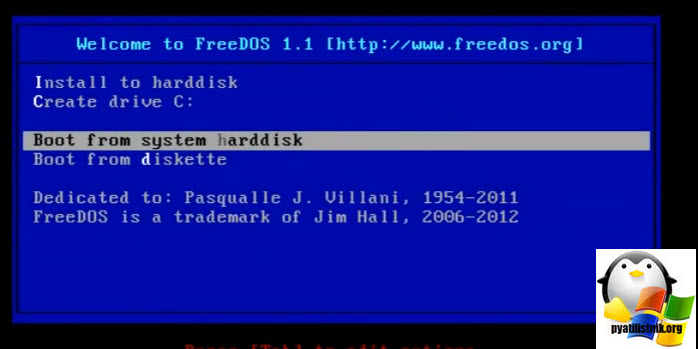
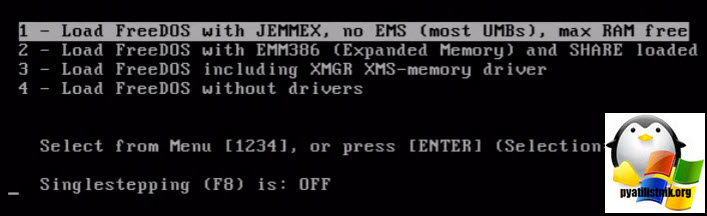
И перед вами дорогие товарищи операционная система freedos, собственной персоной. Я думаю было совсем не трудно и даже познавательно, если вы думаете, что ее еще не используют, то вы заблуждаетесь, примером может служить обновление bios adaptec контроллеров.
Операционная система DOS (Free DOS) на ноутбуке: что это такое

При выборе нового ноутбука многие пользователи сталкиваются с таким термином как DOS или Free DOS. Данный термин можно встретить в характеристиках многих современных устройств, при этом практически негде не объясняется, что он в действительности означает.
В этой статье мы расскажем, что такое операционная система DOS на ноутбуке, зачем производители ее устанавливают и можно ли покупать компьютеры с этой ОС.
Что такое операционная система DOS
Аббревиатура DOS расшифровывается как Disk Operating System и обозначает операционную систему, ориентированную на работу с дисковыми накопителями, например, с дискетами или жесткими дисками.

Логотип Free DOS — самой популярной операционной системы DOS на данный момент.
Операционная система DOS обычно поддерживает несколько файловых систем и позволяет пользователю выполнять чтение и запись данных в файлы на подключенных к компьютеру накопителях. Кроме этого, операционная система DOS обеспечивает работу других функций компьютера. В частности, она управляет выводом информации на экран, портами, операциями с памятью и запущенными программами.
Появление термина DOS связано с тем, что первые версии компьютеров не оснащались жесткими дисками и работали на основе бездисковых операционных систем. Такие компьютеры требовали загрузки данных с помощью магнитных лент, перфокарт, перемычек или клавиатуры, из-за чего работать с ними могли только опытные специалисты.
Первые дисковые операционные системы появились в начале 60-х годов и активно использовались до конца 80-х. За это время появилось множество разных операционных систем, которые подпадают под определение термина DOS. Наиболее известными из них являются:
В современных условиях операционные системы семейства DOS безнадежно устарели и полностью вытеснены такими графическими операционными системами как Windows, Linux, MacOS и другими.
Операционная система Free DOS и ноутбуки
Несмотря на то, что операционные системы DOS являются устаревшими, он все еще применяются в некоторых областях. Причем чаще всего используется именно Free DOS. Она имеет открытый исходный код и распространяется полностью бесплатно, что делает ее удобным инструментом для разработки. Например, Free DOS не редко применяется для управления промышленным оборудованием.

Интерфейс операционной системы Free DOS. Примерно это вы увидите при первом включении ноутбука с операционной системой DOS.
Еще одна сфера применения FreeDOS – это готовые компьютеры и ноутбуки, на которые Free DOS устанавливается с завода в качестве стандартной операционной системы. Это делается для того, чтобы не устанавливать на компьютер операционную систему Windows.
Отказ от использования Windows позволяет производителю немного сэкономить и снизить цену на данное устройство. Такой подход используют многие производители ноутбуков и готовых компьютеров, например, Dell, Asus, HP, Samsung и Lenovo. Кроме Free DOS в качестве стандартной операционной системы для ноутбука также может использоваться какой-нибудь Linux. В данном случае цель такая же – не использовать Windows и таким образом снизить цену.
Для покупателя ноутбука операционная система DOS означает только одно – установкой Windows придется заниматься самостоятельно, поскольку пользоваться компьютером с ОС DOS в современных условиях не реально. Поэтому, если вы умеете устанавливать Windows, то можете не переживать и смело покупать ноутбук с Free DOS. Если же вы хотите получить устройство, которое будет готово к работе сразу из коробки то стоит выбрать модель с предустановленной Windows, ну или хотя-бы Linux.
Первые шаги после покупки нового ноутбука/ПК — Операционная Система (кратко)
Как установить ОС Windows 7 на ноут с ОС FreeDOS?
Установка freedos на ноутбук lenovo
Куплен вчера этот ноутбук. Без операционной системы.
В итоге, флешка в BIOS определяется, но ОС поставить не получается. Все время выходит после перезагрузки окно с установкой времени и даты FreeDos.
Как установить Windows на этот FreeDos Lenovo?
Установка в BIOS положений UEFI или Legacy не приводит ни к чему, то же самое окно выходит после перезагрузки.
219773 Вид страницы
Re: Lenovo 110-15ACL Laptop (ideapad) Free DOS
Флешку он видит при выборе способа установки, но когда выбираешь флешку происходит абсолютно ничего.
Я вам посоветовал попробовать другую флешку и программу формирования флешки.
66401 Вид страницы
Re: Lenovo 110-15ACL Laptop (ideapad) Free DOS
Какую операционную систему вы пытаетесь установить? Какая последовательность ваших действий?
Re: Lenovo 110-15ACL Laptop (ideapad) Free DOS
219773 Вид страницы
Re: Lenovo 110-15ACL Laptop (ideapad) Free DOS
Always_Young написано:
ОС FreeDos. Windows 10 64-bit на загрузочной флешке. Настройки в BIOS менял на UEFI и Legacy. При перезагрузке выводит стандартное черное окно с выбором времени и даты. То есть, не видит флешку для установки ОС.
какой программой формировали загрузочную флешку.
Попробуйте использовать другую флешку или другую программу формирования флешки.
Бывают случаи несовместимости флешки и биоса.
В моей практике были случаи когда одна и таже флешка грузилась на одном ноуте и не грузилась на другом.
66401 Вид страницы
Re: Lenovo 110-15ACL Laptop (ideapad) Free DOS
Выключите компьютер. Подключите загрузочную флешку в порт USB. Нажмите кнопку Novo (отверстие, находится на боковой стороне устройства, скрепкой без усилий нажмите на кнопку, которая внутри). Появится меню, выберите Boot menu. Из предложенного списка выберите вашу флешку. Если образ сделан корректно, должен начаться процесс загрузки.
Re: Lenovo 110-15ACL Laptop (ideapad) Free DOS
Флешку он видит при выборе способа установки, но когда выбираешь флешку происходит абсолютно ничего.
Определяется и флешка и HDD, но после выбора установки сброс на установку времени и даты.
219773 Вид страницы
Re: Lenovo 110-15ACL Laptop (ideapad) Free DOS
Флешку он видит при выборе способа установки, но когда выбираешь флешку происходит абсолютно ничего.
Я вам посоветовал попробовать другую флешку и программу формирования флешки.
0 Это решение оказалось полезным.
Re: Lenovo 110-15ACL Laptop (ideapad) Free DOS
Изменил загрузчик флешки на «Windows 7 USB DVD Download Tool» и все отлично встало. Сейчас проверяю установку софта.
219773 Вид страницы
Re: Lenovo 110-15ACL Laptop (ideapad) Free DOS
Изменил загрузчик флешки на «Windows 7 USB DVD Download Tool» и все отлично встало. Сейчас проверяю установку софта.
Какой программой вы формировали флешку в прошлый раз?
Re: Lenovo 110-15ACL Laptop (ideapad) Free DOS
WinSetupFromUSB был использован, 64 bit и запись образа Win10.
Еще пытался через образ мультифлеш, созданный FiraDisk и загрузчик HP USB Disk.
Правила Сообщества
Пожалуйста, ознакомьтесь с правилами сообщества перед публикацией.
Проверьте текущие предложения!
Самые популярные сообщения
Пожалуйста, авторизуйтесь, чтобы поставить Лайк
Welcome to Ideation!
Ideation sections have been created for customers to engage with us by discussing and promoting ideas and improvements relating to Lenovo’s products and services.
As a reminder, your participation in Ideation is governed by Lenovo’s website Terms of Use and by Lenovo’s Forums Community Guidelines. Additional terms governing the Ideation Program are included in the Ideation Terms and may be found here. For your convenience, here’s a
Quick summary of the highlights:
By clicking on “Yes” below you certify that you have read and agree to the Community Guidelines and the Ideation Terms, and acknowledge that by submitting any ideas, material, or information on the Ideation site you grant Lenovo the right to use any such submissions by you in any way without acknowledging, notifying, or compensating you, as described in those documents.
Как установить операционную систему на ноутбук с FreeDOS?

КАК УЗНАТЬ MAC-АДРЕС СЕТЕВОЙ КАРТЫ?

Как установить операционную систему Windows с флешки?

Как установить операционную систему на ноутбук с FreeDOS?
На новые ноутбуки на данный момент зачастую устанавливают операционную систему FreeDOS. FreeDos не является полноценной операционной системы для нормальной работы. Поэтому её нужно переустановить. FreeDOS устанавливается на новые ноутбуки или ПК для того, чтобы снизить стоимость устройства. Обычно FreeDos устанавливает на ноутбуки компания Lenovo.
Чаще всего пользователи сталкиваются с проблемой самостоятельной установки операционной системы на FreeDOS.
Ноутбук не хочет загружаться с жёсткого диска. Установка происходит так же как и обычно, но сначала нужно настроить BIOS.
Это производится на начальном этапе загрузки ноутбука, через несколько секунд после включения, до загрузки FREE DOS. Система напишет, что для входа в BIOS (или SETUP) необходимо нажать клавишу DEL или одну из кнопок “F1-F12”, обычно F2 (зависит от модели).
Если не получается, попробуйте включить ноутбук клавишей «Lenovo One Key». Это маленькая кнопка рядом с кнопкой включения.
Далее находим пункт «Boot Menu» и там выставляем порядок загрузки. Ищем надпись «Firs Boot Device» и выставляем приоритет на CD/DVD привод. Иногда устройства не предлагается к выбору. В этом случае просто переходим на позицию CD/DVD-ROM и выставляем её на первое место. После этого ищем пункт SAVE ALL and EXIT” и “Yes”. Так же сохранить настройки можно клавишей F10.
Ещё проверьте чтобы на вкладке «Startup» значение «UEFI/Legacy Boot» было в состоянии «Legacy Only». Это означает, что ноутбук будет искать операционную систему на накопителях, а не сеть например.
Для ноутбуков не нужно специализированной операционной системы. Однако в случае с Windows 7 лучше выбрать серию Windows 7 Home Basic. Во время установки Windows не трогайте разделы жёсткого диска, зарезервированного системой. Так же после установки драйверы и программы для ноутбука можно найти на уже существующем разделе жёсткого диска.
Так же убедитесь, что драйверы для устройства, совместимые с устанавливаемой версией операционной системы, вы сможете найти.
Как установить FreeDOS?
Как установить FreeDOS на свой ноутбук?
Вот как вы можете установить FreeDOS на любой компьютер, поддерживающий Windows или Linux:
Как мне загрузиться в FreeDOS?
Поскольку FreeDOS не поддерживает UEFI, вам придется внести изменения в BIOS, чтобы отключить UEFI, включить устаревший режим или режим совместимости, прежде чем вы сможете загрузиться с загрузочного диска FreeDOS. После этого вы можете нажать F12, чтобы открыть меню загрузки, выбрать USB-накопитель из списка и попробовать FreeDOS.
Как поставить FreeDOS на USB?
Можно ли установить Windows на ноутбук с DOS?
Да, конечно, вы можете установить Windows 8.1 на свой ноутбук с DOS. Перед установкой Windows 8.1 вы должны помнить, что вам нужно проверить совместимость вашей системы с Windows 8.1. Вы можете зайти на сайт производителя, чтобы проверить доступные драйверы для вашего ноутбука.
Можно ли установить Windows 10 на ноутбук с DOS?
ДА! На него легко можно установить Windows 10 или любую другую платформу. DOS — это бесплатная платформа, которая позволяет нам устанавливать любую операционную систему. Все, что вам нужно сделать, это просто выполнить установку Windows 10 наиболее подходящим способом.
Вы можете установить Windows на FreeDOS?
Покупка ноутбука с freedos дает вам преимущество в том, что вам не нужно платить за ОС. Да, вы можете установить в него Windows. Использование оригинального диска или загрузка из Интернета — на ваше усмотрение.
Стоит ли покупать ноутбук с DOS или Windows?
Основное фундаментальное различие между ними заключается в том, что ОС DOS можно использовать бесплатно, а ОС Windows — платная. DOS имеет интерфейс командной строки, тогда как Windows имеет графический интерфейс пользователя. Мы можем использовать только до 2 ГБ хранилища в ОС DOS, но в ОС Windows вы можете использовать до 2 ТБ хранилища.
Что я могу делать с FreeDOS?
Вы можете использовать FreeDOS, чтобы играть в классические игры DOS, запускать устаревшее программное обеспечение для бизнеса или разрабатывать встроенные приложения для ПК. Любая программа, работающая в MS-DOS, также должна работать в FreeDOS. Чтобы упростить установку, мы предоставили дистрибутив FreeDOS 1.2 в нескольких форматах, включая загрузочный компакт-диск.
Поддерживает ли FreeDOS USB?
1 ответ. Ядро FreeDOS не поддерживает USB-накопители само по себе. Когда вы загружаетесь с USB-накопителя, CSM делает его доступным через службы BIOS 13h, поэтому он выглядит для DOS как «стандартный» накопитель, и все работает нормально.
Как сделать загрузочный жесткий диск DOS?
Как сделать жесткий диск DOS загрузочным
Как сделать ISO загрузочным?
Как создать загрузочный файл ISO-образа?
Как вы используете Rufus FreeDOS?
После запуска Rufus от имени администратора следуйте этим инструкциям:
Руфус в безопасности?
Да, это безопасные программы. Rufus — это программа №1, рекомендуемая в любой статье или руководстве по установке Linux.
Операционная система DOS — коротко о предке Windows
Если вас интересует операционная система DOS что это, кем и в каких случаях используется, вы обратились по адресу. В моей статье вы найдете ответы на данные вопросы и узнаете, чем DOS отличается от привычной и полюбившейся многим системы Windows.
Знакомство

Данная аббревиатура расшифровывается на английском языке как Disk Operating System, а по-нашему — дисковая операционная система. Она насчитывает целое семейство операционок для ПК, которые предполагают использование дисковых накопителей, то есть винчестеров и дискет.
Первую версию выпустила фирма Seattle Computer Products в 1980 г. Позже продукт выкупила корпорация Microsoft, подписав с IBM контракт, предполагавший разработку операционки для новой модели компьютеров этой компании.

Сейчас ДОС редко встречается, разве что для работы с устаревшей техникой или написанными давно программами. Она была популярна во времена появления компьютеров. Хотя существуют и расширители, позволяющие полноценно пользоваться данным продуктом и в наши дни.
Сравнение с Windows
Чтобы вы глубже понимали суть нашего разговора, проведу сравнение с Windows, так как эта система одна из самых популярных. Не буду пускаться в дебри, а скажу только основное.
В 80-е годы прошлого века компьютеры имели не такой компактный вид, как сейчас, а были электронно-вычислительными машинами больших размеров. Несмотря на габариты, их функциональность была не слишком разнообразной. Поэтому им хватало однозадачной операционки на 16 бит с простейшим интерфейсом.

Не поняли последнее предложение? Это значит, что в ДОС вы не можете работать в нескольких окнах и программах, как это позволяет Windows, который, кстати, имеет разрядность 32 или 64 бита, и, следовательно, может быстро обрабатывать больше команд.

Внешний вид системы DOS гораздо проще, чем у красивой и цветной винды со множеством разнообразных иконок и кнопок.
Оболочка старого собрата схожа с командной строкой Виндовс. То есть в ней не было графического интерфейса.
Также в виду стремительного развития техники, дисковая система плохо справляется с нынешними звуковыми, видеокартами и прочим железом. Также она не предполагает средств контроля и защиты от вирусов, так как во время ее популярности, их, по сути, не было. В то время как винда адаптирована под современные требования.

В пользу дисковой операционной системы
С точки зрения обычного пользователя, Виндовс выигрывает в виду вышеуказанных преимуществ. Однако бывают моменты, когда все они не имеют значения. Например, для бухгалтера, которому нет необходимости переключаться между окнами, удобнее работать в системе MS-DOS. Так как интерфейс позволяет сохранять зрение, точнее меньше напрягать его.
Да и многие опытные программисты отдают предпочтение устаревшей системе. Потому что ее простота позволяет полностью брать контроль над ней в свои руки. Для выполнения основных функций ей хватает нескольких нетяжелых файлов, в то время как в Windows их достаточно много и все самое важное, в особенности ядро, надежно скрыто от юзера.
Компоненты DOS
В состав операционной системы dos входят:
- Базовая система ввода–вывода (BIOS). Заложена в постоянную память вашего железа. Нужна для проверки работоспособности аппаратной части при запуске компьютера и вызова начального блока запуска ДОСа.
- Блок начальной загрузки (Boot Record) — легкая программка (не больше 512 Байт). Она после БИОСа догружает еще два модуля, чтобы окончательно включить систему.
- Модуль расширения BIOS (IO.SIS). В его функции входит настройка конфигурации ОС и установка драйверов.
- Модуль обработки прерываний (MS DOS.SYS) — обслуживает файловую систему (FAT с ограничением на имена файлов и каталогов в 8 символов), а также отвечает за ввод-вывод данных.
- Командный процессор (COMMAND.COM) — обрабатывает задачи, которые вы даете.
- Встроенные драйвера, обеспечивающие работу мыши, клавиатуры, привода и пр.
- Утилиты, необходимые для выполнения разнообразных сервисных функций (отформатировать диск и т. п.).

Думаю, теперь вам стало более ясно о том, что такое операционная система dos. И в принципе для более глубокого изучения лучше конечно опробовать всё на практике. Но это так, чисто для фанатов :).