Как подключить второй монитор к компьютеру
Как подключить второй монитор к ноутбуку или настольному компьютеру
Определите, какой у вашего монитора кабель. Для этого проверьте его коннектор, который вставляется в компьютер. Скорее всего, это HDMI или VGA. Коннектор наверняка будет подписан. Если нет, узнайте тип кабеля на сайте производителя монитора или из официальной документации.
Вы также можете попробовать определить коннектор визуально с помощью этих схематических изображений.
Типы коннекторов. Изображение: Apple support / Лайфхакер
Теперь разберитесь, разъёмы для каких кабелей есть на компьютере. Это опять‑таки можно сделать с помощью подписей на корпусе, если они есть, а также воспользовавшись сайтом производителя или документами к ПК. Разъёмы HDMI и VGA присутствуют на большинстве устройств.
Если подходящий разъём есть, просто вставьте в него кабель монитора. В противном случае вам понадобится переходник. Например, если для видеосигнала компьютер имеет только разъём USB‑C (типично для MacBook), а ваш монитор подключается через HDMI, понадобится переходник USB‑C / HDMI.
Пример переходника USB-C / HDMI от компании QGeeM. Изображение: Amazon
Если текущий кабель не совместим с компьютером, но на мониторе есть дополнительный разъём такого же типа, как на ПК, не спешите с переходником. Вместо него вы можете купить другой кабель, для которого есть разъёмы как на мониторе, так и на компьютере. Скорее всего, такой вариант будет дешевле переходника.
Когда в ноутбуке несколько разъёмов, выбирать желательно тот, что поддерживает наилучшее разрешение и частоту кадров. Например, большинство MacBook по HDMI не выводят картинку в 4K или делают это только с развёрткой в 30 Гц, но при этом спокойно показывают 4K 60 Гц при подключении по DisplayPort. Уточнить все необходимые детали можно в документации к ноутбуку.
Как настроить два монитора
Обычно компьютер автоматически распознаёт второй монитор после подключения. Вам остаётся только зайти в настройки ОС и выбрать удобный режим работы c несколькими экранами. Если же новое устройство не появится в меню настроек, убедитесь, что вы правильно подключили его к компьютеру и электросети, а также не забыли про кнопку питания.
Если у монитора несколько портов для получения видеоданных, возможно, придётся вручную активировать тот из них, через который вы подключили компьютер. Для этого вызовите с помощью аппаратных кнопок меню экрана и выберите в нём нужный порт: HDMI, VGA или другой.
Обычно на мониторах 1–2 кнопки, так что нужную вы должны найти без проблем. При необходимости можете посмотреть инструкцию к своей модели.
Как настроить два монитора в Windows
Откройте параметры экрана. В Windows 10 это меню находится в разделе «Параметры» → «Система» → «Дисплей». В других версиях Windows расположение настроек может отличаться. Но почти в любой системе их также можно открыть через панель управления или контекстное меню, кликнув правой кнопкой по рабочему столу. Или через поиск Windows по запросам «Экран», «Дисплей» или «Монитор».
Все подключённые к компьютеру дисплеи появляются в меню настроек в виде прямоугольников. Если вы их не видите, нажмите «Обнаружить». Когда прямоугольники появятся, выберите под ними один из трёх режимов отображения рабочего стола.
1. Дублирование экранов
В этом режиме оба монитора синхронно показывают одинаковое изображение. Но если один из них не поддерживает разрешение второго, то на дисплее с более высоким разрешением рабочий стол будет уменьшен и появятся чёрные поля.
Дублировать экраны удобно, если вы используете их, например, для презентаций: один дисплей для вас, другой — для аудитории.
2. Расширенный рабочий стол
Выбрав расширение рабочего стола, вы разделите его между дисплеями. Каждый из них будет показывать только фрагмент доступной области. Вы можете выбирать, какую именно часть рабочего стола будет отображать конкретный дисплей. Для этого нужно передвигать прямоугольники экранов относительно друг друга.
Этот режим используют для улучшения многозадачности. Так, вы можете запускать на каждом дисплее разные программы и видеть их перед собой одновременно. Очень удобно, если вам нужно работать сразу с несколькими окнами, которые не помещаются на одном экране.
3. Использование одного из подключённых дисплеев
Этот режим оставляет активным только выбранный экран, второй продолжает работать, но с выключенной подсветкой. Такой вариант часто используют владельцы ноутбуков, чтобы работать за большим внешним дисплеем вместо встроенного. Внешний оставляют активным, а потемневший встроенный слегка опускают вместе с крышкой, чтобы не мешал смотреть на большой монитор.
Комбинация Win + P позволяет переключаться между режимами работы дисплеев на лету.
Выбрав подходящий режим, вы можете настроить разрешение активных дисплеев и другие привычные параметры. После этого всё будет готово к работе.
Как настроить два монитора в macOS
Разверните меню Apple, перейдите в раздел «Системные настройки» → «Мониторы» и кликните по вкладке «Расположение». Вы увидите синие прямоугольники, которые изображают подключённые к компьютеру экраны. Выберите в этом меню один из двух режимов отображения рабочего стола.
1. Расширенный рабочий стол
Этот режим в macOS работает почти таким же образом, как в Windows. Рабочий стол разделяется между двумя экранами, и вы можете свободно распределять между ними открытые окна. Когда курсор выходит за границы одного дисплея, он появляется на другом. Чтобы настроить, какую часть рабочего стола отображает тот или иной экран, просто переставьте прямоугольники относительно друг друга.
Один из дисплеев в этом режиме является основным и содержит строку меню. На его прямоугольнике отображается белая полоска. Чтобы сделать основным другой экран, перетащите полоску на его прямоугольник.
При этом док всегда отображается на том дисплее, который находится ниже. Чтобы панель появилась на другом экране, нужно переместить курсор к его нижней границе. Если вас это не устраивает, можно в настройках Mission Control отключить опцию «Мониторы с отдельными рабочими пространствами Spaces» и установить расположение экранов «по диагонали» как скриншоте выше — тогда док всегда будет на внешнем мониторе.
2. Видеоповтор
Видеоповтор аналогичен режиму дублирования экранов в Windows. Когда он выбран, прямоугольники на схеме сливаются в один и все дисплеи показывают одно и то же изображение. Чтобы активировать этот режим, поставьте отметку «Включить видеоповтор мониторов».
Когда выберете нужный режим, откройте вкладку «Монитор» и при необходимости настройте разрешение и прочие параметры экранов. После этого можете приступать к работе.
Режим закрытого дисплея
Помимо перечисленных, macOS поддерживает специальный режим закрытого дисплея. С его помощью можно использовать MacBook как системный блок с закрытой крышкой.
Этот режим активируется автоматически при следующих условиях. Ноутбук должен находиться на зарядке и спать. Кроме того, к нему следует подключить монитор, а также клавиатуру или мышь. Если при этом нажать на кнопку клавиатуры или мыши, ноутбук проснётся, внешний экран заработает, а встроенный останется выключенным.
Если вы подключаете клавиатуру или мышь по Bluetooth, то для использования режима закрытого дисплея понадобится разрешить беспроводным устройствам выводить Mac из режима сна. Это можно сделать в настройках Bluetooth.
Як підключити до моноблоку телевізор або монітор: 4 простих способи
Іноді для зручності використання необхідно підключити до моноблоку телевізор або інший монітор. Така потреба може виникнути в офісі, щоб працювати відразу на двох дисплеях, або вдома, припустимо, щоб переглянути на великому екрані відзняті фото або відео.
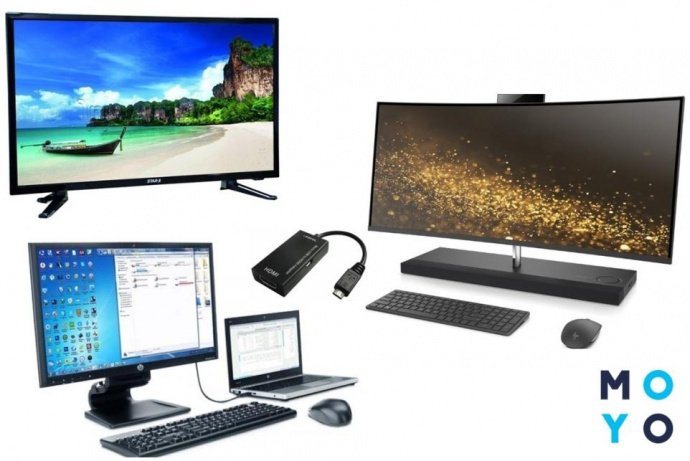
Для тих, хто не знає, як провести подібну маніпуляцію, призначена ця стаття. Докладний мануал навчить, як використовуючи 4 доступних способу підключити до моноблоку другий монітор АБОтелек, купити можна в MOYO.ua.
Як можна вивести зображення з моноблока на телевізор або другий монітор?
І відразу відповідь на питання: зробити це можна, з’єднавши ці пристрої між собою за допомогою кабелю або бездротової синхронізації. Щоб вибрати для себе оптимальний спосіб, потрібно спочатку подивитися на роз’єми на задній панелі моноблока.
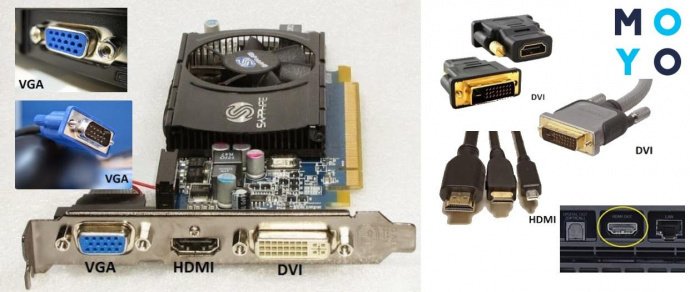
Є всього три можливих варіанти портів:
- HDMI-роз’єм;
- VGA;
- DVI.
Визначившись з набором роз’ємів, дізнатися, чи можна до моноблоку підключити другий монітор або телевізор справа кількох секунд. Коли в наявності є один з вищеописаних портів – підключення краще робити за допомогою кабелю. Якщо на моноблоці передбачені інші роз’єми – доведеться купувати додаткове обладнання, наприклад, док-станцію з повним комплектом всіх можливих перехідників.
А тепер – безпосередньо до процесу підключення.
Моноблок + телевізор: кращі способи синхронізації
Телевізор і моноблок можна з’єднати між собою трьома методами. Далі запропонована покрокова інструкція для кожного з варіантів. Якщо чітко виконувати рекомендації, це зможе зробити навіть абсолютно недосвідчена в технічних справах людина.
Підключення через HDMI
Для початку потрібно визначитися з довжиною кабелю, щоб його було достатньо на відстань між пристроями, але при цьому шнур не «плутався» під ногами. Наступний етап підключення моноблока до телевізора виконується в два етапи:
- один край кабелю вставляється в роз’єм «вихід» на задній частині корпусу моноблока;
- другий – в роз’єм «вхід» на ТБ (має бути напис IN).
Тепер в настройках телика необхідно знайти вхідний сигнал і клікнути на нього. На дисплеї з’явиться дубль екрану моноблока. Якщо фоновий малюнок стиснутий або надто розширено – варто відкоригувати роздільна здатність екрана, вибравши відповідне значення. Ця установка також передбачена в меню ТВ (наприклад, такого, як SAMSUNG 49KU6400).
Буває, що після виконаних дій виникають проблеми зі звуком. Регулювати його можна в меню телевізора: «Налаштування звуку» – «HDMI вихід» – «Використовувати за замовчуванням».
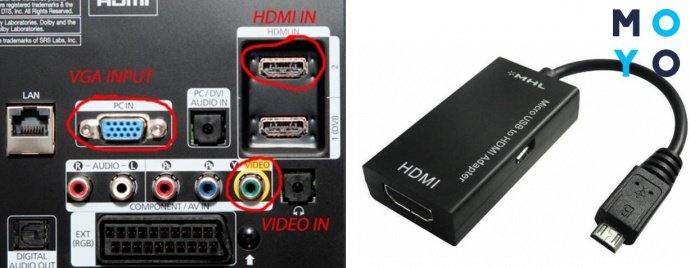
Мануал, як підключити моноблок до телевізора через HDMI, простий. Все, що знадобиться для такого випадку – це кабель і порти. Метод підходить для ТВ без інтернету.
Підключення через Wi-fi
Актуально для власників Smart-TV передбачає наявність вбудованого модуля Wi-fi (або опціонну підтримку бездротового з’єднання) як в телевізорі, так і в моноблоці.
Підключення виконується за двома сценаріями:
1. Через маршрутизатор.НАСАМПЕРЕД Необхідно перевірити, чи підтримує ТВ технологію DLNA для ОБМІНУ мультимедійними файлами. Інформація про Це вказана в технічних характеристиках моделі. Докладніші відомості Про процес
- включити роутер і налаштувати його на автоматичну роздачу інтернету (DHCP);
- придумати логін і поставити пароль;
- відкрити меню налаштувань СМАРТ-ТВ, знайти «Налаштування мережі»;
- вибрати в ній пункт «Бездротове підключення»;
- клікнути на нього і дочекатися синхронізації;
- в списку знайти свій роутер і вказати придуманий раніше пароль доступу;
- тепер встановити на моноблоці одну з програм для передачі файлів на телевізор (наприклад, Samsung PC ShareManager або SmartShare);
- створити кілька папок з медіа, куди будуть завантажуватися всі файли для перегляду на екрані телевізора;
- запустити скачаний медіа-сервер і насолоджуватися переглядом.
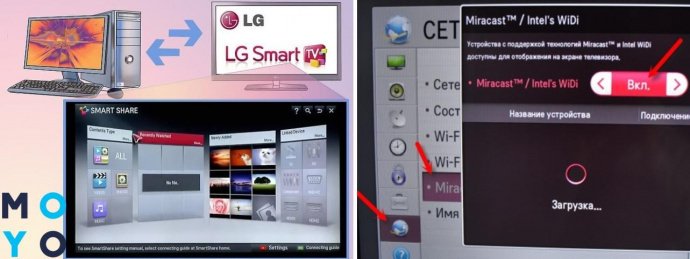
2. ЗА допомогою Wi-Fi Miracast. варіант підключення дасть можливість не тільки виводити на екран записані відео або музику, але також транслювати всі зображення з моноблока (наприклад, LENOVO 520S-23) в режимі онлайн. Як в такому випадку підключити моноблок до телевізора через Wi-Fi? Головна умова тут – наявність зазначеної технології в ТВ і моноблоку. Якщо з цим проблем немає, то налаштовується це так:
- завантажити на моноблок софт Wireless Display;
- включити його;
- налаштувати показ трансляції;
- знайти в налаштуваннях ТВ розділ «Мережа» – WiDi/Miracast;
- виконати потрібні дії для активації.
Тепер всі фільми, передачі або інші медіа можна виводити на великий екран в режимі реального часу. Ніяких проводів, зручно і сучасно.
Підключення через VGA-роз’єм
Дії тут абсолютно ідентичні тим, що будуть потрібні при з’єднанні пристроїв за допомогою HDMI. Перше, що потрібно зробити – переконатися в наявності портів VGA на обох девайсах.
Далі слід придбати кабель, з’єднати його з моноблоком і телевізором. В налаштуваннях ТВ вибрати кнопкою пульта розділ «Канал VGA». Зображення з екрану моноблока буде відображено на ТВ-екрані.
Якщо виникли проблеми зі звуком або картинкою, усунути їх можна способами, описаними вище, в одному з попередніх розділів статті.
Моноблок і другий монітор: всі способи з’єднання
Чи можна підключити моноблок до монітора? Звісно так. Причому методи синхронізації аналогічні, як і в випадку з ТБ. Єдина різниця – можливість використовувати usb. Детальніше про підключення в таблиці:
Тезисно про головне
Керівництво, як підключити ноутбук, комп або ТВ до монітора моноблока, включає всього кілька пунктів, які потрібно запам’ятати:
- при використанні HDMI: якщо синхронізувати з ТВ, в моноблоці повинен бути порт «вхід» ; для підключення до ПК – навпаки, «вихід»;
- при з’єднанні моноблока і монітора компа через USB необхідно звернути увагу на інтерфейс порту;
- через вай-фай синхронізується тільки СМАРТ-ТВ.
З’єднати моноблок з іншими пристроями може знадобитися з різних причин, а вміти це робити – додатковий плюс до знань. Якщо виконати цю дію лише один раз, далі з’єднання будуть відбуватися на «автоматі».
Можно ли использовать моноблок как монитор: инструкция по подключению моноблока к системному блоку

Некоторые люди интересуются, можно ли использовать моноблок как монитор, выводя на него видеосигнал от отдельно стоящего системного блока. Поэтому сегодня мы подробно рассмотрим этот вопрос. Расскажем, при каких условиях можно использовать моноблок в качестве монитора и рассмотрим целесообразность такого действия в разных ситуациях. Дополнительно представим краткую инструкцию по подключению моноблока к «системнику» для организации трансляции изображения на экране моноблока вместо использования монитора. Как бонус, приложим видео, автор которого показывает, как сделать из моноблока монитор своими руками.
Содержание
Можно ли использовать моноблок в качестве монитора?
Все комплектующие части, необходимые для функционирования моноблока, находятся внутри этого устройства. Следовательно, конструкция моноблока предполагает трансляцию изображения по умолчанию без использования проводов. Но иногда пользователю надо подключить моноблок к системному блоку, чтобы организовать трансляцию видеосигнала с «системника» на дисплей моноблока. В таких случаях пользователь начинает активно интересоваться, поддерживает ли его моноблок такую возможность.
Фактически использовать моноблок как монитор действительно можно, но возможность создания соответствующего подключения поддерживают только моноблоки, способные принимать сигнал из внешнего источника (а таких моделей не так уж и много). Следовательно, чтобы узнать, можно ли использовать как монитор конкретно ваш моноблок, посмотрите, имеется ли там порт HDMI или VGA (на вход). Если имеется, то проверьте наличие разъемов HDMI или VGA (на выход) в «системнике». При наличии любой упомянутой пары (интерфейсов одного типа на вход и выход) использовать моноблок как монитор однозначно получится.
Важно: На моноблоке должны быть именно входы (обозначаются Input или In). Только в этом случае моноблок будет работать в качестве принимающего сигнал устройства. В большинстве моделей присутствуют только выходы (обозначаются Output) HDMI и VGA. Для передачи сигнала с «системника» такие порты не подходят.

В каких ситуациях целесообразно использовать моноблок в режиме монитора?
Моноблок представляет собой полноценный компьютер, потому конкретно в роли монитора его применяют достаточно редко. Обычно такое происходит в нижеперечисленных ситуациях:
- монитор (используемый в сочетании с «системником») сломался, а потому его владелец вынужден временно использовать вместо него моноблок (до момента завершения ремонта или покупки нового монитора);
- владелец моноблока решает приобрести мощный системный блок и сэкономить на покупке монитора, используя вместо него старенький моноблок;
- «железо» моноблока откровенно устарело или вышло из строя, вследствие чего остается или использовать моноблок исключительно в качестве монитора, или попросту выбросить.
В этих ситуациях подключение моноблока к системному блоку себя полностью оправдывает. Хотя в таких случаях целесообразнее купить моноблок с более качественным «железом» и использовать его в качестве полноценного ПК, чем «превращать» моноблок в монитор на временной или постоянной основе.

Как подключить моноблок в качестве монитора?
Алгоритм действий довольно прост. Необходимо взять качественный HDMI-кабель, после чего один его конец подключить к соответствующему выходу в системном блоке, а второй к HDMI входу моноблока. По тому же принципу следует действовать при организации соединения через VGA порты. Главное – удостовериться, что разъем на моноблоке предназначен конкретно под вход. Если там только выход, то использовать моноблок в режиме монитора вышеописанным способом не получится.
Важно: Перед подключением кабеля, в целях безопасности, предварительно отключите моноблок и системный блок от электросети и подождите несколько минут. Далее вставьте кабель и через пару минут включите оба устройства.
Если на моноблоке есть нужный вход, но он не совпадает по типу с выходом на системном блоке, то можно воспользоваться соответствующим переходником. Конечно, это не самое эффективное решение вопроса, но при отсутствии других вариантов применение такого метода может стать для пользователя спасением в конкретной ситуации. Кстати, в процессе подключения не забудьте переключить моноблок в режим приема сигнала. Как это сделать – посмотрите в инструкции к конкретному моноблоку.
Важно: Если вы планируете подключить моноблок к «системнику» навсегда и использовать его исключительно в качестве монитора, а соответствующих выходов на моноблоке нет, то можно воспользоваться жестким альтернативным вариантом – в прямом смысле сделать из моноблока монитор, а уже затем подключить его к системному блоку. Пример воплощения такой задумки представлен на видео. При желании ознакомьтесь. Хотя самостоятельно такой «трюк» повторять не рекомендуем.
Быстрый ответ: Как подключить 2 монитор к моноблоку?
Кабель подключается в HDMI-вход на моноблоке и HDMI-выход на компьютере. Осталось переключить моноблок в режим приема сигнала (обычно для этого есть кнопка на корпусе). После этого картинка с моноблока отображается на другом мониторе.
Можно ли подключить второй монитор к моноблоку?
Для более комфортной работы или просмотра видеофайлов к моноблоку подключают дополнительный монитор. Подключение выполняют разными способами: через HDMI, DisplayPort, VGA, DVI.
Как подключить HDMI к моноблоку?
Схема подключения простая – берем hdmi кабель, один конец вставляем в системный блок (HDMI-ВЫХОД), другой конец вставляем в моноблок (HDMI-ВХОД). Осталось переключить моноблок в режим приема сигнала, обычно есть кнопка на корпусе, нажимаем ее и картинка с системного блока отображается на экране нашего All-in-One PC.
Как из моноблока сделать второй монитор?
Подключение через VGA-разъём
Первое, что нужно сделать – убедиться в наличии портов VGA на обоих девайсах. Далее следует приобрести кабель, соединить его с моноблоком и телевизором. В настройках ТВ выбрать кнопкой пульта раздел «Канал VGA». Изображение с экрана моноблока будет отображено на ТВ-экране.
Почему ПК не видит второй монитор?
Если компьютер не определяет второй монитор после подключения, в первую очередь проверьте — исправен ли кабель, с помощью которого вы пытаетесь соединить монитор со своим системным блоком. Подключите ваш монитор к компьютеру через другой кабель, если у вас есть несколько проводов для подключения мониторов.
Можно ли подключить монитор к компьютеру через USB?
Естественно, многие задаются вопросом, а можно ли подключить монитор через USB? Как оказалось, в продаже имеются разнообразные USB-видеоадаптеры с выходом на VGA/HDMI/DVI или же комбинированные. Кроме того, есть адаптеры, которые работают только с USB2.
Можно ли использовать моноблок в качестве монитора?
Да, подключить моноблок в качестве монитора можно, если у моноблока есть HDMI-ВХОД (HDMI-in). Схема соединения с помощью hdmi кабеля элементарная: кабель из системного блока выходит из порта HDMI-ВЫХОД и соединяется на моноблоке в порт HDMI-ВХОД.
Как подключить Playstation к моноблоку?
Схема подключения элементарная – берем hdmi кабель, один конец вставляем в игровую приставку (HDMI-ВЫХОД), а конец с другой стороны вставляем в моноблок (порт HDMI-ВХОД).
Как использовать моноблок в качестве телевизора?
На моноблоках с сенсорным экраном можно работать как на планшете, а модели с ТВ-тюнером — использовать вместо небольшого телевизора.
Как подключить один монитор к другому?
Чтобы объединить в одну систему 3 монитора, один из них должен быть подключен через DisplayPort либо miniDisplayPort (miniDP), второй — через DVI, а третий — через VGA, HDMI или тот же DVI. Если монитора 4, к DisplayPort должны подсоединяться два аппарата, третий — к DVI, а четвертый — к VGA или HDMI.
Как сделать два независимых рабочих стола?
Для этого вам нужно использовать комбинацию Win+Ctrl+стрелка влево или же Win+Ctrl+стрелка вправо. На данный момент вы можете добавлять любое количество рабочих столов – их может быть даже несколько сотен.
Как работать с двумя мониторами Windows 10?
Система Windows 10 позволяет без проблем выбрать один из нескольких способов отображения двух мониторов. Нажмите комбинацию клавиш Windows Key+P, чтобы войти в боковую панель Проекта. Здесь вы можете выбрать один из следующих вариантов: «Только экран компьютера», «Дублировать», «Расширить» или «Второй экран».
Как использовать ноутбук в качестве монитора и клавиатуры?
Если подмена монитора вам требуется часто, приобретите плату видеозахвата с USB. Такое приобретение позволит использовать не только дисплей ноутбука, но и его клавиатуру. Одной стороной подключаете плату к лэптопу, а другой – к компьютеру. Драйвера идут в комплекте, так что проблем с загрузкой не возникнет.