Прошивка и восстановление смартфона Lenovo S820

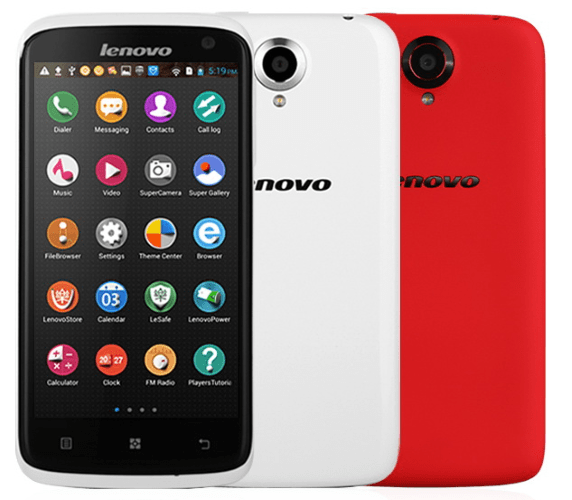
За годы эксплуатации смартфон Lenovo S820 зарекомендовал себя как сбалансированный технически аппарат, легко справляющийся с задачами среднего уровня сложности. И сегодня модель способна выполнять функции цифрового помощника, пусть не самого быстрого и производительного, но достаточно надежного. Это возможно только в том случае, если аппаратные компоненты девайса исправны, а программное обеспечение работает без сбоев. Рассмотрим, как обновить и переустановить прошивку модели и что делать, если устройство перестало подавать признаки жизни в результате краха Android. Кроме прочего из статьи можно узнать каким образом происходит замена официальной ОС девайса на кастом.
Несмотря на тот факт, что аппаратная платформа Mediatek, которая положена в основу Леново S820, практически «не убиваема» вмешательством в программную часть, а все способы работы с системным ПО модели, предложенные ниже в статье, многократно и успешно применялись на практике, прежде чем переходить к каким-либо действиям, нужно учитывать:
Любое воздействие, затрагивающее системное ПО, производится владельцем девайса на собственный страх и риск! Исключительно тот пользователь, который производит манипуляции, несет ответственность за результат операций и состояние аппарата в итоге!
Подготовка
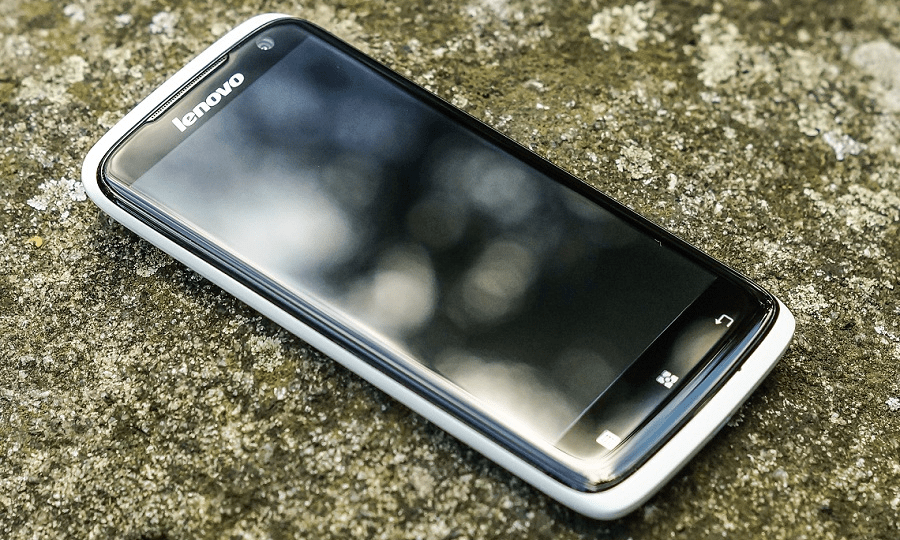
Чтобы процесс переустановки операционной системы на Lenovo S820 оказался результативным и прошел без проблем, перед его проведением необходимо выполнить ряд подготовительных действий и изучить информацию о нюансах осуществления процедуры в отношении рассматриваемой модели.
Аппаратные ревизии, разметка памяти, типы системного ПО
Главное различие между конкретными экземплярами смартфона Леново S820, которые могут оказаться в руках пользователя – это объем внутренней памяти. Существуют аппараты с 8Гб и 4Гб ПЗУ на борту. Несмотря на то что способы манипуляций с обоими вариантами модели подразумевают выполнение одинаковых шагов, пакеты с системным ПО, предназначенные для инсталляции, отличаются, но также существуют и универсальные решения.
Одним словом, при выборе пакета системного ПО для оснащения модели нужно учитывать объем памяти конкретного экземпляра устройства. Узнать значение объема ПЗУ можно, к примеру, с помощью специализированных Андроид-приложений. Устанавливаем из Google Play Market программу Device HW Info.
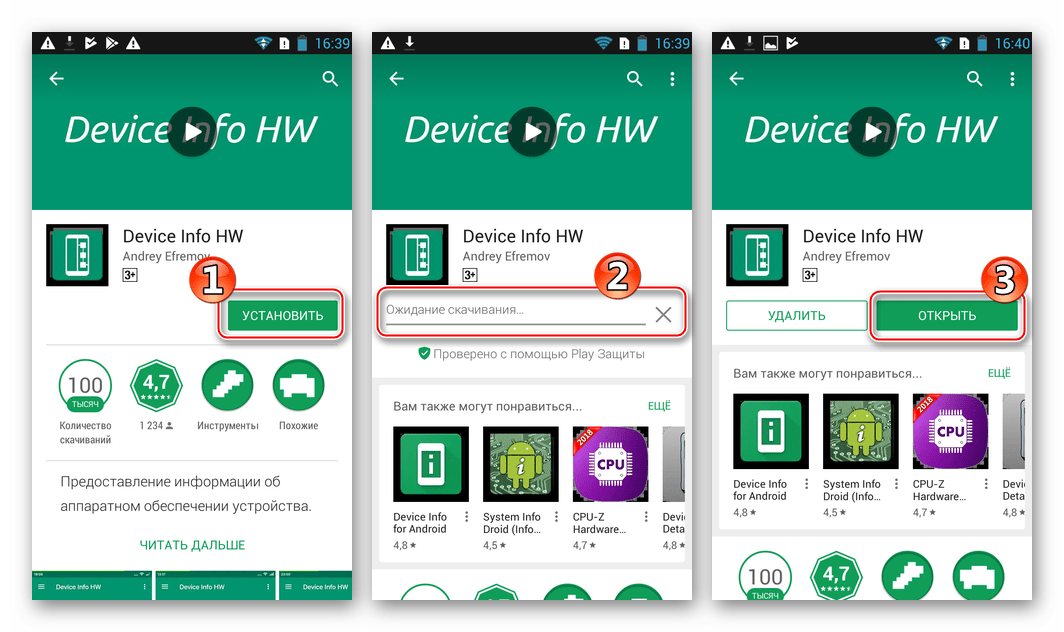
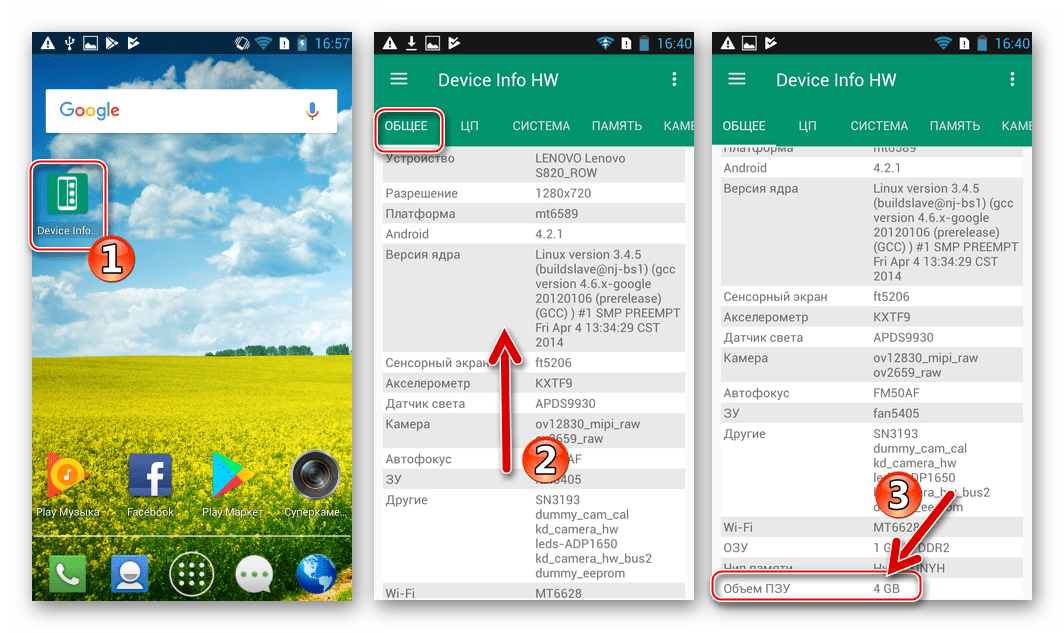
Открываем приложение и смотрим, что указано в пункте «ПЗУ» на главном экране средства, демонстрируемом сразу после запуска.
Что касается официальных прошивок, здесь главное различие заключается в используемой разметке памяти. Существуют «китайские» системы – разметка CN и «европейские» — разметка ROW. Главными неприятными особенностями сборок «СN» является отсутствие русскоязычного интерфейса и сервисов Google, но их установка может потребоваться для смены разметки и последующей инсталляции кастомной оболочки.
О переходе с одного типа распределения объемов разделов на другой рассказано ниже в статье, а для того чтобы узнать тип ОС и разметки памяти девайса в настоящий момент, следует пройти по такому пути: «Настройки» («Settings») — «О телефоне» («About phone») — «Информация о версиях» («Version information») — «Номер сборки» («Build Number»).
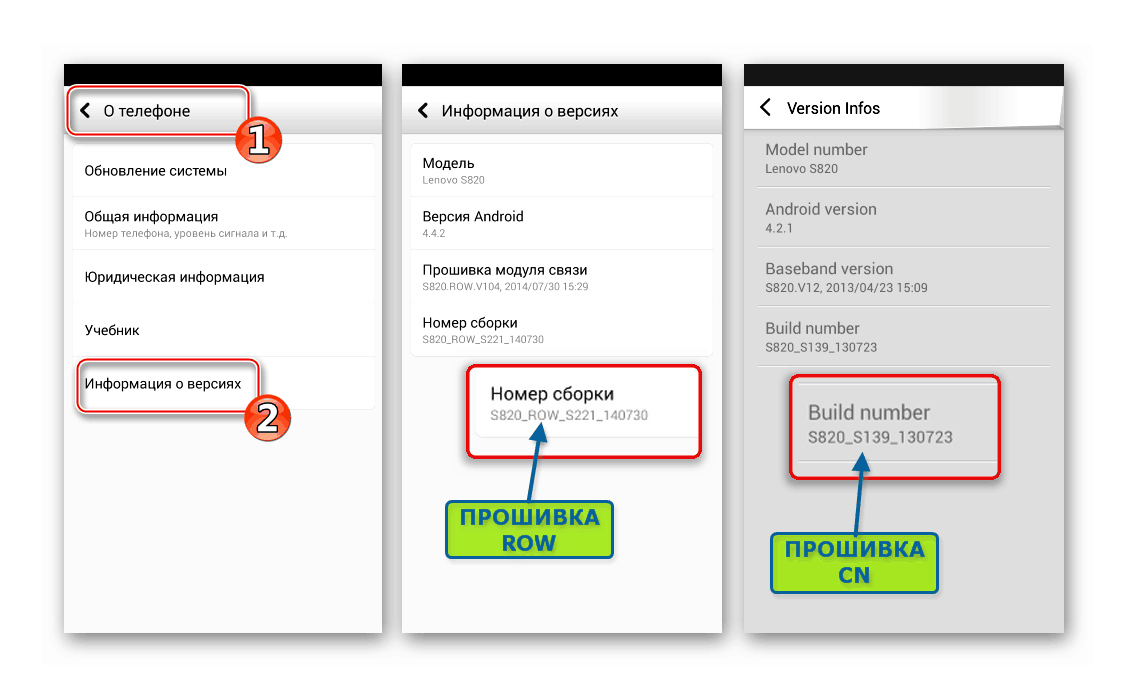
В случае если в смартфоне установлена ROW-система, в значении параметра «Номер сборки» после наименования модели присутствует соответствующая отметка. Если разметка CN, то «Build Number» без отметок, в виде: «МОДЕЛЬ_ВЕРСИЯ_НОМЕР СБОРКИ».
В качестве объекта для экспериментов, ставших основой для демонстрации способов манипуляций в данной статье, использовался аппарат Lenovo S820 4GB, функционирующий изначально под управлением ROW-прошивки. При этом ссылки на пакеты для инсталляции в свой конкретный экземпляр устройства, в независимости от аппаратной версии и установленного типа операционной системы (разметки), ниже найдут все владельцы модели.
Драйвера и режимы работы
Для обеспечения возможности взаимодействия ПК и смартфона, в том числе для восстановления и установки Android, девайс нужно уметь переводить в особые состояния-режимы запуска, а компьютер оснастить специализированными драйверами.
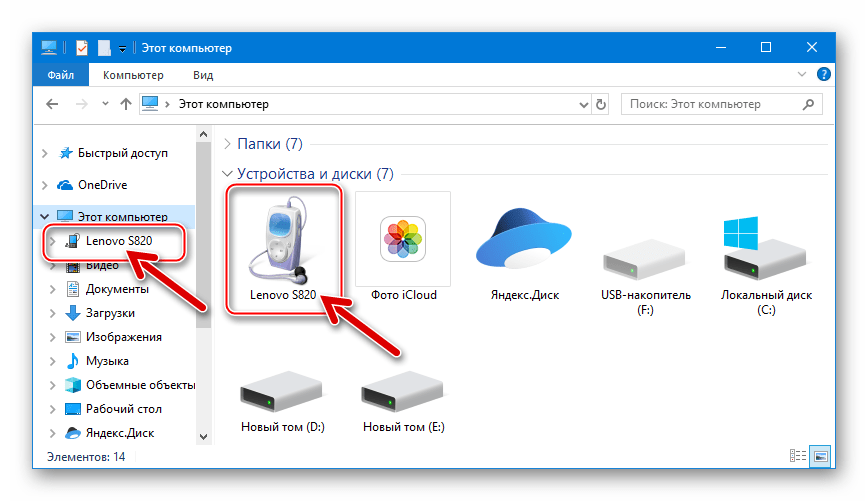
Поскольку вышеуказанные операции взаимосвязаны, целесообразно осуществлять их одновременно. Первое, что нужно сделать – это загрузить и распаковать в отдельную папку архив драйверов для работы с моделью:
-
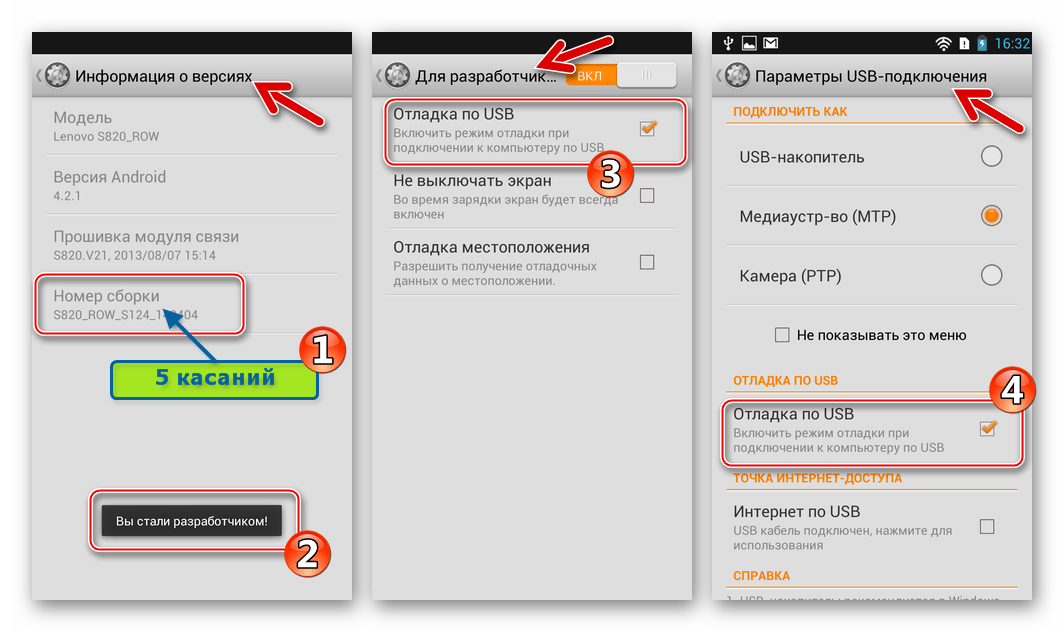
Режим ADB. Активируем на телефоне режим «Отладка по USB», соединяем его с компьютером и открываем «Диспетчер устройств» Виндовс.
На определившееся в «Диспетчере» устройство
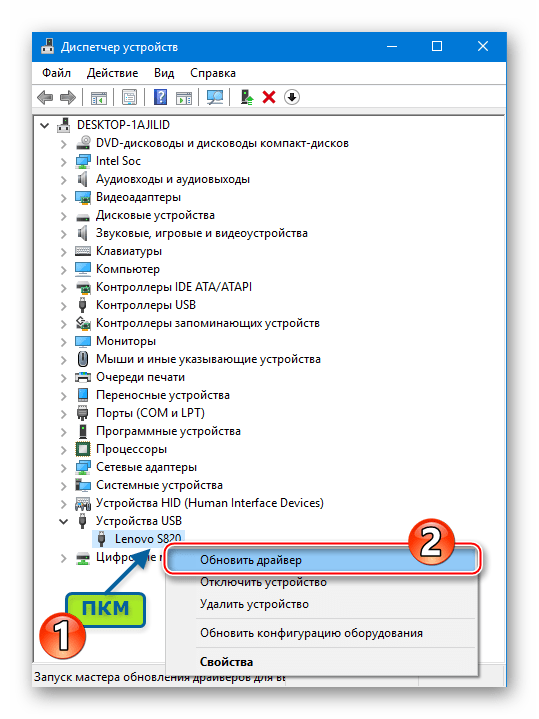
вручную устанавливаем драйвер «android_winusb.inf».
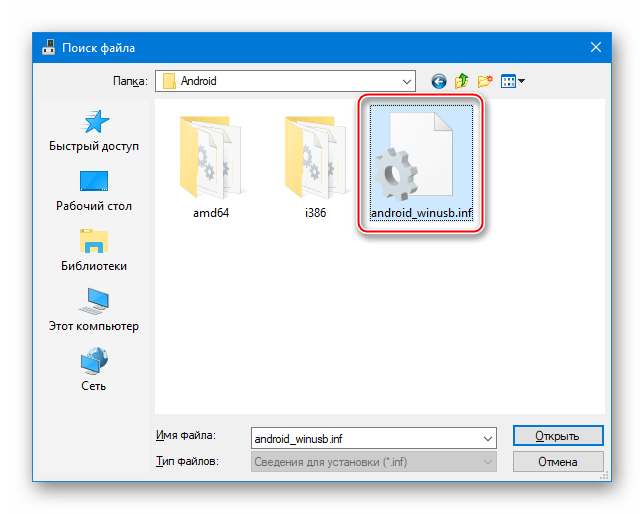
В результате получаем интегрированные в систему компоненты, необходимые для взаимодействия с девайсом «Android Composite ADB Interface».
Установка драйвера подробно описана в статье, доступной по ссылке ниже, а файл, содержащий компоненты, носит название «cdc-acm.inf».
«Диспетчером» устройство, подключенное в режиме «МЕТА Мод», может определяться в разделе «Порты (COM и LPT)» в виде: «Устройство с последовательным интерфейсом USB (COM)», «Gadget Serial (COM)», «Mediatek USB Port» — конкретное наименование зависит от версии Windows.
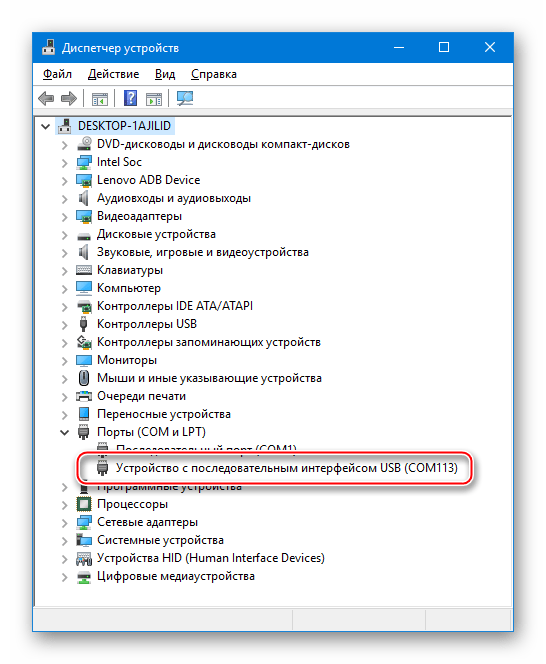
При установке драйвера вручную указываем тот же файл, что и для режима «USB VCOM» — «cdc-acm.inf».
Резервное копирование информации
Конечно же, никому не хочется потерять данные, хранящиеся в смартфоне и представляющие в отдельных случаях большую ценность для пользователя, нежели сам девайс. При этом прошивка в большинстве ситуаций предполагает предварительную очистку областей памяти аппарата от информации, а значит, резервная копия всего важного, созданная заранее, просто необходима.

Для архивирования отдельных типов данных из рассматриваемого аппарата эффективно применяется фирменный программный инструмент от производителя – Lenovo Moto Smart Assistant.
-
Скачиваем дистрибутив Смарт Ассистента с официального сайта Леново, перейдя по ссылке ниже, а затем устанавливаем приложение.
После того как приложение определит смартфон и отобразит сведения о нем, переходим к разделу «Backup/Restore», кликнув соответствующую ссылку в левой части окна Smart Assistant.
Для возврата информации из бэкапа в смартфон следует воспользоваться вкладкой «Restore» раздела «Backup/Restore» в Смарт Ассистенте.

Здесь работать очень просто:
- Устанавливаем галочку в чек-боксе возле нужного бэкапа, нажимаем «Restore»;

- Выбираем восстанавливаемые типы данных, кликаем «Restore» и дожидаемся завершения восстановления информации.

Кроме сохранения пользовательской информации, содержащейся в памяти Lenovo S820, перед прошивкой модели крайне желательно забэкапить разделы памяти устройства, трудновосстановимые без резервной копии (NVRAM) или создать полный Nandroid-бэкап системы через расширенную среду восстановления. Шаги, предполагающие выполнение данных процедур, включены в инструкции по прошивке ниже, рекомендуется не игнорировать их.
Рут-права
В общем случае для обновления, переустановки или восстановления официальной прошивки на рассматриваемом продукте Леново права Суперпользователя не требуются. Но если целью пользователя является модификация Android не задокументированными производителем методами, без особых привилегий не обойтись.

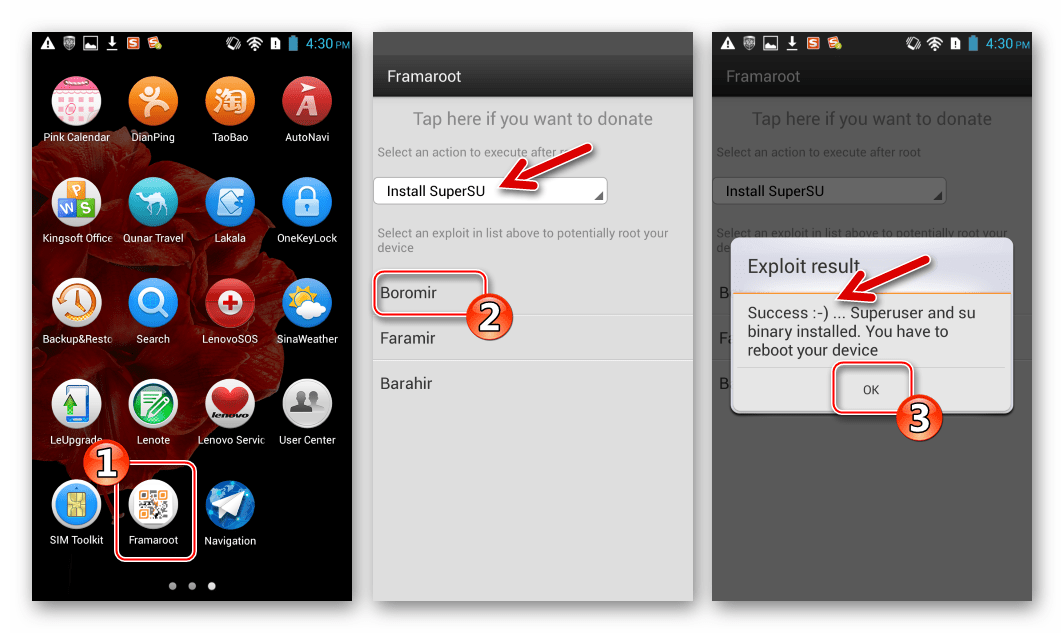
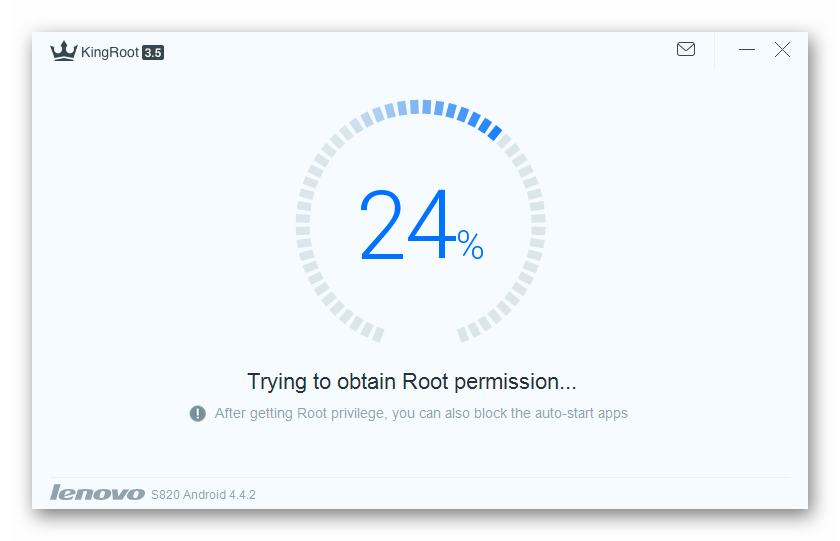
Рут-права можно получить с помощью нескольких средств – приложения Framaroot (для отдельных вариантов прошивок на базе Андроид 4.2), KingRoot и Kingo Root весьма действенны в решении данного вопроса, необходимо лишь выполнить инструкции из статей на нашем сайте.
Подробнее:
Получение рут-прав на Android через Framaroot без ПК
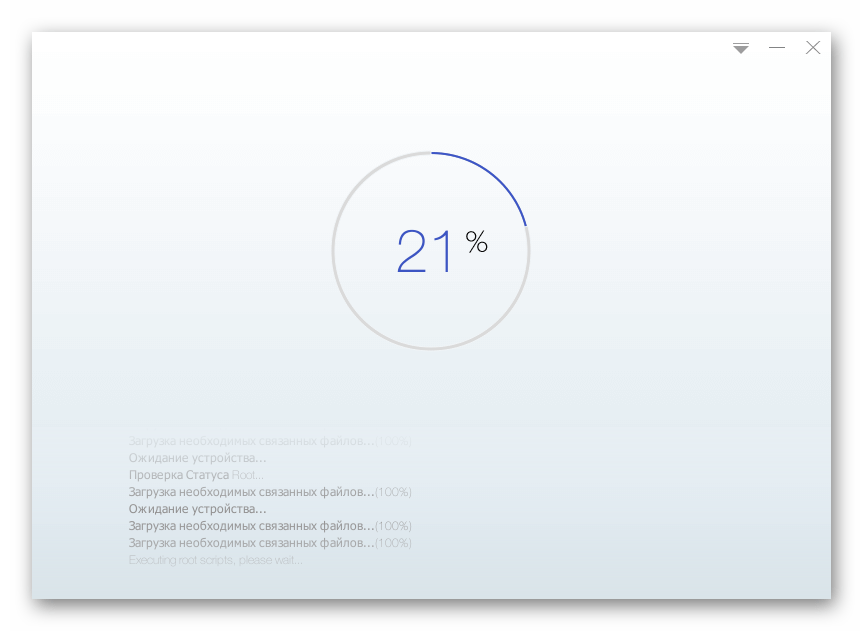
Вход в среду восстановления (рекавери)
На телефоне Леново S820 запуск среды восстановления осуществляется не совсем стандартным и привычным для пользователей других моделей производителя методом. Для того чтобы получить доступ к функциям заводского или модифицированного рекавери, необходимо сделать следующее:
- На выключенном смартфоне нажимаем клавишу «Power» и удерживаем ее 2 секунды, после чего одновременно зажимаем обе кнопки управления уровнем громкости. Как только «Громкость +» и «Громкость –» окажутся нажатыми, «Питание» отпускаем.
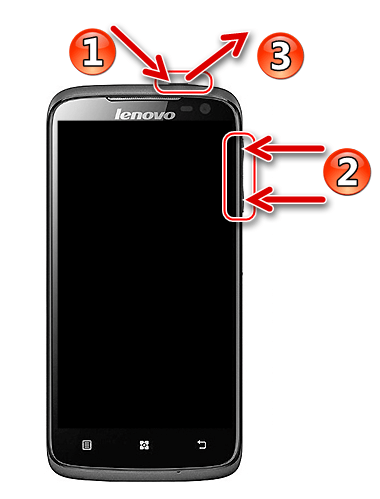
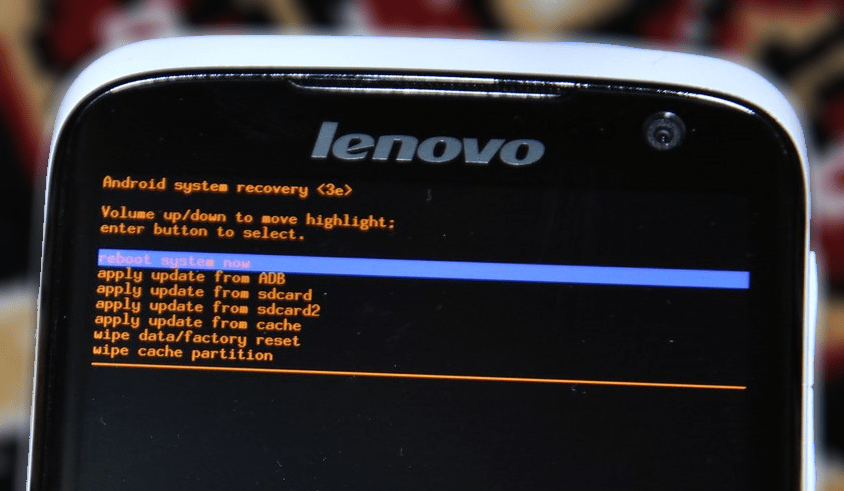
- Вышеописанная последовательность нажатия аппаратных клавиш приводит к запуску среды восстановления – появлению на экране перечня наименований функций родного или кастомного рекавери.
Сброс параметров и очистка разделов
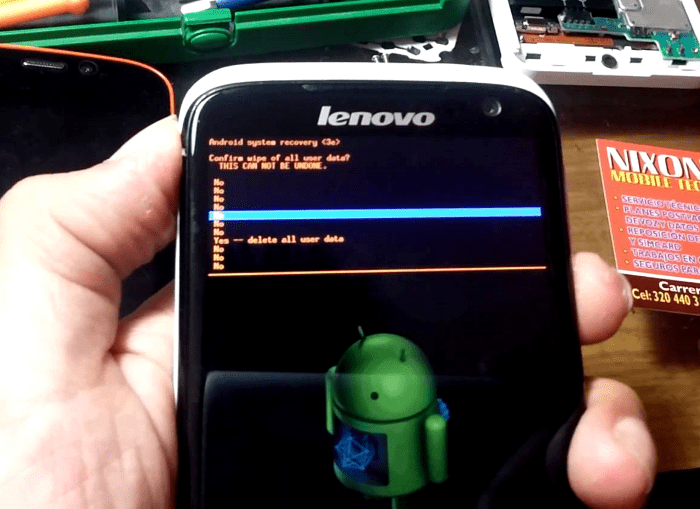
Перед переустановкой Android нелишним будет провести очистку телефона от пользовательской информации и вернуть параметры аппарата к заводским. Процедура сброса через рекавери сама по себе является действенным методом избавления от многих проблем с программной частью, поэтому, если целью пользователя является избавление девайса от программного «мусора», «тормозов» и зависаний, начинать следует именно с возврата устройства к состоянию «из коробки».
Прошивка
В отношении Леново S820 применимы различные методы переустановки системного ПО и целый ряд программных инструментов. Выполняя нижеописанные инструкции, наилучшим решением будет идти пошагово, то есть использовать предложенные способы один за другим до получения на телефоне нужной версии Андроид.
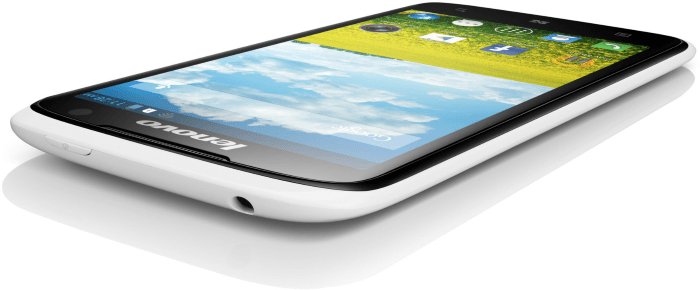
Способ 1: Обновление официального Android
Если целью вмешательства в программную часть рассматриваемой модели является обновление установленной официальной сборки ОС без смены ее типа (ROW/CN), особого практического смысла в привлечении инструментов от сторонних разработчиков нет. Для повышения версии Андроид проще всего воспользоваться официальным модулем получения OTA-обновлений, интегрированным во все выпущенные производителем сборки ОС для телефона.

Создаем резервную копию важных сведений, хранящихся в устройстве. Затем полностью заряжаем телефон либо подключаем к нему зарядное устройство, соединяемся с Wi-Fi сетью. Далее выполняем следующие шаги.
Обновление ROW-систем:
- Открываем на аппарате «Настройки» любым привычным методом.
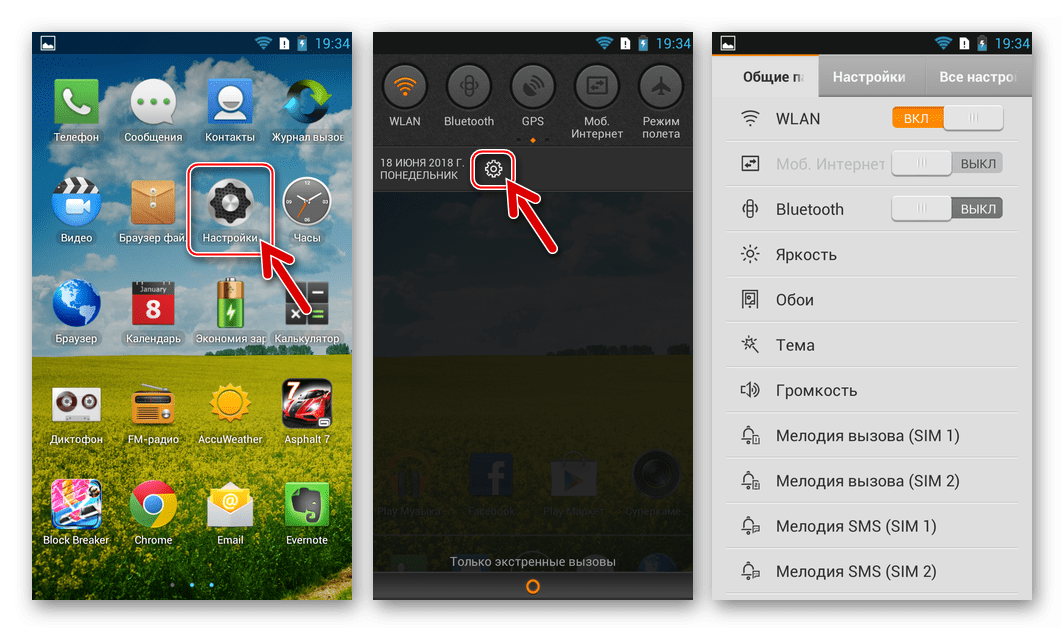
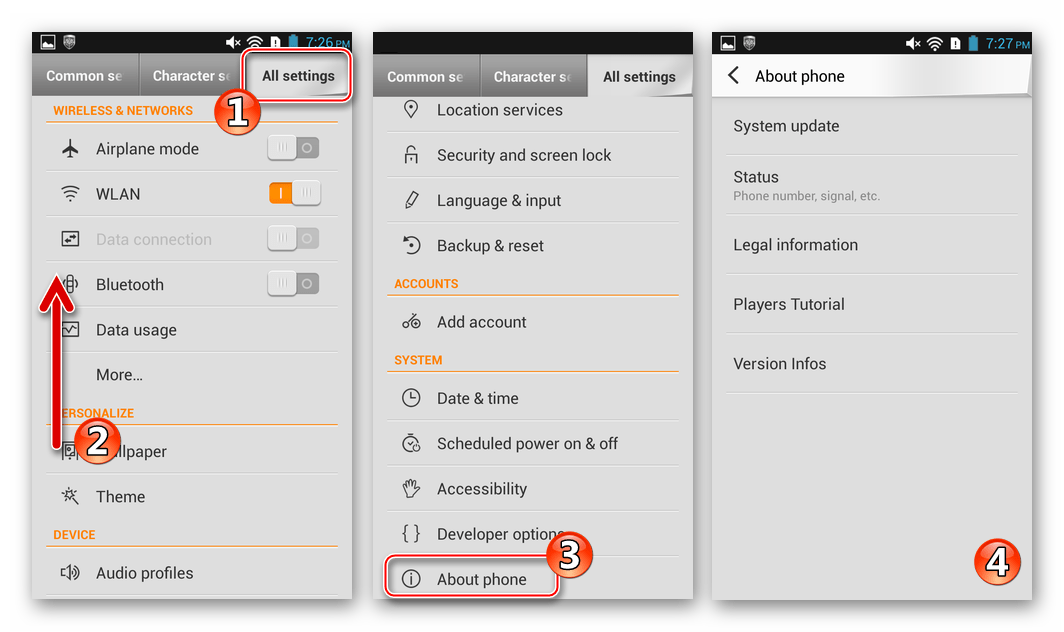
- Переходим на вкладку «Все настройки». Листаем перечень пунктов в самый низ и находим опцию «О телефоне», тапаем по ней.
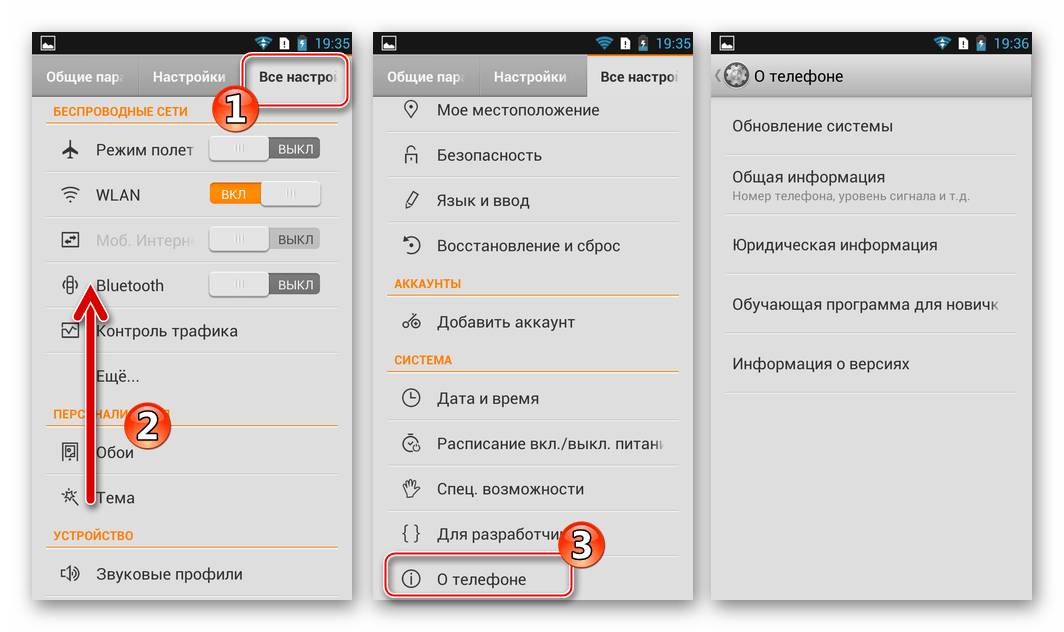
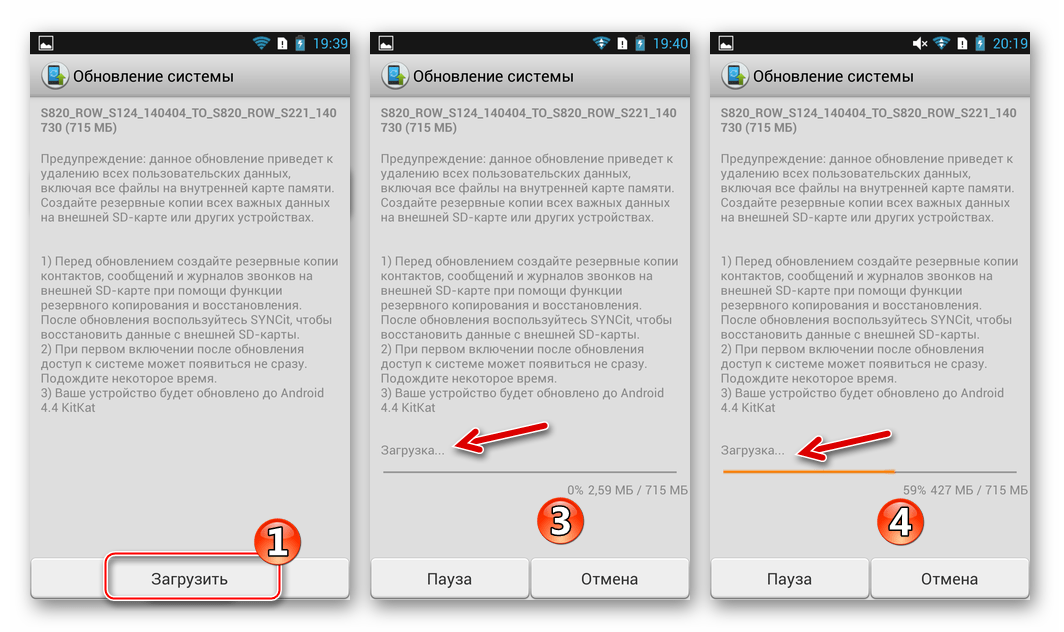
- Нажимаем «Обновление системы», в результате чего будет произведена автоматическая проверка наличия апдейта для инсталлированной ОС. При возможности повышения номера сборки Android появится соответствующее уведомление и рекомендации по действиям, которые необходимо провести перед процедурой обновления.
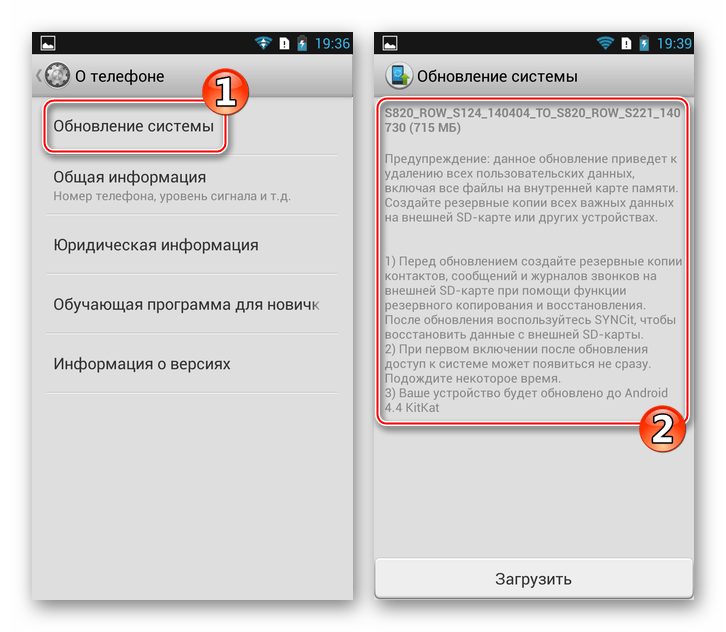
- Нажимаем «Загрузить» и ожидаем, пока компоненты новой версии системы будут скачаны в ПЗУ телефона.
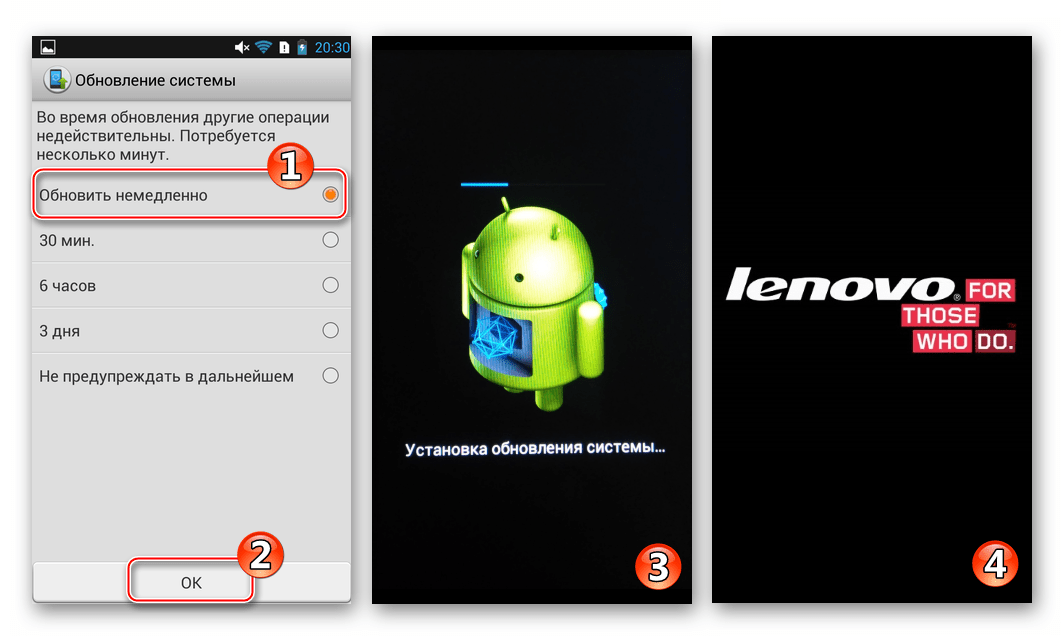
- По завершении загрузки апдейта появится экран с выбором времени проведения процедуры его установки. Выбираем «Обновить немедленно» и тапаем «ОК». Смартфон выключится и запустится, демонстрируя на дисплее анимированного андроида, а также уведомление о происходящем: «Установка обновления системы». Дожидаемся окончания процедуры – еще одной перезагрузки устройства.
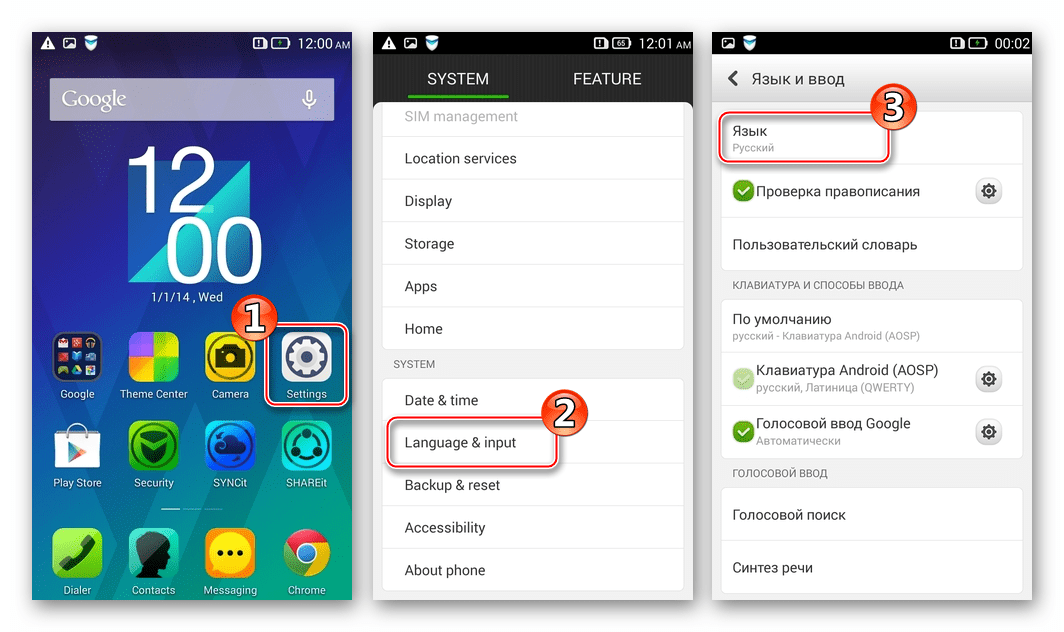
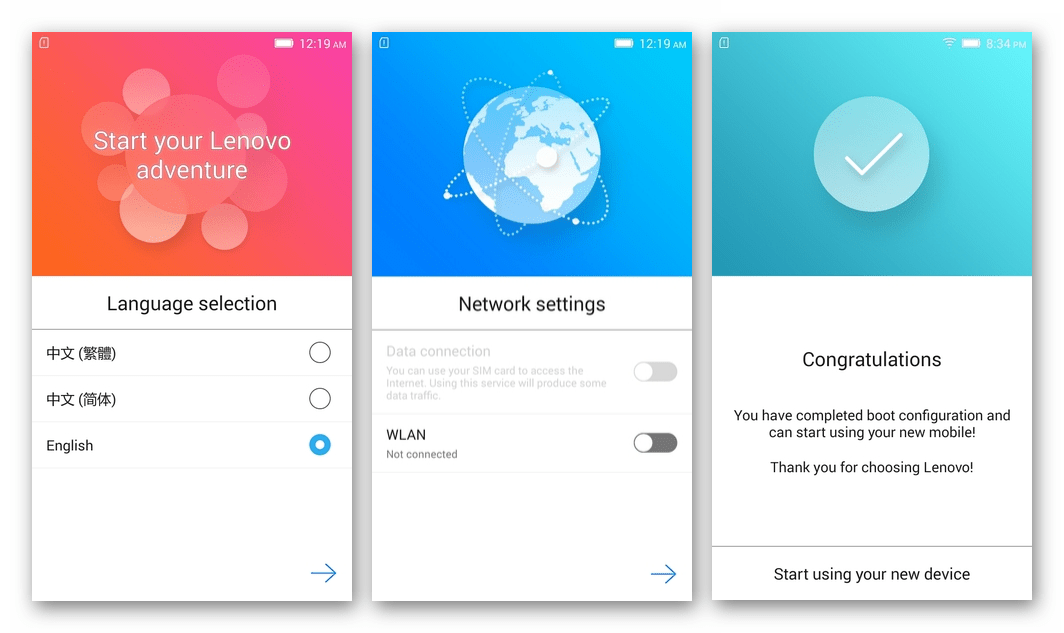
- Завершающий этап обновления Андроид на Леново S820 включает в себя выбор основных параметров (языка интерфейса, настроек даты/времени и т.д) и восстановление данных из бэкапа.
- Далее можно использовать телефон, функционирующий теперь под управлением обновленного официального Android!
Обновление CN-сборок Андроид:
- Открываем перечень параметров смартфона, коснувшись иконки «Settings» на Рабочем столе Android.
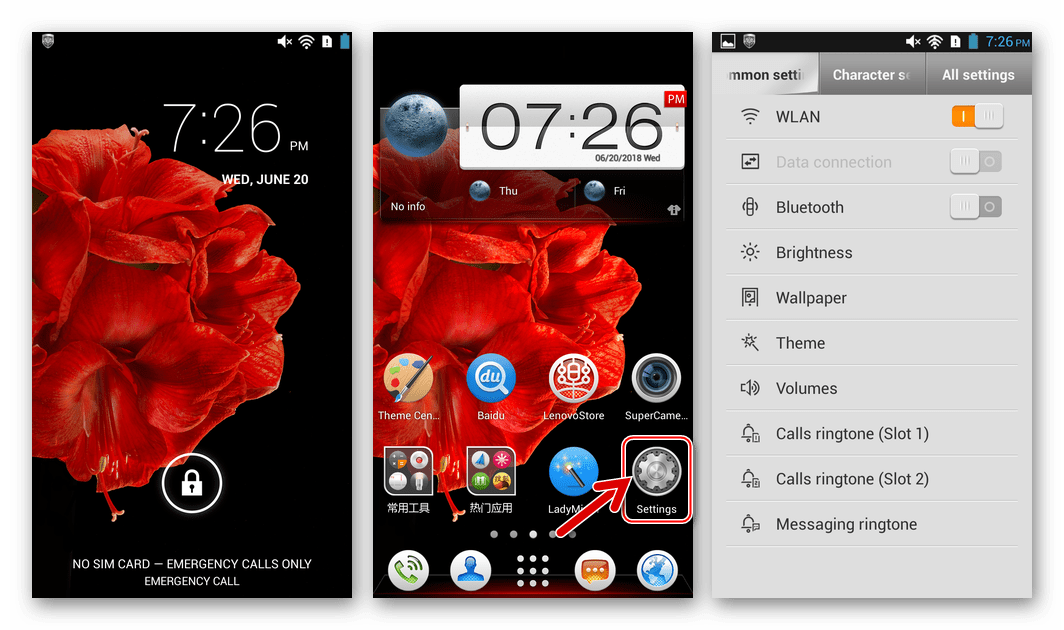
- Переходим на вкладку «All settings», листаем отобразившийся перечень пунктов вниз и тапаем «About phone».
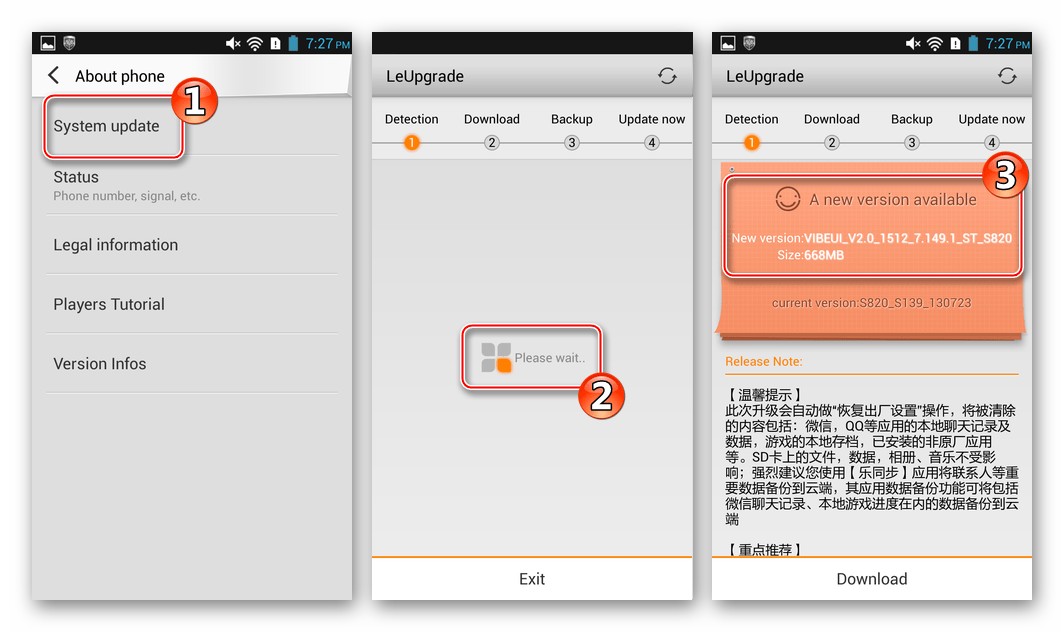
- Нажимаем «System update» и далее ожидаем завершения автоматической проверки наличия более новой версии Android, нежели инсталлированная в смартфоне на настоящий момент. В случае присутствия обновления на серверах Леново, появится уведомление «A new version available», а также информация о номере сборки апдейта и объеме данных, которые загрузит телефон во время процедуры.
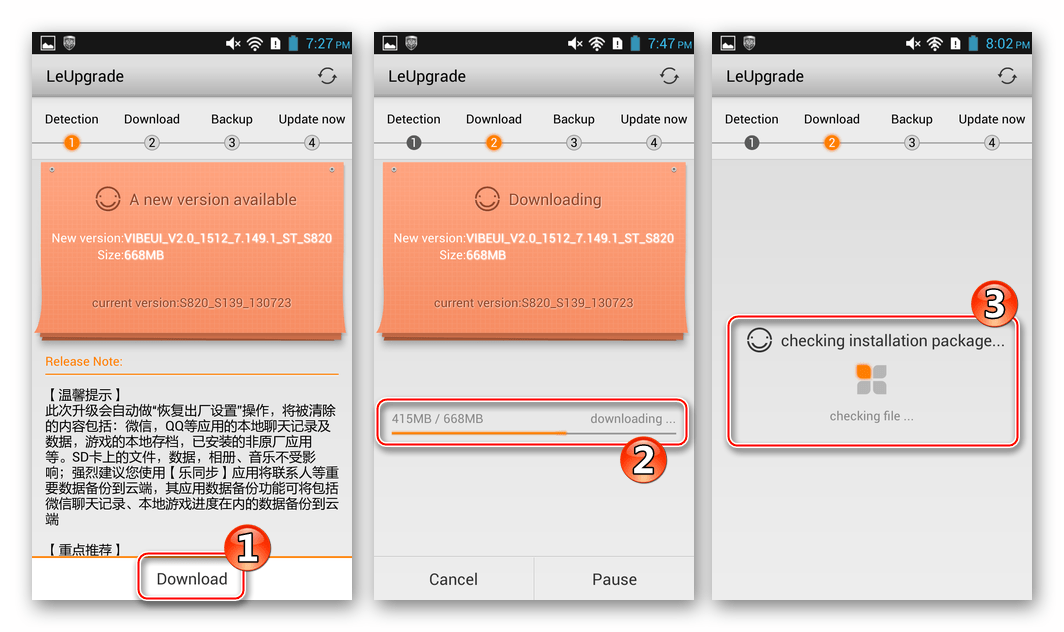
- Касаемся кнопки «Download» и ожидаем окончания процесса скачивания файлов в хранилище девайса. Когда загрузка завершится, будет проведена автоматическая проверка пакета.
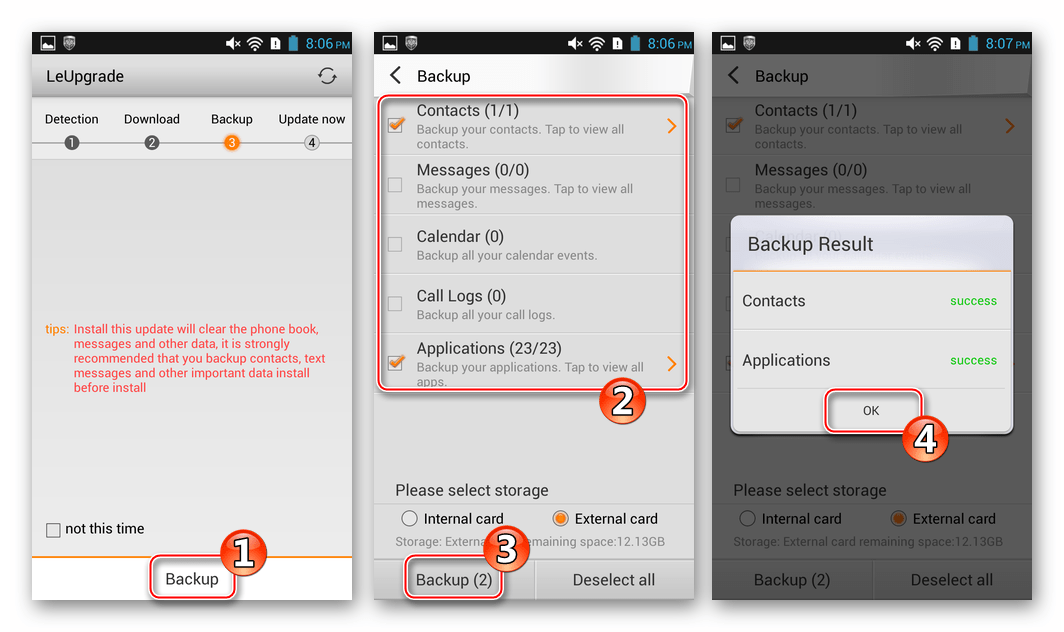
- Далее поступит предложение заархивировать данные в резервную копию. Тапаем «Backup», выбираем типы архивируемых данных, начинаем процедуру, нажав «Backup» еще раз.
- Процедура перезаписи областей памяти данными обновления начнется после нажатия на кнопку «Update now». Дальнейшее протекание процесса актуализации версии ОС не требует вмешательства, все осуществляется автоматически. Смартфон перезагрузится, отобразит на экране Андроида, внутри которого происходит некий процесс, и надпись «Installing system update…». По завершении обновления – еще одна перезагрузка девайса и запуск Андроид.
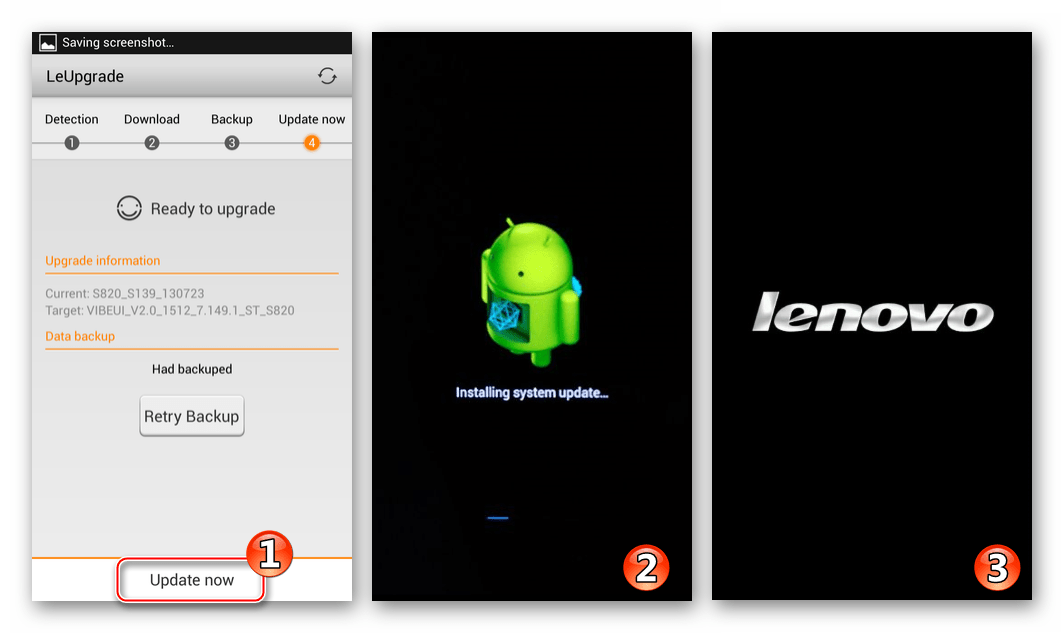
- Поскольку в процессе вышеописанных манипуляций настройки телефона сбрасываются к заводским значениям, перед началом эксплуатации следует определить основные параметры ОС и восстановить пользовательские данные из бэкапа.
Способ 2: SP Flash Tool
Универсальное средство SP Flash Tool, предназначенное для проведения манипуляций с Андроид-аппаратами на базе процессоров MTK, можно назвать основным и главным инструментом, используемым при прошивке Леново S820. Только с помощью данного приложения можно осуществлять весь спектр операций с системным ПО модели – бэкап, обновление, переустановка, смена типа ОС (разметки), восстановление нерабочих в программном отношении устройств.
Для манипуляций с Lenovo S820 следует применять SP FlashTool версии не выше v5.1708. Более новые сборки прошивальщика модель не поддерживают!
В зависимости от текущего состояния смартфона и поставленной цели, то есть типа и версии ОС, под управлением которой будет эксплуатироваться девайс в итоге, Флештул применяется по-разному. Ниже изложены инструкции, учитывающие тонкости применения относительно модели Lenovo S820, а если с прошивальщиком не приходилось иметь дело ранее, рекомендуется предварительно ознакомиться с материалом, описывающим общие принципы работы приложения и основные понятия.
Что касается прошивок, то есть пакетов с образами для установки и скаттер-файлом, все основные версии официальных решений доступны для скачивания по следующей ссылке. Для загрузки и инсталляции в дальнейшем доступны крайние ROW-сборки Android 4.2, и последние выпущенные Lenovo для рассматриваемой модели версии системного ПО на базе Android 4.4.
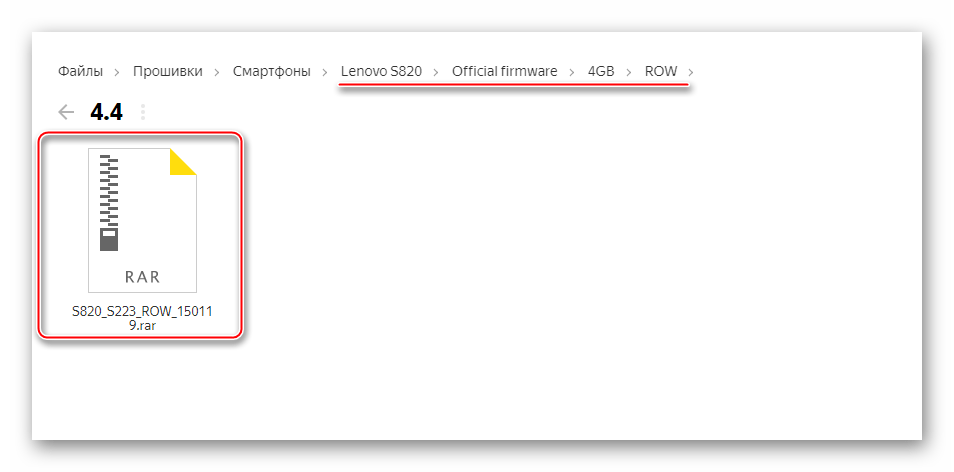
Из CN-систем по вышеуказанной ссылке представлены решения только на основе Jelly Bean. Для актуализации версии «китайского» Андроид после инсталляции через Флештул следует воспользоваться способом обновления «по воздуху», описанным выше в статье.
Выбираем и загружаем подходящий пакет в зависимости от аппарата (4Гб или 8Гб ПЗУ), требуемой разметки (CN или ROW) и версии ОС. После скачивания архив с системой необходимо распаковать в отдельный каталог.
Бэкап NVRAM
Осуществляя серьезное вмешательство в работу системного ПО аппарата, мы рискуем затереть важнейшую область памяти, содержащую параметры (включая IMEI-идентификаторы), относящиеся к работе радиомодуля (модема). Если информация из раздела «NVRAM» о котором идет речь будет потеряна, SIM-карты работать не будут. Поэтому крайне рекомендуется при первой возможности сохранить дамп указанной области на диск ПК.
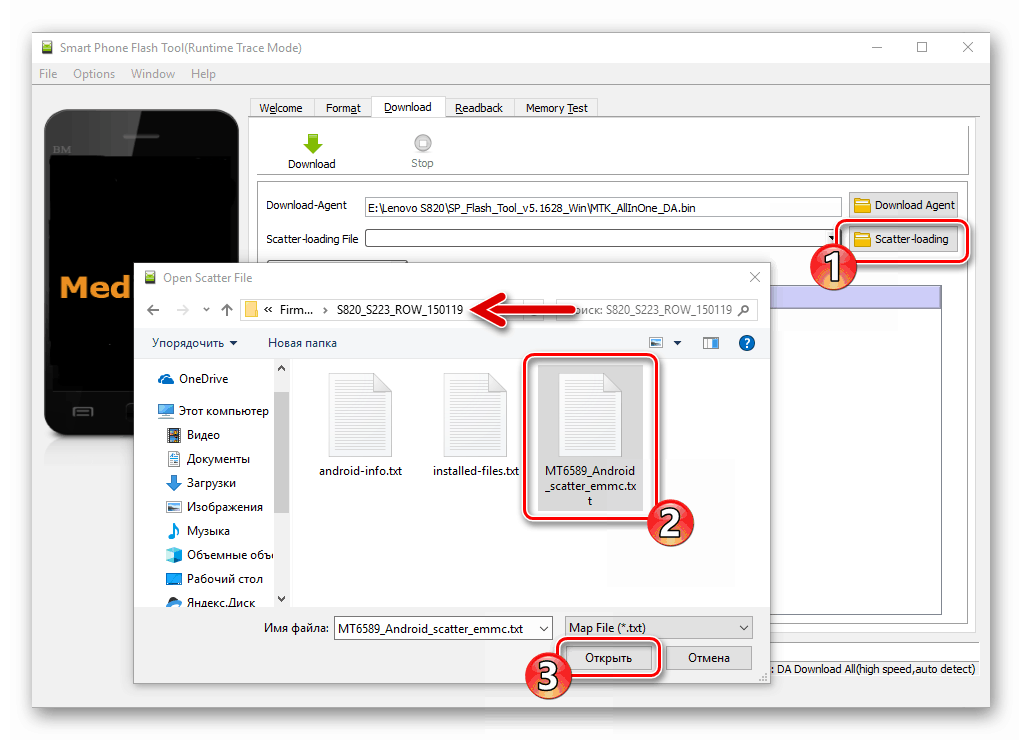
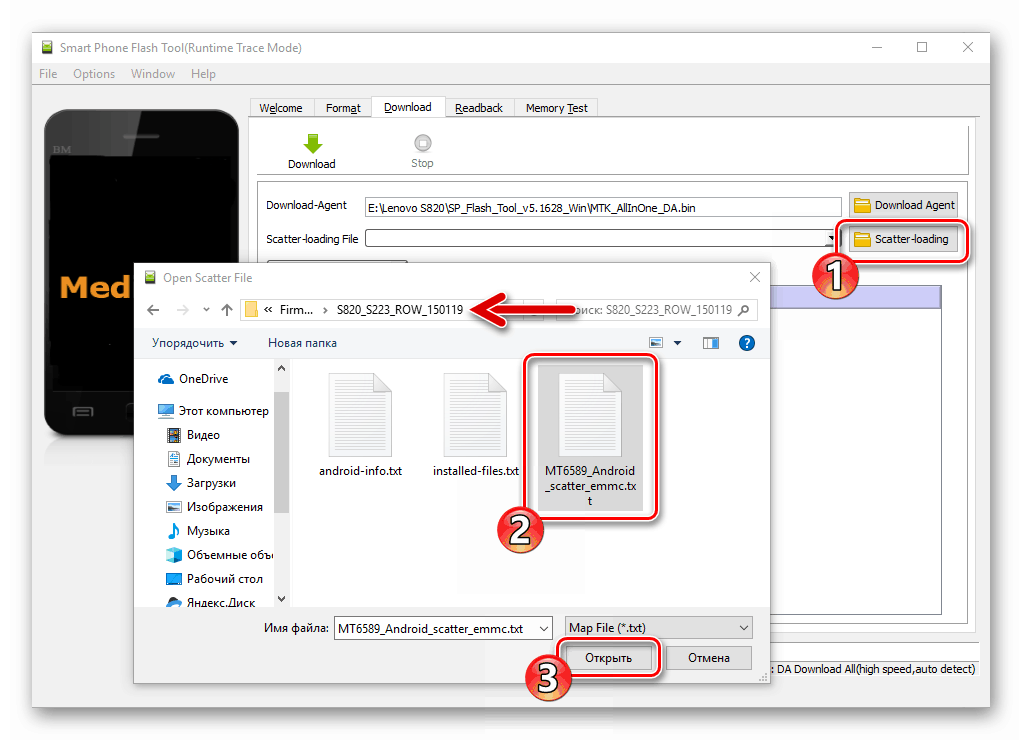
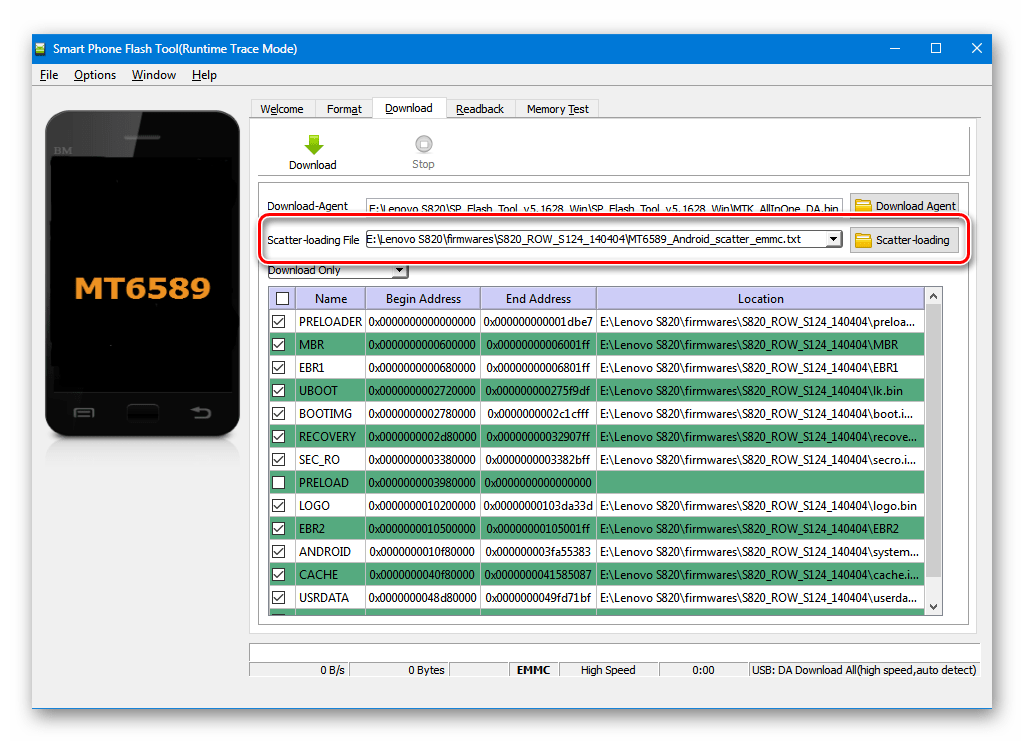
- Запускаем Flash Tool, указываем приложению путь к скаттер-файлу из каталога с образами избранной для инсталляции прошивки.
- Переключаемся на вкладку «Readback», нажимаем «Add».

- Дважды кликаем по строке, появившейся в основном поле окна ФлешТула, что приведет к открытию окна сохранения файла. Определяем место сохранения будущего бэкапа и указываем его имя, затем нажимаем «Сохранить».

- Далее откроется окно, предназначенное для ввода начального и конечного адресов области в памяти девайса. Вносим следующие значения, а затем нажимаем «OK»:
- В поле «Start Address» — 0xe00000 ;
- «Lenght» — 0x500000 .

- Кликаем «Read Back», что переведет приложение в состояние ожидания подключения телефона.
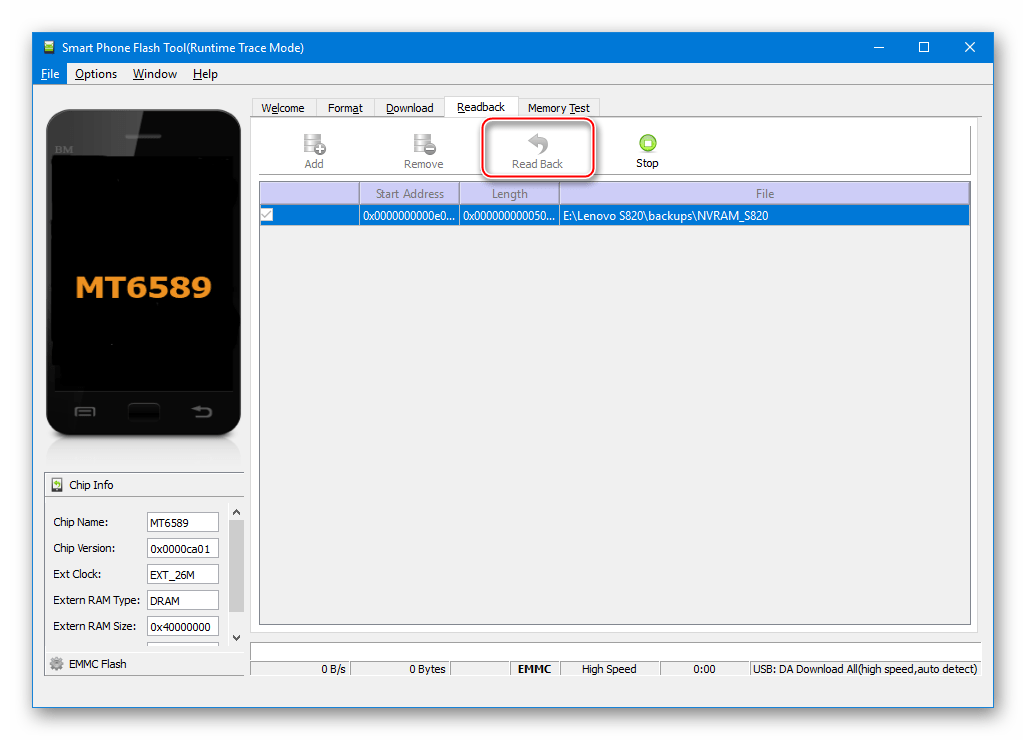
- Далее соединяем выключенный аппарат с USB-портом ПК. По истечении нескольких секунд начнется вычитка дампа области «NVRAM» и его сохранение в файл. По завершении процедуры появится окошко «Redback OK» — на этом создание бэкапа раздела завершено.
Обновление/переустановка ОС
Если аппарат в целом работает, то есть запускается в Android, а целью прошивки является обновление официальной системы и/или ее переустановка без смены типа разметки следует воспользоваться следующей инструкцией.
- Запускаем Флештул, добавляем в программу scatter-файл из папки с образами прошивки.
- Открываем меню «Options», кликаем «Option…». В открывшемся окне настроек переходим в раздел «Download» и проверяем наличие отметок в двух чек-боксах области «DA DL All With Checksum». Если «галочки» возле пунктов «USB Checksum» и «Storage Checksum» отсутствуют, устанавливаем их. Закрываем окно параметров и переходим к выполнению следующего шага.

- Освобождаем от отметки чек-бокс «PRELOADER» в главной области окна приложения, где перечислены образы и пути к ним. Убеждаемся, что установлен режим прошивки «Download Only».
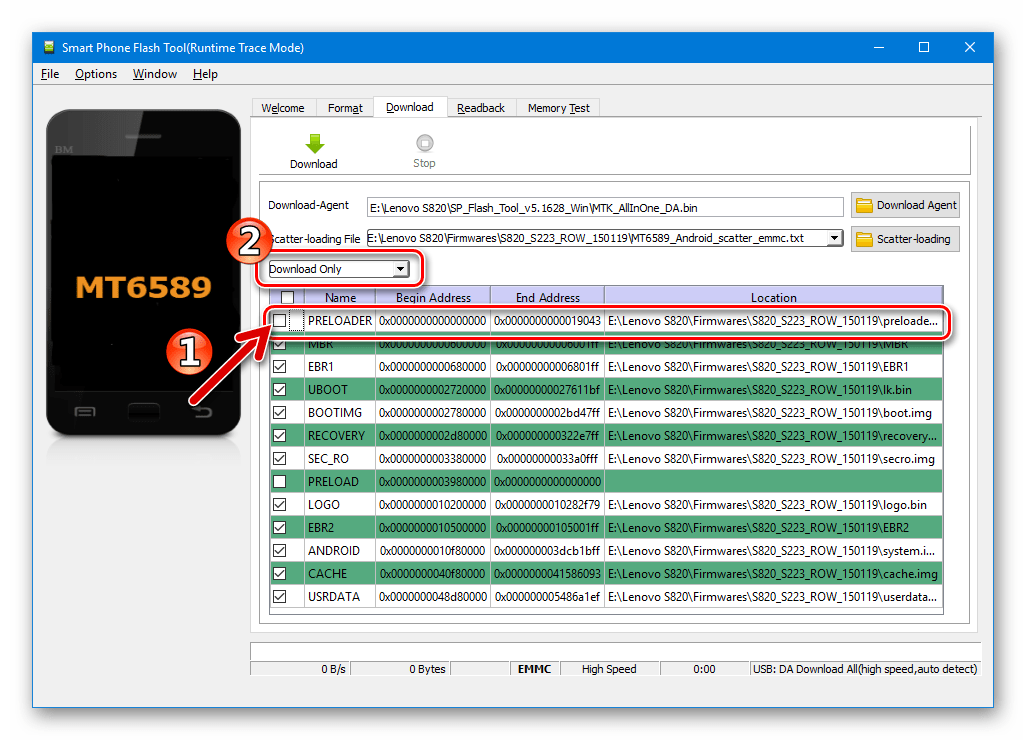
- Кликаем «Download» и затем подключаем Леново S820 в выключенном состоянии к ПК.
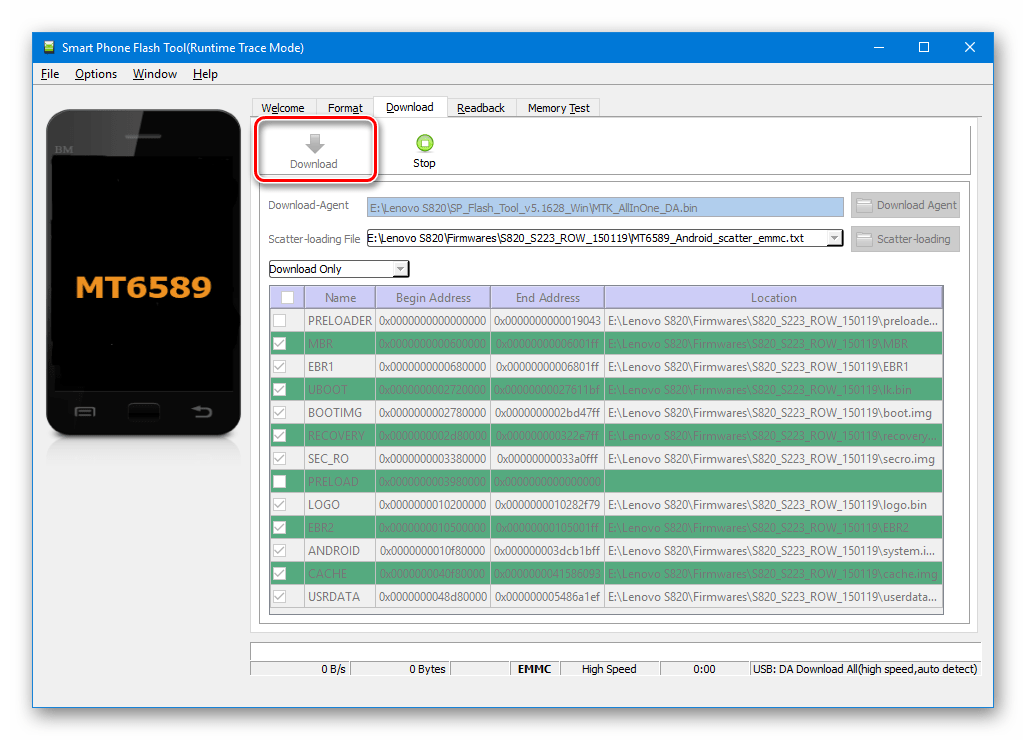
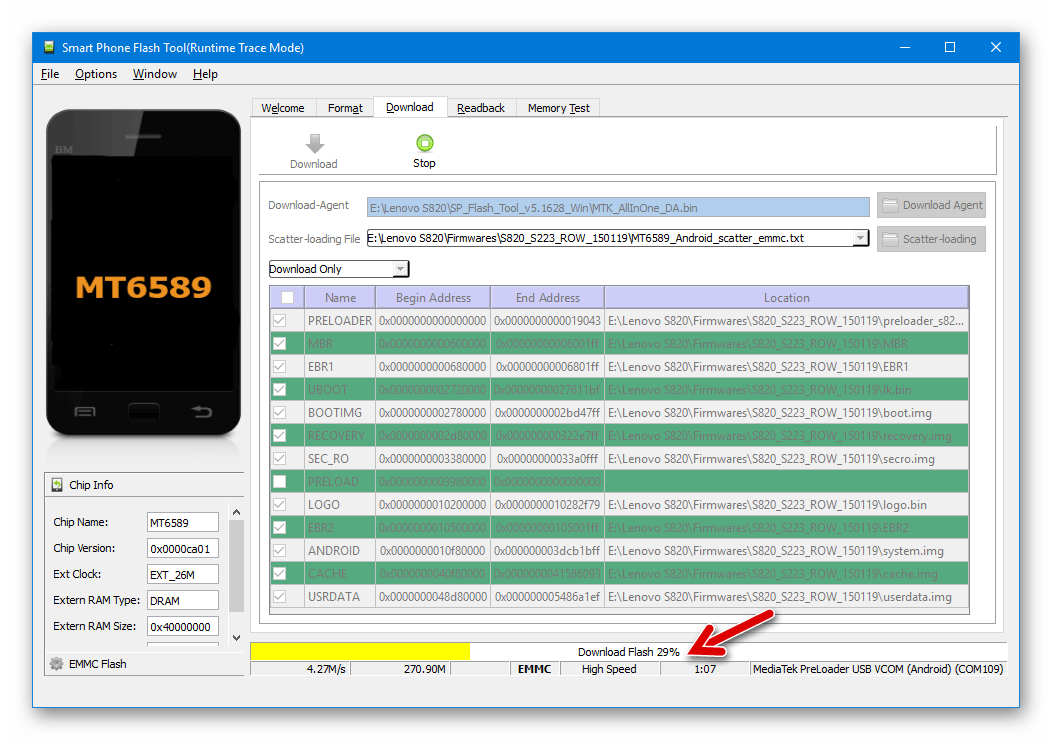
- Ожидаем, пока области памяти устройства будут перезаписаны данными из файл-образов.
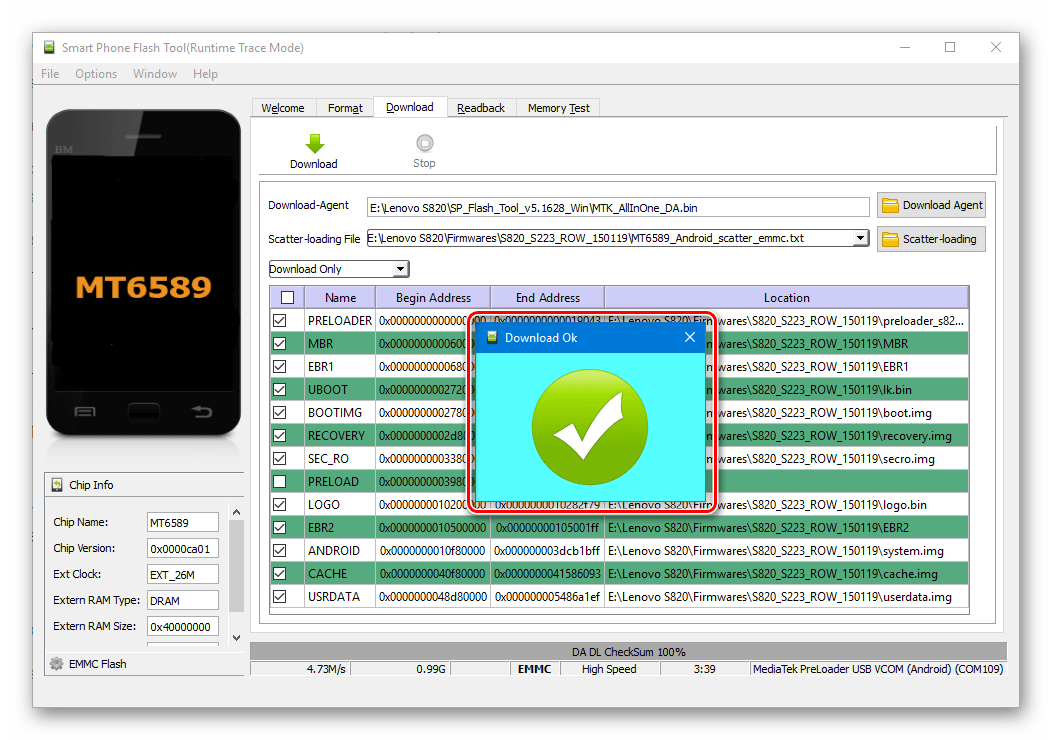
- По окончании процесса отобразится окно «Download OK». Отсоединяем ЮСБ-кабель от смартфона и запускаем девайс, длительно удержав клавишу «Power».
- Первая загрузка Андроид после выполнения действий, предполагающих его переустановку, длится дольше чем обычно, а в итоге завершается запуском ОС теперь уже обновленной версии.
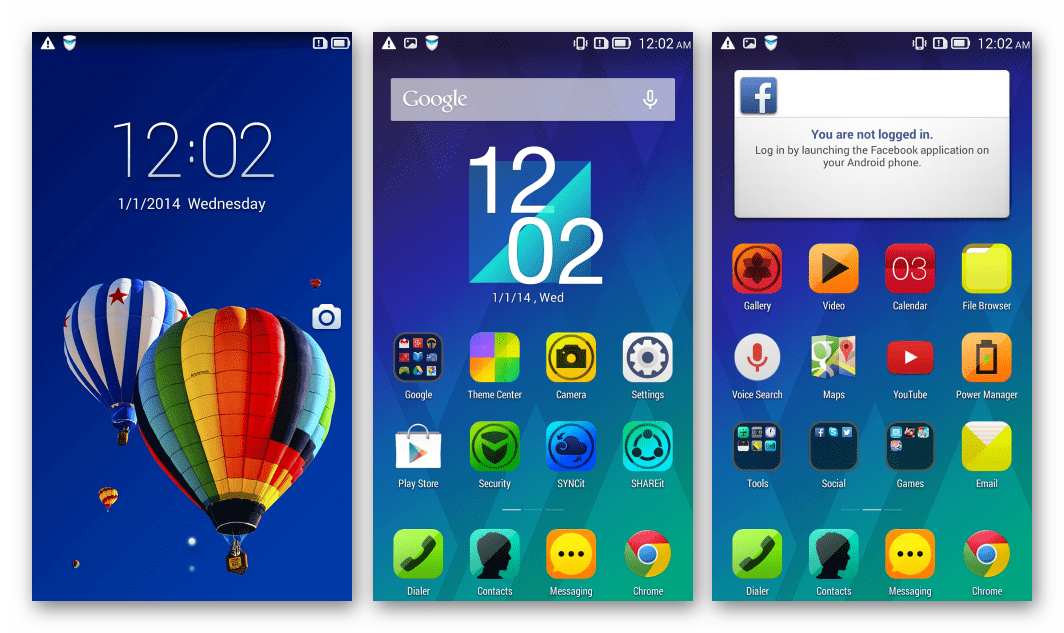
Параметры ОС при выполнении вышеописанных операций будут сброшены к заводским, поэтому настройки нужно определить заново.
Переустановка системы, смена разметки, восстановление
В случае если на рассматриваемой модели требуется заменить тип официального Android c СN на ROW или наоборот, к примеру, для установки кастомной прошивки в дальнейшем, потребуется полная перезапись всех областей ПЗУ устройства через FlashTool, включая «PRELOADER» c предварительным их форматированием.
Кроме замены разметки, выполнение нижеперечисленных шагов в большинстве случаев позволяет восстановить работоспособность потерпевшего крах Android на аппаратах Lenovo S820, которые не загружаются в ОС, но при этом определяются в «Диспетчере устройств» как «Mediatek Preloader USB VCOM».
- Открываем прошивальщик, загружаем в программу scatter-файл.
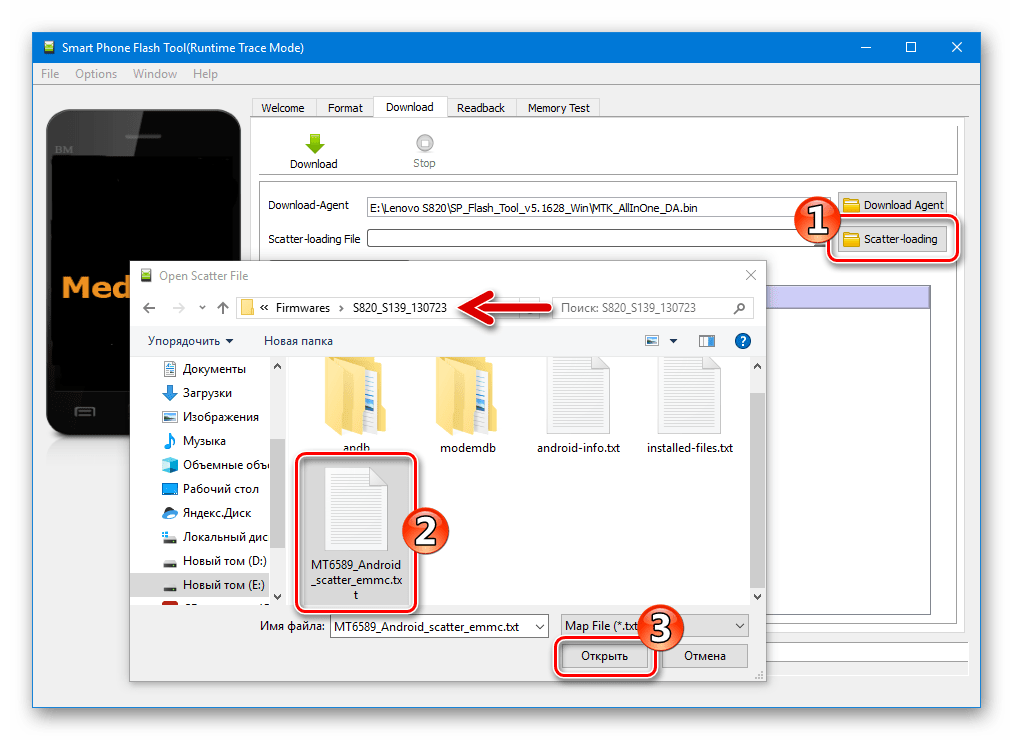
- Проверяем, что в разделе «Download» настроек приложения установлены отметки в чек-боксах «USB Checksum» и «Storage Checksum», действуя таким же образом, как описано в пункте 2 инструкции выше по переустановке системы в режиме «Download Only».
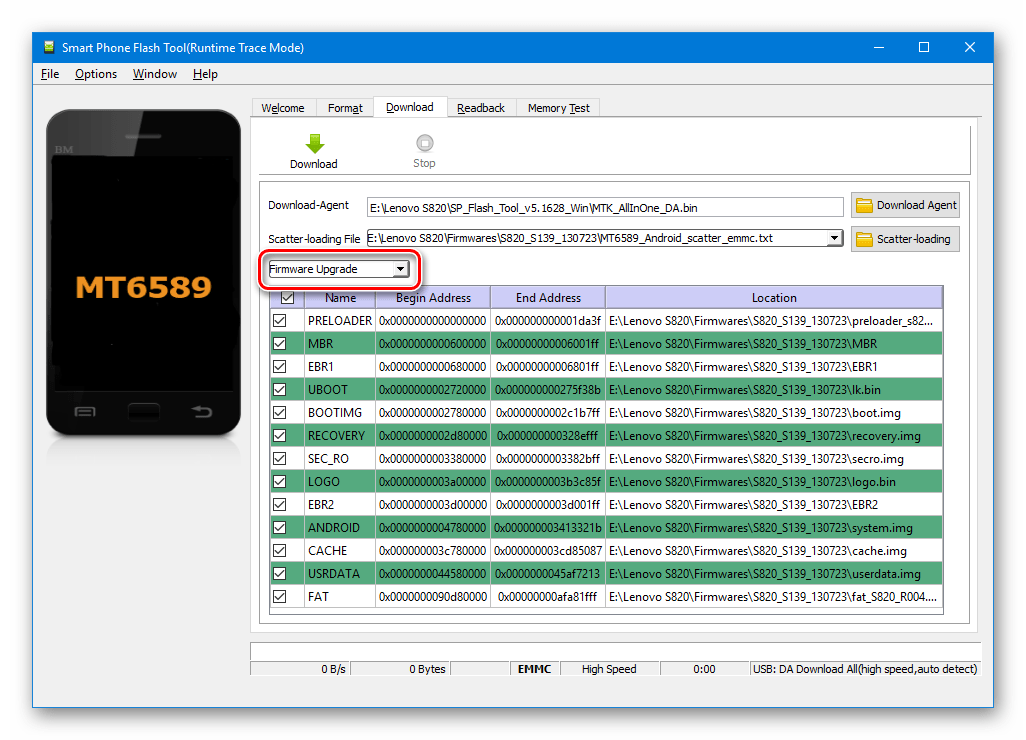
- Переключаем режим работы программы на «Firmware Upgrade».
- Кликаем «Download» и подключаем предварительно выключенный девайс к компьютеру.
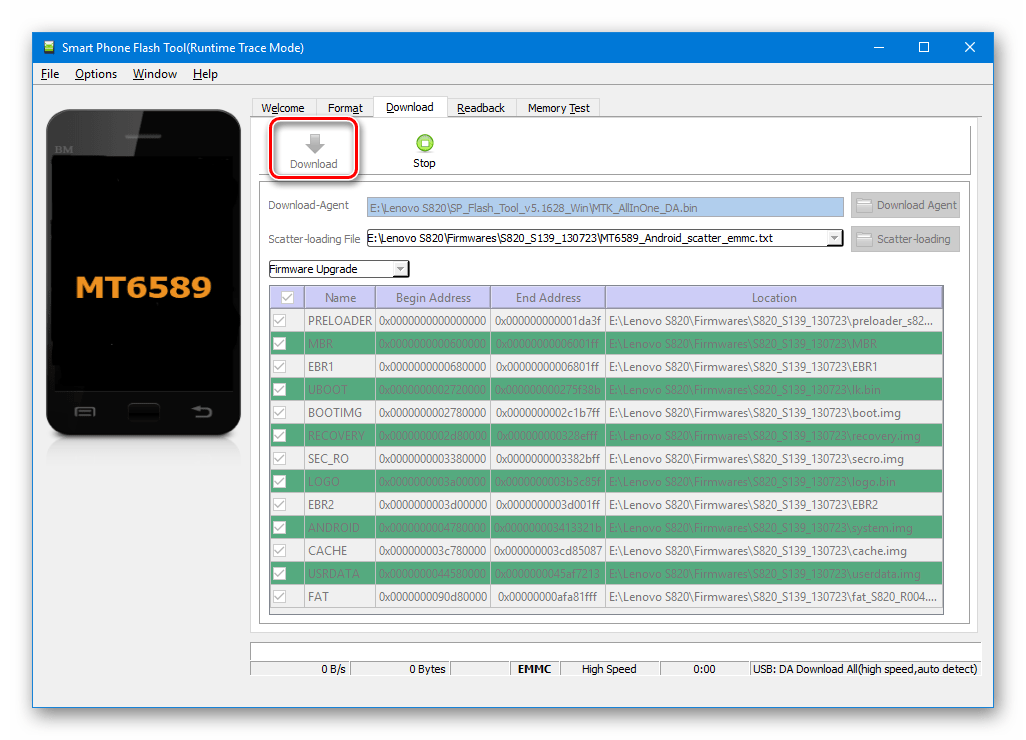
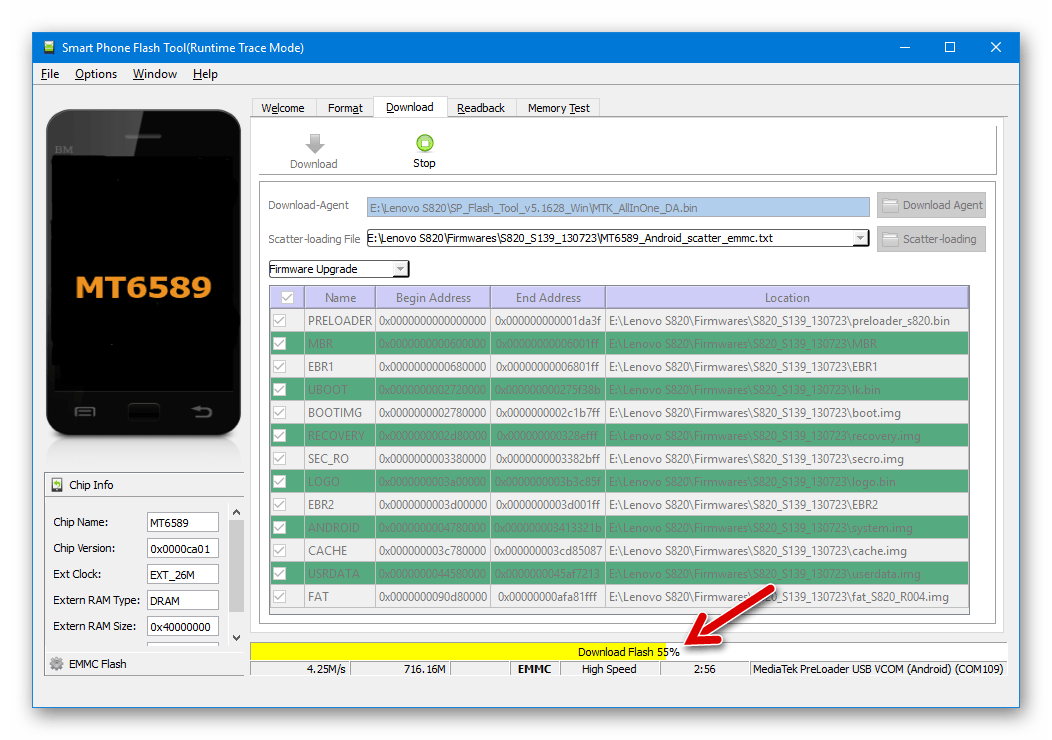
- Очистка разделов,
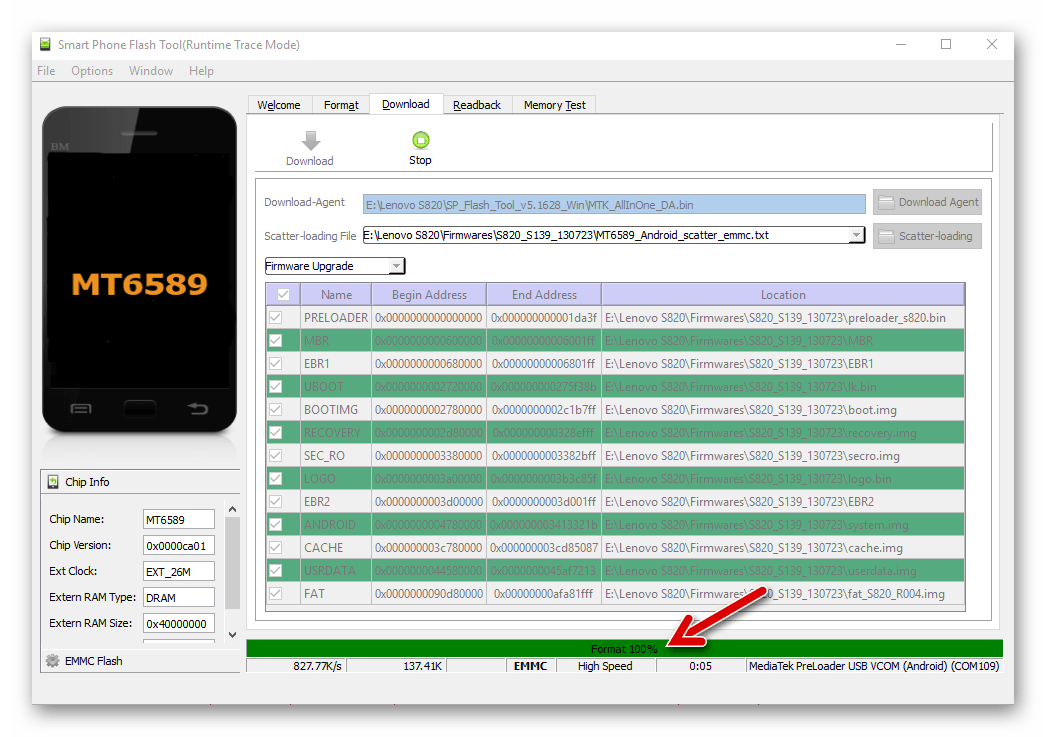
а затем запись данных в них начнется автоматически.
Дополнительно. Язык интерфейса
Прошивки «CN» после установки по умолчанию демонстрируют интерфейс на китайском языке, что может вызвать некоторые сложности у пользователя. На всякий случай продемонстрируем переключение языка CN-систем для модели на английский.
- После первого запуска «китайской» ОС отображаются рекламные страницы – «смахиваем» их влево, добираемся до рабочего стола Андроид.
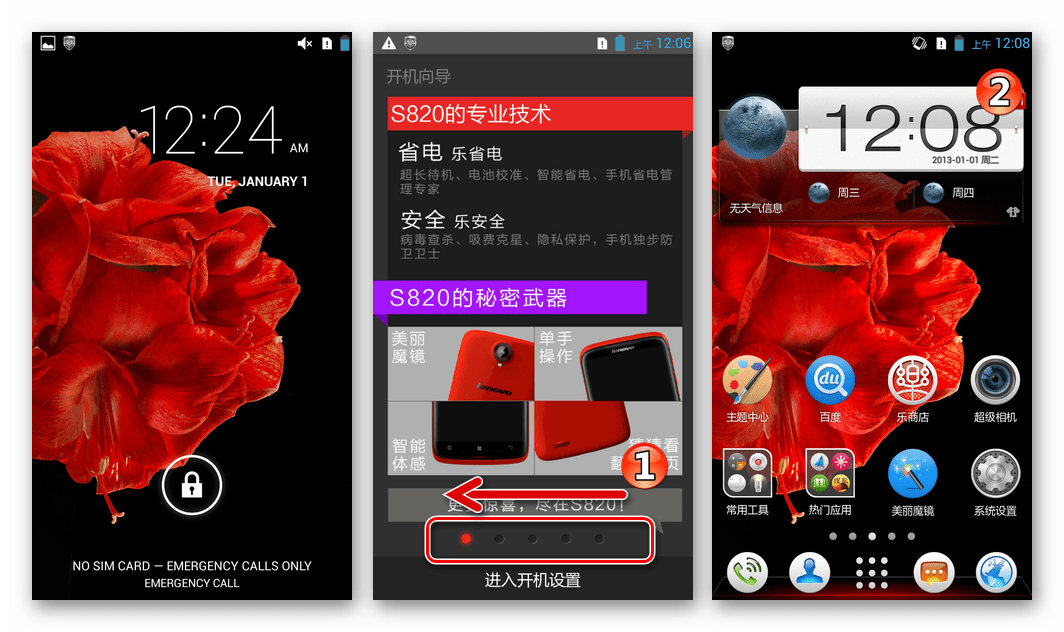
- Открываем «Настройки» (ориентируемся по иконке, нужный значок — это «шестеренка»). На экране с перечнем параметров переходим на третью слева вкладку. Листаем список вниз и находим пункт, отмеченный значком «Карандаш», тапаем по нему.
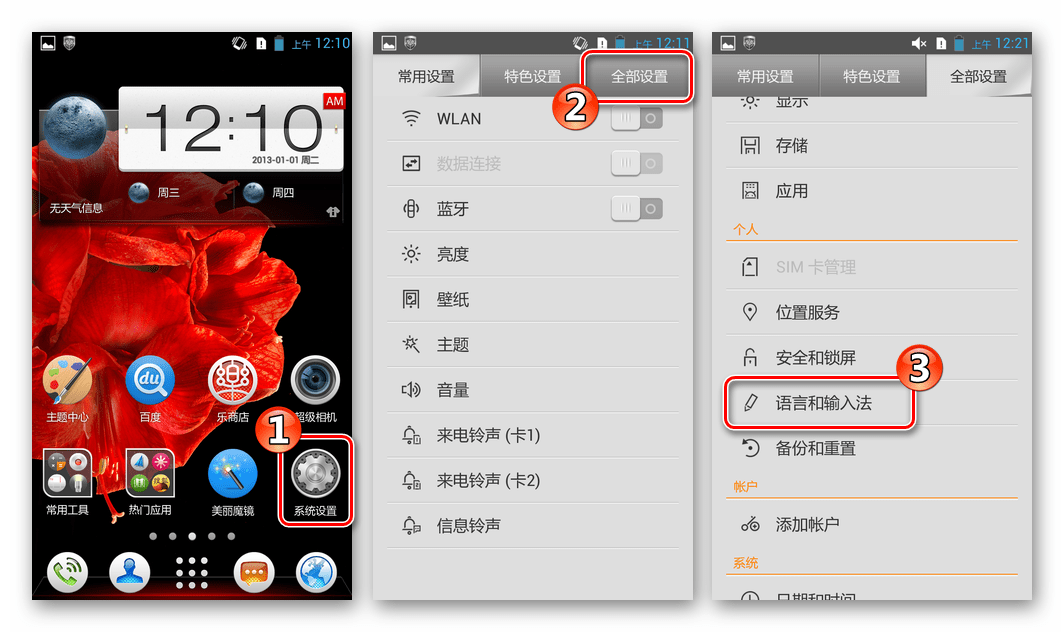
- На открывшемся экране касаемся первой по списку надписи. Далее тапаем «English».
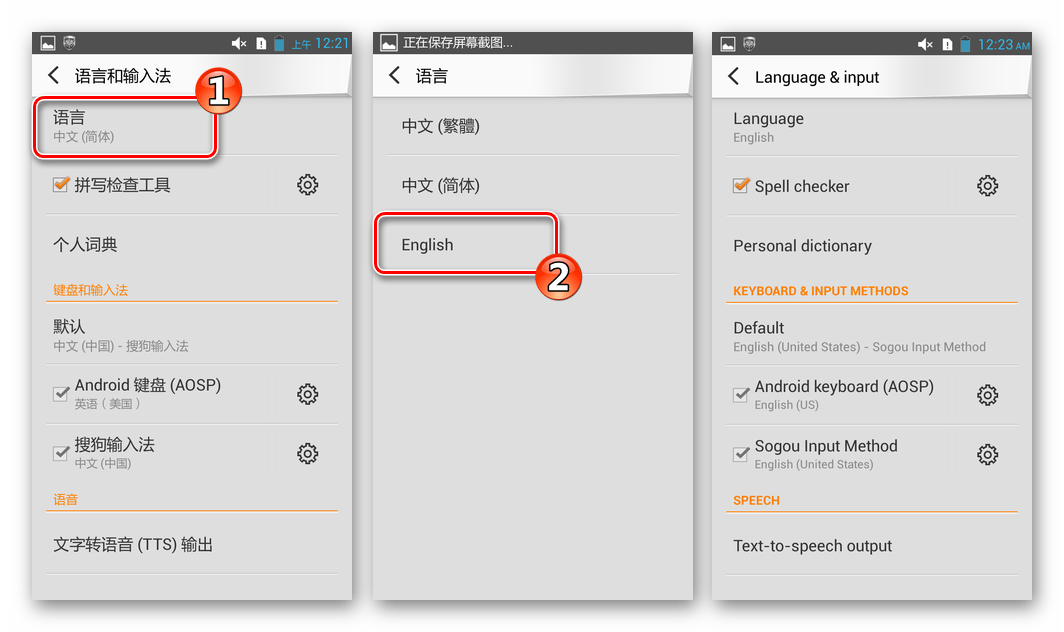
- Процесс переключения языка с китайского на более понятный английский завершен.
«Раскирпичивание»
В ситуации, когда Леново S820 не включается, не реагирует на нажатия кнопок, и/или вышеперечисленные методы манипуляций через FlashTool не дают результата либо неосуществимы, придется проводить вмешательство не только в программную, но и в аппаратную часть устройства – производить перезапись памяти аппарата через ФлешТул, предварительно замкнув тест-поинт на плате телефона.
Предлагаемый метод восстановления работоспособности смартфона Lenovo S820 является кардинальным и предполагает разборку аппарата, поэтому приступать к выполнению нижеизложенной инструкции следует лишь при полной уверенности в своих силах и возможностях!
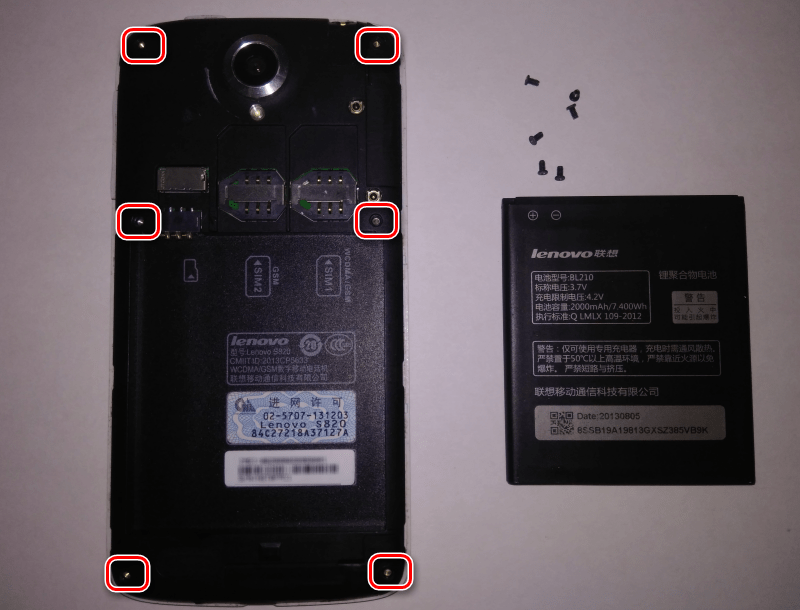
- Разбираем аппарат, чтобы получить доступ к его материнской плате:
- Снимаем крышку, извлекаем аккумулятор и выкручиваем 6 винтов, удерживающих заднюю панель смартфона.
- Аккуратно поддеваем заднюю панель и снимаем ее.
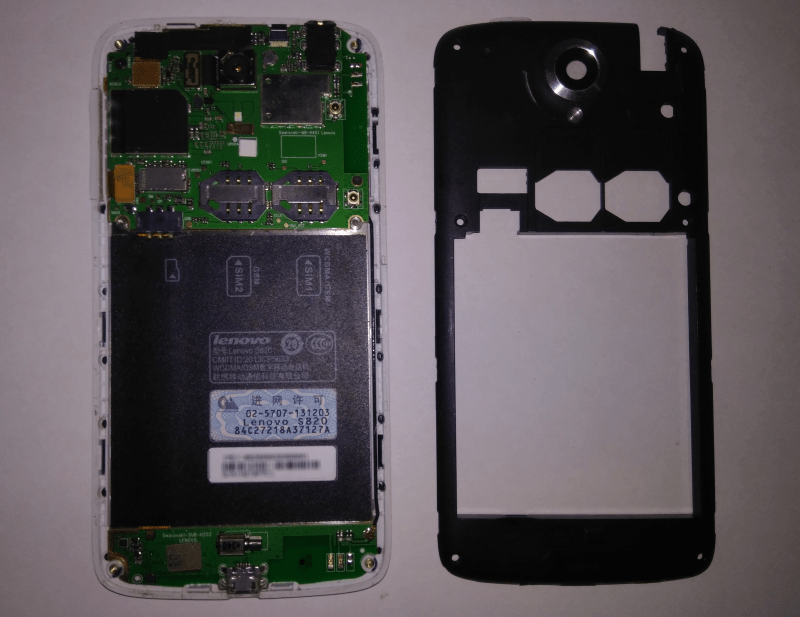
- Снимаем крышку, извлекаем аккумулятор и выкручиваем 6 винтов, удерживающих заднюю панель смартфона.
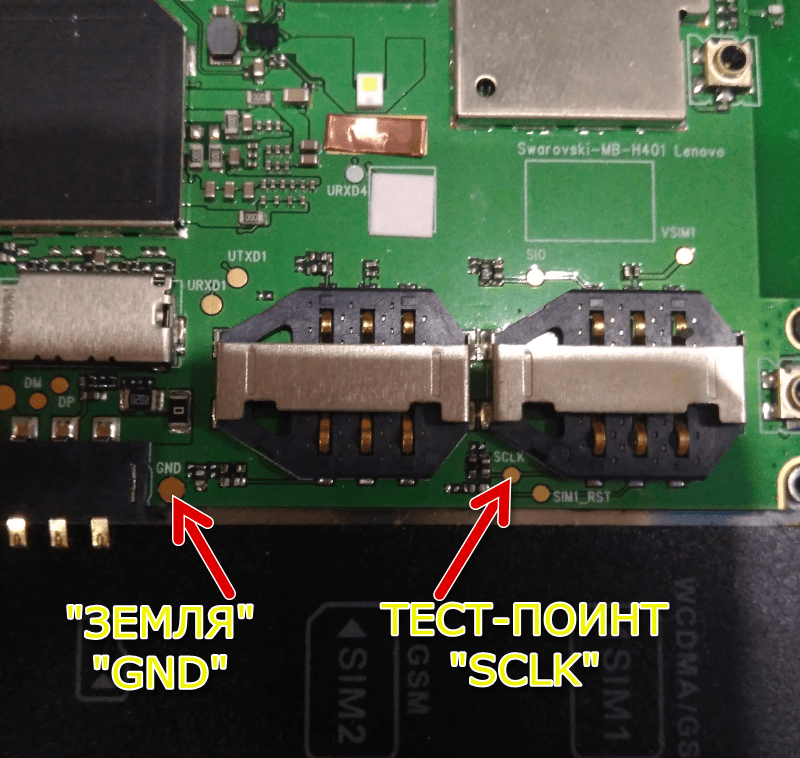
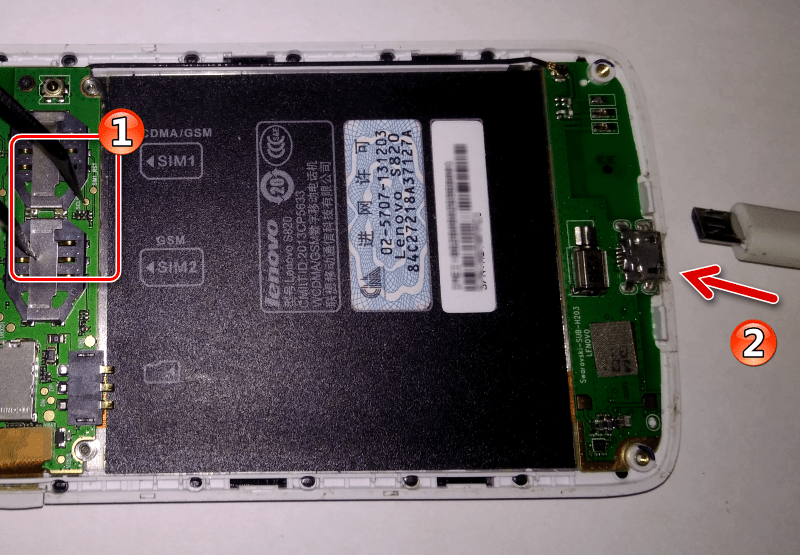
- Расположение тест-поинта (точка «SCLK» на плате) показано на фото, находим его. Готовим инструмент, которым в дальнейшем будет произведено замыкание данной точки и «земли» (точка «GND» на плате). Наиболее удобным для этой цели является пинцет, но можно использовать любое подручное средство, например, разогнутую скрепку.
- Открываем Флештул, указываем путь к scatter-файлу. Для восстановления берем пакет с системой на базе Android 4.2, желательно выбрать тот вариант (ROW/CN), который был инсталлирован в устройстве до момента «окирпичивания».
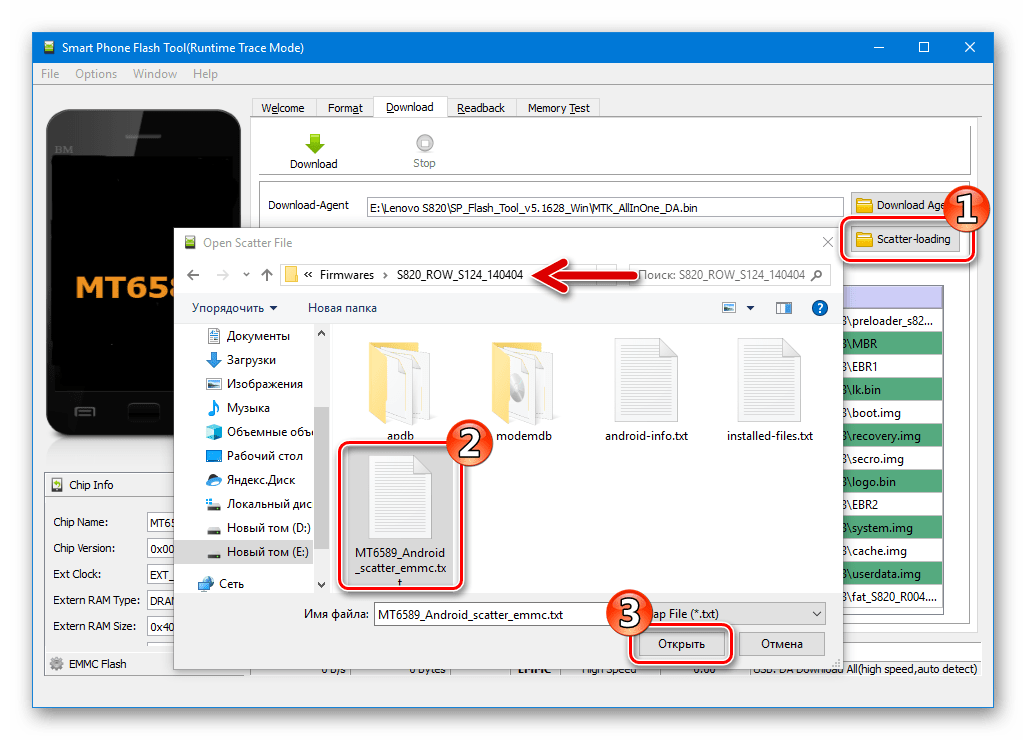
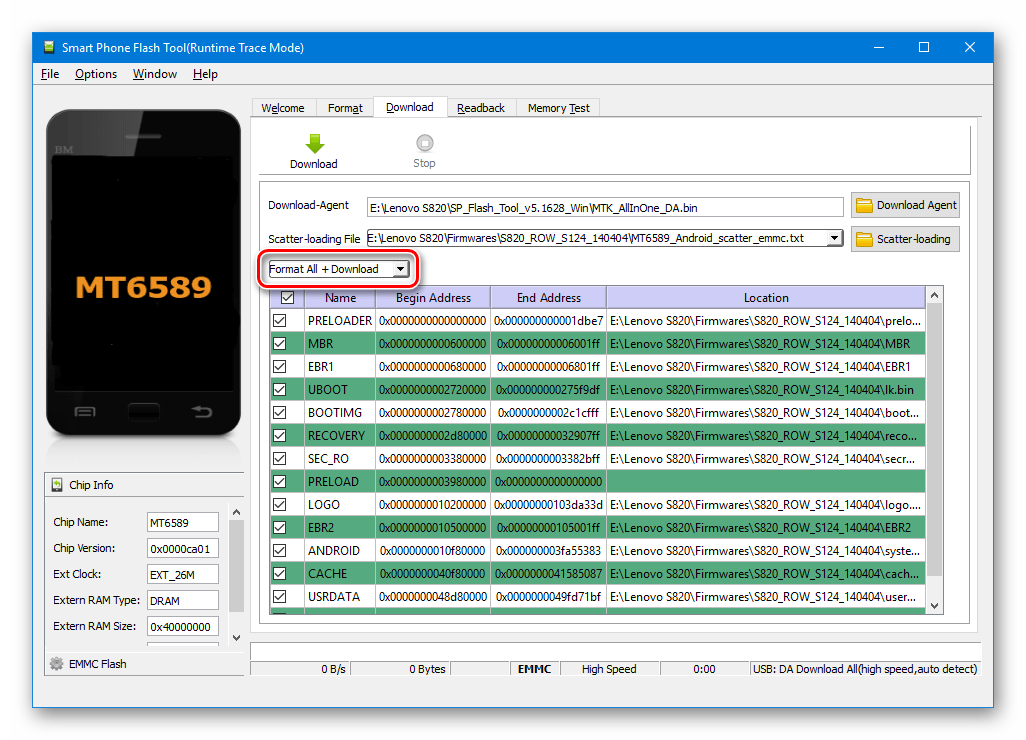
- Переключаем режим проведения перезаписи разделов, — для «раскирпичивания» нужно выбрать «Format All+Download».
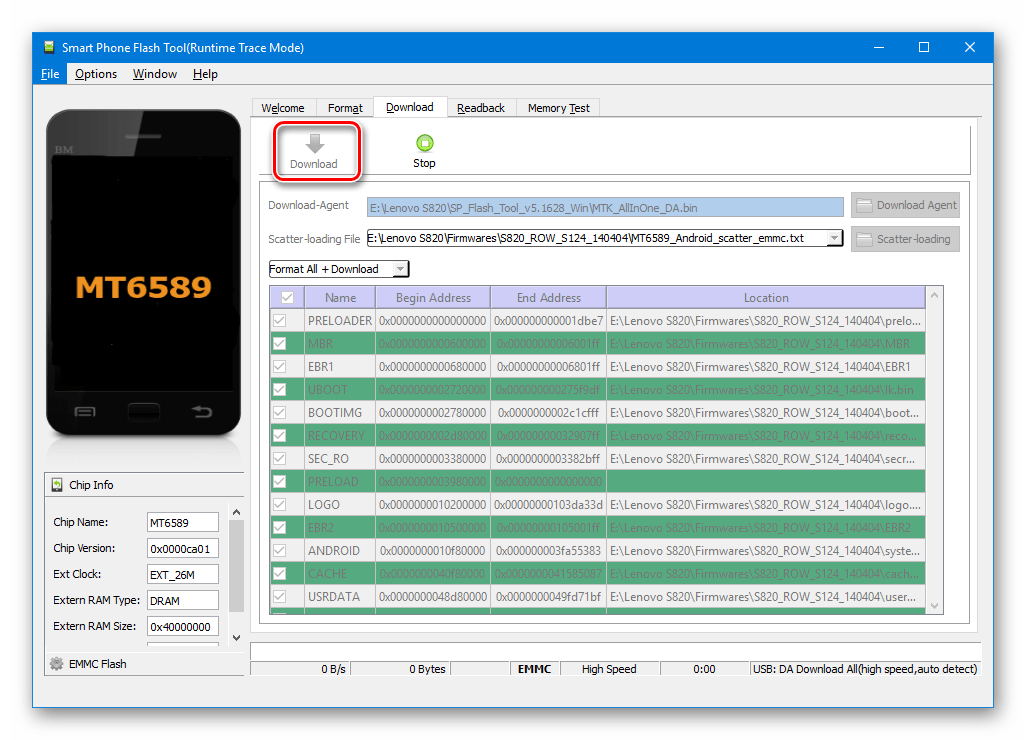
- Далее переводим программу в состояние ожидания подключения девайса кликом по кнопке «Download».
- Замыкаем тест-поинт на материнской плате Леново S820 c «землей».
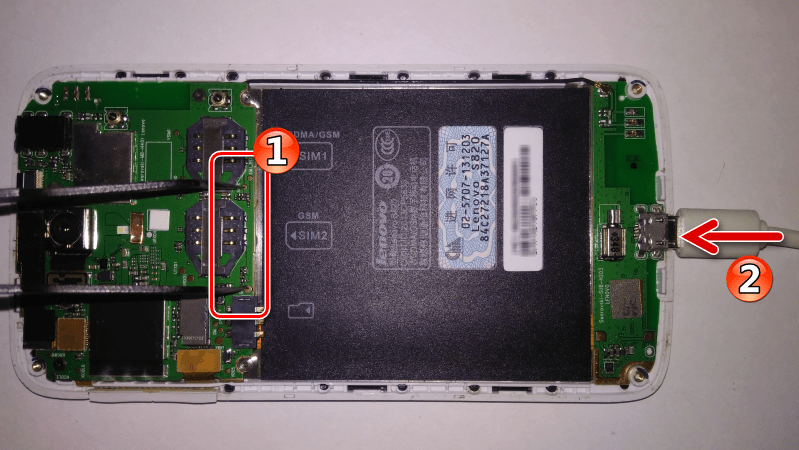
Земля – это либо вышеуказанная в пункте 1 настоящей инструкции точка на плате, либо металлические части корпуса девайса.
Восстановление IMEI
Полная очистка памяти телефона в процессе восстановления из «окирпиченного» состояния, а также другие факторы могут привести к затиранию IMEI-идентификаторов, что, в свою очередь, вызовет неработоспособность мобильной связи.
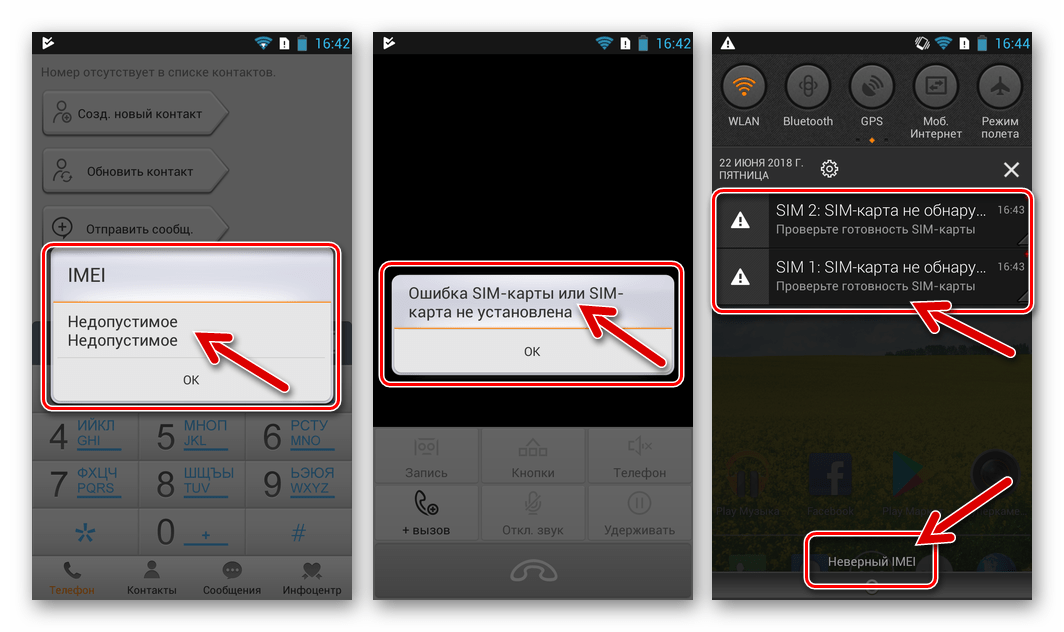
Восстановить IMEI можно одним из двух методов.
Из бэкапа NVRAM
Если дамп раздела НВРАМ был предварительно сохранен через Флештул, восстановление работоспособности SIM-карт не займет много времени.
- Запускаем FlashTool, добавляем scatter-файл официальной прошивки.
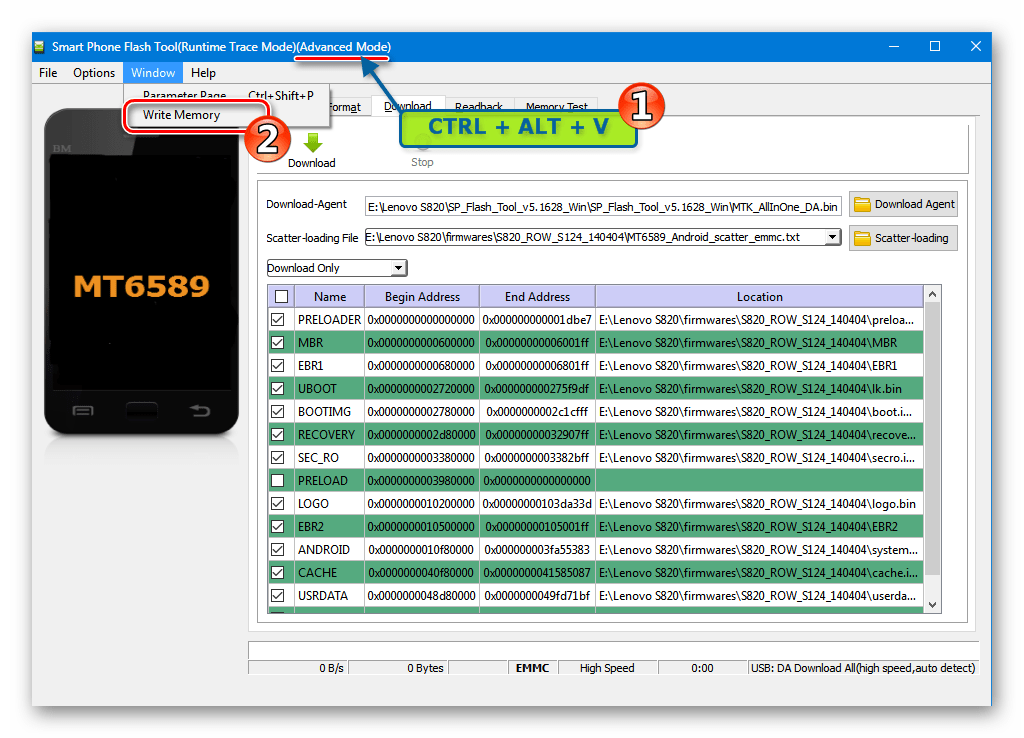
- Активируем профессиональный режим работы программы, нажав на клавиатуре комбинацию клавиш «CTRL» + «ALT» + «V». После того как «Advanced Mode» будет активирован, в заголовке окна отобразится соответствующая надпись, а в меню «Window» появится пункт «Write Memory», кликаем по нему.
- Переходим на отобразившуюся теперь вкладку «Write Memory» в программе и нажимаем кнопку «Browser». В окне выбора файла указываем путь к дампу «NVRAM» и кликаем «Открыть».

- В поле «Begin Adress (HEX)» вносим значение 0xe00000 . Далее кликаем «Write Memory»
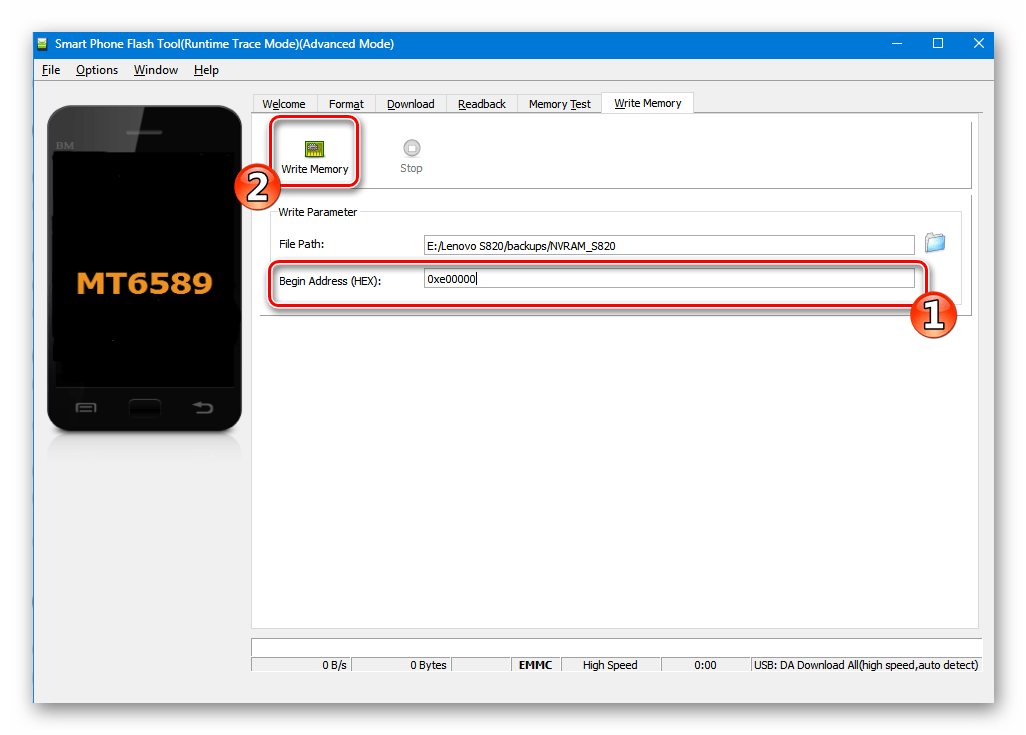
- Подключаем Леново S820 в выключенном состоянии к ЮСБ-порту. Запись данных в раздел «НВРАМ» начнется автоматически и произойдет очень быстро. Завершается процесс появлением уведомления «Write Memory OK».

- На этом восстановление важнейшей области завершено, можно отключать аппарат от компьютера, запускать его в Андроид и проверять работоспособность модуля связи.
Программа Maui Meta
Если бэкап NRAM-раздела предварительно создан не был, восстановление работоспособности радиомодуля Lenovo S820 придется производить с привлечением дополнительного программного средства – приложения Maui Meta. Подходящая для работы с моделью версия инструмента — v6.1316 — доступна к загрузке по ссылке:
Помимо приложения Мауи Мета для восстановления ИМЕИ в рассматриваемой ситуации, понадобится пакет с образами системы, предназначенный для установки через Флештул. Для успешного проведения нижеописанной процедуры важно использовать компоненты из пакета, соответствующего инсталлированной в устройство сборке Android. Если в аппарате установлена официальная система на базе Андроид 4.4, предварительно прошиваем 4.2 через Флештул в режиме «Firmware Upgrade».
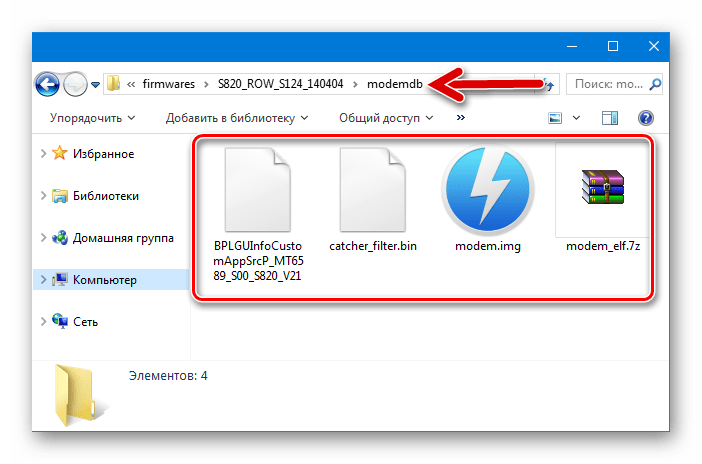
Файл калибровки, который понадобится для выполнения нижеизложенной инструкции, расположен в каталоге «modemdb», полученном в результате распаковки архива с прошивкой.
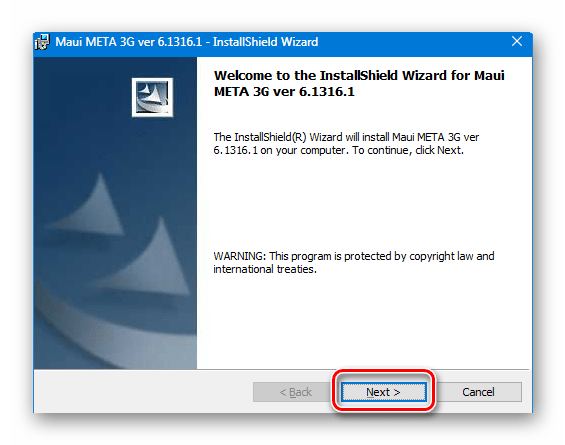
- Устанавливаем Maui Meta, открыв инсталлятор и следуя его указаниям. После установки запускаем средство от имени Администратора.
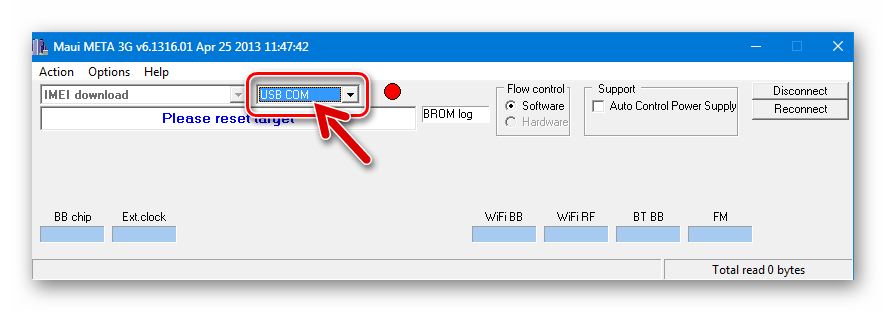
- В главном окне Мауи Мета выбираем режим подключения «USB COM».
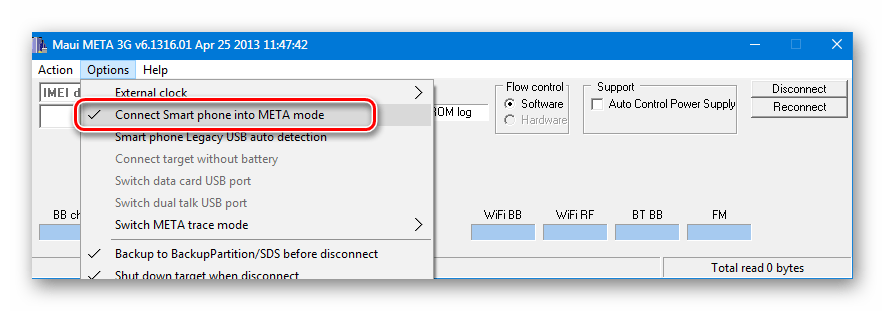
- Открываем меню «Options» и ставим отметку возле пункта «Connect Smart Phone into META mode».
- Вызываем меню «Actions» и открываем опцию «Open NVRAM Database».

В окне выбора компонентов указываем путь к файлу «BPLGUInfoCustomAppSrc…» из вышеописанного каталога и кликаем «Открыть».
Кастомное рекавери
Многие опытные пользователи Lenovo S820 при проведении различных манипуляций с системным ПО аппарата отдают предпочтение такому функциональному инструменту, как кастомное рекавери. Для модели создано несколько вариантов модифицированной среды, наиболее известные из которых – ClockworkMod Recovery (CWM) и TeamWin Recovery (TWRP).
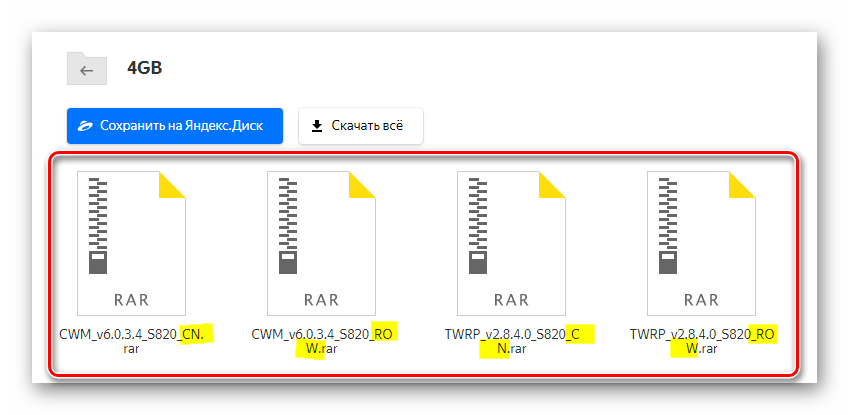
Несмотря на тот факт, что кастомная среда восстановления может быть инсталлирована в смартфон и без ПК (способ описан ниже в статье), установка рекавери через FlashTool — наиболее действенное решение. Ниже по ссылке можно скачать архивы, содержащие образы TWRP и CWM для всех вариантов аппарата, а также скаттер-файлы, необходимые для выполнения интеграции среды в устройство через ФлешТул.
- Выбираем и скачиваем файл, соответствующий установленному в смартфоне типу прошивки – ROW или СN – это крайне важный момент!
- Распаковываем архив с файл-образом среды и скаттером в отдельный каталог.
- Открываем программу и загружаем scatter-файл из папки, полученной в результате выполнения предыдущего пункта инструкции.
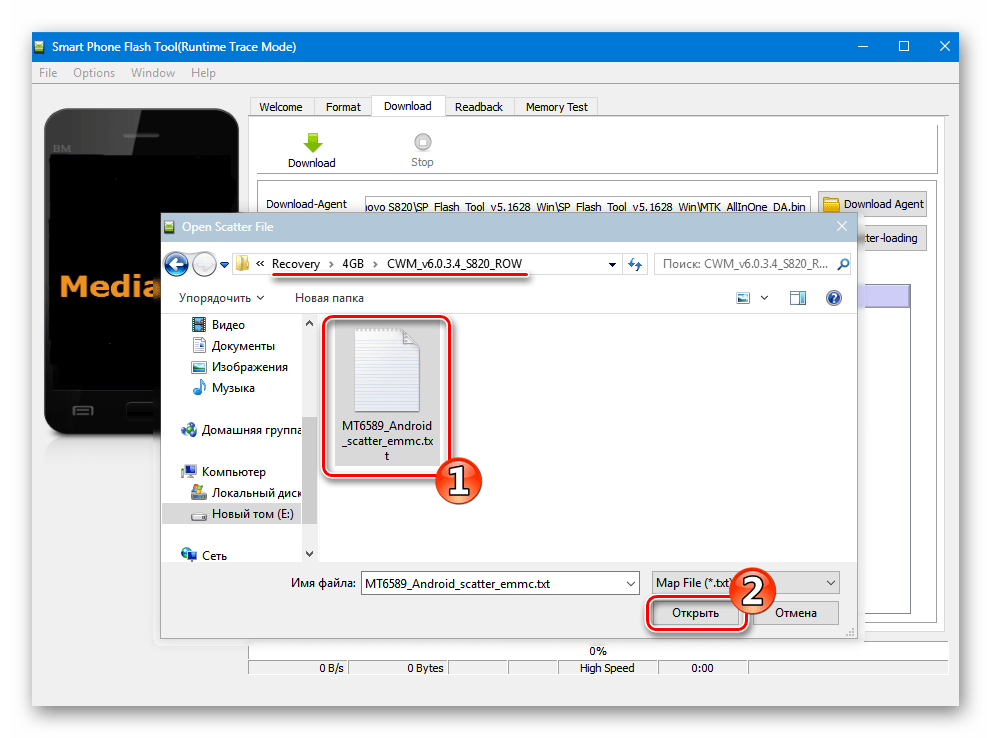
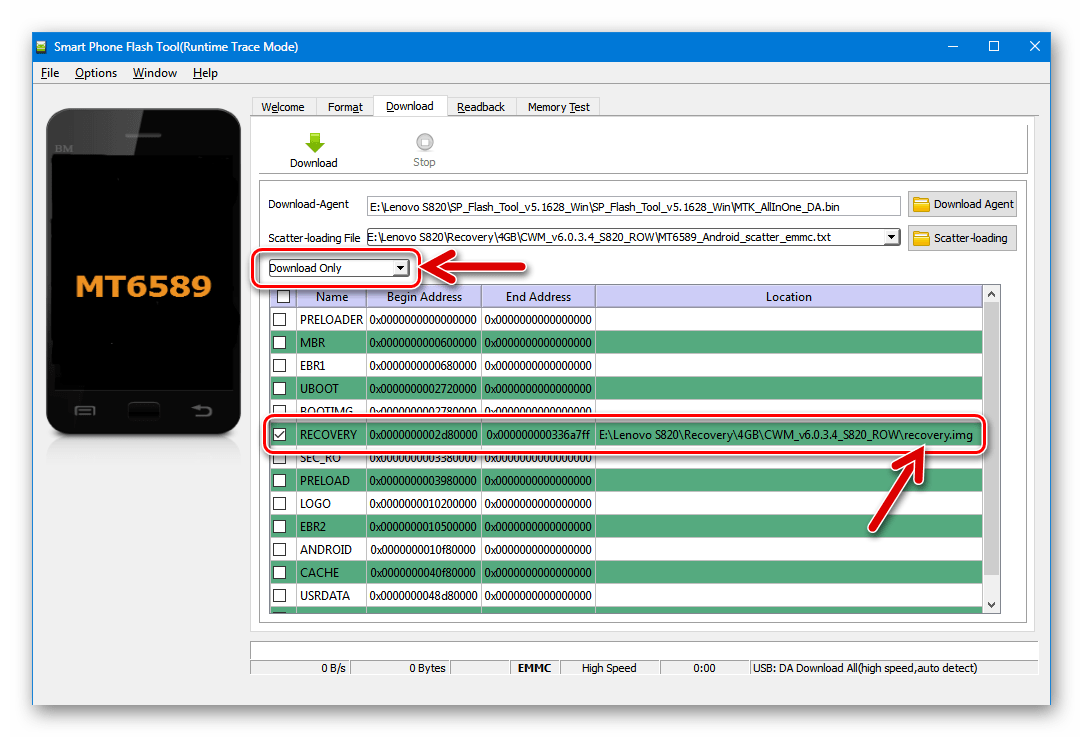
- На всякий случай проверяем путь расположения файл-образа рекавери, и факт того, что выбран режим прошивки – «Download Only».
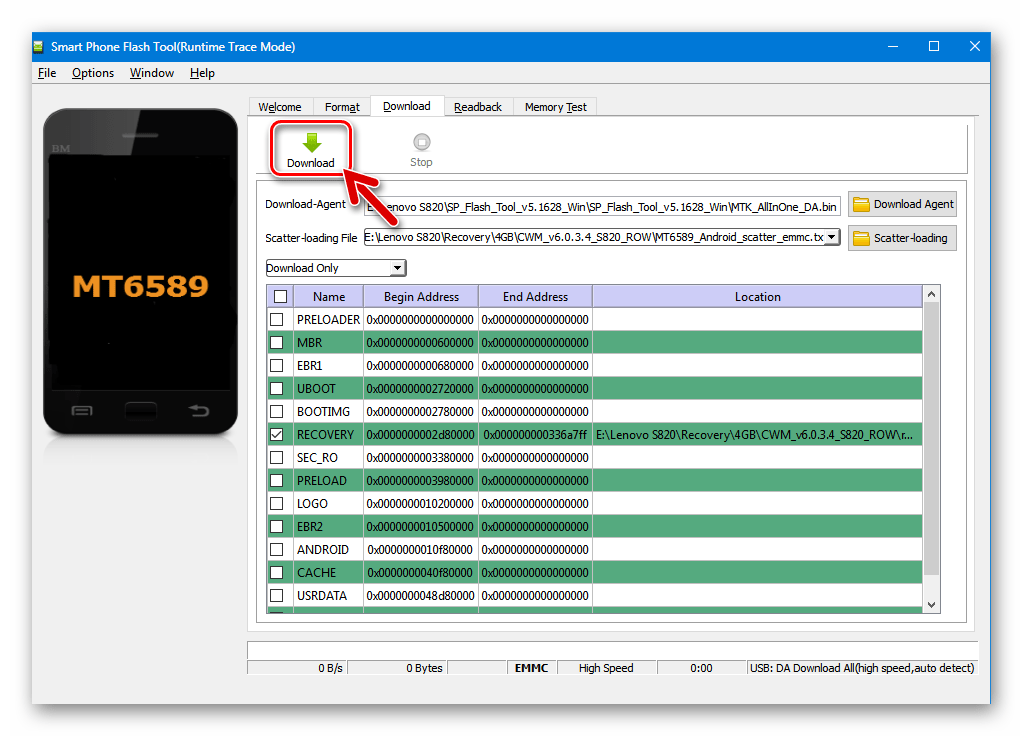
- Далее приступаем к перезаписи среды — нажимаем «Download». Подключаем аппарат в выключенном состоянии к USB-порту компьютера.
Если первый запуск после интеграции среды будет осуществлен в ОС, кастомное рекавери перезапишется «родным» модулем и вышеописанную процедуру инсталляции придется повторять заново!
Способ 3: Неофициальные сборки Android
Наиболее интересным методом модификации программной части Lenovo S820 является замена официальной ОС на Андроид-оболочки, созданные сторонними командами разработчиков или отдельными пользователями-энтузиастами – кастомные прошивки.
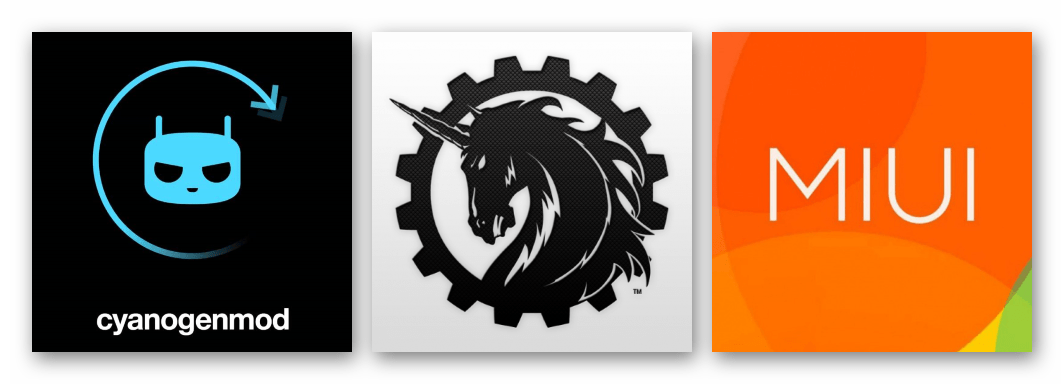
На просторах сети можно найти просто огромное количество различных модифицированных вариаций Android, после инсталляции которых девайс полностью преобразуется в отношении интерфейса и функционала операционной системы.
Если вышеописанные методы манипуляций через FlashTool изучены и освоены, можно смело экспериментировать с различными продуктами ромоделов, все они устанавливаются по одному алгоритму, который реализуем даже без использования компьютера.
Шаг 1: Подготовка
Первое что нужно сделать, после того как принято решение заменить ОС Леново S820 на кастомную Андроид-оболочку, — это найти, выбрать и загрузить на карту памяти смартфона пакет с неофициальной прошивкой. Важно учитывать для какой разметки создан модифицированный продукт – ROW или CN. То же самое касается кастомных рекавери – инсталлируем среду, предназначенную для конкретной разметки, соответствующую операционной системе, предполагаемой к установке.
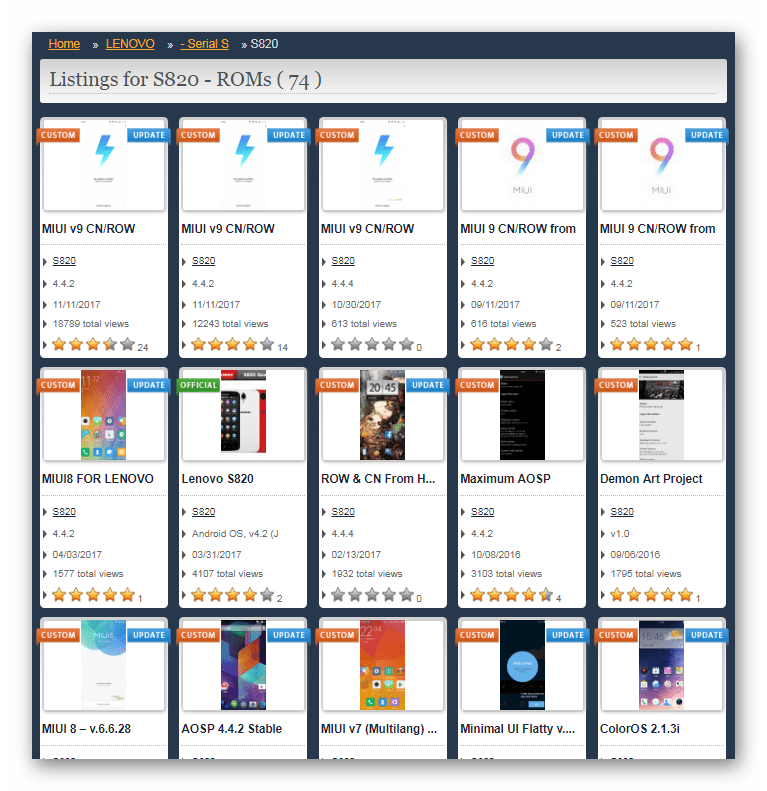
Большинство модифицированных систем для рассматриваемого телефона, заслуживающих внимания, функционируют на CN-разметке, поэтому в нижеописанных примерах предполагается, что устройство пользователя изначально работает под управлением «китайской» ОС.
Шаг 2: Установка расширенного рекавери
Пакеты с кастомными прошивками устанавливаются с помощью модифицированных сред восстановления, поэтому прежде чем приступать к замене официального Андроид на продукт от сторонних разработчиков, необходимо оснастить аппарат рекавери с расширенными возможностями. В качестве примера ниже используется наиболее функциональный вариант среды, доступный пользователям модели, – TWRP 2.8.4 для CN-разметки.

Интеграцию TWRP в телефон можно осуществить с ПК через ФлешТул, как описано в предыдущем способе прошивки аппарата либо без «большого брата», выполнив следующую инструкцию. Файлы, которые понадобятся для реализации установки модифицированной среды без компьютера, загружаем по ссылке ниже – в архивах содержатся образы рекавери для различных вариантов модели и разметок, а также apk-файл средства инсталляции – приложения Mobileuncle MTK Tools:

Прежде чем приступать к установке ТВРП по инструкции ниже, на смартфоне необходимо получить рут-права!
- Помещаем образ среды «recovery.img» и apk-файл программы Мобайланкл Тулс в корень MicroSD, установленной в девайс.
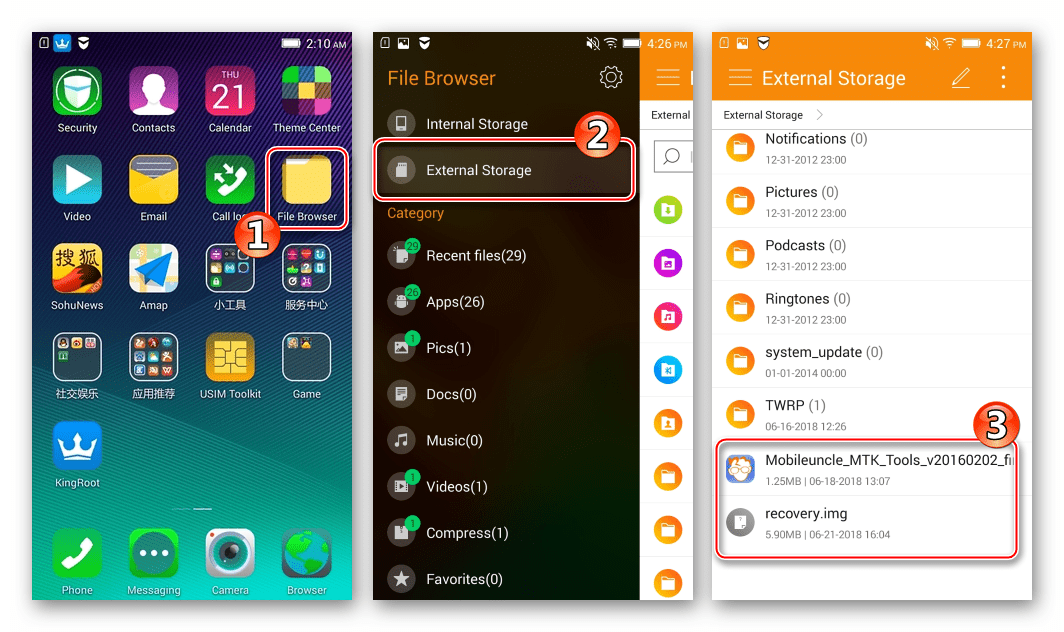
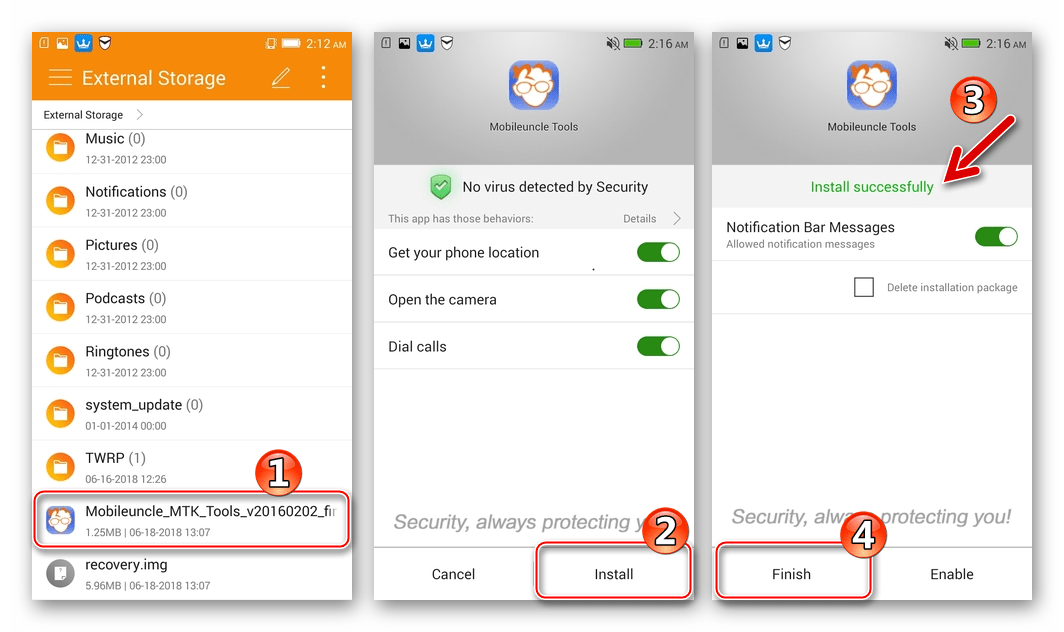
- В файловом менеджере касаемся наименования дистрибутива Мобайланкл Тулс. Запустится инсталлятор пакетов Андроид. Устанавливаем приложение, следуя указаниям на экране и подтверждая все запросы.
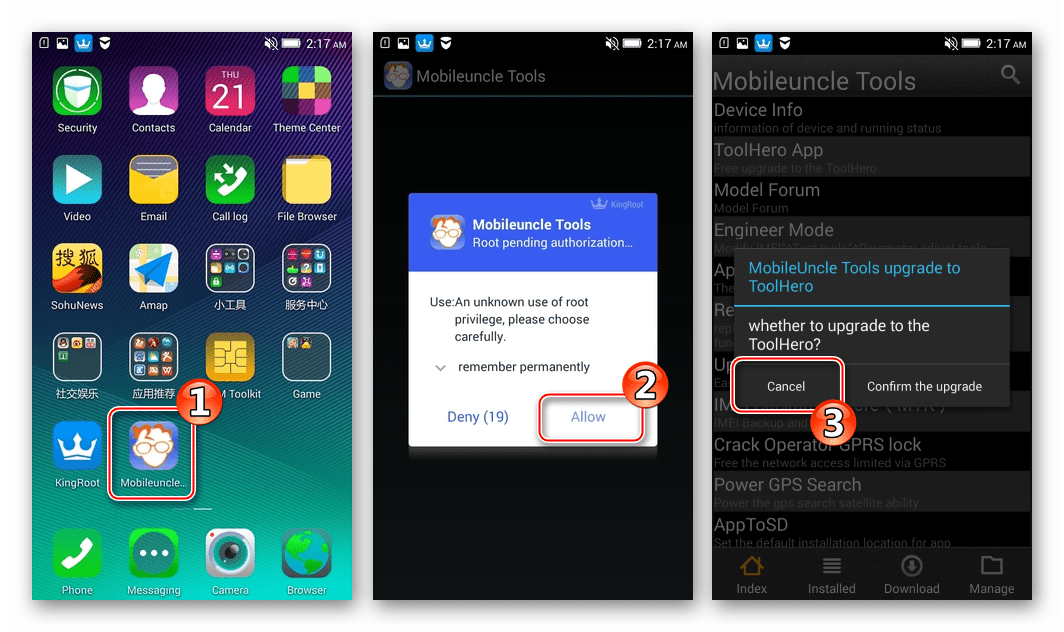
- Открываем Mobileuncle Tools, выдаем разрешение на использование привилегий Суперпользователя, отказываемся от обновления программы, если такое предложение поступит.
- Вызываем функцию «Recovery Update», после чего будет произведено автоматическое сканирование карты памяти на предмет наличия файл-образа среды восстановления. Имя модуля для установки отображается в верхней части следующего экрана. Тапаем по наименованию «recovery.img» под надписью «Recovery file in SDCard2» и далее подтверждаем запрос об использовании именно этого образа – кнопка «ОК».
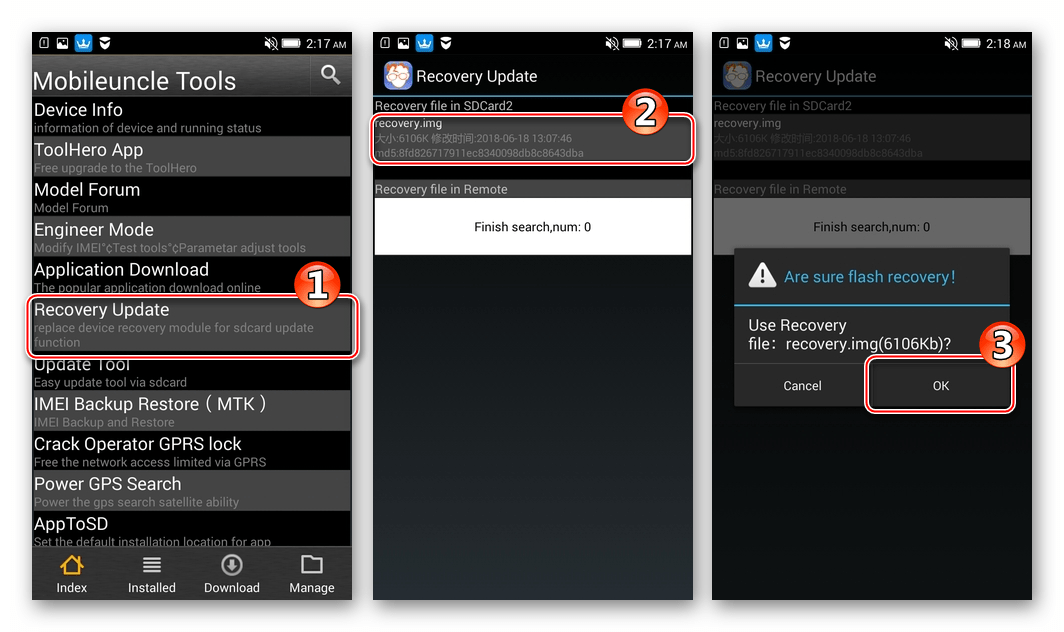
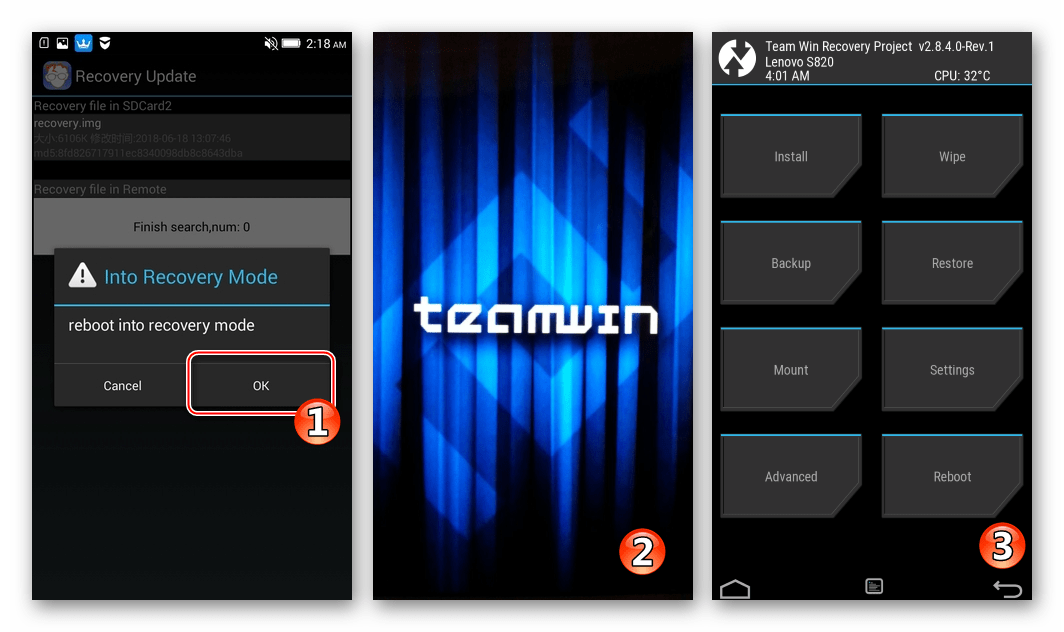
- Образ среды записывается в соответствующий раздел памяти практически мгновенно. Далее появляется запрос о перезагрузке в рекавери. Нажимаем «ОК» — телефон перезапустится и загрузится TWRP.
Шаг 3: Инсталляция кастомной ОС
В качестве примера установим в Леново S820 кастомную CN-прошивку MIUI 9, портированную для модели создателем проекта Minovo. На сегодняшний день МИУИ – одна из самых быстрых, функциональных и, безусловно, красивых систем, доступных для эксплуатации на рассматриваемом смартфоне. И также нижеописанным способом можно инсталлировать варианты MIUI от других команд-разработчиков и, конечно же, — большинство иных кастомных ОС.

Пакет, используемый в примере ниже, доступен для скачивания по следующей ссылке:
- После загрузки помещаем zip-файл с кастомом в корень карточки памяти телефона. Затем загружаемся в TWRP.
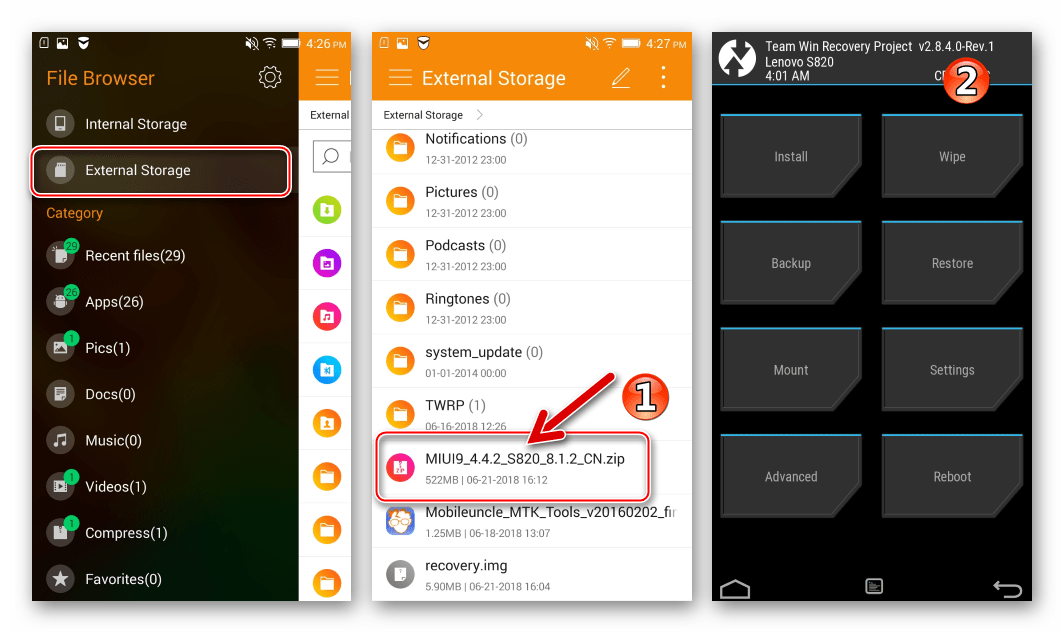
- Создаем Nandroid-бэкап инсталлированной системы на карту памяти:
- Заходим в меню «Mount», ставим отметки во всех наличествующих там чек-боксах и возвращаемся к главному меню TWRP.

- Тапаем «Backup» в главном меню среды, затем «Storage: …» и выбираем «External SD-card» в качестве места хранения будущей резервной копии. Нажимаем «ОK».
- Заходим в меню «Mount», ставим отметки во всех наличествующих там чек-боксах и возвращаемся к главному меню TWRP.
После выбора языка интерфейса, настройки времени и даты, авторизации в Google аккаунте и т.д.
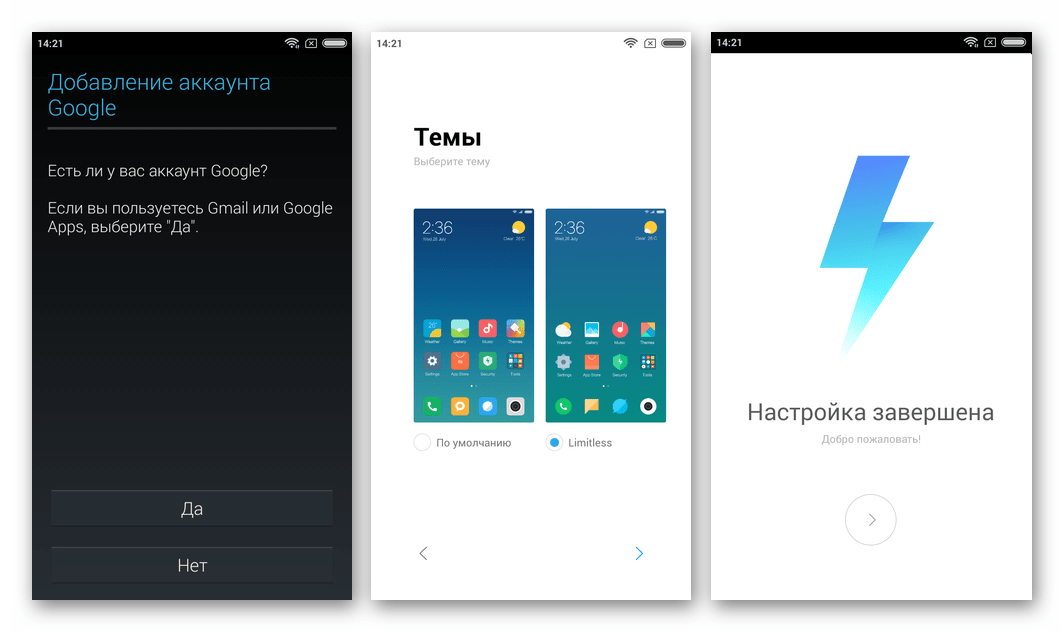
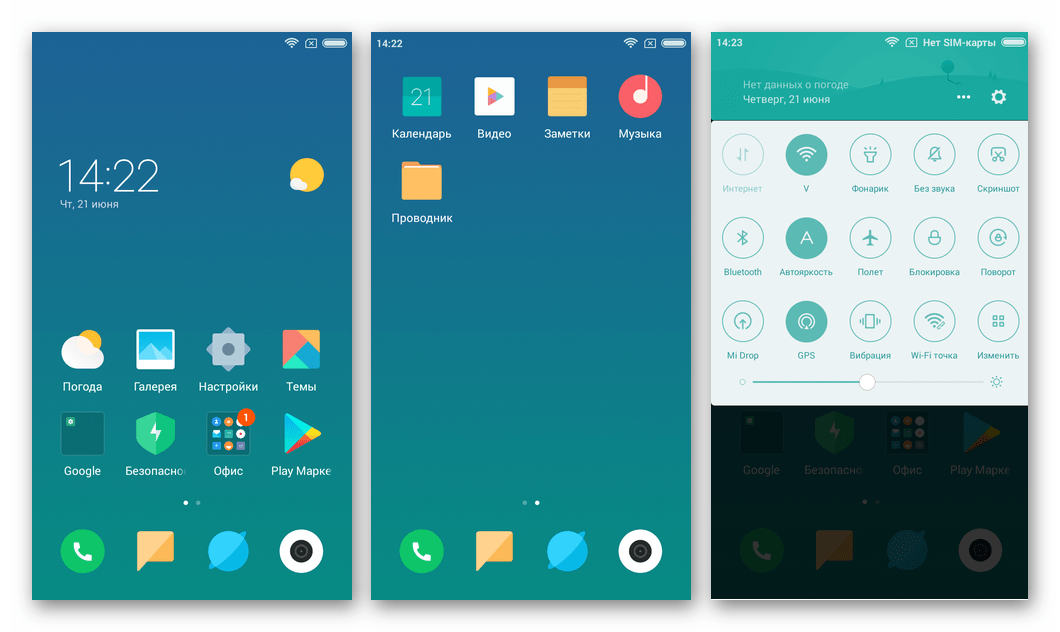
одна из самых красивых, современных и функциональных вариаций на тему Андроид для рассматриваемой модели
готова к эксплуатации!
Таким образом, рассмотренные выше инструменты и методы проведения операций с разделами памяти Lenovo S820 позволяют всем владельцам смартфона самостоятельно осуществить широкий перечень действий – от восстановления работоспособности ОС Андроид до полного преобразования программной части девайса.
Мобильные устройства изнутри. Исследование режимов загрузки планшета YB1-X90L. Meta mode lenovo что это
Устройства китайского производства оснащены системным меню на языке производителя. Для удобства использования следует сравнить китайские пункты меню рекавери со стандартными, идентичными по содержанию и набору функций.
Что такое мета режим на андроиде леново. Безопасный режим на планшете: как отключить и как использовать такую возможность
Не все знают, что так же, как и в Windows, в Android-устройствах есть безопасный режим. Что это такое и зачем оно нужно, сейчас разберемся.
Безопасный режим в Android — это режим, при запуске которого работают только предустановленные системные приложения. Все, что вы скачали и установили сами, не будет работать в этом режиме.
Для чего нужен безопасный режим
Например, мы установили на свое устройство кучу сторонних приложений и в один прекрасный день смартфон или планшет начал глючить, зависать, тормозить и выдавать разные ошибки. Запускаем смартфон в безопасном режиме и удаляем весь «мусор», из-за которого устройство могло работать нестабильно. Если это не поможет, то можем поставить диагноз: сбой в самой операционной системе Android.
То есть безопасный режим — отличный инструмент для диагностики вашего устройства. Также благодаря ему можно узнать, насколько быстрее и качественнее работает «голый» Android, не загроможденный различными виджетами, приложениями и прочими программными продуктами.
Все манипуляции будут производиться на устройстве под управлением Android 5.0.2
Включение безопасного режима
Инструкция:
1. Нажмите кнопку питания на смартфоне, чтобы открыть меню.
2. Нажмите и удерживайте кнопку «Выключение».
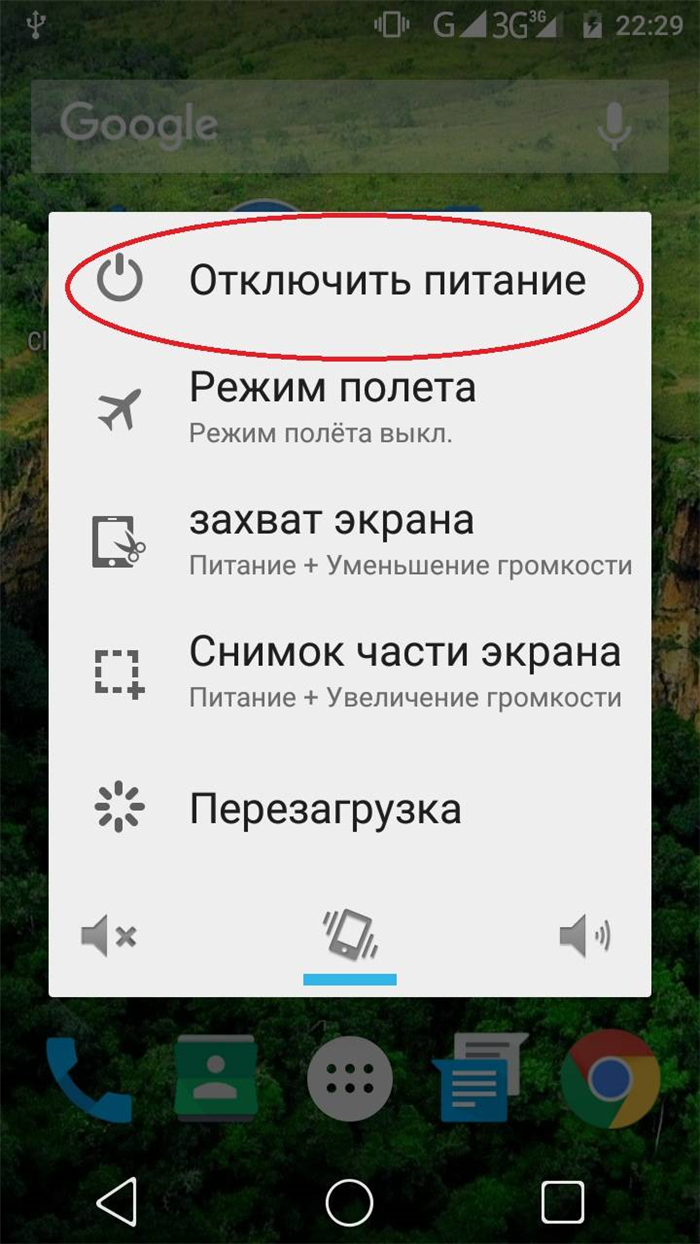
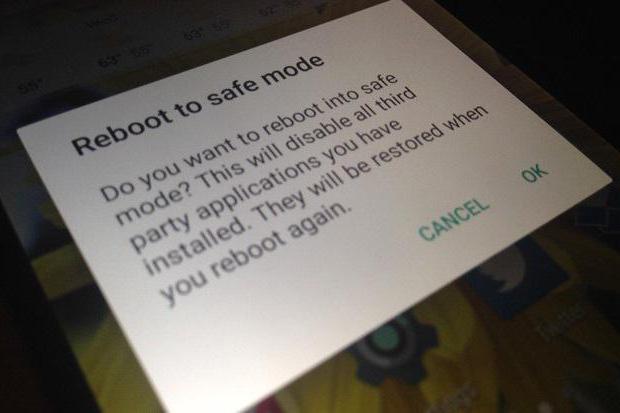
3. Появится другое окно с предложением перейти в безопасный режим. Нажимаем «ок».
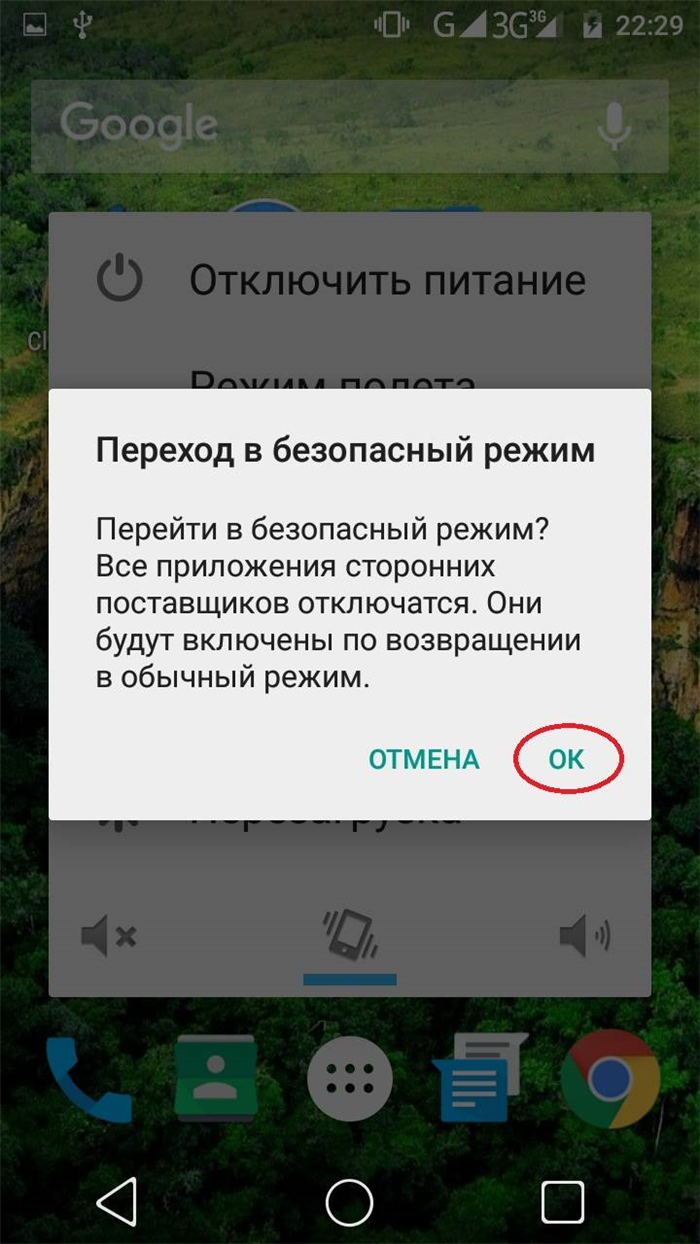
4. Вот и все. После перезагрузки мы войдем в безопасный режим. Соответствующая надпись должна появиться внизу экрана.
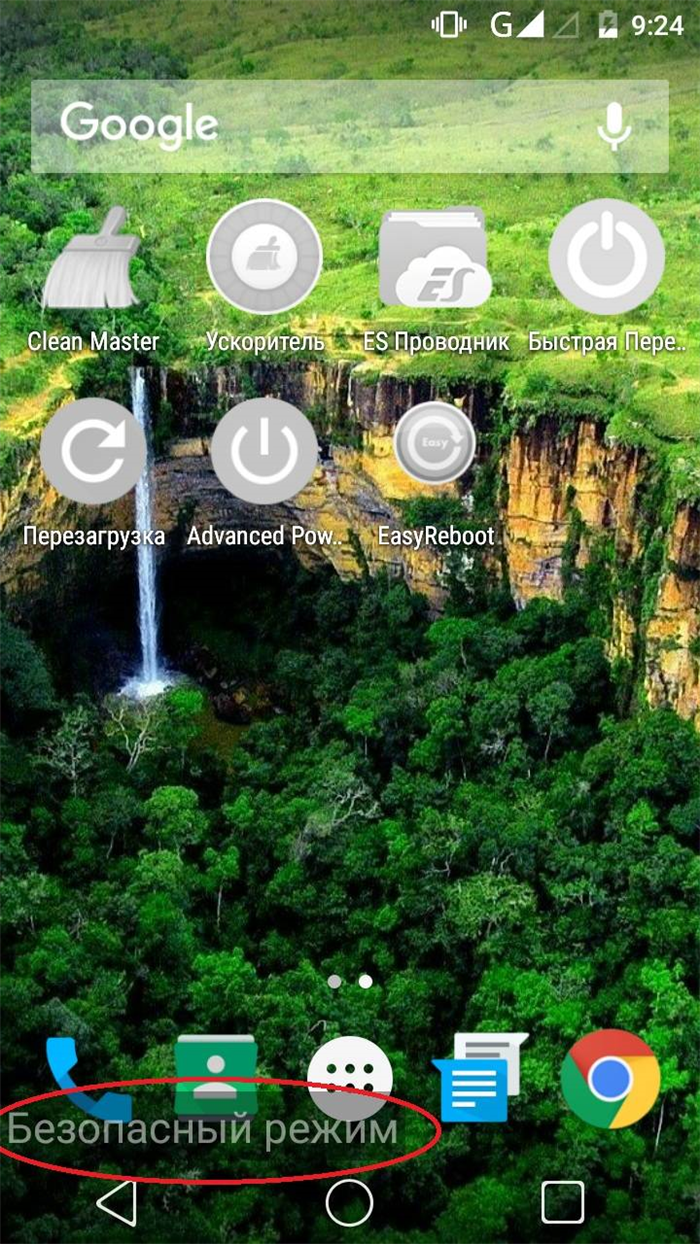
На данный момент существует несколько приложений, позволяющих легко и просто войти в безопасный режим. Один из них называется «Быстрая перезагрузка». Вы можете скачать его
Инструкция:
Скачайте, установите и запустите это приложение.
Заходим в настройки программы, нажав на одноименную кнопку.
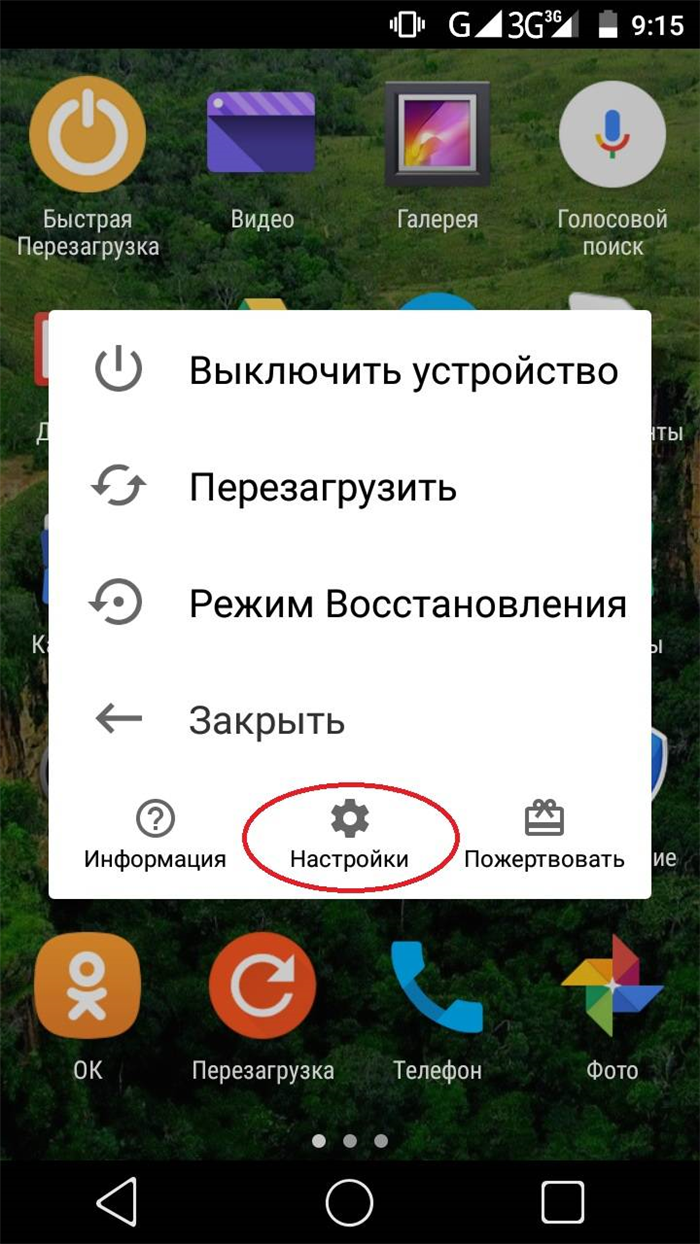
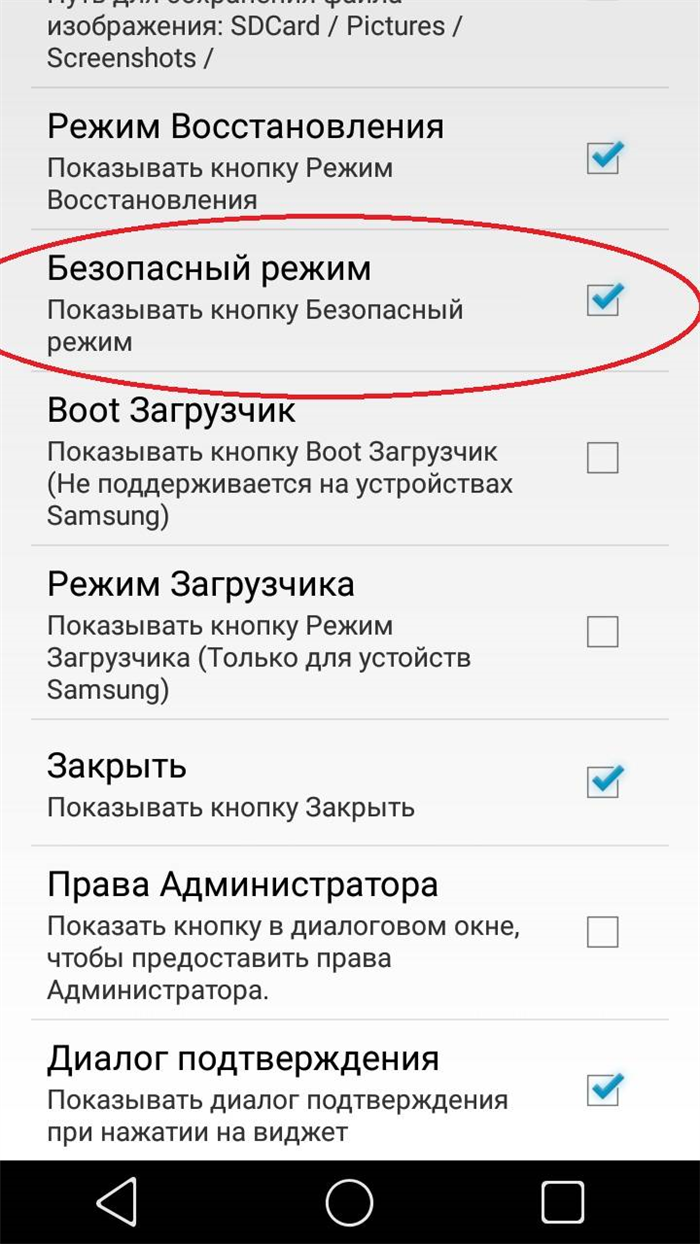
Прокрутите появившийся список вниз, найдите кнопку «Безопасный режим» и отметьте напротив нее.
Заходим обратно и видим, что в главном меню программы появился новый пункт «Безопасный режим».
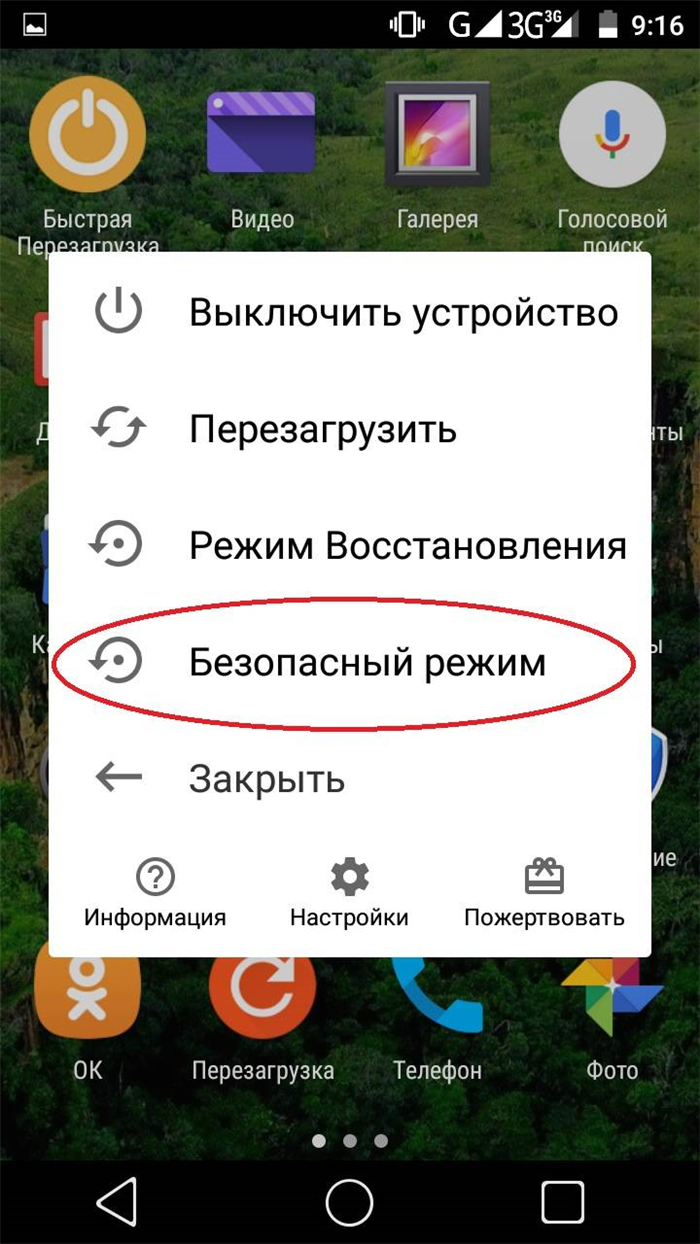
Нажмите на нее и подтвердите сброс, нажав «ОК».
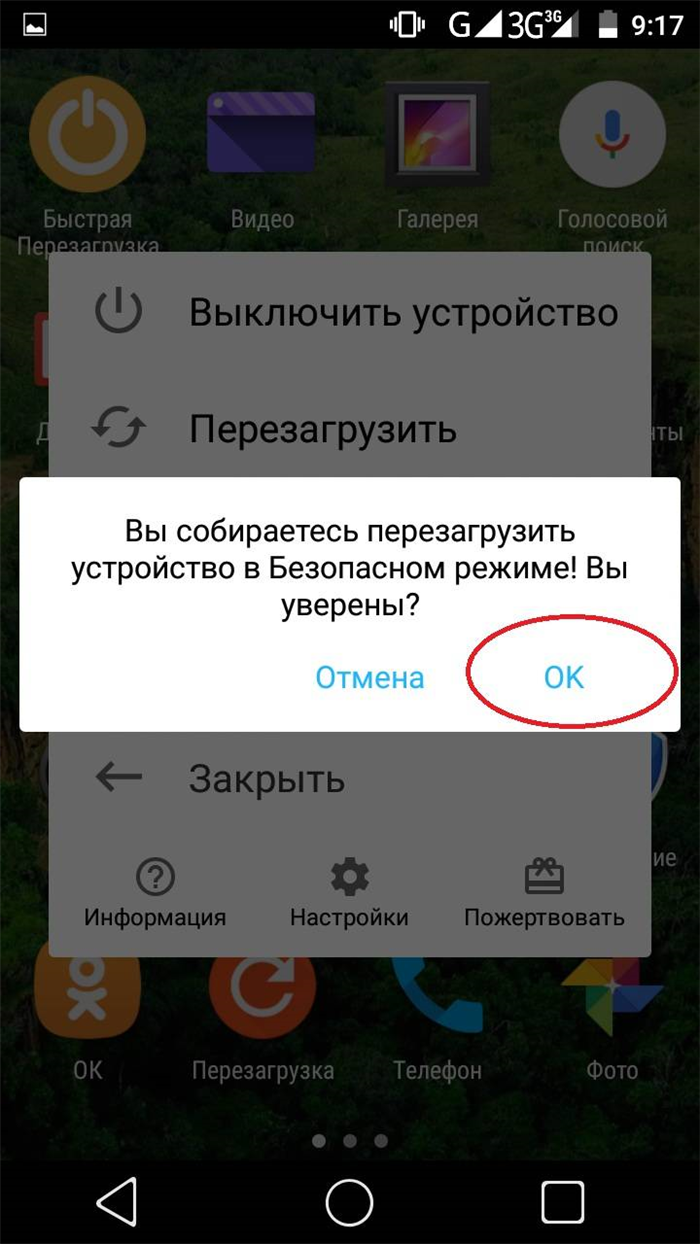
Появится еще одно окно, в котором программа запросит предоставление рут-прав. Нажмите «Разрешить».
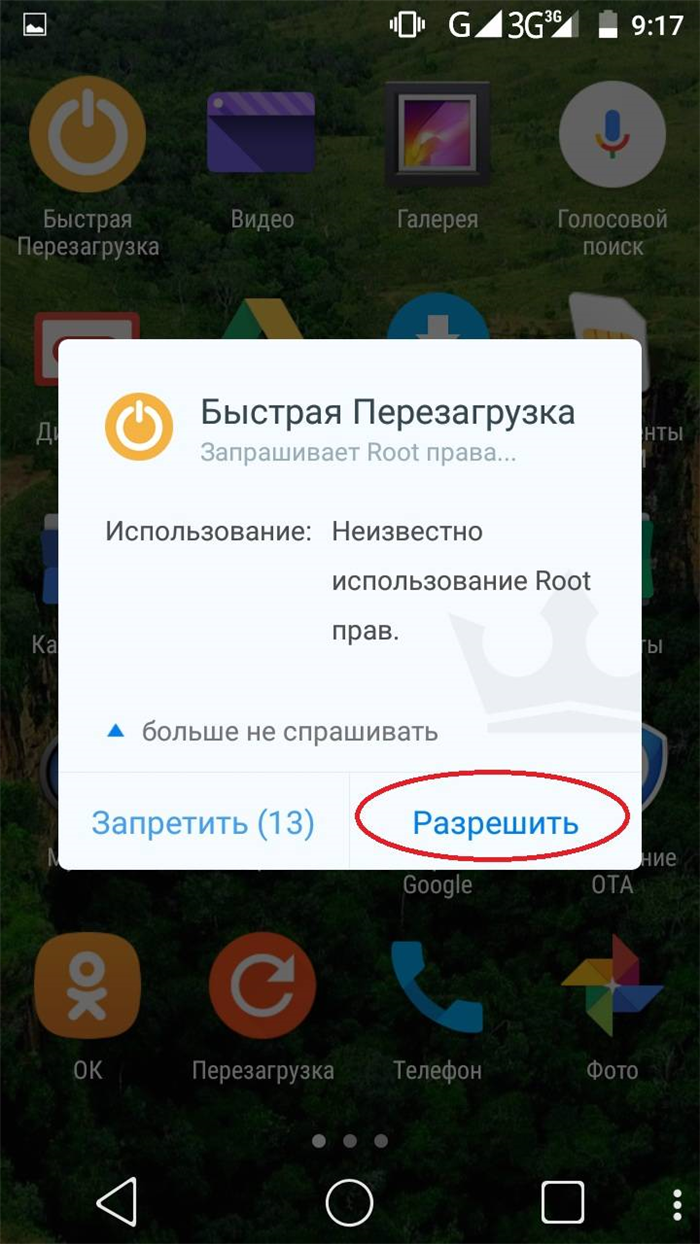
Как убрать безопасный режим на андроиде Samsung
После выполнения всех необходимых манипуляций на устройстве переход в обычное состояние также осуществляется нажатием определенной комбинации клавиш. Существуют разные варианты для разных телефонов и версий Android, поэтому стоит попробовать несколько из них для получения оптимальных результатов.
Самый простой, но самый эффективный способ выйти из безопасного режима — перезагрузить телефон. Для этого нажмите кнопку питания и удерживайте ее, пока не появится стандартное меню питания. Здесь достаточно нажать режим перезагрузки и дождаться обновления системы. Этот метод может не работать на некоторых устройствах, но обычно это лучшее место для начала.
Второй вариант — полностью выключить устройство и снова включить через некоторое время. Это также поможет телефону «отдохнуть» и проанализировать внесенные изменения. В некоторых случаях лучше после выключения вынуть аккумулятор и через несколько секунд вставить его и попробовать снова включить устройство. Если такие манипуляции не дали должного эффекта, следует воспользоваться следующими советами.
В папке, куда был распакован архив, находим файл «nv_restore.bat», запускаем его и ждем приглашения нажать любую клавишу для продолжения. Нажимаем Enter. Возможно, вам потребуется подтвердить запрос на вашем Android-устройстве.
Мобильные устройства изнутри. Исследование режимов загрузки планшета YB1-X90L
Давайте продолжим рассмотрение планшета YB1-X90L, который я начал исследовать в предыдущем посте:
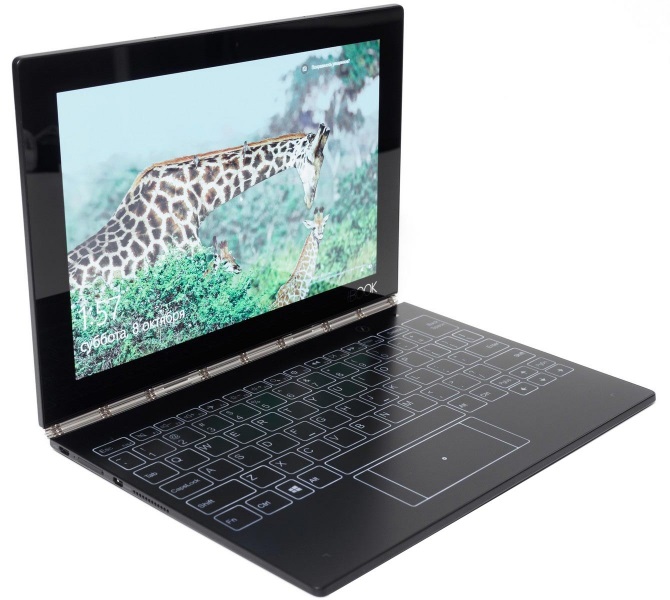
Рис. 1. Обзор планшета
Поиск в гугле показал, что планшет построен на процессоре Intel Atom x5-Z8550, который имеет 4 ядра 1.2. Для пользователя, как всегда, предусмотрено 2 внешних элемента управления стандартного назначения:
- кнопка питания — включает/выключает планшет;
- качелька Vol+/Vol- — регулирует громкость встроенных динамиков, которых, кстати, два.
Режимы загрузки планшета
- ЗАГРУЗКА: загрузка ОС;
- FASTBOOT — режим FASTBOOT;
- ТЕСТ — тестовый режим;
- DNX FASTBOOT — FASTBOOT для DNX.
2.1. Режим BOOT (загрузка ОС)
Этот режим используется чаще всего, так как позволяет разгрузить планшет для обычной работы пользователя. В этом случае производится стандартная загрузка прошивки MU: BOOTLOADER->BOOT->SYSTEM.
Для загрузки в этот режим нужно нажать на выключенном планшете кнопку включения и удерживать ее до тех пор, пока не раздастся звуковой сигнал (примерно 1 секунда). Через 3-5 секунд на экране появится логотип производителя:
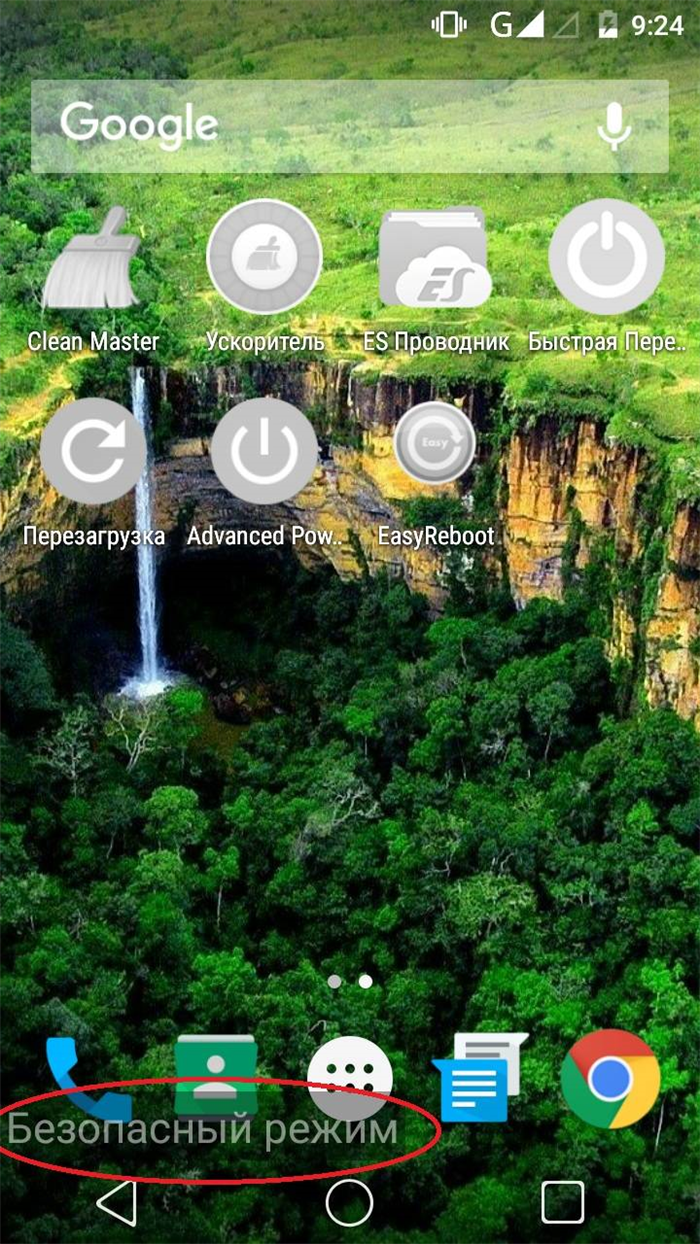
Рисунок 2 логотип lenovo
Ваши дальнейшие действия определяются только пожеланиями и воображением пользователя.
Переходим к следующему режиму.
2.2. Режим FASTBOOT
Этот режим используется для выполнения специальных действий по восстановлению планшета. Это загружает FASTBOOT и ожидает дальнейших инструкций от пользователя.
Чтобы войти в него на выключенном планшете, нужно нажать и удерживать кнопку Vol+Volume Up, а затем нажать кнопку Power. Держите их вместе, пока не прозвучит звуковой сигнал. Затем кнопку питания можно отпустить (это примерно через 1 секунду после начала загрузки), но продолжать удерживать кнопку Vol+, пока на экране не появится логотип производителя (еще примерно 3-5 секунд). Через несколько секунд после появления логотипа производителя появится окно с надписью FASTBOOT MODE, в котором можно выбрать один из режимов работы, указанных в окне выбора, выделенном на рис. 3 желтой линией:
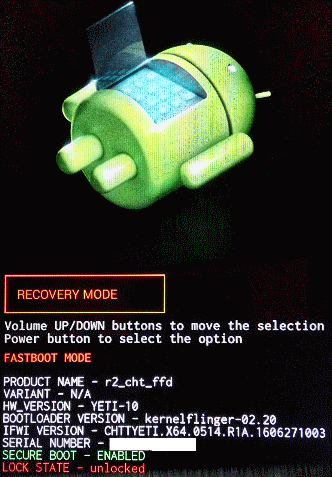
Рис. 3. Режимы работы FASTBOOT
Также в этом окне отображается служебная информация: серийный номер, статус блокировки загрузчика, статус режима защиты и т.д. Из этого режима вы можете самостоятельно запускать любые команды быстрой загрузки. Если планшет в этом режиме подключен к ПК, то с помощью любого терминала можно, например, прошить планшет или любой раздел, снять или установить блокировку загрузчика и т.д.
Если состояние окна выбора изменилось, вы можете запустить следующие команды:
- загрузиться в режиме восстановления (РЕЖИМ ВОССТАНОВЛЕНИЯ);
- перезагрузиться в операционную систему (RESET);
- перезапустить загрузчик (RESET BOOTLOADER);
- выключите планшет (POWER OFF);
- загрузка операционной системы (НОРМАЛЬНАЯ ЗАГРУЗКА).
Рассмотрим каждый из режимов отдельно.
2.2.1. Режим RECOVERY MODE
При выборе этой команды планшет загрузится в режиме восстановления, т.е. RECOVERY. Доступность через ADB и наличие ROOT-доступа в этом режиме определяется только настройками самого режима восстановления. В стандартной версии не так много возможностей, поэтому многие пользователи в качестве рекавери устанавливают кастомное рекавери, например, TWRP.
2.2.2. Режим REBOOT
При выборе этой команды планшет полностью перезагрузится в режим загрузки операционной системы, аналогичный режиму BOOT (см раздел 2.1).
2.2.3. Режим RESTART BOOTLOADER
Когда вы выберете эту команду, он снова загрузится в режим BOOTLOADER.
Factory Mode более информативен и позволяет устранить некоторые сбои в работе операционной системы или самого устройства. Для более серьезных вмешательств есть режим восстановления, о котором мы говорили в .
Бекап IMEI на Android с помощью SP Flash Tool
Чтобы сделать резервную копию IMEI, первое, что вам нужно сделать, это зарядить смартфон как минимум до 40%. Далее необходимо установить драйвера для вашего устройства, а также инструмент SP Flash. Далее по порядку:
- Нажмите на Scatter-loading и выберите официальный скаттер-файл прошивки для вашего устройства
- Перейдите на вкладку «Обратное чтение
- Нажмите кнопку «Добавить», ниже появится новая строка. Дважды щелкните новую строку и введите имя файла для сохранения. Укажите папку, куда будет сохранена прошивка IMEI и назовите ее nvram.img, нажмите сохранить.
- Появится окно «Начальный адрес блока обратного чтения». В разделе «Регион» необходимо выбрать EMMC_User (MT6592 и выше). В текстовом редакторе откройте scatter файл вашей прошивки и найдите пункт NVRAM, выглядит он примерно так
- Скопируйте значения linear_start_addr и partition_size в SP Flash Tool для начального адреса и длины соответственно
- Проверьте введенные данные и снова нажмите «Читать
- Выключите смартфон, извлеките и замените батарею, если это невозможно, подождите 1 минуту после выключения. Подключить выключенный смартфон к ПК рабочим кабелем, программа возьмет смартфон и через несколько секунд появится маленькое окошко с зеленой галочкой, значит все ок.
- Отключите смартфон от ПК и проверьте сохраненный файл по пути, который вы указали в шаге 3.

Для смартфонов с процессорами серии MT67xx дополнительно необходимо сохранить NVDATA. Делайте все так же, как и в предыдущей инструкции, начиная с пункта 3.
Восстановление IMEI после прошивки с помощью SP Flash Tool
- В SP Flash Tool укажите ваш Scatter файл и нажмите «CTRL+ALT+V»
- В верхнем меню программы выбираем пункт Window — Write memory
- Перейдите на вкладку «Запись в память
- Заполните пункт «Путь к файлу», щелкнув значок папки и выбрав резервную копию NVRAM
- В пункте Region выберите EMMC_USER (для MT6592 и выше)
- Откройте свой Scatter в текстовом редакторе и скопируйте linear_start_addr в строку Begin Address (HEX)
- Нажать запись в память
- Подключите выключенный смартфон к компьютеру стандартным кабелем. Программа увидит смартфон и запишет указанную область памяти, то есть удалит неправильный IMEI.
Для смартфонов MT67xx сделайте то же самое для NVDATA.

После этого необходимо прошить устройство полной заводской прошивкой согласно инструкции на вашем смартфоне. После прошивки нужно включить телефон и перезагрузиться через настройки. Иногда необходимо обновить всю прошивку в режиме Firmware Update.
Эта прошивка IMEI всегда должна храниться на компьютере или в облачном сервисе, главное, чтобы у вас всегда был к ней доступ, это гораздо проще, чем исправлять неверный IMEI вручную.
Неожиданный переход телефона в режим Fastboot после штатной работы является следствием как программных, так и аппаратных сбоев. В большинстве случаев невозможно с первого взгляда определить, какая именно неисправность имеет место в вашем случае. Можно только делать предположения на основании косвенных доказательств.
Зачем нужен БР и как в него зайти?
Чтобы войти, вы должны нажать кнопку блокировки, как если бы вы выключили устройство. Пункт «Выключение» нужно коснуться и удерживать до появления запроса на переход в БР. Выберите «ОК» и подождите, пока ваше устройство перезагрузится и включится уже в BR. Отдельной темой для обсуждения является безопасный режим на планшете, как его отключить мы расскажем ниже. А пока хотелось бы сказать несколько слов об общих возможностях.
BR — это режим, предназначенный для диагностики устройства. Если вы знаете, что такое безопасный режим Windows, и сталкивались с ним, то у вас не должно возникнуть проблем с его использованием на планшете. В этом состоянии все сторонние приложения, драйверы, утилиты и компоненты отключены, чтобы легко тестировать систему и выявлять существующие ошибки. В таком положении можно увидеть, как «шустро» может работать «голый» Android, пока его не завалят сторонние программы, различные виджеты и прочие подобные компоненты. Важно отметить, что на BR также отключено подключение к Интернету.

Как выключить безопасный режим?
Безопасный режим не требует специальной деактивации. Как правило, достаточно перезагрузить устройство, и оно запустится в обычном режиме. Но иногда бывает так, что даже после перезагрузки устройство все равно возвращается в безопасный режим, часто на это жалуются владельцы планшетов. Как действовать в этом случае?
Если после перезагрузки системы устройство не вернулось в прежнее состояние, попробуйте просто выключить его, немного подождать и снова включить. В некоторых случаях вам также необходимо получить аккумулятор а как убрать безопасный режим на планшете? Ведь не у всех этих устройств задняя крышка снята. Конечно, вернуть устройство в состояние с работой всех компонентов можно, и даже несколько способов.
Выключите телефон и снимите флажок «Быстрый запуск» (если есть, еще есть вариант, который будет говорить «Быстрый запуск»). Вынимаем батарею на 1 минуту, если закрепилась, после выключения тоже ждем минуту.
Вариант 1. Recovery Mode
Этот способ рекомендуется, если ваше устройство вообще не включается, работает с перебоями и никакие другие способы не помогают решить проблему.
Выключите устройство и загрузитесь в режиме восстановления, удерживая несколько клавиш. У каждого производителя свои кнопки:
- «+» на регуляторе громкости и кнопка «ВКЛ/ВЫКЛ»;
- «-» на регуляторе громкости и кнопку «ВКЛ/ВЫКЛ»;
- Громкость «+» и «-» вместе и кнопка «ВКЛ/ВЫКЛ»;
- Громкость «+» и «-» вместе, клавиша «Домой» и кнопка «ВКЛ/ВЫКЛ»;
- На китайских устройствах зажмите клавишу громкости и подключите зарядное устройство.
Кнопки увеличения/уменьшения громкости позволяют перемещать меню восстановления вверх и вниз, а выбор команд осуществляется с помощью кнопки ВКЛ/ВЫКЛ. На последних устройствах управление в «Recovery Mode» может быть обычным (сенсорным).
Выберите «wipe data/factory reset» и подтвердите сброс системы, выбрав «Да, удалить все данные пользователя». По завершении очистки выберите опцию «перезагрузить систему сейчас».
Немного сложнее будет увидеть перезагрузку для китайских телефонов. Например, в клоне «iconBIT NetTAB Mercury XL» или «Samsung Galaxy S4 GT-I9500» меню рекавери на китайском языке. Если у вас такая же ситуация, на картинке ниже показан русский перевод меню «Режим восстановления».
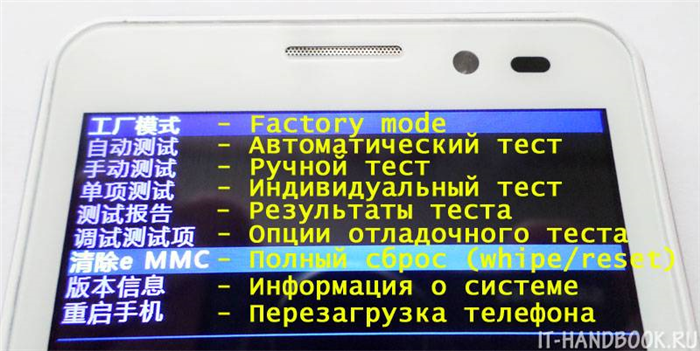
Для навигации по меню используйте только клавишу громкости «-», потому что клавиша «+» используется для возврата на верхний уровень. Нажмите кнопку ON/OFF, чтобы выбрать выделенную команду».
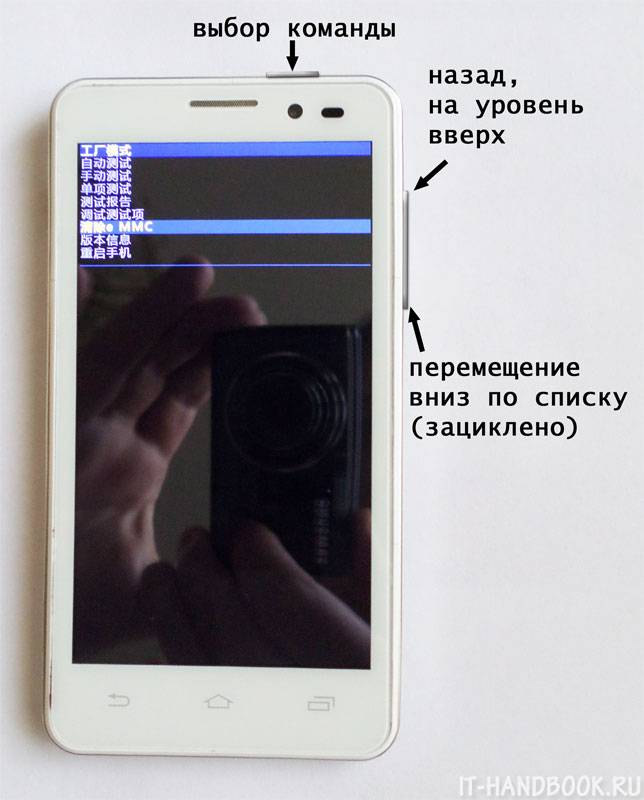
Для запуска жесткого сброса настроек Android на китайских телефонах нужно выбрать шестой пункт. Самое смешное, что после выбора команда будет выполняться без подтверждения.
Через несколько минут ожидания ваше Android-устройство загрузится так же, как и в первый раз после покупки, возможно, вам будет предложено добавить учетную запись Google.
Вариант 2. Восстановление и сброс
В настройках Android можно увидеть такой пункт, как «Резервное копирование и сброс». Он предназначен для восстановления системных настроек и восстановления из резервной копии, хранящейся в Интернете.
Нажмите на опцию «Сбросить настройки».
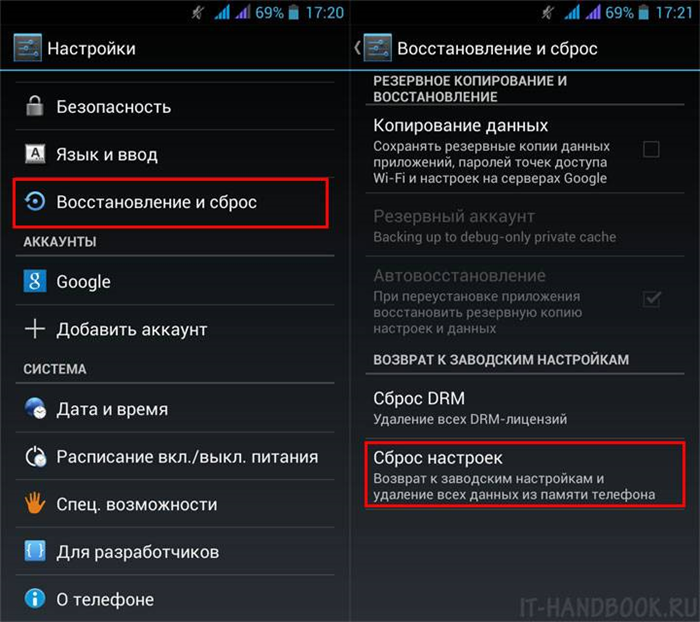
Прокрутите вниз и при необходимости установите флажок «Стереть память телефона — карта», чтобы удалить личные данные с карты памяти SD, такие как фотографии, музыка и другие пользовательские данные. Нажмите кнопку «Сбросить настройки телефона».
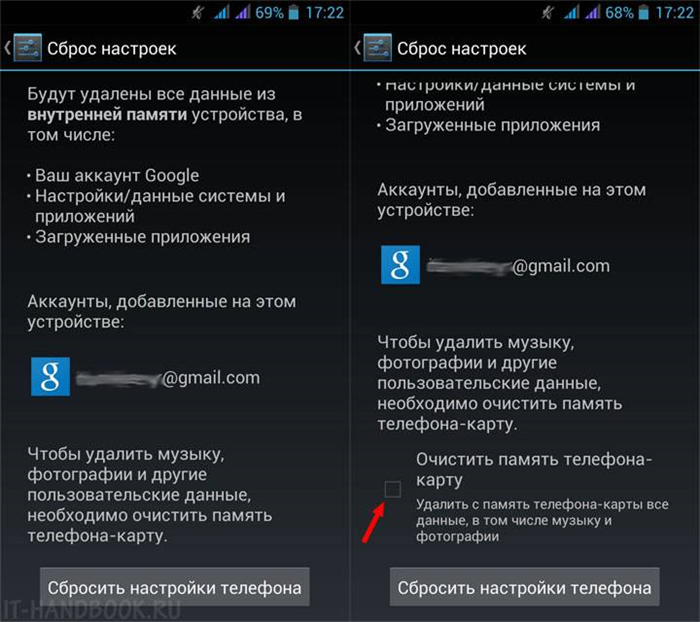
Пользовательские данные будут удалены, а заводские данные будут восстановлены.
Всем привет. Итак, FactoryKit Test — это своего рода тестовое меню, в нем есть такие пункты, как Full Test, PCBA Test, Article Test, KB Test. Хотя, как я понимаю, у каждой модели свои точки, их количество тоже может быть разным. И часто эта проблема появляется на телефонах Леново. А тут человек на форуме пишет, что нужно зажать кнопку POWER, ну для выхода из меню. Другой человек пишет, что делал это, у него есть планшет, он полностью сдох, потом человек зарядил его, включил и никакого меню тестирования FactoryKit больше не было =)
Я узнал интересную информацию. Короче говоря, FactoryKit Test — это способ протестировать телефон, его используют разработчики на заводе.
Ну а вот и само меню на телефоне Леново:
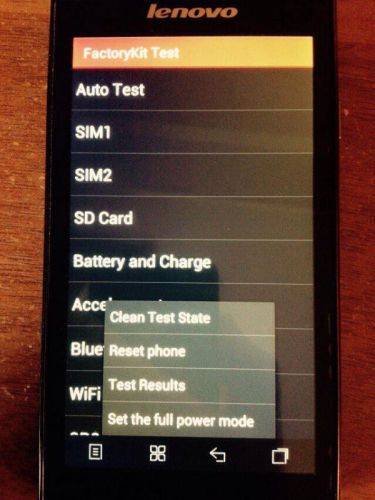
Вот еще человек, который пишет, что у него была проблема и все решилось просто, вынул батарею на пару минут. Попробуйте, может поможет =)
Еще нашел такое изображение, видимо не меню, а своего рода тест сам по себе:
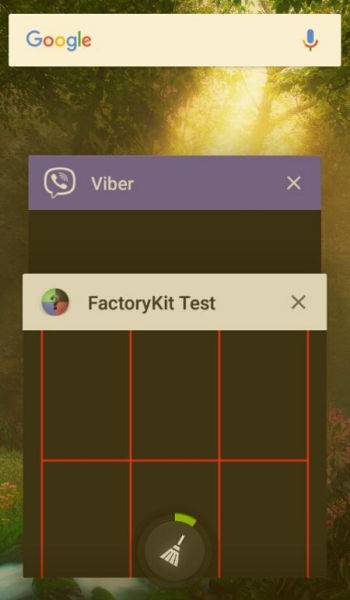
Узнал, что через FactoryKit Test можно откалибровать датчик приближения, обалдел.
Я снова нашел информацию о том, что вы можете выйти из FactoryKit Test, зажав кнопку питания, а затем перезагрузив или выключив устройство.
Один пользователь пишет, что появился тест FactoryKit, поэтому зарядил телефон, так как заряд был более 70%, потом тест FactoryKit исчез. Затем пользователь перезагрузил телефон, и все вернулось на круги своя.
В общем, ребята, других рецептов как выйти из FactoryKit Test я не нашел. Все что нашел, написал выше… =(
На этом все, ребята, извините за отсутствие информации, удачи!
Мобильные устройства имеют множество скрытых функций, одной из которых является так называемый факторный режим. Как следует из названия, он предназначен для использования на заводах, когда необходимо проверить качество готового продукта и работоспособность компонентов. Также его часто используют сотрудники сервисных центров для выполнения тех же манипуляций.
Единственным недостатком этого решения является то, что не все устройства позволяют извлечь аккумулятор. Поэтому этот способ применим не ко всем Андроидам, для таких случаев есть еще несколько способов выхода из безопасного режима.
Почему это происходит?
Сбой может произойти по нескольким причинам:
- Прошивка выполнена некорректно;
- Произошла ошибка при восстановлении машины до заводских настроек.
Есть модели устройств китайского производства, которые могут работать и без этого идентификатора, но если у вас есть качественное мобильное устройство популярного бренда и вдруг не работает Imei, оно не будет работать должным образом.
Как действовать в такой ситуации? В первую очередь внимательно прочитайте статью, выполните все инструкции и найдите комбинации символов для вызова инженерного меню. Например, у вас есть смартфон Samsung Galaxy, а значит, вам нужно искать для него определенную комбинацию.

Где находится?
Чтобы выполнить восстановление, вы должны сначала узнать, где хранится IMEI. Сейчас во многих устройствах стоят процессоры MediaTek, поэтому идентификатор находится в NVRAM. Кроме того, вы также можете найти информацию о калибровке беспроводного приемопередатчика, идентификационную информацию и различные настройки для установки некоторых значений.
Прошивка MTK имеет выделенную область памяти, называемую NVRAM. При первом включении телефона данные на нем будут скопированы в каталог /data/nvram. В процессе работы информация каталога может меняться по разным причинам, в том числе из-за неправильной прошивки.
Самый простой способ, который привязан к диалогу выключения устройства. Просто зажмите клавишу питания на смартфоне и в появившемся окне выберите команду перезагрузки.
Почему смартфон или планшет загрузился в Fastboot
Fastboot, безусловно, полезен как средство восстановления и настройки мобильных устройств, но для неопытного пользователя появление на экране вашего домашнего экрана означает, что с устройством что-то не так. Иногда это действительно так, но чаще всего проблема решается простым способом.

Итак, загрузка устройства в режиме Fastboot происходит в следующих случаях:
- При запуске устройства нажималась комбинация клавиш для входа в этот режим.
- Возникли самопроизвольные ошибки при запуске Android.
- Операционная система повреждена или отсутствует.
- Память, оперативная память или другие аппаратные компоненты устройства повреждены.
Для справки, вот комбинации клавиш для перехода в режим быстрой загрузки на смартфонах и планшетах разных марок. Перед этим устройство необходимо выключить:
- Xiaomi, Meizu, Huawei, Lenovo, Nexus: увеличение и уменьшение громкости.
- Asus: включите звук и включите громкость.
- Sony: Увеличьте громкость, когда смартфон подключен к USB-порту компьютера.
- Motorola: увеличение громкости + уменьшение громкости + включение. На некоторых моделях уменьшите и увеличьте громкость.
- HTC, LG: увеличение или уменьшение громкости + питание (в зависимости от модели).

Если вашего устройства нет в этом списке, возможно на нем не реализован режим Fastboot.
Как выйти из Fastboot mode
Простые решения
Случайный переход в режим быстрой загрузки и самопроизвольные системные ошибки — легко решаемые проблемы, чего не скажешь об остальном. Чтобы выйти из Fastboot, просто перезагрузите или выключите устройство. Если с загрузчиком и операционной системой все в порядке, при следующем включении устройство запустится как ни в чем не бывало.
Как перезагрузить или выключить устройство, загруженное в Fastboot (некоторые способы работают не на всех устройствах):

- Выберите «Обычный режим» (если доступно), перемещаясь по экранному меню режима быстрой загрузки с помощью кнопок регулировки громкости. Нажмите кнопку питания, чтобы подтвердить свой выбор.
- Нажмите и удерживайте кнопку питания в течение 10–30 секунд, пока экран не погаснет.
- Нажмите кнопку сброса, встроенную в устройство. Узнать, где находится эта кнопка, можно в руководстве пользователя или надписи на корпусе, как на изображении ниже.
- На короткое время извлеките аккумулятор из устройства. Если аккумулятор несъемный или устройство слишком сложно разобрать, дождитесь его естественной разрядки.
Опытные пользователи, разработчики и сервис-инженеры иногда используют для таких задач ADB (Android SDK’s Android Debugging Bridge) и десктопное приложение Fastboot, но для неспециалиста это не самый подходящий вариант, да и преимуществ перед более простыми он не имеет.
Что делать в сложных случаях
Если после перезагрузки устройство снова перезагружается в режим Fastboot, то, вероятно, вы имеете дело с неисправностью. Если сбой произошел сразу после попытки обновить смартфон, получить права суперпользователя (рут) и т.д., причина очевидна. В некоторых случаях проблему можно решить, отменив операцию (если это возможно) или повторив ее строго по инструкции.
К сожалению, универсальных способов восстановления «испорченных» после подобных вмешательств Android-устройств не существует, поэтому инструкции придется искать самостоятельно, благо информации на эту тему очень много. Однако не стоит пробовать на своем устройстве все, что найдете в сети; это может усугубить неисправность. Правильнее и безопаснее ориентироваться на материалы сайтов производителей устройств и профессиональных сообществ.

Неожиданный переход телефона в режим Fastboot после штатной работы является следствием как программных, так и аппаратных сбоев. В большинстве случаев невозможно с первого взгляда определить, какая именно неисправность имеет место в вашем случае. Можно только делать предположения на основании косвенных доказательств.
If your Mobile not detect by PC or SPtool, use Meta-Mode
Hi, How to resolve Device or Mobile not detect by PC or SPtool problems in Micromax and other Mediatek (MTK) Mobiles? Meta-Mode is very useful for this problem. Don’t worry if your device not detected by PC or SPtool In this case use Meta-Mode and resolve this problem.
Preparation of Meta-Mode flashing:
1. Make sure proper power backup of your PC
2. Read all steps then do it careful.
How to use or flash Mediatek (MTK) Android device by Meta-Mode:
Step 1: Install USB Driver Download in your PC.
Step 2: Extract the Stock ROM folder where you want
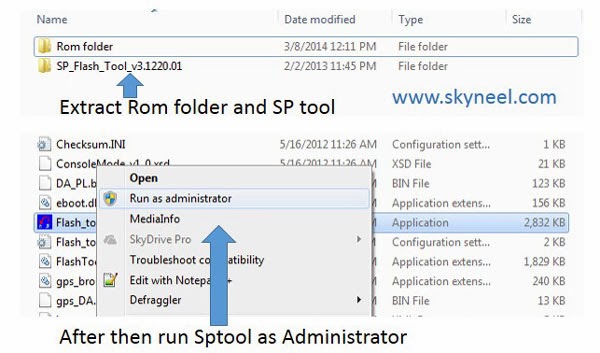
Step 3: Extract and open the SP Tool. Sptool.exe Run as Administrator
Step 4: Click on Scatter-Loading option.
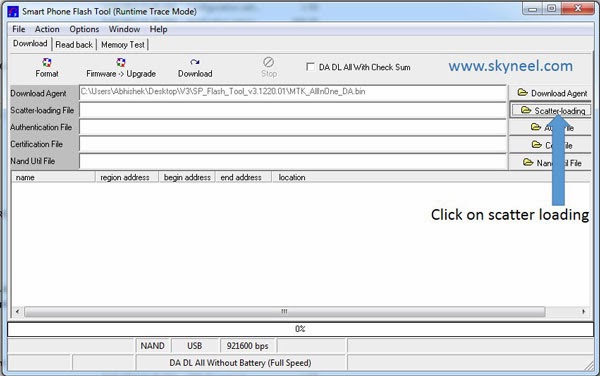
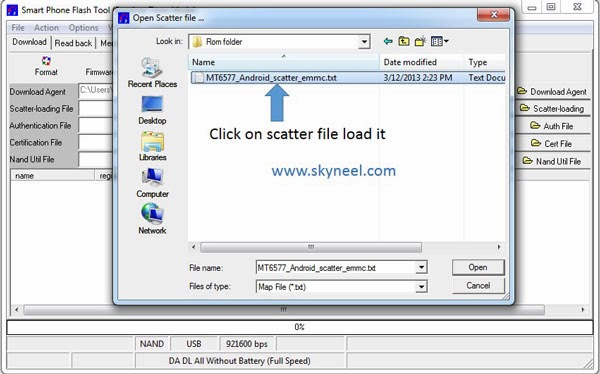
Step 5: SpTool ask you the location of the scatter file in your PC. You will find it in the extracted Stock ROM folder. Now go to the Rom folder and select the file “Android_scatter_emmc.txt” which is our scatter file.
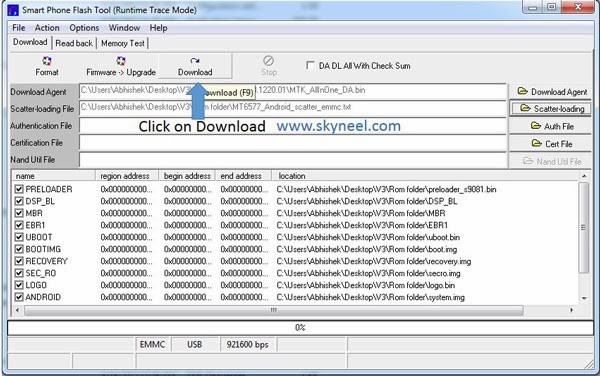
Step 6: Now click on Download.
Step 7: Connect your Mobile to PC while holding the Volume + button (without battery).
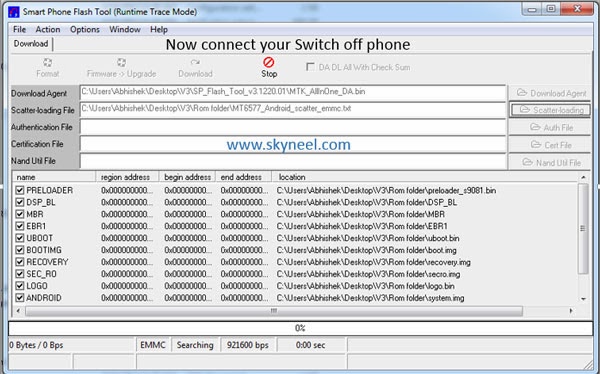
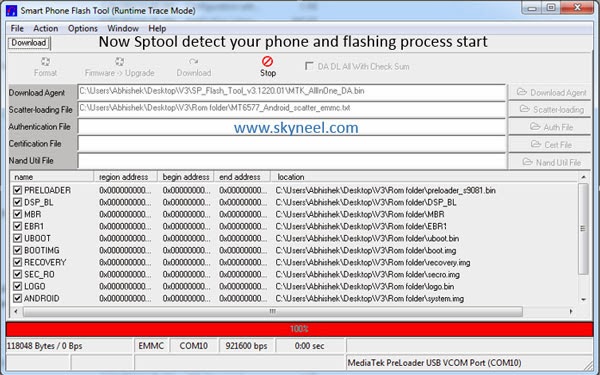
Step 8: SP Tool detect your phone and process will start. Continuous hold the Volume + button till flashing completes. Release Button after 100% Flash.
Step 9: Now start downloading Stock Rom in your phone by flashing
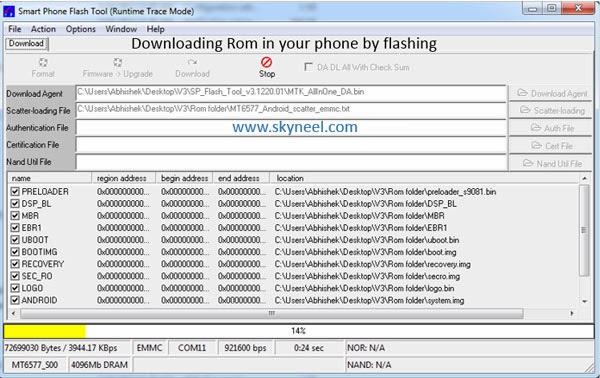
Note: Don’t interrupt this process as it can potentially brick your device. Make sure no power interruption takes place.
Step 10: After the process complete, a green ring will appear.
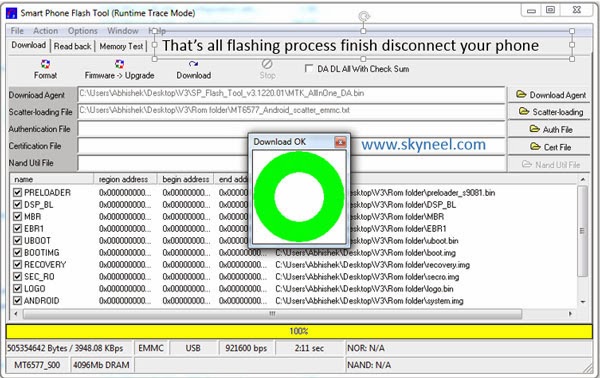
Step 11: Insert battery. Start your phone. that’s all
I hope you like this Mobile not detect by PC or SPtool guide from which you will be able to easily flash your stock Rom on your Android device by Meta-Mode flashing process without any extra efforts. If feel any problem in this guide then please use comment box. Thanks to all.
What is meta mode in Lenovo tab?
At first push the Power key for a few seconds to turn off the tablet. After that you must hold down two keys: Volume Up and Power keys together for a few seconds. Let go of all buttons if you see the inscription on bottom-left corner of the screen. Success!
How do I turn off Metamode on Motorola M?
So follow the steps of recovery mode tutorial:
- In order to turn off the MOTOROLA Moto M XT1663, hold down the Power key for a short while.
- Afterwards press and hold the Volume Down button for about 2-3 seconds.
- While still holding this key press the Power key and release.
How do I put my Lenovo tablet in recovery mode?
So follow the steps of recovery mode tutorial:
- Power off the device at first.
- Afterwards hold down Volume Down + Volume Up + Power button for a few seconds.
- Release held keys when you see the Android Robot.
- To enter the Recovery Mode hold down the Power key for a short while.
- Well done!
What is FFBM mode?
Androids have a failsafe built-in on this. If your phone went into recovery by your commands(usually holding Power button+ Volume key ), then it’s waiting for a command. Holding down the power button for 10–12 seconds should force the phone into shutting down without damaging anything.
Why does my Lenovo tablet keep freezing?
Apps are not updated It is possible that the screen freezes because of outdated software or apps. Check to see if the device is up to date with system updates and apps. To check for system updates, first open the device’s setting menu.
How do I stop my tablet from freezing?
The simplest answer to what to do if my tablet freezes is to press and hold the “off” key, until you get the device to turn off so that you can turn it back on again and use it normally. In the event that this option doesn’t solve the situation of your frozen tablet you must use the “reset” button….
How do I stop my Lenovo laptop from freezing?
If Ctrl + Alt + Delete doesn’t work, then your computer is truly locked up, and the only way to get it moving again is a hard reset. Press and hold down on the power button until your computer turns off, then press the power button again to boot back up from scratch.
How do I unlock my Lenovo tablet if I forgot my password?
Lenovo Tab M8 (HD) Factory Reset
- Power On your Lenovo mobile.
- Go to the Settings menu.
- Next, Find and Select the Backup & Reset option.
- Afterward, select the Factory Data Reset option.
- After that, select the option Reset phone or Reset Device.
- Then select the Erase everything option.
- Reset Done on your Lenovo Mobile.
How can I unlock my Lenovo phone without resetting password?
Power off your Lenovo Mobile, by holding the power button. Hold down the Volume Up + Power Button [Volume Down + Power Button]. Then choose Recovery option, by using to navigate Volume Buttons and to confirm Power Button. Next, You will see Android exclamation mark.
How do you unlock a phone without the password?
Safely bypasses Android lock screen password, fingerprint, pin, or pattern without data loss….Now, let’s check how to unlock an Android phone without a password with the following steps.
- Connect your Android phone to the computer.
- Choose Lock Screen Removal mode.
- Click on the Unlock button.
- Lock screen removal succeeds.
How do you unlock a phone without knowing the password without losing data?
In the Android Device Manager interface, choose the device you want to unlock > Click Lock button > Enter a temporary password (no need to enter any recovery message) > Click Lock button again. Step 3. If the process is successful, you will see a confirmation window with buttons: Ring, Lock and Erase….
How do I unlock my Android phone without changing the PIN?
Steps are as follow for Android phone without Home button:
- Switch off your Android phone, when you are asked to enter lock screen password then long press Volume Down + Power buttons to force restart.
- Now when screen turns black, long press Volume Up + Bixby + Power for sometime.
How do I bypass the lock screen on my Samsung without losing data?
Ways 1. Bypass Samsung Lock Screen Pattern, Pin, Password and Fingerprint without Losing Data
- Connect your Samsung phone. Install and launch the software on your computer and select “Unlock” among all the toolkits.
- Choose the mobile phone model.
- Enter into download mode.
- Download recovery package.
- Remove Samsung lock screen.
How do I unlock my Samsung Galaxy s20 without resetting password?
- Turn Off your Samsung mobile.
- Power Button + Home + Volume Up Button.
- When you see the logo, release all the Buttons.
- Next, You will see the Android exclamation mark.
- While holding down the Power button press and release Volume Up Button.
How do I unlock my S20 screen?
What lock methods can I use on my Samsung Galaxy device?
- The swipe unlock method sets your device to unlock with a swipe across the screen.
- 1 Tap Swipe.
- 2 When your phone is locked, tap the screen or press the power or side key.
- 3 Swipe the screen in any direction to unlock your device.
How do I unlock my Samsung phone if I forgot the password without resetting it?
To find this feature, first enter an incorrect pattern or PIN five times at the lock screen. You’ll see a “Forgot pattern,” “forgot PIN,” or “forgot password” button appear. Tap it. You’ll be prompted to enter the username and password of the Google account associated with your Android device….
How do I put my A20 in recovery mode?
Recovery Mode SAMSUNG Galaxy A20
- Firstly, press the Power button for a few seconds and tap Restart two times.
- Then hold down Volume Up + Power key for a short while.
- Let go of all buttons when Recovery Mode pops up.
- Perfect! Recovery Mode will be on the screen.
- Use Volume buttons to navigate and the Power key to confirm that.
How do I enter recovery mode?
Press and hold the Power key and then press the Volume up key once while still holding down the Power key. You should see the Android system recovery options pop up at the top of the screen. Use the Volume keys to highlight the options and the Power key to select the one you want….
How do I hard reset my A20S?
Turn off SAMSUNG GALAXY A20S. Press and hold together : Power Button + Volume Up until Logo appear, then release all button. Please wait until we see the menu at LCD screen, choose Wipe Data/Factory Reset with Volume Button to select and use Power Button to ok or enter.
How do you soft reset A20?
Soft reset with hardware keys
- Press and hold the Power and Volume down key for up to 45 seconds.
- Wait as the device restarts.
How do I force off my Samsung A20?
Please press and hold POWER button until SAMSUNG GALAXY A20 (SM-A205F) shutdown or turn off by itself. You may also try press and hold POWER + VOLUME DOWN button to shut it down. After it is totally off, then we can press again POWER button to turn it ON.