Как войти в биос на ноутбуке lenovo z50 70. Как зайти в биос lenovo ноутбук: простые действия
БИОС является очень важной компьютерной программой, записанной на чип материнской платы. Она позволяет пользователю изменять настройки программного и системного обеспечения, делая их низкоуровневыми, осуществляет помощь в ремонте, выполняет функции регулировщика в работе системной платы. Первое, что делает мастер при поломке компьютера или ноутбука — заходит в BIOS. В 80% из ста именно оттуда он получает информацию о причинах неисправности системы.
Распространенные способы входа на ноутбуке Lenovo
Самым распространенным и всем известным способом того, как войти в BIOS, является нажатие на клавиатуре клавиши Delete . Однако, некоторые производители компьютеров и ноутбуков, в том числе и Lenovo, определили для своих систем другие способы входа.
Выбирая при покупке производителя Леново, необходимо помнить о том, что компьютерная техника данной компании выпускается, как правило, с уже установленной операционной системой. Если же вы хотите переустановить программное обеспечение на своем ноутбуке, то можете столкнуться с проблемой: почти все современные модели игнорируют желаемую вами операционную систему, стремясь вернуть компьютер к первоначальной. Именно для этого вам понадобится умение самостоятельно зайти в БИОС, чтобы обойти данную проблему.
В зависимости от модели Леново зайти в BIOS можно несколькими способами:
- нажать и удерживать клавиши F1 или F2 ;
- нажать кнопку DELETE ;
- нажать кнопку Novo Button.
Практически все современные ноутбуки Леново имеют на своей панели или боковом ребре кнопку Novo Button . Найти ее не составляет трудностей. Производитель выделил ее соответствующим рисунком — изогнутой стрелкой.
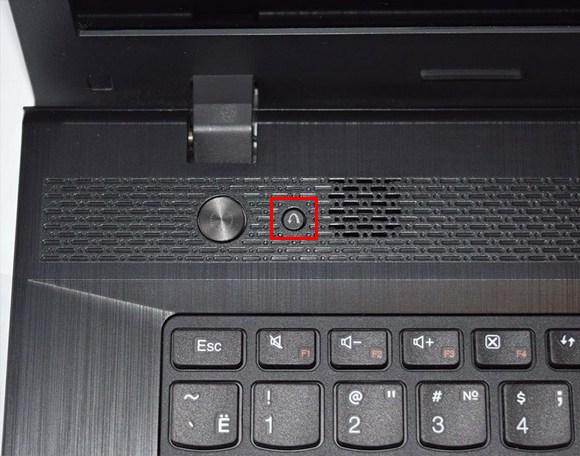
Если вам необходимо попасть в BIOS на ноутбуке Lenovo, то вместо кнопки включения требуется нажать Novo Button . При загрузке система войдет в BIOS.
Обратите внимание на то, что БИОС на мониторе появится не сразу. Чтобы выполнить вход в программу, необходимо выполнить еще один шаг — найти в меню «Novo Button » вариант загрузки ноутбука «BIOS Setup », который выбирается кнопкой мышки. После выбора нажимаем на клавиатуре клавишу Enter . Вы вошли в программное обеспечение.
Как в ноутбуке Леново зайти в БИОС из операционной системы Windows 8.1
Этот способ входа не так распространен, как предыдущие, но, тем не менее, им успешно пользуются как обычные пользователи, так и программисты. Он предложен специалистами для тех случаев, когда клавиатура ноутбука или клавиши входа в БИОС неисправны. Давайте рассмотрим, как войти в БИОС в данном случае.

Вход в программу требует проведения следующих действий:
- Загрузить ноутбук с уже установленной операционной системой Windows 8.1.
- Выбрать указателем мышки «Параметры » в нижнем правом углу Win 8.1.
- Зайти в «Изменение параметров пользователя » и выбрать «Обновление и восстановление ».
- Выбрать указателем мышки «Восстановление » — «Особые варианты загрузки ».
- Затем необходимо перезагрузить систему, выбрав пункт «Перезагрузить сейчас ».
- На мониторе появится вкладка «Диагностика ». Здесь требуется выбрать функцию «Параметры встроенного ПО UEFI ».
- Вновь перезагрузить ноутбук.
Выполнив ряд перечисленных действий, вы попадете в БИОС. Помните о том, что этот вход возможен только для ноутбуков Леново с Windows 8.1.
Загрузка ноутбука Леново с флешки через BIOS
Чаще всего эта операция проводится специалистами для того, чтобы вылечить ноутбук от вирусов. Различные софты записываются на съемный носитель, но загрузиться с него, как правило, не так просто. Проблема в том, что все последние модели ноутбуков Леново, начиная с выпуска 2013 года, имеют программное обеспечение BIOS UEFI, имеющее сертифицированные ключи безопасности Secure Boot. Именно они позволяют загружать ноутбук лишь при использовании лицензионного установочного диска Windows 8.

Для того чтобы провести загрузку с носителя в таком БИОСе, необходимо отключить в нем Secure Boot, выполнив следующие действия:

После всех проведенных шагов ноутбук начнет следующую загрузку с флешки.
Обратите внимание на то, что для ряда моделей Lenovo бывает недостаточно отключения лишь одного параметра Secure Boot. Для загрузки системы со съемного носителя может потребоваться включение режима совместимости.
В различных моделях он может называться, как CSM OS, CSM Boot, Legacy BIOS, UEFI and Legacy OS или просто CSM.
Возможности БИОС в ноутбуках Леново
Поскольку основной задачей программного обеспечения БИОС является тестирование ноутбука, то сама программа на мониторе отображается в виде таблицы, разделенной на ряд дополнительных вкладок. Они информируют пользователя о конфигурации ноутбука, показывают основные технические характеристики данной модели, дают возможность выполнить загрузку и настроить систему безопасности. На экране все эти разделы отображены, как «», «Configuration », «Boot », «», «Exit ».
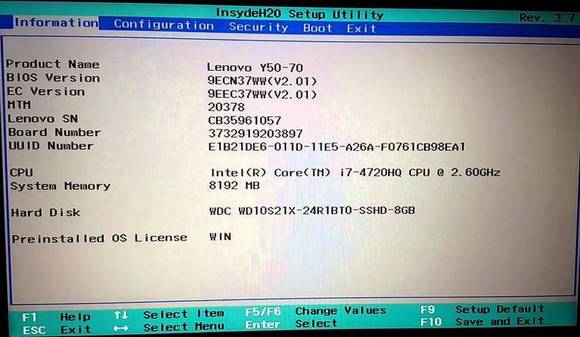
Обратите внимание на важную деталь. При передвижении в БИОС мышь, подключенная к ноутбуку, прекращает работать, поэтому находясь в меню программного обеспечения, навигацию проводят при помощи кнопок с указателями. Необходимо помнить о том, что во всех без исключения конфигурациях измененные настройки начинают работать только после их сохранения и перезагрузки ноутбука.
Помните о том, что БИОС, как и любое другое программное обеспечение, требует регулярного обновления. Не пользуйтесь для скачивания сомнительными сайтами и блогами. Все продукты, установленные в ноутбуках Леново, можно скачать и обновить с официального сайта производителя. И делать это предпочтительней на тот же компьютер, где собираетесь менять программное обеспечение. Версию БИОС можно узнать, пройдя процедуру POST при нажатии клавиши Pause/Break .

О том, как зайти в BIOS, вы уже знаете.
Заключение
Каждый начинающий пользователь должен понимать, что программное обеспечение BIOS является системой, при помощи которой выставляются основные настройки быстрой и функциональной работы ноутбука. А поэтому, изменяя их, должны отчетливо понимать, что именно делаете. Неуверенным пользователям лучше проконсультироваться со специалистом или доверить тестирование ноутбука ему.
Видео по теме
Сегодня ставил систему Windows 7 Home Basic 32 bit на этот ноутбук (Celeron 2957U(1.4), 2048, 500, IntelHD, DVD-SMulti, WiFi, BT, Cam, Dos).
Первое, на чём завис я — как войти в биос этого ноута
Нужно нажать кнопки fn и f2 одновременно. Я попробовал отдельно нажимать и f2, и f7, и f12 — никакой реакции.
Второе. При установке винды с флешки, флешка должна быть вставлена в разъём USB 2.0, а не в голубой разъём USB 3.0. Иначе программа установки винды будет пробовать провести инициализацию флешки, но у неё это не получится)
Больше никаких сюрпризов при установке виндоус 7 не обнаружилось.
Первое впечатление от ноутбука — очень тихий.
После установки не видит вайфай. Без вайфая не видно сети и, соответственно, нет драйверов. В коробке драйвера только под вин 8.1 64 бита.
Realtek RTL8723BE Wireless LAN 802.11n PCI-E Network Adapter
Скачиваем драйвер (на другом устройстве), кидаем на флешку, переносим на ноут Леново г5070, устанавливаем
После установки появляется вайфай.
После этого ноутбук готов к работе
По производительности, на мой взгляд, он идеален при выборе среди вот этих вариантов (выбор среди ноутбуков в ДНС при цене до 14 000 и диагонали экрана от 14 дюймов) на 22 ноября 2014 года.
Обуславливается это с одной стороны приемлемым процессором, а с другой стороны — графическая карта в данном ноутбуке — поколения Haswell. Это, на мой взгляд лучше, чем графика, которая находится в процессорах предыдущего поколения Ivy Bridge.
Конечно, она сильно порезанная, но в конкурирующих ноутбуках — порезанная графика предыдущего поколения))
Наименование
Celeron N2830(2.16), 2048, 320, IntelHD, DVD-SMulti, WiFi, BT, Cam, Linux
AMD E1-6010 (1.35), 2048, 500, AMD Radeon R2, DVD-SMulti, WiFi, BT, Cam, Linux
Celeron 1005M(1.9), 2048, 320, IntelHD, DVD-SMulti, WiFi, Cam, Dos
Celeron N2830(2.16), 2048, 500, IntelHD, DVD-SMulti, WiFi, BT, Cam, Dos
Celeron 2957U(1.4), 2048, 500, IntelHD, DVD-SMulti, WiFi, BT, Cam, Dos
2048, 500, IntelHD, DVD-SMulti, WiFi, BT, Cam, Dos
Celeron 1005M(1.9), 2048, 500, IntelHD, DVD-SMulti, WiFi, Cam, Dos
Celeron N2830(2.16), 2048, 320, IntelHD, WiFi, BT, Cam, Dos
Celeron N2815(1.86), 2048, 500, IntelHD, DVD-SMulti, WiFi, BT, Cam, Dos
AMD E1-2100(1.0), 2048, 500, AMD HD8210G, DVD-SMulti, WiFi, BT, Cam, DOS, White
Celeron N2830(2.16), 2048, 320, IntelHD, WiFi, BT, Cam, Win8
AMD E1-2100(1.0), 2048, 320, AMD HD8210G, DVD-SMulti, WiFi, BT, Cam, Win8
Celeron N2830(2.16), 2048, 320, IntelHD, WiFi, BT, Cam, Win8.1
(HD) Celeron N2830(2.16), 2048, 500, IntelHD, DVD-Smulti, WiFi, BT, Cam, Win8.1
AMD E1-2100(1.0), 4096, 500, AMD HD8210G, DVD-SMulti, WiFi, BT, Cam, DOS
AMD E1-2100(1.0), 2048, 500, AMD HD8210G, DVD-SMulti, WiFi, BT, Cam, Win8
AMD E1-2100(1.0), 4096, 500, AMD HD8210G, DVD-SMulti, WiFi, BT, Cam, Dos
Celeron N2815(1.86), 2048, 500, IntelHD, DVD-SMulti, WiFi, BT, Cam, Dos, White
Celeron 2957U(1.4), 2048, 320, IntelHD, DVD-SMulti, WiFi, BT, Cam, Win8.1
AMD A4-5000(1.5), 2048, 500, AMD HD8330, DVD-SMulti, WiFi, BT, Cam
Pentium 2020M(2.4), 4096, 500, IntelHD, DVD-SMulti, WiFi, Cam, Linux
AMD E1-6010(1.35), 2048, 320, AMD Radeon R2, DVD-SMulti, WiFi, BT, Cam, Win8.1
(HD) Pentium N3530(2.16), 4096, 500, Intel HD, DVD-Smulti, WiFi, BT, Cam, Grey
Пришло мне на почту письмо. Подумал — и решил дополнить им эту статью (убрав, конечно, все личные данные)
Здравствуйте! Столкнулся с проблемой установки Windows 7 с флешки на новый ноутбук с Lenovo!
При включении после заставки появляется чёрный экран на котором что-то написано!
Крайняя запись просит ввести дату,потом,после нажатия enter нужно ввести время,а после появляется С:/
Нажимал просто Enter,но этот диск С переходил на другую строку и так каждый раз!
Решил зайти в BIOS! Тут появились свои трудности, т.к. сам никогда не устанавливал винду, то по телефону знакомые рассказывали как это делать!
Трудность оказалась в том,что меню BIOS Lenovo не такое как везде! Но кое-как объяснили!
В итоге сохранив все параметры в BIOS ноутбук погас! Я думал начнётся загрузка винды с флешки!
Но нет,появился опять чёрный экран с теми же данными по времени,дате и диска С!
Подскажите,пожалуйста,что нужно вводить в С:/ и если не сложно, как установить винду с подробным описанием!
Судя по всему, у вас на ноутбуке установлена какая-то операционная система (типа MS DOS (Free Dos)), которую ставят, если ноутбук покупать без виндоус.
Я посоветовал бы вам сделать так:
1. Сходить до компьютерного магазина и купить диск с Виндоус 7
2. В биосе ноутбука поставить загрузку с компакт-диска и поставить систему
Так будет значительно проще для вас, потому что:
1. Возможно, что флешка не была подключена
2. Возможно, что на флешку система записана неправильно.
В С:/ вводить ничего не нужно. Все настройки нужно сделать в биосе, потому что когда вы видите на экране «С:/» — это значит,что вы уже загрузились в операционку, у которой нет графического интерфейса.
В итоге пришло письмо:
Спасибо!Сделал образ на диск и получилось!
Lenovo – один из ведущих производителей ноутбуков, чьи устройства пользуются огромной популярностью по всему миру, а в частности, в нашей стране. В первую очередь, ноутбуки данной фирмы разошлись благодаря богатому модельному ряду, в котором найдется далеко не одна бюджетная модель, предусмотрен большой выбор игровых ноутбуков, а также стильных, тонких и, безусловно, недешевых ультрабуков. Работая с ноутбуками данной компании, пользователи часто задаются вопросом, каким образом можно войти в BIOS.
BIOS – важнейший компонент компьютера, «вшитый» в материнскую плату. Данное программное обеспечение отвечает за настройку работы компьютера, проверку состояния оборудования, а также запуск операционной системы.
Одна из наиболее популярных процедур, которая требует запуска BIOS – переустановка операционной системы. И если в самой переустановке Windows нет ничего сложного, трудности зачастую возникают именно на этапе входа в BIOS.
У любого ноутбука или стационарного компьютера, без разницы какого производителя, имеется один и тот же алгоритм входа в настройки БИОС:
1. Компьютер отправляется перезагружаться или просто включается;
2. На самом раннем этапе загрузки вступает в ход горячая клавиша, отвечающая за вход в BIOS: ее необходимо нажимать часто и многократно, пока на экране, собственно, и не отобразится БИОС.
Какая клавиша отвечает за вход в BIOS?
Проблема в том, что на разных моделях ноутбуков могут использоваться разные кнопки для входа в BIOS. Однако, если говорить именно о ноутбука компании Lenovo, список горячих клавиш несколько сужается, а также имеются собственные решения для входа в настройки БИОС.
1. F2 (Fn+F2). Наиболее популярная клавиша, которая действует для большинства моделей ноутбуков Lenovo. Начать попытки входа в BIOS необходимо именно с нее.
2. Кнопка «Access IBM». Данная кнопка имеется далеко не у всего модельного ряда ноутбуков Lenovo и располагается не на самой клавиатуре, а выше или даже сбоку.

Если вы у себя обнаружили подобную кнопку, выключите ноутбук, а затем нажмите данную кнопку. На экране отобразится меню выбора загрузки системы, в котором вам необходимо выбрать «BIOS Setup» или «Start setup utility» .
3. Кнопка «ThikVantage». Еще одна клавиша, расположенная на корпусе ноутбука. Найдя ее, выключите ноутбук и зажмите клавишу на некоторое время. Спустя мгновение на экране отобразится меню системы, в котором вам и необходимо пройти к BIOS.

4. Del, F1, F12. Если ни один из способов, приведенных выше, так и не помог войти в BIOS, попробуйте попытать удачу, используя данные возможные клавиши.
Как правило, это основные способы входа в BIOS на ноутбуках марки Lenovo.
Большинство из нас, используя компьютеры или ноутбуки, не задумываются о том, как же эти электронные устройства работают. Разработчиками современного программного обеспечения созданы операционные системы с понятным для всех интерфейсом. Но иногда наступают моменты, когда самому некомпетентному юзеру приходится сталкиваться с такими понятиями, как переустановка «операционки» или настройка системы. Основой, связывающей все элементы компьютера и контролирующей его работу, является BIOS. Он отвечает за все, начиная от температуры процессора и корректной загрузки ОС и заканчивая поддержанием программ при обращении к жесткому диску и оперативному запоминающему устройству. При малейшем сбое БИОС определит проблему и даст возможность ее устранить. Поэтому без его «согласия» провести какие-либо изменения в компьютере не получится.
Первичный загрузчик
В переводе с английского как «базовая система ввода-вывода». Это комплекс микропрограмм, осуществляющих контроль за работой процессора, видеоадаптера, ОЗУ, жесткого диска и подключаемых устройств.
Впервые ее применили специалисты из IBM и нарекли первичным загрузчиком. Главные его функции — это тестирование и настройка оборудования, а также загрузка операционной системы. Учитывая, что БИОС отвечает за начальную загрузку, все его программные элементы должны быть доступными сразу после включения питания, поэтому они хранятся не на винчестере, а записаны в память одного из микрочипов, расположенных на материнской плате. Эта микросхема имеет даже собственное постоянное питание от элемента 5V, также расположенного на «материнке».
Виды BIOS
Биос в ноутбуке ничем не отличается от компьютерного. Сегодня существует три основных типа первичных загрузчиков:
- AWARD;
- UEFI.

Первые два ничем особенным, кроме вида меню, не отличаются, имеют исключительно английский интерфейс и управление клавишами. Применяются практически на всех марках компьютеров и ноутбуков. UEFI — это абсолютно новый вид BIOS, с графической оболочкой, а также возможностью управления с помощью «мышки». Используется с 2011 года только в новейших моделях компьютеров и лэптопов. Более опытные пользователи знают, что войти в первичный загрузчик на персональном компьютере несложно, достаточно после включения питания нажать клавиши F1 или F2, как на ноутбуке Lenovo. Войти в БИОС на лэптопах других производителей также несложно, однако не имея на руках руководства по эксплуатации, потребуется название модели и модификации.
Учитывая, что рынок электроники сегодня заполонен китайскими лэптопами разнообразных марок, алгоритмы их начальной загрузки разные. Вход в БИОС Lenovo, например, кардинально отличается от этой процедуры на Toshiba или Asus, где используются клавиши F12, Dellete или Esc.
Лэптопы этой марки приобрели широкую популярность в нашей стране. Приемлемая цена и надежность сделали их незаменимыми как для работы, так и для развлечений. Конечно, иногда приходится проводить необходимые настройки или переустанавливать операционную систему. А вот о том, как на ноутбуке Lenovo войти в БИОС, знают далеко не все. Это обусловлено разнообразием моделей, большинство из которых, как G500, G505, G510, B590 и V580c, позволяют зайти в среду восстановления или BIOS посредством нажатия клавиш F1 или F2. На некоторых моделях, выпущенных до 2010 года, нужно сочетать несколько кнопок, например Ctrl+Alt+Ins.

Если во время запуска системы нажать и удерживать F12, появится меню Quick Boot (подраздел BIOS), позволяющее установить порядок загрузки и выбрать для нее соответствующий ресурс (HDD, CD-rom или USB).
Чего не следует делать самостоятельно?
Теперь, когда известно о том, как на ноутбуке Lenovo войти в БИОС, прежде чем вносить какие-либо изменения, не будет лишним узнать несколько правил, чтобы не вывести его из строя:
- Нельзя подключать питание лэптопа и отключать его, находясь в BIOS.
- Не следует экспериментировать с изменением установленных настроек, в частности самостоятельно производить «разгон» процессора или видеокарты. Такая операция при малейшей ошибке вызовет повреждение устройств.
- Не рекомендуется изменять системную дату. Это приведет к конфликту с операционной системой.
Имея базовые знания в пользовании компьютерными программами и соблюдая эти простые правила, можно без особых проблем самостоятельно производить настройки вашего ноутбука.
Подключите ноутбук Lenovo к питанию от сети. Если во время операций с BIOS внезапно пропадет электропитание, это может негативно сказаться на дальнейшей эксплуатации компьютера.
Если под рукой нет инструкции для ноутбука Lenovo, то придется выйти в интернет и выяснить необходимую информацию на сайте компании производителя (http://www.ibm.com/ru/ru/). Это можно сделать как в онлайн режиме, так и скачав инструкцию в виде развернутого PDF файла. Для того чтобы прочитать эту инструкцию, на компьютере должна быть установлена специальная программа, например, Adobe Reader (http://www.adobe.com/ru/) или Foxit PDF Reader (http://www.foxitsoftware.com/).
Если по техническим причинам выход в интернет невозможен, то придется действовать самостоятельно. Включите компьютер и наблюдайте за появлением информации на его экране. Обычно для облегчения жизни пользователя в самом начале работы ноутбука на пару-тройку секунд (как раз то время, пока BIOS проводит тест-опрос устройств компьютера) возникает подсказка в виде названия клавиши или сочетания клавиш, которые необходимо нажать и не отпускать до тех пор, пока ноутбук не выйдет в таблицу BIOS.
Обратите внимание на обозначения F2 и F12. Именно эти клавиши на ноутбуке Lenovo предназначены для прерывания тестового опроса устройств и предотвращения загрузки операционной системы.
Нажмите и удерживайте кнопку F12 на клавиатуре. Таким образом вы обозначаете свое желание войти в один из разделов BIOS, который называется Quick Boot. Этот небольшой, но очень важный подраздел архитектуры компьютера предназначен для определения приоритета загрузки компьютера. Зайдя в таблицу приоритетов, можно изменить порядок таким образом, чтобы после успешной работы BIOS компьютер сначала обращался, например, к CD-rom, потом к USB–порту и только затем к HDD. Подобные операции со строкой загрузки характерны для процедуры переустановки операционной системы на ноутбуке Lenovo.
Нажмите F2 для входа в основное меню BIOS. Здесь опытный пользователь получает доступ к настройкам большого количества параметров различных устройств. В отличие от обычных ПК, в BIOS ноутбука также позволяет:
Настроить систему безопасности;
— изменить характер работы тачпада;
— откорректировать вывод изображения на дисплей;
— откалибровать аккумулятор, а также посмотреть серийный номер устройства, его системной платы и другого оборудования.
BIOS представляет собой базовое программное обеспечение, позволяющее взаимодействовать с компьютером без обращения к диску. Здесь содержатся коды, благодаря которым можно управлять любыми устройствами системы, портами и дисками. BIOS зашит в микросхеме ПЗУ (ROM) на материнской плате. В большинстве случаев при запуске системы выполняется копирование данных из ROM в оперативную память, быстродействие которой значительно выше.
BIOS стандартен, работает без сбоев. Однако в тех ситуациях, когда микрокоды недостаточно отработаны, прослеживается нестыковка материнской платы и интегрированных устройств, появляется более современное оборудование, возникает необходимость установить BIOS заново.
Что требуется, чтобы установить BIOS заново?
Для перепрошивки BIOS потребуются специализированные утилиты, разработанные производителем материнской платы либо другими компаниями. С помощью этих инсталляционных продуктов все необходимые микропрограммы заносятся в микросхему CMOS. Целесообразно использовать «родные» утилиты, которые имеются на диске, поставляемым с материнской платой, так как они полностью адаптированы к конкретному оборудованию и исключают возможность возникновения сбоев либо ошибок.
Так как CMOS в современных материнских платах – это нечто иное как flash-память с микрокодами и настройками, то для того, чтобы правильно установить BIOS, нужно найти файл с его соответствующей версией и программу-флешер.
Кстати говоря, прошивать BIOS лучше из Windows, ведь это более удобно. Аналогичная операция из DOS займет много времени, потребует некоторой смекалки, хотя и является более надежной. Тем более, что здесь придется создать загрузочную дискету с программой-прошивальщиком и микропрограммой BIOS.
И еще несколько немаловажных нюансов. Перед началом работы важно посредством программы-флешера сделать бэкап текущей версии BIOS на внешний носитель . Это позволит вернуться к старому варианту ПО в случае неудачи.
Необходимо обеспечить стабильное питание за счет «бесперебойника». Иначе внезапные резкие скачки напряжения сведут всю работу на НЕТ.
При перепрошивке BIOS из Windows придется закрыть все активные приложения и отключить антивирусные программы.
К чему надо быть готовым, если требуется установить новый BIOS?
Даже незначительная ошибка в перепрошивке BIOS может вызвать серьезные осложнения. Поэтому следует заранее приготовиться к их устранению. В частности, при отключении питания либо зависании системы придется задействовать программатор. Хотя в этом случае целесообразно обратиться уже к специалистам.
При не полностью завершенной прошивке BIOS, рационально применять следующий метод:
- Снимаем CMOS с аналогичной исправной включенной материнской платы.
- В гнездо укладываем несколько нитей, благодаря которым впоследствии будет несложно вынуть микросхему.
- Устанавливаем поврежденный CMOS.поврежденный аналог.
- Запускаем прошивку firmware
- При выключенной материнке производим обратный обмен микросхемами.
- как переставить bios
Если часто работать за ноутбуком, то могут появиться различные ошибки, а также время от времени возникает ситуация, когда ноутбук отказывается загружаться из-за ошибочных настроек, сделанных в BIOS. В связи с этим требуется его обнулить.
Для начала вам нужно найти и скачать программу, которая позволить сбросить BIOS. В качестве такой программы можно использовать BIOS_PW.EXE. Скачать ее можно с сайта http://intellcity.ru . После ее скачивания вам потребуется разархивировать программу и запустить. Данная утилита не устанавливается на компьютер , а просто запускается из архива или папки. Или же вы можете воспользоваться другой программой, которая тоже поможет вам сбросить BIOS на ноутбуке . Наиболее оптимальной утилитой является unlock6.exe. Скачайте с сайта http://necessary-soft.net . Действия будут выполняться те же самые, что и для BIOS_PW.EXE.
Далее требуется при загрузке компьютера запомнить код ошибки, который выдает ноутбук . Чаще всего такой код будет появляться после трех попыток ввода. Теперь вам нужно войти в консоль cmd, а далее перейти в директорию ПО (Программное обеспечение). Далее вам требуется ввести имя необходимого программного обеспечения, через пробел ввести код ошибки, и еще через один пробел — цифру 0. После этого можно нажать кнопку Enter. Программное обеспечение сгенерирует несколько паролей. Пробуйте вводить каждый пароль до тех пор, пока какой-то из них не подойдет.
Далее необходимо зайти в BIOS и вставить указанный пароль. Теперь вы сможете установить новый пароль как пустой. Очень важно сбросить уже существующий пароль на BIOS. На этом обнуление BIOS на ноутбуке завершено.
BIOS – святая святых в мире компьютеров и программирования. Ведь именно это является своего рода «началом» работы с компьютером. Именно благодаря BIOS можно установить новую операционную систему, удалить старую, разбить жесткий диск на несколько отделов да еще много чего. Но вот как попасть в этот самый BIOS?

Справедливости ради, стоит отметить, что большинство компьютеров в своем устройстве очень похожи. Следовательно, для того чтобы совершить ту или иную операцию, следует просто выполнять определенный набор действий. Касается это не только стационарных компьютеров, но и ноутбуков.
Поэтому для того, чтобы попасть в BOIS, следует выполнять некоторые действия в определенной последовательности. Как на стационарном компьютере , так и на ноутбуке . Итак, начнем. Для начала нужно запустить компьютер, если он выключен (если же он включен – запускаем перезагрузку через меню «Пуск»).
Далее внимательно смотрите на экран . В нижней части появится надпись на английском языке , где крупным шрифтом будет выделено название клавиши, которую нужно будет нажать для того, чтобы войти в систему BIOS. В основном эта клавиша F2 или F12. Все зависит от комплектующих компьютера . Но, как было сказано выше, наиболее часто встречаются именно упомянутые клавиши.
Увидев название клавиши, следует незамедлительно нажать на нее. Для уверенности – лучше несколько раз. В противном случае придется снова перезагружать компьютер и проводить вышеописанную операцию вновь.
Если же с первого раза удалось войти в BIOS методом нажимания необходимой клавиши — отлично, можно продолжать работу.
Когда все, что нужно, просмотрено и при надобности изменено, можно выходить. Делается это так же просто – нажимается клавиша F10, если нужно сохранить изменения, и выйти. Если ничего сохранять не надо, то в верху экрана можно увидеть вкладку «EXIT». Выделяете вкладку, жмете «Enter», а затем букву «y» как ответ на вопрос, действительно ли вы хоте выйти.
BIOS благополучно остался позади. Вход и выход успешно совершен. Цель достигнута.
- выйти в биос
Обычно пользователи заходят в БИОС при установке операционной системы, чтобы поменять порядок устройств загрузки. В различных моделях ноутбуков установлены разные модели материнских плат, за счет чего порядок действий не всегда выглядит одинаковым.

Выключите ваш ноутбук . Если у вас Sony последних моделей тогда, чтобы зайти в БИОС, нажмите при загрузке клавишу F2. Если нужно, введите пароль. В некоторых моделях актуально нажатие клавиши F2, но это более относится к старым версиям. В очень редких моделях встречается F3. Не лишним будет ознакомиться со спецификацией материнской платы.
Для этого посмотрите ее маркировку в диспетчере устройств. Для этого при помощи пункта меню «Пуск» нажмите правой кнопкой мыши на позиции «Мой компьютер». У вас появится на экране новое небольшое окно с параметрами ноутбука и операционной системы. На вкладке «Оборудование» выберите пункт «Диспетчер устройств».
Найдите в открывшемся списке свою материнскую плату, запомните ее модель, найдите в интернете, как же все-таки будет правильно попасть в БИОС именно на этой модели. Если же у вас нет возможности. попытайтесь найти нужную для вашего компьютера комбинацию путем проб и чтения мануалов, которые идут в комплекте.
Если у вас ноутбук Dell старых моделей, воспользуйтесь сочетанием клавиш F2+ Esc, либо какая-нибудь другая клавиша, которая отображается на экране монитора при загрузке компьютера. Если же у вас ноутбук Dell Studio, то попробуйте сочетание клавиши Esc+F1.
Чтобы попасть в БИОС ноутбука Toshiba, воспользуйтесь тем же способом, что и в предыдущем пункте (Esc+F1), однако учтите, что некоторые ее модели поддерживают запуск БИОСа при нажатии клавиши F8.
Если у вас ноутбук Packard-Bell, Gateway – обязательно смотрите, что написано на загрузочном экране, попробуйте воспользоваться ранее работавшей комбинацией Esc+F1, Esc+F2.
К некоторым Acer применяйте нажатие сочетание трех клавиш – Alt+ctrl+Esc. Для редких моделей Dell и HP характерно нажатие F3 для доступа к БИОСу.
Будьте внимательны при изменении настроек и их дальнейшем сохранении.
Запишите комбинацию доступа для своего ноутбука на будущее.
Компьютеры, совместимые с IBM PC, оборудованы микросхемой ПЗУ, в которой хранится специальная программа — BIOS . Именно она запускается сразу после включения, проверяет исправность оборудования и передает управление операционной системе.

Для хранения настроек BIOS служит отдельная микросхема статической памяти, питаемая от батарейки. Изменение этих настроек осуществляется при помощи утилиты CMOS Setup, входящей в состав BIOS. Вызвать эту утилиту после того, как операционная система уже начала загружаться, невозможно. Поэтому чтобы в нее войти, придется перезагрузить машину или запустить ее из выключенного состояния. Сразу после этого начните быстро нажимать на клавишу «Delete», пока утилита не запустится. Если загрузка операционной системы все равно началась, осуществите перезагрузку, но на этот раз вместо «Delete» используйте клавишу «F2». Первая из этих клавиш используется в основном в настольных компьютерах, а вторая — в ноутбуках, но бывает и наоборот.
Возможно, после входа в CMOS Setup у вас будет запрошен пароль. Введите его. Если компьютер чужой, а пароля вы не знаете, не пытайтесь обойти эту защиту. Если же вы просто приобрели бывшую в употреблении материнскую плату, а владелец забыл отключить ввод пароля, выключите компьютер, снимите с платы батарейку, замкните контакты держателя (но не самой батарейки), разомкните их, а потом поставьте элемент обратно.
Lenovo z50 70 вход в биос. Как на ноутбуке lenovo зайти в биос: все возможные способы. Почему нужно уметь работать в биос
Lenovo — одна из популярнейших фирм производителей ноутбуков. Кстати, должен вам сказать (из личного опыта), ноутбуки достаточно неплохие и надежные. И есть одна особенность у некоторых моделей этих ноутбуков — необычный вход в BIOS (а зайти в него очень часто бывает нужно, например, для переустановки Windows).
В этой сравнительно небольшой статье я бы хотел рассмотреть эти особенности входа…
Вход в BIOS на ноутбуке Lenovo (пошаговая инструкция)
1) Обычно, чтобы войти в BIOS на ноутбуках Lenovo (на большинстве моделей), достаточно при его включении нажать кнопку F2 (или Fn+F2 ).
Однако, некоторые модели могут вообще никак не среагировать на эти нажатия (например Lenovo Z50, Lenovo G50, да и в целом модельный ряд: g505, v580c, b50, b560, b590, g50, g500, g505s, g570, g570e, g580, g700, z500, z580 может не отозваться на эти клавиши)…
Клавиши для входа в BIOS для разных производителей ПК и ноутбуков :
2) У вышеперечисленных моделей на боковой панельке (обычно рядом с кабелем питания) есть специальная кнопка (например, модель Lenovo G50 см. рис. 2).
Чтобы зайти в BIOS нужно : выключить ноутбук, а затем нажать на эту кнопку (на ней обычно нарисована стрелка, хотя допускаю, что на некоторых моделях стрелки может и не быть…).
Кстати, важный момент. Не у всех моделей ноутбуков Lenovo эта сервисная кнопка находится сбоку. Например, на ноутбуке Lenovo G480 — эта кнопка рядом с кнопкой включения ноутбука (см. рис. 2.1).
3) Если все сделали правильно, то ноутбук должен включиться и на экране появиться сервисное меню с четырьмя пунктами (см. рис. 3):
Bios Setup (настройки BIOS);
Boot Menu (загрузочное меню);
Чтобы войти в BIOS — выберите Bios Setup (установки и настройки BIOS).
Кстати, возможно кому то будет нужно: на рис. 4 приведены настройки раздела BOOT ноутбука Lenovo G480 для установки на него ОС Windows 7:
- Boot Mode:
- Boot Priority:
- USB Boot: Priority: PLDS DVD RW (это дисковод с установленным в него загрузочным диском Windows 7, обратите внимание, что он первый в этом списке), Internal HDD…
Рис. 4. Перед установкой Windws 7- настройка BIOS на Lenovo G480
После изменения всех настроек, не забудьте их сохранить. Для этого в разделе EXIT выберите пункт «Save and exit» (Сохранить и выйти). После перезагрузки ноутбука — должна начаться установка Windows 7…
5) Есть определенные модели ноутбуков, например Lenovo b590 и v580c, где для входа в BIOS может понадобиться кнопка F12. Удерживая данную клавишу сразу после включения ноутбука — вы можете попасть в Quick Boot (быстрое меню) — где легко измените порядок загрузки различных устройств (HDD, CD-Rom, USB).
6) И совсем уж относительно редко используется клавиша F1. Вам она может понадобиться, если используете ноутбук Lenovo b590. Клавишу нужно нажать и удерживать после включения устройства. Само меню BIOS мало отличается от стандартного.
И последнее…
Производитель рекомендует перед входом в BIOS зарядить достаточно батарею ноутбука. Если в процессе настройки и установки параметров в BIOS устройство будет аварийно выключено (из-за нехватки питания) — возможно проблемы в дальнейшей работе ноутбука.
Честно говоря, не готов прокомментировать последнюю рекомендацию: никогда не испытывал проблем при выключении ПК, когда находился в настройках BIOS…
В данной статье описан универсальный алгоритм того, как в Lenovo зайти в «БИОС». Наиболее часто эта операция выполняется во время переустановки операционной системы или в случае появления неполадок. Если со стационарными ПК все понятно, то вот с ноутбуками приходиться повозиться, поскольку тут возможно несколько вариантов и нужно выяснить то, какой из них подходит для данного конкретного устройства.
Документация
Получить ответ на вопрос «как зайти в «БИОС» Lenovo» можно в документации, которая идет в комплекте с устройством. Для стационарных ПК — это руководство пользователя материнской платы. В нем целый раздел посвящен данному вопросу. Кроме самой процедуры входа в базовые настройки, тут также детально описан каждый параметр, а также возможные его значения. В большинстве случаев для этих целей используется клавиша Del. В случае с ноутбуком ситуация усложняется. Тут могут быть различные варианты. И один из способов выяснить тот, который в вашем случае используется, — это изучение руководства по эксплуатации. В нем обязательно описана сама процедура вхождения в базовые настройки такого устройства, как ноутбук Lenovo. Зайти в «БИОС» можно при помощи одного из трех вариантов: F1 или F12.
Интернет
Не всегда сохраняется бумажный вариант документации. Особенно это касается тех устройств, которые уже более трех лет эксплуатируются. Но ничего страшного в этом нет. В такой ситуации на помощь должен прийти официальный сайт производителя. Там обязательно есть электронные варианты всех руководств по эксплуатации. Но тут нужно отметить один важный момент. В случае стационарного ПК нужно заходить на сайт производителя материнской платы. А вот в случае с мобильным ПК обращаемся за документацией на сайт компании «Леново». Руководство по эксплуатации должно быть именно на этом ресурсе.

Экран
Еще один способ выяснить ту клавишу, которая используется для получения доступа к базовым настройкам, — это внимательный просмотр процесса загрузки ноутбука. Если быть точнее, то первого окна с параметрами оборудования. Если у вас выводится логотип производителя устройства, то нужно нажать Esc. Нужно обратить внимание на строчку «Press b to setup». Вместо b должны быть указаны F1 или F12. Это и есть ответ на то, как в Lenovo зайти в «БИОС». Данный способ универсальный и может быть использован не только на продукции данного китайского производителя, а и любой другой компании.
Входим в BIOS
Ну а теперь непосредственно разберемся с тем, как в Lenovo зайти в «БИОС». Важно понимать то, что сделать это можно только в процессе тестирования оборудования во время включения ПК или его перезагрузки. В свою очередь в операционной системе получить доступ к базовым настройкам персонального компьютера невозможно. При появлении первого окна (это может быть либо окно с параметрами ПК или логотип производителя) зажимаем ту клавишу, которая была выяснена на предыдущем этапе. После того как строчка «Press b to setup» (вместо b должна быть та клавиша, которая используется для доступа к BIOS) изменится на «Entering to Setup», отпускаем ее. По окончании сбора информации автоматически откроется окно с «БИОСом». Теперь можно делать необходимые изменения значений. По окончании обязательно их нужно сохранить, нажав F10 и ответив «Yes» в следующем запросе.

Заключение
В рамках данного материала было описано то, как в Lenovo зайти в «БИОС». Проще всего это сделать на стационарном В этом случае используется только одна клавиша — Del. А вот в случае с ноутбуком все значительно сложнее. Возможны различные варианты: F1 или F12. Какой из них используется на вашем мобильном ПК, можно легко и просто выяснить, следуя указаниям, которые изложены в данной статье. Ну а затем не составит особого труда войти в систему базовых настроек компьютера данного производителя.
В процессе переустановки операционной системы, а также при необходимости произвести калибровку аккумуляторных батарей и в ряде других случаев пользователю требуется обратиться к базовым настройкам портативного компьютера.
Если вы не знаете, как на ноутбуке Lenovo зайти в БИОС, то осуществить что-либо из вышеописанного будет весьма проблематично, а при некоторых обстоятельствах и вовсе невозможно. Но что мешает вам, уважаемый читатель, узнать, как можно войти в компьютерную «обитель» управления?
Специализированная выносная кнопка «Novo Button»
В некоторых модификациях китайского бренда для того чтобы попасть в базовую систему ввода/вывода достаточно нажать клавишу «Novo» (она же — «OneKey Recovery»). После того как на дисплее высветится сервисное меню, необходимо выбрать «Bios Setup» или же пункт с аббревиатурой «UEFI».
Обычно кнопка «Novo Button» располагается на передней части лэптопа, непосредственно возле клавиши включения ноутбука — «Power». Внимательно осмотрите верхний край клавиатурного модуля, если вы обнаружили значок в виде дугообразной стрелки — это и есть она!
В некоторых модификация клавиша «Novo Button» устанавливается в одной из торцевых частей корпуса. Опять же, следует особо пристально осмотреть лэптоп на предмет скрытых кнопок. В том случае, если ваш ноутбук не оснащен «спасательным» элементом «OneKey Recovery», можно попробовать следующий вариант.
Универсальный способ входа в Bios лэптопа
В принципе с помощью клавиш «Delite» и «F2» можно зайти в базовую микропрограмму большинства вычислительных устройств, включая десктопные модификации. Возможно и ваш ноутбук поддерживает, так сказать, традиционную схему доступа.
- Включите лэптоп.
- Зажмите кнопку «F2».
После непродолжительного процесса инициализации на экране девайса должен отобразится БИОС интерфейс. Иногда процедура вызова микропрограммы Bios осуществляется путем интенсивного нажатия соответствующей клавиши в момент запуска лэптопа, как если бы радист передавал сообщение азбукой Морзе. Однако не переусердствуйте, клавиатура не железная…
Безотказный метод входа в настройки БИОС

Ноутбуки, оснащенные SSD накопителями, загружаются достаточно быстро. Поэтому «поймать» момент входа не всегда удается, а часто и вовсе невозможно.
Впрочем, существует способ, вооружившись которым пользователь с легкостью и самым корректным образом может разрешить освещаемую проблему.
Итак, если на вашем лэптопе предустановлена «резвая» Windows 8 ОС или «сверхспособная» новая десятая версия майкрософтовского продукта, следуйте инструкции:
- Кликните по иконке «Параметры» (всплывающий тулбар справа).
- Далее — активируйте пункт «Изменение параметров компьютера».
- Перейдите в раздел «Обновление и восстановление».

- Слева в окне кликните по «Восстановление» и перейдите в правую область экрана, где в блоке «Особые варианты загрузки» следует нажать на кнопку «Перезагрузить сейчас».
- Затем — «Диагностика».

- И последнее — «Параметры встроенного ПО UEFI».

- И снова жмем на клавишу «Перезагрузить».
Послесловие
Вероятно, вопрос: «Как зайти на ноутбуке lenovo в БИОС?», теперь для вас таковым не является. Для тех же, кому информация из статьи не помогла, следует обратиться за справкой к техническому руководству изделия.
Возможно в вашем лэптопе в роли служебной клавиши активирующей процесс доступа к базовым настройкам используется кнопка «F1» или «F12».
И, кстати, осторожно с настройками в Bios, бездумные и опрометчивые изменения порой чреваты непредсказуемыми последствиями. Будьте мудры и благоразумны в своих действиях.
Ноутбуки компании «Леново» являются необычайно популярными в России и других странах. Это связано с тем, что лэптопы надежны, неприхотливы, производительны и имеют адекватную стоимость.
Продукция этого китайского производителя буквально заполонила все прилавки компьютерных магазинов. Но наряду со всеми преимуществами у них есть один небольшой минус: в некоторых моделях совершенно непонятно, как зайти в БИОС. А это нужно при установке системы или осуществлении каких-нибудь настроек. Если лэптопы других компаний реагируют на кнопки клавиатуры, то «Леново» отказываются это делать. Особенно модели серии G. Отсюда возникает вопрос: «Как зайти в БИОС Постараемся на него ответить.
Для чего нужно входить в БИОС?
БИОС — это базовая система ввода-вывода. Именно она позволяет общаться с ПК или ноутбуком на уровне «железа». Настройки БИОС сильно влияют на работоспособность компьютера в целом. Также необходимо в него заходить и перед установкой операционной системы для того, чтобы выбрать загрузку с установочного носителя, а не с жесткого диска. Вообще, знать такую информацию весьма полезно, так как она может пригодиться в дальнейшем. Причем в самый неподходящий момент. Поэтому очень рекомендуется знать, как зайти в БИОС Lenovo G50 или какой-нибудь другой столь же капризной модели ноутбука.
Ко всему прочему, БИОС может оказаться невероятно полезным для восстановления работоспособности компьютера. Именно он может сбросить настройки «железа» на заводские. Помимо всего прочего, именно настройки базовой системы ввода-вывода регулируют работу аппаратной начинки ноутбука. Поэтому разберем подробнее вопрос о том, как зайти в БИОС
Как войти в БИОС?
На обычных ноутбуках в этом помогают кнопки Enter или F2. Но совсем другая история с Lenovo G50-45. Как зайти в БИОС на этом ноутбуке?
Где-то на боковой грани устройства, в районе разъема питания, есть маленькая незаметная кнопка. Она-то нам и нужна. Иногда она обозначается стрелкой. Но может вполне быть и без стрелки. Это кнопка «Ново». Она предоставляет различные варианты загрузки лэптопа:
- загрузку в БИОС;
- нормальную загрузку;
- загрузочное меню;
- восстановление системы.
В нашем случае нам нужно выбрать загрузку в БИОС. Вот такая хитрая кнопка.

Обратите внимание и на то, что в некоторых моделях лэптопов примеру, В580 или В590) эта самая кнопка может располагаться рядом с кнопкой включения устройства. Однако на вышеуказанных моделях есть и другой способ входа в БИОС — необходимо при загрузке нажать клавишу Enter, в меню увидеть нужную строчку и нажать F1 для доступа к настройкам БИОС. В частности, это касается модели В580. Что же касается Lenovo G50-30, как зайти в БИОС этого лэптопа мы уже знаем. С помощью маленькой и неприметной клавиши «Ново». Перейдем к основным настройкам БИОС на лэптопах «Леново».
Настройки для установки Windows 7
В последнее время лэптопы «Леново» поставляются с предустановленной операционной системой Windows 8. Но устраивает она далеко не каждого, а при попытке установить на ноутбук «семерку», лэптоп начинает сыпать ошибками. Положение может спасти грамотная настройка БИОСа устройства.
Рассмотрим ситуацию на примере ноутбука Lenovo G50-30. Как зайти в БИОС, мы уже знаем, так что перейдем сразу к настройкам. Идем во вкладку Exit и ищем там пункт OS Optimized Defaults. Там стоит система Windows 8. Нам нужно поменять ее на «семерку». Только и всего!

Однако после этого необходимо загрузить оптимальные настройки БИОСа. Так необходимо делать перед каждой установкой операционной системы:
- для этого на той же вкладке Exit нужно выбрать пункт Load Default Settings;
- затем нужно нажать ОК;
- нажать F10;
- перезагрузить ноутбук.
После произведения всех этих манипуляций установка седьмой версии «Виндовс» будет возможна. Проблем больше не возникнет.
Как изменить порядок загрузки?
Иногда нужно изменить порядок загрузки устройства. То есть сделать так, чтобы ноутбук грузился не с жесткого диска, а с установочного носителя (CD-диска или флешки). Рассмотрим G50:
- Как зайти в БИОС мы уже знаем, так что пропустим этот этап.
- После нажатия пресловутой кнопки «Ново» появится меню, где в числе прочего будет пункт Boot Priority. Вот он-то нам и нужен.
- Переходим на этот пункт и видим список устройств, которые доступны в данный момент для загрузки. Если вы устанавливаете операционную систему при помощи USB-носителя, то нужно выбрать пункт USB-HDD.
- А если в качестве установочного носителя используется оптический диск, то выбираем пункт «ODD-название-устройства».
После этого компьютер начнет грузиться не с жесткого диска с предустановленной операционной системой, а с загрузочного носителя. И вы вполне сможете приступить к установке системы.

Заключение
Итак, как зайти в БИОС Lenovo G50? Ответ на этот вопрос получен. Для входа в БИОС имеется специальная кнопка под названием «Ново». Она может располагаться как на боковой грани устройства (возле гнезда зарядки), так и возле кнопки включения лэптопа. Нажатие на эту кнопку активирует альтернативное меню, в котором есть и возможность входа в БИОС. Это весьма удобно, хотя для некоторых старых пользователей ПК очень непривычно.
Компания Lenovo прочно зарекомендовала себя на российском рынке. С каждым годом компьютеры Lenovo становятся все надежнее и практичнее. Стоит отметить тот факт, что стандартным образом на lenovo g50 и некоторых других моделях не удастся.
Поэтому важно знать особенности перехода в lenovo. Сегодня не существует стандартного способа перехода в БИОС на компьютере. Каждый производитель назначает индивидуальное сочетание клавиш для входа, что не удобно для пользователей, которые ранее использовали устройства только одной фирмы.
Почему нужно уметь работать в БИОС
После включения ПК, управление на себя перенимает BIOS, обеспечивающий доступ ОС к аппаратным элементам компьютера. Данная система выполняет множество задач, которые невозможно решить с помощью дополнительного ПО:
- Изменить приоритет загрузки ОС с носителей.
- Сбросить настройки БИОС на оптимальные.
- Изменить дату и время.
- Проверить работоспособность компонентов. В случае поломки элемента вы услышите характерный звук, по которому можно определить какая деталь вышла из строя.
Все это можно настроить только если знать, как зайти в биос на lenovo b590 и других ноутбуках. В некоторых случаях в процессе включения ПК отображается запрограммированная клавиша перехода в Биос. Поэтому повнимательнее присмотритесь к надписям, появляющимся при загрузке компьютера.
Блог компьютерщика
Все, чем занимаюсь на работе: компьютеры, автоматизация, контроллеры, программирование и т.д.
- Главная страница
- О себе
- О блоге
- Контакты
среда, 17 февраля 2016 г.
Установка Windows на ноутбуке Lenovo Z50
Что бы на ноутбуке Lenovo Z50 войти в БИОС или установить Windows, нужно при выключенном ноутбуке нажать специальную кнопочку на левом торце:
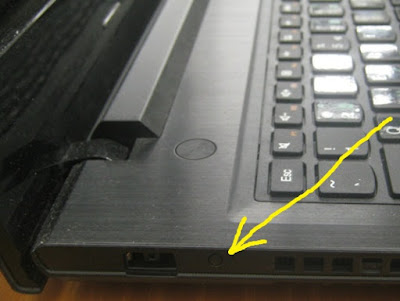
После нажатия этой кнопочки включится ноут и появится меню, через которое можно войти в БИОС или открыть менеджер загрузок(boot menu) для установки операционной системы с флешки или DVD.
Сделано удобно, задумка с кнопкой гениальна в своей простоте. Одно плохо- непривычно это. Минут двадцать я пытался войти в БИОС, по старинке пробуя нажимать разные комбинации клавиш во время загрузки ноутбука. Это не получилось и пришлось читать инструкцию, где и узнал про секретную кнопочку.
Теперь нужно запомнить- на новых ноутбуках Lenovo есть специальная кнопка для входа в БИОС и установки операционной системы.
1 комментарий:
А еще в BIOS новых ноутбуков Lenovo имеется закладка, которая без спроса тянет с ленововского сайта "афигительно нужный" софт и без спроса его устанавливает — запаришься выкорчевывать. (ЛЁХА привет — Olex007)
Решено: Как зайти в BIOS на ноутбуке Lenovo Z500
С появлением технологии UEFI, попытки войти в BIOS на новых ПК становятся все изощренней, особенно на ноутбуках.
Если в первых версиях войти в BIOS можно было одновременно зажав кнопку питания и одну из функциональных клавиш (например F2), в последующих версиях ноутбуков производитель заменил действия функциональных клавиш на действия мультимедийных и теперь для входа в BIOS нужно нажимать Fn + F2 + кнопку включения питания.
Компания Lenovo в своем ноутбуке Ideapad Z500 превзошла предыдущие способы, упростив вход в BIOS до невозможности. ��
Теперь для этого в ноутбуке Z500 есть целая отдельная кнопка!
Восклицательный знак здесь потому что, кнопка эта мало заметна, окрашена в цвет корпуса, диаметром 3 мм и практически не выступает из корпуса.
И что самое легкое, когда видишь данный ноутбук в первый раз, расположена рядом со штекером питания, на боковой, левой стороне ноутбука. Более незаметное место могло быть разве что на нижней крышке ноутбука. ��
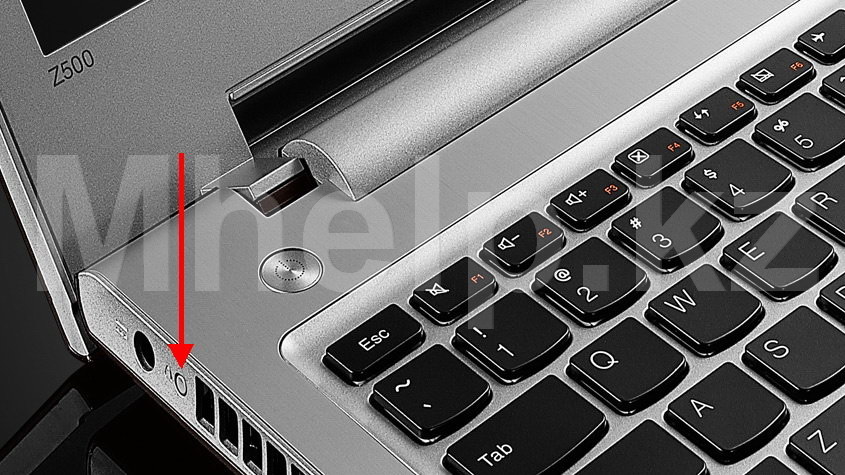
Теперь, входить в BIOS, запускать восстановление системы или выбирать устройство для загрузки на ноутбуке Lenovo Z500 стало легче легкого, если конечно вы имеете привычку читать инструкцию от производителя. ��
Выключаем ноутбук, нажимаем данную кнопку (она запускает ноутбук) и в появившемся меню Novo Button Menu выбираем BIOS Setup.
В данном меню доступны пункты:
[nx_list icon=»icon: arrow-circle-right» icon_color=»#ED303C»]
- Normal Startup
- BIOS Setup
- Boot Menu
- System Recovery
Теперь у нас есть возможность выбрать обычную процедуру загрузки, выполнить вход в BIOS, выбрать устройство для загрузки или перейти к восстановлению системы до заводских настроек.
[nx_heading style=»coloredline» heading_tag=»h4″ size=»24″ align=»left»]От автора:[/nx_heading]
Если проблема решена, один из способов сказать «Спасибо» автору — здесь.
Если же проблему разрешить не удалось и появились дополнительные вопросы, задать их можно на нашем форуме, в специальном разделе.