Ошибка «Error 1962: No operating system found» на Lenovo — как исправить
Одна из типичных проблема при загрузке фирменного ПК, ноутбука или моноблока Lenovo — ошибка 1962 с сообщением «No operating system found. Boot sequence will automatically repeat». В действительности, ошибка общая и для компьютеров других марок, но только на Lenovo используются именно эти код и формулировка, а потому пользователь не всегда может найти решение проблемы (на других компьютерах чаще сообщается: Boot Failure и An operating system wasn’t found, Reboot and select proper boot device).
В этой инструкции подробно о причинах ошибки 1962 на моноблоках, компьютерах и ноутбуках Lenovo и о простых (при условии исправности оборудования) способах её исправить и вернуть штатную загрузку Windows 10, 8.1 или Windows 7 на устройстве.
Что за ошибка, почему возникает
Ошибка «Operating system not found» на ноутбуке или компьютере означает, что при загрузке операционная система не была найдена устройством, перевод на русский звучит аналогично.
Также могут быть варианты ошибки – «an operating system wasnt found», «system not found». Обычно такое можно встретить на абсолютно чистых компьютерах, что вполне логично. Но если ОС установлена на ПК, а устройство просто не может ее обнаружить, то проблема может быть следствием следующих причин:
- Отошел шлейф от винчестера или был неправильно подключен.
- Жесткий диск вышел из строя.
- В БИОСе стоит приоритет загрузки с другого носителя.
Это самые частые причины возникновения подобной проблемы.


Настройки и параметры загрузки BIOS
Итак, пользователь на экране монитора наблюдает появление строки An operating system wasn’t found. Первым делом необходимо убедиться, что все настройки первичной системы BIOS/UEFI выставлены правильно.
Одним из самых распространенных явлений можно назвать ситуацию, когда пользователь просто забывает изъять из дисковода или порта съемное устройство, так сказать, несистемного типа. То есть необходимые для загрузки ОС файлы, равно как и сама операционная система, на носителях отсутствуют, но сами они перед HDD имеют более высокий приоритет загрузки.

Выходом станет либо изъятие всех съемных носителей и отключение съемных устройств с последующей перезагрузкой, либо выставление жесткого диска в качестве первого устройства, с которого будет производиться старт основной операционной системы (эта опция имеет название 1-st Boot Device) и распложена в разделе Boot, в названии которого иногда могут добавляться слова вроде Sequence или Priority). В любом случае приоритет играет одну из важнейших ролей.
Отключение внешних USB-накопителей
Для начала рекомендуется отключить все внешние накопители вроде флешек и жестких дисков, также стоит вынуть дискеты и диски если компьютер их поддерживает. Вероятно, что система пытается запуститься с внешнего устройства.
Помимо этого, рекомендуется проверить правильность подключения всех шлейфов и надежность крепления. Возможно, что просто один из них отошел и создал такую проблему. После этого требуется перезапустить ОС и проверить, исчезла ли ошибка.
В случае, если экран компьютера или ноутбука до сих пор сообщает о том, что операционная система не найдена, то нужно поменять приоритет загрузки в BIOSе.
Варианты решения проблемы
После прочтения большого количества материала был составлен список методов, позволяющих устранить рассматриваемую ошибку. Рекомендуем следовать от способа к способу до окончательного решения проблемы.
Проверка настроек BIOS
Первым делом необходимо убедиться в том, что диск с загрузочным файлом операционной системы находится в приоритете. Выполнить проверку правильно поможет данная пошаговая инструкция:
- Переходим в BIOS. Для этого полностью выключаем, а затем заново включаем компьютер. Во время запуска нужно уловить момент, когда на дисплее висит много надписей. Если удастся приглядеться, то внизу экрана можно будет увидеть название кнопки, отвечающей за открытие BIOS. Чаще всего это клавиши: «Delete», «F1» и «F2».
Изменяем приоритет загрузки
Бывает так, что сам пользователь изменяет приоритет загрузки, а потом просто забывает об этом. Также при небольших сбоях БИОС может сброситься на настройки по умолчанию. Проверить и изменить приоритет можно следующим образом:
- Перезагрузить компьютер и войти в БИОС стандартным методом для модели материнской платы.
- Перейти в раздел BOOT.
- На первой строчке должен быть нужный жесткий диск.

Исправляем ошибку с кодом 0x00000133 «dpc watchdog violation»
Важно! Если диск и так стоял на первом месте, но при этом ошибка «operating system not found» не исчезла, то возможно, что причины не в настройках БИОСа. Рекомендуется подключить винчестер к другому компьютеру, чтобы проверить его работоспособность.


Как исправить An operating system wasn’t found
- Для решения проблемы перво-наперво рекомендую отключить все внешние накопители (флешка, внешний жёсткий диск и т.д.) от вашего ПК.
- Тщательно проверьте плотность соединения кабелей жёсткого диска с материнской платой, причиной проблемы может стать чуть отошедший от разъёма штекер соответствующего кабеля.
- Перейдите в БИОС и удостоверьтесь, что жёсткий диск с операционной системой установлен как первый в списке загрузочных дисков. Если он в настройках БИОС не является таковым, установите его первым в последовательности бутовых дисков.
Если вы тщательно проверили свой ПК, подключенных флеш-накопителей не выявили, а кабеля винчестера сидят плотно, тогда для решения проблемы «An operating system wasn’t found. Try disconnecting any drives that don’t» нам понадобится бутовая флешка (или DVD-диск) с операционной системой, идентичной той, которая установлена на вашем ПК.
Выполните следующее (на примере Windows 10):
- Установите флешку (диск) с ОС в компьютер и загрузитесь с них;
- Выберите язык, время, клавиатуру и нажмите на «Next» (Далее);
- Выберите «Repair your computer» (Восстановление системы) слева снизу;
- Выберите «Troubleshoot» (Поиск и устранение неисправностей) – «Advanced options» (Дополнительные параметры) – «Startup Repair» (Восстановление при загрузке).

Выбираем «Восстановление при загрузке»
Если ошибка повторяется, то выполните следующее:
- Вновь установите бутовую флешку (ДВД) в ПК, загрузитесь с них;
- Выберите язык, время, клавиатуру и нажмите на «Далее»;
- На следующем экране нажмите одновременно Shift + F10 для доступа к функционалу командной строки;
- В открывшейся командной строке вводим команду diskpart и жмём ввод;

Вводим diskpart

Определяем MBR или GPT
Теперь, в соответствии с таблицей разделов, определяемся с методикой исправления проблемы.
Если у вас MBR
Для начала нам нужно определить, на каком диске инсталлирована ОС Виндовс. Введите в командной строке dir c: и нажмите ввод. Если среди списка директорий увидите Windows, тогда ОС расположена на данном диске С. Если Windows там нет, тогда введите dir d: и так далее, до тех пор, пока не обнаружите диск, на котором расположена ваша ОС.

Определяем диск с Виндовс
Предположим, ОС Виндовс расположена на диске С. Теперь вводим в командной строке команду для создания бутовых файлов на данном диске. Набираем:
bcdboot С:\Windows /S С:
и нажимаем ввод. Система нам должна вернуть вам сообщение «Boot files successfully created» (загрузочные файлы успешно созданы).
Теперь вновь набираем diskpart в командной строке и жмём ввод.
Затем вводим list disk и вновь жмём ввод.

Набираем list disk
Вводим команду select disk 0 и снова жмём ввод (0 – это порядковый номер диска, который содержит операционную систему).

Набираем select disk 0
Затем вводим следующие команды, не забывая нажимать после каждой команды на «Enter»:
select volume X (вместо X введите номер раздела, на котором установлена ОС, обычно она имеет ярлык типа «System reserved» (зарезервировано системой).
Теперь закройте все окна и перезагрузите компьютер, отсоединив внешние накопители (флешку или ДВД). Проблема может быть решена и вы сможете избавиться от ошибки «An operating system wasn’t found» на вашем компьютере.
Если у вас GPT
Для начала нам нужно определить, на каком диске инсталлирована ОС Виндовс. Введите в командной строке dir c: и нажмите ввод. Если среди списка директорий увидите Windows, тогда ОС расположена на данном диске С. Если Windows там нет, тогда введите dir d: и так далее, до тех пор, пока не обнаружите диск, на котором расположена ваша ОС.
Предположим, ОС Виндовс расположена на диске С. Теперь вводим в командной строке следующее, не забывая нажимать на ввод после каждой команды:
select disk 0 (0 -номер диска по порядку, который содержит операционную систему)

Набираем list partition
Посмотрите, какой раздел имеет ярлык «системный» (system). Выберите системный раздел, набрав:
select partition X — (вместо X укажите номер системного раздела)

Используем команду select partition
Назначьте букву для системного раздела с помощью команды:
assign letter=S — (пусть это будет буква S)
Затем наберите exit и нажмите ввод для выхода из функционала команды diskpart.
Теперь введите следующие команды, не забывая нажимать на ввод после каждой из них:
cd /d S:\EFI\Microsoft\Boot\
bcdboot C:\Windows /l ru-ru /s m: /f UEFI
После этого закройте все окна, и перезагрузите компьютер, не забыв изъять все внешние медиа (флеш-накопитель или ДВД). Ошибка может быть исправлена.
Сброс настроек BIOSа
Если с жестким диском все в порядке, он подключен, а шлейфы надежно закреплены, но проблема до сих пор присутствует, то возможно произошел какой-то сбой. В таком случае рекомендуется сбросить настройки БИОСа до начальных.
Для этого необходимо войти в базовую систему ввода-вывода и перейти на вкладку «Exit”. Там будет функция для сброса настроек. На скриншоте строка выделена.

Безопасная загрузка (в БИОСе)
Даже неправильная настройка безопасной загрузки в БИОСе может вызвать такую ошибку. Чтобы это проверить, нужно зайти обратно в оболочку.

После чего изменить состояние безопасной загрузки на противоположное. Сохранить изменения и перезагрузить ПК. Если ОС нормально загрузилась, то причина найдена и исправлена.
Изменяем режим работы винчестера (в UEFI)
Посмотреть режим работы винчестера в БИОСе можно на вкладке «Advanced«. В конфигурации режим работы должен быть выставлен — AHCI. Если это не так, то нужно поменять на соответствующий, сохранить изменения и перезагрузить ПК.

Если режим был неправильный, а после выставлен верный, то ОС запустится без проблем.
Восстанавливаем MBR
Если ничего не помогло исправить ошибку «operating system not found», стоит задуматься о целостности диска. Вероятно, некоторые сектора были повреждены и требуют восстановления для корректной работы. Сделать это можно следующим образом:
- Загрузить ПК с установочной флешки с Виндовс.
- Выбрать пункт для восстановления системы.


Как исправить ошибку 0xc000000e в Windows
Этого будет достаточно для полного восстановления. Стоит отметить, что этот способ может потребовать много времени, так как команды выполняются не сразу.


Как использовать специальный диск для восстановления системы
В решении проблемы Error loading operating system нам также могут помочь специальные диски для аварийного восстановления вашей операционной системы. К примеру, я бы рекомендовал Easy Recovery Essentials – универсальный, мощный и автоматизированный продукт для восстановления работы ОС Windows от XP до Windows 10. Сама программа распространяется в образе загрузочного диска, который необходимо записать на «болванку» и использовать при появлении загрузочных проблем на вашем компьютере.
При загрузке с такого диска достаточно выбрать опцию « Automated Repair » (автоматическая починка), затем определиться с нужным для восстановления диском, и вновь нажать на «Automated Repair» внизу. Всё остальное программа сделает сама, а на выходе обычно пользователь получает стабильно работающую систему. И хотя указанный продукт имеет платную основу, но он того стоит.
How to Fix Lenovo Error 1962 “No Operating System Found” [Disk Recovery]
If you are using a Lenovo computer, you may encounter the Lenovo boot error code 1962. How to fix Lenovo error 1962? Can data be recovered from the computer with error 1962? This post from MiniTool will offer you some reliable solutions.
The error 1962 occurs on Lenovo computers at Windows boot, with the error message “No Operating System Found” displaying on the screen. Here is the full error message:
Error 1962: No operating system found. Boot sequence will automatically repeat.
According to the reports on Microsoft’s official support page from Lenovo users, the error is probably caused by corrupt Windows startup, faulty HDD or SATA cable, a faulty hard disk drive and incorrect BIOS settings.
When this error occurs, Windows cannot be started properly and users are unable to access their valuable data stored on the computer. Most Lenovo users don’t know how to fix error 1962 and they are worried about their personal data.
Well, if you have important data stored on your computer, you can follow the steps below to retrieve data from the computer with error 1962. After recovering the valuable data, you can try solutions mentioned in this post to fix the issue.
Now let’s see how to recover data from the PC with the boot error 1962.
How to Recover Data from the PC with Error 1962
There are many data recovery programs on the Internet but few of them can help you recover data from an unbootable computer. In this case, I’d like to recommend you to use the professional data recovery software – MiniTool Partition Wizard Pro Ultimate.
MiniTool Partition Wizard Pro Ultimate can be your personal data recovery expert. It can help you recover data from various storage devices such as HDD, SSD, USB flash drive, SD card, digital camera, etc.
If you need to recover documents, photos, audio, music, videos, emails and other types of file from the PC with Lenovo error 1962, you can click the following button to get MiniTool Partition Wizard Pro Ultimate immediately.
Since your computer is unbootable, you’ll need to install the program on a normal computer and create a bootable USB drive with the Bootable Media embedded in this software to boot your PC. Then you can follow the steps below to perform the data recovery.
Step 1. Connect the boot USB drive to the computer with Lenovo error 1962.
Step 2. Press a specific key to boot into the BIOS settings menu during the startup. After entering BIOS, set the bootable USB drive as the first boot option and then boot from the drive.
Step 3. On the MiniTool PE Loader interface, MiniTool Partition Wizard will be launched automatically. Just wait a few seconds.
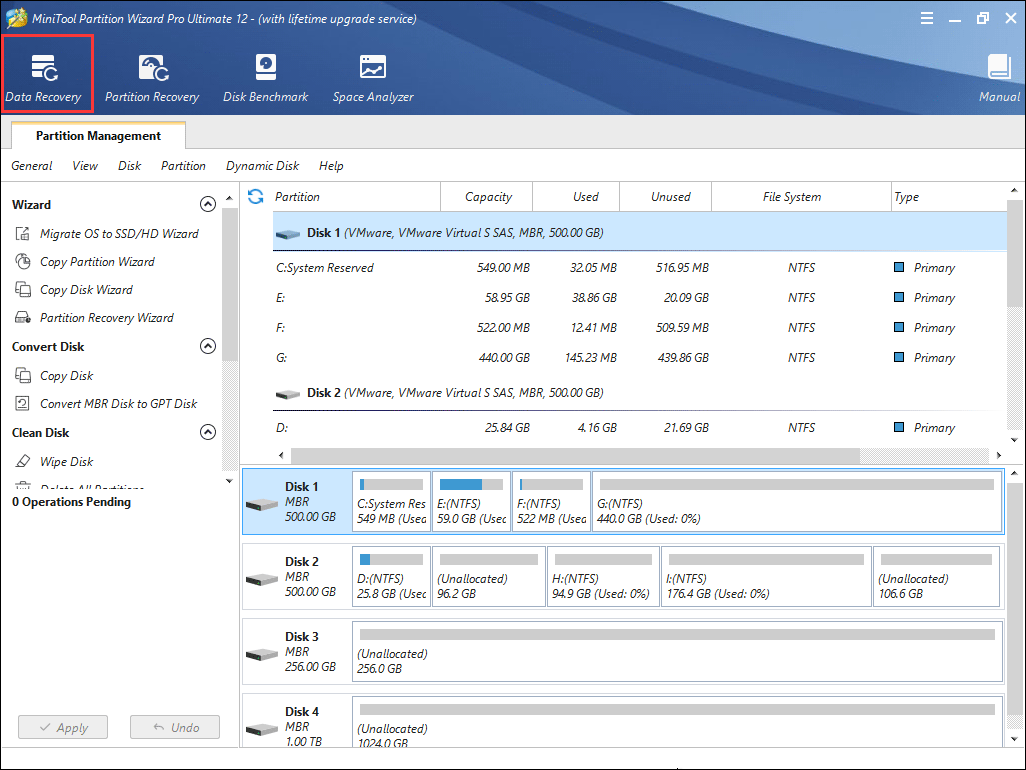
Step 4. On the interface of MiniTool Partition Wizard, launch the Data Recovery wizard.
Step 5. After launching the Data Recovery function, you can see that all disks and partitions on the computer. Select a partition that contains important files and click Scan.
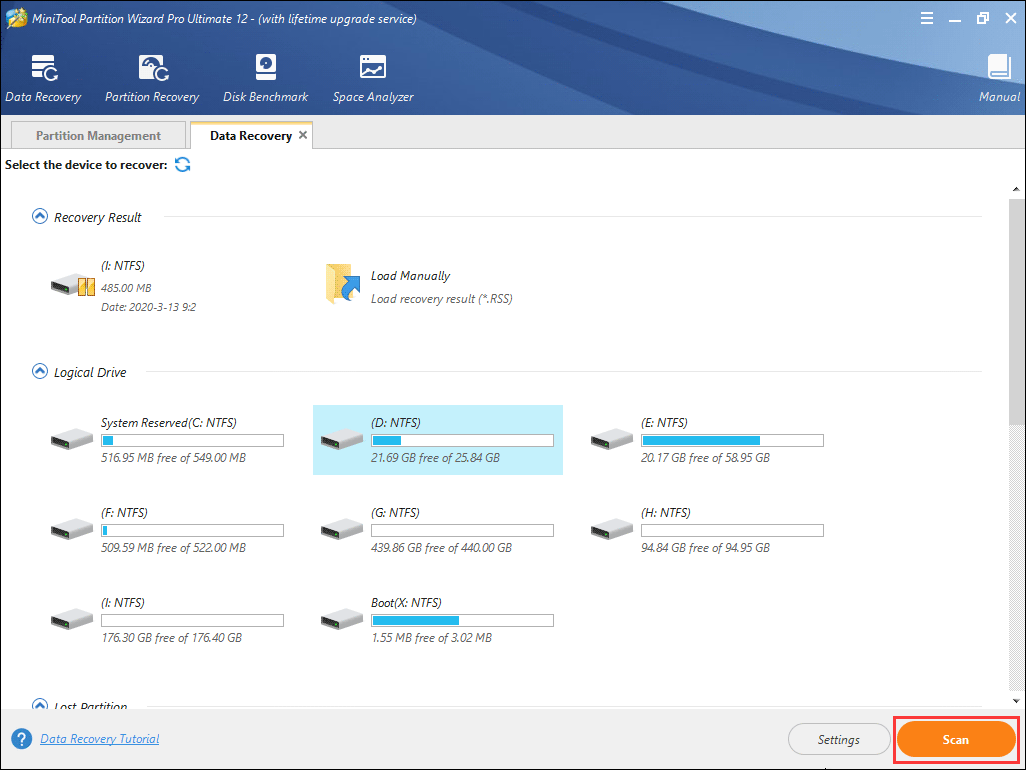
Here is a brief introduction of the five parts on the Data Recovery interface:
- Recovery Result: this section will display the last scanning result and you can manually load the scanning result you saved previously.
- Logical Drive: this section will display all existing partitions on your PC including removable devices.
- Lost Partition:this section will display all lost partitions on your PC.
- Unallocated Space: this section will display all unallocated spaces on your computer.
- Hard Disk: this section will display all hard disks on the computer. You can also select a hard disk to scan.
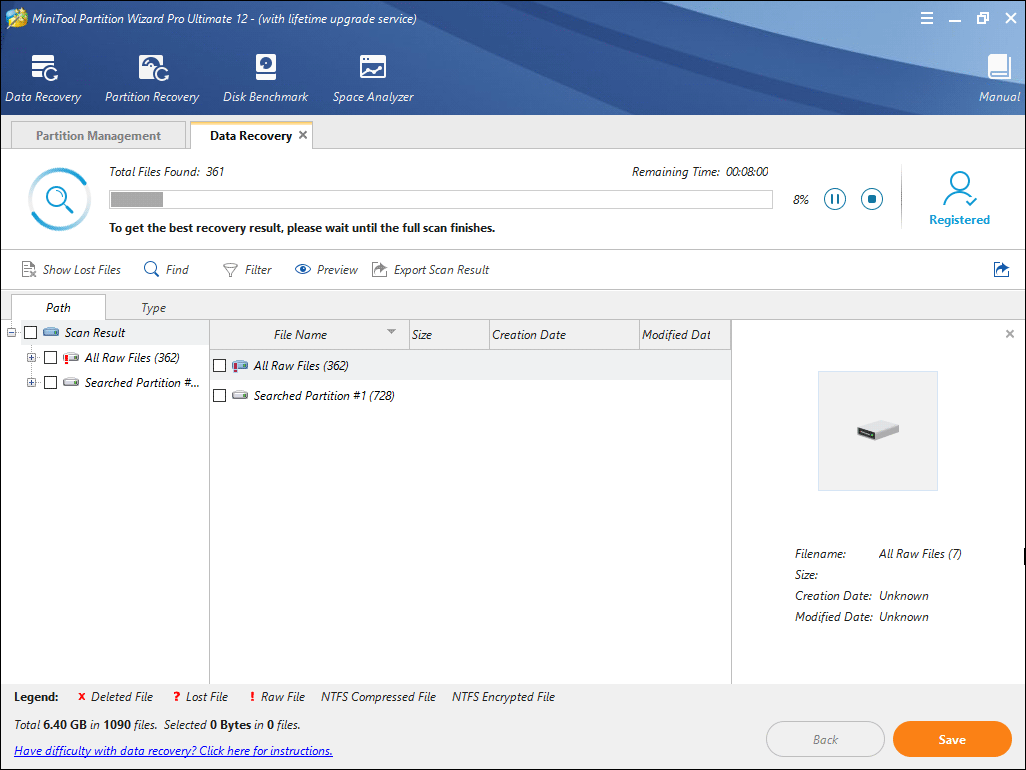
Step 6. Wait for the scanning completed. During the process of scanning, you can pause or stop the scanning by clicking the Pause or Stop button.
Step 7. After scanning, check needed items from the recovered files and click Save button.
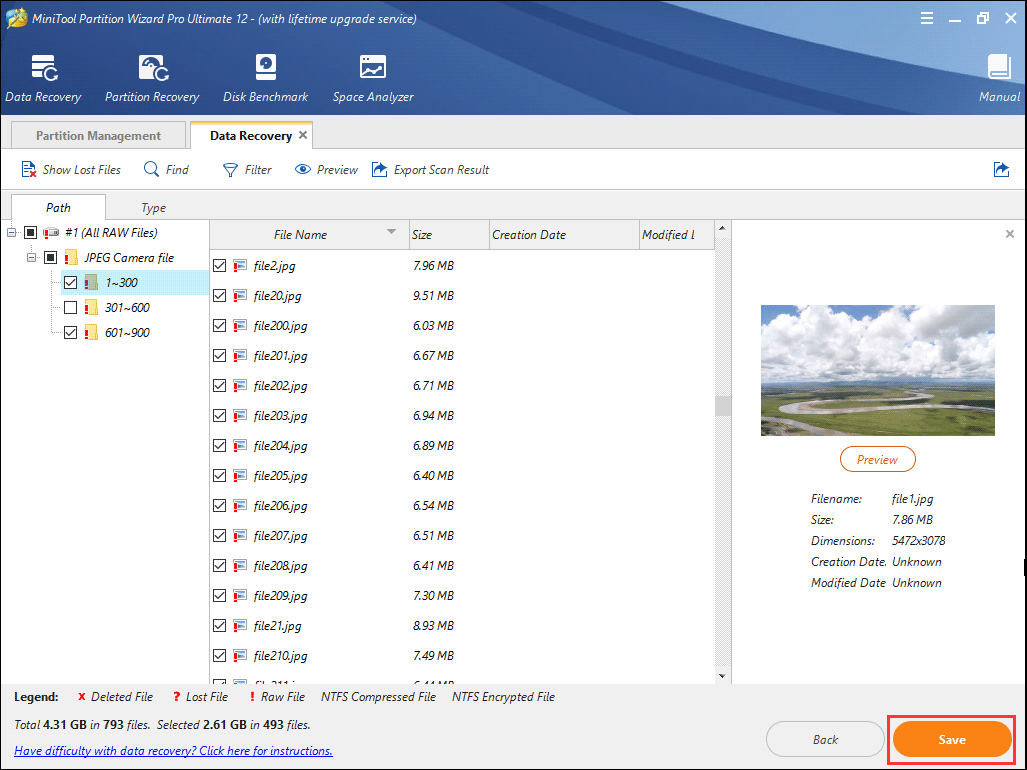
Step 8. At last, choose a directory to save selected files. It is recommended to save the recovered files on another drive. Otherwise, the lost/deleted data could be overwritten. You can save the files to an external device.
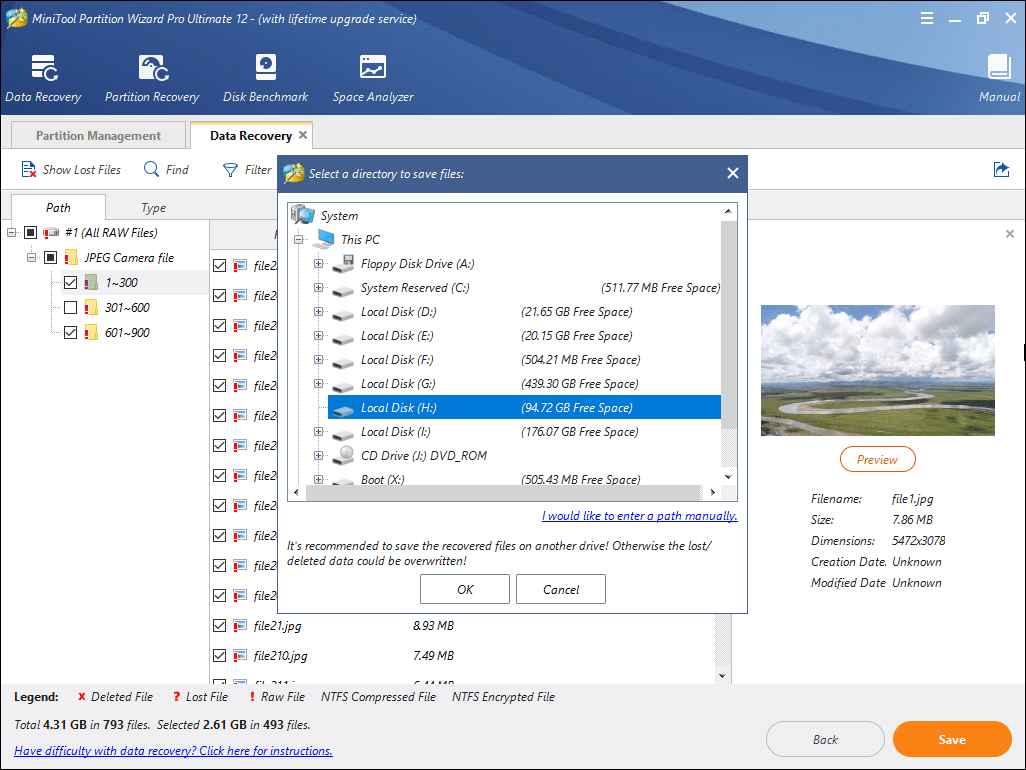
After retrieving files from the PC that encountered error 1962, you can feel free to try various solutions to fix the Lenovo error 1962. After analyzing several posts, here’s what we learned on how to fix Lenovo error 1962 “No Operating System Found”.
How to Fix Lenovo error 1962
Here are some top solutions to fix Lenovo error 1962. If are still bothered by this issue, you can try the following solutions one by one.
Solution 1. Change Boot Order
If the HDD or SSD that has Windows installed on is not set as the first boot option in BIOS, you may come across error 1962 and fail to boot into Windows. The best way is to check BIOS order first. If it is caused by BIOS boot sequence, you can change the Boot option to the correct order and reboot your PC.
If you don’t know how to enter BIOS on Lenovo computers, you can refer to the following steps.
Step 1. Power on your computer, press and hold the correct hotkey to enter BIOS. You can try pressing F1 for Lenovo desktops, F2 or Fn + F2 for Lenovo laptops. Do not release the function key until you see the BIOS screen.
Step 2. Once BIOS opens, you can release the specific hotkey. Use arrow keys on the keyboard to switch to the Boot section.
Step 3. Check the boot order. If the boot drive (SSD/HDD) is not the first boot option, use the “+” or “-” keys to shift it to the top boot option.
Step 4. Press F10 to save the BIOS order changes and exit the BIOS.
Then restart your computer and check if the Lenovo error 1962 disappears. If you still encounter error 1962, you can try the following solutions.
Solution 2. Run Startup Repair
You can always run a Startup Repair when your computer fails to boot into Windows. The Startup Repair tool will scan your PC for problems and fix missing or damaged system files on your PC.
You can run Startup Repair when you encounter startup problems like error 1962, Windows Failed to start, etc. If you don’t know how to access Startup Repair on Windows 10, you can follow the steps below.
Step 1. Download Windows 10 Media Creation Tool from the official Microsoft website and create a bootable USB drive with the tool.
Step 2. Connect the bootable USB drive to the Lenovo computer which encountered the error 1962. Enter BIOS and set the USB drive as the first boot option and boot from it.
Step 3. On the Windows Setup page, select language, time and currency, keyboard output settings and then click Next.
Step 4. Then click on Repair your computer > Troubleshoot > Advanced options > Startup repair to launch Startup repair on Windows 10.
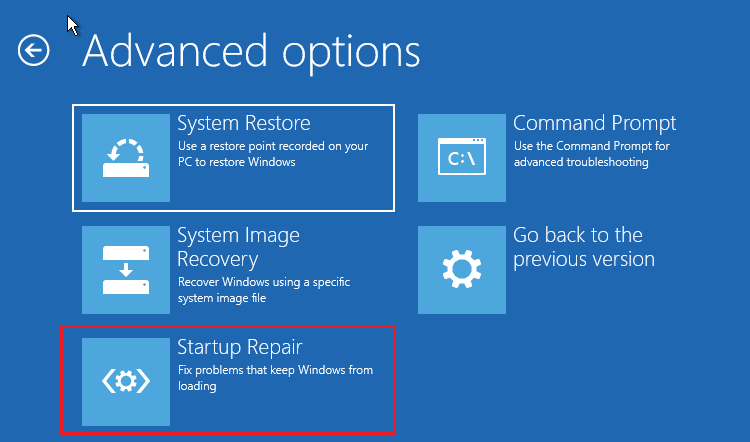
Step 5. Choose your account, type the password, and then Windows will attempt to automatically repair your PC.
Startup repair will fix any problems that may interrupt the Windows startup process. However, if Windows Startup Repair is not working, you need to try the next method.
Solution 3. Run System Restore
System Restore enables users to revert the Windows OS to a previous state if the current OS doesn’t work properly or encounters problems. But the prerequisite of system restore is that you have created system restore points on your computer.
So, if you have created system restore points before, you can try this method and use the system restore point to restore your computer to an earlier state. If not, you can skip this method and try the next one.
Step 1. Follow steps 1 — 3 in Solution 2 to create a bootable USB drive and boot from it.
Step 2. Then go to Repair your computer > Troubleshoot > Advanced options > System Restore to restore Windows.
Step 3. Follow the prompts to select a system restore point and click Finish at last to start the system restore.
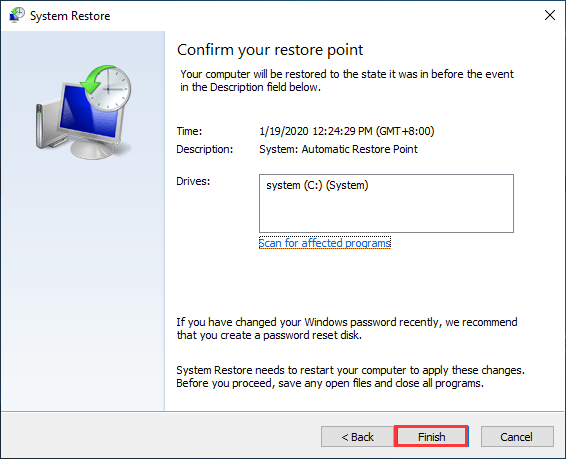
Running system restore may help you fix the Lenovo error 1962. If you have created system restore points before, you can follow the steps above to run system restore.
How to restore computer to earlier date in Windows 10? Here are 2 useful ways to easily do system restore to let PC return to its previous state.
Solution 4. Check If the Hard Drive Is Faulty
If the above fixes don’t help, you should consider hardware issues on your computer. Check if your hard drive is faulty. If this is the reason for error 1962, you’ll need to replace the faulty hard drive with a new one.
If you don’t know how to check if the hard drive is faulty, here are some instructions:
Remove your HDD from your computer. Connect it to a computer that is in normal condition and see if it can detect the HDD, access the files on the HDD and boot from the HDD.
If the computer can detect and access your HDD, it means that the HDD is not a faulty one and the error 1962 may be caused by a faulty SATA cable. In this case, you just need to replace the defective SATA cable that connects your HDD to the motherboard on the Lenovo computer.
However, if the computer cannot access your HDD, it means that your HDD is faulty and you need to replace it with a new one. Before replacing the hard drive, make sure you have recovered all the files on the old HDD with MiniTool Partition Wizard Pro Ultimate.
Bottom Line
After reading this post, you should know how to fix error 1962 Lenovo. Which method works for you? If you have better solutions to solve the Error 1962 “No Operating System Found”, please don’t hesitate to share it with us by leaving a comment in the following comment zone.
If you need any help when using MiniTool software, you may contact us via [email protected] .
Error 1962 No Operating System Found: 5 Easy Fixes
Getting error 1962 on your Lenovo PC? Apply these fixes
- The PC error 1962 comes with the message No Operating System Found, and it mainly occurs on Lenovo computers.
- To quickly fix it, you can create a bootable media and run Startup Repair.
- Another efficient solution to solve the PC error 1962 is changing the boot priority in BIOS.
- If necessary, you should also consider replacing your Hard Disk Drive.
- Download Restoro PC Repair Tool that comes with Patented Technologies (patent available here) .
- Click Start Scan to find Windows issues that could be causing PC problems.
- Click Repair All to fix issues affecting your computer’s security and performance
- Restoro has been downloaded by 0 readers this month.
If you use a Lenovo computer, you’re no stranger to the PC error 1962. This annoying issue occurs because of a corrupt boot sequence or when the boot order priority is misconfigured.
You’ll notice the error 1962 at random intervals, sometimes within 2-3 days or after a time slot of 2-3 hours. It might take hours before your device can boot up normally, making it a major inconvenience for you.
Even more, this usually shows up on affected devices with the following message:
Error 1962: No operating system found. Boot sequence will automatically repeat.
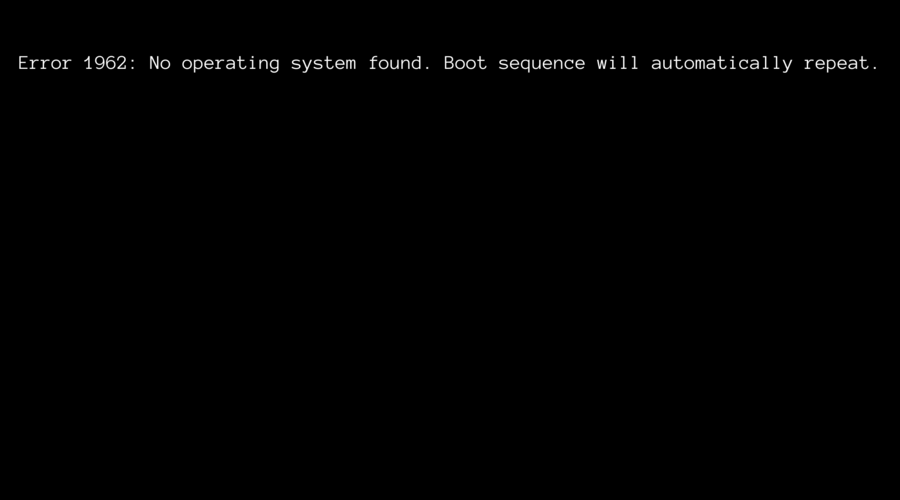
We prepared some accessible solutions to fix this problem for good, but let’s first see the most common reasons why the error displays on your screen.
What does error 1962 No operating system found mean?
- Faulty hard disk drive – Some of the most common signs include sluggish performance, unusual noises (clicking or loud component sounds), and corrupted files . Do not hesitate to apply the below tips and check these laptops with both SSD and HDD for increased performance.
- Corrupt Windows startup – It refers to those times when your OS is damaged, and you can not properly perform the booting. Keep in mind that there are some simple ways to optimize Windows 10 startup and correct the issue.
- Startup errors – An error message during startup indicates specific problems , so it’s important to troubleshoot the related issue. If this is your situation, then do not waste time testing unrelated pieces of hardware or replacing unassociated files.
- BIOS related troubles – Windows BIOS Setup Utility contains both read-only information and settings that can be personalized. However, improper customization or poor updates can lead to the PC error 1962.
Now you are ready to check out the following list to find the most straightforward solutions to solving the PC error 1962.
How can I fix the error 1962?
1. Run Startup Repair
- First, you will need to create bootable media.
- Insert the bootable USB or DVD, then start up Windows from it.
- In the Windows Setup window, select the Language to install, the Time and Currency format, and the keyboard or input method.
- Hence, click Repair your computer and select Troubleshoot.
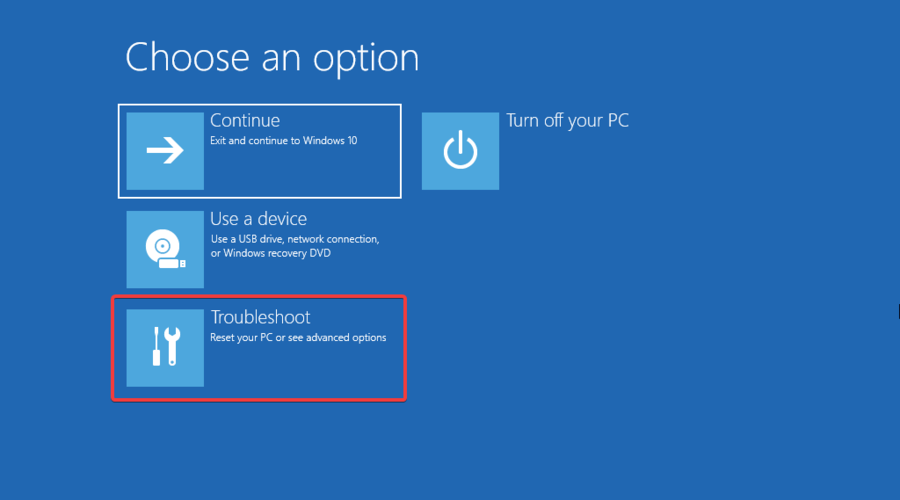
- Select Advanced options.
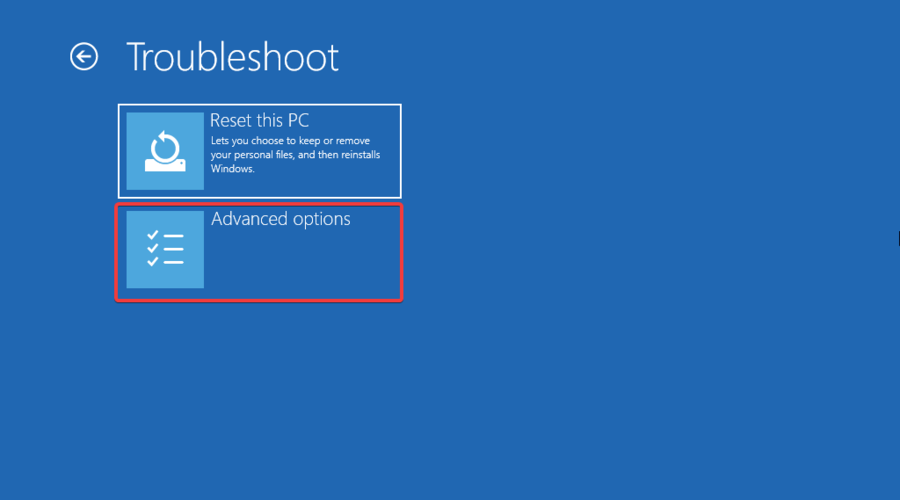
- Click Automatic Repair, then select the OS.
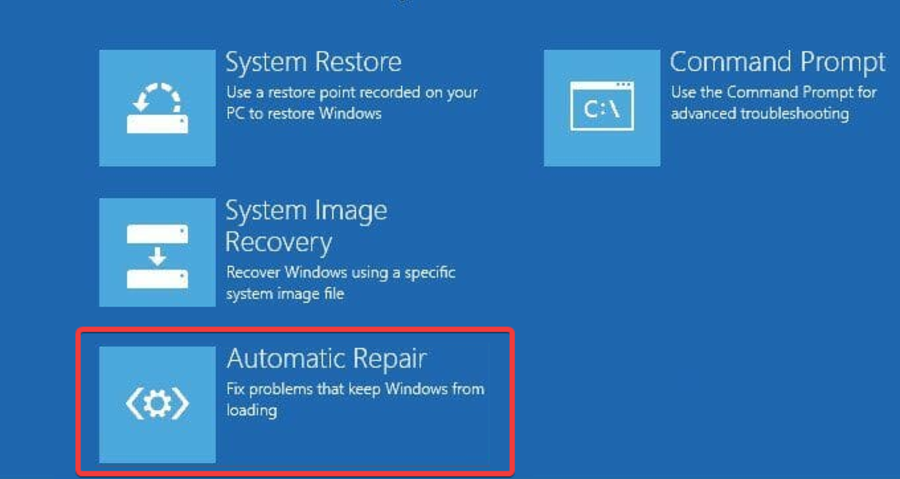
- After the repair process, follow the prompts notification to boot up your Windows PC.
2. Use automated software to fix the issue
Even though this step is described in detail in the following method below, considering the complexity of it and the chance of getting it wrong and affecting your system makes it a risky step.
To avoid going through that process, you can also try using specialized software that automatically fixes issues.
3. Run System restore in Safe Mode
- On your desktop, press the Power button until it shuts down, then press it again to switch the screen.
- You’ll need to start your OS in Safe Mode for those who own a laptop. First, click the Power icon, then press the Shift key while you click Restart.
- Select Troubleshoot.
- Choose Advanced options.
- Navigate to Startup Settings.
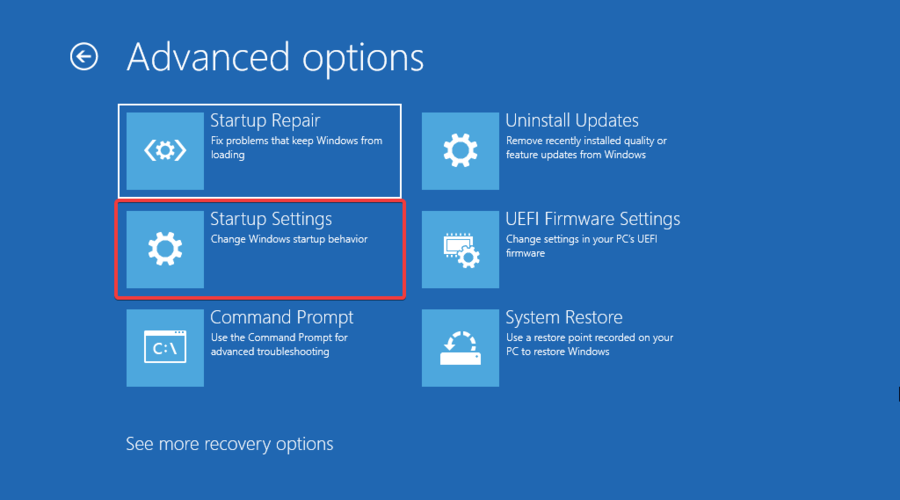
- Click Restart.
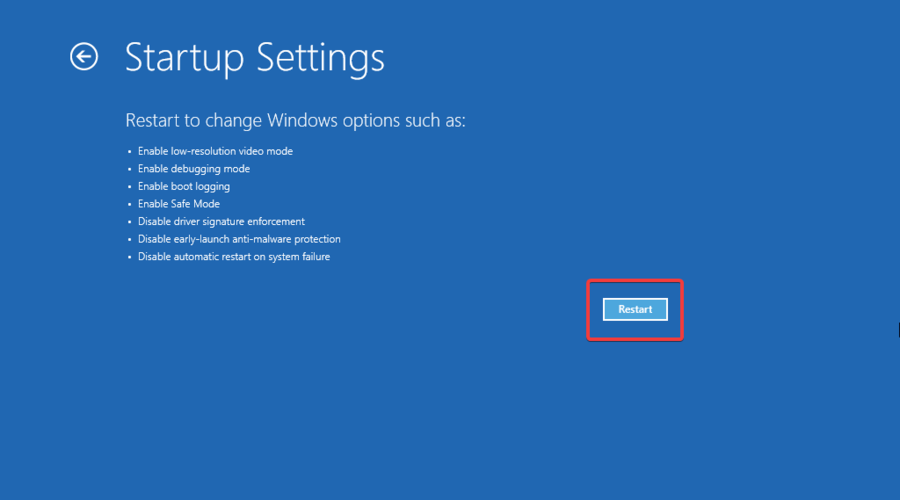
- Press the F4 key to run your OS in Safe Mode.

- Once you see the Safe Mode desktop, press the Windows key, create a restore point, and click on the result.
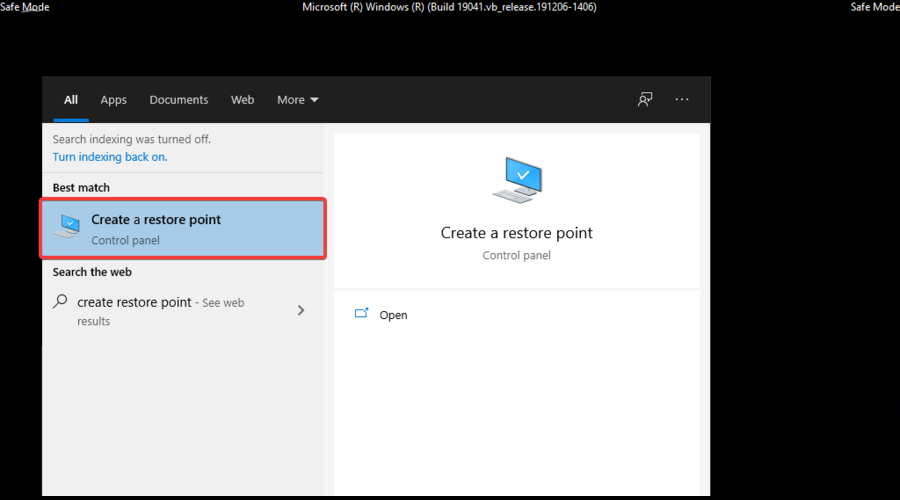
- Click the System Protection tab, then click System Restore.
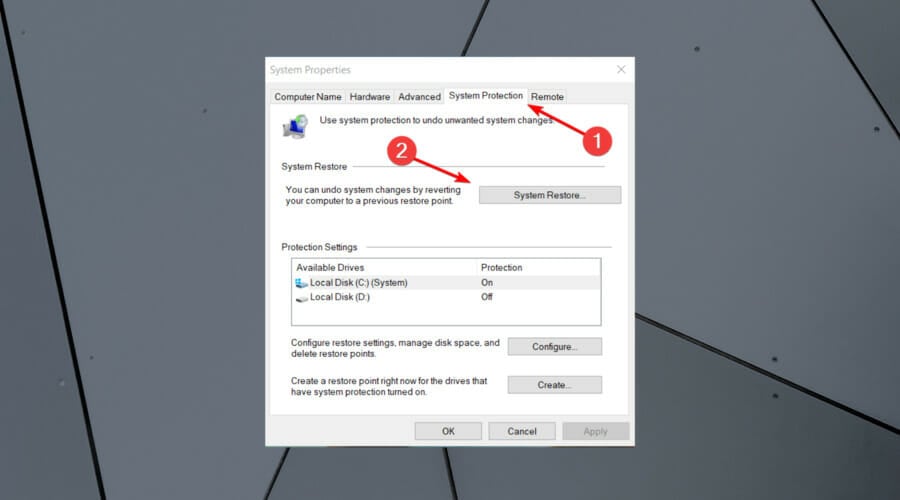
- Now, you only need to select the recommended restore point or choose a different one and click Next.
- Confirm your selection, wait for the process to complete, and then reboot.
Safe Mode is a diagnostics mode in Windows that starts your PC with only essential files and drivers. Running system restore can also fix the presented issue.
However, if you notice that Windows 10 Safe Mode is not working, look at some accessible methods to fix it.
You can also perform a system restore in Safe Mode to revert to a specific restore point on your system and eliminate the annoying error message displayed on startup.
4. Change Boot priority in BIOS
- Press and hold the following keyboard shortcut, then boot your PC: Ctrl + Alt + Delete .
- While booting, press the F12 key several times to launch the BIOS setup.
- After you see the Setup box, hit Enter .
- Click the Startup tab, select CSM, and press Enter again.
- Select Enabled.
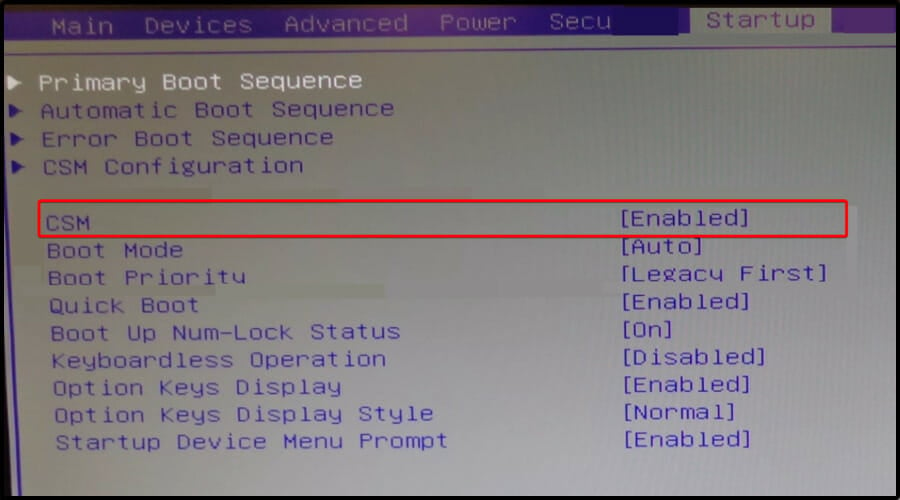
- Locate Boot Priority, then hit Enter .
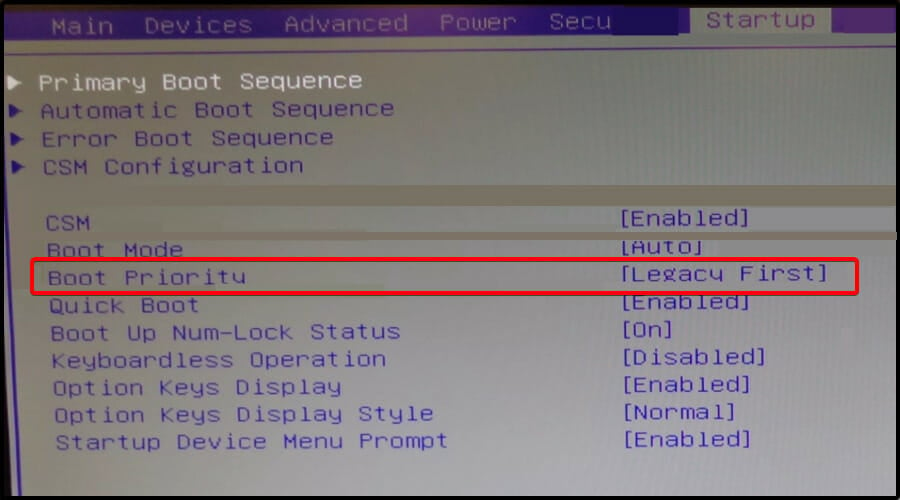
- Change the current option of Legacy First to UEFI First.
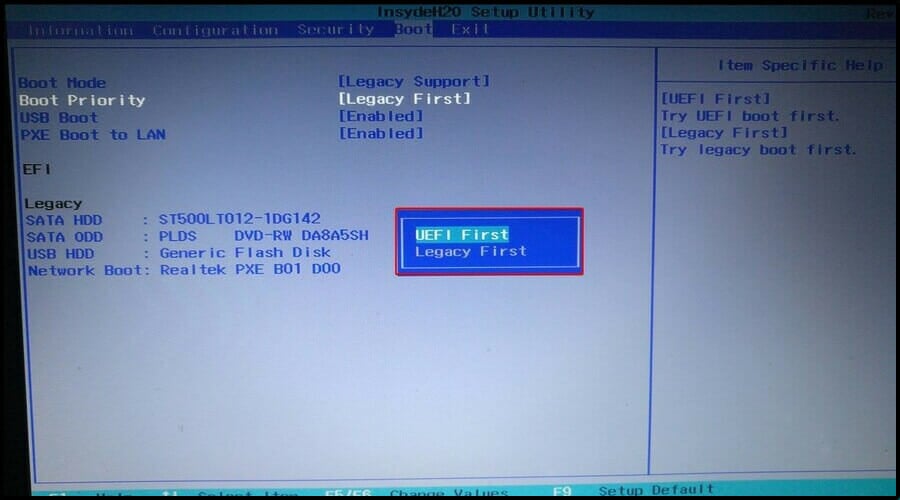
- Hence, press the F10 key and choose YES, then wait for your PC to reboot.
5. Replace your Hard Disk Drive (HDD)
Finally, it’s not the best choice, but if the other solutions don’t work, you need to consider replacing your PC’s HDD with a new one because it may be faulty.
Expert tip:
SPONSORED
Some PC issues are hard to tackle, especially when it comes to corrupted repositories or missing Windows files. If you are having troubles fixing an error, your system may be partially broken.
We recommend installing Restoro, a tool that will scan your machine and identify what the fault is.
Click here to download and start repairing.
You can remove your Hard Disk Drive, then connect it to another computer to access the files and folders.
If the new PC cannot identify and access the HDD, you need to replace it with a new one.
If the device can detect it, then a probable cause for the error problem is the faulty SATA cable. So, to simplify your work, look at these SATA power cables for SSD & HDD.
Read more about this topic
How do I get into Lenovo BIOS?
1. Before Windows loads
- Turn off your PC.
- Repeatedly tap the F1 button on your keyboard when the Lenovo, ThinkPad, ThinkStation, or ThinkCentre logo appears.
- You will enter the BIOS menu.
2. Enter BIOS from Windows
- Press the Win + I keys to open the Settings menu.
- From the left side, select System.
- Scroll down and select Recovery.
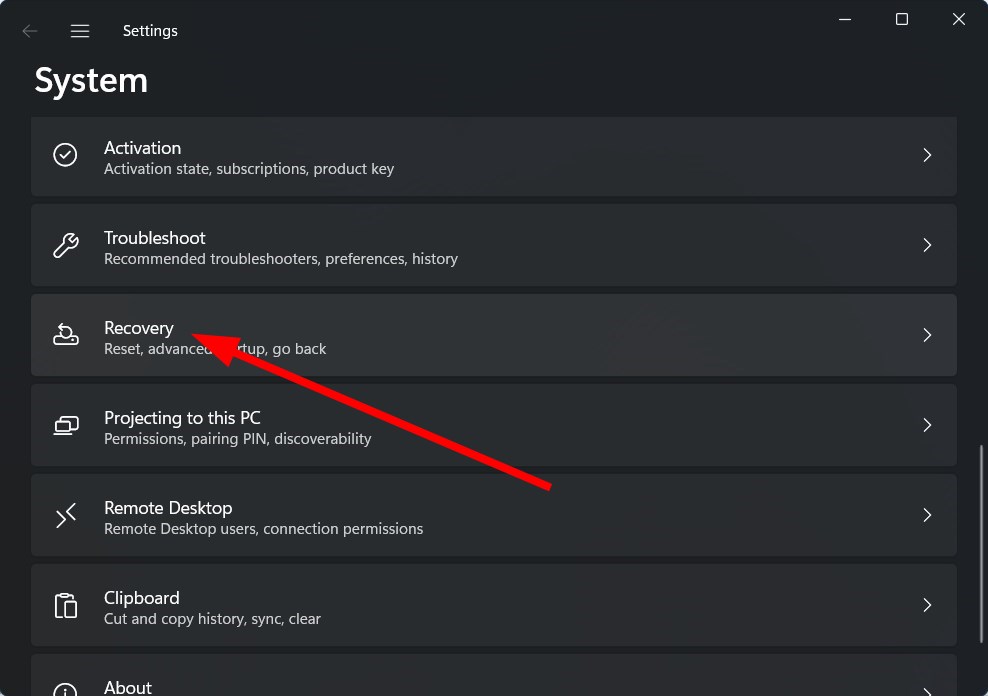
- Hit the Restart now button next to the Advanced Startup option.

How to prevent the PC error 1962?
➡ Always check the hard disk drive condition
To prevent this annoying issue , t he first thing to do is to update HDD-related drivers. You can manually update disk drives through Device Manager by simply choosing Update driver or using Driverfix, which will automatically scan your PC and replace missing or outdated HDD drivers.
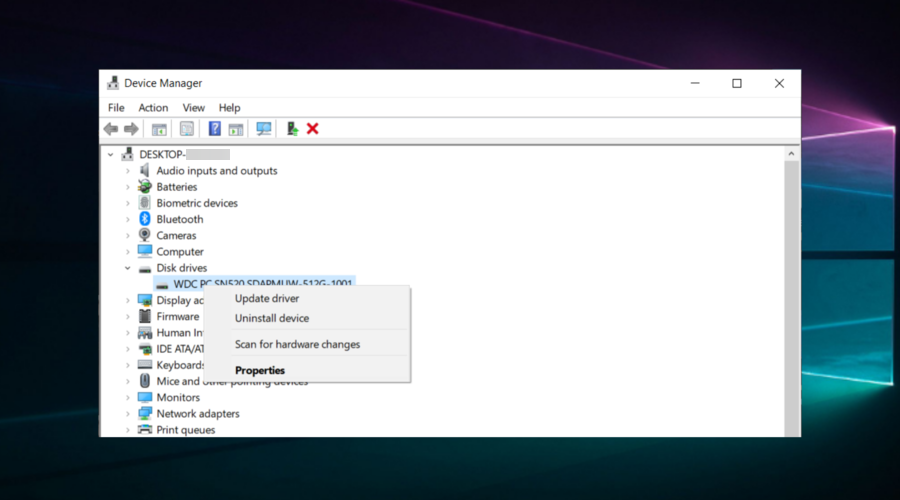
In addition, you can also automatically verify the hard disk drive condition by giving a try to these HDD health check software tools . They won’t disappoint you.
➡ Constantly update your OS and run the troubleshooter
The disk drives need to be updated, you’ve seen that already, but this also applies to your entire operating system.
Keep it up to date to prevent corrupted Windows setup and other setup errors . If you have no Internet connection or a wrong network, keep in mind that you can even update your OS offline.
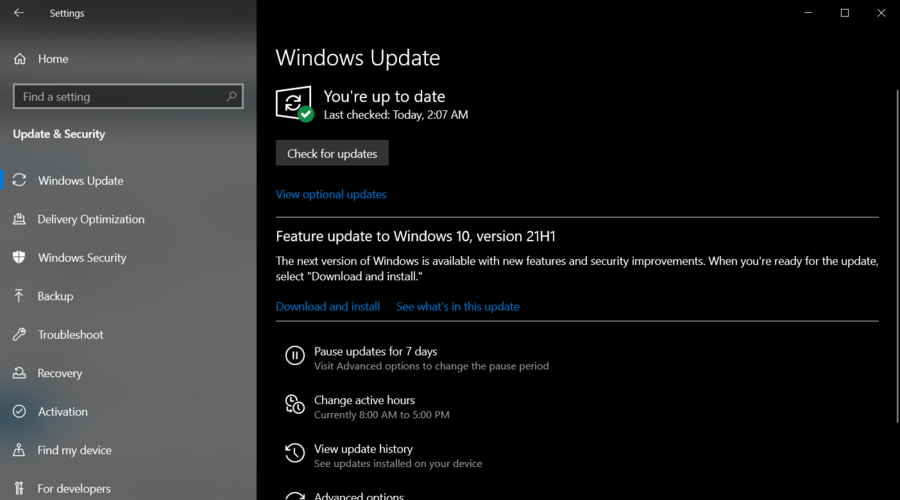
To avoid system errors and unexpected data loss when updating Windows 10 offline, it’s best to use local data backup software. Unfortunately, even if Windows does have its backup tools, they have limited scheduling and optimization options.
➡ Make sure you always keep BIOS updated and correctly set
You should always check for the latest updates and customize the related settings precisely. Therefore, learn how to easily update BIOS, which will keep you from getting into trouble.
These methods are highly recommended to prevent the error 1962: No Operating System Found, so do not hesitate to apply them. However, if none of them worked for you, also check these Windows 10 boot repair tools to rescue your PC and get things back to normal.
Also, to get the most out of your digital experience, do not hesitate to download and use Lenovo Solution Center.
Comment below if you have any questions concerning this error or if you happen to know other potential solutions.
Ошибка 1962 lenovo windows
Если вы один из пользователей ПК Lenovo, значит, вы столкнулись с ошибкой 1962 ПК, которая появляется при сбое последовательности загрузки и сбое запуска ПК. Ошибка 1962 обнаруживается на зараженном компьютере Lenovo с сообщением об ошибке « Операционная система не найдена ».
Однако пользователи ПК Lenovo видят ошибку 1962 с произвольными интервалами, иногда в течение 2-3 дней или через 2-3 часа. Проблема с ошибками и ее последствия также распространяются на ПК Lenovo; некоторые пользователи сообщили, что они могут получить доступ к BIOS своего ПК, в то время как другие, которые могут получить доступ к их BIOS, не смогли увидеть их жесткий диск.
Иногда пользователям приходится ждать часами, прежде чем их компьютер Lenovo сможет нормально загрузиться, что создает неудобства. Ошибка 1962 может быть связана с неисправным жестким диском, поврежденным запуском Windows, ошибками запуска и неправильными настройками BIOS. Вот решения, применимые для решения проблемы ошибки 1962.
Вот решения, чтобы исправить проблему ошибки 1962
- Run Startup Repair
- Изменить приоритет загрузки в BIOS
- Запустите восстановление системы в безопасном режиме
- Замените ваш жесткий диск (HDD)
1. Запустите Восстановление при загрузке (Windows 10)
Вы можете рассмотреть запуск восстановления при загрузке, чтобы исправить проблему ошибки 1962. Запуск может быть поврежден из-за нарушений, связанных с вашей установкой Windows. Вам нужно создать загрузочный USB или DVD-привод Windows, прежде чем приступить к восстановлению при загрузке. Выполните следующие шаги, чтобы выполнить наш ремонт при запуске:
- Перейдите по этой ссылке, чтобы создать загрузочное устройство для Windows 10.
- Вставьте загрузочный USB или DVD и загрузите Windows с него.
- В окне «Настройка Windows» выберите «язык для установки», «Формат времени и валюты» и «метод клавиатуры или ввода».
- Поэтому нажмите «Восстановить компьютер» и выберите «Устранение неполадок».
- Нажмите «Дополнительные параметры», выберите «Автоматическое восстановление», а затем выберите операционную систему.
- После завершения восстановления следуйте инструкциям на уведомлении для загрузки вашего ПК с Windows.
Читайте также : 2 быстрых способа оптимизации запуска Windows 10
2. Изменить приоритет загрузки в BIOS
Другая причина проблемы ошибки 1962 – из-за неправильных настроек в BIOS. Вы должны решить эту проблему, изменив приоритет загрузки в BIOS своего ПК. Выполните следующие действия, чтобы изменить приоритет загрузки:
- Когда вы увидите сообщение «Ошибка 1962: операционная система не найдена», одновременно нажмите и удерживайте клавиши «Ctrl + Alt + Delete», чтобы перезагрузить компьютер.
- Во время загрузки нажмите клавишу F12 несколько раз, чтобы запустить настройку BIOS. После того, как вы увидите окно настройки, нажмите «Enter».
- Нажмите на вкладку «Автозагрузка».> Выберите CSM и нажмите «Ввод», нажмите «Включить».
- Найдите «Boot Priority» и нажмите «Enter»> Изменить текущую опцию Legacy First на UEFI First.
- Следовательно, нажмите клавишу F10 и выберите «ДА». Затем подождите, пока ваш компьютер перезагрузится.
После перезагрузки компьютера сообщение об ошибке будет удалено.
3. Запустите восстановление системы в безопасном режиме.
Запуск восстановления системы также может исправить проблему с ошибкой на вашем ПК с Windows. Безопасный режим – это режим диагностики в Windows, который запускает ваш компьютер только с основными файлами и драйверами. Однако вы можете выполнить восстановление системы в безопасном режиме, чтобы вернуться к определенной точке восстановления в вашей системе, лишенной отображения сообщения об ошибке при запуске.
- Нажимайте кнопку питания до тех пор, пока компьютер не выключится, а затем нажмите ее еще раз, чтобы включить компьютер.
- Перейдите к опции «Запуск в безопасном режиме» и нажмите «Enter».
- Зайдите в Пуск> Введите восстановление системы и нажмите «Ввод».
- Следуйте инструкциям, чтобы вернуться к определенной точке восстановления.
- Подождите, пока процесс завершится, а затем перезагрузите компьютер.
Примечание. Убедитесь, что вы можете определить дату точки восстановления до появления сообщения об ошибке. Восстановление системы не влияет ни на какие ваши файлы, документы и личные данные.
Читайте также : исправлено: точка восстановления не работает в Windows 10
4. Замените ваш жесткий диск (HDD)
Наконец, вам нужно подумать о замене жесткого диска вашего ПК, поскольку он может быть неисправен. Вы можете удалить жесткий диск, подключить его к другому компьютеру, чтобы получить доступ к файлам и папкам на компьютере, а также проверить, загружается ли он с жесткого диска.
Между тем, если новый компьютер не может идентифицировать и получить доступ к жесткому диску, вам определенно необходимо заменить его на новый.
Однако, если ПК может обнаружить и получить доступ к жесткому диску, то вероятная причина проблемы связана с неисправным кабелем SATA. Кабель SATA соединяет жесткий диск с его материнской платой; Мы настоятельно рекомендуем заменить его на новый.Вы можете провести замену у профессионального компьютерного инженера.
В заключение, эти решения настоятельно рекомендуются для устранения ошибки 1962 «Операционная система не найдена». Комментарий ниже, если у вас есть какие-либо вопросы, касающиеся проблемы с ошибкой.
Примечание редактора . Этот пост был первоначально опубликован в октябре 2017 года и с тех пор был полностью переработан и обновлен для обеспечения свежести, точности и полноты.
Ошибка «Error 1962: No operating system found» на Lenovo — как исправить
 Одна из типичных проблема при загрузке фирменного ПК, ноутбука или моноблока Lenovo — ошибка 1962 с сообщением «No operating system found. Boot sequence will automatically repeat». В действительности, ошибка общая и для компьютеров других марок, но только на Lenovo используются именно эти код и формулировка, а потому пользователь не всегда может найти решение проблемы (на других компьютерах чаще сообщается: Boot Failure и An operating system wasn’t found, Reboot and select proper boot device).
В этой инструкции подробно о причинах ошибки 1962 на моноблоках, компьютерах и ноутбуках Lenovo и о простых (при условии исправности оборудования) способах её исправить и вернуть штатную загрузку Windows 10, 8.1 или Windows 7 на устройстве.
О чем сообщает ошибка 1962 No operating system found и каковы её причины
При включении компьютера или ноутбука Lenovo, он проверяет параметры загрузки, записанные в БИОС/UEFI, и пробует начать загрузку операционной системы, например, Windows 10. В случае, если при установленных параметрах загрузки (режим загрузки, порядок устройств) не удается найти соответствующую операционную систему, вы получаете сообщение об Error 1962 «No operating system found» или, по-русски, «Не найдена операционная система».

Примечание: приведенные далее возможные причины появления ошибки 1962 не учитывают вариант с пустым отформатированным диском без операционной системы, для него такое сообщение будет естественным и всё, что требуется — установить нужную ОС.
Возможные причины такой ошибки:
- Неправильные параметры загрузки в БИОС вследствие ваших собственных настроек, а иногда и простого их сброса, например, вследствие севшей батарейки на материнской платы или статических разрядов.
- Изменение конфигурации накопителей (подключение новых жестких дисков, SSD, иногда — USB флешек) без внесения изменений в конфигурацию загрузки в БИОС.
- Повреждение загрузчика системы, файловой системы на HDD или SSD. Может происходить по причине собственных вмешательств (например, попытки разделить диск на разделы без учета важных нюансов), а иногда из-за внешних обстоятельств (внезапное отключение питания и другие).
- Аппаратные проблемы: повреждение жесткого диска или SSD, плохой контакт подключения накопителя к материнской плате, поврежденные кабели SATA.
Соответственно, прежде чем приступать к действиям по исправлению проблемы, рекомендую вспомнить, что делалось с компьютером или ноутбуком перед появлением ошибки: иногда для того, чтобы он загрузился достаточно лишь отключить недавно подключенную флешку или внешний жесткий диск, поправить кабель SATA, если вы чистили устройство от пыли или что-то подобное, столь же простое.
Исправление ошибки 1962 на ноутбуке, моноблоке или ПК Lenovo
Первый шаг по исправлению «Error 1962» — проверить параметры загрузки в БИОС/UEFI на вашем Lenovo.
Проверка параметров загрузки
В зависимости от марки и возраста вашего компьютера Lenovo, пункты в меню могут слегка отличаться, но логика везде сохраняется одна и та же: CSM и Legacy — это поддержка режима загрузки Legacy для дисков MBR, Enabled означает «Включено», «Disabled» — выключено, пункты с «UEFI» в названиях в параметрах загрузки имеют отношение к режиму загрузки UEFI для Windows 10 и 8.1 (с завода система устанавливается именно в этом режиме, но если вы устанавливали ОС вручную, вы могли сделать это и в Legacy). Если что-то останется непонятным, задавайте вопросы, постараюсь ответить.
- Для того, чтобы зайти в БИОС на ноутбуке или моноблоке Lenovo обычно требуется нажать F2 или Fn+F2 при включении. На компьютерах, в зависимости от модели, может использоваться либо эта же клавиша, либо клавиша Delete (Del).
- В зависимости от конкретной модели устройства, интерфейс БИОС может слегка отличаться, но обычно вкладка с нужными нам параметрами на Lenovo называется «Startup» (реже — Boot), а перейти к ней можно с помощью стрелок влево-вправо.
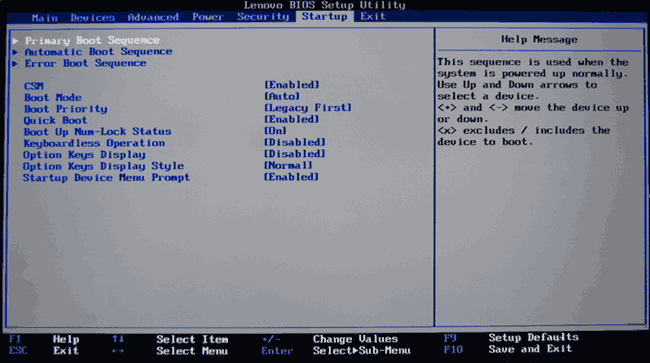
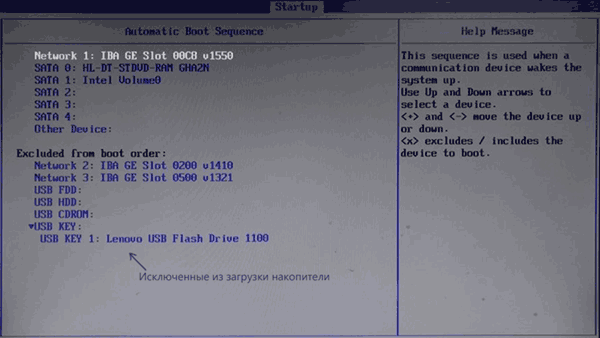
- Если на вашем устройстве изначально с завода была установлена Windows 10 или 8.1 и вы не переустанавливали её вручную, то задайте параметры: CSM — Disabled (или, на некоторых моделях: Boot Mode — UEFI), на всякий случай переключите Quick Boot в Disabled (иногда помогает), а затем перейдите в раздел Primary Boot Sequence и убедитесь, что на первом месте в порядке загрузки стоит либо Windows Boot Manager, либо ваш системный жесткий диск (перемещать пункты можно клавишами + и -). Если в списке «Excluded from boot order» присутствуют какие-то жесткие диски, уберите их из этого списка (выбираем, нажимаем клавишу «/»), переместив в верхний список.
- На ноутбуках Lenovo ThinkPad то же самое может выглядеть слегка иначе (опять же, описание для заводской Windows 10 или 8.1): в UEFI/Legacy boot выбрать UEFI Only, в пункте «Boot» установить верный порядок загрузки. На скриншоте — просто пример параметров загрузки на ThinkPad, а не верные настройки.
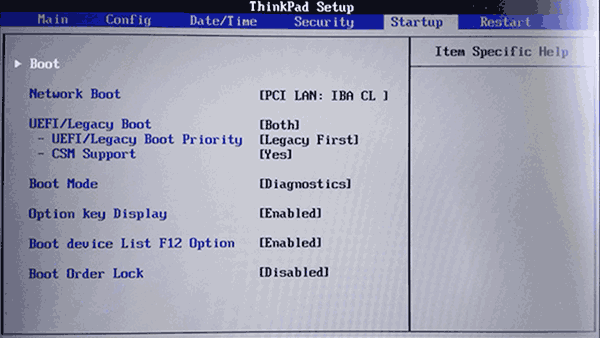
- Если вы устанавливали систему вручную, либо у вас была предустановлена Windows 7, наоборот, включите CSM (установить в Enabled), на некоторых ноутбуках — включить Boot Mode в состояние Legacy Support или Legacy Only, либо на Thinkpad в пункте UEFI/Legacy boot установите «Both», а CSM Support — в Yes, а затем так же проверьте порядок загрузки. Первым в очереди должен идти системный жесткий диск (при наличии нескольких жестких дисков, также расположите их в Primary Boot Sequence, теоретически, загрузчик ОС может находиться и на них).
- Для систем, отличающихся от Windows 10, 8 и 8.1, а также для некоторых сборок и при появлении ошибки при загрузке с флешки, отключите Secure boot на вкладке «Security».
- На всякий случай загляните на вкладку «Advanced» в БИОС и посмотрите параметры SATA Mode. Обычно здесь должно быть выставлено AHCI (за исключением некоторых систем, с парными SSD в RAID или с кэширующими SSD).
- Нажмите F10, сохраните параметры загрузки и выйдите из БИОС, компьютер перезагрузится.
Если вы не знаете, какие параметры выставлять в параметрах загрузки, можете попробовать и вариант Legacy и вариант UEFI, не забыв проверить устройства в порядке загрузки (обычно на Lenovo пункт «Primary Boot Sequence».
Есть и еще один метод, если вы не знаете, какие параметры выбрать, а аппаратная конфигурация ноутбука или моноблока не менялась после покупки:
- Перейдите на вкладку «Exit» в БИОС.
- Посмотрите на пункты «Load Default Settings» (загрузиться настройки по умолчанию) и, если есть — OS Optimized Defaults (параметры для операционной системы по умолчанию). При наличии второго пункта, попробуйте загрузить сначала параметры для «Other OS», а затем, если проблема сохранится — для Windows 10 или 8 (смотря какой пункт будет отображаться, по своей сути они одинаковы).
Поврежденный загрузчик Windows
Эта же ошибка может быть вызвана поврежденным загрузчиком системы. На эту тему есть отдельные инструкции на сайте:
Если и эти пункты не помогли, то, вполне возможно, что дело в аппаратных проблемах.
Аппаратные проблемы, которые могут вызывать Error 1962 на Lenovo
К аппаратным проблемам в контексте рассматриваемой ошибки можно отнести:
- Плохое подключение жесткого диска или SSD. Проверьте подключение, для ПК и некоторых моноблоков (где кабельное подключение) — как со стороны материнской платы, так и со стороны самого диска (а лучше всего полностью отключить и подключить заново). Часто помогает замена SATA-кабеля.
- Неисправности самого диска, например, после удара. При возможности, проверьте работоспособность диска на другом компьютере. Если неисправен, вероятно, потребуется замена.
Надеюсь, один из методов поможет вам исправить проблему. Если же нет, подробно опишите ситуацию, все производившиеся действия и что предшествовало появлении ошибки в комментариях, я постараюсь помочь.
А вдруг и это будет интересно:
Почему бы не подписаться?
Рассылка новых, иногда интересных и полезных, материалов сайта remontka.pro. Никакой рекламы и бесплатная компьютерная помощь подписчикам от автора. Другие способы подписки (ВК, Одноклассники, Телеграм, Facebook, Twitter, Youtube, Яндекс.Дзен)
Очень полезно. Спасибо!
Дмитрий, добрый день. Ноутбук Lenovo M5400, Win 8.1. Иногда, без какой либо закономерности, при включении ноутбука — черный экран и надпись «Missing operating system». Может в течение 1-2 месяцев работать без сбоев, и вдруг чуть не каждый день или через 2-3 дня такой глюк.
Здравствуйте.
Попробуйте отключить быстрый запуск Windows 8.1, вот инструкция для 10-ки, но в 8 то же самое: https://remontka.pro/fast-startup-windows-10/
здравствуйте! что означает это — «CSM (установить в Enabled)»? у меня пк lenovo. спасибо
Включить режим Legacy. В некоторых БИОС он называется CSM или Compatibility Support Mode. Установить в Enabled = изменить значение в БИОСе на Enabled.
Здравствуйте, у меня ошибка 1962, и когда я пытаюсь запустить биос, у меня перезагружается компьютер и ничего не происходит
А что за устройство? Ноутбук, Компьютер? Какой кнопкой и в какой момент пробуете открыть БИОС?
Пк Lenovo, пробовал запускать БИОС пробовал запускать во всех моментах, при включении, при ошибке на экране, компьютер перезапускаешься, ctrl+alt+del. Fn+f2+del
Попробуйте F1 жмякать при включении сразу многократно, а не сработает — Fn+F1 при следующем включении.
Спасибо большое за помощь, компьютер смог включить благодаря вам)
Здраствуйте не могу загрузить флешку через биос . Ошибка 1962 No operating system found Press F1 to repeat boot sequence. В чем проблема ? помогите!!
Здравствуйте.
Не видит, что с флешки можно загрузиться.
Возможные причины:
1. Неправильно записана.
2. Записана не под тот режим (стоит загрузка UEFI, а флешка под Legacy)
3. Включен Secure Boot, а образ не стандартный.
Более подробно — https://remontka.pro/no-boot-usb-bios/
здраствуйте у меня загорелась такая ерунда после выключения с кнопки леново н50-05 стационарный и пропал жесткий не видит его вообще пробывал всякие проги не помогает но при включение диск заводится жужжит но потом тухнет что может такое
А в биос-е диск виден? Если нет, то не могли кабель к диску как-то задеть или испортить? (перепроверьте).
У меня моноблок LENOVO C 540. После обновления до 1903 два дня работал и запускался нормально, а потом начались зависания (это было и на 1809 — потому и обновился). И, теперь совсем не включается, и появляется Error 1962: No operating system found. Press any key to repeat boot sequence. после того как я попробовал по вашим подсказкам через БИОС ( у меня вход через F12) отрегулировать (хотя меню совершенно другое!), но всё равно не запускается. Что ещё можно сделать? И, должен признаться, что я полный во всём этом.
А вы можете убедиться что жесткий диск виден в БИОС? Если виден, то справитесь с его проверкой на ошибки, загрузившись с загрузочной флешки?
По-моему, я видел его в каком-то разделе, но повторно не могу найти. А загрузочной флешки у меня нет….
Здравствуйте купил новый жесткий диск на
стационарный компьютер леново н50-50 и на флэшку скачал образ винды. Когда через биос выбираю флэшку выдаёт след. Надпись «an operating system wasn’t found. Try disconnecting any drives that Don,t contain an operating system». На флэшке кроме образа нечего нет.
Здравствуйте.
А как именно вы скачали образ? Просто файл ISO скопировали на флешку? Так не заработает. Нужно именно записывать загрузочную флешку (т.е. образ на неё распаковывается — обычно спец. программами, но можно и вручную). Например, вот так: https://remontka.pro/rufus-3-bootable-usb/
День добрый! Прежде, чем рукоблудствовать в накрывшемся компьютере, хочу описать свою проблему — может это поможет дать точный совет со способом исправления.
Так вот, комп стоял год на полке (моноблок Lenovo ideacentre). Сегодня вот понадобился. Включил, он запустился без проблем. Решил установить накопившиеся обновления. Всё там закрутилось, заработало, а потом вдруг появился синий экран с надписью, что, мол, возникли какие-то проблемы, мы проверим компьютер и перезагрузим его за вас. Через какое-то время комп действительно перезагрузился и — вуаля! — появилась эта долгожданная надпись про отсутствие операционной системы. Занавес. Что-то можно предложить или начинать с пункта 1 про БИОС?
С уважением
Дилетант
Здравствуйте.
Для начала попробуйте полностью обесточить его:
1. Долгое удержание кнопки питания на этом экране.
2. Выключили из розетки.
3. Снова удержание кнопки питания (да, на выключенном из розетки)
4. Отключите все флешки, внешние накопители.
И снова включите.
Если не помогло — по пунктам.
Если в БИОСе никаких следов жесткого диска, в теории проблема может быть с отсутствием контакта в вашем случае (окислились кабели, еще что-то). Попробовать отключить их физически, с обоих концов (т.е. и со стороны диска и со стороны материнской платы), заново подключить.
Чистил комп от пыли работал нормально т.д
Вставил все провода в разъёмы и получил ошибку 1962 no operating system found. Boot sequence will automatically repeat
Как это? И что делать??
Проверить подключение питания к жесткому диску/SSD, убедиться что он вообще подключен везде где нужно, перепроверить параметры загрузки в БИОС.
Не могу зайти на биос запрашивает пароль
Enter Power On Password
Lenovo
Если вы сами пароль не устанавливали, то способ сбросить — отключить ноутбук от сети, отключить батарею (основную) и батарею BIOS и подождать (через несколько минут параметры БИОС сбросятся).
Еще одна причина: Windows 10 самостоятельно обновила себя в момент простоя компьютера, и что-то пошло не так, ОС сама сломала загрузчик(
на SSD (был установлен SSD M2 = HDD, раздел мигрирован утилитой SSD-диска)