Что такое ymc.exe?
Подлинный файл ymc.exe является одним из компонентов программного обеспечения Lenovo Yoga Mode Control, разработанного Lenovo .
Lenovo Yoga Mode Control — это программа, которая помогает определить текущий режим и отключить или включить клавиатуру и сенсорную панель для компьютеров YOGA / FLEX. Ymc.exe имеет цифровую подпись Lenovo и не представляет никакой угрозы для вашего компьютера. Lenovo Yoga Mode Control — это утилита, которая автоматически отключает клавиатуру и сенсорную панель на некоторых моделях Lenovo Yoga, когда они переключаются в режим планшета, и повторно включает их при переключении обратно в режим ноутбука. Это также может изменить настройки вращения.
Lenovo была основана в 1984 году как китайская многонациональная технологическая компания со штаб-квартирой в Пекине, Китай, и Моррисвилле, штат Северная Каролина, США. Lenovo, крупнейший в мире производитель персональных компьютеров по объему продаж, разрабатывает, производит и продает электронные устройства хранения данных, рабочие станции, смартфоны, планшетные компьютеры и персональные компьютеры в более чем 160 странах мира. Годовая выручка компании составляет более 43, 03 млрд долларов, и она зарегистрирована на Гонконгской фондовой бирже.
Чтобы восстановить поврежденную систему, вам необходимо Скачать PC Repair & Optimizer Tool
YMC означает Y oga M ode C контроль
Расширение .exe для имени файла указывает на файл exe cutable. В некоторых случаях исполняемые файлы могут нанести вред вашему компьютеру. Поэтому, пожалуйста, прочитайте ниже, чтобы решить для себя, является ли ymc.exe на вашем компьютере трояном, который вы должны удалить, или это файл, принадлежащий операционной системе Windows или доверенному приложению.
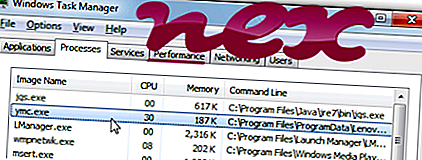
Процесс Ymc.exe в диспетчере задач Windows
Процесс, известный как Lenovo Yoga Mode Control, принадлежит программному обеспечению Lenovo Yoga Mode Control от Lenovo (www.lenovo.com).
Описание: Ymc.exe не является необходимым для ОС Windows и вызывает относительно небольшое количество проблем. Файл ymc.exe находится в подпапке «C: \ ProgramData» (обычно это C: \ ProgramData \ LenovoTransition \ Server \ x64 \ или C: \ ProgramData \ YogaSmartSwicth \ Server \ x64 \ ). Известные размеры файлов в Windows 10/8/7 / XP составляют 33 040 байт (30% всех случаев), 42 424 байт и еще 11 вариантов. Процесс представляет собой сервис (ymc), работающий невидимым в фоновом режиме.
Программа не имеет видимого окна. Файл ymc.exe является подписанным файлом Verisign. Файл не является системным файлом Windows. Он имеет цифровую подпись. Поэтому технический рейтинг надежности 51% опасности .
Важно: некоторые вредоносные программы маскируют себя как ymc.exe, особенно если они находятся в папке C: \ Windows или C: \ Windows \ System32. Поэтому вы должны проверить процесс ymc.exe на вашем ПК, чтобы убедиться, что это угроза. Мы рекомендуем Security Task Manager для проверки безопасности вашего компьютера. Это был один из лучших вариантов загрузки The Washington Post и PC World .
Аккуратный и опрятный компьютер — это главное требование для избежания проблем с ymc. Это означает запуск сканирования на наличие вредоносных программ, очистку жесткого диска с использованием 1 cleanmgr и 2 sfc / scannow, 3 удаления ненужных программ, проверку наличия программ автозапуска (с использованием 4 msconfig) и включение автоматического обновления Windows 5. Всегда не забывайте выполнять периодическое резервное копирование или, по крайней мере, устанавливать точки восстановления.
Если вы столкнулись с реальной проблемой, попробуйте вспомнить последнее, что вы сделали, или последнее, что вы установили до того, как проблема появилась впервые. Используйте команду 6 resmon, чтобы определить процессы, которые вызывают вашу проблему. Даже для серьезных проблем, вместо переустановки Windows, лучше восстановить вашу установку или, для Windows 8 и более поздних версий, выполнить команду 7 DISM.exe / Online / Cleanup-image / Restorehealth. Это позволяет восстанавливать операционную систему без потери данных.
Чтобы помочь вам проанализировать процесс ymc.exe на вашем компьютере, оказались полезными следующие программы: Менеджер задач безопасности отображает все запущенные задачи Windows, включая встроенные скрытые процессы, такие как мониторинг клавиатуры и браузера или записи автозапуска. Уникальный рейтинг риска безопасности указывает на вероятность того, что процесс является потенциальным шпионским ПО, вредоносным ПО или трояном. B Malwarebytes Anti-Malware обнаруживает и удаляет спящие шпионские, рекламные программы, трояны, клавиатурные шпионы, вредоносные программы и трекеры с вашего жесткого диска.
macsmanager.dll pehook.dll apvfb.exe ymc.exe mbae.exe sursvc.exe ccsdk.exe keepass.exe semav6msr64.sys wanmpsvc.exe dphelper.exe
Мы рекомендуем использовать этот инструмент для решения ошибок на вашем ПК. Эта программа исправляет распространенные ошибки компьютера, защищает вас от потери файлов, вредоносных программ, сбоев оборудования и оптимизирует ваш компьютер для максимальной производительности. Вы можете быстро исправить проблемы с вашим ПК и предотвратить появление других ошибок с этим программным обеспечением.
2.Нажмите «Начать сканирование», чтобы найти проблемы реестра Windows, которые могут вызывать проблемы с ПК.
3.Нажмите «Восстановить все», чтобы исправить все проблемы.
What Is Lenovo Yoga Mode Control
Lenovo Yoga Mode Control has similar function with Lenovo Transition that is no longer supported. … It is a service program to determine the current mode and disable or enable keyboard and touchpad for YOGA/FLEX. It sends out the mode command to OS for continuum mode and screen rotation.Apr 1, 2019
Can I uninstall Lenovo Yoga mode control?, You can uninstall Lenovo Yoga Mode Control from your computer by using the Add/Remove Program feature in the Window’s Control Panel.
Furthermore, Are Lenovo Yogas good?, There’s a lot to love about the Lenovo Yoga C930, which is why it tops our list of the best Lenovo laptops for 2019. To start, Lenovo’s premium portable laptop boasts an excellent battery life, a robust feature set and a strong build. This 14-incher hardly compromises on anything as well.
Finally, How do I turn off Lenovo YMC?, To perform this fix, go to the Power menu (windows key + ‘x’), choose “Computer Management”, then choose “Services”, and then find the “YMC” service in the list of services. Double click the YMC service. Stop the service and set the “Startup Type” to either manual or disabled.
Frequently Asked Question:
Why is it called Lenovo Yoga?
Lenovo Yoga (stylized as Lenovo YOGA or simply YOGΛ) is a line of consumer-oriented laptop computers and tablets designed, developed and marketed by Lenovo, named for their ability to assume multiple form factors due to a hinged screen.
Are Lenovo Yogas good?
There’s a lot to love about the Lenovo Yoga C930, which is why it tops our list of the best Lenovo laptops for 2019. To start, Lenovo’s premium portable laptop boasts an excellent battery life, a robust feature set and a strong build. This 14-incher hardly compromises on anything as well.
When did the first Lenovo Yoga come out?
The ThinkPad Yoga is a 2-in-1 convertible business-oriented tablet from Lenovo unveiled in September at the 2013 IFA in Berlin, Germany. It was released in the United States in November 2013.
Where is Lenovo Yoga Made?
Many Lenovo computer shipments originate from China and are supposed to reach customers in 10 days, but in some cases take weeks. The company also has factories in Japan, Brazil, Germany and Mexico. The “Made in USA” tag on computers manufactured in North Carolina will resonate with some buyers, Hortensius said.
Is Lenovo IdeaPad better than yoga?
The IdeaPad has newer versions of the Intel eighth-gen mobile processors in the Yoga. The newer chips don’t offer a significant performance bump, but are more about power efficiencies and improved connectivity. Bottom line is both of these are built to handle normal day-to-day tasks and entertainment.
How do I disable YMC EXE?
To perform this fix, go to the Power menu (windows key + ‘x’), choose “Computer Management”, then choose “Services”, and then find the “YMC” service in the list of services. Double click the YMC service. Stop the service and set the “Startup Type” to either manual or disabled.
How do I turn off Lenovo Yoga?
Or, you can uninstall Lenovo Yoga Mode Control from your computer by using the Add/Remove Program feature in the Window’s Control Panel. When you find the program Lenovo Yoga Mode Control, click it, and then do one of the following: Windows Vista/7/8: Click Uninstall.
What is Lenovo Yoga mode control?
Lenovo Yoga Mode Control has similar function with Lenovo Transition that is no longer supported. … It is a service program to determine the current mode and disable or enable keyboard and touchpad for YOGA/FLEX. It sends out the mode command to OS for continuum mode and screen rotation.
How do I put my Lenovo Yoga in tablet mode?
Click Settings from the Start menu. Click System and select Tablet Mode on the left. Under When this device automatically switches tablet mode on or off, set accordingly.
Is Lenovo Yoga durable?
The Lenovo Yoga X1 is a compact multimode 14” laptop built around an aluminum CNC chassis that is extremely rigid and durable.
Is Lenovo Yoga book worth buying?
The Yoga Book is innovative, but innovative isn’t always reason enough to buy. Maybe Lenovo will fare better with a future version, if it decides to make one, but it will have to come up with a much better keyboard and improve the tablet’s performance for it to be worth considering.
How is Lenovo Yoga?
Lenovo Yoga C740 specs
Mainly, it loses the 4K display, doesn’t come with a stylus, and lacks the soundbar in the hinge. On the sides, you’ll find two USB-C 3.1 ports, as well as one USB 3.1 Type-A and a headphone jack. … The C740 with an i5 delivers adequate performance for business use or everyday browsing.
Is Lenovo Yoga 7i a good laptop?
However, the Yoga 7i has the better integrated graphics, and much longer battery life than other 2-in-1s like Asus’ ROG Flow X13 and Microsoft’s Surface Book 3. Yep, it’s another damn good laptop for under $1,000.
What is Lenovo Yoga mode control?
Lenovo Yoga Mode Control has similar function with Lenovo Transition that is no longer supported. … It is a service program to determine the current mode and disable or enable keyboard and touchpad for YOGA/FLEX. It sends out the mode command to OS for continuum mode and screen rotation.
How do I turn off Lenovo Yoga mode?
Disable it in Task Manager > Startup, or uninstall it. Windows 10 takes care of disabling the keyboard or flipping the display by itself, you don’t need the Lenovo service. Aside from what was mentioned above, go to services. msc, look for ymc, then have the Status to Stopped, and Startup Type to Disabled.
How do I put my Lenovo Yoga in tablet mode?
Click Settings from the Start menu. Click System and select Tablet Mode on the left. Under When this device automatically switches tablet mode on or off, set accordingly.
How do I put my Lenovo laptop into tablet mode?
Press the Windows key + A to launch Action Center. Click the Tablet Mode quick action tile.
…
Lenovo Yoga Mode Control
How to uninstall Lenovo Yoga Mode Control from your PC
You can find on this page detailed information on how to remove Lenovo Yoga Mode Control for Windows. It is made by Lenovo . You can find out more on Lenovo or check for application updates here. Click on http://www.Lenovo.com/ to get more info about Lenovo Yoga Mode Control on Lenovo’s website. The application is frequently installed in the C:\Program Files\Lenovo\YMC folder. Keep in mind that this path can vary depending on the user’s decision. The full command line for removing Lenovo Yoga Mode Control is C:\Program Files\Lenovo\YMC\unins000.exe. Note that if you will type this command in Start / Run Note you may get a notification for admin rights. The application’s main executable file has a size of 1.32 MB (1384880 bytes) on disk and is titled unins000.exe.
Lenovo Yoga Mode Control contains of the executables below. They take 1.37 MB ( 1433912 bytes) on disk.
- unins000.exe (1.32 MB)
- ymc.exe (47.88 KB)
This web page is about Lenovo Yoga Mode Control version 2.0.0.6 alone. For other Lenovo Yoga Mode Control versions please click below:
Following the uninstall process, the application leaves some files behind on the computer. Some of these are listed below.
- C:\Program Files\Lenovo\YMC
- C:\Program Files\Lenovo\YMC\dptf.dll
- C:\Program Files\Lenovo\YMC\mfc120u.dll
- C:\Program Files\Lenovo\YMC\msvcp120.dll
- C:\Program Files\Lenovo\YMC\msvcr120.dll
- C:\Program Files\Lenovo\YMC\unins000.dat
- C:\Program Files\Lenovo\YMC\unins000.exe
- C:\Program Files\Lenovo\YMC\unins000.msg
- C:\Program Files\Lenovo\YMC\Windows7.SensorAndLocation.dll
- C:\Program Files\Lenovo\YMC\ymc.exe
- C:\Program Files\Lenovo\YMC\YMC.ico
- HKEY_LOCAL_MACHINE\Software\Microsoft\Windows\CurrentVersion\Uninstall\<3F2E25D6-49D3-45D5-A7BD-13F5D6F64171>_is1
- HKEY_LOCAL_MACHINE\System\CurrentControlSet\Services\ymc\ImagePath
How to uninstall Lenovo Yoga Mode Control with Advanced Uninstaller PRO
Lenovo Yoga Mode Control is a program released by Lenovo. Sometimes, users want to uninstall it. Sometimes this is easier said than done because doing this manually takes some skill regarding removing Windows programs manually. One of the best QUICK way to uninstall Lenovo Yoga Mode Control is to use Advanced Uninstaller PRO. Take the following steps on how to do this:
1. If you don’t have Advanced Uninstaller PRO already installed on your Windows PC, install it. This is a good step because Advanced Uninstaller PRO is an efficient uninstaller and all around utility to clean your Windows PC.
- go to Download Link
- download the setup by pressing the green DOWNLOAD NOW button
- set up Advanced Uninstaller PRO
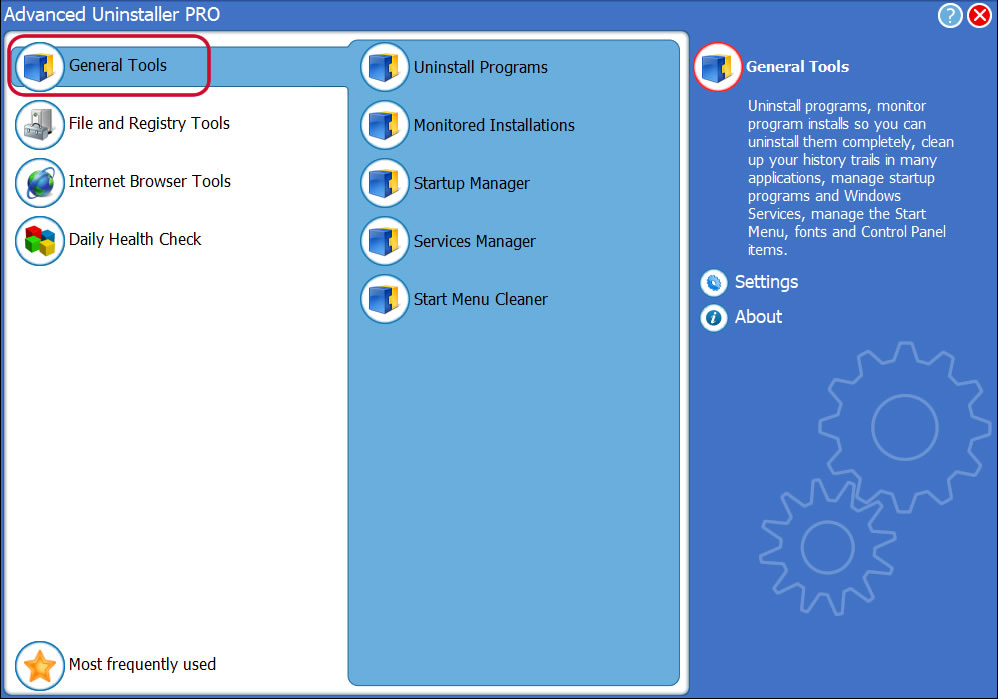
3. Click on the General Tools button
4. Activate the Uninstall Programs button
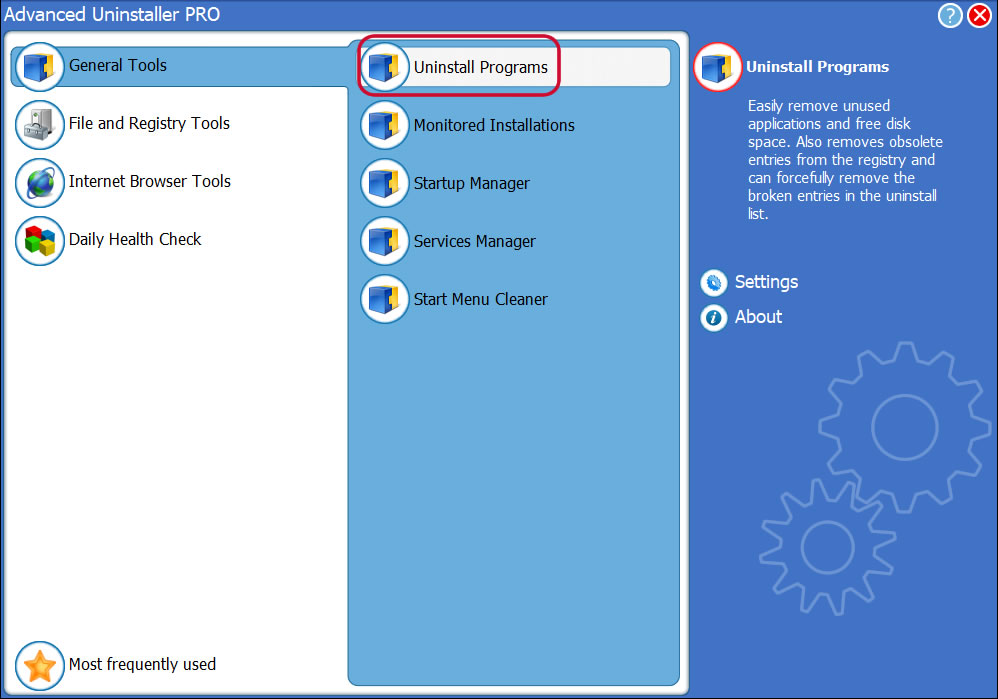
5. All the applications existing on the computer will be made available to you
6. Navigate the list of applications until you find Lenovo Yoga Mode Control or simply click the Search field and type in «Lenovo Yoga Mode Control». The Lenovo Yoga Mode Control app will be found very quickly. After you click Lenovo Yoga Mode Control in the list of applications, some data about the application is available to you:
- Safety rating (in the lower left corner). This explains the opinion other users have about Lenovo Yoga Mode Control, ranging from «Highly recommended» to «Very dangerous».
- Reviews by other users — Click on the Read reviews button.
- Details about the application you are about to remove, by pressing the Properties button.
- The software company is: http://www.Lenovo.com/
- The uninstall string is: C:\Program Files\Lenovo\YMC\unins000.exe
8. After uninstalling Lenovo Yoga Mode Control, Advanced Uninstaller PRO will offer to run an additional cleanup. Click Next to go ahead with the cleanup. All the items of Lenovo Yoga Mode Control which have been left behind will be detected and you will be asked if you want to delete them. By removing Lenovo Yoga Mode Control using Advanced Uninstaller PRO, you are assured that no registry items, files or folders are left behind on your PC.
Your computer will remain clean, speedy and able to run without errors or problems.
Disclaimer
This page is not a recommendation to remove Lenovo Yoga Mode Control by Lenovo from your PC, we are not saying that Lenovo Yoga Mode Control by Lenovo is not a good application for your computer. This text simply contains detailed instructions on how to remove Lenovo Yoga Mode Control supposing you want to. Here you can find registry and disk entries that other software left behind and Advanced Uninstaller PRO stumbled upon and classified as «leftovers» on other users’ computers.
Lenovo yoga mode control что это
Обсуждение Lenovo IdeaPad Yoga 11/11s/13
 Lenovo IdeaPad Yoga 11/11s/13
Windows 8 » | Windows 8.1 » | Windows RT и ПО » | Ubuntu » | Меняем ОС » | Поиск программ » | Антивирусы » | Скорая помощь владельцам ноутбуков » | Курилка айтишников »
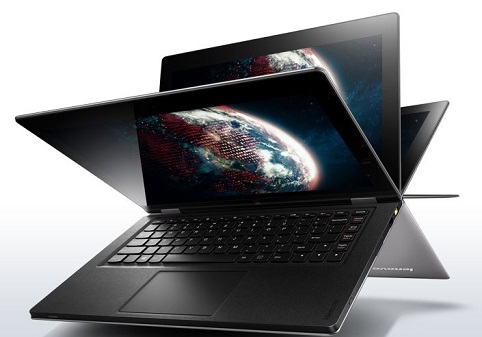
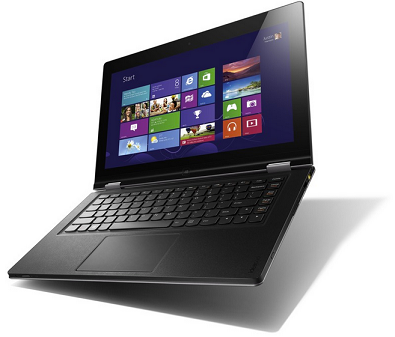
Lenovo IdeaPad Yoga — универсальный трансформируемый ультрабук, умеющий работать в четырёх положениях: ноутбук, планшет, презентация и консоль. Благодаря мощным процессорам от Nvidia или Intel он с легкостью справляется с любой задачей, а небольшие размеры и вес вместе с высокой автономностью позволяют его использовать повсюду. Существует три типа — Lenovo Yoga 11 с Windows RT, Lenovo Yoga 11s с Y-процессорами и Lenovo Yoga 13 с U-процессорами на полноценной Windows 8.
Lenovo Yoga 11:
Процессор: Nvidia Tegra 3 T30S 1.4 Ггц.
Оперативная память: 2 Гб DDR3L-1600 Мгц, 1 слот, максимум 2 Гб.
Видеокарта: Nvidia ULP GeForce 533 мгц, 12 ядер, SMA.
Экран: 11,6″ 1366×768, десятипальцевый мультитач.
Жесткий диск: SSD 32-64 ГБ.
Время автономной работы: до 13 часов.
Операционная система: Windows 8 RT( никакую другую ОС поставить нельзя! )
Вес: 1,27 кг.
Размеры(ДхШхГ), мм: 298х204х15.6.
Разъемы: USB 2.0 x2, HDMI, 1 аудио 3.5 мм, SD.
Беспроводная связь: Wi-Fi 802.11n/b/g, Bluetooth 4.0.
Видеокамера: фронтальная, 1 МП.
Lenovo Yoga 11s:
Процессор: Intel® Core™ i3-3229Y 1.4 Ггц/i5-3339Y 1.5 Ггц/i7-3689Y 1.5 Ггц(Ivy Bridge).
Оперативная память: 2/4/8 Гб DDR3L-1600 Мгц, 1 слот, максимум 8 Гб.
Видеокарта: Intel HD Graphics 4000 350-850 Мгц, до 2 Гб SMA.
Экран: 11,6″ 1366х768, десятипальцевый мультитач.
Жесткий диск: SSD 128/256/512 ГБ.
Время автономной работы: до 8 часов.
Операционная система: OEM Windows 8 SL x64.
Вес: 1,4 кг.
Размеры(ДхШхГ), мм: 298x204x17,2.
Разъемы: USB 3.0 x1, USB 2.0 x1, HDMI, 1 аудио 3.5 мм, SD, 2 mSATA внутри.
Беспроводная связь: Wi-Fi 802.11n/b/g, Bluetooth 4.0.
Видеокамера: фронтальная, 1 МП.
Lenovo Yoga 13:
Процессор: Intel® Core™ i3-3217U 1.8 Ггц/i3-3227U 1.9 Ггц/i5-3317U 1.7 Ггц/i5-3337U 1.8 Ггц/i7-3517U 1.9 Ггц/i7-3537U 2.0 Ггц(Ivy Bridge).
Оперативная память: 4/8 Гб DDR3L-1600 Мгц, 1 слот, максимум 8 Гб.
Видеокарта: Intel HD Graphics 4000 350-1100 Мгц, до 2 Гб SMA.
Экран: 13,3″ 1600х900, десятипальцевый мультитач.
Жесткий диск: SSD 128-256 ГБ.
Время автономной работы: до 8 часов.
Операционная система: OEM Windows 8 SL x64.
Вес: 1,54 кг.
Размеры(ДхШхГ), мм: 333.4х224.8х16.9.
Разъемы: USB 3.0 x1, USB 2.0 x1, HDMI, 1 аудио 3.5 мм, SD, 2 mSATA внутри.
Беспроводная связь: Wi-Fi 802.11n/b/g, Bluetooth 4.0.
Видеокамера: фронтальная, 1 МП.
В: После переустановки Windows у меня в режиме планшета не отключается физическая клавиатура. Как это исправить?
О: Исправить это можно установив Lenovo Transition и ALSControl(есть в драйверах на сайте Lenovo).
В: В режиме планшета резко падает частота процессора и становится некомфортно работать. Как это исправить?
О: Это исправляется выключением в BIOS параметра DPTF.
В: Каково время работы ультрабука от батареи?
О: От 5-6 часов в режиме экономии энергии до 2-3 часов в режиме высокой производительности.
В: Ультрабук долго уходит в сон. Как исправить?
О: Решение.
В: Клавиатура вверху немного прогибается. Это нормально?
О: Да, это у всех, и браком это не является.
В: Что такое Windows RT и смогу ли я на нем запускать .exe?
О: Это специальная версия Windows для ARM-процессоров, по внешнему виду почти никак не отличается от Windows 8. Но из-за несовместимости архитектур ARM и x86-64 .exe запустить Вы не сможете.
В: У меня ультрабук не заряжается больше 60%. Как исправить?
О: В программе Lenovo Management нужно поставить галку на «Максимальное время работы аккумулятора».
В: Где я могу посмотреть игры, которые нормально идут на ультрабуке?
О: Тут.
В: Я хочу увеличить ОЗУ до 8 Гб. Какую планку мне лучше брать?
О: Смотрите здесь.
В: По спецификации память должна быть 1600 Мгц, а по показаниям программ она 800 Мгц. В чем дело?
О: Читаем здесь.
В: Я хочу увеличить объем SSD. Какой диск мне лучше взять?
О: Тема обсуждения SSD. По обзорам и отзывам лучший Crucial M4 CT256M4SSD3.
В: Карты какого объема поддерживает Yoga?
О: Точно поддерживает карты SD и SDXC до 128 Гб.
В: Работает Wi-Fi на частоте 5 Ггц?
О: Нет, только на 2.4 Ггц.
В: Можно ли вместо второго SSD поставить HDD 2.5″?
О: Нет, т.к. у SATA другой интерфейс.
В: Как включить/выключить Bluetooth?
О: Вот так.
В: Как повысить чувствительность сенсора?
О: В диспетчере устройств в Устройствах HID снять галки на энергосбережении на обоих USB-устройствах ввода.
В: Есть ли Flash в Metro IE?
О: Есть, как на Yoga 11, так и на 13.
В: У меня в играх ультрабук греется до 90-95 градусов. Это ему не повредит?
О: Нет, не повредит — максимальная рабочая температура ULV-процессоров 105 градусов. Такой нагрев происходит из-за неприспособленной для игр системы охлаждения.
В: Как сделать так чтобы Wi-Fi видел много сетей вокруг?
О: Вот так.
В: Есть ли какие-нибудь тесты Yoga 13?
О: Есть: 3DMark 06, стресстесты процессора отсюда и дальше, тест SunSpider.
В: Можно ли вместо второго SSD поставить внутрь что-нибудь другое?
О: Да, можно, т.к. mSATA по сути тоже самое, что и mPCI. Поставить можно, например, модем.
В: Почему различные ULV-процессорры в Yoga 13 греются по-разному, ведь у них одинаковый TDP 17 ватт?
О: Это не совсем так.
В: Как ведет себя Ubuntu на Yoga 13?
О: Читать отсюда и ниже.
В: Не работают Flash-приложения в Metro IE. Как исправить?
О: Вот так.
В: Как сделать загрузку Windows 8 в особом режиме через командную строку? Как создать ярлык на завершение работы или перезагрузку компьютера в особые варианты загрузки?
О: Вот так.
В: Как сделать больше доступных приложений в Windows Store?
О: В магазине в Charms Bar в настройках выключить оба параметра.
В: IE из Metro открывается на рабочем столе. Как исправить?
О: Необходимо поставить IE браузером по умолчанию.
В: Как сделать автоматическое появление клавиатуры при наборе текста на рабочем столе?
О: Вот так.
В: Как увеличить масштаб всех элементов?
О: Панель управление — Оформление и персонализация — Экран — Масштаб 125%.
В: Как убрать звук клавиш на виртуальной клавиатуре?
О: Charms Bar — Параметры — Изменение параметров компьютера — Общие — Воспроизводить звук клавиш при вводе.
В: При подключении жесткого диска он жужжит/мигает лампочка, но не определяется. Как исправить?
О: Никак — этот диск требует дополнительное питание.
В: Как поставить параметры энергопотребления автоматически?
О: Панель управления — Поиск и исправление проблем — Оптимизация энергопотребления.
В: Внизу экрана на черном фоне видны засветы. Является ли это браком?
О: Это есть у многих, браком не является т.к. действительно не мешает.
В: Почему система видит не всю ОЗУ?
О: Потому что 128 мб «привязаны» к видеокарте, и система не может ими воспользоваться.
В: Останется ли гарантия после переустановки Windows?
О: Установка новой системы не будет легальной, восстановление системы с дисков легально независимо от количества раз.
В: Где мне взять и как обновить BIOS?
О: Тут.
В: Как установить .appx приложение?
О: Так.
В: Как установить приложение на SD-карту?
О: Так.
В: Работают ли на Yoga AutoCAD и Photoshop?
О: Да, абсолютно нормально работают в т.ч. с 3D моделями.
В: Нормально что папка Windows занимает 30 Гб?
О: Да, вполне нормально.
В: Где в интернете можно посмотреть список приложений из Windows Store?
О: Тут.
В: Есть ли для Yoga 13 защитная пленка?
О: Да, Yoga 13″ screen protector SP830.
В: Где можно прочесть про сенсорные жесты в Windows 8?
О: Тут:
В: Как еще можно вызвать диспетчер задач, кроме как Alt+Ctrl+Del?
О: Нажать кнопку Windows внизу экрана и кнопку выключения.
В: При открытии некоторых программ падает яркость экрана. Как это исправить?
О: Так.
В: Какую ОЗУ можно ставить в Lenovo Yoga 13?
О: Любую DDR3 или DDR3L, последняя предпочтительнее из-за меньшего энергопотребления.
В: После установки драйверов для аудиокарты на Windows 8.1 не работает Dolby Home Theater, как исправить?
О: Установить драйвера аудиокарты для Windows 8.
В: Можно ли на Lenovo Yoga 13 установить 7/Vista/XP?
О: Можно, но нормально будет работать только 7, т.к. XP и Vista не поддерживают ULV-процессоры.
В: При выключенном кулере слышен тихий писк, это нормально?
О: Да, это звук работающего SSD.
В: Есть ли в Lenovo Yoga 11 кулеры?
О: Нет, там пассивное охлаждение.
В: После установки Windows 8.1 перестали воспроизводиться .mp3 и .mp4, как исправить?
О: Установить драйвера аудиокарты с сайта Lenovo.
В: Есть ли версия Yoga с поддержкой 3G?
О: Нет и в ближайшее время не будет.
В: Постоянно отваливаются Bluetooth-устройства, как решить проблему?
О: Так.
В: Перестал работать двойной тап по тачпаду, как исправить?
О: Так.
Если вам кто-то помог, не надо писать в теме: «Спасибо, ты супер!». У нас на форуме принято выражать свою благодарность поднятием репутации. Это делается нажатием на зеленую кнопку с «плюсом» слева под профилем пользователя. Если же у вас меньше 15 постов, то обратитесь к модератору, нажав кнопку «Жалоба» с просьбой поднять репутацию пользователю, который вам помог.