Как подключить Lenovo IdeaTab A1000 к компьютеру по USB
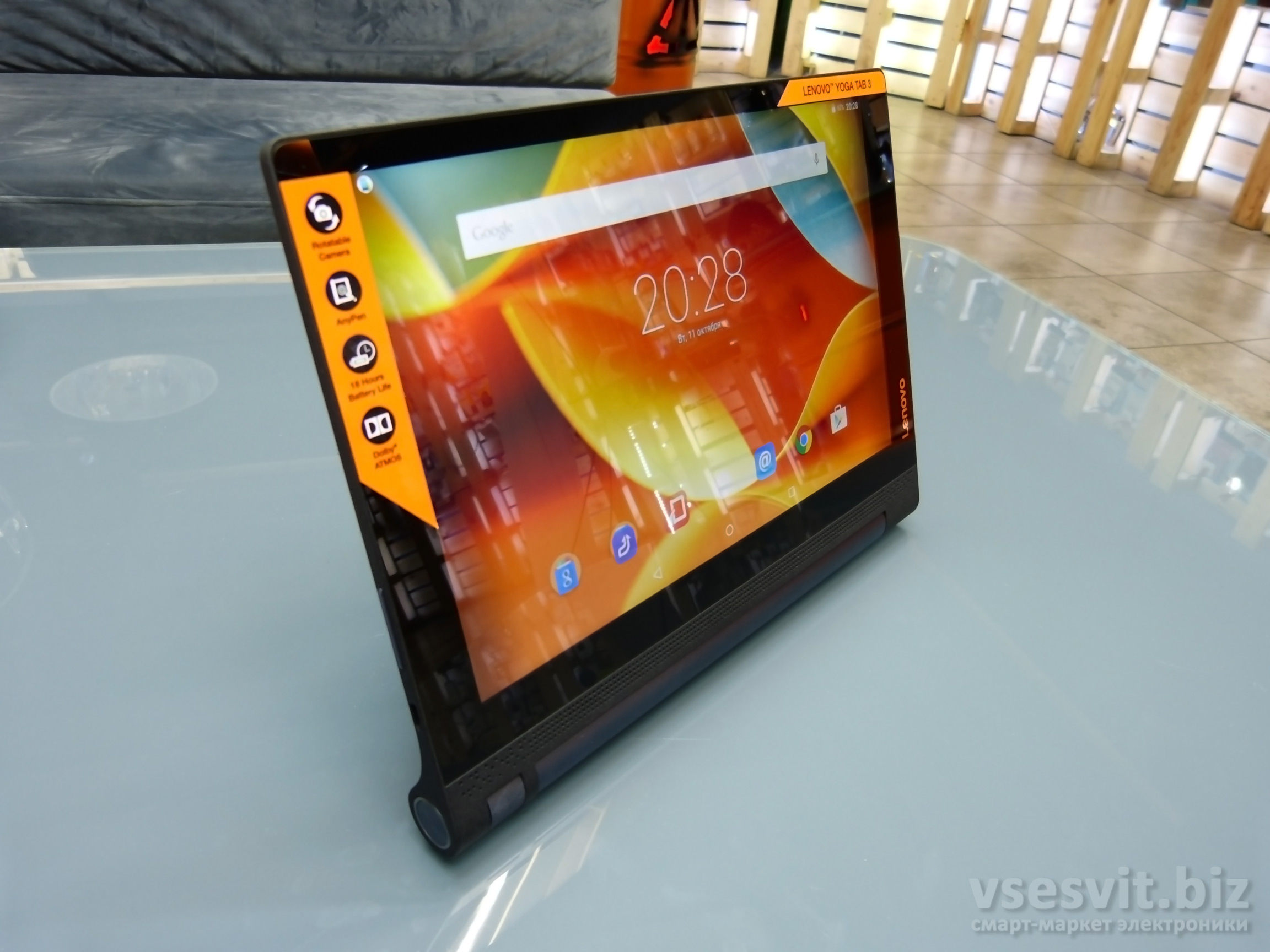
Как совершать видеозвонки с помощью Lenovo Tab M10? … На Lenovo Tab M10 вы можете с комфортом совершать видеозвонки благодаря его IPS-экрану и разрешению 1920 x 1200 пикселей.
Коснитесь значка «Номеронабиратель», чтобы отобразить панель набора номера. Коснитесь цифровых кнопок, а затем коснитесь кнопки набора, чтобы позвонить. Вы также можете использовать телефонный журнал, чтобы позвонить. Чтобы позвонить из контактов, коснитесь значка контактов, чтобы отобразить список контактов.
Подключение Lenovo IdeaTab A1000 по USB к компьютеру
Подключите одним концом входящий в комплект USB кабель к компьютеру, а другим к Lenovo IdeaTab A1000. После этой манипуляции должен появиться значок USB в строке состояния гаджета, если устройство было опознано.
В Android 4 на большинстве прошивок подключение по USB происходит автоматически, поэтому для начала просто попробуйте присоединить Lenovo IdeaTab A1000 к USB компьютера. Если подключения не произошло, то вы можете попробовать подключить гаджет к компьютеру в режиме USB следующим способом.
Подключите USB кабель к Lenovo IdeaTab A1000 и к компьютеру. Перейдите в настройки смартфона и выберите раздел ‘Память’. Далее найдите настройки подключения по USB, где надо выбрать устройство как MTP. Появится сообщение, что USB подключен, либо нажмите на ‘Присоединить USB как накопитель’ если это необходимо. После этого появится диалоговое окно подтверждения. Нажмите ‘OK’.

Для старой версии Андроид 2.1 подключение осуществляется следующим образом. На главном экране при помощи касания пальца опустите вниз строку состояния, которая находится сверху. Затем нажмите ‘Подключение по USB’ . И USB режим буден подключен.
Для Android 2.3 всё немного сложнее. Опустите вниз панель уведомлений, нажмите ‘Подключить как USB накопитель’. Затем нажмите кнопку ‘Ok’. Когда зеленый Android значок станет оранжевым, это означает, что гаджет перешел в режим USB накопителя. В Windows он должен отобразиться в виде съемного USB накопителя, которому будет назначена буква диска.
Lenovo Tab M10 Plus не подключается к WiFi

Столкнулся с тем, что после обновления планшета Lenovo Tab M10 Plus TB-X606 он перестал подключаться к WiFi. Попробовал базовые вещи: пересоздать подключение, заново ввести пароль, но ничего не помогало..
Проблема была еще не ясна тем, что к WiFi подключался без проблем смартфон и другие устройства. Если же раздать wifi через телефон, то планшет подключался к нему. Т.е. проблема была где-то в совместимости WiFI-я и планшета.
За раздачу WiFi у меня отвечает Mikrotik wAP ac (RBwAPG-5HacT2HnD) с обновленной прошивкой 6.48.4
Security profile настроен с параметрами
- Authentication types: WPA2 PSK
- Unicast ciphers: aes ccm
- Group ciphers: aes ccm
Подробнее про параметры можно найти тут: https://asp24.ru/mikrotik/wi-fi-v-mikrotik-zaschita-wi-fi/
Я решил поэкспериментировать с режимами включив дополнительно устаревшие WPA и tkip, т.е. настроив вот так
- Authentication types: WPA PSK, WPA2 PSK
- Unicast ciphers: aes ccm, tkip
- Group ciphers: aes ccm
На эту мысль меня натолкнула ветка на форуме Леново, где писали что с обновлением прилетает похожий баг: https://forums.lenovo.com/t5/Lenovo-Android-based-Tablets-and-Phablets/Tab-M10-tb-x605sf-wifi-intermittent-dropout/m-p/4590788?page=1
После этого, планшет по прежнему не подключался к WiFi.
Методов проб и ошибок, я нашел в настройках подключения в планшете настройку под названием «Конфиденциальность», где была установлена опция «Случайный MAC адрес (по-умолчанию)». Я ее поменял на «Mac-адрес устройства». После этого я смог подключиться.
Далее, я попробовал отключить WPA-PSK и tkip, оставив как и было WPA2, но после этого подключение сново перестало работать.
Я решил пока оставить оба протокола и типа шифрования, пока не найду решение получше.
К сожалению такой конфиг все равно работал как-то через раз. Т.е. раз подключался сразу после перезагрузки планшета, а другой раз не мог подключиться 10-15 минут с сообщением об ошибке.
Я довольно долго пробовал разные решения, пока не наткнулся на одном из форумов, на совет попробовать выключить KeepAlive Frames. После того как начал гуглить ошибки с которые появлялись в логе микротика в момент попытки подключения WiFi
| 60:AB:67:D6:6B:9E@wlan-5: disconnected, received deauth: class 3 frame received (7), signal strength -68 |

Сама опция расположена тут
После ее выключения, все начало работать как надо, без сбоев. После тестов, я так же вернул настройки Security Profile к рекомендуемым (WPA2 PSK + aes ccm) и все продолжило работать как надо.
Это решение я и советую попробовать сразу, если вдруг Вы столкнетесь с чем-то похожим.
Экран
Экран имеет диагональ 10.1″, что является оптимальным для планшетов. Матрица изготовлена по технологии IPS и обладает скромным по сегодняшним меркам разрешением 1280х800 (HD). Цвета яркие, углы обзора неплохие, но в связи с отсутствием антибликового покрытия экран ловит отражения источников света.
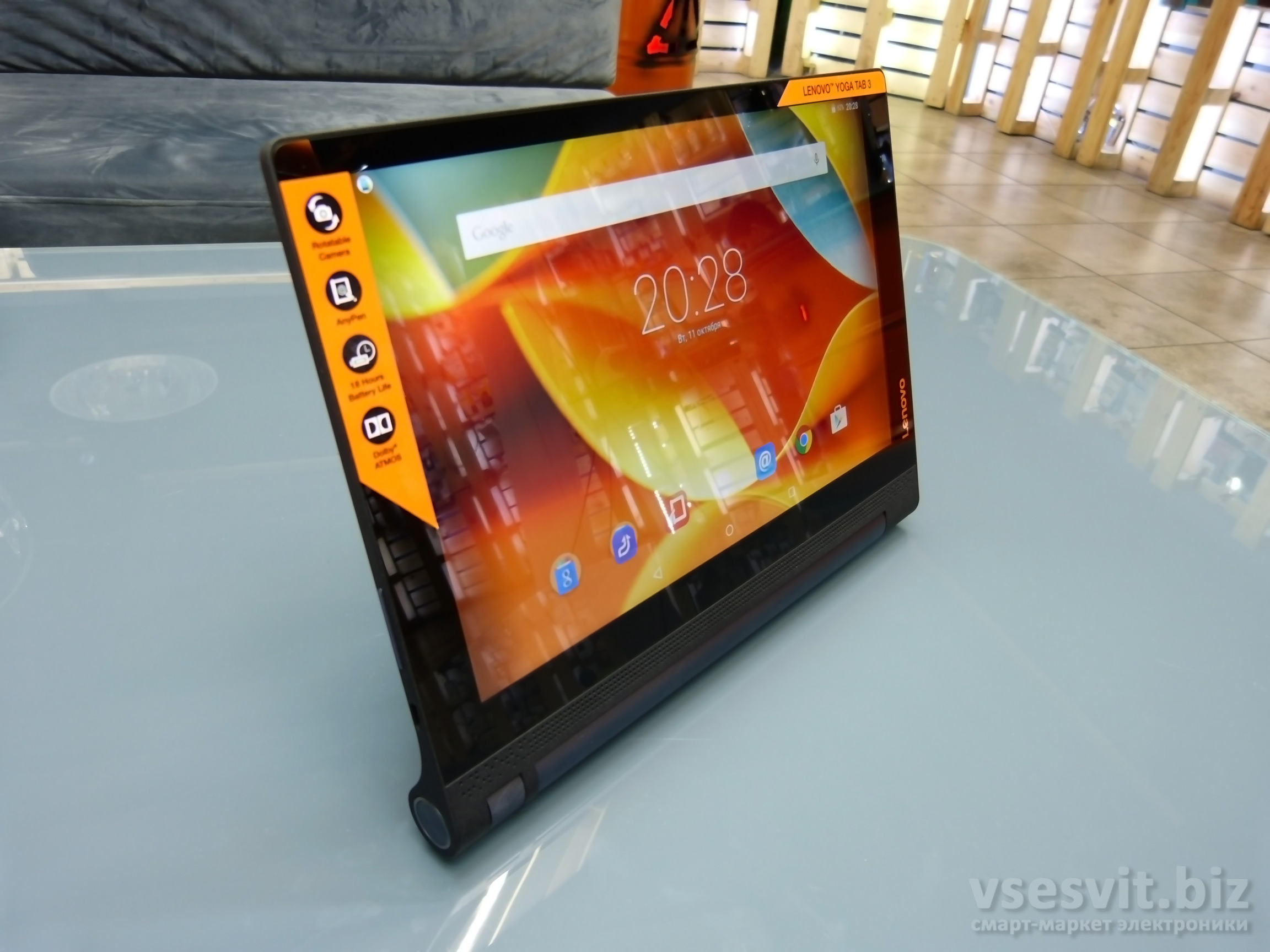
Не смотря на то, что параметры экрана довольно средненькие, не требовательным пользователям этого будет достаточно.
Также стоит отметить высокую чувствительность тачскрина. По заявлениям производителя планшетом можно управлять с помощью любой ручки (технология AnyPan).
реклама
Вторым достоинством будет большой объем внутренней памяти – 128 Гб. На сегодняшний день это довольно приличный объем.
Третье достоинство – достаточно новый и производительный процессор среднего уровня Snapdragon 662 4x Cortex-A73 2 ГГц, 4x Cortex-A53 1.8 ГГц от компании Qualcomm, ведущего производителя мобильных процессоров, релиз которого состоялся в начале 2020 года.
Четвертый плюс – неплохой IPS экран с хорошим разрешением, аж в 2 к.
Остальные характеристики на уровне средних, что достаточно неплохо.
Теперь перейдем к недостаткам, и они к сожалению есть, всегда на бочку меда найдется ложка дегтя.
И самый большой на мой взгляд недостаток этого планшета, это отсутствие в нем функции телефона. То есть доступ к мобильным сетям 3G, 4G есть, а «телефона» нет. И позвонить с него на телефон другого человека, или кому-либо позвонить вам, будет невозможно. В планшете даже не установлен наборник телефона. Я пытался устанавливать различные наборники, некоторые из них даже установились, но работать напрочь отказывались, после набора номера абонента и нажатия кнопки вызова, даже начинали идти длинные гудки вызова, которые как оказалось, были ложными, и телефон абонента упорно молчал. При попытке позвонить на планшет, планшет также не подавал никаких признаков о входящем звонке. Но что интересно, функция SMS сообщений в этом планшете работает полноценно, и программа сообщений по умолчанию, из коробки была установлена. Я проверил отправку и принятие сообщений, претензий к этой функции не возникло.

Второй недостаток, который удалось решить, а может это совсем и не недостаток, а моя придирка. На этом телефоне нет разъема на наушники Mini Jack 3,5 мм. Вообще у этого планшета в наличии только один разъем Typt-C, и никаких других нет. Производителем подразумевалось, что с этим планшетом должны использоваться беспроводные Bluetooth наушники или наушники с Typt-C разъемом. Но немного погуглив, был найден и куплен переходник с Typt-C разъема на Mini Jack 3,5 мм. разъем, и мои старые наушники к нему прекрасно подошли.

Ну и еще, защитное стекло на него в нашем городе найти не удалось, поэтому временно было приклеено стекло меньшего размера, что и дало эффект окантовки краев экрана на фотографии.
Остальные характеристики планшета эмоций никаких не вызвали, и являются обычными средними для такой ценовой категории. Планшет был приобретен за 22500 р.
Спасибо за внимание, надеюсь, моя информация принесет вам пользу.
О покупке планшета я не жалею.
Подпишитесь на наш канал в Яндекс.Дзен или telegram-канал @overclockers_news — это удобные способы следить за новыми материалами на сайте. С картинками, расширенными описаниями и без рекламы.
Как подключить планшет Леново к компьютеру через USB?
В данном материале будет рассмотрен не только вопрос о том как подключить планшет к компьютеру через USB, но и применение такого подсоединения, а также советы для решения соответствующих проблем по теме.
Использование планшетника редко обходится без подсоединения к компьютеру. Причины могут быть различными, начиная от перемещения файлов и заканчивая переустановкой операционной системы.
Любой планшетный компьютер может подключаться к ПК вне зависимости от его характеристик и бренда.
Это может быть как девайс на Андроиде, так и Эппловский продукт. Не стоит забывать и о Windows планшетах, которые как родные синхронизируются с ПК на этой же операционной системе.

Подключение смартфона в режиме «USB-накопитель»
В режиме «USB-накопитель (MicroSD)» Вам доступна лишь внешняя карта памяти.
*Если в телефоне не установлена внешняя карта памяти, то этот режим недоступен или вообще не отображается (в зависимости от модели телефона).
*Режим «Только зарядка» (в самом низу) служит для зарядки аккумулятора телефона. В этом режиме работа с памятью невозможна. Также в этом режиме можно использовать телефон, чтобы продлить время его работы (не разряжая аккумулятор).
Настройка на Андроид
В системе Андроид нужно первым делом включить модуль беспроводной связи. Для этого рекомендуется:
- Открыть настройки.
- Выбрать пункт вай-фай, а в нем — «Параметры».
- Открыть «Беспроводные сети» и выбрать «Настройка вай-фай».
- Включить соответствующую галочку.
- Включится модуль, и система проведет поиск доступных соединений. Если сеть закрытая, то нажать «Добавить сеть».
- Потом указать название маршрутизатора и тип безопасности, который должен соответствовать параметрам маршрутизатора.
На что обратить внимание, если вы хотите подключить устройства Lenovo через usb?
Закачать на свое устройство новую музыку или фильмы,
Установить новые файлы любых форматов,
Скопировать различную информацию, и других.
Более чем понятно, что в первую очередь нужно ознакомиться с инструкцией к вашему устройству. Различные модели планшетов могут по–разному подключаться к компьютеру. Для некоторых нужно устанавливать специальную программу, некоторые – подключаются через USB или Bluetooth.
Видео Обзор: Как соеденить Android с ПК через Wi-Fi, Bluetooth или USB-кабель
Видео инструкция: Как подключить интернет на телефоне через ПК.
Для того, чтобы любое устройство работало полноценно, нужно установить драйвера. Многие считают, что lenovousbdriver можно установить один раз, а дальше он будет переустанавливается автоматически. Это не так. Устаревшие драйвера могут отрицательно сказываться на производительности устройства. Собираясь, например, usb 2.0 crw драйвер скачать бесплатно для windows 7 g580, убедитесь, что он будет работать с операционной системой, установленной на вашем устройстве.
Видео ролик: Как подключить планшет на андроиде к компьютеру.
Для клавиатуры (например,smartcard keyboard) и других устройств тоже потребуется установить свои драйвера. Их легко найти в Интернете и скачать бесплатно, в том числе и на сайте Lenovo. Нужно просто обращать внимание, чтобы они были предназначены именно для вашей модификации ноутбука или смартфона.
Скачать бесплатно драйвер на Lenovo.

Подробнее узнать как можно подключить телефон производителя леново к компьютеру, через usb 2.0 можно здесь. А так же прочитать, почему не подключается ноутбук виндовс через юсб порт, где можно бесплатно скачать и установить драйвера для операционной системы windows 7 для планшета компании lenovo следующих моделей: crw, 580, 5000, с90, s580.
Как подключить планшет к ноутбуку и передать файлы через Bluetooth

Уже много лет все ноутбуки и планшеты, которые только можно найти на рынке, снабжены USB портами. Они нужны не только для зарядки, но и для подсоединения к устройству чего — либо. Но бывают ситуации, когда у вас может не оказаться нужного USB кабеля. Тогда удобно будет воспользоваться технологией bluetooth, с помощью которой также будет удобно передать данные с планшета на ноутбук.
Как подключить планшет к ноутбуку и передать файлы через Bluetooth
Подключение планшета к ноутбуку с ОС Windows 10
Для успешной передачи файлов с помощью bluetooth требуется выполнить сопряжение устройств.
- Запустите bluetooth на вашем планшете. Сделать это можно просто потянув шторку уведомлений и нажав на значок «Bluetooth». Или выберите соответствующий раздел в настройках.
Раскрываем шторку уведомлений и нажимаем на значок «Bluetooth» - Включите видимость. Сделать это можно на некоторое время, или же на все время. В противном случае, вы не сможете увидеть ваше устройство на ноутбуке.
Перемещаем переключатели в пунктах «Bluetooth» и «Видимость» в режим включено, активные кнопки имеют голубой цвет
Отложите планшет и сядьте за компьютер. Нам необходимо выполнить поиск всех доступных устройств. Чтобы сделать это в популярной Windows 10 нужно:
- Запустить меню «Пуск» и выбрать «Параметры».
Запускаем меню «Пуск», выбираем «Параметры» - Щелкните на раздел «Устройства» и найдите там «Bluetooth».
Щелкаем на раздел «Устройства» - После поиска на экране должно появиться имя вашего планшета и кнопка «Связать», на которую нам нужно нажать.
Находим имя планшета и нажимаем на него
Нажимаем кнопку «Связать»
Устройства сопряжены и готовы принимать или передавать файлы
После этого настройка сопряжения ноутбука и планшета должна успешно завершиться.
Важно! После завершения передачи необходимо выключить bluetooth, иначе заряд аккумулятора на устройствах будет расходоваться гораздо быстрее.
Передача на устройство с Windows 10
Переходим к самой передачи файлов. Рассмотрим этот процесс на примере передачи файлов с планшета на ноутбук. Для этого нам нужно:
- В настройках нужно нажать на строчку «Отправление или получение». Мы хотим отправить файлы на ноутбук, поэтому нажимаем «Принимать файлы».
Кликаем на ссылку «Отправление или получение файлов через Bluetooth»
Нажимаем «Принимать файлы»
NET.Гаджет
Как подключить Lenovo к компьютеру Способов подключения смартфона Lenovo к персональному компьютеру иначе говоря ноутбуку существует множество. Мы говорим о проводном подключении через кабель USB. О
Способов подключения смартфона Lenovo к персональному компьютеру или ноутбуку существует множество. Речь идет о проводном подключении через кабель USB. О беспроводных способах мы поговорим в одной из следующих статей.
При этом в Lenovo есть определенные различия в способах подключения по сравнению с другими смартфонами на базе операционной системы Android.
Подключение смартфона в режиме «Медиаустройство»
«Медиаустройство»
Вы можете работать (копировать, скачивать и загружать файлы) как с картой памяти (если она установлена), так и с внутренней памятью.
«Медиаустройство (MTP)»
«Lenovo …»
При первом подключении смартфона Lenovo к компьютеру необходимо будет подождать, пока ПК найдет и установит драйвера для устройства. Если установка не удастся, придется скачать драйвера для вашей модели самостоятельно, например, на официальном сайте: https://www.lenovo.com/ru/.
Подключение Андроид через беспроводную сеть (Windows или macOS)
Использование базового функционала
Это самый простой способ – использовать базовый функционал планшетника. В настоящее время есть много различного софта, но по сути он только ограничивает возможности, встроенный в операционной системе устройства.
Для соединения нужно выполнить следующие шаги:
Заходим в настройки:
- Первая вкладка активирует WI-FI. В этом случае планшет станет точкой доступа.
- Вторая — Bluetooth. Она действует аналогично, но устанавливает взаимный канал между устройствами.
- Третья – использование устройства, как модема для выхода Интернет.
Соединение Bluetooth позволяет не только использование устройства для передачи и поучения файлов, но также и для использования планшета в качестве беспроводного модема.
Предварительная подготовка
Иногда синхронизация Lenovo с ПК через USB-кабель не происходит из-за того, что операционная система (в частности Windows 8 и 10) пытается найти и установить драйвера для смартфона. Но, как правило, при первом подключении возникают проблемы. Процесс установки заканчивается неудачей, а в диспетчере устройств компьютера в пункте «переносные устройства» отображается смартфон, но с восклицательным знаком.

Lenovo tab 2 не видит компьютер

Подключаемые через USB-кабель к ПК мобильные устройства зачастую автоматически определяются операционной системой и дальнейшая с ними работа (синхронизация, перенос файлов) не требует дополнительных действий. Однако порой случается такая неприятность, когда компьютер не видит подключенный через USB планшет на Андроиде, но он заряжается. Рассмотрим причины возникновения неполадки и способы ее устранения.
Аппаратные причины и их устранение
К этому виду неполадок относятся разнообразные повреждения компонентов соединения:
-
Надрыв USB-шнура. Прежде всего следует просмотреть весь кабель на наличие повреждений, особое внимание уделяя местам его соединения со штекерами. Более дешевые шнуры могут выйти из строя уже после двух месяцев эксплуатации, но даже товар знаменитых брендов не всегда показывает необходимую надежность.
Диагностика аппаратных неполадок заключается в поочередной замене компонентов и использовании альтернативных вариантов подключения.
Программные причины и их решение
Неполадки, вызванные работой программной среды, могут находиться как на планшете, так и в компьютере. Остановимся детально на каждой из них.
Изменение настроек планшета
Причина некорректного подключения может заключаться в неправильных настройках аппарата. Для устранения проблемы следует:
На компьютере также должны быть произведены соответствующие настройки:
- Включить службу обновлений операционной системы для получения последних версий ПО.
- Активировать средство обнаружения подключенных устройств.
- Пользователи устаревшей Windows XP должны инсталлировать в систему протокол под названием МТР.
Переустановка драйверов USB-портов
Иногда компьютер не видит планшет Андроид, подключенный через USB, по причине сбоя в драйверах. Решение заключается в повторной установке ПО для USB, используя диск с драйверами, идущий в комплекте с материнской платой, или загрузив необходимые файлы из Интернета.
Также не лишним будет проверить режим энергосбережения на ноутбуках, который может ограничивать питание USB-портов. Для этого следует:
-
Открыть панель управления и перейти в раздел «Электропитание».
Переустановка драйверов для планшета
Сбой может произойти в драйверах, которые были установлены в Windows для мобильного устройства. Чтобы исправить проблему, необходимо:
-
Открыть диспетчер устройств.
Раскрыть пункт «Переносные устройства». Выбрать подключенный планшет и нажать на него правой кнопкой мыши, затем кликнуть на строку «Свойства».
Выбрать вкладку «Драйвер», нажать кнопку «Удалить».
Бывают случаи, когда системе не удается определить модель планшета и загрузить необходимый драйвер. Решением станет самостоятельный поиск ПО и его ручная установка.
AirDroid
Еще одна хорошая программа для полной синхронизации Леново с ПК на русском языке – это AirDroid. Скачать ее можно также в магазине приложений Гугл. После запуска, программа предоставит адрес, который нужно ввести в адресную строку в браузере компьютера. Затем требуется подтверждение подключения Wi-Fi на смартфоне. Важно, чтобы устройства были подключены к одной сети.
После подключения к устройству, в браузере на ПК отобразится интерфейс, который выполнен в виде рабочего стола. В правом углу предоставлена вся информация о смартфоне и его памяти. С помощью панели управления, которая расположена ниже, можно передавать файлы и папки с ПК.
Преимущество программы заключается в том, что выполнить можно любые действия. Например, при нажатии на значок вызовов отобразится подробная детализация звонков. Можно позвонить или написать сообщение через ПК, даже пользоваться камерой смартфона удаленно.
Аппаратные проблемы
Если вы перепробовали все вышеописанные рекомендации по настройке, тогда, вероятней всего, у вас проблема с аппаратной частью. То есть: вышел из строя кабель подключения, не работает порт USB на планшете или компьютере и другое. Многие владельцы в панике начинают искать в интернете ответ на вопрос: как подключить планшет к компьютеру не через USB? Забывая о том, что нужно, прежде всего, произвести диагностику неисправности.
Первоначальная диагностика
Основная неисправность заключается в выходе из строя USB-кабеля, который очень сильно подвержен механическому воздействию. Например, передавили или перебили шнур, сильно дернули и повредили внутренность, возможно, сломали коннектор. Это распространенные проблемы, с которыми сталкивается большинство пользователей.

Изначально необходимо осмотреть кабель на наличие внешних повреждений, как показано выше. Если таковые не обнаружены, тогда берем у друзей или знакомых такой же рабочий шнур и пробуем подсоединить планшет. Если попытка прошла удачно, значит, проблема заключается в самом кабеле.
Конфликт USB-стандартов
В наше время компьютерные технологии зашли очень далеко, а производители техники просто не успевают выпускать соответствующие устройства или обновления к ним. В большинстве современных ноутбуков уже устанавливаются несколько портов USB 3.0 (закрашены в синий цвет), использование которых вызывает конфликт с более устаревшими девайсами.

Тогда необходимо выполнить подключение через версию 2.0, повторить установку драйвера и конфликт стандартов будет разрешен. В случае негативного результата, вероятней всего, поломался разъем micro-USB на самом планшете и требуется срочный поход в ближайший сервисный центр.
Как сделать hard reset
Как было сказано выше, сбросить операционную систему до заводского состояния можно с помощью двух способов. В случае если устройство успешно запускается, восстановление данных лучше произвести через «Settings».
Более сложный метод перезапуска системы смартфона можно применять только в том случае, если аппарат заблокирован на графический ключ, а также если android поражен вирусом.
Внимание! Если сделать Hard Reset сброс на заводские настройки, все файлы (включая приложения и личные файлы на диске) будут безвозвратно удалены. Сделайте резервную копию данных, чтобы их сохранить.
Через меню Настройки
Для того чтобы сбросить настройки телефона и мягко перезапустить его систему, обновив ее, необходимо перейти в «Settings» (в некоторых случаях «Параметры»), а после выбрать «Восстановление и сброс». После этого на экране должно появиться меню, в котором необходимо нажать на «Сброс».
Телефон Леново выдаст предупреждение о том, что будет перезагружен, а после этого все данные будут удалены. Если пользователь подтверждает процесс, то начинается восстановление. В среднем это занимает немного времени – от пяти до десяти минут.
Используем меню recovery
Recovery – это Хард сброс до заводских с помощью клавиш громкости или перезагрузки. Алгоритм действий в этом случае такой же простой, но предусматривает больше шагов, чем при стандартном восстановлении через «настройки».
Для начала необходимо включить аппарат и проверить его работоспособность. После этого из него извлекают все накопители памяти и сим-карты. После того как пользователь создал резервные копии своих данных, из которых потом можно будет их восстановить, на смартфоне одновременно нажимаем клавишу питания и громкость вверх. Вы перейдете в Recovery Menu.
На дисплее должен появится логотип компании Lenovo или андроид. После выскочит диалоговое окно на экране, предлагая выбрать один из наиболее удовлетворительных способов обновления из выпадающего списка. Нажать пункт Wipe Data, что в переводе с английского на русский означает Стереть данные». Изредка вместо этой кнопки на Lenovo появляется Data Factory Reset, означающее «Сброс данных до заводских».
Выбрать один из предложенных системой пунктов нельзя через нажатие на экран. Это можно сделать только с помощью клавиш регулировки громкости. При этом для перелистывания списка используется кнопку уменьшения громкости звука, а для выбора меню кнопку увеличения.
Андроид попросит подтвердить действие, нажав «Да». Этот пункт также выбираем с помощью клавиши увеличения громкости. По завершении процесса перезагрузки смартфон перезагрузится в автоматическом режиме.
Случается так, что этого не происходит и тогда для повторного запуска нужно нажать и удерживать кнопку регулировки громкости.
После включения, пользователь получит девайс в первоначальном состоянии – таким, какой он был сразу после покупки. Торможения и другие мелкие неполадки должны исчезнуть после восстановления, но если этого не произошло, то необходимо обратиться в сервисный центр для получения квалифицированной помощи.
Причина в неисправностях может скрываться в аппаратном обеспечении, то есть в мелких поломках деталей смартфона. Одна или несколько деталей могли выйти из строя и потому придется их заменить.
Настройки 3G/4G для смартфона или планшета «Леново»
4G Интернет — это один из современных стандартов доступа в Сеть. Услуга представляется большинством операторов сотовой связи, однако из-за своего недавнего внедрения в мобильную среду, она еще не очень широко доступна, поскольку не все телефоны позволяют ею воспользоваться.
Обзор и настройка модема D-Link Dir-320

Обычно мобильное соединение для передачи данных (3G /4G) работает, как только пользователь вставил SIM-карту в телефон.
Важно! Нужно иметь в виду, что в «Леново 2010» настройка интернета выполняется при условии, что аппарат может подключаться только к одной высокоскоростной сети (3G/4G), поэтому если используется две сим-карты, устанавливают 4G SIM-карту: Настройки > Дополнительно > Сотовые сети > Предпочитаемые сети.
Алгоритм получения данных настройки:
- Перед тем как на «Леново» подключить интернет, переходят на веб-сайт провайдера, и выполняют поиск «настроек мобильного интернета».
- Находят страницу со списком настроек для мобильных подключений: APN — (имя точки доступа), Proxy, порт, MCC (мобильный код страны), MNC (код мобильной сети), тип проверки и другие. Все, что нужно будет сделать, это убедиться, что значения, указанные провайдером, совпадают с данными на телефоне.
- Переходят: Параметры системы > Дополнительно > Мобильные сети > Имена точек доступа.
- Нажимают кнопку «Настройки», выбирают «Новый APN» и заполняют все поля информацией, полученной от провайдера.
Как сбросить настройки удаленно
Если пользователь не имеет физического доступа к сотовому Леново (например, из-за его утери или кражи), то можно попытаться избавиться от всех данных и провести принудительный Hard Reset сброс на заводские, через Интернет (Wi-Fi, 3G, LTE). Чтобы осуществить задуманное, на персональном компьютере нужно перейти на сайт диспетчера устройств Android и пройти процедуру авторизации через Google аккаунт.
Сайт постарается найти расположение девайса. При этом пользователь может выбрать или «Позвонить», или «Удалить данные». Выбрав второй вариант, получится удалить личные данные из внутренней памяти гаджета.
Процесс может быть запущен не сразу, а только когда девайс появится в сети Интернет.
Запуск безопасного режима Android
Можно попробовать запустить Андроид в безопасном режиме. В таком режиме работает только система без дополнительных программ. Для запуска этого режима, зажмите кнопку «Питания» (Блокировка экрана), пока не вылезет окно, где вам нужно одновременно зажать две кнопки «Выключить» и «Перезапустить». После этого всплывет окно «Переход в безопасный режим» – соглашаемся и перезагружаем телефон.

Телефон запустится в безопасном режиме. Попробуйте переподключить смартфон к компу. Если у вас это получится, то значит есть какая-то проблема с системой или сторонними приложениями, установленными на телефоне. Если подключение не произошло, тогда перезагружаем смартфон, чтобы попасть в обычный режим, и смотрим следующую главу.
ПК не видит lenovo tab 10 через USB

Сегодня наш эксперт Субботин Антонин расскажет почему lenovo tab 10 не видит USB подключения. Справившись с этим вы сможете получить root или же сделать перепрошивку.
Телефон не видит usb подключения
Вариантов может быть несколько, ПК может:
- Видеть устройство и заряжать его, но не видеть содержимое, то есть файлы телефона, тогда вам необходимо читать ниже.
- Полностью не видеть смартфон, не определять его, не иметь доступа к файлам и даже не заряжать.
Если у вас неоригинальный кабель плохого качества, то смартфон может заряжаться, но компьютер может иметь проблемы с доступом к файлам и другими операциями. Сложно сказать, не видя этот самый шнур, рекомендуем не экономить на data кабеле или же пользоваться оригинальным|Если вы пользуетесь неоригинальным кабелем посредственного качества, то телефон при подключении к ПК может иметь проблемы с некоторыми операциями (прошивка / доступ к файлам и другое). Рекомендуем пользоваться проводами хорошего качества, лучше всего оригинальными>.
Самые частые причины
Могут отсутствовать драйвера для lenovo tab 10 или с ними что-то случилось, cкачать их можно здесь: https://yourtopfile.info/droidfix
Проблемы с операционной системой. Можно попробовать поставить патч https://yourtopfile.info/yourfirmwares?q=patch , а можно просто опробовать на другом ПК.
Возможно, кабель повреждён.
Что сделать?
- Обновить или переустановить драйвера, ссылка выше
- Замена кабеля, возьмите у кого-нибудь протестировать чтобы понимать нужен ли вам новый кабель.
- Попробуйте использовать другой ПК, если проблема повторилась, значит дело не в этом
Компьютер не видит содержимое телефона

Данная проблема решается очень просто: когда вы подключаете смартфон lenovo tab 10 к компьютеру, Андроид спросит вас о типе подключения, выбираем «Передача файлов» чтобы операционная система компьютера могла видеть файлы вашего телефона.
Если ничего не помогло можно скинуть файлы на ПК через почту / мессенджеры / карту памяти / USB флэш память (подключенную к телефону через переходник).
Рекомендуем прочитать:

lenovo a630t разблокировка загрузчика (bootloader)
lenovo moto m как разблокировать загрузчик Андроид 13, 12, 11, 10.0, 9.0, 8.0 (бутлоадер)
lenovo vibe x3 разблокировка загрузчика (бутлоадера)
Добавить комментарий
Для отправки комментария вам необходимо авторизоваться.
Lenovo
Разблокировка загрузчика lenovo a6010
Сегодня вы сможете узнать как разблокировать загрузчик на lenovo a6010 без смс и барыг.
lenovo a630t разблокировка загрузчика (bootloader)
Сегодня вы сможете узнать про разблокировку загрузчика на lenovo a630t без сервисных центров и.
lenovo moto m как разблокировать загрузчик Андроид 13, 12, 11, 10.0, 9.0, 8.0 (бутлоадер)
Сегодня вы сможете узнать как разблокировать загрузчик на lenovo moto m самостоятельно, без смс.
Honor
honor 6x как разблокировать загрузчик Андроид 13, 12, 11, 10.0, 9.0, 8.0
Сегодня вы сможете узнать про разблокировку загрузчика на honor 6x без сервисных центров и.
honor bee как разблокировать загрузчик Андроид 13, 12, 11, 10.0, 9.0, 8.0 (bootloader)
В этом уроке вы узнаете как разблокировать загрузчик на honor bee без смс и.
Alcatel
alcatel onetouch pixi 3 5017d разблокировка загрузчика
В этом уроке вы узнаете как разблокировать загрузчик на alcatel onetouch pixi 3 5017d.
alcatel 5042a разблокировка загрузчика
В этой статье расскажем про разблокировку загрузчика на alcatel 5042a без сервисных центров и.
alcatel pixi 4 5010d как разблокировать загрузчик Андроид 13, 12, 11, 10.0, 9.0, 8.0 (бутлоадер)
В этой статье расскажем как разблокировать загрузчик на alcatel pixi 4 5010d самостоятельно, без.
Fujitsu
fujitsu arrows a 301f как разблокировать загрузчик Андроид 13, 12, 11, 10.0, 9.0, 8.0
Сегодня вы сможете узнать как разблокировать загрузчик на fujitsu arrows a 301f без смс.
Как разблокировать загрузчик на fujitsu arrows nx f-01k
Сегодня мы расскажем про разблокировку загрузчика на fujitsu arrows nx f-01k без сервисных центров.
Lenovo Tab M10 HD Руководство пользователя

Перед использованием этой информации и продукта, который она поддерживает, обязательно прочтите следующее:
- Безопасность, гарантия и краткое руководство
- Нормативное уведомление
- «Важная информация по безопасности и обращению» в «Приложении».
Руководство по безопасности, гарантии и быстрому запуску, а также нормативное уведомление доступны на webсайт http://support.lenovo.com.
Примечание: Все изображения и иллюстрации в этом документе предназначены только для справки и могут отличаться от конечного продукта.
Справка Lenovo
Нужна помощь? Приложение Lenovo Help может предложить вам поддержку для получения прямого доступа к Lenovo web поддержка и форумы *, частые вопросы и ответы *, обновления системы *, функциональные тесты оборудования, проверка гарантийного статуса *, запросы на обслуживание ** и статус ремонта **.
Примечание:
- требуется доступ к сети передачи данных.
- недоступно в некоторых странах.
У вас есть два способа получить это приложение: - Найдите и скачайте приложение в Google Play.
- Отсканируйте следующий QR-код с помощью устройства Lenovo Android.
Технические характеристики
Беспроводной сети
связь
WLAN 802.11 a / b / g / n / ac; GPS / ГЛОНАСС
WLAN 802.11 a / b / g / n / ac; GPS / ГЛОНАСС
WLAN 802.11 a / b / g / n / ac; GPS / A-GPS / ГЛОНАСС; FDD-LTE / TDD-
Примечание: Lenovo TB-X505X поддерживает диапазоны LTE 1,2,3,4,5,7,8,20,38,40, но в некоторых странах LTE не поддерживается. Чтобы узнать, работает ли ваше устройство с сетями LTE в вашей стране, обратитесь к оператору связи.
Главный экран
Главный экран — это отправная точка для использования вашего устройства. Для вашего удобства на главном экране уже есть несколько полезных приложений и виджетов.
Примечание: Функции вашего устройства и домашний экран могут отличаться в зависимости от вашего местоположения, языка, оператора связи и модели устройства.
- Главный экран
На главном экране по умолчанию есть панель поиска Google и несколько полезных приложений. - Добавить виджет на главный экран
Нажмите и удерживайте в любом месте на главном экране, кроме значков. Коснитесь, нажмите и удерживайте виджет, который вы
хотите добавить, затем перетащите его туда, где хотите разместить, и отпустите. - Изменить обои
Нажмите и удерживайте в любом месте на главном экране, кроме значков, нажмите Обои, а затем выберите свой
предпочтительнее обои.
Перейдите в «Настройки»> «Дисплей»> «Обои» и выберите предпочитаемые обои. - Переместить приложение на другой экран
Нажмите и удерживайте приложение, которое хотите переместить, перетащите его туда, где хотите его разместить, затем отпустите. - Удалить приложение
1. Нажмите и удерживайте приложение, которое хотите удалить.
2. Перетащите в, затем отпустите и нажмите OK.
Примечание. Некоторые системные приложения удалить нельзя. - Найти приложения
Проведите по экрану снизу вверх. - View недавние приложения
Проведите вверх от нижней части экрана. Тогда вы можете сделать следующее:
- Проведите пальцем влево или вправо, чтобы переключиться на приложение, которое хотите открыть.
- Проведите по окну приложения вверх, чтобы закрыть его.
- Проведите пальцем слева направо, в крайнем левом углу нажмите «ОЧИСТИТЬ ВСЕ», чтобы остановить запуск всех приложений.
Уведомления и быстрые настройки

Панель уведомлений информирует вас о новых сообщениях, USB-подключении и текущих действиях, таких как file скачивание. Панель быстрых настроек позволяет получить доступ к часто используемым настройкам, таким как переключатель WLAN.
Вы можете сделать любое из следующего:
- Чтобы увидеть уведомления, проведите вниз от верхнего края экрана.
- Чтобы закрыть панель уведомлений, проведите вверх от нижней части экрана.
- Чтобы закрыть уведомление, проведите по нему влево или вправо.
- Чтобы закрыть все уведомления, нажмите ОЧИСТИТЬ ВСЕ в нижней части панели уведомлений.
- Чтобы открыть панель быстрых настроек, дважды смахните вниз от верхнего края экрана.
- Чтобы закрыть панель быстрых настроек, проведите вверх от нижней части экрана.
Принудительное выключение / перезагрузка
Нажмите и удерживайте кнопку питания около 8 секунд, пока устройство не выключится, нажмите и удерживайте кнопку питания около 10 секунд для перезагрузки.
Режим разделения экрана
Использование режима разделенного экрана

Откройте список недавно использованных приложений, нажмите значок приложения над экраном, а затем нажмите «Разделить экран».
Примечание: Не все приложения поддерживают режим разделения экрана.
- Отрегулируйте размер разделенного экрана
Сдвиньте ”” в середине двух экранов, чтобы настроить размер разделенного экрана. - Заменить второе приложение
Коснитесь значка, чтобы выбрать другое приложение.
Выход из режима разделенного экрана
Вы можете выйти из режима разделения экрана следующим образом:
- Выбор приложения, не поддерживающего режим разделения экрана.
- Или сдвиньте «» к краю экрана.
Многопользовательский
Многопользовательские настройки
- Владелец: Владелец имеет полный контроль над всеми разрешениями пользователей и управляет всеми учетными записями пользователей.
- Гость: Есть только одна гостевая учетная запись. Гость ограничил доступ к устройству.
- Новый пользователь: Может быть несколько учетных записей пользователей, включая учетные записи для обычных пользователей и дочерних пользователей. Стандартный пользователь может управлять учетными записями дочерних пользователей. В детских учетных записях пользователей доступно множество удобных для детей приложений, включая видео, игры, музыку и многое другое.
Переключение между учетными записями пользователей
- На главном экране проведите вниз от верхнего края экрана, а затем коснитесь значка пользователей, чтобы переключаться между различными учетными записями пользователей.

- В интерфейсе экрана блокировки выберите значок пользователя, на который хотите переключиться, затем коснитесь и проведите пальцем вверх, чтобы переключиться на другую учетную запись.

Удаление учетной записи пользователя
Нажмите «Настройки»> «Учетные записи»> «Несколько пользователей» и нажмите значок рядом с учетной записью, которую вы хотите удалить, затем нажмите «УДАЛИТЬ ПОЛЬЗОВАТЕЛЯ»> «УДАЛИТЬ».
камера

Чтобы открыть приложение «Камера», перейдите в «Камера».
Фотосъемка и видео
Вы можете делать фотографии и записывать видео с помощью встроенной камеры вашего устройства.
Снимаем скриншоты: Одновременно нажмите и удерживайте кнопки питания и уменьшения громкости, чтобы сделать снимок экрана.
Viewизображения и видео
- Коснитесь миниатюры при использовании приложения «Камера».
- Перейти к фотографиям.
- Перейдите на Fileс Иди.
Скриншоты хранятся во внутренней памяти вашего устройства. Вы можете view ваши скриншоты, используя следующие методы:
- Перейти к фотографиям.
- Перейдите на Fileс Иди.
Перед подключением к Интернету вам необходимо настроить беспроводную сеть.
- Настройте сеть WLAN.
- * Настроить мобильную сеть.
- Настройте сеть VPN.
- Вы также можете поделиться своей мобильной сетью с другими.
- * Настройте точку доступа.
Настройка сети WLAN
Выберите «Настройки»> «Сеть и Интернет»> «Wi-Fi». Включите переключатель WLAN и коснитесь точки доступа WLAN в списке, чтобы подключиться к Интернету. Когда вы подключаетесь к защищенной точке доступа, вам необходимо ввести свое имя пользователя и пароль для подключения.
* Настройка мобильной сети
Выберите «Настройки»> «Сеть и Интернет»> «Использование данных».
Примечание: Вам нужна действующая SIM-карта с услугой передачи данных. Если у вас нет SIM-карты, обратитесь к оператору связи.
Настройка сети VPN
- Выберите «Настройки»> «Сеть и Интернет»> «VPN».
- Нажмите, чтобы изменить VPN profile, включая имя, тип и адрес сервера, а затем нажмите СОХРАНИТЬ.
- Коснитесь имени сервера VPN, введите имя пользователя и пароль, а затем коснитесь ПОДКЛЮЧИТЬСЯ, чтобы подключиться к сети VPN.
- Нажмите, чтобы изменить или удалить VPN.
Примечание: Перед использованием VPN вам необходимо установить шаблон экрана блокировки, PIN-код или пароль. Перейдите в «Настройки»> «Безопасность и местоположение»> «Блокировка экрана», чтобы выбрать вариант блокировки экрана и настроить блокировку экрана.
Настройка точки доступа
Вы можете использовать персональную точку доступа, чтобы совместно использовать подключение к Интернету с компьютером или другим устройством.
Перейдите в «Настройки»> «Сеть и Интернет»> «Хоспот и модем» и выполните следующие действия:
Коснитесь точки доступа Wi-Fi, чтобы настроить точку доступа.
Вы также можете использовать Bluetooth-модем или USB-модем.
Примечание: Сообщите своим друзьям имя сети и пароль, и они смогут подключиться к вашей мобильной сети.
Интернет

Вы можете просмотреть web если ваше устройство подключено к беспроводной или сотовой сети.
Чтобы открыть приложение браузера, перейдите в Chrome.
Посещающий webместа
- Введите web адрес
Вам не нужно вводить полное web адрес «http: //» webсайт для доступа к нему.
Посетить «http://www.lenovo.com«, Просто введите«www.lenovo.com»В адресную строку и коснитесь. - Поиск по ключевым словам
Вы также можете ввести ключевые слова в адресную строку для поиска webстраниц.
Вы можете настроить поисковую систему в> Настройки> Поисковая система. - Добавить новый webстраница
Нажмите> Новая вкладка, чтобы добавить новую webвкладка страницы.
Нажмите> Новая вкладка инкогнито, чтобы посетить webсайт, не оставляя следов вашего посещения. - Закрыть webстраница
Нажмите, чтобы закрыть webвкладка страницы. - Обновить webстраница
Нажмите, чтобы обновить webстр.
Нажмите, чтобы вернуться к предыдущему webстр.
Нажмите, чтобы перейти к недавнему webстр.
Gmail
Вы можете отправлять и получать электронные письма, если ваше устройство подключено к беспроводной сети. Чтобы получить доступ к приложению Gmail, перейдите в Gmail.
Настройка учетной записи Gmail

Вы можете войти в Gmail, если у вас есть учетная запись Gmail. Если нет, вам нужно будет создать учетную запись Gmail. Вы также можете войти в систему с учетными записями электронной почты, предоставленными другими компаниями.
Использование Gmail
После настройки учетной записи Gmail вы можете использовать приложение Gmail для отправки и получения электронных писем.
Карты
Прежде чем вы сможете использовать Карты, вам необходимо выбрать следующие настройки. Выберите «Настройки»> «Безопасность и местоположение»> «Местоположение» и включите доступ к местоположению для приложений Google.
Поиск местоположения
Введите адрес, который хотите найти, затем нажмите «Искать здесь».

Вы также можете нажать, чтобы произнести адрес, который хотите найти.
Текущее местоположение
Нажмите, чтобы увидеть ваше текущее местоположение.
Затем нажмите «Исследовать вокруг», чтобы проверить, что находится поблизости.
Планирование маршрута

Нажмите и введите «Ваше местоположение» и «Выбрать пункт назначения» или просто выберите начальную точку как «Ваше местоположение».
Выберите способ передвижения: на машине, на автобусе, на велосипеде или пешком.
Синхронизация
Вы можете передавать данные между вашим устройством и компьютером, такие как музыка, изображения, видео, документы, пакет приложений Android (APK) files и так далее.
Подключение вашего устройства к компьютеру

Подключите устройство к компьютеру с помощью кабеля USB.
Проведите вниз от верхнего края экрана. Вы увидите «Зарядка устройства через USB» на панели уведомлений.
Коснитесь Зарядка устройства через USB, чтобы view другие варианты.
Выбор режима подключения к компьютеру
- Медиа-устройство (MTP): Выберите этот режим, если вы хотите передать медиафайлы. fileтакие как фотографии, видео и мелодии звонка между планшетом и компьютером.
- Камера (PTP): Выберите этот режим, если вы хотите передавать только фото и видео между планшетом и компьютером.
- Стоимость только: Выберите этот режим, если вы хотите заряжать только свой телефон.
- МИДИ: Выберите этот режим, если вы хотите, чтобы приложения с поддержкой MIDI на вашем устройстве работали с программным обеспечением MIDI на компьютере.
Настройки
- Выберите «Настройки»> «Система»> «Языки и ввод»> «Языки»> «Добавить язык».
- Выберите язык, который хотите добавить.
- Нажмите и удерживайте, чтобы перетащить добавленный язык в первую строку.
Настройка блокировки экрана
Выберите «Настройки»> «Безопасность и местоположение»> «Блокировка экрана» и выберите режим блокировки экрана.
Настройка звука
Зайдите в Настройки> Звук. Здесь вы можете установить мелодию звонка, звук уведомления по умолчанию, звук будильника по умолчанию и так далее. Вы также можете установить громкость звонка.
Настройка распознавания лиц
Выберите «Настройки»> «Безопасность и местоположение»> «Распознавание лиц», следуйте инструкциям на экране, чтобы настроить устройство.
Режим защиты батареи
Режим защиты аккумулятора предотвращает длительную зарядку, которая подвергает аккумулятор воздействию высоких температур и высокого напряжения.tagе, что может привести к его более быстрому старению. После включения зарядка приостанавливается, когда уровень заряда батареи достигает 60%.
Выберите «Настройки»> «Батарея»> «Режим защиты батареи», чтобы включить режим защиты батареи.
сброс к заводским настройкам
Сброс заводских настроек приведет к удалению всех данных из внутренней памяти планшета. Перед сбросом настроек планшета сделайте резервную копию важных данных на устройстве. Выберите «Настройки»> «Система»> «Параметры сброса»> «Стереть все данные (заводские настройки)», затем нажмите «СБРОСИТЬ ПЛАНШЕТ», чтобы восстановить заводские настройки по умолчанию.
Приложение
Важная информация по безопасности и обращению
Чтобы избежать травм, повреждения имущества или случайного повреждения продукта, прочтите всю информацию в этом разделе перед использованием продукта. Дополнительные советы по безопасной эксплуатации устройства см. http://www.lenovo.com/safety
Обращайтесь с устройством осторожно
Не роняйте, не сгибайте и не прокалывайте устройство; не вставляйте посторонние предметы и не ставьте на него тяжелые предметы. Чувствительные компоненты внутри могут быть повреждены.
Экран вашего устройства сделан из стекла. Стекло может разбиться, если устройство упадет на твердую поверхность, подвергнется сильному удару или будет раздавлено тяжелым предметом. Если стекло сколось или потрескалось, не прикасайтесь к разбитому стеклу и не пытайтесь снять его с устройства. Немедленно прекратите использование устройства и обратитесь в службу технической поддержки Lenovo за информацией о ремонте, замене или утилизации.
При использовании устройства держите его подальше от источников тепла или высокого напряжения.tagсреды, такие как электрические приборы, электронагревательное оборудование или электрическое кухонное оборудование. Используйте устройство только в диапазоне температур от 0 ° C (32 ° F) до 40 ° C (104 ° F) (при хранении от -20 ° C (-4 ° F) до 60 ° C (140 ° F)), чтобы избежать повреждать.
Не подвергайте устройство воздействию воды, дождя, повышенной влажности, пота или других жидкостей.
Не разбирайте и не модифицируйте свое устройство.
Ваше устройство представляет собой герметичный блок. Внутри нет деталей, обслуживаемых конечным пользователем. Все внутренние ремонтные работы должны выполняться авторизованной ремонтной службой Lenovo или авторизованным техническим специалистом Lenovo. Попытка открыть или изменить ваше устройство приведет к аннулированию гарантии.
Уведомление о встроенной перезаряжаемой батарее
Не пытайтесь заменить внутреннюю перезаряжаемую литий-ионную батарею. При замене батареи неправильного типа существует опасность взрыва. Обратитесь в службу поддержки Lenovo для замены.
Уведомление о пластиковом пакете
ОПАСНОСТЬ: Пластиковые пакеты могут быть опасными. Держите полиэтиленовые пакеты подальше от младенцев и детей, чтобы не задохнуться.
Информация об адаптере
- Не допускайте намокания устройства и адаптера переменного тока.
Не погружайте устройство в воду и не оставляйте устройство в местах, где он может контактировать с водой или другими жидкостями. - Используйте только утвержденные методы зарядки.
Примечание: Используйте только стандартные адаптеры питания Lenovo. Использование адаптеров питания сторонних производителей повлияет на скорость зарядки, что приведет к ненормальной зарядке и потенциальному повреждению оборудования. Подключите стандартный адаптер питания к подходящей розетке. - Используйте стандартный кабель для передачи данных для подключения устройства к ПК или устройству, которое поддерживает USB 2.0 или выше.
Зарядные устройства могут нагреваться при нормальном использовании. Убедитесь, что вокруг зарядного устройства имеется достаточная вентиляция. Отключите зарядное устройство, если произойдет одно из следующих событий: - Зарядное устройство подверглось воздействию дождя, жидкости или чрезмерной влажности.
- Зарядное устройство имеет признаки физического повреждения.
- Вы хотите очистить зарядное устройство.
Внимание! Lenovo не несет ответственности за работу или безопасность продуктов, произведенных и не одобренных Lenovo. Используйте только одобренные Lenovo адаптеры переменного тока и аккумуляторы.
Директива ЕС ErP (EcoDesign) (2009/125 / EC) — внешние адаптеры питания (Регламент (ЕС) 2019/1782)
Продукты Lenovo предназначены для работы с рядом совместимых адаптеров питания. Доступ https://www.lenovo.com/us/en/compliance/eu-doc, чтобы view совместимые адаптеры питания. Подробные технические характеристики адаптера питания для вашего компьютера см. В https://support.lenovo.com.
Предупреждение об использовании большого объема
Предупреждение: длительное воздействие громкого шума от любого источника может повлиять на ваш слух. Чем громче звук, тем меньше времени потребуется, прежде чем ваш слух может быть нарушен. Чтобы защитить свой слух:
- Ограничьте время использования гарнитуры или наушников на высокой громкости.
- Не увеличивайте громкость, чтобы заглушить шумное окружение.
- Убавьте громкость, если вы не слышите людей, говорящих рядом с вами.
Если вы испытываете дискомфорт при слухе, включая ощущение давления или заложенности в ушах, звон в ушах или приглушенную речь, вам следует прекратить прослушивание устройства через гарнитуру или наушники и проверить слух.
Чтобы предотвратить возможное повреждение слуха, не слушайте музыку на большой громкости в течение длительного времени.
Будьте осторожны при использовании устройства в автомобиле или на велосипеде.
Всегда ставьте во главу угла вашу безопасность и безопасность других. Соблюдайте закон. Местные законы и правила могут регулировать, как вы можете использовать мобильные электронные устройства, такие как ваше устройство, во время вождения автомобиля или велосипеда.
Утилизируйте в соответствии с местными законами и правилами.
Когда срок службы вашего устройства подходит к концу, не раздавливайте, не сжигайте, не погружайте его в воду и не утилизируйте его каким-либо образом, противоречащим местным законам и правилам. Некоторые внутренние детали содержат вещества, которые могут взорваться, протечь или оказать неблагоприятное воздействие на окружающую среду при неправильной утилизации.
См. Дополнительную информацию в разделе «Утилизация и информация об окружающей среде».
Храните устройство и аксессуары в недоступном для маленьких детей месте.
Ваше устройство содержит мелкие детали, которыми маленькие дети могут задохнуться. Кроме того, стеклянный экран может разбиться или треснуть, если его уронить или бросить на твердую поверхность.
Защитите свои данные и программное обеспечение
Не удалять неизвестное files или измените имя files или каталоги, которые были созданы не вами; в противном случае программное обеспечение вашего устройства может перестать работать.
Помните, что доступ к сетевым ресурсам может сделать ваше устройство уязвимым для компьютерных вирусов, хакеров, шпионского ПО и других вредоносных действий, которые могут повредить ваше устройство, программное обеспечение или данные. Вы несете ответственность за обеспечение надлежащей защиты в виде брандмауэров, антивирусного и антишпионского программного обеспечения, а также за поддержание такого программного обеспечения в актуальном состоянии.
Держите электрические приборы подальше от вашего устройства. К ним относятся электрические вентиляторы, радиоприемники, мощные динамики, кондиционеры и микроволновые печи. Сильные магнитные поля, создаваемые электрическими приборами, могут повредить экран и данные на устройстве.
Заявление о соответствии FCC
- Изменить ориентацию или местоположение приемной антенны.
- Увеличьте расстояние между оборудованием и приемником.
- Подключить оборудование к розетке в цепи, отличной от той, к которой подключен приемник.
- Обратитесь за помощью к авторизованному дилеру или представителю сервисной службы.
Lenovo не несет ответственности за любые радио- или телевизионные помехи, вызванные несанкционированными изменениями или модификациями этого оборудования. Несанкционированные изменения или модификации могут лишить пользователя права на эксплуатацию оборудования.
Это устройство соответствует требованиям части 15 правил FCC. Эксплуатация возможна при соблюдении следующих двух условий:
- это устройство не должно вызывать вредных помех.
- это устройство должно принимать любые помехи, включая помехи, которые могут вызвать сбои в работе.
- Lenovo (США) Incorporated
- 1009 Think Place — Building One
- Моррисвилл, Северная Каролина 27560
- Телефон: 1-919-294-5900
Предупреждение ISED
Это устройство соответствует стандартам RSS Канады по инновациям, науке и экономическому развитию, не требующим лицензирования.
Эксплуатация возможна при соблюдении следующих двух условий
- Это устройство не должно вызывать помех.
- Это устройство должно принимать любые помехи, в том числе помехи, которые могут вызвать нежелательные явления.
Информация об окружающей среде, переработке и утилизации
Общее заявление об утилизации
Lenovo призывает владельцев оборудования, связанного с информационными технологиями (ИТ), ответственно подходить к утилизации ненужного оборудования. Lenovo предлагает множество программ и услуг, чтобы помочь владельцам оборудования утилизировать свои ИТ-продукты. Для получения информации об утилизации продуктов Lenovo перейдите на http://www.lenovo.com/recycling.
Важная информация об аккумуляторах и WEEE
Батареи, электрическое и электронное оборудование, помеченные символом перечеркнутого мусорного бака, нельзя утилизировать вместе с несортированными бытовыми отходами. Аккумуляторы и отходы электрического и электронного оборудования (WEEE) должны обрабатываться отдельно с использованием системы сбора, доступной клиентам для возврата, переработки и обработки аккумуляторов и WEEE. По возможности извлекайте и изолируйте аккумуляторы от WEEE перед помещением WEEE в поток сбора отходов. Аккумуляторы следует собирать отдельно, используя имеющиеся рамки для возврата, переработки и обработки аккумуляторов и аккумуляторов. Информация по конкретной стране доступна по адресу http://www.lenovo.com/recycling.
Информация о модели ENERGY STAR
ENERGY STAR® — это совместная программа Агентства по охране окружающей среды США и Министерства энергетики США, направленная на экономию денег и защиту окружающей среды с помощью энергоэффективных продуктов и методов.
Lenovo с гордостью предлагает своим клиентам продукты, отмеченные знаком соответствия требованиям ENERGY STAR. Вы можете найти значок ENERGY STAR, прикрепленный к компьютеру или отображаемый в интерфейсе настройки питания. Планшеты Lenovo со следующим названием модели, если они отмечены знаком ENERGY STAR, были разработаны и протестированы в соответствии с требованиями программы ENERGY STAR для планшетов.
Lenovo ТБ-X505F
Используя продукты, соответствующие требованиям ENERGY STAR, иtagБлагодаря функциям управления питанием планшета вы можете снизить потребление электроэнергии. Снижение потребления электроэнергии может способствовать потенциальной финансовой экономии, более чистой окружающей среде и сокращению выбросов парниковых газов.
Для получения дополнительной информации об ENERGY STAR перейдите на http://www.energystar.gov.
Lenovo рекомендует вам сделать эффективное использование энергии неотъемлемой частью повседневной работы. Чтобы помочь в этом начинании, Lenovo предварительно настроила следующие функции управления питанием, чтобы они вступили в силу.
- План питания: по умолчанию
- Выключите дисплей: через 1 минуту
- Нажмите кнопку питания, чтобы включить дисплей.
- Функция пробуждения по локальной сети: нет данных
СКАЧАТЬ РЕСУРСЫ
-
[pdf] Руководство пользователя Tab M10 HD, TB-X505F, TB-X505L, TB-X505X
- Прочитайте больше: https://manuals.plus/lenovo/tab-m10-hd-manual#ixzz7d16VJiOD
Включите функцию Wi-Fi, найдите и подключитесь к сигналу Wi-Fi.
Lenovo Tab M10 HD — это 2 nd 10.1-дюймовый HD-планшет поколения с превосходным металлическим дизайном.
Он слишком большой для игр. Я чувствую, что это больше подходит для просмотра и потребления мультимедиа.
Помимо всех вышеперечисленных функций, вы можете легко совершать звонки с помощью планшета Lenovo tab M10, поскольку он оснащен слотом для SIM-карты, в который вы можете поместить свою SIM-карту и получить доступ к своим контактам, что гарантирует бесперебойную работу и прием вызовов.
Планшет Lenovo M10 был выпущен в августе 2018 года. Планшет оснащен 10.20-дюймовым сенсорным дисплеем с разрешением 1920×1200 пикселей. Он поставляется с 3 ГБ оперативной памяти. Lenovo M10 работает под управлением Android Oreo и питается от аккумулятора емкостью 4850 мАч.
Планшет оснащен большим ЖК-экраном IPS с узкими рамками, возможностью подключения 4G, четырьмя динамиками и Android 12, а также другими функциями.
Об этом продукте. Lenovo Tab M10 (HD) — впечатляющий семейный планшет. Он оснащен мощным четырехъядерным процессором Qualcomm Snapdragon с частотой 2.0 ГГц и поддерживает быстрое соединение с настоящими двумя диапазонами Wi-Fi 2.4 ГГц/5 ГГц.
В спецификациях продукта Lenovo Tab M10 FHD Plus указано, что он может использовать Lenovo Active Pen 3 для письма и рисования.
К сожалению, для этой модели нет доступных обновлений памяти. Возможно, производитель установил максимальное количество оперативной памяти или слоты оперативной памяти могут быть недоступны.
Планшет Lenovo Tab M10, номер модели ZA6W0175US, поставляется с операционной системой Android 10.0 и совместим с приложениями Google Play Store.
Самый дешевый планшет с пером от известного бренда с удивительно хорошей производительностью пера и высокой скоростью отклика. Если вы ищете недорогой планшет Android с поддержкой стилуса, не ищите дальше!
Планшет имеет порт USB-C 2.0. Устройство USB-A представляет собой ключ, которому требуется питание (ключ Autokit Wireless Car Play). Он отлично работает с Lenovo Smart Tab M10 FHD PLUS (2-го поколения) с использованием адаптера OTG (On The Go) с разъемами USB-C (папа) и USB-A (мама).
Планшеты действительно могут помочь, когда дело доходит до учебы. Вы можете использовать его для передачи заметок, исследовательских материалов, чтения заметок и просмотра видео. Это лучше, чем использование телефона, так как планшеты предлагают большие дисплеи, поэтому читать заметки удобнее.