SHAREit инструкции как пользоваться
Shareit — программа облегчающая жизнь, аналогов которому очень мало, передача файлов стала проще и во много раз быстрее! Мы покажем Вам как использовать Шарит!

Использование Шарит на пк и ноутбуке
- Скачайте и установите на свой компьютер или ноутбук с главной страницы этого сайта приложение Shareit, запустите ярлык на рабочем столе, появится главное окно.
- Нажмите «Показать штрих-код»

- Выберите на смартфоне кнопку в правом верхнем углу
- Если выберите «Сканировать» то сможете сразу сканировать штрих-код подключиться по ЛВС сети. Если выберите «Подключить к ПК» высветится Радар, где будут отображены рядом устройства в сети шарит.
- Выберите локальную сеть (ЛВС)

- Нажмите на иконку нужного вам друга
- Выберите файлы которые желаете передать, нажав соответствующие кнопки внизу.
- Выделите нужные файлы и нажмите далее, начнется передача файлов


На компьютере или ноутбуке вы увидите журнал передачи файлов
Так же вы можете передавать файлы с пк на свой смартфон!
Использование Шарит на смартфонах
- Выберите вверху иконку «Отправить», выберите файлы, видео, музыку, фото, приложения
какие Вы хотите передать. - Выберите внизу кнопку «Отправить»
- Появится меню «Подготовка к отправке», включите GPS и Bluetooth, появятся зеленые галочки нажмите далее.

- Откроется «радар», выберите друга на радаре.
- Полетит ракета, подготовка к отправке, Вы увидите передачу файла, и отчет о переданных файлах и затраченном времени, старт передачи.
- Финиш передачи

Руководство по использованию программы SHAREit
SHAREit — многофункциональное приложение для передачи файлов между различными устройствами. Причем обмен информацией возможен не только между смартфонами или планшетами, но также и с компьютером/ноутбуком. Несмотря на то, что программа достаточно простая в использовании, у многих людей возникают сложности с ее функционалом. Именно о том, как правильно пользоваться SHAREit мы и расскажем вам сегодня.
Как переслать документы при помощи SHAREit
Для того, чтобы переслать файлы с одного устройства на другое, необходимо убедиться в том, что они подключены к одной сети Wi-Fi. Ведь информация будет передаваться именно посредством беспроводной связи. Для вашего удобства мы рассмотрим наиболее частые варианты отправки файлов между различным оборудованием.
Обмен данными между смартфоном/планшетом и компьютером
Данный способ может стать отличной альтернативой USB-кабелям, с помощью которых ранее приходилось скидывать информацию на компьютер или с него. Программа SHAREit позволяет передавать файлы без ограничений по размеру, что несомненно является большим плюсом. Давайте рассмотрим на конкретном примере процесс передачи данных со смартфона под управлением Windows Mobile на компьютер.
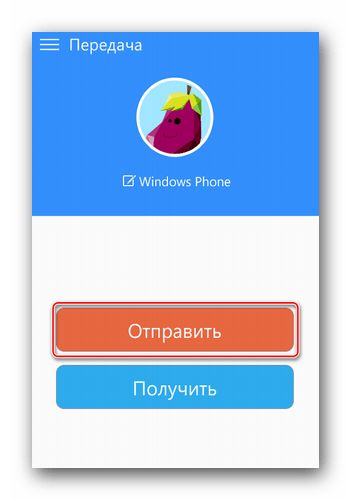
- Запускаем на смартфоне и компьютере программу SHAREit.
- В главном меню приложения на телефоне вы увидите две кнопки — «Отправить» и «Получить». Нажимаем на первую из них.
Для владельцев Android
Процесс передачи информации между смартфонами под управлением Android и компьютером немного отличается от изложенного выше способа. Забегая немного наперед, мы хотели бы отметить, что в некоторых случаях не удается передать файлы между ПК и телефонами Android из-за устаревшей версии прошивки последних. Если вы столкнетесь с подобным, вполне вероятно, что потребуется прошивка телефона.
Теперь вернемся к описанию процесса передачи данных.
- Запускаем на обоих устройствах приложение SHAREit.
- В главном окне приложения на смартфоне жмем на кнопку «Еще».
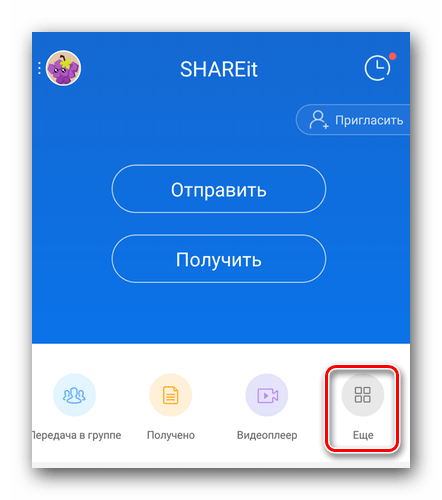
- В открывшемся меню выбираем пункт «Подключить к ПК».
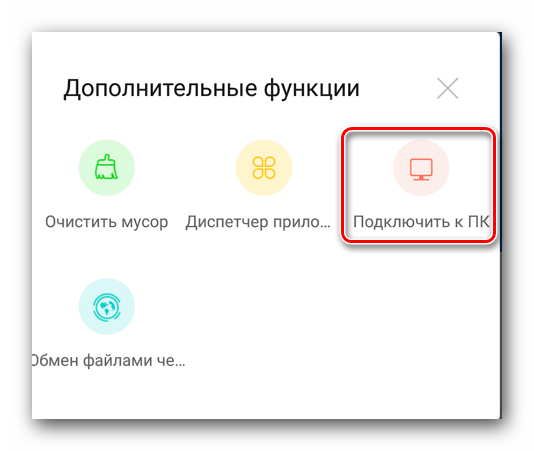
- Начнется проверка доступных устройств. Если сканирование пройдет успешно, вы увидите изображение программы, запущенной на компьютере. Нажимаем на него.
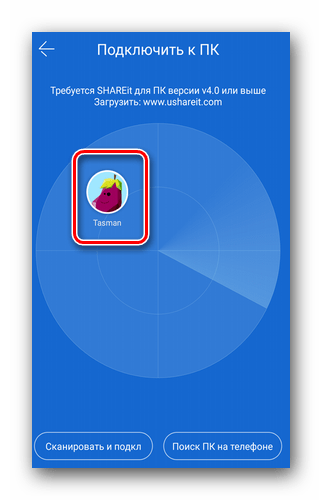
- После этого начнется подключение к компьютеру. Вам нужно будет подтвердить в приложении на ПК соединение устройств. Как и в предыдущем способе, просто жмем кнопку «Подтвердить».
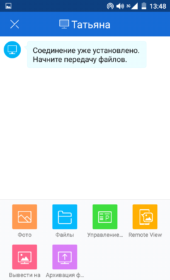
- Когда соединение будет установлено, вы увидите в окне приложения на смартфоне соответствующее уведомление. Для передачи файлов вам нужно выбрать нужный раздел с таковыми в нижней части окна программы.
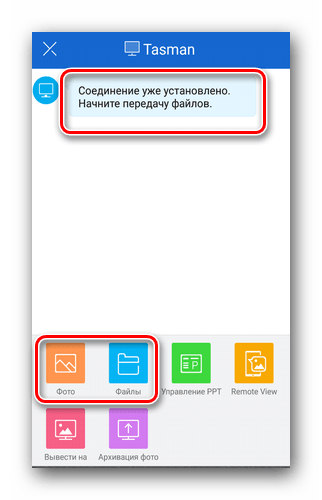
- Следующим шагом будет выбор уже конкретной информации. Просто отмечаем нужные документы одиночным нажатием, после чего жмем кнопку «Далее».
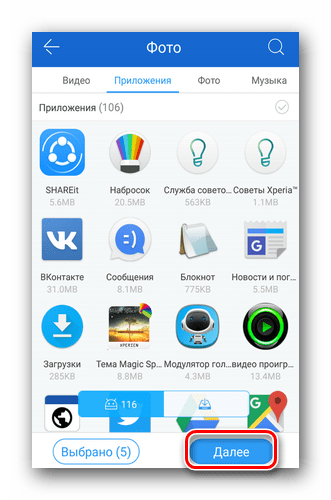
- Начнется передача данных. По завершению обмена напротив каждого файла вы увидите надпись «Выполнено».
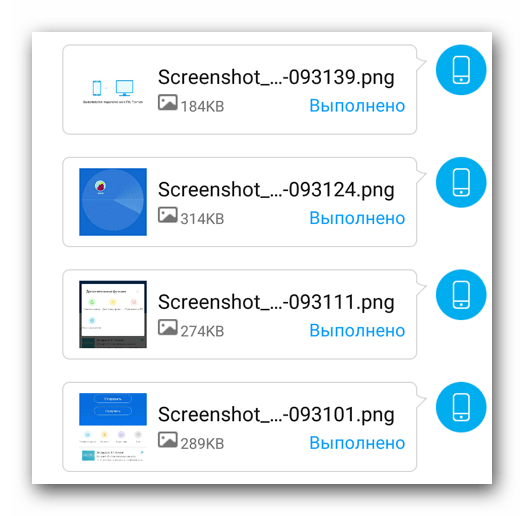
- С компьютера файлы передаются точно таким же образом, как и в случае с Windows Phone.
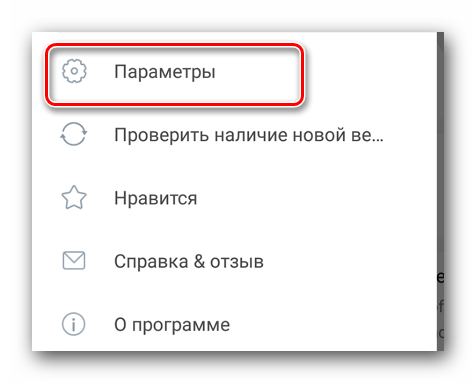
- Узнать, куда сохраняются документы на устройстве Android, можно также в настройках приложения SHAREit. Для этого в главном меню жмем на кнопку в верхнем левом углу. В списке открывшихся действий переходим в раздел «Параметры».
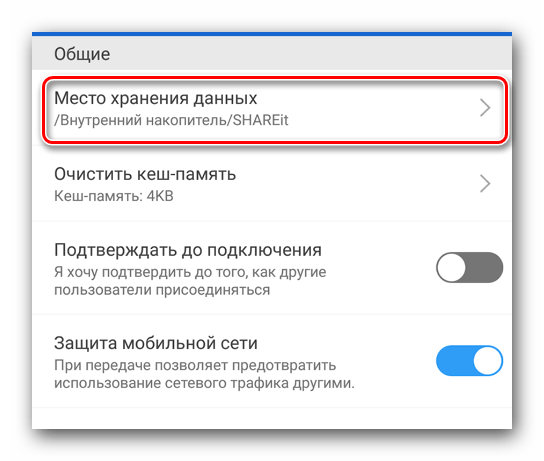
- На первой позиции будет находиться необходимая настройка расположения принятых данных. Нажав на эту строку, вы сможете увидеть местоположение принятой информации, которое при желании можно изменить.
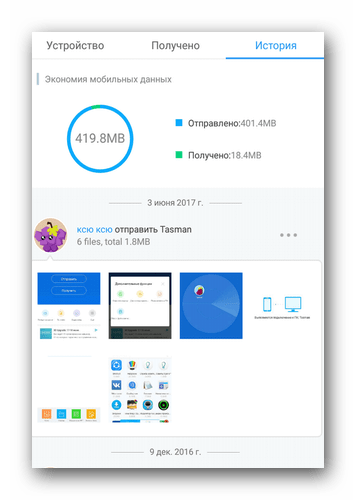
- В правом верхнем углу главного окна приложения SHAREit вы увидите кнопку в виде часов. Это журнал ваших действий. В нем вы можете узнать подробную информацию о том, что, когда и от кого вы получали или отправляли. Кроме того, тут же доступна общая статистика всех данных.
Вот собственно и все подробности о передаче данных между оборудованием Android/WP и компьютером.
Передача файлы между двумя компьютерами
Данный способ позволит буквально в несколько шагов перенести необходимую информацию с одного компьютера или ноутбука на другой. Обязательным условием является активное подключение обоих устройств к одной и той же сети Wi-Fi. Дальнейшие действия будут выглядеть следующим образом:
- Открываем SHAREit на обоих компьютерах/ноутбуках.
- В верхней области окна программы вы найдете кнопку в виде трех горизонтальных полосок. Жмем на нее в приложении того компьютера, с которого хотим передать документы.
- Далее начнется сканирование сети на наличие доступных устройств. Спустя некоторое время вы увидите их на радаре программы. Кликаем на изображении нужного оборудования.
На этом процесс обмена информацией между двумя ПК завершен.
Отправка данных между планшетами/смартфонами
Описываем способ самый распространенный, так как зачастую пользователи прибегают к SHAREit именно для отправки информации между своими смартфонами. Рассмотрим две наиболее распространенные ситуации подобных действий.
Android — Android
В случае отправки данных с одного устройства Android на другое все происходит очень просто.
- Включаем приложение на одном и другом смартфоне/планшете.
- В программе того девайса, с которого будем отправлять данные, нажимаем кнопку «Отправить».
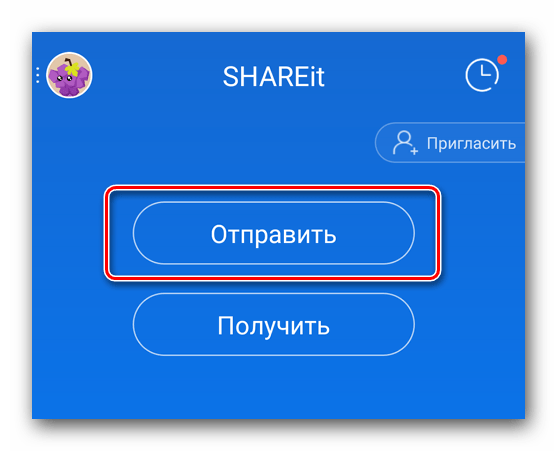
- Выбираем нужный раздел и файлы из него. После этого нажимаем кнопку «Далее» в этом же окне. Можно сразу не указывать информацию для отправки, а просто нажать «Далее» для соединения устройств.
- Ждем, пока радар программы найдет оборудование, которое будет принимать данные. Как правило, это занимает несколько секунд. Когда такое оборудование обнаружится, жмем на его изображении на радаре.
- Подтверждаем запрос на подключение на втором девайсе.
- После этого можно передавать файлы между устройствами. Действия будут точно такими же, как при передаче файлов с Android на компьютер. Их мы описали в первом способе.
Android — Windows Phone/iOS
Если же информацию нужно передать между устройством Android и WP, тогда действия будут несколько другими. Давайте разберем детальнее процесс на примере пары Android и WP.
- Запускаем SHAREit на обоих девайсах.
- К примеру вы хотите отправить фото с телефона Windows на планшет Android. В приложении на телефоне в меню жмем кнопку «Отправить», выбираем файлы для передачи и начинаем поиск устройств.
- Результатов это не даст никаких. Для того, чтобы корректно соединить оба устройства, необходимо инициализировать их. Для этого на оборудовании Android нажимаем кнопку «Получить».
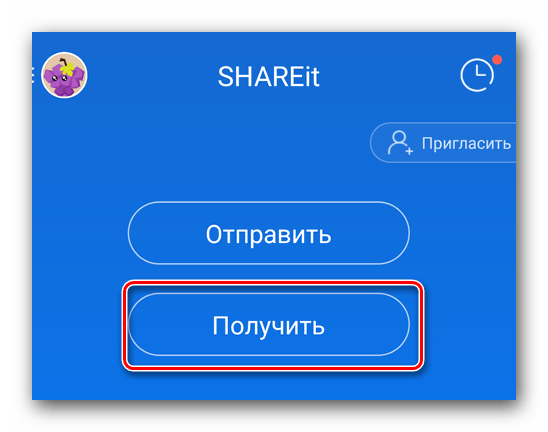
- В нижнем левом углу появившегося окна вы найдете кнопку «Подключить к iOS/WP». Нажимаем на нее.
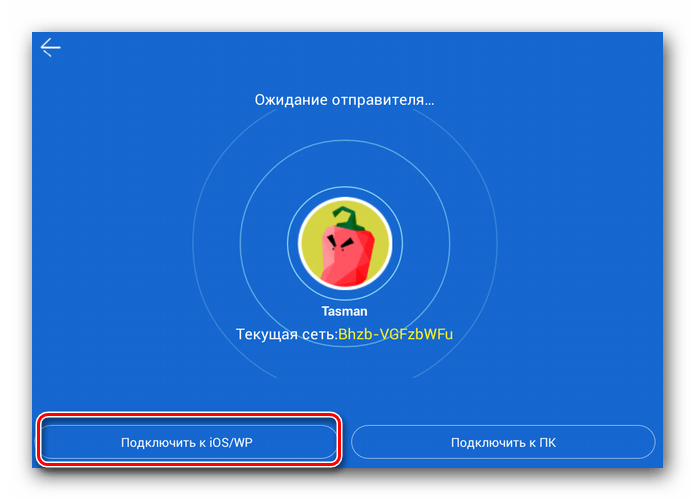
- Далее на экране появится инструкция. Суть ее сводится к тому, чтобы на устройстве Windows Phone подключиться к сети, созданной устройством Android. Иными словами, на телефоне Windows просто отключаетесь от действующей сети Wi-Fi и в списке ищите сеть, указанную в инструкции.
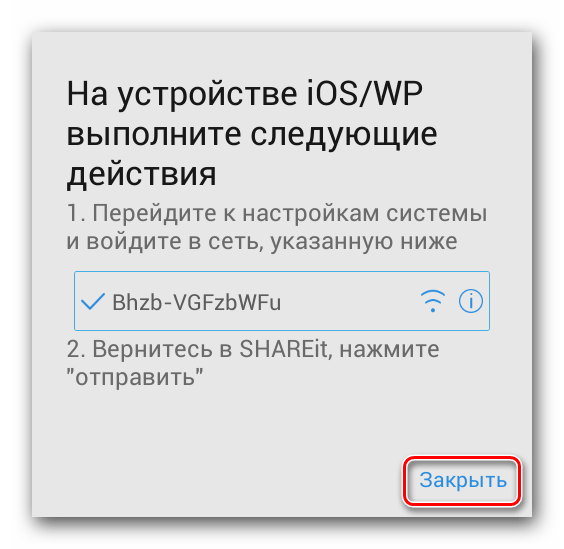
- Уже после этого оба устройства будут соединены между собой. Далее можно передавать полноценно файлы от одного оборудования к другому. По завершению работы сеть Wi-Fi на телефоне Windows будет возобновлена автоматически.
Это все нюансы работы приложения SHAREit, о которых мы хотели вам поведать в данной статье. Надеемся, приведенная информация вам пригодится, и вы сможете без проблем настроить передачу данных на любых ваших устройствах.
Lenovo shareit что это за программа
Программа SHAREit на Android: что это и как работает?
SHAREit – универсальная программа, которая поможет обмениваться файлами между двумя девайсами за считанные секунды. При этом приложение не использует интернет-трафик и абсолютно бесплатное.
Начнем с функционала. Сначала нам предлагают выбрать псевдоним и фирменную иконку. Как правило, фирменные иконки – это «картошечки» со своим уникальным внешним видом. После настройки вы попадаете на главное окно, где будут отображены введенные данные.
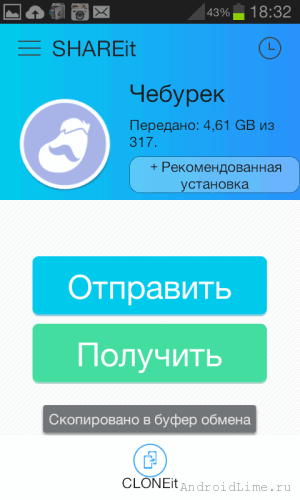
Здесь присутствуют две главные кнопки: отправить и принять. Если сделать свайп вправо, откроется дополнительное окошко с переключателем между Share It и Clone It. Чтобы передать файл другому человеку по SHAREit, вам нужно нажать на кнопку «Отправить», получателю – «Принять». На выбор предоставляются все файлы устройства: можно выбрать объекты по категориям, либо самостоятельно найти в папках.
SHAREit в Lenovo. Передача информации между смартфонами
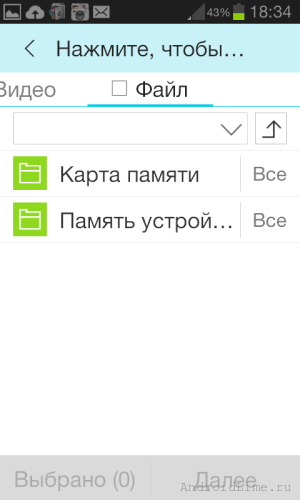
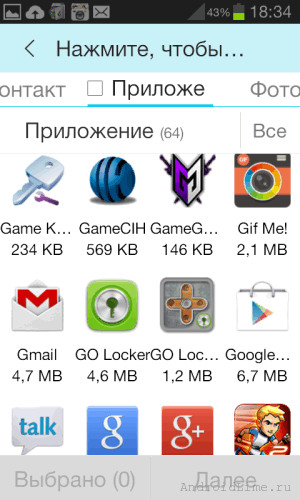
У принимающего открывается окно ожидания. После выбора необходимых файлов у отправителя появляется список находящихся рядом гаджетов в режиме получателя. Выбираем нужного человека, и данные мгновенно передадутся в папку с именем «QieZi» на гаджет друга.
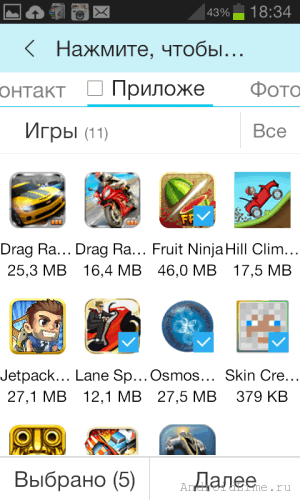
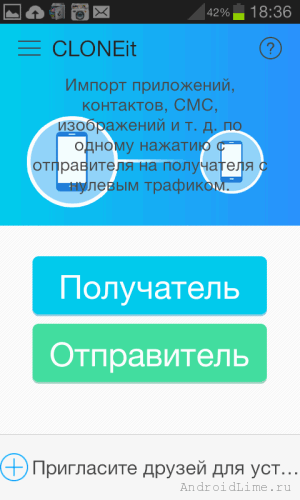
Если SHAREit передает несколько файлов с устройства на устройство, то Clone It позволяет передать ВСЕ данные вашего телефона на другой. Чаще всего Clone It используют, когда меняют телефон, но хотят сохранить все приложения, фотографии и музыку. Очень удобный, и, главное, быстрый метод.
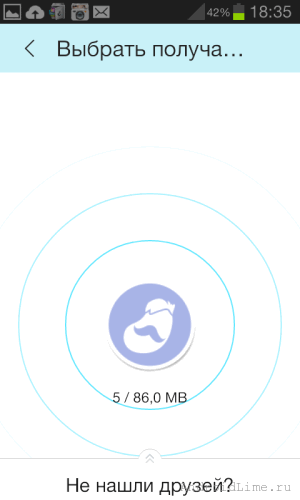
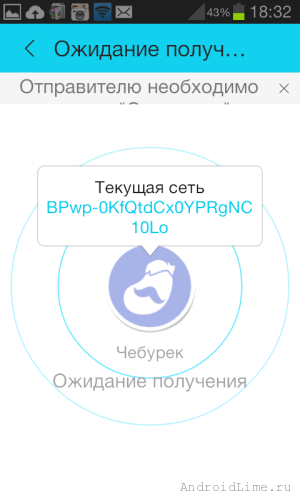
Секрет такой быстрой передачи заключается в том, что у получателя автоматически создается точка доступа Wi-Fi, а отправитель к ней подключается. Как известно, скорость такого соединения намного выше, чем Bluetooth.
Приложение SHAREit – отличная программа для мгновенного обмена фотографиями, музыкой, презентациями между Android-устройствами, которая заслуживает высшей оценки.
Как передать файлы со смартфона на смартфон с помощью приложения SHAREit
Если нужно передать на смартфон друга игру, рекомендуем ознакомиться с приложением Share Apps.
Оценок: 12, средняя: 3,50
Chpunk_Pts
| —> 21.03.2021 — 15:33 | Ответить
Как отправить приложение с телефона андроид на планшет андроид.
| —> 12.04.2020 — 20:53 | Ответить
Здравствуйте как можно взломать SHAREit сейфа
| —> 07.06.2019 — 09:21 | Ответить
Как запретить уведомления , приходящие по ShAREit?
Здраствуйте скажите пожалуйста «когда отправишь фото на другой телефон, через share it, меняется качество фото на полученном телефоне».
Подскажите как передать приложения на расстоянии через веб?подробнее пожалуйста, что делать отправляющему и принимающему,спасибо
Вопрос! У меня самсунг с8+ хочус айфон передать файлы shareit запускаю программу на андройде нажимаю получить пишет слишком медленно работает устройство! Как решить проблему.
| —> 21.07.2018 — 17:03 | Ответить
Здравствуйте, подскажите пожалуйста, при передаче фото или видео качество теряется или нет?
| —> 09.05.2018 — 16:12 | Ответить
При передаче с андроид 6 на андроид 8 пытается передавать по Bluetooth, как бороться?
| —> 16.11.2017 — 17:16 | Ответить
Можно ли с помощью Cloneit передать приложение whatsap так чтобы и номер сохранился ?
Вячеслав Гришанков
| —> 16.11.2017 — 17:18 | Ответить
Нет. WhatsApp работает только по привязке номера (симки).
| —> 07.11.2017 — 01:27 | Ответить
Здравствуйте,пытаюсь поставить принимать файлы на сд карту,просит авторизацию карты,что делать?
Вячеслав Гришанков
| —> 07.11.2017 — 12:48 | Ответить
Честно говоря, впервые слышу о таком. Затрудняюсь помочь.
| —> 20.08.2017 — 07:40 | Ответить
Планшет асер (андроид 4.4.2) отправляет но принять не может (испробовано с разными устройствами) Что может быть?
Priwet ya udalila chip wse fotki kak možna wostonawit yego cherez share it mojna yego wostonawit ili net, no u menya wse fotki yest na share it
| —> 19.04.2017 — 14:04 | Ответить
Я досих пор не понимаю что такое quezi или как как там
| —> 19.04.2017 — 14:08 | Ответить
Это название папки, которую создает приложение SHAREit
| —> 19.04.2017 — 14:09 | Ответить
И ещё можно ли удалить qiezi?
Если он занимает слишком много памяти
| —> 12.02.2017 — 18:53 | Ответить
Здравствуйте. Каким образом можно переместить полученные файлы ( фото)в программе shareit в галерею телефона?
| —> 13.02.2017 — 15:56 | Ответить
Вообще-то галерея сама должна эти фотографии обнаружить и показать в отдельной папке.
| —> 05.02.2017 — 18:30 | Ответить
что на счот прогрессов игр?
| —> 05.02.2017 — 21:57 | Ответить
Прогресс не переносится, по крайней мере нам это не удавалось. Проще всего прогресс привязывать к электронному аккаунту — почте или ФБ.
| —> 03.02.2017 — 22:39 | Ответить
Здравствуйте когда-то я скачивал добавленные песни в вк.
их из шариет щас как сделать.
| —> 16.01.2017 — 08:09 | Ответить
День добрый! В программе шарит есть такая функция «очистить мусор «, и здесь предложено очистить миниатюры 6 Гигов. Можете ответить что такое миниатюра? Файлов под этим названием нет…
| —> 16.01.2017 — 10:30 | Ответить
Нет, с таким не сталкивались, к сожалению
Александра
| —> 21.11.2016 — 23:30 | Ответить
Можно ли с этим приложением перекидывать приложения с андроида на Эппл
| —> 22.11.2016 — 10:24 | Ответить
Нет, это совершенно разные системы.
здравствуйте. А игру можно перенести этой программой, без потери опыта и очков в игре? привязки к гуглу или фейсбуку нет ни на первом телефоне, ни на втором. оба телефона на Андроиде. получится ли сохранить все достижения игры при передаче?
Или подскажите пожалуйста, как перенести игру с привязками к фейсбуку или гуглу? какую симку (или обе?) привязать и тд, всю последовательность действий.
| —> 24.10.2016 — 12:55 | Ответить
Вряд ли это возможно. Кажется, такая функция есть у Titanium Backup, но для этого нужны рут-права.
| —> 24.10.2016 — 13:11 | Ответить
Непонятен Ваш ответ. Невозможно перенести игру с помощью shareit, или вообще невозможно перенести? Вот если симку2 вставить телефон1 и зарегистрировать в гугле и фейсбуке, потом симку2 вставить в телефон2 и там продолжать играть — не получится? Или симку2 сначала с телефона2 привязать к гуглу и фейсбуку, а потом на телефоне1 с этой симкой2 привязать игру к гуглу и фейсбуку? Как правильно будет?
Какая конкретно игра? Есть ли возможность ваши достижения привязать в Фэйсбуку? Если да, то можно попробовать сделать это, и затем на другом устройстве авторизоваться и посмотреть, синхронизировались ли данные. Здесь еще почитайте похожая ситуация: http://androidlime.ru/obzor-programmki-share-apps/
игра HAY DAY. Играю на телефоне1 с симкой1. Привязать к фейсбуку можно, но я не зарегистрирована там. Надо перенести игру на телефон2 с симкой2. И мне непонятна последовательность действий с регистрациями на гугле и фейсбуке с той или иной симкой, и с какого телефона…, необходимая для переноса игры.
Чтобы не получилось ошибки, так что потом никуда уже не деться от телефона1 и/или симки1. Про share-apps читала, но там возможны потери достижений, судя по комментариям. Мне бы пошагово, пожалуйста. Пока мысль такая: симку2 привязать к фейсбуку (с телефона1 или с телефона2? или без разницы?), зайти в игру с телефона1, привязать ее к фейсбуку, потом симку2 в телефон2 — и игра сохранится?
Я совсем чайник в части аккаунтов и привязок к ним, поэтому без четкой инструкции действовать боюсь. На форуме игры задала вопрос — только новичок какой-то ответил «через гейм центр». Мне этот совет как письмо ваньки жукова — на деревню дедушке.
Если разработчиками игры такая возможность предусмотрена, то вот примерная инструкция, опять же, гарантировать успех никто не может вам:
1. Зарегистрируйтесь в Фэйсбуке, привязка к любой сим-карте, это не имеет значения
2. Зайдите в игру и попробуйте привязаться к созданному аккаунту.
3. С другого телефона сделайте то же самое — скачайте игру и авторизуйтесь через аккаунт Фэйсбук.
Компьютерная программа SHAREit — отзыв

Почему Вам СРОЧНО нужно удалить это приложение? | Сборище спама и омерзительной рекламы | Программа, цель которой — уничтожить смартфон | Из передатчика в интернет-магазин | 2020
Опыт использования:
год или более
SHAREit — очень старая программа для переноса данных с телефона на телефон. Причем спектор файлов самый разный — приложение с Play Market или просто фотографии. это не имеет смысла. Знаю эту программу еще с 2014-го. Но что произошло с ней спустя 6 лет?
Что будет, если запустить эту программу? Первым же делом? Откроется какая-то панель или инструкция? Нет!
Первым делом здесь откроется реклама, причем весьма назойливая. Ее нельзя будет пропустить, закрыть — только посмотреть до конца. Не более.

И если Вы думаете, что достаточно лишь отключить интернет, то это максимально ошибочное мнение. Кеш SHAREit сохраняется, то есть реклама запустится на следующий запуск даже без доступа к сети. И здесь поможет только решение вовсе не пользоваться интернетом, но что-то мне подсказывает, что того оно не стоит.
Итак, перед нами после просмотра этого замечательного ролика открывается весь функционал программы. Что мы видим? Ленту со странными непонятными видеороликами, кучей рекламных баннеров (отвратительных рекламных баннеров!!). Зачем мне информация о коронавирусе? Пока что оставим это все, позднее расскажу о всем мусоре, хранящемся здесь.
Перейдем к самой отправке материалов.

Как переслать файлы с телефона на телефон?
Хочется сделать важное уточнение. SHAREit всегда прекрасно справлялся со своей работой и всегда был удобнейшим передатчиком. Но не сейчас. В 2020 он все еще выполняет свою функцию, но из-за бесконечного спама от него стоит отказаться.
Приложение пользуется Bluetooth, и на его основе максимально быстро передает материалы. Итак, как же это сделать?
У обоих пользователь должен быть установлен SHAREit. Отправитель переходит на «Главную» и нажимает на «Отправить». Регистрация здесь причем необязательно. Профиль просто будет называться именем марки телефона.

У меня, например, профиль называется AUML41, а в качестве аватара стоит грибок в очках.

Я могу его, конечно, сменить, но какой в этом смысл? Тем более в авторизации, регистрации и загрузки собственного фото? С главной функцией все-равно он справляться будет.

После нажатия на кнопку «Отправить» замечаем панель для выбора файлов. Выбираем каждый из них по категориям — это, опять же, крайне удобно. Тыкаем на нужные, тем самым выбирая их.

В это время получатель нажимает на своем аккаунте кнопку «Получить». Отправитель же нажимает на кнопку «Выбрать».

У обоих открывается радар. На нем у них отображаются аватары друг друга, и процесс сопряжения начнется сразу же после нажатия одного из них на этот аватар.

Есть так же возможность присоединиться к ПК. Версии этой программы выходили на самые разные площадки.
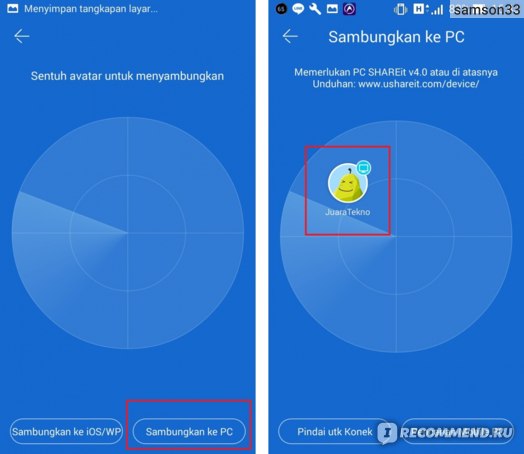
Тогда SHAREit был программой для максимально быстрой передачи файлов. Буквально за 10 секунд оправлялись 100 МБ всех фотографий, приложений — неважно. Но во что приложение превратилось сейчас? Давайте посмотрим.
Почему это приложение нужно удалить здесь и сейчас, если оно у вас есть?
Первым делом хочется отметить БОЛЬШУЮ нагрузку на смартфон. Это никак не посмотреть, поскольку количество занимаемой оперативной памяти на смартфоне можно измерить только с помощью сторонних программ, но легко поверить, если посмотреть на количество кеша, занимаемого приложением, и занимаемое место самим приложением.

Вот столько, для сравнения, занимает Shazam. При этом по работе это приложение сложнее.

Заходим в приложение. Что мы видим? Видеорекламу, конечно. Проходим чуть дальше — очередной баннер. Вот мне пытаются продать умную колонку от Яндекс.
Зачем она мне? Я никогда не интересовался ей и не отправлял соответствующие запросы, что за ерунда?

Зачем вообще нужен формат «Ленты» в подобном приложении, функционал которого — пересылать материалы? Что там можно найти? Правильно — пошлые, омерзительные видеоролики с кликбейтным названием.

Такое Увидишь Не Каждый День! А ниже сидит какой-то ребенок в грязи.

Заходишь в уведомления, опуская шторку вниз, и видишь МОРЕ СПАМА У СЕБЯ В УВЕДОМЛЕНИЯХ! С рекламой, с какими-то видеороликами — и все от SHAREit. Зачем? Для чего?

Так же они создали интернет-магазин бесплатных игр. В нем есть все бесплатные и платные приложения. Куда понесло разработчиков этой программы? Я уже писал про такую бесполезную вещь как AppGallery, так вот абсолютно все слова можно приписать к этому отзыву.

Что перед входом на него? Правильно, реклама. Это уже даже не смешно.

✔ SHAREit — достаточно неплохая программа для передачи материалов, однако теперь я ее удаляю и настоятельно рекомендую сделать вам так же, заменив ее на другой сервис.
- Бесплатная программа
- Быстро
- Легко пользоваться
SHAREit обзор приложения

Обзор приложения SHAREit (в обиходе также известная как Шарит) на appsetter.ru – приложение для быстрого обмена данными без Интернета. Программа была придумана и создана разработчиками из компании Lenovo, но никакой привязки к устройствам этой фирмы нет. Пользоваться Шарит можно также на гаджетах любых других производителей.
Разумеется, предустановленная программа на устройствах Lenovo делает их более привлекательными для пользователей. Но создатели решили сделать её общедоступной. Сейчас проект – не содержит ни намёка на знаменитого производителя телефонов и ноутбуков. Скачать SHAREit могут все, кто шарит!
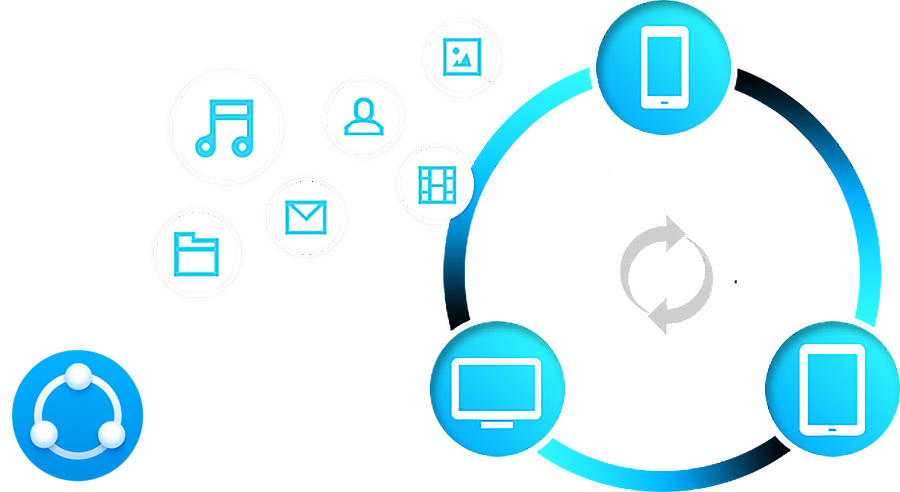
Как это работает
Вам нужно отправить большой файл с одного устройства на другое. Через Интернет это делать дорого или ненадёжно, через Bluetooth – невыносимо долго. Но если на обоих устройствах есть Wi-Fi, вы можете объединить их в локальную сеть.
Установите SHAREit на обоих устройствах и соедините так, чтобы роль точки доступа выполняла принимающая сторона. После этого отправьте файл или папку и ждите, пока отправка закончится.
На разных классах устройств есть свои нюансы. Например, на iOS или Windows Phone, файловая система которых закрыта, просто так переместить полученную музыку в общую фонотеку телефона не выйдет. На этот случай в приложении есть собственный аудиоплейер. А к настольному компьютеру, который не обязан иметь собственный Wi-Fi, можно подключиться и через уже существующую локальную сеть.
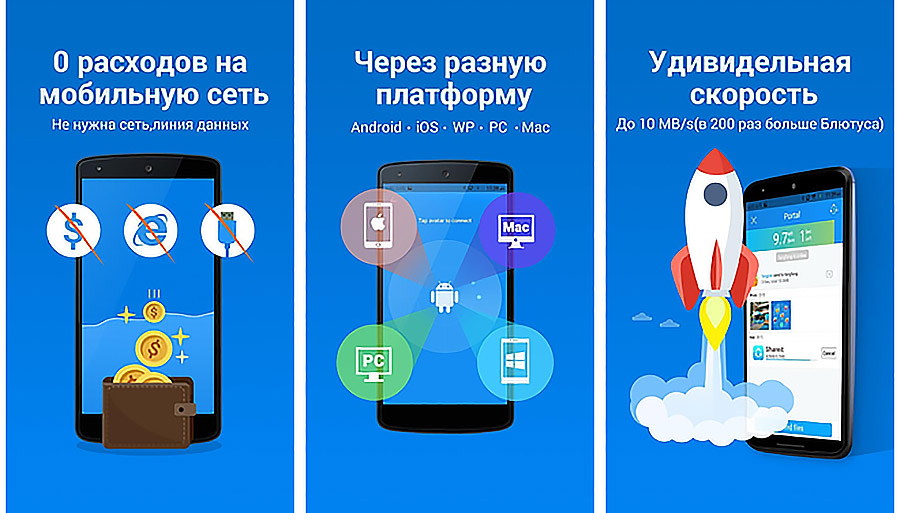
По оценкам, передача файлов через Wi-Fi примерно в двести раз быстрее, чем по Bluetooth. Можно передавать файлы любого размера, в то время как облака обычно имеют ограничения на объём закачек. Так что Шарит – незаменимый инструмент, если вам надо передавать товарищам или коллегам много информации.
Рекомендуем: Яндекс.Толока — мобильный заработок
Где взять
Чтобы скачать и установить приложение SHAREit бесплатно, достаточно перейти по ссылке с официального сайта. Там доступны версии для всех актуальных операционных систем:
- Десктопные: Windows, OS X
- Мобильные: Android, iOS, Windows Phone
Отсутствие Linux в списке несколько разочаровывает. Зато пользователи Lumia оценят, что SHAREit остаётся с ними до конца.
Теоретически пользователи Android могут поискать в сторонних источниках модифицированную версию. А если у них нет сервисов Google Play, то это становится необходимостью. Мы расскажем вам, где и как лучше брать файл .APK для самостоятельной установки. На другие мобильные ОС SHAREit скачать бесплатно можно и из официальных магазинов.
Размер файла достаточно скромный, он не превышает 10 МБ.
Если вам надо срочно передать данные другому пользователю с одного Android-смартфона на другой, но у него нет SHAREit – это не беда. Приложение умеет передавать свою копию с помощью Bluetooth. Этой функции мы посвятили отдельный материал.
Другие достоинства SHAREit
- Если вы любите обновлять обои на рабочем столе смартфона, слушать свежую музыку или играть в свежие игры, для вас в мобильной версии SHAREit предусмотрен большой выбор бесплатного контента. Авторизуйтесь через Facebook, чтобы получить к нему доступ.
- Общедоступный контент SHAREit – прекрасное развлечение, если вам скучно. Смешные картинки, музыка, GIF-файлы для оживления общения, трейлеры свежих фильмов. По сути, это превращает приложение в целый развлекательный портал.
- Чтобы передать данные одновременно нескольким присутствующим, можно создать группу. Тогда тот, кто отправляет информацию, должен создать группу, а остальные – присоединиться к ней. Такие группы сохраняются, что помогает, если такой обмен вы проводите регулярно.
SHAREit — что это за программа
Всем известно, с какими показателями скорости осуществляется развитие новых технологий, которые связаны с передачей информации. И не всегда потребители успевают за подобной скоростью развитию.
По этой причине разработчики ПО активно создают приложения связанные с увеличением функционала мобильных устройств. Стоит остановиться на shareit, что это за программа, какие ее достоинства и особенности.
По большому счету, shareit является приложением, которое оказывает помощь в передаче информации, а точнее разных файлов с одного устройства на другое.
Иными словами, данное приложение заменяет Блютуз. Но в данном случае разница заключается в том, что скорость новинки значительно выше скорости Блютуз приблизительно в шестьдесят раз.
Особенности программы Shareit

В осyове данного приложения лежит принцип осуществления передачи информации по Вай-Фай. Говоря проще, программа функционирует из-за своего умения производить создание временной точки доступа, посредством которой мобильные устройства выступают в качестве роутера Вай-Фай и приемника.
Естественно, передовые смартфоны андроид в настоящее время могут быть точками передачи. Но, ни у единого флагмана не было заявлено наличие возможности не просто осуществлять передачу информации, а производить передачу другому устройство по ОС.
Говоря о том, откуда появилась идея разработки программы, то следует отметить, что впервые такая технология зафиксирована на прошивке MUIU. Но здесь отмечается, что та, самая первая версия обладала более значительным функционалом, нежели SHAREit.
Посредством нее можно было производить передачу информации телефонам разных ОС, а вот новая программа передает информацию исключительно между техникой андроид.
Достоинства программы Shareit
В чем же заключаются основные преимущества приложения:
- наличие отличного интерфейса. Программа имеет всего 2 клавиши – Принять, а также Отправить.
- гибкие настройки;
- издает звуковые сигналы, которые свидетельствуют о том, что было найдено очередное устройство, которое может принимать/отправлять информацию. Включение этой функции осуществляется в настройках;
- все папки устройства могут передаваться посредством приложения.
Однако, последний плюс может повлечь за собой также и значительный минус. Так как в мобильном устройстве в автоматическом режиме производится создание папки thumbnails, в которой сохраняются превью, габариты которых в некоторых случаях составляют 1 Гб памяти.
По этой причине надо осуществить установку программы, которая умеет производить очистку временных файлов на устройстве.
Но все узнать о shareit, что это за программа, как она функционирует можно исключительно в процессе работы с ней.
Скачать и установить SHAREit на компьютер
Все больше приложений появляются в свободном доступе для пользователей мобильных телефонов: мессенджеры для общения, органайзеры, развлекательные программы и даже приложения, способные значительно ускорить передачу файлов через Wi-Fi. Речь идет о программе SHAREit, которая специально создана для возможности передачи посредством использования беспроводной связи. Она получила признание по всему миру, и теперь мы постараемся разобраться с тем, как скачать ее на компьютер. Главная особенность заключается в том, что для отправки файлов не нужен интернет. Именно это делает разработку уникальной.
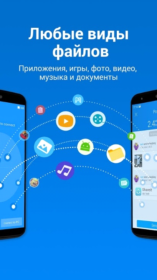
Установка на ПК
Программу можно скачать на компьютер, ноутбук или нетбук с любой версией операционной системы Windows.
Установив приложение на ПК, вы будете иметь возможность связать его с мобильным устройством, выбрать набор файлов и начать его передавать. Главное, чтобы хватило свободного места.
Основной функционал на компьютере ориентирован на активацию самой утилиты, использование поиска и установление соединения гаджетов. Нужно учитывать, что передавать файлы можно только в том случае, если на обоих устройствах установлена SHAREit. Предлагаем вам ознакомиться с алгоритмом загрузки утилиты на ПК.
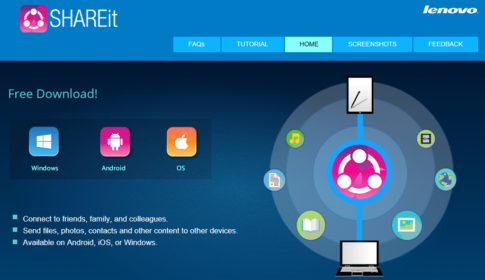
Инструкция по установке и скачиванию
Программу можно скачать без использования Торрента или APK-файла. Процесс инсталляции проходит в привычной форме и не вызывает затруднений. Необходимо просто выполнить следующие действия:
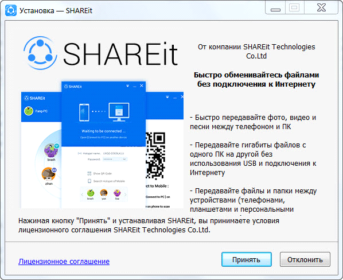
- Скачиваете SHAREit для своей платформы (Windows или Mac) по ссылке внизу страницы.
- Запускаете полученный файл.
- Ожидаете окончания процесса установки.
- Теперь остается только открыть программу и начать пользоваться.
Как видите, ничего сложного в данном процессе нет, если выполнять наши рекомендации. Что касается мобильных платформ, то для них вы можете использовать программу Play Market:
- Перейдите в Плей Маркет, iTunes или Windows Store.
- Введите в строку поиска наименование приложения.
- Откройте страницу первого варианта.
- Нажмите «Установить» и дождитесь окончания процесса.
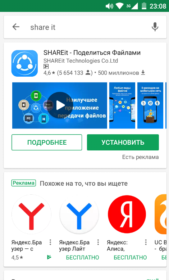
Подробнее об установке на Андроид.
Помните, что для правильной работы программы нужно одновременно запускать обнаружение на обоих устройствах. Только так получится установить соединение.
Как пользоваться?
Рассмотрим передачу файлов с компьютера на устройство с ОС Android:
- Сначала нужно установить программу на смартфон. Для этого скачайте ее с Play Маркет.
- Как только все будет готово, запустите разработку на ПК и мобильном.
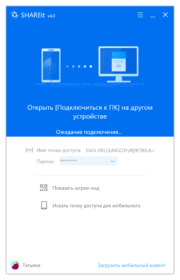
- На компьютере процесс произойдёт автоматически, а на смартфон появится запрос на разрешение использовать ваш аккаунт Google. Нужно дать свое согласие.
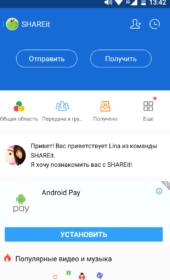
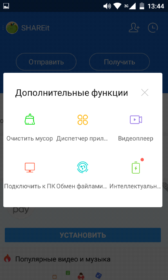
- Затем перейдите на телефоне в пункт «Еще» и выберите «Подключить к ПК».
- У вас появится экран поиска и, если на PC запущена SHAREit, то он визуализируется в сканируемой области.
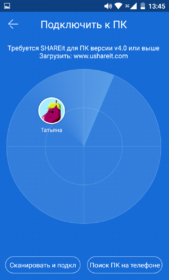
- Нажимаем на найденный объект.
- Появится окно с папками для передачи контента.
- Можете перемещать в него файлы для отправки. Они быстро переместятся на другой носитель.
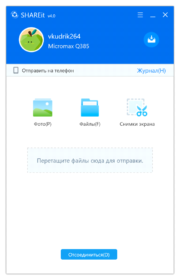
Быстрое подключение и перенос файлов
Похожие проекты
- Pushbullet — лучший аналог. Обладает функцией передачи файлов и полноценными возможностями взаимодействия ПК и мобильного устройства. Но у программы есть платные функции.

- AirDroid — приложение с интерфейсом для отправки контента. Отличается высокой скоростью, но не может работать с тяжелыми файлами.
- Pushline — простой вариант утилиты для передачи музыки и фотографий между несколькими устройствами одновременно.