Тонкости выбора SSD для ноутбука
Привет, GT! Качественный SSD раскрывает потенциал любого ноутбука. Хорошо, если он установлен сразу, а если нет? Разбираемся с разными вариантами твердотельных накопителей и определяем, какой из них лучше подходит для апгрейда мобильного компьютера.
Массовое использование твердотельных накопителей в ноутбуках началось, когда компания Intel представила концепцию Ultrabook. Даже небольшие ультрабуки, укомплектованные SSD, были намного быстрее устройств с HDD. И это стало лучшей мотивацией апгрейдиться для пользователей ноутбуков с тех пор, как съёмные процессоры и графические ускорители в мобильных компьютерах исчезли как класс.
Причин для выбора SSD сегодня немало — это и иммунитет к вибрации и ударам, и быстродействие, и низкое энергопотребление. До недавнего времени главным препятствием для перехода на твердотельные накопители была высокая цена, но сегодня она заметно снизилась, а уровень отказов ячеек памяти стал настолько низким, что SSD можно использовать для повседневной работы, совершенно не переживая за свои данные.
И всё же покупать первый попавшийся под руку SSD не стоит: накопитель следует подбирать со знанием дела и учитывать особенности системы. На рынке представлено множество продуктов в разных ценовых категориях, и не исключено, что накопитель за 5 тысяч рублей даст вам такой же результат, что и его аналог за 15. Так стоит ли тратить лишние средства? Чтобы лучше разобраться в этом вопросе, рассмотрим разные виды SSD.
M.2, PCIe, mSATA и SATA
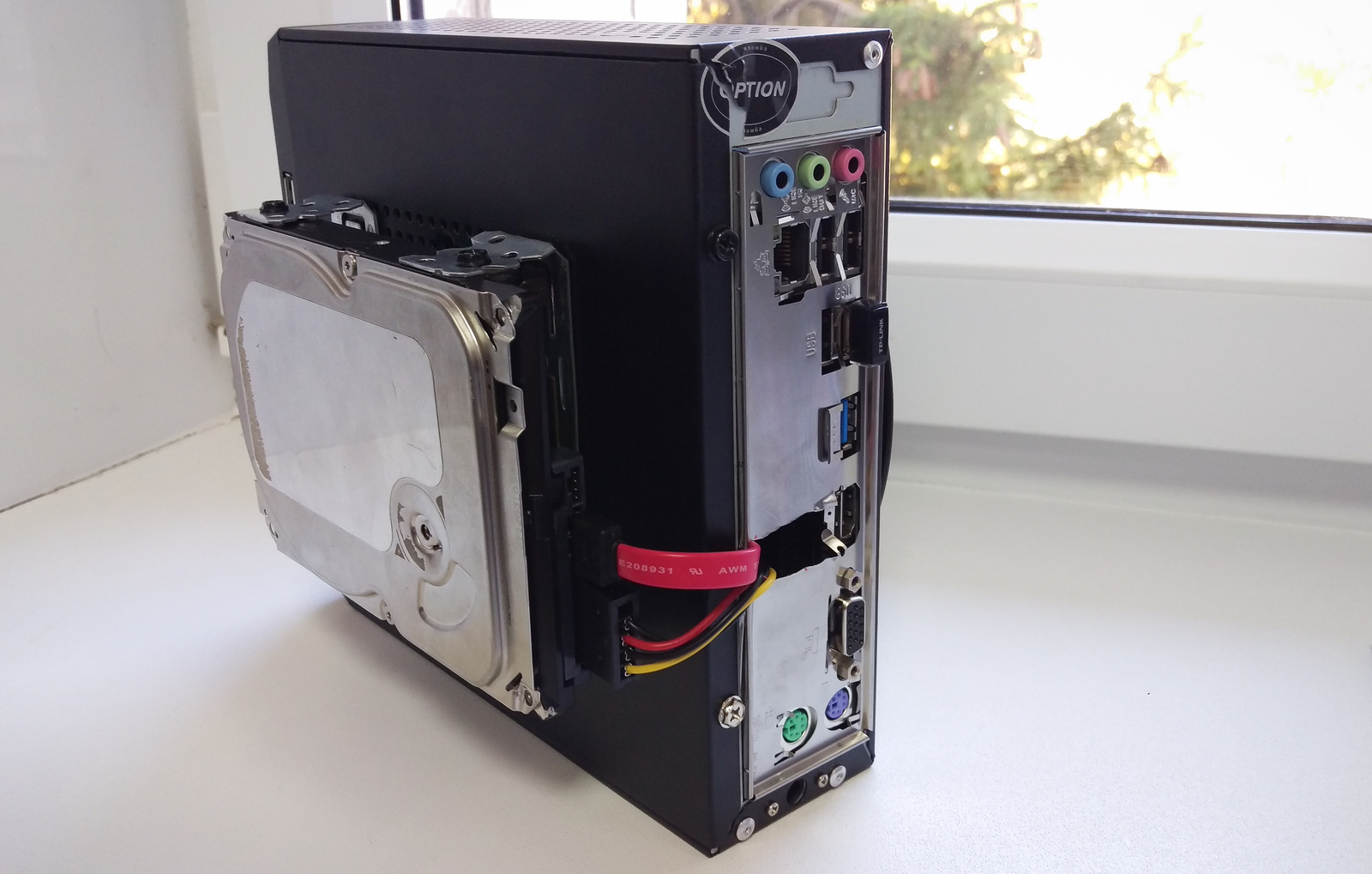
В действительно старых ноутбуках интерфейс для подключения твердотельных накопителей может быть любым, при условии, что это SATA. Практически в каждой модели (кроме самых компактных) речь идёт о классическом-полноразмерном SATA. Он же используется для подключения дисков к стационарным компьютерам, и именно через SATA подключаются наиболее доступные по стоимости SSD. В зависимости от древности ноутбука это может быть версия SATA 1, 2 или 3. В самых доисторических ноутбуках используется SATA 1, и апгрейд на SSD в этом случае будет довольно бессмысленным — этот интерфейс еле-еле дает нужную скорость для обычного диска, а многие модели твердотельных накопителей вообще не поддерживают протокол SATA 1. Впрочем, в абсолютном большинстве современных ноутбуков используется контроллер именно третьей версии.
Скорость передачи данных через SATA 3 — до 6 Гбит/с. Это значит, что с ним можно использовать довольно современный SSD. Твердотельные накопители за последние годы развивались аки стартапы и не раз прыгнули выше головы, в результате чего они уперлись и в предел пропускной способности интерфейса SATA 3.
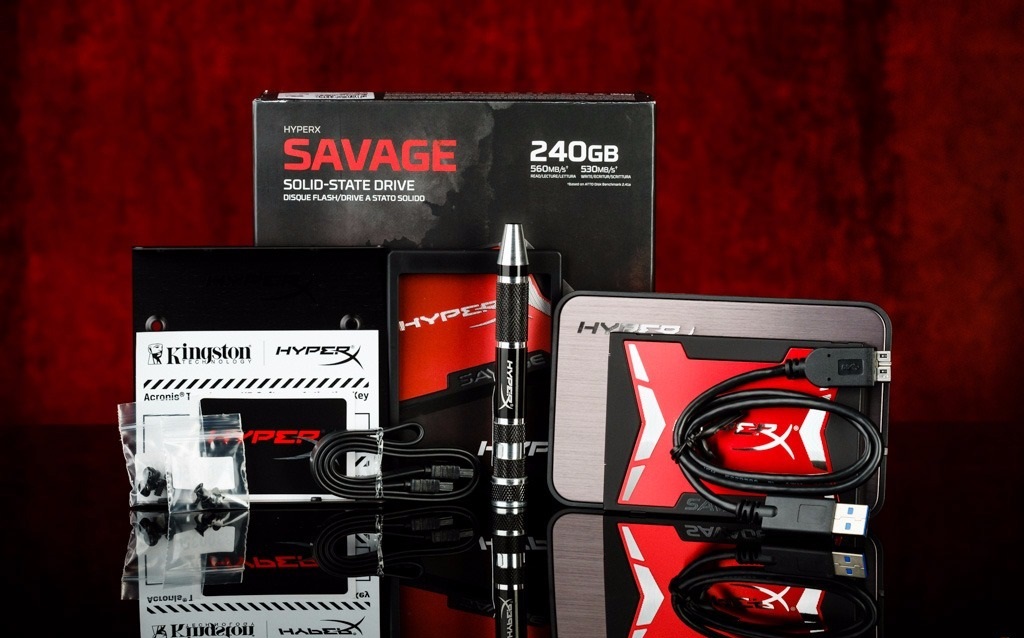
В некоторых ноутбуках также имеется интерфейс mSATA. Он позволяет установить твердотельный накопитель без корпуса — плоскую плату с припаянными к ней чипами. Это практически тот же SATA 3, только с новым банановым вкусом в другом форм-факторе, так что он тоже подходит для установки SSD в ноутбук. В некоторых ноутбуках уже есть интерфейс mSATA, но он либо не используется, либо в него установлен уже устаревший SSD. Также нередко в системе может быть предусмотрен интерфейс mini-PCI, который предназначен для установки карт расширения (таких как Wi-Fi, Bluetooth-модули, 3G-модемы и так далее). Он здорово похож на mSATA, но путать их все же не стоит. В любом случае установка нового накопителя позволит качественно увеличить скорость работы системы, а какой использовать для этого порт можно выяснить у производителя ноутбука или воспользовавшись конфигуратором на нашем сайте.
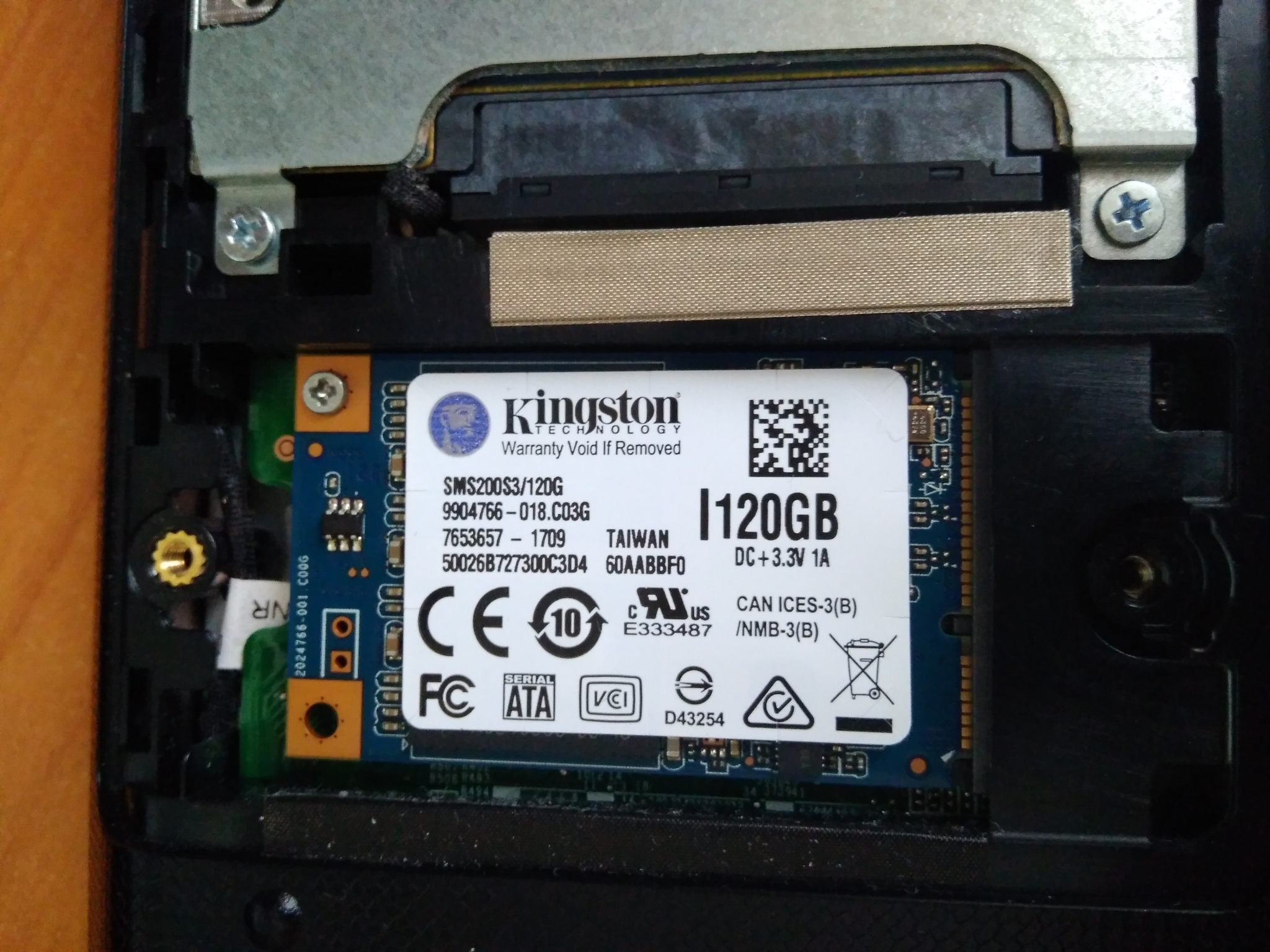
Самый перспективный вариант — разъем M.2. Если вы используете современный ноутбук, то именно M.2 позволит работать системе с максимальной скоростью. M.2 — это и есть то светлое будущее, которое ожидали от mSATA. Новый стандарт распространился в ноутбуках до того, как mSATA набрал популярность, а за счёт снижения цен на накопители он почти сразу раскрутился, а mSATA превратился в малопопулярный «legacy-storage», для которого производители сегодня выпускают одну-две модели накопителей — так, на всякий случай. На практике M.2 — это вариант вывода шины PCI Express 3.0 с поддержкой сразу 4 линий. Таким образом, M.2 позволяет достичь скорости передачи данных до 4 ГБ/с, что намного больше, чем в любой из версий SATA.
Но не стоит особенно радоваться раньше времени — даже если накопитель установлен в разъём M.2, он может по-прежнему использовать интерфейс SATA, а значит — работать в том же скоростном режиме, что и с более старыми разъемами. Тем не менее, преимущество все равно будет, так как носитель сможет раскрыть весь свой скоростной потенциал.
AHCI или NVMe?
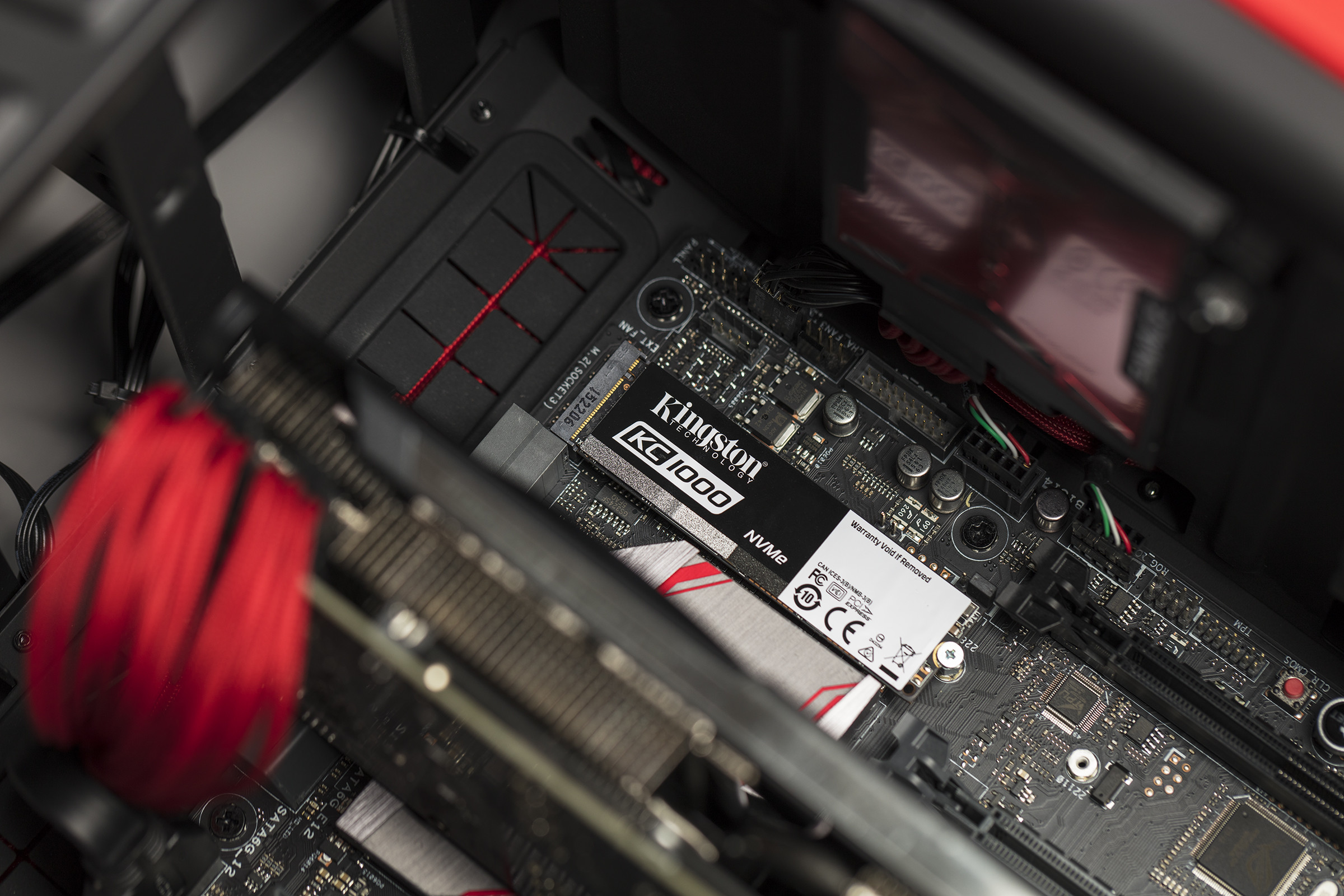
Чем дальше в лес — тем сложнее спецификации, потому что интерфейс — это еще не все. На одном и том же физическом разъеме могут работать накопители с разным типом контроллеров. В эпоху наибольшей популярности жёстких дисков контроллер AHCI научился прокачивать их за счет работы с очередью команд NCQ (Native Command Queuing). Но сегодня он является узким местом между диском и процессором, а его более современный конкурент NVMe (Non-Volatile Memory) фактически является PCI-устройством и, теоретически, мог бы работать на скорости самой шины PCI Express. Чего стоит один тот факт, что NVMe может обрабатывать до 65536 запросов, когда режим AHCI поддерживает только 32 одновременных запроса.
Правда, накопители, которые используют NVMe контроллер, потребляют в 2-3 раза больше электроэнергии, чем их братья на базе AHCI. Поэтому если речь идет о мобильном ноутбуке с длительным временем автономной работы, использование накопителя с AHCI-контроллером может оказаться предпочтительнее, несмотря на более высокую производительность NVMe. При этом диски с любым из этих контроллеров могут быть установлены в интерфейс M.2.
Впрочем, если вы решили приобретать диск NVMe, необходимо уточнить, поддерживается ли эта спецификация производителем ноутбука. Если нет, то вы не сможете установить операционную систему и загружаться с такого диска.
Тонкости установки
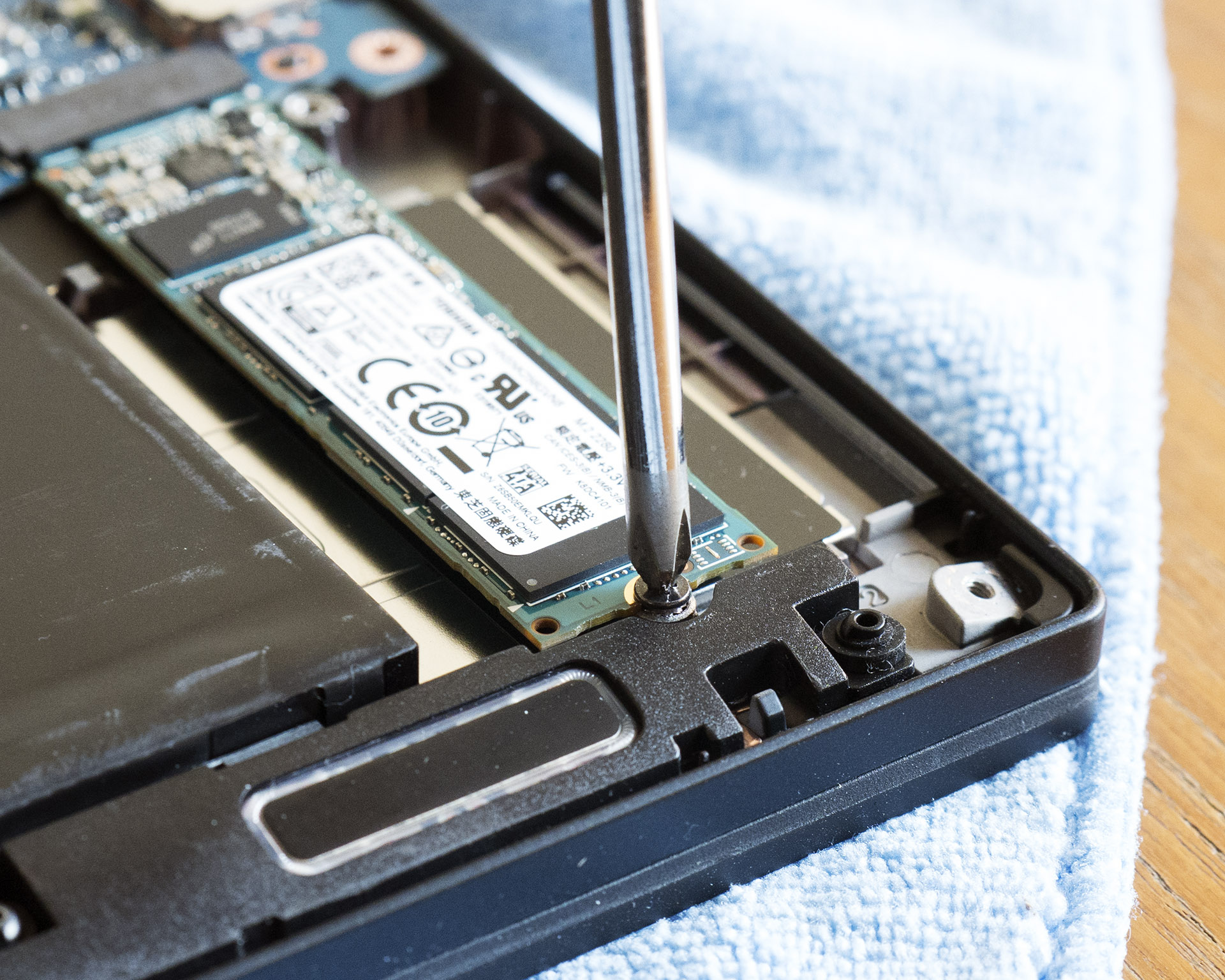
Но, если вы хотите установить в свой ноутбук твердотельный накопитель, необходимо первым делом убедиться в том, что на плате имеется разъем для его установки. Эту информацию можно узнать у производителя, найти в видеообзорах с инспекцией внутренностей, при помощи конфигуратора на нашем сайте или спросить о возможности апгрейда у специалистов технической поддержки Kingston. Можно и самому вскрыть ноутбук, чтобы проверить требуемые размеры монтажных отверстий. Рядом с интерфейсом M.2 обычно наносится маркировка, которая говорит о наличии крепежных отверстий. Например, 2260 означает, что поддерживаются носители 22 мм в ширину и 60 в длину, 2280 — 22 в ширину и 80 в длину, ну и так далее.
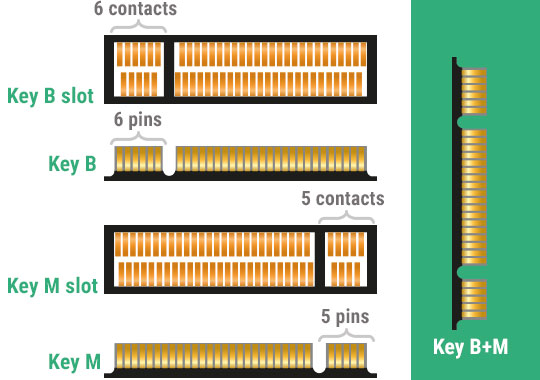
Интерфейс M.2 универсальный, но, чтобы жизнь не казалась мёдом, у него есть несколько разновидностей с разными ключами для установки плат расширения. Разъем с ключом B отличается отсутствующими контактами с 12 по 19 и называется M.2 Socket 2. Он может работать с интерфейсами SATA, USB 3.0, PCIe ×2, PCM, IUM, SSIC и I2C. При установке ключа M с отсутствующими контактами с 59 по 66 разъем именуется в документации M.2 Socket 3. Такая версия поддерживает уже только PCIe x4 и SATA.
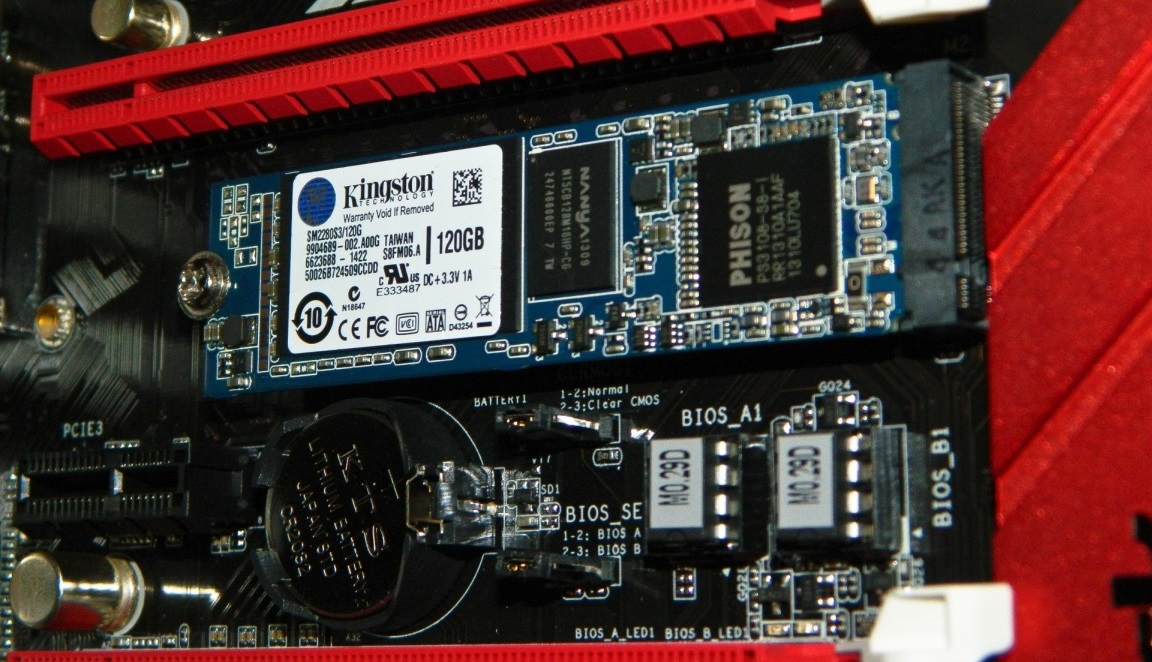
При этом в продаже имеются разные SSD — предназначенные для установки в M.2 Socket 2, M.2 Socket 3 и универсальные, у которых есть контакты для обоих ключей. Если вы не уверены, какой именно разъем M.2 имеется в ноутбуке, лучше всего приобретать именно универсальный накопитель. В частности, в линейке Kingston модели M.2 SATA содержат сразу два ключа и могут быть установлены в любой ноутбук с поддержкой М.2.
Программный уровень
Но просто воткнуть диск в ноутбук недостаточно. Именно поэтому многие сдают ноутбук на апгрейд в сервисный центр. Кстати, если ваша машина еще на гарантии, возможно, чтобы ее сохранить и при этом заменить накопитель, обращение в СЦ будет необходимым условием. Но многие крупные производители не возражают даже против самостоятельной замены диска – вы всегда можете уточнить это в службе технической поддержки вашего ноутбука. Кроме того, важно благополучно скопировать содержимое старого диска. Если вы решите провести эту процедуру самостоятельно, лучше всего использовать специальное ПО для миграции, которое идет в комплекте со многими твердотельными накопителями Kingston.
У ведущих производителей также есть утилиты для настройки оптимальной работы SSD, которые вы сможете использовать после запуска системы на новом диске. Например, Kingston SSD Manager помогает контролировать состояние накопителя, запускать технологии самодиагностики и обновлять встроенное ПО накопителя.
Какой же накопитель выбрать?
Для тех, в чьем ноутбуке есть только разъем mSATA, найти подходящую модель для замены достаточно сложно — на рынке представлено не так много mSATA-накопителей, и единственным вариантом из линейки Kingston является mS200. Если у вас есть разъем M.2 с поддержкой NVMe, то выбор будет намного шире — например, модель KC1000 позволит получить действительно высокую производительность (вы просто не узнаете свой ноутбук), а SSDNow M.2 SATA G2 предлагает хорошую альтернативу в бескорпусном варианте с ключом М.2 через SATA. Отличным решением в форм-факторе 2.5’станет HyperX Savage или модель KC400. Но когда нужна только быстрая загрузка ОС и приложений, достаточно будет более бюджетных накопителей — A400 или UV400. Хотите совет по выбору? Спрашивайте, ответим в комментариях!
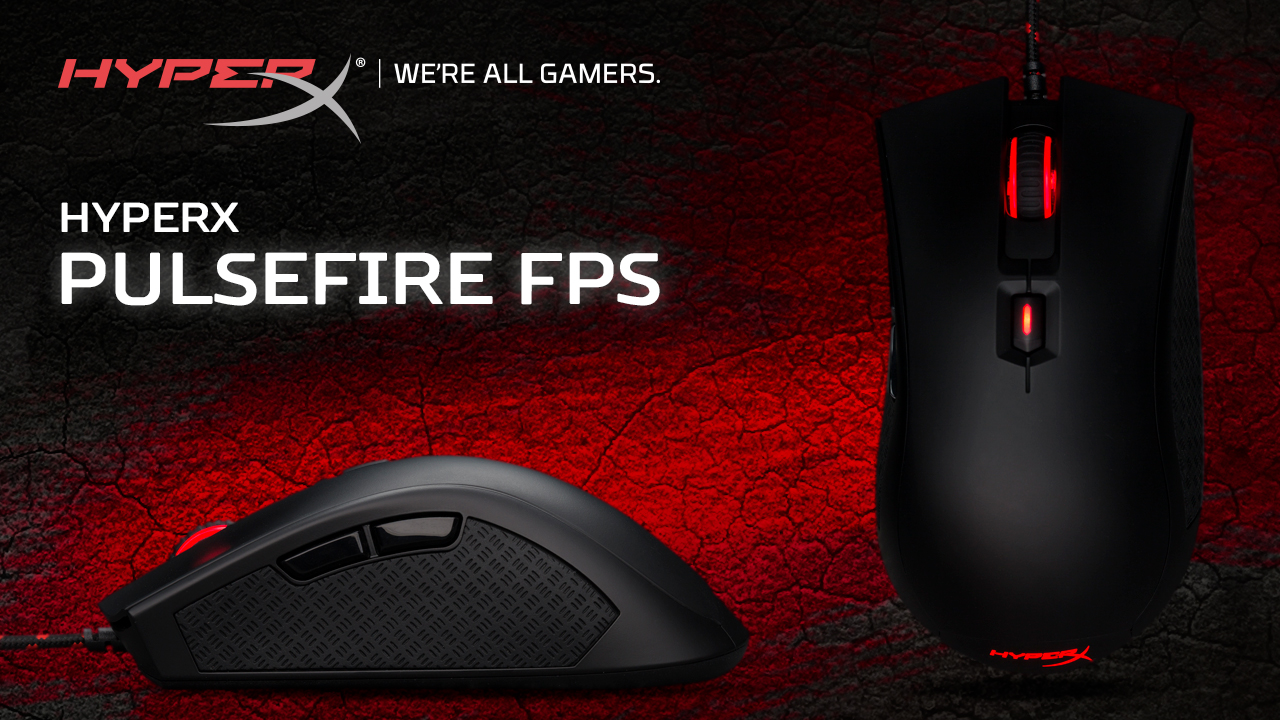
Ну а для всех любителей девайсов HyperX сообщаем, что мышь HyperX Pulsefire FPS теперь стоит дешевле. И это не скидка: рекомендованная цена снижена навсегда, поэтому торопитесь, пока не разобрали!
Для получения дополнительной информации о продукции Kingston и HyperX обращайтесь на официальный сайт компании.
Как выбрать SSD, чтобы ускорить ноутбук
Лучше один раз прочитать про выбор правильного SSD-накопитель для ноутбука, чем сто раз выбрать неправильный. Никаких серьёзных проблем у вас возникнуть не должно, но если вы новичок в этом деле, лучше узнать о главных «подводных камнях».
Нужен ли моему ноутбуку SSD?
Сейчас твердотельный накопитель — уже не привилегия дорогих ноутбуков, а практически обязательная составляющая даже моделей за 60 тысяч рублей. Тем не менее, если вы задаёте себе такой вопрос, значит, самое интересное у вас еще впереди.
Как сказал еще Конфуций: «Стоит лишь однажды поработать на компьютере с SSD, и назад дороги уже не будет». Если в прошлом десятилетии все гнались за сотнями и тысячами мегагерц, то с приходом SSD стало очевидно, что бутылочное горлышко — это накопитель, а не процессор.
Если ваш ноутбук с четырёхъядерным i7 загружает Windows и запускает приложения минуту или больше — проблема точно в медлительном жёстком диске, а вовсе не в процессоре. С SSD всё стартует в считанные секунды, файлы открываются и сохраняются мгновенно. Как следствие, работать становится гораздо приятнее. Так что будем честны: твердотельный накопитель не нужен только в одном случае — если у вас уже есть.
SSD дорого стоят, разве нет?
Жёсткие диски пока всё еще заметно дешевле SSD из расчёта цены одного мегабайта, это факт. Но вам в большинстве случаев и не нужен объёмный «твердотельник». Сериалы всегда можно смотреть онлайн, хранить фотографии — в бездонном хранилище Яндекс.Диска, Google Drive или Dropbox, слушать музыку — из бесчисленных стриминговых сервисов, отечественных или зарубежных.
Вот и получается, что нередко у пользователей на ноутбуке на самом деле не так уж много информации, а основное можно уместить и на вполне недорогом SSD. Правда, на игровом ноутбуке уже не всё так просто. Конечно, хотелось бы установить все игрушки на «твердотельник», чтобы карты в Battlefield грузились не так мучительно долго. Но, к сожалению, современные игры отъедают слишком много пространства, чтобы их можно было устанавливать на недорогие «твердотельники». Но есть варианты, описанные в следующем пункте.
А где же я буду хранить терабайты фотографий с прошлого отпуска на Тенерифе?
Внешний жёсткий диск
И даже если ваш ноутбук забит медиафайлами под завязку, всё равно это не повод отказываться от приобретения SSD. Даже не очень большого объёма хватит для установки операционной системы, браузера и прочих программ первой необходимости. И тогда вы не узнаете свой ноутбук.
Причём совсем не обязательно отказываться от жёсткого диска с сотнями гигабайт добра, нажитого непосильным трудом. Во-первых, есть немало ноутбуков с местом и для быстрого «твердотельника», и для объёмного жёсткого диска. Во-вторых, даже если у вас супертонкий ультрабук, то и это не проблема — в продаже уже давно есть внешние жёсткие диски. И даже жёсткие диски с Wi-Fi для тех, кто не любит в провода. Либо опять-таки можно арендовать себе место в облаке. Хотя, если вы планируете использовать его как балкон или гараж, то есть заглядывать только раз в год или реже и складывать туда всё, что жалко выкинуть, то лучше всё-таки взять внешний жёсткий диск.
Могу ли я установить SSD в свой ноутбук?
В большинстве случаев ответ — да. Точно нельзя установить «твердотельник» только в ноутбуках, в которых он уже и так распаян прямо на материнской плате. Но случаи, когда у ноутбука уже есть SSD, нас в данном материале не очень интересуют.
Если у вас в ноутбуке всего один разъём под накопители, и он уже занят жёстким диском, то лучший вариант — купить на замену винчестеру твердотельный накопитель, а для жёсткого диска приобрести специальный контейнер с адаптером, чтобы сделать из этого винчестера удобный внешний жёсткий диск. Так вы решаете проблему и с быстродействием системы, и с хранением большого объёма данных. И, собственно, ничего не теряете.
Так или иначе, вам придётся начать с выяснения, сколько накопителей можно установить в ваш ноутбук и какого они типа. Вариаций не так уж много, но достаточно, чтобы запутать неискушённого человека. Поэтому лучше всего поискать форумы по конкретным моделям, где люди уже разобрались, какие накопители можно поставить в ту или иную модель ноутбука.
Какой выбрать?
Форм-фактор
SSD c разъёмом M.2 (сверху) и SSD форм-фактора 2,5 дюйма с разъёмом SATA (снизу)
Вопрос выбора форм-фактора зависит не от вас, а от вашего ноутбука. Модели постарше поддерживают только 2,5-дюймовые накопители с интерфейсом SATA. Они не такие быстрые, как некоторые современные «твердотельники» с разъёмом M.2. Чаще всего их покупка — это просто необходимость, если в лаптопе не предусмотрен M.2.
Тем не менее, производительности качественного 2,5-дюймового «твердотельника» более чем достаточно для повседневных нужд, и уж тем более для человека, который раньше никогда не имел дело с SSD. Тем более, что разъём M.2 сам по себе не показатель производительности накопителя, и среди SSD с M.2 спокойно встречаются даже более медленные модели.
Однако самые скоростные из M.2 в пять раз быстрее, чем стандартные 2,5-дюймовые. Но дело здесь даже не в названии разъёма, а в интерфейсе передачи данных. На более быстрые SSD указывает аббревиатура PCIe 3.0 (или NVMe), но мы не будем подробно останавливаться на таких тонкостях.
Объём
Всё, что меньше 120 ГБ, вообще не стоит внимания — туда не влезет ничего, и вы просто будете испытывать постоянную боль. Исключение составляют всякие хромбуки с накопителями на 32 и 64 ГБ, но зачастую это даже не SSD, а устройства на медленной памяти и с нерасторопными контроллерами, которые работают даже медленнее жёстких дисков.
С накопителем на 120 ГБ уже можно жить, но только при условии, что вы действительно не храните много программ и файлов. В противном случае лучше обратить внимание на модели на 256 ГБ.
Наконец, 512 и 1024 ГБ — желанные цифры для многих, но стоимость подобных накопителей в рознице высока, а уж доплата за модификацию ноутбука с подобными — еще выше. Там уже можно поместить даже видеоигры, или, например, две операционные системы, каждую со своим набором программ и файлов, и много всего другого, на что способна ваша фантазия.
Стоимость
Перейдём к неприятной части. Цены твердотельных накопителей на 256 ГБ, будь они хоть 2,5”, хоть M.2, начинаются примерно с 6000 рублей. 512 ГБ — уже от 10 тысяч рублей. Конечно, это стартовые цены, и, в зависимости от производительности накопителя или просто наглости бренда, они могут быть и в полтора-два раза выше на модель того же объёма. Стоит ли модель своих денег или нет — это, к сожалению, можно узнать только из обзоров или обсуждений на форумах. Или из отзывов в магазинах, если только вы умеете эти отзывы правильно читать.