Lenovo OneKey Recovery 8.1.0
OneKey Recovery — бесплатная утилита, которая по умолчанию устанавливается на большинство современных ноутбуков Lenovo. Как показывает название, программа позволяет создавать бэкап системы буквально в один клик. Поскольку аналогичные программы имеют сложный интерфейс и зачастую являются платными, пользователи продукции Lenovo смогут по достоинству оценить OneKey Recovery.
Интерфейс программы до неприличия прост. Открыв окно утилиты, перед вами появится две кнопки: «Создание бэкапа системы» и «Восстановление». При создании файла восстановления, потребуется указать путь для бэкапа. В том же окне можно увидеть размер файла. Lenovo OneKey Recovery позволяет сохранять файл бэкапа не только на жестких дисках, но и на съемных носителях. В случае серьезного программного сбоя или повреждения жесткого диска, файл останется на другом накопителе.
Выбрав пункт меню «Восстановление», компьютер перезагрузится, после чего появится окно со способами отката. Пользователю будет предложено восстановить систему до исходного состояния или воспользоваться сохраненным файлом. В первом случае все личные данные и настройки системы откатятся до заводских настроек.
Особенности утилиты Lenovo OneKey Recovery 8.1.0:
- Имеет русский интерфейс;
- Поддерживается только на устройствах фирмы Lenovo;
- Бесплатна и проста в управлении;
- Создает копии на внешних носителях;
Программа незаменима при откате ОС после поражений вирусом, системного сбоя или некорректной работы драйверов.
Как восстановить заводские настройки на ноутбуке Lenovo
Восстановление системы на ноутбуке Lenovo: основные варианты действий
Приведение операционной системы на ноутбуках этого производителя можно выполнить несколькими простейшими методами. Условно их можно разделить на использование встроенного инструментария, так сказать, «вшитого» непосредственно в компьютерную систему (скрытый раздел с исходной бэкап-копией на жестком диске), и применение средств установленных операционных систем для случаев, если раздел с заводским инструментарием поврежден, пользователь производил апгрейд/даунгрейд операционной системы или менял жесткий диск. Сразу же стоит обратить внимание на тот факт, что при рекомендуемом сбросе настроек до заводского состояния все файлы пользователя будут полностью удалены. Насколько целесообразно применять именно такое средство, каждый решает сам. Однако в некоторых случаях можно обойтись и без этого, но вот если система не загружается, и никакие другие методы не помогают, такой инструмент окажется наиболее действенным.
Загрузка через BIOS
Загрузка с USB-накопителя (флешки) через изменение приоритета загрузки BIOS – оптимальный вариант, когда необходимо разблокировать ПК с помощью средства восстановления пароля Windows или исправить проблему с загрузкой, такую как синий экран, отсутствие запуска ОС и т.д.
Для загрузки необходимо:
-
Подключить загрузочный USB-накопитель к USB-порту ноутбука.
Справка! Желательно подключать USB-накопитель к порту USB 2.0, т.к. с портом USB 3.0 возможно возникновение проблем. Порты USB 3.0 обычно имеют синий цвет в середине или более светлый цвет, чем порты USB 2.0.
BIOS Boot
- При появлении BIOS-меню перейти в раздел «Boot» стрелками влево-вправо на клавиатуре.
Справка! Если на жестком диске находится таблица MBR-разделов (старый вариант разметки HDD, работающий с разделами не более 2 Тб), то выставленный в «Boot Priority» – «UEFI First» может привести к ошибке установки Widnows.
Phoenix – Award BIOS
Если на ноутбуке установлен Phoenix – Award BIOS, после стандартного входа в BIOS необходимо:
-
Стрелками вверх-вниз выбрать «Advanced BIOS Features» и зайти в него, нажав «Enter».
Что важно знать перед запуском отката или полного сброса?
Прежде чем приступать к непосредственному описанию сброса, следует отметить, что на разных моделях ноутбуков Lenovo восстановление системы в плане выполняемых действий может несколько отличаться. Во-первых, сам инструментарий может называться по-разному (OneKey Recovery, OneKey Rescue System и т.д.). В большинстве случаев такие встроенные утилиты имеются практически на всех устройствах линейки IdeaPad или серии G. А вот на девайсах ThinkPad такая процедура отличается достаточно сильно (на ней остановимся отдельно).
Загрузка через Boot Menu
Чтобы запустить загрузку Lenovo с USB-накопителя, не обязательно делать это через BIOS Setup. В ноутбуках Lenovo для этого предусмотрено специальное меню загрузки «Boot Menu».
Чтобы зайти в загрузочное меню, необходимо:
-
Включить систему, и сразу нажимать кнопку «F12».
Как запустить восстановление системы Lenovo с использованием встроенного инструмента?
Теперь перейдем к рассмотрению процесса сброса. Для начала рассмотрим восстановление системы на Lenovo IdeaPad, Essentials и моделях вроде G50.

На всех таких устройствах рядом с кнопкой питания или на боковой панели расположена дополнительная кнопочка, которая как раз и отвечает за вызов системного инструментария сброса параметров без использования каких бы то ни было съемных носителей или средств имеющейся работоспособной или даже поврежденной операционной системы. Чтобы приступить к восстановлению системы на Lenovo G50 или других аналогичных моделях, ноутбук сначала нужно полностью выключить, а затем для запуска встроенного средства нажать ту самую кнопку Novo Button вместо кнопки питания.
Как реализовать на компьютере Recovery-функционал с помощью программы AOMEI OneKey Recovery
Recovery -функционал, поставляемый с ноутбуками, моноблоками и прочего типа OEM-устройствами от производителей, которые продают эти устройства с заводской Windows, имеет много преимуществ перед обычной переустановкой операционной системы. Это, по сути, эталонный, т.е. образцовый бэкап настроенной и готовой к работе Windows. К этому бэкапу можно вернуться в любой момент, когда Windows начнёт серьёзно сбоить или вовсе перестанет загружаться.
А как самостоятельно реализовать Recovery-функционал, подобный родному от производителей OEM-устройств? Если ПК, ноутбук, моноблок или прочее устройство мы приобретали без заводской Windows, нечто таковой и Recovery-функционал для её восстановления мы можем реализовать сами. Специально для этих целей существует AOMEI OneKey Recovery – продукт, построенный на технологиях резервного копирования известной программы AOMEI Backupper.
Пошаговое описание процесса сброса
После такого включения компьютерного устройства на экране появляется меню выбора действий, в котором из представленных пунктов необходимо задействовать System Recovery или OneKey Recovery (в зависимости от модели). Далее появляется специальное меню выбора задачи с двумя пунктами.

Исходим из того, что пользователь собственную резервную копию не создавал, поэтому выбираем пункт восстановления системы Lenovo из исходного бэкапа для модели G50. После этого нужно согласиться с предупреждениями по поводу старта сброса и удаления всех пользовательских данных. Далее запускается сам процесс восстановления, а по его завершении нужно будет нажать кнопку «Готово», после чего так же в ручном режиме выбрать перезагрузку, поскольку автоматический вариант рестарта здесь попросту не предусмотрен.
Но и это еще не все. Следующий этап восстановления системы Lenovo предполагает ввод данных и выбор параметров, как это делается при установке операционной системы. А вот на устройствах IdeaPad такие действия выполнять не нужно. На этих устройствах перезагрузка по окончании сброса будет выполнена автоматически, и в итоге получите «чистую» систему, какой она была на момент покупки лэптопа.
Основные критерии выбора китайского планшета
Чтобы определиться с покупкой, необходимо предварительно ознакомиться с функционалом выбранной модели. Также нужно учитывать его целевое назначение, ведь для подарка маленьким детям вам вполне подойдет планшет со стандартным набором опций без опции мультитач. Дети зачастую сильно надавливают на экран, поэтому сверхлегкого касания вам и не нужно. Достаточно приобрести максимально бюджетную модель до 80 долларов. Также учитывайте, что:
- практически все модели китайского производства функционируют на системе Андроид, но в данном случае важно обращать внимание на то, чтобы версия ОС была современной. В обратном случае покупать такой планшет не рекомендуется;
- все манипуляции на планшете осуществляется исключительно на экране, поэтому к нему предъявляются максимальные требования. Обращайте внимание на углы обзора и четкость картинки. На изображении должны отсутствовать любые деформации в виде искажений или размытости;
- емкость батареи. От данного параметра зависит продолжительность работы вашего девайса. Лучше выбирать более дорогостоящие варианты с хорошей батареей, которые прослужат в разы дольше дешевых аналогов. Для бесперебойной работы необходимы, чтобы параметр емкости составлял не менее 2800 мАч. Этого хватит для полноценного функционирования гаджета, что в особенности важно, если вы планируете использовать его в дороге или в любом другом месте с ограниченным доступом к дополнительной подзарядке аккумулятора.
То, что китайские товары — это не надежно, сейчас является стереотипом. Большинство брендов доказывают обратное и предлагают вам лично убедиться в отменном качестве их продукции. Планшеты от компаний из Китая отличаются хорошей производительностью и в качестве дополнительного бонуса — презентабельным внешним видом. практически каждая модель порадует вас трендовым дизайном, ультратонким корпусом и широкой цветовой гаммой, начиная от сдержанных и заканчивая яркими расцветками на любой вкус.
Кроме этого, китайские производители тщательно следят за модными трендами, поэтому постоянно обновляют коллекции своих товаров, предлагая только самые современные и многофункциональные гаджеты по низким ценам.
Статья создана по материалам маркетплейса Закупка.
5 вещей, которые следует учитывать при выборе шаблона сайта
Выбор шаблона для сайта, наверное одна из самых трудных задач при создании веб-ресурса — буквально тысячи бесплатных и платных вариантов доступны для скачивания и покупки.
iPhone неправильно показывает уровень зарядки и выключается
Если Вы столкнулись с некорректным отображением уровня заряда аккумулятора, выключением во время звонка и некорректной зарядки, на телефонах фирмы Apple, моделей iPhone 4, 4s,5, 5s, 6, 6plus, 7, 8, S, SE, X, XR, XS.
Создание пользовательской резервной копии
В принципе, о создании бэкапа можно позаботиться и заранее, причем, использовать для этого инструменты Windows вовсе необязательно. Такие средства есть и во «вшитой» утилите.

Например, для Windows 8.1 можно изначально выбрать запуск предустановленного приложения OneKey Recovery из списка программ, после чего, либо согласиться с сохранением копии в разделе, предлагаемой самой утилитой, либо указать другой путь.
Для запуска отката системы из пользовательского бэкапа при вызове инструментария восстановления, описанного выше, при выборе задачи по восстановлению нужно будет указать не исходную копию, а собственную, используя для доступа к ней кнопку обзора с выбором файла Backup.wsi. При этом, в отличие от первого варианта, ни дисковые разделы, ни пользовательские данные удалены не будут.
Сочетание клавиш
Второй способ — во время включения нажать сочетание клавиш для запуска БИОСа. На ноутбуках Lenovo чаще всего это кнопки Fn+F2 или Fn+F1. Во время загрузки обычно пишут сочетания кнопок.
Иногда помогает при включении зажать сочетание кнопок Esc+F1+Delete, откроется «Startup Interrupt Menu», нажмите F1 чтобы попасть в БИОС.
Еще один способ показан в видео — нужно успеть при загрузке нажать Enter:
Часто люди допускают ошибку на этом этапе. Нажимают завершение работы, компьютер вроде бы выключается. Потом включают его, нажимают кнопки и ничего не срабатывает, загружается ОС. На самом деле ноут уходит в режим гибернации, так как в Windows 8.1 по умолчанию стоят настройки быстрого запуска. Чтобы избежать этой проблемы, просто открывайте БИОС при перезагрузке компьютера.
Восстановление системы на моделях серии ThinkPad
Теперь несколько слов о восстановлении системы Lenovo модельного ряда ThinkPad. Здесь действия несколько отличаются от того, что было представлено выше.
Для доступа к среде восстановления на стадии загрузки ноутбука нужно нажать клавишу F11, выбрать нужный язык, нажать кнопку продолжения, ввести пользовательский пароль (если он установлен), а затем в появившемся меню активировать пункт Lenovo Factory Recovery. Далее запускается процесс, очень сильно напоминающий обычную установку Windows. На одной из стадий нужно будет согласиться с рестартом, а затем произвести выставление нужных параметров.
Использование средств операционных систем Windows
Если же речь идет о ноутбуках Lenovo и восстановлении системы Windows 10, можно воспользоваться и инструментарий самой ОС.
Для полного сброса используется раздел обновления и восстановления в меню параметров, где имеется соответствующий пункт.
Также иногда можно применять и загрузку диагностических средств, позволяющих устранить проблемы при старте операционной системы с сохранением пользовательских данных. Если же ни одно из предложенных решений (например, в случае замены винчестера или случайного повреждения раздела с заводским инструментарием) не помогает, аналогичные процедуры можно попытаться произвести при загрузке со съемного носителя с дистрибутивом или при помощи дисковых программ наподобие LiveCD. Кстати сказать, восстановлением системы Lenovo в плане полного сброса заниматься рекомендуется не всегда. Довольно часто устранить некоторые проблемы можно через командную консоль (Shift + F10) с применением инструмента Bootrec.exe, проверки диска и целостности системных компонентов (SFC) и т.д.
Информация к новости
- 506
- Автор: admin
- Дата: 1-11-2015
Здравствуйте админ! Мне нужно откатить ноутбук Lenovo к заводским настройкам, но не знаю как это сделать. Очень странно, но на вашем сайте такой статьи не нашёл! Или плохо искал?
Привет друзья! Что делать, если: 1. Ноутбук стал работать медленно. 2. Браузеры вместо одноклассников открывают чёрт знает что! 3. Антивирус сожрали вирусы 4. На диске (C:) остался 1 Мб свободного пространства!? 5. А финансы поют романсы и на вызов компьютерного мастера нет денег. Конечно не задумываясь откатить ноутбук к заводским настройкам и после этого он будет функционировать как новенький, ведь состояние вашей операционной системы вернётся к первоначальному. А если у вас ноутбук Lenovo, то делается это проще простого, вам нужно всего лишь нажатьодну маленькую кнопочку — OneKey Rescue System. И стоило насчёт этого писать статью?
Открыть из Windows
БИОС можно открыть через Windows. Бывает полезно, когда не работает клавиатура. Работает на Windows 8, 8.1, 10.
Откройте Пуск — Настройки.
Выберите пункт «Обновление и безопасность».
На вкладке «Восстановление» в разделе особых вариантов загрузки есть кнопка «Перезагрузить сейчас». Нажмите её, система перезагрузится и покажет варианты запуска Windows.
Выберите «Устранение неполадок» (Диагностика) — «Дополнительные параметры» — «Параметры встроенного ПО UEFI».
Если у вас не получается войти в Windows, но открывается экран входа, также можно открыть БИОС. Нажмите на кнопку питания, зажмите Shift и нажмите «Перезагрузка». Откроются особые варианты загрузки системы, дальнейшие шаги описаны выше.
Сброс настроек на Lenovo ThinkPad
На ноутбуках данной серии процесс восстановления выполняется несколько иначе. Для того чтобы вернуть заводские настройки необходимо выполнить несколько шагов:
- В процессе загрузки системы нажать кнопку F11.
- В появившемся окне выбрать язык и подтвердить с помощью кнопки «Далее».
- Далее необходимо выбрать пользователя и ввести пароль (если это необходимо).
- Должно появиться специальное меню, в котором нужно выбрать последний пункт «Lenovo Factory Recovery».
- Откроется окно программы, где необходимо выбрать язык (мы выбрали английский) и нажать кнопку «Next».
- Теперь следует принимаем соглашение и нажать «Next».
- Появится сообщение о том, что в процессе восстановления все данные будут удалены. Нужно подтвердить решение с помощью кнопки «Next».
- После этого начнется сброс настроек до заводских. Затем утилита предложит перезагрузить ноутбук (нужно нажать «Yes»).
- После перезагрузки компьютера должно появиться меню установки параметров (страна, время, раскладка клавиатуры). Это является подтверждением успешного восстановления параметров.
Вернуть исходные настройки ноутбуков Lenovo не сложно. Для этого нужно лишь воспользоваться специальными утилитами. Если есть вопросы, то пишите их в комментарии.
Как зайти Recovery? Меню Recovery, как правило, есть во всех смартфонах и планшетах производителя Samsung, но отсутствует в других марках Android смартфонов, но его можно легко добавить, прошив данный раздел на свой Android девайс.
Если в Android смартфоне есть меню Recovery и его не изменяли, то оно носит название СТОКОВЫЙ, если же не было или установили сторонние меню Recovery, то будет называться КАСТОМНЫМ.
Кастомное Recovery бывает в основном двух видов CWM и TWRP, реже встречается 4ext, Philz CWM, (разные команды разработчиков).

ВНИМАНИЕ! Если Recovery меню отсутствует или не установлено, то войти в него НЕВОЗМОЖНО!
Если БИОС не открывается
На ноутбуках Леново есть проблема: если стереть старую версию Windows и на чистый винчестер поставить другую систему, БИОС перестает открываться любыми способами.
Отключите от сети ноутбук и вытащите аккумулятор. Открутите с обратной стороны крышку ноутбука и вытащите круглую батарейку минут на 15. Это сбросит настройки БИОСа. Вставьте все обратно и включайте ноутбук.
Вылезет пару ошибок и компьютер сам войдет в БИОС. На вкладке Startup измените пункт «UEFI / Legacy boot» на «Both». В соседнем пункте настроек «UEFI / Legacy Boot Priority» должно стоять «Legacy».
Теперь сохраняем всё: на вкладке «First Restart» нажмите «Exit Saving Changes».
Способ для Samsung
Перед переводом смартфона или планшета рекавери, отключить Samsung от зарядного устройства или USB кабеля!
Новые модели
Выключить Android и зажать Центральную кнопку + кнопку Громкость Вверх + кнопку Вкл/Выкл
Выключить Android и зажать Центральную кнопку + кнопку Громкость Вверх + кнопку Вкл/Выкл
Если вдруг не вышло, воспользуйтесь универсальным способом (читайте ниже).
Для Samsung Galaxy S8 — S10
- Зажать и удерживать специальную кнопку Bixby и Громкость Вверх + Питание
- После того как на экране появиться заставка опустить кнопку питание, но продолжать удерживать кнопку Bixby и Громкость Вверх
- Удерживайте эти кнопки пока на экране не появиться логотип Android на синем фоне
- Отпустите кнопки
- Через несколько секунд смартфон Galaxy S8 загрузится в режим Recovery.
Старые модели и некоторые планшеты
- Выключить Android и зажать Центральную кнопку и кнопку Вкл/Выкл
- Выключить Android и зажать кнопку Громкость Вверх и кнопку Вкл/Выкл
или универсальным способом (читайте ниже).
Способ для SONY
Выключить, включить и когда появиться на экране логотип Sony или когда загорится индикатор — ЗАжать/ Нажать (возможные варианты):
- Громкость ВНИЗ
- Громкость Вверх
- Нажать на логотип
- Либо выключить Sony, Зажать кнопку «Питания», дождаться пару вибраций, отпустить кнопку питания и зажать кнопку «Громкость Вверх»
Если не получается воспользоваться универсальным способом (читайте ниже).
Универсальный способ для всех Android устройств с помощью ПК и средствами ADB
(Asus, HTC, Lenovo, Sony, HTC, LG, Samsung, Motorola и и другие при условие что recovery имеется в данном устройстве)
Программа Adb Run — Способ 1
С помощью фирменного программы сайта Adb Run (не забудьте включить Отладку по USB)

Рабочее окно ADB RUN
С командной строки — Способ 2
Еще один вариант как попасть в меню Recovery, при помощи стандартных средств ADB и программы ADB RUN:
Подключите Android к ПК и наберите команду adb reboot recovery
Пример в ADB RUN:
С командной строки — Способ 3
Как показывает практика на некоторых устройствах (а конкретней в LG) не получается перевести устройство Android c помощью команды adb reboot recovery, в таком случае стоит воспользоваться следующей командой
adb shell
reboot recovery
Есть еще команда для перевода в режим Recovery для LG, нужно ввести команду
adb reboot —bnr_recovery
После чего девайс через несколько секунд начнет перезагружаться!
Как активировать раздел восстановления?
Сделать раздел восстановления активным
- Откройте командную строку с повышенными привилегиями в соответствии с инструкциями. Введите diskpart и нажмите Enter.
- Последовательно введите следующие команды и нажимайте Enter после каждой. список диска. выберите диск 0 (диск, на котором находится раздел восстановления), перечислите раздел. …
- Введите команду exit еще раз, чтобы выйти из командной строки. Перезагрузите компьютер.
Управление в меню Recovery
Клавиши громкости Вверх и Вниз — перемещение по меню Клавиша Вкл/Выкл — выбор пункта в меню. Есть такие устройства Android в которых нет клавишей громкости,
в таком случае вам понадобиться
OTG кабель и компьютерная мышь. Как только вы начнете переводить Android в режим Recovery подключите мышь.
На этом статья закончена. Если Вы не знаете как пользоваться и за что какие пункты в Recovery отвечает, то прочите статью
- FAQ Clockwordmod или полная инструкция по CWM
- Как пользоваться TWRP RECOVERY
- Если возникли ошибки при установке обновления — Status CWM
Вот и все! Нет ничего сложного! Больше разных статей и инструкций читайте в разделе Статьи и Хаки Android. Оставайтесь вместе с сайтом Android +1, дальше будет еще интересней!
- https://fb.ru/article/418981/vosstanovlenie-sistemyi-lenovo-poshagovaya-instruktsiya-spisok-sochetaniya-klavish-dlya-vosstanovleniya-nastroek
- https://remontcompa.ru/913-kak-otkatit-noutbuk-lenovo-k-zavodskim-nastroykam.html
- https://remontka.pro/recovery-image-lenovo-laptop/
- https://lenovomania.org/otvety/kak-vosstanovit-zavodskie-nastroiki-na-noutbuke-lenovo
- https://androidp1.ru/kak-zayti-v-menyu-recovery/
- tweet
Предыдущая статьяКак заблокировать СИМ-карту Билайн самостоятельно через интернет или с другого телефона
Следующая статьяКак настроить электронную почту на телефоне под Android и iOS
Lenovo onekey rescue для windows 10
В разделе, где Вы создали данную тему, есть тема, самая верхняя, со полезными ссылками, в т.ч.о совместимости с win10 оборудования Lenovo и приложений.
Коротко: система OKR не совместима с win10.
x220 • Gobi 2000 3g | hdd, msata ssd, wwan, wifi, gps — unique hand-made config ThinkPad 25 Special Anniversary Edition. #Retro. Signed by D.Hill T470p | X1 Carbon Gen3 | Miix 2 10″ | Yoga Tablet 2-1050F (Android) + BT Keyboard ThinkPad Stack • 2.4/5 Wireless Router, HDD 1 TB, BT Speaker, Power Bank, Mobile Projector
Do it well, worse becomes itself
- Posts: 4
- регистрация: 08-21-2015
- место: Russia
- Замечания: 47
- Message 4 of 20
Re: Onekey recovery установка чистой Windows 10
176775 Вид страницы
- Posts: 12801
- регистрация: 06-06-2011
- место: RU
- Замечания: 176775
- Message 5 of 20
Re: Onekey recovery установка чистой Windows 10
x220 • Gobi 2000 3g | hdd, msata ssd, wwan, wifi, gps — unique hand-made config ThinkPad 25 Special Anniversary Edition. #Retro. Signed by D.Hill T470p | X1 Carbon Gen3 | Miix 2 10″ | Yoga Tablet 2-1050F (Android) + BT Keyboard ThinkPad Stack • 2.4/5 Wireless Router, HDD 1 TB, BT Speaker, Power Bank, Mobile Projector
Do it well, worse becomes itself
- Posts: 5
- регистрация: 11-08-2015
- место: Russia
- Замечания: 73
- Message 6 of 20
Re: Onekey recovery установка чистой Windows 10
Даже если программа okr вам не нужна, вы всё ещё можете воспользоваться кнопкой novo. Я подробно расписал что происходит при нажатии этой кнопки в статье https://linuxcomp.ru/blog/166
x220forme , ваше утверждение о том, что средства восстановления встроены в OS ложно. Удивляюсь, как вы можете говорить, сами не зная. Вы же официальный представитель! То же самое касается вашей службы поддержки по телефону.
Если кто-то ЕЩЁ НЕ ОБНОВИЛСЯ до Windows 10, свяжитесь пожалуйста со мной (например, комментарием под статьёй), чтобы я мог скопировать нужный файл для полного восстановления утилиты okr. Я размещу этот файл в статье на сайте LinuxComp.ru, чтобы все остальные тоже могли им воспользоваться. От OEM’щиков и от представиелей Lenovo ничего внятного добиться невозможно.
176775 Вид страницы
- Posts: 12801
- регистрация: 06-06-2011
- место: RU
- Замечания: 176775
- Message 7 of 20
Re: Onekey recovery установка чистой Windows 10
давайте поменьше личностных оценок, хорошо? Иначе может сложиться впечатление что Вы зарегистрировались на форуме и написали два практически идентичных сообщения в разных темах только для того, чтобы страстно разоблачить мое невежество и прорекламировать блог. Кстати, кросс-постинг на форуме запрещен согласно правилам, соответственно, дублирующие сообщения должны быть удалены.
Теперь по теме. 1. Утверждение, что win10 имеет свои средства восстановления – факт. Читайте документацию к ОС
2. Утверждение, что OneKey Rescue и OneKey Recovery как одна из компонент системы, несовместимы с win10 – факт, читайте официальный документ Lenovo: https://support.lenovo.com/us/en/documents/ht103611
3. На форуме море сообщений о том, что OKR не работает после обновления до win10. Эта же тема – восстановление предыдущей ОС – обсуждалась с сотрудниками компании. Всем обращаться за ценным советом к Вам, за секретным файликом? A Lenovo-то и не знает.
4. Очень простой вопрос: какое решение должен озвучивать я, или представитель компании, сотрудник поддержки – официально утвержденное, проверенное, тем более имеющее отношение к восстановлению машины, или неизвестно какое hand-made, одного из пользователей, спустя несколько месяцев после релиза ОС?
Ваше сообщение я исправлять не буду, сделаете это сами, надеюсь – в режиме HTML-редактирования уберите теги.
Download the Lenovo OneKey Recovery Software
Lenovo users are quite aware of Lenovo OneKey Recovery for data backup. Find a useful alternative to OneKey Recovery.
Support Windows 11/10/8/7
For Lenovo users, Onekey Recovery is not something new. They already have it as a built-in feature on their laptops. But not all Lenovo systems have Onkey Recovery pre-installed, or it might get accidentally uninstalled as well. This article explores Lenovo Onekey Recovery in detail and the alternatives that can be used.
What does Lenovo Onekey Recovery Do?
On Lenovo/IdeaPad laptops, Onekey Recovery is meant to perform backup and recovery. The software backs up your entire system. Once created a backup file, you can restore the system to the default settings when faced with an OS crash. When you recover the backup system, it will just display the status of the backup. It only needs three simple steps for you to create a backup file.
- Use a button
- Take backup
- Create a factory recovery partition
OneKey recovery can be accessed on both Windows and outside Windows.
- For Windows, you can start Lenovo Onekey Recovery System by double-clicking on the OneKey recovery icon.
- For outside Windows, if a system failure occurs and you are unable to enter the system, press the NOVO button (it’s a little button or pinhole adjacent to a backward arrow icon. It looks like an upside-down U.)
However, when using the built-in Onekey recovery software to restore the system, there are certain issues: Once you’ve reinstalled the system, you won’t be able to recover it. If the partition’s size is changed, you won’t be able to use it to recover your system. So be careful before you need to execute a OneKey recovery.
Download Lenovo Recovery and Create a Recovery USB
Some users might ask, can I download Lenovo Recovery if there’s not a preinstalled one? Yes, you can. Some Lenovo laptops may not come with recovery keys preinstalled. You can do it yourself by following the instructions below.
Step 1. System hardware prerequisites
Before start, you need to know the prerequisites to get the process runs smoothly:
- A 16 GB or a larger USB drive
- A system to download all the recovery files
- 20 GB of free space on your computer to recover files
- The computer OS version must be Windows 7 or later
- A stable internet connection of at least 20Mbps
Step 2. Submit the recover files and download the Lenovo Recovery tool
You can download the recovery tool from the Lenovo official webpage. After downloading, start by typing the serial number of your device and log in with your Lenovo ID.
Select the available machine where you want the recovery key to be installed. And select the «digital download» and fill in the required details.

Step 3. Run the Lenovo Recovery tool
Here in this step, you are going to make a recovery USB drive. Below are the detailed steps.
1. Run the recovery tool and select Download Recovery files.
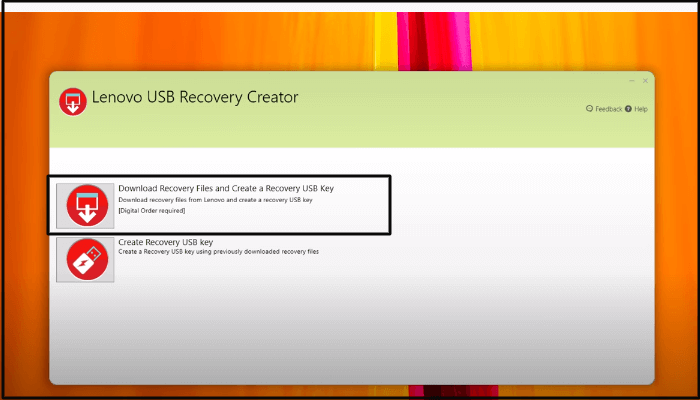
2. Enter your Lenovo ID and password that you have entered while logging in to the digital download.
3. Select the digital download order and location, start the downloading process.
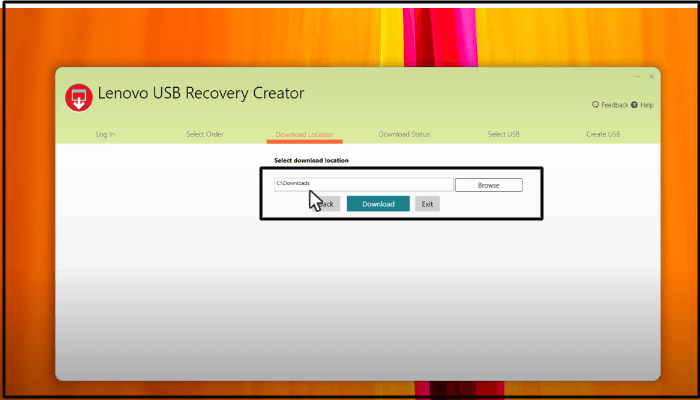
4. After downloading the files connect a spacious USB to create the recovery key.
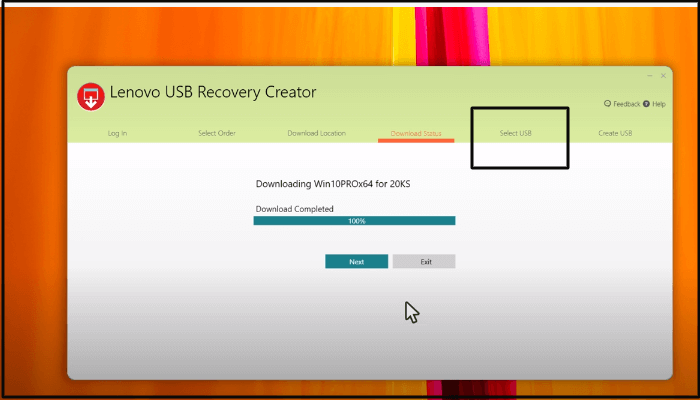
5. Copy the files and data you want to keep on the USB drive.
6. Now you have one USB recovery for your files. You can make another one by running the Lenovo recovery tool again.
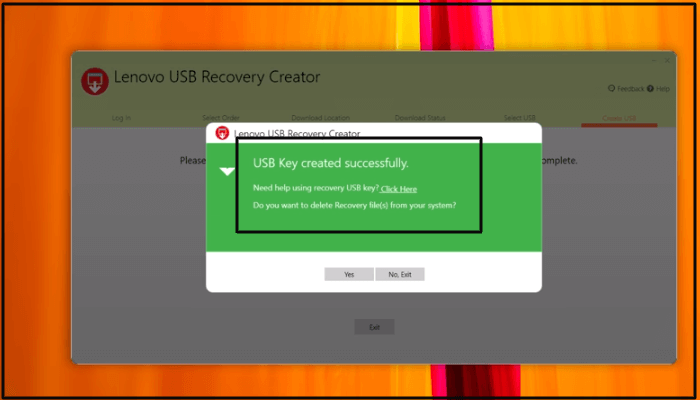
Once you have created such a USB recovery key, you can reinstall your OS any time you need. Restart your computer, enter the BIOS mode, and choose to boot from the USB drive. Then you could have a fresh new PC.
Download Lenovo OneKey Recovery Alternative- EaseUS Todo Backup
Lenovo OneKey has some of its flaws as well as some restrictions. To avoid such restrictions you can use other reliable and trustworthy backup tools. One such tool we recommend is EaseUS Todo Backup, as it is not only secure but also easy to use.
It allows you the option to backup your important files or the entire system. All you need to do is to choose the type of backup you would like to create and get started with the program. Also, disk clone and system clone are also available with this tool. Below are some key features explained:
- All brand compatibility support: this software is not limited to Lenovo only, it supports all brands such as Dell, HP, Acer, etc.
- Windows Compatible: the EaseUS Todo Backup is fully compatible with the common Windows OS. From the latest Windows 11 to the time-tested Windows XP.
- Easy to use: this software has a clear interface with explanatory guidelines.
- Windows Backup: this particular tool helps you to backup your important data and files anywhere. It includes external flash drives, flash drives, SD cards, network drives, or clouds.
- Simple and fast to restore: it allows you to easily restore or backup either to factory reset or to any prior state it was in.
Here, you can download EaseUS Todo Backup and check the detailed guide.
Support Windows 11/10/8/7
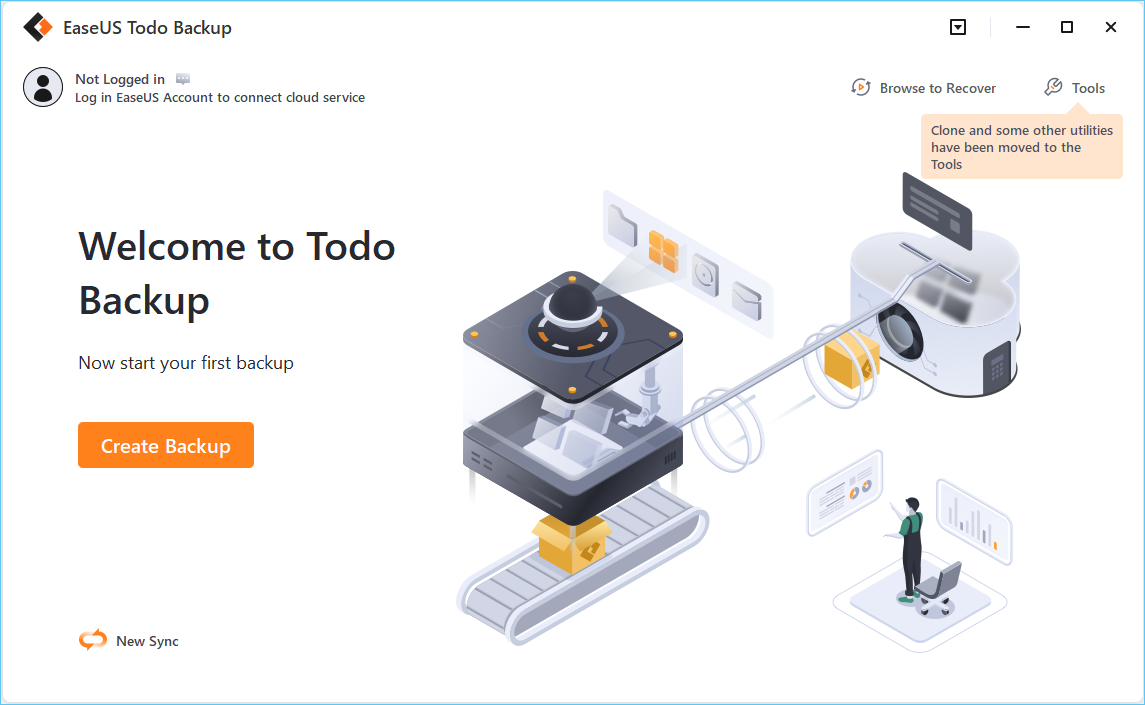
Step 1. Launch EaseUS Todo Backup and choose «Create Backup» on the home page, click «Select backup contents«.
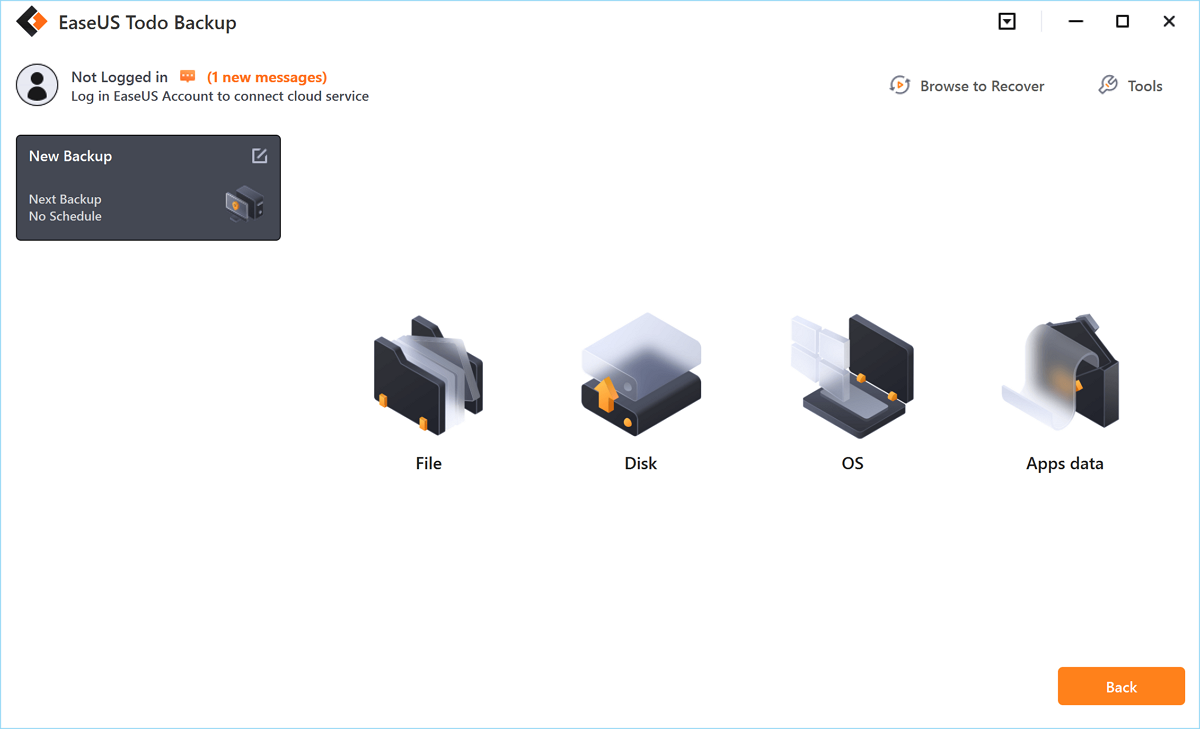
Step 2. Among the four available categories, click «OS» to start back up.
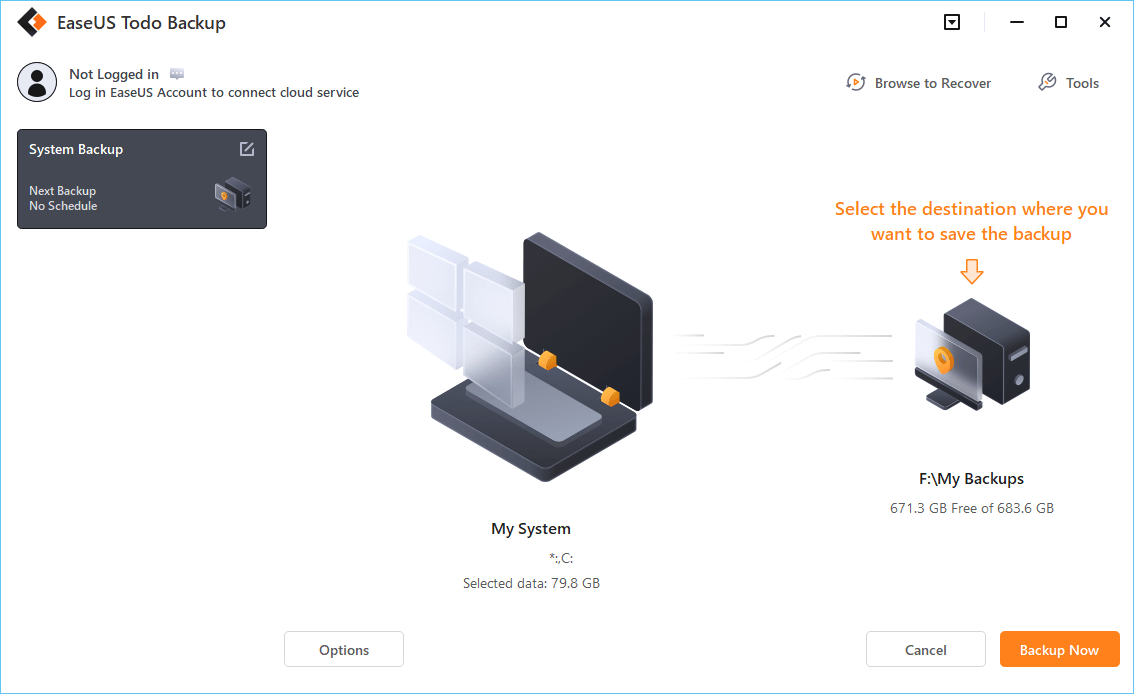
Step 3. The system partition will be automatically selected, you only need to select the location.
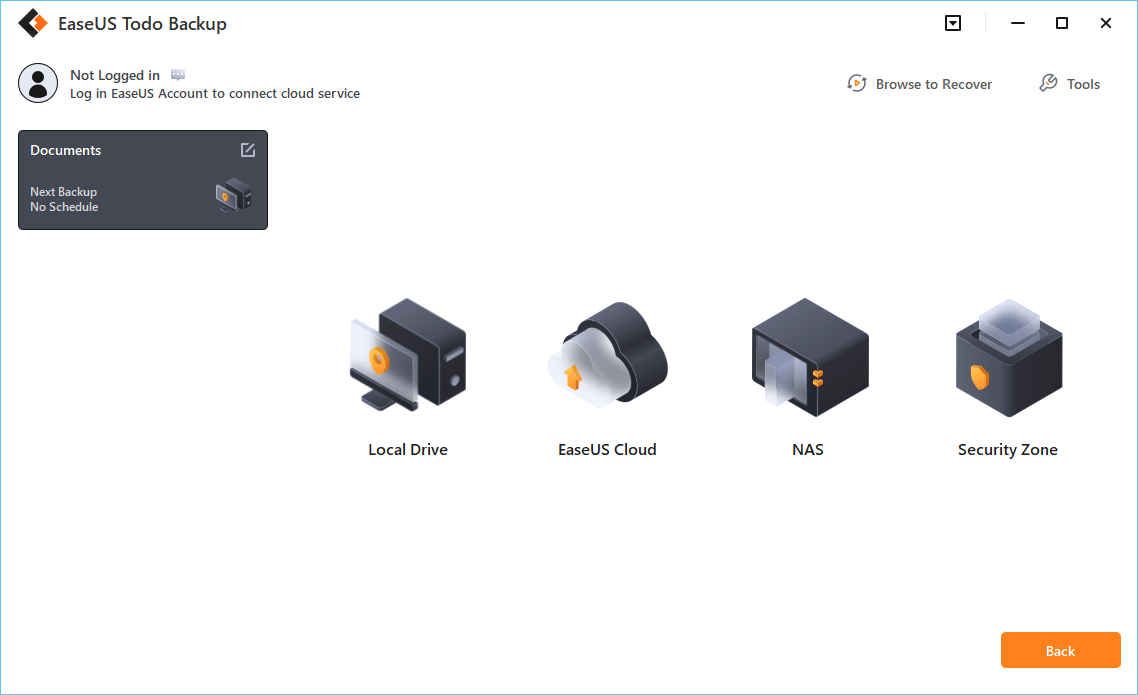
Step 4. Local Drive, Cloud, and NAS are available for you to save the backup file. You can also connect an external hard drive to preserve the system backup files.
Step 5. You can customize the settings in «Options» at the left bottom. After that, click «Backup Now«, and the process will begin.
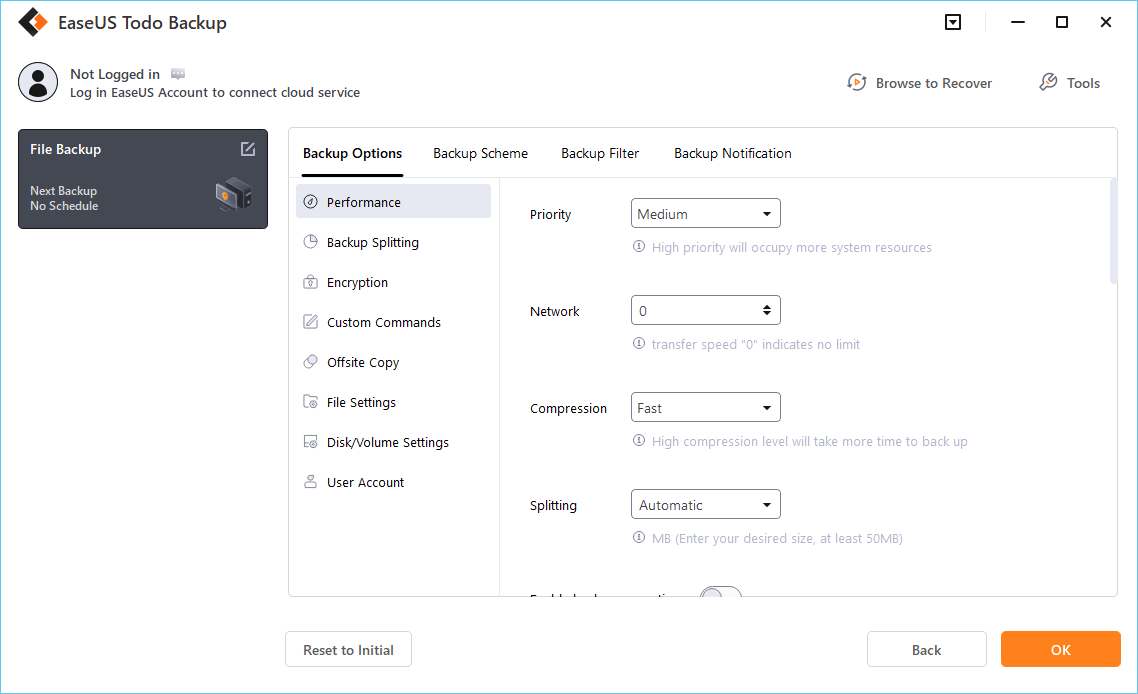
*After finishing the backup process, you can check the backup status, recover, open, or delete the backup by right-clicking the backup task on the left.
Conclusion
There you go! You may already be familiar with the Lenovo OneKey recovery tool and how it backs up data. EaseUS Todo Backup, which we recommend, is very simple to use and works flawlessly on all brands and Windows versions.
Why don’t you give this a try? Simply download the free trial and try your data backup with convenience and complete security.
Lenovo OneKey Recovery
Using this portable utility , you are able to create system backups. In addition, you have the option to revert the laptop to its original configuration.
Lenovo OneKey Recovery is a convenient backup and recovery program for Windows designed exclusively for Lenovo laptops. It gives users the ability to restore the system to factory settings, as well as to create backups in case failures occur.
Principle of operation
The application allows you to save the day in situations that involve disk and operating system errors, making sure that you have everything needed in order to solve the issue at hand. In contrast to AOMEI OneKey Recovery, it utilizes a special partition on the hard disk, which is built-in and hidden, for security purposes. It holds the various necessary files, along with the recovery images that will be created in time.
Easy access
Lenovo laptops feature a special keyboard button which will automatically start the utility when the computer is in shutdown mode. It automatically loads the recovery module, which helps you to reset the device to its default settings or to a previously created save state.
The factory reset recovery is an emergency option that erases all files and reverts the laptop to its original configuration. It is recommended to use this method only in case of a fatal failure.
Additional capabilities
The program also gives you the ability to create backups of current system configuration. This means you are able to use it as a recovery point. Alternatively, you can produce a bootable disc from a previous system backup or from the default image.