Lenovo legion 5 какой выбрать
Внешние изменения:
Изменилась крышка ноутбука, исчезла гребенка с которой трудно было стереть отпечатки пальцев, да и царапалась она легче. Исчез светящийся логотип с крышки.
Web-камеру вернули обратно, наверх, на привычное место. Шторка теперь есть не только на семнашках.
Блок питания стал меньше и чуть легче.
Клавиатура стала лучше, вернули прямые функциональные клавиши Pgup, PgDn, Insert и т.д.
С тачпада, наконец, исчезли отдельные механические клавиши, соответственно выросла его полезная площадь.
Матрица улучшилась по цвету. На российском рынке из этого модельного ряда пропали бюджетные, урезанные по цвету матрицы. Чего не скажешь о той же линейке в соседских странах.
Улучшился звук.
На задней стенке добавился еще один разъем Usb 3.
Клавиша питания теперь имеет диод с цветовыми градациями в зависимости от разных скоростных режимов работы ноутбука.
Внутренние изменения:
Поменялось поколение процессоров Intel. Появилась линейка на процессорах AMD.
Появился второй M2 разъем.
Объем аккумулятора увеличился до 80 Вт/ч. Но на некоторых конфигурациях ноутбуков он может быть урезан до ёмкости (60 Вт/ч.). Например 82B1008CRK.
Общий объем оперативной памяти можно поднять более, чем указано в гарантированных спецификациях — 16 Gb. Уже ставили объем в 64 Gb, всё нормально работает!
Система охлаждения на Legion 5 чуть другая, немного тише. По эффективности отличается не слишком сильно.


Список основных матриц которые идут в конфигурациях Legion 5:
15“
AUO 048E B156HAN10.2 ——240Hz —— 40 pin
AUO B156HAN09.2 ————144Hz —— 40 pin —— встречается брак по краям матрицы появляется сетка на цветных заливках.
AUO B156HAN13.1 ————120Hz —— 40 pin —— 45% NTSC (матрица урезанная по цветам!)
BOE NV156FHM-N61 ——— 60Гц ——- 30 pin
BOE NV156FHM-N6A ——— 60Гц ——- 30 pin —— 6bit+FRS (гиперчувствительные глаза могут чуть быстрее уставать)
BOE NV156FHM-NY4 ——— 144Hz —— 40 pin
BOE NV156FHM-N4G ——— 144Hz —— 40 pin
BOE NV156FHM-NX1 ——— 120Hz —— 40 pin —— 45% NTSC (матрица урезанная по цветам!)
IVO M156NWF7 R3 ———- 60Hz ——- 30 pin
LG LP156WFG-SPP1 ——— 144Hz —— 40 pin
Альтернативна матрица:
BOE NV156FHM-NY5 ——— 144Hz —— 40 pin ——- 99% aRGB, 500 нит
NE156QHM-NY1 —————165Hz——-40 pin Нюансы при установке.
17“
AUO B173HAN04.4 ———- 144Hz —— 40 pin
BOE NV173FHM-N47 ——— 60Hz ——— 30 pin
Innolux N173HCE-G33 —— 144Hz —— 40 pin
Если что-то докупаем для замены, сначала выясняем количество контактов на вашей текущей матрице (колонка PIN), далее заказываем матрицу с таким же количеством контактов.
На 15″ — 3 системы охлаждения.
На 17″ — 2 системы. Отличаются от 15″ длинной теплотрубок на одной из сторон. И говорят, что там радиаторы на концах алюминиевые (но это требует проверки). Вариант, что 17″-ноутбук охлаждается лучше тут не работает, т.к. материнки у обоих формфакторов стоят одинаковые. Поэтому размер «горячего пятачка» требующего усиленного охлаждения — одинакового размера. Скажу, что даже наоборот, на 17″ отсутствует на топовых конфигурациях цельное (3 СО). Поэтому на 17″ на видеокартах RTX 2060 мощность снижена до с 115W до 90W.
Слабое, модульное (1 СО) с одной тонкой теплотрубкой и простыми (черными) вентиляторами — на всех конфигурациях со слабыми видеокартами (1650, 1650ti) и платформах одинакова.
Среднее, модульное (2 СО) — встречается на всех средних картах 1660ti + на топовых интеловских 2060. (как один из доводов может поэтому они и урезаны по ваттам? Скорее наоборот не стали китайцы ставить более продвинутое СО на 85-ваттную видеокарту). Также и на модификациях 17″, и с процессорами от обоих производителей (но СО там чуть шире).
Продвинутое, цельное (3 СО) — идет на платформе AMD с 2060, и на моделях intel 5Pi на видеокартах 2060 и 1660 (на 5Pi c 2060, тоже есть небольшое ограничение мощности в 100W). Вертушки модифицированные под такой крепеж, но похожие на те, что стоят на модульной средней системе. На младших (слабых) картах с у 5Pi на официальном сайте не нашел фотографий СО.
По поводу 17″, на слабых видеокартах используются продвинутые вертушки.
Не подтвердилась «легенда», что на слабых видеокартах нет медной подошвы. Как видим — там медь.
Объединил фотографии СО с разных сторон и выкладываю все системы + пару разных видов вертушек.
P.S. Наверняка встречаются в природе гибриды, уже у нас проскакивала подобная информация. Про модель 82B10054RA, но там AMD с 2060, вроде и должна быть цельная СО. Не ошиблись ли на сборке, поставив туда другое, модульное СО?
Также у соседей была найдена конфигурация Ryzen 4600H + 1660ti (82B100AMRA), внутри которой стоит 3 СО. Вот фотография:

P.P.S. Пока не доказан сильный выигрыш цельного СО над модульным. Но то, что оно присутствует только на топовых решениях, дополнительно будет мотивировать пользователей, будущих владельцев 2060, на покупку платформы AMD.
Список систем охлаждения в зависимости от платформы и видеокарты:
Legion 5 платформа Intel:
15″ + i5/i7 + 1650 — 1 СО (модульная, с одной тонкой теплотрубкой и простыми (черными) вентиляторами №1)
15″ + i5/i7 + 1660 — 2 СО (модульная, с всеми полноценными теплотрубками и продвинутыми вентиляторами №2)
15″ + i5/i7 + 2060 — 2 СО (модульная, с всеми полноценными теплотрубками и продвинутыми вентиляторами №2)
17″ + i5/i7 + 1650 — 1 СО (модульная, с одной тонкой теплотрубкой и продвинутыми вентиляторами №2)
17″ + i5/i7 + 1660 — 2 СО (модульная, с всеми полноценными теплотрубками и продвинутыми вентиляторами №2)
17″ + i5/i7 + 2060 — 2 СО (модульная, с всеми полноценными теплотрубками и продвинутыми вентиляторами №2)
Legion 5P (5Pi) платформа Intel:
15″ + i5/i7 + 1650 — точной информации нет
15″ + i5/i7 + 1660 — 3 СО (продвинутая, цельная. С модифицированными для цельного СО продвинутыми вентиляторами)
15″ + i5/i7 + 2060 — 3 СО (продвинутая, цельная. С модифицированными для цельного СО продвинутыми вентиляторами)
Legion 5 и 5P, платформа AMD:
15″ + 4600/4800 + 1650 — 1 СО (модульная, с одной тонкой теплотрубкой и простыми (черными) вентиляторами №1)
15″ + 4600/4800 + 1660 — 2 СО (модульная, с всеми полноценными теплотрубками и продвинутыми вентиляторами №2)
15″ + 4600/4800 + 1660 — 2 СО (модульная, с всеми полноценными теплотрубками и продвинутыми вентиляторами №2)
15″ + 4600/4800 + 2060 — 3 СО (продвинутая, цельная. С модифицированными для цельного СО продвинутыми вентиляторами)
17″ + 4600/4800 + 1650 — 1 СО (модульная, с одной тонкой теплотрубкой и продвинутыми вентиляторами №2)
17″ + 4600/4800 + 1660 — 2 СО (модульная, с всеми полноценными теплотрубками и продвинутыми вентиляторами №2)
17″ + 4600/4800 + 2060 — 2 СО (модульная, с всеми полноценными теплотрубками и продвинутыми вентиляторами №2)


Официальная страница Legion 5 15″
Официальная страница Legion 5 17″
Официальная страница Legion 5i 15″
Официальная страница Legion 5i 17″
Официальная страница Legion 5p 15″
Официальная страница Legion 5pi 15″
Операционную систему Windows, желательно установить содержащую магазин Microsoft Store. Если вы не сильно в теме при выборе для себя версии системы, но для вас виртуальные машины (виртуализация) и групповые политики — не пустой звук, то лучше остановиться на Windows PRO, если вы простой пользователь, то ставим Windows Home. Как рекомендация в создании флешки с дистрибутивом. Заливать систему на флешку проще всего программой RUfus. Указываем ей место вашего дистрибутива и саму флешку куда его заливать. Если оставляем все опции по умолчанию, то после заливки получаем рабочую флешку только с UEFI-загрузчиком, что нам и предпочтительнее. Вставляем готовую флешку в ноутбук, ключаем его, еще до появлении белого логотипа Legion на мониторе, начинаем судорожно щелкать по клавише F12, после появления меню приоритетной загрузки (Boot Manager), выбрать из списка нашу флешку. Если будет в списке две флешки с похожими названиями, выбираем вариант с надписью EFI. Это значит что система будет ставиться через предпочтительный нам UEFI-загрузчик.
Если вы купили ноутбук без Windows, то у вас по умолчанию в BIOSе, в разделе BOOT будет стоять загрузка через LEGACY. Оптимально перед установкой Windows 10 будет перевести загрузку в режим приоритета UEFI и устанавливать в этом режиме. Иначе при установке системы Windows через LEGACY может сбоить установщик и не поделить SSD на свои системные области — 100 Mb + 500 Mb.
При установке системы в диалоге выбора места, куда будет установлена Windows желательно удалить всю текущую разметку деления SSD на части, включая 1000 Mb — DOS-овский раздел. После удаления выделить на SSD «неразмеченная область» и нажать кнопку «Далее». Система сама разделит диск на системные части под себя. Дополнительно деление диска на части можно сделать чуть позже при помощи родной утилиты Windows — «Управление дисками», если что-то пойдет не так, то придется делить при помощи загрузочной флешки WinPE (о которой идет информация выше). Например, вот написал подробный мануал снабженный картинками, как это сделать с ее помощью. Можно попробовать сразу разделить диск на нужные части в менеджере установки системы, но несколько раз был свидетелем, что вылезала проблема, когда установщик системы сбоил и не делил оставшееся выделенное для нее пустое место на дополнительные системные разделы, в итоге получался единый системный раздел, что в дальнейшем приносит лишние сложности, например, при восстановлении. Также не сможет установиться система через загрузчик UEFI, если от предыдущей системы останутся старые разделы MBR, что опять же лечится удалением всех разделов на SSD.
Крайне НЕ желательно давать Windows автоматически устанавливать драйвера на ноутбук! Методы отключения тут. Были случаи подтягивания системой не совсем подходящих или не стабильных драйверов. После такого «обновления драйверов» возможны всякие системные глюки. Рекомендуется в ручном режиме ставить драйвера с официального сайта и не подрубать ноутбук к интернету до установки всех драйверов. (Понятное дело, что драйвера для вашего ноутбука нужно закачать на флешку еще до установки системы). Также не очень желательно сразу ставить последние драйвера от производителя видеочипов. На сайте Леново обычно лежат, не самые новые, но проверенные на стабильность версии драйверов проверенные на совместимость между собой. Т.е. для начала, когда ноутбук новый, стоит установить стабильные драйвера с сайта Леново и убедитесь, что ваше железо исправно и стабильно работает. Только после этого можете экспериментировать с более новыми драйверами.
Беспроигрышный вариант закачки это на официальном сайте в разделе драйверов в окно поиска вбить именно серийный номер вашего ноутбука (написан на нижней крышке s/n:) обычно 8 букв и цифр. Т.к. бывает, что на одной модификации ноутбука стоит железо от разных поставщиков, а так мы точно скачаем нужные нам драйверы. При установке драйверов их установочные файлы очень желательно запускать от имени администратора. Потом, если есть очень сильное желание иметь все последнее драйвера, обновлять их через родную утилиту Vantage, она делает это более осмотрительно, чем сама Windows.
Желательный порядок ручной установки драйверов для ноутбука после их скачивания с официального сайта на самом деле порядок установки драйверов в современных реалиях не столь важен, но если что-то при настройке системы идет не так, то стоит исключить и этот фактор возможного негативного влияния, порой на ноутбуках Леново бывает какая-то чертовщина. Например Wi-fi-карта корректно устанавливалась в систему только если ее дрова ставить первыми. : Чипсет; Жесткий диск (если есть драйверы); Управление питанием; Сетевые подключения: LAN (Ethernet); Сетевые подключения: беспроводная LAN; Мышь и клавиатура; Bluetooth и модем; Камера и кард-ридер; Аудиосистема; Дисплей и видеокарты (сначала встроенную карту в процессорах AMD или Intel VGA, а только потом внешнюю — NVIDIA VGA Driver. Если не разбираетесь в тонкостях настройки видеоадаптера, то NVIDIA GFE Drive лучше не устанавливать. После установки каждого драйвера не поленитесь перезагружать систему.
Если все драйверы вы установили по этой инструкции, но какие-то комплектующие все равно не заработали в штатном режиме (например, WI-FI-адаптер), то тогда стоит обновить БИОС, до более поздних версий.
Почему очень желательно установить Windows содержащую магазин Microsoft Store. Т.к. ноутбуку понадобятся утилиты, которые полнофункционально работают ТОЛЬКО, если их ставить через магазин Microsoft, например, должны автоматически из магазина установиться: для видеокарт — панель Nvidia, Dolby Atmos, вручную из магазина обязательно ставим программу Lenovo Hotkeys (бывшая Lenovo Utility), которая отображает на экране пиктограммы и на клавиатуре включает некоторые светодиоды, при активации функциональных сочетаний клавиш. Есть еще полезная, но громоздкая утилита Lenovo Vantage, которая помогает обновлять драйвера, биос и содержит несколько полезных для ноутбука функций, например, режим сохранения аккумулятора. Но программа довольно громоздкая и глючная для своих полезных функций, устанавливает кучу своих процессов, которые излишне грузят систему. Кто устанавливает драйвера вручную и не доверяет подобным утилитам, есть компактная альтернативная утилита заменяющая основные полезные функции Vantage — Lenovo Legion Toolkit, которая помогает переключать энергетические профили в системе, а также может кучу всего полезного. Есть и совсем мелкая утилита Lenovo Controller, которая может переключать режимы батареи и некоторые другие функции, она даже не требует установки, взять её можно здесь.
Также очень рекомендуется после установки системы интегрировать в неё продвинутые профили электропитания, которые будут переключаться автоматически при смене режимов FN+Q. Инструкция по их установке чуть ниже по тексту, тут.
Кого не устраивает работа стандартного режима консервации батареи, когда заряд держится в диапазоне 50-60%, может установить альтернативную утилиту LBC (Lenovo Battery Controller), которая будет дотягивать заряд батареи до 85%. Утилита также отображает процент заряда батареи в трее. Взять ее можно здесь.
Если неадекватно работает подсветка клавиатуры при нажатии на сочетание клавиш FN+ПРОБЕЛ, даже после установки всех драйверов и вышеперечисленных утилит, то обновите BIOS на более поздний.
Не включается ноутбук. Если вы выключили ноутбук и он у вас в следующий раз не начал загружаться, а экран остается черным. Загорается только светодиод на кнопке питания, подсветка клавиатуры и крутятся вентиляторы. Для начала отключите все устройства из USB-портов и проверьте на включение его еще раз. Если не дало эффекта, то отключите блок питания от ноутбука, зажмите и удерживайте кнопку питания более минуты и в выключенном и во включенном состоянии ноутбука. Далее пробуем опять его включить, эти действия обычно помогают для его восстановления.
Если ноутбук все равно не стартует, то придется снимать заднюю крышку, отсоединять блок питания, отсоединять основную батарею от материнской платы, малую батарейку CMOS (разъем рядом со слотом дополнительного M.2), и оставить ноутбук в таком виде на относительно долгое время, желательно на ночь.
Горячие кнопки переключения производительности системы FN+Q (тихий режим системы — синий диод на кнопке включения. Автоматический — белый. Максимальная производительность — красный).
15″ AMD + RTX 2060. Тихий режим: 25w cpu + 80w gpu. Авто: 45-65w cpu + 80w gpu. Максимальный: 65w cpu + 115w gpu.
17″ i7-10750H + RTX 2060. Тихий режим: 25w cpu + 80w gpu. Авто: 60w cpu + 80w gpu. Максимальный: 75w cpu, 85w gpu.
Если даже после установки всех драйверов в диспетчере устройств не появляется встроенная в процессор видеокарта. То для ее активации нужно перейти в гибридный режим. Это делается в биосе на главной странице в нижнем правом углу, включаем режим switchable graphics. Или в программе Vantage, но после активации в ней этой опции, нужно перезагрузить ноутбук.
Некоторым владельцам ноутбуков не нравится, как в гибридном режиме работает опция снижения яркости — Vari-Bright при автономном питании.
На процессоре AMD, через меню настроек AMD Radeon перейти на вкладку «Дисплей» и снять «галочку» в графе «Vari-Bright».
На процессорах Intel, в настройках Intel Graphics Command Center \ System \ вкладка Power — On Battary — Display Power Saving.
Если перестал работать тачпад, но в системе он виден. Выключаем ноутбук. Отключаем кабель питания. Зажимаем и упорно удерживаем нажатой кнопку питания более 60 секунд, не обращая внимание на поведение ноутбука. Обычно поле подобных манипуляций тачпад оживает. Этот рецепт иногда помогает и при «воскрешении» клавиатуры.
Если не нравится поведение тачпада. Поведение будет более адекватным, если в панели управления \ мышь \ параметры указателя — снять галку с «Включить повышенную точность установки указателя».
Если отваливается звук в Windows 10 и обратно появляется только после нажатия mute, и после поднятием ползунка громкости с обязательным однократным нажатием на ползунок.
Проблема решается установкой драйвера realtek 6.0.8960.1 и запрет на обновление драйвера этого устройства в Windows 10.
Если при запуске игр чудит или пропадает звук, сначала попробуйте в панель управления \ звук \ запись \ набор микрофонов \ свойства \ уровни — включить звук у микрофона, где может стоять значок без звука.
Если рецепт не помог, то можно попробовать установить более ранний, но более стабильный драйвер. Скачать можно тут.
Если у вас присутствует шипение или шумы в аудиотракте, например они слышны в наушниках. То пробуем немного снизить мощность встроенного Wi-Fi. Панель управления \ система \ диспетчер устройств \ сетевые адаптеры. Ищем в списке WI-FI-карту, выделяем ее, ПКМ на ней, свойства \ дополнительно \ мощность передачи, снижаем на 4 уровень (Средн.-макс.), ок.
Если даже это не помогло, то заходим в Панель управление \ Электропитание \ Настройка системы электропитания \ Изменить дополнительные параметры электропитания \ Параметры адаптера беспроводной сети \ Режим энергосбережения, и снижаем с «максимальной производительности», до, например, «минимальное энергосбережение».
Если не получается поднять точку доступа 5 ГГц. Нужно поменять в роутере каналы на китайские (149, 153, 157, 161, 165).
Если при включенном гибридном режиме глючат некоторые игры при запуске, то отключаем в системе HDR этими способами: Параметры \ приложения \ воспроизведение видео \ настройки Windows HD Color — снять галочку «Потоковое видео в режиме HDR». Или win+q вписать «HDR» — выбрать «Параметры Windows HD color» — снять галочку «Потоковое видео в режиме HDR».
Если система Windows автоматом устанавливает новую прошивку на биос, то в диспетчере устройств, в разделе Firmware отключаем (не удаляем) процесс System Firmware. В русском варианте вкладка «Встроенное ПО».


Для добавления оперативной памяти, если у вас модификация ноутбука с общим объемом в 8 Gb, следует посмотреть какая плашка стоит у вас в ноутбуке. Не вскрывая ноутбук, это можно сделать тестовыми программами, например Aida или CPU-Z. Первый вариант, он же предпочтительный, это попробовать найти и купить близнеца. Второй вариант, при добавлении альтернативной плашки к родной — искать схожие цифры основных таймингов. Типичные тайминги родных плашек SODIMM DDR4 (3200 МГц) — 22, 22, 22, 22, 52, 74. Чуть ниже есть список проверенных и совместимых плашек памяти.
Этот абзац предназначается для тех пользователей, кто хочет рискнуть и купить разогнанные (оверклокерские) плашки, с низкими таймингами. Внимание! Наш ноутбук не умеет работать с профилями XMP. Перед их покупкой очень желательно выяснить прописаны ли эти максимальные частоты (3200) и минимальные тайминги в профилях JEDEС. Если эти частоты и задержки будут прописаны только в профилях XMP, то ноутбук не сможет активировать эти частоты, а будет работать с памятью на крайних частотах и таймингах, что прописаны в профиле JEDEС. Т.е. покупка этих навороченных и дорогих модулей для Легиона, лишена смысла.
Если у вас модификация ноутбука с общим объемом оперативки в 16 Gb и вы хотите ее еще дополнительно расширить, скорее всего у вас будут стоять 2 плашки по 8 Gb (этот факт опять же желательно проверить в тестовой программе), то придется (т.к. слотов для памяти всего 2) избавляться от ваших двух родных установленных плашек памяти. В этом случае обычно покупают две более емкие планки по 16 Gb. На данных моделях ноутбуков можно расширить объем памяти до 64 Gb.
Также игроманам стоит остановить свое внимание на плашках на два ранка. Что даст небольшую прибавку FPS в играх. Ранговость конкретных плашек ищем на официальных страницах производителей или в отзывах покупателях.
Из-за появления в Легионах 2021 г. менее скоростных (тормозных) плашки памяти, возле каждой плашки есть информация по скоростному соответствию каждого модуля из списка. Сразу внесу корректировку, тормозные и наполовину тормозные плашки встречаются в основном среди ОЕМ-плашек памяти, которыми комплектуются ноутбуки на заводе. На наших 2020 легионах пока таких не видели, но уже они могут повстречаться в коммерческих продуктах, купленных в рознице, в нормальной розничной упаковке или на б\у площадках. Подробные скрины вторичных таймингов у протестированных ниже плашек программой ZenTimings и лежат здесь. Тут лежит видео в котором сравнивается производительность между самой тормозной и нормальной памятью в современных играх. Здесь сравнение полутормозной и полноценной в играх и бенчмарках.
Появилась новая методика определения нормальной и тормозной памяти. Можно в скаченном PDF-файле поискать по индексу плашки, которые вы планируете купить (если они там найдутся в списках).Тут лежит видео в котором сравнивается производительность между самой тормозной и нормальной плашкой в современных играх.

Пополняемый список родных и совместимых плашек памяти:
РОДНЫЕ (OEM) ПЛАШКИ НА 8 GB:
№1. KINGSTON LV32D4S2S8HD-8 SODIMM DDR4 (3200 МГц) — 22, 22, 22, 22, 52, 74. (Скорость вторичных таймингов нормальная) Скрины таймингов тут.
№2. SAMSUNG M471A1K43DB1-CWE SODIMM DDR4 (3200 МГц) — 22, 22, 22, 22, 52, 74. (Скорость вторичных таймингов нормальная) Скрины таймингов тут.
№3. SK HYNIX HMA81GS6DJR8N-XN SODIMM DDR4 (3200 МГц) — 22, 22, 22, 22, 52, 74. (Скорость вторичных таймингов нормальная) Скрины таймингов тут.
№4. MICRON MTA8ATF1G64HZ-3G2J1 SODIMM DDR4 (3200 МГц) — 22, 22, 22, 22, 52, 74. (Скорость вторичных таймингов нормальная) Скрины таймингов тут.
№5. MICRON MTA4ATF1G64HZ-3G2E1 SODIMM DDR4 (3200 МГц) — 22, 22, 22, 22, 52, 74. (Наполовину тормозная плашка) Подробности. Скрины таймингов тут.
№6. MICRON MTA4ATF1G64HZ-3G2E2 SODIMM DDR4 (3200 МГц) — 22, 22, 22, 22, 52, 74. (Наполовину тормозная плашка) Подробности. Скрины таймингов тут.
№7. SAMSUNG M471A1G44AB0-CWE SODIMM DDR4 (3200 МГц) — 22, 22, 22, 22, 52, 74. (Тормозная плашка. Подробности.) Скрины таймингов тут.
№8. RAMAXEL RMSA3320MJ78HAF-3200 SODIMM DDR4 (3200 МГц) — 22, 22, 22, 22, 52, 74. (Скорость вторичных таймингов нормальная) Скрины таймингов тут.
№9. SAMSUNG M471A1K43EB1-CWE SODIMM DDR4 (3200 МГц) — 22, 22, 22, 22, 52, 74. (Скорость вторичных таймингов нормальная) Скрины таймингов тут.
№10. SK HYNIX HMAA1GS6CJR6N-XN SODIMM DDR4 (3200 МГц) — 22, 22, 22, 22, 52, 74. (Наполовину тормозная плашка) Подробности. Скрины таймингов тут.
№11. RAMAXEL RMSA3310MF96HAF-3200 SODIMM DDR4 (3200 МГц) — 22, 22, 22, 22, 52, 74. (Наполовину тормозная плашка) Подробности.
№12. SAMSUNG M471A1G44BB0-CWE SODIMM DDR4 (3200 МГц) — 22, 22, 22, 22, 52, 74. (Тормозная плашка. Подробности.) Скрины таймингов тут.
РОДНЫЕ (OEM) ПЛАШКИ НА 16 GB:
№1. GOODRAM GR3200S464L22/16G SODIMM DDR4 (3200 МГц) — 22, 22, 22, 22, 52, 74. (Скорость вторичных таймингов нормальная) Скрины таймингов тут.
№2. SAMSUNG M471A2G43AB2-CWE SODIMM DDR4 (3200 МГц) — 22, 22, 22, 22, 52, 74. (Небольшие тормоза) Скрины таймингов тут.
№3. MICRON MTA8ATF2G64HZ-3G2E2 SODIMM DDR4 (3200 МГц) — 22, 22, 22, 22, 52, 74. (Скорость вторичных таймингов нормальная) Скрины таймингов тут.
№4. RAMAXEL RMSA3320ME88HBF-3200 SODIMM DDR4 (3200 МГц) — 22, 22, 22, 22, 52, 74. (Скорость вторичных таймингов нормальная) Скрины таймингов тут.
№5. SK HYNIX HMAA2GS6CJR8N-XNN0 SODIMM DDR4 (3200 МГц) 22, 22, 22, 22, 52, 74. (Скорость вторичных таймингов нормальная) Скрины таймингов тут.
АЛЬТЕРНАТИВНЫЕ ПЛАШКИ НА 8 GB:
CRUCIAL CT8G4SFRA32A M8FR SODIMM DDR4 (3200 МГц) 22, 22, 22. (Соседствует с №2). (Скорость вторичных таймингов нормальная)
TRANSCEND JM3200HSB-8G SODIMM DDR4 (3200 МГц) — 22, 22, 22, 22, 52, 74. (Соседствует с №1).
PATRIOT Memory SL PSD48G320081S SODIMM DDR4 (3200 МГц) — 22, 22, 22, 22, 52, 74. (Соседствует с №3).
KINGSTON ValueRAM KVR32S22S8/8 SODIMM DDR4 (3200 МГц) — 22, 22, 22, 22, 52. (Соседствует с №1) (Скорость вторичных таймингов нормальная)
KINGSTON ValueRAM KVR32S22S6/8 SODIMM DDR4 (3200 МГц) — 22, 22, 22, 22, 52. (Наполовину тормозная плашка) Подробности. Скрины таймингов тут.
APACER ES.08G21.GSH SODIMM DDR4 (3200 МГц) — 22, 22, 22, 22, 52, 74. (Скорость вторичных таймингов нормальная) Скрины таймингов тут.
CRUCIAL CT8G4SFRA32A M8FR SODIMM DDR4 (3200 МГц) 22, 22, 22. (Скорость вторичных таймингов нормальная) Скрины таймингов тут.
CRUCIAL CT8G4SFRA32A M4FR SODIMM DDR4 (3200 МГц) — 22, 22, 22, 22, 52, 74. (Наполовину тормозная плашка) Подробности. Скрины таймингов тут.
GEIL GS48GB3200C22SC SODIMM DDR4 (3200 МГц) 22, 22, 22. (Скорость вторичных таймингов нормальная) Скрины таймингов тут.
КОМПЛЕКТ ИЗ ДВУХ ПЛАШЕК 8+8 GB:
Kingston HyperX KHX3200C20S4/8G SODIMM DDR4 (3200 МГц)
Kingston HyperX HX432S20IB2K2/16 SODIMM DDR4 (3200 МГц)
АЛЬТЕРНАТИВНЫЕ ПЛАШКИ НА 16 GB:
CRUCIAL CT16G4SFRA32A SODIMM DDR4 (3200 МГц) 22, 22, 22, 22, 52. (Соседствует с №3). (Также соседствует со своим близнецом 16+16 Gb). (Скорость вторичных таймингов нормальная)
CRUCIAL CT2K16G4DFD832A (CT16G4SFRA32A) SODIMM DDR4 (3200 МГц) 22, 22, 22, 22, 52, 74. (Соседствует со своим близнецом 16+16 Gb). (Скорость вторичных таймингов нормальная) Скрины таймингов тут.
KINGSTON KVR32S22S8/16 SODIMM DDR4 (3200 МГц) 22, 22, 22. (Скорость вторичных таймингов нормальная)
KINGSTON KVR32S22D8/16 SODIMM DDR4 (3200 МГц) 22, 22, 22, 22, 52, 74. (Скорость вторичных таймингов нормальная) Скрины таймингов тут.
ADATA AD4S3200716G22-SGN SODIMM DDR4 (3200 МГц) 22, 22, 22, 22, 44.
TEAM GROUP ELITE TED416G3200C22-S01 SODIMM DDR4 (3200 МГц) 22, 22, 22, 22, 52. (Скорость вторичных таймингов нормальная) Скрины таймингов тут.
TEAM GROUP TEAMGROUP-SD4-3200 SODIMM DDR4 (3200 МГц) 22, 22, 22, 22, 52, 74. (Небольшие тормоза) Скрины таймингов тут.
TRANSCEND JM3200HSE-16G SODIMM DDR4 (3200 МГц) 22, 22, 22, 22, 52, 74. (Соседствует с №1) (Небольшие тормоза) Скрины таймингов тут.
CRUCIAL CT16G4SFD832A-C16FP SODIMM DDR4 (3200 МГц) 22, 22, 22, 22, 52, 74. (Соседствует с №6) (Скорость вторичных таймингов нормальная)
SK HYNIX HMA82GS6DJR8N-XN SODIMM DDR4 (3200 МГц) 22, 22, 22, 22, 52, 74. (Скорость вторичных таймингов нормальная) Скрины таймингов тут.
SK HYNIX HMAA2GS6CJR8N-XNN0 SODIMM DDR4 (3200 МГц) 22, 22, 22, 22, 52, 74. (Скорость вторичных таймингов нормальная) Скрины таймингов тут.
SAMSUNG M471A2K43DB1-CWE 2Rx8 3200MHz SO-DIMM (Скорость вторичных таймингов нормальная)
GOODRAM GR3200S464L22S/16G SODIMM DDR4 (3200 МГц) 22, 22, 22, 22, 52, 74. (Небольшие тормоза) Скрины таймингов тут.
LEXAR LD4AS016G-B3200GSST SODIMM DDR4 (3200 МГц) 22, 22, 22, 22, 52, 74. (Скорость вторичных таймингов нормальная) Скрины таймингов тут.
AMD R9 R9416G3206S2S SODIMM DDR4 (3200 МГц) 22, 22, 22, 22, 52, 74. (Скорость вторичных таймингов нормальная) Скрины таймингов тут.
LENOVO 1S1011548J02300049 SODIMM DDR4 (3200 МГц) 22, 22, 22, 22, 52, 74. (Скорость вторичных таймингов нормальная) Скрины таймингов тут.
QUMO QUM4S-16G3200P22 SODIMM DDR4 (3200 МГц) 22, 22, 22, 22, 52, 74. (Небольшие тормоза) Скрины таймингов тут.
ADATA AD4S320016G22 SODIMM DDR4 (3200 МГц) 22, 22, 22, 22, 52, 74. (Небольшие тормоза) Скрины таймингов тут.
AMD R9 R9S416G3206S2S SODIMM DDR4 (3200 МГц) 22, 22, 22, 22, 52, 74. (Небольшие тормоза) (Производитель негласно перешел на новые чипы не изменив серийный номер плашек. Из нормальных планки стали с небольшими тормозами) Скрины таймингов тут.
Apacer ES.16G21.GSH SODIMM DDR4 (3200 МГц) 22, 22, 22, 22, 52, 74. (Скорость вторичных таймингов нормальная) Скрины таймингов тут.
AMD R9 R9416G3206S2S-U SODIMM DDR4 (3200 МГц) 22, 22, 22, 22, 52, 74. (Небольшие тормоза) Скрины таймингов тут.
SAMSUNG M471A2K43EB1-CWE SODIMM DDR4 (3200 МГц) 22, 22, 22, 22, 52, 74. (Скорость вторичных таймингов нормальная) Скрины таймингов тут.
NETAC BASIC NTBSD4N32SP-16 SODIMM DDR4 (3200 МГц) 22, 22, 22, 22, 52, 74. (Скорость вторичных таймингов нормальная) Скрины таймингов тут.
КОМПЛЕКТ ИЗ ДВУХ ПЛАШЕК 16+16 GB:
Kingston HyperX Impact HX432S20IBK2/32 (2x16Gb KIT) SODIMM DDR4 (3200 МГц) 20, 22, 22, 22, 42, 74 (Скорость вторичных таймингов нормальная) Скрины таймингов тут.
Kingston HyperX Impact HX432S20IB2K2/32 (2x16Gb KIT) SODIMM DDR4 (3200 МГц) 20, 22, 22, 22, 42, 74 (Скорость вторичных таймингов нормальная) Скрины таймингов тут.
Kingston Fury Impact KF432S20IB1K2/32 (2x16Gb KIT) SODIMM DDR4 (3200 МГц) 20, 22, 22, 22, 42, 74 (Скорость вторичных таймингов нормальная) Скрины таймингов тут.
АЛЬТЕРНАТИВНЫЕ ПЛАШКИ НА 32 GB:
PATRIOT PSD432G32002S SODIMM DDR4 (3200 МГц) 22, 22, 22. (Небольшие тормоза) Скрины таймингов тут.
ADATA AD4S3200732G22-SGN SODIMM DDR4 (3200 МГц) 22, 22, 22.
KINGSTON KVR32S22D8 SODIMM DDR4 (3200 МГц) 22, 22, 22. (Скорость вторичных таймингов нормальная) Скрины таймингов тут.
KINGSTON FURY все серии плашек SODIMM DDR4 (3200 МГц) 20, 22, 22, 22, 42, 74. (Скорость вторичных таймингов нормальная)
AMD R9 R9432G3206S2S-U SODIMM DDR4 (3200 МГц) 22, 22, 22, 22, 52, 74. (Небольшие тормоза) Скрины таймингов тут.
ADATA AD4S3200732G22-BGN SODIMM DDR4 (3200 МГц) 22, 22, 22, 22, 52, 74. (Небольшие тормоза) Скрины таймингов тут.
ADATA AD4S320032G22-SGN SODIMM DDR4 (3200 МГц) 22, 22, 22, 22, 52, 74. (Небольшие тормоза) Скрины таймингов тут.
KINGSTON 9905744-066.A00G SODIMM DDR4 (3200 МГц) 22, 22, 22, 22, 52, 74. (Скорость вторичных таймингов нормальная) Скрины таймингов тут.
LENOVO 1S1012047J14800E99 SODIMM DDR4 (3200 МГц) 22, 22, 22, 22, 52, 74. (Скорость вторичных таймингов нормальная)
КОМПЛЕКТ ИЗ ДВУХ ПЛАШЕК 32+32 GB:
Kingston HyperX Impact (2x32Gb KIT) все серии плашек SODIMM DDR4 (3200 МГц) 20, 22, 22, 22, 42, 74 (Скорость вторичных таймингов нормальная) Скрины таймингов тут.
Lenovo Legion 5 / Pro or
Доброго времени суток всем!
Назрел вопрос покупки для себя добротного ноутбука, пересмотрев обзоры и разные ценовые сегменты решил взять для себя что-то новое и свежее в плане железа, чтобы через год не начать плакать, ноутбук же смотрю для обычного-игрового использования, без какого либо монтажа и прочей творческой деятельности.
Выбор пал на Lenovo Legion 5, так же рассматриваю для себя модель Pro (2022) из-за чуть большей диагонали и лучшего железа конечно, но с Pro версией будет посложней, в свободном доступе на рынке их трудно найти, а если есть, то цена кусается (160.000+).
Если смотреть обычную 5-ю модель, то по характеристикам можно взять версию с такой начинкой хоть завтра:
Дисплей: 15.6″ IPS 1920×1080
Процессор: AMD Ryzen 7 5800H 3.20 ГГц
Видеокарта: nVidia GeForce RTX 3060 6 Гб
Оперативная память: 16 Гб DDR4
Накопитель: SSD 512 Гб / 1 TB
Вопрос, есть ли что-то на рынке в таком же ценовом сегменте (плюс-минус) до 140.000 по соотношению цена=качество, что можно было бы еще рассмотреть?
Если есть владельцы данной машины, то есть ли какие-то подводные камни которые необходимо знать перед покупкой?
Благодарю.
Обзор на ноутбук Lenovo Legion 5 15ARH05
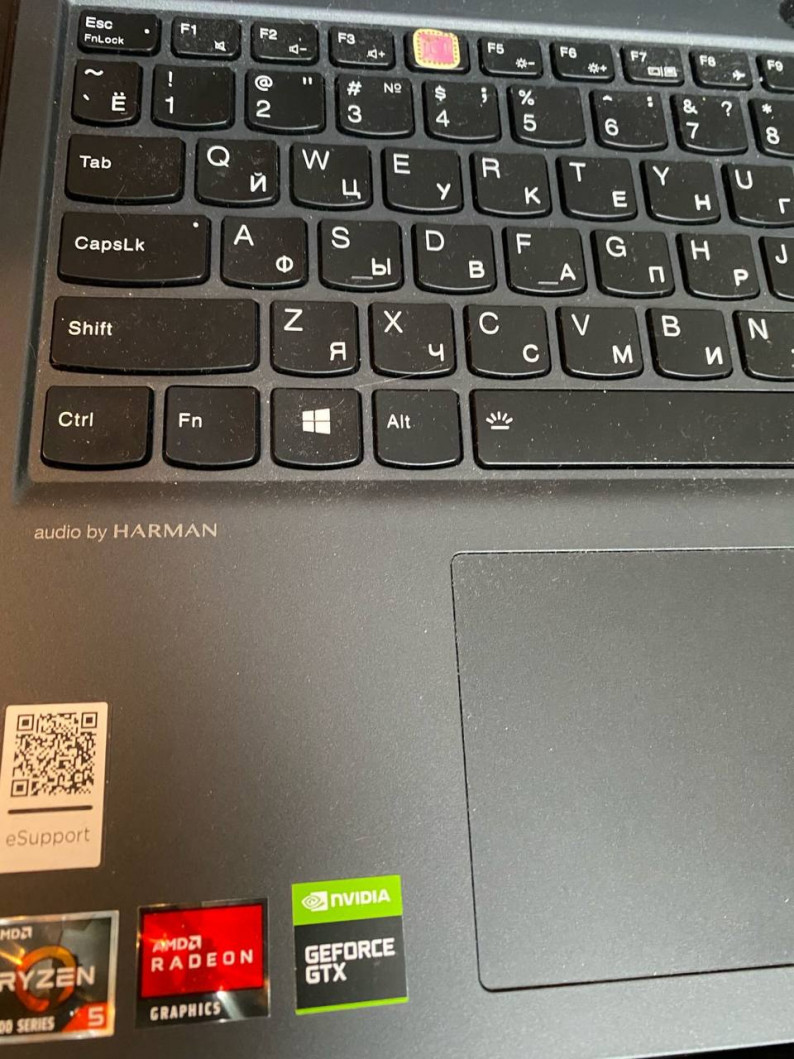
Ноутбук Lenovo Legion 5 15ARH05 — прекрасен если берётся для своих целей, сложно представить человека который живет в многомиллионном городе и при этом никак не соприкасающимся с компьютерными играми Поэтому мы и поставили пред собой цель: выбрать самый подходящий ноутбук для дома, учебы, работы и для компьютерных игр!  Тут то мы и обратили внимание на ноутбук Lenovo Legion 5 15ARH05 И так коротко литой комплектации что досталась нам: Диагональ экрана 15.6″, IPS, AMD Ryzen 5 4600H 3.0ГГц, 8ГБ, 256ГБ SSD, NVIDIA GeForce GTX 1650 — 4096 Мб, Windows 10, 82B5008JRU, цвет корпуса черный Комплектацией довольны, правда хотелось бы больше памяти на жестком диске Но это уже прихоти не свойственные нашему времени, за память нужно платить ещё больше ! Данный ноутбук, держит среднюю температуру +5 градусов И этого хватает чтобы не переживать о том что чип памяти может работать неисправно при высоких температурах Вполне достаточно и этого. Тем более стоит помнить что у нас не обычный ноутбук, а именно игровой ноутбук! А значит он может выдержать высокие температуры и всегда быть в норме. В Работе этого тоже бывает вполне достаточно, особенно тогда когда нужно взаимодействовать с десятками программ И сотнями задач Я работаю архитектором И мне приходится работать в очень энергозатратных программах Которые конструируют модели домов, фасадов и и.д. Поэтому зачастую такие программы нагружаются систему не меньше чем какая нибудь топовая игра. И совсем этим ноутбук справляется без задержек. Стоит отметить качественный lED экран Все детали легко различимы на нем Да и кино смотреть — одно удовольствие! Также отсутствие HDD диска и наличие SSD памяти повышает прочность ноутбука И делает его более прочным Ведь HDD диск очень хрупкая вещь, стоит только уронить ноутбук во время работы и можно остаться без всех своих данных в один миг А с памятью SSD любые падения во время работы совсем не страшны! Будущее уже наступило!
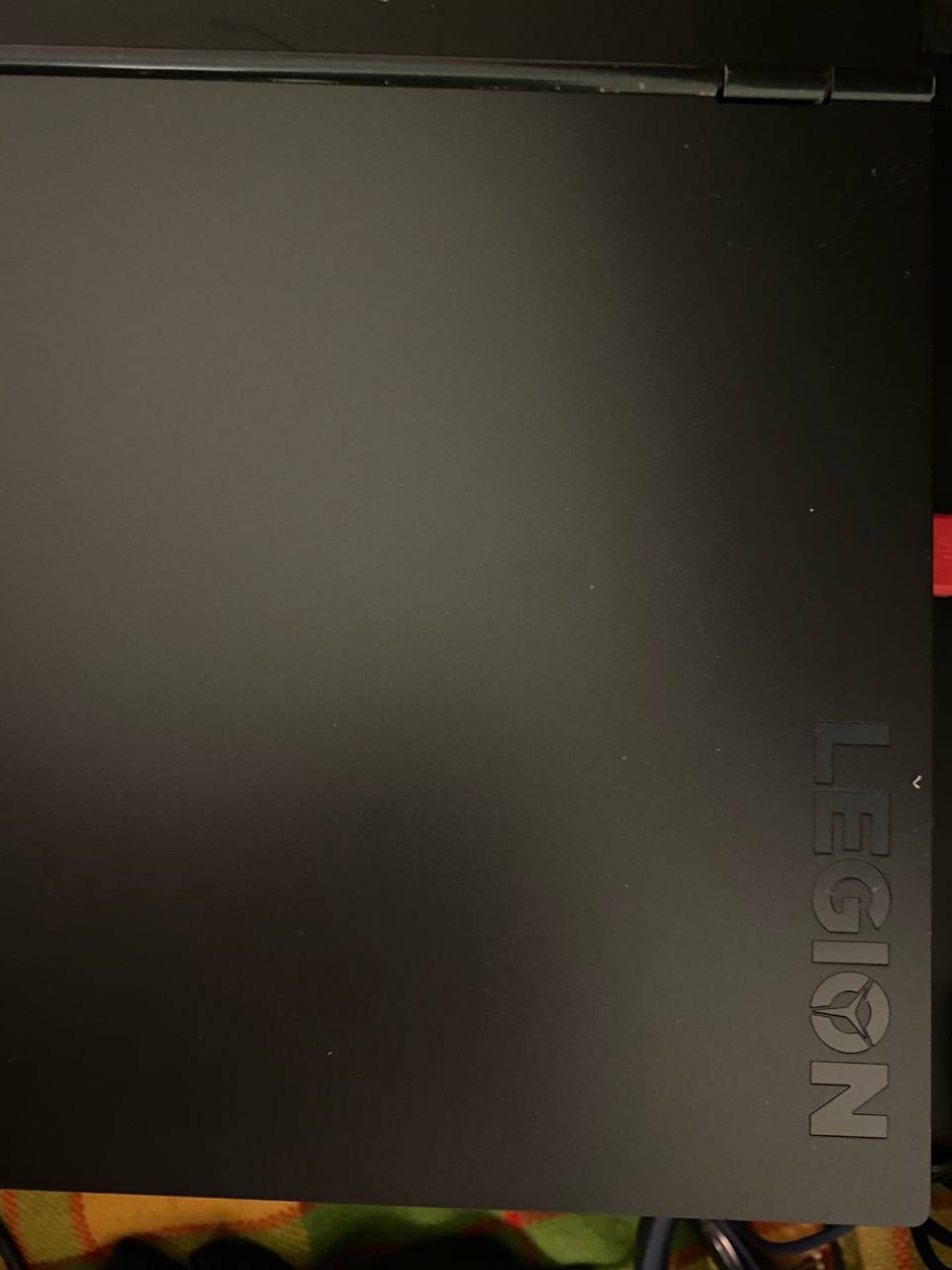 Так вот со всеми обязанностями ноутбук справляется очень хорошо: -в работе ему нет альтернатив, так как его легко можно брать с собой куда угодно из-за того что корпус очень маленький и довольно компактный. А отзывчивость управления на небывалой высоте! Благодаря ему все рабочие процессы налажены, и управлять ими намного легче чем раньше! -дома ноутбук служит в качестве обслуживания нашего досуга, он справляется со всеми требующимися от него задачами
-для игр не существует более удобного ноутбука, ведь теперь играть можно абсолютно везде!
возможно раньше было нужно иметь по отдельному ноутбуку для каждого в семье, однако сейчас благодаря Windows 10 — мы можем иметь свои личные аккаунты для каждого члена семьи на одном ноутбуке. и не таскаться каждому со своим ноутбуком!
Ведь раньше такого не было, данная функция в Windows появилась недавно и теперь благодаря такому функционалу, мы — семья Шиманских, вносим свой вклад в природу, в ее сохранение, ведь теперь мы не носим каждый по несколько ноутбуков, создавая вредные выбросы для окружающей среды, а мы имеем всего один ноутбук для всей семьи! Поэтому благодаря интернет магазину «Эльдарадо» мы уже помогаем всем вокруг, и делаем мир лучше и красивее!
также стоит отметить видеокарту NVIDIA GeForce GTX 1650 — она позволяет иметь очень хороший отклик в играх, все карты подгружаются очень быстро, а также 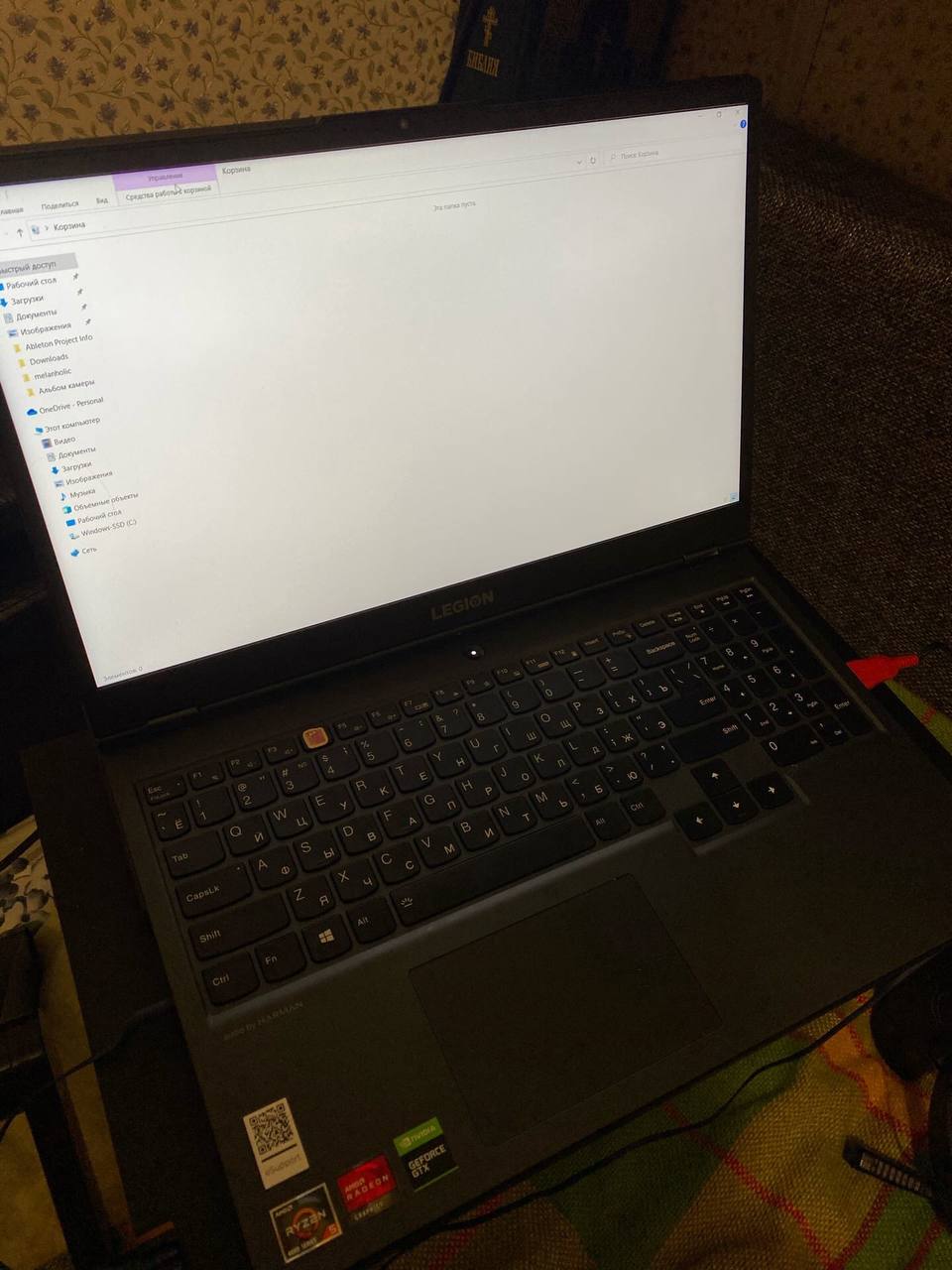
Для нас не оказалось более лучшего варианта, как обратиться к интернет магазину «эльдорадо» И тут же почитав обзоры в разделе Блогов Мы начали сравнивать разные варианты ноутбуков и выбрали именно этот, благодаря интернет магазину «Эльдарадо»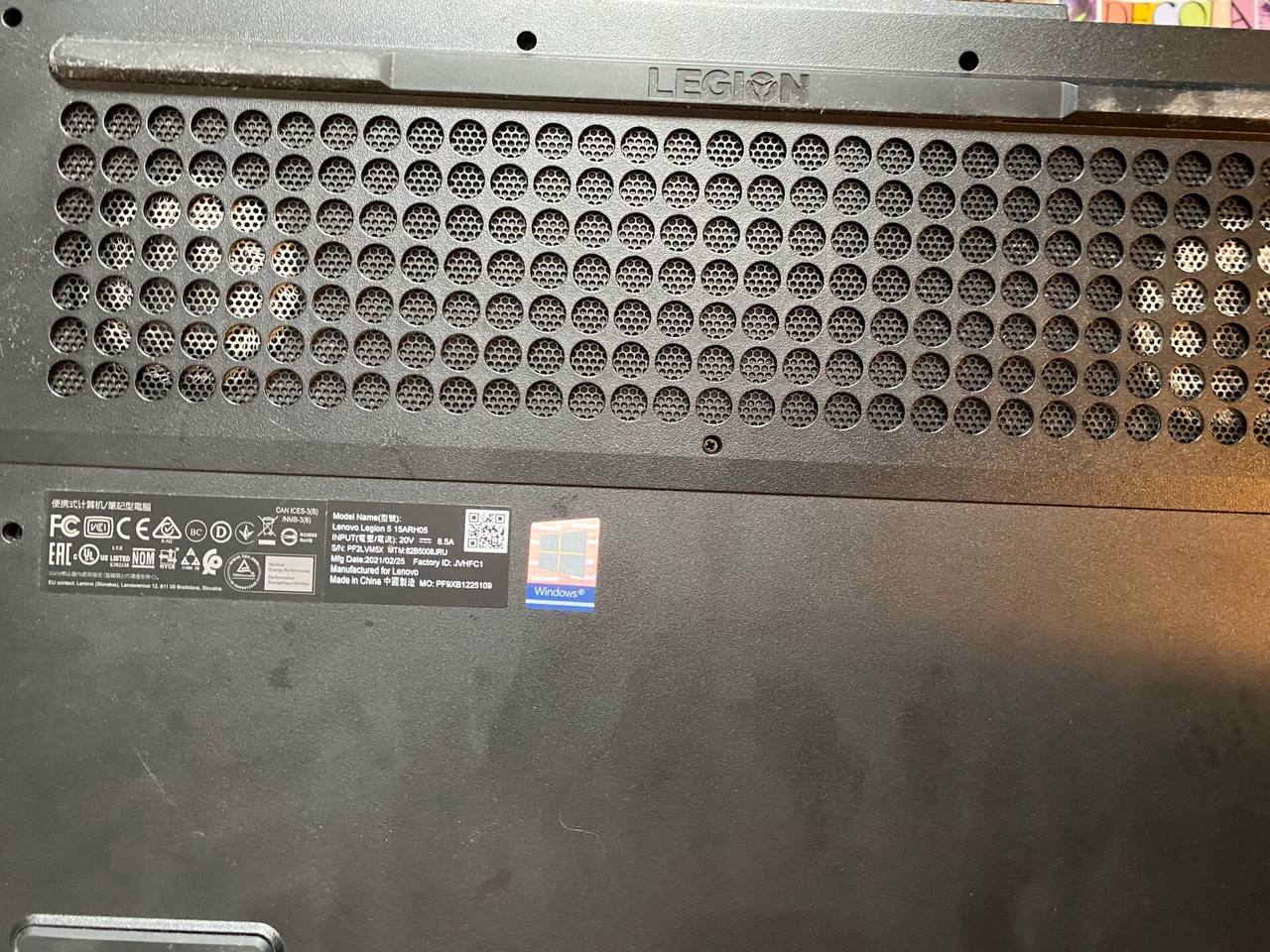 Ноутбук имеет прогрессивную систему охлаждения, благодаря этому можно пользоваться ноутбуком по ночам и не отвлекать лишним шумом всех своих домашних И также ноутбук сильно не греется, при больших нагрузках Клавиши можно подсвечивать, режимом подсветки, также следует отметить приятную на ощупь поверхность клавиш. Тем более сам корпус выполнен из элементов алюминия а он сохраняет тепло, и поэтому ноутбук не греется даже при максимальных пиковых нагрузках! Также ноутбук имеет сильную батарею Которая впитывает в себя большие мощности и не даёт ноутбуку быстро сесть. Мы выбрали из множества вариантов цвета корпуса именно чёрный Так как любим этот цвет, и у нас имеется саквояж для переноса ноутбука именно такого цвета И все это смотрится вместе довольно красиво Нам очень нравится!
С задней стороны находятся куллеры, которые легко чистить при большом скоплении пыли.
и так выводы:
Данный ноутбук Lenovo Legion 5 15ARH05 — имеет очень хорошие характеристики и подходит как для дома так и для работы, и тем более для игр. Мы брали его с собой в межсезонные путешествия, и нам очень понравилось то что он выдерживает все нагрузки как положено, никогда не тормозил, и никогда не зависал, при сильном холоде или при сильной жаре, или при прохладной погоде, лучше ноутбука мы еще не встречали, безусловно, стоит отдать должное производителям Ноутбука Lenovo Legion 5 15ARH05
у них получилось универсальное устройство для всей семьи, даже сейчас мы думаем иногда: «а может был какой-то более лучший вариант для нас?» начинаем искать и приходим к выводу что Ноутбук Lenovo Legion 5 15ARH05 — и есть самый лучший и оптимальный вариант для всей семьи! при условии если мы хотим угодить сразу всем! Поэтому если вы ищите вариант ноутбука для всей семьи то вам следует обратить свое внимание на Ноутбук Lenovo Legion 5 15ARH05! Рекомендуем!
Присылайте нам свои обзоры на технику и получайте до 1000 бонусов на карту «Эльдорадости»!
Обзор Lenovo Legion 5 Pro — не только для игр!
Legion 5 Pro — это игровой ноутбук от Lenovo. Вы можете спросить чем он отличается от обычного Legion 5? Да много чем, расширенным теплопакетом, лучшей производительностью и автономностью, экраном, который больше, ярче и лучше. В общем, будет интересно
Дизайн
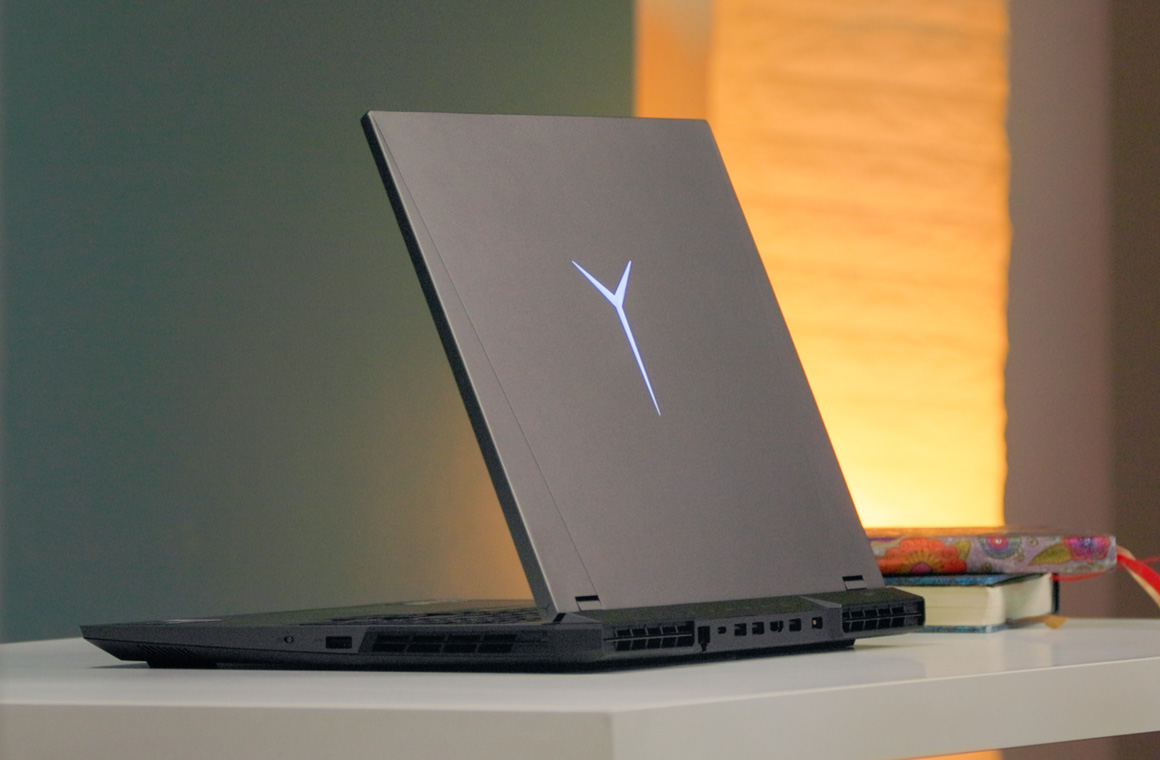
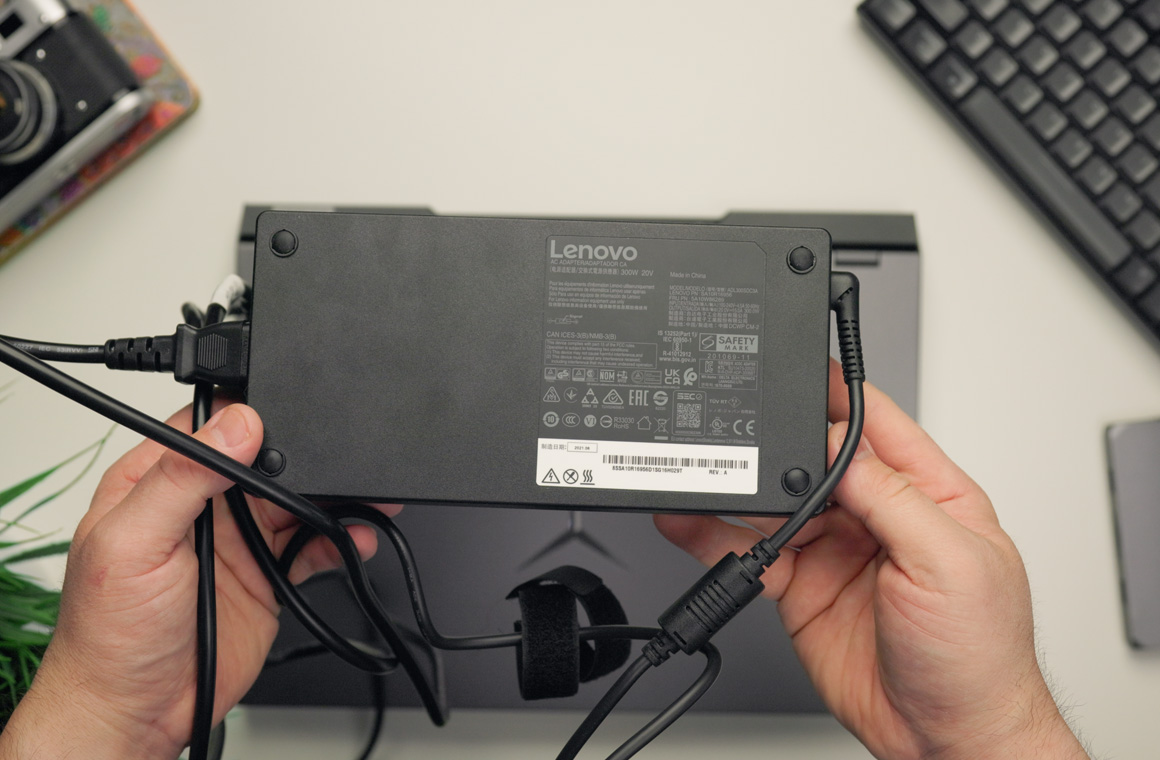
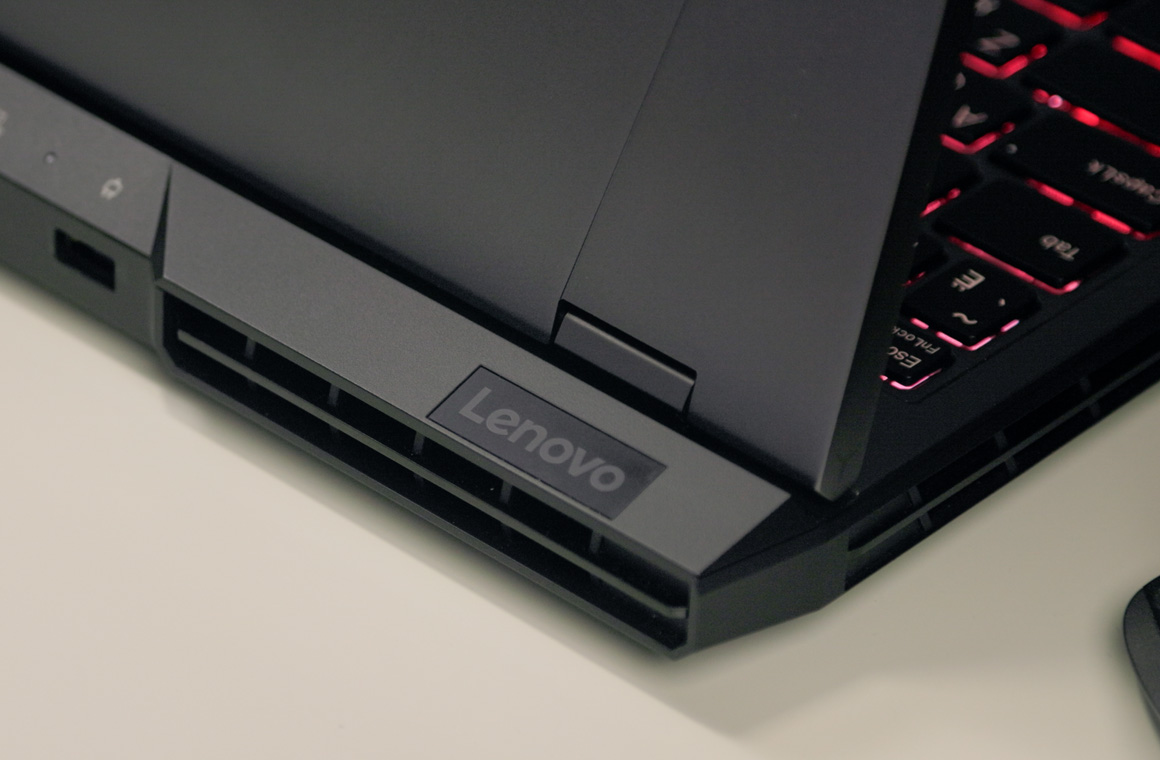
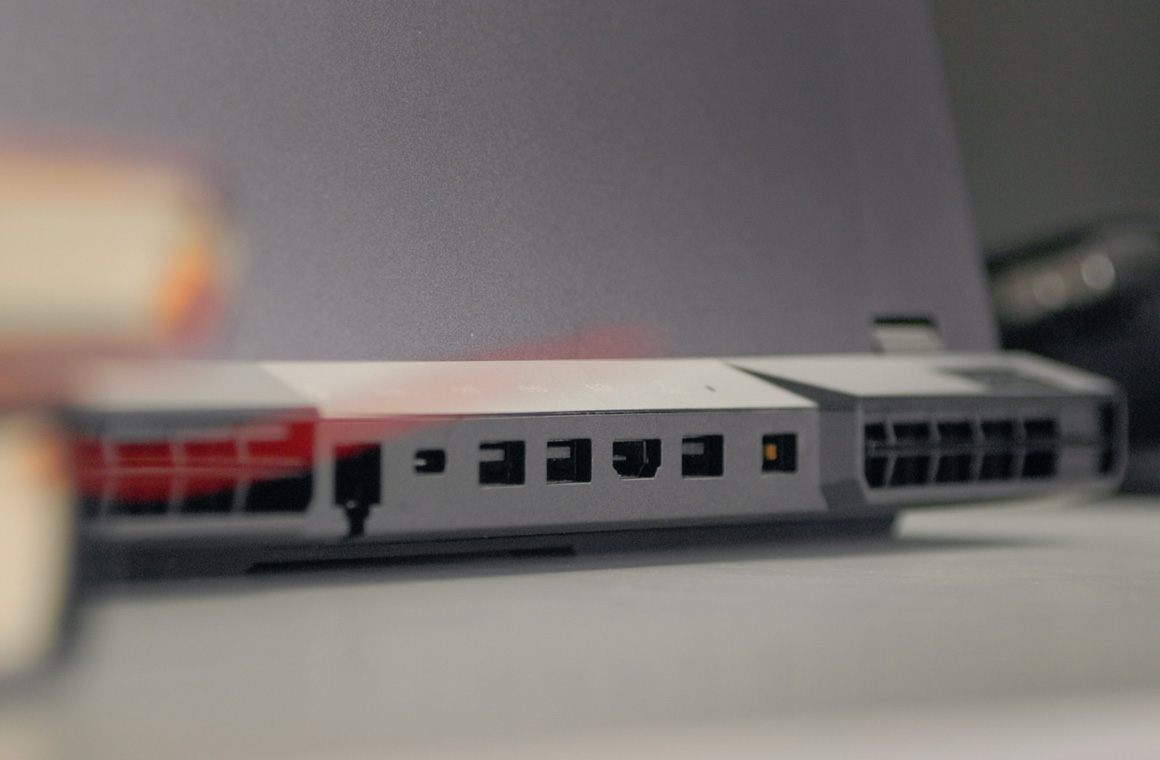
В дизайне легко угадывается, и Lenovo, и линейка Legion. Одако тут изменился внешний вид верхней крышки, вместо стильной и лаконичной поверхности с двумя логотипами в прямоугольниках у нас теперь выштамповки и светящийся логотип в виде трех расходящихся лучей, чтобы было сразу понятно — это игровой ноутбук! Честно в Legion 5 или Legion 7 эта крышка смотрится интереснее, я бы даже сказал стильно. Материалы отделки комбинированные, верхняя и нижняя крышка сделаны из металла, а топккейс с клавиатурой пластиковый. Собрано все хорошо и добротно и все основные порты находятся на задней части. Тут есть: сетевой порт, USB-С, три больших USB-A, HDMI и порт зарядки. Справа еще один USB-A и рычажок отключения веб-камеры, да ее можно отключить аппаратно. Слева USB-C с поддержкой DisplayPort 1.4 и 3.5 мм комбинированный выход на наушники и микрофон. Богатый набор ничего не скажешь не хватает только картридера. Весит все это добро 2,5 кг, это тебе не ультрабук и в кофейню с таким не походишь. Прибавьте сюда еще огромный блок питания на 300 Вт, который сам весит 1 кг. Кстати, заряжаться можно и другим способом: сзади есть разъем Type-C с поддержкой Power Delivery до 100 Вт и если под рукой нет основного блока питания заряжаться можно через Type-C. Медленно, не для игр, но это походный вариант, чтобы не таскать с собой огромный блок питания. Внешний вид местами сообщает о том, что это игровое решение, это видно и по решеткам выдува горячего воздуха, и по светящемуся логотипу, его кстати, можно отключить нажав Fn + L, но в сумме декора тут минимум.
Железо в Legion 5 Pro
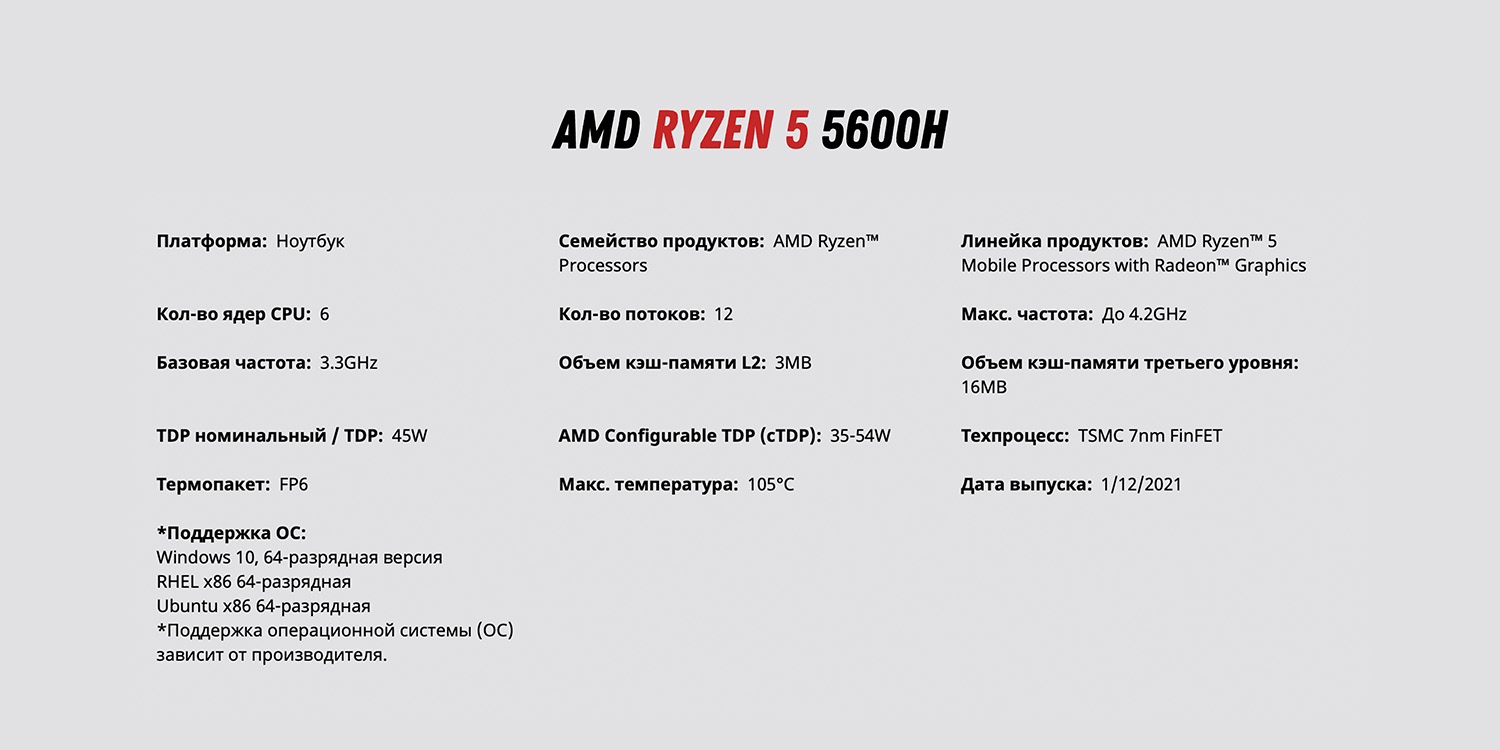
У Legion 5 Pro есть версии на разных процессорах, в том числе и на AMD. У нас на тесте была, как раз модель на мобильном процессоре AMD Ryzen 5 5600H c графикой Nvidia RTX3060 и оперативкой на 32 ГБ. Это не первый раз когда мы тестируем ноутбуки на AMD и в последние пару лет именно ноутбуки на Ryzen впечатляют нас больше всего, а тут еще Ryzen 5 5600H , который мы тестировали первый раз. Это если вы вдруг не знаете шестиядерный процессор с 12 потоками, базовая частота от 3.3 ГГц с турбобустом до 4.2 Ггц. И могу сказать, что производительность у этой машины впечатляет. Это конечно не топовый ноутбук, есть версии и подороже, но даже нам его хватило, чтобы первые несколько дней вместо тестирования заниматься прохождением Cyberpunk 2077. При высоких настройках графики в нативном QHD разрешении можно получить до 60 FPS без RTX, а с RTX выходит в среднем 40 FPS. По другим играм показатели тоже интересные, Shadow of The Tomb Rider в среднем 85 FPS на ультра, Metro Exodus 60 FPS, Battlefield 5 100 FPS, Assassins Creed Valhalla 62 FPS. Да это не максимум, но даже с таким железом вы получаете отличную машину для игр. При этом нагрев процессора не превышал 80-82 градуса, хотя в стресс-тесте температура добегала в режиме производительности и до 92 градусов.
Тесты игр:
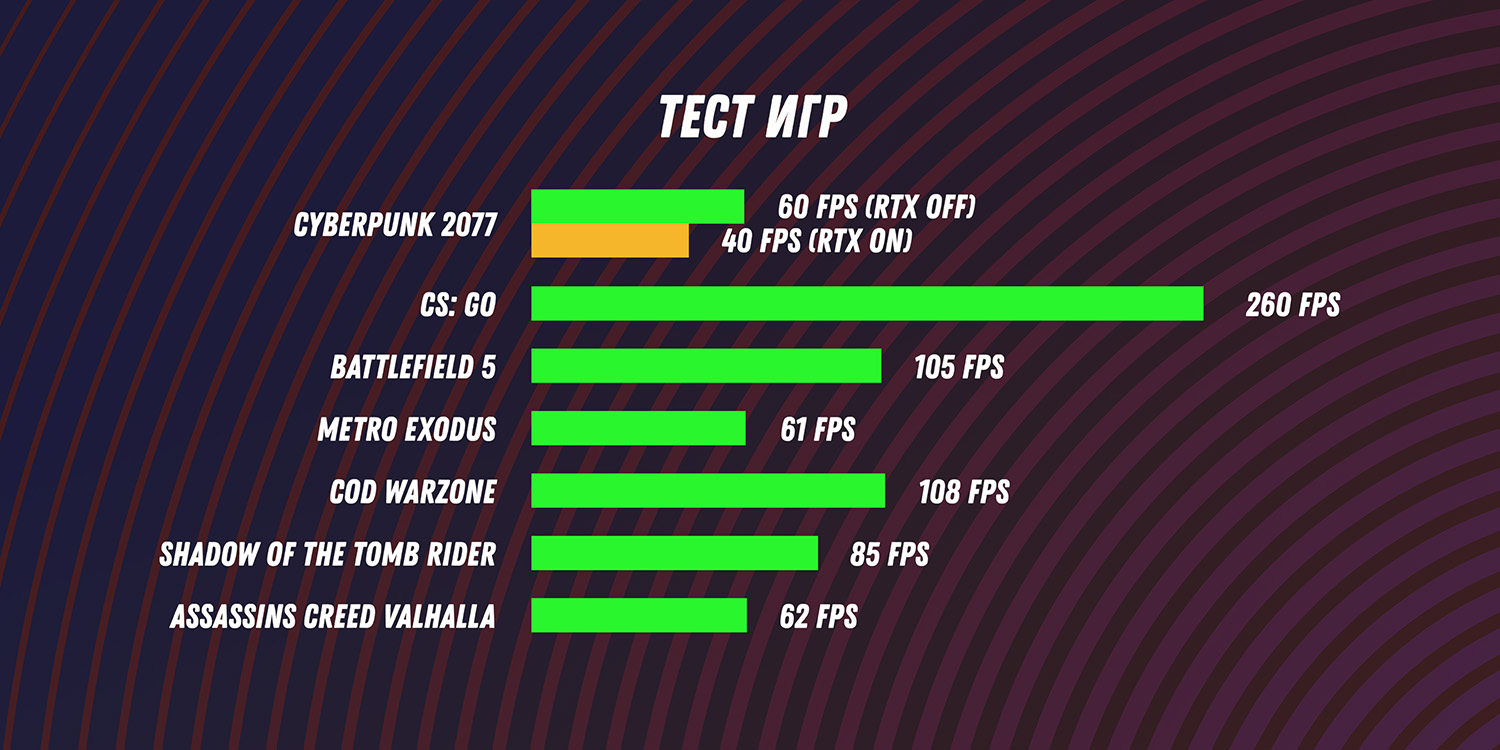
Все тесты мы проводили в режиме производительности. Режимы можно переключать в приложении Lenovo Vantage, их всего три: «Тихий», «Баланс» и «Производительный». В этом же приложении можно настраивать подсветку клавиатуры, обновлять железо, менять режим работы. Например, можно включить гибридный режим при котором автономность немного улучшается и активируется Freesync. Если отключить этот режим, то вы получите прямое подключение к карте, что немного увеличивает производительность и активирует G-Sync, но уменьшает автономность.
Тесты в бенчмарках тоже демонстрируют нам отличную производительность. Но если вы хотите получить максимум от этого ноутбука, то брать надо версию на AMD Ryzen 7 5800H с графикой RTX3070. Версии с RTX 3080 не предусмотрено в принципе, эта опция осталась для старшей линейки Legion 7.
- Corona Benchmark: 2 min 20 sec 3.9 GHz
- Cinebench R20: Multi 3905; Single 526
- 3D Mark Fire Strike Extreme: 10126 pts
- 3D Mark Time Spy: 8508
- Geekbench 5: Multi 6317; Single 1554
- Blender CPU BMW27: 4 min 11 sec
- Blender CPU Classroom: 11 min 22 sec
- Blender CPU (Cuda) BMW27: 42 sec
- Blender CPU (Cuda) Classroom: 2 min 14 sec
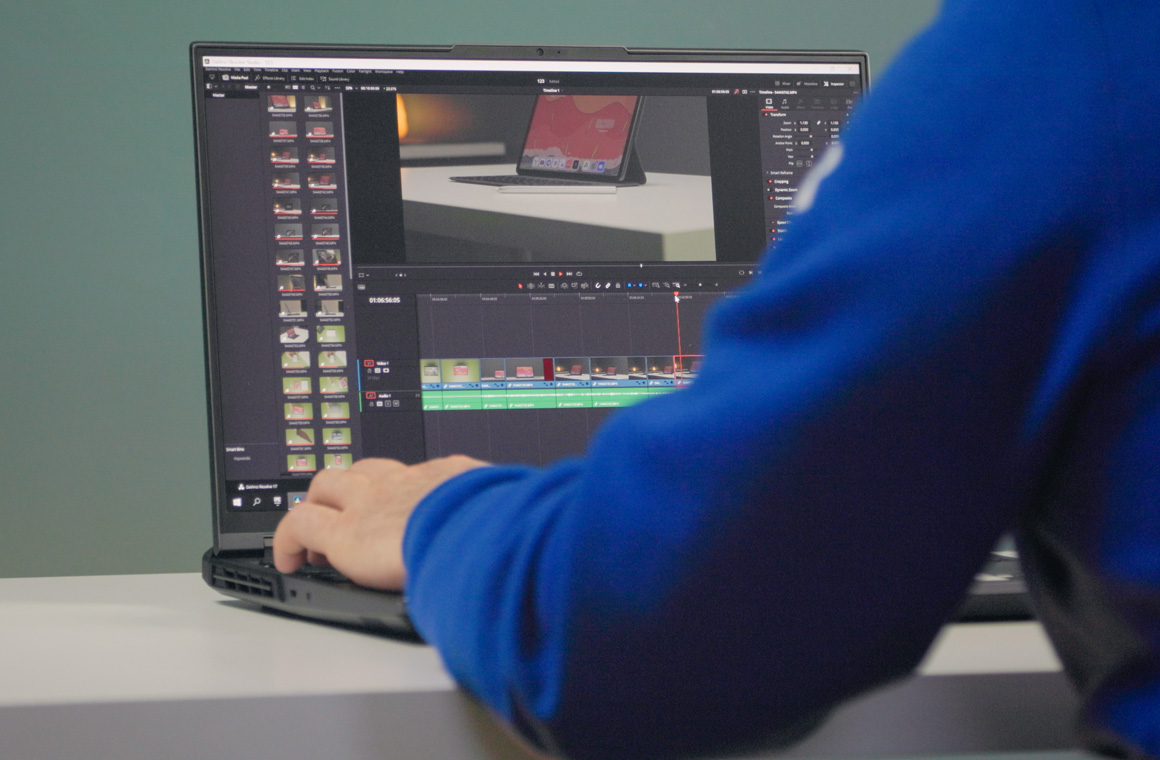
Но даже конфигурации на 6-ядерном AMD Ryzen 5600H хватает, чтобы и поиграть и поработать с видео или 3D вы могли с комфортом. Например, рендер десятиминутного 4К видео с покраской в DaVinci Resolve занимает 21 минуту. Рендер BMW в Blender занимает 4 минуты 11 секунд, Classroom 11 минут и 22 секунды. По производительности даже в таком исполнении ноутбук очень хорош и при этом не сильно горячий. Lenovo действительно хорошо поработали с теплоотводом. Новый термомодуль где все трубки и радиаторы сварены вместе неплохо справляется со своей задачей. Есть четыре радиатора и вентиляционных отверстия для отвода тепла, а забор воздуха осуществляется не только снизу, но и через отверстия в клавиатуре. При «Тихом» режиме кулеры не слышно вообще, а в «Производительном» режиме они хоть и начинают выть, но не сильно, можно сказать, что Legion 5 Pro относительно тихий для таких устройств ноутбук. Вполне можно играть даже без наушников, хотя динамики здесь не самые громкие и басовитые. Я бы оценил звук на четверочку, видели мы динамики в ноутбуках и получше.
Плюсы и минусы
Минусы
Да, есть вещи, которые в Legion 5 Pro понравились мне не очень, например, мне всегда не нравилась клавиатура с цифровым блоком. Я много раз говорил в наших обзорах, не всем нужен нампад и было бы круто иметь выбор покупать с ним или без него. Конечно для кого-то именно такая клавиатура удобнее, вопросов нет, но есть ощущение, что большинство людей цифровым блоком не пользуется. А еще тут нет картридера, хотя Lenovo позиционирует этот ноутбук не только, как игровой, но и для криэйтеров, для тех кто работает с фото, видео, графикой и 3D, а этим людям обычно нужен встроенный ридер для SD карточек. Сложно это назвать большими минусами, скорее нюансами и личным ощущением.
Плюсы
А теперь про то, что мне в этом ноутбуке очень понравилось. Это без ложной скромности потрясающий дисплей на 16 дюймов. Экран с разрешением 2К, то есть 2560 на 1600 пикселей и у этого дисплея есть сразу несколько фишек. Первое это развертка 165 Гц. Экран быстрый и прекрасно подходит для игр. Второе это хорошая заводская калибровка от Xrite, с погрешностью точки серого Delta E меньше 3, со 100% sRGB и этот экран прекрасно подходит для тех самых криэйтеров. Можно и видео красить и фотографии обрабатывать, в общем работать с контентом. Третье это соотношение сторон, оно тут 16:10 и это значит по высоте такой дисплей больше стандартных и он удобнее в работе, за что я и люблю такое соотношение. И четвертое, у этого экрана яркость 500 нит и есть поддержка HDR. Это бесспорно один из лучших экранов, что я видел в ноутбуках и если вы не только играете, но еще и работаете на ноутбуке, вы оцените такой дисплей.
Клавиатура и тачпад
Клавиатура, хоть мне и не нравится цифровой блок и маленькая клавиша Enter, сама по себе отличная. Ход у клавиш средний, при этом очень мягкий и вы четко ощущаете нажатие. У клавиатуры есть четырехзонная RGB подсветка, в приложении Lenovo Vantage можно менять режимы, цвета, создавать свои настройки и сохранять их. Есть тут еще несколько удобных команд позволяющих быстро переключать режимы работы. Например, подсветка клавиатуры меняется сочетанием Fn + Space, а режим производительности Fn + Q. При этом светодиод на кнопке включения показывает какой режим сейчас активирован: синий цвет это «Тихий» режим, белый означает «Баланс», а красный цвет это режим «Производительности».
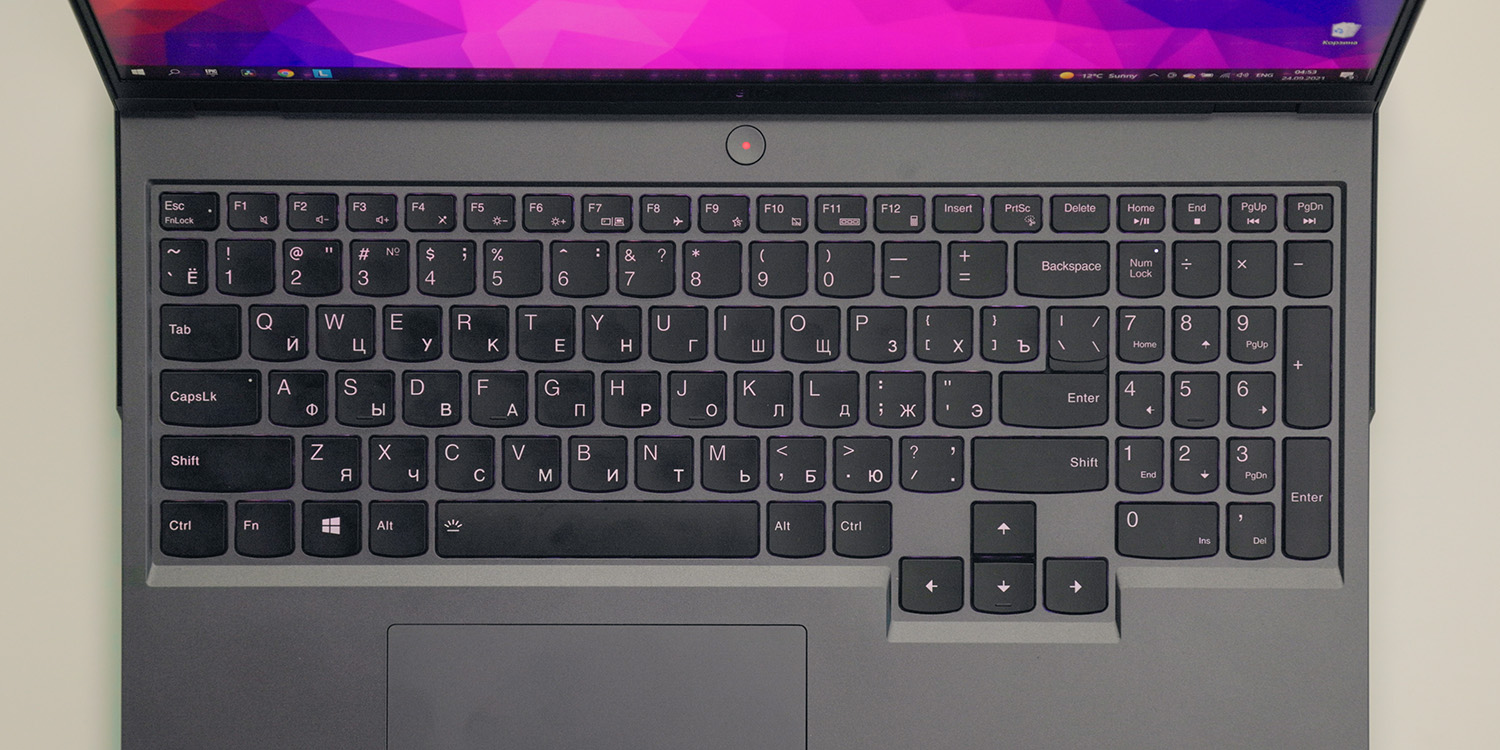
И вот кстати, причина почему мне не нравится цифровой блок в ноутбуках это смещенный тачпад. С такой клавиатурой он находится не в центре топкейса, а выровнен между правым и левым шифтом и это не очень удобно. Сам тачпад неплохой, работает без рывков, легко нажимается и в режиме посмотреть, что там на сайте или в Твиттере вполне подойдет. Для всего остального вы явно будете подключать сюда мышку, да и клавиатуру наверное тоже. А все почему? Потому что использовать Legion 5 Pro, как замену десктопу это волне рабочее решение.
Что по автономности?
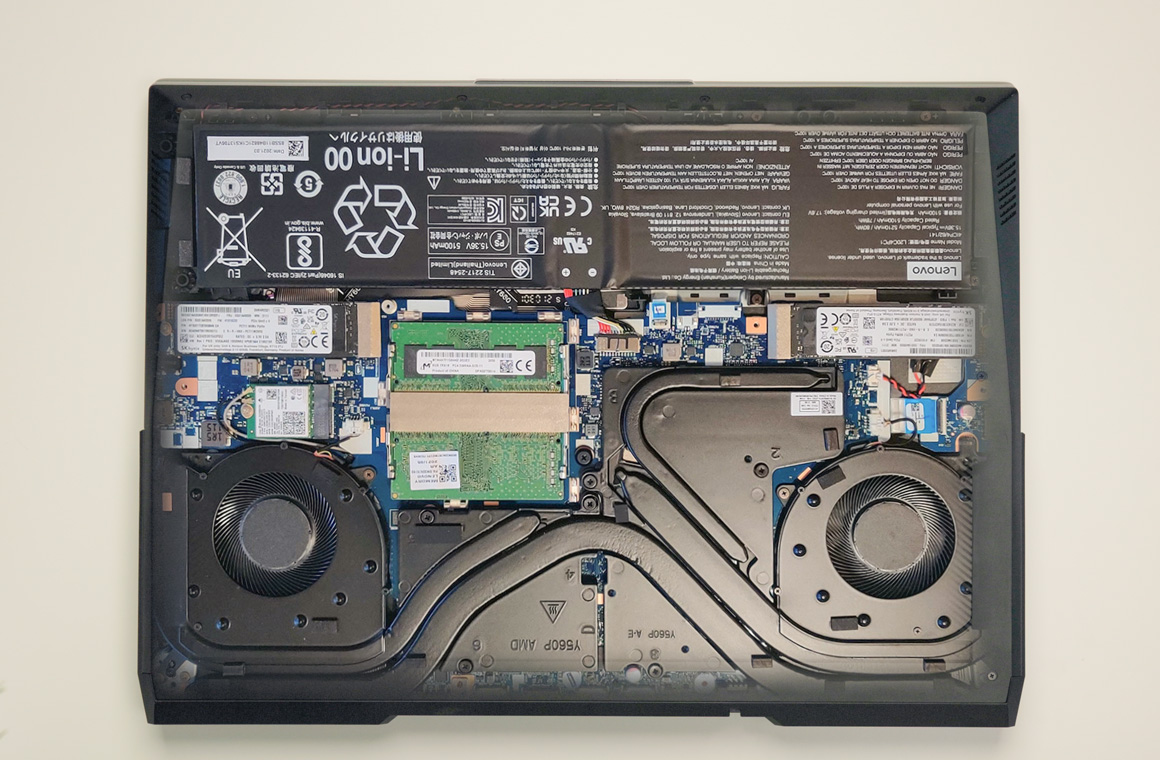
Если открутить заднюю крышку можно обнаружить, что тут есть два разъема под M2 SSD, два разъема под оперативную память и аккумулятор на 83 Вт.ч. Если включить тихий режим работы, снизить яркость до среднего значения, а экран, я напомню очень яркий, то в смешанном режиме без игр можно получить до пяти часов работы от одной зарядки. В играх понятное дело автономность сильно ниже, но играть от батарейки вы скорее всего не будете.
У Lenovo получился очень крутой игровой ноутбук, который еще можно использовать и для работы. И я бы конечно брал этот ноутбук именно на процессорах AMD, на Ryzen 5 или Ryzen 7, потому что у них получается отличный баланс между производительностью и автономностью. Хотя автономность это не главный показатель для игрового ноутбука. Из слабых мест я могу отметить не самые громкие динамики и отсутствие картридера. Но во всем остальном это отличный ноутбук за свои деньги с великолепным экраном на 16 дюймов. В общем это по настоящему сбалансированный ноутбук, который подойдет и для игр и для работы. Если вы себе искали именно такой, Lenovo Legion 5 Pro я вам смело могу рекомендовать.