Ноутбуки Lenovo Legion — топова флагманська лінійка для ігроманів: 5 програмних фішок серії
Наприкінці листопада 2021 року китайський гігант відправив на полиці магазинів в Україні свої нові моделі. Йдеться про Legion 5 Pro та менш досконалий аналог Леново 5i Pro.
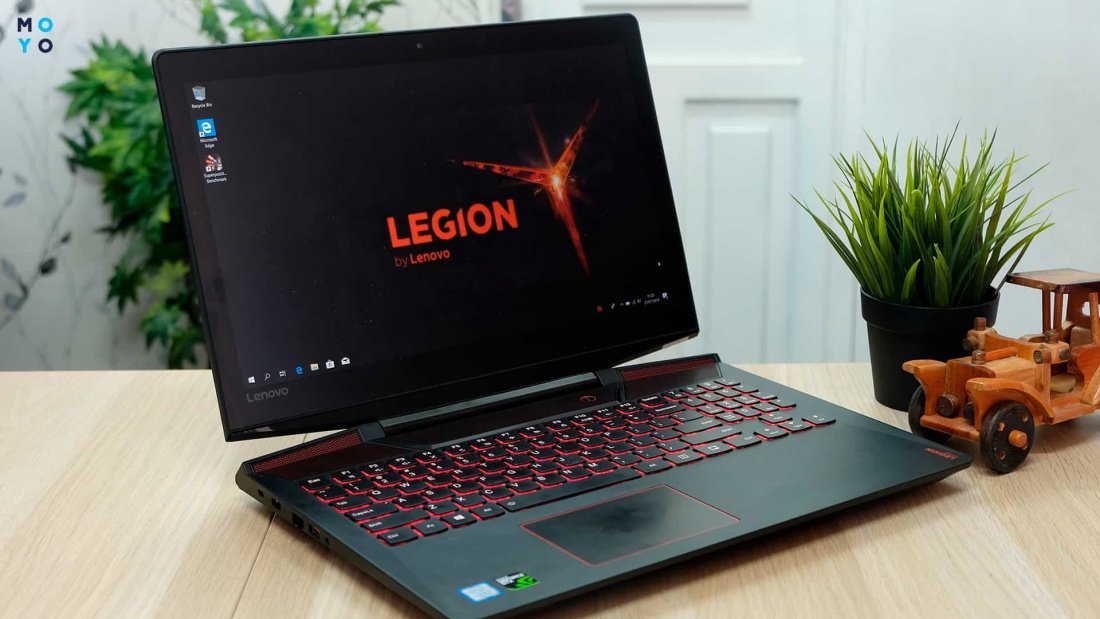
Цих двох апаратів з непримітним дизайном та топовим «hardware» давно чекали затяті геймери. У чому секрет підвищеного інтересу до моделі? З’ясуймо!
Головні технічні характеристики Легіон 5 та 5i Pro
Команда інженерів китайського гіганта Lenovo часто ставить перед собою завдання задовольнити потреби затятих гравців. Створюючи нову лінійку ігрових станцій, вони оновили макет клавіатури, включивши в нього «велику стрілку». Також додано цифровий блок, мультимедійні команди та інше. Порадує не лише відгук, а й особлива розкладка з кнопками мультимедіа. Якщо говорити про продуктивність чи програмні фішки, огляд обох моделей виглядає наступним чином:
Звук на Легіон 5 вражає своєю деталізацією. Ті, хто вирішив з головою зануритися у геймплей, насолодитися саундтреками та поспілкуватися з суперниками/зібраною командою, точно не розчаруються. Інноваційна система Nahimic доставляє по-справжньому об’ємну трансляцію, що є приводом для гордості. Навіть безшумні кроки супротивника під час бою можна «зафіксувати» у навушниках. Це очевидна перемога інженерів Леново. Також виробник передбачив:
- два вбудовані мікрофони по 2 Вт,
- підтримку VESA Display HD 400,
- сумісність із Dolby Vision.
Флагмани «п’ятого покоління» доступні у двох кольорах: Stingray White та практичніший Storm Grey. Деталі корпусу виготовлені з алюмінієвого сплаву, тож порадують довговічністю та стійкістю до пошкоджень. Вага обох апаратів становить майже 2,5 кг.
Систему Legion True Strike з мілісекундним відгуком та зручною розкладкою для клавіш явно адаптовано під спеціальні комбінації та прописування різних кодів у стратегіях. З таким підходом вразити ворога можна з високою точністю та за 1-2 удари. Заявлена автономність в 7-8 годині відповідає високим запитам геймерів.
Продуктивність заліза
Модель 5i Pro оснащена топовим процесором Intel Core i7. Мікрочип 11-го покоління доступний не кожному бренду, який збирає ігрові станції. Сумісна з AMD п’ятірка побудована на базі Ryzen 7 5800H та обходить по продуктивність своїх аналогів. Працюючи у парі з восьмигіговою відеокартою GeForce GTX 3070, система дозволить поринути у світ флагманських ігор. Для «інтелівського» аналога встановлена простіша мікросхема — RTX 3050Ті з обсягом власної оперативної пам’яті лише 4 Гб. Потужність кожного екземпляра становить 95 Вт та 140 Вт відповідно.
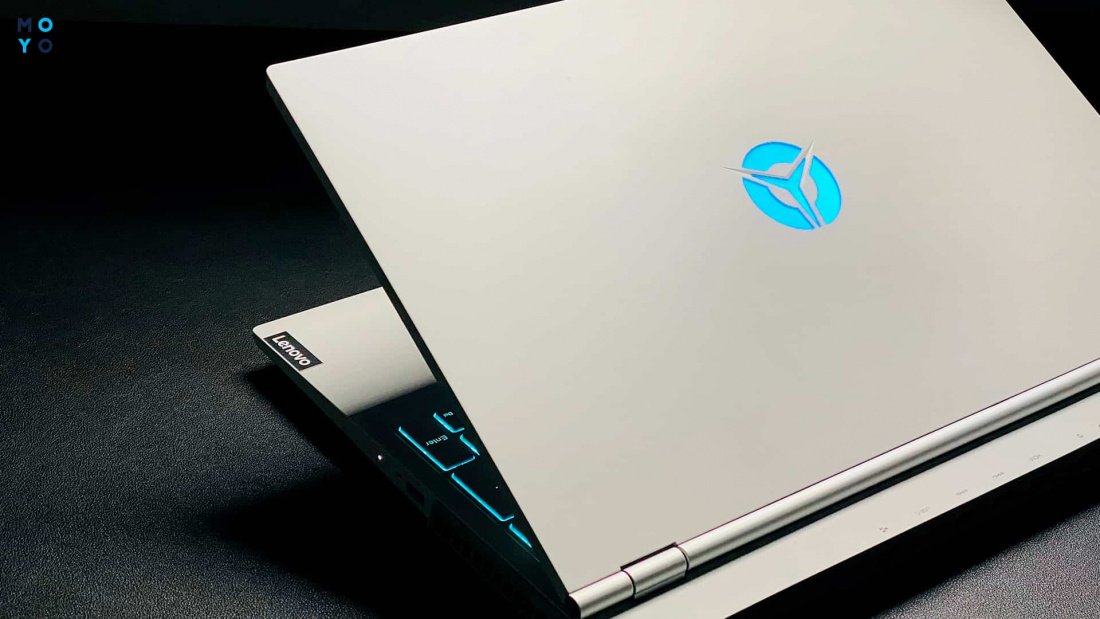
Вдалою ідеєю команди Леново стало впровадження OverDrive, що дозволило підвищити частоту екрану до 165 Гц. Відгук, своєю чергою, знизився до 3 мс. Обидва заявлені ноутбуки підтримують Advanced Optimus 3. Ця система аналізує продуктивність, перемикаючи обробку графіки між дискретною платою та інтегрованою в материнку, що дозволяє заощаджувати ресурси оптимізувальної ефективності ігрової станції.
Відведення тепла, інтерфейси та підтримка імерсійних ігор
Особлива фішка серії Legion — система охолодження Coldfront 3.0. Режим параметрів мікрочипа та відеоплати підтримується у чітко визначеному коридорі, незалежно від тривалості сесії. Геймерам, що годинами грають у стратегії, це сподобається. Виробник інтегрував не лише нові принципи охолодження, а й інтелектуальну систему повітрозабірника.
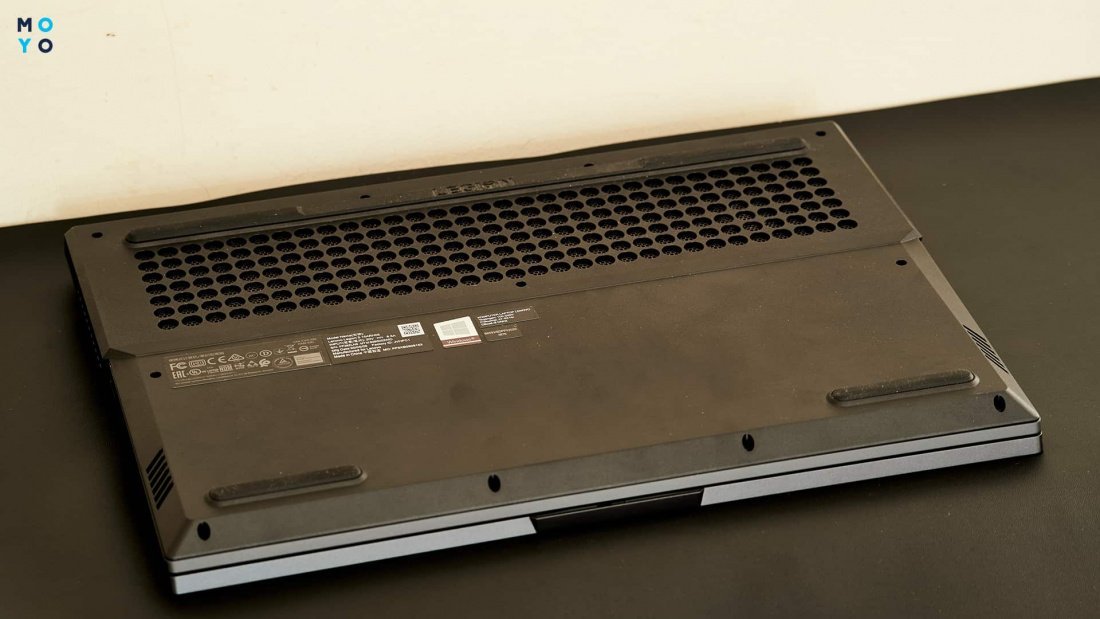
Креативні ідеї китайців беззаперечно вразять вимогливого користувача, на що й було зроблено ставку інженерами Леново. Для технічно обізнаних покупців буде цікаво наступне:
- Кількість портів Thunderbolt 4 збільшено до двох.
- Максимальний обсяг ОЗП — 16 ГБ.
- Заявлена яскравість — до 500 ніт.
- Підтримка Always On USB 3.2.
Екрани технічних гігантів із серії Легіон забезпечують 100% охоплення. Щодо ефективного використання колірного простору sRGB, такі моделі не підведуть. Леново не вперше випускає пристрої з 16-дюймовими матрицями, а для стандарту QHD недарма обрано 2560×1600 пікселів. Цього разу китайський бренд зупинився на співвідношенні 16:10. Обидва апарати ефективно використовують переваги iGPU та eGPU.
Враховуючи те, що стратегічні битви тривають не одну годину, китайські інженери приділили особливу увагу екологічності. Як і належить топовому бренду, останні моделі сертифіковані по TÜV. Стандартизація підтверджує ефективне фільтрування синього випромінювання. Виробник забезпечив на 34% більшу щільність точок (якщо порівнювати з базовими 15,6-дюймовими матрицями, які видають картинку у Full HD форматі).
Чи варто купувати?
Нова лінійка геймерських ноутбуків від Lenovo зручна для роботи в будь-якому місці. Технічно досконалий Легіон 5 Pro, як і інтелівський 5i, сумісні з новітнім стандартом бездротового зв’язку Wi-Fi 65. Є USB Type-C та комбінований роз’єм HDMI. Придбання таких ігрових станцій явно не розчарує. Хоча представлені екземпляри по кишені не кожному. Заявлена ціна на 5 Pro в Україні складає близько 60 тисяч гривень. Менш продуктивний 5i обійдеться дешевше — буде достатньо бюджету в $1,500 (≈41 тис. грн).
Lenovo legion 5 какая оперативная память
100% sRGB), Dolby Vision, Free-Sync, DC dimmer (как на прошлой линейке 17″ легионов 2020 г.).
Процессор: Ryzen 5 5600H; Ryzen 7 5800H; Intel Core i5-11400H; Intel Core i7-11800H.
Видеокарта: NVIDIA GeForce RTX 3060; RTX 3070. Планка мощности видеокарт до 130W. AMD RX 6600M (100W)
Оперативная память: используется модули SODIMM DDR4 (3200 МГц) объемом: 8 Gb; 16 Gb; 32 Gb.
Конфигурация накопителей: SSD; SSD+SSD.
На платформе AMD оба порта M.2 — PCI-E 3.0 x4. На платформе Интел один порт M.2 — PCI-E 4.0 x4, второй PCI-E 3.0 x4
На некоторых моделях 17″ с картами 3050/3050ti, например на 17ACH6 AMD Ryzen (RTX 3050) и 17ITH6 Intel (RTX 3050), есть возможность расширить дисковую подсистему накопителем 2.5 SATA.
Средства коммуникации: Wi-Fi 802.11ax; Bluetooth 5.1; RJ45 Ethernet.
Аккумулятор: 80 Вт/ч.
Порты и разъемы: 1x USB-C 3.2 Gen 2 (support data transfer, Power Delivery and DisplayPort 1.4); 1x Ethernet (RJ-45); 1x USB-C 3.2 Gen 2 (support data transfer and DisplayPort 1.4), на платформе Интел есть полноценный Thunderbolt 3; 1x headphone / microphone combo jack (3.5mm); 1x HDMI 2.1; 4x USB 3.2 Gen 1 (one Always On)
Клавиатура: На моделях заявлена на клавиатуре RGB-подсветка, но на некоторых конфигурациях есть только белая.
Операционная система при покупке: Без OS; Windows 10; Windows 10 PRO.
При покупке официальных моделей для рынка РФ действует официальная гарантия — 2 года. При желании ее можно расширить до 4 лет. Международной гарантии нет.
Для входа в биос при перезагрузке используем клавишу: F2.
При перезагрузке, разовая — горячая смена загрузочного устройства (BOOT MANAGER): F12 или (FN+F12).
Windows 7 — не поддерживается.
В ноутбуках с ax200 модулем не работает wifi6 (802.12ax) на территории России.
Информация по международной гарантии на Легионы (а также Ideapad и Yoga, то есть все потребительские линейки ноутбуков) — её нет сейчас ни в каком виде, докупить нельзя ни в каком виде, она не входит и не докупается в составе никаких Special/Premium/Ultimate support. Международная гарантия докупается только для коммерческих линеек — Thinkbook, Thinkpad (ну и серии Workstation).
Очень рекомендуются профилактическая чистка (лучше еженедельная) при владении любым игровым ноутбуком, которому приходится через себя прокачивать большой объем воздуха. Профилактика сводится в прохождении щеткой пылесоса по воздуховодам и нижней сетке приема воздуха. Рекомендуется долго щетку на одном месте не задерживать, чтобы сильно не раскручивать вентиляторы, т.к. это может привести к их поломке. Также рекомендуется баллончик со сжатым воздухом или компрессор, чтобы сбить возможные накопления пыли за радиаторами.
Данная рекомендация дается потому, что система охлаждения не рекомендуется к разборке, т.к. можем лишиться родной пасты (найти ей альтернативу это геморрой, читаем тут), могут также отсутствовать винты крепления (вместо них могут быть пластиковые клепки) для демонтажа вертушек с железного каркаса. И если возле радиаторных плоскостей наберется «валенок» из пыли, его будет достаточно проблематично удалить из внутренней части воздуховодов системы охлаждения.
Операционную систему Windows, желательно установить содержащую магазин Microsoft Store. Если вы не сильно в теме при выборе для себя версии системы, но для вас виртуальные машины (виртуализация) и групповые политики — не пустой звук, то лучше остановиться на Windows PRO, если вы простой пользователь, то ставим Windows Home. Как рекомендация в создании флешки с дистрибутивом, заливать систему на флешку проще всего программой RUfus. Указываем ей место вашего скаченного дистрибутива и букву самой флешки куда его заливать. Если оставляем все опции по умолчанию, то после заливки получаем рабочую флешку только с UEFI-загрузчиком, что нам и предпочтительнее. Вставляем готовую флешку в ноутбук, включаем его, и еще до появлении белого логотипа Legion на мониторе, начинаем судорожно щелкать по клавише F12, после появления меню приоритетной загрузки (Boot Manager), выбрать из списка нашу флешку.
При установке системы в диалоге выбора места, куда будет установлена Windows желательно удалить всю текущую разметку деления SSD, если таковая есть. После удаления разметки, выделить на SSD «не размеченная область» и нажать «Далее». Система сама разделит диск на системные части под себя. Дополнительно деление диска на части, если оно вам необходимо, можно сделать чуть позже при помощи родной утилиты Windows — «Управление дисками», если что-то пойдет не так, то придется делить при помощи загрузочной флешки WinPE (о которой идет информация выше). Например, вот написал подробный мануал снабженный картинками, как это сделать с помощью одной из программ лежащей на той флешке (файл лучше скачать, т.к. браузерный просмотровщик режет верхние части иллюстраций в файле). Можно попробовать сразу разделить диск на нужные части в менеджере установки системы, но несколько раз был свидетелем, что вылезала проблема, когда установщик системы сбоил и не делил оставшееся выделенное для нее пустое место на дополнительные системные разделы, в итоге получался единый системный раздел, что в дальнейшем приносит лишние сложности, например, при восстановлении. Также не сможет установиться система, если от предыдущей загрузки останется старые разделы MBR, что опять же лечится удалением всех разделов на SSD. Если установщик системы никак не хочет видеть ваш SSD (пустое окно при выборе диска для установки), то есть видеоинструкция для ручной интеграции драйвера SSD.
Крайне НЕ желательно давать Windows автоматически устанавливать драйвера на ноутбук! Методы отключения тут. Если есть групповые политики, то рецепт тут. Были случаи подтягивания системой не совсем подходящих или не стабильных драйверов. После такого «обновления драйверов» возможны всякие системные глюки. Рекомендуется в ручном режиме ставить драйвера с официального сайта и не подрубать ноутбук к интернету до установки всех драйверов. (Понятное дело, что драйвера для вашего ноутбука нужно закачать на флешку еще до установки системы). Также не очень желательно сразу ставить последние драйвера от производителя видеочипов. На сайте Леново обычно лежат, не самые новые, но проверенные на стабильность версии драйверов, также проверенные на совместимость между собой. Т.е. когда ноутбук новый, стоит сначала установить стабильные драйвера с сайта Леново и убедиться, что ваше железо исправно и стабильно работает. Только после этого этапа, при желании, стоит экспериментировать с более новыми драйверами.
Беспроигрышный вариант закачки это на официальном сайте в разделе драйверов в окно поиска вбить индивидуальный серийный номер вашего ноутбука (написан на нижней крышке или на коробке s/n:) обычно 8 букв и цифр или в верхнее окно модель (индекс) ноутбука, выбираем нужные нам драйверы для нужной системы 10 или 11. При установке драйверов их установочные файлы желательно запускать от имени администратора. Потом, если есть очень сильное желание иметь все последнее драйвера, обновлять их через родную утилиту Vantage, она делает это более осмотрительно, чем сама Windows.
Желательный порядок ручной установки драйверов для ноутбука после их скачивания с официального сайта на самом деле порядок установки драйверов в современных реалиях не столь важен, но если что-то при настройке системы идет не так, то стоит исключить и этот фактор возможного негативного влияния, тем более с ноутбуками от Леново порой бывает какая-то чертовщина. : Чипсет; Жесткий диск (если есть драйверы); Управление питанием (Lenovo Energy Management), почему-то сейчас из раздела чипсета перенесена в раздел программ; Сетевые подключения: LAN (Ethernet); Сетевые подключения: беспроводная LAN; Мышь и клавиатура; Bluetooth и модем; Камера и кардридер; Аудиосистема кто не планирует ставить себе Nahimic, аудиодрайвера не на установку запускайте, а на распаковку. Перед установкой дров среди трех папок удалите папку с нахимиком ; Дисплей и видеокарты (сначала встроенную карту в процессор AMD или Intel VGA, а только потом внешнюю — NVIDIA VGA Driver. Если не разбираетесь в тонкостях настройки видеоадаптера, то NVIDIA GFE Drive лучше не устанавливать. После установки каждого драйвера не поленитесь перезагружать систему. Крайне не желательно обновлять прошивку (firmware) на клавиатурный модуль, если клавиатура и так исправно работает. Можно попасть на замену материнки + клавиатуры.
Если все драйверы вы установили по этой инструкции, но какие-то комплектующие все равно не заработали в штатном режиме (например, WI-FI-адаптер), иногда помогает полное обесточивание и последующее включение ноутбука, или, как вариант попытаться поставить драйвера на сетевую карту первыми. Также иногда решат данную проблему обновление БИОСа, до более поздних версий.
Почему очень желательно установить Windows содержащую магазин Microsoft Store. Т.к. ноутбуку понадобятся утилиты, которые полнофункционально работают ТОЛЬКО, если их ставить через магазин Microsoft, например, должны автоматически из магазина установиться: для видеокарт — панель Nvidia, вручную из магазина обязательно ставим программу Lenovo Hotkeys (бывшая Lenovo Utility), которая отображает на экране пиктограммы и на клавиатуре включает некоторые светодиоды, при активации функциональных сочетаний клавиш. А также программу Nahimic для звуковых эффектов (но эта программа довольно глючная, некоторые ее удаляют из системы, т.к. из-за нее хреново работает микрофон и вылетают некоторые игры, тут информация). Есть еще полезная, но громоздкая утилита Lenovo Vantage, которая помогает обновлять драйвера, биос и содержит несколько полезных для ноутбука функций, например, режим сохранения аккумулятора. Но программа довольно громоздкая и глючная для своих полезных функций, устанавливает кучу своих процессов, которые излишне грузят систему. Кто устанавливает драйвера вручную и не доверяет подобным утилитам, есть компактная альтернативная утилита заменяющая основные полезные функции Vantage — Lenovo Legion Toolkit, которая помогает переключать энергетические профили в системе, а также может кучу всего полезного. Есть и совсем мелкая утилита Lenovo Controller, которая может переключать режимы батареи и некоторые другие функции, она даже не требует установки, взять её можно здесь.
Для Legion PRO и Legion 7 актуальна еще программа X-Rite, которая в автоматическом режиме по номеру матрицы подтягивает коррекционные цветовые профили. Причем данный профиль был сделан конкретно для вашей матрицы еще на сборочном заводе. Регулировать подсветку клавиатуры с выставлением кастомных цветов сейчас можно не только через Вантаж, но и через Lenovo Legion Toolkit. Если что-то не срастается, то можно также использовать еще одну мелкую утилитку для регулировки RGB-подсветки клавиатуры — Legion RGB Control. Берем ее здесь. Если хотим ее настроить под свои цвета и разместить в автозагрузку с выставлением цветов в автоматическом режиме, то читаем здесь.
Также не забываем интегрировать в систему родные профили питания от Леново. Тут читаем подробности интеграции.
Кого не устраивает работа стандартного режима консервации батареи, когда заряд держится в диапазоне 50-60%, может установить альтернативную утилиту LBC (Lenovo Battery Controller), которая будет дотягивать заряд батареи до 85%. Утилита также отображает процент заряда батареи в трее. Взять ее можно здесь.
Не включается ноутбук. Если вы выключили ноутбук и он у вас в следующий раз не начал загружаться, а экран остается черным. Загорается только светодиод на кнопке питания, подсветка клавиатуры и крутятся вентиляторы. Для начала отключите все устройства из USB-портов и проверьте на включение его еще раз. Если не дало эффекта, то отключите блок питания от ноутбука, зажмите и удерживайте кнопку питания более минуты и в выключенном и во включенном состоянии ноутбука. Далее пробуем опять его включить, эти действия обычно помогают для его восстановления.
Если ноутбук все равно не стартует, то придется снимать заднюю крышку, отсоединять блок питания, отсоединять основную батарею от материнской платы, малую батарейку CMOS (разъем рядом со слотом дополнительного M.2), и оставить ноутбук в таком виде на относительно долгое время, желательно на ночь.
Решение проблемы с тихим микрофоном и динамиками. Устанавливаем в систему эти драйверы для аудиокарты версии 6.0.9231.1, или более новые 6.0.9363.1 драйверы.
Если даже после установки всех драйверов в диспетчере устройств не появляется встроенная в процессор видеокарта. То для ее активации нужно перейти в гибридный режим. Это делается в биосе на главной странице в нижнем правом углу, включаем режим switchable graphics. Или в программе Vantage, но после активации в ней этой опции, нужно перезагрузить ноутбук.
Если при работе от батареи на гибридном режиме начинает «плавать» яркость экрана, или появляется мерцание на видеороликах, то стоит отключить опцию снижения яркости — Vari-Bright при автономном питании. Опция создавалась для дополнительной экономии батареи, но не всем нравится ее реализация.
Отключаем на процессоре AMD, через меню настроек AMD Radeon перейти на вкладку «Дисплей» и снять «галочку» в графе «Vari-Bright».
Отключаем на процессорах Intel, в настройках Intel Graphics Command Center \ System \ вкладка Power — On Battary — Display Power Saving.
Если у вас не отображается пункт «Vari-Bright», то отключите блок питания от ноутбука. Также помогает появлению данного пункта выключение HDR.
Если у вас появляются черные экраны между переключением ноутбука при отключения его от блока питания (переход в автономное питание), то это у вас отключается опция HDR, т.к. она не работает при автономном питании. Чтобы избавиться от черных экранов отрубите эту опцию (HDR) в настройках графики.
Если у вас засыпает клавиатура и просыпается только после первого нажатия на кнопки (первое нажатие не пропечатывается), болезнь на платформе Интел, то нужно настроить в профилях питания настройки USB-портов. Но чтобы увидеть настройки этих портов надо сделать доступ к дополнительным параметрам электропитания. Как отрыть доступ читаем здесь.
Настраивается здесь:
Для русифицированной системы: Пуск \ Панель управления \ Электропитание \ (далее для каждого профиля питания) \ Настройка схемы электропитания \ Изменить дополнительные параметры питания \ параметры USB \ Параметр временного отключения порта \ «От батареи» и «От сети» выставить – запрещено.
Для английской: Start \ Control Panel \ System \ Power option \ (далее для каждого профиля питания) \ Change plan settings \ Change advanced power settings \ USB settings \ USB selective suspend setting \ выбрать Disabled для On battery и для Plugged in
Если часто вылетают некоторые игры и есть проблема работы микрофона. То стоит избавиться от Nahimic Рецепт удаления и защита от установки этой программы при установке чистой системы, здесь.
Если не нравится поведение тачпада. Поведение будет более адекватным, если в панели управления \ мышь \ параметры указателя — снять галку с «Включить повышенную точность установки указателя».
Если перестал работать тачпад, но в системе он виден. Выключаем ноутбук. Отключаем кабель питания. Зажимаем и упорно удерживаем нажатой кнопку питания более 60 секунд, не обращая внимание на поведение ноутбука. Обычно поле подобных манипуляций тачпад оживает. Этот рецепт иногда помогает и при «воскрешении» клавиатуры.
Если есть щелчки в наушниках или динамиках, то пытаемся от них избавиться по данному мануалу.
Если у вас присутствует шипение или шумы в аудиотракте, например они слышны в наушниках. То пробуем немного снизить мощность встроенного Wi-Fi. Панель управления \ система \ диспетчер устройств \ сетевые адаптеры. Ищем в списке WI-FI-карту, выделяем ее, ПКМ на ней, свойства \ дополнительно \ мощность передачи, снижаем на 4 уровень (Средн.-макс.), ок.
Если даже это не помогло, то заходим в Панель управление \ Электропитание \ Настройка системы электропитания \ Изменить дополнительные параметры электропитания \ Параметры адаптера беспроводной сети \ Режим энергосбережения, и снижаем с «максимальной производительности», до, например, «минимальное энергосбережение».
Если у вас постоянно появляется «фоновый гул» в аудиотракте спустя несколько секунд после отсутствия звуковой активности, связанный с постоянным уходом аудиосистемы в спячку. Решение проблемы здесь.
Если ваша видеокарта, не потребляет всю выделенную ей мощность в красном режиме, то стоит отключить в дефендере защиту ядра. Это поможет вернуть недостающие ватты мощности. Windows Security (Защитник Windows) \ Device Security (Защита устройства) \ Core Isolation (Изоляция ядра) — переключатель в положение — Off (Отключено).
Если у вас периодически начинает фризить система пробуйте в биосе в разделе security отключить технологию AMD PSP (AMD Platform Security Processor). Это не панацея, но от некоторых фризов удается избавиться.
На платформе Интел от фризов и статтеров помогает избавиться отключение опции HPET (High Precision Event Timer) в системе. Отключаем в диспетчере устройств, а не через CMD.
При проявлении лагов видеосистемы в гибридном режиме, из-за постоянного переключения видеорежимов со встройки на дискретку и обратно, может помочь отключение аппаратного ускорения графики. Находится в настройках > система > дисплей > графика > стандартные параметры графики.
Если вентиляторы охлаждения крутятся всегда, и это раздражает, то есть вариант на платформе AMD попробовать отрегулировать вентиляторы через биос. Там найдите профили вентиляторов Advanced thermal optimization и попробуйте активировать профиль — Disabled.
Как должны работать эти профили (первые три профиля настроены на постоянное верчение): L1-Lowest RPM (1800rpm); L2-Moderate RPM (1900rpm); L3-Fastest RPM (2100rpm); вариант — disabled (отключить) — включаются вентиляторы после нагрева железа свыше 40-50 градусов. Подробности читаем здесь. Здесь вторая часть с экспериментами.
На платформе Интел есть примитивная опция — Ultra quiet mode (uqm) (супертихий режим). Экспериментируем с этой опцией (активируем или деактивируем).
Если эти манипуляции не помогают, остается вариант использования этой утилиты Legion Fan Control. Действуем ползунками аккуратно, чтобы не повредить излишним теплом ноутбуку!
Если система Windows автоматом устанавливает новую прошивку на биос, то в диспетчере устройств, в разделе Firmware отключаем (не удаляем) процесс System Firmware. В русском варианте вкладка «Встроенное ПО».
Если у вас сетевая карта Realtek rtl8852ae и есть проблема с пингом wi-fi, то рецепт по исправлению читаем здесь.
Обзор ноутбука Lenovo Legion 5 15ARH05H: игровая мощь в компактном корпусе
Компания Lenovo выпускает невероятно огромное количество разнообразных ноутбуков, ультрабуков и ультрабуков-трансформеров. Их общее число с учётом всех модификаций не поддаётся подсчёту. Одних только игровых моделей в актуальном ассортименте компании значится более двадцати штук, в частности, их ряды недавно пополнил новый Lenovo Legion 5 15ARH05H. В нем установлены мощные процессоры AMD Ryzen четырёхтысячной серии, производительные видеокарты NVIDIA GeForce RTX 2060, качественный IPS-дисплей с частотой обновления 144 Гц и эффективная система охлаждения. Но самое главное, что всё это размещается в компактном корпусе с 15-дюймовым дисплеем. Помимо этого, в новом ноутбуке использованы и другие интересные решения, о которых мы также расскажем вам в сегодняшнем материале.
⇡#Комплектация и упаковка
Lenovo Legion 5 15ARH05H поставляется в большой картонной коробке с пластиковой ручкой. Дизайнеры не стали мелочиться и разместили название игровой серии ноутбуков Lenovo на лицевой стороне коробки по всей её площади.
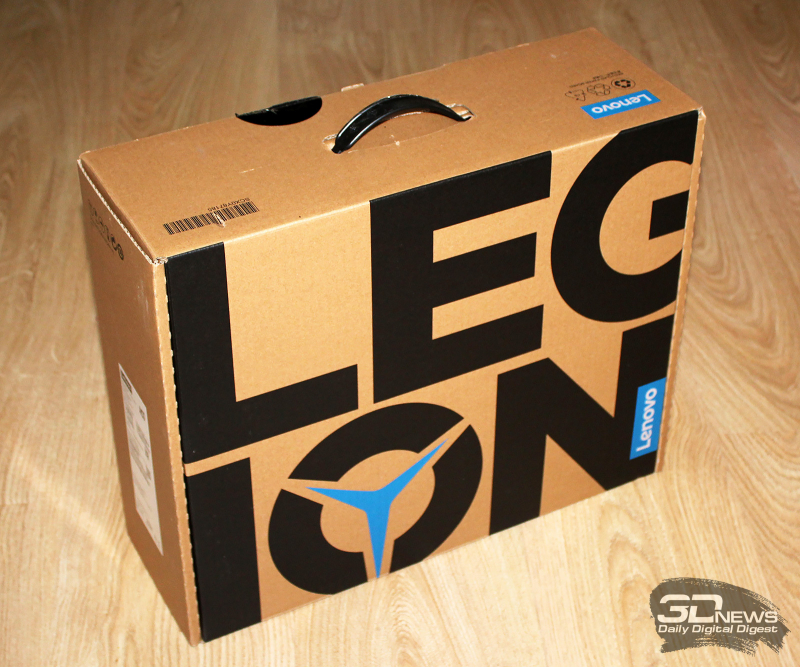
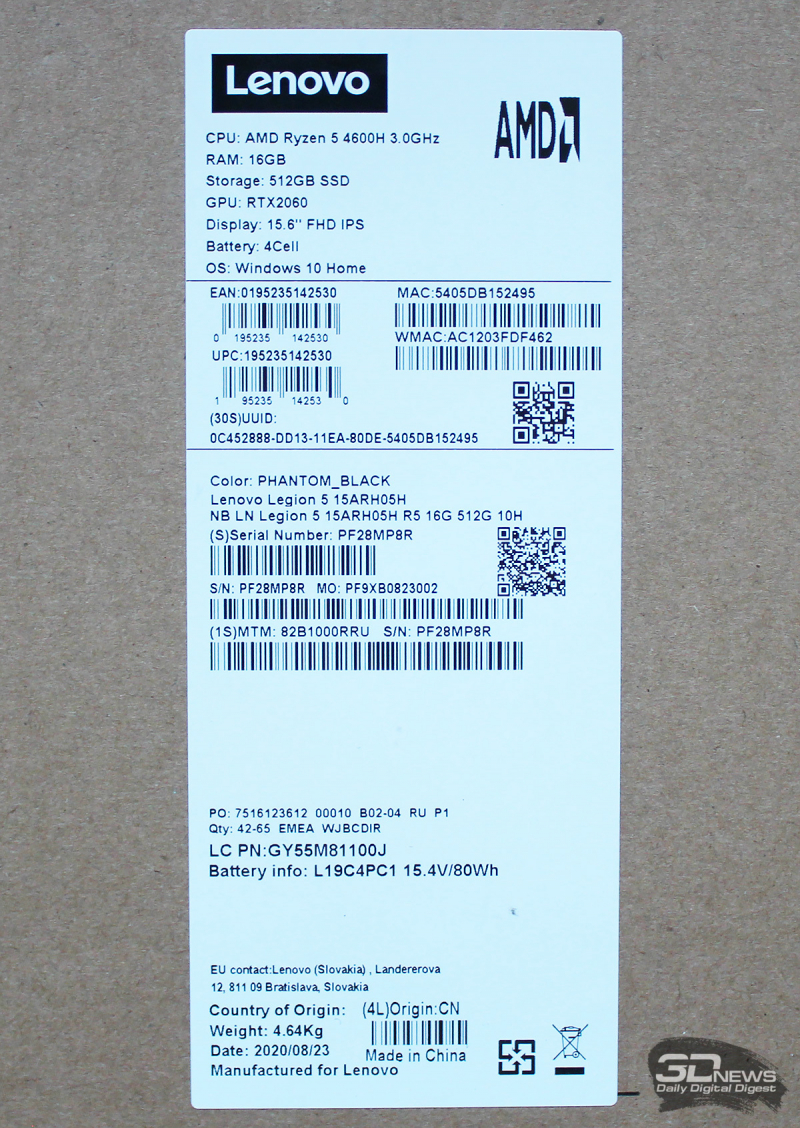
На торце коробки размещена наклейка с массой полезной информации, в числе которой аппаратная конфигурация, серийный номер, цвет корпуса ноутбука и даже параметры его аккумулятора.
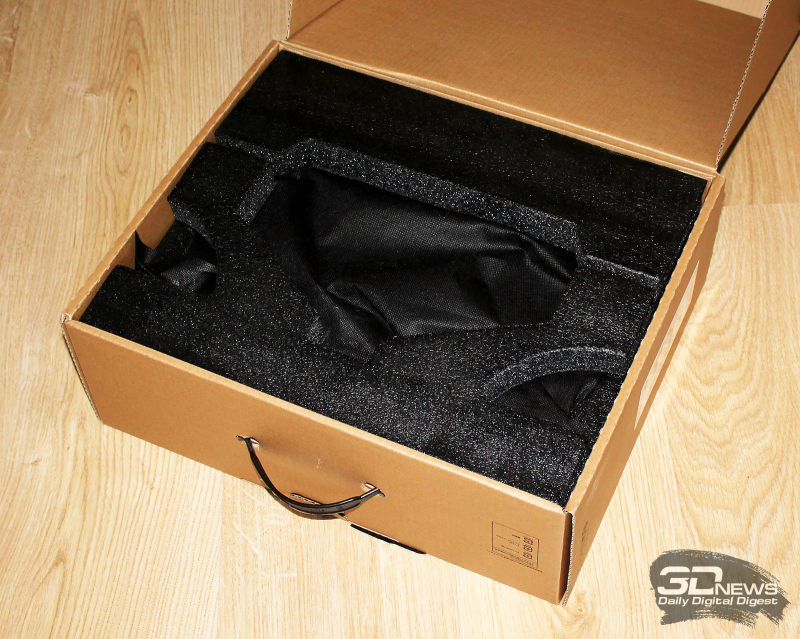
Внутри картонной коробки ноутбук упакован очень надёжно. Он вставлен в составную оболочку из вспененного полиэтилена и дополнительно облачён в мягкий синтетический мешок.
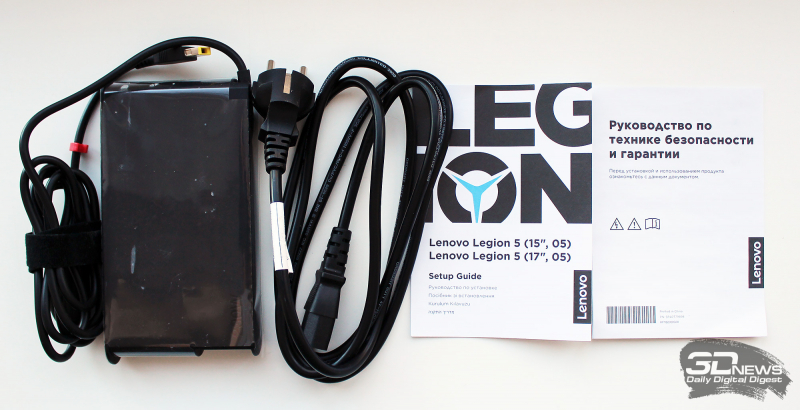
Кроме ноутбука в коробке находятся адаптер питания с кабелем, силовой кабель, краткая инструкция и гарантийный талон.
Стоимость Lenovo Legion 5 15ARH05H будет зависеть от конкретной конфигурации и начинаться примерно с 80 тысяч рублей. Предоставленная нам на тестирование конфигурация (код 82B1000RRU) с процессором AMD Ryzen 5 4600H, видеокартой NVIDIA GeForce RTX 2060, 16 Гбайт оперативной памяти, 512 Гбайт SSD и 144-Гц дисплеем стоила на момент написания материала от 110 тысяч рублей — и это, безусловно, интересное предложение. Впрочем, цена несколько плавает в зависимости от магазина, региона и, понятное дело, курса валюты.
Добавим, что на выпускаемый в Китае ноутбук предоставляется двухлетняя гарантия с возможностью её расширения до трёх лет.
⇡#Технические характеристики
| Lenovo Legion 5 15ARH05H (82B1000RRU) | ||
| Процессор | AMD Ryzen 5 4600H (7 нм, 6 ядер/12 потоков, 3,0-4,0 ГГц, L3-кеш 8 Мбайт, TDP 35–54 Вт) Возможные варианты: – AMD Ryzen 7 4800H |
|
| Чипсет | AMD Ryzen SoC | |
| Оперативная память | 2 × 8 Гбайт SO-DIMM DDR4-3200 МГц (двухканальный режим, 22-22-22-52 CR1) Возможные варианты: – 1 × 8 Гбайт DDR4 3200 МГц |
|
| Видеоподсистема | NVIDIA GeForce RTX 2060 6 Гбайт/192 бит Возможные варианты: – NVIDIA GeForce GTX 1660 Ti 6 Гбайт/192 бит |
|
| Накопители | 512 Гбайт, NVMe 3.0 x4 M.2 SSD Samsung PM981a (MZVLB512HBJQ-000L2) Возможные варианты: – 256 Гбайт SSD; – 1 Тбайт SSD |
|
| Дисплей | IPS 15.6 дюйма 144 Гц, FHD (1920 × 1080), 300 нит, антибликовое покрытие, 100% sRGB, Dolby Vision Возможные варианты: – IPS 15,6 дюйма, 60 Гц, FHD (1920 × 1080), 300 нит, антибликовое покрытие, 100% sRGB |
|
| Звуковая подсистема | Два стереодинамика мощностью по 2 Вт; звуковой кодек Realtek ALC257; сертификация специалистами Harman; поддержка технологии Dolby Atmos для наушников |
|
| Оптический привод | Нет | |
| Картовод | Нет | |
| Сетевые интерфейсы | Кабельная сеть | Realtek RTL8168/8111 PCI-E Gigabit Ethernet |
| Беспроводная сеть | Intel Wi-Fi 6 AX200 802.11ax, MIMO 2 × 2, 2,5 ГГц и 5 ГГц (160 МГц) | |
| Bluetooth | Bluetooth 5.1 | |
| NFC | Нет | |
| Интерфейсы и порты | USB 2.0 | Нет |
| USB 3.2 Gen1 | 4 Type-А + 1 Type-C (с поддержкой DisplayPort) | |
| USB 3.2 Gen2 | Нет | |
| HDMI 2.0b | Есть | |
| VGA | Нет | |
| DisplayPort 1.4 | Есть (через порт USB Type-C) | |
| RJ-45 | Есть | |
| Микрофонный вход | Есть (комбинированный) | |
| Выход на наушники | Есть (комбинированный) | |
| Устройства ввода | Клавиатура | Legion TrueStrike с белой или зональной RGB-подсветкой и функциональными клавишами, ход клавиш 1,5 мм |
| Тачпад | Двухкнопочный, размерами 105 × 70 мм | |
| IP-телефония | Веб-камера | 1 Мп, HD 720p (со шторкой) |
| Микрофон | Есть, 2 шт. | |
| Аккумулятор | 80 Вт·ч (5335 мА·ч), литий-полимерный | |
| Адаптер питания | 230 Вт, 20,0 В, 11,5 А, массой 696 г c кабелем длиной 1,58 м | |
| Габариты | 363 × 260 × 23,57–26,13 мм | |
| Масса без адаптера питания: заявленная/измеренная | 2 460 / 2 342 г | |
| Цвет корпуса ноутбука | Phantom Black | |
| Прочие особенности | Система охлаждения Legion Coldfront 2.0; технология быстрой зарядки Rapid Charge Pro; гибридный режим Hybrid Mode; автоматический разгон GPU видеокарты; overdrive mode (уменьшение времени отклика матрицы); ПО Lenovo Vantage; ПО Microsoft Office (пробная версия); ПО McAffee LiveSafe (пробная версия) |
|
| Операционная система | Windows 10 Home/Pro x64 | |
| Гарантия | 2 года (с возможностью расширения до трёх лет) | |
| Розничная стоимость | От 80 000 рублей (от 110 000 рублей за протестированную конфигурацию) | |
⇡#Дизайн и эргономика корпуса
Корпус нового Lenovo Legion 5 15ARH05H выполнен в цвете «призрачный чёрный» (Phantom Black) из пластика с добавлением талька, который нужен для того, чтобы отпечатки пальцев были не так заметны и ноутбук мог бы максимально долго сохранять приятный внешний вид. При этом дизайн корпуса Lenovo Legion 15ARH05H можно назвать спокойным и выдержанным – никаких резких переходов и ломаных линий.
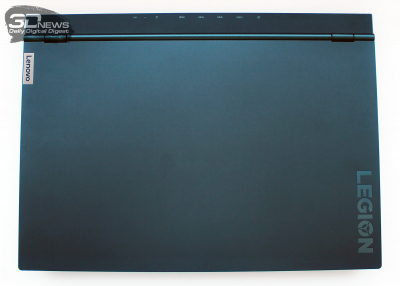
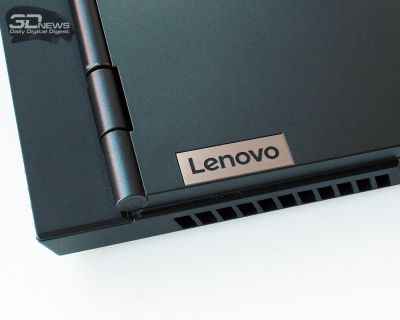
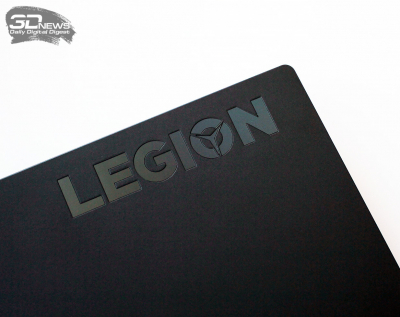
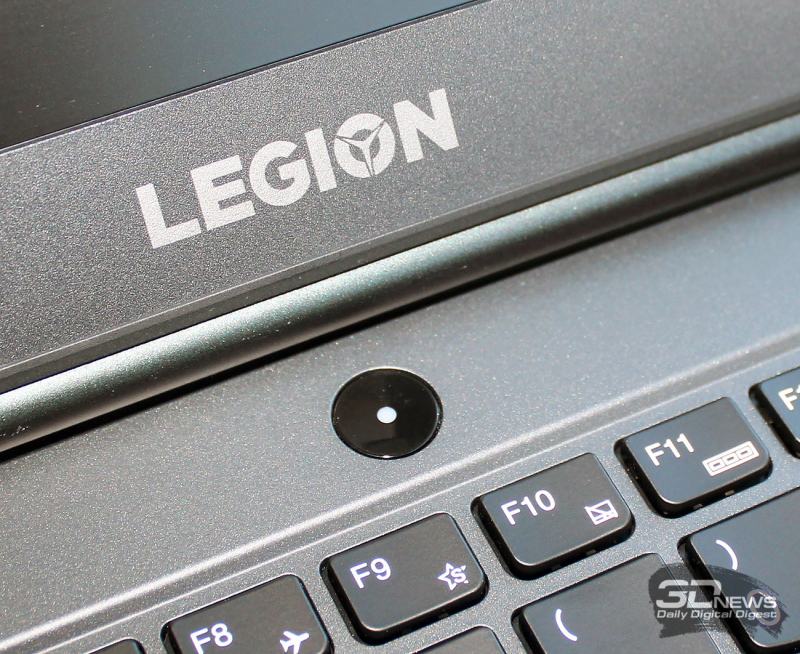
Шарнирная петля крепления дисплея и надпись «LEGION» с логотипом на углу крышки покрыты преломляющим свет материалом и меняют свой цвет под разными углами.
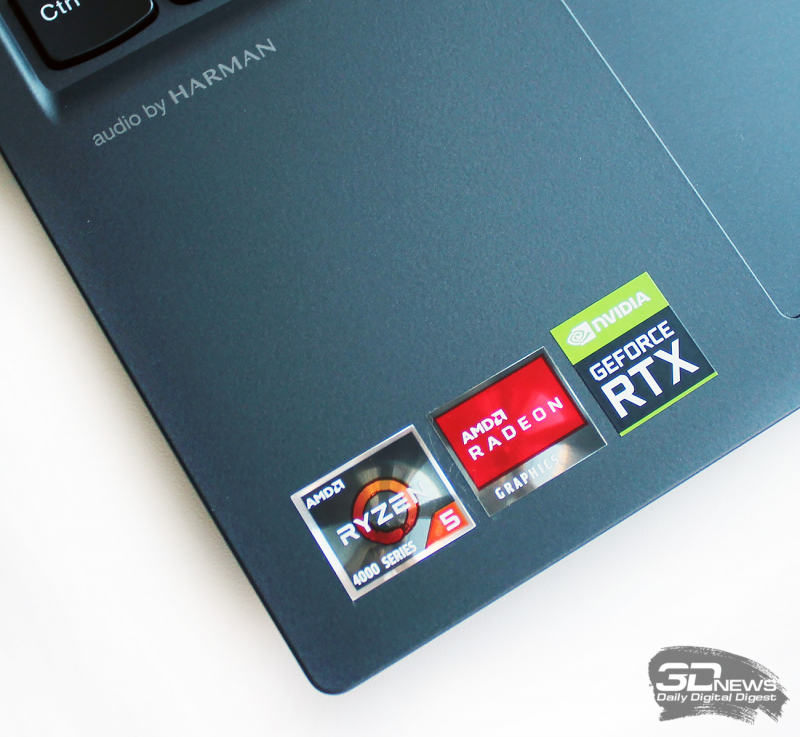
Троица наклеек в левом нижнем углу рабочей поверхности говорит об установленном в ноутбуке процессоре и видеокартах, а сверху сделана надпись об участии специалистов Harman в настройке звуковой системы ноутбука.
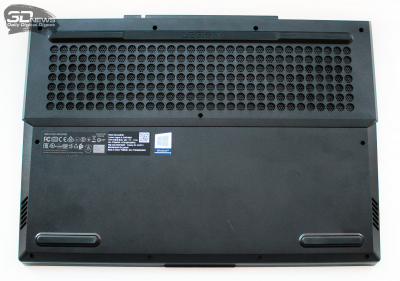
Снизу на корпусе размещены три информационные наклейки.
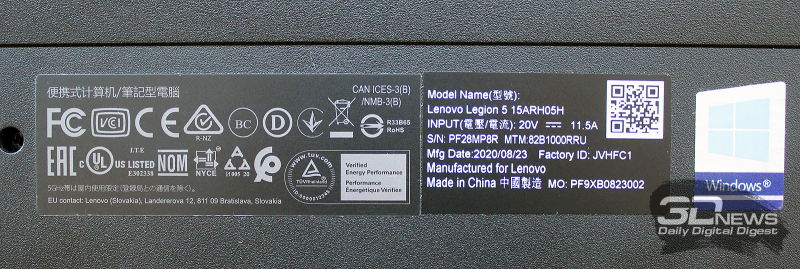
Lenovo Legion 5 15ARH05H — это игровой ноутбук, и по меркам игровых устройств его можно уверенно назвать компактным, поскольку его размеры составляют всего 363 × 260 × 23,6 мм (максимальная толщина 26,1 мм). При заявленных в спецификациях 2460 граммах ноутбук весит 2342 грамма – это вполне типичное для геймерского ноутбука значение.
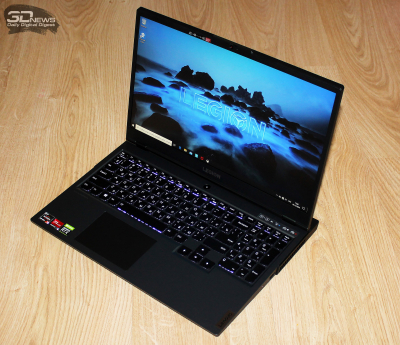
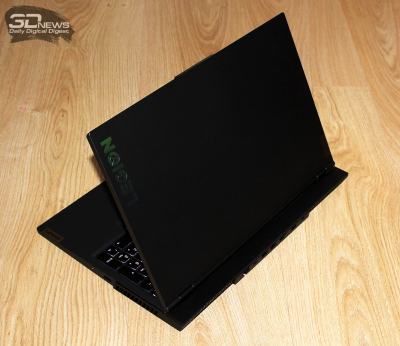
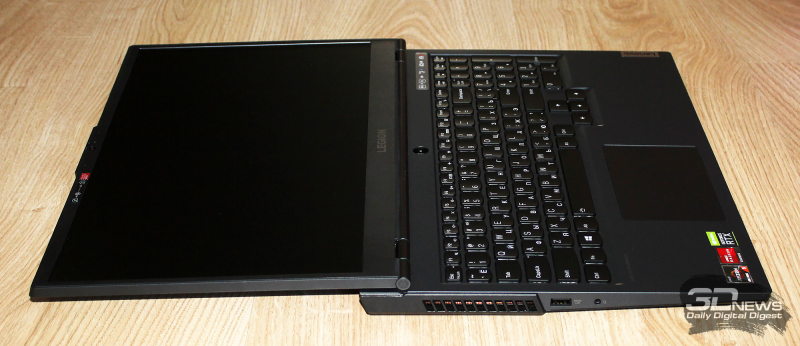
Чтобы открыть крышку с дисплеем, не приходится придерживать основание ноутбука, при этом ее можно зафиксировать в любом положении, в том числе раскрыв на максимум — на 180 градусов.
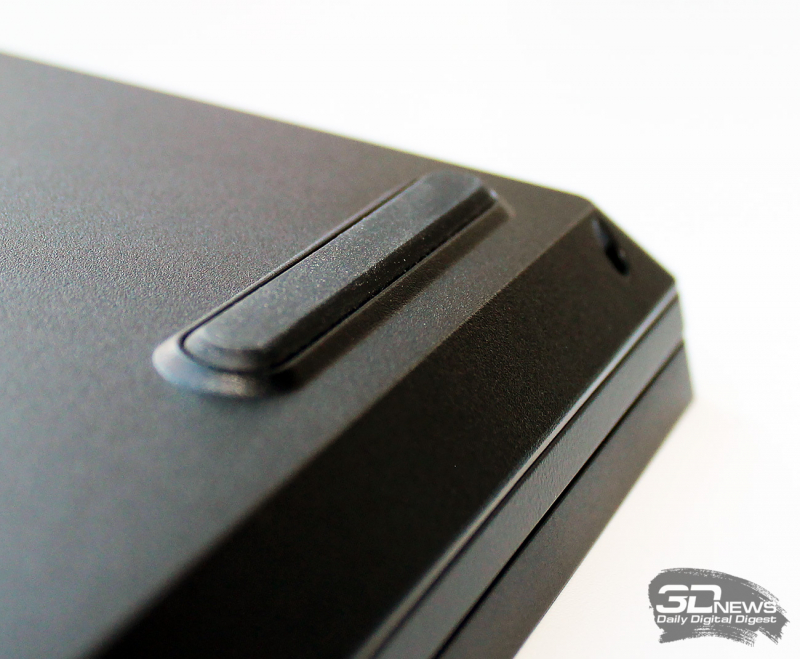
Устойчивость корпусу ноутбука придают длинные резиновые ножки высотой 1,5-2 мм.
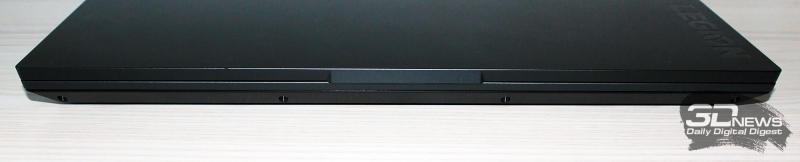
На передний торец корпуса ноутбука не выведено никаких разъёмов и индикаторов.
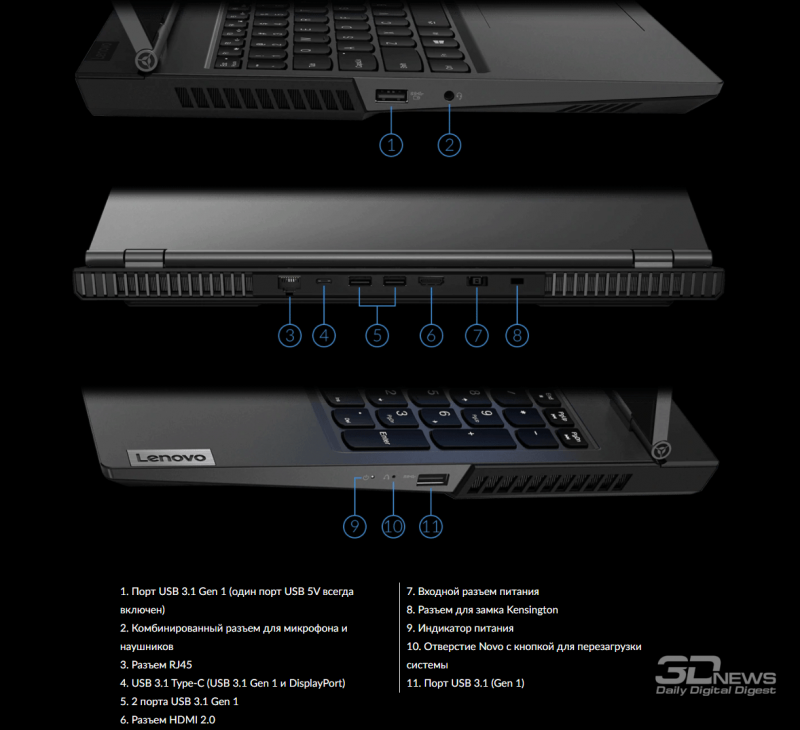
Зато сзади и по бокам корпуса, рядом с вентиляционными решётками, размещены многочисленные интерфейсные порты.
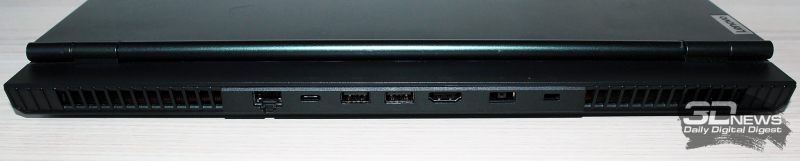
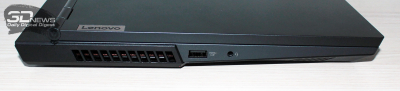
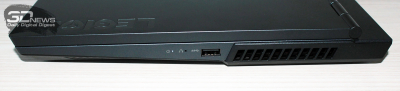
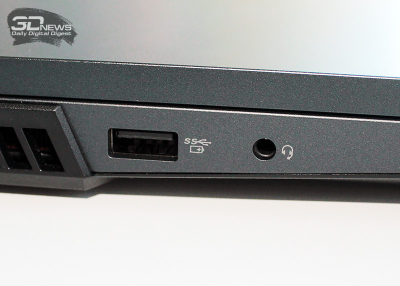
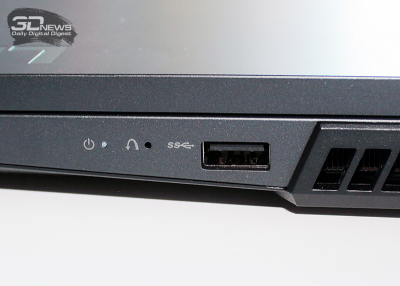
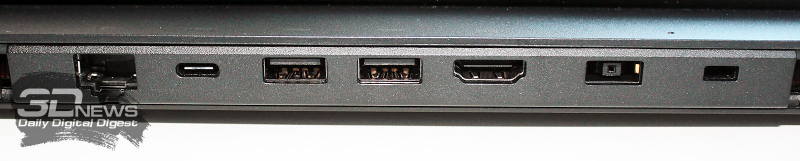
В их числе сетевой порт RJ-45 для кабельной гигабитной сети, сразу четыре порта USB 3.2 Gen1 (два сзади и по одному по бокам), один USB 3.2 Gen1 Type-C, видеовыход HDMI, комбинированный разъём для наушников или микрофона, петля для замка Kensington, гнездо питания и индикаторы.
Чтобы было удобно подключать кабели сзади ноутбука, над разъёмами выведены подписи.
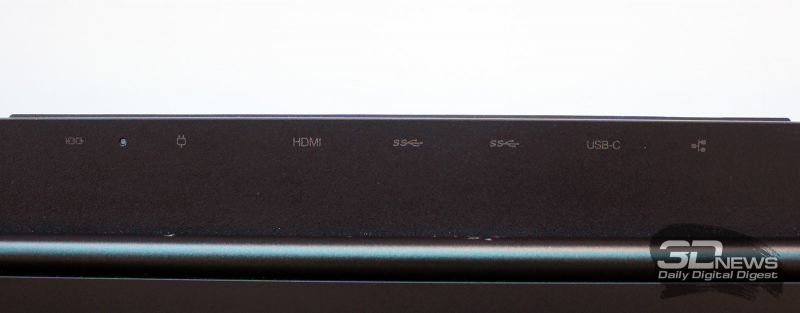
Однако они становятся видны только тогда, когда дисплей ноутбука закрыт или хотя бы прикрыт. Отметим, что в семнадцатидюймовой версии Lenovo Legion 5 есть ещё и картридер.
Кнопка включения ноутбука расположена в центре, над клавиатурой, прямо под названием серии.
Добавим, что по поводу качества сборки корпуса Lenovo Legion 5 15ARH05H у нас нет никаких замечаний: люфтов и скрипов не обнаружено.
⇡#Устройства ввода
Перед тем как описать клавиатуру Lenovo Legion 5 15ARH05H, нужно сказать пару слов о покрытии рабочей поверхности ниже неё. Дело в том, что это не обычный пластик, а тактильно приятный полимерный материал, по ощущениям где-то между пластиком и силиконом. Касаться его или держать на нём кисти рук чрезвычайно комфортно. Ранее лично мне не встречался такой материал в ноутбуках — и это настоящая находка, выводящая Lenovo Legion 5 15ARH05H на новый уровень.
Что же касается клавиатуры, которая даже имеет собственное имя — Legion TrueStrike, то и она здесь не подкачала . Клавиши мембранного типа с цифровым блоком и олеофобным покрытием нажимаются бесшумно, имеют ход порядка 1,5 мм, а механизм Second Transition одновременно обеспечивает и чёткий отклик на нажатие, и мягкость хода. Ровно тот же механизм, к слову, используется в ноутбуках бизнес-серии ThinkPad, где удобство печати на клавиатуре очень важно.
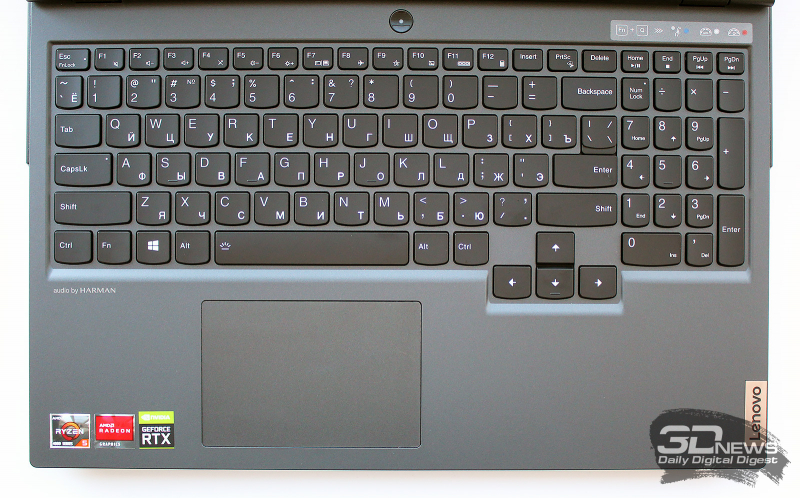
Размеры основных клавиш равны 15,5 × 15,5 мм, а функциональных – 13,5 × 10,0 мм. Блок стрелок смещён на ступень вниз, что позволило разместить над ними увеличенные Shift и Enter.
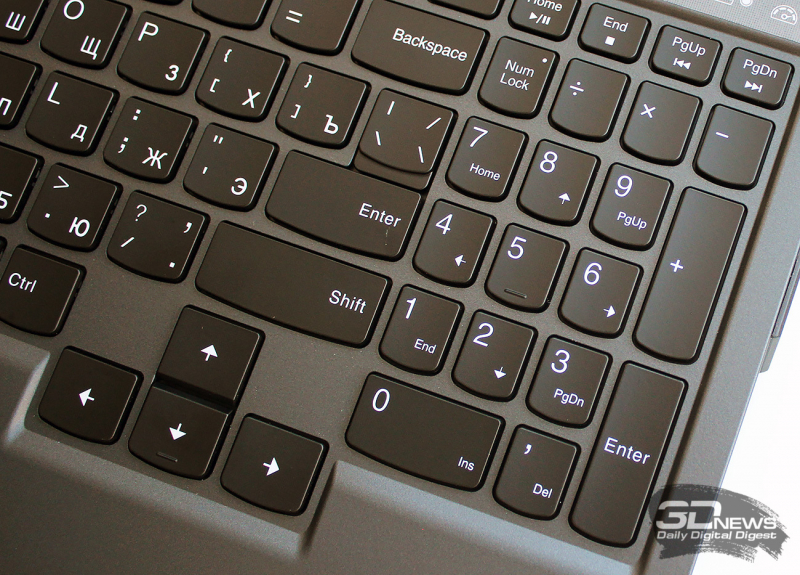
Печатать удобно (со скидкой на 15-дюймовый формат ноутбука), ложных срабатываний самый минимум, и то есть они только до той поры, пока не привыкнешь к клавиатуре. Сверху справа размещена наклейка с напоминанием о возможности переключения режимов работы ноутбука с помощью сочетания клавиш Fn+Q.
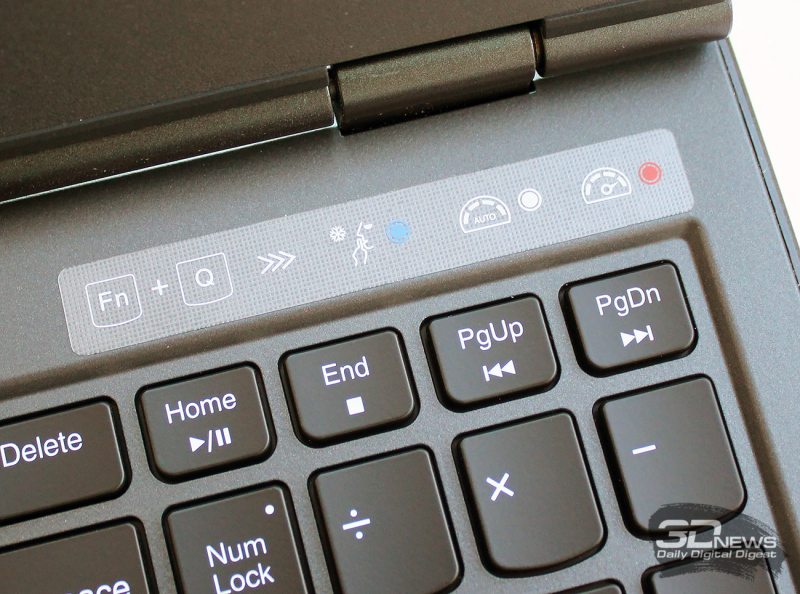
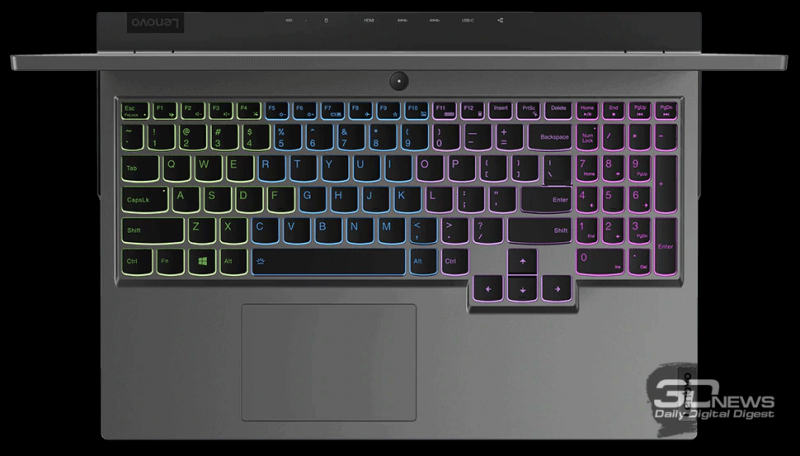
У клавиш нашей версии ноутбука есть белая двухуровневая подсветка, а опционально ноутбук может оснащаться клавиатурой с четырёхзонной RGB-подсветкой, сегментирующей клавиши разными цветами.
Двухкнопочный тачпад ноутбука выполнен в размерах 105 × 70 мм.
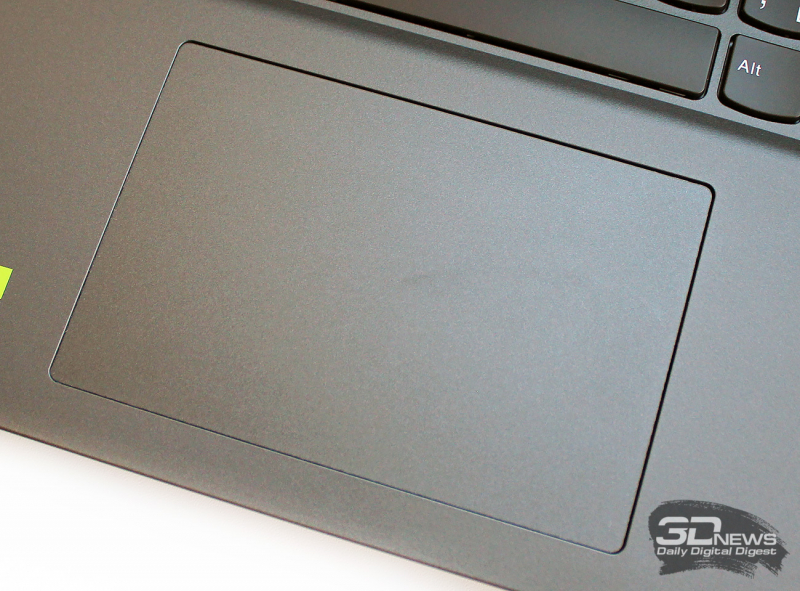
Поверхность гладкая, позиционирование курсора идеальное. Скрипов или паразитных щелчков нет и в помине.
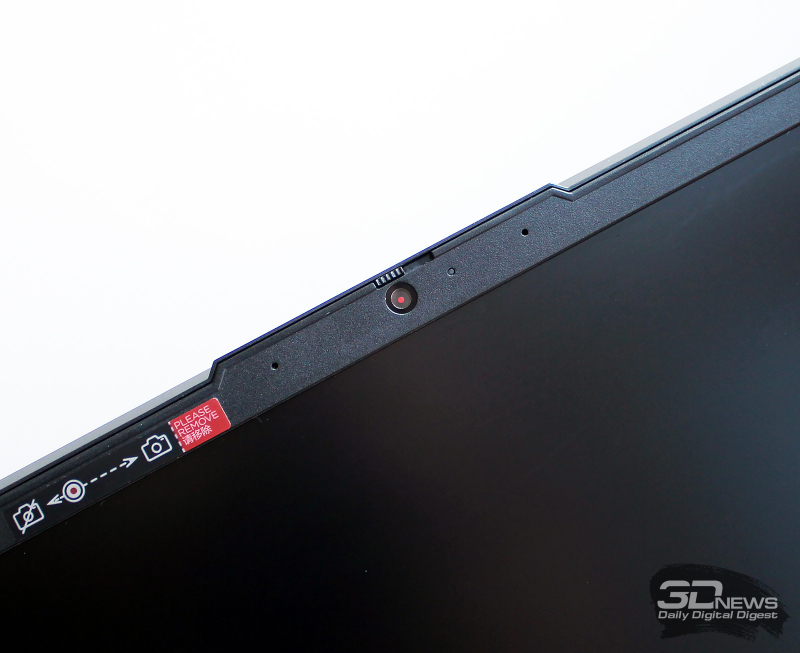
В небольшое расширение верхней рамки дисплея встроены HD-камера со шторкой и два микрофона.
⇡#Дисплей
Lenovo Legion 5 15ARH05H оснащается IPS-матрицей размером 15,6 дюйма с разрешением Full-HD (1920 × 1080 пикселей), антибликовым покрытием, заявленной яркостью 300 нит, контрастностью 1000:1 и стопроцентным охватом цветового пространства sRGB. Время отклика матрицы составляет менее 7 мс (с активированным Overdrive mode – менее 5 мс). А вот частота может быть разной: 60 или 144 Гц. У нас на тестировании как раз вторая, более геймерская версия, если можно так выразиться. Добавим здесь, что в ассортименте Lenovo есть модель Legion 5P, в которой применены точно такие же матрицы, но сразу же с заводской калибровкой и возможностью скачать по серийному номеру ноутбука цветовой профиль прямо с сайта Lenovo. Интересная фишка, у других производителей мы такого не припомним.
Производителем матрицы оказалась компания LG (модель LGD0657).

Мы тестировали дисплей ультрабука калибратором X-Rite i1 Display Pro и программным обеспечением Argyll CMS с графическим интерфейсом DispcalGUI. Все измерения были проведены до калибровки дисплея. Посмотрим на результаты.
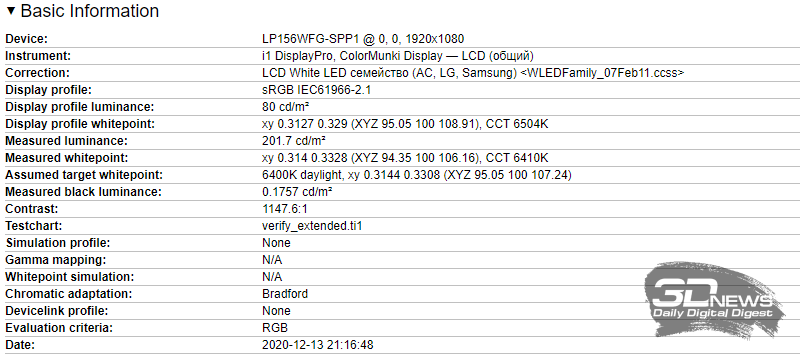
Среднее значение отклонений DeltaE (1,4) с запасом укладывается в номинальные допуски теста, а максимальное (2,58) – в рекомендуемые.
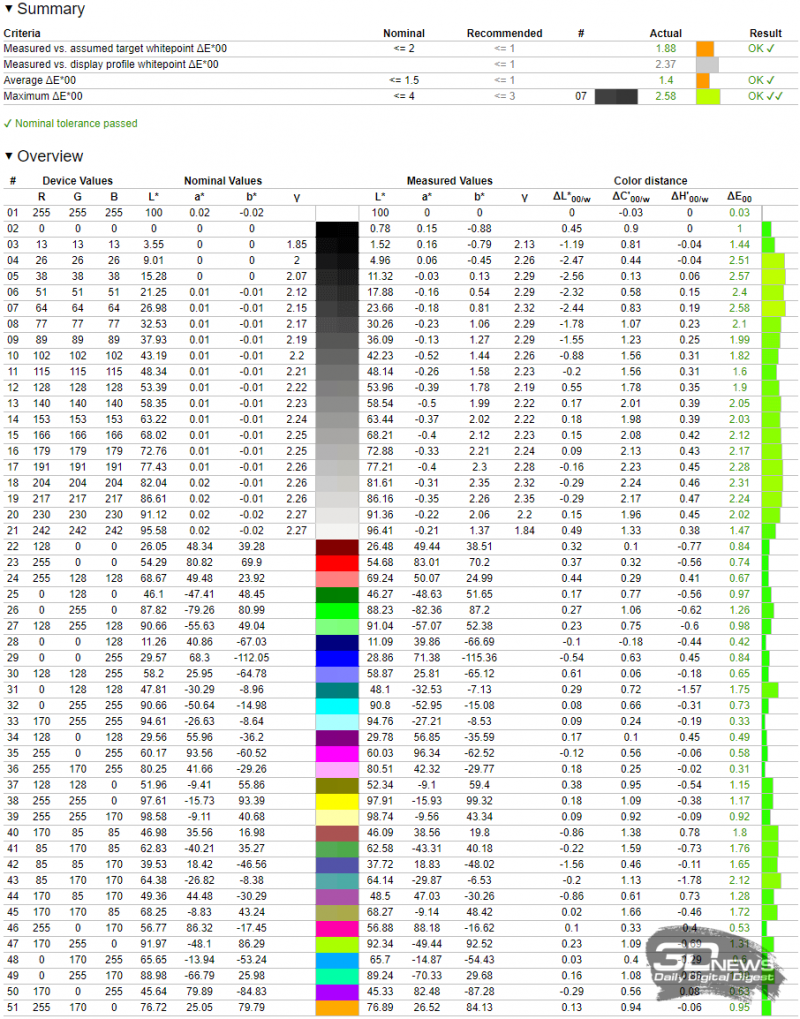
Цветовая температура максимально близка к эталонному значению 6500 K.
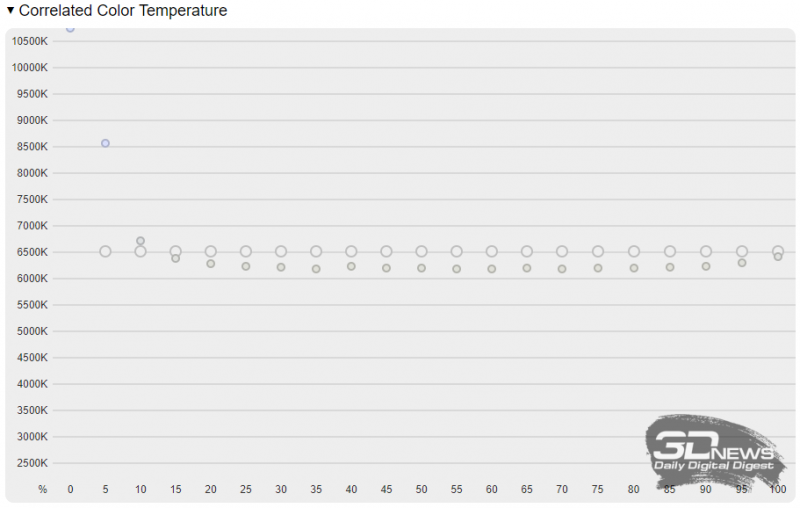
С гамма-кривой ситуация похуже (кстати, это практически не исправляется калибровкой), но в целом критичных отклонений нет.
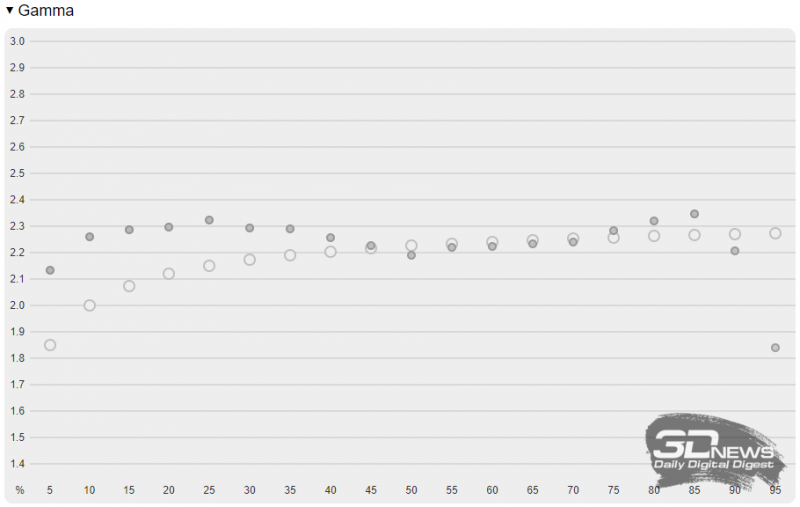
Отклонения цветового баланса в градиенте серого не превышают 5 %.
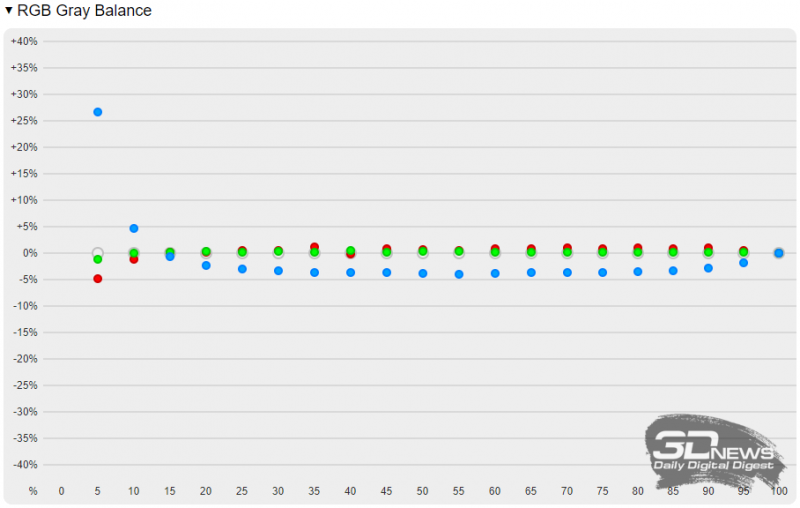
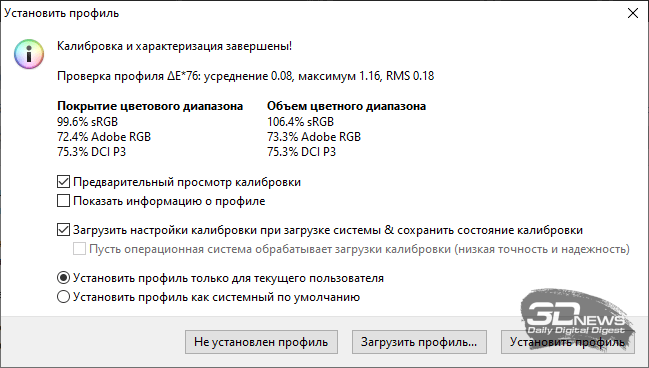
После проведённой калибровки средний уровень отклонений DeltaE составил всего 0,18 единицы, максимальный – 0,9 единицы. Охват sRGB составил 106,4 %, Adobe RGB – 73,3 %, а DCI P3 – 75,3 %.
При заявленных в характеристиках 300 кд/м 2 реальное максимальное значение яркости дисплея составило 356 кд/м 2 , а минимальное – 2 кд/м 2 . При этом в диапазоне регулировки от 100 до 70 % яркость буквально «обрушивается» на 259 кд/м 2 , что несколько непривычно и отчасти дискомфортно при регулировке.
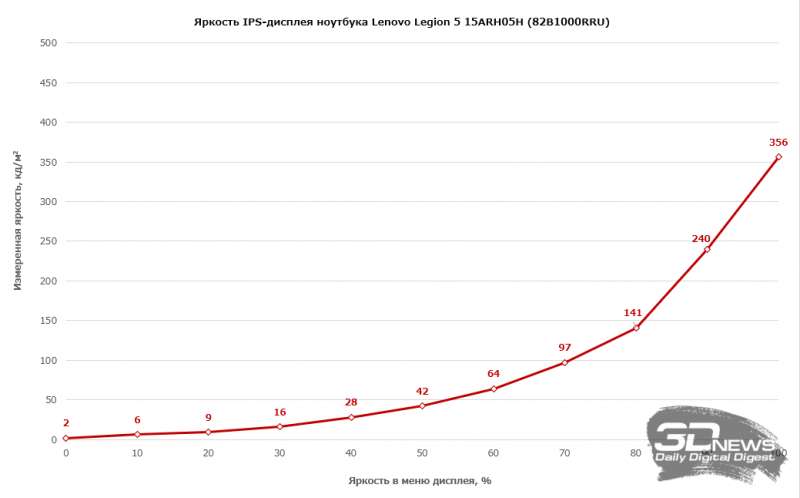
Запаса яркости более чем достаточно для комфортной работы за дисплеем Lenovo Legion 5 15ARH05H на улице в солнечный день.
При измерениях равномерности подсветки были выявлены некритичные проблемы почти по всей верхней части дисплея и частично по левому его краю.
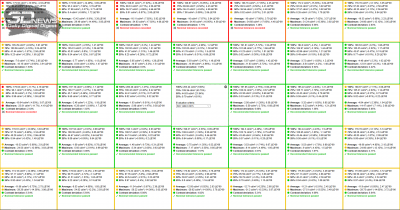
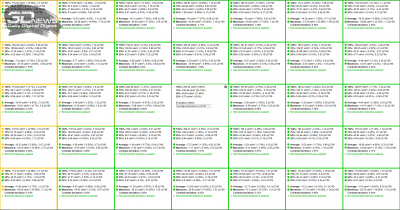
Максимальное отклонение от центральной точки при яркости 200 кд/м 2 составило 17,05 %. В целом дисплей нельзя назвать идеальным, но он определённо выше среднего уровня, а в этом ценовом классе ноутбуков может занять лидирующие позиции.
⇡#Внутреннее устройство и комплектующие
Несмотря на компактность корпуса, разработчикам Lenovo Legion 5 15ARH05H удалось разместить в нём массивную систему охлаждения с тепловыми трубками, радиаторами и вентиляторами. Она занимает добрую половину площади над платой и компонентами. Примерно 30 % внутреннего объёма корпуса ноутбука отведено под аккумулятор. Плотность размещения компонентов очень высокая.
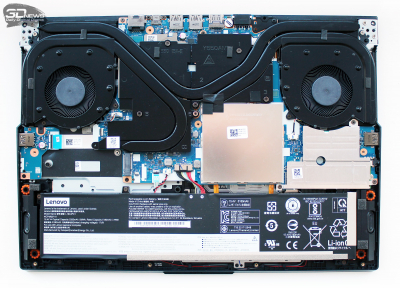

Краткий отчёт об аппаратной конфигурации ноутбука нам продемонстрирует AIDA64 Extreme.
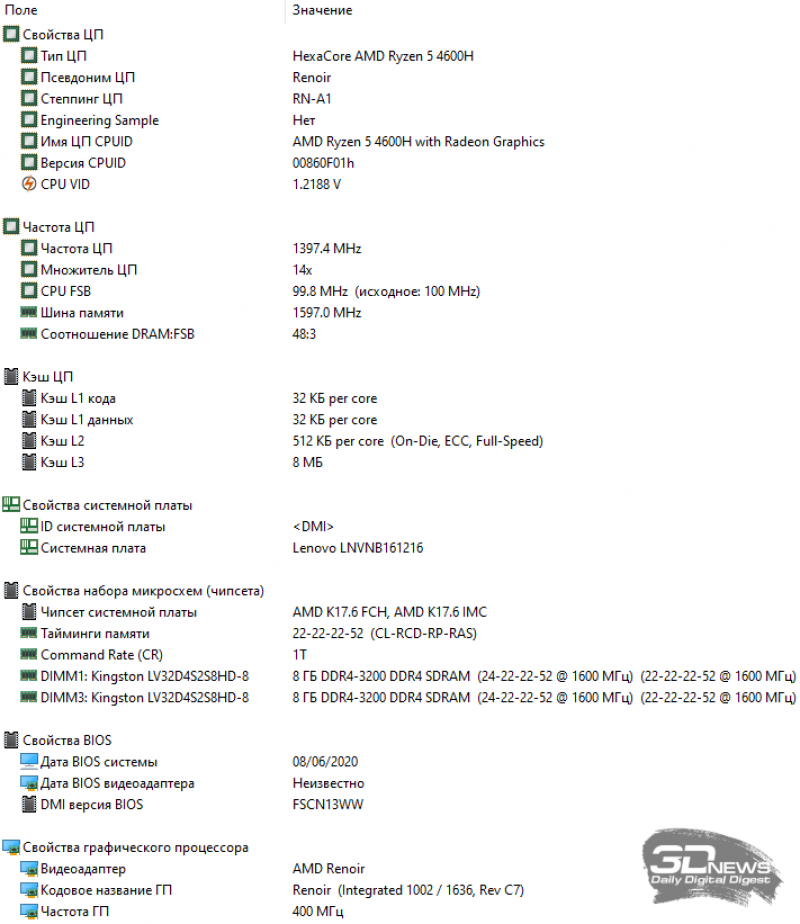
Теперь разберём каждый компонент отдельно.
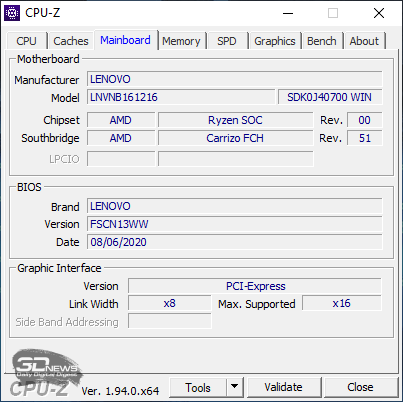
Про плату, как и всегда, известно немного: чипсет AMD Ryzen SoC и BIOS от 9 октября 2020 года версии FSCN13WW – новее версии на момент подготовки статьи не обнаружено.
Ноутбук Lenovo Legion 5 15ARH05H может оснащаться двумя моделями 7-нм процессоров: восьмиядерным AMD Ryzen 7 4800H или шестиядерным AMD Ryzen 5 4600H. У нас на тестах как раз версия с последним процессором — и это, на наш взгляд, оптимальный вариант, если исходить из сочетания производительности и энергопотребления (читай – уровня шума и температур).
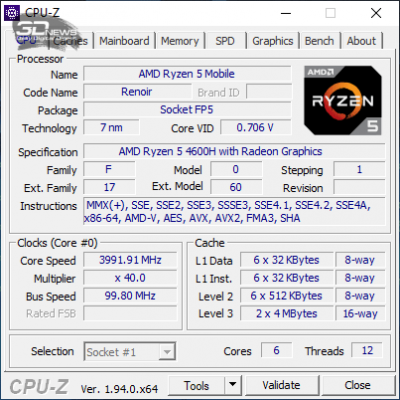
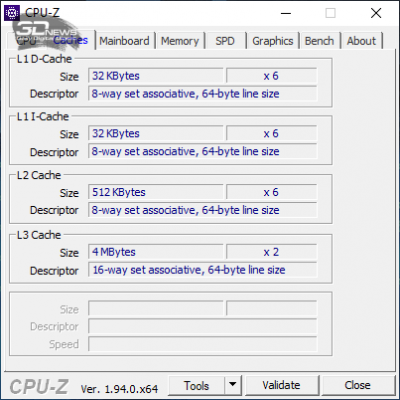
Этот двенадцатипоточный процессор может работать на частоте до 4 ГГц при уровне TDP 45 ватт и имеет встроенное графическое ядро.
В ноутбуке есть два слота SO-DIMM под память стандарта DDR4, где в зависимости от комплектации может быть размещено 8 или 16 Гбайт оперативной памяти, накрытые алюминиевым теплораспределителем.
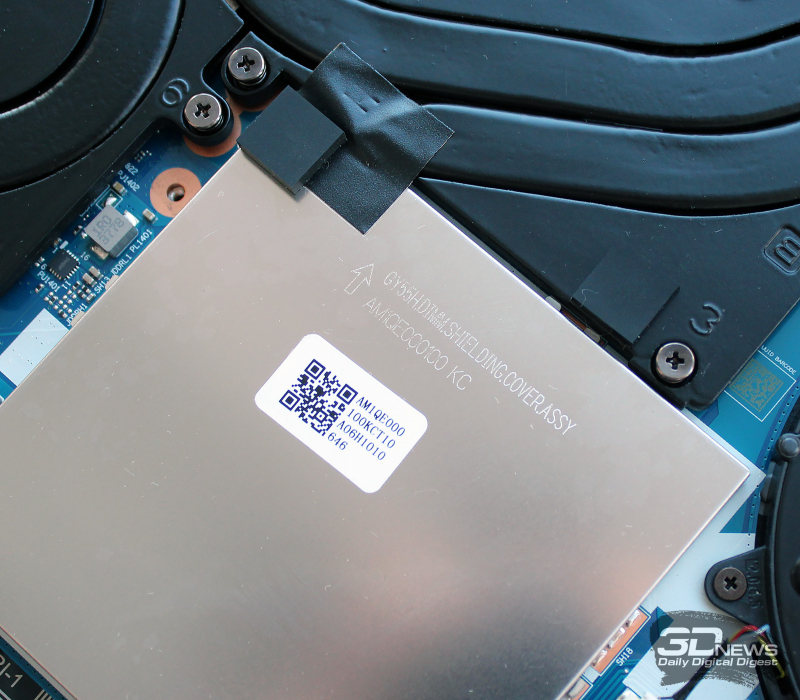
Если выбрать 16 Гбайт, то память будет работать в двухканальном режиме. Максимальный же объём памяти достигает 32 Гбайт, хотя есть подтверждённые случаи успешной установки 64 Гбайт. Но с такими объёмами Lenovo Legion 5 15ARH05H не поставляется, так что если вам нужно 32 Гбайт или более, то придётся брать версию с 8 Гбайт и самостоятельно устанавливать пару более ёмких модулей. Кстати, гарантия на ноутбук в этом случае сохраняется.
Частота памяти составляет 3,2 ГГц с таймингами 22-22-22-52 CR1 (у нас модули Kingston LV32D4S2S8HD-8).
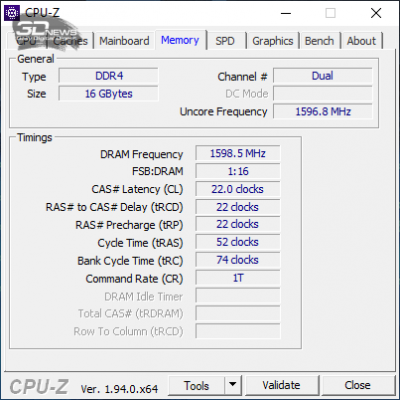
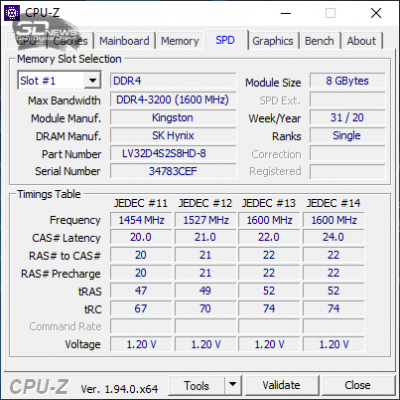

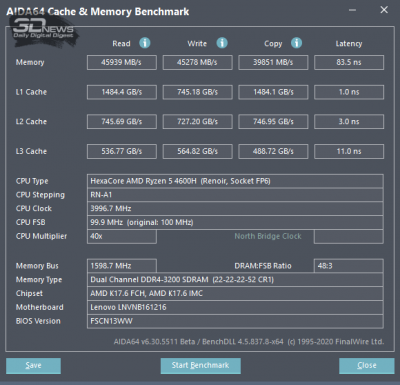
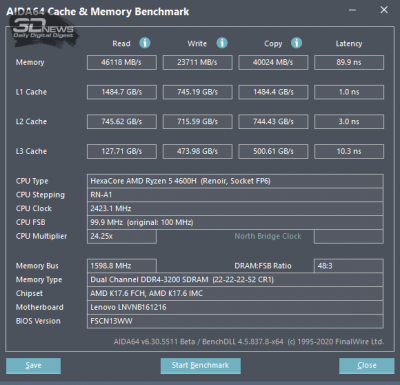
Пропускная способность оперативной памяти и латентность приведены на следующем скриншоте. Сразу отметим, что это вполне стандартные показатели для платформ с процессорами AMD Ryzen 4xxx.
Кроме встроенного в центральный процессор графического ядра, Lenovo Legion 5 15ARH05H оснащён дискретной видеокартой NVIDIA GeForce RTX 2060 с объёмом памяти 6 Гбайт.
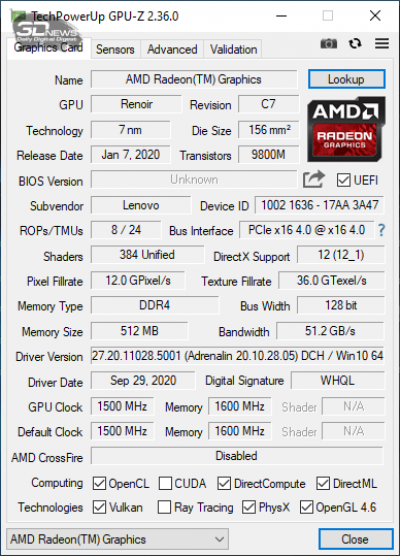
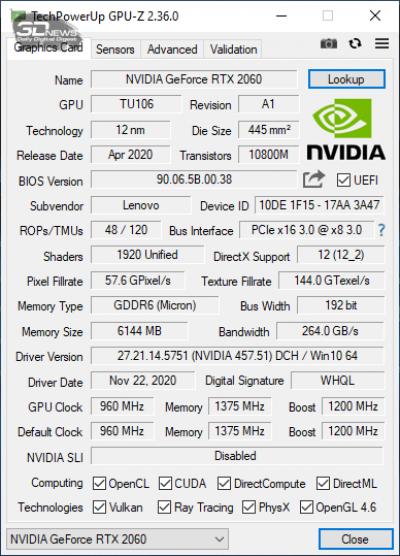
Базовая частота графического процессора этой видеокарты составляет 960 МГц, но в бенчмарках и играх мы будем наблюдать совсем другую картину, о чём расскажем вам в разделе с тестированием. При этом в ноутбуке предусмотрена возможность разгона GPU всего парой кликов, и она приносит свои плоды. Видеопамять всегда работает на эффективной частоте 11 ГГц (под «всегда» здесь мы имеем в виду «от электросети»).
В Lenovo Legion 5 15ARH05H есть два слота M.2 под SSD длиной 80 мм. В первом сразу же установлен SSD, накрытый пластиной-теплораспределителем с термопрокладкой.
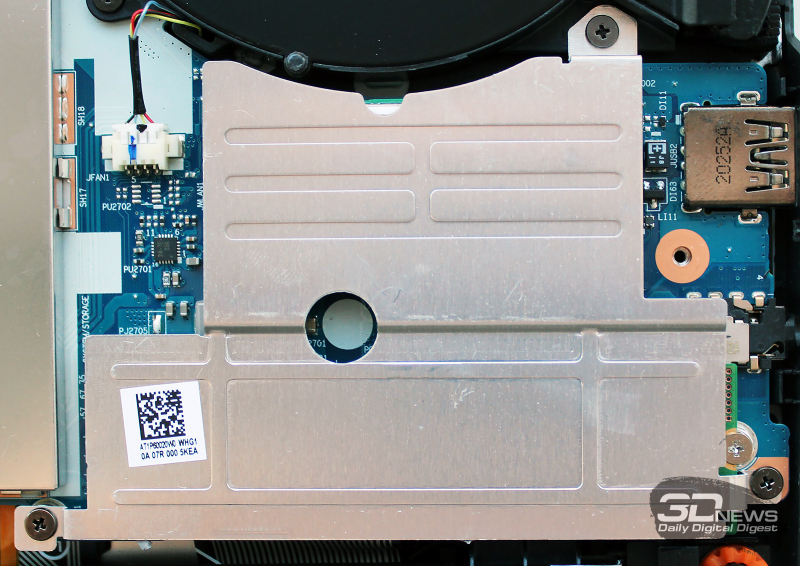
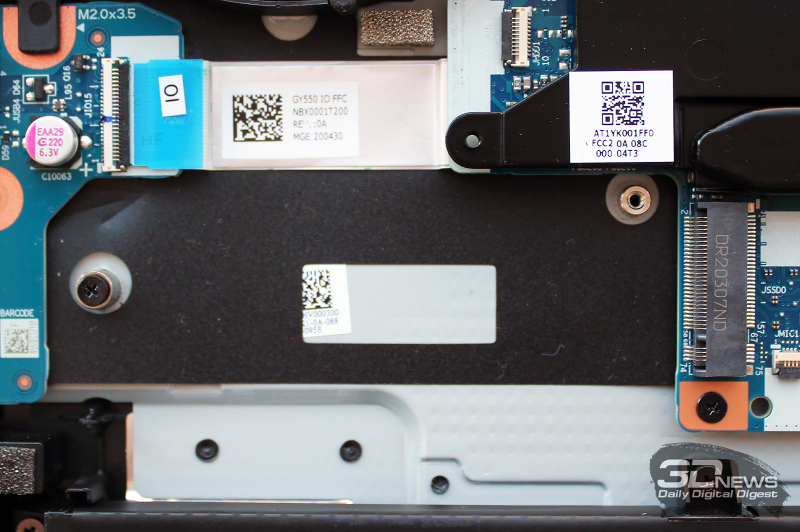
Второй же пустует до поры до времени, дожидаясь, когда владелец ноутбука наиграется в одни игры и захочет установить новые, не удаляя при этом старые.
Кстати, объём накопителя в Lenovo Legion 5 15ARH05H может варьироваться от 256 Гбайт до 1 Тбайт, а у нас ноутбук с 512-гигабайтным накопителем Samsung PM981a (MZVLB512HBJQ-000L2).
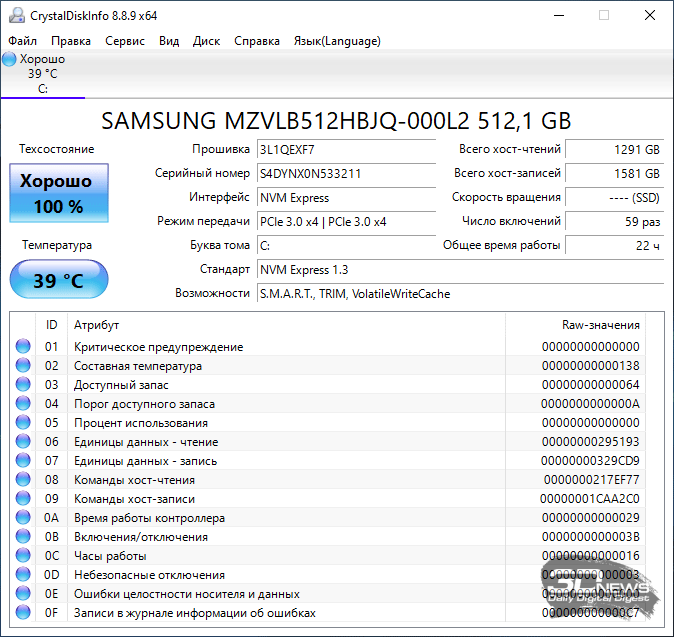
Это очень быстрая модель SSD, но весь свой потенциал она раскрывает только при работе от адаптера питания и электросети. Чтобы убедиться в этом, мы протестировали накопитель и в таком режиме (результаты слева), и при работе ноутбука от аккумулятора (результаты справа).
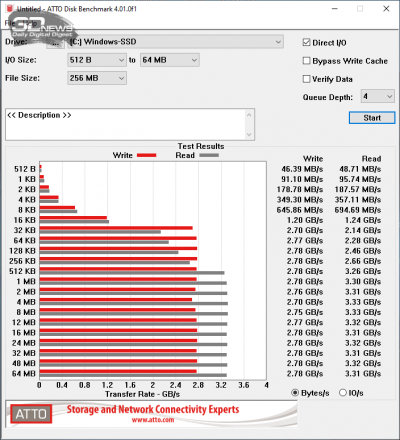
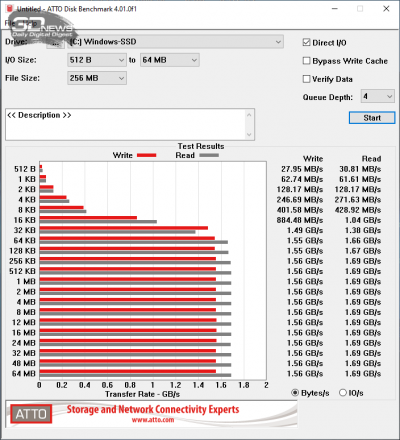
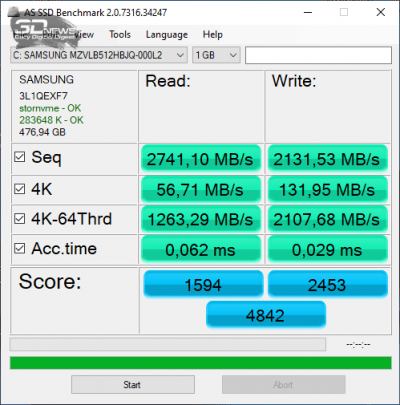

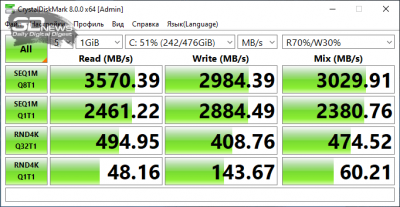
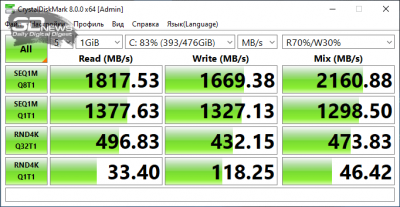
Как видим, разница весьма заметна, однако нужно отметить, что и при работе от аккумулятора производительности SSD хватит для любых задач, с которыми Lenovo Legion 5 15ARH05H может столкнуться в мобильном состоянии. Стресс-тест накопителя не выявил никаких проблем с его температурами: максимум, что удалось увидеть, это 47 градусов Цельсия.
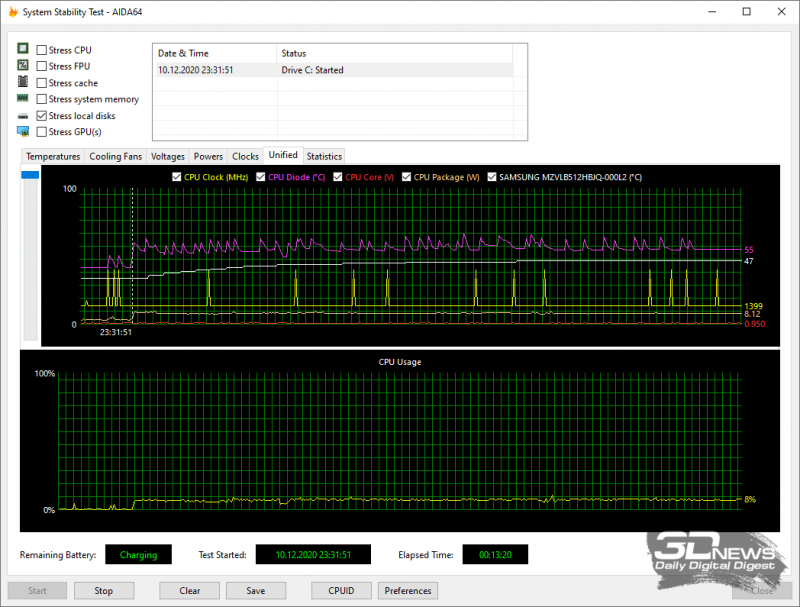
Стресс-тест SSD в режиме ноутбука Performance
В ноутбуке два сетевых контроллера. Кабельную сеть обеспечивает Realtek RTL8168/8111 PCI-E Gigabit Ethernet, а за беспроводную передачу данных отвечает модуль Intel Wi-Fi 6 AX200 с поддержкой Wi-Fi 6 (802.11ax), MIMO 2 × 2 и возможностью работы на частотах 2,5 и 5,0 ГГц (полоса пропускания 160 МГц).
В основе звукового тракта ноутбука лежит аудиокодек Realtek ALC257, выводящий звуковой сигнал на два стереодинамика мощностью по 2 Вт.
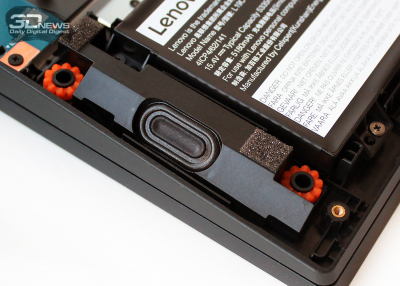
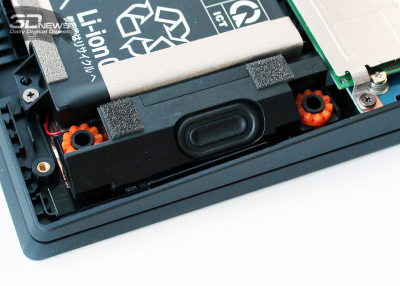
В настройке звука участвовали специалисты фирмы Harman, поддерживается технология Dolby Atmos для наушников, а через приложение Lenovo Vantage возможен выбор настроенных профилей звука.
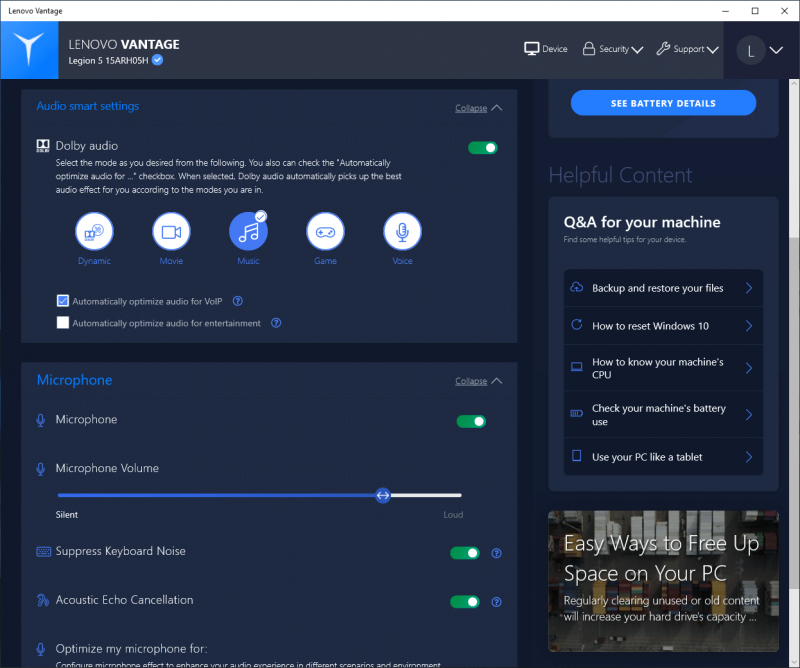
Запас громкости аудиосистемы ноутбука более чем достаточный, звук чистый и звонкий, но низких частот всё же не хватает.
⇡#Система охлаждения, эффективность и уровень шума
Lenovo Legion 5 15ARH05H оснащён фирменной системой охлаждения Coldfront 2.0. Холодный воздух поступает в ноутбук снизу через вентиляционные отверстия, а нагретый выбрасывается через решётки сзади и по бокам.
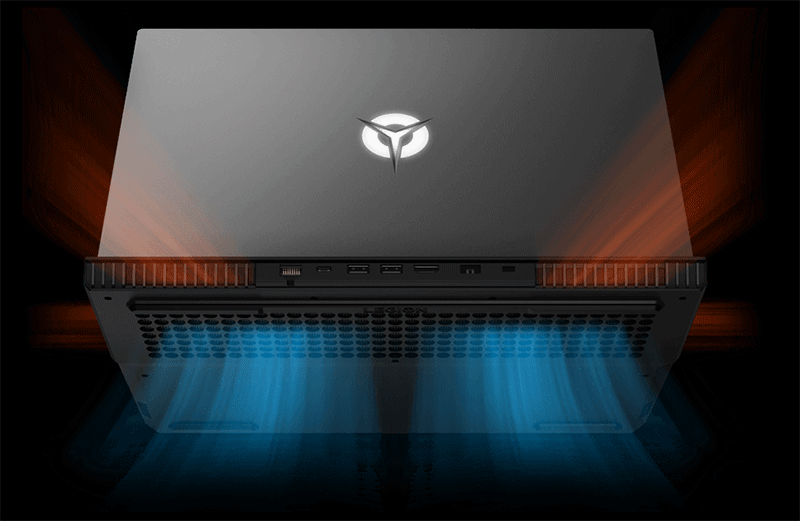
Система охлаждения Coldfront 2.0 в Lenovo Legion 5/5P/5I
В системе охлаждения можно выделить два контура, имеющие одну общую медную тепловую трубку и две индивидуальных. Левый контур охлаждает видеокарту и её память, а правый – центральный процессор с силовой обвязкой.
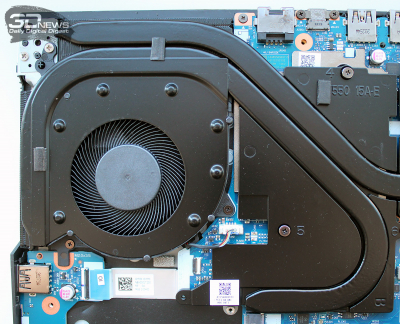
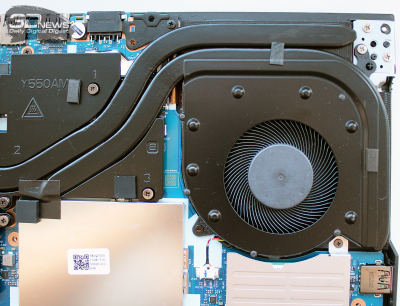
Каждый вентилятор имеет по 67 плоских лопастей, выполненных из высокопрочного жидкокристаллического полимера, и интегрированный термомодуль — металлический кожух, участвующий в процессе теплообмена. Как видим, инженеры Lenovo использовали весь возможный объём внутреннего пространства ноутбука, чтобы увеличить полезную площадь теплораспределения.
Режимы работы ноутбука и его системы охлаждения настраиваются в Lenovo Vantage, где доступны производительный, сбалансированный и тихий варианты. В производительном режиме возможен разгон графического процессора видеокарты на величину до 200 МГц.
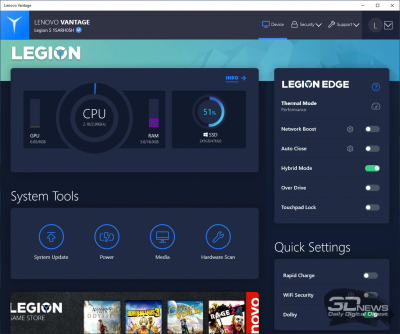
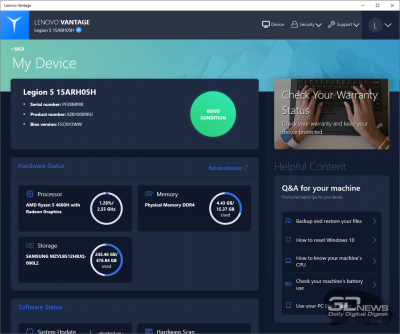
Для оценки эффективности охлаждения центрального процессора ноутбука мы использовали утилиту powerMAX (в режиме AVX), а параметры мониторинга считывала и отображала HWiNFO64. Тестирование проводилось при температуре в помещении около 24,5 градуса Цельсия, под управлением операционной системы Windows 10 Home x64, с установкой последних доступных драйверов и обновлений.
Сначала посмотрим на температуры и оценим уровень шума ноутбука при работе от адаптера питания и электросети в трёх режимах Lenovo Vantage.
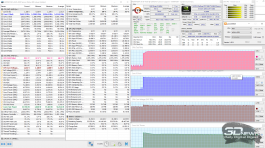
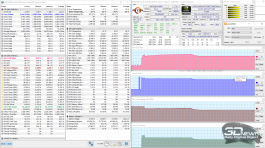
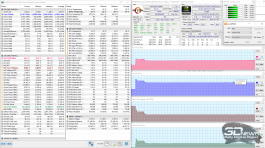
В режиме максимальной производительности ноутбук удерживает частоту процессора на отметке 3,85 ГГц, но температура ядра вплотную подбирается к 100 градусам Цельсия, при этом и уровень шума чрезмерно высок. Увы, но такова цена за максимум частоты шестиядерного процессора AMD Ryzen 5 4600H. В сбалансированном режиме ноутбуку потребовалось примерно 5-6 минут, чтобы стабилизировать показатели температуры и частоты на 80 градусах Цельсия и 3,45 ГГц соответственно. Уровень шума системы охлаждения ноутбука в этом режиме заметно ниже, но комфортным его всё равно не назовёшь. И только в тихом режиме работы ноутбук становится комфортным при высокой нагрузке на центральный процессор, но в этом случае его частота ограничена уровнем 2,8 ГГц при температуре 64 градуса Цельсия.
Теперь проведём такую же проверку Lenovo Legion 5 15ARH05H при работе только от аккумулятора (доступны лишь сбалансированный и тихий режимы).
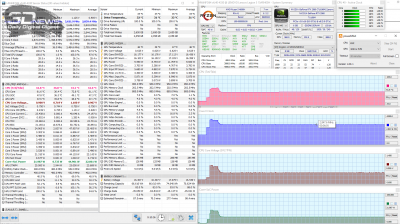
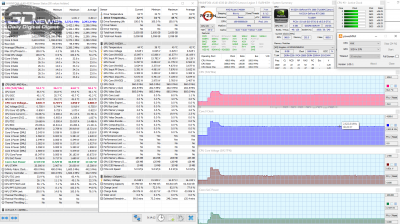
В сбалансированном режиме частота процессора составляет 2,85 ГГц, что сразу на 0,6 ГГц ниже, чем при работе ноутбука от электросети. Но ниже и температуры с уровнем шума: менее 62 градусов Цельсия во время нагрузки — и вполне комфортная громкость работы охлаждения. В свою очередь, в тихом режиме частота CPU ещё ниже — примерно 2,6-2,65 ГГц при температуре лишь 55 градусов Цельсия. В этом случае систему охлаждения ноутбука не слышно вовсе. При этом нужно понимать, что эти данные носят скорее информационный, нежели практический характер, поскольку игровые ноутбуки очень редко используются в автономном состоянии (и уж точно не для игр).
Дискретную видеокарту ноутбука мы нагружали тестом стабильности Fire Strike Extreme из пакета 3DMark.
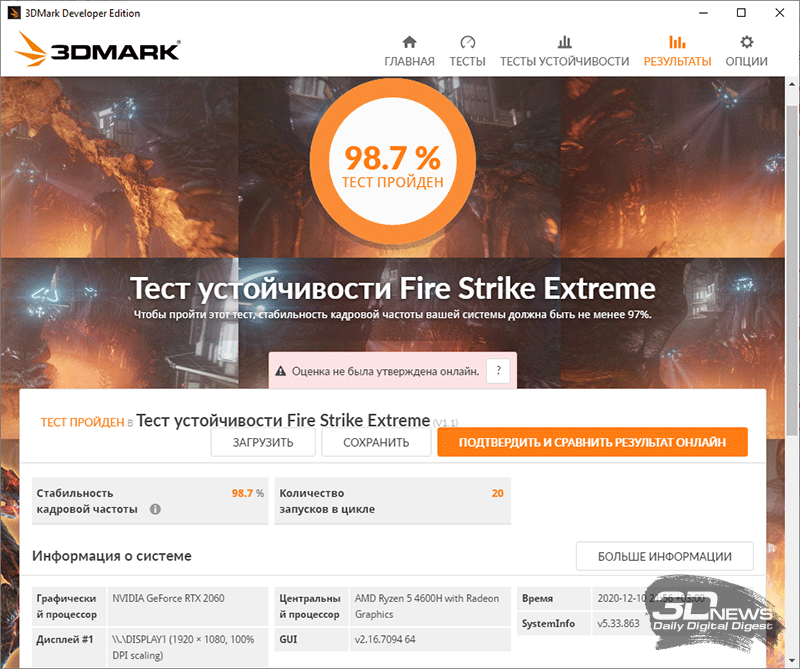
Принцип работы Lenovo Legion 5 15ARH05H при игровой нагрузке оказался таким же, как и при нагрузке на центральный процессор. Максимум производительности он выдаёт только в шумном режиме Performance.
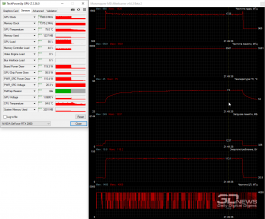
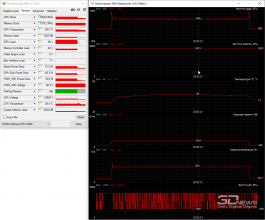
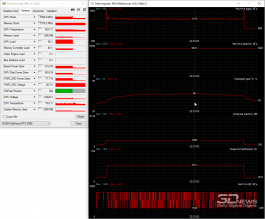
Здесь частота графического процессора стабильно держится выше 1,7 ГГц, что для дискретной GeForce RTX 2060 в ноутбуках является очень хорошим показателем, но всё же не будем забывать, что уровень шума ноутбука при этом очень высок. В сбалансированном режиме настроек частота GPU снижается до 1,45-1,5 ГГц, а его температура ниже на 6-8 градусов Цельсия. И всё же относительный комфорт по уровню шума наступает только в режиме Silent, когда частота GPU падает до 1,4 ГГц, но система охлаждения работает тише, чем в двух предыдущих режимах, а вот температура графического процессора становится на пару градусов Цельсия выше, чем в сбалансированном режиме.
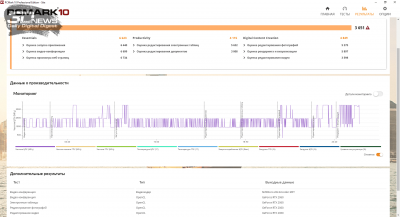
Мониторинг видеокарты в тестах 3DMark наглядно демонстрирует, как отключение от ноутбука адаптера питания превращает его из сравнительно мощной игровой машины в, если так можно выразиться, «овощной» компьютер.
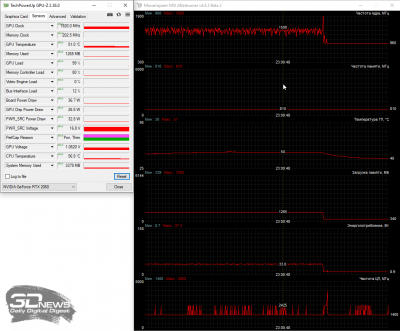
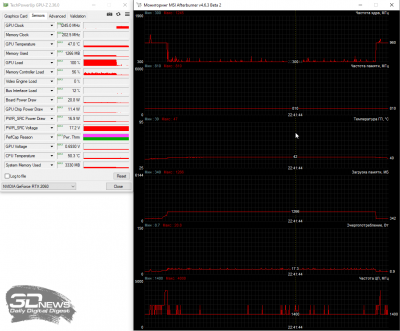
И хотя сбалансированный режим всё ещё старается поддерживать частоту GPU, частота видеопамяти всё равно не выходит из уровня 2D-режима, поэтому производительность видеокарты при работе от аккумулятора падает втрое, а то и ниже. В тихом режиме можно сказать, что с видеокартой не происходит вообще ничего, а ноутбук работает бесшумно. Вполне, кстати, предсказуемые результаты.
В завершение стресс-тестов добавим, что корпус ноутбука в рабочей зоне даже при самой высокой нагрузке не перегревается, а выбрасываемый через вентиляционные решётки воздух не доставляет какого-либо дискомфорта.
Тестирование производительности
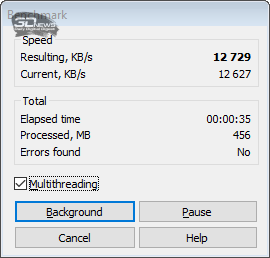
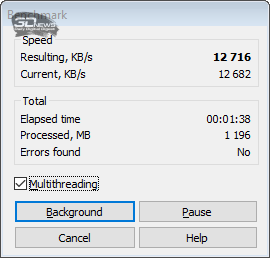
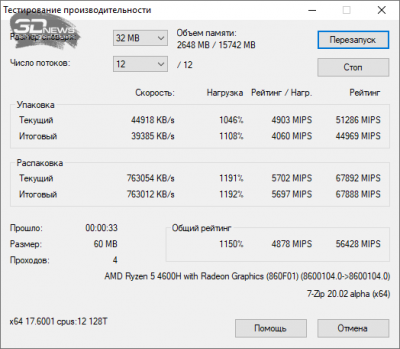
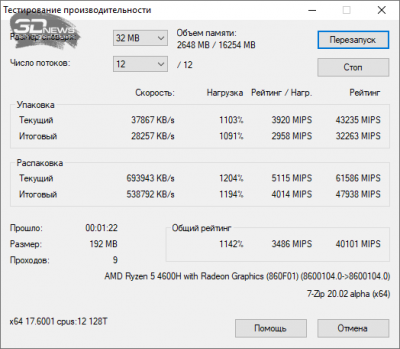
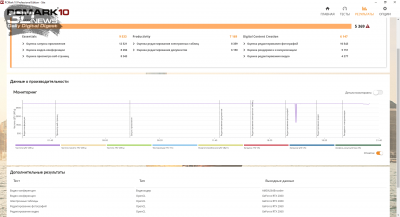
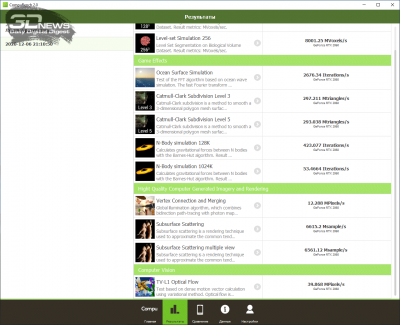
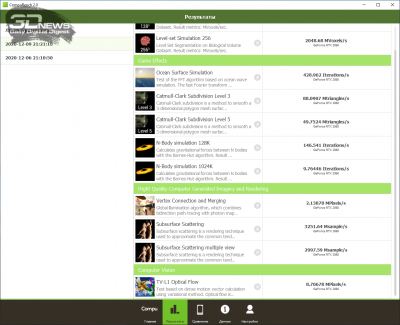
Тесты производительности центрального процессора и оперативной памяти Lenovo Legion 5 15ARH05H мы провели в двух состояниях ноутбука: при питании от электросети в режиме Performance (слева) и от аккумулятора в режиме Balanced (результаты справа).
Тест памяти AIDA64 Extreme (электросеть)
Тест памяти AIDA64 Extreme (аккумулятор)
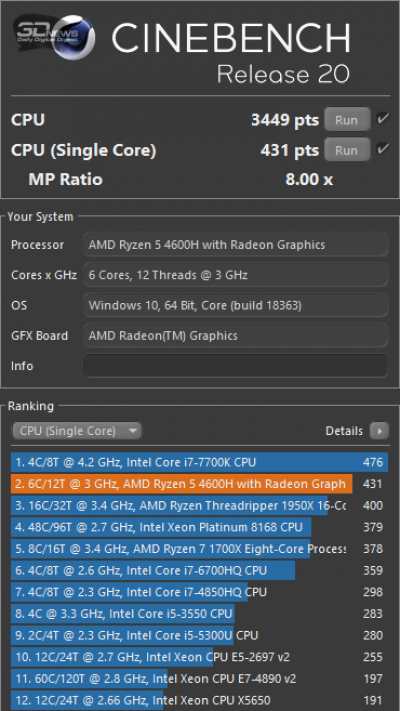
Cinebench R20 (электросеть)
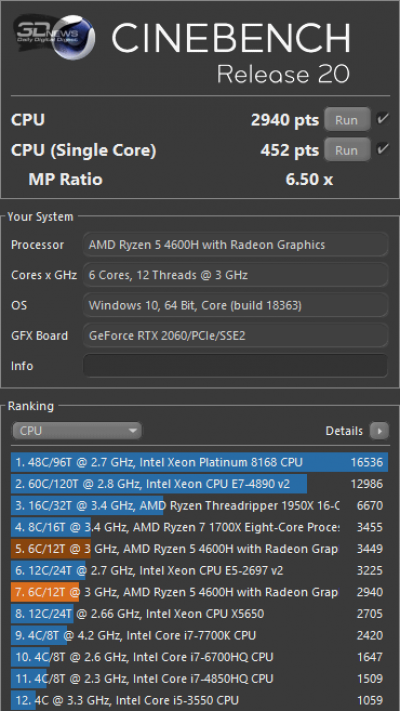
Cinebench R20 (аккумулятор)
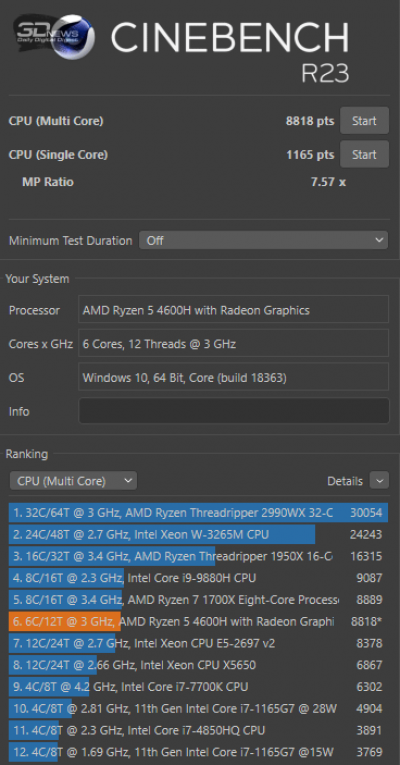
Cinebench R23 (электросеть)
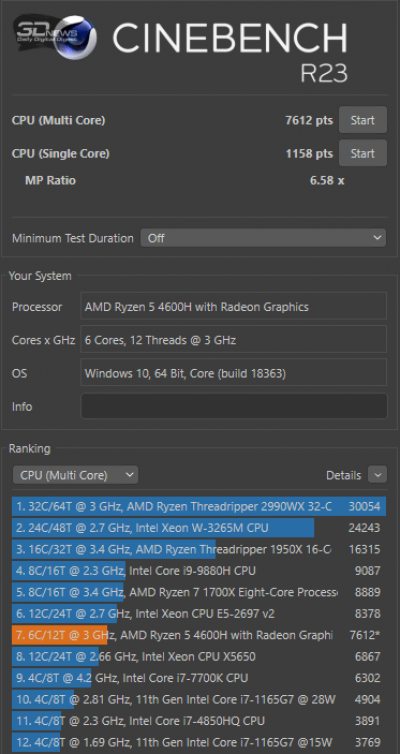
Cinebench R23 (аккумулятор)
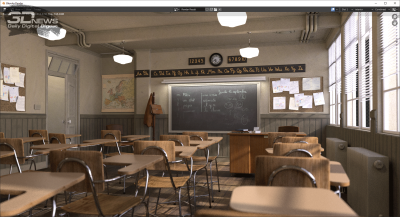
Blender 2.91 classroom (электросеть)
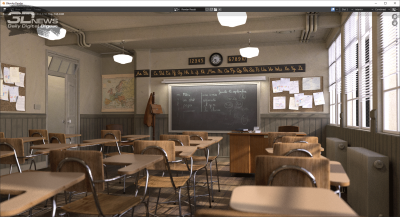
Blender 2.91 classroom (аккумулятор)
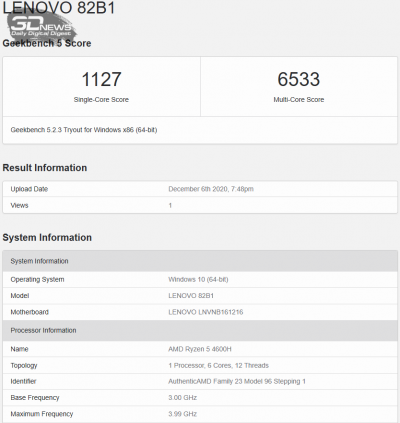
Geekbench 5 (электросеть)
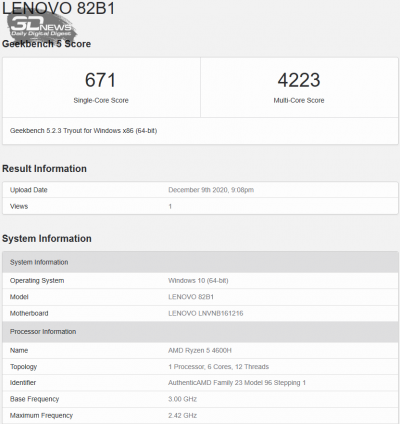
Geekbench 5 (аккумулятор)
CompuBench 2.0 (электросеть)
CompuBench 2.0 (аккумулятор)
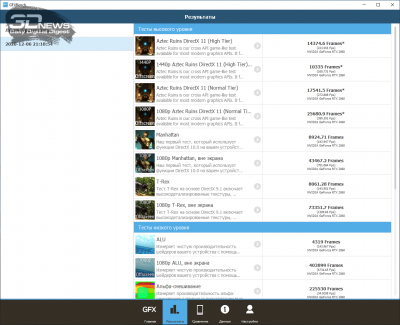
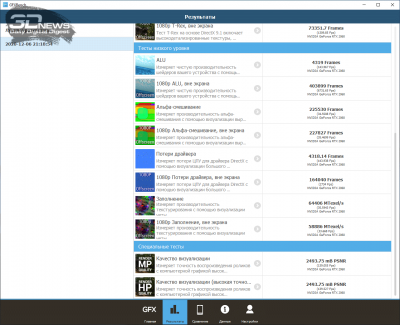
GFXBench 5 (электросеть)
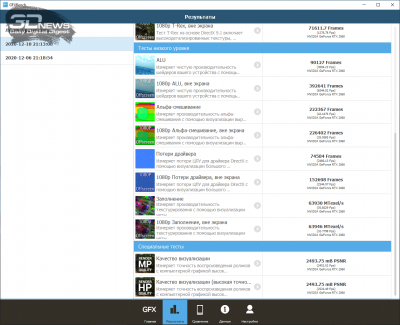
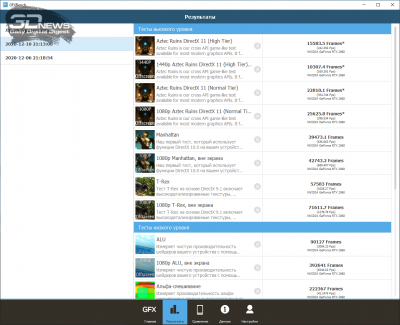
GFXBench 5 (аккумулятор)
Как видим, потери довольно ощутимые, но нужно заметить, что благодаря энергоэффективному 7-нм процессору AMD Ryzen 5 4600H даже без дополнительного питания ноутбук сохраняет высокий уровень быстродействия в этих задачах.
В завершение процессорных бенчмарков мы приведём полученные выше результаты в таблице — в сравнении с такими же результатами игрового ноутбука Honor Hunter V700 i7, оснащённого шестиядерным/двенадцатипоточным процессором Intel Core i7-10750H и аналогичной видеокартой.
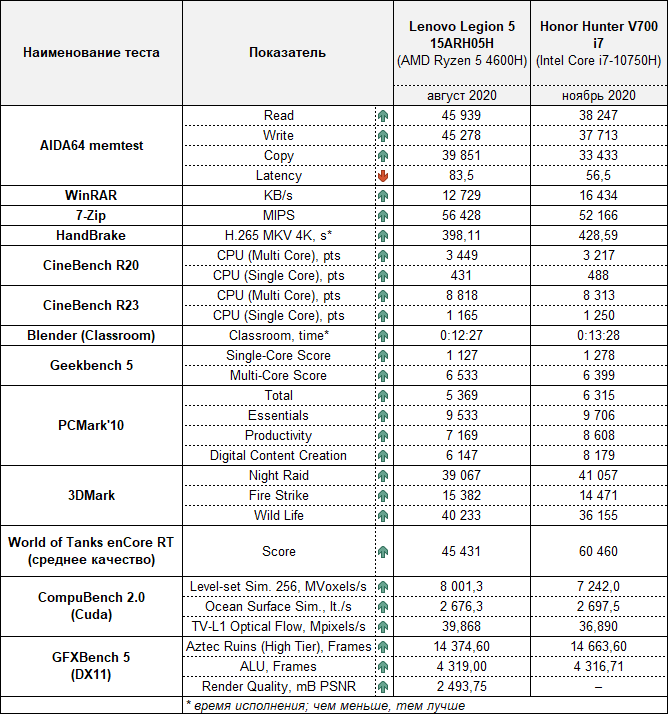
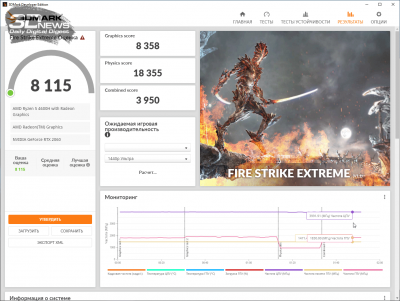
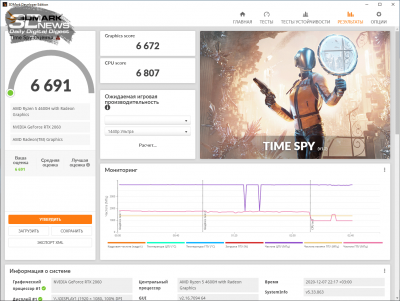
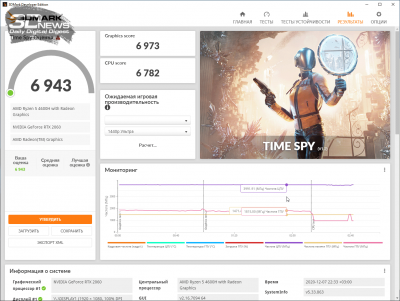
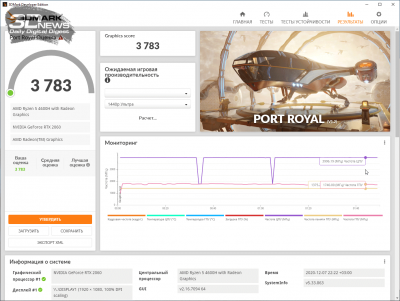
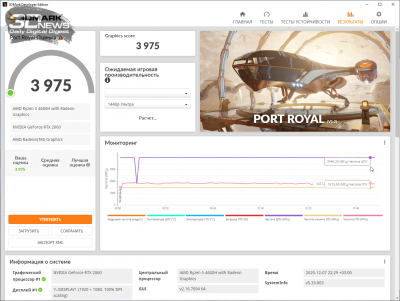
Результаты в 3D-бенчмарках и играх получились более интересными. Прежде всего, мы оценили эффект от предлагаемого Lenovo Vantage разгона графического процессора на 100 МГц, протестировав ноутбук в четырёх наиболее ресурсоёмких тестах 3DMark.
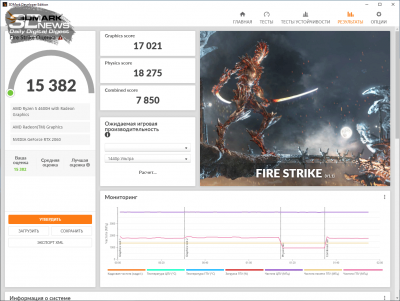
Номинальная частота GPU
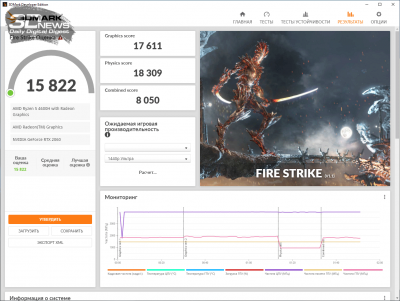
Разгон GPU на 100 МГц
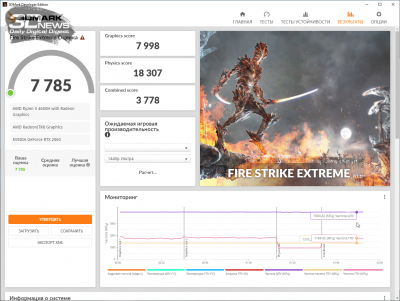
Номинальная частота GPU
Разгон GPU на 100 МГц
Номинальная частота GPU
Разгон GPU на 100 МГц
Номинальная частота GPU
Разгон GPU на 100 МГц
Производительность выросла на 3-5 %, что заметить в игровом процессе практически невозможно, однако сам факт возможности разгона графического процессора и его стабильной работы после этого в ноутбуке можно назвать очень неплохим дополнением.
Все последующие тесты в играх мы проводили без разгона видеокарты. В каждой из игр был задействован максимальный режим качества, все эффекты были активированы, а VSync отключён.
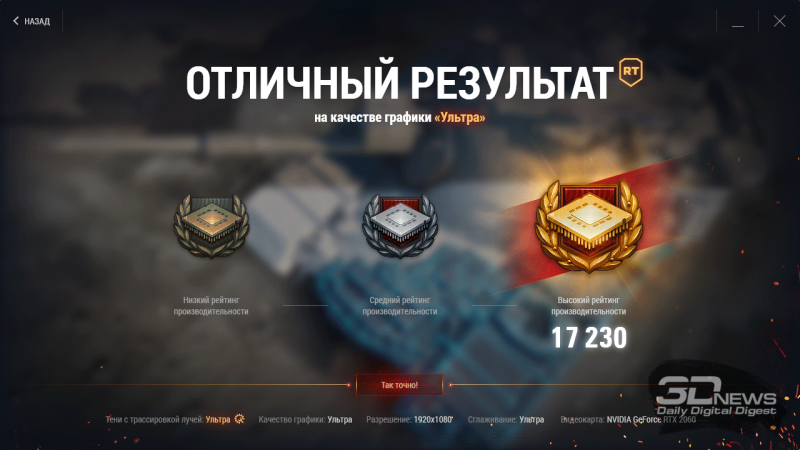
World of Tanks enCore RT
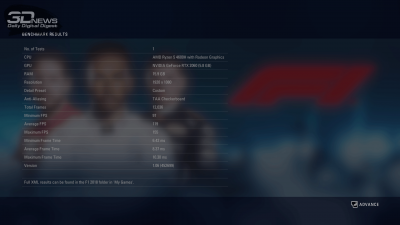
F1 2018 (119/97 FPS)
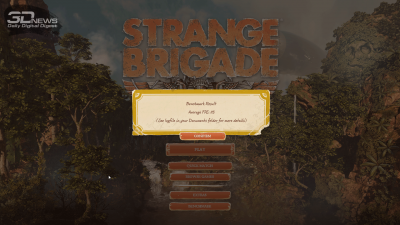
Strange Brigade (113/85 FPS)
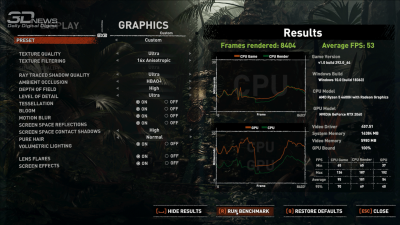
Shadow of the Tomb Raider (54/37 FPS)
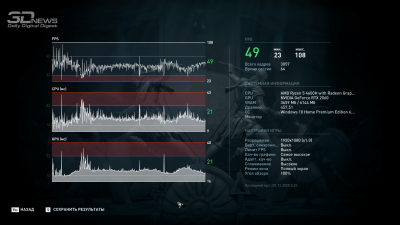
Assassin’s Creed Odyssey (49/23 FPS)
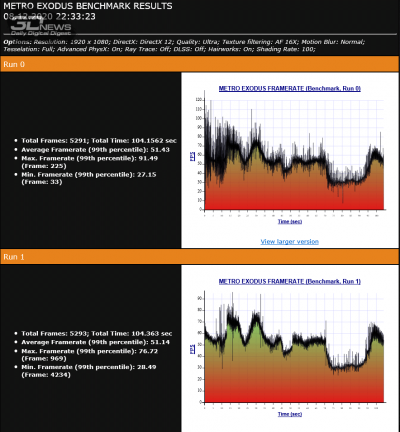
Metro Exodus Ultra (51/28 FPS)
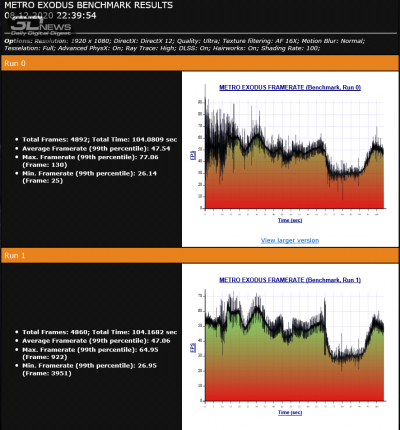
Metro Exodus RTX (48/27 FPS)
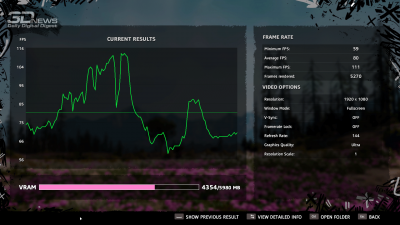
Far Cry New Dawn (80/59 FPS)
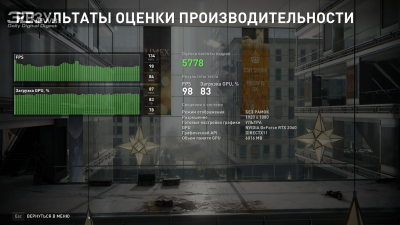
World War Z (98/84 FPS)
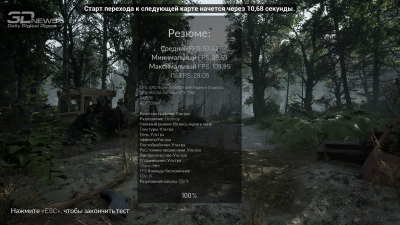
Chernobylite (57/29 FPS)
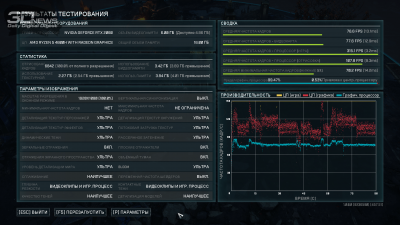
Gears Tactics (77/70 FPS)
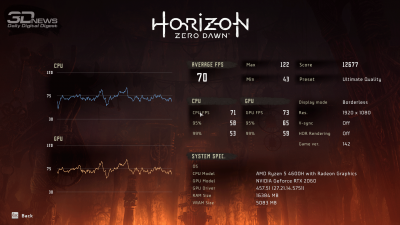
Horizon Zero Dawn (70/43 FPS)
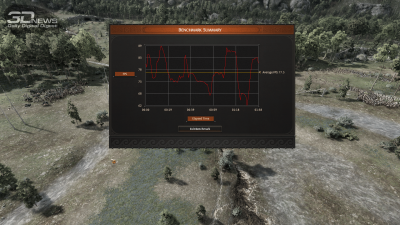
Total War Saga: TROY (78/62 FPS)
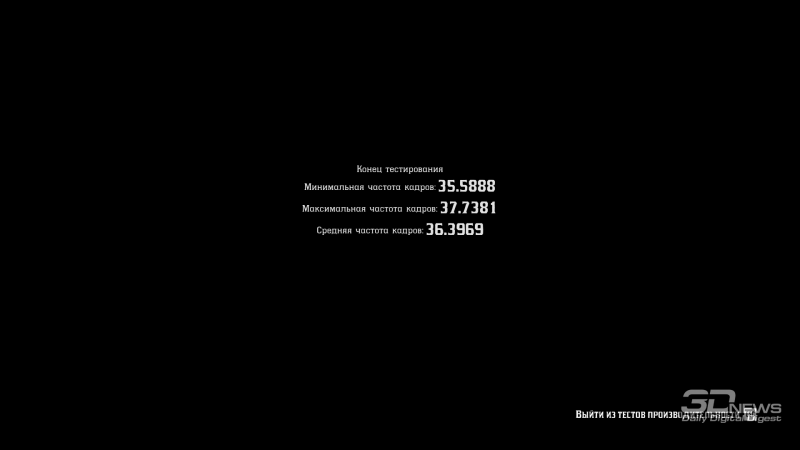
Red Dead Redemption 2 (38/35 FPS)
Теперь сопоставим полученные данные с результатами, которые ранее продемонстрировал Honor Hunter V700 i7 с дискретной GeForce RTX 2060.
| Бенчмарки и игры (Full HD, максимальное качество) |
Баллы/FPS | Lenovo Legion 5 15ARH05H (NVIDIA GeForce RTX 2060) | Honor Hunter V700 i7 (NVIDIA GeForce RTX 2060) |
| 3DMark | Fire Strike Extreme | 7 785 | 7 299 |
| Time Spy | 6 691 | 6 345 | |
| Port Royale (DLSS) | 3 783 | 3 476 | |
| World of Tanks enCore RT | 1080P Ultra | 17 230 | 16 229 |
| F1 2018 | Средний | 119 | 110 |
| Минимальный | 97 | 92 | |
| Strange Brigade | Средний | 113 | 99 |
| Минимальный | 85 | 67 | |
| Shadow of the Tomb Raider | Средний | 54 | 52 |
| Минимальный | 37 | 36 | |
| Assassin’s Creed Odyssey | Средний | 49 | 48 |
| Минимальный | 23 | 27 | |
| Metro Exodus (Ultra) |
Средний | 51 | 45 |
| Минимальный | 28 | 25 | |
| Metro Exodus (RTX) |
Средний | 48 | 42 |
| Минимальный | 27 | 24 | |
| Far Cry New Dawn | Средний | 80 | 80 |
| Минимальный | 59 | 64 | |
| World War Z | Средний | 98 | 97 |
| Минимальный | 84 | 84 | |
| Chernobylite | Средний | 57 | 50 |
| Минимальный | 29 | 26 | |
| Gears Tactics | Средний | 77 | 77 |
| Минимальный | 70 | 72 | |
| Horizon Zero Dawn | Средний | 70 | 65 |
| Минимальный | 43 | 29 | |
| Total War Saga: TROY | Средний | 78 | 73 |
| Минимальный | 62 | 60 | |
| Red Dead Redemption 2 | Средний | 38 | 42 |
| Минимальный | 35 | 37 | |
| Итоговый результат по играм | Средний | 71,7 | 67,7 |
| Минимальный | 52,2 | 49,5 |
Существенных различий в 3D-производительности этих ноутбуков нет, но в подавляющем большинстве игр чуть быстрее оказывается именно Lenovo Legion 5 15ARH05H.
⇡#Автономность
Игровой ноутбук Lenovo комплектуется адаптером питания мощностью 230 Вт (20,0 В, 11,5 А), который весит 696 граммов и оснащён отключаемым кабелем длиной 1,58 м.
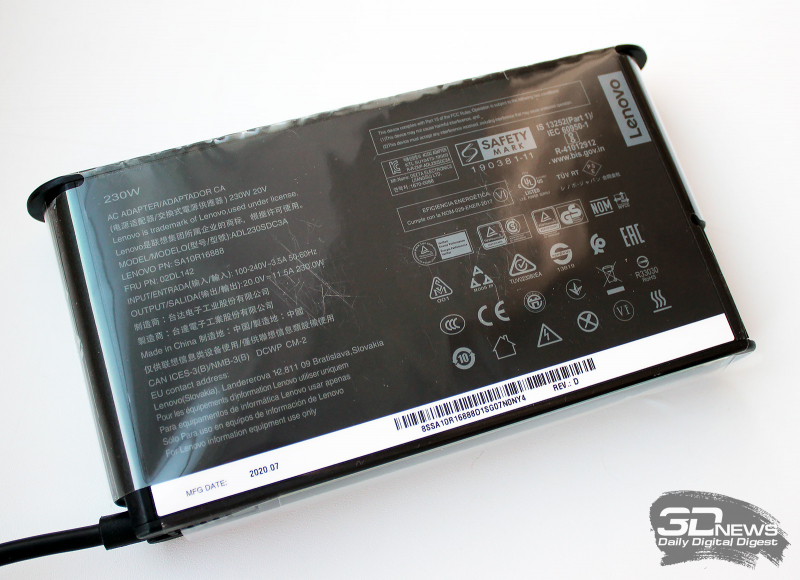
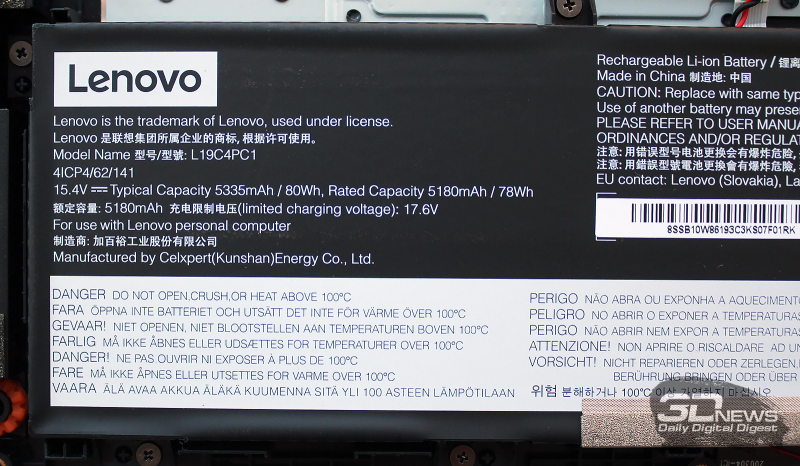
Ёмкость литий-полимерного аккумулятора в ноутбуке составляет 80 Вт·ч (5335 мА·ч).
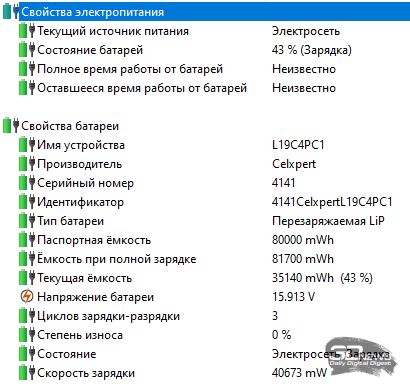
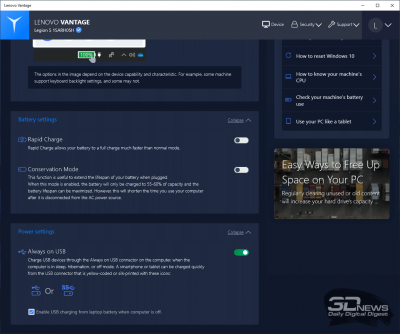
Мы фиксировали время нескольких циклов полного заряда аккумулятора с уровня 3 % до 99 %, и среднее время заряда составило 2 часа 5 минут. Кроме этого, в Lenovo Vantage есть режим быстрой зарядки Fast Charge, с помощью которого можно зарядить выключенный или спящий ноутбук за 15 минут на 3 часа обычной работы, а за один час аккумулятор должен зарядиться до уровня 80 %.
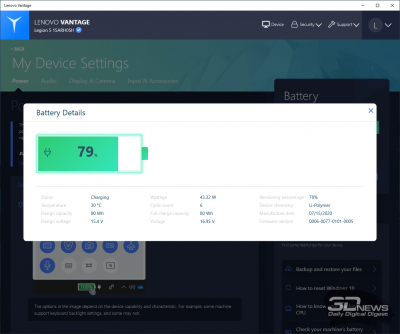
В этой же утилите есть удобное информационное окно, где выводится масса полезной информации, включая температуру аккумулятора и число циклов заряда.
Автономность Lenovo Legion 5 15ARH05H была проверена в тестовом пакете PCMark’10 в режимах тестирования Modern Office, Gaming и Video, при яркости дисплея 200 кд/м 2 (86 %). Результаты оказались довольно неожиданными для производительного игрового ноутбука.
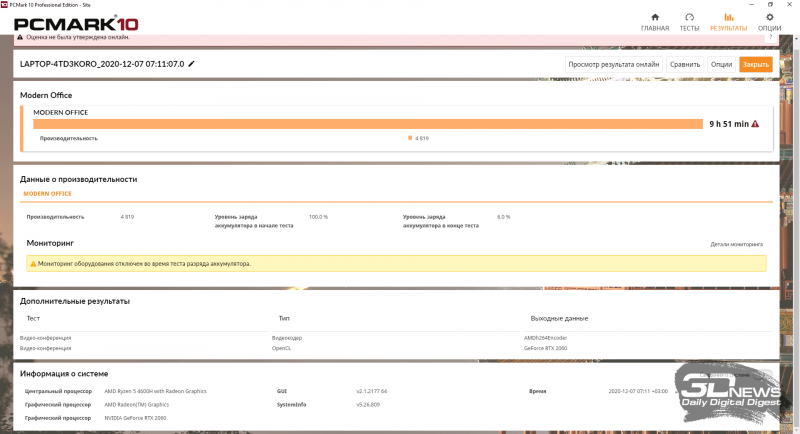
PCMark’10 Modern Office (9 ч 51 мин)
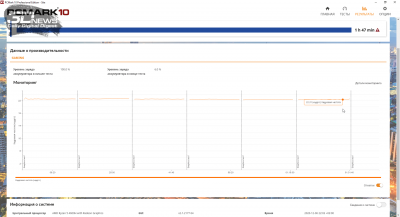
PCMark’10 Gaming (1 ч 47 мин)
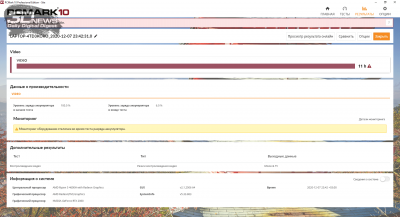
PCMark’10 Video (11 ч 00 мин)
Неожиданными потому, что для повседневной работы аккумулятора хватило почти на 10 часов, а для просмотра видео – на 11 часов. Это очень здорово, если принять во внимание мощную аппаратную составляющую Lenovo Legion 5 15ARH05H. Игровые тесты длились менее двух часов, но их корректнее назвать условно-игровыми, ведь производительность ноутбука такого класса (любого) в режиме работы от аккумулятора очень скромна.
⇡#Заключение
Игровой ноутбук Lenovo Legion 5 15ARH05H сочетает в себе небольшие размеры и способность обеспечить комфортный уровень производительности в играх при максимальных настройках качества в разрешении Full HD. Он выполнен в строгом дизайне с мажорскими вкраплениями (логотип-хамелеон) из приятных тактильно и стойких к отпечаткам пальцев материалов, что делает его довольно универсальным: он может стать как надежным спутником в трансатлантических перелётах, так и инструментом в геймерских баталиях.
Масса в три кило вместе с блоком питания — стандартный показатель для такого типа ноутбуков, и единственной проблемой можно было бы назвать уровень шума, но от него всегда можно закрыться геймерскими наушниками. К тому же тихих игровых ноутбуков не бывает в принципе. А вот из нетипичного отметим очень высокий уровень автономности — если вы планируете работать с текстом или смотреть видео, то адаптер питания с собой носить совсем необязательно.
В Lenovo Legion 5 мы видим очень удачную реализацию игровой платформы AMD. Этот ноутбук на базе Ryzen 5 4600H оказался быстрее ранее протестированного Honor Hunter V700 i7 с его Intel Core i7-10750H и точно такой же видеокартой. Если кто-то до этого сомневался, хороши ли мобильные Ryzen в играх, то теперь очевидно, что сомнения эти были совершенно напрасны.
Отдельно отметим удобную клавиатуру с равномерной или зональной подсветкой, исчерпывающий набор портов и интерфейсов, очень быстрый SSD, беспроводной адаптер Wi-Fi 6, громкий звук, а также обширный набор функций фирменного ПО Lenovo Vantage. Есть даже шторка на веб-камере. Что важно, Lenovo позволяет сделать самостоятельный апгрейд без потери гарантии — пользователь может увеличить объём оперативной памяти и установить второй M.2 SSD. Да, возможно, кому-то не хватит сканера отпечатка пальца, картридера или USB 3.2 Gen2, но в целом за свою стоимость Lenovo Legion 5 15ARH05H — очень серьёзный соперник для игровых моделей ноутбуков многих других производителей. И это здорово для нас с вами.
Обзор ноутбука Lenovo Legion 5 (6th Gen, 15, AMD)
15,6-дюймовый обновленный Lenovo Legion 5 в момент анонса заинтриговал многочисленных поклонников продукции данного бренда. Игровой ноутбук на базе процессора AMD с производительной дискретной видеокартой потенциально представал в отличном свете.
По факту оказалось, что его выхода определенно стоило ожидать. Здесь вам и топовые аппаратные компоненты, и высокое качество сборки, и простое управление системой. Обо всех этих и прочих особенностях рассказываем в обзоре Lenovo Legion 5 15 AMD, подготовленного специалистами интернет-магазина Beltexno.by.
Доминирование в игровом пространстве
В рамках этого материала в первую очередь указанную систему мы рассматриваем как геймерскую. Само собой, на этом мобильном компьютере можно выполнять и иные задачи. Для обучения, работы лэптоп также подходит. Только его основную направленность это не меняет. Все же, аппарат «заточен» на запуск компьютерных развлечений – давайте разбираться, удобна ли система именно для этого.
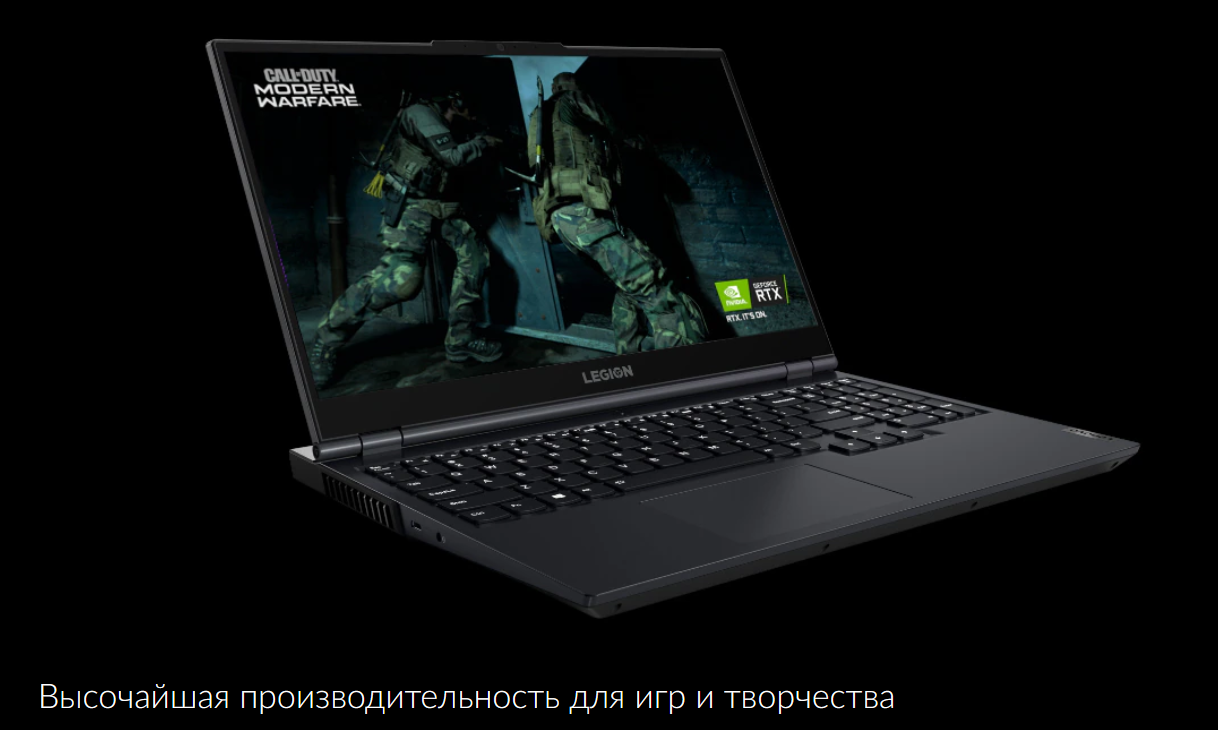
К ноутбукам на базе процессора AMD приковано повышенное внимание. Изучаются профили в бенчмарках, сравниваются показатели. Lenovo Legion 5 на высоких выставленных графических настройках позволяет добиться высокого числа кадров в секунду (FPS) при условии отображения графического контента на качественном 15,6-дюймовом FullHD дисплее (1920 × 1080 пикс.) с тонкими рамками, соотношением сторон 16:9. Основу экрана составляет качественная IPS матрица с отличной цветопередачей. Яркости вполне достаточно для игр в светлое время суток (300 нит).
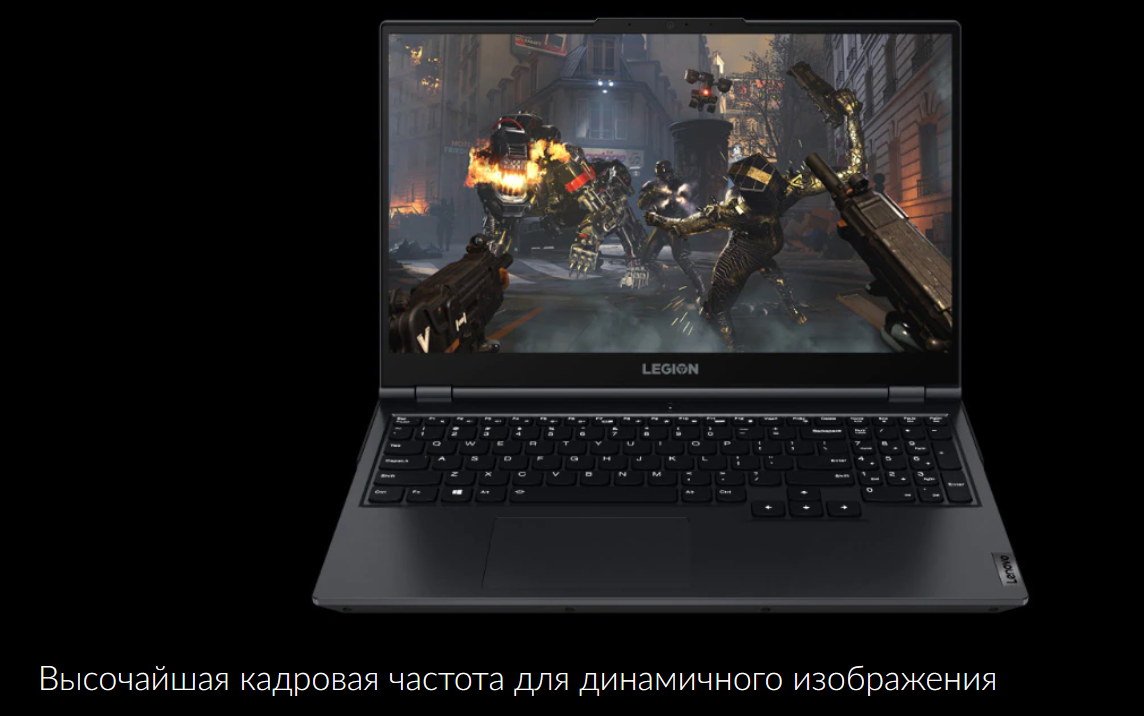
Время отклика монитора довольно низкое – самое подходящее для игровых баталий. Частота обновления кадров – 165 Гц. А максимальный уровень раскрытия – 180 градусов. Важный момент: при открытии верхней части корпуса достаточно усилий одной руки. Отметим надежные петли. Их размер может вызвать некоторое недоверие, но в действительности они надежно удерживают дисплей.
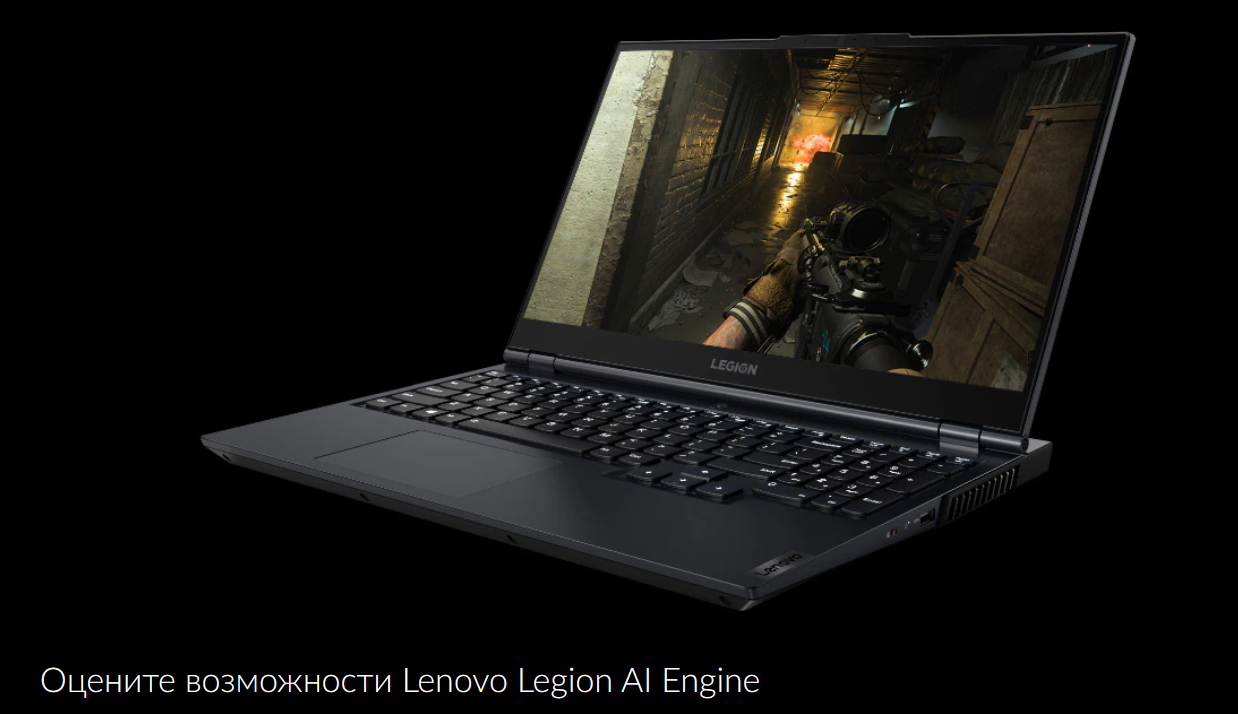
Сразу оговоримся о качестве исполнения аппарата, а также используемых материалов. Несмотря на решение производителя использовать пластик, это надежный композитный состав, который отлично переносит механические воздействий, корпус при нажатии в районе клавиатуры не прогибается. Отсутствие металла позволило несколько снизить общий вес, а также цену. К слову, о габаритах, размеры ноутбука Lenovo Legion 5 15 следующие: 363,06 х 259,61 х 23,57-26,1 мм при весе 2,4 кг. Вполне достойно с учетом потенциальной возможности брать лэптоп с собой в дальние поездки и путешествия.
Аппарат предлагается в двух цветовых вариантах корпуса: белом и синем. Текстура корпуса выполнена таким образом, что на ней не остаются отпечатки пальцев. К характерным особенностям модели стоит отнести размещение большинства портов сзади (и лишь пары – по бокам). Некоторые эту выступающую часть используют для того, чтобы взять поудобнее в руку лэптоп при переноске.
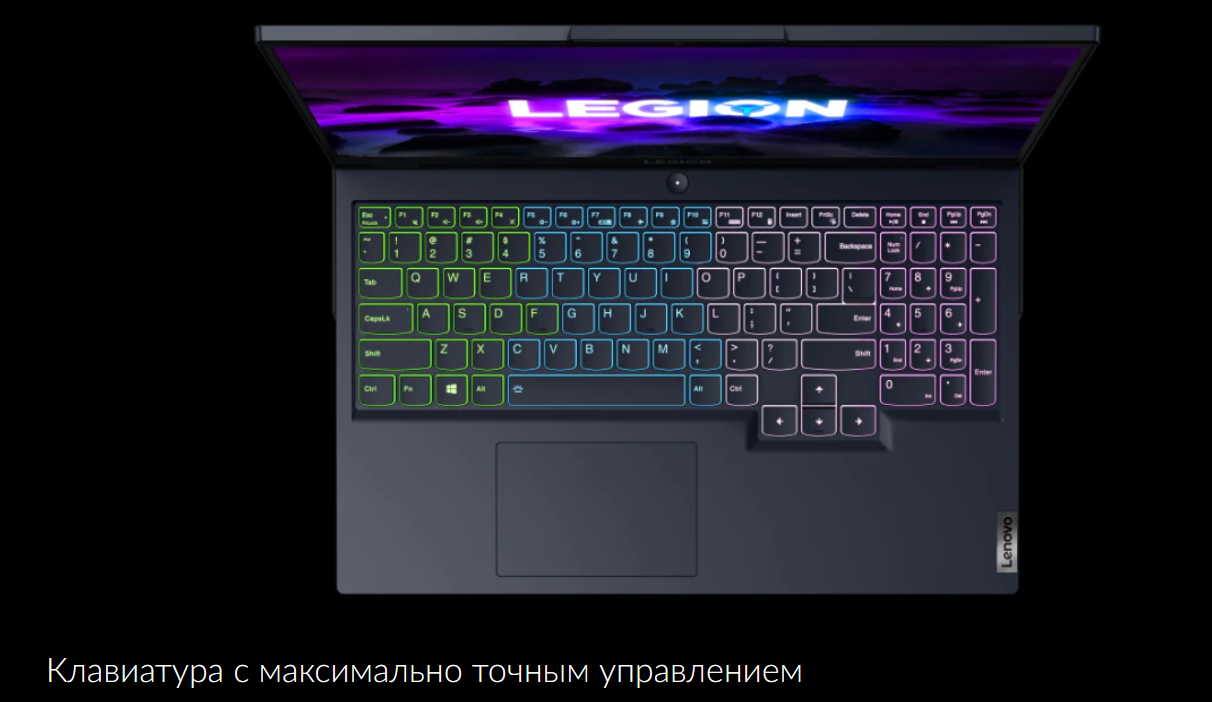
Кнопка включения размещена сверху. Она оснащена цветовым индикатором, который обозначает избранный пользователем режим производительности. Переключается «горячей» комбинацией клавиш – через Fn+Q. Средства управления и ввода выполнены на качественно высоком уровне. Клавиатура вполне игровая, удобная. Что касается системы охлаждения, то в играх она при максимально выставленных настойках не превышает 75-77 градусов. По автономности тоже критических замечаний нет – уверенные 3,5-4 часа на дискретной видеокарте в играх.
Характеристики Lenovo Legion 5 15 AMD
Сердцем производительности системы является восьмиядерный процессор AMD Ryzen 7 5800H. Речь про максимальную комплектацию. Быстродействия добавляет 32 Гб оперативной памяти (это максимальный объем ОЗУ) – двумя планками. Отрисовка графики выполнена в виде дискретной видеокарты NVIDIA GeForce RTX 3070 мобильной версии с 8 Гб видеопамяти формата GDDR6 (либо 3060 с 6 Гб в более простой модификации).
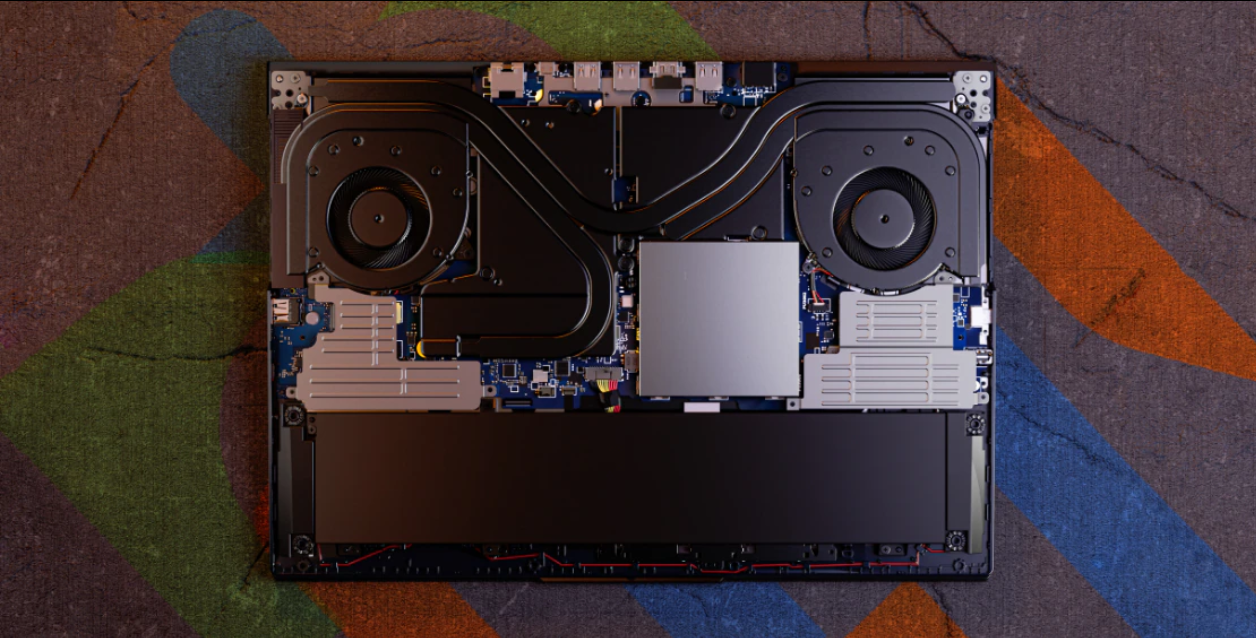
Информация хранится на твердотельном накопителе SSD. Для этого предусмотрено два слота M.2 NVMe PCIe, а максимальный поддерживаемый объем – 2 Тб. Что касается увеличения производительности (разгона), то это допустимо сделать с видеокартой. Соответствующая настройка выполняется в BIOS (GPU Advanced Overlocking). Причем частоту можно указать либо в автоматическом режиме или выставить вручную. Таким образом можно немного увеличить мощность.
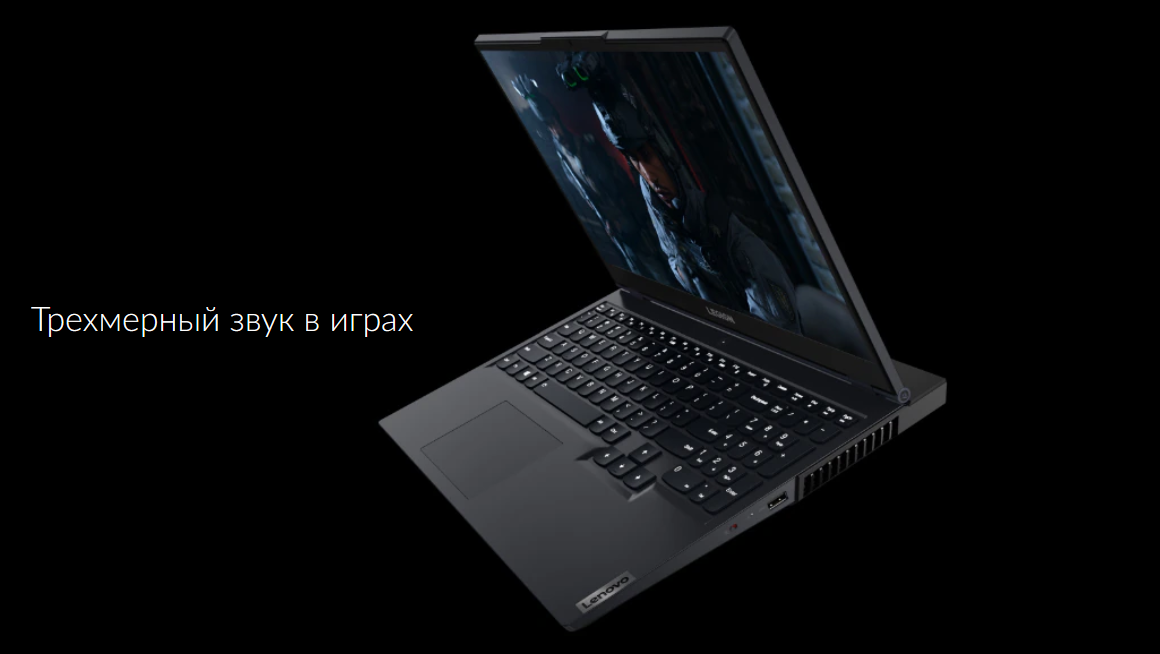
Единственный момент: во время соответствующих текстов не забывайте о том, что это дополнительная нагрузка на систему охлаждения. Поэтому следует делать это с умом. Беспроводная связь выполнена в виде модуля с Wi-Fi 6 (802.11 ax) и Bluetooth 5.1. Из портов есть три USB, но нет Thunderbolt. Кроме того, это полноразмерный HDMI 2.1, 3,5-мм комбинированный аудиоджек, RJ45.
Lenovo Legion 5: отзывы
Многие пользователи поспешили поделиться своим опытом пользования устройством. Лэптоп вышел сбалансированным, удобным и современным. В обратной связи отмечается настраиваемая подсветка клавиатуры. Единственный вариант заключается в том, что устройства, поставляемые на российский рынок оснащен только белой подсветкой. Поэтому следует быть внимательным относительно спецификации устройства. Со своей стороны выделим следующие плюсы:
- отличная сборка;
- высокая производительность;
- эффективная система охлаждения;
- простая настройка;
- детализированное и динамичное изображение;
- объемный трехмерный звук ив играх;
- полезные современные технологии;
- разумная цена.
Выводы по модели
В первую очередь перед нами качественно собранный ноутбук с хорошей производительностью. У него достойный дисплей с тонкими рамками. Мощности аппаратной начинки достаточно для запуска самых передовых и требовательных к «железу» игр. Lenovo Legion 5 на базе процессора AMD уже можно заказать и приобрести в Минске. Отличный вариант для геймера, который не желает переплачивать.