Как установить Windows 10 на Lenovo Ideapad 3 14ITL6
Всем привет! Сегодня я расскажу об особенности установки Windows 10 на ноутбук Lenovo Lenovo Ideapad 3 14ITL6.
Дело в том, что в BIOSе в разделе Boot нет возможности выбрать приоритетное устройство для загрузки. Там есть только 3 пункта: USB Boot, PXE Boot to LAN, IPV4 PXE First. При этом пункт EFI находится в неактивном состоянии. Невозможно запустить процесс установки ОС с flash накопителя.
Решение 1. Отключаем Intel VMD контроллер
Если в bios есть упоминание VMD, то необходимо отключить его.
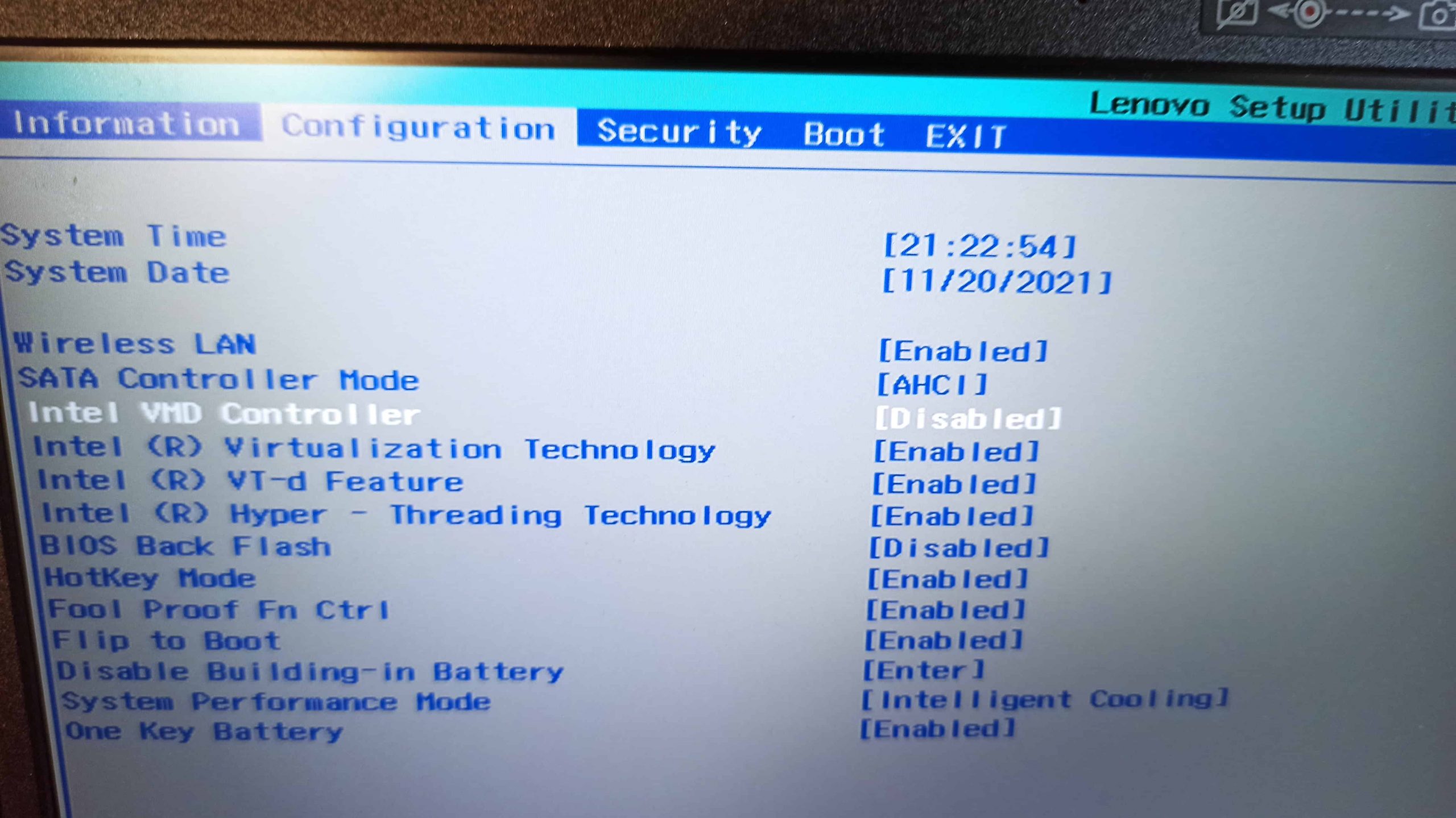
После перезагрузки ноутбука станет возможным запустить процесс установки ОС с flash накопителя.
Решение 2. Поставить IRST драйвер.
Необходимо скачать с официального сайта IRST драйвер (Intel Rapid Storage Technology) или отсюда и записать его (предварительно распаковав) на установочный носитель.
Установка Windows на Lenovo ideapad 3 14itl6
С недавнего времени я являюсь счастливым обладателем великолепного образца сумрачного китайского гения, а именно Lenovo ideapad 3 14itl6.
Так как аппарат приобретался без предустановленной операционной системы, то у меня тут же встал вопрос, а что на него накатить? Дилемма была между семейством Windows и Linux. Выбор пал на Винду 10, благо и флешка с операционкой уже лежала тут же, возле компа.
Аккуратно, как первый раз с девушкой, я вставил флешку в еще ни разу не использованное отверстие USB-разъема. Поколдовал над заветными клавишами, и вот закрутилось тугое волшебное колечко устанавливаемой операционки.
Первое окно, выбор языка — полет нормальный. Однако, к моему огромному сожалению, не работает тачпад. Но и мы не пальцем деланы, знаем кое какие секретики.

Потыкав Tab-ом, летим дальше.
Второе окно, большая и влекущая кнопка “Установить”, жмем ее вожделея. Третье — активация, да кому она к черту нужна, “Далее”. Четвертое — выбор операционки. Конечно PRO, мы же помним, что мы тут не пальцем деланные, знаем кое чего. Пятое — лицензионное соглашение, жмакаем не раздумывая, это же корпорация добра, что она может сделать нам плохого? Шестое — выбор типа установки, конечно выборочная, у меня ж опыта то ого-го. Седьмое и …. что это было? В окне, где должен осуществляться выбор диска, для установки Windows ничего нет.

Методом поверхностного гугления с телефона стало ясно — не хватает драйвера жесткого диска. Где его взять? На официальном сайте поддержки Lenovo, конечно.
Найдя необходимый драйвер, скачав его и сбросив на флешку с Windows, я зашел на второй круг. Но и на втором круге на том же месте меня ждал свой Ватерлоо.
“Может быть диск неисправен?” — сверлила мозг мерзкая мыслишка. “Ах, ты ж, тудыть твою в качель. ”, сморщившись вторила ей, представляющая сколько теперь предстоит геморроя, жопа. “Надо проверить и попробовать установить другую операционку, Linux еще никогда не подводил!” — успокоил всех холодный рассудок, “благо рядом есть флешка с пингвиньим установщиком”.
И понеслась душа в рай. Вторая флешка нежно вошла в уже не столь нетронутое отверстие USB. Все закрутилось, завертелось, искра, молния и вот на новом компьютере красуется такая же новая операционная система. Значит диск на месте.
Однако проблема установки Windows так и не была решена. В чем же загадка дыры?
И я стал искать. Ни одного вразумительного алгоритма я не нашел. Кто-то советовал что-то отключать в БИОСе, кто-то упоминал драйвера, но как-то неловко, как и в первый раз. Ну или я был настолько тип и невнимателен, что не нашел, не понял, не разобрался. Проведя не одну бессонную ночь в раздумьях, я, все таки, решился провести некоторые экстремальные эксперименты, дабы докопаться до истины. И у меня получилось.
Дамы и господа. Представляю Вашему вниманию наиболее полную последовательность действий для установки Windows 10 (ну или 11, кому какая нравится) на Lenovo ideapad 3 14itl6.
Я надеюсь, что вам нет нужды рассказывать, что для установки Windows необходимо иметь носитель с установочными файлами операционной системы. Но на всякий случай скажу. Таким да, для того чтобы установить систему необходимо иметь такой носитель. Каким он будет это личное предпочтение каждого. Будет ли это DVD — диск, флешка, да хоть флоппи-диски 5’25, каждый вправе извращаться как хочет. Но наиболее предпочтителен способ с флешкой.
В любом случае нам понадобиться флешка, другой компьютер с уже установленной Windows, а если вы мусье, который знает толк в извращениях, то ещё и присяжной DVD или FDD-привод, ну или чем вы там обычно балуетесь.

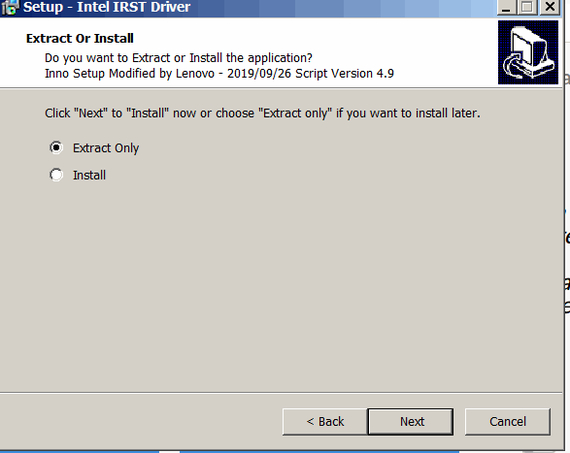
Для начала необходимо скачать драйвера с официального сайта поддержки Lenovo ( https://support.lenovo.com/ru/ru ). Делать это надо на другом компьютере с установленной Windows. Почему с Windows? Да потому что скачиваемый файл имеет расширение *.ехе, а такой файл проще всего запустить в Windows. Затем нужно распаковать скачанный драйвер на этом же компьютере. Т.е. кликнуть два раза на загруженный файл и он предложит его распаковать (Extract Only) или установить (Install). Выбираем первое. В качестве места распаковки распаковщик хочет видеть только диск С:\, не будем ему мешать.
После распаковки переносим папку DRIVERS с диска С:\ на загрузочную флешку с Windows или на отдельную флешку, с которой впоследствии будем подгружать драйвер.
Берём нашего подопытного (компуктер, он же нубук). Вставляем в него загрузочную флешку, обязательно в USB-разъем.
Нажимаем кнопку включения питания и тут же, после того как моргнет клавиатура, нажимаем кнопку F12 для выбора варианта загрузки.
Выбираем вариант загрузки с флешки.
Начинается процесс загрузки операционной системы.
В момент когда установщик дойдет до раздела с жёсткими дисками в окне не будет доступных дисков. Это означает, что не хватает драйвера жесткого диска. Чтобы его загрузить необходимо:
— нажать кнопку «Загрузить», вывалится окно с предупреждением что нужно вставить накопитель с драйвером. Если вы скачали драйвер на загрузочную флешку никаких дополнительных действий предпринимать не надо, но если вы скачали драйвер на другую флешку, то это ее звездный час. Вставляете эту флешку в свободное еще не разработанное отверстие USB-разъема и переходите к следующему шагу;
— нажать кнопку «Обзор»;
— выбрать носитель на который вы скопировали папку с драйверами;
— выбрать папку с драйверами и дойти в выборе до самой последней папки, обычно это папка Source. Не знаю чем это обусловлено, но установщик не ищет рекурсивно по всем вложенным папкам необходимый драйвер, и если просто выбрать корневой раздел носителя с драйвером или папку верхнего уровня с драйвером, то установщик не находит необходимый компонент;
Сейчас должен наступить момент истины, но это может не произойти. А вся загвоздка в ма-а-а-ленькой галочке в окошке, которая презрительно отвергает всякие драйвера, якобы не совместимые с оборудованием компьютера. Ее нужно безжалостно снять.
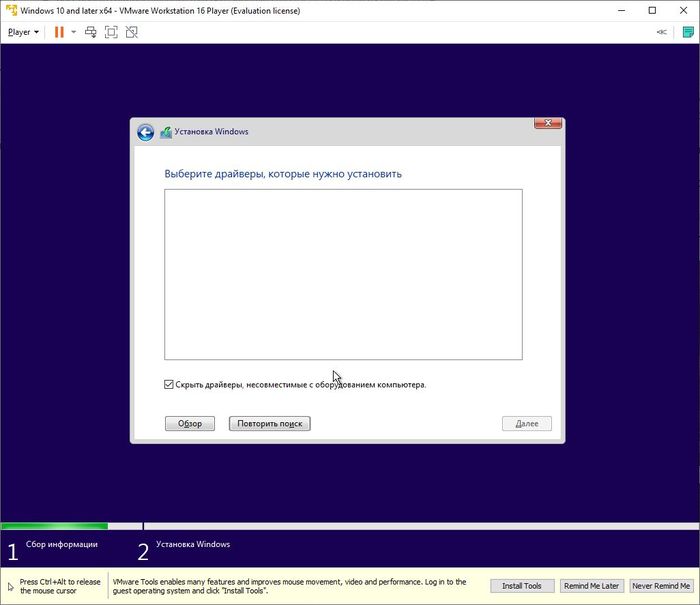
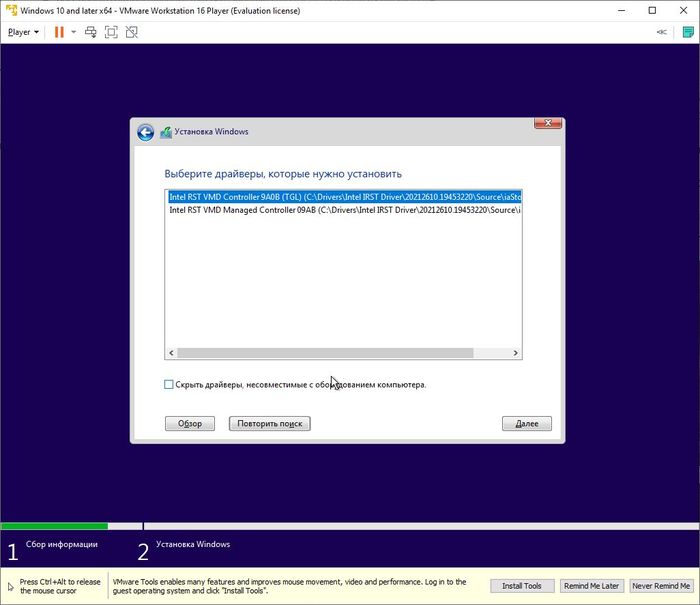
Вот теперь мы, наконец-то можем выбрать так необходимый нам драйвер и нажать “Далее”. Кстати их может быть больше чем один. Это не страшно, попробуйте первый, если он не подойдет, вы всегда можете попробовать второй. Но обычно первый попавшийся подходит как нельзя лучше.
И, о чудо, мы видим диск, которого раньше здесь не было.

После всех этих манипуляций дальнейший процесс установки не должен вызывать осложнений и идет своим чередом.
Поздравляю, вы потрясающие.
Можете пользоваться великолепной, ослепительной операционной системой Windows на не менее великолепном образце сумрачного китайского гения Lenovo ideapad 3 14itl6.
1.3K постов 4.7K подписчика
Правила сообщества
Уважать мнение других
Не переходить на личности, даже при споре, «Что лучше Intel или AMD».
Матерится, выражая эмоции можно, но опять же, не в адрес оппонента или собеседника.
Отдельно для «свидетелей LINUX»: Вам здесь рады, но и к Вам пожелание быть проще и понятней.
Не вводить в заблуждение заведомо неверными и вредными советами, даже в шутку. Если же пошутить хочется, помечайте это в комментарии, добавив слово «шутка», или другим понятным словом, что бы в дальнейшем данный комментарий не воспринимался серьезно.
В публикуемом посте настоятельно рекомендуется указывать конфигурацию ПК (ноутбука) и операционную систему. А также марки и модели комплектующих.
Указывайте теги «Компьютер» «Ноутбук» «Программное обеспечение» «сборка компьютера» «Операционная система» «Драйвер» «Комплектующие».
Удивительно, что тебе на это потребовалось несколько дней!
А можно поступить еще красивей и создать свой собственный исталляционный набор/образ с помощью родных MS утилит
Гуглить ADK/Dism
Со времен XP концепт вкомпиливания кастомных дров в инсталлятор не менялся
Что за пидорский диск Леново туда сунула, что установочник не видит его?
Или то кривой образ винды был? С удалением "лишних" компонентов.
Написано интересно, но вот дебильные мемасики наверное все же не для технического поста.
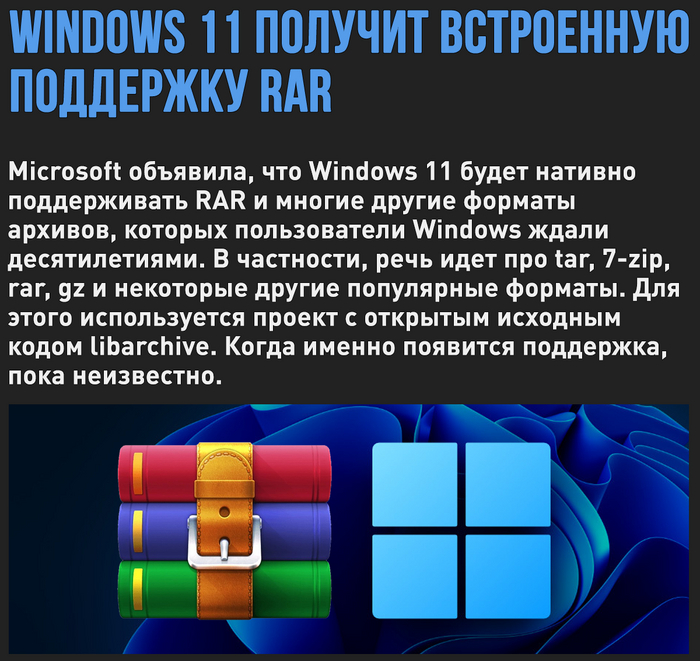
Прощай платно-бесплатный WinRAR!
В Windows 11 скоро появится встроенная поддержка форматов архивирования
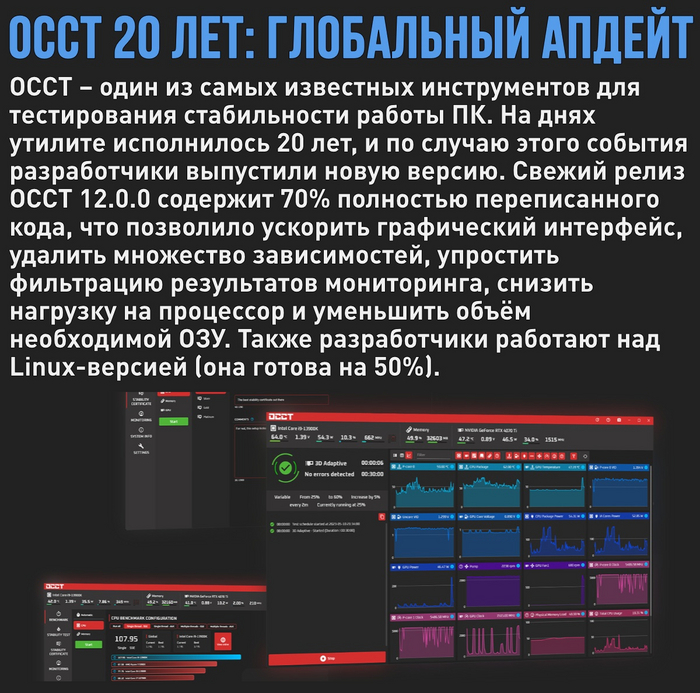
OCCT v12 — большое обновление всем известной программы
Хороший конкурент нагрузочным тестам AIDA64, правда тоже платный

Ответ FreeForFun в «Про активацию Windows»
А зачем вообще какие то сложности, активировать винду со времен мамонтов было проще простого, так же и осталось.
Проблема с лицензиями и активацией совершенно в другом — легальное использование для работы в офисе и все эти активации непонятно чем, вообще никак не впечатлят проверяющих, т.к. нужны официальные документы о передачи неисключительных прав на использование лицензий, а не вот это вот всё — активируй с бубном получи настоящую лицензию.
Настоящей лицензию делает только её покупка, остальное лишь способы взлома (обхода) лицензионных прав.
Ответ FreeForFun в «Про активацию Windows»
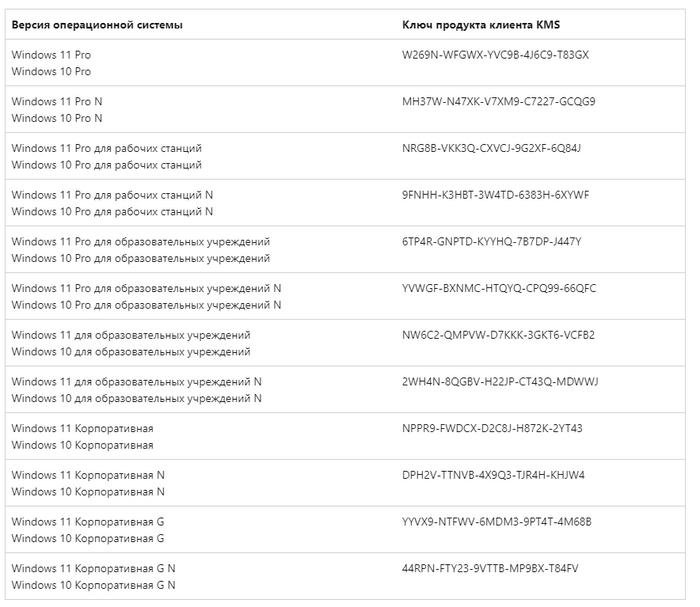
Альтернативный способ активации. Утилита Windows 10 digital activation tool от Ratiborus. Работает на Windows 10, 11. Серверные 2016 и 2019 тоже может, но надо выбирать режим kms38 (НЕ hwid). Для обычной винды как раз hwid, он по дефолту. В общем, два главных условия это наличие выхода в интернет и отключенный антивирус. Скачиваете утилиту, запускаете, жмёте активировать, ждёте сообщения об успешной активации. Как правило проблем не возникает. При переустановке лицензия подхватывается после выхода системы в интернет. Главное ставить ту же редакцию которая была, а на запрос ключа жмёте "у меня нет ключа продукта". После успешной активации можете утилиту удалить. Активация не слетает, никаких дополнительных исключений прописывать в антивирь тоже не надо. 7/8/8.1/2008R2/2012 установленные на MBR раздел без проблем активируются утилитой windows loader by Daz 2.2.2. Активация тоже не слетает, но при переустановке надо будет повторно активировать. Для этой утилиты достаточно только отключенного антивируса.
Ответ на пост «Про активацию Windows»
1) Устанавливаем пиратскую Windows 7
2) Активируем её любым активатором
3) Качаем с сайта майков Media Creation Tool
4) Выбираем обновление до Windows 10
5) Ждём пока обновление завершится
6) OEM лицуха 10 винды привязана теперь к вашему железу. Поздравляю, теперь у тебя легальный халявный ключ от самих майков
7) Делаем чистую установку Windows 10 чтоб вычистить всю срань от пиратской 7 (по желанию конечно) (при переустановке выбираем ту же версию винды что и была win7. Была ПРО? Ставь ПРО! Была хомка — ставь хомку и тд.)
Установочную флешку с десяткой также создаем через media creation tool
Ключ при чистовой установке либо не спросят, либо жми У МЕНЯ НЕТ КЛЮЧА ПРОДУКТА. Потом при подключении к интернету сам подтянется после завершения чистовой
Ответ на пост «Про активацию Windows»
Вы чё ребят, в пиратиков играете? есть официальный способ активации через CMD
кароч по порядку:
1. Устанавливаете лицензионный Windows 10/11
2. открываете CMD в режиме администратора
3. Вводите команду
slmgr/ipk «ключ с картинки»(Возьмёте с картинки 😀 )
4. Вводите команду
slmgr /skms kms.digiboy.ir
5. Вводите команду
slmgr /ato
6. ОБЯЗАТЕЛЬНО перезагружаете систему!
7. .
8. Profit!
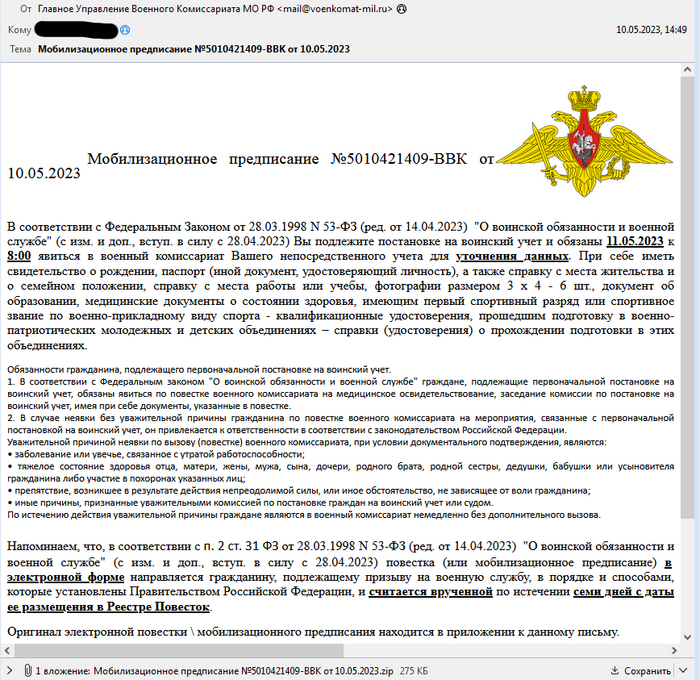
Вирусная рассылка, маскирующуаяся под "электронную повестку"
Вчера наша, и многие другие компании получили письма следующего вида:
Внимание! Письмо не открывать, вложения не открывать, и тем более не запускать исполняемые файлы из него!
Если вы обнаружили следы вредоносного ПО немедленно отключите компьютер от локальной сети и свяжитесь с Вашим системным администратором!
Проверить что компьютер заражен можно открыв в проводнике папку «%appdata%\..\Local», например
В ней будет лежать скрипт вида 93e90a923.js
Имя файла будет варьироваться. Так-же, в планировщике задач есть задание следующего вида
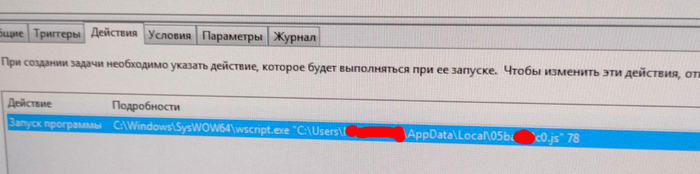
Для системных администраторов следует заблокировать IP адрес 185.203.119.240.
Если у вас есть соединения на этот IP — в Вашей сети есть зараженные ПК.
Изначальный скрипт соединяется с сейрвером по одному из 60-ти доменных имен или с одним из 300-та генерируемых в зависимости от текущей даты. Скрипт содержит в себе кейлоггер и другие инструменты получения информации о системе. Далее запускается код, полученный с сервера. В нашем случае это был кейлоггер со сбором информации о цифровых подписях. кейлоггер запускался в виде закодированого скрипта через powershell.
Если на вашем ПК были электронные подписи — крайне рекомендую обратится в удостоверяющий центр для их отозыва и выпуска новых.
Для деактивации требуется:
Удалить задачу из планировщика заданий
Завершить все процессы wscript.exe, powershell.exe, а так же другие подозрительные процессы.
Проверить ветку реестра [HKEY_CURRENT_USER\Software\Microsoft\Windows\DWM] — в ней хранятся последние данные работы скрипта, лог нажатий клавиш, электронные ключи и другие данные.
Рекомендую так же удалить все файлы, созданные в момент создания скрипта .js
В данный момент активен только один из доменов указанных в скрипте: 3A60DC39_ONLINE
Еще один не оплачен: 3a60dc39_fun. Полный список доменных имен на 10.05.23 https://pastebin.com/wu9D79Cv
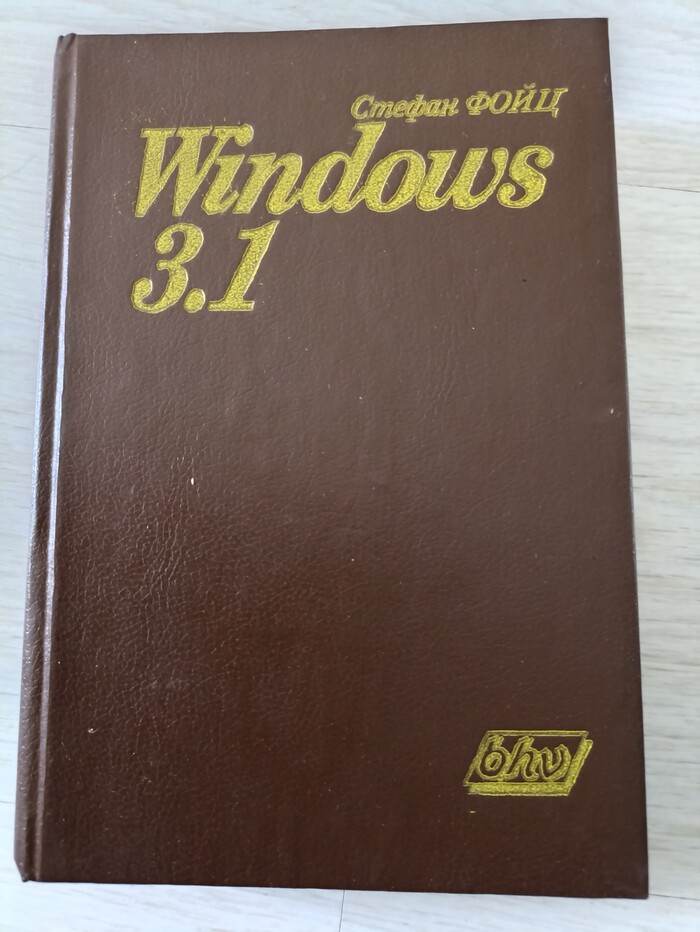
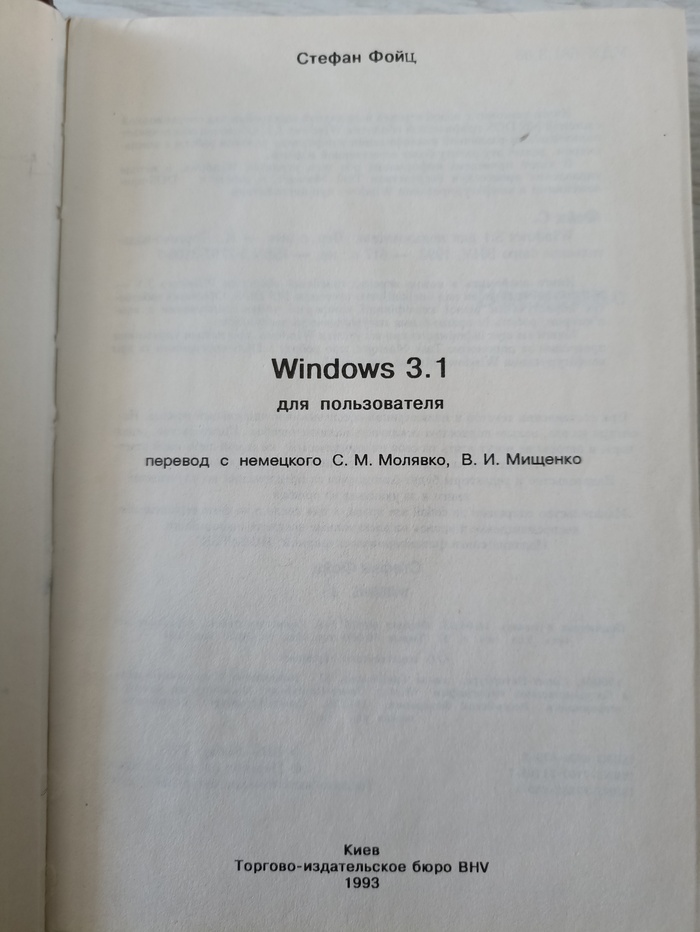
Ностальгия
Делал уборку в шкафу и нашел эту древность. Вспомнил. Прослезился.

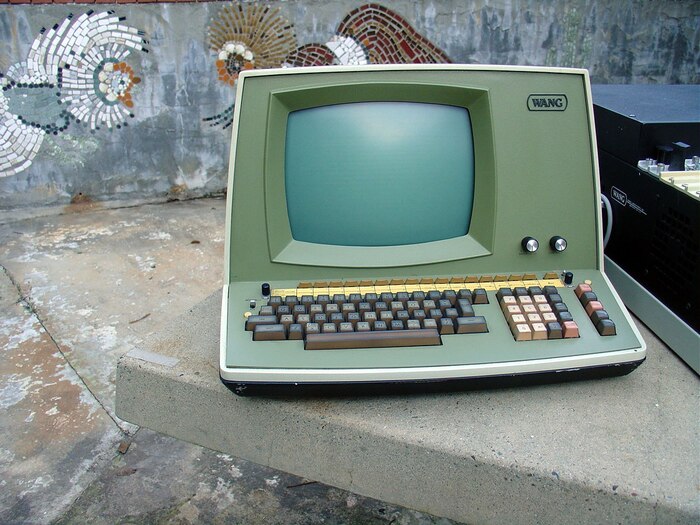
Удивительные беспроцессорные «текстовые» компьютеры Wang 2200 — мечта писателя конца 70-х
В прошлой статье я рассказал об американском изобретателе китайского происхождения Ван Ане, создателе памяти на магнитных сердечниках, который построил с нуля успешный IT-бизнес в США. Самым интересным проектом основанной им компании Wang Laboratories стал специализированный компьютер для обработки текстов — удивительная и очень самобытная машина, аналогов которой в мире попросту не существовало. Конструкции и истории создания этого компьютера я решил посвятить сегодняшнюю заметку.
1971 год для Гарольда Коплоу, менеджера по маркетингу компании Wang Laboratories, выдался не слишком удачным — его собирались уволить. Фирма, в которой он трудился, выпускала калькуляторы, но чтобы удержаться на этом динамичном рынке, требовались поистине нечеловеческие усилия. Японские конкуренты наводнили магазины своими дешевыми изделиями, поэтому продажи не росли, KPI не выполнялись, и когда директор компании Ван Ань вызвал «на ковёр» самого Гарольда и его коллегу по несчастью Дэвида Морса, тот подумал, что пришло время паковать вещички.
Однако босс оказался снисходителен: Гарольду и Дэвиду решили дать второй шанс. Их, конечно, выгнали из отдела маркетинга, но не на улицу: бывших менеджеров перевели в департамент перспективного планирования, который считался последним прибежищем всех неудачников в Wang Laboratories. Временная занятость перед окончательным путешествием на биржу труда. Сотрудники этого отдела должны были исследовать рынок и искать перспективные направления для дальнейшего развития компании, придумывать новые продукты. Правда, 99% их «придумок» оказывались в конечном итоге в мусорном ведре. Гарольд решил, что нужно понемногу искать другую работу, а пока можно создать видимость бурной деятельности, запустив вместе с Дэвидом какой-нибудь бесполезный проект — лишь бы от них отстали и не мешали просматривать вакансии. Пусть это будет… Вот только что? Калькуляторы фирмы Wang и так продаются паршиво, недавно появившиеся домашние компьютеры, основной аудиторией которых стали программисты-энтузиасты, пока еще напоминали дорогие и маломощные игрушки, а «профессиональные» ЭВМ стоят, как крыло от «Боинга», если не дороже. Стоп. А что если соединить «офисный» ПК с доступностью недорогого бытового компьютера? С каким видом информации чаще всего работают пользователи? Гарольд Коплоу решил, что это текст. Вот пусть Wang Laboratories продает недорогой компьютер, заточенный конкретно под работу с текстами — простой, практичный, и более дешевый, чем современные «промышленные» аналоги.
Денег на свои разработки отдел перспективного планирования не получал, поэтому Гарольд и Дэвид трудились «на бумаге». Чтобы продемонстрировать видимость работы, Коплоу и Морс придумали описание концепции нового компьютера, примерно посчитали себестоимость его производства и розничную цену, сделали анализ рынка и даже сочинили прототип руководства пользователя. После чего отправили весь этот ворох макулатуры руководству и начали готовиться к неминуемому увольнению. Телефонный звонок не заставил себя долго ждать: их снова вызывали «на ковёр». Вот и конец карьеры в Wang Laboratories, — подумал Коплоу, сложил свои пожитки в картонную коробку, и отправился к начальству.
Ван Ань оказался в восторге. Руководитель Wang Laboratories был достаточно проницателен, чтобы понимать, что микрокалькуляторы постепенно превращаются в «устройства на одном чипе», и конкурировать здесь с японцами вскоре станет практически невозможно. Решением проблемы он видел выход на рынок персональных компьютеров. Но в то же время Ван Ань являлся очень опытным бизнесменом и прекрасно осознавал, что вход на рынок ПК обойдется весьма недешево. В качестве альтернативы он видел нишу недорогих специализированных компьютеров, и концепция Коплоу в этом смысле пришлась как нельзя кстати. В линейке продуктов Wang Laboratories уже имелся программируемый калькулятор Wang 700 с интерфейсами к пишущей машинке IBM Selectric и кассетному магнитофону для хранения данных, осталось только добавить в него код для обработки текста. На выходе получился «текстовый компьютер» Wang 1200 — по большому счету, большой калькулятор, к которому можно было подключить электрическую пишущую машинку IBM Selectric и магнитофон в качестве стримера. Набираемый на машинке текст Wang 1200 позволял записать на кассету — единственным отличием от электрической пишущей машинки было то, что это устройство давало возможность отредактировать текст перед печатью.
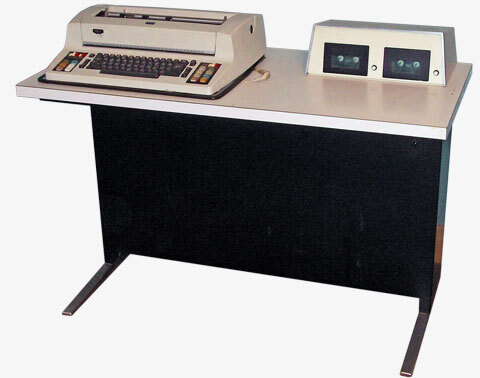
Wang 1200 особого успеха не снискал: машина получилась дорогой и не слишком надежной. Но в Wang Laboratiries решили не останавливаться на достигнутом и усовершенствовать этот «недокомпьютер, перекалькулятор», превратив его в полноценную персоналку. Группу инженеров возглавил опытный специалист по электронике Боб Колк, написавший набор микропрограмм для Wang 1200, также в команду вошли Брюс Паттерсон, Дэйв Энджел, Джо Ван и Гораций Цайн. Машина, получившая обозначение Wang 2200, была оборудована встроенным черно-белым ЭЛТ-дисплеем, а в качестве накопителя данных использовался стример на обычных бытовых аудиокассетах — также встроенный в корпус.
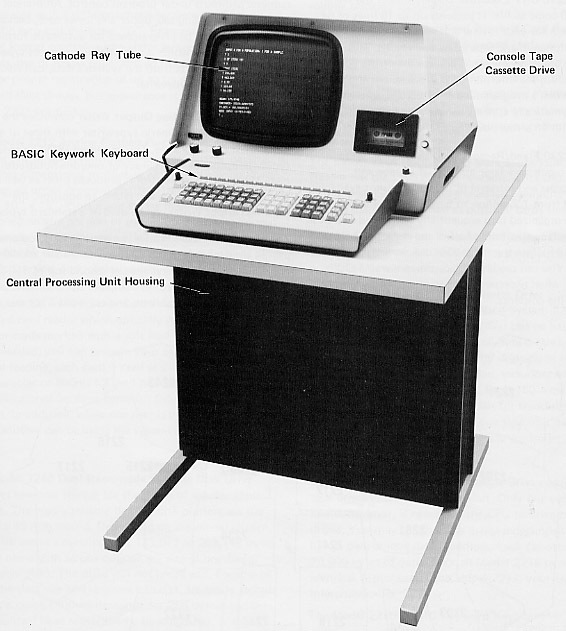
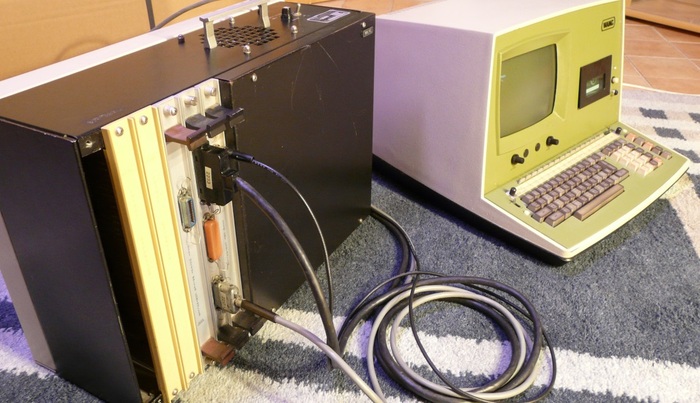
Самое интересное, что Wang 2200 не имел процессора как такового — в 1973 году подходящих микросхем промышленность еще не выпускала. Вместо процессора в конструкции использовался с десяток отдельных плат, оснащенных «калькуляторными» микросхемами на TTL-логике. Они «прятались» в специальном подключаемом к компьютеру чемоданчике, который можно было убрать в ящик стола.
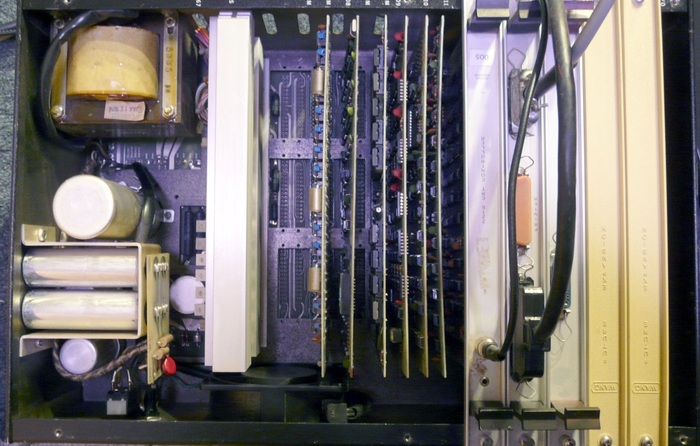
Машина имела оперативную память объемом 4 килобайта (в старших моделях он понемногу вырос до 32 килобайт, это ограничение накладывалось архитектурой: внутренние адресные регистры имели размерность 16 бит, но были адресами полубайтов, а не байтов). Тактовый генератор работал на частоте 10 МГц. Операционная система и текстовый редактор, разработанные Wang Laboratiries, были прошиты в ПЗУ в виде микропрограмм: с одной стороны это обеспечивало почти мгновенную загрузку машины, с другой — делало почти невозможным обновление вшитого кода и исправление ошибок.
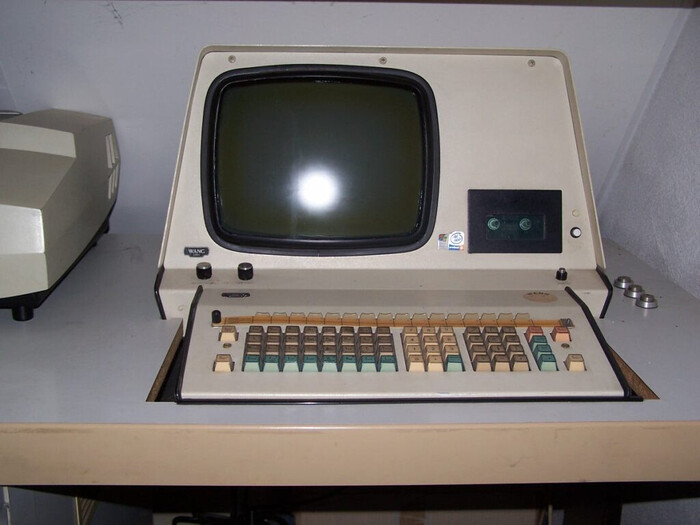
Еще одной микропрограммой стал Wang T-BASIC — диалект бейсика, позволявший писать для Wang 2200 приложения и сохранять их на кассеты. Для облегчения работы с Wang BASIC на QWERTY-клавиатуре был предусмотрен специальный ряд клавиш, позволявший набирать целые команды одним нажатием кнопки. При работе можно было переключиться в режим набора текста или специальный «режим оператора», в котором можно отдавать компьютеру команды и программировать.
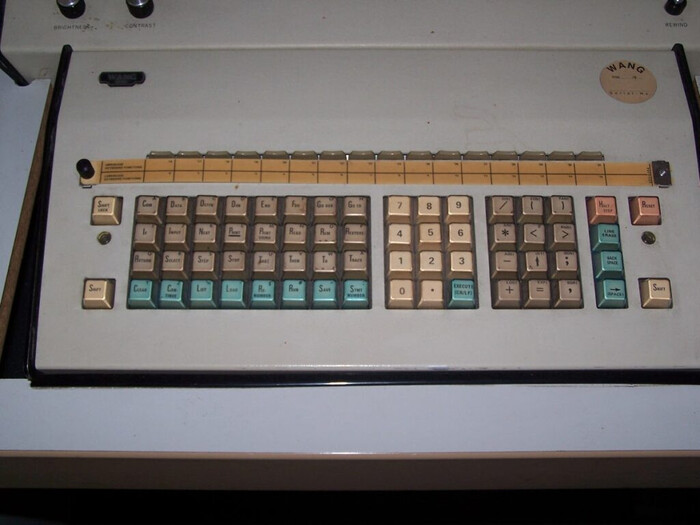
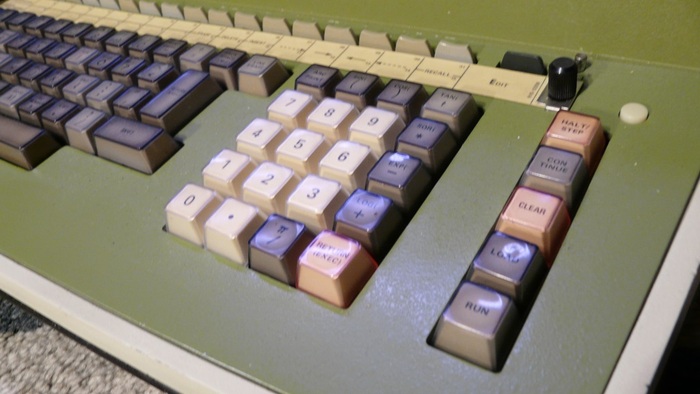
«Системный блок» с платами Wang 2200 имел порт для подключения клавиатурно-дисплейного модуля, стримера, принтера, и периферийных устройств. Совместно с гонконгской фирмой Algorithms, Inc был разработан сетевой протокол и интерфейс, позволявший соединять до 240 рабочих станций Wang 2200 в один кластер — в результате получалась многопользовательская система, использующая единое хранилище данных на магнитных дисках. Такие системы стали закупать и активно использовали, например, колл-центры пейджинговых компаний, операторы которых набирали сообщения от абонентов на компьютерах Wang 2200, и передавали их затем на центральный сервер.
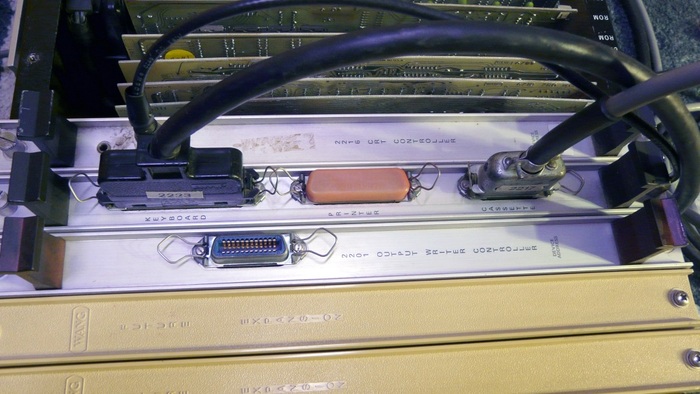
Компьютер поступил в продажу в 1973 году по цене 7400 долларов США (эквивалент 45 300 долларов на 2022 год) и стал настоящим прорывом. Небольшой, компактный и относительно недорогой, этот компьютер стал незаменимым помощником для офисных работников, а также вошел в обиход многочисленных диспетчерских и справочных телефонных центров, операторы которых много работали с текстом. Всего было выпущено более 65 000 экземпляров этой машины в различных модификациях, ее продажи принесли Wang Laboratiries миллионные прибыли.
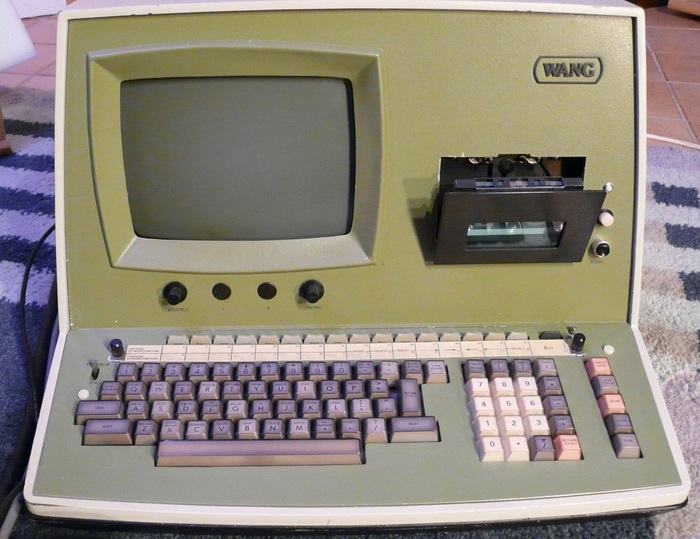
Выпускалось несколько поколений Wang 2200, в каждом из которых насчитывалось несколько модификаций этой ЭВМ. Модификации A, B и C первого поколения отличались только объемом прошитого в ПЗУ микрокода, в основном, числом поддерживаемых команд BASIC. В следующем поколении (модификации S и T) разработчики сократили количество составляющих «процессор» микросхем, также внешний блок питания прописался внутри «системного блока». В моделях E и F развитие микрочипов наконец позволило отказаться от отдельного модуля с платами — все содержимое компьютера переехало внутрь единого корпуса с монитором и клавиатурой.
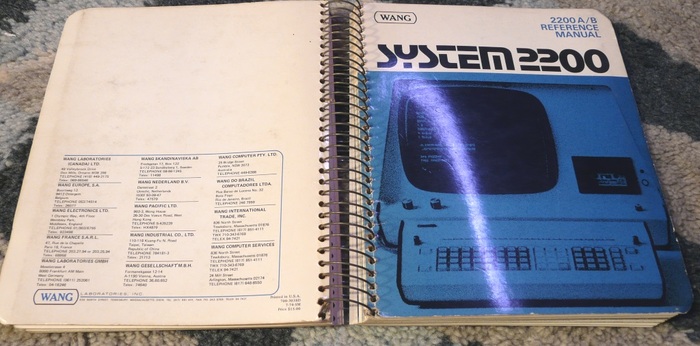
В 1976 году появилась модификация под названием 2200VP. Внешне она мало отличалась от предшественниц, но весь микрокод и операционная система компьютера были полностью переработаны. ОС стала многопользовательской, получив возможность работать в режиме терминала, в ее архитектуре появилась своеобразная база данных, c помощью которой было реализовано подобие иерархической файловой системы — в Wang Laboratiries назвали это «системой автоматической каталогизации файлов». Одновременно система позволяла открывать до 16 текстовых файлов, правда, одновременно работать можно было только с одним из них. В начале 80-х состоялся еще один апгрейд: помимо магнитной ленты пользователям стал доступен дисковод, совместимый со стандартом IBM PC.
В это же время начался закат проекта Wang 2200: специализированную «текстовую» машину начали вытеснять с рынка универсальные IBM-совместимые компьютеры. Ван Ань попытался заскочить в последний вагон уходящего поезда и выпустил модификацию Wang 2200, оснащенную самым совершенным на тот момент процессором Intel 80386 с частотой 16 Мгц и оперативной памятью объемом 256 килобайт. Весь компьютер был собран на одной плате, которую интегрировали в существующее шасси. Машина загружалась с жесткого диска, но поверх «родного» для 386-го процессора ядра ОС запускался микрокод Wang 2200. Вместо интерпретатора Wang BASIC, как в компьютерах предыдущих поколений, здесь использовался статический компилятор. Однако эта модель не пользовалась спросом: во-первых, из-за высокой цены, а во-вторых, в силу того, что оригинальные IBM позволяли приобретать комплектующие и периферию разных производителей, в то время как Wang 2200 был совместим только сам с собой. В конечном итоге компьютер сняли с производства, и он занял свое законное место в музеях вычислительной техники.
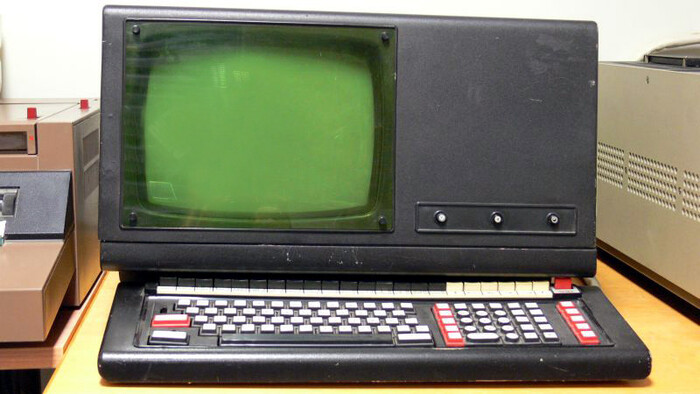
Однако на этом история данной удивительной мышины не заканчивается. В конце 70-х некоторое количество компьютеров Wang 2200 закупил Советский Союз — эти компьютеры активно использовались Госпланом и Госкомстатом СССР. Машина настолько пришлась по вкусу советским чиновникам, что вскоре они поставили перед промышленностью задачу разработать полный бинарный и аппаратный клон этого ПК. Задача была успешно выполнена: новый компьютер получил обозначение «Искра-226». Он использовал разработанный Wang Laboratiries интерпретатор Wang T-BASIC, но при этом включал несколько улучшений: например, в нем присутствовало уже два интерфейса RS-232, интерфейс управления оборудованием IEEE-488, а позже конструкторы добавили поддержку порта Unix для совместимости с другими сериями советских компьютеров. Машина успешно работала на многих предприятиях СССР почти до конца 80-х, надолго пережив своего американского прародителя.
Подпишись на наш блог, чтобы не пропустить новые интересные посты!

Переустановить винду

Пердолинг ноутбука от Microsoft
Приносит мне как-то начальник пару буков с задачей установить винду и подготовить к продаже. Из трёх аппаратов взгляд сразу привлёк интересный зверёк — Microsoft Surface Book первого поколения. Я о них слышал только из обзоров техноблогеров, поэтому было интересно пощупать, что ж это. И аппарат реально интересный — нажатием кнопки превращается в планшет, и вся начинка наверняка находится под дисплеем.
Экран у него сенсорный, поэтому разбирать его все равно что телефон: дисп держится на герметике. Ах да, "зачем же его разбирать?" — спросите вы. На диске битлокер, требующий пароля, биос под паролем. Учитывая это, логично было полагать, что раз уж дали в таком состоянии — паролей никто никаких не знает. Вооружившись бытовым феном со склада (напомню — мы не сервис, так что удивительно, что и этот нашелся) я сразу принялся греть края экрана и подковыривать его медиатором.
Примерно 50% шли гладко и ровно, я был сам в шоке, т.к. я сенсорные дисплеи приклеенные в жизни не снимал. На радостях я даже стал идти быстрее, как вдруг.

Я от неожиданности будто бы сикнул немного. Никого не предупредив, я полез в ноут, который планируется продавать. Дело было в пятницу, поэтому я решил два дня подумать, что говорить руководителю, поскольку от цены нового диспа в Москве у меня чуть рожа не треснула: от 15 до 38 тыс. За 38к можно купить на Авито такой же бук, который и ковырять не придется. А вот добродушные китайцы продают такой дисплей всего за 5600. Нужно ли говорить, что я выбрал)
В понедельник я рассказал директору что произошло, он в свою очередь человеку, который поручил эти буки продать. Тот посмеялся, сказал что пароль он знает и даже введёт, но только сам. "Ничего себе, а снять не судьба? Или, хотя бы, предупредить, что пароль известен", подумал я, заказывая новый дисп на Али. Спустя две недели он пришёл, и, о чудо — это оказался полностью рабочий оригинальный дисплей с разбора. Тут я с ухмылкой вспомнил цены на него же в мск и принялся устанавливать его в корпус. Не стал клеить на герметик — мало ли что. Использовал специальную клейкую двустороннюю силиконовую ленту. Ура, я вернул все взад, осталось подождать пока клиент введёт пароль от биоса.

Спустя некоторое время коллега понес клиенту ноут на ввод пароля, ответ убил: "А что это, я знаю только от винды пароль". Клянусь, я почти помер, когда осознал, что мне предстоит снова разбирать это чудо. Я прогуглил всё, что только можно. Ноутов с nvme интерфейсом у нас в офисе нет для очистки диска, про сброс биоса на форумах Майков инфы нет, как и на айфиксите, самые живые треды на реддите. Все комментарии вокруг до окола, никакой конкретики — используйте специальный образ для восстановления настроек винды или, может, поможет отсоединить аккумулятор.
Я отложил это дело в дальний ящик, пока не пришли ещё ноуты с такой же задачей, и, о чудо, там был один с nvme диском. Я сразу же полез разбирать сюрфейс, и это просто ужас. Конечно, могло быть и хуже, но зачем делать таким сложным процесс снятия диска — разве недостаточно сенсорного дисплея?

Треш. Но, дело сделано, диск очищен, и даже сразу установлена винда, т.к. флешку как устройство для бута эта вражеская технология в упор не хотела принимать. Но собрав все с чистым диском ответ системы, как в том мемесе, убил: "ты кто?)", Сказал загрузчик, не увидев свежеустановленную винду. Но зато теперь он начал принимать юсб. Я решил переустановить винду уже со вставленным в сюрфейс диском, но каждая попытка оканчивалась ошибкой установки. Как стало понятно, на моменте создания бута самой системы. Я вписывал его руками через командную строку по гайдам, какие находил, пробовал разные образы, но результат всегда один и тот же. Подумал, может стоит попробовать запуститься через бут ордер, и, о чудо, винда начала загружаться. Установленная две минуты назад с ошибкой винда начал запускаться, при том, что бут ордер даже не вылезает. Но с одним но — кнопку вызова нужно нажимать каждый раз при запуске) Так или иначе, результат получен — винда установлена, а буком можно пользоваться.

Хотелось бы сделать маленькое послесловие: это просто небольшая история от лица обычного админа, пытающегося в ремонт десктопов. Я не занимаюсь этим платно, поэтому если найдутся умельцы всего на свете и решат мне указать на неправильность моих действий — все допускают ошибки. Я рассказываю это для того, чтобы следующий человек их не допустил.

Как записать несколько ОС на одну USB-флешку
Проработав долгое время системным администратором, который был вынужден по совместительству исполнять ещё и обязанности эникейщика, я всегда мечтал о ПО, что избавит меня от неудобной коллекции USB-флешек. Благо, мои молитвы были услышаны. В этом небольшом материале вы познакомитесь с ПО, которое всего в два клика предоставит вам возможность заиметь на одной USB-флешке/диске множество установщиков с различными ОС.
Что за зверь?
Ventoy — это бесплатное программное обеспечение с открытым исходным кодом, которое позволяет с помощью простого переноса скаченных образов установщиков ОС на любой современный носитель, создать загрузочную USB-флешку/диск со множеством ОС на одном устройстве.
В отличие от похожих программ для создания загрузочных USB-флешек Ventoy не дополняет и не перезаписывает оригинальные файлы установщика на носителе. Принцип работы построен таким образом, что ПО выполняет установку микропрограммы на малую часть вашего носителя, которая при загрузке ПК монтирует и распаковывает из образа диска в оперативную память файлы для последующей установки системы, тем самым не дополняя и не изменяя их оригинальную целостность, что положительно сказывается на безопасности ОС и последующих установках.
В использование Ventoy нет ничего сложного, но пара нюансов могут вызвать небольшие затруднения.
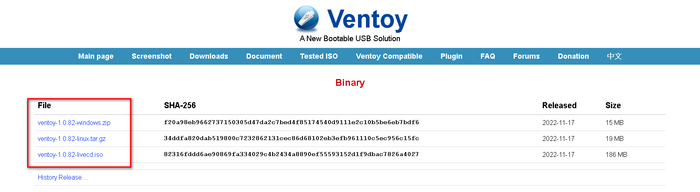
1. Скачиваем нужную версию программы и распаковываем с помощью 7-Zip в любое удобное место.
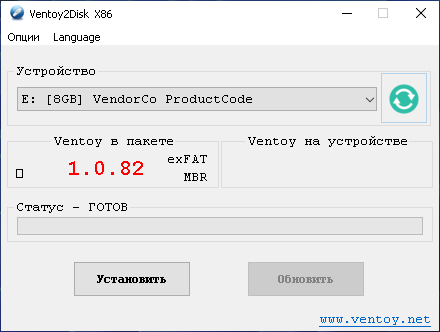
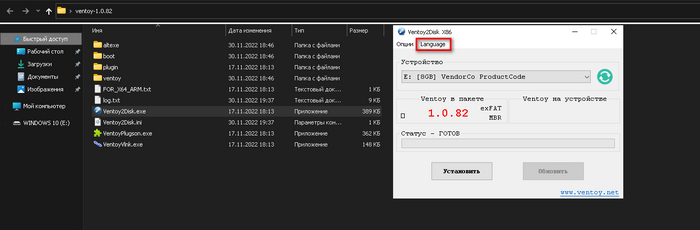
2. Подключаем наш носитель к ПК и запуска от имени администратора файл Ventoy2Disk.exe. Во вкладке Language выбираем желаемый язык.
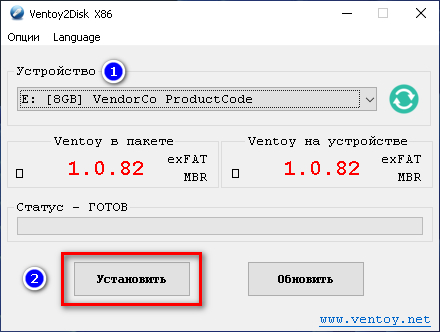
3. Выбираем в списке устройств наш носитель и нажимаем на кнопку Установить. Подтверждаем форматирование (Все данные буду уничтожены). В зависимости от типа носителя процесс установки может занять до 5 минут. Пожалуйста, не вынимайте в это время активное устройство, а дождитесь окончания записи.
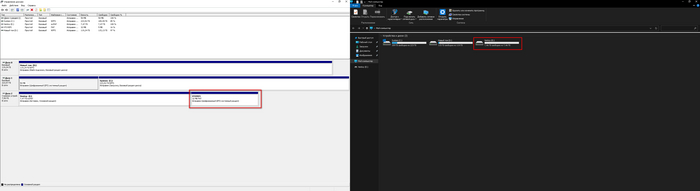
Если вы всё сделали правильно, то при вводе команды diskmgmt.msc у вашего носителя появится новый скрытый отдельный раздел, а само устройство получит имя Ventoy.
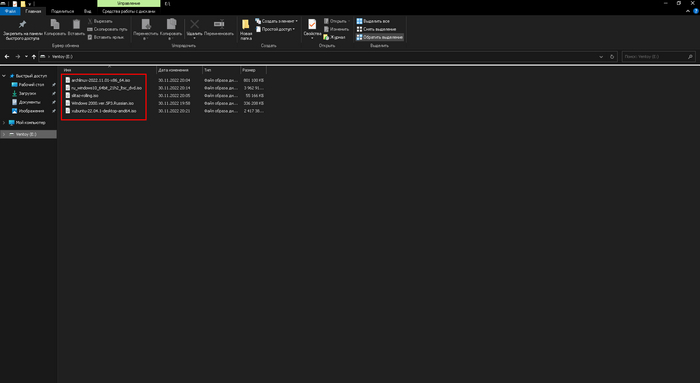
4. Переносим образы диска желаемых ОС в корень подготовленного носителя.
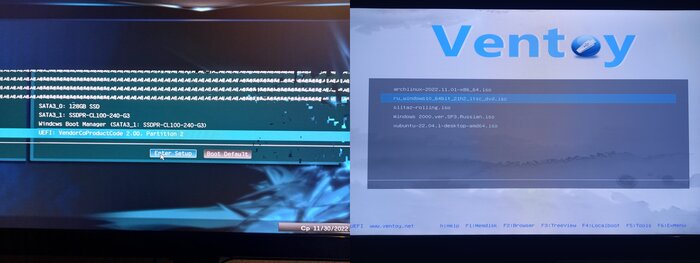
5. Перезагружаем ПК. Выбираем нашу USB-флешку с помощью F11 или F8 и в интерфейсе микропрограммы выбираем образ ОС для последующей установки.
6. Наслаждаемся магией программы.
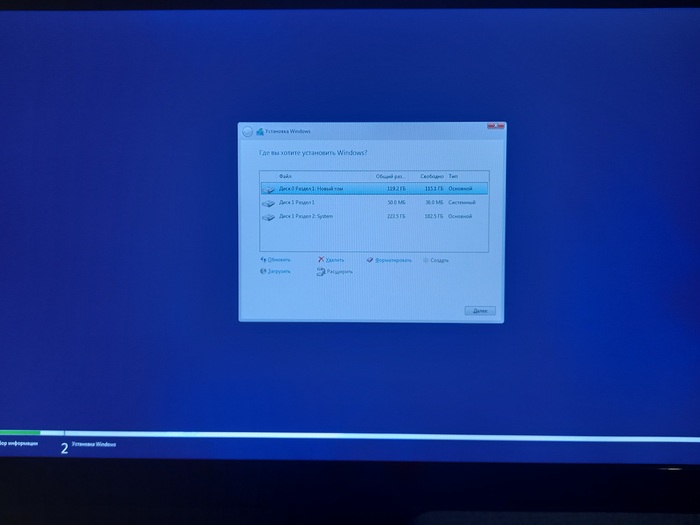
Затратив минимум усилий, мы разместили множество установочных образов разных ОС на одном носителе и избавили себя от необходимости хранения целой коллекции бесполезных USB-флешек. Уважайте свободу, используйте только проверенное ПО и ни в коем случае не предавайте себя.
Если вам понравился материал, то, пожалуйста, посетите блог автора —> ТЫК.
27 лет назад появилась OpenBSD

18 октября 1995 года состоялся официальный дебют проекта операционной системы OpenBSD, которую голландский инженер-программист Тео де Раадт создал на основе форка NetBSD 1.0. Разработчик с самого начала планировал сделать упор на «переносимость, стандартизацию, проактивную безопасность и встроенную криптографию», обращая при этом особое внимание на лицензионную чистоту ОС. Так на свет появилась платформа, которая пользуется заслуженной популярностью на протяжении вот уже 27 лет.
Тео де Раадт родился 19 мая 1968 года в городе Претория, Южная Африка. Его отец был голландским подданным, а мать — гражданкой ЮАР. Тео — старший из четырех детей в этой семье: у него есть две младшие сестры и брат. Вооруженные силы ЮАР комплектуются по призыву, и чтобы Тео мог избежать обязательной воинской службы, в 1977 году семейство де Раадтов перебралось в город Калгари, Канада. Однако вскоре в стране начинается экономический кризис, под давлением которого де Раадты переезжают на Юкон — территорию в северо-западной части Канады.

Там родители покупают Тео первый компьютер: Commodore VIC-20. Именно эта персоналка открыла для него увлекательный мир программирования. Поступив в Университет Калгари, который он закончил в 1992 году с дипломом бакалавра в области компьютерных наук, Тео сменил Commodore на Amiga.
Там же, в университете, Тео де Раадт познакомился с проектом 386BSD. Однако тот вскоре разочаровал его своими ограниченными возможностями, несвоевременными обновлениями и закрытостью разработчиков, не желавших прислушиваться к мнению пользователей. Вместе с друзьями Адамом Глассом, Крисом Деметриу и Чарльзом Хэннумом Тео де Раадт основал собственный проект — NetBSD, который должен был строиться на основе модели с открытым исходным кодом.
Друзья создали репозиторий для NetBSD 21 марта 1993 года, а уже в апреле выпустили первую версию — NetBSD 0.8, основывавшуюся на исходном коде 386BSD 0.1 и нескольких утилитах из Net/2. В октябре вышла релизная версия NetBSD 1.0, в которой проприетарные программы из Net/2 были заменены свободными аналогами из 4.4BSD-lite. Эта версия системы была по-настоящему кроссплатформенной: она поддерживала не только архитектуру x86, но также могла работать на Amiga, 68k Macintosh, PC532 и Sun-4c. Тогда же впервые наметился раскол между Тео де Раадтом и другими участниками проекта, связанный с различиями во мнениях относительно дальнейшего развития ОС.
Разлад достиг своего апогея в декабре 1994 года, когда Тео де Раадт был исключен из состава разработчиков NetBSD, а его доступ к репозиториям был заблокирован — как писали его бывшие коллеги, «из-за неподобающего и оскорбительного поведения в списках рассылки». В результате этого конфликта Тео основал собственный проект, о котором официально объявил 18 октября 1995 года — этот проект получил название OpenBSD.
Первая версия новой системы появилась на свет в июле 1996 года, и после этой даты создатели ОС стараются выпускать обновления по строгому графику: раз в полгода. Разработчики OpenBSD сыграли значительную роль в развитии набора безопасных сетевых утилит OpenSSH (OpenBSD Secure Shell), которые используются сейчас и в других операционных системах, в частности, в Windows 10. Поскольку в OpenBSD особое внимание уделяется сетевой безопасности, и, кроме того, система располагает собственной реализацией стека протоколов TCP/IP, эта ОС нередко используется в маршрутизаторах и точках доступа, под управлением OpenBSD работают многие сетевые шлюзы, брандмауэры и системы фильтрации трафика. На основе OpenBSD строятся веб-серверы, почтовые, FTP-серверы и DNS-серверы.

Тео де Раадт ратует за распространение открытых драйверов, и часто критикует разработчиков Linux за их терпимость к несвободному ПО. Усилия де Раадта привели к успеху: многие тайваньские производители беспроводных устройств предоставляют разработчикам OpenBSD документацию и исходники прошивок, что позволяет им создавать и распространять свободные от лицензионных ограничений драйверы для таких девайсов.
Точное количество пользователей OpenBSD доподлинно неизвестно, поскольку разработчики не публикуют и не собирают статистику по количеству установок. Вместе с тем различные компоненты OpenBSD активно применяются в других продуктах и на их основе создаются сторонние разработки. Так, исходный код межсетевого экрана pf из OpenBSD использовался при создании брандмауэра для macOS, он встречается и в других Unix-подобных системах, включая FreeBSD. Брандмауэр для Windows Core Force также основан на межсетевом экране pf. Стандартная библиотека Android Bionic базируется на коде OpenBSD, кроме того, некоторые службы Microsoft Windows из пакета взаимодействия Interix, предназначенного для совместимости с Unix, также используют большую часть кодовой базы этой операционной системы.
Что бы ни говорили критики, OpenBSD по праву считается одной из самых безопасных ОС, поддерживающих значительное количество различных аппаратных платформ. В этом проекте принята политика постоянного аудита исходного кода на наличие ошибок: эту работу один из создателей платформы, Марк Эспи, описал как «бесконечный процесс, не направленный на поиск конкретной ошибки». Указанная практика считается важным элементом системы безопасности OpenBSD, и является одной из причин высокой надежности системы. OpenBSD непрерывно развивается: 52-й выпуск ОС состоялся 21 апреля 2022 года, актуальная версия OpenBSD имеет порядковый номер 7.1. У этой платформы имеется целая армия верных поклонников, а значит, ее совершенно точно ждет долгое будущее.
Подписывайтесь на наш блог, чтобы не пропустить новые интересные посты!
Ничего нового
История зарождения Linux — как это было?

25 августа 1991 года, ровно 31 год назад, в USENET-конференции comp.os.minix появилось сообщение от молодого человека по имени Линус Бенедикт Торвальдс о том, что он создал бесплатную операционную систему для 386 и 486-совместимых ПК, с отдельным примечанием: в качестве хобби, новинка не претендует на лавры серьезного профессионального проекта вроде GNU. Так началась история Linux. Официальные источники гласят, что к творчеству Торвальдса сподвигли лицензионные и функциональные ограничения ОС MINIX, в которой он тогда работал. Кое-где даже упоминается, что он вдохновлялся книгой создателя MINIX профессора Эндрю Таненбаума «Операционные системы: разработка и реализация» (Operating Systems: Design and Implementation). Однако изучая историю Linux, я случайно наткнулся на воспоминания однокурсника Торвальдса — Ларса Вирзениуса, вовлеченного в разработку Linux с самых первых дней существования этого проекта. Ларс рассказывал эту историю из «первых рук», причем излагал ее немного не так, как она описана в «Википедии».
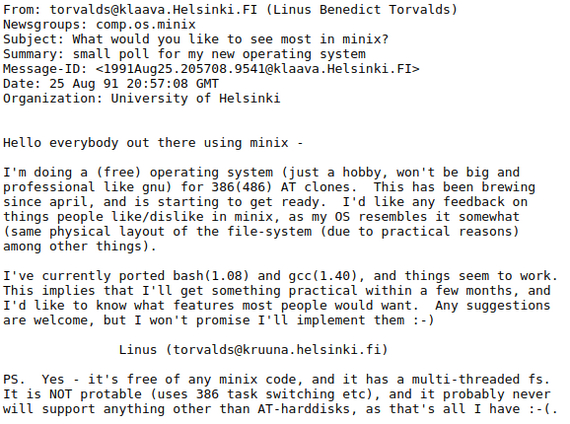
То самое историческое сообщение в группе comp.os.minix
В 1988 году Ларс Вирзениус окончил среднюю школу и поступил в Хельсинкский университет на факультет информатики. В сентябре его пригласили в клуб для шведоговорящих студентов «Спектрум», где состояли ребята, интересующиеся информатикой, физикой, химией и другими точными науками. Там он и познакомился с Линусом Торвальдсом. По воспоминаниям Вирзениуса, в университете было несколько компьютерных классов, в которых стояли «маки» и персоналки с MS-DOS, а также терминалы, подключенные к мейнфрейму VAX/VMS. Среди этого великолепия обнаружился один-единственный старенький компьютер от DEC с операционной системой Ultrix — одной из версий BSD Unix. MS-DOS не нравилась Ларсу своими ограниченными возможностями, графический интерфейс Mac OS показался ему неудобным, и он оккупировал машину с Ultrix. Однажды, работая в терминале, Вирзениус опечатался в команде «rm», набрав вместо нее «rn» — и совершенно случайно открыл для себя мир конференций USENET, где общались тысячи IT-специалистов и компьютерных энтузиастов с разных уголков нашей планеты. Своей необычной находкой Ларс поспешил поделиться с Линусом Торвальдсом.
Один из циклов в университете Хельсинки был посвящен программированию на С в Unix. К тому моменту Вирзениус неплохо знал С, Торвальдс тоже умел программировать на этом языке, при этом оба были постоянными участниками конференции comp.lang.c, сообщения которой они читали с университетского компьютера DEC. Поэтому содержание лекций казалось им не слишком интересным — значительная часть теории была им уже знакома. Ларс и Линус сдавали лабораторные работы экстерном, соревнуясь между собой, кто уложит очередную программу из учебного задания в меньшее количество строк кода. Гораздо большее удовольствие друзьям доставляли эксперименты с университетской машиной: Ларс разработал аналог демона Cron, чтобы выгружать почту в USENET-конференции по расписанию, а Линус написал код для поддержки Postscript-принтера в Ultrix.
На рождество 1990 года Торвальдс решил сделать себе подарок: он взял льготный студенческий кредит и 5 января купил 386-й компьютер. На этот компьютер Торвальдс действительно установил MINIX, но основной проблемой, которая злила и бесила его, было отсутствие в этой системе нормальной поддержки многозадачности. Больше всего Торвальдс хотел организовать модемный доступ со своей личной «трёшки» на университетский компьютер DEC, чтобы комфортно читать из дома любимые конференции USENET, но ни одна из существовавших тогда терминальных программ его не устраивала — в каждой чего-нибудь, да не хватало. Перепробовав кучу вариантов, Торвальдс начал писать собственный терминал. Причем он пошел нестандартным путем: вместо того чтобы использовать довольно ограниченные возможности MINIX, он решил, что его программа будет работать с «железом» напрямую, не опираясь на ресурсы ОС. Первая версия поддерживала два потока: один считывал нажатия клавиш и передавал их в последовательный порт, второй слушал последовательный порт и транслировал данные в терминал. После того, как Торвальдс добавил в свою программу поддержку набора команд VT-100, используемых в терминалах DEC, у него получилась софтина, вполне пригодная для обмена сообщениями в конференциях USENET из дома.
Однако настоящий перфекционист редко останавливается на достигнутом — Торвальдс принялся совершенствовать терминал, добавляя туда поддержку команд sh и функций многозадачности, начав с переключения между потоками. Линус написал подсистему вывода сообщений USENET на принтер и модуль управления памятью, и уже не мог остановиться. Терминал стремительно разрастался, превращаясь в ядро новой ОС: вскоре он обзавелся собственным драйвером жесткого диска и драйверами файловой системы, — из-за того, что Линусу нужно было как-то сохранять на диск скачанные из USENET через терминал файлы. Этими драйверами и модулями Торвальдс понемногу заменял стандартные компоненты операционной системы. Постепенно, день ото дня, MINIX на его компьютере мутировал в Linux. Правда, изначально проект назывался по-другому: Торвальдс придумал смешное словечко «Freax» — сборную солянку из слов «Free» «Freak» и «Unix», и попросил администратора сайта ftp.funet.fi Ари Леммке выложить на этот портал исходники его терминала. Но Леммке решил назвать папку на сервере по имени автора софта, добавив к нему окончание от «Unix» — получилось «Linux». Название прижилось, хотя строку «Freax» все еще можно найти в makefile ранних версий ядра Linux.
Ларс Вирзениус вспоминает, что первую версию Linux невозможно было установить в обычном понимании этого слова. На компьютере Торвальдса Linux зародился сам собой путем добавления и замены различных модулей MINIX, а первая попытка поставить систему на компьютер Вирзениуса не увенчалась успехом. Торвальдс возился несколько часов, при этом установка потребовала ручного редактирования секторов диска в шестнадцатеричном формате. В конце концов Линус справился с этой задачей, и в итоге сумел собрать на дискете дистрибутив, пригодный для инсталляции на других ПК почти без применения черной магии.
Зимой 1991 года Торвальдс добавил в Linux поддержку виртуальной памяти, что значительно повысило практическую пользу ОС. Тогда же вместе с Вирзениусом он создал собственную группу в USENET — alt.os.linux, которая стала местом притяжения первых пользователей и евангелистов новой системы. В 1992 году был запущен проект документирования Linux — он начался с файла README, который Ларс написал лично, чтобы помочь людям самостоятельно скомпилировать ядро. Регулярно возникающие технические сбои только подстегивали процесс разработки. Так, по словам Вирзениуса, проблемы в сетевом стеке Linux приводили к генерации паразитного трафика, из-за чего Linux запретили использовать в университетской сети. Это заставило Торвальдса вплотную заняться решением данного вопроса: как следствие, реализация стека протоколов TCP/IP была переписана практически полностью в очень сжатые сроки. У какой-нибудь корпорации вроде Microsoft на это ушли бы месяцы.
В 1997 году Линус Торвальдс покинул университет, был принят на работу в Transmeta и переехал в США, после чего Ларс Вирзениус потерял его из вида. Но его рассказ немного проясняет историю появления Linux, добавляя в нее несколько новых интересных деталей. Получается, Linux появился на свет не из-за амбиций разработчика, желавшего сделать «MINIX лучше самого MINIX», а как следствие скромного желания читать почту в любимых конференциях, не покидая пределы родного дома. Как говорится, великие вещи порой рождаются случайным образом, но для их появления на свет все равно нужны талант и упорство.
Подписывайтесь на наш блог, чтобы не пропустить новые интересные посты!
Lenovo Ideapad Gaming 3 15ihu6 установка Windows


Мастер 
- Администраторы
- 254 сообщений
 Мастер
- Администраторы
- 2220 сообщений
Почетный форумчанен
Настройка BIOS для установки Windows с загрузочного диска
Почти все модели ноутбуков, выпускаемые на сегодня, поставляются без встроенного привода дисков CD/DVD. Не являются исключением и ноутбуки Lenovo. Загрузочный USB-накопитель в этом случае является полезным инструментом для диагностики и восстановления операционной системы или для установки новой ОС.
Существует несколько способов загрузки ноутбуков Lenovo с загрузочного USB-накопителя.

Загрузка через BIOS
Загрузка с USB-накопителя (флешки) через изменение приоритета загрузки BIOS – оптимальный вариант, когда необходимо разблокировать ПК с помощью средства восстановления пароля Windows или исправить проблему с загрузкой, такую как синий экран, отсутствие запуска ОС и т.д.
Для загрузки необходимо:
-
Подключить загрузочный USB-накопитель к USB-порту ноутбука.

Справка! Желательно подключать USB-накопитель к порту USB 2.0, т.к. с портом USB 3.0 возможно возникновение проблем. Порты USB 3.0 обычно имеют синий цвет в середине или более светлый цвет, чем порты USB 2.0.

BIOS Boot
- При появлении BIOS-меню перейти в раздел «Boot» стрелками влево-вправо на клавиатуре.


Справка! Если на жестком диске находится таблица MBR-разделов (старый вариант разметки HDD, работающий с разделами не более 2 Тб), то выставленный в «Boot Priority» – «UEFI First» может привести к ошибке установки Widnows.

Phoenix – Award BIOS
Если на ноутбуке установлен Phoenix – Award BIOS, после стандартного входа в BIOS необходимо:
-
Стрелками вверх-вниз выбрать «Advanced BIOS Features» и зайти в него, нажав «Enter».


Системные требования
Операционная система Windows 7 отличается неприхотливостью и отличной оптимизацией. Для стабильной работы, компьютер должен обладать следующими характеристиками:
- процессор (32-разрядный или 64-разрядный) с частотой от 1 ГГц;
- 1 Гб оперативной памяти для версии 32 бит или 2 Гб ОЗУ для версии 64 бит;
- 20 Гб свободного места на жестком диске;
- Графический адаптер с поддержкой DirectX 9.

В зависимости от конкретной сборки «семерки» требования могут меняться. Наиболее легкой считается базовая версия, тогда как профессиональная или максимальная сборки потребуют значительных ресурсов.
Загрузка через Boot Menu
Чтобы запустить загрузку Lenovo с USB-накопителя, не обязательно делать это через BIOS Setup. В ноутбуках Lenovo для этого предусмотрено специальное меню загрузки «Boot Menu».
Чтобы зайти в загрузочное меню, необходимо:
-
Включить систему, и сразу нажимать кнопку «F12».

Комментарии • 70
спасибо бро. Все четко обьяснил. Красава продалжай дальше выкладывать видосы.
Спасибо, мил человек! Удачи тебе!
огромное спасибо выручил с меня лайк и подписка
Огромнейшое Вам спасибо, сутки убил а дело все было в том что в биосе интеловская хрень была выключена.
спасибо тебе добрый молодец.
Ставил ставил. Ну гораздо проще установить например Windows10_Enterprise_LTSC_2019_v1809_by_LeX_6000 (обрезанная сборка) Ставится за полчаса , драйверов искать не надо, работает также быстро.
Спасибо братан. Побольше бы таких людей как ты. Все получилось )
Реально помогло , спасибо!
Огромное человеческое спасибо. Всё получилось.
Спасибо тебе огромное, неделю ебался с установкой винды
2020 работает. Единственный рабочий способ у Алексея. Прошивку последнюю с сайта качайте 2.07 и строго по инструкции. Сам занимаюсь ноутбуками, но этот сломал мою голову!!))
Помогло спасибо тебе большое работает даже на lenovo g580
Красавчик! Огромная благодарность тебе!
Дружище ты лучший. 2 дня потел, голова кипела. Все манипуляции вроде делал. Уже психанул разобрал поставил жесткий на комп и установил семерку, эта зараза выпадала в синий экран. Помогло сброс настроек биоса))) и заново установка винды уже на ноуте. Спасибо.
Огромное спасибо Пол дня потратил на эту проблему Модель B50
Спасибо, очень помогло, для Линуксоида! в Линуксе проблем с установками нет, а вот как 7 устанавливать, так начинаются танцы с бубном!
Спасибо друг помог.лайк от меня
Дружище, ты гений. Спасибо, помогло. Всех благ тебе
красавчик а то я сидел мозг ломал , спасибо
Пол видео про прошивку пропиздить, нахуя?
биос обновлять не пришлось, на этом же ноуте хватило только поменять настройки в биосе. спасибо за видос ! винда продолжила установку с HDD )
все четко заработало! СПАСИБО!
Я просто обновил биос и на этом все, все что тут написано не помогло на этом ноуте, был синий экран, сбросте настрйоки биоса и ничего не выставляйте будет счастье)
Я бы тебя расцеловал! Правда USB я все-таки вверх вынес.
Спасибо толково объяснил )
Спасибо! Помогло! Красавчик!
Спасибо брат выручил очень
спасибо. я нажал в exite disablet и сразу 7я винда заработала.
Спасибо за вашу работу.Часть рекомендаций взял от вас,часть пришлось и додумывать самому.Дело в том что после обновления BIOS (версия 2.09),нет пунктов,которые были у многих,в частности,такие как: «OS optimized Default, меняем в ней значение с Win8 64 bit на Other OS». Действие в видео повторяем за автором,а далее делаем по следующему алгоритму: 1.Заходим в BIOS,далее Set OS Optimsed Default to [DISABLED]; 2.Сохраняем изменения и выходим (FN+F10); 4.Заходим в BIOS,пункт Load Default Settings,сбросили; 5.Сохраняем изменения и выходим (FN+F10); 6. Перезаходим в BIOS и проверяем,после сброса(пункт 4)в пункте BOOT должно быть значение «Legacy support»,ну как в видео,просто,к примеру,у меня значения скидывались до UEFI и только 2 перезагрузки и то что описал выше помогло; P.S.Перезагрузку делал именно по 2 раза,помогло именно так,видимо,для применения изменений; P.S.Флешку использовал 3.0 и win7 x64bit,обязательно в USB 3.0 P.S. Также,можно установку не на самотек,а с помощью FN+F12 и выбрать свою загрузочную флеш. Удачи!
зделай ролик как розблокировать вкладку адванс на insydenH20 rev 5.0
Загрузка с помощью «Novo Button»
Если не получается зайти в меню загрузки «Boot Manager» клавишей «F12», на этот случай на ноутбуках Lenovo рядом с кнопкой питания или на их боковой панели предусмотрена специальная кнопка со стрелкой. Эта кнопка присутствует на многих ноутбуках Lenovo и называется «Novo Button».
Для активации загрузки по кнопке «Novo Button» нужно:
-
Нажать ее при выключенном состоянии системы.

Как выставить приоритет загрузки в BIOS ASUS?
Как можно понять, располагается меню Boot device priority в настройках БИОС (UEFI). Чтобы попасть в них, необходимо при загрузке компьютера (до начала загрузки операционной системы) нажимать на клавишу Del. …
| Acer | F9, F12 или ESC |
| ASUS | F8 или ESC |
| Compaq | F9 или ESC |
| Dell | F12 |
| ESC | F11 |
Катар что за страна и где? Кто является резидентом страны? Кто входит в страны ЕАЭС? Кто входит в страны СНГ? Мот сколько стран входит? Можно ли поступить в магистратуру в другой стране? Нужно ли сниматься с учета при переезде в другую страну? Откуда произошло название страны Англия? Почему я не могу поменять страну в Apple ID? Почему страны Латинской Америки так называются?
Загрузка с помощью UEFI boot
Иногда ноутбук загружается настолько быстро, что в BIOS нельзя зайти по нажатию кнопки «F1», «F2+Fn», или «F12». Если у ноутбука отсутствует кнопка «Novo Button», но при этом он может нормально загружать операционную систему с жесткого диска, то войти в загрузочное меню UEFI BIOS можно прямо из Windows 8/8.1/10.
Как зайти в меню UEFI
Для Windows 8/8.1
- Сдвинуть указатель мыши в правый верхний или нижний угол дисплея, и переместить мышь вверх или вниз. Появится панель «Charm», где нужно щелкнуть «Параметры» (значок шестеренки).


Для Windows 10
- Нажать «Пуск» – «Настройки» (значок шестеренки).


-
Необходимо немного подождать до входа в режим UEFI и отображения на экране дополнительных настроек, где нужно зайти в меню «Использовать устройство».

Как видно, вариантов загрузки ноутбука Lenovo с USB-накопителя достаточно много, и каждый вариант предлагает свое, наиболее подходящее в конкретном случае пользователю, решение.
Читайте более подробную информацию с инструкцией в нашей новой статье — «Как загрузить компьютер с флешки».
КОМЕНТАРІ • 70
спасибо бро. Все четко обьяснил. Красава продалжай дальше выкладывать видосы.
Спасибо, мил человек! Удачи тебе!
огромное спасибо выручил с меня лайк и подписка
Огромнейшое Вам спасибо, сутки убил а дело все было в том что в биосе интеловская хрень была выключена.
спасибо тебе добрый молодец.
Ставил ставил. Ну гораздо проще установить например Windows10_Enterprise_LTSC_2019_v1809_by_LeX_6000 (обрезанная сборка) Ставится за полчаса , драйверов искать не надо, работает также быстро.
Спасибо братан. Побольше бы таких людей как ты. Все получилось )
Реально помогло , спасибо!
Огромное человеческое спасибо. Всё получилось.
Спасибо тебе огромное, неделю ебался с установкой винды
2020 работает. Единственный рабочий способ у Алексея. Прошивку последнюю с сайта качайте 2.07 и строго по инструкции. Сам занимаюсь ноутбуками, но этот сломал мою голову!!))
Помогло спасибо тебе большое работает даже на lenovo g580
Красавчик! Огромная благодарность тебе!
Дружище ты лучший. 2 дня потел, голова кипела. Все манипуляции вроде делал. Уже психанул разобрал поставил жесткий на комп и установил семерку, эта зараза выпадала в синий экран. Помогло сброс настроек биоса))) и заново установка винды уже на ноуте. Спасибо.
Огромное спасибо Пол дня потратил на эту проблему Модель B50
Спасибо, очень помогло, для Линуксоида! в Линуксе проблем с установками нет, а вот как 7 устанавливать, так начинаются танцы с бубном!
Спасибо друг помог.лайк от меня
Дружище, ты гений. Спасибо, помогло. Всех благ тебе
красавчик а то я сидел мозг ломал , спасибо
Пол видео про прошивку пропиздить, нахуя?
биос обновлять не пришлось, на этом же ноуте хватило только поменять настройки в биосе. спасибо за видос ! винда продолжила установку с HDD )
все четко заработало! СПАСИБО!
Я просто обновил биос и на этом все, все что тут написано не помогло на этом ноуте, был синий экран, сбросте настрйоки биоса и ничего не выставляйте будет счастье)
Я бы тебя расцеловал! Правда USB я все-таки вверх вынес.
Спасибо толково объяснил )
Спасибо! Помогло! Красавчик!
Спасибо брат выручил очень
спасибо. я нажал в exite disablet и сразу 7я винда заработала.
Спасибо за вашу работу.Часть рекомендаций взял от вас,часть пришлось и додумывать самому.Дело в том что после обновления BIOS (версия 2.09),нет пунктов,которые были у многих,в частности,такие как: «OS optimized Default, меняем в ней значение с Win8 64 bit на Other OS». Действие в видео повторяем за автором,а далее делаем по следующему алгоритму: 1.Заходим в BIOS,далее Set OS Optimsed Default to [DISABLED]; 2.Сохраняем изменения и выходим (FN+F10); 4.Заходим в BIOS,пункт Load Default Settings,сбросили; 5.Сохраняем изменения и выходим (FN+F10); 6. Перезаходим в BIOS и проверяем,после сброса(пункт 4)в пункте BOOT должно быть значение «Legacy support»,ну как в видео,просто,к примеру,у меня значения скидывались до UEFI и только 2 перезагрузки и то что описал выше помогло; P.S.Перезагрузку делал именно по 2 раза,помогло именно так,видимо,для применения изменений; P.S.Флешку использовал 3.0 и win7 x64bit,обязательно в USB 3.0 P.S. Также,можно установку не на самотек,а с помощью FN+F12 и выбрать свою загрузочную флеш. Удачи!
зделай ролик как розблокировать вкладку адванс на insydenH20 rev 5.0
Ноутбук Lenovo IdeaPad Z580: домашняя машина по адекватной цене
Если планируется приобретение ноутбука, сочетающего в себе стиль и возможность развлечений по доступной цене, Lenovo IdeaPad Z580 – отличный для этого выбор. Привлекательный внешний вид, хорошая эргономика, прочный корпус, отличная производительность – всеми этими качествами обладает ноутбук от Lenovo.
Качество сборки Z580 также хорошее, и, несмотря на некоторую податливость пластиковых панелей (ноутбук производится как в алюминиевом, так и в пластиковом корпусе), шасси у модели достаточно прочное. Ноутбук предлагает смелые, глянцевые обводы – это один из самых ярких бюджетных ноутбуков на рынке.
Загрузка ноутбука Lenovo с USB накопителя
Есть два способа, которыми можно заставить ноутбук грузится именно с USB накопителя.
- Через Boot Menu (рекомендую именно этот способ). С помощью этого меню мы можем указать ноутбуку Lenovo, с какого устройства загружаться конкретно в этот раз. Так как запуск ноутбука с загрузочного накопителя нам скорее всего нужно сделать только один раз. Этого достаточно, чтобы запустить установку Windows, или выполнить другие действия.
- Через меню BIOS. Здесь уже нужно менять порядок загрузки в настройках BIOS. В принципе, ничего сложно. Но не вижу смысла это делать, если можно выбрать устройство через Boot Menu. Разве что через загрузочное меню у вас на получается. Такой себе запасной вариант.
В любом случае, сначала подключите флешку к ноутбуку.

Желательно подключать в порт USB 2.0. С USB 3.0 могут быть проблемы. Порт USB 3.0 в середине обычно синий, или более светлый по сравнению с USB 2.0.
Смартфон Lenovo S920, характеристики быстрого IdeaPhone
Еще одно интересное решение от Lenovo – смартфон Lenovo IdeaPhone S920.

- экран: IPS 5.3″, 16 млн. цветов, 1280×720, сенсорный, емкостный, мультитач;
- процессор: 4-ядерный MTK 6589, 1,2 ГГц, видео PowerVR Series5XT;
- память: 1 Гб RAM, 4 Гб встроенная + 32 Гб microSDHC, microSD;
- вид телефона: моноблок, 159 г, 154×77.7×7.9 мм;
- разъем для зарядки телефона: micro-USB;
- тип связи: GSM 900/1800/1900, 3G;
- навигация: GPS, A-GPS;
- интерфейсы: Wi-Fi, Bluetooth, USB;
- платформа: Android 4.2 с фирменной оболочкой ideaDesktop;
- аккумулятор: Li-Pol 2250 mAh, 25 ч разг. (GSM), 12 ч разг. (WCDMA);
- камера: фронтальная 2 Мп, тыловая 8 Мп, вспышка, детектор лиц и улыбок.
IdeaPhone S920 может «похвастаться» двумя SIM-картами, однако он оснащен одним радио модулем, что, например, не позволяет ему скачивать файл в Интернете во время телефонного разговора.

Качество снимков S920 очень хорошее, однако ideaDesktop «не блещет» дизайном. АКБ позволяет смартфону интенсивно отработать день на одном заряде, что является весьма неплохим показателем. Динамик же у телефона качественный и громкий.
Lenovo IdeaPhone S920 не является безусловным бестселлером, но это неплохой выбор в случае покупки устройства «все в одном», что подчеркивается его хорошей камерой, длительностью работы и наличием у телефона 2-х SIM-карт.
Видео — Как загрузиться с флешки или с диска на ноутбуке Lenovo
Понравилась статья? Сохраните, чтобы не потерять!

Покупатель ноутбука Lenovo может получить в распоряжение одну из трех операционных систем: Free Dos, Linux или ограниченную в плане функциональности Windows.
Обычно такая ситуация не удовлетворяет пользователя, и он устанавливает полноценную и привычную для себя версию Windows. С поставленной задачей можно справиться собственными силами, исключив необходимость привлечения сторонних компьютерщиков и избежав лишних затрат.
Как это сделать, вы узнаете в ходе изучения нижеизложенной информации. Инструкция актуальна для современных версий Windows. Переустановка от установки «с нуля» отличается тем, что в первом случае на соответствующем этапе работы настоятельно рекомендуется отформатировать разделы жесткого диска, чтобы в будущем избежать путаницы и снижения производительности.
Драйверы устройств
В чем заключается проблема ноутбука Lenovo B50-30? Драйвера WiFi (Windows 7) или любые другие драйверы для «семерки» на официальном сайте отсутствуют. А Wi-Fi имеет критическое значение. Ведь без интернета не получится скачать и другие драйверы. Здесь есть несколько вариантов. Можно скачать драйверы от «восьмерки». В некоторых случаях они подходят. А можно обратиться к сайту производителя компонента и скачать свежую версию оттуда. Но в любом случае вам понадобится второй компьютер с доступом в интернет.

Иногда на сайтах производителей оборудования нет софта для модели Lenovo B50-30. Однако драйвер для Wi-Fi будет в любом случае. Стоит поставить только его. А дальнейшие проблемы можно решить через «Диспетчер устройств» в установленной ОС. Он позволяет обновить драйвера оборудования с официальных серверов . Пока «семерка» официально поддерживается, они оттуда никуда не денутся. Главное — завести интернет на этой «железке». Как только вы это сделаете, жить сразу станет проще.
Настройка BIOS на Lenovo

После выполнения подготовительных мероприятий ноутбука к продаже, он настраивается на загрузку с жесткого диска. Основная проблема с установкой ОС на Lenovo – включенная защита в BIOS. Ваша задача сводится к настройке BIOS на отключение автозагрузки с винчестера и загрузки с компакт-диска или флеш-накопителя.
Предварительно выключаем ноутбук, если он включен, и делаем следующее:
нажимаем кнопку включения;

ждем 1-2 секунды (пока на дисплее появится стартовая заставка – надпись LENOVO на черном фоне), после чего несколько раз нажимаем на клавиатуре клавишу для входа в меню BIOS. В современных моделях ноутбуков Lenovo за вход в BIOS отвечают одни и те же клавиши: кнопка F2 открывает непосредственно сервисное меню, кнопка F12 – раздел выбора загрузочного устройства.
Как установить Windows 7 вместо Windows 8 на ноутбуке Lenovo?
Сейчас многие ноутбуки Lenovo продаются с предустановленной операционной системой Windows 8. Данная система некоторым пользователям кажется не очень удобной в работе, и они хотели бы вернуться к Windows 7. Лицензирование Microsoft позволяет использовать ключ от Windows 8 для установки Windows 7, но с установкой самой системы могут возникнуть некоторые проблемы. Одна из таких проблем, с которой можно столкнуться, это упорная загрузка с жёсткого диска и игнорирование вставленного в привод диска с дистрибутивом операционной системы.
Это происходит потому, на данных ноутбуках стоит защита от загрузки с компакт диска, и задан неправильный порядок загрузки в самой BIOS. Для начала необходимо войти в настройку BIOS. Это производится на начальном этапе загрузки ноутбука, через несколько секунд после включения, до загрузки операционной системы. Система напишет, что для входа в BIOS (или SETUP) необходимо нажать клавишу DEL или одну из кнопок “F1-F12”, обычно F2 (зависит от модели). На некоторых моделях Lenovo нужно нажать клавишу TAB и выбрать пункт меню Setup на второй вкладке. Если не получается, то поочередно попробуйте клавиши от F1 до F12.
Переходим в раздел Security. Находим строку Secure Boot и меняем значение Enabled на Disabled

Меняем следующим образом. Выделяем пункт Secure Boot нажимаем Enter и во всплывающим окошке выбираем Disabled.
На некоторых ноутбуках, функция Secure Boot может находится в разделе Boot

Защиту загрузки отключили. Теперь переходим на вкладку Advanced и заходим в раздел System Configuration нажав на Enter

В строке Boot Mode меняем значение с UEFI Boot на CMS Boot

Для сохранения настроек нажимаем F10 и клавишей Enter подтверждаем.
Все готово, далее вставляем дистрибутив Windows 7 в дисковод при загрузке выбираем TAB или F12 и загружаемся с DVD-ROM.
Ещё такой момент, если в комплекте с ноутбуком поставлялся диск с драйверами для Windows 8, то перед установкой придётся скачать все драйвера под эту ОС.
Далее, загружаемся с загрузочного диска с дистрибутивом операционной системы и следуем инструкциям мастера-установщика.
Подготовка дистрибутива для установки Windows на Lenovo

Предполагается, что у вас присутствует оригинальный диск с операционной системой Windows. В данном случае достаточно вставить диск в дисковод, перезагрузить ноутбук и следовать дальнейшим указаниям загрузчика.
Но если приходится устанавливать операционную систему с флеш-накопителя либо же если оригинальный диск утерян, придется самостоятельно делать загрузочный образ. Ничего сложного в этом нет. Предварительно скачиваем/сохраняем нужную версию Windows на работающий компьютер и приступаем.
Для создания загрузочной флешки делаем следующее:
- скачиваем программу UltraISO с официального сайта . При желании используйте другую программу с аналогичным функционалом – порядок действий останется идентичным. UltraISO является самым популярным и удобным вариантом;
- дождавшись окончания загрузки пакета, запускаем установочный файл и следуем рекомендациям загрузчика;
- кликаем по ярлыку установленной программы правой кнопкой мышки и запускаем софт от имени администратора, выбрав соответствующий пункт либо можно запустить непосредственно сам образ ISO ;
в открывшемся меню программы жмем кнопку «Файл», затем – «Открыть»;

находим сохраненный ранее образ операционной системы, выделяем и открываем раздел «Самозагрузка». Там выбираем пункт «Записать образ жесткого диска»;

программа откроет всплывающее окно. Убеждаемся, что съемный накопитель правильно идентифицирован. При обнаружении ошибки, вносим соответствующие изменения.

Далее нам остается сделать следующее:

нажать кнопку «Записать». В открывшемся окне «Подсказка» программа предложит нам удалить все с флешки. Делаем это. Дожидаемся завершения создания загрузочной флешки.
Как установить windows 7 на Lenovo G50-30
Шаг 1.
Зайти на оф сайт Lenovo и скачать последнюю версию прошивки для BIOS Lenovo G50-30. Вот ссылка на сайт https://www.lenovo.com/ru/ru/
Чтобы скачать прошивку для BIOS Lenovo G50-30 нужно пройти по вышеуказанной ссылке и в шапке сайта выбрать раздел Поддержка
Появится ниспадающее меню, в котором выбираем Поддержка продуктов Lenovo и Think
Затем выбрать Ноутбуки
Заполняем форму. Указываем серию и модель ноутбука и жмем Перейти .
В окне Компонент выбираем BIOS . В окне Операционная система: Windows 7 (64-bit) Жмем BIOS Update Почему Windows 7 (64-bit), а на 32-bit просто нет дров.
Последняя версия прошивки для BIOS Lenovo G50-30 скачена. Трудностей с прошивкой BIOS не должно возникнуть. Запускаем скаченный файл и следуем указаниям инсталлятора. Ноутбук должен работать от сети. Настройки BIOS сделайте по умолчанию.
Шаг 2.
Очищаем жесткий диск ноутбука от всех разделов на нем. Я просто установил в привод загрузочный образ Windows 8 и выставив в приоритете BIOS дисковод начал установку системы. Дошел до выбора раздела для установки ОС и удалил все разделы на жестком диске, оставив неразмеченную область.
Шаг 3.
Настраиваем BIOS для установки windows 7 на Lenovo G50-30.
1. Переходим в раздел BIOS Configuration . Переключаем опцию SATA Controller Mode из режима AHCI в режим работы Compatible .
2. В этом же разделе Configuration опцию USB Mode переключаем из режима USB 3.0 в режим работы USB 2.0
3. Перемещаемся в раздел Boot . Здесь нам надо отключить загрузчик Windows 8 UEFI. Для этого опцию Boot mode из режима UEFI переключаем в режим Legacy Support .
Обратите внимание после того как мы переключили опцию Boot mode из режима UEFI в режим Legacy Support , в BIOS появилась новая опция Boot Priority .
Продолжаем настраивать BIOS на Lenovo G50-30 под Windows 7 . Переключаем опцию Boot Priority из режима UEFI First в режим работы Legacy First .
4. Завершающий этап настройки раздел Exit . Здесь нужно оптимизировать BIOS под Windows 7. Для этого опцию OS Optimized Defaults переключаем из режима Win8 64bit в режим Win7 OS .
Сохраняемся и уходим в перезагрузку.
После все этих манипуляций, я установил Windows 7 на Lenovo G50-30
Многие пользователи, которые купили ноутбуки с предустановленной Windows 8 так и не смогли привыкнуть к этой операционной системе. В этом нет ничего удивительного, восьмёрка очень сырая и в ней много лишнего. На ноутбуке Lenovo B50 30 также установлена windows 8. Если вы решили расстаться с лицензионной, но неудобной операционкой и задумались над установкой windows 7, то, перед тем как вставить диск нужно перенастроить биос.
На ноутбуках леново есть два способа входа в BIOS:
- Выключаем компьютер, далее нажимаем кнопку включения и сразу же удерживаем Fn и F2
- Выключаем кеомпьютер, и нажимае иголочкой или скрепкой «восстановления системы» кнопочку, которая находится справа в районе выходов для подключения наушников. (Но я предпочитаю первый способ).

Итак, мы в Биосе. Перед установкой Windows 7 нужно изменить несколько пунктов.
Во вкладке Exit меняем OS OptimizedDefaults на Other OS

Далее нажимаем LoadDefaultSetting

Дальше вкладка Boot — ставим Bootmode — LegacySupport и

BootPriority — LegasyFirst
Ну вот и все настройки. Выходим из Биоса с сохранением настроек и приступаем к установке Windows 7

Да, чуть не забыл, драйвера на официальном сайте Леново есть только под Windows 64
Установка Windows
BIOS настроен, загрузочное устройство подготовлено. Приступаем непосредственно к установке Windows. Для этого вставляем в ноутбук диск или флешку и перезагружаем устройство. Ноутбук самостоятельно «поймет», как ему нужно загрузиться. Как правило, никаких дополнительных действий со стороны пользователя не требуется. Некоторые модели «просят» нажать любую клавишу для загрузки со съемного накопителя – делаем это.

Ждем, пока Windows распакует файлы, после чего выбираем «Полная установка».

Далее события могут развиваться по 2 сценариям:
- если жесткий диск изначально разбит на разделы и файловая система отформатирована в NTFS, приступаем к дальнейшей установке;
- если система – CDA, предварительно удаляем разделы жесткого диска. Для этого жмем кнопку «Настройка диска» и поочередно удаляем разделы.

Здесь же мы можем разделить свободное пространство на несколько разделов. Для этого жмем кнопку «Создать», указываем желаемый размер (под систему лучше от 30 – 60 Гб) и подтверждаем свои действия. Повторяем, пока не распределим все доступное пространство на жестком диске.
Загрузка lenovo с диска или флешки
У ноутбука lenovo загрузка с диска выполняется следующим образом:
- В дисковод вставляется с Виндовс. Затем выполняется перезагрузка ноутбука. Если устройство «попросит» нажать любую кнопку, следует это сделать.

- Когда ОС распакует файлы, необходимо указать «Полная установка».

В данном случае существует два варианта развития событий. Если диск поделен на разделы, а форматирование системы файлов выполнено в NTFS, необходимо продолжить установку. В случае, когда используется CDA, придется сначала удалить разделы в «Настройке диска».

Если нажать на «Создать», получится поделить пространство жесткого диска, которое свободно от файлов, на несколько разделов. Потребуется указать требуемый размер (рекомендуемый – от 30 до 60 Гб), а затем подтвердить собственные манипуляции. Таким способом поочередно создаются разделы, рационально распределяя свободное пространство.
Далее действия просты и понятны. Потребуется выделять соответствующий раздел и нажимать на установку. Достаточно следовать указаниям, которые поочередно будут отображаться на экране.
Таким образом, у ноутбука lenovo загрузка с флешки или диска проста и понятна.
Типичные проблемы при установке Windows
Наиболее распространенными среди пользователей являются две типичные ошибки, допущение которых в процессе подготовки к установке Windows способно сделать успешное проведение предстоящего мероприятия невозможным.
Во-первых, неправильный выбор формата на стадии форматирования флеш-накопителя.
Во-вторых, использование неправильного загрузочного образа. Установочные диски Windows делятся на две категории:
- загрузочные – предназначены для «чистой» установки операционной системы;
- не загрузочные – применяются преимущественно для решения различных проблем и работают только из-под интерфейса Windows.
Таким образом, в самостоятельной установке Windows на Lenovo нет ничего сверхсложного: нужно лишь последовательно выполнять соответствующие рекомендации. Следуйте положениям изученного руководства, будьте внимательны на каждом этапе, и все обязательно получится.
Возможные проблемы
Проблемы при загрузке ОС возникают не так уж часто, так как переустановить Виндовс на ноутбуке Леново Идеапад или любой другой модели достаточно просто. Однако некоторые осложнения все-таки могут появиться.
Первым делом нужно убедиться в правильности выбранного формата используемой флешки. Непосредственно при создании установочного накопителя нужно выбирать форматирование FDD или HDD.
Обратите внимание! При создании загрузочного носителя через программу. Необходимо внимательно изучать каждый пункт и выставлять правильные параметры в соответствии с инструкцией.
Особое внимание нужно уделять загрузочному образу. Все установочные диски с операционной системы делятся на загрузочные и для восстановления. Второй вариант невозможно запустить из БИОСа. А значит, установку совершить не удастся.
Поняв, как правильно установить Windows 7 с флешки на ноутбук Lenovo, пользователь сможет без проблем повторять данную процедуру в любое удобное время. Причем никаких затрат на использование услуг специалистов в сервисных центрах не возникнет.
Настройка БИОС
Главная проблема, с которой придется столкнуться пользователю, это активированная защита BIOS. Необходимо произвести настройки таким образом, чтобы отключилась автозагрузка с винчестера и включилась с диска или флешки.
Необходимо отключить ноутбук и выполнить следующие действия:

- Подождать 2 секунды, на экране должна появиться логотип компании, которая выступает в виде заставки.
- Нажать несколько раз кнопку для входа в BIOS (F2 – сервисное меню, F12 – выбор загрузочного устройства).
- Необходимо открыть Security, перейти в Secure Boot и кликнуть по Enter.

5. Здесь нужно настроить режим Disabled, что означает деактивация защиты.

- После нажатия Esc удастся вернуться в главное меню БИОСа.
- Переместиться в Boot (Startup). Здесь следует выполнять настройку загрузки аппарата с диска или флешки. Нужно поменять позицию подходящего варианта. Другими словами, переместить его вверх.

- Нажать кнопку Esc и настроить UEFI/Legacy Boot на Legacy Only.

- Нажать F10, а затем Enter.
Несколько путей установки
Итак, вы не можете войти в BIOS,и у вас уже возникают определенные сомнения в том, а есть ли он вообще на ноутбуках Lenovo. На самом деле есть, только устроен он немного иначе и настройки именно для конкретной модели компьютера нужны свои. Но некоторым помогает стандартная команда Fn+F10 при запуске Windows, чтобы войти в BIOS.
Для того, чтобы вы увидели то заветное открывшееся окно Биоса, вам следует слегка подготовить вашу технику. Сначала в дисковод включенного компьютера вставляется установочный диск. В нашем случае это Windows 7. Затем вы должны выключить компьютер, отключить его от питания и вытащить аккумулятор. Да, звучит нелепо, но в большинстве случаев помогает. Итак, После этого возвращает аккумулятор в то место, где он должен быть и включаем ноут через кнопку Novo, которая находится рядом с кнопкой запуска.

Во время загрузки вы увидите, что вошли в меню сервиса. Там выбираете вкладку «Диагностика». Оттуда устанавливаете «Параметры программного обеспечения UEFI». После этого ваш компьютер уведомит вас коротким сообщением о том, что его нужно перезагрузить. Если вы последуете рекомендациям вашей техники, то в дальнейшем после перезагрузки компьютер сам зайдет в BIOS.
Далее вы должны найти раздел Security, где вы отключаете параметр SecuryBoot. Далее в главном меню ищите вкладку Startup. Теперь нужно расположить порядок загрузки дисков, которым будет руководствоваться система. Для этого во вкладке Boot находим жесткий диск компьютера (как правило, он обозначается как ATAHDD) и клавишей «+» или верхней стрелкой поднимаем эту вкладку на самый верх. Тут также может возникнуть проблема, что вкладка не поднимается. Тогда будет действовать от противного – опускаем вкладку WindowBootManager в самый низ. НА втором месте в списке должно стоять название « ATAPICD1», а уже после него тот параметр, с которого будет переустановлена система Windows.
После всех этих хитрых манипуляций возвращаемся назад и ищем вкладку UEFILegacyBoot и выбираем там параметр LegacyOnly. После того, как вы сохранились при помощи клавиши F10, то можно начать стандартную переустановку системы.

Если эта стандартная процедура вам не помогла, то у вас всегда есть возможность зайти на официальный сайт производителя Lenovo и посмотреть несколько хитростей по установке системы именно там. Но после того, как вы нашли BIOS на ноутбуке LENOVO, то дальнейших проблем с переустановкой у вас возникнуть не должно, так она является стандартной для всех моделей компьютеров и ноутбуков.
Как сделать загрузочный образ?
Если оригинального диска нет или запуск осуществляется с флешки, потребуется создавать загрузочный образ. Для этого выполняются такие действия, вставив накопитель:
- На другом работающем ноутбуке сохранить скачанную ОС.
- Скачать программу UltraISO (желательно при этом воспользоваться официальным сайтом производителя).
- Дождаться завершения загрузки пакета и запустить установочный файл. Потом останется лишь следовать рекомендациям.
- Кликнуть по ярлыку утилиты, который появился на рабочем столе, правой клавишей манипулятора. Запустить программу на правах администратора, выбрать соответствующий пункт.
- После того, как откроется меню, нажать «Файл» и «Открыть».

- Выделить образ ОС, который был сохранен раньше и открыть «Самозагрузка», «Записать образ жесткого диска».

- Обязательно выбрать USB-HDD+ в строке «Метод Записи». Нажать «Записать», удалить все со съемного носителя, как будет предложено пользователю.

Процесс установки
Для установки системы на ноутбук нужно выключить его и подсоединить к порту созданных загрузочный носитель. Предварительная настройка БИОСа позволит системе самостоятельно определить, с какого диска нужно осуществлять загрузку. Иногда может потребоваться на этапе включения нажать любую кнопку для активации установщика. Информация об этом появится на экране.
Как установить с флешки Виндовс 10 — переустановка ОС
Система начнет распаковывать установочные файлы, после чего перед пользователем откроется главное окно ОС. Тут потребуется выбрать пункт «Полная установка».
С помощью встроенного в установщик инструмента можно управлять разделами диска. Тут предусмотрена возможность отформатировать нужный раздел, удалить его или разбить существующий диск на новые сектора. После завершения всех манипуляций нужно выбрать конкретный носитель для системы и запустить установку. Процесс полностью автоматический и не потребует вмешательства пользователя вплоть до появления первого окна настройки уже установленной операционной системы.
Внимание! Компьютер во время установки ОС будет несколько раз перезагружаться. В это время нельзя пытаться его использовать или полностью отключать от питания.