Как включить wifi на ноутбуке lenovo b590. Способы включения WiFi на ноутбуках Lenovo
Благодаря мобильности и стильному дизайну, а так же хорошему функционалу ноутбуки и нетбуки стали весьма популярны. В наше время каждый современный человек пользуется интернетом.Благодаря технологии Wi-Fi взяв с собой бук в бар или кафешку вы можете общаться с друзьями и коллегами по работе, проверить почту, почитать новость в интернете и многое другое.
Многих пользователей ноутбуков интересует вопрос, как включить WiFi на ноутбуке. Как правило, для того чтобы включить вай фай необходимо выполнить пару несложных операций.
Быстрое включение wifi на ноутбуке
Комбинация нажатых клавиш зависит от модели конкретного ноутбука. Вот несколько вариантов запуска wifi сети на популярных моделях.
- На ноутбуках компании Samsung чтобы включить wifi, надо на пару секунд нажать кнопки Fn и F12 или F9, зависит от модели.
- На ноутбуках Aser включать через удержания кнопки Fn + F3
- Чтобы включить на Asus , необходимо нажать Fn +F2
- На Lenovo включить wi-fi необходимо зажать Fn +F5. Но есть и модели где для этого есть отдельный включатель с рисунком беспроводной сети.
На разных моделях ноутбуков, от разных производителей используется свое сочетание клавиш для включения wi-fi. Более детально со схемой запуска необходимо ознакомится в руководстве пользователя к ноутбуку. Во всех современных ноутбуках есть клавиша Fn. Если такая кнопка отсутствует, то для запуска wifi есть отдельный переключатель или кнопка. И выглядит это так:
Включили wi-fi нужной комбинацией клавиш или отдельной кнопкой, а он не работает? Значит необходимо настраивать wifi на ноутбуке.
Проверка драйверов Wi-Fi
Начнем с основного, проверим версию и наличие установленных драйверов. Это необходимо для того чтобы убедится есть ли необходимые драйвера и включены ли они. На рабочем столе, выделяем иконку > и выбираем пункт >. Затем в левой колонке выбираем >.
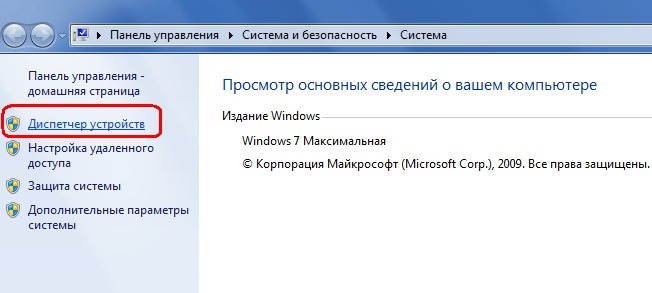
В открывшемся окошке находим строчку сетевые адаптеры. В этой строчке должен быть наш адаптер wifi и подписан как wireless network adapter.

Если такой строчки нету или стоит иконка с восклицательным значком на желтом фоне, значит драйвер либо не установлен, либо работает не корректно. Решаем проблему установкой их с диска, который шел вместе в комплекте с ноутбуком. Если же такого диска нету, то придется искать их на сайте производителя ноутбука.
Включаем адаптер Wi-Fi
С драйверами разобрались, установив необходимые для нашей модели ноутбука. Теперь необходимо запустить wifi. Для этого делаем следующие: Панель управления > Сеть и Интернет > Центр управления сетями и общим доступом > Изменение параметров адаптера. Выбираем Беспроводное сетевое соединение правой кнопкой мыши кликаем по нему и в меню выбираем пункт Включить.
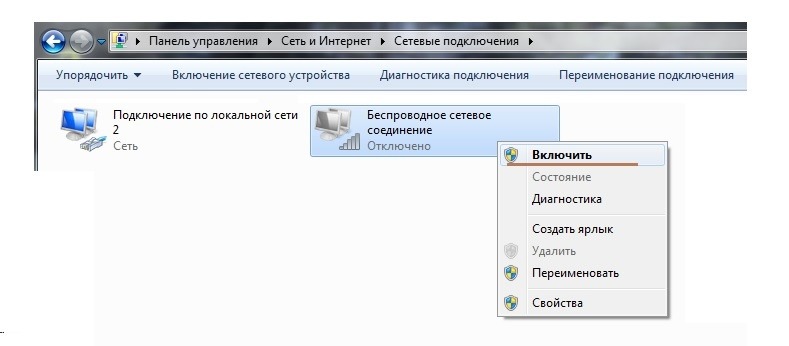
Если все сделано верно и wi-fi удалось включить, то на рабочем столе вы увидите вот такую иконку.

Нажимаем на иконку, появится меню с доступными беспроводными сетями, в котором должна быть и ваша.

После того как Вы кликнете по названию своей сети и нажмете Подключение появится вот такое окошко, в которое необходимо ввести ключ безопасности – пароль от вашей сети. Если она не защищена паролем, то подключение произойдет автоматически.

Подключение к беспроводной сети – наиболее удобный способ получить доступ в интернет на хорошей скорости без лишних проводов. Однако чтобы пользоваться всеми преимуществами беспроводного соединения, нужно сначала понять, как настроить вайфай на ноутбуке.
Включение адаптера
Прежде чем вы начнете создавать новое подключение, необходимо проверить, включен ли адаптер Wi-FI.
Функциональная клавиша для включения/выключения адаптера у каждой модели ноутбука своя. Например, на ноутбуках ASUS используется сочетание Fn+F2, а на Acer – Fn+F3. На некоторых моделях Lenovo управление состоянием адаптера осуществляется с помощью аппаратного переключателя, расположенного на передней панели.
Чтобы определить, какая клавиша установлена у вас, посмотрите на ряд F1-F12. На одной из кнопок должен быть значок – антенна, раздающая сигнал. Нажмите эту кнопку в сочетании с клавишей Fn и убедитесь, что световой индикатор адаптера Wi-Fi изменил цвет с красного на синий или зеленый.
Что делать, если адаптер Wi-Fi не включается?
Встречаются ситуации, когда после нажатия на функциональную клавишу адаптер не включается. Обычно возникновение этой проблемы связано с одной из перечисленных ниже причин:
- Неправильно установленные драйверы.
- Некорректная работа системы.
- Вирусное заражение ноутбука.
Пока вы не устраните причину, вопрос, как настроить в ноутбуке вай вай, не получит положительного разрешения. Чаще всего проблема заключается в неправильно установленных драйверах, но и на вирусы систему проверить будет нелишним. Если вредоносных приложений не обнаружено, переустановите драйверы модуля Wi-Fi и попробуйте снова его включить.
Как настроить вайфай на ноутбуке
Настройка на Windows XP
Для настройки достаточно правильно указать некоторые параметры работы беспроводного соединения:

Если на беспроводное подключение установлен пароль, то вам будет необходимо указать ключ безопасности, после чего соединение будет установлено.
Настройка на Windows 7
С XP разобрались, теперь посмотрим, как настроить беспроводную сеть на ноутбуке с установленной Windows 7. Принципиальных различий практически нет:

На этом настройка wifi на ноутбуке с Windows 7 завершена. При подключении вы вводите ключ безопасности и получаете доступ в интернет.
Для Windows 8.1 или Windows 10 нет отличий в настройке от седьмой версии. Список доступных для подключения сетей можно вызвать прямо из панели уведомлений – в трее есть специальный значок Wi-Fi.
Видео настройки вайфая на ноутбуке
Многие пользователи ноутбуков Lenovo сталкиваются с распространенной проблемой: компьютер не может подключиться к беспроводной сети. В некоторых случаях, ноутбук может видеть беспроводную сеть, но не может к ней подключиться, в других — подключение происходит, но доступ к интернету так и не открывается. Рассмотрим эти и некоторые другие распространенные проблемы связанные с подключением к интернету через Wi-Fi.
Обычно, если Wi-Fi ранее работал исправно, а теперь перестал работать, это связано с теми или иными действиями пользователя. Перечислим несколько распространенных причин возникновения данной проблемы:
- Переустановка Windows без скачивания правильных драйверов.
- Обновление драйверов вручную или с помощью специальных программ, особенно если текущая версия не подходит к установленному оборудованию, может привести неработоспособности модуля Wi-Fi.
- Установка программ, имеющих доступ к блокировке доступа к интернету. Это могут быть всевозможные антивирусы и фаерволы.
- Заражение компьютера вирусным ПО. Обычно доступ к интернету ограничен не только по Wi-Fi, но и при подключении через сетевой LAN-адаптер или USB-модем.
Хотя эта статья главным образом ориентирована на потребности пользователей ноутбуков Lenovo, приведенные в ней принципы могут быть применимы к настройке и подключению интернета на ноутбуках других производителей, работающих под управлением ОС Windows.
Использование стандартных средств Windows для автоматической диагностики неполадок
Если ноутбук Lenovo не подключается к беспроводной сети, самым простым решением в такой ситуации будет использование средств автоматической диагностики Windows. Эта функция успешно работает в восьмой версии Windows и выше, на всех ноутбуках Lenovo.
Обратите внимание на трей Windows (срока быстрого доступа к основным запущенным сервисам в правом нижнем углу рабочего стола). Там должен быть расположен значок беспроводной сети, который, скорее всего, будет перечеркнут красным крестиком — нажмите по нему правой клавишей мыши и выберите строку «Диагностика неполадок» (левая клавиша мыши). Затем дождитесь пока Windows самостоятельно решит или, если это невозможно в автоматическом режиме, определит характер проблемы.

Если в трее Windows отсутствует значок беспроводного подключения, или же диагностика неполадок не находит какие-либо неисправности, переходите к следующим рекомендациям.
Активация адаптера беспроводной сети
Прежде чем искать разного рода неисправности в программном или аппаратном обеспечении, необходимо проверить включен ли адаптер беспроводной сети. Большинство ноутбуков Lenovo имеют механический переключатель Wi-Fi на боковой или задней панели. Проверьте, чтобы этот ползунок был переставлен в положение «ON» (включен).
Кроме того, необходимо активировать беспроводной адаптер программно. Для этого сделайте следующее:
- В выпавшем меню достаточно будет нажать пункт «Включить» (если вместо включения предлагается только выключить беспроводной адаптер, это говорит о том, что он активен в данный момент).
Включение Wi-Fi при помощи открытия/закрытия крышки ноутбука
Если Wi-Fi-подключение пропадает без причин, иногда помогает закрытие и открытие крышки ноутбука. Если интернет снова пропадет, просто закройте на несколько секунд крышку устройства, после чего снова откройте ее. Начнется поиск расположенных рядом беспроводных сетей, и компьютер подключится к интернету. Однако до этого действия стоит отключить переход в спящий режим или выключение ноутбука по закрытию крышки в настройках энергосбережения Windows.
Как не парадоксально, но после таких несложных действий беспроводное подключение восстанавливается, и интернет начинает работать. Причем подобные проблемы с Wi-Fi наблюдаются на большой доле ноутбуков от Lenovo.
Установка драйвера для беспроводного адаптера
Последние версии операционной системы Windows содержат множество драйверов для большого количества устройств. В какой-то мере это облегчает ее использование после установки. Однако, устаревшие или универсальные версии драйверов зачастую неправильно работают на компьютере. Поэтому, в первую очередь необходимо проверить установлен ли драйвер для беспроводного адаптера и насколько актуальна его версия. Сделать это можно, запустив «Диспетчер устройств»:
- Нажмите правой клавишей мыши по кнопке «Пуск» и выберите пункт «Выполнить».
- Введите команду «devmgmt.msc» (без кавычек) и нажмите кнопку ввода для подтверждения.
- В открывшемся диспетчере устройств найдите пункт «Сетевые адаптеры» и раскройте его.
- В выпавшем списке найдите слова «Беспроводной адаптер», «802.11n» или подобную.
- Нажмите правой клавишей мыши и выберите «Свойства».
- Проверьте дату версии драйвера.

Перечислим несколько ситуаций, в которых необходимо установить/переустановить драйвер беспроводного адаптера:
- Адаптер не отображается в Диспетчере устройств в разделе «Сетевые адаптеры», однако имеются подключенные неопознанные устройства.
- Он отображается в списке подключенных устройств, но рядом с ним стоит желтый треугольник.
- В свойствах драйвера указана дата выпуска более пяти лет назад.
Скачать драйвер можно с официального сайта https://support.lenovo.com/ru/ru В строке поиска на сайте необходимо ввести модель ноутбука, а в списке драйверов выбрать подходящий для установки в конкретной операционной системе (версия и разрядность). Официальные драйвера, как правило, работают гораздо стабильнее предустановленных в Windows.
Использование функциональных клавиш
На всех ноутбуках Lenovo существует возможность включения беспроводного адаптера при помощи клавиш с дополнительными функциями. Для этой цели на клавиатуре есть специальные кнопки от F1 до F12, на которых установлены разные полезные свойства. Для того, чтобы включить беспроводной адаптер, на клавиатуре необходимо одновременно нажать клавиши Fn + F5, Fn + F6 или Fn + F7 (будет зависеть от конкретной модели ноутбука Lenovo). Обычно на нужной кнопке изображена антенна или ноутбук, излучающие волны беспроводного подключения или, на некоторых старых моделях, иконка самолета (автономный режим).
Но что делать, если функциональные клавиши не работают? Как правило, это указывает на отсутствие соответствующего программного обеспечения. Для решения этой проблемы необходимо скачать и установить специальную утилиту Lenovo Energy Management, которую необходимо скачать с официального сайта производителя. После установки данной программы необходимо перезагрузить компьютер.
Отключение режима экономии энергии
Режим экономии энергии поддерживается не только программой Lenovo Energy Managment, но и самой операционной системой. Так как этот режим активирован по умолчанию, это может быть связано с нарушением работы беспроводного подключения. Чтобы его деактивировать сделайте следующее:
- Нажмите правой клавишей мыши по кнопке «Пуск» и выберите пункт «Выполнить».
- Введите команду «ncpa.cpl» (без кавычек) и нажмите кнопку ввода для подтверждения.
- Откроется окно сетевых подключений Windows.
- Среди всех доступных подключений необходимо найти «Беспроводное соединение» и нажать по нему правой клавишей мыши.
- В открывшемся контекстном меню нажмите «Свойства».
- Затем кликните по пункту «Настроить» и перейдите на вкладку «Управлением электропитанием».
- Уберите галочку с пункта «Разрешить отключение этого устройства для экономии энергии».
Распространенные неисправности и способы их устранения
Рассмотрим несколько проблем, связанных с неисправностью самой беспроводной сети (приемника или передатчика), в результате которых Wi-Fi подключение не будет исправно работать на ноутбуке Lenovo. Рекомендации представлены в сжатой форме. Для более подробной информации обращайтесь к сайту производителя беспроводного роутера.
Что можно сделать
Ноутбук не видит Wi-Fi конкретного роутера, в то время как другие сети отображаются.
Причин тому может быть очень много. От не правильной настройки и неисправности роутера до неисправности Wi-Fi приемника на ноутбуке. Что можно сделать?
На ноутбуке. В трее Windows найдите значок с беспроводной сетью. Кликните по нему правой клавишей мыши и выберите пункт «Диагностика неполадок». Дождитесь когда Windows найдет причину возникшей проблемы.
На роутере. Подключитесь к роутеру при помощи LAN-кабеля. После этого зайдите в настройки роутера при помощи браузера и адреса 192.168.0.1 или 192.168.1.1 В качестве пароля и логина по умолчанию часто используется слово «admin». Если нет, смотрите на дне роутера.
Измените имя текущей беспроводной сети. В новом имени используйте только буквы латинского алфавита и цифры. Если не помогло, в настройках роутера на вкладке «Беспроводная сеть» измените «Режим беспроводной сети». Должно быть включено b/g/n Не забудьте сохранить изменения перед выходом из интерфейса роутера.
Компьютер видит сеть, но не может к ней подключиться
Проверьте правильность ввода пароля. Если пароль утерян, войдите в настройки роутера при помощи браузера и адреса 192.168.0.1 или 192.168.1.1 В качестве пароля и логина по умолчанию часто используется слово «admin». Если нет, смотрите на дне роутера.
Если не удается войти в настройки роутера, сделайте его сброс до заводских настроек Для этого в течение 10-15 секунд удерживайте нажатой кнопку сброса (находится на тыльной или боковой панели устройства и глубоко утоплена). Учитывайте, что все настройки интернета будут сброшены, и если у вас не используются динамические ip-адреса, придется выяснить нужные сведения у провайдера. Если нужно перепрошить роутер, скачайте прошивку и инструкцию с сайта производителя.
Подключение к Wi-Fi происходит, но интернет все равно не работает.
Роутер исправно раздает Wi-Fi сеть, но интернет-подключение недоступно. Проверьте индикатор интернета на самом роутере. Если он не горит, переподключите LAN-кабель. Проверьте исправность порта Ethernet роутера. Если он неисправен, учитывайте, что некоторые модели позволяют задать один из LAN-портов в качестве Ethernet. Кроме того, проверьте хорошо ли обжат кабель — убедитесь в отсутствии изломов.
Убедитесь, что провайдер не отключил доступ к интернету и что нет сбоев в работе сети на его стороне. Для этого необходимо позвонить в центр обслуживания клиентов.
Драйвера установлены, а беспроводной адаптер включен, но подключение все равно не устанавливается (либо отсутствуют беспроводные сети).
Может указывать на неисправность модуля Wi-Fi, установленного в ноутбуке. Также может быть связано с отсутствием его подключения на материнской плате. Для устранения данной неисправности необходимо снять люк на дне ноутбука, чтобы обеспечить доступ к беспроводному модулю. Необходимо проверить подключены ли антенны к плате адаптера, а также к материнской плате. В случае неисправности беспроводного модуля (бывает очень редко), его необходимо заменить.
Передача данных по сети Wi-Fi — одно из преимуществ всех портативных устройств. Данные передаются с высокой скоростью, не нужно никаких проводов и дополнительных устройств, подключение производится очень просто: достаточно только найти точку доступа, а компьютер все сделает сам. Однако даже совершенно новым устройствам может потребоваться настройка Wifi. На ноутбуке Lenovo это можно сделать силами пользователя, ведь, как правило, дело не в техническом сбое, а в настройках операционной системы.
Настройка
Переключатель

Горячие клавиши

Включение беспроводной передачи

Удаление адаптера

Если раньше Wi-Fi работал

Включение служб
Список служб
Ниже представлен список основных служб, без которых подключение к интернету не будет производиться или будет некорректно работать.
-
DHCP-клиент: служба используется при подключении. Должно быть выбрано включение автоматически, но не вручную.DNS-клиент: также должно быть установлено «Включение автоматически».Сетевые подключения: как следует из названия, отвечает за эти функции. Можно поставить «Вручную», даже если интернет используется.
Ноутбуки Lenovo не отличаются особой капризностью в плане соединения по беспроводной сети, но иногда, чтобы включить Wi-Fi на ноутбуке Lenovo, приходится изрядно попотеть. Особенно, если это не очень новая модель ноутбука, и на нем установлена Windows 7, или Windows 8 (или даже XP) . В Windows 10 все как-то проще. Хотя, я на своем ноутбуке после установки Windows 10 никак не мог включить Wi-Fi. Писал об этом в одной из статей на сайте. Но проблема решилась довольно быстро. В статье об этом так же напишу.
Конечно же, в зависимости от модели ноутбука, установленной операционной системы и разных настроек – причины могут быть разные. Но как показывает личный опыт и информация, которой со мной часто делятся в комментариях, чаще всего не удается подключится ноутбук Lenovo к Wi-Fi из-за того, что он отключен переключателем на корпусе ноутбука, или сочетанием клавиш на клавиатуре. Поэтому, эти два способа мы рассмотрим в первую очередь. Ну и конечно же очень часто на ноутбуке просто не установлен драйвер беспроводного модуля.
Давайте по порядку:
1 Если в трее у вас иконка беспроводной сети со звездочкой, то это значит, что все хорошо. Нажимайте на нее, выбирайте нужную сеть и подключайтесь. 2 Если там вообще нет значка Wi-Fi, а вместо него иконка «сетевого подключения» (Ethernet) , то я практически уверен, что на вашем ноутбуке Леново не установлен драйвер на Wi-Fi. Примерно так выглядит эта иконка:
А в диспетчере устройств, на вкладке «Сетевые адаптеры» вы не увидите беспроводного адаптера (Wireless, WLAN) .

В таком случае, вам нужно скачать и установить нужный драйвер. Я уже писал об этом в отдельной статье: .
3 Ну и третий варианта, которому посвящена эта статья, это когда Wi-Fi адаптер есть, вроде все работает, но иконка Wi-Fi с красным крестиком и статус , или «Беспроводная сеть – Отключено».
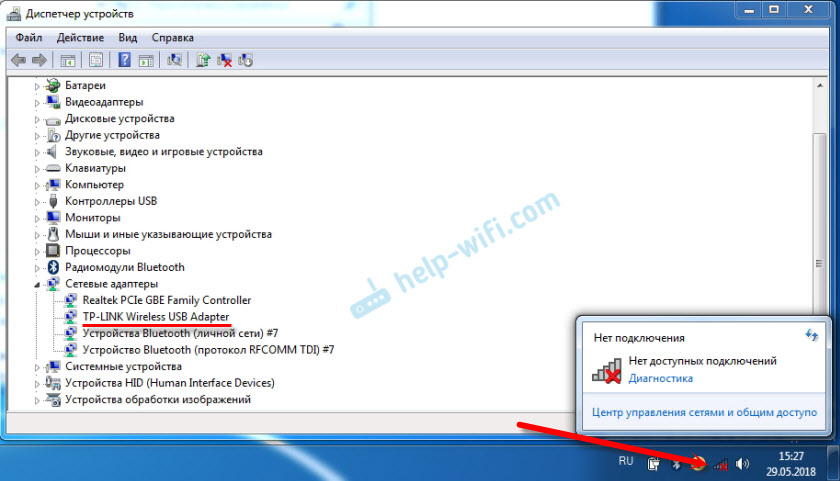
В моем случае, в Windows 10 кнопка Wi-Fi была просто неактивна. А переключатель беспроводной сети в параметрах не работал. Я писал об этом в статье . Там я как раз с этой проблемой столкнулся на ноутбуке Lenovo.
Если у вас такой же случай, не удается включить беспроводную сеть на ноутбуке, то смотрите и применяйте решения из этой статьи.
Механический переключатель Wi-Fi
На многих моделях ноутбуков Lenovo есть отдельный переключатель, который предназначен для отключения и включения беспроводного соединения. Нужно проверить, есть ли такой переключатель на вашем ноутбуке. Может вы, или кто-то другой случайно перевели его в положение «Выкл.» Поэтому, беспроводная связь отключена.
Чаще всего он находится спереди ноутбука. Может быть сборку, или где-то возле клавиатуры. Возле переключателя должна быть икона беспроводной сети.

Если такой переключатель есть на вашем ноутбуке, то убедитесь, что он в положении «Вкл.». Если там все включено, то отключите и снова включите.
Можно так же выполнить перезагрузку ноутбука. Если ноутбук не увидит беспроводные сети сразу после использования специального переключателя.
Сочетание клавиши Fn на ноутбуке Lenovo для включения Wi-Fi
На новых моделях, на которые производитель рекомендует устанавливать Windows 10, сочетание клавиш Fn + F7 (с иконкой самолета) служит для включения и отключения . Но не исключено, что с помощью этого сочетания клавиш в отдельных случаях так же можно включить Wi-Fi.

Так же часто встречается сочетание клавиш Fn + F5 (с иконкой беспроводной сети) .

В основном на ноутбуках Леново используется сочетание клавиш Fn + F7, или Fn + F5. Другие я не встречал.
Один раз нажимаем эти клавиши вместе и смотрим на результат. Если ничего не произошло, то нажмите на них и перезагрузите ноутбук.
Почему не работают функциональные клавиши?
Бывает, что беспроводная связь на ноутбуке Леново действительно отключена с помощью функциональных клавиш. Windows (после запуска диагностики) сообщает нам, чтобы для включения мы использовали клавиши, или переключатель.
Но отдельного переключателя нет, а функциональные клавиши не функционируют по причине отсутствия драйвера, или утилиты, которая отвечает за работу этих функциональных клавиш. В том числе Fn + F7 и Fn + F5.
А это значит, что нам нужно с сайта компании Lenovo, конкретно для своего ноутбука и установленной на нем системы загрузить и установить утилиту. Скорее всего это утилита Hotkey Features Integration, которую можно скачать по этой ссылке: https://support.lenovo.com/ua/ru/downloads/ds014985 . Это для Windows 8, Windows 7 и Windows XP.
А если у вас Windows 10, то скорее всего необходима утилита Lenovo Utility for Windows 10. Ее можно скачать на страничке конкретной модели ноутбука.
После установки утилиты перезагрузите ноутбук и попробуйте использовать функциональные клавиши.
Программный способ (в настройках Windows)
Попробуйте использовать Центр мобильности Windows. Чтобы вызвать его, нажмите сочетание клавиш Win + X.
Возможно, там будет кнопка «Включить беспроводную связь».

Если она есть и активна, то после нажатия Wi-Fi должен заработать.
В Windows 10 открыть это окно можно через поиск.

Но на моем ноутбуке с Windows 10 нет управления беспроводной связью в этом окне. Поэтому, зайдите в параметры, в раздел «Сеть и интернет» и на вкладке Wi-Fi попробуйте его включить.
Думаю, этих советов достаточно. Если вы знаете другие способы, которыми можно включить вай-фай на ноутбуке Леново, то пишите в комментариях.
Если ничего из статьи не помогло, то все таки еще раз проверьте функциональные клавиши. Особенно, если у вас Windows 8 и ниже. Скачайте и установите утилиту Hotkey Features Integration, о которой я писал выше.
 Скачать Driver Sweeper – программа для удаления драйверов из OC Windows
 Паинт тул саи онлайн рисовать без скачивания
 Скачать бесплатные системные программы
 Информация о расширении arw Как открыть файл arw на компьютере
Как включить wifi на ноутбуке lenovo b590 windows 8. Как включить Wi-Fi на ноутбуке Lenovo
Практически все современные ноутбуки Lenovo оснащены встроенным адаптером Вайфай. Если он исправен, то соединиться с сетью не составит труда. От пользователя только потребуется включить модуль и ввести код доступа к сети.
Обычно беспроводной модуль ПК по умолчанию бывает не активен, и его требуется самостоятельно включить. Далее приведено руководство, как включить WiFi на ноутбуке Lenovo, а также рекомендации по устранению наиболее часто возникающих проблем при этом.
Методика включения
Если оборудование исправно, то решение вопроса, как включить вайфай на ноутбуке, не займет много времени. Требуется осуществить только три последовательных шага:

В случае когда вышеуказанные действия не привели к успеху, потребуется перейти к исполнению следующего раздела этой инструкции.
Как включить адаптер беспроводной сети?
Сначала надо осмотреть лэптоп на предмет наличия физического тумблера активации вайфай-адаптера.
 На «Леново» часто производитель предусматривает специально отведенную для этих целей кнопку или переключатель. В основном рядом с ней (либо на нее) наносится рисунок со значком, символизирующим беспроводную сеть. Надо установить тумблер в положение «Включено», при этом на некоторых моделях загорается индикатор.
Если пользователь не обнаружил физический выключатель, и по-прежнему не работает WiFi на ноутбуке, то придется продолжить поиски специально отведенной кнопки на самой клавиатуре.
На нее всегда нанесено изображение символизирующее Вайфай. Если обнаружена нужная клавиша, то необходимо ее кликнуть, удерживая клавишу с буквами «Fn».
 Наиболее часто используется комбинация Fn и F5, но иногда ответственной за включение кнопкой выступает F3 либо другая функциональная клавиша.
Активация модуля средствами «Виндовс»
Если не были найдены нужные кнопки на лэптопе, то решить проблему позволяют инструменты операционной системы. Для этого следует произвести следующие действия:

Если выполнение всех вышеперечисленных пунктов не позволило включить вайфай на ноутбуке «Леново», то наиболее вероятной причиной может являться отсутствие подходящего программного обеспечения для корректного функционирования оборудования. Следующий параграф этого руководства поможет быстро устранить эту проблему.
Установка драйверов
Без соответствующего ПО модуль просто не сможет функционировать. Поэтому обязательно требуется его установить.
Для этого следует осуществить всего несколько шагов:

Иногда после инсталляции и перезагрузки компьютера, вайфай-адаптер активируется автоматически, и сразу можно подключаться к беспроводной сети, но если это не так, то от пользователя потребуется произвести действия по включению беспроводного модуля, описанные в начале этого руководства.
С применением специального приложения от разработчика
Если владелец лэптопа «Леново» дошел до этого раздела инструкции, значит, потребуется воспользоваться специальными приложениями от разработчика и запустить адаптер.
Управляющая модулем «программа называется «Lenovo Energy Management». Она всегда доступна для инсталляции на ресурсе производителя компьютера. Установив утилиту, необходимо активировать модуль кнопкой на ноутбуке, при этом на монитор сразу будет выведено меню приложения.
 Требуется просто поставить отметку на пункте «Вкл.».
Заключение
Теперь обладатель Lenovo знает все методы, как подключить вайфай на ноутбуке. А если не удалось активировать WiFi вышеизложенными способами, то вероятна проблема технического характера. Например, не редкие случаи, когда нужно просто подсоединить разъединенные контакты оборудования, чтобы все исправно заработало.
 Но при отсутствии соответствующего опыта не рекомендуется заниматься разборкой сложного электронного устройства, а лучше доверить эту процедуру специалистам.
Раз вы здесь, значит будем на вашем ноутбуке lenovo g50, g580, b570e, g500, b50, b590, z50, g505, g575, g570, g700, s10, g505s, z570, g510, b570e, g550, g560, v580c, g565, sl510, z585, s660, g710, z585, z580, z500, а526, v580c, c245 или любом другом, включать wifi.
Также без разницы какая установлена ОС — windows 7 или windows 8, там все идентично.
Что вам обязательно понадобится? Обязательно должен быть установлен wifi драйвер, это относится ко всем ноутбукам, а не только к lenovo – без него никак не получится.
В процессе включения могут возникнуть проблемы, если ваш wifi отключен в биосе, в некоторых видах такая возможность есть, но если вы самостоятельно в биосе ничего не изменяли, то с этих проблем быть не должно.
Также не получится включить wifi, если из строя вышел установленный модуль – это чисто техническая проблема и случается очень редко.
Как проверить установлен ли вай фай драйвер в ноутбуке lenovo
Если драйвер установлен, то в настройках появится адаптер: «беспроводное сетевое соединение».
Чтобы на него посмотреть откройте раздел: и перейдя в «Изменение параметров адаптера» (с левой стороны) вы его увидите.
Причем он должен быть зеленый (зеленные полоски), а не серый. Если будет отображаться серым цветом, то его понадобится включить.
Сделайте по нему клик правой мышкой и нажмите на строку: «Включить» — дальше все должно работать.
Если же драйвера нет, то – скачиваем и устанавливаем и перезагружаем свой ноутбук lenovo.
Обычно больше делать не нужно ничего – вай фай включится автоматически. Если нет читаем дальше.
Непосредственное включение wifi на ноутбуке леново
В зависимости от модели вашего ноутбука леново, wifi часто можно включить дополнительными кнопками на корпусе с боку или спереди, а также клавишами.
Так в серии DV ищите кнопку в выше клавиатуры. На ней обычно нарисована антенна.
В моделях R40, wifi включается сочетанием клавиш Fn + F5, а на Thinkpad ищите с левой стороны корпуса кнопку.
Если у вас модель T43, одновременное нажатие Fn + F5 откроется меню, в котором выберите «Turn On» или «включить» (зависит от windows). В большинстве ноутбуков леново кнопка включения wifi находится на передней части ноутбука.
Поэтому внимательно осмотрите ее и конечно корпус по бокам, кто его знает, что производитель придумал еще – новые модели появляются постоянно. А что делать если из выше описанного не помогло ничего? Идти в сервис или задать вопрос ниже в комментариях. Успехов.
Рубрики: Без рубрики
В различных моделях ноутбуков компании Lenovo возможны небольшие отличия в обозначениях или последовательности подключения. Но общий алгоритм действий в любом случае остается таким же как во всех моделях.
Как установить драйверы WiFi
У многих возникают вопросы, как узнать пароль от wi fi, как подключить его, с чего начать? Все начинается с драйверов. Это простой и понятный процесс.
На ноутбук lenovo, драйвера для адаптера wifi можно свободно скачивать из официального сайта производителя.
- Заходим на сайт производителя. Адрес найти можно в сопроводительных документах на ноутбук или в интернете.
- Переходим в раздел «Загрузки».
- Выбираем раздел «Драйверы» и выбираем файл соответственно с вашей моделью ноутбука и версией операционной системы.
- Загружаем файл драйвера для ноутбука Lenovo и запускаем его.
- Следуем инструкции и проводим установку программы драйвера для адаптера вашего Lenovo.
Что делать, если он не активизируется
Если ноутбук lenovo не видит устройство wifi, то в данном случае вероятно несколько причин. Итак, как включить Wi Fi на ноутбуке Lenovo в биосе или любой другой системе и каковы основные причины проблемы?
Первая из них заключается в неправильной настройке сетевого соединения. Обнаружить это можно в меню «Сетевые подключения». Вероятнее всего сетевой адаптер отключен.
Вторая вероятная причина — отключен адаптер. Это возможно в случае, если неправильно проведена его активация.
При подключенном адаптере на панели ноутбука загорается соответственно обозначенный указатель (лампочка на передней панели со значком антенны или подсветка кнопки включения wifi).
Остальные причины скорее всего будут связаны с неполадками в работе операционной системы или аппаратной составляющей ноутбука. В этом случае, скорее всего, придется обратиться в сервисный центр.
Как подключить WiFi на ноутбуках других производителей?
Общий алгоритм действий остается неизменным. Стоит обратить внимание, что многие производителей ноутбуков размещают кнопку подключения wifi в области дополнительных функций.
Если на вашей модели такое подключение, то искомое символическое обозначение можно увидеть на одной из функциональных клавиш (F1-F12) другим цветом. А как узнать пароль от своего wifi, если подключен через провод? Тут все просто, нужно лишь заглянуть в настройки.
В этом случае для активации необходимо найти на клавиатуре кнопку с обозначением Fn (активирует набор дополнительных клавиш) и, удерживая ее, нажать кнопку включения wifi.
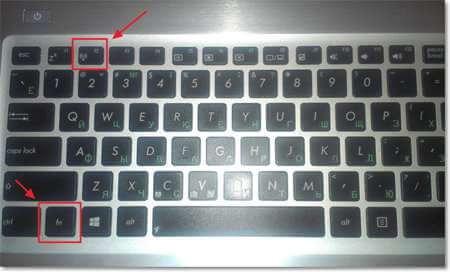
Дальнейшие действия полностью соответствуют инструкции, указанной выше.
Инструкции по подключению WiFi на Android
Данная операционная система в последнее время бурно развивается и все больше устройств начинают функционировать на ее основе.
Приведем короткий алгоритм.
- Заходим в настройки и активируем WiFi приемник. («Настройки»-«Wi-Fi»);
- В появившемся списке доступных соединений выбираем требуемое или нажимаем «Поиск» для нахождения.
- Если сеть запаролена, то потребуется ввод пароля. После этого сеть станет доступна для использования, тут возникает вопрос, а как узнать пароль от своего wifi на Андроиде? Обычно он во вкладке самой сети.
Отметим, что для смартфонов включенный режим «В самолете» и «Автономный режим» блокируют передачу данных. Поэтому перед настройкой стоит выключить данные режимы.
Как организовать раздачу WiFi с помощью ноутбука
 Часто возникает ситуация, когда есть проводной интернет, который подключен к ноутбуку. А модем не рассчитан на передачу данных через wifi. В этой ситуации есть два выхода.
Первый — это приобретение роутера.
Второй — раздавать wifi прямо с собственного ноутбука Lenovo.
Подробно опишем второй вариант.
- На ноутбуке настраиваем свойства соединения таким образом, чтобы оно не было открыто через общий доступ («Сетевые подключения» — » Изменить параметры общего доступа» — поставить галочки напротив «Отключить»).
- Настроить свойства адаптера. Так же в закладке «Доступ» снимаем галочки для разрешения общего доступа».
- Создаем новое подключение. «Сетевые подключения» — «Новое подключение к сети»- «Настройка беспроводной сети» — Выбираем имя соединения и обязательно ставим «нет проверки подлинности».
- Если все действия произведены верно, то в списке доступных беспроводных сетей ноутбука появится только что созданное соединение. Заходим в его свойства и ставим ключ безопасности. Это и будет паролем безопасности на доступ.
- Последний шаг позволит объединить две сети. В «Сетевое подключение» выделяем одновременно два соединения (Интернет и созданное нами) и нажимаем правую кнопку мыши. Затем в появившемся контекстном меню нажимаем «Настройка моста».
Если все сделано правильно, то после этого появится сообщение об удачной операции, а на устройстве отобразится новое доступное интернет-wifi соединение.
По сети Wi-Fi — одно из преимуществ всех портативных устройств. Данные передаются с высокой скоростью, не нужно никаких проводов и дополнительных устройств, подключение производится очень просто: достаточно только найти точку доступа, а компьютер все сделает сам. Однако даже совершенно новым устройствам может потребоваться настройка Wifi. На ноутбуке Lenovo это можно сделать силами пользователя, ведь, как правило, дело не в техническом сбое, а в настройках операционной системы.
Настройка
Что делать, если не работает Wifi на ноутбуке Lenovo? Специалисты этой фирмы любят снабжать ноутбуки различными дополнительными кнопками, будь то NovoButton — кнопка для входа в БИОС, или переключатель активности беспроводной сети. Это порой вызывает затруднения у пользователей. Возможно, скоро производитель будет снабжать устройства справочной литературой, но пока ее нет, владельцы ищут информацию самостоятельно.
Как включить Wifi на ноутбуке Lenovo? Первый способ — использовать сочетание клавиш Fn+F5. Однако некоторые ноутбуки этой фирмы оснащены дополнительными кнопками, расположение которых разнится в зависимости от модели, но, как правило, переключатель располагается либо рядом с входом под микрофон и наушники, либо рядом с кнопкой включения. Третий вариант расположения — рядом с разъемом питания.
Переключатель
Если кнопка включения Wifi на ноутбуке Lenovo находится c боковой стороны, она, скорее всего, будет в виде ползунка с возможностью переключения влево и вправо, если же она рядом с включением, то имеет вид обычной кнопки с зеленым значком компьютера. В таком случае рядом с ней будет так называемая NovoButton, отвечающая за вход в БИОС и сброс устройства на заводские настройки. Нет, ее нажатие не приведет к мгновенной перезагрузке и возврату компьютера в первоначальное состояние, так что ничего не случится, если пользователь нажмет на нее случайно.
Однако, например, на модели Lenovo G580 и на некоторых других такого переключателя нет, и у пользователей часто возникают вопросы по поводу включения беспроводных сетей, потому что нажатие горячих клавиш Fn+F5 тоже не работает: включается режим «В самолете». На некоторых ноутбуках этой фирмы может сработать сочетание Fn+F2, однако если переустанавливалась операционная система, комбинации могли поменяться. В таком случае проще всего посмотреть список горячих клавиш в панели управления.

Горячие клавиши
Как включить Wifi на ноутбуке Lenovo, если этот способ не сработал? Пользователь должен проверить наличие соответствующих драйверов. Дело в том, что если производилась переустановка операционной системы, а мастер (или сам владелец) не обеспокоился установкой фирменных драйверов, а использовал стандартные, идущие пакетом с самой Windows, эти горячие клавиши могут просто не работать. Чтобы выяснить, есть ли такая проблема, необходимо убедиться, функциональны ли остальные горячие клавиши F и Fn и есть ли среди них кнопка Wifi.
Программа для ноутбука, отвечающая за работу функциональных кнопок, может потребовать отдельного скачивания с официального сайта производителя.

Включение беспроводной передачи
Если инструкции соблюдены, но все равно не работает Wi-Fi на ноутбуке Lenovo, проверьте, не включен ли режим «В самолете». В случае его активации отключаются все соединения, и зачастую именно такая простая вещь может быть решением всей проблемы. Если же режим не включен, то необходимо убедиться, включен ли адаптер беспроводных сетей в самой операционной системе. Следует нажать меню «Пуск» и зайти в «Панель управления», набрав ее в поиске (в версиях Windows 8 и старше можно воспользоваться сочетанием клавиш Win+X), затем перейти в «Диспетчер устройств». В нем развернуть вкладку «Сетевые адаптеры». В зависимости от моделей название искомого устройства может разниться (для примера: Broadcom 802.11g Network Adapter, следует поискать похожее).
После того как нужное устройство будет найдено, пользователь должен убедиться, что оно задействовано: кликнуть правой кнопкой мыши и выбрать «Включить». Если же оно активно, можно выключить и включить вновь, иногда это тоже помогает решить проблему. После переустановки драйверов или включения/выключения адаптера устройство следует перезагрузить.

Удаление адаптера
Есть ли еще варианты того, как включить Wifi на ноутбуке Lenovo? Да — удаление адаптера. В том же меню кликнуть по адаптеру правой кнопкой мыши, но вместо «Включить» выбрать «Удалить». Это не значит, что компьютер навсегда теряет функцию подключения к беспроводным сетями, но необходимо будет скачать и установить с сайта производителя самые новые драйвера специально для данной операционной системы и модели ноутбука.
Чаще всего именно этот способ решает проблему с беспроводными сетями на ноутбуке Lenovo G580.

Если раньше Wi-Fi работал
Все предыдущие методы того, как включить Wifi на ноутбуке Lenovo, должны справиться с проблемой, если компьютер новый и до этого никогда не подключался по беспроводной сети. Однако если же еще недавно все было в порядке, и ноутбук обнаруживал сеть, а теперь в трее висит иконка сети с красным крестиком, и операционная система сообщает о том, что нет доступных подключений, ситуация может быть другой. Конечно, сначала нужно будет попробовать все предыдущие способы решения проблемы, и если они не помогут, читать инструкцию далее.
Такая проблема довольно распространена среди владельцев портативных компьютеров на Windows 7 и старше. Сначала пользователь должен убедиться, что роутер работает, и остальные устройства успешно подключаются к беспроводной сети. Если все работает, значит, операционная система данного ноутбука считает, что выключен адаптер Wi-Fi.
Первым шагом должна стать проверка активности беспроводного подключения в списке сетевых соединений (сначала нужно зайти в Центр управления сетями и общим доступом, перейти во вкладку «Сеть и Интернет», а из нее в меню «Сетевые подключения»).
В Windows 8 и старше в правой панели следует найти пункт «Параметры», далее — «Изменение параметров компьютера», и в появившемся окне выбрать меню «Сеть», а на 8 версии ОС — «Беспроводная связь». Там нужно убедиться в активном состоянии беспроводных модулей.

Включение служб
Также частой проблемой может быть отключение необходимых служб. Часто пользователи деактивируют многие компоненты операционной системы для ускорения работы компьютера, и это действительно может помочь. Дело в том, что Windows может выполнять множество различных задач, и под каждую из них нужны определенные инструменты, но система не может знать, какие из них в следующий момент могут понадобиться пользователю, поэтому держит включенными большинство из них. Это приводит к замедлению работы, особенно если на компьютере установлена небольшая оперативная память.
К примеру, зачем нужно держать включенными службы принтера и факса, если таковые устройства владельцу не нужны и не будут использоваться? Также компьютерный мастер (или сам пользователь) может выключить службы, связанные с работой сетей, если не ожидается подключение к интернету, и это существенно ускоряет работу.
Список служб
Ниже представлен список основных служб, без которых подключение к интернету не будет производиться или будет некорректно работать.

- DHCP-клиент: служба используется при подключении. Должно быть выбрано включение автоматически, но не вручную.
- DNS-клиент: также должно быть установлено «Включение автоматически».
- Сетевые подключения: как следует из названия, отвечает за эти функции. Можно поставить «Вручную», даже если интернет используется.
Передача данных по сети Wi-Fi — одно из преимуществ всех портативных устройств. Данные передаются с высокой скоростью, не нужно никаких проводов и дополнительных устройств, подключение производится очень просто: достаточно только найти точку доступа, а компьютер все сделает сам. Однако даже совершенно новым устройствам может потребоваться настройка Wifi. На ноутбуке Lenovo это можно сделать силами пользователя, ведь, как правило, дело не в техническом сбое, а в настройках операционной системы.
Настройка
Переключатель

Горячие клавиши

Включение беспроводной передачи

Удаление адаптера

Если раньше Wi-Fi работал

Включение служб
Список служб
Ниже представлен список основных служб, без которых подключение к интернету не будет производиться или будет некорректно работать.
Lenovo b590 как включить wifi windows 7
Главное преимущество ноутбука — мобильность. С ним можно оставаться «в работе» даже вне офиса. Единственная загвоздка — это Интернет-соединение. Поэтому пользователи частенько интересуются вопросом, как активировать беспроводную связь. Изучить тему будет проще на конкретном примере. Сегодня поговорим о том, как включить Вай-Фай на ноутбуке Леново. Для владельцев данного устройства это достаточно актуальная тема. Несложная инструкция позволит всегда быть в сети.

Как включить Wi-Fi на ноутбуке Lenovo
Как на ноутбуке Леново включить Вай-Фай? Для этого существует сразу несколько способов, с которыми справится даже новичок. Сделать это можно с помощью комбинации горячих клавиш, адаптера и др.
Стоит отметить, что разработчики этой фирмы всегда заботятся о своих пользователях и поэтому добавляют специальные кнопки, отвечающие за то или иное действие. Ярчайший пример — клавиша для перехода в меню BIOS. Но, к сожалению, они забывают указать в инструкции о месте нахождения заветного переключателя. Поэтому пользователям приходится думать, как подключить на ноутбуке Леново Вай-Фай, и своими силами искать, где кнопка включения Wi-Fi на Леново.
Включение беспроводного адаптера
Включить Wi-Fi на ноутбуке Lenovo можно с помощью беспроводного адаптера, который необходимо активировать. Для начала требуется проверить, работает ли адаптер и все ли с ним в порядке.
- Для этого переходим в командную строку «Выполнить». Это можно сделать, зажав кнопку «Виндоус» на ноутбуке Леново + «R».
- В появившемся окне пишем «ncpa.cpl»;
- Нажатием клавиши «Enter» подтверждаем поиск;
- Система переносит нас в сетевой список. Необходимо найти значок с названием «Беспроводное соединение»;
- Если по нему щелкнуть мышью, то откроется список действий, в котором требуется выбрать пункт «Включить». Если вместо этого будет кнопка «Отключить», значит, адаптер активен и можно спокойно работать.

Но как включить Wi-Fi на ноутбуке Леново, если адаптер активен, а соединения как не было, так и нет? Зайдите в то же меню, деактивируйте Wi-Fi-адаптер, а далее переходите к следующему пункту.
Проверка установленного драйвера
Первый способ, как включить беспроводную связь на ноутбуке Lenovo, если адаптер вроде бы и работает, но Интернет-соединение не появляется, заключается в том, чтобы проверить, установлен ли нужный драйвер. Рассмотрим, как включить Wi-Fi на Lenovo 560. План действий следующий:
- Проверить, был ли вообще необходимый драйвер на устройстве. Для этого необходимо вызвать командную строку и ввести команду «devmgmt.msc». Система переносит в список драйверов, где можно все проконтролировать;
 Далее требуется выбрать в списке «Сетевые адаптеры». В появившемся перечне необходимо найти пункт «Ethernet», иногда он может называться «Wireless»;
- Если данный пункт отсутствует вообще или отображается, но с символом треугольника, это означает, что драйвер не установлен. Вполне возможно, что система будет отображать какое-то неопознанное устройство;
- В таком случае, чтобы решить проблему, придется скачивать специализированный драйвер с официального сайта для конкретной модели ноута (в нашем случае для Lenovo V560).
Переключатель
Включить Wi-Fi на Lenovo можно и другим способом. Как уже было сказано выше, чаще всего разработчики данной марки размещают специальные переключатели. Остается только найти их.
Для начала необходимо изучить боковую панель устройства. Кнопка сети будет похожа на ползунок, который можно переместить либо вправо, либо влево.
 Также часто бывает, что кнопка включения Wi-Fi на ноутбуке Lenovo расположена рядом с кнопкой включения питания. Тогда она имеет зеленый цвет и выглядит как обычная клавиша с иконкой компьютера. В этом случае рядом будут находиться еще и переключатели для входа в BIOS, и кнопка полного сброса системы к заводским параметрам. Но не стоит бояться нажать ее случайно, например во время транспортировки устройства: так быстро система не вернет всё к стандартным настройкам.
Если подобные клавиши, которые, кстати, очень упрощают жизнь пользователям, на вашем ноуте отсутствуют, тогда в помощь — следующий способ.
Горячие клавиши
К счастью всех владельцев техники Леново, инженеры хорошо продумывают свои разработки. Если кнопки, отвечающей за работу беспроводного соединения, нет, то можно использовать горячие клавиши. Здесь есть два варианта включения Вай-Фая на ноутбуке Леново.
Среди встроенной клавиатуры есть набор специальных клавиш, которые активируют некоторые программы. Среди них можно попробовать поискать невзрачную кнопку с изображением соединения Вай-Фай.
 Если такая кнопка не обнаружена, можно использовать сочетание «Fn» (эта кнопка уж точно есть!), например, с «F2». Но при переустановке операционной системы сочетания могут меняться. Главной всегда остается клавиша «Fn», а вот чтобы определить, какую еще кнопку требуется зажать одновременно с ней, придется экспериментировать.
Если «тыкать» все подряд не хочется, тогда можно открыть «Панель управления» и изучить там, какая комбинация за что отвечает в данной версии ПО.
Не стоит паниковать, если клавиша «Fn» вообще отсутствует на стандартной клавиатуре. Некоторые владельцы Леново до сих пор используют устаревшие модели, на которых данная кнопка не предусмотрена. В таком случае можно использовать кнопки, которые есть на любом ПК и ноутбуке, — это набор от «F1» до «F12». На старых ноутбуках данные клавиши работают без помощи дополнительной «Fn».
Вполне может быть и такое, что горячие клавиши просто не срабатывают. Дело в том, что разработчики иногда ленятся и не ставят на них драйверы. Если такое произошло, необходимо скачивать их самостоятельно на официальном сайте производителя.
Включение с помощью крышки монитора
Для того чтобы на Lenovo Z50 включить Wi-Fi, существует особый метод, который позволит быстро справиться с проблемой. Если предыдущие способы оказались неэффективны, есть еще один, запасной. Это самое банально действие, которое на конкретной модели оказывается очень даже эффективным. Достаточно просто закрыть крышку монитора ноутбука, подержать ее в закрытом состоянии несколько минут, а затем опять открыть.
Данное действие заставляет сетевой адаптер перезапуститься и начать поиск доступных сетей заново. Как ни странно, «фишка» отлично срабатывает. Поэтому перед тем, как пробовать все остальные способы, необходимо проверить, сработает ли такое с вашим ноутом. Последнее время такая манипуляция стала срабатывать на большинстве моделей Леново.
С помощью Lenovo Energy Management
Если беспроводная сеть на ноутбуке Lenovo так и не заработала, придется принимать более серьезные меры в виде установки дополнительного ПО. Оно поможет сделать активными горячие клавиши и решить проблему.
 Скорее всего, главной причиной, из-за которой не срабатывает беспроводная сеть, является выключенный адаптер. А зачастую включить его можно только с помощью специальных клавиш. Поэтому обязательно понадобится утилита для включения Wi-Fi на ноутбуке Lenovo.
Самая актуальная на данный момент программа — это Lenovo Energy Management. Найти её можно без проблем на официальном сайте производителя. Для установки подойдет любая версия. После того как утилита будет загружена и установлена, для корректной работы рекомендуется полностью перезагрузить ноутбук. После включения гаджета можно смело использовать комбинации клавиш.
Если все пошло по плану, то в системе появится диалоговое окно, в котором можно выбрать «Активировать» или «Деактивировать» беспроводную сеть. При активации ноутбук должен начать поиск всех доступных для подключения сетей. Проверить это можно в правом нижнем углу.
 Главный плюс утилиты в том, что после включения адаптера через набор горячих клавиш повторять действие каждый раз после нового запуска ноутбука не требуется. Система будет запускать поиск в автоматическом режиме.
В редких случаях этот способ может не сработать, это будет сигнализировать о том, что с общим драйвером на клавиатуру случилось что-то нехорошее. Тогда необходимо перейти на официальный сайт Леново и скачать его заново.
Подключение на материнской плате
Если с драйвером и адаптером вроде все в полном порядке, но в ноутбуке Леново включить Вай-Фай не удается и поиск беспроводных сетей все равно не осуществляется, то осталось только проверить, подсоединены ли антенны адаптера к материнской плате. Вполне возможно, что разработчики просто забыли их подключить либо они отпали во время транспортировки. При этом, если Интернет будет раздаваться с мобильного устройства, то сеть будет работать стабильно, а вот если в роли «раздатчика» выступает, например, роутер, то функционировать Интернет не будет.

Чтобы все проверить, необходимо открутить заднюю крышку ноутбука и найти подключение кабелей. Они должны быть подключены в соответствующие разъемы. После таких манипуляций остается только запустить гаджет и проверить работу беспроводной сети. Такая ситуация может случиться даже с совершенно новым ноутбуком, поэтому нужно быть внимательнее, а самое главное — вести себя аккуратнее с электроникой.
Причин, почему нет Вай-Фая на ноутбуке Леново, может быть огромное количество. Но не все они связаны конкретно с сетевым адаптером. Мог произойти сбой в операционной системе или появиться вирус. Поэтому если с помощью простых действий, прописанных выше, «оживить» работу беспроводного Интернета не удалось, то рекомендуется обратиться с данным вопросам к специалистам.
Как включить Wi-Fi на ноутбуке Lenovo?
Временами проблематично включить Wi-Fi на ноутбуках Lenovo. В большей мере это присуще старым моделям, на которых используется Windows 7 или даже XP, но временами с этим возникают сложности и на совсем новых устройствах.
В первую очередь для исправления проблемы убедитесь в следующем:
- в трее есть пиктограмма (со звездочкой) беспроводного подключения – жмете на нее, подбираете подходящую Wi-Fi сеть и присоединяетесь к ней;
- проверьте, что установлен драйвер на модуль Вай-Фай – для этого открывайте Диспетчер устройств и раскрываете список Сетевые адаптеры, где должна быть строка, которая содержит слова «Wi-Fi», «Wireless», «WLAN» и возле нее не должно быть восклицательного или вопросительного знака.

Если после этого Wi-Fi так и не работает, то выполняйте следующее
- Убедитесь, что беспроводной адаптер активирован аппаратно. В некоторых моделях Wi-Fi включается специальным ползунком на корпусе ноутбука. Он может размещаться на передней или боковых гранях и всегда обозначается иконкой, на которой изображен ноутбук с исходящими «волнами» по сторонам. Если у вас новый лэптоп, то с высокой долей вероятности Вай-Фай будет активироваться при помощи зажатия комбинации функциональных клавиш. Чаще всего это Fn+F7 или Fn+F5.
- Проверьте, что установлен драйвер на функциональные клавиши. Этот драйвер в большинстве случаев называется Hotkey Features Integration, а для Windows 10 — Lenovo Utility. Лучше всего скачивать его с официального сайта Lenovo. Для этого перейдите в раздел поддержки и введите название вашей модели ноутбука.
- Убедитесь, что сеть включена программно. В Win 10 для этого следуйте по пути: «Параметры» => «Сеть и интернет» => «Wi-Fi». Посмотрите, активирована ли беспроводная связь. В более ранних версиях Виндоус для этого стоит использовать Центр мобильности. Он запускается нажатием сочетания клавиш Win+X. Если в появившемся окне отображается кнопка «Включить беспроводную связь», то кликните на нее и это включит Wi-Fi на ноутбуке Леново.
Lenovo b590 как включить wifi windows 7
Доброго времени суток! Возникла проблема с ноутбуком Lenovo B590 модель 20206, а именно — ноутбук не обнаруживает wifi адаптер. На самомо ноутбуке установлена Windows 7 32 bit. Раньше адаптер работал без каких либо проблем, а сейчас в диспетчере устройств его не видно, отображается только неизвестное устройство, но определить какое система не может. Драйвера пробовал ставить — безрезультатно. Использовал драйвера с сайта техподдержки леново:
Перепробывал все драйверы — безрезультатно. Прошу вашей помощи.
Администратор: Название темы отредактировано для более лучшего описания сути проблемы/вопроса
176720 Вид страницы
- Posts: 12797
- регистрация: 06-06-2011
- место: RU
- Замечания: 176720
- Message 2 of 30
Re: Lenovo B590 проблема с wifi адаптером
Какие-то обновления устанавливались перед тем, как wifi адаптер пропал? BIOS, OS?
Если такая проблема произошла внезапно, «сама по себе», есть вероятность, что адаптер не включается из-за плохого контакта в слоте, куда он установлен. Снимите крышку на днище (2 винта), вытащите адаптер и аккуратно установите его обратно. Только предварительно отсоедините кабель питания и аккумуляторную батарею.
Что касается драйверов:
1. какая модель адаптера? если будете снимать крышку, модель написана на наклейке на адаптере
2. либо сообщите PCI VEN/DEV идентификаторы адаптера (неизвестного устройства), их можно узнать в диспетчере устройств.
После этого осмотрим что с драйверами.
x220 • Gobi 2000 3g | hdd, msata ssd, wwan, wifi, gps — unique hand-made config
ThinkPad 25 Special Anniversary Edition. #Retro. Signed by D.Hill
T470p | X1 Carbon Gen3 | Miix 2 10″ | Yoga Tablet 2-1050F (Android) + BT Keyboard
ThinkPad Stack • 2.4/5 Wireless Router, HDD 1 TB, BT Speaker, Power Bank, Mobile Projector
Do it well, worse becomes itself
- Posts: 3
- регистрация: 07-18-2015
- место: Украина
- Замечания: 30
- Message 3 of 30
Re: Lenovo B590 проблема с wifi адаптером
Обновления не устанавливались. Переподключать адаптер сам не рискну так как ноутбук принадлежит не мне и на него все еще распространяется гарантия.
В любом случае благодарю за помощь. Отдам ноут владельцу — пусть несет в сервис центр.
176720 Вид страницы
- Posts: 12797
- регистрация: 06-06-2011
- место: RU
- Замечания: 176720
- Message 4 of 30
Re: Lenovo B590 проблема с wifi адаптером
x220 • Gobi 2000 3g | hdd, msata ssd, wwan, wifi, gps — unique hand-made config
ThinkPad 25 Special Anniversary Edition. #Retro. Signed by D.Hill
T470p | X1 Carbon Gen3 | Miix 2 10″ | Yoga Tablet 2-1050F (Android) + BT Keyboard
ThinkPad Stack • 2.4/5 Wireless Router, HDD 1 TB, BT Speaker, Power Bank, Mobile Projector
Do it well, worse becomes itself
- Posts: 21
- регистрация: 09-02-2015
- место: Russia
- Замечания: 227
- Message 5 of 30
Re: Lenovo B590 проблема с wifi адаптером
Проблема такая: после отключения кнопки «Беспроводная сеть» упомянутая кнопка осталась неактивной. Пляски были такие: переустановлены драйвера, переустановлена система, начиная с Windows 7, Windows 8, Windows 10. Установлен hotkey features что-то там. Aida64 сообщает, что не подключена антенна адаптера. Диагностика системы проблему не побеждает. Настройка параметров адаптера показывает, что подключения нет. Роутер работает без нареканий, подключено еще несколько устройств. Драйвера скачаны с офсайта. Fn+f5 ничего не меняют. Другие сочетаний клавиш работают.
Что я делаю не так?
176720 Вид страницы
- Posts: 12797
- регистрация: 06-06-2011
- место: RU
- Замечания: 176720
- Message 6 of 30
Re: Lenovo B590 проблема с wifi адаптером
Прежде всего, озвучьте, пожалуйста, текущую конфигурацию:
— модель ноута b590? модель wifi адаптера?
— ОС, в которой будете делать настройки адаптера (по win10 от меня толку будет мало)
— драйвер Lenovo Power Management, надеюсь, установлен
От версии ОС зависит способ включения адаптера.
В диспетчере устройств адаптер есть, работает нормально? Включается, выключается?
Если адаптер Intel, установлен ли софт PROSet Wireless?
Есть ли какой-то еще софт управления сетевыми устройствами и подключениями?
x220 • Gobi 2000 3g | hdd, msata ssd, wwan, wifi, gps — unique hand-made config
ThinkPad 25 Special Anniversary Edition. #Retro. Signed by D.Hill
T470p | X1 Carbon Gen3 | Miix 2 10″ | Yoga Tablet 2-1050F (Android) + BT Keyboard
ThinkPad Stack • 2.4/5 Wireless Router, HDD 1 TB, BT Speaker, Power Bank, Mobile Projector
Do it well, worse becomes itself
- Posts: 21
- регистрация: 09-02-2015
- место: Russia
- Замечания: 227
- Message 7 of 30
Re: Lenovo B590 проблема с wifi адаптером
Все работало на win 8.1 до выключения кнопки Беспроводные сети.
176720 Вид страницы
- Posts: 12797
- регистрация: 06-06-2011
- место: RU
- Замечания: 176720
- Message 8 of 30
Re: Lenovo B590 проблема с wifi адаптером
x220 • Gobi 2000 3g | hdd, msata ssd, wwan, wifi, gps — unique hand-made config
ThinkPad 25 Special Anniversary Edition. #Retro. Signed by D.Hill
T470p | X1 Carbon Gen3 | Miix 2 10″ | Yoga Tablet 2-1050F (Android) + BT Keyboard
ThinkPad Stack • 2.4/5 Wireless Router, HDD 1 TB, BT Speaker, Power Bank, Mobile Projector
Do it well, worse becomes itself
- Posts: 21
- регистрация: 09-02-2015
- место: Russia
- Замечания: 227
- Message 9 of 30
Re: Lenovo B590 проблема с wifi адаптером
Итак, пробую еще раз:
Прежде всего, озвучьте, пожалуйста, текущую конфигурацию:
— модель ноута b590? модель wifi адаптера?
— ОС, в которой будете делать настройки адаптера (по win10 от меня толку будет мало) — поставлю 8осьмерку.
— драйвер Lenovo Power Management, надеюсь, установлен — установлен.
От версии ОС зависит способ включения адаптера.
В диспетчере устройств адаптер есть, работает нормально? Включается, выключается? — есть, НЕ ВКЛЮЧАЕТСЯ
Если адаптер Intel, установлен ли софт PROSet Wireless? — не знаю, как определить, есть ли. Софт установлен.
Есть ли какой-то еще софт управления сетевыми устройствами и подключениями? — Есть фирменная от лЕново утилита, не помню точное название, которая определила, что антенна адаптера отключена.
Есть диагностическая утилита от леново, которая велит включить устройство.
На мой неопытный взгляд, сама железяка в системе присутствует, винда ее опознает, драйвера переустановлены пару десятков раз.
СОбрался было поставить ubuntu cinnamon, дабы посмотреть, но прочитал, что «драйвера под виндовс для вайфай-адаптера прекрасно подходят для этой ос».
Как настроить wi fi на ноутбуке Lenovo b590?
Заходите на ноутбуке в «Мой компьютер» и выберите в меню «Свойства». Затем вам понадобится вкладка «Диспетчер устройств», найдите в нем адаптер для беспроводных сетей, далее кликните на него правой кнопкой мышки, далее «Задействовать». После этого сеть должна появиться.
Как настроить Wi-Fi на ноутбуке Lenovo?
Метод первый — Fn + F5
- Нажмите Fn + F5 (или F5). …
- В окне настроек беспроводного устройства Lenovo включите беспроводную сетевую карту, чтобы включить Wi—Fi, и выключите, чтобы отключить его.
- Или нажмите Win + X на клавиатуре, чтобы открыть Центр мобильности Windows, и нажмите Включить беспроводную связь .
Как включить вай фай на ноутбуке Леново виндовс 10?
Подключение к сети Wi-Fi в Windows 10
- Выберите значок «Сеть» на панели задач. …
- Выберите сеть Wi-Fi, к которой необходимо подключиться, а затем нажмите Подключить.
- Введите сетевой пароль и нажмите Далее.
Как настроить Wi-Fi на ноутбуке?
Принципиальных различий практически нет:
- Перейдите в «Центр управления сетями».
- Кликните в меню слева по разделу «Изменение параметров адаптера».
- Откройте свойства беспроводного подключения.
- Установите для протокола TCP/IPv4 нужные параметры работы.
- Вернитесь в «Центр управления сетями» и нажмите «Подключиться к сети».
Как установить Wi-Fi драйвер на ноутбук Lenovo?
Перейдите на https://support.lenovo.com .
- Найдите или перейдите, чтобы открыть страницу вашего продукта, например, Flex 3-1435.
- На Flex 3-1435 выберите Драйвер и программное обеспечение . Фильтр по сети: беспроводная локальная сеть . …
- Чтобы установить сразу, нажмите .exe файл, и он установится автоматически.
Что делать если не работает кнопка вай фай на ноутбуке?
Первым делом, проверьте включен ли адаптер в окне «Сетевые подключения» (показывал выше). Откройте «Параметры». В разделе «Изменение параметров компьютера», нужно выбрать вкладку «Беспроводная связь». Затем включить беспроводную сеть.
Почему пишет что нет подключения к Интернету?
Нет подключения к интернету чрез Wi-Fi роутер
Возможно, там какой-то сбой, не оплатили интернет, или просто вас заблокировали. Подключитесь к другой сети, или перезагрузите свое устройство и попробуйте позже. Если сеть ваша, то для начала нужно перезагрузить маршрутизатор.
Как настроить Wi-Fi на телефоне Lenovo?
Как настроить Wi-Fi?
- Открыть «шторку» уведомлений и подключить Wi-Fi.
- Зайти в настройки, выбрать раздел «Беспроводные сети» и включить опцию. Выбрать нужную точку доступа из списка, вводим пароль (опционально). После этого в правом нижнем углу значок соединения должен окраситься в голубой цвет.
Почему не работает вай фай на телефоне Lenovo?
Такая проблема возникает по двум причинам – из-за роутера или из-за поломок, сбоев в лэптопе. Отсутствует Wi-Fi-покрытия. … Адаптер отключен.
Как подключить беспроводную сеть на ноутбуке виндовс 10?
Подключение к сети Wi-Fi в Windows 10
- Выберите значок «Сеть» на панели задач. …
- Выберите сеть Wi-Fi, к которой необходимо подключиться, а затем нажмите Подключить.
- Введите сетевой пароль и нажмите Далее.
Что делать если ноутбук не подключается к Wi-Fi Windows 10?
Если не получается подключить свой ноутбук к Wi-Fi, но при этом сеть он видит, то можно попробовать «забыть сеть», и установить подключение заново. … Поэтому, нужно просто удалить необходимую сеть. Ну и обычную перезагрузку ноутбука, и роутера (если такая возможность есть), никто не отменял. Очень часто помогает.
Почему не работает Wi-Fi на ноутбуке?
Чаще всего проблемы с подключением Wi-Fi, выражающиеся в отсутствии доступных сетей или доступа к Интернету после подключения, возникают после обновления или установки (переустановки) системы на ноутбук, обновления драйверов, установки сторонних программ (особенно антивирусов или фаерволов).