acpi vpc2004 для ноутбука lenovo что это
ACPI\VPC2004 — что это за устройство? (Lenovo ACPI-Compliant Virtual Power Controller)
Коротко ответ: название устройства расшифровывается как Lenovo ACPI-Compliant Virtual Power Controller, находится на материнской плате ноутбука, отвечает за управление питанием, а также функционированием режимов работы (экономия энергии, максимальная производительность).
Работа данного контроля важна — по сути он является мостом взаимодействия между операционной системой OS Windows и железом. Без данного драйвера могут некорректно работать не только режимы производительности, но и например спящий режим, энергосберегающие технологии процессора, автоматическая регулировка вентиляторов охлаждения, считывание значений датчиков температуры устройств и подобное.
Собственно само неизвестное устройство (Unknown device, раздел Other devices):

ACPI (Advanced Configuration and Power Interface) – спецификация, определяющая способы программного управления электропитанием устройств компьютера с помощью встроенных инструментов операционки.
Где скачать драйвер?
Отдельно скачать нельзя, однако можно попробовать специальные утилиты, например DevID Agent, предварительно создав точку восстановления.
Официально драйвер входит в состав фирменной утилиты Lenovo Energy Management Software:

Данное приложение может присутствовать на фирменном диске с ПО, который шел в комплекте с ноутбуком. Также программу можно попробовать скачать, посетив официальный веб-сайт компании Lenovo:
Перед установкой официальных драйверов рекомендуется создать точку восстановления. Почему? Вполне возможно что после установки — неизвестное оборудование не исчезнет, причина — установлена некорректная версия. Тогда необходимо пробовать установить другую версию с офф сайта, однако вместо деинсталляции текущей версии — выполнить откат системы.
Как поставить драйвер на ACPI\VPC2004 для ноутбука Lenovo?

У владельцев ноутбуков Lenovo, использующих стандартную операционную систему Windows, достаточно часто возникает такая проблема, когда при попытке запуска устройства и различных приложений появляется окно с сообщением «Код ID устройства = ACPI\VPC2004». В данном случае программа говорит о том, что на устройстве отсутствует драйвер, но при этом не понятно, что именно нужно устанавливать и для чего вообще он предназначается.
На самом же деле решение предельно простое, и не требует от вас каких-то серьезных усилий. Данный драйвер ответственен за утилиту под названием Lenovo Energy Management, которая предназначается для того, чтобы эффективно регулировать питание ноутбука. Скачать данную программу можно с официального сайта.
Стоит ли ее устанавливать?
Управление энергопотреблением представляет собой один из наиболее важных аспектов в работе любого ноутбука, ведь одной из самых значимых задач является достижение минимально возможного потребления ресурсов, и в частности, это относится к процессору такого компьютера. Решение данной задачи является важным не только в случае питания ноутбука от сети, но еще и в том случае, если устройство питается от батареи. Как минимум, вы добьетесь значительного снижения шума, которое создается системой охлаждения процессора, что значительно увеличивает комфортность работы с компьютером, а также сделаете ее более экономичной.
Помимо всего прочего, не стоит забывать о том, что длительность работы ноутбука от батареи представляет собой фактор, непосредственно зависящий от потребляемой мощности данным устройством.
Как установить драйвер на устройство с кодом acpi/vpc2004?
Пользователи ноутбуков Lenovo после установки/переустановки Windows в диспетчере устройств могут обнаружить неизвестное устройство, у которого в ID указано acpi/vpc2004. При этом вроде бы как все драйвера, идущие на диске, были установлены. Что же это такое и где взять для него драйвер?
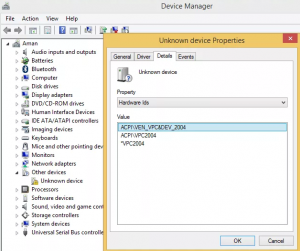
Неизвестное устройство в диспетчере задач
Что это?
Устройство с кодами acpi/vpc2004, *vpc2004 в ноутбуках Lenovo это Lenovo ACPI-Compliant Virtual Power Controller, находящийся на материнской плате. Его основной задачей является управление питанием ноутбука, а также его отдельных компонентов, переключение режимов питания (энергосберегающий, высокая производительность).
Как установить драйвер и где его взять?
Отдельно драйвера, как такогвого не существует. Он идет в одном установочном пакете вместе с фирменной утилитой Lenovo Energy Management Software.
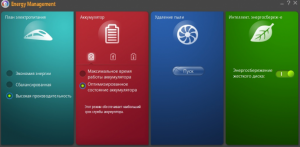
Главное окно Lenovo Energy Management
Она должна приутствовать на установочном диске, а также на официальном сайте поддержки вашего ноутбука.
Причем бывает так, что Lenovo Energy Management Software установлена, а неизвестное устройство с вышеуказанным кодом все равно присутствует в дичпетчере.
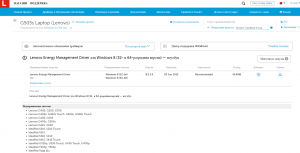
Lenovo Energy Management на официальном сайте поддержки lenovo
Данная ситуация говорит о том, что у вас установлена не подходящая версия утилиты. Вам нужно удалить ее, перезагрузиться и скачать с официального сайта поддержки Lenovo именно ту версию, которая предназначена для вашей модели ноутбука и версии операционной системы.
acpi vpc2004 что это за устройство
Характеристики
Результат проверки: Полная совместимость
Описание и инструкции
Драйвер ACPIVPC2004 для Lenovo ACPI-Compliant Virtual Power Controller.
Это устройство часто можно обнаружить в ноутбуках торговой марки Lenovo.
Данная страница загрузки содержит следующее программное обеспечение:
После окончания процесса инсталляции рекомендуется перезагрузить ПК.

У владельцев ноутбуков Lenovo, использующих стандартную операционную систему Windows, достаточно часто возникает такая проблема, когда при попытке запуска устройства и различных приложений появляется окно с сообщением «Код >
На самом же деле решение предельно простое, и не требует от вас каких-то серьезных усилий. Данный драйвер ответственен за утилиту под названием Lenovo Energy Management, которая предназначается для того, чтобы эффективно регулировать питание ноутбука. Скачать данную программу можно с официального сайта.
Стоит ли ее устанавливать?
Управление энергопотреблением представляет собой один из наиболее важных аспектов в работе любого ноутбука, ведь одной из самых значимых задач является достижение минимально возможного потребления ресурсов, и в частности, это относится к процессору такого компьютера. Решение данной задачи является важным не только в случае питания ноутбука от сети, но еще и в том случае, если устройство питается от батареи. Как минимум, вы добьетесь значительного снижения шума, которое создается системой охлаждения процессора, что значительно увеличивает комфортность работы с компьютером, а также сделаете ее более экономичной.
Помимо всего прочего, не стоит забывать о том, что длительность работы ноутбука от батареи представляет собой фактор, непосредственно зависящий от потребляемой мощности данным устройством.
Название устройства: Lenovo ACPI-Compliant Virtual Power Controller
Программа DriverPack полностью бесплатна
Устали искать драйверы для ваших устройств?
DriverPack Online автоматически найдет и установит нужные вам драйверы
Acpi vpc2004 для ноутбука lenovo что это
Как я понял ACPI\VPC2004 связано с Energy или Power management. Но для моего ноута оно есть только для win10. для window7 ничего такого нет. Брать от win10 и методом тыка ставить? Так же не работает Wifi как я понимаю из-за этого устройства.
219278 Вид страницы
Re: Lenovo idepad 700-15isk: нет драйвера устройства ACPI\VPC2004 для w7. нет wifi
Как я понял ACPI\VPC2004 связано с Energy или Power management. Но для моего ноута оно есть только для win10. для window7 ничего такого нет. Брать от win10 и методом тыка ставить? Так же не работает Wifi как я понимаю из-за этого устройства.
Я для 700-17ISK установил.
После этого заработало клавиатурное сочетание Fn+F7 и можно включить WI-FI
66401 Вид страницы
Re: Lenovo idepad 700-15isk: нет драйвера устройства ACPI\VPC2004 для w7. нет wifi
Похожая тема была на англоязычной ветке:
178550 Вид страницы
Re: Lenovo idepad 700-15isk: нет драйвера устройства ACPI\VPC2004 для w7. нет wifi
. и затем описание к OneKey Optimizer на странице загрузок ноута. Там, в частности, написано:
» It also provides power management schemes that can extend the life of your battery.»
По поводу wifi.
Какая модель адаптера (а лучше бы его ven/dev идентификаторы)? Ошибка в диспетчере устройств с каким кодом? Драйвер не устанавливается или его нет ни во составе ОС, ни на сайте поддержки Lenovo?
Do it well, worse becomes itself
219278 Вид страницы
Re: Lenovo idepad 700-15isk: нет драйвера устройства ACPI\VPC2004 для w7. нет wifi
Как я понял ACPI\VPC2004 связано с Energy или Power management. Но для моего ноута оно есть только для win10. для window7 ничего такого нет. Брать от win10 и методом тыка ставить? Так же не работает Wifi как я понимаю из-за этого устройства.
Я для 700-17ISK установил.
После этого заработало клавиатурное сочетание Fn+F7 и можно включить WI-FI
0 Это решение оказалось полезным.
Re: Lenovo idepad 700-15isk: нет драйвера устройства ACPI\VPC2004 для w7. нет wifi
Как я понял ACPI\VPC2004 связано с Energy или Power management. Но для моего ноута оно есть только для win10. для window7 ничего такого нет. Брать от win10 и методом тыка ставить? Так же не работает Wifi как я понимаю из-за этого устройства.
Я для 700-17ISK установил.
После этого заработало клавиатурное сочетание Fn+F7 и можно включить WI-FI
Это для 32 битной системы или 64? у меня 64
219278 Вид страницы
Re: Lenovo idepad 700-15isk: нет драйвера устройства ACPI\VPC2004 для w7. нет wifi
Это для 32 битной системы или 64? у меня 64
Драйвер универсальный 32/64.
Я устанавливал его на Win 7 Pro x64
Re: Lenovo idepad 700-15isk: нет драйвера устройства ACPI\VPC2004 для w7. нет wifi
219278 Вид страницы
Re: Lenovo idepad 700-15isk: нет драйвера устройства ACPI\VPC2004 для w7. нет wifi
Den13 написано:
Устройство определилось после установки OneKey Optimizer из страницы загрузок. WiFi стал включатся по Fn+F7 только поле установки проги с поста выше https://download.lenovo.com/consumer/mobiles/cagt32ww.exe
Проблема решена но не будет ли конфликтов из-за такого винегрета? проги вроде почти одинаковые
OneKey Optimizer можно было не устанавливать, достаточно было устоновить Lenovo Energy Management.
Насчёт конфликта ничего сказать не могу, я не устанавливал OneKey Optimizer,
без его установки всё работет хорошо с мая прошлого года.
Правила Сообщества
Пожалуйста, ознакомьтесь с правилами сообщества перед публикацией.
Проверьте текущие предложения!
Самые популярные сообщения
Пожалуйста, авторизуйтесь, чтобы поставить Лайк
Welcome to Ideation!
Ideation sections have been created for customers to engage with us by discussing and promoting ideas and improvements relating to Lenovo’s products and services.
As a reminder, your participation in Ideation is governed by Lenovo’s website Terms of Use and by Lenovo’s Forums Community Guidelines. Additional terms governing the Ideation Program are included in the Ideation Terms and may be found here. For your convenience, here’s a
Quick summary of the highlights:
By clicking on “Yes” below you certify that you have read and agree to the Community Guidelines and the Ideation Terms, and acknowledge that by submitting any ideas, material, or information on the Ideation site you grant Lenovo the right to use any such submissions by you in any way without acknowledging, notifying, or compensating you, as described in those documents.
Lenovo ACPI-Compliant Virtual Power Controller Driver
Разработчик: Lenovo 
- Currently 5.00/5
Rating: 5.0/5 (Total Votes: 1)
Если драйвер уже установлен в вашей системе, обновление (перезапись-установка) может исправить различные вопросы, добавлять новые функции, или просто обновление до доступной версии. Примите во внимание, что не рекомендуется устанавливать драйвер на операционных системах, кроме указанных единиц.
Для того, чтобы вручную обновить драйвер, выполните следующие действия (следующие шаги):
1. Извлеките файл .cab в папку по вашему выбору
2. Перейти в Диспетчер устройств (правой кнопкой мыши на Мой компьютер, выберите Управление, а затем найти Диспетчер устройств в левой панели) или правой кнопкой мыши на меню Пуск для Windows 10 и выберите Диспетчер устройств
3. Щелкните правой кнопкой мыши на аппаратном устройстве вы хотите обновить и выберите Обновить драйвер
4. Выберите, чтобы выбрать расположение нового драйвера вручную и перейдите в папку, где вы распаковали драйвер
5. Если у вас уже установлен драйвер и хотите обновить до более новой версии должны «Позвольте мне выбрать из списка драйверов устройств на моем компьютере»
6. Нажмите кнопку «Установить с диска»
7. Перейдите в папку, где вы распаковали драйвер и нажмите кнопку ОК
О Driver контроллер:
Если вы установите этот пакет, ваше устройство будет надлежащим образом признаны совместимыми системами, и может даже извлечь выгоду из новых функций или различных исправлений ошибок.
Обратите внимание, что, несмотря на то, другие операционные системы также могут быть совместимы, мы не рекомендуем применять какие-либо программного обеспечения, отличных от указанных единиц платформ. Это может привести установку к краху, который может даже сделать устройство непригодным для использования.
Когда дело доходит до установки пакета, шаги не должно быть много хлопот, потому что каждый производитель пытается сделать их как можно проще; как правило, вы должны сделать проверить на совместимость, получить пакет, запустить имеющуюся установку, и следуйте инструкциям, отображаемым на экране.
Тем не менее, из-за большого количества устройств, там и различные способы применения этих пакетов, было бы лучше, если вы обратитесь к инструкции по монтажу во-первых, чтобы быть уверенным в успешном обновлении.
Это, как говорится, нажмите кнопку загрузки, и применять данное программное обеспечение на вашем продукте. Кроме того, постоянно сверяться с нашим веб-сайт, чтобы остаться до скорости с последними релизами & NBSP;.
Acpi совместимый встроенный контроллер lenovo драйвер windows 7
Список драйверов подключаемых устройств Lenovo Energy Management Driver, Lenovo Power Management Driver, Lenovo Flight Mode Driver и другие.
Выберите драйвер для своей операционной системы и ее разрядности. Рекомендуется устанавливать более позднюю версию драйвера (смотрите на дату выхода).
Для перехода к скачиванию файла нажмите на ссылку.
Lenovo Power Management Driver
Lenovo Energy Management Driver
Lenovo Energy Management Driver
Lenovo ACPI-Compliant Virtual Power Controller
Lenovo Energy Management Driver
Lenovo Power Management Driver
Lenovo Energy Manager and Flight Mode Driver
Lenovo Application Interface Driver
Lenovo Energy Management Driver
Lenovo ACPI-Compliant Virtual Power Controller
Сайт не содержит материалов, защищенных авторскими правами. Все файлы взяты из открытых источников.
© 2012-2023 DriversLab | Каталог драйверов, новые драйвера для ПК, скачать бесплатно для Windows
kamtizis@mail.ru
Страница сгенерирована за 0.050643 секунд

LENOVO ACPI-COMPLIANT VIRTUAL POWER CONTROLLER
Прочие устройства Lenovo
Прочие устройства LENOVO LENOVO ACPI-COMPLIANT VIRTUAL POWER CONTROLLER
Для операционных систем
Драйвера LENOVO ACPI-COMPLIANT VIRTUAL POWER CONTROLLER для Windows x64
Драйвер LENOVO ACPI-COMPLIANT VIRTUAL POWER CONTROLLER скачать для Windows 10 x64
Драйвер LENOVO ACPI-COMPLIANT VIRTUAL POWER CONTROLLER скачать для Windows 8.1 x64
Драйвер LENOVO ACPI-COMPLIANT VIRTUAL POWER CONTROLLER скачать для Windows 7 x64
Драйвера LENOVO ACPI-COMPLIANT VIRTUAL POWER CONTROLLER для Windows x86
Драйвер LENOVO ACPI-COMPLIANT VIRTUAL POWER CONTROLLER скачать для Windows 10 x86
Драйвер LENOVO ACPI-COMPLIANT VIRTUAL POWER CONTROLLER скачать для Windows 8.1 x86
Драйвер LENOVO ACPI-COMPLIANT VIRTUAL POWER CONTROLLER скачать для Windows 8 x86
Драйвер LENOVO ACPI-COMPLIANT VIRTUAL POWER CONTROLLER скачать для Windows XP x86
Драйвера LENOVO ACPI-COMPLIANT VIRTUAL POWER CONTROLLER скачать бесплатно
LENOVO ACPI-COMPLIANT VIRTUAL POWER CONTROLLER
LENOVO ACPI-COMPLIANT VIRTUAL POWER CONTROLLER
LENOVO ACPI-COMPLIANT VIRTUAL POWER CONTROLLER
LENOVO ACPI-COMPLIANT VIRTUAL POWER CONTROLLER
LENOVO ACPI-COMPLIANT VIRTUAL POWER CONTROLLER
LENOVO ACPI-COMPLIANT VIRTUAL POWER CONTROLLER
LENOVO ACPI-COMPLIANT VIRTUAL POWER CONTROLLER
LENOVO ACPI-COMPLIANT VIRTUAL POWER CONTROLLER
LENOVO ACPI-COMPLIANT VIRTUAL POWER CONTROLLER
Lenovo ACPI-Compliant Virtual Power Controller
Версия:
15.11.29.69
(30 июн 2022)
Файл *.inf:
acpivpc.inf
Windows Vista x64 , 7 x64 , 8 x64 , 8.1 x64 , 10 x64
Lenovo ACPI-Compliant Virtual Power Controller
Версия:
11.17.41.554
(24 сен 2013)
Файл *.inf:
acpivpc_win7.inf
Windows Vista x86 , 7 x86 , 8 x86 , 8.1 x86 , 10 x86
В каталоге нет драйверов для Lenovo ACPI-Compliant Virtual Power Controller под Windows .
Скачайте DriverHub для автоматического подбора драйвера.
Драйверы для Lenovo ACPI-Compliant Virtual Power Controller собраны с официальных сайтов компаний-производителей и других проверенных источников.
Официальные пакеты драйверов помогут исправить ошибки и неполадки в работе Lenovo ACPI-Compliant Virtual Power Controller (чипсеты).
Скачать последние версии драйверов на Lenovo ACPI-Compliant Virtual Power Controller для компьютеров и ноутбуков на Windows.
Acpi driver что это
В данной статье пойдет речь о вопросе управления энергопотреблением в современных компьютерах, выражаясь в специфической терминологии — Power Managment. Нет-нет, не закрывайте окно браузера, считая, что вас это не касается, поскольку вы не являетесь владельцем ноутбука и не состоите в партии зеленых. Речь пойдет о гораздо более интересных вещах: совместной инициативе Intel, Microsoft и Toshiba — ACPI, и одном из наиболее интересных ее практических воплощений в Windows98/NT — технологии OnNow, должной обеспечить "постоянно доступный PC".
Итак, что же собственно это такое — ACPI? Для начала, наверное, стоит расшифровать эту аббревиатуру. ACPI, в переводе на человеческий язык, означает Advanced Configuration and Power Interface. Или, говоря по-русски, "интерфейс расширенного конфигурирования и управления питанием". Его задача — обеспечить взаимодействие между операционной системой, аппаратным обеспечением и BIOS системной платы.
Посмотрим сначала, что творится в этой области сегодня. Большинство материнских плат, даже вышедших на базе таких относительно новых чипсетов как VIA Apollo MVP3 или Intel 440BX, не поддерживают расширенное управление энергопотреблением ACPI, несмотря на то, что по идее, ACPI-совместимым считается еще аж 430TX, а сам ACPI был анонсирован в апреле 1996 года. Его использование начинается только сегодня, по мере того, как для вышедших недавно материнских плат создаются новые версии BIOS, частично поддерживающие ACPI.
В результате, на сегодняшний день картина предстает довольно печальная.
- Совместная работа компонентов системы отсутствует, как таковая: диски начинают раскручиваться, когда это совершенно ненужно, экран гаснет во время работы, поскольку текстовый редактор забыл отметиться у операционной системы, и т.д.
- BIOS системной платы, операционная система и приложения бьются друг с другом за контроль над аппаратным обеспечением компьютера. Но любое внешнее относительно материнской платы оборудование не участвует в процессе управления энергопотреблением — когда вы добавите в систему встроенный модем, сможет ли он как-то при установке высказать BIOS свои пожелания? И куда его пошлет BIOS?
- Имеющееся управление энергопотреблением в основном ограничено материнской платой и отличается крайней тупостью. Ну, например, Windows98 скидывает на винт своп-файл. Даже идиоту должно быть ясно, что винт в этот момент активен, этот факт можно даже не проверять. А BIOS системной платы все равно проверяет.
- Необходимость выключать или перезагружать компьютер при добавлении новых устройств. Кое-где уже наметился прогресс (USB, например), но все равно, до полной горячей замены еще далеко.
- Ну и, наконец, приложения не заботятся об экономии потребляемой компьютером энергии, да и работают не ахти. Выдерните из включенного компьютера видеокарту — наверняка ведь Word зависнет. ��
Итак, повторюсь, основная задача ACPI — способность разумно включать и выключать PC и подключенную к нему периферию. Причем, помимо принтеров, сетевых карт, дисководов CD-ROM и прочая и прочая, могут быть и такие, пока еще экзотические устройства, как телевизор, видеомагнитофон, музыкальный центр. И конечно речь идет об умной активации PC. Так, чтобы видеоплеер при установке в него кассеты смог разбудить PC, который включил бы телевизор.
Однако на данный момент ACPI может интересовать среднего пользователя только как теоретическая архитектура. Куда интереснее основанная на нем технология OnNow, уже сегодня могущая предоставить кое-какие вполне осязаемые приятности. Ее цели: убрать задержки при включении и выключении компьютера, позволить обслуживающим приложениям, таким как дефрагментация диска или проверка на вирусы выполняться в то время, когда компьютер выключен, и вообще, улучшить общую картину энергопотребления PC.
Как же все-таки это все работает? С точки зрения ACPI, всего имеется 4 состояния PC:
- G0 — обычное, рабочее состояние
- G1 — suspend, спящий режим
- G2 — soft-off, режим, когда питание отключено, но блок питания находится под напряжением, и машина готова включиться в любой момент
- G3 — mechanical off — питание отключено напрочь
Инициатива OnNow заключается в расширении состояния G1. Вместо простого засыпания, реализованного непонятно как, вводятся 4 режима:
- S1: (standby 1) останавливаются тактовые генераторы CPU и всей системы, но при этом состояние памяти остается неизменным. Выход из S1 осуществляется мгновенно.
- S2: (standby 2) также останавливаются тактовые генераторы CPU и всей системы, но к тому же отключается питание кэша и CPU, а данные, хранившиеся там, сбрасываются в основную память. Включение также происходит достаточно быстро.
- S3: (suspend-to-memory) по замыслу, именно этот режим должен был быть OnNow, но по воле разработчиков пока так не получилось. Должны обесточиваться все компоненты системы, кроме памяти, в которой сохраняются необходимые данные о состоянии CPU и кэша. Включение с восстановлением предыдущего состояния PC действительно происходит Now, то есть практически сразу.
- S4: (suspend-to-disk) то, что реализовано в каком-то виде сейчас. Все компоненты системы обесточиваются, а данные о состоянии процессора и содержимое кэша и памяти записываются в специально отведенное место на жестком диске. При этом пробуждение может занимать значительное время.
Режим S3 (настоящий OnNow) не может быть реализован из-за того, что существующие системные платы не имеют схем разделенного питания компонентов. Поэтому, до выхода следующего поколения материнок OnNow в полном объеме реализован быть не может. Пока же, путем модификации BIOS, можно добиться только некой эмуляции — S4.
Первой же материнской платой, которая будет иметь раздельные схемы питания для своих узлов и будет, таким образом, поддерживать режим S3 станет ASUS P2B-E — модификация давно известной системной платы P2B от Asustek. Кроме возможности suspend-to-memory, кстати, P2B-E будет иметь 5 слотов PCI. В серийное производство эта плата будет запущена в ноябре текущего года.
Но вернемся к нашим баранам. Спецификацию OnNow разрабатывала небезызвестная вам фирма Microsoft. Угадайте с трех попыток, кто по этой спецификации должен стать управляющим центром компьютера по всем этим вопросам? Первые два ответа можно не считать, правильно — Windows.
Итак, дополнительно к быстрому включению и экономии электроэнергии подразумеваются следующие плюсы OnNow:
- Автоматическое скачивание файлов из Internet и выполнение системных задач. Так, Internet’овское приложение может быть настроено для того, чтобы в 3 ночи включить компьютер, просмотреть несколько сайтов, и скачать вновь появившиеся файлы. Естественно, если оно поддерживает API OnNow. То же самое относится к таким программам, как антивирусы, резервное копирование, Scandisk, наконец.
- Сохранение сетевых соединений. Так, при выключении компьютера, или даже при его "засыпании", сетевое соединение рвется, файлы закрываются и т.д. При возникновении подобной ситуации, приложение, написанное с учетом OnNow, автоматом выполнит автосохранение используемых файлов на локальном диске и после включения компьютера и восстановления соединения, без криков позволит пользователю продолжить работу.
- Обработка специфических событий. Так, факс-модем способен находиться в состоянии приема 24 часа в сутки, независимо от того, включен компьютер или нет. Если он выключен, при входящем звонке модем его включит и запустит нужную программу.
В общем, я полагаю, тенденцию вы уловили. Компьютер, постоянно находящийся наготове.
Обидно, однако, что пока с практическим использованием ACPI очень дела обстоят неважно. Возьмем самое яркое видимое и единственное на данный момент проявление ACPI в Windows 98 — Hibernate (по-русски — зимняя спячка). Проще говоря, это то самое хваленое сбрасывание данных из оперативной и видеопамяти на винт, с последующим быстрым восстановлением при включении компьютера. Таким образом, у нас получается аналог спящего режима, когда к вашим услугам предоставлены всегда запущенные приложения, но с нулевым потреблением энергии. Так вот, после появления в вашем компьютере версии BIOS, поддерживающей ACPI и некоторых манипуляций с установкой Windows 98, у вас действительно в Control Panel/Power Management появится пара вожделенных пунктов:
И соответствующий пункт в закладке Advanced:
Я уже не говорю о не так хорошо заметных проявлениях в списке системных устройств:
Как вам нравятся такие устройства, как ACPI System Button или Composite Power Source?
Но для появления всего этого после перепрошивки BIOS недостаточно просто переустановить Windows 98. Поддержка ACPI — опциональная, поэтому при инсталляции надо запустить SETUP с ключами /P J или же поправить реестр, добавив в ветке HKEY_LOCAL_MACHINESoftwareMicrosoftWindowsCurrent VersionDetect новую DWORD-переменную ACPIOption, установленную в 1.
Однако, небольшое но. Ох уж это но, всегда оно появляется. Как обычно, новая технология отказывается работать в Windows сразу и без ошибок. Эта печальная практика затронула и OnNow. В Windows 98 фактически он не работает. До выхода Service Pack 1 все ограничится этими красивыми, но, к сожалению, бесполезными картинками. Сегодня в Windows’98 не работают ни Hibernate, ни вообще, какие либо функции управления питанием через ACPI. Весь контроль над ними берет на себя APM. Взять тот же Composite Power Source (по-русски говоря, — блок питания в корпусе): при входе в спящий режим через ACPI он должен выключаться, а при входе через APM (сегодня) — не выключается. Улавливаете разницу в уровне контроля над железом?
Про Hibernate я вообще молчу. Там все отягощается еще и файловой системой. По крайней мере, по текущей информации, Hibernate не будет работать с FAT32. Только с FAT16. Кроме этого, для работы необходимы поддерживающие OnNow драйвера видеокарты. Пока их только делает ATI. Но и этого еще недостаточно. Многие из существующих CD ROM и SCSI-контроллеров с Hibernate также работать не могут. Остается надеяться, что к выходу SP1 (1999 год) Microsoft удастся справиться с этими проблемами. А производителям комплектующих — написать драйверы, позволяющие их продуктам корректно работать с ACPI. Уж больно не хочется видеть окно, возникающее сейчас на моем экране при попытке уйти в Suspend Mode:
Итог: любимый город может спать спокойно. По крайней мере, до 99 года, когда выйдет SP1 для Windows 98, а комплектующие и программы научатся работать в паре с ACPI.
Возможно, однако, что OnNow будет все же работать через BIOS, в обход операционной системы. Например, плате ASUS P2B-E не будет требоваться команда Windows 98 для перехода в S3 (suspend-to-memory), а уже давно вышедшая плата Aopen AX-6BC умеет делать S4 (suspend-to-disk) не пользуясь средствами операционной системы.
Подлинный файл является одним из компонентов программного обеспечения Mircosoft Windows , разработанного Microsoft.
ACPI.sys — это драйвер в Windows. Драйвер — это маленькая программа, обеспечивающая взаимодействие компьютера с оборудованием и устройствами. Это означает, что драйвер имеет прямой доступ к внутренностям операционной системы, аппаратным средствам и т.д.
Бесплатный форум с информацией о файлах может помочь вам разобраться является ли ACPI.sys вирусом, трояном, программой-шпионом, рекламой, которую вы можете удалить, или файл принадлежит системе Windows или приложению, которому можно доверять.
Вот так, вы сможете исправить ошибки, связанные с ACPI.sys
- Используйте программу Настройщик Windows, чтобы найти причину проблем, в том числе и медленной работы компьютера.
- Обновите программу ACPI драйвер для NT. Обновление можно найти на сайте производителя (ссылка приведена ниже).
- В следующих пунктах предоставлено описание работы ACPI.sys.
Информация о файле ACPI.sys
Описание: ACPI.sys важен для Windows. ACPI.sys находится в папке C:WindowsSystem32drivers. Известны следующие размеры файла для Windows 10/8/7/XP 274,304 байт (38% всех случаев), 187,776 байт, 188,288 байт или 265,688 байт.
Драйвер может быть включен и выключен из Панели Инструментов — Сервисы или другими программами. У процесса нет видимого окна. У процесса нет детального описания. Это заслуживающий доверия файл от Microsoft. ACPI.sys представляется сжатым файлом. Поэтому технический рейтинг надежности 5% опасности.
Если у вас возникли проблемы с ACPI.sys, Вы можете попросить разработчиков, www.microsoft.com, о помощи, или удалить программу Microsoft Windows в Панели управления Windows в разделе Программы и компоненты.
Важно: Некоторые вредоносные программы маскируют себя как ACPI.sys, особенно, если они расположены не в каталоге C:WindowsSystem32drivers. Таким образом, вы должны проверить файл ACPI.sys на вашем ПК, чтобы убедиться, что это угроза. Мы рекомендуем Security Task Manager для проверки безопасности вашего компьютера.
Комментарий пользователя
| Был сбой со ссылкой на этот файл при замеченной антивирусником (Каспер)активности вируса ( на флэшке) OPEN.exe Valery |
Лучшие практики для исправления проблем с ACPI
Аккуратный и опрятный компьютер — это главное требование для избежания проблем с ACPI. Для этого требуется регулярная проверка компьютера на вирусы, очистка жесткого диска, используя cleanmgr и sfc /scannow, удаление программ, которые больше не нужны, проверка программ, которые запускаются при старте Windows (используя msconfig) и активация Автоматическое обновление Windows. Всегда помните о создании периодических бэкапов, или в крайнем случае о создании точек восстановления.
Если у вас актуальные проблемы, попробуйте вспомнить, что вы делали в последнее время, или последнюю программу, которую вы устанавливали перед тем, как появилась впервые проблема. Используйте команду resmon, чтобы определить процесс, который вызывает проблемы. Даже если у вас серьезные проблемы с компьютером, прежде чем переустанавливать Windows, лучше попробуйте восстановить целостность установки ОС или для Windows 8 и более поздних версий Windows выполнить команду DISM.exe /Online /Cleanup-image /Restorehealth. Это позволит восстановить операционную систему без потери данных.
Следующие программы могут вам помочь для анализа процесса ACPI.sys на вашем компьютере: Security Task Manager отображает все запущенные задания Windows, включая встроенные скрытые процессы, такие как мониторинг клавиатуры и браузера или записей автозагрузки. Уникальная оценка рисков безопасности указывает на вероятность процесса быть потенциально опасным — шпионской программой, вирусом или трояном. Malwarebytes Anti-Malware определяет и удаляет бездействующие программы-шпионы, рекламное ПО, трояны, кейлоггеры, вредоносные программы и трекеры с вашего жесткого диска.
ACPI сканер

Security Task Manager показывает все запущенные сервисы Windows, включая внедренные скрытые приложения (например, мониторинг клавиатуры или браузера, авто вход). Уникальный рейтинг надежности указывает на вероятность того, что процесс потенциально может быть вредоносной программой-шпионом, кейлоггером или трояном.
Бесплатный aнтивирус находит и удаляет неактивные программы-шпионы, рекламу, трояны, кейлоггеры, вредоносные и следящие программы с вашего жесткого диска. Идеальное дополнение к Security Task Manager.
Reimage бесплатное сканирование, очистка, восстановление и оптимизация вашей системы.
ACPI (англ. Advanced Configuration and Power Interface — усовершенствованный интерфейс управления конфигурацией и питанием) — открытый промышленный стандарт, впервые выпущенный в декабре 1996 года и разработанный совместно компаниями HP, Intel, Microsoft, Phoenix и Toshiba, который определяет общий интерфейс для обнаружения аппаратного обеспечения, управления питанием и конфигурации материнской платы и устройств.
Спецификация 2.0 была представлена в сентябре 2000 года. Она распространяется на более широкий спектр компьютеров, включая корпоративные серверы, настольные системы и ноутбуки. Кроме того, в ACPI 2.0 добавлена поддержка 64-разрядных микропроцессоров для серверов, поддержка различных типов памяти, устройств PCI и PCI-X.
Версия спецификации 3.0b была выпущена 10 октября 2006 года.
На настоящий момент последней версией спецификации ACPI является версия 6.2a, выпущенная организацией UEFI Forum в сентябре 2017 года. [1]
Задача ACPI — обеспечить взаимодействие между операционной системой, аппаратным обеспечением и BIOS материнской платы.
ACPI пришел на смену технологии APM (англ. Advanced Power Management ).
Содержание
Введение [ править | править код ]
Наиболее известной частью стандарта ACPI является управление питанием, имеющее два значительных усовершенствования по сравнению с предшествующими стандартами. Во-первых, концепция ACPI передаёт управление питанием операционной системе (ОS). Такая модель выгодно отличается от существовавшей до этого модели APM, в которой за управление питанием ответственен BIOS материнской платы, а возможности ОС в этом отношении сильно ограничены. В модели ACPI BIOS предоставляет операционной системе методы для прямого детализированного управления аппаратным обеспечением. Таким образом, ОС получает практически полный контроль над энергопотреблением.
Другая важная часть спецификации ACPI — это предоставление на серверах и настольных компьютерах таких возможностей по управлению питанием, которые до того были доступны только на портативных компьютерах. Например, система может быть переведена в состояние чрезвычайно низкого энергопотребления, в котором питание подается лишь на оперативную память (а возможно, и она находится без питания), но при этом прерывания некоторых устройств (часы реального времени, клавиатура, модем и т. д.) могут достаточно быстро перевести систему из такого состояния в нормальный рабочий режим (то есть «пробудить» систему).
Помимо требований к программному интерфейсу, ACPI также требует специальной поддержки от аппаратного обеспечения. Таким образом, поддержку ACPI должны иметь ОС, чипсет материнской платы и даже центральный процессор.
В наши дни различные версии ACPI поддерживаются многими ОС — в том числе всеми версиями Microsoft Windows, начиная с Windows 98, системами GNU/Linux, FreeBSD, OpenBSD, NetBSD и eComStation.
Технические подробности [ править | править код ]
Интерфейс ACPI организуется путём размещения в определённой области оперативной памяти нескольких таблиц, содержащих описание аппаратных ресурсов и программных методов управления ими. Каждый тип таблицы имеет определённый формат, описанный в спецификации. Кроме того, таблицы, содержащие методы управления устройствами и обработчики событий ACPI, содержат код на языке AML (ACPI Machine Language) — машинно независимый набор инструкций, представленный в компактной форме. Операционная система, поддерживающая ACPI, содержит интерпретатор AML, который транслирует инструкции AML в инструкции центрального процессора, выполняя таким образом методы или обработчики событий.
Некоторые из этих таблиц полностью или частично хранят статические данные в том смысле, что от запуска к запуску системы они не изменяются. Статические данные, как правило, создаются производителем материнской платы или BIOS и описываются на специальном языке ASL (ACPI Source Language), а затем компилируются в представление на AML.
Другие таблицы хранят динамические данные, которые зависят, например, от установок BIOS и комплектации материнской платы. Такие таблицы формируются BIOS на этапе загрузки системы до передачи управления ОС.
Роль ОС в этой модели заключается в том, что она переводит различные компоненты аппаратного обеспечения из одного состояния (например, нормальный режим работы) в другое (например, режим пониженного энергопотребления). Переход из одного состояния в другое происходит, как правило, по событию. Например, падение температуры на ядре процессора является событием, по которому ОС может вызвать метод уменьшения скорости вращения вентилятора. Другой пример: пользователь дал явное указание перехода системы в спящее состояние с сохранением оперативной памяти на диск, а через некоторое время администратор сети произвёл включение системы c помощью функции Wake-on-LAN.
Состояния [ править | править код ]
Глобальные состояния [ править | править код ]
Выделяют следующие основные состояния «системы в целом».
- G0 (S0) (Working) — нормальная работа.
- G1 (Suspend, Sleeping, Sleeping Legacy) — машина выключена, однако текущий системный контекст (system context) сохранён, работа может быть продолжена без перезагрузки. Для каждого устройства определяется «степень потери информации» в процессе засыпания, а также где информация должна быть сохранена и откуда будет прочитана при пробуждении, и время на пробуждение из одного состояния до другого (например, от сна до рабочего состояния). Выделяют 4 состояния сна:
- S1 («Power on Suspend» (POS) в BIOS) — состояние, при котором все процессорные кэши сброшены и процессоры прекратили выполнение инструкций. Однако питание процессоров и оперативной памяти поддерживается; устройства, которые не обозначили, что они должны оставаться включенными, могут быть отключены;
- S2 — более глубокое состояние сна, чем S1, когда центральный процессор отключен, обычно, однако, не используемое;
- S3 («Suspend to RAM» (STR) в BIOS, «Ждущий режим» («Standby») в версиях Windows вплоть до Windows XP и в некоторых вариациях Linux, «Sleep» в Windows Vista и Mac OS X, хотя в спецификациях ACPI упоминается только как S3 и Sleep) — в этом состоянии на оперативную память (ОЗУ) продолжает подаваться питание, и она остаётся практически единственным компонентом, потребляющим энергию. Так как состояние операционной системы и всех приложений, открытых документов и т. д. хранится в оперативной памяти, пользователь может возобновить работу точно на том месте, где он её оставил — состояние оперативной памяти при возвращении из S3 то же, что и до входа в этот режим. (В спецификации указано, что S3 довольно похож на S2, только чуть больше компонентов отключаются в S3.) S3 имеет два преимущества над S4: компьютер быстрее возвращается в рабочее состояние, и, второе, если запущенная программа (открытые документы и т. д.) содержит конфиденциальную информацию, то эта информация не будет принудительно записана на диск. Однако дисковые кэши могут быть сброшены на диск для предотвращения нарушения целостности данных в случае, если система не просыпается, например, из-за сбоя питания;
- S4 («Спящий режим» (Hibernation) в Windows, «Safe Sleep» в Mac OS X, также известен как «Suspend to disk», хотя спецификация ACPI упоминает только термин S4) — в этом состоянии всё содержимое оперативной памяти сохраняется в энергонезависимой памяти, такой, как жёсткий диск: состояние операционной системы, всех приложений, открытых документов и т. д. Это означает, что после возвращения из S4 пользователь может возобновить работу с места, где она была прекращена, аналогично режиму S3. Различие между S4 и S3, кроме дополнительного времени на перемещение содержимого оперативной памяти на диск и назад, — в том, что перебои с питанием компьютера в S3 приведут к потере всех данных в оперативной памяти, включая все несохранённые документы, в то время как компьютер в S4 этому не подвержен. S4 весьма отличается от других состояний S и сильнее S1-S3 напоминает G2 Soft Off и G3 Mechanical Off. Система, находящаяся в S4, может быть также переведена в G3 Mechanical Off (Механическое выключение) и все ещё оставаться в S4, сохраняя информацию о состоянии так, что можно восстановить операционное состояние после подачи питания.
Дополнительно — технология OnNow от Microsoft (Расширения S1-S4 состояния G1). Также Windows 7 поддерживает «Гибридный спящий режим», сочетающий в себе преимущества S1/S3 (быстрота пробуждения) и S4 (защищённость от сбоев электропитания). Также он реализован в GNU/Linux (pm-suspend-hybrid), аналогичная реализация в Mac OS X имеет название Safe Sleep.
Состояния центрального процессора [ править | править код ]
Выделяют четыре состояния функционирования процессора (от C0 до C3).
- C0 — оперативный (рабочий) режим.
- C1 (известно как Halt) — состояние, в котором процессор не исполняет инструкции, но может незамедлительно вернуться в рабочее состояние. Некоторые процессоры, например, Pentium 4, также поддерживают состояние Enhanced C1 (C1E) для более низкого энергопотребления.
- C2 (известно как Stop-Clock) — состояние, в котором процессор обнаруживается приложениями, но для перехода в рабочий режим требуется время.
- C3 (известно как Sleep) — состояние, в котором процессор отключает собственный кэш, но готов к переходу в другие состояния.
Состояния устройств [ править | править код ]
Выделяют четыре состояния функционирования других устройств (монитор, модем, шины, сетевые карты, видеокарта, диски, флоппи и т. д.) — от D0 до D3.
- D0 — полностью оперативное состояние, устройство включено.
- D1 и D2 — промежуточные состояния, активность определяется устройством.
- D3 — устройство выключено.
Состояния производительности [ править | править код ]
Пока процессор или устройство функционирует (C0 и D0, соответственно), он может находиться в одном или нескольких состояниях производительности. Эти состояния зависят от конкретной реализации. Так, P0 — всегда наивысший уровень производительности; с P1 до Pn последовательное снижение уровня производительности, до предела реализации, где n не превышает 16.
P-состояния также известны как SpeedStep в процессорах Intel, как PowerNow! или Cool’n’Quiet в процессорах AMD, и как LongHaul в процессорах VIA.