Lenovo B570E полная разборка и модернизация. Ставим самый мощный процессор в бюджетный ноутбук!
Антикризисное решение! Устанавливаем Intel Core I7-2820QM SR012 вместо Celeron b800. Самый мощный процессор вместо самого слабого. В этом видео вы в подробностях узнаете: Как разобрать Lenovo B570E Как заменить процессор, оперативную память и жесткий диск Как заменить термопасту Главные условия для установки Intel Core I7-2820QM SR012: Чипсет HM65 75 76 77 Сокет G2 rPGA988 Система охлаждения способная вытянуть 45W вместо 35W Не очень кривые руки. Видео не является инструкцией, всё что вы будете делать со своим ноутбуком — на ваш страх и риск, я лишь ознакомил вас, что сделал со своим. Ссылки на комплектующие: Оперативная память ��aliexpress.ru/item/33021849381.html?_ga=2.78921108.1679165731.1646481932-1391315299.1645131610&sku_id=67176927327&spm=a2g39.orderlist.0.0.115a4aa6JoQFiJ Процессор ��aliexpress.ru/item/33018029740.html?_ga=2.78921108.1679165731.1646481932-1391315299.1645131610&sku_id=67188810681&spm=a2g39.orderlist.0.0.115a4aa6JoQFiJ


На видяху ложить термопрокладку или намазать термопасту ?
Знатный бык, а те кто ведётся на это знатные бычары.
Нет самого главного- показания температуры процессора при максимальных нагрузках хотя бы в АИДА 64 ТАК КАК TDP- 45 против 35
Подскажите, оперативку ставили какой частоты? 1333 или 1600 MHz?
Самое интересное в том, что я не могу на нем в биос зайти.
А если просто поменять на оперативку 4гб и ССД то будет толк? Неохото заморачиваться с процессором. Охото бюджетно и с результатом. Ноут б570е
подскажите , такой же ноут у меня , только не пойму у кого то была распаяна видеокарта Nvidia410 а у кого то нет?
Все получилось поставил на B570e проц i7-2670qm и 8gb оперативки Ddr3 с частотой 1600. Пока полет нормальный!)))
Здравствуйте. У меня такой же ноут Вы меня вдохновили на апгрейд. У меня вопрос оперативка родная на 2 Гб на 1333герц а я купил 8Гб на 1600герц можно ставить? Или лучше сдать и купить на 8Гб с частотой 1333герц.
После смены термопасты и чистки кулера, при запуске кулер работает на максимальных оборотах
Спасибо за подробный гайд,воткнул такой же проц,ssd 500,16gb оперативы(у меня 2 планки ,взял 2х8) — летатет как ракета!) З.Ы На плате есть граф.процессор я был удивлен,также обслужил )
Термопасту на вторую ячейку положи!
Зачем было ставить горячий i7-2830QM? Для работы хватит и Core i7-2630QM, тем более у тебя нет видеокарты отдельной для требовательных игр и работы с 3D, а графическая часть одна и таже.
Охлаждение в твоём бюджетном ноутбуке к сожалению не очень производительное, да и в целом у той модели даже с более производительными ЦП трубка имеет малую площадь и плохо справляется с отводом тепла от горячих камней. Ставить 4/8 камни с высокой частотой на ноутбуки бюджетного сегмента такое себе решение, говорю по опыту работы с разными моделями.
У меня старый G570 на средней комплектации с более теплоёмкой трубкой и HD 7370M, изначально шёл на i3-2310M. Процессор поменял на i7-2630QM в нагрузке AIDA64 на все 8 потоков кочегарит до 82 °С, затем включается тротлинг и отключается турбобуст. По спецификации для данных камней до 90 °С считается нормой, но как по мне 80+ °С для кремния это уже до хрена, да и работает ноутбук при такой нагрузке достаточно шумно. При работе с нагруженным софтом лично у меня температуры в среднем достигают 72-74 °С, если кто-то думает грейдить старые машины не берите камни мощнее чем i7-2630QM, если трубка только одна и с не большой площадью. Младшего 4-х ядерного и 8-ми поточного i7-го будет более чем достаточно.
Замена процессора в ноутбуке. Апгрейд процессора Intel второго и третьего поколения Core i7 [Sandy Bridge и Ivy Bridge]
Socket G2, также именуемый как rPGA988В, является процессорным разъемом Intel для своей серии мобильных процессоров Celeron, Pentium, Core i3, Core i5, Core i7 второго и позднее — третьего поколения и замещает собой мобильные процессоры первого поколения. Процессоры Socket G2 основаны на архитектуре Intel Sandy Bridge и выполнены по 32-нм техпроцессу, поздние для этого сокета вышли процессоры улучшенной архитектуры Ivy Bridge на 22-нм. В этих процессорах используется внутренняя шина QPI для связи между ядрами и встроенным контроллером PCI-Express. Подсистема памяти процессоров Socket G2 может работать самое большее в двухканальном режиме со скоростями DDR3-1066, DDR3-1333 и DDR3-1600, в зависимости от используемого процессора.
Одновременно с новыми процессорами, Intel выпустила 6-ю серию мобильных чипсетов для материнских плат ноутбуков: HM65, HM67, QM67, QS67 и UM67, совместимых с гнездом Socket G2 (rPGA988В). Затем, в 2012 году, была выпущена 7-я серия мобильных чипсетов Intel, с поддержкой новых процессоров на ядре Ivy Bridge и частичной поддержкой предыдущих процессоров на ядре Sandy Bridge. Однако, из-за изменений в электрическом интерфейсе процессоров на ядре Ivy Bridge, они не могут быть совместимы с материнскими платами основанными на чипсетах 6-ой серии для процессоров на ядре Sandy Bridge. 7-я серия мобильных чипсетов Intel состояла из следующих чипсетов: HM70, HM75, HM76, HM77, QM77, QS77, UM77.
Если у вас в ноутбуке установлен процессор предыдущего поколения Intel Core i7 (модель процессора имеет старую, трёхзначную цифровую маркировку), апгрейд таких процессоров описан в статье по апгрейду процессоров Intel первого поколения Core i7.
Типы корпусов процессоров:
- PGA (Pin Grid Array) — корпус с матрицей выводов. Представляет собой квадратный или прямоугольный корпус с расположенными в нижней части штыревыми контактами;
- PPGA (Plastic Pin Grid Array) — это PGA корпус в пластиковом исполнении;
- FCPGA (Flip-Chip Pin Grid Array) — одна из модификации корпуса PPGA. В данном корпусе открытый кристалл процессора расположен на верхней части корпуса.
- FCBGA (Flip-Chip Ball Grid Array) — представляет собой корпус PGA, в котором штырьковые контакты заменены на шарики припоя. В данном корпусе открытый кристалл процессора расположен на верхней части корпуса.
Отсюда следует, что для разъёма процессора Socket G2 (rPGA988B) без раницы как обозначен в спецификации корпус процессора, главное чтобы было указано PGA988 или PPGA988 или же FCPGA988. Они все одинаково подойдут, что PGA988, что PPGA988, что FCPGA988. Если сказать другими словами — для нас это одно и то же (Socket G2, он же rPGA988B).
Однако процессоры Intel второго и третьего поколения Core i7 выпускались и в корпусах FCBGA1023 и FCBGA1224. Процессоры в исполнении FCBGA1023 и FCBGA1224 просто так заменить не получиться — такие процессоры намертво припаяны к материнской плате при помощи массива шариков.
Примечание: Некоторые процессоры, выпускались в двух корпусах, как в PGA988 (PPGA988, FCPGA988), так и в FCBGA1023. Если в вашем ноутбуке установлен именно такой процессор и вы не знаете в каком именно корпусе, то рекомендую вам для начала разобрать ноутбук и убедиться, что ваш процессор не припаян к материнской плате (не FCBGA1023), а обычный Socket G2 процессор в PGA988 (PPGA988, FCPGA988) корпусе.
Выбор процессора на замену
Итак, как же выбрать процессор для апгрейда? Выбирать надо так, чтобы не ошибиться при покупке и не поломать свой ноутбук установкой «неправильного« процессора.
Опишу основные моменты, на что надо обратить внимание при выборе процессора:
1. Поколение процессора
Первое, что надо знать, к какому поколению относится ваш «старый» процессор. Другими словами, определить, он второго поколения (Sandy Bridge 32-нм техпроцесс) для 6-ой серии мобильных чипсетов или же более нового поколения (Ivy Bridge 22-нм техпроцесс) для 7-ой серии мобильных чипсетов. Это можно сделать просмотрев два списка процессоров ниже на этой странице. Найдя свой «старый» процессор в одном из них вы определите поколение своего процессора. Если вы не нашли свой процессор ни в одном из этих списков — возможно он совсем другого поколения (не второго и третьего) и вам нужно перейти к другой статье, где рассмотрены замены других поколений процессоров.
Выбирать «новый» процессор вам потребуется, скорее всего, в пределах того же списка процессоров в котором находится ваш «старый» процессор. Однако есть исключение, когда у вас в ноутбуке установлен процессор второго поколения (Sandy Bridge), а чипсет материнской платы — 7-ой серии, для второго и третьего поколений процессоров. В этом случае возможна будет замена процессора, на процессор более нового поколения из списка Ivy Bridge.
2. Cерия чипсета материнской платы
После определения поколения процессора, необходимо определиться с чипсетом материнской платы. Другими словами, определить, принадлежит чипсет к 6-ой серии мобильных чипсетов (HM65, HM67, QM67, QS67 и UM67) или же более новой, 7-ой серии мобильных чипсетов Intel (HM70, HM75, HM76, HM77, QM77, QS77 или UM77).
Чтобы точно определить чипсет матринской платы ноутбука, вам надо будет скачать любую версию программы AIDA64 и посмотреть в ней информацию о чипсете материнской платы — название чипсета. На фото ниже показано в каком разделе программы указано название чипсета:
У нас на фото указано название северного моста (North Bridge) чипсета как: Intel Ivy Bridge-E IMC. Из этого следует, что в ноутбуке материнская плата 7-ой серии мобильных чипсетов. Для ноутбуков с материнскими платами 6-ой серии мобильных чипсетов будет указан чипсет: Intel Sandy Bridge-MB IMC.
Узнав серию чипсета, мы определим теоретических кандидатов из списка процессоров. Учтите, что на материнские платы 6-ой серии чипсетов подойдут только процессоры из списка процессоров Sandy Bridge. А вот на материнские платы 7-ой серии чипсетов подойдут как процессоры из списка Ivy Bridge так и некоторые процессоры из списка Sandy Bridge.
3. Тепловой пакет процессора
Тепловой пакет процессора — это одно из основных ограничений, которые необходимо учитывать. Найдя свой «старый» процессор в одном из списков, смотрим его характеристики. В характеристиках указан такой параметр как TDP. У большинстра процессоров он равен значению 35W. Другими словами, ваш процессор во время своей «тяжелой» работы может выделять до 35 Ватт энергии в виде тепла.
Производители ноутбука, при проектировании и изготовлении, обычно расчитывают систему охлаждения ноутбука именно для того, чтобы она смогла вывести эту тепловую энергию из корпуса ноутбука и процессор, как и весь ноутбук, при этом не перегревался. Перегрев процессора может приводить к аварийным выключениям питания ноутбука, перезагрузкам во время работы и даже к поломке ноутбука.
Отсюда делаем выводы. Из кандидатов в «новые» процессоры лучше удалить те процессоры, у которых TDP выше чем у вашего «старого» процессора, иначе после апгрейда вы можете получить перегревы процессора и все вытекающие из этого последствия.
Однако можно рискнуть и выбрать «новый» процессор на замену с TDP большим на 10W по стравнению с TDP «старого». Я бы посоветовал это делать только в том случае, что ваш «старый» процессор при «тяжелой» работе хорошо охлаждался и его температуры были до 55-60 градусов или ниже — система охлаждения хорошо справлялась с охлажением «старого» процессора.
Совет: Не поленитесь и «прошерстите» Гугл на предмет существования комплектаций вашего ноутбука с другими, более мощными процессорами. Скорее всего когда вы покупали ноутбук, то эти же модели ноутбуков продавались также и с более мощными процессорами. Тем самым вы узнаете, расчитана ли система охлаждения на такие процессоры.
Примечание: Нажав на изображение тележки около наименования процессора, Вам будет открыт интернет-магазин в котором можно приобрести данный процессор. Цены вполне приемлемые, качество от Intel на высоте, сотни и тысячи удачных покупок и установок. Заказывайте и устанавливайте! В магазине есть 100% возврат средств в случае неудачной покупки. Оплата как с карты MasterCard/Visa так и WebMoney — очень удобно. Доставка на ваше почтовое отделение напрямую из Китая за 10-30 дней (обычно около 14 дней).
Список процессоров Socket G2 (rPGA988B) Sandy Bridge, 32-нм техпроцесс
-
— 1 ядро 1 поток, 1.6GHz, L3 cache 1.5MB, TDP 35W, max 16GB DDR3 1066/1333, Intel HD Graphics 2000, FCPGA988— 1 ядро 1 поток, 1.7GHz, L3 cache 1.5MB, TDP 35W, max 16GB DDR3 1066/1333, Intel HD Graphics 2000, FCPGA988— 1 ядро 2 потока, 1.8GHz, L3 cache 1.5MB, TDP 35W, max 16GB DDR3 1066/1333, Intel HD Graphics 2000, FCPGA988
-
— 2 ядра 2 потока, 1.5GHz, L3 cache 1.5MB, TDP 35W, max 16GB DDR3 1066/1333, Intel HD Graphics 2000, FCPGA988— 2 ядра 2 потока, 1.6GHz, L3 cache 2MB, TDP 35W, max 16GB DDR3 1066/1333, Intel HD Graphics 2000, PGA988— 2 ядра 2 потока, 1.6GHz, L3 cache 2MB, TDP 35W, max 16GB DDR3 1066/1333, Intel HD Graphics 2000, FCPGA988— 2 ядра 2 потока, 1.7GHz, L3 cache 2MB, TDP 35W, max 16GB DDR3 1066/1333, Intel HD Graphics 2000, FCPGA988— 2 ядра 2 потока, 1.8GHz, L3 cache 2MB, TDP 35W, max 16GB DDR3 1066/1333, Intel HD Graphics 2000, FCPGA988Intel Celeron B840— 2 ядра 2 потока, 1.9GHz, L3 cache 2MB, TDP 35W, max 16GB DDR3 1066/1333, Intel HD Graphics 2000, FCPGA988
-
— 2 ядра 2 потока, 2.0GHz, L3 cache 2MB, TDP 35W, max 16GB DDR3 1066/1333, Intel HD Graphics 2000, PGA988— 2 ядра 2 потока, 2.1GHz, L3 cache 2MB, TDP 35W, max 16GB DDR3 1066/1333, Intel HD Graphics 2000, PGA988— 2 ядра 2 потока, 2.2GHz, L3 cache 2MB, TDP 35W, max 16GB DDR3 1066/1333, Intel HD Graphics 2000, FCPGA988 & PGA988)Intel Pentium B970— 2 ядра 2 потока, 2.3GHz, L3 cache 2MB, TDP 35W, max 16GB DDR3 1066/1333, Intel HD Graphics 2000, FCPGA988Intel Pentium B980— 2 ядра 2 потока, 2.4GHz, L3 cache 2MB, TDP 35W, max 16GB DDR3 1066/1333, Intel HD Graphics 2000, FCPGA988
-
— 2 ядра 4 поток, 2.1GHz, L3 cache 3MB, TDP 35W, max 16GB DDR3 1066/1333, Intel HD Graphics 3000, FCPGA988Intel Core i3-2310M— 2 ядра 4 потока, 2.10GHz, 3MB SmartCache, TDP 35W, max 16GB DDR3 1066/1333, Intel HD Graphics 3000, FCBGA1023 & PPGA988Intel Core i3-2312M— 2 ядра 4 потока, 2.10GHz, 3MB SmartCache, TDP 35W, max 16GB DDR3 1066/1333, Intel HD Graphics 3000, PPGA988Intel Core i3-2328M— 2 ядра 4 потока, 2.20GHz, 3MB SmartCache, TDP 35W, max 16GB DDR3 1066/1333, Intel HD Graphics 3000, FCBGA1023 & PPGA988Intel Core i3-2330E— 2 ядра 4 потока, 2.20GHz, 3MB SmartCache, TDP 35W, max 16GB DDR3 1066/1333, Intel HD Graphics 3000, FCPGA988Intel Core i3-2330M— 2 ядра 4 потока, 2.20GHz, 3MB SmartCache, TDP 35W, max 16GB DDR3 1066/1333, Intel HD Graphics 3000, FCBGA1023 & PPGA988Intel Core i3-2332M— 2 ядра 4 потока, 2.20GHz, 3MB SmartCache, TDP 35W, max 16GB DDR3 1066/1333, Intel HD Graphics 3000, FCPGA988Intel Core i3-2348M— 2 ядра 4 потока, 2.30GHz, 3MB SmartCache, TDP 35W, max 16GB DDR3 1066/1333, Intel HD Graphics 3000, FCBGA1023 & PPGA988Intel Core i3-2350M— 2 ядра 4 потока, 2.30GHz, 3MB SmartCache, TDP 35W, max 16GB DDR3 1066/1333, Intel HD Graphics 3000, FCBGA1023 & PPGA988Intel Core i3-2370M— 2 ядра 4 потока, 2.40GHz, 3MB SmartCache, TDP 35W, max 16GB DDR3 1066/1333, Intel HD Graphics 3000, PPGA988
-
Intel Core i5-2410M— 2 ядра 4 потока, 2.30GHz @ 2.90GHz, 3MB SmartCache, TDP 35W, max 16GB DDR3 1066/1333, Intel HD Graphics 3000, FCBGA1023 & PPGA988Intel Core i5-2430M— 2 ядра 4 потока, 2.40GHz @ 3.00GHz, 3MB SmartCache, TDP 35W, max 16GB DDR3 1066/1333, Intel HD Graphics 3000, FCBGA1023 & PPGA988Intel Core i5-2450M— 2 ядра 4 потока, 2.50GHz @ 3.10GHz, 3MB SmartCache, TDP 35W, max 16GB DDR3 1066/1333, Intel HD Graphics 3000, FCBGA1023 & PPGA988Intel Core i5-2510E— 2 ядра 4 потока, 2.50GHz @ 3.10GHz, 3MB SmartCache, TDP 35W, max 16GB DDR3 1066/1333, Intel HD Graphics 3000, FCPGA988Intel Core i5-2520M— 2 ядра 4 потока, 2.50GHz @ 3.20GHz, 3MB SmartCache, TDP 35W, max 16GB DDR3 1066/1333, Intel HD Graphics 3000, FCBGA1023 & PPGA988Intel Core i5-2540M— 2 ядра 4 потока, 2.60GHz @ 3.30GHz, 3MB SmartCache, TDP 35W, max 16GB DDR3 1066/1333, Intel HD Graphics 3000, FCBGA1023 & PPGA988
-
Intel Core i7-2620M— 2 ядра 4 потока, 2.70GHz @ 3.40GHz, 4MB SmartCache, TDP 35W, max 16GB DDR3 1066/1333, Intel HD Graphics 3000, FCBGA1023 & PPGA988Intel Core i7-2630QM— 4 ядра 8 потоков, 2.00GHz @ 2.90GHz, 6MB SmartCache, TDP 45W, max 16GB DDR3 1066/1333, Intel HD Graphics 3000, FCPGA988Intel Core i7-2640M— 2 ядра 4 потока, 2.80GHz @ 3.50GHz, 4MB SmartCache, TDP 35W, max 16GB DDR3 1066/1333, Intel HD Graphics 3000, FCBGA1023 & PPGA988Intel Core i7-2670QM— 4 ядра 8 потоков, 2.20GHz @ 3.10GHz, 6MB SmartCache, TDP 45W, max 32GB DDR3 1066/1333, Intel HD Graphics 3000, FCPGA988Intel Core i7-2710QE— 4 ядра 8 потоков, 2.10GHz @ 3.00GHz, 6MB SmartCache, TDP 45W, max 16GB DDR3 1066/1333/1600, Intel HD Graphics 3000, FCPGA988Intel Core i7-2720QM— 4 ядра 8 потоков, 2.20GHz @ 3.30GHz, 6MB SmartCache, TDP 45W, max 32GB DDR3 1066/1333/1600, Intel HD Graphics 3000, FCBGA1224 & FCPGA988Intel Core i7-2760QM— 4 ядра 8 потоков, 2.40GHz @ 3.50GHz, 6MB SmartCache, TDP 45W, max 32GB DDR3 1066/1333/1600, Intel HD Graphics 3000, FCBGA1224 & FCPGA988Intel Core i7-2820QM— 4 ядра 8 потоков, 2.30GHz @ 3.40GHz, 8MB SmartCache, TDP 45W, max 32GB DDR3 1066/1333/1600, Intel HD Graphics 3000, FCBGA1224 & FCPGA988Intel Core i7-2860QM— 4 ядра 8 потоков, 2.50GHz @ 3.60GHz, 8MB SmartCache, TDP 45W, max 32GB DDR3 1066/1333/1600, Intel HD Graphics 3000, FCBGA1224 & FCPGA988Intel Core i7-2920XM— 4 ядра 8 потоков, 2.50GHz @ 3.50GHz, 8MB SmartCache, TDP 55W, max 32GB DDR3 1066/1333/1600, Intel HD Graphics 3000, FCPGA988Intel Core i7-2960XM— 4 ядра 8 потоков, 2.70GHz @ 3.70GHz, 8MB SmartCache, TDP 55W, max 32GB DDR3 1066/1333/1600, Intel HD Graphics 3000, FCPGA988
Для подавляющего большинства ноутбуков на чипсетах 6-ой серии установка четырехъядерных процессоров вместо двухъядерных невозможна по причине высокого TDP четырехъядерных процессоров второго поколения (Sandy Bridge). Для апгрейда «слабого» процессора Sandy Bridge рекомендую выбрать что-то из Core i5-2xx0M или i7-26x0M.
Список процессоров Socket G2 (rPGA988B) Ivy Bridge, 22-нм техпроцесс
-
— 2 ядра 2 потока, 1.8GHz, 2MB SmartCache, TDP 35W, max 32GB DDR3/L/-RS 1333/1600, Intel® HD Graphics 2500, FCPGA988— 2 ядра 2 потока, 1.9GHz, 2MB SmartCache, TDP 35W, max 32GB DDR3/L/-RS 1333/1600, Intel® HD Graphics 2500, FCPGA988— 2 ядра 2 потока, 2.1GHz, 2MB SmartCache, TDP 35W, max 32GB DDR3/L/-RS 1333/1600, Intel® HD Graphics 2500, FCPGA988— 2 ядра 2 потока, 2.2GHz, 2MB SmartCache, TDP 35W, max 16GB DDR3/L 1333/1600, Intel® HD Graphics 2500, FCBGA1023 & FCPGA988
-
— 2 ядра 2 потока, 2.1GHz, 1MB SmartCache, TDP 35W, max 32GB DDR3/L/-RS 1333/1600, Intel® HD Graphics 2500, FCPGA988
-
— 2 ядра 2 потока, 2.4GHz, 2MB SmartCache, TDP 35W, max 32GB DDR3/L/-RS 1333/1600, Intel® HD Graphics 2500, FCPGA988— 2 ядра 2 потока, 2.5GHz, 2MB SmartCache, TDP 35W, max 32GB DDR3/L/-RS 1333/1600, Intel® HD Graphics 2500, FCPGA988
-
Intel Core i3-3110M— 2 ядра 4 потока, 2.4GHz, 3MB SmartCache, TDP 35W, max 32GB DDR3/L/-RS 1333/1600, Intel® HD Graphics 4000, FCBGA1023 & FCPGA988Intel Core i3-3120ME— 2 ядра 4 потока, 2.4GHz, 3MB SmartCache, TDP 35W, max 16GB DDR3/L 1333/1600, Intel® HD Graphics 4000, FCBGA1023 & FCPGA988Intel Core i3-3120M— 2 ядра 4 потока, 2.5GHz, 3MB SmartCache, TDP 35W, max 32GB DDR3/L/-RS 1333/1600, Intel® HD Graphics 4000, FCBGA1023 & FCPGA988Intel Core i3-3130M— 2 ядра 4 потока, 2.6GHz, 3MB SmartCache, TDP 35W, max 32GB DDR3/L/-RS 1333/1600, Intel® HD Graphics 4000, FCBGA1023 & FCPGA988
-
Intel Core i5-3210M— 2 ядра 4 потока, 2.5GHz @ 3.10GHz, 3MB SmartCache, TDP 35W, max 32GB DDR3/L/-RS 1333/1600, Intel® HD Graphics 4000, FCPGA988Intel Core i5-3230M— 2 ядра 4 потока, 2.6GHz @ 3.20GHz, 3MB SmartCache, TDP 35W, max 32GB DDR3/L/-RS 1333/1600, Intel® HD Graphics 4000, FCPGA988Intel Core i5-3320M— 2 ядра 4 потока, 2.6GHz @ 3.30GHz, 3MB SmartCache, TDP 35W, max 32GB DDR3/L/-RS 1333/1600, Intel® HD Graphics 4000, FCBGA1023 & FCPGA988Intel Core i5-3340M— 2 ядра 4 потока, 2.7GHz @ 3.40GHz, 3MB SmartCache, TDP 35W, max 32GB DDR3/L/-RS 1333/1600, Intel® HD Graphics 4000, FCBGA1023 & FCPGA988Intel Core i5-3610ME— 2 ядра 4 потока, 2.7GHz @ 3.30GHz, 3MB SmartCache, TDP 35W, max 16GB DDR3/L 1333/1600, Intel® HD Graphics 4000, FCBGA1023 & FCPGA988Intel Core i5-3360M— 2 ядра 4 потока, 2.8GHz @ 3.50GHz, 3MB SmartCache, TDP 35W, max 32GB DDR3/L/-RS 1333/1600, Intel® HD Graphics 4000, FCBGA1023 & FCPGA988Intel Core i5-3380M— 2 ядра 4 потока, 2.9GHz @ 3.60GHz, 3MB SmartCache, TDP 35W, max 32GB DDR3/L/-RS 1333/1600, Intel® HD Graphics 4000, FCBGA1023 & FCPGA988
-
Intel Core i7-3520M— 2 ядра 4 потока, 2.9GHz @ 3.60GHz, 4MB SmartCache, TDP 35W, max 32GB DDR3/L/-RS 1333/1600, Intel® HD Graphics 4000, FCBGA1023 & FCPGA988Intel Core i7-3540M— 2 ядра 4 потока, 3.0GHz @ 3.70GHz, 4MB SmartCache, TDP 35W, max 32GB DDR3/L/-RS 1333/1600, Intel® HD Graphics 4000, FCBGA1023 & FCPGA988Intel Core i7-3610QE— 4 ядра 8 потоков, 2.3GHz @ 3.30GHz, 6MB SmartCache, TDP 45W, max 32GB DDR3 1067/1333/1600, DDR3L 1333/1600, Intel® HD Graphics 4000, FCPGA988Intel Core i7-3610QM— 4 ядра 8 потоков, 2.3GHz @ 3.30GHz, 6MB SmartCache, TDP 45W, max 32GB DDR3/L/-RS 1333/1600, Intel® HD Graphics 4000, FCPGA988Intel Core i7-3612QM— 4 ядра 8 потоков, 2.1GHz @ 3.10GHz, 6MB SmartCache, TDP 35W, max 32GB DDR3/L/-RS 1333/1600, Intel® HD Graphics 4000, FCBGA1224 & FCPGA988Intel Core i7-3630QM— 4 ядра 8 потоков, 2.4GHz @ 3.40GHz, 6MB SmartCache, TDP 45W, max 32GB DDR3/L/-RS 1333/1600, Intel® HD Graphics 4000, FCPGA988Intel Core i7-3632QM— 4 ядра 8 потоков, 2.2GHz @ 3.20GHz, 6MB SmartCache, TDP 35W, max 32GB DDR3/L/-RS 1333/1600, Intel® HD Graphics 4000, FCBGA1224 & FCPGA988Intel Core i7-3720QM— 4 ядра 8 потоков, 2.6GHz @ 3.60GHz, 6MB SmartCache, TDP 45W, max 32GB DDR3/L/-RS 1333/1600, Intel® HD Graphics 4000, FCBGA1224 & FCPGA988Intel Core i7-3740QM— 4 ядра 8 потоков, 2.7GHz @ 3.70GHz, 6MB SmartCache, TDP 45W, max 32GB DDR3/L/-RS 1333/1600, Intel® HD Graphics 4000, FCBGA1224 & FCPGA988Intel Core i7-3820QM— 4 ядра 8 потоков, 2.7GHz @ 3.70GHz, 8MB SmartCache, TDP 45W, max 32GB DDR3/L/-RS 1333/1600, Intel® HD Graphics 4000, FCBGA1224 & FCPGA988Intel Core i7-3840QM— 4 ядра 8 потоков, 2.8GHz @ 3.80GHz, 8MB SmartCache, TDP 45W, max 32GB DDR3/L/-RS 1333/1600, Intel® HD Graphics 4000, FCBGA1224 & FCPGA988Intel Core i7-3920XM— 4 ядра 8 потоков, 2.9GHz @ 3.80GHz, 8MB SmartCache, TDP 55W, max 32GB DDR3/L/-RS 1333/1600, Intel® HD Graphics 4000, FCPGA988Intel Core i7-3940XM— 4 ядра 8 потоков, 3.0GHz @ 3.90GHz, 8MB SmartCache, TDP 55W, max 32GB DDR3/L/-RS 1333/1600, Intel® HD Graphics 4000, FCPGA988
Для чипсетов 7-ой серии HM70, у которых не поддерживаются процессоры Core, рекомендуемые для установки процессоры: Pentium 2020M и 2030M иначе ноутбук будет выключаться через 30 минут работы.
На чипсеты 7-ой серии HM75, рекомендуют для установки двухъядерные i5-3xx0M, i7-35x0M, или же четырехъядерные i7-3612QM и i7-3632QM.
На чипсеты 7-ой серии HM76, HM77 также рекомендуют для установки двухъядерные i5-3xx0M, i7-35x0M, или же четырехъядерные i7-3612QM и i7-3632QM.
Особенности процессоров Intel второго и третьего поколения Core i7
Процессоры для Socket G2 могут работать на частотах вплоть до 3 ГГц в номинальном режиме.
У процессоров на ядре Sandy Bridge, произведённых по нормам 32нм, имеется шина PCI-Express версии 2.0. А вот у процессоров на ядре Ivy Bridge, произведённых по нормам 22нм, имеется более новая шина PCI-Express версии 3.0.
Все процессоры имеют графическое ядро. Графическое ядро является частью общего кристалла процессора.
SSD. Время перемен. Часть 2. Модернизируем ноутбук
В первой части этой статьи мы поговорили о том, какими положительными и отрицательными качествами обладают твердотельные диски, и пришли к выводу, что эти диски, не смотря на все еще относительно высокую цену, являются достойной заменой жестким дискам.
Во второй части этой статьи мы предлагаем конкретные примеры модернизации компьютеров с использованием SSD. Это наш личный опыт, поэтому рекомендации не являются голым теоретизированием, а подкреплены практикой.
Lenovo B570e
Ноутбук, скажем так, далеко не первой свежести. Исходная конфигурация: HDD 1 TB Hitachi, ОЗУ 2 Гбайт DDR3, процессор Core i3-2350M 2,3 GHz; видеоподсистема представлена двумя графическими ядрами: встроенное в чипсет Intel HM65, а также «внешняя» видеокарта NVidia N12M (1 Гбайт памяти). Возраст устройства: около 10 лет.
Как мы можем видеть из приведенной конфигурации, у этого мобильного компьютера имеется три слабых места: процессор, ОЗУ и жесткий диск. Предустановленная операционная система (Windows 7 Home) в оригинальной конфигурации загружается 44 секунды. Для открытия ресурсоемкого приложения Adobe Photoshop CC требуется 32 секунды. Компьютер можно охарактеризовать одним словом: тормоз.
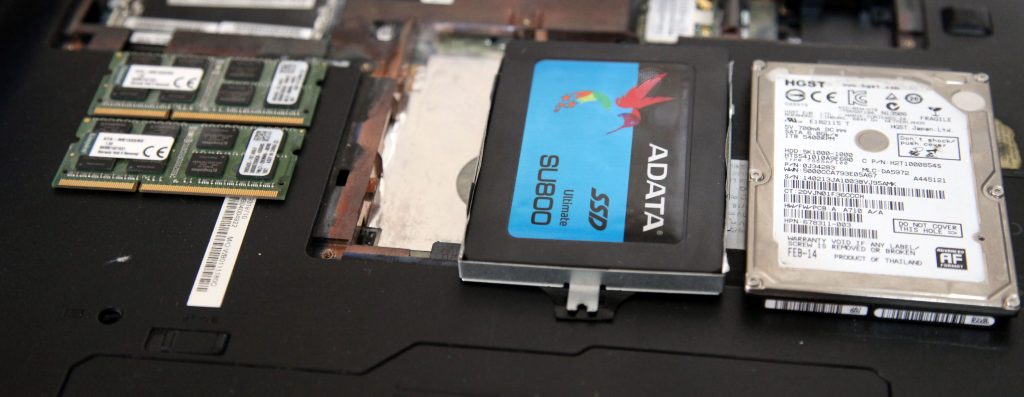 Lenovo B570E: заменяемые узлы
C учетом того, что материнская плата ноутбука не поддерживает процессоры старше Core i5-2520, не сильно отличающийся от установленного Core i3-2350 (фактически отличия лишь в том, что процессор пятого поколения может быть сильнее разогнан, чем процессор третьего; ну и, естественно, другой производственный процесс), модернизировать процессор не требуется.
Таким образом, требуется замена жесткого диска на твердотельный и наращивание ОЗУ. Владелец ноутбука очень требователен к количеству свободного места на своих дисках — твердотельный диск необходимой емкости превышает по стоимости сам ноутбук, поэтому в дисковую подсистему было принято решение добавить дополнительный жесткий диск, подключенный вместо оптического привода.
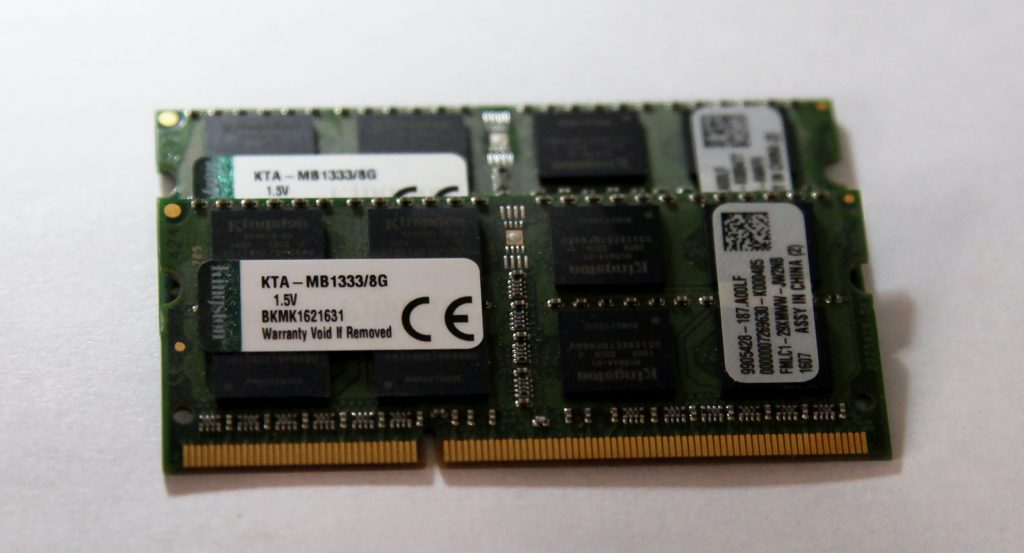 Модули памяти для ноутбука Lenovo B570e, общий объем 16 Гбайт
Итак, что у нас получилось. Вместо модуля памяти SODIMM DDR3 2 GB было установлено 2 модуля памяти SODIMM DDR3 8 GB, суммарный объем ОЗУ увеличен с 2 Гбайт до 16. Стоимость двух модулей памяти составила 60 долларов США.
Вместо жесткого диска HDD Hitachi 1 TB был установлен SSD ADATA SU-800 емкостью 512 Гбайт; вместо оптиеского привода был установлен second caddy, в который смонтирован жесткий диск Seagate Mobile HDD емкостью 2 Тбайт. Суммарная емкость дисковой подсистемы увеличена с 1 Тбайт до 2,5 Тбайт. Стоимость составила: SSD — 65 долларов США, second caddy — 9 долларов США, HDD — 80 долларов США. Итоговая сумма, потребовавшаяся на модернизацию устройства: 214 долларов США.
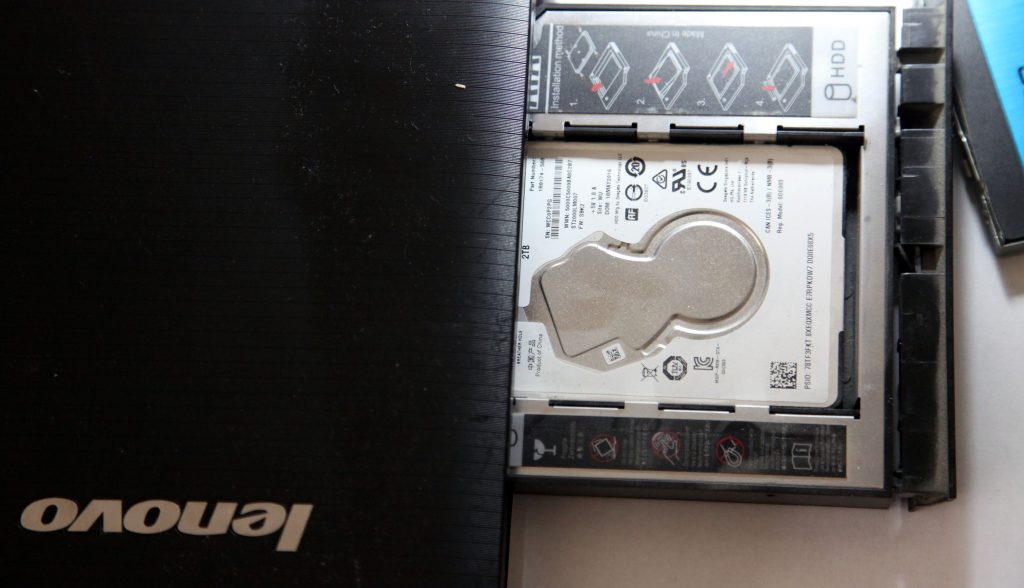 Second caddy и диск Seagate Mobile HDD 2 TB, установленные в ноутбук Lenovo B570e.
Довольно солидная сумма, но то мы в итоге получили?
Загрузка операционной системы Windows 7 Home: 5 секунд (против 44 в исходной конфигурации). Загрузка ПО Adobe Photoshop CC: 3 секунды (против 32 в исходной конфигурации). Прирост производительности, как мы видим, примерно в 10 (ДЕСЯТЬ. ) раз.
Стоит ли такой прирост производительности этих расходов? Бесспорно. Работа без тормозов на этом ноутбуке теперь совершенно точно обеспечена.
HP Pavilion 15-e057sr
Также, как и предыдущий пример — довольно старый ноутбук, произведен в 2015 году. Конфигурация несколько лучше, чем у предыдущего: HDD 1 TB Samsung, ОЗУ 6 Гбайт DDR3, процессор Core i5-3230M 2,6 GHz; видеоподсистема представлена двумя графическими ядрами: встроенное в чипсет Intel HM76, а также «внешняя» видеокарта AMD Radeon HD 8670M (1 Гбайт памяти).
Очевидно, что с процессором в данном устройстве пока еще все более-менее хорошо; объем ОЗУ также вполне удовлетворительный. Однако скорость загрузки операционной системы (Windows 8.1 x64 Professional) составляет 29 секунд, а скорость запуска приложения Adobe Photoshop CC — 20 секунд. Результаты намного лучше, чем в исходной конфигурации предыдущего устройства, однако, как мы понимаем, могут быть заметно улучшены.
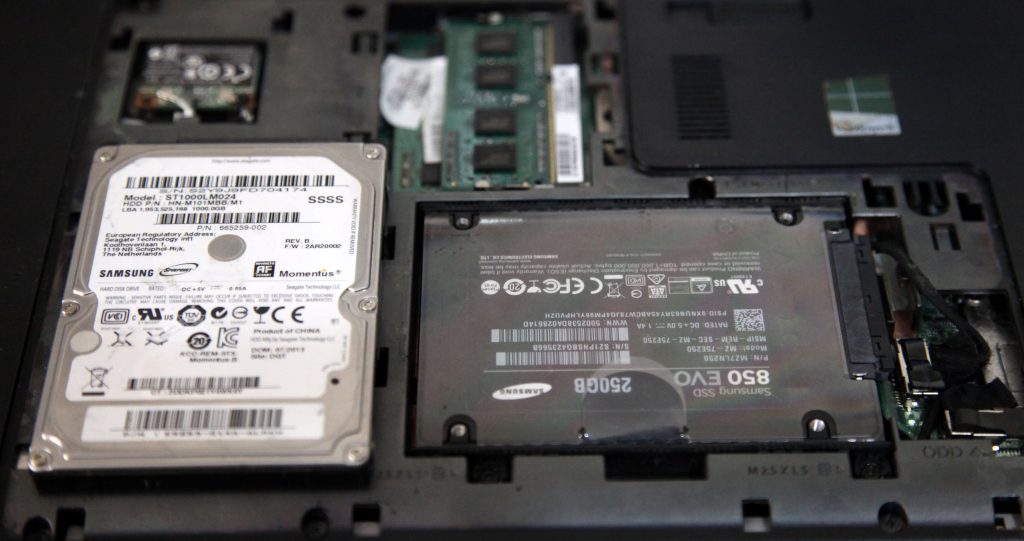 Модернизируемые узлы ноутбука HP Pavilion 15-e57sr
Принято решение модернизировать объем ОЗУ (в этом ноутбуке ОЗУ организовано в виде двух слотов SODIMM DDR3; в заводской конфигурации поставляется с двумя предустановленными планками SODIMM: 4 GB и 2 GB). Вместо планки на 2 Гбайт мы установим планку 4 Гбайт. Большого прироста производительности это не даст, но все же…
Жесткий диск будет меняться на SSD Samsung 850 EVO емкостью 256 Гбайт. Для устройства не требуется большой объем дискового пространства, поэтому данный объем является оптимальным и для функционирования операционной системы и установленных приложений, и для хранения некоторого объема необходимых данных (после установки ОС и ПО на диске остается не менее 150 Гбайт свободного места, которое можно использовать).
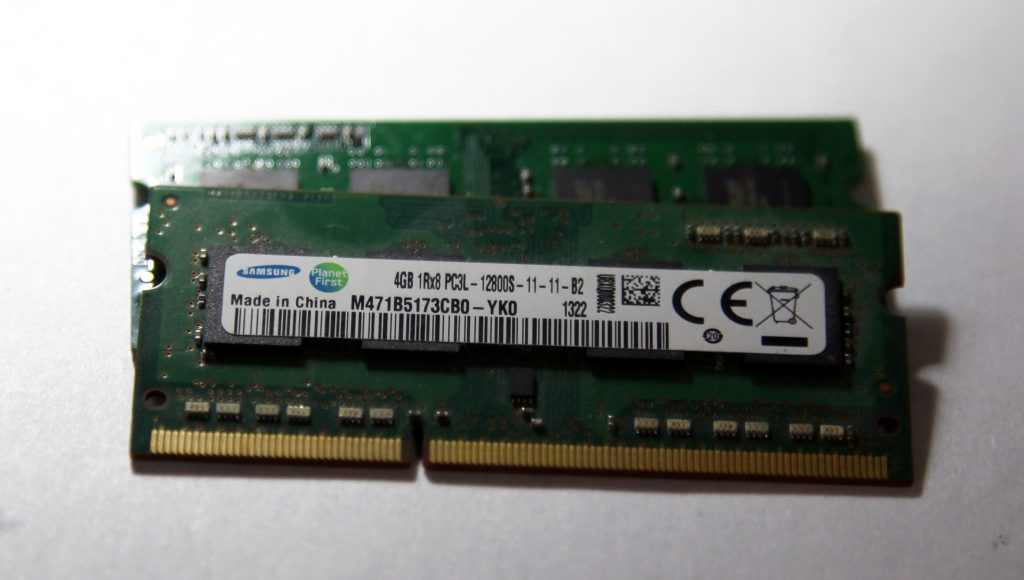 Модули SODIMM DDR3 для ноутбука HP Pavilion 15-e057sr
Итоговая сумма за модернизацию: SODIMM DDR3 4 GB — 30 долларов США, SSD — 70 долларов США; вся модернизация обошлась в 100 долларов США. Насколько мы выиграли при этом в производительности?
Загрузка операционной системы — 5 секунд. Загрузка ПО Adobe Photoshop CC — 3 секунды. Среднее увеличение производительности относительно исходной конфигурации минимум в 5 раз — солидный показатель, не так ли? За 100 долларов США получить компьютер в 5 раз быстрее старого — это более чем приятно.
Выводы
Очевидно, что самый главный вывод из этого материала будет очень простым: замена НЖМД на SSD в мобильном компьютере приводит к увеличению его производительности в разы, а если заменить не только жесткий диск, но еще и нарастить ОЗУ, то производительность может увеличиться на порядок.
Очевидно, что такой прирост производительности стоит всех вложенных в него денег до последнего цента.
Второй вывод: настало время для модернизаций. Стоимость SSD заметно снизилась, и теперь ваше до этого довольно медлительное устройство на жестком диске может обрести высокую скорость работы, при этом объем инвестиций не будет критически большим.
Рекомендации
Для того, чтобы провести модернизацию вашего ноутбука, вам нужно знать его характеристики: какой тип накопителя в нем установлен, поддерживает ли BIOS компьютера интерфейс AHCI (одна из важнейших характеристик интерфейса AHCI — MultiQueue, или многопоточная очередь задач, позволяющая использовать SSD в несколько потоков — за счет чего, собственно, и увеличивается производительность), какая в нем стоит ОЗУ, и пр. Если вы не уверены в том, что обладаете корректной информацией — вы всегда можете уточнить ее на сайте производителя или позвонить нам для бесплатной консультации.
Как вы уже поняли, для того, чтобы SSD функционировал на полную мощность, AHCI должен быть включен. Это легко можно сделать в BIOS устройства.
Наконец, последняя рекомендация. Если вы держите на своем ноутбуке важную информацию, приобретите внешний накопитель для резервного копирования или настройте облако (с теми же целями). А в идеале пусть у вас будет и то, и другое.
Следите за новостями — скоро будет опубликована третья часть этой статьи, в которой мы расскажем о том, как модернизировать настольный компьютер.
Lenovo b570e какой процессор можно поставить
nigaich » 13 авг 2012 21:03
Сообщения: 17 Зарегистрирован: 18 май 2012 21:14
Re: B 570e расширение оперативной памяти
FuJI » 14 авг 2012 16:48
Сообщения: 3075 Зарегистрирован: 01 сен 2010 10:40
Re: B 570e расширение оперативной памяти
nigaich » 14 авг 2012 19:30
Сообщения: 17 Зарегистрирован: 18 май 2012 21:14
Re: B 570e расширение оперативной памяти
nigaich » 14 авг 2012 21:08
Сообщения: 17 Зарегистрирован: 18 май 2012 21:14
Re: B 570e расширение оперативной памяти
nigaich » 14 авг 2012 21:38
Сообщения: 17 Зарегистрирован: 18 май 2012 21:14
Re: B 570e расширение оперативной памяти
nigaich » 14 авг 2012 22:04
вот еще несколько, для сравнения.
Сообщения: 17 Зарегистрирован: 18 май 2012 21:14
Re: B 570e расширение оперативной памяти
nigaich » 14 авг 2012 22:30
Сообщения: 17 Зарегистрирован: 18 май 2012 21:14
Кто сейчас на конференции
Сейчас этот форум просматривают: нет зарегистрированных пользователей и гости: 1