Lenovo ideapad 100 wifi как включить
Пользоваться Wi-Fi на ноутбуке очень удобно, так как можно получить доступ к скоростному интернету без проводов. Далеко не все пользователи знают, как включить Вай Фай на компьютерах от Леново. В этой небольшой инструкции будут описаны общие принципы подключения к сети.
Инструкция
Всего есть 3 основных способа активации Wi-Fi: кнопка включения (переключатель) на ноутбуке, комбинация клавиш, виджет беспроводного соединения в правом нижнем углу рабочего стола. На ноутбуке Леново необходимо зажать кнопку FN, а затем нажать клавишу F5. Если этот способ не работает, то следует открыть виджет, располагающийся в нижней части рабочего стола, выбрать точку доступа и ввести пароль (в случае необходимости).

Не включается Wi-Fi
Прежде всего проверьте, что Вай Фай на ноутбук Lenovo включен и беспроводной адаптер отображается в списке всех устройств. Для этого необходимо зайти в «Диспетчер устройств» и выбрать пункт «Сетевые адаптеры». Если устройство отображается с восклицательным знаком, то оно не работает, а если присутствует стрелочка вниз, то адаптер отключен (нужно его подключить в свойствах).
Специальный софт
Для ноутбуков Lenovo есть специальное программное обеспечение Energy Management, которое создано для оптимизированного расхода энергии аккумулятора. Необходимо установить программу, перезапустить компьютер и нажать комбинацию клавиш Fn+F5, после этого Wi-Fi должен заработать.

Lenovo Energy Management не запускается
Если при запуске появляется ошибка или софт просто не запускается, то необходимо переустановить программу. Загружать инсталлятор лучше с официального сайта.
Теперь Вы знаете, что подключить Wi-Fi не так уж и сложно, особенно если присутствует специальная кнопка или переключатель.
Подключить вай-фай на ноутбуках марки Lenovo не вызовет сложности, если устройство исправно, имеет необходимое программное обеспечение, а передатчик обеспечивает достаточную мощность сигнала. Но если хотя бы одно из этих условий отсутствует или выполнено не полностью, включить вай-фай не удастся, и эта несложная процедура превратится в долгую и скучную настройку.
Поэтому в первую очередь будет рассмотрено, как подключить к Интернету исправный ноутбук, затем возможные неисправности, способные вызвать проблемы при настройке Леново, и способы их устранения.
Подключаем вай фай в 4 клика
Модели Lenovo отличаются друг от друга рядом характеристик, не влияющих на процесс того, как включить вай-фай, поэтому дальнейшее руководство подойдет для каждой из них и будет рассмотрено в рамках трех наиболее используемых операционных систем – Windows 7, Windows 8 и Windows 10.
Чтобы подключить вай-фай на устройстве Lenovo, необходимо выполнить следующее.
- В правом нижнем углу экрана (его еще называют «треем») левой кнопкой мыши необходимо щелкнуть по значку, обозначающему подключение к Интернету. Независимо от версии операционной системы он выглядит как исходящие из одной точки волны сигнала. Откроется окно следующего вида.

- В нем представлен список точек доступа, к которым можно подключить ноутбук Lenovo. Необходимо выбрать необходимую (в данном случае это «Gostevaya») и еще раз щелкнуть по ней левой клавишей мыши.
- Откроется окно, предлагающее ввести пароль, который служит защитой от неавторизованного доступа. Его можно получить у владельца конкретной точки

Нередки случаи, когда можно включать вай фай и без пароля. В этом случае слово «Защищено» заменяется на «Доступно».
- После ввода пароля необходимо нажать кнопку «Далее».
Вот таким простым способом можно подключить вай-фай на ноутбуках Леново. Если выполнение этих действий дало желаемый результат, дальше статью можно не читать. Ну, а если нет, стоит обратить внимание на ее следующую часть. В ней описаны не только варианты, почему ноутбук подключить не удалось, но также и способы их устранения.
Какие могут возникнуть сложности
Чаще всего подключить Леново к Интернету не получается по двум причинам – отключенный модуль вай-фай или отсутствие драйверов. Если и при исправлении этих проблем подключить устройство не удалось, необходимо обратиться в сервисный центр, возможно, ноутбук Lenovo неисправен и требует ремонта.
Включение вай-фай модуля
Необходимо перейти в «Панель управления».
В операционной системе Windows 7 нужно щелкнуть левой кнопкой мыши по кнопке «Пуск» (она находится в левом нижнем углу экрана), в Windows 8 и 10 – правой, а затем в открывшемся меню выбрать раздел «Панель управления».

Панель управления для всех видов операционных систем практически не имеет различий, а необходимый пункт в разных версиях не отличается вовсе.

Открыть раздел «Сеть и Интернет», далее – «Центр управления сетями и общим доступом» и выбрать «Изменение параметров адаптера».
Здесь представлены все варианты, которыми можно подключить устройство Lenovo к Интернету. Надо обратить внимание на пункт «Беспроводная сеть». Если пиктограмма и деления, обозначающие уровень сигнала, имеют серый цвет, значит, адаптер отключен.

Для его включения необходимо щелкнуть по значку беспроводного соединения правой клавишей мышки и выбрать пункт «Включить».

Важно! Для выполнения этого действия необходимо работать под учетной записью администратора, либо быть готовым ввести его пароль по требованию системы. В противном случае адаптер включить не удастся.
Если пиктограмма «Беспроводное соединение» стала цветной, включить модуль вай-фай удалось. Можно подключать Интернет.
Совет! Включить вай-фай адаптер можно и другим способом – на всех моделях Леново для этого существуют специальные клавиши. В зависимости от марки Lenovo клавиши могут находиться в разных местах, но всегда имеют значок либо антенны с расходящимся сигналом, либо самолетика.
Отсутствие драйверов
Может случиться и так, что в окне «Центра управления сетями и общим доступом» вообще не отобразится значка беспроводного подключения. Это означает, что на ноутбуке Lenovo для модуля вай-фай не установлено программное обеспечения, либо он по какой-то причине неисправен. В последнем случае придется обращаться в сервисный центр, но установить необходимое программное обеспечение удастся своими силами.
- Для этого правой кнопкой мыши надо щелкнуть по значку «Компьютер». В Windows 7 он находится на рабочем столе, в версиях 8 и 10 носит название «Этот компьютер» и может быть открыт щелчком по пиктограмме «Проводник» в панели задач.

- Откроется окно, в котором требуется выбрать раздел «Диспетчер устройств».

- Развернуть список «Сетевые адаптеры» и определить нужный – в нем обязательно будут слова Wireless или Wi-Fi – щелкнуть правой кнопкой и выбрать «Обновить драйверы».

- В первую очередь следует попытаться произвести обновление средствами Windows. Для этого из предложенных вариантов щелкнуть «Автоматический поиск драйверов». Система сама попытается найти и обновить устройство Lenovo.
Но этот способ хорош, если ноутбук может подключиться к Интернету и без работающего вай-фая, к примеру, через локальную сеть. В противном же случае придется скачать драйвера самостоятельно с любого другого компьютера или ноутбука, имеющего выход в Интернет.
http://support.lenovo.com/ — на сайте производителя вы найдете драйвера для необходимой модели ноутбука Леново. Сложности это не представит – сайт запросит конкретную марку Lenovo и выведет на страницу все варианты для нее. Из полученного списка следует выбрать тот, в котором будут присутствовать слова Wireless или Wi-Fi. Левой клавишей мыши щелкнуть по кнопке «Скачать», перейти в папку «Загрузки» и двойным щелчком мыши запустить установку.
Важно! Всегда скачивайте драйвера только с официального сайта Леново! В противном случае есть риск получить инфицированные файлы, нанеся значительный, а то и непоправимый вред ноутбуку.
После успешной установки драйверов появится уже включенный значок беспроводного адаптера, и можно пробовать подключать Интернет.
Вот основные причины, по которым Леново может иметь проблемы с выходом в Интернет. Если приведенные пути их решения не помогли, и вай-фай включить не удалось, проблема гораздо серьезней, и в этом случае требуется помощь технического специалиста.
Видео: Как подключить Wi-Fi на ноутбуке самостоятельно
Ноутбуки этой компании, иногда в комплектации при продаже имеют небольшой баг – отключение WiFi модуля. Из-за чего некоторые пользователи впадают в ступор — вот только, что вайфай работал, а теперь его нет. Сегодня в статье мы разберём часто задаваемый вопрос – как быстро и без проблем включить Вай-Фай на ноутбуке Леново.
Инструкция будет развёрнутая и пошаговая, так что я думаю каких-то сложностей у вас возникнуть не должно. В некоторых местах я буду делать уточнение, для обычного пользователя. Также инструкция подойдёт для всех версий операционной системы Windows (7, 8, 8.1, 10). При этом не важно какая у вас модель Lenovo: G580, G50, G570, b570, b560, B590, sl510, g 5080, 320 или игровой ноут нового поколения.
ПОМОЩЬ! Если что-то у вас пошло не так, вылезла ошибка или быть может вы запутались в инструкции – смело пишите свои вопросы в комментариях ниже, а я вам сразу же, помогу. Наш долг – помогать всем нуждающимся во имя великого Wi-Fi-гида! Да пребудет с вами беспроводная сеть!
Подключение к Wi-Fi
Давайте для начала посмотрим в правый нижний угол экрана, где должно отображаться наше подключение. От значка будет зависеть дальнейшие действия.
Со звездочкой
С красным крестиком или вообще нет такого подключения
С помощью кнопок
Есть два вида включения, через комбинацию горячих клавиш и через отдельную кнопку, правда она есть не на всех ноутах. Для начала найдите самый верхний ряд с клавишами, который начинаются на букву «F». Если присмотреться, то можно увидеть рядом маленькие значки.
Они обозначают включение или отключение функций на ноутбуке быстрым нажатием на определённое сочетание клавиш. Найдите кнопочку, на которой есть значок с антеннкой или ноутбуком с отходящими от него волнами.
Далее я приведу 4 способа, установки драйверов на ноутбуки фирмы Lenova. Так что выберите, тот, который кажется вам наиболее удобным.
Первый способ
Есть несколько вариантов, который мы можем использовать. Так как мы не можем подключиться к интернету по беспроводной сети, давайте постараемся вспомнить, был ли у вас диск вместе с ноутбуком. Там должны быть драйвера от беспроводного модуля. Посмотрите в коробке из под ноутбука.
Если ничего нет, то давайте попробуем установить драйвера с прямого подключения по проводу. В коробке из-под роутера должен быть сетевой кабель. Один конец воткните в роутер в желтый разъём, а второй в ноутбук в сетевую карту – так как показано на картинке ниже.
Это способ самый надёжный, так как вы будете устанавливать драйвера с официального сайта. Сайт у этой компании очень неудобный и тугой, поэтому я приведу подробную пошаговую инструкцию с картинками.
- Заходим на официальный сайт Lenovo – https://www.lenovo.com/ru/ru/ .
Не самый надёжный, но самый простой.
- Заходим на сайт – https://drp.su/ru/foradmin .
Wi-Fi подключен, но интернета нет
Если Wi-Fi есть, но внизу вы видите подключение с желтым треугольником и интернета нет, то действуем так.
Отключить постоянное выключение Wi-Fi на ноутбуке
Ноутбуки работают от аккумуляторов. И во многих системах стоит настройка, отключения Wi-Fi модуля, когда он бездействует. Если вы постоянно пользуетесь интернетом и вас бесит самопроизвольное отключение, то действуем так:
Беспроводное подключение – Инструкция по эксплуатации Lenovo IdeaPad S100
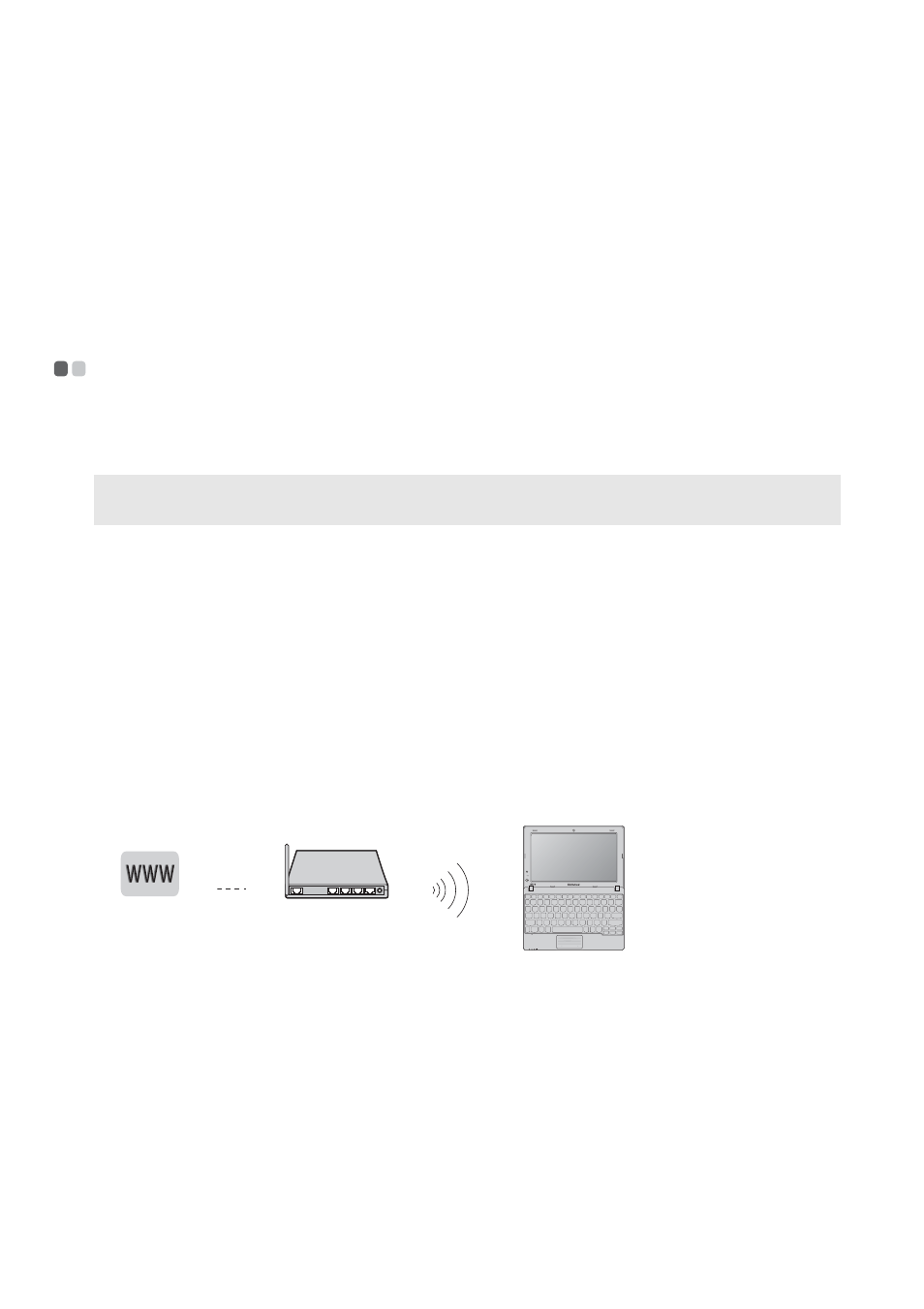
Для получения дополнительной информации о настройке компьютера
обратитесь к своему поставщику Интернет-услуг (ISP) или сетевому
администратору.
Беспроводное подключение
На компьютер встраивается беспроводная сетевая плата. Это позволяет
подключаться к Интернету с помощью беспроводной сети.
Включение беспроводной сетевой платы
Необходимо включить беспроводную сетевую плату перед подключением к
беспроводной сети. Включение беспроводной сетевой платы:
1
Нажмите Fn+F5; отобразится список беспроводных функций.
Включите беспроводную сетевую плату одним нажатием.
Оборудование для беспроводного подключения
Подключение к беспроводной сети
Перед подключением к беспроводной сети у сетевого администратора
необходимо подключить следующую информацию:
• Сетевое имя (SSID)
• Ключ безопасности
Примечание. Беспроводная сеть — это компьютерная сеть, где используются беспроводные
Самостоятельно подключаем вай фай на ноутбуке Lenovo
Подключить вай-фай на ноутбуках марки Lenovo не вызовет сложности, если устройство исправно, имеет необходимое программное обеспечение, а передатчик обеспечивает достаточную мощность сигнала. Но если хотя бы одно из этих условий отсутствует или выполнено не полностью, включить вай-фай не удастся, и эта несложная процедура превратится в долгую и скучную настройку.
Поэтому в первую очередь будет рассмотрено, как подключить к Интернету исправный ноутбук, затем возможные неисправности, способные вызвать проблемы при настройке Леново, и способы их устранения.
Подключаем вай фай в 4 клика
Модели Lenovo отличаются друг от друга рядом характеристик, не влияющих на процесс того, как включить вай-фай, поэтому дальнейшее руководство подойдет для каждой из них и будет рассмотрено в рамках трех наиболее используемых операционных систем – Windows 7, Windows 8 и Windows 10.
Чтобы подключить вай-фай на устройстве Lenovo, необходимо выполнить следующее.
- В правом нижнем углу экрана (его еще называют «треем») левой кнопкой мыши необходимо щелкнуть по значку, обозначающему подключение к Интернету. Независимо от версии операционной системы он выглядит как исходящие из одной точки волны сигнала. Откроется окно следующего вида.
- В нем представлен список точек доступа, к которым можно подключить ноутбук Lenovo. Необходимо выбрать необходимую (в данном случае это «Gostevaya») и еще раз щелкнуть по ней левой клавишей мыши.
- Откроется окно, предлагающее ввести пароль, который служит защитой от неавторизованного доступа. Его можно получить у владельца конкретной точки
Нередки случаи, когда можно включать вай фай и без пароля. В этом случае слово «Защищено» заменяется на «Доступно».
- После ввода пароля необходимо нажать кнопку «Далее».
Вот таким простым способом можно подключить вай-фай на ноутбуках Леново. Если выполнение этих действий дало желаемый результат, дальше статью можно не читать. Ну, а если нет, стоит обратить внимание на ее следующую часть. В ней описаны не только варианты, почему ноутбук подключить не удалось, но также и способы их устранения.
Какие могут возникнуть сложности
Чаще всего подключить Леново к Интернету не получается по двум причинам – отключенный модуль вай-фай или отсутствие драйверов. Если и при исправлении этих проблем подключить устройство не удалось, необходимо обратиться в сервисный центр, возможно, ноутбук Lenovo неисправен и требует ремонта.
Включение вай-фай модуля
Необходимо перейти в «Панель управления».
В операционной системе Windows 7 нужно щелкнуть левой кнопкой мыши по кнопке «Пуск» (она находится в левом нижнем углу экрана), в Windows 8 и 10 – правой, а затем в открывшемся меню выбрать раздел «Панель управления».
Панель управления для всех видов операционных систем практически не имеет различий, а необходимый пункт в разных версиях не отличается вовсе.
Открыть раздел «Сеть и Интернет», далее – «Центр управления сетями и общим доступом» и выбрать «Изменение параметров адаптера».
Здесь представлены все варианты, которыми можно подключить устройство Lenovo к Интернету. Надо обратить внимание на пункт «Беспроводная сеть». Если пиктограмма и деления, обозначающие уровень сигнала, имеют серый цвет, значит, адаптер отключен.
Для его включения необходимо щелкнуть по значку беспроводного соединения правой клавишей мышки и выбрать пункт «Включить».
Важно! Для выполнения этого действия необходимо работать под учетной записью администратора, либо быть готовым ввести его пароль по требованию системы. В противном случае адаптер включить не удастся.
Если пиктограмма «Беспроводное соединение» стала цветной, включить модуль вай-фай удалось. Можно подключать Интернет.
Совет! Включить вай-фай адаптер можно и другим способом – на всех моделях Леново для этого существуют специальные клавиши. В зависимости от марки Lenovo клавиши могут находиться в разных местах, но всегда имеют значок либо антенны с расходящимся сигналом, либо самолетика.
Отсутствие драйверов
Может случиться и так, что в окне «Центра управления сетями и общим доступом» вообще не отобразится значка беспроводного подключения. Это означает, что на ноутбуке Lenovo для модуля вай-фай не установлено программное обеспечения, либо он по какой-то причине неисправен. В последнем случае придется обращаться в сервисный центр, но установить необходимое программное обеспечение удастся своими силами.
- Для этого правой кнопкой мыши надо щелкнуть по значку «Компьютер». В Windows 7 он находится на рабочем столе, в версиях 8 и 10 носит название «Этот компьютер» и может быть открыт щелчком по пиктограмме «Проводник» в панели задач.
- Откроется окно, в котором требуется выбрать раздел «Диспетчер устройств».
- Развернуть список «Сетевые адаптеры» и определить нужный – в нем обязательно будут слова Wireless или Wi-Fi – щелкнуть правой кнопкой и выбрать «Обновить драйверы».
- В первую очередь следует попытаться произвести обновление средствами Windows. Для этого из предложенных вариантов щелкнуть «Автоматический поиск драйверов». Система сама попытается найти и обновить устройство Lenovo.
Но этот способ хорош, если ноутбук может подключиться к Интернету и без работающего вай-фая, к примеру, через локальную сеть. В противном же случае придется скачать драйвера самостоятельно с любого другого компьютера или ноутбука, имеющего выход в Интернет.
http://support.lenovo.com/ — на сайте производителя вы найдете драйвера для необходимой модели ноутбука Леново. Сложности это не представит – сайт запросит конкретную марку Lenovo и выведет на страницу все варианты для нее. Из полученного списка следует выбрать тот, в котором будут присутствовать слова Wireless или Wi-Fi. Левой клавишей мыши щелкнуть по кнопке «Скачать», перейти в папку «Загрузки» и двойным щелчком мыши запустить установку.
Важно! Всегда скачивайте драйвера только с официального сайта Леново! В противном случае есть риск получить инфицированные файлы, нанеся значительный, а то и непоправимый вред ноутбуку.
После успешной установки драйверов появится уже включенный значок беспроводного адаптера, и можно пробовать подключать Интернет.
Вот основные причины, по которым Леново может иметь проблемы с выходом в Интернет. Если приведенные пути их решения не помогли, и вай-фай включить не удалось, проблема гораздо серьезней, и в этом случае требуется помощь технического специалиста.
Скачивание драйверов для ноутбука Lenovo IdeaPad 100 15IBY
Ноутбук Lenovo IdeaPad 100-15IBY — дешевый 15-дюймовый ноутбук для выполнения несложных повседневных задач, веб-серфинга и онлайн конференций. Ноутбук Lenovo IdeaPad 100-15IBY оснащен двухъядерным процессором Intel Celeron N2840 с тактовой частотой до 2.58 ГГц, интегрированным видеоадаптером Intel HD Graphics, 4 ГБ ОЗУ, жестким диском с общим объемом в 500 ГБ, а также WiFi картой с поддержкой стандарта N на борту. В режиме автономной работы ноутбук Lenovo IdeaPad 100-15IBY работает около 3 часов. Ноутбук Lenovo IdeaPad 100-15IBY полностью совместим с ОС Linux. Средняя стоимость ноутбука Lenovo IdeaPad 100-15IBY составляет
Инструкция
Всего есть 3 основных способа активации Wi-Fi: кнопка включения (переключатель) на ноутбуке, комбинация клавиш, виджет беспроводного соединения в правом нижнем углу рабочего стола. На ноутбуке Леново необходимо зажать кнопку FN, а затем нажать клавишу F5. Если этот способ не работает, то следует открыть виджет, располагающийся в нижней части рабочего стола, выбрать точку доступа и ввести пароль (в случае необходимости).

Список драйверов Lenovo IdeaPad 100-15IBY для Windows 8.1 (64-бит)
- lenovo_ideapad_100-15iby_windows_81_x64_drivers_full_package/9a15029f.exe
- lenovo_ideapad_100-15iby_windows_81_x64_drivers_full_package/9a19019f.exe
- lenovo_ideapad_100-15iby_windows_81_x64_drivers_full_package/9a1b019f.exe
- lenovo_ideapad_100-15iby_windows_81_x64_drivers_full_package/9a10019f.exe
- lenovo_ideapad_100-15iby_windows_81_x64_drivers_full_package/9a12019f.exe
- lenovo_ideapad_100-15iby_windows_81_x64_drivers_full_package/9a13019f.exe
- lenovo_ideapad_100-15iby_windows_81_x64_drivers_full_package/9a14019f.exe
- lenovo_ideapad_100-15iby_windows_81_x64_drivers_full_package/9a17019f.exe
- lenovo_ideapad_100-15iby_windows_81_x64_drivers_full_package/9a1a019f.exe
- lenovo_ideapad_100-15iby_windows_81_x64_drivers_full_package/9a18019f.exe
- lenovo_ideapad_100-15iby_windows_81_x64_drivers_full_package/9a1c019f.exe
- lenovo_ideapad_100-15iby_windows_81_x64_drivers_full_package/9a1d019f.exe
- lenovo_ideapad_100-15iby_windows_81_x64_drivers_full_package/9a16019f.exe
- lenovo_ideapad_100-15iby_windows_81_x64_drivers_full_package/wwlb050e.exe
- lenovo_ideapad_100-15iby_windows_81_x64_drivers_full_package/cnoo059e.exe
- lenovo_ideapad_100-15iby_windows_81_x64_drivers_full_package/9a11019f.exe
полный комплект драйверов Lenovo IdeaPad 100-15IBY для, менеджер загрузок DriversFree (
Lenovo Energy Management не запускается
Если при запуске появляется ошибка или софт просто не запускается, то необходимо переустановить программу. Загружать инсталлятор лучше с официального сайта.
Теперь Вы знаете, что подключить Wi-Fi не так уж и сложно, особенно если присутствует специальная кнопка или переключатель.
Подключить вай-фай на ноутбуках марки Lenovo не вызовет сложности, если устройство исправно, имеет необходимое программное обеспечение, а передатчик обеспечивает достаточную мощность сигнала. Но если хотя бы одно из этих условий отсутствует или выполнено не полностью, включить вай-фай не удастся, и эта несложная процедура превратится в долгую и скучную настройку.
Поэтому в первую очередь будет рассмотрено, как подключить к Интернету исправный ноутбук, затем возможные неисправности, способные вызвать проблемы при настройке Леново, и способы их устранения.
Список драйверов Lenovo IdeaPad 100-15IBY для Windows 7 (64-бит)
- lenovo_ideapad_100-15iby_windows_7_x64_drivers_full_package/asld02wf.exe
- lenovo_ideapad_100-15iby_windows_7_x64_drivers_full_package/9a1502wf.exe
- lenovo_ideapad_100-15iby_windows_7_x64_drivers_full_package/asl201wf.exe
- lenovo_ideapad_100-15iby_windows_7_x64_drivers_full_package/9a1001wf.exe
- lenovo_ideapad_100-15iby_windows_7_x64_drivers_full_package/9a1201wf.exe
- lenovo_ideapad_100-15iby_windows_7_x64_drivers_full_package/asl701wf.exe
- lenovo_ideapad_100-15iby_windows_7_x64_drivers_full_package/9a1301wf.exe
- lenovo_ideapad_100-15iby_windows_7_x64_drivers_full_package/9a1701wf.exe
- lenovo_ideapad_100-15iby_windows_7_x64_drivers_full_package/aslc01wf.exe
- lenovo_ideapad_100-15iby_windows_7_x64_drivers_full_package/9a1401wf.exe
- lenovo_ideapad_100-15iby_windows_7_x64_drivers_full_package/9a1601wf.exe
- lenovo_ideapad_100-15iby_windows_7_x64_drivers_full_package/9a1101wf.exe
- lenovo_ideapad_100-15iby_windows_7_x64_drivers_full_package/asla01wf.exe
полный комплект драйверов Lenovo IdeaPad 100-15IBY для Windows 7 (64-бит), менеджер загрузок DriversFree (
Подключаем вай фай в 4 клика
Модели Lenovo отличаются друг от друга рядом характеристик, не влияющих на процесс того, как включить вай-фай, поэтому дальнейшее руководство подойдет для каждой из них и будет рассмотрено в рамках трех наиболее используемых операционных систем – Windows 7, Windows 8 и Windows 10.
Чтобы подключить вай-фай на устройстве Lenovo, необходимо выполнить следующее.
- В правом нижнем углу экрана (его еще называют «треем») левой кнопкой мыши необходимо щелкнуть по значку, обозначающему подключение к Интернету. Независимо от версии операционной системы он выглядит как исходящие из одной точки волны сигнала. Откроется окно следующего вида.
- В нем представлен список точек доступа, к которым можно подключить ноутбук Lenovo. Необходимо выбрать необходимую (в данном случае это «Gostevaya») и еще раз щелкнуть по ней левой клавишей мыши.
- Откроется окно, предлагающее ввести пароль, который служит защитой от неавторизованного доступа. Его можно получить у владельца конкретной точки
Нередки случаи, когда можно включать вай фай и без пароля. В этом случае слово «Защищено» заменяется на «Доступно».
- После ввода пароля необходимо нажать кнопку «Далее».
Вот таким простым способом можно подключить вай-фай на ноутбуках Леново. Если выполнение этих действий дало желаемый результат, дальше статью можно не читать. Ну, а если нет, стоит обратить внимание на ее следующую часть. В ней описаны не только варианты, почему ноутбук подключить не удалось, но также и способы их устранения.
Драйвера для Lenovo IdeaPad 100-15IBY
Краткая информация о представленных драйверах и утилитах
На этой странице размещены ссылки на полный комплект драйверов и утилит для ноутбука Lenovo 100-15IBY для Windows 7, 8.1 и 10.
Для уменьшения размера все файлы были упакованы в 7-Zip архивы. При их запуске нужно указать папку для распаковки содержимого. Операционная система, для которой предназначен драйвер, может быть указана после ссылок. Если она не указана, то драйвер подходит для Windows 7, Windows 8.1 и 10.
Устанавливать их рекомендуется в том порядке, в каком они размещены здесь: сначала нужно установить драйвер для чипсета и USB, потом для видеокарты, звуковой карты, сетевого адаптера и так далее. Более подробную информацию по установке драйверов вы можете найти здесь: Установка драйверов на Windows.
Драйвера для Lenovo IdeaPad 100-15IBY
Драйвер для чипсета и других системных устройств: /
Информация о драйвере: он необходим для полноценной работы множества системных устройств ноутбука (шина SMBus, USB, PCI Express и другие). Установка данного драйвера является обязательной. Помимо него рекомендуется установить утилиту Intel Rapid Storage (утилита для мониторинга винчестера). Вместе с ней устанавливаются и новые драйвера SATA. Для установки нужно запустить файл IRST.exe.
Драйвер для Intel Management Engine Interface: /
Информация о драйверах: они нужны для корректной работы систем энергосбережения и MEI.
Драйвер для видеочипа Intel: /
Информация о драйвере: эти драйвера необходимы для полноценной работы видеокарты. В данной модели ноутбука видеочип встроен непосредственно в процессор. Любые вопросы по драйверам на видео вы можете изложить здесь: Решение проблем с драйверами для видеокарт.
Драйвер для звукового чипа Realtek: /
Информация о драйвере: данные драйвера необходимы для полноценной работы звука на ноутбуке. Вместе с ними устанавливается утилита для настройки различных звуковых эффектов и параметров. Устанавливать нужно обязательно. Если у вас возникнут проблемы с установкой и работой драйвера на звук, то обращайтесь за помощью сюда: Драйвера для звуковых карт.
Драйвер для сетевой карты Realtek: /
Информация о драйвере: данные драйвера предназначены для Ethernet-адаптера ноутбука. Без них не будет работать сеть. Различные вопросы по данным драйверам обсуждаются здесь: Драйвера для сетевых карт.
Драйвер для беспроводного Wi-Fi адаптера: / (Intel) / (Atheros) / (Broadcom) / (Ralink)
Информация о драйвере: данные драйвера нужны для беспроводного Wi-Fi адаптера ноутбука. Поскольку в данную модель могут устанавливаться разные адаптеры, то перед тем как браться за установку драйвера нужно определить какой беспроводной адаптер у вас установлен. Как это сделать описано в первом сообщении темы: Драйвера для Wi-Fi адаптеров. Там же вы можете решить различные проблемы с установкой драйверов и работой беспроводной сети.
Драйвер для Bluetooth адаптера: / (Intel, Broadcom и Atheros) / (для адаптеров Realtek)
Информация о драйвере: эти драйвера предназначены для Bluetooth адаптера ноутбука. Вместе с ними устанавливается программа для работы с Bluetooth. Поскольку сам адаптер является опциональным, то перед тем как браться за установку драйвера, нужно определить есть ли он в ноутбуке и включен ли. Для этого нужно использовать утилиту ReadyComm. Ее вы можете скачать по ссылкам: / . Если там есть возможность включить Bluetooth — включаем и ставим драйвер. Если нет, то скорей-всего и самого адаптера нет.
Драйвер для картридера Realtek: /
Дополнительная информация: данные драйвера нужны для полноценной работы устройства чтения карт памяти. Для данной модели ноутбука необходимо установить драйвера из папки с пометкой RTS5229
Драйвер для тачпада: /
Информация о драйвере: как можно догадаться из названия, эти драйвера необходимы для полноценной работы сенсорной панели под клавиатурой. Вместе с ними устанавливается утилита для настройки тачпада. Для установки запустите скрипт install.bat, который автоматически запустит установку нужного драйвера.
Драйвер для порта USB3.0: /
Информация о драйвере: данный драйвер необходим для полноценной работы USB3.0 порта ноутбука. Для Windows 8, 8.1 и 10 его установка не обязательна так как драйвер уже содержится в самой системе.
Драйвер для веб-камеры: /
Информация о драйвере: без данных драйверов веб-камера нормально работать не будет. Инструкцию по установке данного драйвера вы найдете в архиве по ссылкам выше.
Lenovo Utility: /
Дополнительная информация: этот набор утилит необходим для полноценной работы дополнительных функций ноутбука.
Список драйверов Lenovo IdeaPad 100-15IBY для Windows 10 (64-бит)
- lenovo_ideapad_100-15iby_windows_10_x64_drivers_full_package/6ylc01af.exe
- lenovo_ideapad_100-15iby_windows_10_x64_drivers_full_package/2tl602af.exe
- lenovo_ideapad_100-15iby_windows_10_x64_drivers_full_package/2tlk01af.exe
- lenovo_ideapad_100-15iby_windows_10_x64_drivers_full_package/2tle01af.exe
- lenovo_ideapad_100-15iby_windows_10_x64_drivers_full_package/2tli02af.exe
- lenovo_ideapad_100-15iby_windows_10_x64_drivers_full_package/2tlb03af.exe
- lenovo_ideapad_100-15iby_windows_10_x64_drivers_full_package/2tld01af.exe
- lenovo_ideapad_100-15iby_windows_10_x64_drivers_full_package/9acg01af.exe
- lenovo_ideapad_100-15iby_windows_10_x64_drivers_full_package/2tlj01af.exe
- lenovo_ideapad_100-15iby_windows_10_x64_drivers_full_package/2tl502af.exe
- lenovo_ideapad_100-15iby_windows_10_x64_drivers_full_package/2tll01af.exe
- lenovo_ideapad_100-15iby_windows_10_x64_drivers_full_package/wwed010e.exe
- lenovo_ideapad_100-15iby_windows_10_x64_drivers_full_package/bg10ww21.exe
- lenovo_ideapad_100-15iby_windows_10_x64_drivers_full_package/pm3330.exe
- lenovo_ideapad_100-15iby_windows_10_x64_drivers_full_package/sif10ww512.exe
- lenovo_ideapad_100-15iby_windows_10_x64_drivers_full_package/wwlb080e.exe
- lenovo_ideapad_100-15iby_windows_10_x64_drivers_full_package/qo10ww19.exe
- lenovo_ideapad_100-15iby_windows_10_x64_drivers_full_package/2tlh01af.exe
полный комплект драйверов Lenovo IdeaPad 100-15IBY для, менеджер загрузок DriversFree (