Lenovo A1000 хард ресет: сброс к заводским настройкам

Каждый день нас спрашивают – как сделать Lenovo A1000 хард ресет? Причина может быть разная. Одни пользователи забыли графический ключ, и они хотят знать, как выполнить Lenovo A1000 сброс настроек, чтобы разблокировать смартфон. Другим владельцам этого устройства необходимо очистить внутреннюю память или исправить программные ошибки.
Инструкция Lenovo A1000 хард ресет для всех ситуаций одна и та же. Вернее, инструкция одна, но вы можете использовать два разных способа, о которых мы расскажем дальше.
Стоит помнить, что хард ресет – это сброс к заводским настройкам, а это означает, что все данные, личные файлы, настройки будут полностью удалены. Если у вас хранятся важные контакты, фотографии, сообщения и прочее, обязательно создайте резервную копию данных.
Теперь давайте посмотрим, как выполнить Lenovo A1000 хард ресет.
Lenovo A1000 хард ресет через меню настроек
Как мы говорили выше, причина для сброса настроек Lenovo A1000 может быть разной. Если вы решили вернуть заводские настройки, чтобы удалить вирус или исправить ошибки, тогда следующий способ будет наиболее подходящим.
- Включите смартфон Lenovo A1000.
- Дальше перейдите в меню настроек из панели быстрых уведомлений или нажав соответствующую иконку на главном экране.
- Затем прокрутите немного ниже, и нажмите на «Восстановление и сброс».

- Здесь можно создать резервную копию данных, если вы еще не сделали этого.
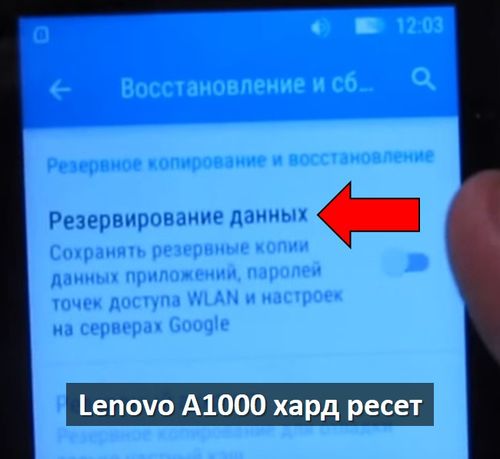
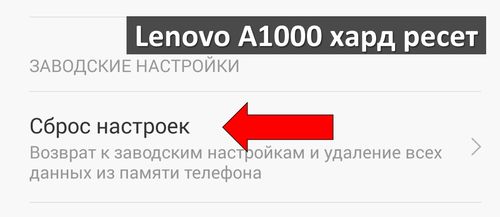
- Внизу вы увидите кнопку «Сброс настроек». Нажмите на нее, после чего следуйте инструкция на экране.
Lenovo A1000 хард ресет через режим восстановления
В том случае, если вы забыли графический ключ или смартфон не включается, тогда необходимо сбросить настройки Lenovo A1000 через режим восстановления.
- Полностью выключите смартфон, если он еще включен.
- Затем одновременно нажмите клавиши Питания + Громкость Вниз, и потом Громкость Вверх.
- Как только загорится экран с логотипом Lenovo (пройдет 2-3 секунды), отпускаете клавиши.
- Ждем загрузки меню восстановления.
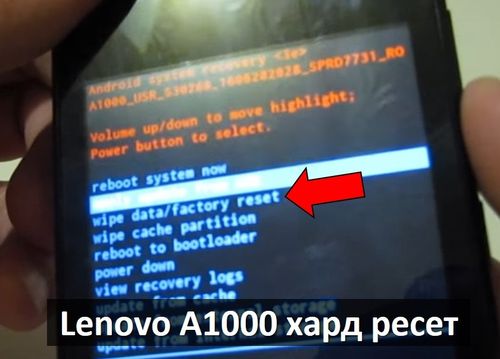
- Дальше вам нужно выбрать 3 пункт меню – «wipe data/factory reset». Дословно с английского это переводится, как «очистить данные/заводской сброс».
- В следующем меню выберите «Yes – Delete all user data». В переводе на русский язык это звучит, как «Да – удалить все пользовательские данные».
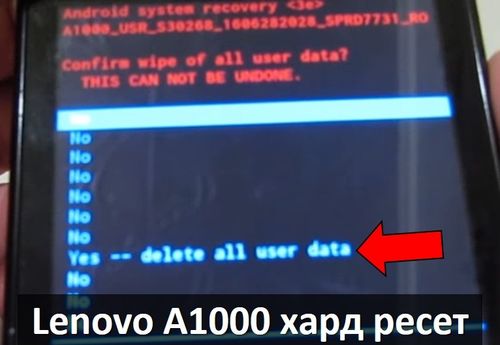
- Все, процесс Lenovo A1000 хард ресет запущен, вам остается подождать.
- После завершения очистки вы вернетесь к первому меню. Выберите «Reboot system now», чтобы выйти из режима восстановления.
Обратите внимание: иногда меню восстановления на смартфонах Lenovo на китайском языке. Прочитайте нашу инструкцию – как сделать хард ресет с китайским меню восстановления.
Как видите, выполнить Lenovo A1000 хард ресет абсолютно не сложно. Тем не менее, вам стоит внимательно выполнять каждый шаг, а также сохранить важные файлы перед выполнением инструкции.
Уважемый читатель! Если вдруг описанный в статье метод Вам не помог — помогите, пожалуйста, остальным — напишите как Вы справились с проблемой или задайте вопрос. Кстати, ответ на Ваш вопрос, возможно, уже есть в комментариях.
Пожалуйста, не оставайтесь равнодушными — поделитесь с людьми полезной информацией. Если знаете ответ на имеющийся вопрос — напишите, пожалуйста, кому-то информация очень пригодится. Заранее спасибо!
Леново а 1000 восстановление сброс. Заводской сброс Lenovo A1000. Hard Reset с помощью кнопок


В этой инструкции мы расскажем, как сбросить телефон Леново до заводских настроек двумя способами, которые подходят для всех моделей, включая a319, a320,a536 и a1000:
- Из меню телефона
- С помощью физических кнопок.
Но, сперва, хотелось бы обратить ваше внимание на то, что после выполнения сброса, из памяти телефона будут удалены все данные, приложения, игры, фотографии, музыка и контакты. Ваш Lenovo будет полностью чистым, как будто, вы его только что купили.
Hard Reset из меню телефона
Для того, чтобы сделать сброс настроек из меню, необходимо перейти в Настройки
->
Восстановление и сброс

и выбрать пункт «Сброс настроек

После этого вы увидите предупреждение о том, что из памяти смартфона будут удалены все данные. Для подтверждения операции нажмите на кнопку «Сбросить настройки телефона
«. После этого устройство перезагрузится и начнет восстановление до заводских настроек. Процесс занимает от 5 до 10 минут.


Lenovo A1000 хард ресет через меню настроек
Как мы говорили выше, причина для сброса настроек Lenovo A1000 может быть разной. Если вы решили вернуть заводские настройки, чтобы удалить вирус или исправить ошибки, тогда следующий способ будет наиболее подходящим.
- Включите смартфон Lenovo A1000.
- Дальше перейдите в меню настроек из панели быстрых уведомлений или нажав соответствующую иконку на главном экране.
- Затем прокрутите немного ниже, и нажмите на «Восстановление и сброс».
- Здесь можно создать резервную копию данных, если вы еще не сделали этого.
- Внизу вы увидите кнопку «Сброс настроек». Нажмите на нее, после чего следуйте инструкция на экране.
Hard Reset с помощью кнопок
Если сделать сброс из меню не удается, то сделать его можно с помощью физических кнопок на корпусе телефона.
Порядок действий следующий:
- Нажмите и одновременно удерживайте кнопку уменьшения/увеличения громкости и кнопку питания в течение 10 секунд
- Когда появится логотип Андроида нажмите кнопку питания
- Когда появится меню восстановления выберите пункт Wipe Data/Factory reset (стереть данные/сброс до заводских) используя кнопку уменьшения громкости
- Для выбора пункта нажмите кнопку увеличения громкости
- Снова нажмите кнопку увеличения громкости,чтобы подтвердить действие, нажав «Yes»
- После того, как завершится процесс сброса, смартфон должен перезагрузится автоматически. Если этого не произойдет, нажмите кнопку увеличения громкости.
Надеемся, теперь вы знаете как сбросить настройки до заводских на телефоне . Если у вас остались вопросы — задайте их в комментариях, постараемся помочь.
Необходимость сбросить настройки Леново А1000 возникает в самых разных случаях: невозможно разблокировать аппарат, устройство больше не включается либо стало сильно зависать при работе. Самый эффективный способ решения данных проблем для A1000 — Hard Reset — сброс настроек и восстановление работоспособности аппарата.
Hard Reset (аппаратный сброс) — это перезагрузка гаджета, при которой происходит восстановление заводских, первоначальных установок операционки и удаление всех пользовательских данных, включая СМС, списки контактов, установленные приложения. Эта процедура предполагает удаление лишь тех данных, которые содержатся во внутренней памяти устройства. Восстановить удалённую при такой процедуре информацию невозможно. По этой причине перед тем, как осуществлять общий сброс, надо обязательно сохранить всю важнейшую информацию, перенеся её на какой-либо съёмный носитель или ПК. Имеющиеся на SD-файлы, видеоролики, музыкальные треки, фотоснимки, картинки и прочее останется в целостности и сохранности.
Сейчас подробнее расскажем, как сделать сброс в Леново А1000 и вернуть телефон к заводским, первоначальным настройкам, то есть к тому состоянию, в котором он был, когда вы приобрели его в магазине.
Lenovo A1000 хард ресет: сброс к заводским настройкам
Каждый день нас спрашивают — как сделать Lenovo A1000 хард ресет? Причина может быть разная. Одни пользователи забыли графический ключ, и они хотят знать, как выполнить Lenovo A1000 сброс настроек, чтобы разблокировать смартфон. Другим владельцам этого устройства необходимо очистить внутреннюю память или исправить программные ошибки.
Инструкция Lenovo A1000 хард ресет для всех ситуаций одна и та же. Вернее, инструкция одна, но вы можете использовать два разных способа, о которых мы расскажем дальше.
Стоит помнить, что хард ресет — это сброс к заводским настройкам, а это означает, что все данные, личные файлы, настройки будут полностью удалены. Если у вас хранятся важные контакты, фотографии, сообщения и прочее, обязательно создайте резервную копию данных.
Теперь давайте посмотрим, как выполнить Lenovo A1000 хард ресет.
HARD RESET
Прежде чем говорить о том, как проводится аппаратный сброс, давайте подробнее рассмотрим ситуации, при которых необходима эта процедура. Хард Ресет в Lenovo A1000 необходим в таких ситуациях:
- Когда ваш Леново А1000 стал сильно зависать;
- Когда после проведения установки какого-то приложения девайс стал «глючить» или вообще перестал включаться;
- В случае если вы забыли пароль или графический ключ от своего гаджета и теперь не можете нормально пользоваться им;
- Если девайс выдаёт сообщение, гласящее, что вы совершили слишком много попыток ввести графический ключ;
- Если аппарат завис на логотипе и не загружается далее.
Мы ещё раз напоминаем, что перед тем, как осуществлять сброс до заводских настроек, необходимо обязательно сохранить все контакты, видеоролики, фотоснимки, картинки, электронные книги и прочие файлы на флешке, поскольку при проведении процедуры они будут полностью удалены.
Аппаратный сброс на Леново А1000 выполняется в несколько шагов:
- Первым делом необходимо выключить телефон Lenovo A1000;
- Одновременно зажмите клавиши «Питание
» и «
Увеличить громкость
». Удерживайте их до того момента, когда начнётся загрузка (появится логотип Леново). Дождитесь появления меню. Чтобы переходить по пунктам меню, используйте клавиши регулировки уровня громкости, подтверждая выбор клавишей «
Выкл/Вкл
». - Теперь выберите в меню «Factory Reset\Wipe Data
», а затем — «
Yes — Delete All User Data
». Дождитесь завершения запущенного процесса; - Выберите пункт «RebootSystemNow
». Начнётся перезагрузка аппарата. Дождитесь её завершения и наслаждайтесь функциональностью своего гаджета!
Вариант 1
1. Заходим в Настройки телефона
2. Выбираем Восстановление и сброс
3. Потом тапаем на Сброс настроек
4. Жмём Сброс и соглашаемся с уничтожением всех персональных данных
5. Процесс сброса можно считать завершённым после перезагрузки
Вариант 2
1. Выключаем гаджет
2. На 2-3 секунды жмём кнопки Громкость+ + Power
3. Когда на дисплее появится изображение Android или лого Lenovo отпускаем нажатые кнопки
4. Жмём Power для того чтобы войти в Recovery Mode
5. Используя клавиши Регулировки Громкости в появившемся меню выбираем wipe data/factory reset и подтверждаем нажав Power
6. Далее в появившемся меню применяя клавиши Регулировки Громкости выбираем Yes-delete all user data и подтверждаем выбор зажав Power
7. В конце подтверждаем пункт меню reboot system now для перезагрузки
8. Процесс сброса можно считать завершённым после того как аппарат перезагрузится
Lenovo A1000 заводской сброс
Через настройки
Hard Reset Lenovo A1000 можно осуществить также через настройки смартфона. Для этого следует зайти в настройки телефона и выбрать там пункт «Сброс и восстановление
». Там кликните на «
Сбросить настройки
». После этого девайс выдаст сообщение о том, что из памяти будет удалена вся информация. Если вы с этим согласны, то просто подтвердите действие. Сразу после этого девайс перезагрузится и запустится процесс восстановления до первоначальных, заводских настроек. Это займёт максимум 10 минут, после чего вы сможете снова пользоваться своим телефоном.
Когда сброс настроек Леново А1000 будет закончен, ваш смартфон будет на 100 % очищен. Поэтому не забудьте перед этой процедурой сохранить все свои ценные данные. Сделать это можно следующими способами:
- Простейший вариант — перенесите важнейшую информацию на ваш компьютер посредством особых сервисных программ, которые поддерживает ваш гаджет;
- Можете создать резервные копии посредством программы Титаниум Бэкап;
- Можно перенести файлы на Яндекс Диск;
- Воспользоваться сервисом синхронизации и хранения ДропБокс;
- Синхронизировать девайс с Гугл-диском, Гугл-контактами (этот вариант оптимально подходит не только для Леново А1000, но и для любого гаджета на базе ОС Андроид).
Теперь вы знаете, как сбросить настройки на Lenovo A1000. Все описанные способы также помогут «вернуть к жизни» и любой другой зависший либо вообще не включающийся Андроид-смартфон.
Удаление почти всех данных со смартфона (за исключением файлов ОС) – процедура, которая иногда бывает необходима любому андроид устройству. Другими словами, этот процесс называют Hard Reset. О том как отформатировать телефон Леново мы расскажем в нашей статье.
- Вирус внутри системы.
- Смартфон Lenovo сильно тормозит и глючит.
- Продажа гаджета (сброс проводится, чтобы он был «чистым», без ваших фото или видео, и функционировал только с использованием заводских настроек).
- Необходима очищенная Flash-карта.
Прошивки для Lenovo A1000
[TWRP] Мод стоковой прошивки 30300 — (не нужно делать wipe, в процессе прошивки все будет удалено автоматически) Прошивка-мод 30666 (dual SIM) «всё-в-одном» в виде .рас-файла — Кастомная прошивка Nougat Mod (в стиле Android 7.0 + Pixel Laucnher) —
Если здесь еще не добавлена кастомная или официальная прошивка на Леново, то создайте на форуме тему, в разделе прошивка андроид, наши специалисты оперативно и бесплатно помогут в т.ч. с бэкапом и мануалами. Только не забудьте написать и отзыв о своем смартфоне — это крайне важно. На этой странице также появятся прошивки на Lenovo A1000. Учтите, что для этой модели Леново необходим индивидуальный ROM-файл, поэтому не стоит пробовать файлы прошивок от других девайсов.
Какие есть кастомные прошивки (firmware)?
- MIUI
- CM — CyanogenMod
- LineageOS
- Paranoid Android
- OmniROM
- Temasek’s
- AICP (Android Ice Cold Project)
- RR (Resurrection Remix)
- MK(MoKee)
- FlymeOS
- Bliss
- crDroid
- Illusion ROMS
- Pacman ROM
- AOKP
Проблемы и недостатки смартфона от Lenovo и, как их исправить?
- Если A1000 не включается, например, видите белый экран, висит на заставке или вовсе только мигает индикатор оповещений (возможно, после зарядки).
- Если завис при обновлении / завис при включении (нужна перепрошивка, 100%)
- Не заряжается (обычно, проблемы с железом)
- Не видит сим-карту (симку)
- Не работает камера (по большей мере, аппаратные проблемы)
- Не работает сенсор (зависит от ситуации)
По всем этим проблемам обращайтесь на форум (нужно просто создать тему), спецы помогут бесплатно.


Способы
Современные изделия, работающие на ОС Android, довольно часто нуждаются в полном уничтожении всех файлов, кроме системных. Причина – большое количество лагов из-за скачанных из интернета файлов, в которых содержаться майнеры или вирусы.
До удаления необходимо решить как форматировать устройство Андроид и выбрать правильный метод.
Прежде чем смартфон Lenovo отформатируется, обязательно выполните резервное копирование данных. После процедуры Hard reset вся информация, не относящаяся к системной, будет удалена.
Гаджеты популярных брендов имеют различные способы открыть «Сброс настроек». Чтобы открыть нужный раздел для форматирования телефона Леново следует нажать одновременно обе клавиши регулирующие звук + кнопку питания. Затем, управляя клавишами, активируйте команду «wipe data/factory reset». Так, вы очистите девайс через Recovery-mode.

Метод используется когда необходимо обойти операционку и применять его следует, только если нет возможности сделать Hard Reset с помощью «Настроек». Кроме такого способа, существуют и другие, если нет возможности провести стандартную, для устройства Android, очистку памяти.
- Через ПК (нужно очистить карту памяти).
- Через Recovery-mode (вирусная атака системы).
- С помощью специальных программ.
Как создать бэкап?
Внимание! Сброс сотрет все данные на телефоне Lenovo A1000 Black (59-374151). Если вы не сохранили резервную копию контактов, изображений, видео, документов и всего остального, то должны сделать это, в противном случае лишитесь всей личной информации, которая была на устройстве.
Чтобы не потерять свои данные, выполните следующие рекомендации.
- Скиньте на компьютер через USB-кабель фотографии, документы и видео. Также для бэкапа снимков можно использовать Google Фото, а для документов и папок подойдет облачный сервис Google Диск, но на него можно «залить» количество файлов. Для расширения хранилища придется платить.
- Чтобы не потерять контакты и приложения, активируйте синхронизацию с облаком в настройках. Перейдите по пути «Система» — «Дополнительно» — «Резервное копирование». Включите функцию резервного сохранения на аккаунт Google.

Как только закончите это, можете выполнять Hard Reset Lenovo A1000 Black (59-374151).
Форматирование карты памяти
Потребность форматнуть SD-карту возникает из-за возможных проблемных файлов и приложений, находящихся на ней. Очистить карту памяти мобильного можно несколькими методами:
- В «Настройках» мобильного. Находим пункт «Память», выбирает «Внешний накопитель» и кликаем «Очистить карту».
- При помощи программы USB Tool. Включив это приложение на мобильном телефоне, чистите флэш-карту, используя путь «Create bootable USB Flash from ISO».
- При помощи компьютера и переходника в виде флешки USB.
Форматирование через компьютер
Мобильное устройство Lenovo несложно «хард-ресетнуть» через компьютер. Такой сброс данных достаточно прост. Первым делом скачайте на свой ПК утилиту Android SDK, с помощью которой и будет производиться процесс сброса данных.
Важно, чтобы к ПК не были подключены посторонние флэшки.
- Когда программа будет загружена – нажмите клавиши Windows + R.
- В строке запуска введите cmd и укажите путь к ADB (Android Debug Bridge).
- Далее, через кабель USB подключите гаджет с операционной системой Андроид к компьютеру.
- В открывшемся окне прописываете команду «adb shell recovery -wipe_data».
Последует форматирование гаджета. Когда аппарата перезагрузится, настройки вернутся к заводским и работа изделия наладится.
Как сделать хард ресет на телефоне?
Как уже было сказано выше сбросить параметры можно двумя способами. Если Андроид устройство запускается, то хард ресет лучше делать через меню настроек.
Используем настройки
Первым делом необходимо зайти в настройки, выбрать «Восстановление и сброс» –> «Сброс настроек», подтвердить намерения специальной кнопкой, затем ознакомиться с информационным сообщением и запустить сброс настроек посредством кнопки «Стереть все». Далее будет осуществлено восстановление заводских настроек телефона Lenovo.

Используем меню Recovery
Этот способ такой же простой, как и первый. Пошаговый алгоритм действий:
- Выключить смартфон. Извлечь miscroSD карту и симку.
- Зажать кнопку питания и клавиши громкости.
- Выбрать 3-й пункт «Wipe data…» (переключений осуществляется с помощью кнопок изменения звука). Нажать кнопку включения для подтверждения.
- Выбрать 2-й пункт «Delete all user data».
- Если телефон автоматически не перезагрузится, то необходимо выбрать пункт «Reboot System now». В следующий раз смартфон включится уже с заводскими настройками.
Приложения для форматирования Lenovo
Сделать Hard Reset устройства можно при помощи приложений для форматирования андроида. Устанавливают их на компьютеры или ноутбуки с Windows. Смартфон получится форматнуть только со старыми версиями винды (XP и 7-ка).
Распространёнными программами можно считать — HDD Low Level Format Tool и Android SDK. Первым способом вы очистите память гаджета за несколько минут. Недостатком считается то, что эта прога уничтожает абсолютно все файлы, включая системные. Способ сброса данных посредством второй программы, описано в алгоритме выше.
Видео
Если планшет или телефон Lenovo глючит, не включается или отказывается открывать какие-либо приложения, то прежде чем нести гаджет в сервисный центр можно попытаться восстановить его работоспособность самостоятельно. Для этого используется сброс до заводских настроек или хард ресет. На Андроид устройствах существует несколько способов: с помощью меню настроек (если устройство запускается) и с помощью специального меню Recovery.
Перед тем как восстанавливать заводские настройки нужно сохранить все файлы на другом носителе. Стоит извлечь miscroSD карту и Sim карту, чтобы сохранить телефонную книгу. Сделать бэкап контактов очень просто. Для этого нужно вставить симку в другой телефон Леново (или любой другой) и с помощью приложений создать копию базы контактов.
Скачать видео и вырезать мп3 — у нас это просто!
Наш сайт — это отличный инструмент для развлечений и отдыха! Вы всегда можете просмотреть и скачать онлайн-видео, видео приколы, видео скрытой камеры, художественные фильмы, документальные фильмы, любительское и домашнее видео, музыкальные клипы, видео про футбол, спорт, аварии и катастрофы, юмор, музыка, мультфильмы, аниме, сериалы и многие другие видео совершенно бесплатно и без регистрации. Конвертировать это видео в mp3 и другие форматы: mp3, aac, m4a, ogg, wma, mp4, 3gp, avi, flv, mpg и wmv. Онлайн Радио — это радиостанции на выбор по странам, стилям и качеству. Онлайн Анекдоты — это популярные анекдоты на выбор по стилям. Порезка mp3 на рингтоны онлайн. Конвертер видео в мп3 и другие форматы. Онлайн Телевидение — это популярные TV каналы на выбор. Вещание телеканалов производится абсолютно бесплатно в режиме реального времени — эфир онлайн.
Смартфоны Леново, как и аппараты других фирм имеют свойство «зависать». Пользователи нередко сталкиваются с медленной работой моделей, что невозможно изменить путем простой перезагрузки телефона. Если планшет или другие умные устройства компании Lenovo работает медленно, не загружается, показывает иконку Андроида с восклицательным знаком, то нужно обратиться в сервисный центр или же восстановить работу аппарата самостоятельно.
Именно для таких случаев предусмотрена функция «Вернуть к заводским настройкам». Умные аппараты компании Lenovo, работающие на базе операционной системы Андроид, можно сбросить до изначального состояния с помощью нескольких способов. Это особенно полезно, если на экране смартфона стоит пароль, графический ключ или другая блокировка, а информация о ней утеряна. Сброс до заводского состояния иначе называется hard reset.
О том, как сбросить телефон леново, написано немало информации. Однако, она не всегда может быть корректной из-за обновлений операционной системы и изменений параметров пользователем.
Прежде чем решиться на полное обновление Андроида, необходимо знать, что после завершения операции будут утеряны все пользовательские данные с памяти устройства, даже контакты. Именно поэтому следует сохранить все важные номера в записную книжку или скопировать их на SD-карту.
Вернуть к заводским настройкам девайс можно через меню «Настройки» или «Settings», с помощью соответствующей кнопки на панели смартфона, а также функции стандартного загрузкика – Recovery. Данные способы подходят для всех моделей, включая а319 и а1000.
Перед началом восстановления желательно сделать резервные копии в облако, не только контактных данных, но и другой важной информации.
Характеристики
- Емкость аккумулятора: 2050 мА?ч
- Тип: смартфон
- Вес: 132 г
- Управление: сенсорные кнопки
- Операционная система: Android 5.0
- Тип корпуса: классический
- Количество SIM-карт: 2
- Режим работы нескольких SIM-карт: попеременный
- Размеры (ШxВxТ): 64×124.5×10.6 мм
- Тип экрана: цветной, сенсорный
- Тип сенсорного экрана: мультитач, емкостный
- Диагональ: 4 дюйм.
- Размер изображения: 800×480
- Фотокамера: 5 млн пикс., светодиодная вспышка
- Запись видеороликов: есть
- Фронтальная камера: есть, 0.3 млн пикс.
- Аудио: MP3
- Интерфейсы: Wi-Fi, Bluetooth, USB
- Стандарт: GSM 900/1800/1900, 3G
- Спутниковая навигация: GPS
- Процессор: Spreadtrum SC7731, 1300 МГц
- Количество ядер процессора: 4
- Объем встроенной памяти: 8 Гб
- Объем оперативной памяти: 1 Гб
- Видеопроцессор: Mali-400 MP2
- Слот для карт памяти: есть, объемом до 32 Гб
- Управление: голосовой набор, голосовое управление
- Громкая связь (встроенный динамик): есть
- Режим полета: есть
Как сделать hard reset
Как было сказано выше, сбросить операционную систему до заводского состояния можно с помощью двух способов. В случае если устройство успешно запускается, восстановление данных лучше произвести через «Settings».
Более сложный метод перезапуска системы смартфона можно применять только в том случае, если аппарат заблокирован на графический ключ, а также если android поражен вирусом.
Внимание! Если сделать Hard Reset сброс на заводские настройки, все файлы (включая приложения и личные файлы на диске) будут безвозвратно удалены. Сделайте резервную копию данных, чтобы их сохранить.
Через меню Настройки
Для того чтобы сбросить настройки телефона и мягко перезапустить его систему, обновив ее, необходимо перейти в «Settings» (в некоторых случаях «Параметры»), а после выбрать «Восстановление и сброс». После этого на экране должно появиться меню, в котором необходимо нажать на «Сброс».
Телефон Леново выдаст предупреждение о том, что будет перезагружен, а после этого все данные будут удалены. Если пользователь подтверждает процесс, то начинается восстановление. В среднем это занимает немного времени – от пяти до десяти минут.
Используем меню recovery
Recovery – это Хард сброс до заводских с помощью клавиш громкости или перезагрузки. Алгоритм действий в этом случае такой же простой, но предусматривает больше шагов, чем при стандартном восстановлении через «настройки».
Для начала необходимо включить аппарат и проверить его работоспособность. После этого из него извлекают все накопители памяти и сим-карты. После того как пользователь создал резервные копии своих данных, из которых потом можно будет их восстановить, на смартфоне одновременно нажимаем клавишу питания и громкость вверх. Вы перейдете в Recovery Menu.
На дисплее должен появится логотип компании Lenovo или андроид. После выскочит диалоговое окно на экране, предлагая выбрать один из наиболее удовлетворительных способов обновления из выпадающего списка. Нажать пункт Wipe Data, что в переводе с английского на русский означает Стереть данные». Изредка вместо этой кнопки на Lenovo появляется Data Factory Reset, означающее «Сброс данных до заводских».
Выбрать один из предложенных системой пунктов нельзя через нажатие на экран. Это можно сделать только с помощью клавиш регулировки громкости. При этом для перелистывания списка используется кнопку уменьшения громкости звука, а для выбора меню кнопку увеличения.
Андроид попросит подтвердить действие, нажав «Да». Этот пункт также выбираем с помощью клавиши увеличения громкости. По завершении процесса перезагрузки смартфон перезагрузится в автоматическом режиме.
Случается так, что этого не происходит и тогда для повторного запуска нужно нажать и удерживать кнопку регулировки громкости.
После включения, пользователь получит девайс в первоначальном состоянии – таким, какой он был сразу после покупки. Торможения и другие мелкие неполадки должны исчезнуть после восстановления, но если этого не произошло, то необходимо обратиться в сервисный центр для получения квалифицированной помощи.
Причина в неисправностях может скрываться в аппаратном обеспечении, то есть в мелких поломках деталей смартфона. Одна или несколько деталей могли выйти из строя и потому придется их заменить.
Сброс настроек до заводских на Lenovo IdeaTab A1000
После такой очистки планшет вернется в стандартный для этой модели вид, как если бы он был из коробки.
Рассмотрим все способы системного сброса. Любой хард ресет выглядит как перезагрузка планшета с форматированием информации в нем. В каждом конкретном случае операция может выполнятся по разному, например с очисткой SD карты или сброса графического ключа.
Способ 1 — Через меню (если планшет включатся)
2. Прокрутите открывшийся список в самый низ и нажмите на Сброс настроек .
3. Подтвердите выполнение операции по сбросу настроек, выбрав Стереть всё .
Способ 2 — Цифровой комбинацией (если планшет включатся)
2. Введите один из 3х вариантов кода:
Комбинации вводятся с помощью цифровых клавиш в номеронабирателе или в калькуляторе планшета. При необходимости нажмите еще и клавишу вызова.
3. Планшет перезагрузится, после чего начнется процесс сброса.
Способ 3 — C помощью кнопок (если планшет не включатся)
1. Выключаем планшет. Батарея должна быть полностью заряжена.
2. Зажимаем одновременно две кнопки: питание и две клавиши регулировки громкостью (т.е. нажать на качельку посредине), и держать нажатыми 3 сек.
3. После того как кнопки отжаты делаем единичное нажатие на качельку уменьшения или увеличения громкости, откроется Recovery меню.
Если не получилось: Нажмите клавишу питания, и держите до появления легкой вибрации. Сразу же после этого нужно 5 раз быстро нажать на клавишу увеличения громкости, откроется Recovery меню.
Если не получилось: Зажимаем одновременно кнопку увеличения громкости и клавишу питания, отпускаем только когда появится логотип Леново. Теперь ждем загрузки Recovery меню.
4. Перемещаемся по меню с помощью качельки громкости. Выбираем пункт wipe data/factory reset . Для этого нужно нажать клавишей питания, которая в данном случае служит в качестве кнопки ОК.
5. Далее появится вопрос confirm wipe of all user data , соглашаемся, выбирая пункт Yes — delete all user data .
6. После этого выбираем пункт reboot system now , планшет уйдет на перезагрузку и очистится.
Способ 4 — Через сервисный центр
1. Отнесите планшет в ближайший сервисный центр и попросите сбросить с него все настройки.
2. Если гарантия на планшет еще не закончилась, обратитесь в ваш магазин и попросите сделать сброс настроек по гарантии.
3. Если не знаете в какой сервисный центр обратиться, сходите в магазин в котором был приобретен планшет, там подскажут.
Внимание! Сброс настроек уничтожит все Ваши данные с планшета, включая контакты, сообщения, учётные записи, установленное программное обеспечение. Если необходимости в сбросе нет — не делайте его! В любой непонятной ситуации лучше обратиться к специалисту.
Как сбросить настройки удаленно
Если пользователь не имеет физического доступа к сотовому Леново (например, из-за его утери или кражи), то можно попытаться избавиться от всех данных и провести принудительный Hard Reset сброс на заводские, через Интернет (Wi-Fi, 3G, LTE). Чтобы осуществить задуманное, на персональном компьютере нужно перейти на сайт диспетчера устройств Android и пройти процедуру авторизации через Google аккаунт.
Сайт постарается найти расположение девайса. При этом пользователь может выбрать или «Позвонить», или «Удалить данные». Выбрав второй вариант, получится удалить личные данные из внутренней памяти гаджета.
Процесс может быть запущен не сразу, а только когда девайс появится в сети Интернет.
Как сделать полный сброс данных на телефоне Lenovo A1000 Black (59-374151) из меню настроек?
Внимание! Из-за FRP (Factory Reset Protection, то есть защита от сброса) Android будет просить ввести логин и пароль аккаунта, который был закреплен до процедуры Hard Reset. Поэтому, если вы планируете продать смартфон, надо выйти из учетной записи Google («Настройки» — «Аккаунты» — «Google» — «Удалить аккаунт») до сброса, чтобы человек, который получит ваш телефон, смог активировать на нем свой профиль.
Учитывая широкий спектр Android-телефонов и сложности описать процесс сброса настроек для конкретной модели, мы будем показывать руководство на примере трех принципиально разных устройств и прошивок :
- Mi A1 на чистом Android, который также используется в Nokia, Motorola, OnePlus (имеет слегка переработанную систему) и во всех девайсах, выпущенных про программе Android One;
- Galaxy S7, который функционирует под управлением Samsung Experience. Напомним, что корейская корпорация — крупнейший производитель смартфонов в мире, поэтому есть смысл показать и эту оболочку;
- Redmi Note 5 на MIUI. Продукты этой компании пользуются огромным спросом в СНГ, поэтому мы не могли обойти его стороной.
Проще всего произвести Хард Ресет через специальное меню в параметрах системы. Еще раз отметим, что расположение и название пунктов может немного отличаться в зависимости от используемого телефона. Главное – найти основную категорию по восстановлению и сбросу.
Xiaomi Mi A1 (чистый Android 8.1 Oreo)
- Кликните по значку «Настройки» в меню приложений или запустите их с помощью иконку в шторке уведомлений.
- Пролистайте вниз и перейдите в раздел «Система».
- Нажмите «Сброс».
- Выберите «Удалить все данные» («Сбросить к заводским настройкам»).
- Подтвердите свое намерение, нажав клавишу внизу.
- Введите PIN-код устройства и клацните «Продолжить».
- Выберите «Стереть все».
Устройство перезагрузится, и вам снова нужно будет пройти первоначальную настройку, как если бы это был новый телефон.
Samsung Galaxy S7 (оболочка Samsung Experience)
- Перейдите в настройки удобным для вас способом.
- Внизу кликните на вкладку «Общие настройки».
- Выберите «Сброс» («Архивация и сброс»).
- Тапните по «Сброс данных».
- Нажмите на синюю кнопку сброса.
- Введите PIN-код устройства и нажмите «Далее».
- Клацните «Удалить все» («Сброс устройства»).
Ваш телефон перезапустится. Останется настроить его, как после покупки.
Redmi Note 5 (прошивка MIUI)
- Откройте «Настройки».
- Перейдите в окно «Дополнительные параметры».
- Клацните «Резервное копирование и сброс».
- Выберите «Сброс настроек».
- Чтобы удалить абсолютно все приложения и файлы, о.
- Осталось кликнуть на «Сбросить настройки» и ввести пароль, если потребуется.
Внимание! Как видите, главное – найти раздел «Сброс». Чтобы гарантированно не «плутать» по всем параметрам в поисках нужного меню, проще на главной странице в окно поиска ввести запрос «Сброс». Выберите из предложенного перечня искомое меню и сразу в него попадете. А дальше все, как в инструкциях.
Sorry, you have been blocked
This website is using a security service to protect itself from online attacks. The action you just performed triggered the security solution. There are several actions that could trigger this block including submitting a certain word or phrase, a SQL command or malformed data.
What can I do to resolve this?
You can email the site owner to let them know you were blocked. Please include what you were doing when this page came up and the Cloudflare Ray ID found at the bottom of this page.
Cloudflare Ray ID: 7cfcced01a3a2d4f • Your IP: Click to reveal 88.135.219.175 • Performance & security by Cloudflare
Сброс Леново До Заводских Настроек – 3 Способа Сбросить Настройки Телефона Андроид, Если Забыли Пароль


Наш сайт — это отличный инструмент для развлечений и отдыха! Вы всегда можете просмотреть и скачать онлайн-видео, видео приколы, видео скрытой камеры, художественные фильмы, документальные фильмы, любительское и домашнее видео, музыкальные клипы, видео про футбол, спорт, аварии и катастрофы, юмор, музыка, мультфильмы, аниме, сериалы и многие другие видео совершенно бесплатно и без регистрации. Конвертировать это видео в mp3 и другие форматы: mp3, aac, m4a, ogg, wma, mp4, 3gp, avi, flv, mpg и wmv. Онлайн Радио — это радиостанции на выбор по странам, стилям и качеству. Онлайн Анекдоты — это популярные анекдоты на выбор по стилям. Порезка mp3 на рингтоны онлайн. Конвертер видео в мп3 и другие форматы. Онлайн Телевидение — это популярные TV каналы на выбор. Вещание телеканалов производится абсолютно бесплатно в режиме реального времени — эфир онлайн.
Lenovo A1000
работает под управлением операционной системы
Android 5.0
. Его производительность оценена в 0 из 5 (в своем сегменте). Этот смартфон — нуждается в дополнительной оценке. Здесь опубликованы характеристики девайса, инструкция, как сделать сброс настроек, прошить устройство и, конечно же, как получить root-права на Леново
Видео
Как форматировать карту Galaxy S3
Как отформатировать SD-карту андройда
*видео-ролик на инглише:)
Как сделать полный сброс а затем отформатировать андройд-смартфоны LG
*ролик на инглише тоже.
Как получить root на Android — разбирается здесь.
А так же как сделать сброс настроек для разных моделей Anroid — здесь.
Владельцы мобильных устройств порой задаются вопросом о том, как можно отформатировать телефон с Андроидом. Удаление всех файлов является эффективным средством для устранения множества проблем. С помощью такой очистки часто удается убрать различные системные ошибки и вредоносные программы.
Характеристики
- Емкость аккумулятора: 2050 мА?ч
- Тип: смартфон
- Вес: 132 г
- Управление: сенсорные кнопки
- Операционная система: Android 5.0
- Тип корпуса: классический
- Количество SIM-карт: 2
- Режим работы нескольких SIM-карт: попеременный
- Размеры (ШxВxТ): 64×124.5×10.6 мм
- Тип экрана: цветной, сенсорный
- Тип сенсорного экрана: мультитач, емкостный
- Диагональ: 4 дюйм.
- Размер изображения: 800×480
- Фотокамера: 5 млн пикс., светодиодная вспышка
- Запись видеороликов: есть
- Фронтальная камера: есть, 0.3 млн пикс.
- Аудио: MP3
- Интерфейсы: Wi-Fi, Bluetooth, USB
- Стандарт: GSM 900/1800/1900, 3G
- Спутниковая навигация: GPS
- Процессор: Spreadtrum SC7731, 1300 МГц
- Количество ядер процессора: 4
- Объем встроенной памяти: 8 Гб
- Объем оперативной памяти: 1 Гб
- Видеопроцессор: Mali-400 MP2
- Слот для карт памяти: есть, объемом до 32 Гб
- Управление: голосовой набор, голосовое управление
- Громкая связь (встроенный динамик): есть
- Режим полета: есть
Прошивки для Lenovo A1000
Мод стоковой прошивки 30300 — (не нужно делать wipe, в процессе прошивки все будет удалено автоматически) Прошивка-мод 30666 (dual SIM) «всё-в-одном» в виде.рас-файла — Кастомная прошивка Nougat Mod (в стиле Android 7.0 + Pixel Laucnher) —
Если здесь еще не добавлена кастомная или официальная прошивка на Леново, то создайте на форуме тему, в разделе , наши специалисты оперативно и бесплатно помогут в т.ч. с бэкапом и мануалами. Только не забудьте написать и отзыв о своем смартфоне — это крайне важно. На этой странице также появятся прошивки на Lenovo A1000. Учтите, что для этой модели Леново необходим индивидуальный ROM-файл, поэтому не стоит пробовать файлы прошивок от других девайсов.
Какие есть кастомные прошивки (firmware)?
- CM — CyanogenMod
- LineageOS
- Paranoid Android
- OmniROM
- Temasek’s
- AICP (Android Ice Cold Project)
- RR (Resurrection Remix)
- MK(MoKee)
- FlymeOS
- Bliss
- crDroid
- Illusion ROMS
- Pacman ROM
Проблемы и недостатки смартфона от Lenovo и, как их исправить?
- Если A1000 не включается, например, видите белый экран, висит на заставке или вовсе только мигает индикатор оповещений (возможно, после зарядки).
- Если завис при обновлении / завис при включении (нужна перепрошивка, 100%)
- Не заряжается (обычно, проблемы с железом)
- Не видит сим-карту (симку)
- Не работает камера (по большей мере, аппаратные проблемы)
- Не работает сенсор (зависит от ситуации)
По всем этим проблемам обращайтесь на (нужно просто создать тему), спецы помогут бесплатно.
Hard Reset для Lenovo A1000
Инструкция, как сделать Hard Reset на Lenovo A1000 (сброс настроек). Рекомендуем ознакомиться с наглядным руководством, которое называется на Android. .
Коды для сброса настроек (откройте номеронабиратель и введите их).
- *2767*3855#
- *#*#7780#*#*
- *#*#7378423#*#*
Hard Reset через Recovery
- Выключите устройство-> зайдите в Recovery
- «wipe data/factory reset»
- «yes — delete all user data»-> «Reboot System»
Как зайти в Recovery?
- зажмите и удерживайте Vol(-) [громкость вниз], либо Vol(+) [громкость вверх] и кнопку включения (Power)
- появится меню с лого Android. Всё, Вы в Recovery!
Сброс настроек на Lenovo A1000
можно сделать и совсем простым способом:
- Настройки-> Восстановление и сброс
- Сброс настроек (в самом низу)
Как сбросить графический ключ
Как сбросить графический ключ, если Вы его забыли, и теперь не можете разблокировать свой смартфон Lenovo. На модели A1000 ключ или PIN-код можно убрать несколькими способами. Снять блокировку можно и через сброс настроек, код блокировки будет удален и отключен.
- Сброс граф. блокировки —
- Сброс пароля —
Необходимость сбросить настройки Леново А1000 возникает в самых разных случаях: невозможно разблокировать аппарат, устройство больше не включается либо стало сильно зависать при работе. Самый эффективный способ решения данных проблем для A1000 — Hard Reset — сброс настроек и восстановление работоспособности аппарата.
Hard Reset (аппаратный сброс) — это перезагрузка гаджета, при которой происходит восстановление заводских, первоначальных установок операционки и удаление всех пользовательских данных, включая СМС, списки контактов, установленные приложения. Эта процедура предполагает удаление лишь тех данных, которые содержатся во внутренней памяти устройства. Восстановить удалённую при такой процедуре информацию невозможно. По этой причине перед тем, как осуществлять общий сброс, надо обязательно сохранить всю важнейшую информацию, перенеся её на какой-либо съёмный носитель или ПК. Имеющиеся на SD-файлы, видеоролики, музыкальные треки, фотоснимки, картинки и прочее останется в целостности и сохранности.
Сейчас подробнее расскажем, как сделать сброс в Леново А1000 и вернуть телефон к заводским, первоначальным настройкам, то есть к тому состоянию, в котором он был, когда вы приобрели его в магазине.
Как сбросить настройки Lenovo IdeaTab A1000 из Андроида
Если ваш планшет загружается, то проще сделать программную перезагрузку к заводским настройкам, чем делать аппаратный сброс системы. Чтобы осуществить программный сброс настроек нужно войти в меню вашего планшета.
После того, как Вы попадёте в меню устройства найдите ярлык настроек и нажмите на него.
В настройках нужно найти пункт меню ‘Учетные записи’ или опцию ‘Личные данные’ (зависит от прошивки гаджета). И после этого выбрать пункт меню ‘Восстановление и сброс’ или другое название которого может быть ‘Резервное копирование и сброс’.
Следующим нужно найти пункт меню ‘Сброс настроек’ (он может ещё называться ‘Сброс данных’). Как видно из пояснения на картинке ниже, произойдёт сброс всех параметров и удаление всех данных на устройстве.
Зайдя в пункт меню сброса данных можно будет осуществить сброс Lenovo IdeaTab A1000 до заводских настроек Андроида.
После нажатия на кнопку сброса устройства, Андроид спросит подтверждения ‘Удалить все личные данные и загруженные приложения? Восстановить их будет невозможно’ чтобы уже окончательно сбросить настройки операционной системы.
Нажатием на ‘Удалить всё’ (или на ‘Стереть всё’) Вы начнёте процедуру сброса настроек планшета Lenovo IdeaTab A1000. На этом описание программной перезагрузки системы закончим и перейдём к аппаратному сбросу hard reset.
HARD RESET
Прежде чем говорить о том, как проводится аппаратный сброс, давайте подробнее рассмотрим ситуации, при которых необходима эта процедура. Хард Ресет в Lenovo A1000 необходим в таких ситуациях:
- Когда ваш Леново А1000 стал сильно зависать;
- Когда после проведения установки какого-то приложения девайс стал «глючить» или вообще перестал включаться;
- В случае если вы забыли пароль или графический ключ от своего гаджета и теперь не можете нормально пользоваться им;
- Если девайс выдаёт сообщение, гласящее, что вы совершили слишком много попыток ввести графический ключ;
- Если аппарат завис на логотипе и не загружается далее.
Мы ещё раз напоминаем, что перед тем, как осуществлять сброс до заводских настроек, необходимо обязательно сохранить все контакты, видеоролики, фотоснимки, картинки, электронные книги и прочие файлы на флешке, поскольку при проведении процедуры они будут полностью удалены.
Аппаратный сброс на Леново А1000 выполняется в несколько шагов:
- Первым делом необходимо выключить телефон Lenovo A1000;
- Одновременно зажмите клавиши «Питание
» и «
Увеличить громкость
». Удерживайте их до того момента, когда начнётся загрузка (появится логотип Леново). Дождитесь появления меню. Чтобы переходить по пунктам меню, используйте клавиши регулировки уровня громкости, подтверждая выбор клавишей «
Выкл/Вкл
». - Теперь выберите в меню «Factory Reset\Wipe Data
», а затем — «
Yes — Delete All User Data
». Дождитесь завершения запущенного процесса; - Выберите пункт «RebootSystemNow
». Начнётся перезагрузка аппарата. Дождитесь её завершения и наслаждайтесь функциональностью своего гаджета!
Способы форматирования андроид
Как было сказано ранее, есть несколько вариантов, как отформатировать андроид и мы рассмотрим как простые, так и сложные. Какой именно способ использовать решать только вам, мы же рекомендуем начать с самого простого и если проблема будет по-прежнему актуальна, рассматривать другой вариант.
Сброс настроек до заводских (Hard reset)
Пожалуй, самым простым и быстрым способом отформатировать андроид является сброс настроек до заводских. Прежде чем выполнить сброс настроек нужно предварительно сохранить важную информацию, которая хранится в памяти устройства. Дело в том, что данный процесс удалит с вашего устройства все установленные приложения, контакты из записной книжки, учетные записи и другие данные, хранящиеся на памяти смартфона или планшета. Что касается данных, хранящихся на карте памяти, то они тронуты не будут. После сброса до заводских настроек ваш девайс вернется в свое первоначальное состояние, то есть станет таким, каким он был сразу после покупки.
Есть 3 способа сбросить настройки Android до заводских и начнем мы с самого простого. Зайдите в настройки устройства и найдете пункт «Восстановление и сброс»
(на некоторых устройствах этот раздел называется
«конфиденциальность»
). Теперь найдите пункт
«Сброс настроек»
и нажмите на него. После этого система выдаст предупреждение, что все данные хранящиеся в памяти устройства будут удалены. Вам нужно найти и выбрать пункт
«Сбросить настройки телефона»
. После этого система потребует подтверждения процедуры сброса настроек, если готовы к удалению всех файлов с памяти устройства нажимаем
«Стереть все»
. После этого начнется процесс удаления данных и смартфон будет перезагружен.
Еще один очень простой способ сбросить настройки предполагает использование специальных кодов. Переходим в диалер и набираем один из кодов: *2767*3855# , *#*#7780#*#* или же *#*#7378423#*#*
. Сразу после ввода кода должен начаться процесс сброса наутроек до заводских. В отличие от предыдущего случая вам даже не придется подтверждать сброс данных, поэтому для кого-то этот вариант будет более простым, однако на самом деле оба способа предельно доступны и отнимают минимум времени.
Третий способ гораздо сложнее и использовать его есть смысл только в том случае, если ваш смартфон или планшетный компьютер вообще не включается или по другим причинам вы не можете осуществить сброс настроек приведенными выше способами, например, вы забыли пароль блокировки или устройство виснет сразу после включения. Данный вариант предполагает сброс настроек через режим Recovery
Чтобы попасть в этот режим, нужно включить устройство посредством одновременного нажатия и удерживания определенной комбинации клавиш, которая будет отличаться в зависимости от конкретного девайса. Чаще всего нужно одновременно зажать кнопку уменьшения громкости и кнопку включения устройства. Если войти таким способом не удалось, попробуйте зажать кнопку увеличения громкости, кнопку уменьшения громкости и кнопку включения устройства. Если и эти действия не позволяют войти в режим Recovery, то воспользуйтесь любой поисковой системой и уточнить комбинацию клавиш конкретно для вашего устройства. Комбинации клавиш нужно удерживать до перехода телефона в режим Recovery. Для навигации в меню Recovery используйте кнопки регулировки громкости, а для подтверждения выбора используйте кнопку питания или контекстного меню.
Итак, оказавшись в меню Recovery
найдите пункт
«wipe data/factory reset»
(в некоторых устройствах «Clear eMMC», либо Clear Flash), выбираем его, а после нажимаем
«yes — delete all user data»
. По окончании процесса нажмите на
«Reboot System»
, чтобы выполнить перезагрузку устройства. Вот и все, настройки сброшены до заводских.
Перепрошивка устройства или обновление Android
Если сброс до заводских настроек не решил проблемы, имеет смысл обновить Android или перепрошить устройство используя костомную прошивку. Перед тем, как отформатировать андроид посредством перепрошивки, следует сначала попробовать обновить ОС. (Читать статью ««). Если для вашего устройства нет доступного обновления, то можно попробовать костомные прошивки. Костомными называют неофициальные прошивки, которые являются модифицированными версиями. На самом деле такие прошивки являются неплохой альтернативой официальной версии, в них исправлены многие ошибки и добавлены дополнительные функции.
Как отформатировать андроид получив root права?
В принципе, отформатировать андроид вам удастся любым из приведенных выше способов и производительность Android несомненно улучшится, тем не менее иногда этого оказывается недостаточно, поэтому мы рассмотрим еще один способ. Речь идет о получении root-прав, которые открывают перед пользователем дополнительные возможности, в том числе и по оптимизации устройства. Например, получив права суперпользователя вы сможете удалять приложения, встроенные в устройство производителем, ускорять процессор, удалять рекламу с программ и т.п. На нашем сайте есть довольно объемный мануал, посвященный этой теме. Если вы хотите получить права суперпользователя, то обязательно ознакомьтесь со статье ««.
Пожалуй, на этом мы будем заканчивать данную статью, теперь вы знаете, как отформатировать андроид, осталось лишь выбрать наиболее оптимальный для себя способ.
Простая инструкция для форматирования телефона на Андроид (фото+видео)
Ничто не вечно под луной, даже самые дорогие и качественные продукты со временем захламляются различными приложениями и требуют капитальной чистки. Как это провернуть – рассмотрим сегодня.
Через настройки
Hard Reset Lenovo A1000 можно осуществить также через настройки смартфона. Для этого следует зайти в настройки телефона и выбрать там пункт «Сброс и восстановление
». Там кликните на «
Сбросить настройки
». После этого девайс выдаст сообщение о том, что из памяти будет удалена вся информация. Если вы с этим согласны, то просто подтвердите действие. Сразу после этого девайс перезагрузится и запустится процесс восстановления до первоначальных, заводских настроек. Это займёт максимум 10 минут, после чего вы сможете снова пользоваться своим телефоном.
Когда сброс настроек Леново А1000 будет закончен, ваш смартфон будет на 100 % очищен. Поэтому не забудьте перед этой процедурой сохранить все свои ценные данные. Сделать это можно следующими способами:
- Простейший вариант — перенесите важнейшую информацию на ваш компьютер посредством особых сервисных программ, которые поддерживает ваш гаджет;
- Можете создать резервные копии посредством программы Титаниум Бэкап;
- Можно перенести файлы на Яндекс Диск;
- Воспользоваться сервисом синхронизации и хранения ДропБокс;
- Синхронизировать девайс с Гугл-диском, Гугл-контактами (этот вариант оптимально подходит не только для Леново А1000, но и для любого гаджета на базе ОС Андроид).
Теперь вы знаете, как сбросить настройки на Lenovo A1000. Все описанные способы также помогут «вернуть к жизни» и любой другой зависший либо вообще не включающийся Андроид-смартфон.
Каждый день нас спрашивают – как сделать Lenovo A1000 хард ресет? Причина может быть разная. Одни пользователи забыли графический ключ, и они хотят знать, как выполнить Lenovo A1000 сброс настроек, чтобы разблокировать смартфон. Другим владельцам этого устройства необходимо очистить внутреннюю память или исправить программные ошибки.
Инструкция Lenovo A1000 хард ресет для всех ситуаций одна и та же. Вернее, инструкция одна, но вы можете использовать два разных способа, о которых мы расскажем дальше.
Стоит помнить, что хард ресет – это сброс к заводским настройкам, а это означает, что все данные, личные файлы, настройки будут полностью удалены. Если у вас хранятся важные контакты, фотографии, сообщения и прочее, обязательно создайте резервную копию данных.
Теперь давайте посмотрим, как выполнить Lenovo A1000 хард ресет.
Как создать бэкап?
Внимание! Сброс сотрет все данные на телефоне Lenovo A1000 Black (59-374151). Если вы не сохранили резервную копию контактов, изображений, видео, документов и всего остального, то должны сделать это, в противном случае лишитесь всей личной информации, которая была на устройстве.
Чтобы не потерять свои данные, выполните следующие рекомендации.
- Скиньте на компьютер через USB-кабель фотографии, документы и видео. Также для бэкапа снимков можно использовать Google Фото, а для документов и папок подойдет облачный сервис Google Диск, но на него можно «залить» количество файлов. Для расширения хранилища придется платить.
- Чтобы не потерять контакты и приложения, активируйте синхронизацию с облаком в настройках. Перейдите по пути «Система» — «Дополнительно» — «Резервное копирование». Включите функцию резервного сохранения на аккаунт Google.

Как только закончите это, можете выполнять Hard Reset Lenovo A1000 Black (59-374151).
Lenovo A1000 хард ресет через режим восстановления
В том случае, если вы забыли графический ключ или смартфон не включается, тогда необходимо сбросить настройки Lenovo A1000 через режим восстановления.
Как видите, выполнить Lenovo A1000 хард ресет абсолютно не сложно. Тем не менее, вам стоит внимательно выполнять каждый шаг, а также сохранить важные файлы перед выполнением инструкции.
Hard reset Lenovo A1000; in this page, you will be able to hard reset the lenovo A1000 smartphone successfully. The device hard reset blog is ready to serve the solution. Hard reset is easy way to do shortly into the android smartphone. Also its can take few time. Some time, you should resort the caution of hard reset or factory data reset. Keep in mind that in stay condition with recovery option if the smartphone’s power is off, your smartphone will be tossed as very. So try to keep charge above 50% on your lenovo A1000 smartphone. Also without this, you should abidance some rules. However, go ahead and try to hard reset lenovo A1000 android smartphone.
Infrastructure of Lenovo A1000
This smartphone is published by the android operating systems 5.1- Lollipop. The display is TFT capacitive touchscreen 16m color. Multitouch supported up to 5 fingers. Display size has 4 inches. Central process unit (CPU) Octa core 1.5 GHz. So all considered that the lenovo A1000 is the best to use frankly. so try to troubleshot the lenovo A1000 successfully. also I will try with all my significant effort for acquire success of hard reset the lenovo A1000 smartphone.
Soft Reset Lenovo A1000
- Tap on your Lenovo A1000 smartphone’s home screen.
- Tap the Setting; see the list of menu items have accounts section.
- Tap accounts; now see in the list of menu Backup option.
- Now see Backup and reset.
- Tap on Backup and reset menu.
- Now see in the down site of the menu have Factory data reset.
- Tap on the factory data reset
- See others .
After few minutes, the mobile will restart as well as the soft reset will be done. Now I want to show about Hard Reset Lenovo A1000 smartphone