Тонкости выбора SSD для ноутбука
Привет, GT! Качественный SSD раскрывает потенциал любого ноутбука. Хорошо, если он установлен сразу, а если нет? Разбираемся с разными вариантами твердотельных накопителей и определяем, какой из них лучше подходит для апгрейда мобильного компьютера.
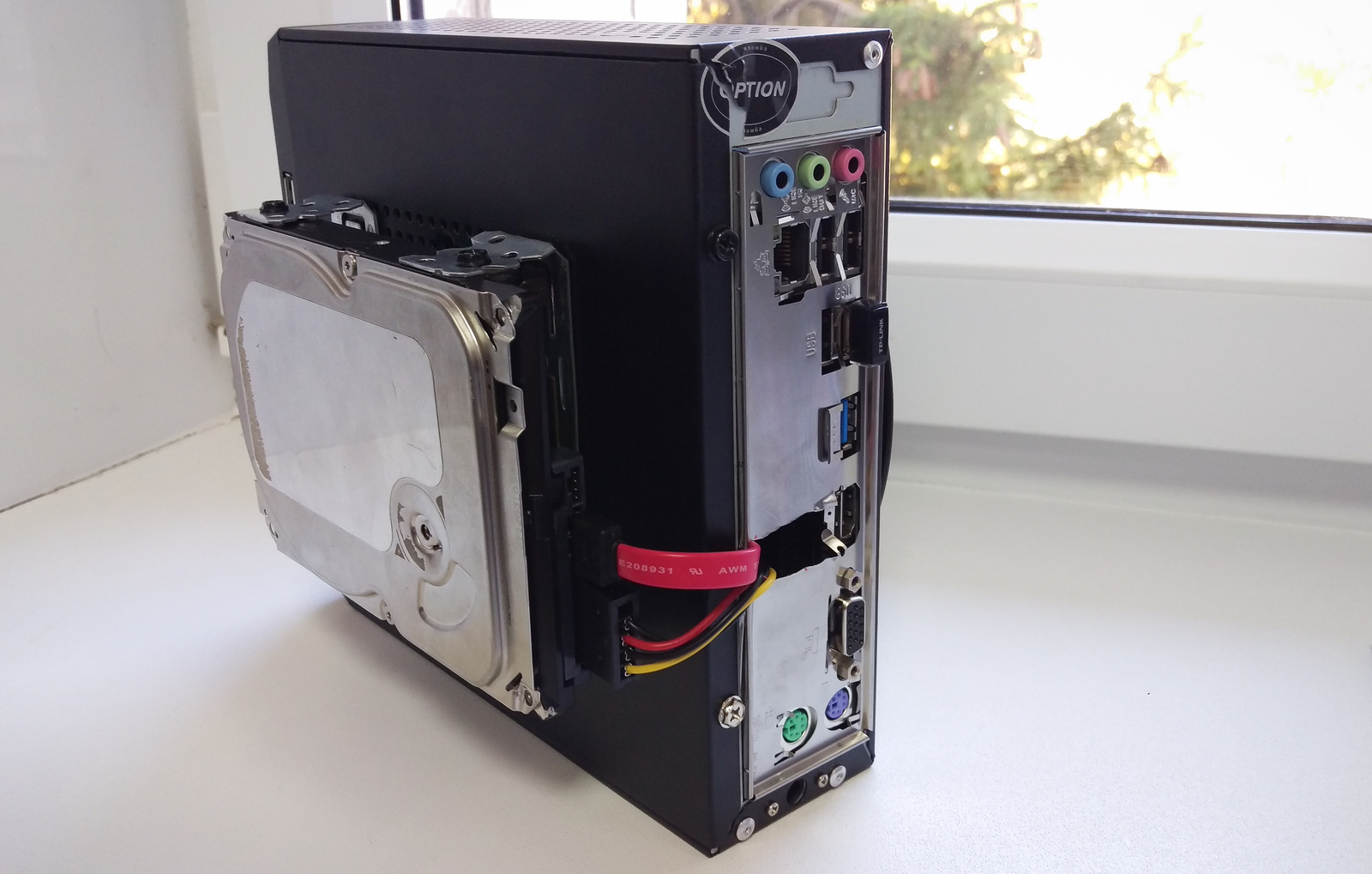
Массовое использование твердотельных накопителей в ноутбуках началось, когда компания Intel представила концепцию Ultrabook. Даже небольшие ультрабуки, укомплектованные SSD, были намного быстрее устройств с HDD. И это стало лучшей мотивацией апгрейдиться для пользователей ноутбуков с тех пор, как съёмные процессоры и графические ускорители в мобильных компьютерах исчезли как класс.
Причин для выбора SSD сегодня немало — это и иммунитет к вибрации и ударам, и быстродействие, и низкое энергопотребление. До недавнего времени главным препятствием для перехода на твердотельные накопители была высокая цена, но сегодня она заметно снизилась, а уровень отказов ячеек памяти стал настолько низким, что SSD можно использовать для повседневной работы, совершенно не переживая за свои данные.
И всё же покупать первый попавшийся под руку SSD не стоит: накопитель следует подбирать со знанием дела и учитывать особенности системы. На рынке представлено множество продуктов в разных ценовых категориях, и не исключено, что накопитель за 5 тысяч рублей даст вам такой же результат, что и его аналог за 15. Так стоит ли тратить лишние средства? Чтобы лучше разобраться в этом вопросе, рассмотрим разные виды SSD.
M.2, PCIe, mSATA и SATA
В действительно старых ноутбуках интерфейс для подключения твердотельных накопителей может быть любым, при условии, что это SATA. Практически в каждой модели (кроме самых компактных) речь идёт о классическом-полноразмерном SATA. Он же используется для подключения дисков к стационарным компьютерам, и именно через SATA подключаются наиболее доступные по стоимости SSD. В зависимости от древности ноутбука это может быть версия SATA 1, 2 или 3. В самых доисторических ноутбуках используется SATA 1, и апгрейд на SSD в этом случае будет довольно бессмысленным — этот интерфейс еле-еле дает нужную скорость для обычного диска, а многие модели твердотельных накопителей вообще не поддерживают протокол SATA 1. Впрочем, в абсолютном большинстве современных ноутбуков используется контроллер именно третьей версии.
Скорость передачи данных через SATA 3 — до 6 Гбит/с. Это значит, что с ним можно использовать довольно современный SSD. Твердотельные накопители за последние годы развивались аки стартапы и не раз прыгнули выше головы, в результате чего они уперлись и в предел пропускной способности интерфейса SATA 3.
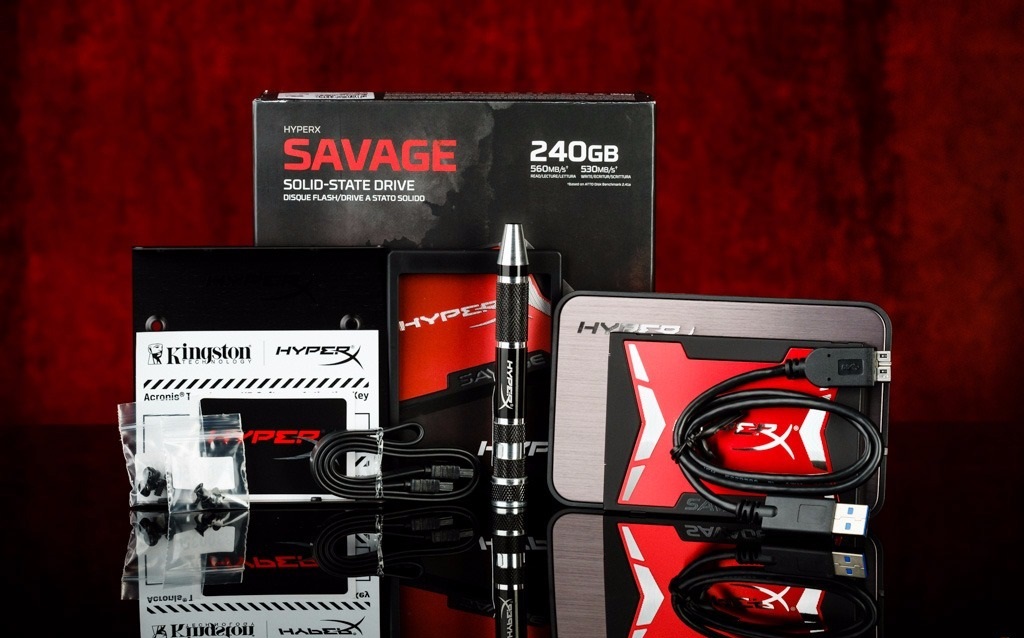
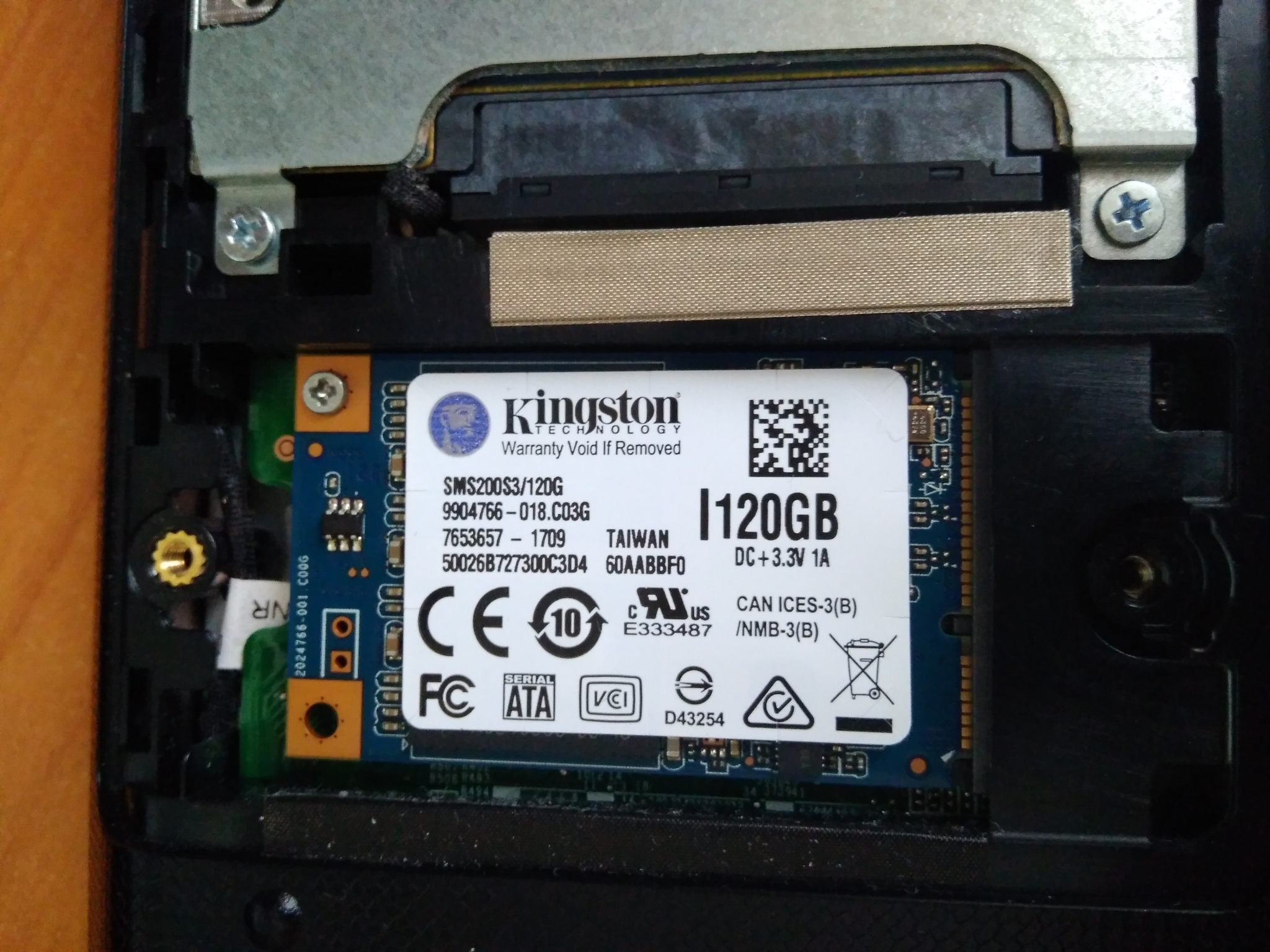
В некоторых ноутбуках также имеется интерфейс mSATA. Он позволяет установить твердотельный накопитель без корпуса — плоскую плату с припаянными к ней чипами. Это практически тот же SATA 3, только с новым банановым вкусом в другом форм-факторе, так что он тоже подходит для установки SSD в ноутбук. В некоторых ноутбуках уже есть интерфейс mSATA, но он либо не используется, либо в него установлен уже устаревший SSD. Также нередко в системе может быть предусмотрен интерфейс mini-PCI, который предназначен для установки карт расширения (таких как Wi-Fi, Bluetooth-модули, 3G-модемы и так далее). Он здорово похож на mSATA, но путать их все же не стоит. В любом случае установка нового накопителя позволит качественно увеличить скорость работы системы, а какой использовать для этого порт можно выяснить у производителя ноутбука или воспользовавшись конфигуратором на нашем сайте.
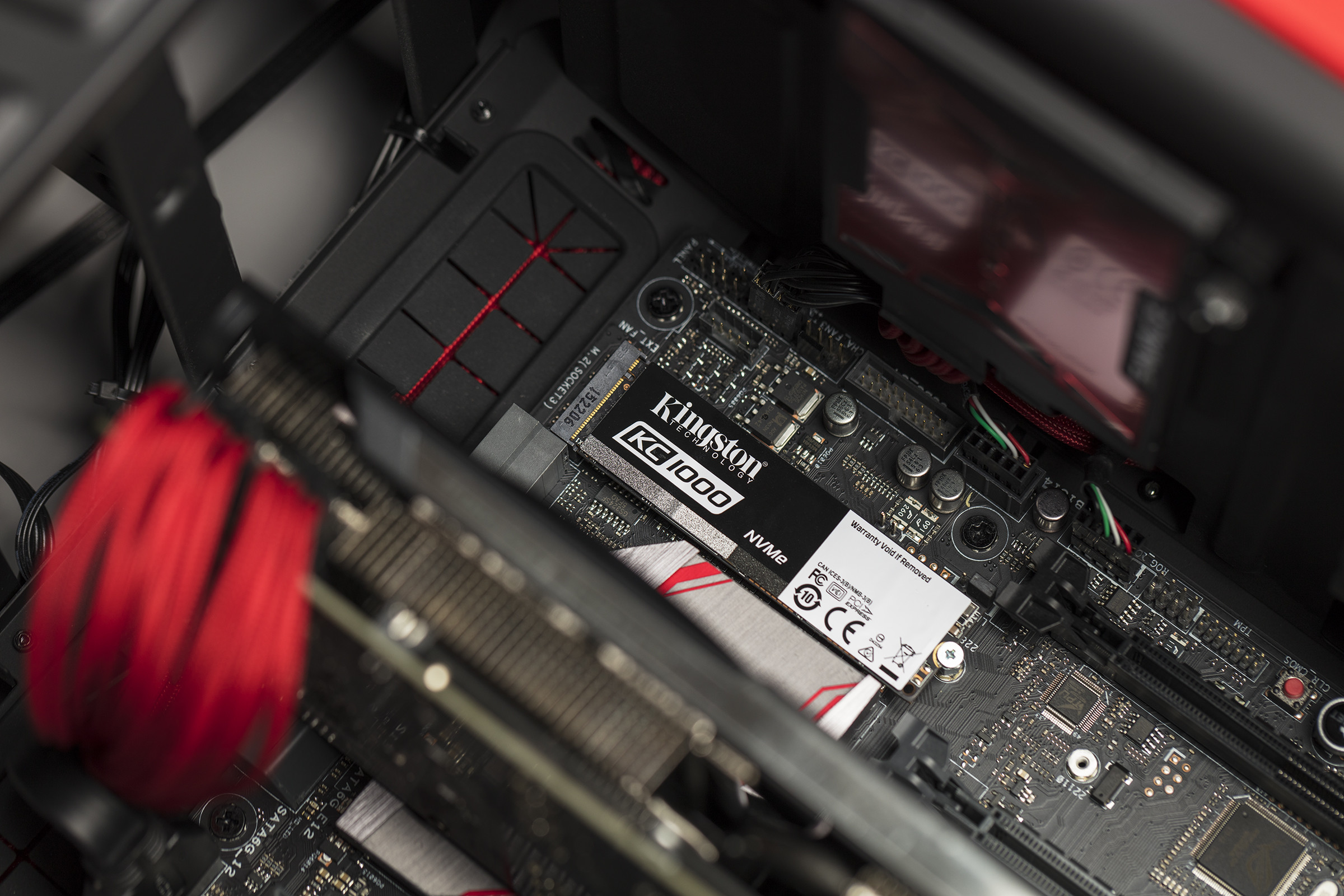
Самый перспективный вариант — разъем M.2. Если вы используете современный ноутбук, то именно M.2 позволит работать системе с максимальной скоростью. M.2 — это и есть то светлое будущее, которое ожидали от mSATA. Новый стандарт распространился в ноутбуках до того, как mSATA набрал популярность, а за счёт снижения цен на накопители он почти сразу раскрутился, а mSATA превратился в малопопулярный «legacy-storage», для которого производители сегодня выпускают одну-две модели накопителей — так, на всякий случай. На практике M.2 — это вариант вывода шины PCI Express 3.0 с поддержкой сразу 4 линий. Таким образом, M.2 позволяет достичь скорости передачи данных до 4 ГБ/с, что намного больше, чем в любой из версий SATA.
Но не стоит особенно радоваться раньше времени — даже если накопитель установлен в разъём M.2, он может по-прежнему использовать интерфейс SATA, а значит — работать в том же скоростном режиме, что и с более старыми разъемами. Тем не менее, преимущество все равно будет, так как носитель сможет раскрыть весь свой скоростной потенциал.
AHCI или NVMe?
Чем дальше в лес — тем сложнее спецификации, потому что интерфейс — это еще не все. На одном и том же физическом разъеме могут работать накопители с разным типом контроллеров. В эпоху наибольшей популярности жёстких дисков контроллер AHCI научился прокачивать их за счет работы с очередью команд NCQ (Native Command Queuing). Но сегодня он является узким местом между диском и процессором, а его более современный конкурент NVMe (Non-Volatile Memory) фактически является PCI-устройством и, теоретически, мог бы работать на скорости самой шины PCI Express. Чего стоит один тот факт, что NVMe может обрабатывать до 65536 запросов, когда режим AHCI поддерживает только 32 одновременных запроса.
Правда, накопители, которые используют NVMe контроллер, потребляют в 2-3 раза больше электроэнергии, чем их братья на базе AHCI. Поэтому если речь идет о мобильном ноутбуке с длительным временем автономной работы, использование накопителя с AHCI-контроллером может оказаться предпочтительнее, несмотря на более высокую производительность NVMe. При этом диски с любым из этих контроллеров могут быть установлены в интерфейс M.2.
Впрочем, если вы решили приобретать диск NVMe, необходимо уточнить, поддерживается ли эта спецификация производителем ноутбука. Если нет, то вы не сможете установить операционную систему и загружаться с такого диска.
Тонкости установки
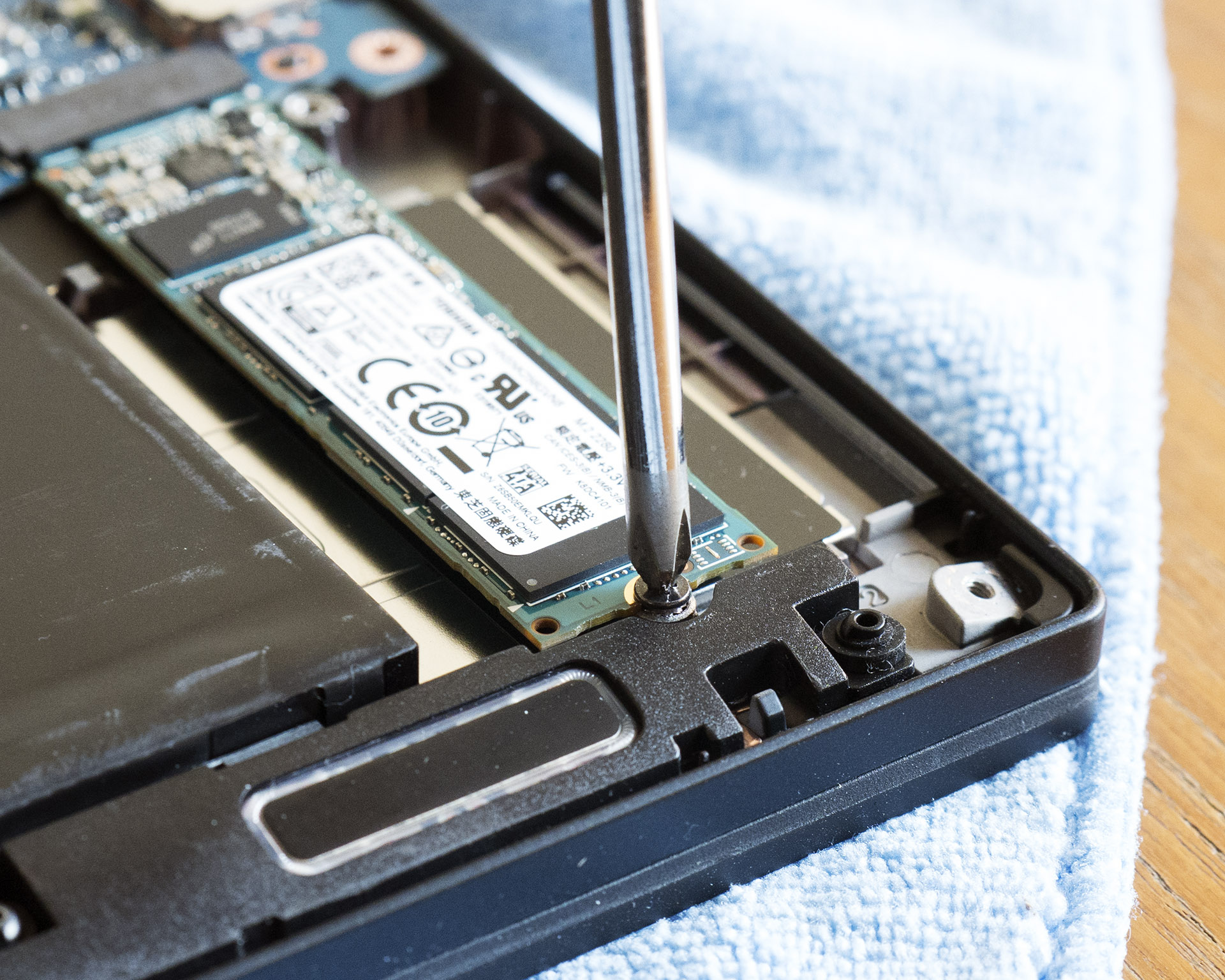
Но, если вы хотите установить в свой ноутбук твердотельный накопитель, необходимо первым делом убедиться в том, что на плате имеется разъем для его установки. Эту информацию можно узнать у производителя, найти в видеообзорах с инспекцией внутренностей, при помощи конфигуратора на нашем сайте или спросить о возможности апгрейда у специалистов технической поддержки Kingston. Можно и самому вскрыть ноутбук, чтобы проверить требуемые размеры монтажных отверстий. Рядом с интерфейсом M.2 обычно наносится маркировка, которая говорит о наличии крепежных отверстий. Например, 2260 означает, что поддерживаются носители 22 мм в ширину и 60 в длину, 2280 — 22 в ширину и 80 в длину, ну и так далее.
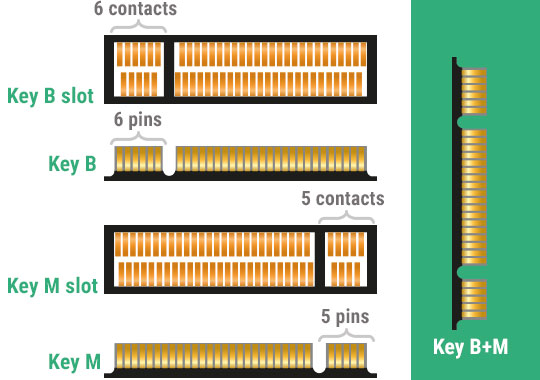
Интерфейс M.2 универсальный, но, чтобы жизнь не казалась мёдом, у него есть несколько разновидностей с разными ключами для установки плат расширения. Разъем с ключом B отличается отсутствующими контактами с 12 по 19 и называется M.2 Socket 2. Он может работать с интерфейсами SATA, USB 3.0, PCIe ×2, PCM, IUM, SSIC и I2C. При установке ключа M с отсутствующими контактами с 59 по 66 разъем именуется в документации M.2 Socket 3. Такая версия поддерживает уже только PCIe x4 и SATA.
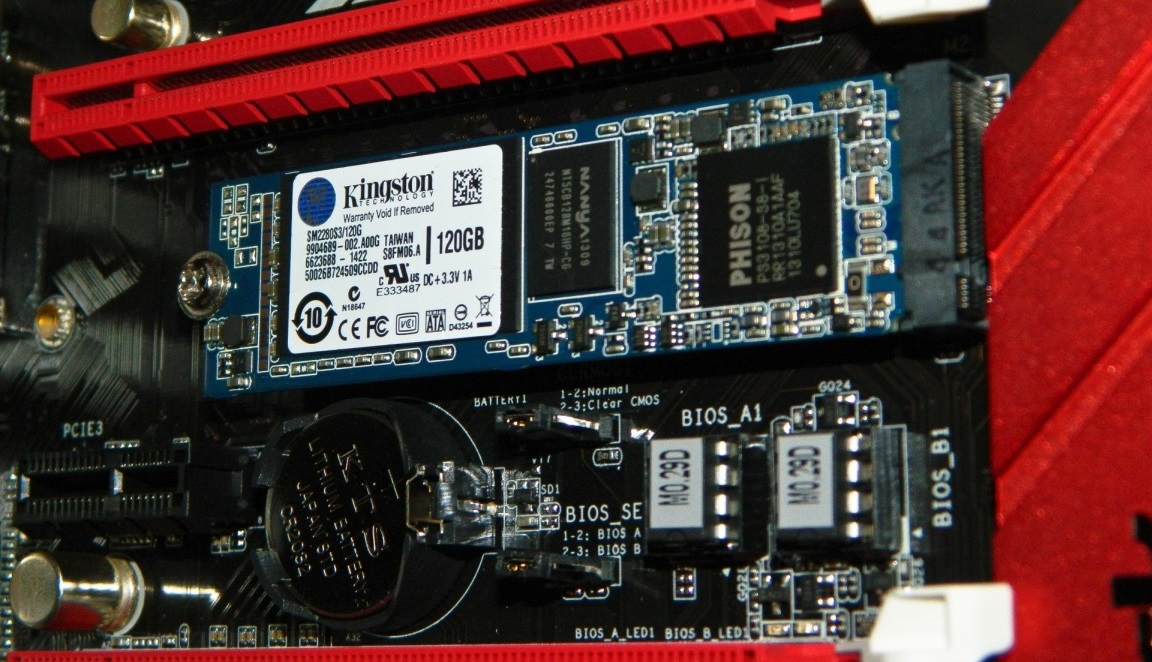
При этом в продаже имеются разные SSD — предназначенные для установки в M.2 Socket 2, M.2 Socket 3 и универсальные, у которых есть контакты для обоих ключей. Если вы не уверены, какой именно разъем M.2 имеется в ноутбуке, лучше всего приобретать именно универсальный накопитель. В частности, в линейке Kingston модели M.2 SATA содержат сразу два ключа и могут быть установлены в любой ноутбук с поддержкой М.2.
Программный уровень
Но просто воткнуть диск в ноутбук недостаточно. Именно поэтому многие сдают ноутбук на апгрейд в сервисный центр. Кстати, если ваша машина еще на гарантии, возможно, чтобы ее сохранить и при этом заменить накопитель, обращение в СЦ будет необходимым условием. Но многие крупные производители не возражают даже против самостоятельной замены диска – вы всегда можете уточнить это в службе технической поддержки вашего ноутбука. Кроме того, важно благополучно скопировать содержимое старого диска. Если вы решите провести эту процедуру самостоятельно, лучше всего использовать специальное ПО для миграции, которое идет в комплекте со многими твердотельными накопителями Kingston.
У ведущих производителей также есть утилиты для настройки оптимальной работы SSD, которые вы сможете использовать после запуска системы на новом диске. Например, Kingston SSD Manager помогает контролировать состояние накопителя, запускать технологии самодиагностики и обновлять встроенное ПО накопителя.
Какой же накопитель выбрать?
Для тех, в чьем ноутбуке есть только разъем mSATA, найти подходящую модель для замены достаточно сложно — на рынке представлено не так много mSATA-накопителей, и единственным вариантом из линейки Kingston является mS200. Если у вас есть разъем M.2 с поддержкой NVMe, то выбор будет намного шире — например, модель KC1000 позволит получить действительно высокую производительность (вы просто не узнаете свой ноутбук), а SSDNow M.2 SATA G2 предлагает хорошую альтернативу в бескорпусном варианте с ключом М.2 через SATA. Отличным решением в форм-факторе 2.5’станет HyperX Savage или модель KC400. Но когда нужна только быстрая загрузка ОС и приложений, достаточно будет более бюджетных накопителей — A400 или UV400. Хотите совет по выбору? Спрашивайте, ответим в комментариях!
Ну а для всех любителей девайсов HyperX сообщаем, что мышь HyperX Pulsefire FPS теперь стоит дешевле. И это не скидка: рекомендованная цена снижена навсегда, поэтому торопитесь, пока не разобрали!
Для получения дополнительной информации о продукции Kingston и HyperX обращайтесь на официальный сайт компании.
Как выбрать SSD, чтобы ускорить ноутбук
Лучше один раз прочитать про выбор правильного SSD-накопитель для ноутбука, чем сто раз выбрать неправильный. Никаких серьёзных проблем у вас возникнуть не должно, но если вы новичок в этом деле, лучше узнать о главных «подводных камнях».
Нужен ли моему ноутбуку SSD?
Сейчас твердотельный накопитель — уже не привилегия дорогих ноутбуков, а практически обязательная составляющая даже моделей за 60 тысяч рублей. Тем не менее, если вы задаёте себе такой вопрос, значит, самое интересное у вас еще впереди.
Как сказал еще Конфуций: «Стоит лишь однажды поработать на компьютере с SSD, и назад дороги уже не будет». Если в прошлом десятилетии все гнались за сотнями и тысячами мегагерц, то с приходом SSD стало очевидно, что бутылочное горлышко — это накопитель, а не процессор.
Если ваш ноутбук с четырёхъядерным i7 загружает Windows и запускает приложения минуту или больше — проблема точно в медлительном жёстком диске, а вовсе не в процессоре. С SSD всё стартует в считанные секунды, файлы открываются и сохраняются мгновенно. Как следствие, работать становится гораздо приятнее. Так что будем честны: твердотельный накопитель не нужен только в одном случае — если у вас уже есть.
SSD дорого стоят, разве нет?
Жёсткие диски пока всё еще заметно дешевле SSD из расчёта цены одного мегабайта, это факт. Но вам в большинстве случаев и не нужен объёмный «твердотельник». Сериалы всегда можно смотреть онлайн, хранить фотографии — в бездонном хранилище Яндекс.Диска, Google Drive или Dropbox, слушать музыку — из бесчисленных стриминговых сервисов, отечественных или зарубежных.
Вот и получается, что нередко у пользователей на ноутбуке на самом деле не так уж много информации, а основное можно уместить и на вполне недорогом SSD. Правда, на игровом ноутбуке уже не всё так просто. Конечно, хотелось бы установить все игрушки на «твердотельник», чтобы карты в Battlefield грузились не так мучительно долго. Но, к сожалению, современные игры отъедают слишком много пространства, чтобы их можно было устанавливать на недорогие «твердотельники». Но есть варианты, описанные в следующем пункте.
А где же я буду хранить терабайты фотографий с прошлого отпуска на Тенерифе?
Внешний жёсткий диск
И даже если ваш ноутбук забит медиафайлами под завязку, всё равно это не повод отказываться от приобретения SSD. Даже не очень большого объёма хватит для установки операционной системы, браузера и прочих программ первой необходимости. И тогда вы не узнаете свой ноутбук.
Причём совсем не обязательно отказываться от жёсткого диска с сотнями гигабайт добра, нажитого непосильным трудом. Во-первых, есть немало ноутбуков с местом и для быстрого «твердотельника», и для объёмного жёсткого диска. Во-вторых, даже если у вас супертонкий ультрабук, то и это не проблема — в продаже уже давно есть внешние жёсткие диски. И даже жёсткие диски с Wi-Fi для тех, кто не любит в провода. Либо опять-таки можно арендовать себе место в облаке. Хотя, если вы планируете использовать его как балкон или гараж, то есть заглядывать только раз в год или реже и складывать туда всё, что жалко выкинуть, то лучше всё-таки взять внешний жёсткий диск.
Могу ли я установить SSD в свой ноутбук?
В большинстве случаев ответ — да. Точно нельзя установить «твердотельник» только в ноутбуках, в которых он уже и так распаян прямо на материнской плате. Но случаи, когда у ноутбука уже есть SSD, нас в данном материале не очень интересуют.
Если у вас в ноутбуке всего один разъём под накопители, и он уже занят жёстким диском, то лучший вариант — купить на замену винчестеру твердотельный накопитель, а для жёсткого диска приобрести специальный контейнер с адаптером, чтобы сделать из этого винчестера удобный внешний жёсткий диск. Так вы решаете проблему и с быстродействием системы, и с хранением большого объёма данных. И, собственно, ничего не теряете.
Так или иначе, вам придётся начать с выяснения, сколько накопителей можно установить в ваш ноутбук и какого они типа. Вариаций не так уж много, но достаточно, чтобы запутать неискушённого человека. Поэтому лучше всего поискать форумы по конкретным моделям, где люди уже разобрались, какие накопители можно поставить в ту или иную модель ноутбука.
Какой выбрать?
Форм-фактор
SSD c разъёмом M.2 (сверху) и SSD форм-фактора 2,5 дюйма с разъёмом SATA (снизу)
Вопрос выбора форм-фактора зависит не от вас, а от вашего ноутбука. Модели постарше поддерживают только 2,5-дюймовые накопители с интерфейсом SATA. Они не такие быстрые, как некоторые современные «твердотельники» с разъёмом M.2. Чаще всего их покупка — это просто необходимость, если в лаптопе не предусмотрен M.2.
Тем не менее, производительности качественного 2,5-дюймового «твердотельника» более чем достаточно для повседневных нужд, и уж тем более для человека, который раньше никогда не имел дело с SSD. Тем более, что разъём M.2 сам по себе не показатель производительности накопителя, и среди SSD с M.2 спокойно встречаются даже более медленные модели.
Однако самые скоростные из M.2 в пять раз быстрее, чем стандартные 2,5-дюймовые. Но дело здесь даже не в названии разъёма, а в интерфейсе передачи данных. На более быстрые SSD указывает аббревиатура PCIe 3.0 (или NVMe), но мы не будем подробно останавливаться на таких тонкостях.
Объём
Всё, что меньше 120 ГБ, вообще не стоит внимания — туда не влезет ничего, и вы просто будете испытывать постоянную боль. Исключение составляют всякие хромбуки с накопителями на 32 и 64 ГБ, но зачастую это даже не SSD, а устройства на медленной памяти и с нерасторопными контроллерами, которые работают даже медленнее жёстких дисков.
С накопителем на 120 ГБ уже можно жить, но только при условии, что вы действительно не храните много программ и файлов. В противном случае лучше обратить внимание на модели на 256 ГБ.
Наконец, 512 и 1024 ГБ — желанные цифры для многих, но стоимость подобных накопителей в рознице высока, а уж доплата за модификацию ноутбука с подобными — еще выше. Там уже можно поместить даже видеоигры, или, например, две операционные системы, каждую со своим набором программ и файлов, и много всего другого, на что способна ваша фантазия.
Стоимость
Перейдём к неприятной части. Цены твердотельных накопителей на 256 ГБ, будь они хоть 2,5”, хоть M.2, начинаются примерно с 6000 рублей. 512 ГБ — уже от 10 тысяч рублей. Конечно, это стартовые цены, и, в зависимости от производительности накопителя или просто наглости бренда, они могут быть и в полтора-два раза выше на модель того же объёма. Стоит ли модель своих денег или нет — это, к сожалению, можно узнать только из обзоров или обсуждений на форумах. Или из отзывов в магазинах, если только вы умеете эти отзывы правильно читать.
как выбрать ссд для ноутбука леново
Выбираем SSD в 2021 году: стоит ли вообще менять HDD на SSD и какую модель SSD выбрать
реклама
Прогресс не стоит на месте и традиционные жёсткие диски (HDD) уступают место в домашних компьютерах и ноутбуках твёрдотельным накопителям (SSD). Кто-то уже давно с ними знаком и разбирается во всех тонкостях выбора SSD. Другие желают приобрести свой первый SSD или обновить существующий, но не нашли времени или желания вникнуть во все технические аспекты данных накопителей. И перед ними возникает пресловутая проблема выбора. Предлагаю вместе разобраться в данном вопросе чуть более подробно.
1. А нужно ли менять HDD на SSD, чем они отличаются и какие у них преимущества?
Традиционный жесткий диск (HDD) – это запоминающее устройство (компонент компьютера), основанное на принципе магнитной записи. С помощью магнитных головок производится запись (считывание) информации на вращающиеся круглые пластины. Его основные преимущества заключаются в более низкой цене в перерасчете на объём, а также, гораздо более длительный срок хранения информации в выключенном состоянии. Их недостатки: это раздражающая некоторых шумность, низкие скоростные характеристики по сравнению с SSD и меньшая удароустойчивость.
реклама
SSD не имеют механически подвижных элементов и состоят из распаянных на плате нескольких чипов и мелких электронных компонентов. Они бесшумны, более удароустойчивые и значительно быстрее HDD. Но SSD объёмом один терабайт стоит значительно дороже терабайтного жёсткого диска. А хранение информации на них в выключенном состоянии не столь долговременно. Поэтому если вы решили купить SSD и, скинув на него семейный архив, убрать его на хранение шкаф, то передумайте это делать.
реклама
2. А какой SSD подойдёт в мой компьютер или ноутбук?
Всё, с необходимостью SSD в компьютере разобрались! А какой именно SSD подойдёт в ваш компьютер или ноутбук? Для того, чтобы не бегать в магазин и не просить обменять свежекупленный накопитель, давайте разберемся каких видов они бывают. Отбросим ненужную нам информацию и остановимся на реальной практике. В домашних системах сейчас используются три вида SSD:
1. SSD с интерфейсом SATA в корпусе 2,5 дюйма;
2. SSD с интерфейсом SATA в формате M.2;
реклама
3. SSD с интерфейсом NVME в формате M.2.
Первые два полностью идентичны по своим техническим характеристикам и начинке (одинаковые модели разных форматов), но имеют разную форму. Накопитель 2,5 подключается при помощи проводов к материнской плате, а SATA в формате M.2 вставляется в разъём на материнской плате без всяких проводов, что, несомненно, более удобно. Оба SSD с интерфейсом SATA, как правило, имеют небольшой нагрев и не нуждаются в дополнительном охлаждении. NVME более «пылкие» и им иногда требуется радиатор охлаждения. NVME SSD также устанавливается в разъём M.2 на материнской плате. Вот здесь и кроется главный подводный камень. Дело в том, что в разъём M.2 не всегда поддерживает и SSD SATA M.2 и SSD NVME M.2.
Что же делать? Этот вопрос решается легко. Узнайте точное название вашей материнской платы или ноутбука и найдите их на сайте производителя. Затем перейдите в раздел описания технических характеристик и найдите там нужную информацию о том какой разъём M.2 какой тип накопителя поддерживает. Чтобы не искать коробки от материнской платы или не залезать в системный блок компьютера, скачайте программу CPU-Z. На третьей вкладке вы найдёте название вашей материнской платы. Помните, что некоторые ноутбуки могут и вовсе не поддерживать замену накопителя или доступ в корпус может быть затруднён. Тогда вам необходимо обратиться за советом или помощью к другим людям, если у вас это вызывает трудности. А если доступ к отсеку накопителя доступен, то ноутбук можно взять с собой в магазин. За удаленным советом всегда можно обратиться в соответствующую ветку конференции Overclockers.ru.
3. Какая разница между SSD SATA и NVME?
Накопители NVME работают по другому протоколу и имеют более высокие скоростные характеристики. Но они имеют и более высокую цену. Цена и тех и других сильно зависит от «начинки». В более «быстрые» продукты ставятся более производительные контроллеры. Контроллеры также бывают безбуферные и с DRAM буфером. Выражаясь простым языком, вторые, как правило, имеют более высокие скорости на записи и менее подвержены в использовании такому моменту как «залипание» системы на несколько секунд в некоторых сценариях (Windows перестает реагировать на ваши манипуляции мышью или клавиатурой). Но это нечастое и малозаметное в повседневном использовании явление и бояться его не стоит. Обещаю, что не буду больше вас отпугивать от использования SSD, ведь я тут расписываю их преимущества уже целую страницу.
Так какой SSD брать, SATA или NVME? Если вы перешли с HDD на SATA SSD, то вы испытаете «Вау-эффект», а вот при переходе с SATA SSD на NVME SSD вы скорее всего разницы не ощутите. Всё дело в том, что разница в них по большому счёту видна лишь на линейных скоростях. А они используются не так часто, к примеру при перекидывании больших файлов с одного SSD на другой. При профессиональном использовании компьютера, разница уже может быть очень заметна, например на записи файлов большого объёма внутри программы. Если говорить о скачивании игр из интернета, то сначала стоит озвучить максимальную скорость по вашему тарифу. И если тариф 100 Мбит/с, то качаться игра будет одинаково долго на любой SSD. Разница между накопителями на мелкоблочных операциях зависит уже от той самой «начинки».
Стоит упомянуть об объёме накопителя и типе установленного в него флэша. Много объёма никогда не бывает! На накопителях большего объёма пропорционально выше скорость записи. Поэтому нацеливайтесь всегда на максимальный объём, который вы можете себе позволить, с учётом цены. Флеш-память на сегодня в потребительском сегменте представлена тремя видами: MLC, TLC и QLC. Первая двухбитная память имеет больший ресурс, но она дорогая. Трёхбитная TLC на сегодня является оптимальным вариантом. Накопителей с четырехбитным QLC типом памяти я рекомендую избегать, поскольку они не имеют значимых ценовых преимуществ, а в остальном они содержат лишь недостатки (низкий ресурс и скорость записи).
4. Я уже в магазине, что мне покупать?
Любые комплектующие стоит покупать в крупном сетевом магазине с наилучшим отношением к клиенту по части гарантийного сервиса. Покупка на китайских площадках уместна, лишь когда вы не боитесь потерять свои деньги и точно знаете чего хотите.
Вариант первый.
Если вам не важны технические характеристики, вы вообще в принципе не желаете разбираться во всех этих тонкостях и вы просто хотите купить самый дешевый SSD, что есть в магазине, то всё просто. Обратитесь к продавцу-консультанту и он вам что-нибудь продаст. Если вы в недоумении для чего вы тогда всё это читали, то перейдём к варианту с вашим участием. Решайте, какую сумму вы собираетесь потратить. Затем попросите продавца показать вам SSD с памятью TLC, нужного вам объёма и с максимальным из предоставленных гарантийным сроком, «влезающих» в указанных вами сумму. Самым неплохим недорогим вариантом будет являться SSD KIOXIA (Toshiba) 2.5″ Exceria SATA III 3D BiCS TLC с трёхгодичной гарантией. Он не отличается выдающимися показателями скоростей, но это качественный накопитель с минимальным нагревом и оригинальным флешем Toshiba, а не отбраковкой.
Вариант второй.
Если вы желаете максимально сэкономить и не идти в финансовый разнос, но не согласны покупать что попало, то для вас есть варианты хороших SSD с DRAM-буфером. Это то, что называется «лучшее за свою цену». Чаще всего лучше взять накопитель «послабее», но большего объёма.
— PLEXTOR PX-512M8VC
— Western Digital Blue
— SAMSUNG 860 EVO (не рекомендуется для старых систем AM3)
— Crucial MX500
— WESTERN DIGITAL Blue M.2
— SAMSUNG 860 EVO M.2
— Crucial MX500 M.2
— KINGSTON SA2000 M.2
— WD Blue SN550 (безбуферник, но хорошего качества)
Вариант третий.
Когда хочется уже что-то посерьезнее, но, всё ещё, не теряя рассудок и не соря деньгами. Это однозначно буферные NVME накопители объёмом от 480 GB.
— A-Data XPG SX8200 Pro
— A-Data XPG GAMMIX S11 Pro
— PNY CS3030
— Smartbuy Impact E12
— Samsung 970 EVO
— Samsung 970 EVO Plus
— Western Digital Black SN750
Вариант четвёртый.
Гулять, так гулять! Хочется самого быстрого и мощного и без всяких компромиссов. В этом случае лучше смотреть накопители объёмом от 1 TB.
— PNY CS3040
— Smartbuy Impact E16
— Samsung 980 PRO
— Western Digital Black SN850
Я считаю, что на этом проблему выбора SSD можно считать решенной. Конечно, у каждого своё мнение по этому вопросу и им можно аргументировано поделиться.
Как выбрать твердотельный накопитель для ноутбука и не ошибиться

Твердотельные накопители, или SSD, за последние годы стали привычным компонентом любого современного компьютера. И это неудивительно: во-первых, они лишены движущихся деталей и не боятся ударов или вибрации, от которых сильно страдают обычные жёсткие диски. Во-вторых, SSD обеспечивают намного большую производительность, и это сразу заметно при запуске системы и при работе с приложениями. В-третьих, что особенно важно для владельцев ноутбуков, твердотельные накопители могут потреблять меньше энергии (но не во всех случаях – см. ниже).
До недавнего времени от покупки SSD пользователей удерживали два фактора – опасность постепенного отказа ячеек памяти и достаточно высокая стоимость устройств. К счастью, с развитием соответствующих технологий цена твердотельных накопителей быстро начала снижаться, а срок жизни SSD, наоборот, неуклонно увеличивается. Поэтому многие пользователи уже устанавливают их в свои ПК в качестве системного диска для ОС и основных программ, да и игры с твердотельным накопителем загружаются намного шустрее. В сегменте ноутбуков настоящий бум популярности SSD начался вместе с выходом на рынок сверхтонких ультрабуков, в которых все преимущества новых накопителей по сравнению с «классикой», HDD, стали особенно ярко видны.
Из-за большого выбора SSD на рынке обычным пользователям достаточно сложно разобраться в многообразии производителей, интерфейсов, контроллеров и моделей современных накопителей. Этот материал поможет за несколько шагов разобраться в особенностях строения SSD и подобрать модель, которая на 100% совместима с вашей системой и без лишних затрат повысит её производительность.
Шаг первый: определите физический интерфейс
Прежде всего выясните, какой разъём для подключения накопителя имеется в наличии. В старых моделях ноутбуков использовался для подключения жёстких дисков только интерфейс SATA – совсем как в настольных ПК. Если в вашем ноутбуке присутствует именно он и в технических характеристиках ноутбука указано, что это – SATA 1, проще сменить ноутбук целиком, так как заметного прироста производительности от твердотельного накопителя не будет (разве что при работе с небольшими файлами и если SSD вообще определится системой), а рентабельность апгрейда станет весьма сомнительной.
Впрочем, ноутбуки с SATA 1 сегодня найти уже непросто. А вот SATA 3 встречается довольно часто. Он позволяет передавать данные на скорости до 6 Гбит/с и подходит для бюджетных SSD.

Некогда распространённый интерфейс mSATA, или miniSATA, разрабатывался для компактных моделей SSD без корпуса, которые выглядят как обычная системная плата, чтобы они занимали поменьше места в ноутбуке. По пропускной способности mSATA не отличается от SATA 3 и к нему также можно подключать недорогие накопители без претензий на максимальную скорость. Имейте в виду: по внешнему виду mSATA аналогичен PCI Express Mini, к которому в основном подключают различные карты расширения вроде модулей беспроводной связи и модемов, но распиновка у них различается, так что перед покупкой не забудьте свериться с руководством пользователя, техническими характеристиками ноутбука в Сети или конфигуратором на сайте Kingston.

Наиболее удобный вариант для апгрейда – разъём M.2. Он в основном встречается в современных ноутбуках, быстро набирает популярность – вместе с ростом популярности самих SSD – и во многом уже успел вытеснить mSATA. Главной причиной такой популярности стало то, что M.2 использует шину PCI Express 3.0 с четырьмя линиями и его скорость передачи данных доходит до 4 ГБ/с. Помимо этого, в отличие от SATA у M.2 есть запас по скорости, которого хватит для самых современных и производительных SSD.

Сам по себе интерфейс M.2 универсален, но по группировке контактов он делится на несколько типов с разными ключами. Например, M.2 Socket 3 с ключом M поддерживает работу только с PCIe x4 и SATA и отличается отсутствием контактов с 59 по 66 в разъёме. Соответственно, его не получится подключить к интерфейсу с ключом B под версию M.2 Socket 2 для SATA, USB 3.0, PCIe ×2, PCM, IUM, SSIC и I2C, в которой отсутствуют совершенно другие контакты (с 12 по 19). Чтобы пользователи не мучились, многие производители, включая Kingston, выпускают накопители с контактами под оба ключа, но это лучше проверить заранее, иначе есть риск оказаться с накопителем под «не тот M.2» на руках.

Шаг второй: определите тип контроллера
Если вы подобрали и купили высокопроизводительный SSD с интерфейсом M.2, вы можете столкнуться с тем, что ваш ноутбук его просто не видит. Одной из причин такого поведения может быть то, что в накопителе используется протокол доступа NVMe, а на шине ноутбука – AHCI.
AHCI появился ещё в 2004 году и активно использовался для работы с жёсткими дисками в период их расцвета, сменив ATA, который не поддерживал встроенную очерёдность команд (NCQ) и горячую замену накопителей. Он используется и в SSD, но поддерживает всего 32 одновременных запроса и одну очередь команд по сравнению с 65 536 запросов таким же числом очередей у NVMe. Теоретически накопители с NVMe-контроллером могут работать на скорости самой шины PCI Express, то есть обеспечить огромный прирост производительности. Главная причина, по которой AHCI ещё используется – это низкое энергопотребление SSD с AHCI, что очень важно для ноутбуков: NVMe-накопитель за счёт роста скорости передачи данных будет потреблять в два или три раза больше энергии, поэтому, если вы часто пользуетесь ноутбуком в поездках или командировках и вам важнее автономность устройства, можно пожертвовать его производительностью и остановиться на накопителе с AHCI.
Если автономность не имеет для вас решающего значения, всё равно перед покупкой SSD стоит убедиться, что ноутбук поддерживает NVMe.
Шаг третий: удостоверьтесь, что может сами разобрать ноутбук и что в нём есть место для установки SSD

Так как раскрутить ноутбук и установить новый накопитель – нетривиальная задача для многих пользователей (речь неспециалистах), мы бы посоветовали отнести его для этих целей в сервисный центр. Особенно, если срок гарантии на устройство ещё не вышел, ведь тогда любое самостоятельное вмешательство её почти наверняка аннулирует.
Вполне понятно, что перед покупкой и установкой выбранного накопителя рекомендуется ознакомиться с руководством пользователя от ноутбука и материалами в интернете, воспользоваться конфигуратором или проконсультироваться со специалистами техподдержки Kingston. И удостовериться, что внутри ноутбука имеется место для SSD – cогласитесь, будет обидно приобрести самый современный SSD и понять, что подключить его к системе не получится чисто физически. Если решите разобрать ноутбук самостоятельно и убедиться в наличии монтажных отверстий, обратите внимание на маркировку: рядом с интерфейсом M.2 часто можно увидеть набор из четырёх цифр, первая пара которых означают максимальную ширину, а вторая – длину накопителя.

После установки
После установки нового накопителя ещё нужно как-то перенести все данные со старого. Если вы не хотите вручную копировать все файлы и папки, стоит задуматься об использовании ПО для миграции данных, которое идёт в комплекте с многими SSD, включая и продукцию Kingston.
Не стоит забывать и о «здоровье» накопителя: хотя SSD и не требуют дефрагментации, в отличие от обычных жёстких дисков, производители часто выпускают обновления для их прошивки, а само состояние накопителя стоит периодически проверять в специализированном ПО, вроде Kingston SSD Manager.
Итоги: информированный выбор
Итак, поле выбора мы несколько сузили и дали ориентиры. А можно ещё больше упростить подбор модели – смотрите:
— если вы просто хотите перейти с жёсткого диска на твердотельный накопитель и повысить скорость работы системы, вам подойдут недорогие 2,5-дюймовые модели A400 и UV400;
— HyperX Savage и KC400 в том же форм-факторе помогут обеспечить быструю загрузку игр и приложений и в целом отличаются большей скоростью работы;
— максимальной производительности системы можно добиться при помощи NVMe-накопителя, например, A1000 и KC1000;
— для миниатюрных ноутбуков с поддержкой М.2 через SATA отличным вариантом станет модель без корпуса SSDNow M.2 SATA G2;
— накопителей под mSATA на рынке сейчас достаточно мало, так как этот интерфейс уверенно вытесняется M.2; например, у Kingston такой накопитель всего один – mS200.
Более подробную информацию о каждой из описанных тут моделей можно получить, пройдя по ссылкам в тексте, и на официальном сайте Kingston.
Выбираем SSD накопитель для апгрейда ноутбука в 2021 году

Собираетесь обновить свой стареющий ноутбук? Сделать это можно довольно просто. Обычно есть три варианта: всё стереть и переустановить операционную систему и программы, добавить оперативную память или установить новый жёсткий диск или твердотельный накопитель.
Многие обладатели ноутбуков могут не знать, но вариант с твердотельным накопителем лучший, чтобы вдохнуть жизнь в новый компьютер. Обычно этот вариант сочетается с вариантом номер один, поскольку вам потребуется установить операционную систему заново. Особенно заметным контраст будет, если сейчас ваш ноутбук работает на традиционном жёстком диске.
Иногда обновления компонентов ускоряют работу системы только при выполнении определённых условий или только в некоторых программах. Твердотельный накопитель ускорит все аспекты работы компьютера. Если у вас используется жёсткий диск, его замена на любой твердотельный накопитель увеличит скорость загрузки операционной системы, запуска программ, открытия крупных файлов, подстегнёт загрузку игр и скорость выполнения каждодневных задач.
В твердотельных накопителях используется флеш-память. В жёстких дисках применяются пластины с механическими компонентами. Головки для считывания и записи данных перемещаются по дорожкам, как на пластинках.
Механические части по скорости работы не могут конкурировать с электронными чипами памяти.
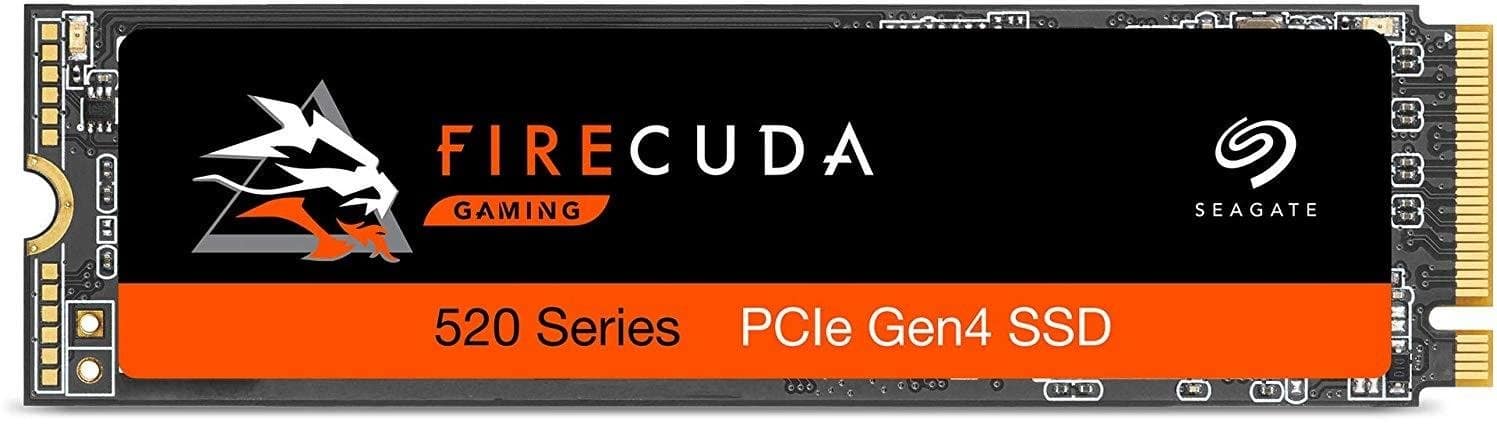
SSD накопители SEAGATE FireCuda 510 ZP1000GM30011 M.2
По долговечности жёсткие диски также не соперники SSD. В них есть акселерометры, технология парковки головки и другие для защиты дисков в случае падения. Несмотря на это, всегда есть опасность потерять данные. В SSD накопителях таких проблем не наблюдается.
Итак, где взять SSD? Прежде чем идти в магазин, нужно разобраться, можно ли вообще установить в ваш ноутбук твердотельный накопитель. Если ему всего несколько лет, то скорее всего можно. Более старые модели могут не поддерживать твердотельные накопители в своём БИОС. Впрочем, такие старые ноутбуки равно не стоят того, чтобы обновлять в них компоненты, лучше купить новый. Нужно знать, какой тип хранилища применяется в ноутбуке сейчас и можно ли его поменять.
Какой выбрать? Как установить?
Переверните ноутбук и проверьте крышку, закреплённую одним или двумя винтами. Если на крышке написано HDD или что-то похожее, внутри располагается жёсткий диск. Некоторые ноутбуки, вроде последней модели Apple MacBook и многих сверхтонких ультрапортативных моделей, полностью запечатаны и не дают доступа к своим внутренностям без обращения в ремонтную мастерскую.
Или же вы можете рискнуть, если воспользуетесь специализированными инструментами. Если всё же можно самостоятельно обновить устройство, вот что нужно делать.
Попасть внутрь ноутбука
В некоторых распространённых современных ноутбуках доступ к жёсткому диску можно получить через крышку внизу, выдвижную панель сбоку или же если полностью снять нижнюю крышку. Бывает, что приходится снимать клавиатуру. Некоторые корпоративные ноутбуки, вроде старых моделей Lenovo ThinkPad, обладают отсеком с одной стороны, где располагается жёсткий диск, прикрученный винтами к пластиковому держателю.
Если у вас что-то из этого есть, вам повезло.

Если вы не можете найти очевидного доступа к внутренностям ноутбука, нужно поискать ответ на сайте производителя, форумах, YouTube, в руководстве пользователя. На разных ноутбуках доступ к жёстким дискам может осуществляться по-разному. Таким образом, перед покупкой лучше узнать, как это происходит. Не стоит полагаться наудачу.
К сожалению, в последние годы среди производителей наблюдается тенденция усложнять или полностью запрещать самостоятельный доступ к внутренним компонентам ноутбука. Корпус может обладать проприетарными или необычными винтами, для которых вы не найдёте отвёртки.
Ещё хуже, если задняя крышка полностью запечатана таким способом, чтобы попасть внутрь можно только при помощи специальных инструментов. Они могут быть только в сертифицированных сервисных центрах этого производителя.
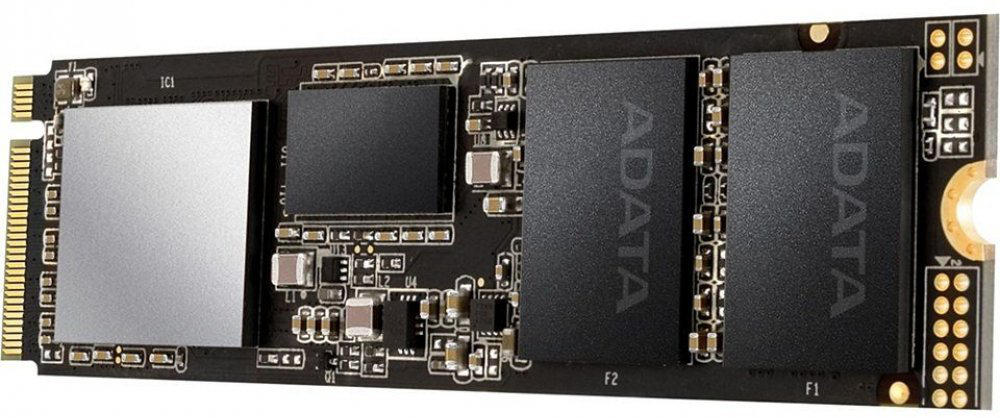
Есть и другие похожие проблемы.
Всё больше ноутбуков становятся очень тонкими, как и диски внутри них. Чтобы выпускать более тонкие устройства, производители отходят от твердотельных накопителей 2,5 дюйма, размер которых такой же, как у жёстких дисков, на замену которых они пришли. Вместо этого применяются твердотельные накопители формата M.2.
Это тонкое устройство, которое чаще всего использует шину PCI Express и высокоскоростную технику под названием NVMe. Также подключение может осуществляться через более традиционный разъём SATA. Диски M.2 отлично экономят место, но может быть трудно добраться до них. В некоторых случаях в ноутбуке нет диска 2,5 дюйма и M.2.
Бывает, что твердотельный накопитель припаян к системной плате. В таком случае поменять его вы не сможете.
Нужно иметь в виду, что стоит только посмотреть на современный ноутбук с отвёрткой в руках, как вы лишаете гарантии. Сначала нужно почитать ваше гарантийное соглашение, и только потом что-то делать.
Определение диска
Нужно знать, какой именно диск установлен в вашем ноутбуке. Чтобы обновление имело смысл, нужно перейти с жёсткого диска на SSD, с жёсткого диска на жёсткий диск большего объёма или с небольшого SSD на более вместительный.
Если внутри ноутбука жёсткий диск, скорее всего размер у него 2,5 дюйма и интерфейс SATA. Жёсткий диск такого типа легко заменить на твердотельный накопитель такого же размера, если вы сможете получить к нему физический доступ. Большинство потребительских твердотельных накопителей имеют размер 2,5 дюйма. Есть вероятность, что в вашем ноутбуке уже установлен SSD размером 2,5 дюйма. В таком случае вы можете поменять один SSD на другой, большего объёма.
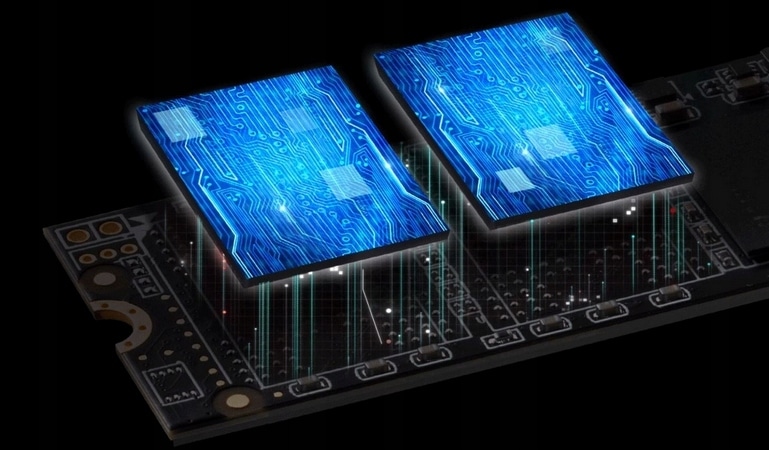
Другая возможность, особенно в современных тонких ноутбуках: там уже есть твердотельный накопитель одного из двух форматов, mSATA или M.2. В наши дни производители используют накопители M.2 только в новых ноутбуках. Некоторые модели возрастом несколько лет имеют интерфейс mSATA, от которого уже отказались.
В любом случае, твердотельный накопитель будет представлять собой простую тонкую печатную плату. Накопители mSATA имеют ширину 31 мм и длину 50 мм, а накопители M.2 более узкие (22 мм). Это позволяет экономить место внутри ноутбука, но вы не сможете поставить сюда более крупный накопитель 2,5 дюйма.
Накопитель mSATA можно поменять на другой с этим же интерфейсом, больше ничего поставить вы не сможете. Если у вас накопитель формата M.2, есть смысл менять его лишь на другой M.2 SSD с большей ёмкостью. Бывают накопители M.2 с интерфейсами PCI Express или SATA.
Скорее всего ваш ноутбук поддерживает лишь один тип шины, поэтому убедитесь, что выбираете правильный накопитель.
M.2 SSD бывают разной длины, на что также стоит обращать внимание. Вы не можете купить накопитель более длинный, чем может уместиться у вас в ноутбуке. Более короткий может подойти, в зависимости от дизайна. Большинство накопителей M.2 выходят в так называемом форм-факторе Type-2280, что означает ширину и длину.
Ещё производители для экономии места могут применять форм-факторы Type-2242 (42 мм) или Type-2260 (60 мм). Опять же, перед покупкой нужно знать, какой форм-фактор у вашего нынешнего накопителя. Для этого нужно посмотреть руководство пользователя или проверить информацию на сайте производителя.
Если возраст ноутбука превышает несколько лет, с большой вероятностью там установлен жёсткий диск 2,5 дюйма. В таком случае нужно узнать толщину этого диска.
Толщина
Почти все современные твердотельные накопители имеют толщину 7 мм. Несколько лет назад были более распространены накопители толщиной 9,5 мм. Старые жёсткие диски 2,5 мм предназначались для ноутбуков и толщина у них была обычно 9,5 мм. Чтобы заполнить отсек, внешний корпус твердотельных накопителей делали такой же толщины. Теперь отсеки для жёстких дисков ноутбуков имеют разную высоту, поэтому нужны более тонкие накопители.
Отсек 2,5 дюйма внутри ноутбука сделан так, чтобы вмещать диски только одной толщины. Если это отсек высотой 9,5 мм, для большинства современных накопителей места будет с избытком.
Желательно, чтобы накопитель сидел в отсеке плотно, в противном случае может погнуться коннектор SATA и будет вибрация. Нужно убедиться, что производитель SSD включает в комплект поставки прокладку, которая будет держать накопитель внутри отсека максимально плотно. Большинство производителей делают это, но не все. Конечно, можно попытаться сделать такую прокладку самостоятельно из непроводящего материала, но в комплекте поставки она будет более качественной.
Если отсек 2,5 дюйма имеет высоту 7 мм, это подходит для большинства современных SSD.
Программное обеспечение
Некоторые накопители предлагаются вместе с программным обеспечением, вроде Acronis TrueImage для копирования диска. Это приятный бонус, но его отсутствие не должно стать причиной отказа покупать качественный накопитель. Существует достаточно бесплатных приложений подобного рода, таких как EaseUS Disk Copy Home.
Некоторые производители превосходят других в плане создания программных продуктов под определенные модели накопителей. Некоторые накопители продаются без приложений, а модели вроде Samsung SSD EVO и Pro или последние модели Intel предлагают изощрённые программы оптимизации и мониторинга. Например, Samsung Magician.
Комплекты обновления
Некоторые производители SSD продают свои модели в базовой комплектации или вместе с комплектами обновления по более высокой цене. Комплекты предназначаются для ноутбуков и настольных компьютеров. Для последних комплекты могут включать в себя адаптер для отсека, чтобы вы могли установить SSD в отсек размером 3,5 дюйма для более крупных жёстких дисков.
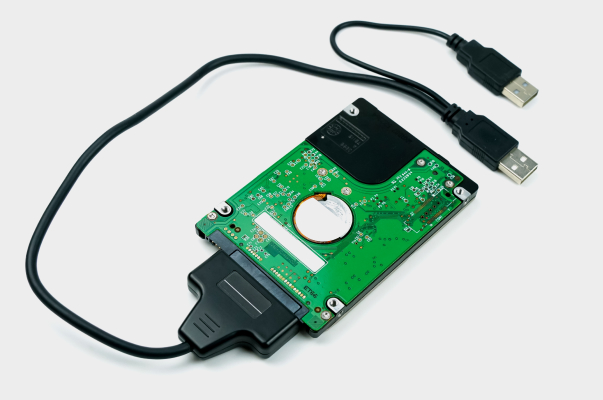
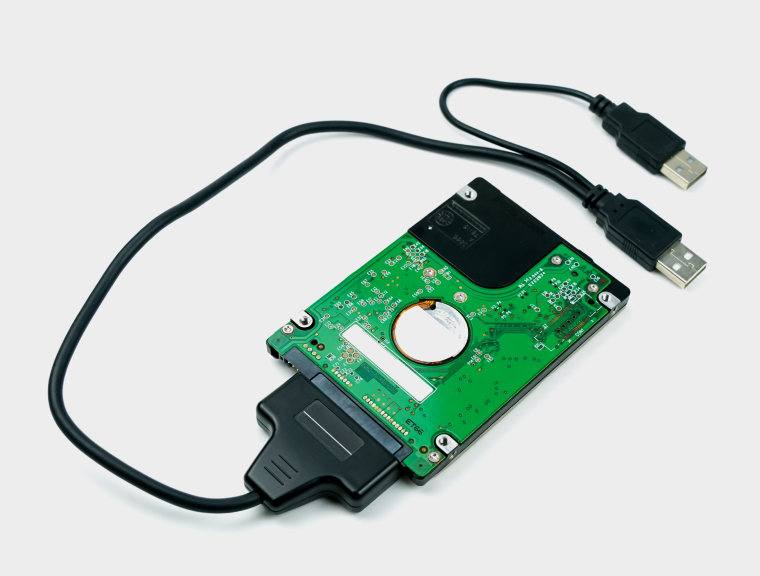
Комплекты для ноутбуков могут содержать в себе кабель для передачи данных SATA > USB, приложение для клонирования данных, рамку-заполнитель отсека или эти элементы в другом сочетании. Если в комплекте есть адаптер для отсека 3,5 > 2,5, этот SSD нацелен на компьютеры, не ноутбуки.
Как выбрать SSD для вашего
компьютера и ноутбука?
SSD — твердотельный накопитель — аналог жёсткого диска, который постепенно вытесняет традиционные винчестеры. Если не знаете, какой жёсткий диск выбрать для компьютера, который будет хранить до 1 ТБ информации, выбирайте SSD. Он работает в 3–15 раз быстрее винчестера и потребляет в 5–10 раз меньше электроэнергии. Твердотельные накопители меньше нагреваются и не гудят. Они выдерживают сильные вибрации и удары — некоторые переживают падение на бетонный пол с высоты до 1 м.
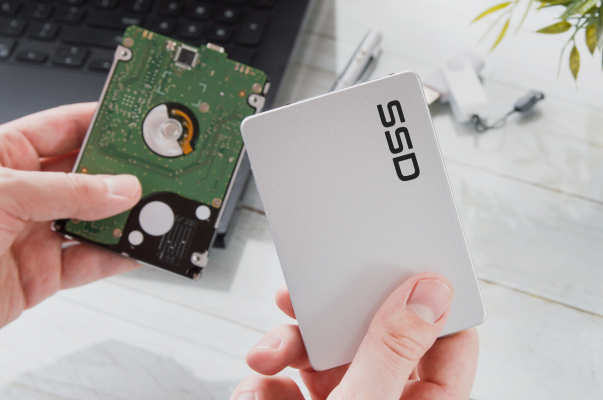
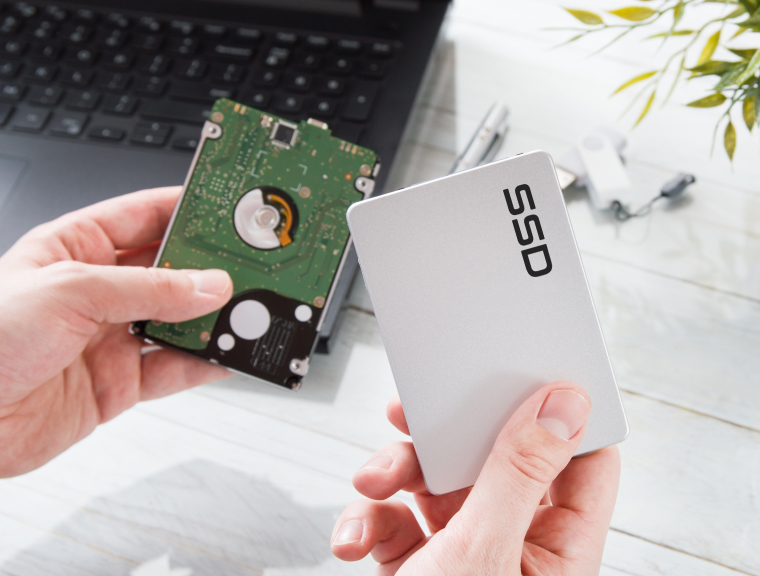
У винчестеров другие преимущества — больший объём (до 24 ТБ на один жёсткий диск), меньшая стоимость одного гигабайта памяти (около 2,5 рублей против 15 рублей у SSD) и больший ресурс при непрерывной работе (до 7–9 лет против 5), например при видеонаблюдении или создании файлового сервера.
Основные виды SSD
Чтобы узнать, какой жёсткий диск выбрать, уточните (в инструкции к ноутбуку, моноблоку, материнской плате или в сервисном центре), к какому порту подключается твердотельный накопитель.
Искать информацию на сайте производителя не стоит. Конструкция устройства может зависеть от партии, даты выпуска и поставщика комплектующих. Поэтому в двух похожих ноутбуках могут быть разные интерфейсы.
SATA SSD
SATA — последовательный порт для подключения высокотехнологичных устройств. Этот разъём передаёт информацию через один канал, выстраивая последовательности из битов — мельчайших единиц памяти, способных принимать два значения, «1» и «0». Пришёл на смену параллельным портам — медленным и ненадёжным из-за сложности сбора данных, передаваемых через несколько каналов одновременно.
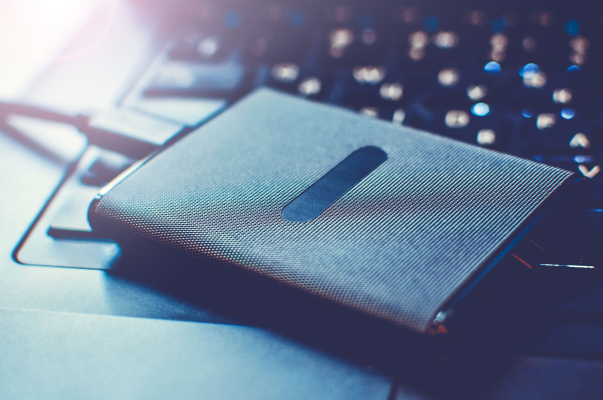
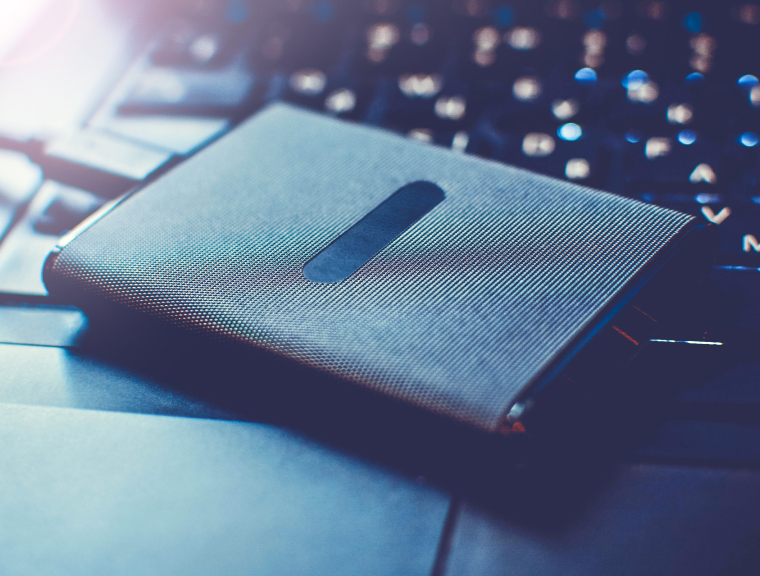
Полноразмерный порт SATA есть в большинстве стационарных компьютеров, а также в некоторых ноутбуках и моноблоках. Он используется для подключения накопителей, упакованных в корпус шириной 2,5 дюйма (63,5 мм).
mSATA SSD
Миниатюрная версия SATA-порта, разработанная специально для тонких ультрабуков, в которые не помещаются обычные накопители. Сегодня они — редкость. Но если у вас возникает вопрос, какой SSD выбрать для ноутбука 5-летней давности, это может быть верным решением.
Размер накопителей с интерфейсом mSATA стандартный — 51×30×3 мм.
M.2 SSD
Порт для подключения твердотельных накопителей, который стал популярным благодаря малым размерам и универсальности. Есть на современных материнских платах дороже 5–8 тысяч рублей, в ноутбуках, ультрабуках, моноблоках и некоторых планшетах. Это лучший ответ на вопрос, какой SSD выбрать для ПК, выпущенного в последние 3 года.
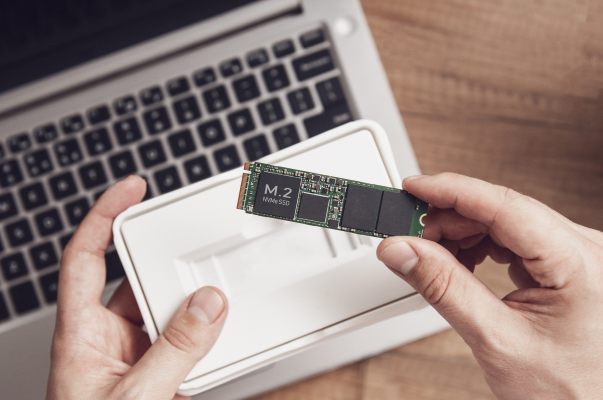
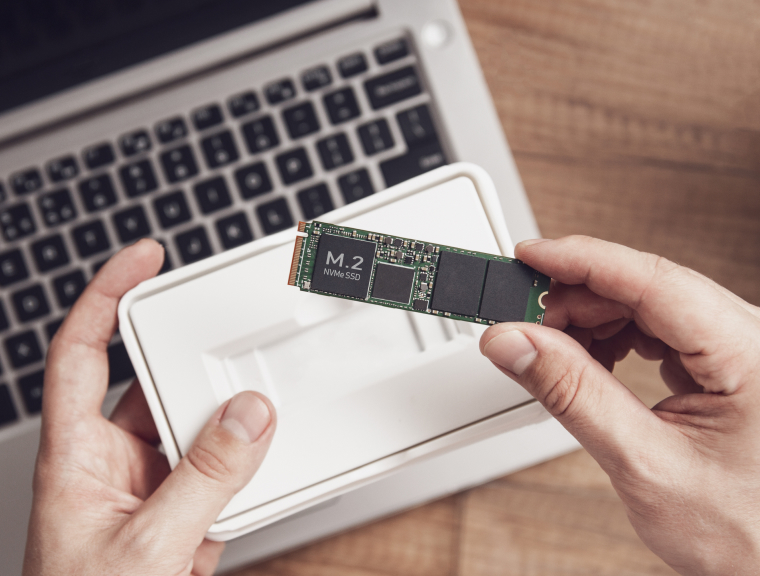
Ширина таких накопителей стандартизована — 22 мм. Остальные параметры отличаются:
- для планшетов и нетбуков с диагональю экрана не более 12 дюймов толщина — до 1,5 мм, длина — до 30 мм;
- для ультрабуков с толщиной корпуса не более 15 см и для ноутбуков-трансформеров со съёмной клавиатурой толщина — до 2 мм, длина — до 42 мм;
- для остальных ноутбуков, толщина — до 2,5 мм, длина — до 80 мм;
- для стационарных компьютеров толщина — до 3 мм, длина — до 80 мм;
- для серверов и промышленного оборудования толщина — до 3,5 мм, длина — до 110 мм.
PCIe HHHL
Высокоскоростной порт, использующийся в стационарных компьютерах и серверах. Передаёт информацию большими пакетами, а не единичными битами, позволяя получить намного большую скорость. Позволяет соединить периферийное устройство с процессором напрямую, минимизируя задержки при передаче данных. Размер платы, которая к нему подключается, — до 180×70×20 мм.
Стандарт передачи информации
Как выбрать SSD-диск для компьютера с разъёмом M.2? Вот и ответ. От цепи на материнской плате зависит совместимость с конкретным накопителем и скорость передачи данных.
Полагайтесь только на инструкцию. Внешне все разъёмы M.2 одинаковы, поэтому разборка и осмотр устройства ничем не помогут.
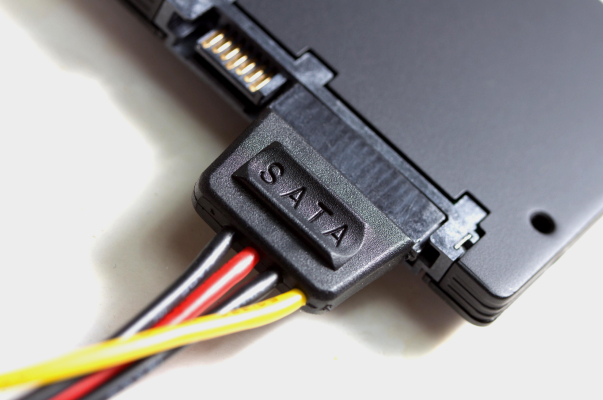
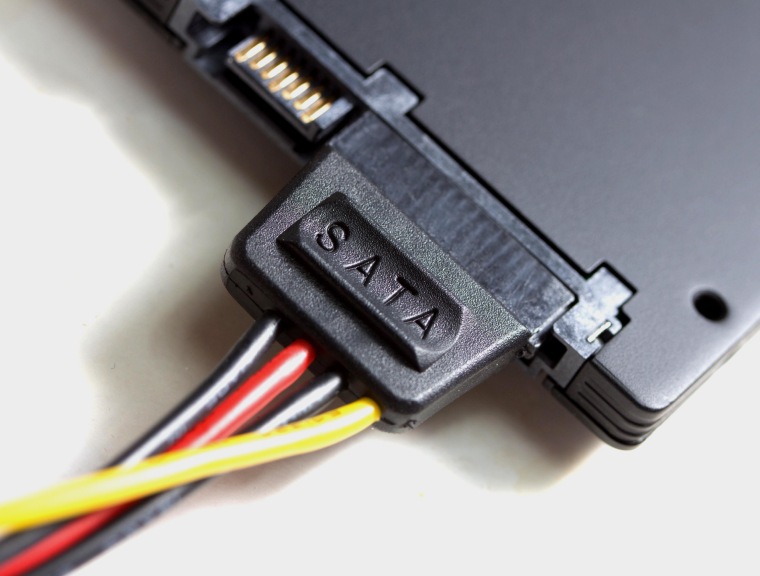
Единственно возможный вариант для портов SATA и mSATA. Часто используется в разъёмах M.2. Сегодня распространена третья версия такого интерфейса — SATA III или SATA 3.0. Его максимальная скорость — 6 гигабит в секунду (Гбит/с), что равно 750 мегабайтам в секунду (МБ/с). Это отличный ответ на вопрос, какой SSD выбрать для бюджетного компьютера или устройства, выпущенного 3–5 лет назад.
PCIe NVMe
Peripheral Component Interconnect Express, Non-Volatile Memory Express. Интерфейс для подключения периферийных устройств с энергонезависимой памятью. В устройствах бытового класса встречается только в портах M.2. Теоретическая пропускная способность зависит от версии стандарта:
- PCIe 1.0 — 4 Гбит/с, 512 МБ/с;
- PCIe 2.0 — 8 Гбит/с, 1 ГБ/с;
- PCIe 3.0 — 16 Гбит/с, 2 ГБ/с;
- PCIe 4.0 — 64 Гбит/с, 8 ГБ/с.
Переходники
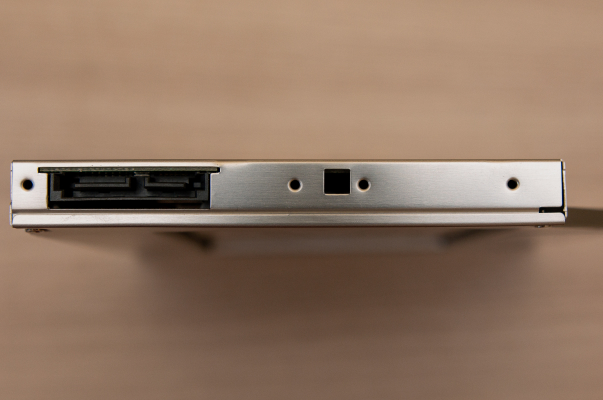
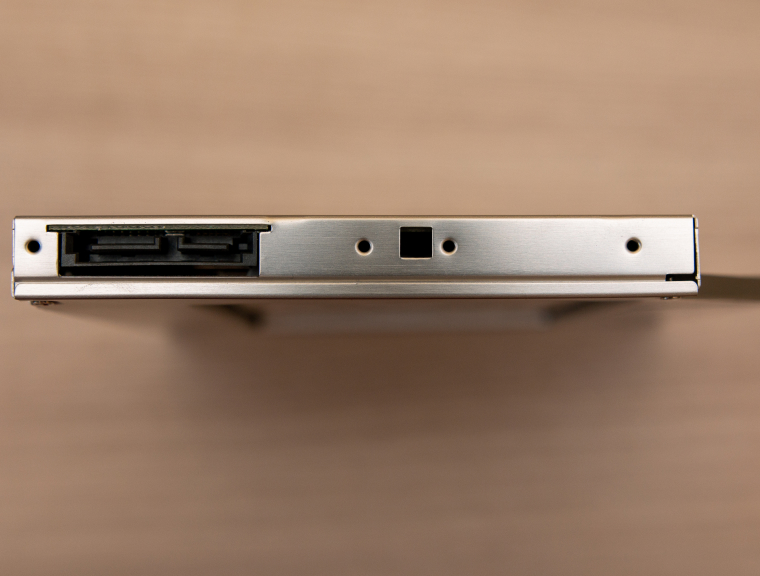
Вопрос, как выбрать жёсткий диск для компьютера, очень сложный. Если у вас есть SSD, который не подходит по типу контактов или способу передачи данных, можно использовать адаптеры. Они позволяют подключать SATA-накопители к порту M.2 и наоборот, а также использовать SSD NVMe в разъёмах, соединённых с шиной SATA, и наоборот.
Максимальная скорость в этом случае будет ограничена меньшей из двух цифр — пропускной способностью самого накопителя или интерфейса материнской платы.
Основные характеристики твердотельных накопителей
Объём
Чтобы знать, как выбрать жёсткий диск, вам следует понимать, что 1 ГБ — это 250–300 фотографий со смартфона, 30–40 минут HD-видео или 8–10 тысяч страниц текстовых документов с таблицами. Если вам интересно, какой объём SSD выбрать для ноутбука, следуйте рекомендациям:
- 32 ГБ — только для операционной системы и офисных приложений;
- 64 ГБ — для операционной системы и стандартного набора приложений, включая плеер для музыки и видео, текстовый редактор, браузер, диагностические сервисы и менеджеры загрузок;
- 120 ГБ — можно установить пару игр, а также держать под рукой все необходимые текстовые документы, презентации и электронные таблицы;
- 240 ГБ — до 20 приложений, 2–3 игр и десятка фильмов в HD-качестве;
- 500 ГБ — можно записать несколько сезонов любимого сериала и не ограничиваться в установке фильмов и игр;
- 1 ТБ и более — для больших мультимедийных коллекций и нескольких топовых игр, занимающих более 50 ГБ.
Скорость чтения
- Она влияет на скорость загрузки операционной системы, приложений и сайтов при просмотре видео, прослушивании музыки или в играх. Для офисной работы достаточно 400–500 МБ/с.
- Если вы смотрите 4K-видео, когда на фоне работает несколько приложений, — 600–1000 МБ/с.
- Для геймерских компьютеров — от 1500 МБ/с (1,5 ГБ/с) и выше.
Скорость записи
Важна при работе с графикой, видео, базами данных, трёхмерными моделями и сложными презентациями. От неё зависит время сохранения проектов и копирования файлов.
- для редактирования текстовых документов и электронных таблиц — 150–250 МБ/с;
- для работы с фотографиями и Full HD-видео — 450–600 МБ/с;
- для обработки 4K-видео и трёхмерных моделей — от 1000–1200 МБ/с (1–1,2 ГБ/с) и выше;
- для файлового сервера, обслуживающего 20 пользователей и более — от 2000 МБ/с (2 ГБ/с).
Ресурс
Объём информации, который можно записать в течение всего времени использования накопителя. Чтобы понять, как выбрать SSD для компьютера, следует понимать, что средний объём записи информации — до 50 ГБ в день. Если ресурс — 200 ТБ (200 000 ГБ), то накопитель выдержит (200 000/50=4000 дней или 11 лет активной работы.
Дополнительные функции
Функция низкоуровневой проверки целостности (LDPC) и система выравнивания износа (Wear Balancing) увеличивают ресурс жёсткого диска на 10–25%;
Память с коррекцией ошибок (ECC memory) нужна для компьютеров, которые работают практически круглосуточно — серверы, системы хранения данных и промышленное оборудование;
Функция сбора мусора (Garbage Collection) и команда TRIM снижают нагрузку на SSD, чтобы он не хранил бесполезную информацию;
Спящий режим (DevSleep) нужен для портативных устройств — ноутбуков и планшетов. Он снижает энергопотребление в 10–15 раз. При этом повторное включение гаджета занимает не более 3 секунд;
Диагностическая система S.M.A.R.T. Проверит состояние накопителя при помощи специальных приложений, например SSD Scope или SSD Toolbox, покажет уровень износа и оставшийся ресурс.
Как правильно выбрать SSD?
SSD для работы
Если вас интересует, как выбрать SSD-накопитель для офисной работы или учебы, тогда нужны модели с интерфейсом SATA. Для стационарных компьютеров — в 2,5-дюймовом корпусе с полноразмерным портом, для ультрабуков прошлых лет — mSATA, для современных ноутбуков и моноблоков — M.2 SATA. Такие модели обходятся дешевле — от 2500 рублей за 240 ГБ. Но их скорости хватит, чтобы компьютер работал без тормозов, быстро загружал операционную систему и мгновенно копировал документы.
SSD для геймеров
Для игр, выпущенных более 3–4 лет назад, скорость накопителя не так важна. Для них хватит и SATA-накопителя. Для современных игр понадобится NVMe-диск со скоростью чтения информации от 1500 МБ/с. Он сократит время загрузки локаций и уменьшит количество лагов. Стоимость — от 4500 рублей за 240 ГБ.
SSD для видео и графики
Как выбрать SSD для компьютера монтажеру или дизайнеру? Если вы монтируете ролики в формате Full HD и создаёте любительские модели для 3D-принтера, вам также хватит SATA-накопителя. Для работы с 4K-видео и сложными проектами понадобится SSD NVMe со скоростью записи от 1000 МБ/с. Стоимость — от 3000 рублей за 240 ГБ.
Серверы
Для систем хранения данных, облачных хранилищ и других подобных устройств стоит выбрать SSD со скоростью чтения и записи информации более 2 ГБ/с. В этом случае используются накопители профессионального класса с увеличенным ресурсом, выдерживающие до 2–3 тысяч циклов полной перезаписи. Их стоимость — от 20 000 за 240 ГБ.
Зная, как выбрать SSD, вы сделаете свой компьютер более быстрым, удобным и экономичным. Выбрать подходящую модель в каталоге «Эльдорадо» просто — вам доступны фильтры по объёму, интерфейсу и назначению.