Как разобрать блок питания ноутбука леново

В отличие от персонального компьютера, ноутбуки оснащаются куда меньшей по размерам системой энергоснабжения компонентов. Как правило, наиболее важным устройством является адаптер питания. Однако помимо него в корпусе ноутбука также установлена микросхема с разъемом, которую по необходимо можно отключить.
Инструменты для работы
Для работы потребуется набор нехитрых инструментов:
- нож, скальпель либо другой подобный инструмент для вскрытия корпуса блока;
- отвёртки;
- паяльник с припоем;
- салфетки, марля либо другая ткань;
- клей и шприц;
- бензин либо другой растворитель (необязательно). По мнению ряда специалистов, эти средства значительно упрощают вскрытие блока питания.
Открытие корпуса и извлечение платы
- Вскройте корпус адаптера питания с помощью тонкой отвертки, можно использовать нож или скальпель. Чуть-чуть надавите на корпус батареи и постарайтесь поднять (отсоединить) пластик и открыть корпус.
- Следующий шаг — проведите линию по краю, чтобы окончательно отсоединить пластик. Использовать можно всю ту же отвертку или использовать нож.
- Некоторые адаптеры имеют «ремешок». Он находится на длинной стороне блока и сам отсоединится после вскрытия корпуса.
- Корпус будет вскрыт через несколько минут, достаточно открыть боковые панели. Если у вас все получилось, то теперь блок поделен на 2 пластиковых части, внутри вы найдете аккумулятор. Проверьте его на наличие царапин, внешних повреждений и переходите к следующему шагу.
- Необходимо аккуратно извлечь плату (металлического цвета) из корпуса. Она ни к чему не прикреплена, постарайтесь сохранить ее в первоначальном виде.

Достаем и разбираем плату
- Следующий этап — переверните плату набок и отогните 2 держателя. Они легко поддадутся, так как выполнены из мягкого металла.
- Теперь постарайтесь максимально аккуратно отогнуть самую широкую часть плату, придерживая фиксаторы.
- Чтобы снять всю оболочку и освободить плату, воспользуйтесь паяльником. При желании ее можно просто отогнуть и припаять в будущем. Кроме того, снимать всю нижнюю часть придется, если проблема окажется в шнуре.

Общий алгоритм

Основное различие между отдельными методами разборки сводится к разным эстетическим подходам к процессу. Также можно воспользоваться различным инструментом. В любом случае корпус необходимо разделить по линии шва.
Основных подходов два.
Можно разъединить устройство с усилием либо разрезать его. У большинства моделей половинки склеены между собой. Причем не очень прочно.
Также может быть применена сборка «паз–выступ». Она тоже, как правило, дополняется склейкой. Чтобы разрезать корпус блока, используем любой инструмент с особо тонким лезвием. Вполне подойдет скальпель или нож.
Применяем ударную силу. Ставим лезвие непосредственно на линию самого шва, слегка бьем по нему небольшим молотком. Стараемся интуитивно почувствовать, с какой силой следует ударить, чтобы пробить пластиковую крышку и при этом не повредить под ней металл.
Получаем разрез, который равен нескольким сантиметрам. Переносим лезвие на его начало. В итоге должна получится непрерывная линия.
«Пилить» ножом опасно для пальцев, однако для некоторых людей подобный подход является более привычным. Если в распоряжении будет разнообразный арсенал инструментов, резать корпус мы сможем с большей защищенностью и скоростью.
К примеру, существенно облегчить процесс позволит насадка-диск на дрель. В таком случае вся процедура отнимает пару минут. Разрез окажется при этом относительно ровным. Однако в данном случае важно тщательно контролировать глубину погружения диска. Существенно увеличивается риск повредить металл.
Есть и другой способ разборки. Давайте его опробуем. Нам необходимо разъединить отдельные половинки корпуса. Итак, делаем по шву один разрез небольшого размера. В него вставляем наконечник отвертки. Далее осуществляем несколько легких поворотов, чтобы превратить его в рычаг. Чаще всего клей, удерживающий пластик, легко поддается. В результате щель растет. После того как одна сторона будет освобождена, беремся за корпус своими руками.
Такой подход существенно ускоряет процесс. Далее в нижней и верхней половинках корпуса, ближе к углу, просверливаем обычной дрелью небольшого размера отверстия, чтобы появилась возможность использовать плоскогубцы. Разводим ручки. Шов расходится. Ножом или плоской отверткой помогаем ему совсем исчезнуть. Если на корпусе нельзя оставлять следы, можно пойти другим путем. Отрезаем кабель, посредством которого должен заряжаться портативный компьютер. В получившемся отверстии применяем опробованный ранее рычаг. Теперь вы знаете, какие особенности имеет блок питания ноутбука. Как разобрать это устройство, мы подробно описали выше.
Нестандартная форма

Давайте рассмотрим, как разобрать блок питания ноутбука Asus. Для примера возьмем устройство Eee PC. Алгоритм действий начинается с поиска заглушки. Далее снимаем её. После этого откручиваем болтик. Вооружившись скальпелем, отделяем боковую часть сбоку вилки. Легким постукиванием в месте стыка занимаемся извлечением верхней части блока питания. Предварительно проходим по стыкам, поскольку они также приклеены. Отпаиваем кабель. Отделяем кусачками стыковочный фрагмент кабеля. Высверливаем остатки провода из нее.
Отключения

Теперь рассмотрим, как разобрать блок питания ноутбука Lenovo. Как правило, владельцы этих устройств сталкиваются с ситуацией, при которой портативный компьютер внезапно прекращает получать питание из сети. Берем плоскую отвертку и разделяем контур. Практически все этапы совпадают с универсальным алгоритмом, описанным в начале данного материала. К особенностям можно отнести то, что конструкция скреплена клеем. Для большей эффективности процесса можно использовать не отвертку, а шуруповерт с насадкой.
- Необходимо удалить шлейф от материнской платы из соответствующего разъема. Также придется поступить с другими адаптерами, как правило, они меньше основного (их количество в каждом ноутбуке разное, от 1 до 3).
- Следующий шаг — выкручивание винтов. Воспользуйтесь крестообразной отверткой.
- Извлеките плату, отодвинув крепления. Если она расположена рядом с другими разъемами, то аккуратно отсоедините их.
- Если вы самостоятельно хотите заменить провода, то будьте осторожны! Вы можете повредить весь лэптоп. Чтобы закончить работу, установите плату обратно в том же порядке.
Отремонтировать блок питания нелегко. Для начала стоит потренироваться на нерабочих элементах, а только потом переходить к работающим аккумуляторам. Вы справитесь благодаря представленной инструкции!
Визуальный осмотр и простейший ремонт типовых неисправностей
С помощью внешнего осмотра БП, можно выявить его проблему. Если осмотр не помог, необходимо проводить тест с помощью прибора мультиметр. Чтобы проверить узлы питания, необходимо включить БП в электросеть.
Замена неисправного элемента происходит с помощью выпаивания старого и припаивания нового.
Распространённой причиной поломки является перелом шнура в месте соединения блока с проводами или в любом другом. Необходимо прозвонить все провода. Когда работа выполнена, необходимо включить ноутбук и нагрузить процессор, для увеличения электропитания. Если всё в порядке, можно собрать блок питания.
Как разобрать внутренний блок питания
Разобрать внутренний блок, задача сложнее, нежели с внешним устройством, так как он находится внутри ноутбука. Первым делом, необходимо открыть ноутбук. Для этого нужна отвёртка, далее следует аккуратно отцепить защёлки и при снятии крышки отключить шлейфы, не повредив их. Обнаружив блок, нужно отцепить его шлейф от материнской платы и все провода непосредственно. С помощью маленькой отвёртки открутить маленькие болтики, которые держат разъём на корпусе. В каком порядке делать перечисленные действия, зависит от модели ноутбука.
Получить доступ к блоку питания, встроенному в корпус ноутбука, несколько сложнее, чем к внешнему элементу.
Последовательность действий выглядит следующим образом:
- Разбираем ноутбук, чтобы получить доступ к материнской плате.
- Отключаем от платы соответствующий шлейф адаптера питания, а также все дополнительные (их может быть ещё 2-3, они меньше, чем основной).
- С помощью отвёртки выкручиваем винты, крепящие разъём к корпусу.
- Извлекаем плату, стараясь не повредить её. При необходимости откручиваем разъёмы, мешающие работать.

Внимание! При выполнении работ с разъёмом нужно проявлять особую осторожность, поскольку неверные действия могут привести к поломке ноутбука.
Как разобрать склеенный блок питания
Клеевой слой можно растворить или разрезать. Первый способ дает более аккуратный результат, второй – эффективнее, быстрее и не требует некоторых мер предосторожности.
Первый способ с применением силы
Для силового метода понадобится острый инструмент. Подойдет канцелярский нож и т.п. Для открытия склеенного корпуса надо разрезать шов. Для этого придется несколько раз пройти по стыку до достижения сквозной прорези, или хотя бы до такой степени, чтобы половинки оболочки можно было разнять руками с небольшим усилием.
Чтобы не поранить руки, разрез надо делать аккуратно, следя за тем, чтобы режущий инструмент не соскользнул.

Разрезание клеевого шва ножом.
Второй способ с нанесением растворителя
Второй способ менее травмоопасен, но и эффективность его ниже, и шансы на успех не гарантированы. Чтобы открыть оболочку адаптера понадобится растворитель, который может справиться не столько с клеем, сколько с пластиком, из которого сделан корпус. Суть метода в том, что надо размягчить пластмассу в самом тонком месте – оно проходит по месту стыковки половинок оболочки. Наносить растворитель надо строго по шву, чтобы не повредить остальную поверхность корпуса. Для этого хорошо подойдет шприц.

Нанесение растворителя на место стыка.
После нанесения растворителя равномерно по всей линии стыка надо выждать некоторое время, затем вращательным и одновременно растягивающим движением разъединить обе крышки. Если растворитель подобран удачно, процесс пройдет успешно. Если руками разъединить не удастся, можно попробовать подрезать размягченный шов острым инструментом. Проблема в том, чтобы найти правильный растворитель, который размягчит пластмассу до того, как испарится. Неплохой эффект дает дихлорэтан, но все зависит от типа пластика.
Третий способ с использованием бензина
Если внешний вид корпуса нарушать нельзя или растворитель оказался неэффективным, можно попробовать применить бензин. Он не растворит пластик, но может размягчить застывший клей. Наносить его можно так же с помощью шприца. Возможно, придется сделать несколько проходов, чтобы остатки клея набухли – бензин испаряется очень быстро, а действует медленно.
Меры предосторожности и техника безопасности
В первую очередь, соответственно, отключить блок питания от электрической сети и ноутбука, а сетевой шнур, вытащить из разъёма штэкерного. Для собственного удобства, работу необходимо проделывать на столе, чтобы не испортить внешний вид стола, лучше его застелить какой-нибудь ненужной скатертью или клеёнкой.
Используя ванну из пластика, не будет испорчена поверхность, на которой будет проходить ремонт. Заготовить тряпки для того, чтобы можно было убрать лишний бензин или растворитель.
Как разобрать блок питания lenovo
Как разобрать блок питания lenovo
 Мы рады, что смогли помочь Вам в решении проблемы.
Опишите, что у вас не получилось. Наши специалисты постараются ответить максимально быстро.
Пошаговый метод разборки блока питания от ноутбука Asus
- Нож (или что-то подобное, с тонким, но недостаточно острым, лезвием, чтобы не повредить сам блок);
- Молоток;
- Салфетка (всё, что можно положить под блок, будь то даже газета или лист бумаги);
- Суперклей и шприц;
- Для начала нужно положить блок питания на любой бок на салфетку/тряпку, для того чтобы не поцарапать поверхность, на которой мы будем работать.
- Дальше нужно вставить нож в канавку, которая делит блок пополам, только не на самом краю, а чуть дальше от края, потому что можно повредить или сломать угол.
- Аккуратно бьем молотком по ножу, не так сильно чтобы сломать блок (нам ведь надо разобрать, иначе можно было всё сделать за один пункт – молотком), но и не так слабо, потому что нам надо, чтобы нож немного вогнул бок блока питания, после в этом месте он разойдется.
- Делаем то же самое, сначала на другой широкой стороне и потом на оставшихся двух узких. Если блок полностью не открывается, то повторяем это же действие. Таким способом мы его открываем, что и нужно было.
- Чтобы заменить провод нужно сначала отклеить схемы от одной из половинок блока, аккуратно поддев ножом, к которой они могут быть приклеены, дальше – снять алюминиевую обертку со схем, она может быть приклеена при помощи скотча.
- Дальше нужно отпаять два провода старого шнура со схем и припаять в том же порядке новые с исправного провода.
- Собираем блок питания в обратном порядке, предварительно наносим клей в одну из канавок на пластмассовом корпусе блока питания при помощи шприца или длинного носика клея.
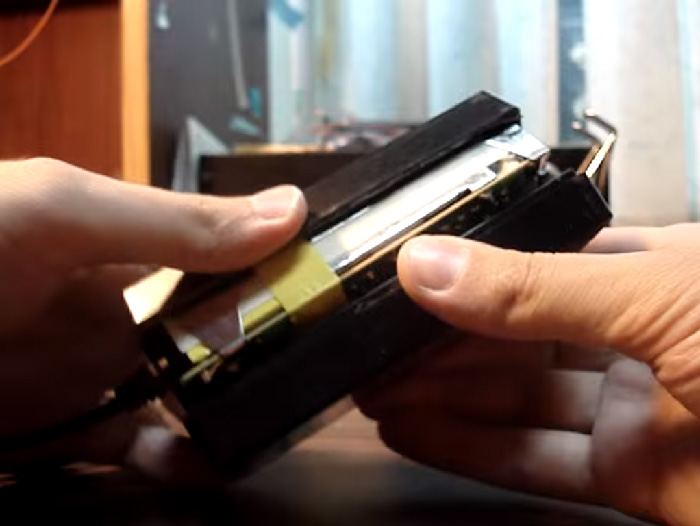
- молоток;
- нож или скальпель из закаленной стали.
- переверните блок питания боковой стороной (там, где есть клеевое соединение) наверх и положите его на нескользящую поверхность.
- Установите ножик или скальпель на шов на корпусе.
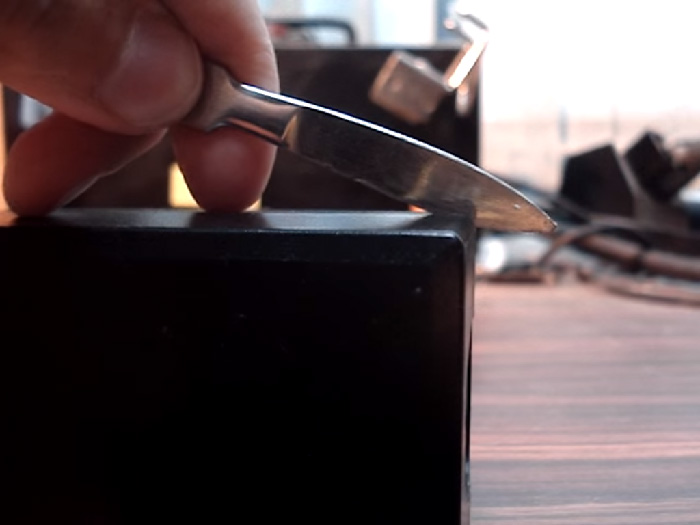
- Молотком аккуратно, но точно ударяйте по тупой стороне ножа, передвигая лезвие вдоль соединения после каждого удара.
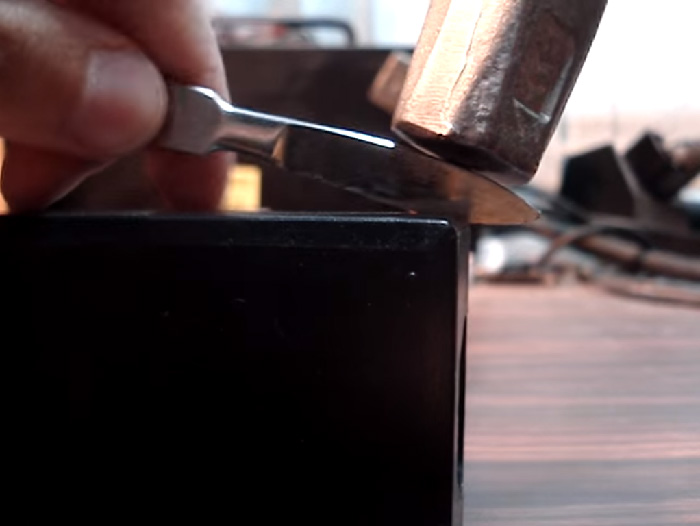
- Переверните БП другой стороной вверх и повторите действия на другом шве.
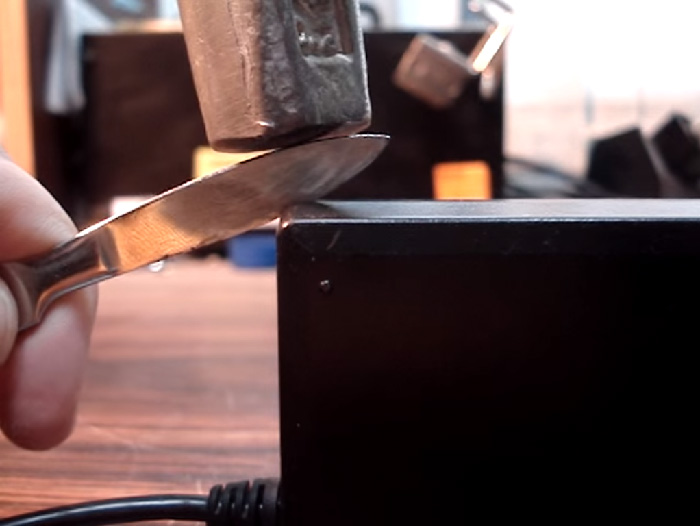
- После того, как швы будут обработаны, вручную раскройте корпус.
2. Как разобрать блок питания asus или любой другой модели: второй вариант
- тряпочка небольшого размера;
- морозильная камера;
- молоток.
- На 1-2 часа поместите адаптер в морозильную камеру.
- Оберните его со всех сторон тряпочкой и положите на сухую поверхность.
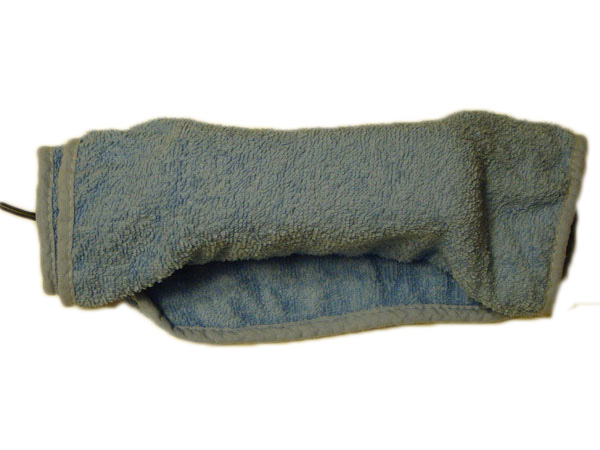
- Аккуратно наносите удары молотком по периметру клеевого соединения, периодически переворачивая блок питания.
- Раскройте корпус вручную.
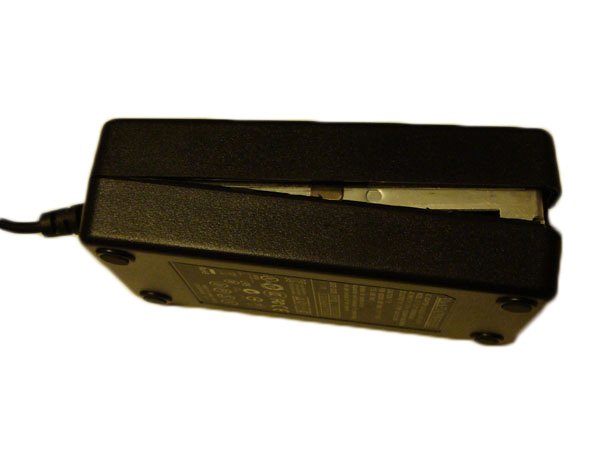
- Меры предосторожности: не пользуйтесь блоком питания до полного высыхания конденсата.
Как разобрать зарядное устройство от ноутбука lenovo. Правильное открытие блока питания от ноутбука
О том, как разобрать монитор Samsung SyncMaster 960BF я еще расскажу позже. Итак, имеем блок питания, на выходе которого имеется 14 вольт постоянного напряжения и максимальный ток 3 ампера.
Штекер этого блока питания выполнен можно сказать классически – внутренний вывод «+14 В», внешний – общий провод.
Вот как выглядит шов блока питания монитора до разборки .
Вот так должен выглядеть шов блока питания после вскрытия . 
Достав плату, я увидел характерное потемнение текстолита, которое свидетельствует о перегреве элементов на плате. 
В результате некачественной пайки на заводе – образовались микротрещины в припое. Из-за этого увеличилось сопротивление контакта «резистор-дорожка» и он началсь интенсивнее греться, от чего микротрещина разраслась, потому что механическая прочность припоя, как известно, с ростом температуры уменьшается. Первая микротрещина под резистором. 
Вторая микротрещина в припое . 
Третья трещина выявлена уже при пошатывании резистора , ножка которого припаяна к дорожкам платы в это месте. 
Сверху резисторы залиты какой-то резиновой пеной. Возможна она ухудшает теплообмен между элементами внутри корпуса блока питания. 
Удаляем этот клей и видим перегретые резисторы . На них даже обуглилась краска в месте присоединения металлических выводов к корпусу резисторов. 
Выпаиваем эти резисторы и меняем на подобные. Резистор слева имеет номинал 33 кОм, а справа 33 Ом. 
Определил я это по таблице маркировки резисторов с кольцевой цветовой маркировкой. 
Паяем резисторы на место и не жалеем припоя и флюса . Перегретые площадки дорожек платы плохо держат на себе припой. 
Вот что получилось со стороны радиоэлементов. 
Проверяем обязательно состояние электролитических конденсаторов, которые боятся перегрева. Достаточно посмотреть насколько плоская их верхняя часть, чтобы удостовериться, что все хорошо. Но если менять, то только на конденсаторы Rubycon 1000 мкФ 25 В и конденсаторы Nippon 2200 мкФ 25 В . Есть подешевле из приличных (но обязательно на 105 градусов) Samwha 2200 мкФ 25 В .
Как разобрать блок питания ноутбука леново
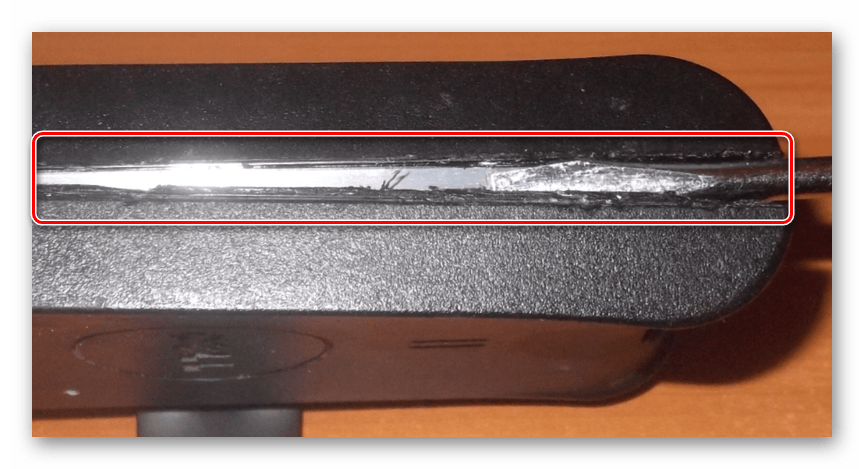
- Применив немного грубой силы, вскройте корпус адаптера питания, как это показано нами на фотографии ниже.
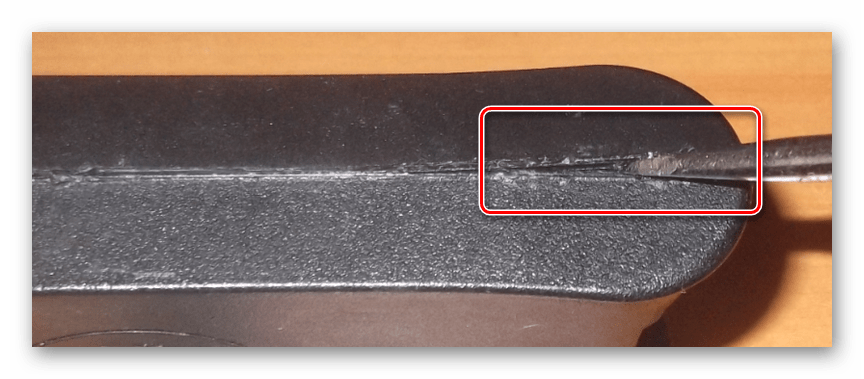
- Далее необходимо провести нож или отвертку по одной из сторон оболочки устройства.
- По окончании открытия одной стороны, переходите на следующую и далее до тех пор, пока не будет вскрыт весь корпус.

- Разогните боковые фиксаторы из мягкого металла.
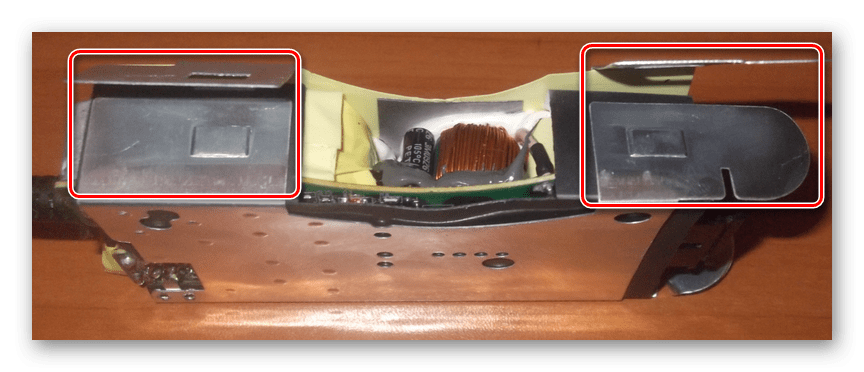
- Аккуратно отсоедините верхнее покрытие от компонентов адаптера.
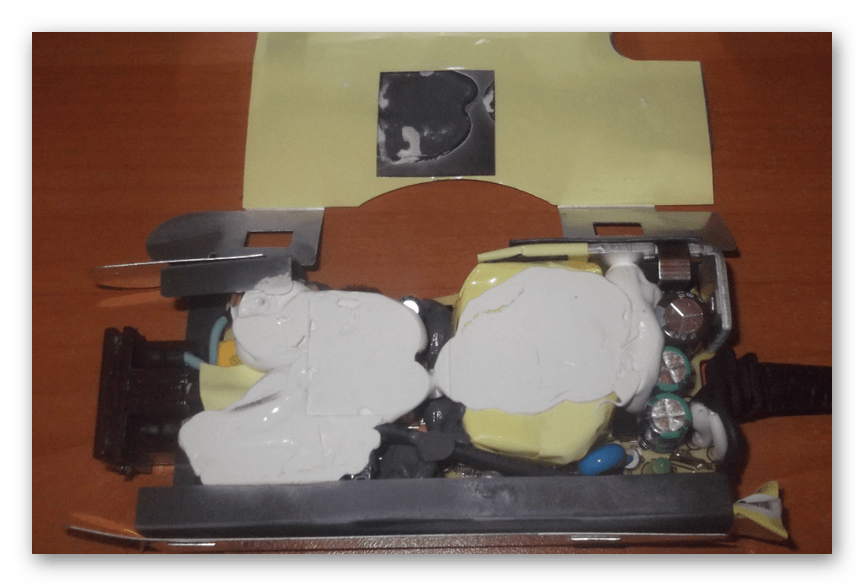
- Нижнюю оболочку можно снять вместе с изолирующим слоем. Однако для этого придется воспользоваться паяльником.
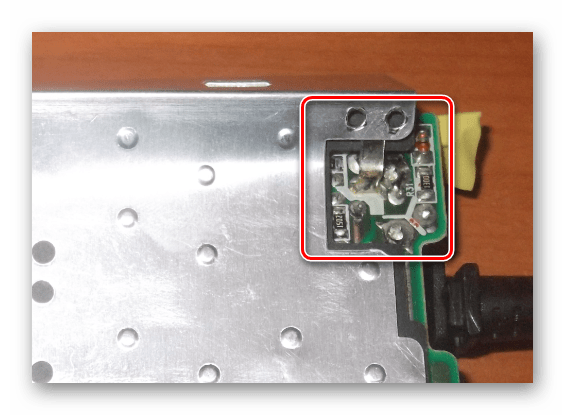
- Ее вполне можно попросту выгнуть, получив доступ как к самой плате, так и контактам кабеля.
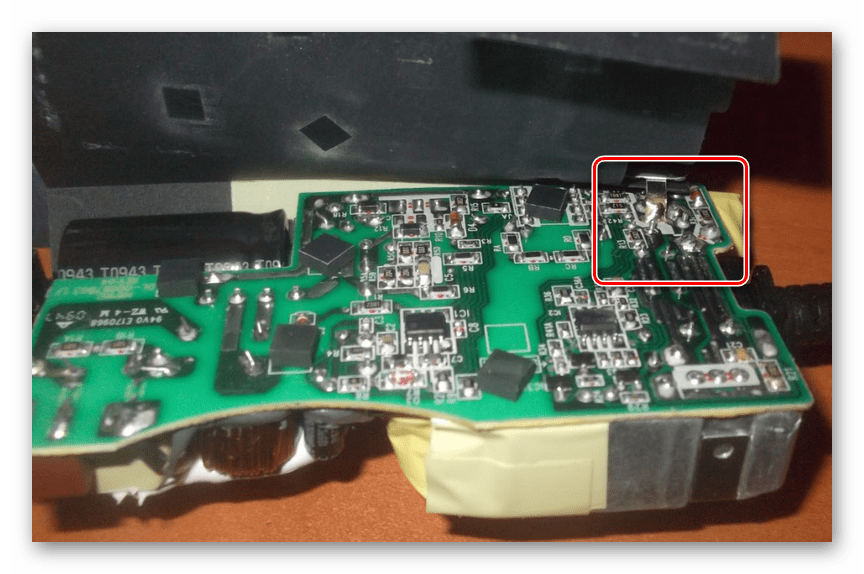
- На плате могут быть видимые потемнения, являющиеся нормой для данного устройства. Связано это с постоянным воздействием высоких температур.

- При нерабочем адаптере питания, но полностью исправном кабеле, возможно повреждение резисторов. Выполнить починку устройства можно самостоятельно, но только при наличии соответствующих познаний в области электроники.
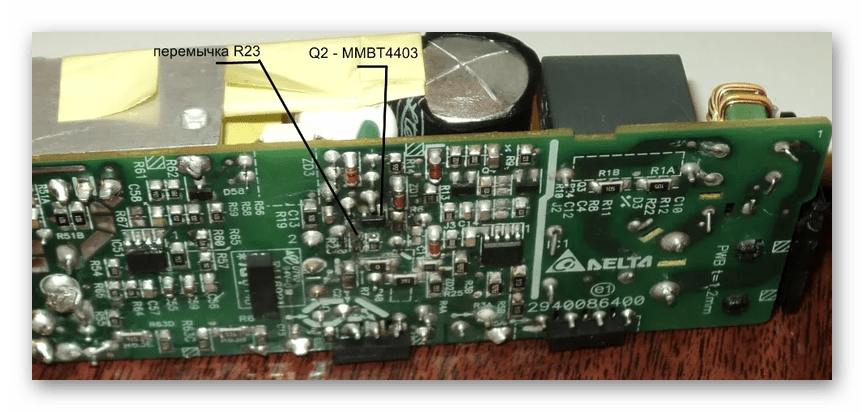
- Если в процессе эксплуатации блока питания был поврежден провод, его можно заменить с помощью паяльника. Однако, как и ранее, следует это делать с осторожностью и проверять соединения с помощью мультиметра.
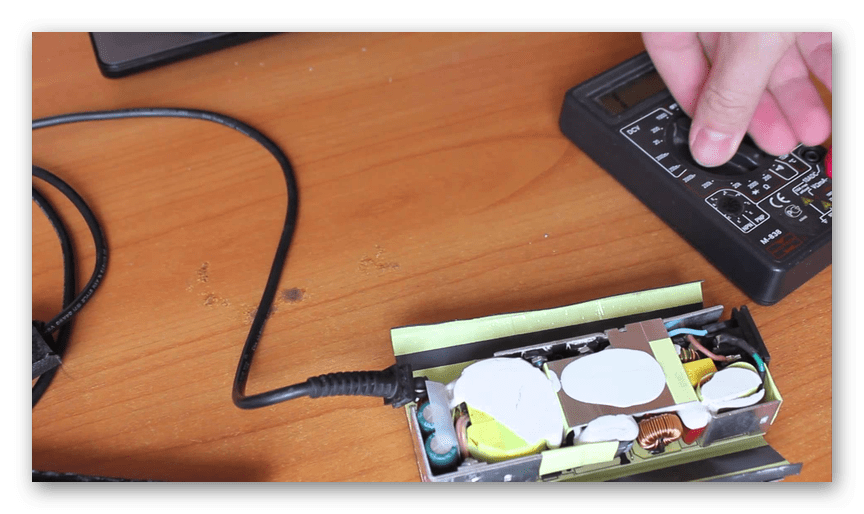
- Верните в исходное положение защитные покрытия из мягкого металла. По необходимости не забудьте закрепить его на плате с помощью паяльника.
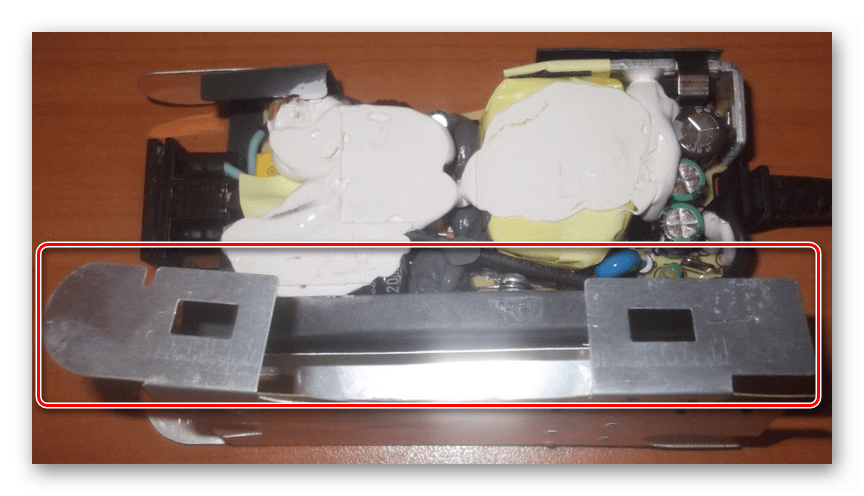
- Установите плату и проденьте провода в соответствующие отверстия.
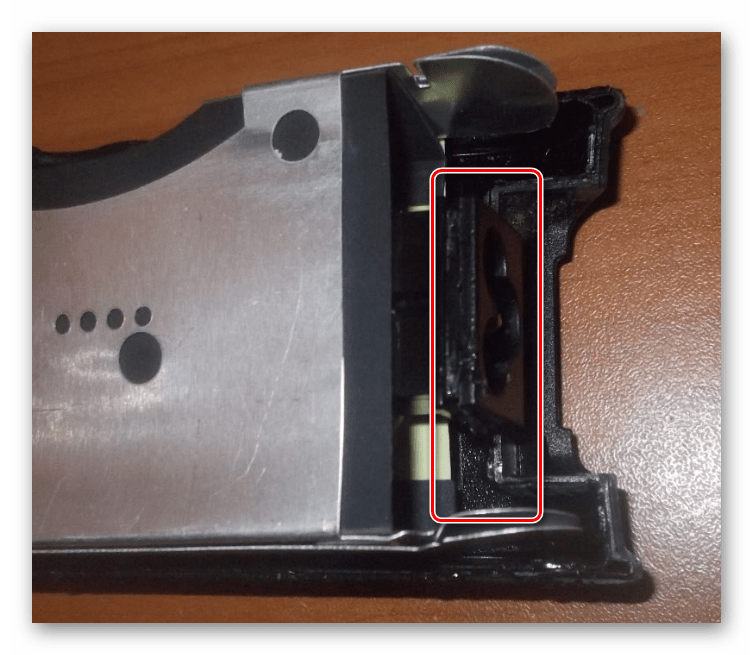
- Закройте корпус, если нужно, применив немного физической силы. Во время схлопывания должны быть слышны характерные щелчки.
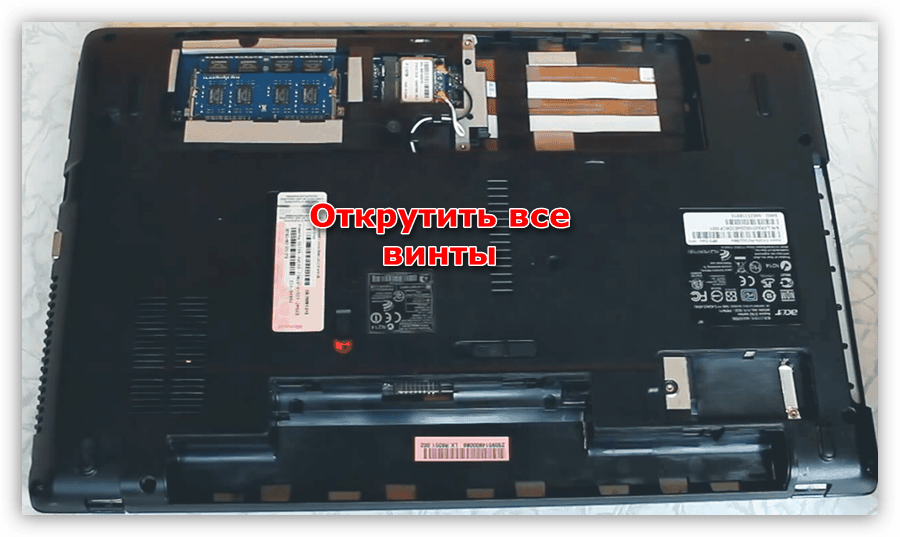
- От материнской платы отключите основной шлейф платы, на которой закреплен разъем для внешнего адаптера питания.
- Точно то же самое сделайте с дополнительными проводами, количество и вид подключения которых прямо зависит от модели ноутбука.
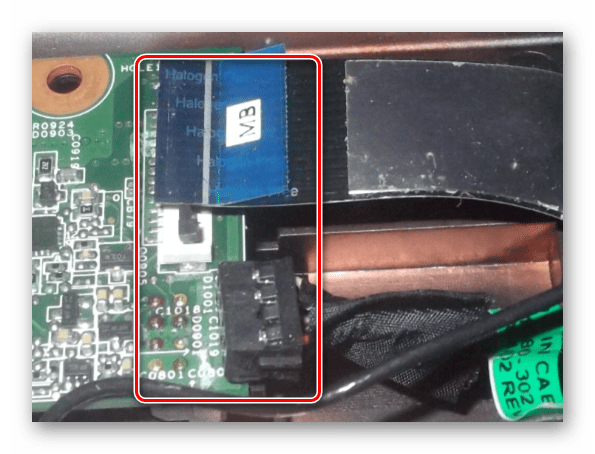
- С помощью подходящей отвертки выкрутите винтики, фиксирующие разъем на корпусе. В некоторых случаях будет удобнее сначала снять смежные компоненты и только потом отключать шлейфы.
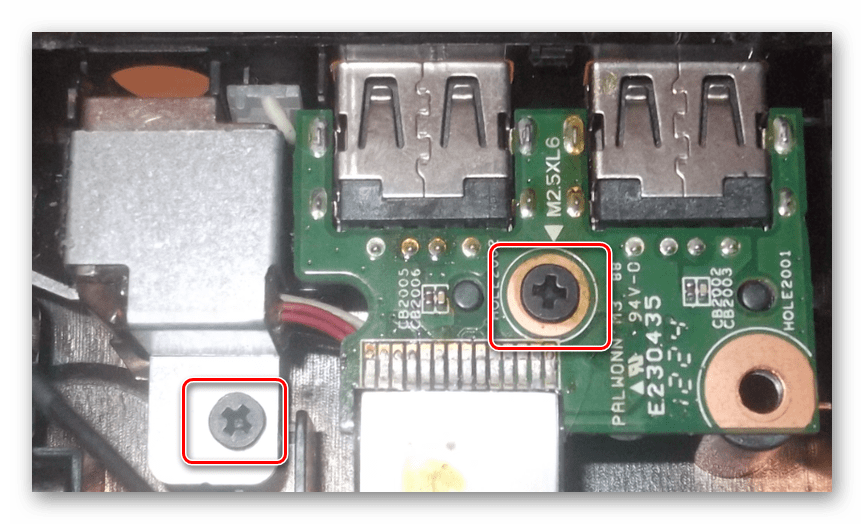
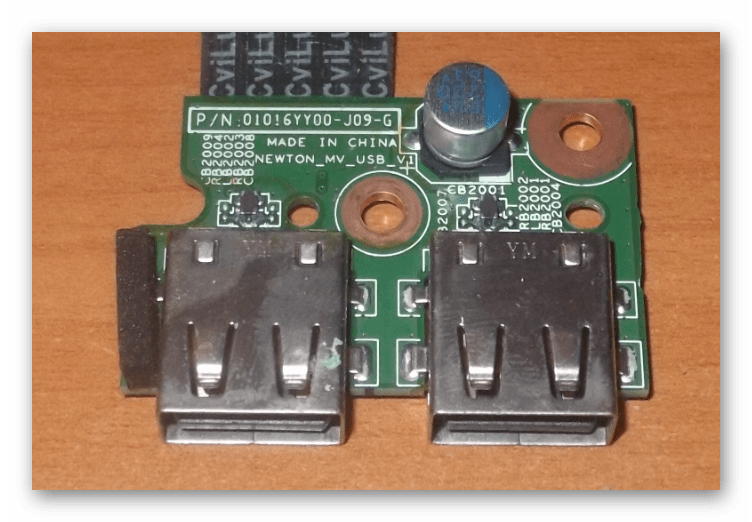
- Размеры и внешний вид платы могут сильно отличаться. Например, в нашем случае разъем подключен отдельно, но из-за близости платы с USB-портами ее также нужно снять.
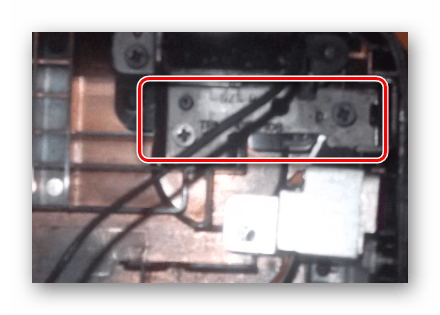
- Будьте внимательны, один из фиксирующих винтиков может быть общим с экраном.
- Теперь остается лишь снять разъем, освободив от оставшихся креплений.
- После отключения разъема фиксатор также можно снять.
- Если вы собираетесь самостоятельно диагностировать и чинить разъем, проявите осторожность. В случае повреждений могут возникнуть проблемы с работой лэптопа в целом.
- молоток;
- нож или скальпель из закаленной стали.
- переверните блок питания боковой стороной (там, где есть клеевое соединение) наверх и положите его на нескользящую поверхность.
- Установите ножик или скальпель на шов на корпусе.
- Молотком аккуратно, но точно ударяйте по тупой стороне ножа, передвигая лезвие вдоль соединения после каждого удара.
- Переверните БП другой стороной вверх и повторите действия на другом шве.
- После того, как швы будут обработаны, вручную раскройте корпус.
2. Как разобрать блок питания asus или любой другой модели: второй вариант
- тряпочка небольшого размера;
- морозильная камера;
- молоток.
- На 1-2 часа поместите адаптер в морозильную камеру.
- Оберните его со всех сторон тряпочкой и положите на сухую поверхность.
- Аккуратно наносите удары молотком по периметру клеевого соединения, периодически переворачивая блок питания.
- Раскройте корпус вручную.
- Меры предосторожности: не пользуйтесь блоком питания до полного высыхания конденсата.
Как разобрать блок питания ноутбука леново. Как разобрать блок питания ноутбука asus
Со временем адаптер питания от ноутбука может прийти в нерабочее состояние, требуя ремонта с предварительным разбором. Далее в данной статье мы расскажем обо всем, что нужно знать для открытия блока питания практически от любого лэптопа.
В отличие от персонального компьютера, ноутбуки оснащаются куда меньшей по размерам системой энергоснабжения компонентов. Как правило, наиболее важным устройством является адаптер питания. Однако помимо него в корпусе ноутбука также установлена микросхема с разъемом, которую по необходимо можно отключить.
Вариант 1: Внешний блок питания
Главной сложностью при разборе подавляющего большинства адаптеров питания является отсутствие винтиков и видимых креплений. Связано это с тем, что подобное устройство не предназначено для вскрытия в домашних условиях и потому надежно склеено изнутри.
Шаг 1: Вскрытие корпуса
В качестве основного инструмента для вскрытия корпуса лучше всего использовать прочный нож или тонкую отвертку. При этом если вам нужен блок питания в будущем, старайтесь сильно не вредить оболочке и креплениям.
-
Применив немного грубой силы, вскройте корпус адаптера питания, как это показано нами на фотографии ниже.


Примечание: В некоторых случаях адаптер питания оснащен ремешком. Он будет отсоединен сам по себе во время вскрытия.


После открытия корпуса адаптера питания и извлечения платы процесс можно считать завершенным.
Шаг 2: Извлечение платы
Металлическую оболочку платы снять гораздо легче, чем открыть корпус.

Менять провод будет удобно только при снятии нижней поверхности.
Шаг 3: Проверка платы
После извлечения важно сделать несколько замечаний, связанных с диагностикой и починкой адаптера.

В случае починки тестировать адаптер питания следует до склейки корпуса.
Шаг 4: Склейка корпуса
Так как крепления на корпусе подобного устройства зачастую отсутствуют, необходимо его закрыть и заново склеить. В данном случае рекомендуется использовать густые клеящие смеси, например, эпоксидную смолу. Иначе возможно нарушение целостности внутренних компонентов.

После продленных действий адаптер питания можно использовать.
Вариант 2: Внутренний блок питания
Добраться до внутреннего блока питания ноутбука гораздо сложнее, нежели в случае с внешним адаптером. Это связано с необходимостью открытия корпуса лэптопа.
Шаг 1: Разборка ноутбука
Процедуру открытия ноутбука мы детально рассмотрели в одной из статей на сайте, ознакомиться с которой вы можете, перейдя по соответствующей ссылке. Несмотря на необходимость разборки блока питания, процесс открытия полностью идентичен описанному.

Шаг 2: Отключение разъема
- От материнской платы отключите основной шлейф платы, на которой закреплен разъем для внешнего адаптера питания.
- Точно то же самое сделайте с дополнительными проводами, количество и вид подключения которых прямо зависит от модели ноутбука.


Чтобы установить плату на место, произведите те же действия в обратном порядке.
Заключение
После внимательного ознакомления с представленной нами инструкцией вы без проблем сможете вскрыть блок питания ноутбука, будь то внутренний или внешний адаптер. На этом данная статья подходит к завершению. С вопросами вы можете обращаться к нам в комментариях.

Рядовой блок питания ноутбука представляет собой весьма компактный и довольно мощный импульсный блок питания.
В случае его неисправности многие просто его выбрасывают, а на замену покупают универсальный БП для ноутбуков, стоимость которого начинается от 1000 руб. Но в большинстве случаев починить такой блок можно своими руками.
Речь пойдёт о ремонте блока питания от ноутбука ASUS. Он же AC/DC адаптер питания. Модель ADP-90CD . Выходное напряжение 19V, максимальный ток нагрузки 4,74А.

Сам блок питания работал, что было понятно по наличию индикации зелёного светодиода. Напряжение на выходном штекере соответствовало тому, что указано на этикетке — 19V.
Обрыва в соединительных проводах или поломки штекера не было. Но вот при подключении блока питания к ноутбуку зарядка батареи не начиналась, а зелёный индикатор на его корпусе потухал и светился в половину первоначальной яркости.
Также было слышно, что блок пищит. Стало ясно, что импульсный блок питания пытается запуститься, но по какой-то причине возникает то ли перегруз, то ли срабатывает защита от короткого замыкания.
Пару слов о том, как можно вскрыть корпус такого блока питания. Не секрет, что его делают герметичным, а сама конструкция не предполагает разборку. Для этого нам понадобится несколько инструментов.
Берём ручной лобзик или полотно от него. Полотно лучше взять по металлу с мелким зубом. Сам же блок питания лучше всего зажать в тисках. Если их нет, то можно изловчиться и обойтись без них.

Далее ручным лобзиком делаем пропил вглубь корпуса на 2-3 мм. посередине корпуса вдоль соединительного шва. Пропил нужно делать аккуратно. Если перестараться, то можно повредить печатную плату или электронную начинку.

Затем берём плоскую отвёртку с широким краем, вставляем в пропил и расщёлкиваем половинки корпуса. Торопиться не надо. При разделении половинок корпуса должен произойти характерный щелчок.

После того, как корпус блока питания вскрыт, убираем пластиковую пыль щёткой или кисточкой, достаём электронную начинку.
Чтобы осмотреть элементы на печатной плате потребуется снять алюминиевую планку-радиатор. В моём случае планка крепилась за другие части радиатора на защёлках, а также была приклеена к трансформатору чем-то вроде силиконового герметика. Отделить планку от трансформатора мне удалось острым лезвием перочинного ножа.
На фото показана электронная начинка нашего блока.

Саму неисправность искать долго не пришлось. Ещё до вскрытия корпуса я делал пробные включения. После пары подключений к сети 220V внутри блока что-то затрещало и зелёный индикатор, сигнализирующий о работе, полностью потух.
При осмотре корпуса был обнаружен жидкий электролит, который просочился в зазор между сетевым разъёмом и элементами корпуса. Стало ясно, что блок питания перестал штатно функционировать из-за того, что электролитический конденсатор 120 мкФ * 420V «хлопнул» из-за превышения рабочего напряжения в электросети 220V. Довольно рядовая и широко распространённая неисправность.
При демонтаже конденсатора его внешняя оболочка рассыпалась. Видимо потеряла свои свойства из-за длительного нагрева.

Защитный клапан в верхней части корпуса «вспучен», — это верный признак неисправного конденсатора.
Вот ещё пример с неисправным конденсатором. Это уже другой адаптер питания от ноутбука. Обратите внимание на защитную насечку в верхней части корпуса конденсатора. Она вскрылась от давления закипевшего электролита.

В большинстве случаев вернуть блок питания к жизни удаётся довольно легко. Для начала нужно заменить главного виновника поломки.

На тот момент у меня под рукой оказалось два подходящих конденсатора. Конденсатор SAMWHA на 82 мкФ * 450V я решил не устанавливать, хотя он идеально подходил по размерам.
Дело в том, что его максимальная рабочая температура +85 0 С. Она указана на его корпусе. А если учесть, что корпус блока питания компактный и не вентилируется, то температура внутри него может быть весьма высокой.
Длительный нагрев очень плохо сказывается на надёжности электролитических конденсаторов. Поэтому я установил конденсатор фирмы Jamicon ёмкостью 68 мкФ *450V, который рассчитан на рабочую температуру до 105 0 С.
Стоит учесть, что ёмкость родного конденсатора 120 мкФ, а рабочее напряжение 420V. Но мне пришлось поставить конденсатор с меньшей ёмкостью.
В процессе ремонта блоков питания от ноутбуков я столкнулся с тем, что очень трудно найти замену конденсатору. И дело вовсе не в ёмкости или рабочем напряжении, а его габаритах.
Найти подходящий конденсатор, который бы убрался в тесный корпус, оказалось непростой задачей. Поэтому было принято решение установить изделие, подходящие по размерам, пусть и меньшей ёмкости. Главное, чтобы сам конденсатор был новый, качественный и с рабочим напряжением не менее 420
450V. Как оказалось, даже с такими конденсаторами блоки питания работают исправно.
При запайке нового электролитического конденсатора необходимо строго соблюдать полярность подключения выводов! Как правило, на печатной плате рядом с отверстием указан знак «+ » или «— «. Кроме этого минус может помечаться чёрной жирной линией или меткой в виде пятна.

На корпусе конденсатора со стороны отрицательного вывода имеется пометка в виде полосы со знаком минуса «— «.
При первом включении после ремонта держитесь на расстоянии от блока питания, так как если перепутали полярность подключения, то конденсатор снова «хлопнет». При этом электролит может попасть в глаза. Это крайне опасно! При возможности стоит одеть защитные очки.
А теперь расскажу о «граблях», на которые лучше не наступать.
Перед тем, как что-то менять, нужно тщательно очистить плату и элементы схемы от жидкого электролита. Занятие это не из приятных.
Дело в том, что когда электролитический конденсатор хлопает, то электролит внутри его вырывается наружу под большим давлением в виде брызг и пара. Он же в свою очередь моментально конденсируется на расположенных рядом деталях, а также на элементах алюминиевого радиатора.
Поскольку монтаж элементов очень плотный, а сам корпус маленький, то электролит попадает в самые труднодоступные места.
Конечно, можно схалтурить, и не вычищать весь электролит, но это чревато проблемами. Фишка в том, что электролит хорошо проводит электрический ток. В этом я убедился на собственном опыте. И хотя блок питания я вычистил очень тщательно, но вот выпаивать дроссель и чистить поверхность под ним не стал, поторопился.
В результате после того, как блок питания был собран и подключен к электросети, он заработал исправно. Но спустя минуту-две внутри корпуса что-то затрещало, и индикатор питания потух.
После вскрытия оказалось, что остатки электролита под дросселем замкнули цепь. Из-за этого перегорел плавкий предохранитель Т3.15А 250V по входной цепи 220V. Кроме этого в месте замыкания всё было покрыто копотью, а у дросселя отгорел провод, который соединял его экран и общий провод на печатной плате.

Тот самый дроссель. Перегоревший провод восстановил.

Копоть от замыкания на печатной плате прямо под дросселем.

Как видим, шарахнуло прилично.
В первый раз предохранитель я заменил новым из аналогичного блока питания. Но, когда он сгорел второй раз, я решил его восстановить. Вот так выглядит плавкий предохранитель на плате.

А вот что у него внутри. Сам он легко разбирается, нужно лишь отжать защёлки в нижней части корпуса и снять крышку.

Чтобы его восстановить, нужно убрать остатки выгоревшей проволоки и остатки изоляционной трубки. Взять тонкий провод и припаять его на место родного. Затем собрать предохранитель.

Кто-то скажет, что это «жучок». Но я не соглашусь. При коротком замыкании выгорает самый тонкий провод в цепи. Иногда выгорают даже медные дорожки на печатной плате. Так что в случае чего наш самопальный предохранитель сделает своё дело. Конечно, можно обойтись и перемычкой из тонкого провода напаяв её на контактные пятаки на плате.
В некоторых случаях, чтобы вычистить весь электролит может потребоваться демонтаж охлаждающих радиаторов, а вместе с ними и активных элементов вроде MOSFET-транзисторов и сдвоенных диодов.
Как видим, под моточными изделиями, вроде дросселей, также может остаться жидкий электролит. Даже если он высохнет, то в дальнейшем из-за него может начаться коррозия выводов. Наглядный пример перед вами. Из-за остатков электролита полностью корродировал и отвалился один из выводов конденсатора во входном фильтре. Это один из адаптеров питания от ноута, что побывал у меня в ремонте.

Вернёмся к нашему блоку питания. После чистки от остатков электролита и замены конденсатора необходимо проверить его не подключая к ноутбуку. Замерить выходное напряжение на выходном штекере. Если всё в порядке, то производим сборку адаптера питания.
Надо сказать, что дело это весьма трудоёмкое. Сперва.

Охлаждающий радиатор блока питания состоит из нескольких алюминиевых пластин. Между собой они крепятся защёлками, а также склеены чем-то напоминающим силиконовый герметик. Его можно убрать перочинным ножом.

Верхняя крышка радиатора крепится к основной части на защёлки.

Нижняя пластина радиатора фиксируется к печатной плате пайкой, как правило, в одном или двух местах. Между ней и печатной платой помещается изоляционная пластина из пластика.

Пару слов о том, как скрепить две половинки корпуса, которые в самом начале мы распиливали лобзиком.
В самом простейшем случае можно просто собрать блок питания и обмотать половинки корпуса изолентой. Но это не самый лучший вариант.
Для склейки двух пластиковых половинок я использовал термоклей. Так как термопистолета у меня нет, то ножом срезал кусочки термоклея с трубки и укладывал в пазы. После этого брал термовоздушную паяльную станцию , выставлял градусов около 200
250 0 C. Затем прогревал феном кусочки термоклея до тех пор, пока они не расплавились. Излишки клея убирал зубочисткой и ещё раз обдувал феном паяльной станции.
Желательно не перегревать пластик и вообще избегать чрезмерного нагрева посторонних деталей. У меня, например, пластик корпуса начинал светлеть при сильном прогреве.
Несмотря на это получилось весьма добротно.

Теперь скажу пару слов и о других неисправностях.
Кроме таких простых поломок, как хлопнувший конденсатор или обрыв в соединительных проводах, встречаются и такие, как обрыв вывода дросселя в цепи сетевого фильтра. Вот фото.

Казалось бы, дело плёвое, отмотал виток и запаял на место. Но вот на поиск такой неисправности уходит море времени. Обнаружить её удаётся не сразу.
Наверняка уже заметили, что крупногабаритные элементы, вроде того же электролитического конденсатора, дросселей фильтра и некоторых других деталей замазаны чем-то вроде герметика белого цвета. Казалось бы, зачем он нужен? А теперь понятно, что с его помощью фиксируются крупные детали, которые от тряски и вибраций могут отвалиться, как этот самый дроссель, что показан на фото.
Кстати, первоначально он не был надёжно закреплён. Поболтался — поболтался, и отвалился, унеся жизнь ещё одного блока питания от ноутбука.
Подозреваю, что от таких вот банальных поломок на свалку отправляются тысячи компактных и довольно мощных блоков питания!
Для радиолюбителя такой импульсный блок питания с выходным напряжением 19 — 20 вольт и током нагрузки 3-4 ампера просто находка! Мало того, что он очень компактный, так ещё и довольно мощный. Как правило, мощность адаптеров питания составляет 40
К большому сожалению, при более серьёзных неисправностях, таких как, выход из строя электронных компонентов на печатной плате, ремонт осложняет то, что найти замену той же микросхеме ШИМ-контроллера довольно трудно.

Даже найти даташит на конкретную микросхему не удаётся. Кроме всего прочего ремонт осложняет обилие SMD-компонентов, маркировку которых либо трудно считать или невозможно приобрести замену элементу.

Стоит отметить, что подавляющее большинство адаптеров питания ноутбуков выполнены весьма качественно. Это видно хотя бы по наличию моточных деталей и дросселей, которые установлены в цепи сетевого фильтра. Он подавляет электромагнитные помехи. В некоторых низкокачественных блоках питания от стационарных ПК такие элементы вообще могут отсутствовать.
Видео урок разборки и сборки блока питания ноутбука
Пошаговый метод разборки блока питания от ноутбука Asus
Многие из нас сталкивались с такой проблемой, как отсутствие процесса зарядки на ноутбуке. Это может быть вызвано разными факторами. Во-первых, к этому может привести разбитое гнездо на самом устройстве, во-вторых, перебои на кабеле, который идет к блоку питания, в-третьих, перелом шнура на стыке с блоком питания. В этой статье мы затронем третий самый распространенный случай — переломившиеся провода, таким образом, удержав вас от очередного похода в сервис или неоправданной покупки нового блока питания из-за такой мелочи.
Внимание. Для замены шнура нужно сначала разобрать сам блок, как правило, они идут неразборными. Если у вас нет времени, желания или сноровки в подобных процедурах, лучше обратиться к специалистам, для которых ремонт ноутбуков Asus — достаточно легкий и быстрый процесс.
Итак, для вскрытия блока питания нам понадобятся:
- Нож (или что-то подобное, с тонким, но недостаточно острым, лезвием, чтобы не повредить сам блок);
- Молоток;
- Салфетка (всё, что можно положить под блок, будь то даже газета или лист бумаги);
- Суперклей и шприц;
- Для начала нужно положить блок питания на любой бок на салфетку/тряпку, для того чтобы не поцарапать поверхность, на которой мы будем работать.
- Дальше нужно вставить нож в канавку, которая делит блок пополам, только не на самом краю, а чуть дальше от края, потому что можно повредить или сломать угол.
- Аккуратно бьем молотком по ножу, не так сильно чтобы сломать блок (нам ведь надо разобрать, иначе можно было всё сделать за один пункт — молотком), но и не так слабо, потому что нам надо, чтобы нож немного вогнул бок блока питания, после в этом месте он разойдется.
- Делаем то же самое, сначала на другой широкой стороне и потом на оставшихся двух узких. Если блок полностью не открывается, то повторяем это же действие. Таким способом мы его открываем, что и нужно было.
- Чтобы заменить провод нужно сначала отклеить схемы от одной из половинок блока, аккуратно поддев ножом, к которой они могут быть приклеены, дальше — снять алюминиевую обертку со схем, она может быть приклеена при помощи скотча.
- Дальше нужно отпаять два провода старого шнура со схем и припаять в том же порядке новые с исправного провода.
- Собираем блок питания в обратном порядке, предварительно наносим клей в одну из канавок на пластмассовом корпусе блока питания при помощи шприца или длинного носика клея.
Всё, таким образом, мы самостоятельно разобрали и собрали блок питания от ноутбука, используя только подручные средства. При том, полностью обошлись без чьей-то помощи. Надеемся, данная статья будет полезна.
Блок питания для ноутбука представляет собой уникальное устройство, обеспечивающее работу компьютерной техники при отсутствии аккумуляторной батареи или при её абсолютной разрядке. Именно БП обеспечивает корректную работу компьютера и ноутбука в любом случае, а также именно это устройство позволяет зарядить аккумулятор , чтобы иметь возможность работать вне пределов помещения.
К сожалению, в некоторых случаях блок питания может выйти со строя, поэтому перед пользователем предстанет проблема либо отремонтировать устройство, либо приобрести новое . Поскольку новый БП сопровождается немаленькой суммой, рекомендуется первоначально предпринять действия, направленные на осуществление самостоятельных ремонтных работ. Для этого, безусловно, важно сориентироваться, как разобрать блок питания ноутбука, чтобы выявить причину проблемы и попытаться её устранить.
Для выявления причины пользователю очень важно проникнуть в «сердце» блока питания, поэтому первоначально совсем не помешает досконально ознакомиться с рекомендациями компьютерных гуру, как вскрыть блок питания ноутбука, тем более, что сам процесс вскрытия для разных моделей ноутбука может отличаться.
Стандартный алгоритм вскрытия
Если рассмотреть внимательно БП, можно обнаружить, что он содержит узкий шов, который опоясывает устройство по всему периметру. Именно на этом шве следует сосредоточить своё внимание, но перед этим подготовить инструменты, которые позволят разобрать блок питания без сопровождения серьёзных проблем. Для этих целей понадобятся в большинстве случаев скальпель, паяльник и отвёртка.

Держа в руках скальпель, следует аккуратно совершать надрезы по всему шву. Невзирая на то, что внутренние элементы блока питания сопровождаются дополнительной защитой от механического повреждения, проявляющейся в виде специального металлического кожуха, опытные пользователи настоятельно рекомендуют каждое действие совершать медленно.
Величина шва у разных моделей ноутбука отличается, поэтому и продолжительность проведения такого вскрытия может быть совершенно разной.
В инструкциях, как открыть блок питания ноутбука, можно встретить рекомендации, направленные на применение физической силы. В частности, специалисты советуют применять небольшие молоточки, которыми следует постукивать по скальпелю. Действительно, применение молотка в отдельных случаях оправданно, но важно только правильно рассчитать собственные силы, чтобы каждый удар молотком был направлен на разрушение шва, но при этом он не должен провоцировать повреждение металлического кожуха внутри.
Опытные специалисты для ускорения процесса разборки блока питания применяют специальные насадки для дрели. Безусловно, это значительно ускорит процесс, но при этом возрастает в разы опасность повреждения устройства при вскрытии, поэтому пользоваться таким методом позволительно только тем, кто уже «набил руку» и имеет достаточный опыт в этом направлении.
После того как шов был разрезан, в него вставляют отвёртку, которую используют далее в качестве рычага. Слегка поддевая отвёрткой, удастся раскрыть полностью БП ноутбука.
Может случиться так, что пользователь обнаружит соединение типа «паз-выступ», тогда будет достаточно поддеть места таких соединений, после чего корпус БП легко рассоединится на две половинки.

Правила разборки БП у компьютера
Блок питания ноутбука и компьютера отличаются даже внешним видом, поэтому и процесс проведения сборки и разборки сопровождается некоторыми характерными особенностями. По этой причине владельцу ПК следует вникнуть и в другой алгоритм, как разобрать блок питания компьютера.
Алгоритм разборки БП компьютера
Блок питания компьютера может подвергаться разборке не только, когда возникла ситуация, указывающая на его неработоспособность. Это устройство может подвергаться сильному запылению , а пыль, как известно, является наиважнейшим врагом для компьютерной техники. Своевременная чистка БП от пыли благоприятствует продолжительной эксплуатационной работоспособности ПК.
Первоначально следует отвинтить все винты, при помощи которых БП подсоединён к системному блоку . После этого прямоугольную металлическую конструкцию можно вынуть на ровную поверхность. На корпусе блока питания легко обнаружить несколько винтиков, которые также важно открутить.
После осуществления таких действий крышка вентилятора будет легко снята. Чистке вентилятора, представляющего собой устройство системы охлаждения, теперь ничто не препятствует.

Во время проведения чистки любых составляющих специалисты рекомендуют избегать прямого соприкосновения деталей с руками человека, поскольку засаленные места сильнее притягивают большое количество пыли. По этой причине блок питания будет загрязняться быстрее.
Собрать БП компьютера не составляет сложности, поскольку все действия, проделанные первоначально, вновь точно так же осуществляются, но только в обратной последовательности.
Итак, каждый, кто стал обладателем компьютерной техники, может при желании не только успешно использовать все её функциональные возможности, но и при необходимости самостоятельно осуществлять «реанимацию» любимого компа . Для этого всего лишь требуется внимательно изучить рекомендации опытных гуру, которые пошагово расписали, как вскрыть БП и у ноутбука, и у компьютера.
Падения, удары, скачки напряжения в сети, неадекватное поведение животных и незапланированные водные процедуры приводят к переезду блоков питания на свалку, а их бывших владельцев заставляют совершать непредвиденные траты. Самостоятельный ремонт зарядных устройств относительно прост, в большинстве случаев потребуются лишь паяльное оборудование, недорогие детали и собственные руки. Но эти последние зачастую опускаются: как разобрать блок питания ноутбука, когда на его корпусе нет ни винтиков, ни болтиков, ни даже пластиковых креплений?
На самом деле корпус только кажется этаким монолитным кирпичиком. Повертите пострадавший блок питания в руках: по боковым граням проходит узкий шов, охватывая весь периметр. Он может быть широким или еле заметным, может быть закрыт сверху наклейками производителя. Дальше будем резать, практически как хирурги. Бояться этого не стоит: под пластиковым корпусом имеется металлический кожух, предназначенный для экранирования излучения и защиты электронной начинки. Чтобы ее случайно повредить, надо очень постараться, а наши усилия будут направлены на ремонт.
Способов разобрать блок питания ноутбука можно насчитать много, и различаются они в основном эстетически. Ну или по применяемому инструменту: использовать можно то, что есть под рукой. Сводится все многообразие к одному: корпус надо разделить по шву, для чего придется его либо по этой линии разрезать, либо с усилием разъединить. В большинстве моделей половинки между собой склеены, причем не слишком прочно, либо собраны по принципу «паз–выступ» и тоже склеены.
Резать…
Чтобы разрезать пластиковый корпус блока, можно воспользоваться любым режущим инструментом с тонким лезвием; вполне подойдет нож или скальпель. В этом случае применять надо будет ударную силу: поставив лезвие на линию шва, слегка ударяем по нему молотком (интуитивно чувствуется, как надо ударить, чтобы пробить пластик и не повредить металл под ним). Получили разрез в несколько сантиметров – переносим лезвие к его началу, чтобы в итоге получилась непрерывная линия. «Пилить» ножом опасно прежде всего для пальцев, но если вам это привычнее – можно попробовать.
Если под рукой имеется богатый арсенал инструментов, то резать корпус можно быстрее и безопаснее – с помощью насадки-диска на дрель. В этом случае на всю процедуру уйдет пара минут, а разрез окажется относительно ровным. Правда, придется тщательнее контролировать глубину погружения режущего диска: риск прорезать металл увеличивается. В «Моддинг-мастерской» процесс такой разборки запечатлели с очень подробными комментариями:
… или вскрывать
Когда желания или возможности сидеть со скальпелем над каждым сантиметром нет, то можно попробовать просто разъединить половинки корпуса. Для этого делается один небольшой разрез по шву, в него вставляется наконечник плоской отвертки и легкими поворотами превращается в древнейший инструмент – рычаг. Обычно клей, которым скреплен пластик, подается легко, щель растет, и после освобождения одной стороны можно уже браться за корпус руками – так быстрее.
Тот же принцип – рычажный – можно применить и если хочется побыстрее, а внешние повреждения устройства – пустяки, дело житейское. В верхней и нижней половинках корпуса (сверху и снизу от шва), поближе к углу, просверливаются обычной дрелью небольшие отверстия – такие, чтобы можно было вставить губки плоскогубцев. Разводим ручки – расходится шов, и дело остается за малым: плоской отверткой или ножом помочь шву разойтись совсем.
Если следы на корпусе оставлять нельзя, а в отношении всего остального изгаляться как угодно можно (к примеру, в гарантийном отделе), то допустимо применить радикальную хирургию. Отрезаем кабель, через который должен заряжаться ноутбук, по самое выходное отверстие, чтобы ни хвостика не осталось. В этом отверстии применяем доступный нам рычаг (удобнее всего те же плоскогубцы). Ручки развели – половинки распались (если не до конца, то помочь уже не сложно). А провод припаять недолго, он лишь станет короче на несколько сантиметров.
Существуют и экстремально-экзотические способы развалить корпус блока питания на две половинки: шарахнуть его об стену, побить молоточком, давить в тисках, пока не лопнут швы, шприцем вколоть в шов растворитель. Правда, после таких экспериментов вместе с упавшим на пол пластиком может упасть и работоспособность устройства.
Сборка
С самым сложным справились – корпус сняли. Под ним металлический кожух, защищающий среду от излучения электроники, а электронику – от повреждений. Никаких изысков больше не потребуется: он просто скреплен техническим скотчем или изолентой. Достаточно ее отклеить или разрезать, чтобы добраться до внутренностей.

Итак, разобрать блок питания от ноутбука оказалось не страшно, не долго и не дорого. После всех ремонтных процедур остается его собрать обратно. Многие, не мудрствуя, просто обматывают корпус сверху изолентой, благо он обычно все равно валяется где-то на полу рядом с розеткой. Эстеты же могут вернуть практически заводской облик своему устройству, если разбирали аккуратно. Для этого понадобится любой клеящий состав темного цвета: эпоксидная смола, дихлорэтан, резиновый клей, силикон. Только надо помнить, что блоки питания сильно греются, поэтому и состав должен быть термостойкий. Края половинок зачищаются от неровностей, оставшихся после ножа, промазываются клеем, корпус собирается, лишний клей удаляется, поверхность шлифуется. Кто теперь скажет, что блок питания разбирался?
Ремонт зарядки Леново

Ремонт зарядки Леново — блок питания ноутбука
Ремонт зарядки Леново — проанализируем поэтапную методику ремонта зарядного устройства или блока питания для ноутбука. Чтобы приступить к непосредственному ремонту БП его нужно вскрыть, что сделать не так то просто как кажется на первый взгляд. Тем не менее вскрывать корпус блока придется при помощи предмета, которым можно будет разъединить коробку. Скорее всего подойдет острая отвертка либо нож.

После того как корпус будет разъединен на две части, нужно демонтировать из него радиатор охлаждения. Но для облегчения работы, необходимо предварительно отпаять провод.

Затем на выходе прозваниваем мультиметром провод с целью определения короткого замыкания и сразу же прозвонить диод.

В случае пробитого диода, необходимо извлечь теплоотвод, на котором закреплен диод. Здесь нужно быть осторожным, так как одна сторона радиатора запаяна в плату. Ну, а дальше все понятно — меняем диод на заведомо исправный и ставим радиатор на место.

Не забывать после замены любой детали и впаивания ее в плату, отрезать лишнюю длину ее ножек. Хорошо очистить плату с помощью спирта от остатков флюса. Для обеспечения наилучшего контакта площадки диода с радиатором, на место крепления следует нанести теплопроводную пасту КПТ-8.


На следующем этапе устанавливаем на место теплоотвод. При этом принять меры, чтобы исключить короткое замыкание на проводе. Если провод сильно перекручен, то вполне возможно, что в этом месте может возникнуть КЗ. Поэтому нужно кусачками отрезать штекер на проводе и удалить с него изоляцию с остатками провода.

Следующим шагом будет удаление с конца провода части изоляции, хорошенько зачистить, а затем припаять то же место к штекеру. При пайке обратите внимание на полярность — не перепутайте!(смотрите снимок). Убедится в отсутствии короткого замыкания и надеть на данный разъем термоусадочную трубку.


Далее припаиваем отреставрированный провод к печатной плате, так же с соблюдением полярности. Нанесенная на контактной площадке печатной платы маркировка «GND» служит для подключения минусового провода.

Сборку блока питания нужно производить поэтапно в обратной последовательности. После установки всех деталей в корпус не нужно сразу его заклеивать. Необходимо вначале проверить его на работоспособность, а затем уже склеивать.
разбор блока питания ноутбука lenovo
Как разобрать зарядное устройство от ноутбука lenovo. Правильное открытие блока питания от ноутбука
Где находиться блок питания?
Прежде, чем приступить к починке данной детали, необходимо понять, где она находиться и какие меры предосторожности необходимо соблюдать в процессе починки.
Аккумулятор способен обеспечить бесперебойную работу устройства на протяжении небольшого временного отрезка в несколько часов. После этого, вашему гаджету, а, следовательно, и батарее потребуется подзарядка.
Рассмотрим самые распространенные варианты неполадок блока питания.
Блок представляет собой два провода. Первый провод одним выходом крепиться к компьютеру, а вторым к блоку. При этом получается, что один провод надежно припаян с основной части блока, а второй провод вставляется в специальный паз. Именно в качестве присоединения провода и возникает самая распространенная причина выхода из строя прибора.
Приступаем к ремонту
При обнаружении неполадки быстро устраняем ее и приступаем к сборке корпуса.
Сборка
Сделать это не сложнее, чем произвести вскрытие блока. Для этого в пластиковый корпус укладываем металлический кожух и помещаем на него плату. Затем аккуратно соединяем и защелкиваем половинки. Не забудьте при сборке проконтролировать расположение провода питания.
При бережном вскрытии корпус просто защелкнуться, но если вы повредили соединительные элементы, корпус можно склеить.
О том, как разобрать монитор Samsung SyncMaster 960BF я еще расскажу позже. Итак, имеем блок питания, на выходе которого имеется 14 вольт постоянного напряжения и максимальный ток 3 ампера.
Штекер этого блока питания выполнен можно сказать классически – внутренний вывод «+14 В», внешний – общий провод.
Разборка блока питания
Достав плату, я увидел характерное потемнение текстолита, которое свидетельствует о перегреве элементов на плате.
Микротрещины на плате
В результате некачественной пайки на заводе – образовались микротрещины в припое. Из-за этого увеличилось сопротивление контакта «резистор-дорожка» и он началсь интенсивнее греться, от чего микротрещина разраслась, потому что механическая прочность припоя, как известно, с ростом температуры уменьшается. Первая микротрещина под резистором.
Сверху резисторы залиты какой-то резиновой пеной. Возможна она ухудшает теплообмен между элементами внутри корпуса блока питания.
Замена резисторов
Выпаиваем эти резисторы и меняем на подобные. Резистор слева имеет номинал 33 кОм, а справа 33 Ом.
Определил я это по таблице маркировки резисторов с кольцевой цветовой маркировкой.
Вот что получилось со стороны радиоэлементов.
Замена конденсаторов
На этом ремонт блока питания считаю завершенным. Осталось собрать все обратно в корпус и проверить на стабильность работы. Теперь можно ощутить насколько аккуратно Вы разобрали корпус блока питания. Если обе половинки сходятся с шириной шва около 1 мм, то все хорошо, если больше – то возможно мешают пластиковые заусенцы по шву. Их нужно удалить ножом или бокорезами.
Как только добьемся удовлетворяющего шва, капаем на шов несколько капель (я обычно капаю в 6-8 точках) клея типа «Секунда» и прижимаем корпус чем-то тяжелым на 5 минут. Теперь все готово – отремонтирован блок питания SAD04214A от монитора Samsung 960BF и заклеен назад после вскрытия.
Падения, удары, скачки напряжения в сети, неадекватное поведение животных и незапланированные водные процедуры приводят к переезду блоков питания на свалку, а их бывших владельцев заставляют совершать непредвиденные траты. Самостоятельный ремонт зарядных устройств относительно прост, в большинстве случаев потребуются лишь паяльное оборудование, недорогие детали и собственные руки. Но эти последние зачастую опускаются: как разобрать блок питания ноутбука, когда на его корпусе нет ни винтиков, ни болтиков, ни даже пластиковых креплений?
На самом деле корпус только кажется этаким монолитным кирпичиком. Повертите пострадавший блок питания в руках: по боковым граням проходит узкий шов, охватывая весь периметр. Он может быть широким или еле заметным, может быть закрыт сверху наклейками производителя. Дальше будем резать, практически как хирурги. Бояться этого не стоит: под пластиковым корпусом имеется металлический кожух, предназначенный для экранирования излучения и защиты электронной начинки. Чтобы ее случайно повредить, надо очень постараться, а наши усилия будут направлены на ремонт.
Способов разобрать блок питания ноутбука можно насчитать много, и различаются они в основном эстетически. Ну или по применяемому инструменту: использовать можно то, что есть под рукой. Сводится все многообразие к одному: корпус надо разделить по шву, для чего придется его либо по этой линии разрезать, либо с усилием разъединить. В большинстве моделей половинки между собой склеены, причем не слишком прочно, либо собраны по принципу «паз–выступ» и тоже склеены.
Резать…
Если под рукой имеется богатый арсенал инструментов, то резать корпус можно быстрее и безопаснее – с помощью насадки-диска на дрель. В этом случае на всю процедуру уйдет пара минут, а разрез окажется относительно ровным. Правда, придется тщательнее контролировать глубину погружения режущего диска: риск прорезать металл увеличивается. В «Моддинг-мастерской» процесс такой разборки запечатлели с очень подробными комментариями:
… или вскрывать
Когда желания или возможности сидеть со скальпелем над каждым сантиметром нет, то можно попробовать просто разъединить половинки корпуса. Для этого делается один небольшой разрез по шву, в него вставляется наконечник плоской отвертки и легкими поворотами превращается в древнейший инструмент – рычаг. Обычно клей, которым скреплен пластик, подается легко, щель растет, и после освобождения одной стороны можно уже браться за корпус руками – так быстрее.
Тот же принцип – рычажный – можно применить и если хочется побыстрее, а внешние повреждения устройства – пустяки, дело житейское. В верхней и нижней половинках корпуса (сверху и снизу от шва), поближе к углу, просверливаются обычной дрелью небольшие отверстия – такие, чтобы можно было вставить губки плоскогубцев. Разводим ручки – расходится шов, и дело остается за малым: плоской отверткой или ножом помочь шву разойтись совсем.
Если следы на корпусе оставлять нельзя, а в отношении всего остального изгаляться как угодно можно (к примеру, в гарантийном отделе), то допустимо применить радикальную хирургию. Отрезаем кабель, через который должен заряжаться ноутбук, по самое выходное отверстие, чтобы ни хвостика не осталось. В этом отверстии применяем доступный нам рычаг (удобнее всего те же плоскогубцы). Ручки развели – половинки распались (если не до конца, то помочь уже не сложно). А провод припаять недолго, он лишь станет короче на несколько сантиметров.
Существуют и экстремально-экзотические способы развалить корпус блока питания на две половинки: шарахнуть его об стену, побить молоточком, давить в тисках, пока не лопнут швы, шприцем вколоть в шов растворитель. Правда, после таких экспериментов вместе с упавшим на пол пластиком может упасть и работоспособность устройства.
Сборка
С самым сложным справились – корпус сняли. Под ним металлический кожух, защищающий среду от излучения электроники, а электронику – от повреждений. Никаких изысков больше не потребуется: он просто скреплен техническим скотчем или изолентой. Достаточно ее отклеить или разрезать, чтобы добраться до внутренностей.
Итак, разобрать блок питания от ноутбука оказалось не страшно, не долго и не дорого. После всех ремонтных процедур остается его собрать обратно. Многие, не мудрствуя, просто обматывают корпус сверху изолентой, благо он обычно все равно валяется где-то на полу рядом с розеткой. Эстеты же могут вернуть практически заводской облик своему устройству, если разбирали аккуратно. Для этого понадобится любой клеящий состав темного цвета: эпоксидная смола, дихлорэтан, резиновый клей, силикон. Только надо помнить, что блоки питания сильно греются, поэтому и состав должен быть термостойкий. Края половинок зачищаются от неровностей, оставшихся после ножа, промазываются клеем, корпус собирается, лишний клей удаляется, поверхность шлифуется. Кто теперь скажет, что блок питания разбирался?


Далее проверяем напряжение на выходе платы. С ним все в порядке? Значит, ищем проблему дальше. Если нужно заменить провод, то для начала открепляем старый. Обычно это 2-3 контакта. После чего в том же порядке припаиваем новый.

Собираем блок питания в том же порядке, что и разбирали. Приклеивать обертки не обязательно. Медицинским шприцем наносим тонкий слой клея в канавку шва одной из половинок зарядного устройства и складываем обе части вместе. Для надежности можно положить блок под груз на время высыхания. Устройство готово к работе!

Стоит отметить, что блоки питания ноутбуков не предназначены для самостоятельного ремонта, однако при профессиональном подходе устройство не пострадает и будет функционировать и впредь. Если вы провели разборку аккуратно и так же качественно сложили устройство обратно, внешний вид не изменится.
Если ваш компьютер вдруг стал произвольно уходить в перезагрузку или выключаться, то одной из причин этого может быть его перегрев, это так же говорит о том что пора заняться генеральной уборкой в системном блоке. В этом нет ничего сложного, разбираем корпус, обычно для этого нужно открутить пару винтиков с задней стороны системного блока, после чего снять боковую крышку, в моём случае для этого достаточно просто приподнять две задвижки по бокам и крышка снимется целиком, оставив только раму с потрохами. После чего чистим кисточкой и одновременно пылесосим всё что покрыто пылью.
Не стоит забывать и о блоке питания, если радиаторы процессора и видеокарты ещё можно кое как почистить не вынимая и не снимая с них вентиляторы, то блок питания надо вытащить и разобрать. Можно конечно и блок почистить формально, продув его сжатым воздухом и при этом не разбирая его. Но идеальным вариантом будет, всё же разобрать его и как следует прочистить.

Для этого надо отсоединить все разъёмы блока питания внутри системного блока и снаружи (из розетки) �� затем открутить четыре винта, которыми он прикручен к корпусу.


Теперь блок питания можно вынуть из корпуса.

Откручиваем эти винтики.


Снимаем крышку с вентилятором.

Освобождаем шлейф проводов от корпуса, отсоединяем два разъёма от платы, откручиваем четыре винта которыми плата прикручена к корпусу, одним из них притянут провод заземления.

Теперь можно свободно вынуть плату и очистить её со всех сторон.


Чистим вентилятор, старайтесь не касаться пальцами самих лопастей, на засаленные лопасти пыль пристаёт быстрее. Вообще, что бы в компьютере вы не чистили, старайтесь как можно меньше касаться этого руками. Если вашему блоку более двух лет, можно снять наклейку, вынуть пробку и капнуть пару капель машинного масла на подшипник вентилятора. Если же он настолько старый что вентилятор не просто шумит, а дребезжит или даже стучит, то лучше вообще поменять его на новый.


С чисткой всё, собираем в обратном порядке.


Ставим блок обратно в корпус, подсоединяем его жилы обратно к потребителям.

Блок можно сказать ещё чистый, просто он глючный, поэтому решил разобрать его, посмотреть в чём дело, ну и по ходу сделал эту темку. Вообще то блоки питания компьютеров разные по конструкции и содержимому, но на примере этого стандартного блока вам будет легче разобрать свой.

Небольшой совет на примере другого компьютера, как отсрочить полную разборку компьютера для чистки. Нужно всего лишь установить фильтры ввиде кусков сеток от комаров на всасывающие вентиляторы, если их нет, то на самые большие входные отверстия. Это если конструкция корпуса позволяет это сделать, в противном случае это будет выглядеть некрасиво.


Раньше без этих сеток приходилось каждые полгода разбирать системник и возиться со всеми радиаторами. Теперь раз в 3-4 месяца открываю переднюю крышку и кисточкой или пылесосом снимаю накопившуюся пыль с сетки, ну и с сетки бокового вентилятора. Кстати по сетке на боковой крышке хорошо видно когда надо чистить передние сетки, она служит как бы индикатором загрязнения. И только раз в 2-3 года разбираю его по полной для чистки кулеров и т.д.
Блок питания используют для зарядки аккумулятора и для обеспечения ноутбука питанием вместо него. Зачастую это просто внешние блоки, для которых не существует единых стандартов, а сами блоки питания, как правило, не могут быть взаимозаменяемы. Но бывают ситуации, когда срочно требуется разобрать блок питания ноутбука (чаще всего, когда провод «коротит»). На первый взгляд, это сделать нелегко, поскольку все составляющие блока хорошо подобраны и скреплены.
Для это Вам понадобятся:
Следует помнить, что блок питания ноутбука имеет большое количество составляющих. Проверка их работоспособности будет возможна только при наличии качественного тестера, осциллографа и прочего оборудования. Именно поэтому ремонт лучше проводить не дома, а в специальных сервисных центрах, где специалисты сами найдут причину неработоспособности и оперативно ее устранят.
Блок питания для ноутбука представляет собой уникальное устройство, обеспечивающее работу компьютерной техники при отсутствии аккумуляторной батареи или при её абсолютной разрядке. Именно БП обеспечивает корректную работу компьютера и ноутбука в любом случае, а также именно это устройство позволяет зарядить аккумулятор, чтобы иметь возможность работать вне пределов помещения.
К сожалению, в некоторых случаях блок питания может выйти со строя, поэтому перед пользователем предстанет проблема либо отремонтировать устройство, либо приобрести новое. Поскольку новый БП сопровождается немаленькой суммой, рекомендуется первоначально предпринять действия, направленные на осуществление самостоятельных ремонтных работ. Для этого, безусловно, важно сориентироваться, как разобрать блок питания ноутбука, чтобы выявить причину проблемы и попытаться её устранить.
Стандартный алгоритм вскрытия
Если рассмотреть внимательно БП, можно обнаружить, что он содержит узкий шов, который опоясывает устройство по всему периметру. Именно на этом шве следует сосредоточить своё внимание, но перед этим подготовить инструменты, которые позволят разобрать блок питания без сопровождения серьёзных проблем. Для этих целей понадобятся в большинстве случаев скальпель, паяльник и отвёртка.

Держа в руках скальпель, следует аккуратно совершать надрезы по всему шву. Невзирая на то, что внутренние элементы блока питания сопровождаются дополнительной защитой от механического повреждения, проявляющейся в виде специального металлического кожуха, опытные пользователи настоятельно рекомендуют каждое действие совершать медленно.
Величина шва у разных моделей ноутбука отличается, поэтому и продолжительность проведения такого вскрытия может быть совершенно разной.
Опытные специалисты для ускорения процесса разборки блока питания применяют специальные насадки для дрели. Безусловно, это значительно ускорит процесс, но при этом возрастает в разы опасность повреждения устройства при вскрытии, поэтому пользоваться таким методом позволительно только тем, кто уже «набил руку» и имеет достаточный опыт в этом направлении.
После того как шов был разрезан, в него вставляют отвёртку, которую используют далее в качестве рычага. Слегка поддевая отвёрткой, удастся раскрыть полностью БП ноутбука.
Может случиться так, что пользователь обнаружит соединение типа «паз-выступ», тогда будет достаточно поддеть места таких соединений, после чего корпус БП легко рассоединится на две половинки.

Правила разборки БП у компьютера
Алгоритм разборки БП компьютера
Блок питания компьютера может подвергаться разборке не только, когда возникла ситуация, указывающая на его неработоспособность. Это устройство может подвергаться сильному запылению, а пыль, как известно, является наиважнейшим врагом для компьютерной техники. Своевременная чистка БП от пыли благоприятствует продолжительной эксплуатационной работоспособности ПК.
Первоначально следует отвинтить все винты, при помощи которых БП подсоединён к системному блоку. После этого прямоугольную металлическую конструкцию можно вынуть на ровную поверхность. На корпусе блока питания легко обнаружить несколько винтиков, которые также важно открутить.
После осуществления таких действий крышка вентилятора будет легко снята. Чистке вентилятора, представляющего собой устройство системы охлаждения, теперь ничто не препятствует.

Во время проведения чистки любых составляющих специалисты рекомендуют избегать прямого соприкосновения деталей с руками человека, поскольку засаленные места сильнее притягивают большое количество пыли. По этой причине блок питания будет загрязняться быстрее.
Собрать БП компьютера не составляет сложности, поскольку все действия, проделанные первоначально, вновь точно так же осуществляются, но только в обратной последовательности.
Падения, удары, скачки напряжения в сети, неадекватное поведение животных и незапланированные водные процедуры приводят к переезду блоков питания на свалку, а их бывших владельцев заставляют совершать непредвиденные траты. Самостоятельный ремонт зарядных устройств относительно прост, в большинстве случаев потребуются лишь паяльное оборудование, недорогие детали и собственные руки. Но эти последние зачастую опускаются: как разобрать блок питания ноутбука, когда на его корпусе нет ни винтиков, ни болтиков, ни даже пластиковых креплений?
На самом деле корпус только кажется этаким монолитным кирпичиком. Повертите пострадавший блок питания в руках: по боковым граням проходит узкий шов, охватывая весь периметр. Он может быть широким или еле заметным, может быть закрыт сверху наклейками производителя. Дальше будем резать, практически как хирурги. Бояться этого не стоит: под пластиковым корпусом имеется металлический кожух, предназначенный для экранирования излучения и защиты электронной начинки. Чтобы ее случайно повредить, надо очень постараться, а наши усилия будут направлены на ремонт.
Способов разобрать блок питания ноутбука можно насчитать много, и различаются они в основном эстетически. Ну или по применяемому инструменту: использовать можно то, что есть под рукой. Сводится все многообразие к одному: корпус надо разделить по шву, для чего придется его либо по этой линии разрезать, либо с усилием разъединить. В большинстве моделей половинки между собой склеены, причем не слишком прочно, либо собраны по принципу «паз–выступ» и тоже склеены.
Резать…
Если под рукой имеется богатый арсенал инструментов, то резать корпус можно быстрее и безопаснее – с помощью насадки-диска на дрель. В этом случае на всю процедуру уйдет пара минут, а разрез окажется относительно ровным. Правда, придется тщательнее контролировать глубину погружения режущего диска: риск прорезать металл увеличивается. В «Моддинг-мастерской» процесс такой разборки запечатлели с очень подробными комментариями:
… или вскрывать
Когда желания или возможности сидеть со скальпелем над каждым сантиметром нет, то можно попробовать просто разъединить половинки корпуса. Для этого делается один небольшой разрез по шву, в него вставляется наконечник плоской отвертки и легкими поворотами превращается в древнейший инструмент – рычаг. Обычно клей, которым скреплен пластик, подается легко, щель растет, и после освобождения одной стороны можно уже браться за корпус руками – так быстрее.
Тот же принцип – рычажный – можно применить и если хочется побыстрее, а внешние повреждения устройства – пустяки, дело житейское. В верхней и нижней половинках корпуса (сверху и снизу от шва), поближе к углу, просверливаются обычной дрелью небольшие отверстия – такие, чтобы можно было вставить губки плоскогубцев. Разводим ручки – расходится шов, и дело остается за малым: плоской отверткой или ножом помочь шву разойтись совсем.
Если следы на корпусе оставлять нельзя, а в отношении всего остального изгаляться как угодно можно (к примеру, в гарантийном отделе), то допустимо применить радикальную хирургию. Отрезаем кабель, через который должен заряжаться ноутбук, по самое выходное отверстие, чтобы ни хвостика не осталось. В этом отверстии применяем доступный нам рычаг (удобнее всего те же плоскогубцы). Ручки развели – половинки распались (если не до конца, то помочь уже не сложно). А провод припаять недолго, он лишь станет короче на несколько сантиметров.
Существуют и экстремально-экзотические способы развалить корпус блока питания на две половинки: шарахнуть его об стену, побить молоточком, давить в тисках, пока не лопнут швы, шприцем вколоть в шов растворитель. Правда, после таких экспериментов вместе с упавшим на пол пластиком может упасть и работоспособность устройства.
Сборка
С самым сложным справились – корпус сняли. Под ним металлический кожух, защищающий среду от излучения электроники, а электронику – от повреждений. Никаких изысков больше не потребуется: он просто скреплен техническим скотчем или изолентой. Достаточно ее отклеить или разрезать, чтобы добраться до внутренностей.
Итак, разобрать блок питания от ноутбука оказалось не страшно, не долго и не дорого. После всех ремонтных процедур остается его собрать обратно. Многие, не мудрствуя, просто обматывают корпус сверху изолентой, благо он обычно все равно валяется где-то на полу рядом с розеткой. Эстеты же могут вернуть практически заводской облик своему устройству, если разбирали аккуратно. Для этого понадобится любой клеящий состав темного цвета: эпоксидная смола, дихлорэтан, резиновый клей, силикон. Только надо помнить, что блоки питания сильно греются, поэтому и состав должен быть термостойкий. Края половинок зачищаются от неровностей, оставшихся после ножа, промазываются клеем, корпус собирается, лишний клей удаляется, поверхность шлифуется. Кто теперь скажет, что блок питания разбирался?
Как открыть блок питания ноутбука?
Блоком питания называется адаптер, обеспечивающий ноутбуку питание в то время, когда он подключен к сети. Необходимо отметить, что данные аккумуляторы для самостоятельной замены и ремонта не предназначены, по этой причине, разбирая его, вы столкнетесь с определенными трудностями. Разбирайте блок питания, только если он уже неисправен и количество напряжения, которое он выдает – маленькое.
Теперь нужно будет снять корпус. Блок питания имеет вид металлической коробки, под которой находятся платы. Для того, чтобы найти причину неисправности, необходимо будет на выходе платы проверить напряжение. В том случае, если блок обеспечивает необходимое для нормальной работы напряжение, то проблема в самом проводе или штекере, вставляющемся в ноутбук.
Для того, чтобы возникшие во время вскрытия повреждения остались практически незаметными, а зарядное устройство сохранило свой первоначальный вид, необходимо очень аккуратно осуществлять как разборку, так и сборку корпуса.
Если фирма-производитель вашего блока питания для устройств – Apple, то вскрытие происходит аналогичным образом, лишь пластмассовые части корпуса зарядного устройства определенным образом скрепляются, а не склеиваются. Если вы будете не аккуратны, вскрывая корпус, то при обратном скреплении частей корпуса, вы можете столкнуться с определенными трудностями.
Как разобрать блок питания ноутбука леново
Со временем адаптер питания от ноутбука может прийти в нерабочее состояние, требуя ремонта с предварительным разбором. Далее в данной статье мы расскажем обо всем, что нужно знать для открытия блока питания практически от любого лэптопа.
Разбираем блок питания ноутбука
В отличие от персонального компьютера, ноутбуки оснащаются куда меньшей по размерам системой энергоснабжения компонентов. Как правило, наиболее важным устройством является адаптер питания. Однако помимо него в корпусе ноутбука также установлена микросхема с разъемом, которую по необходимо можно отключить.
Вариант 1: Внешний блок питания
Главной сложностью при разборе подавляющего большинства адаптеров питания является отсутствие винтиков и видимых креплений. Связано это с тем, что подобное устройство не предназначено для вскрытия в домашних условиях и потому надежно склеено изнутри.
Шаг 1: Вскрытие корпуса
В качестве основного инструмента для вскрытия корпуса лучше всего использовать прочный нож или тонкую отвертку. При этом если вам нужен блок питания в будущем, старайтесь сильно не вредить оболочке и креплениям.
- Применив немного грубой силы, вскройте корпус адаптера питания, как это показано нами на фотографии ниже.
- Далее необходимо провести нож или отвертку по одной из сторон оболочки устройства.
- По окончании открытия одной стороны, переходите на следующую и далее до тех пор, пока не будет вскрыт весь корпус.
Примечание: В некоторых случаях адаптер питания оснащен ремешком. Он будет отсоединен сам по себе во время вскрытия.
После открытия корпуса адаптера питания и извлечения платы процесс можно считать завершенным.
Шаг 2: Извлечение платы
Металлическую оболочку платы снять гораздо легче, чем открыть корпус.
- Разогните боковые фиксаторы из мягкого металла.
- Аккуратно отсоедините верхнее покрытие от компонентов адаптера.
- Нижнюю оболочку можно снять вместе с изолирующим слоем. Однако для этого придется воспользоваться паяльником.
- Ее вполне можно попросту выгнуть, получив доступ как к самой плате, так и контактам кабеля.
Менять провод будет удобно только при снятии нижней поверхности.
Шаг 3: Проверка платы
После извлечения важно сделать несколько замечаний, связанных с диагностикой и починкой адаптера.
- На плате могут быть видимые потемнения, являющиеся нормой для данного устройства. Связано это с постоянным воздействием высоких температур.
- При нерабочем адаптере питания, но полностью исправном кабеле, возможно повреждение резисторов. Выполнить починку устройства можно самостоятельно, но только при наличии соответствующих познаний в области электроники.
- Если в процессе эксплуатации блока питания был поврежден провод, его можно заменить с помощью паяльника. Однако, как и ранее, следует это делать с осторожностью и проверять соединения с помощью мультиметра.
В случае починки тестировать адаптер питания следует до склейки корпуса.
Шаг 4: Склейка корпуса
Так как крепления на корпусе подобного устройства зачастую отсутствуют, необходимо его закрыть и заново склеить. В данном случае рекомендуется использовать густые клеящие смеси, например, эпоксидную смолу. Иначе возможно нарушение целостности внутренних компонентов.
- Верните в исходное положение защитные покрытия из мягкого металла. По необходимости не забудьте закрепить его на плате с помощью паяльника.
- Установите плату и проденьте провода в соответствующие отверстия.
- Закройте корпус, если нужно, применив немного физической силы. Во время схлопывания должны быть слышны характерные щелчки.
Примечание: Не забудьте установить на прежнее место ремешок.
После продленных действий адаптер питания можно использовать.
Вариант 2: Внутренний блок питания
Добраться до внутреннего блока питания ноутбука гораздо сложнее, нежели в случае с внешним адаптером. Это связано с необходимостью открытия корпуса лэптопа.
Шаг 1: Разборка ноутбука
Процедуру открытия ноутбука мы детально рассмотрели в одной из статей на сайте, ознакомиться с которой вы можете, перейдя по соответствующей ссылке. Несмотря на необходимость разборки блока питания, процесс открытия полностью идентичен описанному.
Шаг 2: Отключение разъема
- От материнской платы отключите основной шлейф платы, на которой закреплен разъем для внешнего адаптера питания.
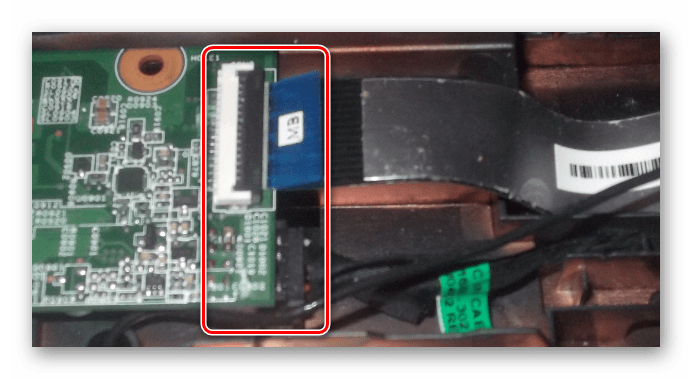
- Точно то же самое сделайте с дополнительными проводами, количество и вид подключения которых прямо зависит от модели ноутбука.
- С помощью подходящей отвертки выкрутите винтики, фиксирующие разъем на корпусе. В некоторых случаях будет удобнее сначала снять смежные компоненты и только потом отключать шлейфы.
- Размеры и внешний вид платы могут сильно отличаться. Например, в нашем случае разъем подключен отдельно, но из-за близости платы с USB-портами ее также нужно снять.
- Будьте внимательны, один из фиксирующих винтиков может быть общим с экраном.
- Теперь остается лишь снять разъем, освободив от оставшихся креплений.
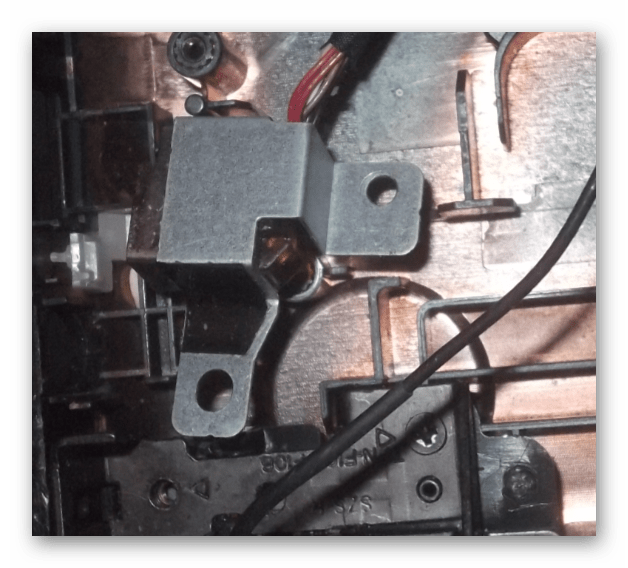
- После отключения разъема фиксатор также можно снять.
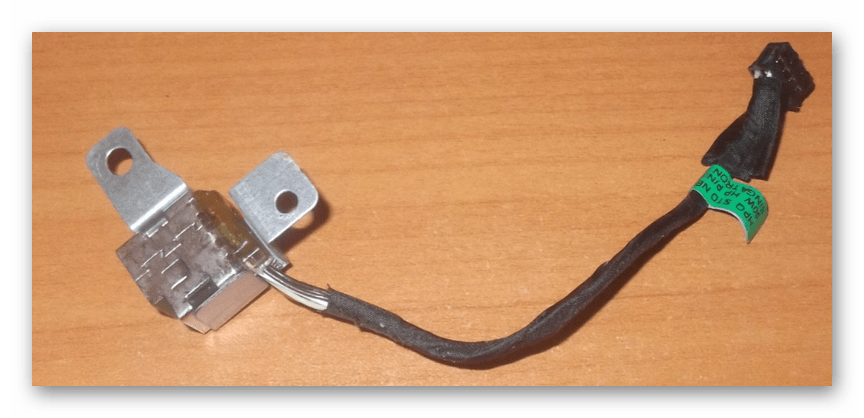
- Если вы собираетесь самостоятельно диагностировать и чинить разъем, проявите осторожность. В случае повреждений могут возникнуть проблемы с работой лэптопа в целом.
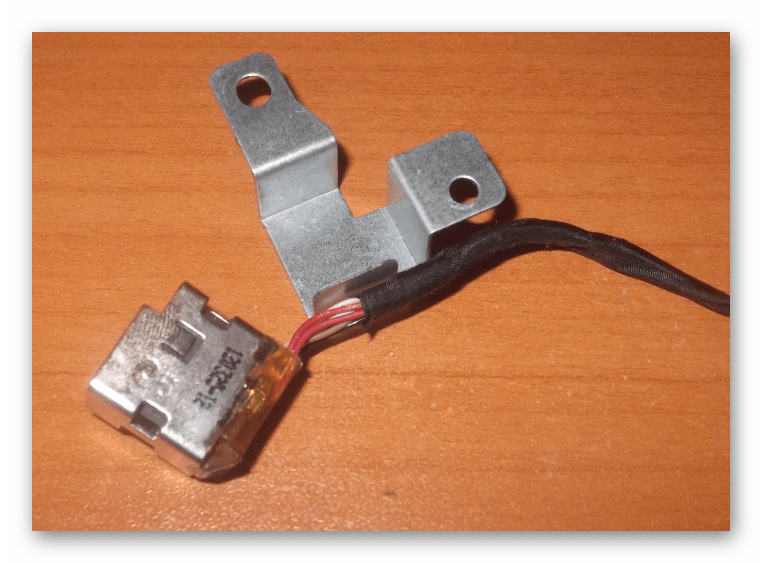
Чтобы установить плату на место, произведите те же действия в обратном порядке.
Заключение
После внимательного ознакомления с представленной нами инструкцией вы без проблем сможете вскрыть блок питания ноутбука, будь то внутренний или внешний адаптер. На этом данная статья подходит к завершению. С вопросами вы можете обращаться к нам в комментариях.
Как разобрать блок питания ноутбука леново. Как разобрать блок питания ноутбука asus
Со временем адаптер питания от ноутбука может прийти в нерабочее состояние, требуя ремонта с предварительным разбором. Далее в данной статье мы расскажем обо всем, что нужно знать для открытия блока питания практически от любого лэптопа.
В отличие от персонального компьютера, ноутбуки оснащаются куда меньшей по размерам системой энергоснабжения компонентов. Как правило, наиболее важным устройством является адаптер питания. Однако помимо него в корпусе ноутбука также установлена микросхема с разъемом, которую по необходимо можно отключить.
Вариант 1: Внешний блок питания
Главной сложностью при разборе подавляющего большинства адаптеров питания является отсутствие винтиков и видимых креплений. Связано это с тем, что подобное устройство не предназначено для вскрытия в домашних условиях и потому надежно склеено изнутри.
Шаг 1: Вскрытие корпуса
В качестве основного инструмента для вскрытия корпуса лучше всего использовать прочный нож или тонкую отвертку. При этом если вам нужен блок питания в будущем, старайтесь сильно не вредить оболочке и креплениям.
-
Применив немного грубой силы, вскройте корпус адаптера питания, как это показано нами на фотографии ниже.
Примечание: В некоторых случаях адаптер питания оснащен ремешком. Он будет отсоединен сам по себе во время вскрытия.
После открытия корпуса адаптера питания и извлечения платы процесс можно считать завершенным.
Шаг 2: Извлечение платы
Металлическую оболочку платы снять гораздо легче, чем открыть корпус.
Менять провод будет удобно только при снятии нижней поверхности.
Шаг 3: Проверка платы
После извлечения важно сделать несколько замечаний, связанных с диагностикой и починкой адаптера.
В случае починки тестировать адаптер питания следует до склейки корпуса.
Шаг 4: Склейка корпуса
Так как крепления на корпусе подобного устройства зачастую отсутствуют, необходимо его закрыть и заново склеить. В данном случае рекомендуется использовать густые клеящие смеси, например, эпоксидную смолу. Иначе возможно нарушение целостности внутренних компонентов.
После продленных действий адаптер питания можно использовать.
Вариант 2: Внутренний блок питания
Добраться до внутреннего блока питания ноутбука гораздо сложнее, нежели в случае с внешним адаптером. Это связано с необходимостью открытия корпуса лэптопа.
Шаг 1: Разборка ноутбука
Процедуру открытия ноутбука мы детально рассмотрели в одной из статей на сайте, ознакомиться с которой вы можете, перейдя по соответствующей ссылке. Несмотря на необходимость разборки блока питания, процесс открытия полностью идентичен описанному.
Шаг 2: Отключение разъема
- От материнской платы отключите основной шлейф платы, на которой закреплен разъем для внешнего адаптера питания.
- Точно то же самое сделайте с дополнительными проводами, количество и вид подключения которых прямо зависит от модели ноутбука.
Чтобы установить плату на место, произведите те же действия в обратном порядке.
Заключение
После внимательного ознакомления с представленной нами инструкцией вы без проблем сможете вскрыть блок питания ноутбука, будь то внутренний или внешний адаптер. На этом данная статья подходит к завершению. С вопросами вы можете обращаться к нам в комментариях.
Рядовой блок питания ноутбука представляет собой весьма компактный и довольно мощный импульсный блок питания.
В случае его неисправности многие просто его выбрасывают, а на замену покупают универсальный БП для ноутбуков, стоимость которого начинается от 1000 руб. Но в большинстве случаев починить такой блок можно своими руками.
Речь пойдёт о ремонте блока питания от ноутбука ASUS. Он же AC/DC адаптер питания. Модель ADP-90CD . Выходное напряжение 19V, максимальный ток нагрузки 4,74А.
Сам блок питания работал, что было понятно по наличию индикации зелёного светодиода. Напряжение на выходном штекере соответствовало тому, что указано на этикетке — 19V.
Обрыва в соединительных проводах или поломки штекера не было. Но вот при подключении блока питания к ноутбуку зарядка батареи не начиналась, а зелёный индикатор на его корпусе потухал и светился в половину первоначальной яркости.
Также было слышно, что блок пищит. Стало ясно, что импульсный блок питания пытается запуститься, но по какой-то причине возникает то ли перегруз, то ли срабатывает защита от короткого замыкания.
Пару слов о том, как можно вскрыть корпус такого блока питания. Не секрет, что его делают герметичным, а сама конструкция не предполагает разборку. Для этого нам понадобится несколько инструментов.
Берём ручной лобзик или полотно от него. Полотно лучше взять по металлу с мелким зубом. Сам же блок питания лучше всего зажать в тисках. Если их нет, то можно изловчиться и обойтись без них.
Далее ручным лобзиком делаем пропил вглубь корпуса на 2-3 мм. посередине корпуса вдоль соединительного шва. Пропил нужно делать аккуратно. Если перестараться, то можно повредить печатную плату или электронную начинку.
Затем берём плоскую отвёртку с широким краем, вставляем в пропил и расщёлкиваем половинки корпуса. Торопиться не надо. При разделении половинок корпуса должен произойти характерный щелчок.
После того, как корпус блока питания вскрыт, убираем пластиковую пыль щёткой или кисточкой, достаём электронную начинку.
Чтобы осмотреть элементы на печатной плате потребуется снять алюминиевую планку-радиатор. В моём случае планка крепилась за другие части радиатора на защёлках, а также была приклеена к трансформатору чем-то вроде силиконового герметика. Отделить планку от трансформатора мне удалось острым лезвием перочинного ножа.
На фото показана электронная начинка нашего блока.
Саму неисправность искать долго не пришлось. Ещё до вскрытия корпуса я делал пробные включения. После пары подключений к сети 220V внутри блока что-то затрещало и зелёный индикатор, сигнализирующий о работе, полностью потух.
При осмотре корпуса был обнаружен жидкий электролит, который просочился в зазор между сетевым разъёмом и элементами корпуса. Стало ясно, что блок питания перестал штатно функционировать из-за того, что электролитический конденсатор 120 мкФ * 420V «хлопнул» из-за превышения рабочего напряжения в электросети 220V. Довольно рядовая и широко распространённая неисправность.
При демонтаже конденсатора его внешняя оболочка рассыпалась. Видимо потеряла свои свойства из-за длительного нагрева.
Защитный клапан в верхней части корпуса «вспучен», — это верный признак неисправного конденсатора.
Вот ещё пример с неисправным конденсатором. Это уже другой адаптер питания от ноутбука. Обратите внимание на защитную насечку в верхней части корпуса конденсатора. Она вскрылась от давления закипевшего электролита.
В большинстве случаев вернуть блок питания к жизни удаётся довольно легко. Для начала нужно заменить главного виновника поломки.
На тот момент у меня под рукой оказалось два подходящих конденсатора. Конденсатор SAMWHA на 82 мкФ * 450V я решил не устанавливать, хотя он идеально подходил по размерам.
Дело в том, что его максимальная рабочая температура +85 0 С. Она указана на его корпусе. А если учесть, что корпус блока питания компактный и не вентилируется, то температура внутри него может быть весьма высокой.
Длительный нагрев очень плохо сказывается на надёжности электролитических конденсаторов. Поэтому я установил конденсатор фирмы Jamicon ёмкостью 68 мкФ *450V, который рассчитан на рабочую температуру до 105 0 С.
Стоит учесть, что ёмкость родного конденсатора 120 мкФ, а рабочее напряжение 420V. Но мне пришлось поставить конденсатор с меньшей ёмкостью.
В процессе ремонта блоков питания от ноутбуков я столкнулся с тем, что очень трудно найти замену конденсатору. И дело вовсе не в ёмкости или рабочем напряжении, а его габаритах.
Найти подходящий конденсатор, который бы убрался в тесный корпус, оказалось непростой задачей. Поэтому было принято решение установить изделие, подходящие по размерам, пусть и меньшей ёмкости. Главное, чтобы сам конденсатор был новый, качественный и с рабочим напряжением не менее 420
450V. Как оказалось, даже с такими конденсаторами блоки питания работают исправно.
При запайке нового электролитического конденсатора необходимо строго соблюдать полярность подключения выводов! Как правило, на печатной плате рядом с отверстием указан знак «+ » или «— «. Кроме этого минус может помечаться чёрной жирной линией или меткой в виде пятна.
На корпусе конденсатора со стороны отрицательного вывода имеется пометка в виде полосы со знаком минуса «— «.
При первом включении после ремонта держитесь на расстоянии от блока питания, так как если перепутали полярность подключения, то конденсатор снова «хлопнет». При этом электролит может попасть в глаза. Это крайне опасно! При возможности стоит одеть защитные очки.
А теперь расскажу о «граблях», на которые лучше не наступать.
Перед тем, как что-то менять, нужно тщательно очистить плату и элементы схемы от жидкого электролита. Занятие это не из приятных.
Дело в том, что когда электролитический конденсатор хлопает, то электролит внутри его вырывается наружу под большим давлением в виде брызг и пара. Он же в свою очередь моментально конденсируется на расположенных рядом деталях, а также на элементах алюминиевого радиатора.
Поскольку монтаж элементов очень плотный, а сам корпус маленький, то электролит попадает в самые труднодоступные места.
Конечно, можно схалтурить, и не вычищать весь электролит, но это чревато проблемами. Фишка в том, что электролит хорошо проводит электрический ток. В этом я убедился на собственном опыте. И хотя блок питания я вычистил очень тщательно, но вот выпаивать дроссель и чистить поверхность под ним не стал, поторопился.
В результате после того, как блок питания был собран и подключен к электросети, он заработал исправно. Но спустя минуту-две внутри корпуса что-то затрещало, и индикатор питания потух.
После вскрытия оказалось, что остатки электролита под дросселем замкнули цепь. Из-за этого перегорел плавкий предохранитель Т3.15А 250V по входной цепи 220V. Кроме этого в месте замыкания всё было покрыто копотью, а у дросселя отгорел провод, который соединял его экран и общий провод на печатной плате.
Тот самый дроссель. Перегоревший провод восстановил.
Копоть от замыкания на печатной плате прямо под дросселем.
Как видим, шарахнуло прилично.
В первый раз предохранитель я заменил новым из аналогичного блока питания. Но, когда он сгорел второй раз, я решил его восстановить. Вот так выглядит плавкий предохранитель на плате.
А вот что у него внутри. Сам он легко разбирается, нужно лишь отжать защёлки в нижней части корпуса и снять крышку.
Чтобы его восстановить, нужно убрать остатки выгоревшей проволоки и остатки изоляционной трубки. Взять тонкий провод и припаять его на место родного. Затем собрать предохранитель.
Кто-то скажет, что это «жучок». Но я не соглашусь. При коротком замыкании выгорает самый тонкий провод в цепи. Иногда выгорают даже медные дорожки на печатной плате. Так что в случае чего наш самопальный предохранитель сделает своё дело. Конечно, можно обойтись и перемычкой из тонкого провода напаяв её на контактные пятаки на плате.
В некоторых случаях, чтобы вычистить весь электролит может потребоваться демонтаж охлаждающих радиаторов, а вместе с ними и активных элементов вроде MOSFET-транзисторов и сдвоенных диодов.
Как видим, под моточными изделиями, вроде дросселей, также может остаться жидкий электролит. Даже если он высохнет, то в дальнейшем из-за него может начаться коррозия выводов. Наглядный пример перед вами. Из-за остатков электролита полностью корродировал и отвалился один из выводов конденсатора во входном фильтре. Это один из адаптеров питания от ноута, что побывал у меня в ремонте.
Вернёмся к нашему блоку питания. После чистки от остатков электролита и замены конденсатора необходимо проверить его не подключая к ноутбуку. Замерить выходное напряжение на выходном штекере. Если всё в порядке, то производим сборку адаптера питания.
Надо сказать, что дело это весьма трудоёмкое. Сперва.
Охлаждающий радиатор блока питания состоит из нескольких алюминиевых пластин. Между собой они крепятся защёлками, а также склеены чем-то напоминающим силиконовый герметик. Его можно убрать перочинным ножом.
Верхняя крышка радиатора крепится к основной части на защёлки.
Нижняя пластина радиатора фиксируется к печатной плате пайкой, как правило, в одном или двух местах. Между ней и печатной платой помещается изоляционная пластина из пластика.
Пару слов о том, как скрепить две половинки корпуса, которые в самом начале мы распиливали лобзиком.
В самом простейшем случае можно просто собрать блок питания и обмотать половинки корпуса изолентой. Но это не самый лучший вариант.
Для склейки двух пластиковых половинок я использовал термоклей. Так как термопистолета у меня нет, то ножом срезал кусочки термоклея с трубки и укладывал в пазы. После этого брал термовоздушную паяльную станцию , выставлял градусов около 200
250 0 C. Затем прогревал феном кусочки термоклея до тех пор, пока они не расплавились. Излишки клея убирал зубочисткой и ещё раз обдувал феном паяльной станции.
Желательно не перегревать пластик и вообще избегать чрезмерного нагрева посторонних деталей. У меня, например, пластик корпуса начинал светлеть при сильном прогреве.
Несмотря на это получилось весьма добротно.
Теперь скажу пару слов и о других неисправностях.
Кроме таких простых поломок, как хлопнувший конденсатор или обрыв в соединительных проводах, встречаются и такие, как обрыв вывода дросселя в цепи сетевого фильтра. Вот фото.
Казалось бы, дело плёвое, отмотал виток и запаял на место. Но вот на поиск такой неисправности уходит море времени. Обнаружить её удаётся не сразу.
Наверняка уже заметили, что крупногабаритные элементы, вроде того же электролитического конденсатора, дросселей фильтра и некоторых других деталей замазаны чем-то вроде герметика белого цвета. Казалось бы, зачем он нужен? А теперь понятно, что с его помощью фиксируются крупные детали, которые от тряски и вибраций могут отвалиться, как этот самый дроссель, что показан на фото.
Кстати, первоначально он не был надёжно закреплён. Поболтался — поболтался, и отвалился, унеся жизнь ещё одного блока питания от ноутбука.
Подозреваю, что от таких вот банальных поломок на свалку отправляются тысячи компактных и довольно мощных блоков питания!
Для радиолюбителя такой импульсный блок питания с выходным напряжением 19 — 20 вольт и током нагрузки 3-4 ампера просто находка! Мало того, что он очень компактный, так ещё и довольно мощный. Как правило, мощность адаптеров питания составляет 40
К большому сожалению, при более серьёзных неисправностях, таких как, выход из строя электронных компонентов на печатной плате, ремонт осложняет то, что найти замену той же микросхеме ШИМ-контроллера довольно трудно.
Даже найти даташит на конкретную микросхему не удаётся. Кроме всего прочего ремонт осложняет обилие SMD-компонентов, маркировку которых либо трудно считать или невозможно приобрести замену элементу.
Стоит отметить, что подавляющее большинство адаптеров питания ноутбуков выполнены весьма качественно. Это видно хотя бы по наличию моточных деталей и дросселей, которые установлены в цепи сетевого фильтра. Он подавляет электромагнитные помехи. В некоторых низкокачественных блоках питания от стационарных ПК такие элементы вообще могут отсутствовать.
Видео урок разборки и сборки блока питания ноутбука
Пошаговый метод разборки блока питания от ноутбука Asus
Многие из нас сталкивались с такой проблемой, как отсутствие процесса зарядки на ноутбуке. Это может быть вызвано разными факторами. Во-первых, к этому может привести разбитое гнездо на самом устройстве, во-вторых, перебои на кабеле, который идет к блоку питания, в-третьих, перелом шнура на стыке с блоком питания. В этой статье мы затронем третий самый распространенный случай — переломившиеся провода, таким образом, удержав вас от очередного похода в сервис или неоправданной покупки нового блока питания из-за такой мелочи.
Внимание. Для замены шнура нужно сначала разобрать сам блок, как правило, они идут неразборными. Если у вас нет времени, желания или сноровки в подобных процедурах, лучше обратиться к специалистам, для которых ремонт ноутбуков Asus — достаточно легкий и быстрый процесс.
Итак, для вскрытия блока питания нам понадобятся:
- Нож (или что-то подобное, с тонким, но недостаточно острым, лезвием, чтобы не повредить сам блок);
- Молоток;
- Салфетка (всё, что можно положить под блок, будь то даже газета или лист бумаги);
- Суперклей и шприц;
- Для начала нужно положить блок питания на любой бок на салфетку/тряпку, для того чтобы не поцарапать поверхность, на которой мы будем работать.
- Дальше нужно вставить нож в канавку, которая делит блок пополам, только не на самом краю, а чуть дальше от края, потому что можно повредить или сломать угол.
- Аккуратно бьем молотком по ножу, не так сильно чтобы сломать блок (нам ведь надо разобрать, иначе можно было всё сделать за один пункт — молотком), но и не так слабо, потому что нам надо, чтобы нож немного вогнул бок блока питания, после в этом месте он разойдется.
- Делаем то же самое, сначала на другой широкой стороне и потом на оставшихся двух узких. Если блок полностью не открывается, то повторяем это же действие. Таким способом мы его открываем, что и нужно было.
- Чтобы заменить провод нужно сначала отклеить схемы от одной из половинок блока, аккуратно поддев ножом, к которой они могут быть приклеены, дальше — снять алюминиевую обертку со схем, она может быть приклеена при помощи скотча.
- Дальше нужно отпаять два провода старого шнура со схем и припаять в том же порядке новые с исправного провода.
- Собираем блок питания в обратном порядке, предварительно наносим клей в одну из канавок на пластмассовом корпусе блока питания при помощи шприца или длинного носика клея.
Всё, таким образом, мы самостоятельно разобрали и собрали блок питания от ноутбука, используя только подручные средства. При том, полностью обошлись без чьей-то помощи. Надеемся, данная статья будет полезна.
Блок питания для ноутбука представляет собой уникальное устройство, обеспечивающее работу компьютерной техники при отсутствии аккумуляторной батареи или при её абсолютной разрядке. Именно БП обеспечивает корректную работу компьютера и ноутбука в любом случае, а также именно это устройство позволяет зарядить аккумулятор , чтобы иметь возможность работать вне пределов помещения.
К сожалению, в некоторых случаях блок питания может выйти со строя, поэтому перед пользователем предстанет проблема либо отремонтировать устройство, либо приобрести новое . Поскольку новый БП сопровождается немаленькой суммой, рекомендуется первоначально предпринять действия, направленные на осуществление самостоятельных ремонтных работ. Для этого, безусловно, важно сориентироваться, как разобрать блок питания ноутбука, чтобы выявить причину проблемы и попытаться её устранить.
Для выявления причины пользователю очень важно проникнуть в «сердце» блока питания, поэтому первоначально совсем не помешает досконально ознакомиться с рекомендациями компьютерных гуру, как вскрыть блок питания ноутбука, тем более, что сам процесс вскрытия для разных моделей ноутбука может отличаться.
Стандартный алгоритм вскрытия
Если рассмотреть внимательно БП, можно обнаружить, что он содержит узкий шов, который опоясывает устройство по всему периметру. Именно на этом шве следует сосредоточить своё внимание, но перед этим подготовить инструменты, которые позволят разобрать блок питания без сопровождения серьёзных проблем. Для этих целей понадобятся в большинстве случаев скальпель, паяльник и отвёртка.
Держа в руках скальпель, следует аккуратно совершать надрезы по всему шву. Невзирая на то, что внутренние элементы блока питания сопровождаются дополнительной защитой от механического повреждения, проявляющейся в виде специального металлического кожуха, опытные пользователи настоятельно рекомендуют каждое действие совершать медленно.
Величина шва у разных моделей ноутбука отличается, поэтому и продолжительность проведения такого вскрытия может быть совершенно разной.
В инструкциях, как открыть блок питания ноутбука, можно встретить рекомендации, направленные на применение физической силы. В частности, специалисты советуют применять небольшие молоточки, которыми следует постукивать по скальпелю. Действительно, применение молотка в отдельных случаях оправданно, но важно только правильно рассчитать собственные силы, чтобы каждый удар молотком был направлен на разрушение шва, но при этом он не должен провоцировать повреждение металлического кожуха внутри.
Опытные специалисты для ускорения процесса разборки блока питания применяют специальные насадки для дрели. Безусловно, это значительно ускорит процесс, но при этом возрастает в разы опасность повреждения устройства при вскрытии, поэтому пользоваться таким методом позволительно только тем, кто уже «набил руку» и имеет достаточный опыт в этом направлении.
После того как шов был разрезан, в него вставляют отвёртку, которую используют далее в качестве рычага. Слегка поддевая отвёрткой, удастся раскрыть полностью БП ноутбука.
Может случиться так, что пользователь обнаружит соединение типа «паз-выступ», тогда будет достаточно поддеть места таких соединений, после чего корпус БП легко рассоединится на две половинки.
Правила разборки БП у компьютера
Блок питания ноутбука и компьютера отличаются даже внешним видом, поэтому и процесс проведения сборки и разборки сопровождается некоторыми характерными особенностями. По этой причине владельцу ПК следует вникнуть и в другой алгоритм, как разобрать блок питания компьютера.
Алгоритм разборки БП компьютера
Блок питания компьютера может подвергаться разборке не только, когда возникла ситуация, указывающая на его неработоспособность. Это устройство может подвергаться сильному запылению , а пыль, как известно, является наиважнейшим врагом для компьютерной техники. Своевременная чистка БП от пыли благоприятствует продолжительной эксплуатационной работоспособности ПК.
Первоначально следует отвинтить все винты, при помощи которых БП подсоединён к системному блоку . После этого прямоугольную металлическую конструкцию можно вынуть на ровную поверхность. На корпусе блока питания легко обнаружить несколько винтиков, которые также важно открутить.
После осуществления таких действий крышка вентилятора будет легко снята. Чистке вентилятора, представляющего собой устройство системы охлаждения, теперь ничто не препятствует.
Во время проведения чистки любых составляющих специалисты рекомендуют избегать прямого соприкосновения деталей с руками человека, поскольку засаленные места сильнее притягивают большое количество пыли. По этой причине блок питания будет загрязняться быстрее.
Собрать БП компьютера не составляет сложности, поскольку все действия, проделанные первоначально, вновь точно так же осуществляются, но только в обратной последовательности.
Итак, каждый, кто стал обладателем компьютерной техники, может при желании не только успешно использовать все её функциональные возможности, но и при необходимости самостоятельно осуществлять «реанимацию» любимого компа . Для этого всего лишь требуется внимательно изучить рекомендации опытных гуру, которые пошагово расписали, как вскрыть БП и у ноутбука, и у компьютера.
Падения, удары, скачки напряжения в сети, неадекватное поведение животных и незапланированные водные процедуры приводят к переезду блоков питания на свалку, а их бывших владельцев заставляют совершать непредвиденные траты. Самостоятельный ремонт зарядных устройств относительно прост, в большинстве случаев потребуются лишь паяльное оборудование, недорогие детали и собственные руки. Но эти последние зачастую опускаются: как разобрать блок питания ноутбука, когда на его корпусе нет ни винтиков, ни болтиков, ни даже пластиковых креплений?
На самом деле корпус только кажется этаким монолитным кирпичиком. Повертите пострадавший блок питания в руках: по боковым граням проходит узкий шов, охватывая весь периметр. Он может быть широким или еле заметным, может быть закрыт сверху наклейками производителя. Дальше будем резать, практически как хирурги. Бояться этого не стоит: под пластиковым корпусом имеется металлический кожух, предназначенный для экранирования излучения и защиты электронной начинки. Чтобы ее случайно повредить, надо очень постараться, а наши усилия будут направлены на ремонт.
Способов разобрать блок питания ноутбука можно насчитать много, и различаются они в основном эстетически. Ну или по применяемому инструменту: использовать можно то, что есть под рукой. Сводится все многообразие к одному: корпус надо разделить по шву, для чего придется его либо по этой линии разрезать, либо с усилием разъединить. В большинстве моделей половинки между собой склеены, причем не слишком прочно, либо собраны по принципу «паз–выступ» и тоже склеены.
Резать…
Чтобы разрезать пластиковый корпус блока, можно воспользоваться любым режущим инструментом с тонким лезвием; вполне подойдет нож или скальпель. В этом случае применять надо будет ударную силу: поставив лезвие на линию шва, слегка ударяем по нему молотком (интуитивно чувствуется, как надо ударить, чтобы пробить пластик и не повредить металл под ним). Получили разрез в несколько сантиметров – переносим лезвие к его началу, чтобы в итоге получилась непрерывная линия. «Пилить» ножом опасно прежде всего для пальцев, но если вам это привычнее – можно попробовать.
Если под рукой имеется богатый арсенал инструментов, то резать корпус можно быстрее и безопаснее – с помощью насадки-диска на дрель. В этом случае на всю процедуру уйдет пара минут, а разрез окажется относительно ровным. Правда, придется тщательнее контролировать глубину погружения режущего диска: риск прорезать металл увеличивается. В «Моддинг-мастерской» процесс такой разборки запечатлели с очень подробными комментариями:
… или вскрывать
Когда желания или возможности сидеть со скальпелем над каждым сантиметром нет, то можно попробовать просто разъединить половинки корпуса. Для этого делается один небольшой разрез по шву, в него вставляется наконечник плоской отвертки и легкими поворотами превращается в древнейший инструмент – рычаг. Обычно клей, которым скреплен пластик, подается легко, щель растет, и после освобождения одной стороны можно уже браться за корпус руками – так быстрее.
Тот же принцип – рычажный – можно применить и если хочется побыстрее, а внешние повреждения устройства – пустяки, дело житейское. В верхней и нижней половинках корпуса (сверху и снизу от шва), поближе к углу, просверливаются обычной дрелью небольшие отверстия – такие, чтобы можно было вставить губки плоскогубцев. Разводим ручки – расходится шов, и дело остается за малым: плоской отверткой или ножом помочь шву разойтись совсем.
Если следы на корпусе оставлять нельзя, а в отношении всего остального изгаляться как угодно можно (к примеру, в гарантийном отделе), то допустимо применить радикальную хирургию. Отрезаем кабель, через который должен заряжаться ноутбук, по самое выходное отверстие, чтобы ни хвостика не осталось. В этом отверстии применяем доступный нам рычаг (удобнее всего те же плоскогубцы). Ручки развели – половинки распались (если не до конца, то помочь уже не сложно). А провод припаять недолго, он лишь станет короче на несколько сантиметров.
Существуют и экстремально-экзотические способы развалить корпус блока питания на две половинки: шарахнуть его об стену, побить молоточком, давить в тисках, пока не лопнут швы, шприцем вколоть в шов растворитель. Правда, после таких экспериментов вместе с упавшим на пол пластиком может упасть и работоспособность устройства.
Сборка
С самым сложным справились – корпус сняли. Под ним металлический кожух, защищающий среду от излучения электроники, а электронику – от повреждений. Никаких изысков больше не потребуется: он просто скреплен техническим скотчем или изолентой. Достаточно ее отклеить или разрезать, чтобы добраться до внутренностей.
Итак, разобрать блок питания от ноутбука оказалось не страшно, не долго и не дорого. После всех ремонтных процедур остается его собрать обратно. Многие, не мудрствуя, просто обматывают корпус сверху изолентой, благо он обычно все равно валяется где-то на полу рядом с розеткой. Эстеты же могут вернуть практически заводской облик своему устройству, если разбирали аккуратно. Для этого понадобится любой клеящий состав темного цвета: эпоксидная смола, дихлорэтан, резиновый клей, силикон. Только надо помнить, что блоки питания сильно греются, поэтому и состав должен быть термостойкий. Края половинок зачищаются от неровностей, оставшихся после ножа, промазываются клеем, корпус собирается, лишний клей удаляется, поверхность шлифуется. Кто теперь скажет, что блок питания разбирался?
Как разобрать зарядное устройство от ноутбука lenovo. Правильное открытие блока питания от ноутбука
Блок питания — это одна из наиболее важных частей ноутбука. Если вы активно пользуетесь данным электронным устройством, то рано или поздно перед вами встанет вопрос о том, как разобрать блок питания ноутбука для его починки.
Как вскрыть блок питания ноутбука
Где находиться блок питания?
Прежде, чем приступить к починке данной детали, необходимо понять, где она находиться и какие меры предосторожности необходимо соблюдать в процессе починки.
Ноутбук — это мобильная версия привычного нам стационарного компьютера, но в отличие от стационарной версии в его мобильном аналоге присутствует сразу два элемента питания: 1) встроенная в корпус батарея или аккумулятор, 2) непосредственно блок питания.
Аккумулятор способен обеспечить бесперебойную работу устройства на протяжении небольшого временного отрезка в несколько часов. После этого, вашему гаджету, а, следовательно, и батарее потребуется подзарядка.
Рассмотрим самые распространенные варианты неполадок блока питания.
Блок представляет собой два провода. Первый провод одним выходом крепиться к компьютеру, а вторым к блоку. При этом получается, что один провод надежно припаян с основной части блока, а второй провод вставляется в специальный паз. Именно в качестве присоединения провода и возникает самая распространенная причина выхода из строя прибора.
Вторая возможная причина поломки — поломка детали внутри блока. В этом случае, починить устройство без вскрытия корпуса не получиться. Как это сделать мы рассказываем по-русски просто и доступно.
Для вскрытия корпуса вам понадобиться всего несколько простых вещей: полотенце или любая плотная ткань, нож или скальпель, отвертка.
Начнем более подробное рассмотрение вопроса, как вскрыть корпус блока питания ноутбука.
Сам блок — это небольшой пластиковый корпус в виде прямоугольного кирпичика. При этом кирпичик состоит из плотно соединенных половинок. Прежде, чем приступить к разъединению данных частей необходимо помнить, что данное устройство большую часть рабочего времени находиться под напряжением, а значит, необходимо проверить сохранился ли в ней электрический заряд. Для этого достаточно отключить устройство от сети и компьютера и дать ему отдохнуть пару часов. Затем положите устройство на полотенце — оно защитит вас от потери мелких деталей и частично погасит электрический заряд, оставшийся в батарее.
Теперь возьмем нож. Желательно, чтобы у ножа было тонкое, но прочное лезвие, так вы меньше повредите пластиковые детали. Лезвие ножа аккуратно вставляем в паз между половиками и проводим им по всему периметру устройства. Это поможет слегка разъединить детали и повредит целостность клея, которым соединены детали. Затем аккуратно ударяем по лезвию ножа ладонью или небольшим молотком. Лучше использовать небольшой молоток. С его помощью легче рассчитать силу удара. Не советуем применять прием распиливания деталей. После распила, для соединения корпуса побреются дополнительный крепеж для соединения пластиковых деталей. Кроме того, при распиливании, можно повредить пальцы, другими словами просто порезаться. При распилке нож легко может соскользнуть из паза, и вы начнете пилить свои руки.
При желании в качестве инструмента для распиливания блока можно использовать дрель с насадкой — диск или напильник с лезвием для металла. В этом случае след от распила будет максимально ровным и их можно будет склеить.
После вскрытия корпуса любым удобным для вас способом, вы увидите, что под ним находиться металлическая коробка или кожух. Ее основное предназначение — это защита содержимого блока от повреждений. В тоже время этот кожух или короб играет роль экрана, который не дает электромагнитному излучению выходить за рамки корпуса, сдерживая его внутри.
Есть еще один вариант вскрытия устройства, но его лучше использовать при крайней необходимости. В этом случае в качестве инструмента используется отвертка с плоским концом. Ею необходимо расковырять шов между половинками, а затем действовать, как рычагом. Опасность данных действий состоит в том, что от приложенных вами усилий пластиковый материал может треснуть. Края деталей, так же пострадают от ковыряния отверткой.
Есть, конечно, и другие более зверские способы добраться до содержимого блока, но мы о них рассказывать не будем. Наша задача не просто вскрыть корпус, а максимально сохранить его целостность и внешний вид для дальнейшего безопасного использования блока.
Приступаем к ремонту
И так мы разобрались, как вскрыть блок питания ноутбука. Теперь необходимо аккуратно снять металлические детали защиты и проверить состояние всех припаянных деталей. Затем проверим напряжение на плате.
При обнаружении неполадки быстро устраняем ее и приступаем к сборке корпуса.
Сборка
Как вскрыть блок питания ноутбука, мы описали, а как же его собрать?
Сделать это не сложнее, чем произвести вскрытие блока. Для этого в пластиковый корпус укладываем металлический кожух и помещаем на него плату. Затем аккуратно соединяем и защелкиваем половинки. Не забудьте при сборке проконтролировать расположение провода питания.
При бережном вскрытии корпус просто защелкнуться, но если вы повредили соединительные элементы, корпус можно склеить.
Сегодня я расскажу о том, как аккуратно вскрыть клееный (паянный) блок питания от ноутбука, монитора или принтера . Такие блоки питания часто встречаются и у многих возникает масса вопросов – как их вскрыть, совсем не разломав . Подопытный на сегодня – внешний клеенный блок питания SAD04214A от монитора Samsung 960BF . Кстати, заявленная неисправность этой парочки – самопроизвольное выключение.
О том, как разобрать монитор Samsung SyncMaster 960BF я еще расскажу позже. Итак, имеем блок питания, на выходе которого имеется 14 вольт постоянного напряжения и максимальный ток 3 ампера.
Штекер этого блока питания выполнен можно сказать классически – внутренний вывод «+14 В», внешний – общий провод.
Вот как выглядит шов блока питания монитора до разборки .
Разборка блока питания
Специально для читателей я снял видео процесса разборки . Это видео подходит для любого клееного блока питания ноутбука, монитора, принтера или другой техники. Главный принцип – вставить острый инструмент в шов блока питания и уверенными ударами расколоть его на две половины .
Вот так должен выглядеть шов блока питания после вскрытия .
Достав плату, я увидел характерное потемнение текстолита, которое свидетельствует о перегреве элементов на плате.
Микротрещины на плате
В результате некачественной пайки на заводе – образовались микротрещины в припое. Из-за этого увеличилось сопротивление контакта «резистор-дорожка» и он началсь интенсивнее греться, от чего микротрещина разраслась, потому что механическая прочность припоя, как известно, с ростом температуры уменьшается. Первая микротрещина под резистором.
Вторая микротрещина в припое .
Третья трещина выявлена уже при пошатывании резистора , ножка которого припаяна к дорожкам платы в это месте.
Сверху резисторы залиты какой-то резиновой пеной. Возможна она ухудшает теплообмен между элементами внутри корпуса блока питания.
Замена резисторов
Удаляем этот клей и видим перегретые резисторы . На них даже обуглилась краска в месте присоединения металлических выводов к корпусу резисторов.
Выпаиваем эти резисторы и меняем на подобные. Резистор слева имеет номинал 33 кОм, а справа 33 Ом.
Определил я это по таблице маркировки резисторов с кольцевой цветовой маркировкой.
Паяем резисторы на место и не жалеем припоя и флюса . Перегретые площадки дорожек платы плохо держат на себе припой.
Вот что получилось со стороны радиоэлементов.
Замена конденсаторов
Проверяем обязательно состояние электролитических конденсаторов, которые боятся перегрева. Достаточно посмотреть насколько плоская их верхняя часть, чтобы удостовериться, что все хорошо. Но если менять, то только на конденсаторы Rubycon 1000 мкФ 25 В и конденсаторы Nippon 2200 мкФ 25 В . Есть подешевле из приличных (но обязательно на 105 градусов) Samwha 2200 мкФ 25 В .
На этом ремонт блока питания считаю завершенным. Осталось собрать все обратно в корпус и проверить на стабильность работы. Теперь можно ощутить насколько аккуратно Вы разобрали корпус блока питания. Если обе половинки сходятся с шириной шва около 1 мм, то все хорошо, если больше – то возможно мешают пластиковые заусенцы по шву. Их нужно удалить ножом или бокорезами.
Как только добьемся удовлетворяющего шва, капаем на шов несколько капель (я обычно капаю в 6-8 точках) клея типа «Секунда» и прижимаем корпус чем-то тяжелым на 5 минут. Теперь все готово – отремонтирован блок питания SAD04214A от монитора Samsung 960BF и заклеен назад после вскрытия.
Падения, удары, скачки напряжения в сети, неадекватное поведение животных и незапланированные водные процедуры приводят к переезду блоков питания на свалку, а их бывших владельцев заставляют совершать непредвиденные траты. Самостоятельный ремонт зарядных устройств относительно прост, в большинстве случаев потребуются лишь паяльное оборудование, недорогие детали и собственные руки. Но эти последние зачастую опускаются: как разобрать блок питания ноутбука, когда на его корпусе нет ни винтиков, ни болтиков, ни даже пластиковых креплений?
На самом деле корпус только кажется этаким монолитным кирпичиком. Повертите пострадавший блок питания в руках: по боковым граням проходит узкий шов, охватывая весь периметр. Он может быть широким или еле заметным, может быть закрыт сверху наклейками производителя. Дальше будем резать, практически как хирурги. Бояться этого не стоит: под пластиковым корпусом имеется металлический кожух, предназначенный для экранирования излучения и защиты электронной начинки. Чтобы ее случайно повредить, надо очень постараться, а наши усилия будут направлены на ремонт.
Способов разобрать блок питания ноутбука можно насчитать много, и различаются они в основном эстетически. Ну или по применяемому инструменту: использовать можно то, что есть под рукой. Сводится все многообразие к одному: корпус надо разделить по шву, для чего придется его либо по этой линии разрезать, либо с усилием разъединить. В большинстве моделей половинки между собой склеены, причем не слишком прочно, либо собраны по принципу «паз–выступ» и тоже склеены.
Резать…
Чтобы разрезать пластиковый корпус блока, можно воспользоваться любым режущим инструментом с тонким лезвием; вполне подойдет нож или скальпель. В этом случае применять надо будет ударную силу: поставив лезвие на линию шва, слегка ударяем по нему молотком (интуитивно чувствуется, как надо ударить, чтобы пробить пластик и не повредить металл под ним). Получили разрез в несколько сантиметров – переносим лезвие к его началу, чтобы в итоге получилась непрерывная линия. «Пилить» ножом опасно прежде всего для пальцев, но если вам это привычнее – можно попробовать.
Если под рукой имеется богатый арсенал инструментов, то резать корпус можно быстрее и безопаснее – с помощью насадки-диска на дрель. В этом случае на всю процедуру уйдет пара минут, а разрез окажется относительно ровным. Правда, придется тщательнее контролировать глубину погружения режущего диска: риск прорезать металл увеличивается. В «Моддинг-мастерской» процесс такой разборки запечатлели с очень подробными комментариями:
… или вскрывать
Когда желания или возможности сидеть со скальпелем над каждым сантиметром нет, то можно попробовать просто разъединить половинки корпуса. Для этого делается один небольшой разрез по шву, в него вставляется наконечник плоской отвертки и легкими поворотами превращается в древнейший инструмент – рычаг. Обычно клей, которым скреплен пластик, подается легко, щель растет, и после освобождения одной стороны можно уже браться за корпус руками – так быстрее.
Тот же принцип – рычажный – можно применить и если хочется побыстрее, а внешние повреждения устройства – пустяки, дело житейское. В верхней и нижней половинках корпуса (сверху и снизу от шва), поближе к углу, просверливаются обычной дрелью небольшие отверстия – такие, чтобы можно было вставить губки плоскогубцев. Разводим ручки – расходится шов, и дело остается за малым: плоской отверткой или ножом помочь шву разойтись совсем.
Если следы на корпусе оставлять нельзя, а в отношении всего остального изгаляться как угодно можно (к примеру, в гарантийном отделе), то допустимо применить радикальную хирургию. Отрезаем кабель, через который должен заряжаться ноутбук, по самое выходное отверстие, чтобы ни хвостика не осталось. В этом отверстии применяем доступный нам рычаг (удобнее всего те же плоскогубцы). Ручки развели – половинки распались (если не до конца, то помочь уже не сложно). А провод припаять недолго, он лишь станет короче на несколько сантиметров.
Существуют и экстремально-экзотические способы развалить корпус блока питания на две половинки: шарахнуть его об стену, побить молоточком, давить в тисках, пока не лопнут швы, шприцем вколоть в шов растворитель. Правда, после таких экспериментов вместе с упавшим на пол пластиком может упасть и работоспособность устройства.
Сборка
С самым сложным справились – корпус сняли. Под ним металлический кожух, защищающий среду от излучения электроники, а электронику – от повреждений. Никаких изысков больше не потребуется: он просто скреплен техническим скотчем или изолентой. Достаточно ее отклеить или разрезать, чтобы добраться до внутренностей.
Итак, разобрать блок питания от ноутбука оказалось не страшно, не долго и не дорого. После всех ремонтных процедур остается его собрать обратно. Многие, не мудрствуя, просто обматывают корпус сверху изолентой, благо он обычно все равно валяется где-то на полу рядом с розеткой. Эстеты же могут вернуть практически заводской облик своему устройству, если разбирали аккуратно. Для этого понадобится любой клеящий состав темного цвета: эпоксидная смола, дихлорэтан, резиновый клей, силикон. Только надо помнить, что блоки питания сильно греются, поэтому и состав должен быть термостойкий. Края половинок зачищаются от неровностей, оставшихся после ножа, промазываются клеем, корпус собирается, лишний клей удаляется, поверхность шлифуется. Кто теперь скажет, что блок питания разбирался?
Блок питания ноутбука — это обычно внешнее устройство. Причем, единого стандарта не существует, поэтому каждый производитель ноутбуков «создает» дизайн блока питания на собственное усмотрение. Все компоненты данного устройства хорошо скреплены и являют собой моноблок, который, на первый взгляд, разобрать самостоятельно очень сложно. Однако нет ничего невозможного.
Чаще всего разбирать блок питания приходится в случае, если необходимо заменить поврежденный шнур. Берем блок и острый тонкий нож или скальпель. Укладываем устройство на бок и аккуратно вставляем наш режущий инструмент в канавку шва зарядного устройства , отступив от угла около 5 миллиметров. Это предотвратит повреждение креплений. Слегка постукивая по ножу или скальпелю молотком, аккуратно разрезайте пластик по шву. При этом лезвие должно соприкасаться с пластиком не всей поверхностью, а около 15-30 миллиметров. Бьем не сильно, чтобы бок немного вогнулся и разошелся, но не сломался. Так «обрабатываем» шов — сначала по длинным бокам, потом по коротким. Допускается повторить процедуру, если с первого раза не удалось вскрыть блок. Стоит отметить, что у многих ноутбуков блоки питания открыть очень непросто. Так, плохо поддаются «вскрытию» зарядные устройства Dell, Asus, Hp, Acer и других. А вот блоки питания Macbook открываются таким способом неплохо, хотя после процедуры их внешний вид и пострадает.
После того как вы вскрыли блок, чтобы найти неисправность, вам следует снять алюминиевую и пластиковую обертки. Обычно они держатся на скотче или же припаяны, как вариант — приклеены смолой, прикреплены несколькими винтиками.
Далее проверяем напряжение на выходе платы. С ним все в порядке? Значит, ищем проблему дальше. Если нужно заменить провод, то для начала открепляем старый. Обычно это 2-3 контакта. После чего в том же порядке припаиваем новый.
Собираем блок питания в том же порядке, что и разбирали. Приклеивать обертки не обязательно. Медицинским шприцем наносим тонкий слой клея в канавку шва одной из половинок зарядного устройства и складываем обе части вместе. Для надежности можно положить блок под груз на время высыхания. Устройство готово к работе!
Стоит отметить, что блоки питания ноутбуков не предназначены для самостоятельного ремонта, однако при профессиональном подходе устройство не пострадает и будет функционировать и впредь. Если вы провели разборку аккуратно и так же качественно сложили устройство обратно, внешний вид не изменится.
Если ваш компьютер вдруг стал произвольно уходить в перезагрузку или выключаться, то одной из причин этого может быть его перегрев, это так же говорит о том что пора заняться генеральной уборкой в системном блоке. В этом нет ничего сложного, разбираем корпус, обычно для этого нужно открутить пару винтиков с задней стороны системного блока, после чего снять боковую крышку, в моём случае для этого достаточно просто приподнять две задвижки по бокам и крышка снимется целиком, оставив только раму с потрохами. После чего чистим кисточкой и одновременно пылесосим всё что покрыто пылью.
Не стоит забывать и о блоке питания, если радиаторы процессора и видеокарты ещё можно кое как почистить не вынимая и не снимая с них вентиляторы, то блок питания надо вытащить и разобрать. Можно конечно и блок почистить формально, продув его сжатым воздухом и при этом не разбирая его. Но идеальным вариантом будет, всё же разобрать его и как следует прочистить.
Для этого надо отсоединить все разъёмы блока питания внутри системного блока и снаружи (из розетки) �� затем открутить четыре винта, которыми он прикручен к корпусу.
Теперь блок питания можно вынуть из корпуса.
Откручиваем эти винтики.
Снимаем крышку с вентилятором.
Освобождаем шлейф проводов от корпуса, отсоединяем два разъёма от платы, откручиваем четыре винта которыми плата прикручена к корпусу, одним из них притянут провод заземления.
Теперь можно свободно вынуть плату и очистить её со всех сторон.
Чистим вентилятор, старайтесь не касаться пальцами самих лопастей, на засаленные лопасти пыль пристаёт быстрее. Вообще, что бы в компьютере вы не чистили, старайтесь как можно меньше касаться этого руками. Если вашему блоку более двух лет, можно снять наклейку, вынуть пробку и капнуть пару капель машинного масла на подшипник вентилятора. Если же он настолько старый что вентилятор не просто шумит, а дребезжит или даже стучит, то лучше вообще поменять его на новый.
С чисткой всё, собираем в обратном порядке.
Ставим блок обратно в корпус, подсоединяем его жилы обратно к потребителям.
Блок можно сказать ещё чистый, просто он глючный, поэтому решил разобрать его, посмотреть в чём дело, ну и по ходу сделал эту темку. Вообще то блоки питания компьютеров разные по конструкции и содержимому, но на примере этого стандартного блока вам будет легче разобрать свой.
Небольшой совет на примере другого компьютера, как отсрочить полную разборку компьютера для чистки. Нужно всего лишь установить фильтры ввиде кусков сеток от комаров на всасывающие вентиляторы, если их нет, то на самые большие входные отверстия. Это если конструкция корпуса позволяет это сделать, в противном случае это будет выглядеть некрасиво.
Раньше без этих сеток приходилось каждые полгода разбирать системник и возиться со всеми радиаторами. Теперь раз в 3-4 месяца открываю переднюю крышку и кисточкой или пылесосом снимаю накопившуюся пыль с сетки, ну и с сетки бокового вентилятора. Кстати по сетке на боковой крышке хорошо видно когда надо чистить передние сетки, она служит как бы индикатором загрязнения. И только раз в 2-3 года разбираю его по полной для чистки кулеров и т.д.
Блок питания используют для зарядки аккумулятора и для обеспечения ноутбука питанием вместо него. Зачастую это просто внешние блоки, для которых не существует единых стандартов, а сами блоки питания, как правило, не могут быть взаимозаменяемы. Но бывают ситуации, когда срочно требуется разобрать блок питания ноутбука (чаще всего, когда провод «коротит»). На первый взгляд, это сделать нелегко, поскольку все составляющие блока хорошо подобраны и скреплены.
Для это Вам понадобятся:
- блок питания;
- скальпель;
- паяльник;
- отвертка.
- Для начала вскройте корпус зарядного устройства для ноутбука . Для этого скальпель приложите к запаянному шву зарядного устройства, после чего слабыми постукивающими движениями по скальпелю разрежьте полностью шов с одной из сторон. Вскрывая блок по швам, следует быть очень аккуратным, поскольку одна сторона блока — это ребро, а другая, соответственно, паз. Не следует давить вовнутрь, нужно нащупать сторону, где нет ребра и просто осторожно разъединить половинки.
- Самым сложным шагом считается вырезание первого отверстия. Вам потребуется нагреть самую узкую и тонкую отвертку. После чего установите ее на шов блока, аккуратно нажимая до характерного щелчка. Начните двигать отвертку вдоль шва, пока блок питания не раскроется сам. Часто встречаются зарядки, открыть которые непросто. Среди них блоки питания ноутбуков Acer, Asus, Dell, Hp и т.д. Зарядные устройства Apple Macbook открываются подобным образом, их отличие заключается в том, что они не просто склеены, а соединены специальным образом, но их внешний вид при открытии также страдает.
- Теперь необходимо найти причину неисправности, проверив напряжение на выходе из платы. Ищите проблему дальше, если все в порядке. Попробуйте снять металлический корпус, для чего его нужно отпаять от платы зарядного устройства. После этого разрежьте у штекера резиновый ограничитель. Отрежьте лишние части проводов, целые провода припаяйте к разъему и вновь запаяйте его. Блок питания снова готов к работе и зарядке устройства. Если Вы проводили разборку очень аккуратно, то адаптер питания в итоге окажется не сильно поврежден, его внешний вид останется идеальным.
Следует помнить, что блок питания ноутбука имеет большое количество составляющих. Проверка их работоспособности будет возможна только при наличии качественного тестера, осциллографа и прочего оборудования. Именно поэтому ремонт лучше проводить не дома, а в специальных сервисных центрах, где специалисты сами найдут причину неработоспособности и оперативно ее устранят.
Блок питания для ноутбука представляет собой уникальное устройство, обеспечивающее работу компьютерной техники при отсутствии аккумуляторной батареи или при её абсолютной разрядке. Именно БП обеспечивает корректную работу компьютера и ноутбука в любом случае, а также именно это устройство позволяет зарядить аккумулятор, чтобы иметь возможность работать вне пределов помещения.
К сожалению, в некоторых случаях блок питания может выйти со строя, поэтому перед пользователем предстанет проблема либо отремонтировать устройство, либо приобрести новое. Поскольку новый БП сопровождается немаленькой суммой, рекомендуется первоначально предпринять действия, направленные на осуществление самостоятельных ремонтных работ. Для этого, безусловно, важно сориентироваться, как разобрать блок питания ноутбука, чтобы выявить причину проблемы и попытаться её устранить.
Для выявления причины пользователю очень важно проникнуть в «сердце» блока питания, поэтому первоначально совсем не помешает досконально ознакомиться с рекомендациями компьютерных гуру, как вскрыть блок питания ноутбука, тем более, что сам процесс вскрытия для разных моделей ноутбука может отличаться.
Стандартный алгоритм вскрытия
Если рассмотреть внимательно БП, можно обнаружить, что он содержит узкий шов, который опоясывает устройство по всему периметру. Именно на этом шве следует сосредоточить своё внимание, но перед этим подготовить инструменты, которые позволят разобрать блок питания без сопровождения серьёзных проблем. Для этих целей понадобятся в большинстве случаев скальпель, паяльник и отвёртка.
Держа в руках скальпель, следует аккуратно совершать надрезы по всему шву. Невзирая на то, что внутренние элементы блока питания сопровождаются дополнительной защитой от механического повреждения, проявляющейся в виде специального металлического кожуха, опытные пользователи настоятельно рекомендуют каждое действие совершать медленно.
Величина шва у разных моделей ноутбука отличается, поэтому и продолжительность проведения такого вскрытия может быть совершенно разной.
В инструкциях, как открыть блок питания ноутбука, можно встретить рекомендации, направленные на применение физической силы. В частности, специалисты советуют применять небольшие молоточки, которыми следует постукивать по скальпелю. Действительно, применение молотка в отдельных случаях оправданно, но важно только правильно рассчитать собственные силы, чтобы каждый удар молотком был направлен на разрушение шва, но при этом он не должен провоцировать повреждение металлического кожуха внутри.
Опытные специалисты для ускорения процесса разборки блока питания применяют специальные насадки для дрели. Безусловно, это значительно ускорит процесс, но при этом возрастает в разы опасность повреждения устройства при вскрытии, поэтому пользоваться таким методом позволительно только тем, кто уже «набил руку» и имеет достаточный опыт в этом направлении.
После того как шов был разрезан, в него вставляют отвёртку, которую используют далее в качестве рычага. Слегка поддевая отвёрткой, удастся раскрыть полностью БП ноутбука.
Может случиться так, что пользователь обнаружит соединение типа «паз-выступ», тогда будет достаточно поддеть места таких соединений, после чего корпус БП легко рассоединится на две половинки.
Правила разборки БП у компьютера
Блок питания ноутбука и компьютера отличаются даже внешним видом , поэтому и процесс проведения сборки и разборки сопровождается некоторыми характерными особенностями. По этой причине владельцу ПК следует вникнуть и в другой алгоритм, как разобрать блок питания компьютера.
Алгоритм разборки БП компьютера
Блок питания компьютера может подвергаться разборке не только, когда возникла ситуация, указывающая на его неработоспособность. Это устройство может подвергаться сильному запылению, а пыль, как известно, является наиважнейшим врагом для компьютерной техники. Своевременная чистка БП от пыли благоприятствует продолжительной эксплуатационной работоспособности ПК.
Первоначально следует отвинтить все винты, при помощи которых БП подсоединён к системному блоку. После этого прямоугольную металлическую конструкцию можно вынуть на ровную поверхность. На корпусе блока питания легко обнаружить несколько винтиков, которые также важно открутить.
После осуществления таких действий крышка вентилятора будет легко снята. Чистке вентилятора, представляющего собой устройство системы охлаждения, теперь ничто не препятствует.
Во время проведения чистки любых составляющих специалисты рекомендуют избегать прямого соприкосновения деталей с руками человека, поскольку засаленные места сильнее притягивают большое количество пыли. По этой причине блок питания будет загрязняться быстрее.
Собрать БП компьютера не составляет сложности, поскольку все действия, проделанные первоначально, вновь точно так же осуществляются, но только в обратной последовательности.
Итак, каждый, кто стал обладателем компьютерной техники, может при желании не только успешно использовать все её функциональные возможности, но и при необходимости самостоятельно осуществлять «реанимацию» любимого компа. Для этого всего лишь требуется внимательно изучить рекомендации опытных гуру, которые пошагово расписали, как вскрыть БП и у ноутбука, и у компьютера.
Падения, удары, скачки напряжения в сети, неадекватное поведение животных и незапланированные водные процедуры приводят к переезду блоков питания на свалку, а их бывших владельцев заставляют совершать непредвиденные траты. Самостоятельный ремонт зарядных устройств относительно прост, в большинстве случаев потребуются лишь паяльное оборудование, недорогие детали и собственные руки. Но эти последние зачастую опускаются: как разобрать блок питания ноутбука, когда на его корпусе нет ни винтиков, ни болтиков, ни даже пластиковых креплений?
На самом деле корпус только кажется этаким монолитным кирпичиком. Повертите пострадавший блок питания в руках: по боковым граням проходит узкий шов, охватывая весь периметр. Он может быть широким или еле заметным, может быть закрыт сверху наклейками производителя. Дальше будем резать, практически как хирурги. Бояться этого не стоит: под пластиковым корпусом имеется металлический кожух, предназначенный для экранирования излучения и защиты электронной начинки. Чтобы ее случайно повредить, надо очень постараться, а наши усилия будут направлены на ремонт.
Способов разобрать блок питания ноутбука можно насчитать много, и различаются они в основном эстетически. Ну или по применяемому инструменту: использовать можно то, что есть под рукой. Сводится все многообразие к одному: корпус надо разделить по шву, для чего придется его либо по этой линии разрезать, либо с усилием разъединить. В большинстве моделей половинки между собой склеены, причем не слишком прочно, либо собраны по принципу «паз–выступ» и тоже склеены.
Резать…
Чтобы разрезать пластиковый корпус блока, можно воспользоваться любым режущим инструментом с тонким лезвием; вполне подойдет нож или скальпель. В этом случае применять надо будет ударную силу: поставив лезвие на линию шва, слегка ударяем по нему молотком (интуитивно чувствуется, как надо ударить, чтобы пробить пластик и не повредить металл под ним). Получили разрез в несколько сантиметров – переносим лезвие к его началу, чтобы в итоге получилась непрерывная линия. «Пилить» ножом опасно прежде всего для пальцев, но если вам это привычнее – можно попробовать.
Если под рукой имеется богатый арсенал инструментов, то резать корпус можно быстрее и безопаснее – с помощью насадки-диска на дрель. В этом случае на всю процедуру уйдет пара минут, а разрез окажется относительно ровным. Правда, придется тщательнее контролировать глубину погружения режущего диска: риск прорезать металл увеличивается. В «Моддинг-мастерской» процесс такой разборки запечатлели с очень подробными комментариями:
… или вскрывать
Когда желания или возможности сидеть со скальпелем над каждым сантиметром нет, то можно попробовать просто разъединить половинки корпуса. Для этого делается один небольшой разрез по шву, в него вставляется наконечник плоской отвертки и легкими поворотами превращается в древнейший инструмент – рычаг. Обычно клей, которым скреплен пластик, подается легко, щель растет, и после освобождения одной стороны можно уже браться за корпус руками – так быстрее.
Тот же принцип – рычажный – можно применить и если хочется побыстрее, а внешние повреждения устройства – пустяки, дело житейское. В верхней и нижней половинках корпуса (сверху и снизу от шва), поближе к углу, просверливаются обычной дрелью небольшие отверстия – такие, чтобы можно было вставить губки плоскогубцев. Разводим ручки – расходится шов, и дело остается за малым: плоской отверткой или ножом помочь шву разойтись совсем.
Если следы на корпусе оставлять нельзя, а в отношении всего остального изгаляться как угодно можно (к примеру, в гарантийном отделе), то допустимо применить радикальную хирургию. Отрезаем кабель, через который должен заряжаться ноутбук, по самое выходное отверстие, чтобы ни хвостика не осталось. В этом отверстии применяем доступный нам рычаг (удобнее всего те же плоскогубцы). Ручки развели – половинки распались (если не до конца, то помочь уже не сложно). А провод припаять недолго, он лишь станет короче на несколько сантиметров.
Существуют и экстремально-экзотические способы развалить корпус блока питания на две половинки: шарахнуть его об стену, побить молоточком, давить в тисках, пока не лопнут швы, шприцем вколоть в шов растворитель. Правда, после таких экспериментов вместе с упавшим на пол пластиком может упасть и работоспособность устройства.
Сборка
С самым сложным справились – корпус сняли. Под ним металлический кожух, защищающий среду от излучения электроники, а электронику – от повреждений. Никаких изысков больше не потребуется: он просто скреплен техническим скотчем или изолентой. Достаточно ее отклеить или разрезать, чтобы добраться до внутренностей.
Итак, разобрать блок питания от ноутбука оказалось не страшно, не долго и не дорого. После всех ремонтных процедур остается его собрать обратно. Многие, не мудрствуя, просто обматывают корпус сверху изолентой, благо он обычно все равно валяется где-то на полу рядом с розеткой. Эстеты же могут вернуть практически заводской облик своему устройству, если разбирали аккуратно. Для этого понадобится любой клеящий состав темного цвета: эпоксидная смола, дихлорэтан, резиновый клей, силикон. Только надо помнить, что блоки питания сильно греются, поэтому и состав должен быть термостойкий. Края половинок зачищаются от неровностей, оставшихся после ножа, промазываются клеем, корпус собирается, лишний клей удаляется, поверхность шлифуется. Кто теперь скажет, что блок питания разбирался?
Как открыть блок питания ноутбука?
Ответ мастера:
Блоком питания называется адаптер, обеспечивающий ноутбуку питание в то время, когда он подключен к сети. Необходимо отметить, что данные аккумуляторы для самостоятельной замены и ремонта не предназначены, по этой причине, разбирая его, вы столкнетесь с определенными трудностями. Разбирайте блок питания, только если он уже неисправен и количество напряжения, которое он выдает – маленькое.
Для этой процедуры вам понадобится скальпель или же молоток. Необходимо будет вскрыть корпус зарядки, а после чего — срезать боковую пломбу. Воспользовавшись скальпелем, легко постукивая, разрежьте пластик шва. Чтобы это сделать вам нужно лишь пройти по одной из сторон блока. Немаловажно правильно определить ребра и пазы ЗУ. Найдите сторону без ребра.
В том случае, если скальпеля у вас нет, то вы можете вскрыть устройство, воспользовавшись молотком. Чтобы это сделать, блок питания нужно сначала завернуть в полотенце, а затем, небольшим молотком, простучать шов. Наносимые вами удары должны быть очень четкими и достаточно сильными для того, чтобы корпус начал понемногу расходиться. После такого простукивания, блок питания будет открываться очень легко, а на поверхности пластика никаких повреждений не останется.
Теперь нужно будет снять корпус. Блок питания имеет вид металлической коробки, под которой находятся платы. Для того, чтобы найти причину неисправности, необходимо будет на выходе платы проверить напряжение. В том случае, если блок обеспечивает необходимое для нормальной работы напряжение, то проблема в самом проводе или штекере, вставляющемся в ноутбук.
Необходимо будет снять со штекера пластиковый ограничитель и проверить, все ли провода – целые. Если окажется, что есть поврежденные провода, то нужно будет ненужную часть отрезать, а неповрежденные участки — спаять. Очень аккуратно, заизолируйте отдельно каждый провод.
Для того, чтобы возникшие во время вскрытия повреждения остались практически незаметными, а зарядное устройство сохранило свой первоначальный вид, необходимо очень аккуратно осуществлять как разборку, так и сборку корпуса.
Если фирма-производитель вашего блока питания для устройств – Apple, то вскрытие происходит аналогичным образом, лишь пластмассовые части корпуса зарядного устройства определенным образом скрепляются, а не склеиваются. Если вы будете не аккуратны, вскрывая корпус, то при обратном скреплении частей корпуса, вы можете столкнуться с определенными трудностями.
Ремонт зарядки ноутбука леново своими руками

Подробно: ремонт зарядки ноутбука леново своими руками от настоящего мастера для сайта olenord.com.
Рядовой блок питания ноутбука представляет собой весьма компактный и довольно мощный импульсный блок питания.
В случае его неисправности многие просто его выбрасывают, а на замену покупают универсальный БП для ноутбуков, стоимость которого начинается от 1000 руб. Но в большинстве случаев починить такой блок можно своими руками.
Речь пойдёт о ремонте блока питания от ноутбука ASUS. Он же AC/DC адаптер питания. Модель ADP-90CD. Выходное напряжение 19V, максимальный ток нагрузки 4,74А.
Сам блок питания работал, что было понятно по наличию индикации зелёного светодиода. Напряжение на выходном штекере соответствовало тому, что указано на этикетке – 19V.
Обрыва в соединительных проводах или поломки штекера не было. Но вот при подключении блока питания к ноутбуку зарядка батареи не начиналась, а зелёный индикатор на его корпусе потухал и светился в половину первоначальной яркости.
Также было слышно, что блок пищит. Стало ясно, что импульсный блок питания пытается запуститься, но по какой-то причине возникает то ли перегруз, то ли срабатывает защита от короткого замыкания.
Пару слов о том, как можно вскрыть корпус такого блока питания. Не секрет, что его делают герметичным, а сама конструкция не предполагает разборку. Для этого нам понадобится несколько инструментов.
Берём ручной лобзик или полотно от него. Полотно лучше взять по металлу с мелким зубом. Сам же блок питания лучше всего зажать в тисках. Если их нет, то можно изловчиться и обойтись без них.
Далее ручным лобзиком делаем пропил вглубь корпуса на 2-3 мм. посередине корпуса вдоль соединительного шва. Пропил нужно делать аккуратно. Если перестараться, то можно повредить печатную плату или электронную начинку.
Затем берём плоскую отвёртку с широким краем, вставляем в пропил и расщёлкиваем половинки корпуса. Торопиться не надо. При разделении половинок корпуса должен произойти характерный щелчок.
После того, как корпус блока питания вскрыт, убираем пластиковую пыль щёткой или кисточкой, достаём электронную начинку.
Чтобы осмотреть элементы на печатной плате потребуется снять алюминиевую планку-радиатор. В моём случае планка крепилась за другие части радиатора на защёлках, а также была приклеена к трансформатору чем-то вроде силиконового герметика. Отделить планку от трансформатора мне удалось острым лезвием перочинного ножа.
На фото показана электронная начинка нашего блока.
Саму неисправность искать долго не пришлось. Ещё до вскрытия корпуса я делал пробные включения. После пары подключений к сети 220V внутри блока что-то затрещало и зелёный индикатор, сигнализирующий о работе, полностью потух.
| Видео (кликните для воспроизведения). |
При осмотре корпуса был обнаружен жидкий электролит, который просочился в зазор между сетевым разъёмом и элементами корпуса. Стало ясно, что блок питания перестал штатно функционировать из-за того, что электролитический конденсатор 120 мкФ * 420V “хлопнул” из-за превышения рабочего напряжения в электросети 220V. Довольно рядовая и широко распространённая неисправность.
При демонтаже конденсатора его внешняя оболочка рассыпалась. Видимо потеряла свои свойства из-за длительного нагрева.
Защитный клапан в верхней части корпуса “вспучен”, – это верный признак неисправного конденсатора.
Вот ещё пример с неисправным конденсатором. Это уже другой адаптер питания от ноутбука. Обратите внимание на защитную насечку в верхней части корпуса конденсатора. Она вскрылась от давления закипевшего электролита.
В большинстве случаев вернуть блок питания к жизни удаётся довольно легко. Для начала нужно заменить главного виновника поломки.
На тот момент у меня под рукой оказалось два подходящих конденсатора. Конденсатор SAMWHA на 82 мкФ * 450V я решил не устанавливать, хотя он идеально подходил по размерам.
Дело в том, что его максимальная рабочая температура +85 0 С. Она указана на его корпусе. А если учесть, что корпус блока питания компактный и не вентилируется, то температура внутри него может быть весьма высокой.
Длительный нагрев очень плохо сказывается на надёжности электролитических конденсаторов. Поэтому я установил конденсатор фирмы Jamicon ёмкостью 68 мкФ *450V, который рассчитан на рабочую температуру до 105 0 С.
Стоит учесть, что ёмкость родного конденсатора 120 мкФ, а рабочее напряжение 420V. Но мне пришлось поставить конденсатор с меньшей ёмкостью.
В процессе ремонта блоков питания от ноутбуков я столкнулся с тем, что очень трудно найти замену конденсатору. И дело вовсе не в ёмкости или рабочем напряжении, а его габаритах.
Найти подходящий конденсатор, который бы убрался в тесный корпус, оказалось непростой задачей. Поэтому было принято решение установить изделие, подходящие по размерам, пусть и меньшей ёмкости. Главное, чтобы сам конденсатор был новый, качественный и с рабочим напряжением не менее 420
450V. Как оказалось, даже с такими конденсаторами блоки питания работают исправно.
При запайке нового электролитического конденсатора необходимо строго соблюдать полярность подключения выводов! Как правило, на печатной плате рядом с отверстием указан знак “+” или “–“. Кроме этого минус может помечаться чёрной жирной линией или меткой в виде пятна.
На корпусе конденсатора со стороны отрицательного вывода имеется пометка в виде полосы со знаком минуса “–“.
При первом включении после ремонта держитесь на расстоянии от блока питания, так как если перепутали полярность подключения, то конденсатор снова “хлопнет”. При этом электролит может попасть в глаза. Это крайне опасно! При возможности стоит одеть защитные очки.
А теперь расскажу о “граблях”, на которые лучше не наступать.
Перед тем, как что-то менять, нужно тщательно очистить плату и элементы схемы от жидкого электролита. Занятие это не из приятных.
Дело в том, что когда электролитический конденсатор хлопает, то электролит внутри его вырывается наружу под большим давлением в виде брызг и пара. Он же в свою очередь моментально конденсируется на расположенных рядом деталях, а также на элементах алюминиевого радиатора.
Поскольку монтаж элементов очень плотный, а сам корпус маленький, то электролит попадает в самые труднодоступные места.
Конечно, можно схалтурить, и не вычищать весь электролит, но это чревато проблемами. Фишка в том, что электролит хорошо проводит электрический ток. В этом я убедился на собственном опыте. И хотя блок питания я вычистил очень тщательно, но вот выпаивать дроссель и чистить поверхность под ним не стал, поторопился.
В результате после того, как блок питания был собран и подключен к электросети, он заработал исправно. Но спустя минуту-две внутри корпуса что-то затрещало, и индикатор питания потух.
После вскрытия оказалось, что остатки электролита под дросселем замкнули цепь. Из-за этого перегорел плавкий предохранитель Т3.15А 250V по входной цепи 220V. Кроме этого в месте замыкания всё было покрыто копотью, а у дросселя отгорел провод, который соединял его экран и общий провод на печатной плате.
Тот самый дроссель. Перегоревший провод восстановил.
Копоть от замыкания на печатной плате прямо под дросселем.
Как видим, шарахнуло прилично.
В первый раз предохранитель я заменил новым из аналогичного блока питания. Но, когда он сгорел второй раз, я решил его восстановить. Вот так выглядит плавкий предохранитель на плате.
А вот что у него внутри. Сам он легко разбирается, нужно лишь отжать защёлки в нижней части корпуса и снять крышку.
Чтобы его восстановить, нужно убрать остатки выгоревшей проволоки и остатки изоляционной трубки. Взять тонкий провод и припаять его на место родного. Затем собрать предохранитель.
Кто-то скажет, что это “жучок”. Но я не соглашусь. При коротком замыкании выгорает самый тонкий провод в цепи. Иногда выгорают даже медные дорожки на печатной плате. Так что в случае чего наш самопальный предохранитель сделает своё дело. Конечно, можно обойтись и перемычкой из тонкого провода напаяв её на контактные пятаки на плате.
В некоторых случаях, чтобы вычистить весь электролит может потребоваться демонтаж охлаждающих радиаторов, а вместе с ними и активных элементов вроде MOSFET-транзисторов и сдвоенных диодов.
Как видим, под моточными изделиями, вроде дросселей, также может остаться жидкий электролит. Даже если он высохнет, то в дальнейшем из-за него может начаться коррозия выводов. Наглядный пример перед вами. Из-за остатков электролита полностью корродировал и отвалился один из выводов конденсатора во входном фильтре. Это один из адаптеров питания от ноута, что побывал у меня в ремонте.
Вернёмся к нашему блоку питания. После чистки от остатков электролита и замены конденсатора необходимо проверить его не подключая к ноутбуку. Замерить выходное напряжение на выходном штекере. Если всё в порядке, то производим сборку адаптера питания.
Надо сказать, что дело это весьма трудоёмкое. Сперва.
Охлаждающий радиатор блока питания состоит из нескольких алюминиевых пластин. Между собой они крепятся защёлками, а также склеены чем-то напоминающим силиконовый герметик. Его можно убрать перочинным ножом.
Верхняя крышка радиатора крепится к основной части на защёлки.
Нижняя пластина радиатора фиксируется к печатной плате пайкой, как правило, в одном или двух местах. Между ней и печатной платой помещается изоляционная пластина из пластика.
Пару слов о том, как скрепить две половинки корпуса, которые в самом начале мы распиливали лобзиком.
В самом простейшем случае можно просто собрать блок питания и обмотать половинки корпуса изолентой. Но это не самый лучший вариант.
Для склейки двух пластиковых половинок я использовал термоклей. Так как термопистолета у меня нет, то ножом срезал кусочки термоклея с трубки и укладывал в пазы. После этого брал термовоздушную паяльную станцию, выставлял градусов около 200
250 0 C. Затем прогревал феном кусочки термоклея до тех пор, пока они не расплавились. Излишки клея убирал зубочисткой и ещё раз обдувал феном паяльной станции.
Желательно не перегревать пластик и вообще избегать чрезмерного нагрева посторонних деталей. У меня, например, пластик корпуса начинал светлеть при сильном прогреве.
Несмотря на это получилось весьма добротно.
Теперь скажу пару слов и о других неисправностях.
Кроме таких простых поломок, как хлопнувший конденсатор или обрыв в соединительных проводах, встречаются и такие, как обрыв вывода дросселя в цепи сетевого фильтра. Вот фото.
Казалось бы, дело плёвое, отмотал виток и запаял на место. Но вот на поиск такой неисправности уходит море времени. Обнаружить её удаётся не сразу.
Наверняка уже заметили, что крупногабаритные элементы, вроде того же электролитического конденсатора, дросселей фильтра и некоторых других деталей замазаны чем-то вроде герметика белого цвета. Казалось бы, зачем он нужен? А теперь понятно, что с его помощью фиксируются крупные детали, которые от тряски и вибраций могут отвалиться, как этот самый дроссель, что показан на фото.
Кстати, первоначально он не был надёжно закреплён. Поболтался – поболтался, и отвалился, унеся жизнь ещё одного блока питания от ноутбука.
Подозреваю, что от таких вот банальных поломок на свалку отправляются тысячи компактных и довольно мощных блоков питания!
Для радиолюбителя такой импульсный блок питания с выходным напряжением 19 – 20 вольт и током нагрузки 3-4 ампера просто находка! Мало того, что он очень компактный, так ещё и довольно мощный. Как правило, мощность адаптеров питания составляет 40
К большому сожалению, при более серьёзных неисправностях, таких как, выход из строя электронных компонентов на печатной плате, ремонт осложняет то, что найти замену той же микросхеме ШИМ-контроллера довольно трудно.
Даже найти даташит на конкретную микросхему не удаётся. Кроме всего прочего ремонт осложняет обилие SMD-компонентов, маркировку которых либо трудно считать или невозможно приобрести замену элементу.
Стоит отметить, что подавляющее большинство адаптеров питания ноутбуков выполнены весьма качественно. Это видно хотя бы по наличию моточных деталей и дросселей, которые установлены в цепи сетевого фильтра. Он подавляет электромагнитные помехи. В некоторых низкокачественных блоках питания от стационарных ПК такие элементы вообще могут отсутствовать.
Ремонт зарядки Леново — проанализируем поэтапную методику ремонта зарядного устройства или блока питания для ноутбука. Чтобы приступить к непосредственному ремонту БП его нужно вскрыть, что сделать не так то просто как кажется на первый взгляд. Тем не менее вскрывать корпус блока придется при помощи предмета, которым можно будет разъединить коробку. Скорее всего подойдет острая отвертка либо нож.
После того как корпус будет разъединен на две части, нужно демонтировать из него радиатор охлаждения. Но для облегчения работы, необходимо предварительно отпаять провод.
Затем на выходе прозваниваем мультиметром провод с целью определения короткого замыкания и сразу же прозвонить диод.
В случае пробитого диода, необходимо извлечь теплоотвод, на котором закреплен диод. Здесь нужно быть осторожным, так как одна сторона радиатора запаяна в плату. Ну, а дальше все понятно — меняем диод на заведомо исправный и ставим радиатор на место.
Не забывать после замены любой детали и впаивания ее в плату, отрезать лишнюю длину ее ножек. Хорошо очистить плату с помощью спирта от остатков флюса. Для обеспечения наилучшего контакта площадки диода с радиатором, на место крепления следует нанести теплопроводную пасту КПТ-8.
На следующем этапе устанавливаем на место теплоотвод. При этом принять меры, чтобы исключить короткое замыкание на проводе. Если провод сильно перекручен, то вполне возможно, что в этом месте может возникнуть КЗ. Поэтому нужно кусачками отрезать штекер на проводе и удалить с него изоляцию с остатками провода.
Следующим шагом будет удаление с конца провода части изоляции, хорошенько зачистить, а затем припаять то же место к штекеру. При пайке обратите внимание на полярность — не перепутайте!(смотрите снимок). Убедится в отсутствии короткого замыкания и надеть на данный разъем термоусадочную трубку.
Далее припаиваем отреставрированный провод к печатной плате, так же с соблюдением полярности. Нанесенная на контактной площадке печатной платы маркировка «GND» служит для подключения минусового провода.
Сборку блока питания нужно производить поэтапно в обратной последовательности. После установки всех деталей в корпус не нужно сразу его заклеивать. Необходимо вначале проверить его на работоспособность, а затем уже склеивать.
Начну с предыстории. В один прекрастный день пришёл к моим соседям электрик. И полез он, по известным ему однму причинам, своими кривыми руками в мой электрощиток. В результате его манипуляций в мою квартиру пошло 380V вместо 220. Итог: сгорело всё, что было включено в розетку. А именно: 2 зарядных устройства (Toshiba и HP) и блок питания от 3G модема. Покупать новые зарядные, отдавая по 50$ за каждое, мне было жалко, поэтому решил я поиграться в электрика и мастера-наладчика. Собствено о ремонте зарядно устройства от ноутбука и пойдёт речь дальше.
Ну что ж, лужу, паяю, ЭВМ починяю.
Сразу хочу извиниться за качество некоторых из представленных ниже снимков – фотографировал утюгом.
Ремонт зарядно устройства рассмотрим на примере девайса от HP, потому как второй зарядник я починил раньше, чем мне в руки попал фотоаппарат утюг.
Вот собственно само зарядное от HP:
Первое, что предстоит сделать, это вскрыть корпус зарядки. Лучший способ который я смог придумать, это наставлять на шов нож и резко ударять по нему рукоядкой отвёртки (можно и молотком, но мне жалко нож ).
Плюс данного способа в том, что края половинок корпуса остаются ровными и их потом можно аккуратно склеить.
Вскрыв корпус, извлекаем начинку. Она закрыта металлическими пластинами. Их нужно снять.
С другой стороны пластина будет припаяна.
Выпаиваем и снимаем пластины (у меня паяльник говно, поэтому я просто отрезал ножницами места припоя).
Теперь явно видна неисправность зарядного устройства – взорвался большой конденсатор, расположенный посередине. Капли, которые можно заметить на чёрной пластине – вытекший из конденсатора электролит. Конденсатор нужно заменить. Я за новый (400V 100mF) отдал примерно 2$. Кстати, в зарядном от Toshiba неисправность была таже, но конденсатор 420V 82mF. Такого я не нашёл, поэтому тоже поставил 400V 100mF. Всё работает.
И так, нам нужно выпаять старый конденсатор. Для этого снимаем чёрную пластину (при сборке важно не забыть её, т.к. она изолирует контакты от металлического корпуса).
Белое говно, которым заляпана вся плата, нужно аккуратно отковырять в местах пайки конденсатора. Не волнуйтесь, это всего-лишь герметик, которым крепилась к плате чёрная пластина. Отдираем и выпаиваем конденсатор.
Впаиваем новый конденсатор (не забудьте посмотреть на старом конденсаторе где были + и -. Для тех, кто не знает – на конденсаторе со стороны минуса вертикальная полоса.)
Теперь собираем всё как было, запихиваем в корпус и склеиваем половинки корпуса. Я для этого использовал “Момент”.
Зарядное устройство выглядит практически как новое и отлично работает.
Покупая ноутбук или нетбук, точнее расчитывая бюджет на это прибретение, мы не учитываем дальнейших сопутствующих расходов. Сам лэптоп стоит допустим 500$, но ещё сумка 20$, мышь 10$. Аккумулятор при замене (а его гарантийный ресурс всего пару лет) потянет на 100$, и столько же будут стоить блок питания, в случае его сгорания.
Именно о нём и пойдёт тут разговор. У одного не очень состоятельного знакомого, недавно перестал работать блок питания для ноутбука acer. За новый придётся отдать почти сотню долларов, поэтому вполне логичным будет попробовать починить его своими руками. Сам БП представляет собой традиционную чёрную пластиковую коробочку с электронным импульсным преобразователем внутри, обеспечивающим напряжение 19В при токе 3А. Это стандарт для большинства ноутбуков и единственное отличие между ними – штеккер питания:). Сразу привожу здесь несколько схем блоков питания – кликните для увеличения.
При включении блока питания в сеть ничего не происходит – светодиод не светится и на выходе вольтметр показывает ноль. Проверка омметром сетевого шнура ничего не дала. Разбираем корпус. Хотя проще сказать, чем сделать: винтов или шурупов тут не предусмотрено, поэтому будем ломать! Для этого потребуется на соединительный шов поставить нож и стукнуть по нему слегка молотком. Смотрите не перестарайтесь, а то разрубите плату!
После того, как корпус слегка разойдётся, вставляем в образовавшуюся щель плоскую отвертку и с усилием проводим по контуру соединения половинок корпуса, аккуратно разламывая его по шву.
Разобрав корпус проверяем плату и детали на предмет чего-нибудь чёрного и обугленного.
Прозвонка входных цепей сетевого напряжения 220В сазу же выявила неисправность – это самовосстанавливающийся предохранитель, который почему-то не захотел восстановиться при перегрузке:)
Заменяем его на аналогичный, либо на простой плавкий с током 3 ампера и проверяем работу БП. Зелёный светодиод засветился, свидетельствуя о наличии напряжения 19В, но на разъёме по прежнему ничего нет. Точнее иногда что-то проскакивает, как при перегибе провода.
Придётся ремонтировать и шнур подключения блока питания к ноутбуку. Чаще всего обрыв происходит в месте ввода его в корпус или на разъёме питания.
Обрезаем сначала у корпуса – не повезло. Теперь возле штекера, что вставляется в ноутбук – снова нет контакта!
Тяжёлый случай – обрыв где-то посередине. Самый простой вариант, разрезать шнур пополам и оставить рабочую половинку, а нерабочую выкинуть. Так и сделал.
Припаиваем назад соединители и проводим испытания. Всё заработало – ремонт закончен.
Осталось только склеить половинки корпуса клеем “момент” и отдать блок питания заказчику. Весь ремонт БП занял не больше часа.

Приветствую вас друзья. Сегодня рассмотрим вопросы такого плана.
С недавних пор на ноутбуке Lenovo стала плохо заряжаться батарея. Зарядное устройство для ноутбука Lenovo вроде в порядке (проверяли на другом ноутбуке). Но когда ставишь на зарядку спустя 2-3 часа батарея может почти не зарядится.
Также после полной зарядки аккумулятора, батарея быстро разряжается. Подскажите, это проблема в блоке питания или батареи? Можно ли самому устранить поломку?
В данной ситуации налицо полный комплекс проблем с питанием ноутбука. Начнем с батареи для ноутбука Lenovo. Со временем, она может быстрее разряжаться – это нормальная ситуация для не калиброванного аккумулятора для ноутбука Lenovo.
Для начала выполните калибровку батареи ноутбука. В большинстве случаев эта процедура восстанавливает первоначальные возможности аккумулятора для ноутбука Lenovo. Если не поможет, то
придется или заменить батарею для ноутбука Lenovo или выполнить её ремонт. В этом вам поможет статья — ремонт батареи ноутбука.
Судя по вашим словам зарядное устройство для ноутбука Lenovo в порядке, хотя все-же стоит проверить кабель подключения к ноутбуку. Если с ним проблемы, то его стоит заменить. Вероятней всего у вас проблема с разъемом питания. Если он расшатан, то батарея либо вообще не будет заряжаться или лишь некоторое время.
Это скорее всего послужило причиной, когда спустя несколько часов батарея все также не заряжена. Рекомендую выполнить ремонт или замену разъема питания ноутбука. Если все-же выяснится что проблема с блоком питания, то вы можете попытаться выполнить ремонт блока питания ноутбука самостоятельно. Успехов

У данного ноутбука леново сломалось гнездо зарядки ноутбука. От постоянного подключения зарядного устройства «с усилием» разъём провалился во внутрь. Ноутбук Lenovo перестал включаться т.к. штекер блока питания входил в разъём не полностью, а аккумулятор разрядился!

На фото видно, что разъём ушел во внутрь. Если разъём напаян на плате, то скорее всего он отломился и придется заказывать новый. Если же разъём на шлейфе и зафиксирован в корпусе, то возможно придётся менять нижнюю крышку ноутбука. Для того, чтобы это выяснить надо разобрать ноутбук!
Начнём с того, что снимем аккумулятор. Для этого сдвигаем защёлки, которые фиксируют батарею.
Далее откручиваем два болтика и сдвигаем крышку, под которой оперативная память и жесткий диск.

Следом я открутил два болтика жесткого диска и снял его. Возможно его болты ничего не скрепляют, но решил его снять.
Под жестким диском оказались скрытые болты. Если бы я его не снял, то при разборе долго бы ломал голову, что держит крышку или случайно бы их отломал! Откручиваем их.

Скрытый болт оказался один, второй был виден. Далее откручиваем болтик DVDROM и вытаскиваем его из корпуса.
Под ним я обнаружил 3 болтика, которые надо открутить.
Откручиваем остальные болты на задней крышке ноутбука.
Переворачиваем ноутбук, аккуратно открываем крышку, чтобы не выломать петли т.к. крепления уже откручены от корпуса. В моём случае не было двух болтиков на петлях и крепления от них уже были выломаны. Отщёлкиваем крепления на верхней части клавиатуры, между клавишами F1-F12 и основной частью корпуса. Я очень хорошо это делаю ногтями, лучше всяких приспособлений, и вероятность сломать меньше!
Снимаем клавиатуру и отсоединяем шлейф.
Отсоединяем шлейф кнопки включения и тачпада ноутбука Lenovo. Откручиваем единственный болтик под клавиатурой. На нём гарантийный стикер, срывая который Вы слетаете с гарантии. Но скорее всего Ваш ноут уже не на гарантии. Надо быть очень сильным, чтобы сломать разъём менее чем за год. А пластик корпуса скорее всего ломается от перегрева.
На фото ниже разъём питания рядом с usb разъёмом. Если приглядеться, то видны сломанные и выгнутые части корпуса, которые фиксировали разъём питания.
По правильному надо было поменять корпус, учитывая 2 сломанных крепления петель. Так я сделал в одном из предыдущих постов. Но поскольку остальные крепления держат петли, попытаемся отремонтировать разъём питания ноутбука. Для этого я взял клеевой пистолет и залил пустоту между гнездом и металлической петлёй. Это не даст разъёму уйти во внутрь, а крышка зафиксирует клей сверху.
Вот что у меня получилось. Не правда ли не плохая идея и какая экономия! Новый корпус стоит не менее 2000 рублей. После сборки ноут заработал. Разъём питания отремонтирован!
Сломанный адаптер питания – совсем не редкость. Чаще всего блок питания для ноутбука (batterion.ru/power-supply) выходит из строя из-за небрежного обращения или резкого скачка напряжения в сети. Обнаружив, что причина отсутствия питания в заряднике, можно отдать устройство в ремонт, купить новое или попытаться починить девайс самому. Последний вариант обойдется дешевле всего, при условии знаний электротехники. В противном случае есть риск окончательно «добить» зарядное устройство и сжечь компьютер.
Перечислим самые распространенные неисправности, и отчего они случаются:
- Кабель. Разрыв или залом проводов – логичное следствие острых собачьих зубов, поставленной на шнур ножки стула или дивана.
- Коннектор. Классический пример, поставили ноут на зарядку, забыли и решили перенести компьютер в другую комнату. Результат – вырванный «с мясом» штекер из гнезда лэптопа.
- Батарея блока питания. Электронная «начинка» чаще всего «горит» из-за перепада напряжения. На втором месте – пролитая жидкость, на третьем – падение на кафельный пол с высоты.
Специалисты Баттериона приводят инструкцию, как починить зарядку от нутбука.
Итак, если вы обладаете достаточным опытом «общения» с паяльником и умеете читать электросхемы, можно взяться за ремонт адаптера. Расскажем, как устранить две самых распространенных поломки блока питания своими руками.

Чтобы отремонтировать электронный преобразователь адаптера, нужно вскрыть пластиковый корпус устройства. Для этого следует найти продольный шов на коробке, вставить тонкий нож или плоскую отвертку и аккуратно рассоединить корпус на две половины.
Извлечь «начинку», если она прикрыта металлическими пластинами, их необходимо аккуратно снять или отпаять.
Теперь можно увидеть «масштабы трагедии». Для дальнейших действий понадобится схема сетевого адаптера. По ней легко определить, какие элементы, с какими параметрами подключены в цепь.
Сломавшийся элемент нужно отсоединить и заменить новым. Обратите внимание, что исправная запчасть должна по характеристикам быть идентичной старой. Припаяв новую деталь, нужно поместить плату в корпус и аккуратно склеить половинки адаптера.
После того, как клей высохнет, можно ставить ноутбук на зарядку.
Если такая процедура кажется слишком сложной – сразу покупайте новый блок питания (batterion.ru).
Чаще всего «страдает» шнур блока питания. Консультанты BatteriOn поделились опытом, как исправить эту поломку.
Инструкция по ремонту кабеля:
- От блока питания отрезать кабель.
- Зачистить провода.
- Взять новый штекер, разрезать провода и прикрутить из параллельно по центральному.
- Запаять место соединения специальным техническим феном. Можно использовать изоленту или термоусадочную трубку. Последнюю следует сразу надеть на шнур.
- Чтобы не было замыкания – заизолировать соединенные провода.
- Подключить зарядку к ноутбуку и включить в сеть.
Теперь вы знаете, как отремонтировать блок питания ноутбука. Есть уверенность в своих силах и необходимые инструменты – можно приступать к починке. Но специалисты предупреждают: неудачный ремонт может усугубить ситуацию и к неработающей зарядке добавится сгоревший лэптоп.
Могу помочь с этим, если кому требуется, пишите на почту: [email protected]
Могу помочь с этим, если кому требуется, пишите на почту: [email protected]
КАЖДЫЙ 30 ЗАКАЗ БЕСПЛАТНО. ***Предостовляем услуги взлома*** **И ddos атак сайтов** -удаление кредитной истоии _ 1.Социальные сети: 1.1 Вконтакте. 1.2 Mamba. 1.3 Одноклассники 1.4 Faceboo 1.5 love ru 1.6 По остальным соц.сетям узнавайте лично у нас & 2.Почту 2.1 яндекс 2.2 Маил 2.3 Рамблер 2.4 gmailч 2.5 Yahoo,, 2.6 mail, 2.7 ukr 2.8 На счёт остальных узнавать лично у нас & 3.Наши гарантии 3.1 Оплата только после доказательсв 3.2 При взломе пароль не меняем,то есть жертва о взломе не узнает 3.3 Полная анонимность & 4. Оплата производится: 4.1 Яндекс деньги 4.2 Qiwi 4.3 Webmoney, 4.4 Или просто на мобильный телефон & По всем вопросам писать: >> Тел. 8-960-233-75-37 (звонки.смс) >>E-mail: [email protected] с уважением Алексей возможно сотрудничество
Beautyful Thank your very much- Im also working with Wilde Herbs and Flowers- I would like to get your Translaten- thank you MM MARA
Как провести самостоятельную диагностику и выявить поломку следуя типичным признакам.
Владельцы ноутбуков часто сталкиваются с неисправностями заряжающих элементов ноутбука. Выяснить, что поломка связана именно с зарядкой и её составляющими легко, ноутбук, который работал от сети, без использования батареи достаточно длительное время, внезапно выключился по непонятным причинам, особенно когда меняется местоположение ноутбука.
Как обычный пользователь может выяснить, что конкретно является причиной поломки, штекер или гнездо разъёма блока питания, не прибегая к помощи профессионалов?
В этой статье мы рассмотрим некоторые варианты как самостоятельно обнаружить дефект подобного типа, не обращаясь к специалистам по ремонту компьютерной техники. В этой статье представлены максимально упрощенные способы поиска подобной поломки.
До того, как приступить к самостоятельному выявлению поломки, следует отметить, наша мастерская в городе Минске произведет ремонт гарантируя при этом высокое качество и скорость обслуживания. Если у вас возникли поломки, связанные с зарядкой ноутбука, мы поможем быстро и не дорого их устранить.
Чтобы практически точно установить причину поломки необходимо провести несколько не сложных манипуляций.
Для того чтобы устранить дефект, который приводит к постоянному отключению ноутбука в результате повреждения разъёма блока питания не нужно иметь под рукой специальное оборудование и навыки. Для такой не сложной операции достаточно уметь работать с паяльником, а также иметь в наличии разъёмом необходимого типа. В зависимости от места расположения повреждения может потребоваться разобрать корпус самого ноутбука или корпус его блока питания. Это делается с целью замены сломанного концевика и штекера.
Для начала откажемся от использования сложных специализированных терминов и разберемся, как устроена схема питания ноутбука.
Сразу оговоримся, что батарею в расчёт брать не будем, так как изначально в техзадании она отсутствует. Также пользователь должен понимать, что причиной отключения могут быть и другие, более серьёзные поломки, не только проблема с его питанием. Одной из причин может стать чрезмерный перегрев или дефект материнской платы, возникший в результате эксплуатации ноутбука.
Исходя из вышеуказанных факторов следует сделать вывод, что диагностику поломку необходимо проводить с использованием рабочей, подключенной и заряженной батареей.
Важно! В случаях, если в ноутбук установлена новая рабочая батарея, но отключения все равно происходят, то скорее всего причина поломки кроется не в системе зарядки.
Детальнее, по порядку, разберем основные составляющие импульсного блока питания (ИБП):
- силовой кабель (штекер для 220V, разъем типа С5 х 2,5А);
- блок ИБП;
- штекер, концевик (штекер входит в гнездо заряда расположенного на торце ноутбука).
Зачастую гнездо для зарядки ноутбука располагается рядом с монитором с правой стороны или на торце корпуса ноутбука сзади. Многие мастера отмечают, что чаще всего из строя выходит гнездо, куда вставляется штекер заряда или сам штекер.
К основным причинам возникновения подобной поломки у ноутбуков можно отнести следующие:
- не аккуратная эксплуатация зарядки ноутбука, частые подключения – отключения штекера питания;
- механические повреждения шнура импульсного блока питания, (давление, резкие рывки);
- провисание шнура зарядки и блока питания в момент непосредственного использования ноутбука, когда тяжелый блок болтается на разъёме или висит в натянутом положении.
Для того чтобы быстро и точно, не используя мультиметр и другой, аналогичный ноутбук, выяснить какая именно деталь вышла из строя, гнездо заряда или штекер, нужно проверить сам штекер на наличие повреждений и нарушения целостности. Провести такую манипуляцию очень просто.
Чтобы понять, является ли причиной поломки сам штекер зарядки нужно попробовать пошевелить его металлическое основание, одновременно удерживая черный пластиковый конец штекера свободной рукой. Если железная часть штекера поддается давлению и шевелиться, это, практически точно указывает на то, что причиной поломки является именно штекер.
Для того чтобы узнать не сломан ли разъём зарядки в ноутбуке нужно воспользоваться пинцетом и попытаться пошевелить центральный контакт штекера с его помощью. Помните, что это действие следует проводить только при отсоединённой батареи и максимально аккуратно. Если вы заметили, что центральный контакт ощутимо «люфтит», то причина поломки вполне возможно кроется именно в этом.
Также, выявить место поломки зарядного элемента можно по чрезмерному выделению тепла, это связано с тем, что в месте деформации повышается переходное сопротивление, которое в свою очередь приводит к излишнему нагреву и потере мощности. Для этого нужно просто потрогать корпус ноутбука в месте где расположен разъём заряда ноутбука и штекер шнура, и таким образом определить идёт ли нагрев этих участков.
Если вы обнаружили подобное место нагрева / обрыва, то такую поломку можно устранить при полной замене гнезда или концевика зарядного устройства.
Такие методы быстрой самостоятельной диагностики поломки подходят для большинства распространенных сегодня моделей и производителей ноутбуков. Например, таких, как Asus, Benq, HP, Lenovo, Toshiba и многих других, исключения составляют только ноутбуки Mac.
Намного сложнее произвести осмотр гнезда ноутбука, не прибегая к разборке.
Следует иметь в виду, что гнездо разъёма — это легкоуязвимое место у большинства производителей компьютерной техники. Обладатели таких ноутбуков имеют гораздо больше шансов столкнуться с поломкой различных зарядных элементов. Не очень хорошо себя зарекомендовали в этом плане ноутбуки фирмы Asus, так как зачастую в них устанавливают не надежные разъёмы зарядки.
Не обязательно именно марка ноутбука является определяющим фактором во время диагностики, поломок, связанных с внезапным отключением ноутбука. Однако, если вы будете располагать достаточными знаниями о возможных дефектах своего ноутбука, то возможно, сможете избежать таких типичных проблем и поломок, и дальнейший ремонт не понадобиться.
| Видео (кликните для воспроизведения). |
Помните, что своевременная профилактика необходима для адекватной работы любой компьютерной техники.

Приветствую! Меня зовут Петр. Я с юности любил собирать автомодели и парапланы, позже мое хобби выросло в нечто большее и я долгое время работал мастером в компании “муж на час”. За многолетний опыт в моей копилке оказались огромное количество различных схем и реализаций ремонта и монтажа своими руками различных устройств. Не все “рецепты” принадлежат мне, но считаю что такие знания должны быть в открытом доступе. Это и стало причиной создать данный сайт.